reComputer R1000 com Grafana
Introdução
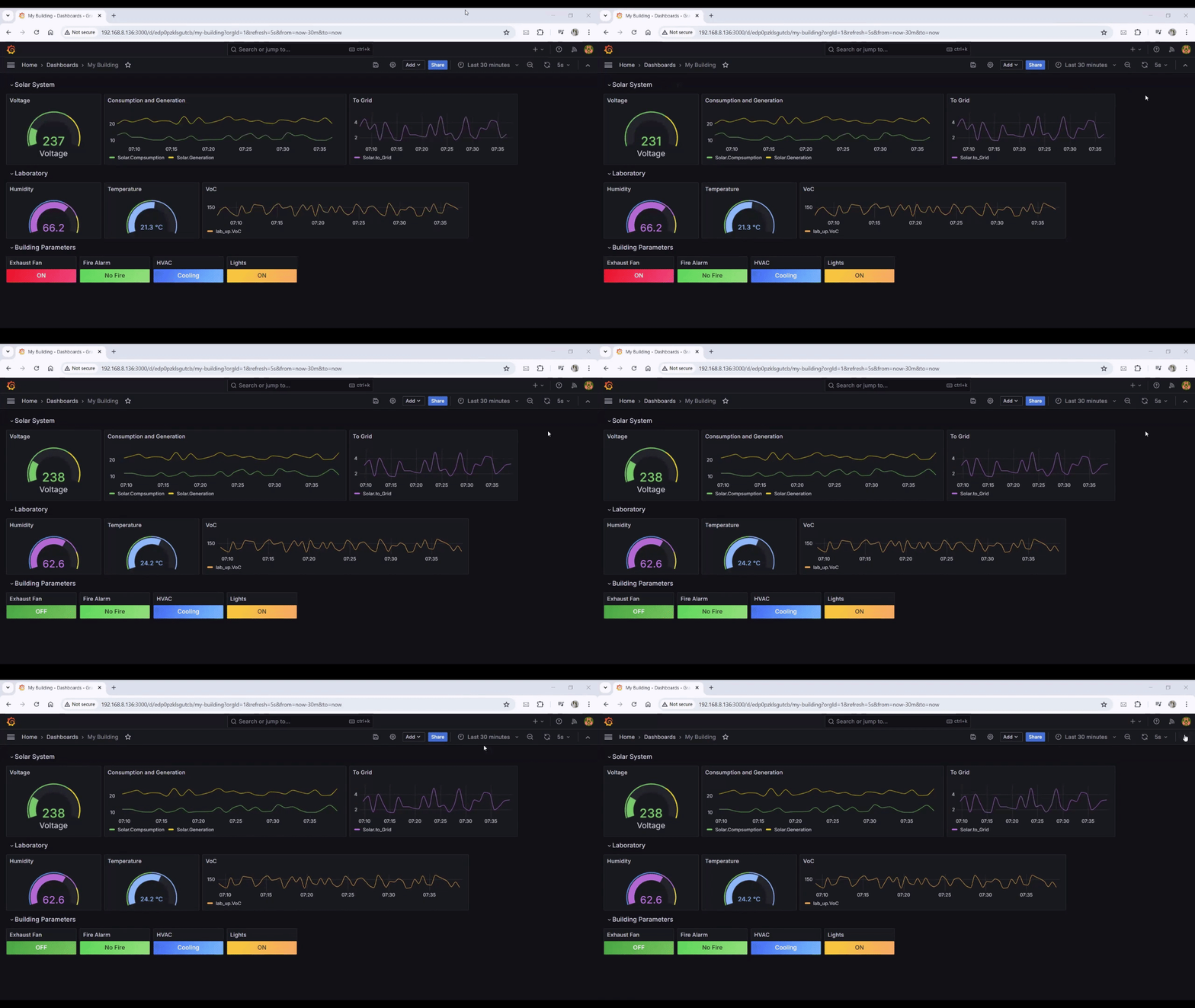
Grafana é um software de visualização e análise de código aberto que permite consultar, visualizar, configurar alertas e explorar suas métricas, logs e traces de qualquer local de armazenamento. Ele oferece ferramentas para transformar os dados do seu banco de dados de séries temporais (TSDB) em gráficos e visualizações esclarecedoras. Como uma solução de monitoramento poderosa, o Grafana ajuda a tomar decisões informadas, aprimorar o desempenho do sistema e simplificar a solução de problemas. Neste wiki, vamos guiá-lo pela instalação do Grafana em um reComputer R1000 com Raspberry Pi, conectá-lo a um banco de dados InfluxDB existente e criar um dashboard ilustrativo.
Preparação de Hardware
| reComputer R1000 |
|---|
 |
Preparação de Software
Recomenda-se consultar o tutorial anterior sobre How to create the InfluxDB database. Neste tutorial, usaremos uma conexão InfluxDB existente para a configuração.
Adicionando o Repositório do Grafana
Certifique-se de que todos os pacotes atualmente instalados no seu Raspberry Pi OS estejam atualizados:
sudo apt update
Adicione a Chave APT do Grafana:
Para adicionar a chave APT do Grafana ao keychain do seu Raspberry Pi, execute o seguinte comando:
curl https://apt.grafana.com/gpg.key | gpg --dearmor | sudo tee /usr/share/keyrings/grafana-archive-keyrings.gpg >/dev/null
Adicione o Repositório do Grafana:
Use o seguinte comando no seu Raspberry Pi para adicionar o repositório do Grafana à lista:
echo "deb [signed-by=/usr/share/keyrings/grafana-archive-keyrings.gpg] https://apt.grafana.com stable main" | sudo tee /etc/apt/sources.list.d/grafana.list
Atualize a Lista de Pacotes:
Como fizemos alterações na nossa lista de pacotes, precisamos executar uma atualização:
sudo apt update
Instalando o Grafana no reComputer R1000
Instale a versão mais recente do Grafana executando o seguinte comando:
sudo apt install grafana
Configurando o Grafana para Iniciar na Inicialização
Habilite o Grafana para iniciar na inicialização:
sudo systemctl enable grafana-server
Iniciando o Grafana
Inicie o servidor Grafana executando o comando abaixo:
sudo systemctl start grafana-server
Acessando o Grafana
Para acessar a interface web do Grafana, abra um navegador e navegue até:
http://<IPADDRESS>:3000
Substitua <IPADDRESS> pelo endereço IP do seu reComputer R1000 RPi 200.
Fazendo Login

O nome de usuário e a senha padrão são:
- Username:
admin - Password:
admin
Depois de fazer login, será solicitado que você altere a senha padrão.

Crie Seu Primeiro Dashboard
Navegue até Dashboards:
Clique em Dashboards no menu lateral esquerdo.

Crie um Novo Dashboard:
Na página Dashboards, clique em New e selecione New Dashboard.

Adicione uma Visualização:
No dashboard, clique em + Add visualization.

Selecione a Fonte de Dados:
Você será redirecionado para selecionar uma fonte de dados. No último tutorial, criamos um banco de dados InfluxDB. Clique em Configure a new data source.

Configure o InfluxDB:
- Selecione InfluxDB em bancos de dados de séries temporais.

- Forneça a URL, o nome do banco de dados e os privilégios do usuário.

- Clique em Save & Test. Se não houver avisos, está tudo pronto.

Construa Seu Dashboard:
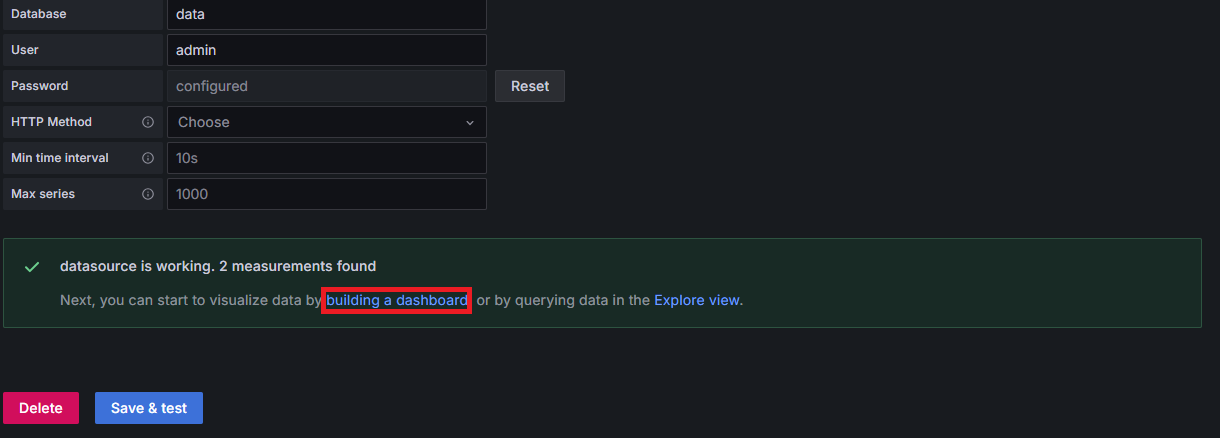
Você verá uma mensagem confirmando a configuração da fonte de dados. Clique em Building a dashboard.
Adicionar Visualização:
Você será redirecionado para a nova página do dashboard. Clique em Add visualization.
Selecione a Fonte de Dados:
Você será redirecionado para selecionar uma fonte de dados. nós criamos uma conexão de banco de dados InfluxDB. Clique em InfluxDB.

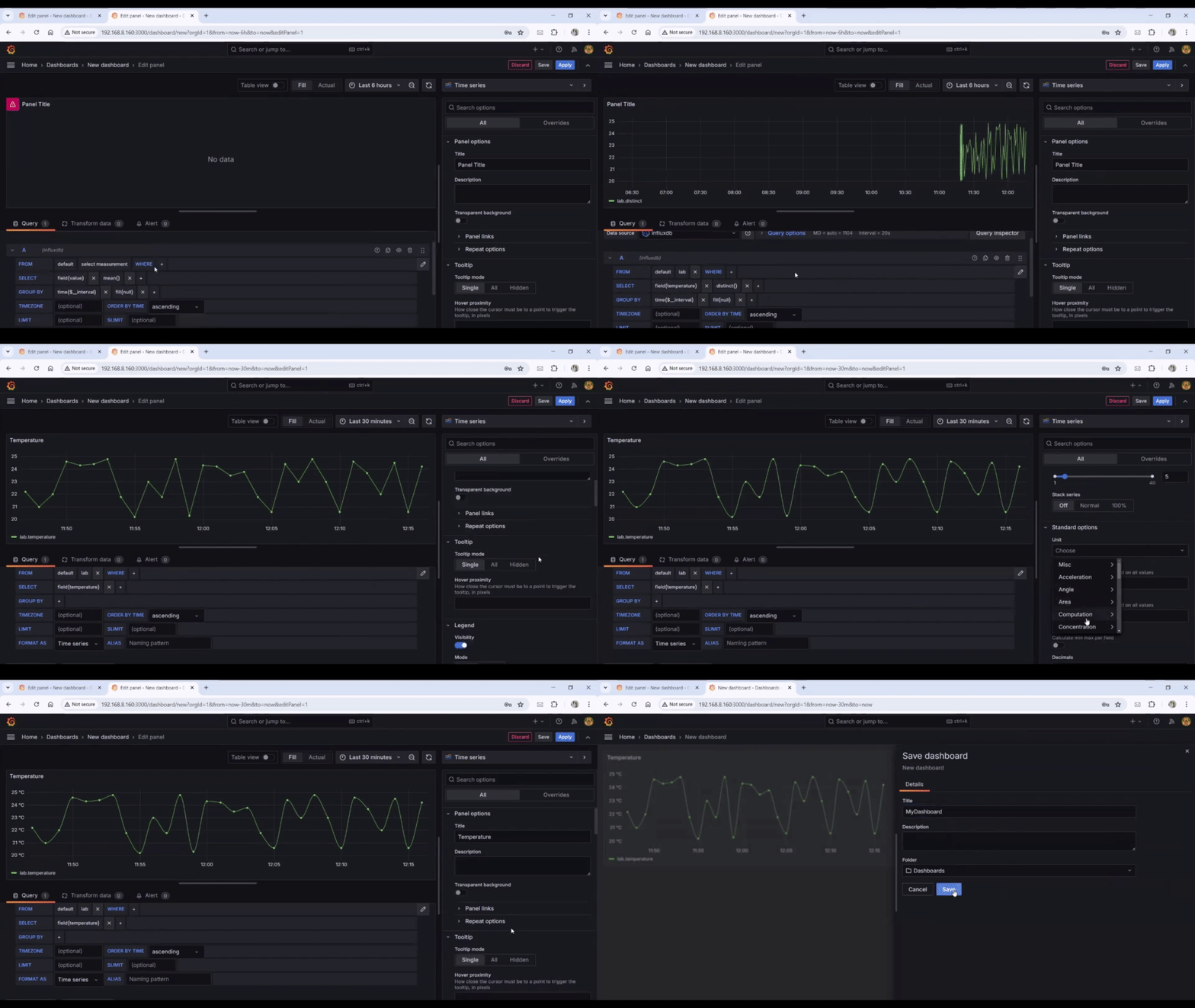
Configurar Visualização
O Grafana fornece uma interface amigável para selecionar medições, campos e outros pontos de dados relevantes. Vamos criar uma visualização de série temporal. No lado esquerdo, você verá opções para inserir o título do painel, legendas, configurações de eixos e configurações do gráfico. Preste atenção aos seguintes elementos visuais para adicionar um gráfico simples ao seu primeiro dashboard. Para configurações e personalizações mais detalhadas, consulte a documentação do Grafana.
Suporte Técnico e Discussão de Produto
Obrigado por escolher nossos produtos! Estamos aqui para lhe fornecer diferentes tipos de suporte para garantir que sua experiência com nossos produtos seja a mais tranquila possível. Oferecemos vários canais de comunicação para atender a diferentes preferências e necessidades.