reComputer R1000 e Modbus com Home Assistant
Introdução
Em sistemas modernos de gerenciamento de prédios (BMS), integrar vários protocolos e dispositivos é crucial para um monitoramento e controle eficientes. Este guia foca em aproveitar os recursos dos protocolos de comunicação Modbus (Modbus TCP e Modbus RTU) com o Home Assistant OS, usando o poderoso reComputer R1000, uma solução baseada em Raspberry Pi. Esteja você configurando um novo sistema ou aprimorando um já existente, este guia o conduzirá pelo processo de conectar seus dispositivos Modbus ao Home Assistant, garantindo integração e controle perfeitos.
Primeiros Passos
Antes de iniciar este projeto, talvez seja necessário preparar o seu hardware com antecedência, conforme descrito aqui.
Preparação de Hardware
| reComputer R1000 |
|---|
 |
Preparação de Software
Antes de mergulhar no processo de integração, é fundamental garantir que todos os drivers e ferramentas necessários estejam instalados. A instalação adequada dos drivers é um pré-requisito para uma comunicação perfeita entre dispositivos Modbus RTU e o Home Assistant. É altamente recomendável estudar cuidadosamente e instalar os drivers necessários antes de prosseguir com este guia.
Além disso, se você ainda não instalou o Home Assistant, siga o guia de instalação do Home Assistant para configurá-lo no seu reComputer R1000.
Complemento File Editor
Embora você possa configurar a maior parte do Home Assistant diretamente pela interface do usuário em Settings, algumas partes exigem que você edite arquivos como configuration.yaml. Este arquivo contém integrações a serem carregadas juntamente com suas configurações. Ao adicionar trechos de código a este arquivo de configuração, você pode habilitar funcionalidades específicas, incluindo a integração Modbus.
Para começar, você precisa instalar o complemento File Editor no Home Assistant:
- Abra o Home Assistant.
- Navegue até
Settings > Add-ons.

- Clique em
Add-on Store.

- Procure por
File Editore clique nele.

- Clique no botão Install.
- Depois de instalado, clique em Start para iniciar o File Editor.
- Opcionalmente, ative Show in Sidebar para acesso rápido.

Com o complemento File Editor, agora você pode editar o arquivo configuration.yaml para adicionar a integração Modbus

Ativando a Integração Modbus TCP
Para ativar a integração Modbus no Home Assistant, você precisa adicionar parâmetros específicos ao seu arquivo configuration.yaml. Abaixo estão os parâmetros e suas descrições que você precisará configurar:
- name: O nome deste hub. Deve ser único.
- host: O endereço IP ou nome do seu dispositivo Modbus, por exemplo,
192.168.1.1. - port: A porta de rede para comunicação.
- type: O tipo de conexão Modbus. As opções são tcp ou serial. Aqui usamos
tcp
Para configurar entidades para sua integração Modbus, você precisa definir vários parâmetros para cada entidade. A seguir estão os parâmetros necessários para configurar sensores binários: Existem várias entidades. Você pode conferir na página oficial do Modbus no Home Assistant.
- binary_sensors: Uma lista de todos os sensores binários configurados para esta conexão.
- address: O endereço da bobina/registrador.
- name: O nome da entidade, que deve ser único dentro do tipo de entidade.
- scan_interval: O intervalo de atualização em segundos. Defina scan_interval = 0 para desativar o polling. As entidades são lidas pouco após a inicialização e depois de acordo com scan_interval.
- slave: Idêntico a device_address.
- input_type: O tipo de requisição. As opções são coil, holding ou input.
Exemplo :
modbus:
  - name: modbus_hub
    type: tcp
    host: IP_ADDRESS_of_PLC
    port: 502
    binary_sensors:
      - name: Relay_1
        address: 8193
        slave: 1
        input_type: coil
        scan_interval: 1
      - name: Relay_2
        address: 8194
        slave: 1
        input_type: coil
        scan_interval: 1

É necessário salvar e reiniciar o HA após alterar o arquivo configuration.yml
Ativando a Integração Modbus RTU
Para ativar a integração Modbus RTU no Home Assistant, você precisa adicionar os seguintes parâmetros ao seu arquivo configuration.yaml:
- name: O nome deste hub. Deve ser único.
- type: O tipo de conexão Modbus. Aqui, deve ser serial.
- port: A porta serial ou dispositivo USB onde seu dispositivo Modbus está conectado ao host do Home Assistant. Descobrimos que é
/dev/ttyAMA30 - baudrate: A velocidade da conexão serial.
- method: O método de conexão ao Modbus. As opções são rtu e ascii.
- parity: A paridade dos bytes de dados. As opções são E (Even), O (Odd), N (None).
- bytesize: O tamanho dos dados em bits de cada byte. Tipicamente 8.
- stopbits: Os bits de parada dos bytes de dados.
Para configurar entidades para sua integração Modbus RTU, você precisa definir vários parâmetros para cada sensor. A seguir estão os parâmetros necessários para configurar sensores:
- sensors: O sensor Modbus permite coletar dados de registradores Modbus.
- name: O nome da entidade, que deve ser único dentro do tipo de entidade.
- address: O endereço do registrador.
- slave: Idêntico a device_address.
- input_type: O tipo de registrador Modbus para o sensor. As opções são holding ou input.
- scale: O fator de escala.
- device_class: O tipo/classe do sensor para definir o ícone no frontend.
- unit_of_measurement: A unidade a ser anexada ao valor.
Exemplo:
modbus:
  - name: modbus_hub2
    type: serial
    port: /dev/ttyAMA30
    baudrate: 9600
    bytesize: 8
    method: rtu
    parity: N
    stopbits: 1
    sensors:
      - name: Room Temperature
        address: 1
        input_type: input
        slave: 1
        scale: 0.01
        device_class: temperature
        unit_of_measurement: °C
      - name: Room Humidity
        address: 2
        input_type: input
        slave: 1
        scale: 0.01
        unit_of_measurement: '%'
        device_class: humidity

É necessário salvar e reiniciar o HA após alterar o arquivo configuration.yml
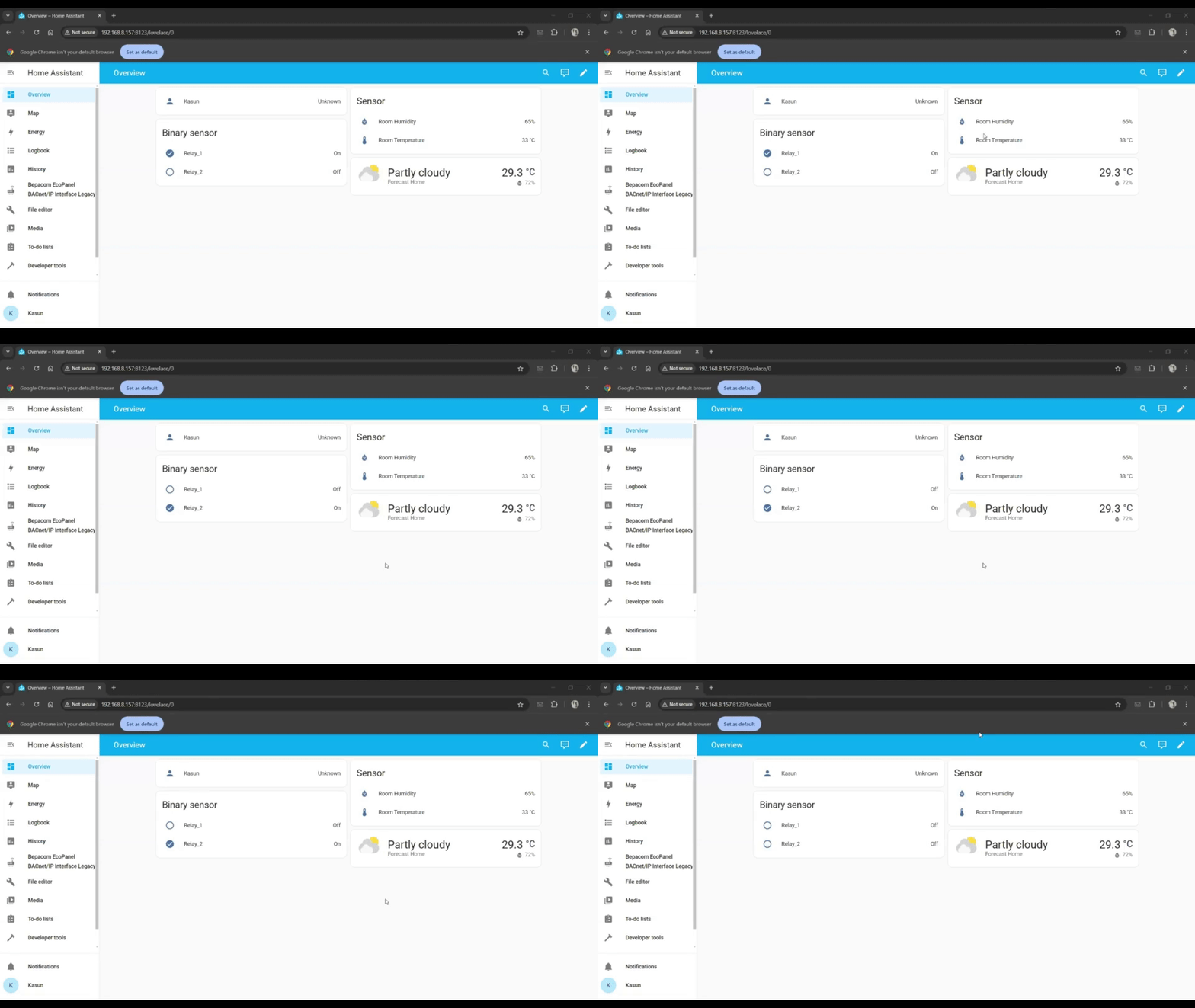
Por fim, você conseguirá ver o fenômeno funcionando.
Suporte Técnico e Discussão de Produtos
Obrigado por escolher nossos produtos! Estamos aqui para oferecer diferentes tipos de suporte para garantir que sua experiência com nossos produtos seja a mais tranquila possível. Oferecemos vários canais de comunicação para atender a diferentes preferências e necessidades.