Como instalar o CODESYS para o reComputer R1000
Introdução
CODESYS é uma plataforma popular de desenvolvimento de software de automação amplamente utilizada em sistemas de controle industrial e automação. Seu nome completo é Controller Development System, que foi desenvolvido inicialmente pela empresa alemã 3S-Smart Software Solutions. Este artigo apresenta principalmente como baixar e instalar o CODESYS e, por fim, implantar o projeto CODESYS no reComputer R1000
Antes de começar este projeto, talvez você precise preparar seu hardware e software com antecedência, conforme descrito aqui.
Preparação de Hardware
| reComputer R1000 |
|---|
 |
Preparação de Software
Iniciando
Instalar CODESYS
Passo 1: Acesse a loja CODESYS, encontre CODESYS Development System V3 e faça o download. Em seguida, encontre CODESYS Control for Raspberry Pi SL e faça o download.
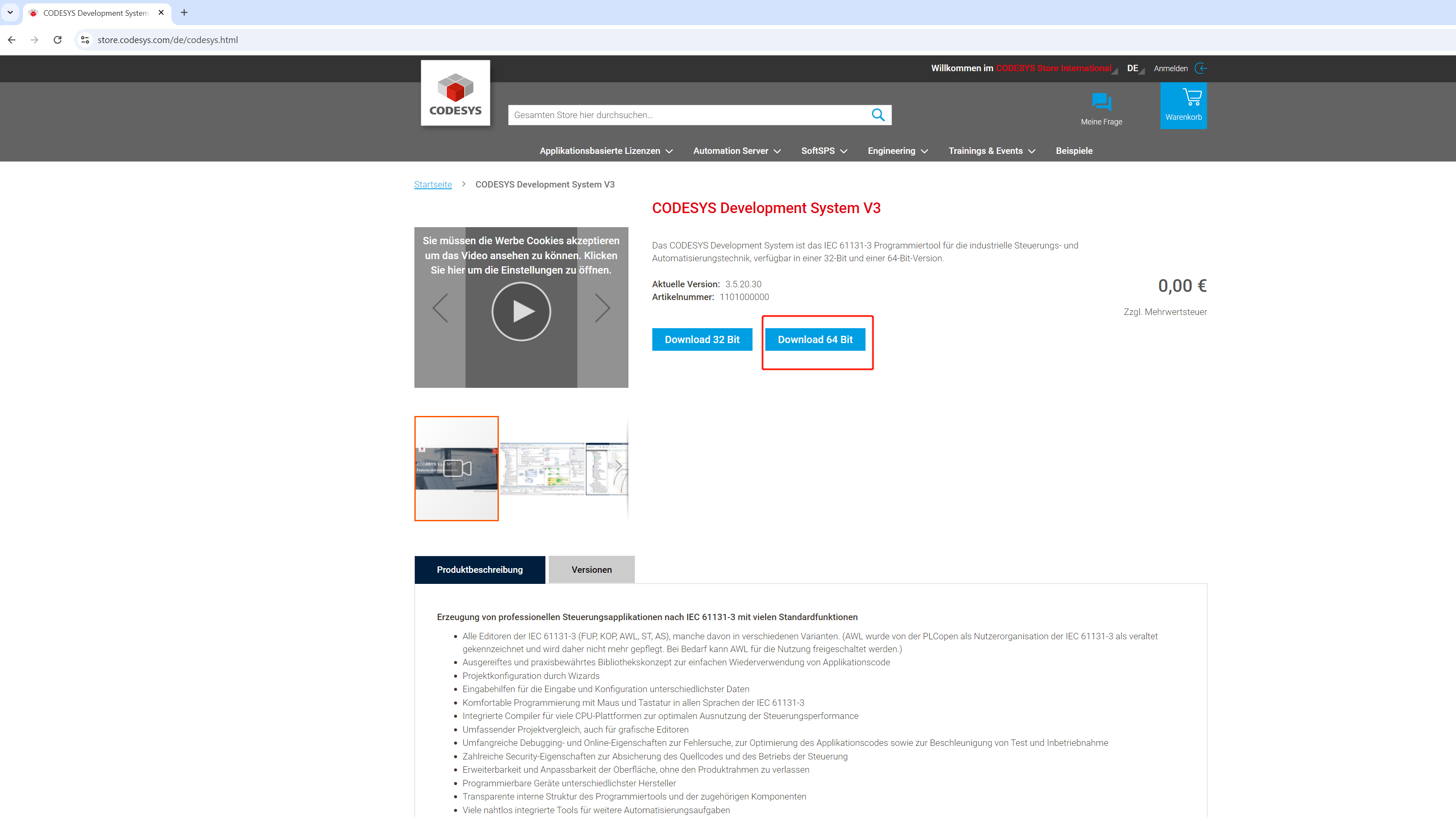
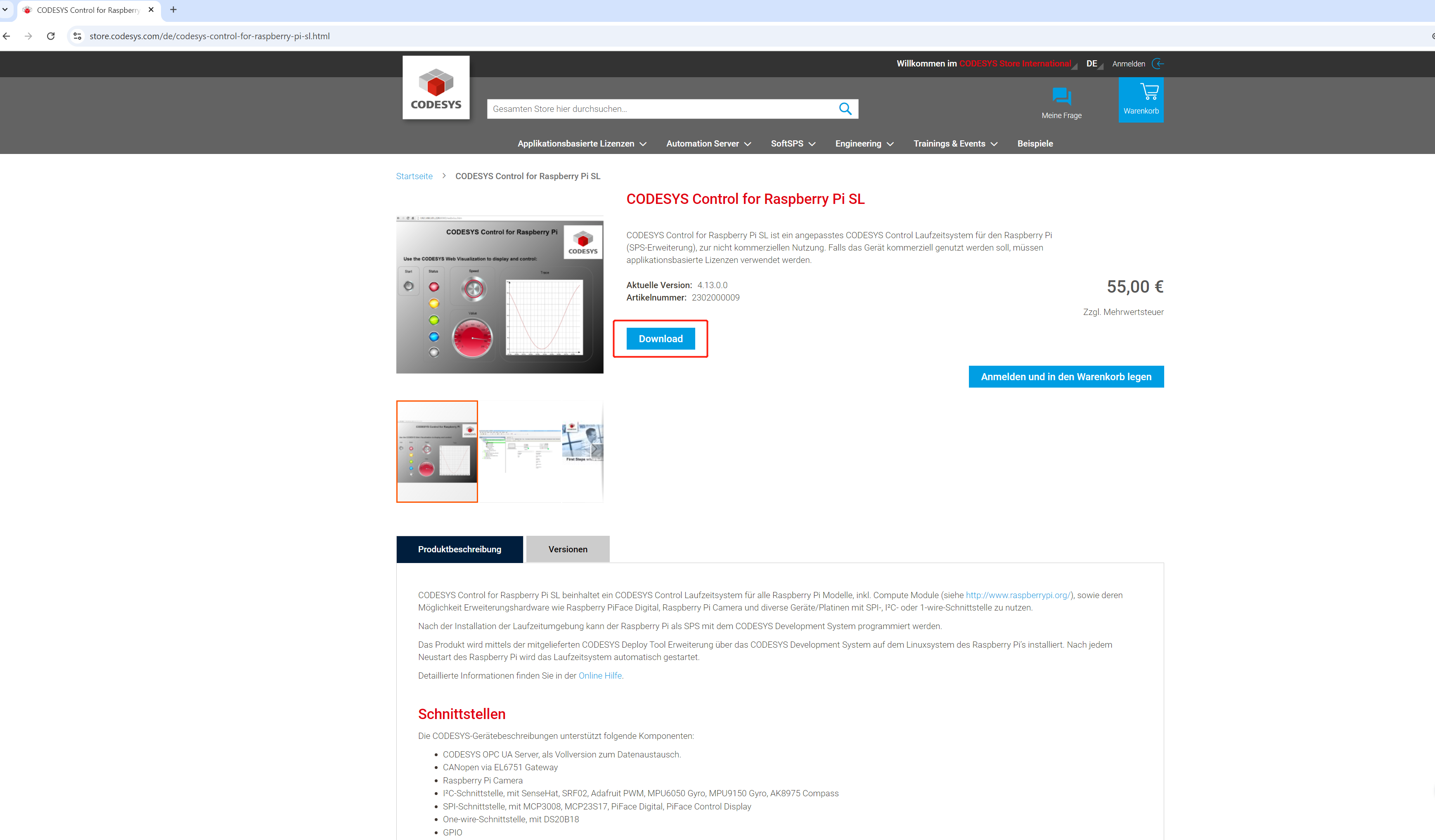
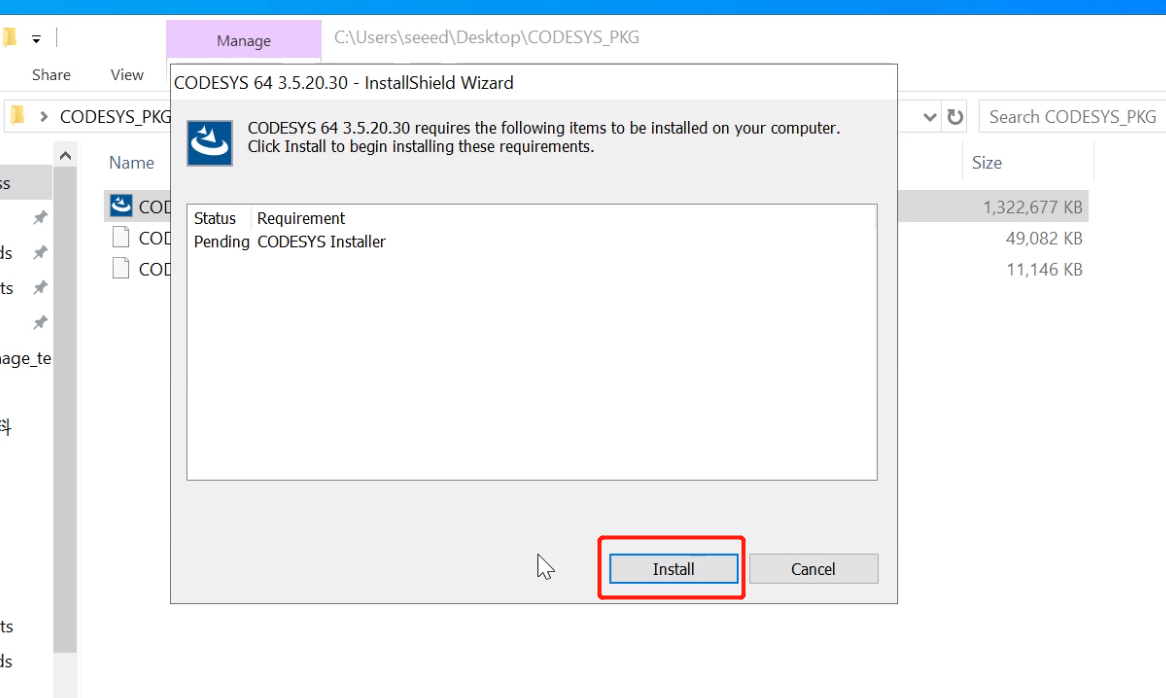
Passo 2: Dê um clique duplo no arquivo baixado CODESYS 64 3.5.20.30.exe e clique em install para baixar o CODESYS Installer.
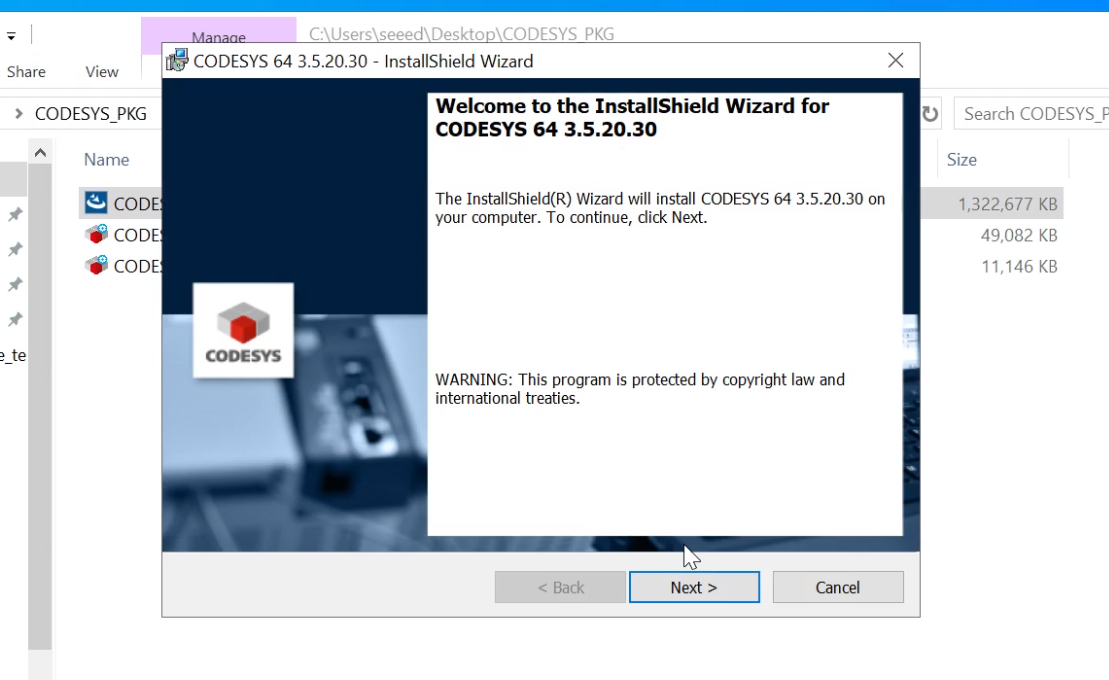
Passo 3: Após o download do CODESYS Installer, o InstallShield Wizard aparecerá automaticamente. Clique em Next para começar a instalar o CODESYS.
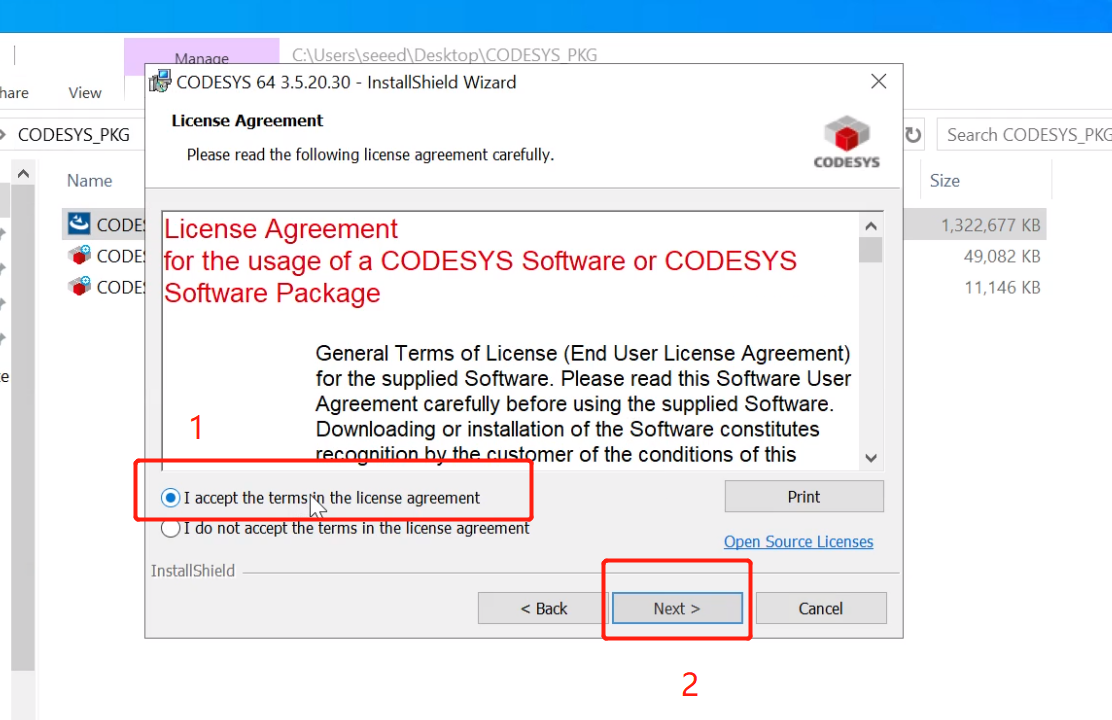
Passo 4: Clique para aceitar a licença e depois clique em Next para prosseguir para a próxima etapa.
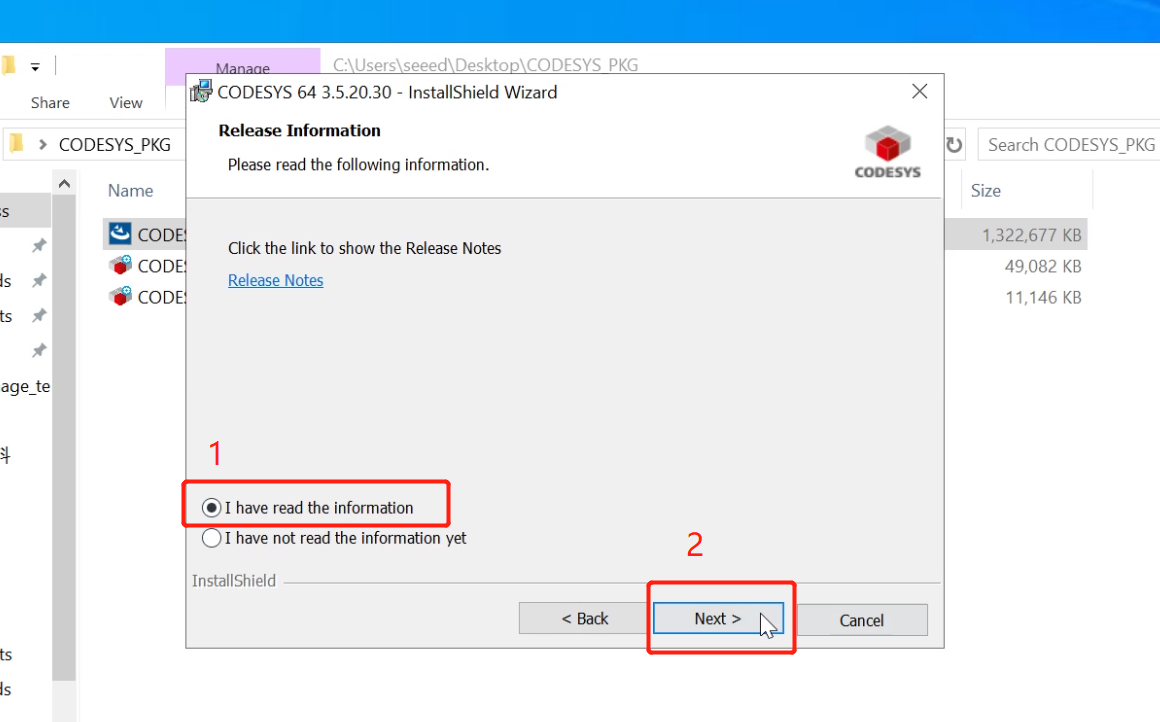
Passo 5: Clique em I have read the information e depois clique em Next
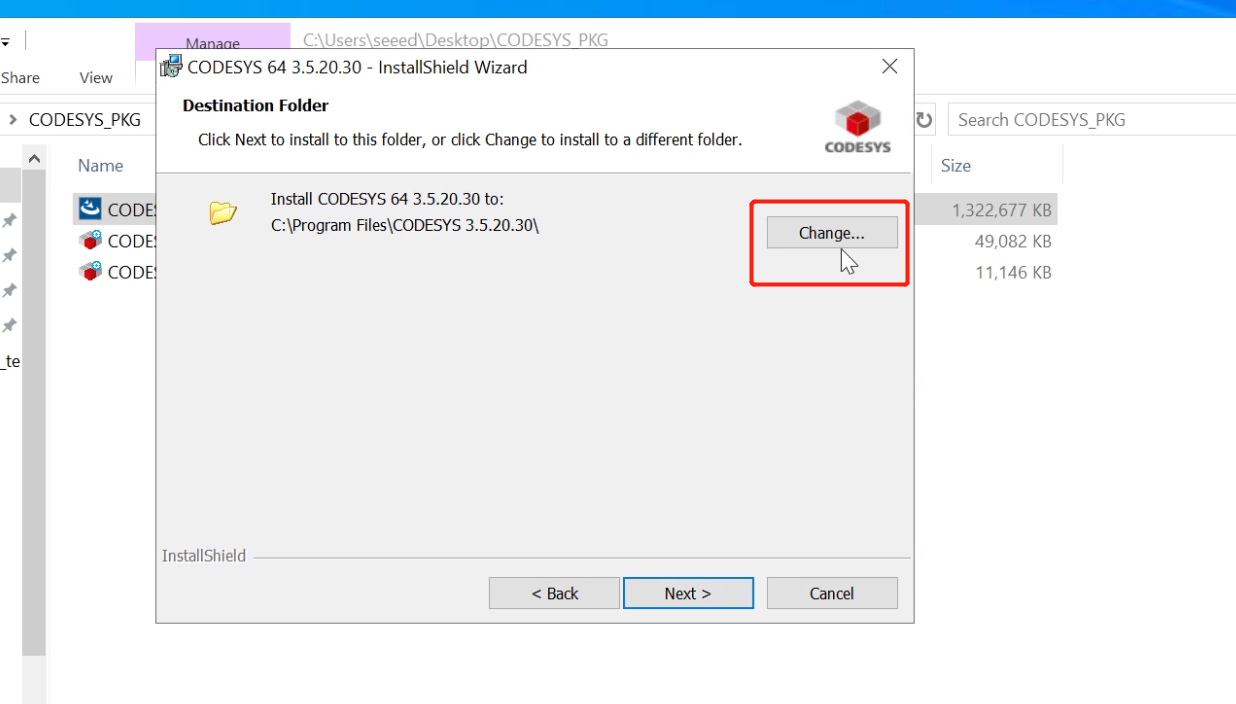
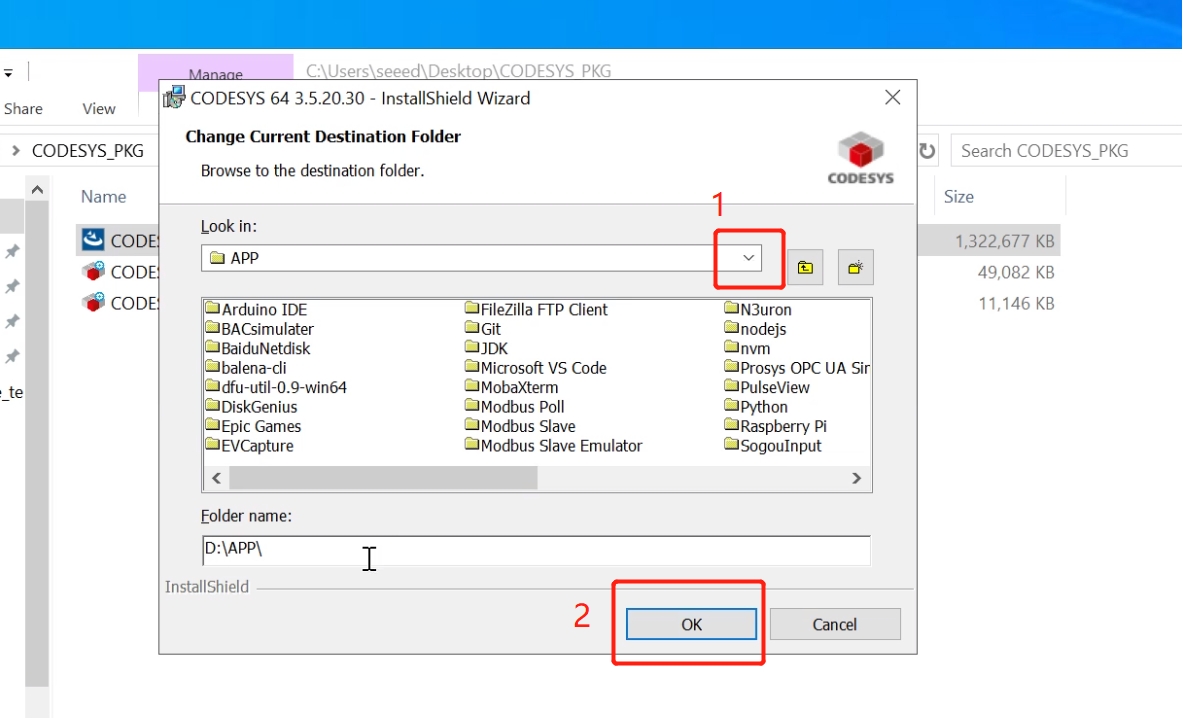
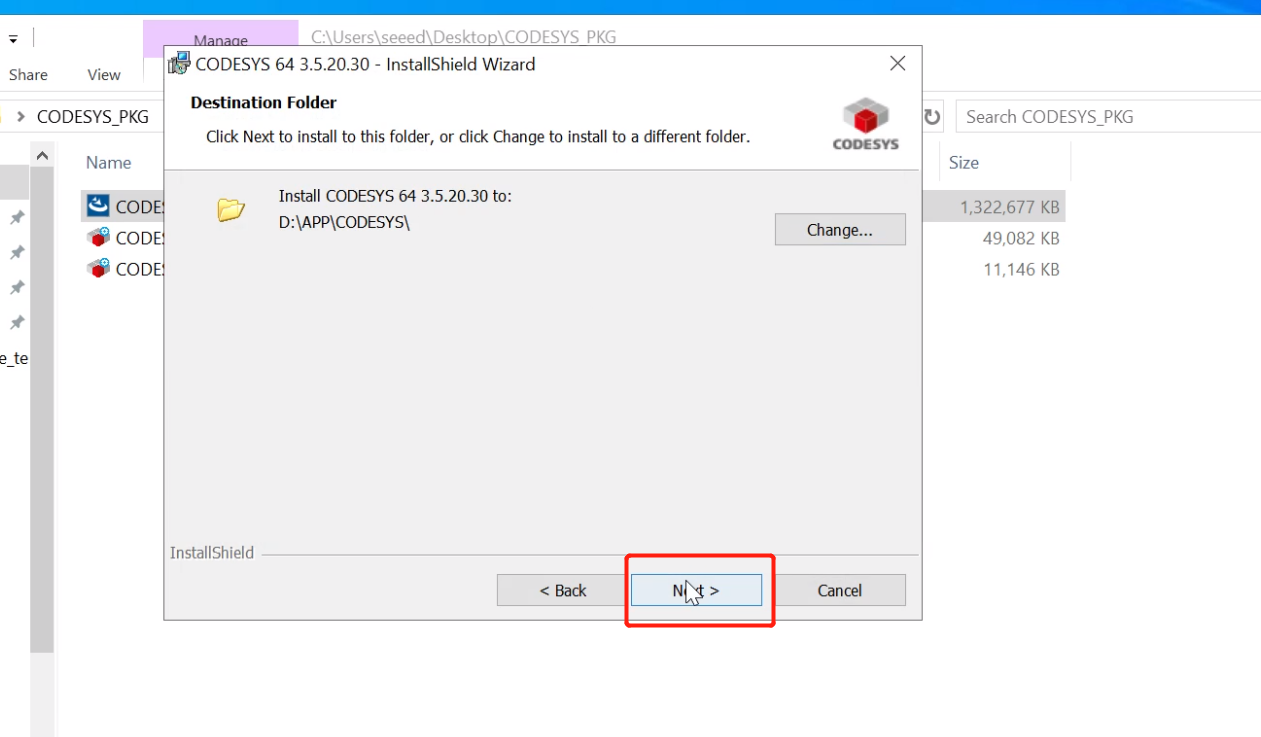
Passo 6: Modifique o diretório de instalação e clique em Next após concluir a modificação.
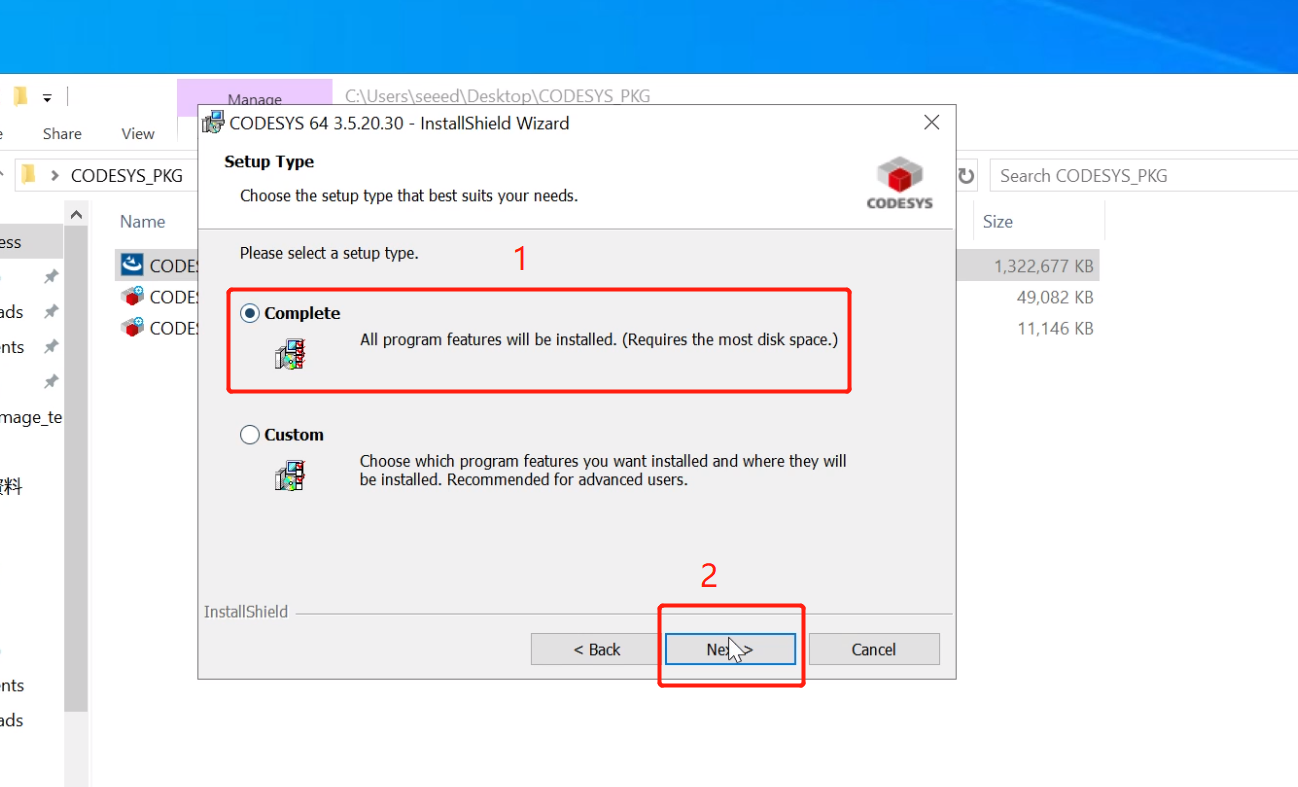
Passo 7: Selecione Complete para instalar totalmente o CODESYS e depois clique em Next
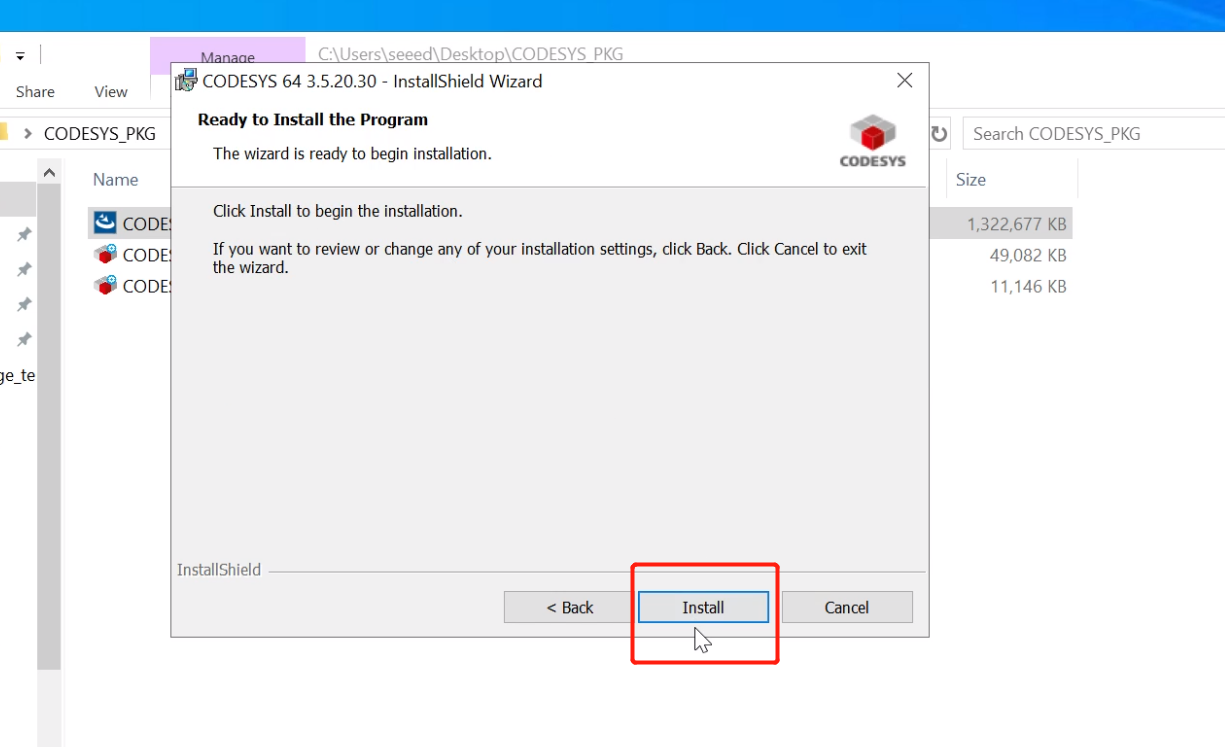
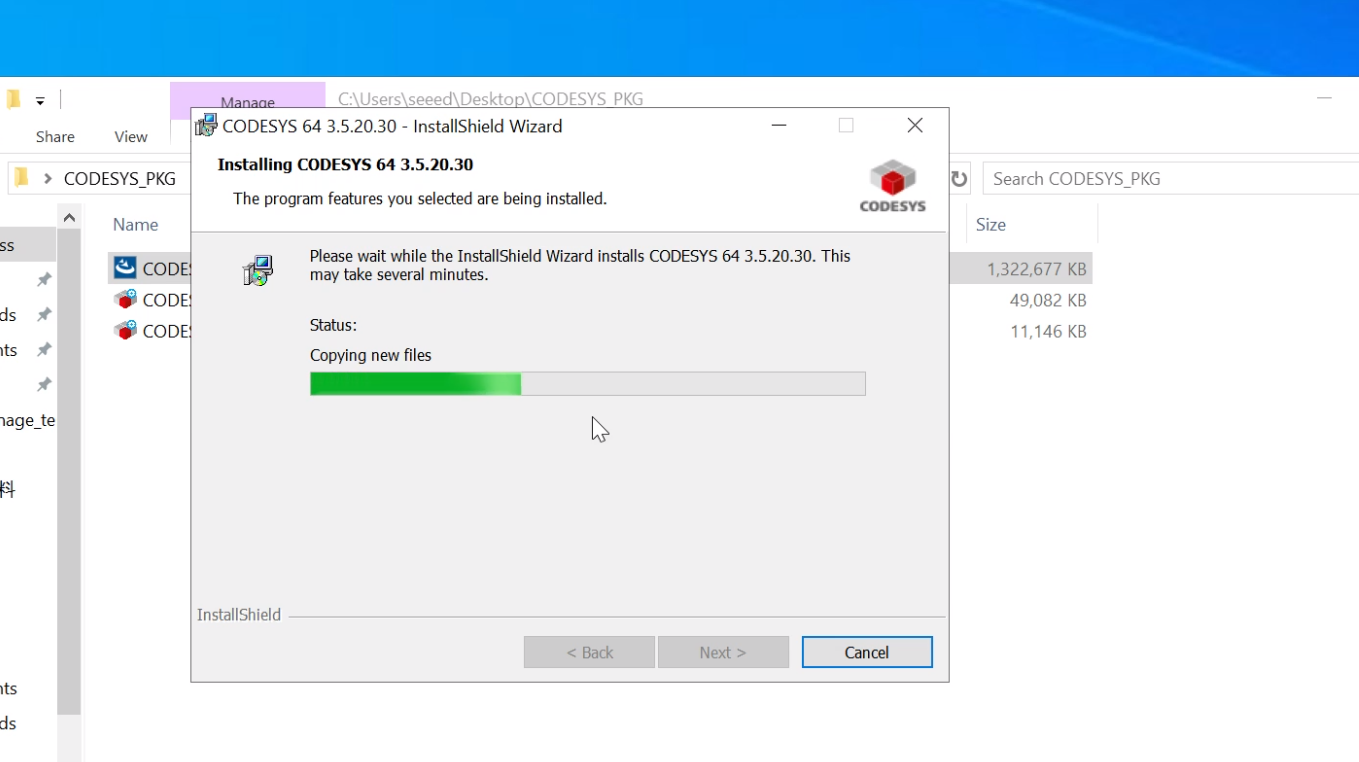
Passo 8: Clique em Install para iniciar a instalação. Isso levará algum tempo; apenas aguarde a conclusão da instalação
Atualizar pacotes de dependência
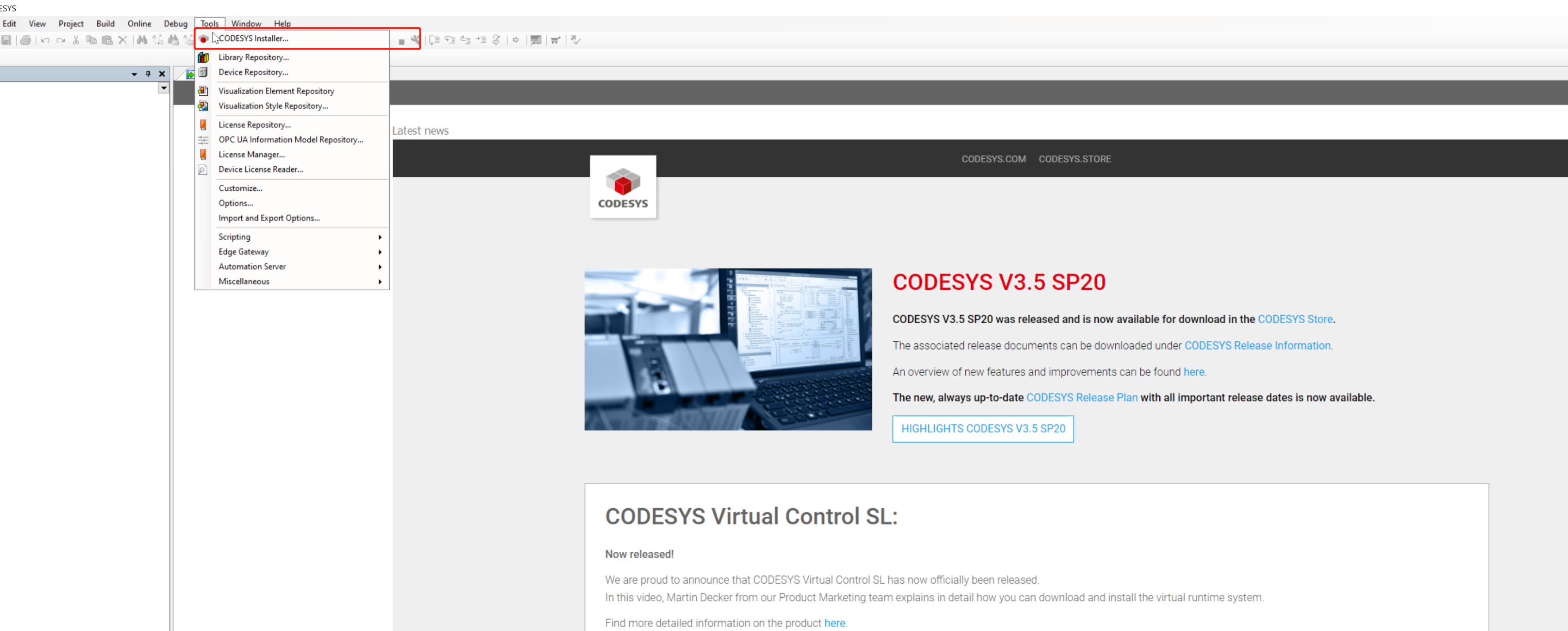
Passo 1: Após a conclusão da instalação, abra CODESYS V3.5 SP20 Patch 3, clique em Tools--->CODESYS Installer..
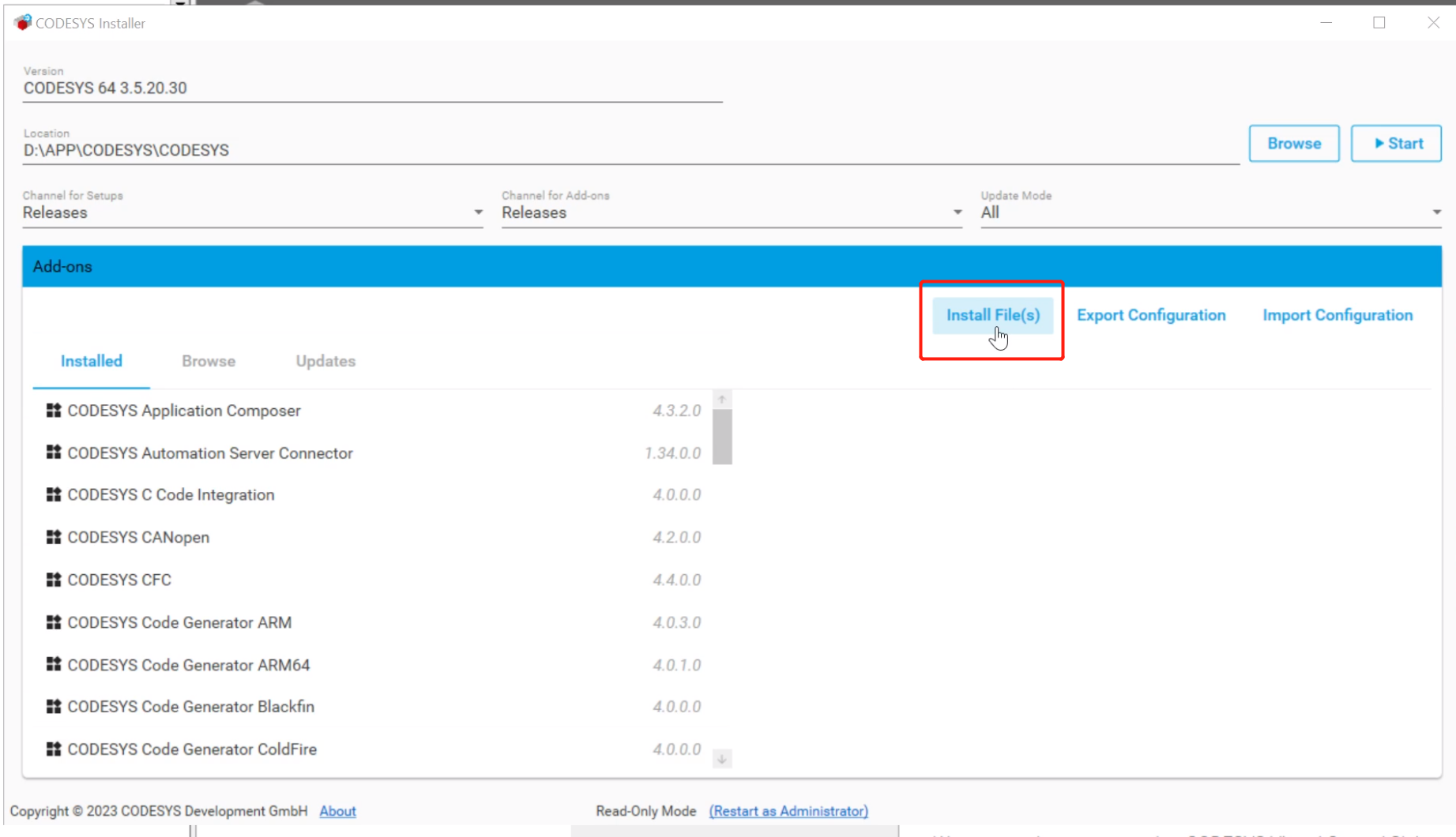
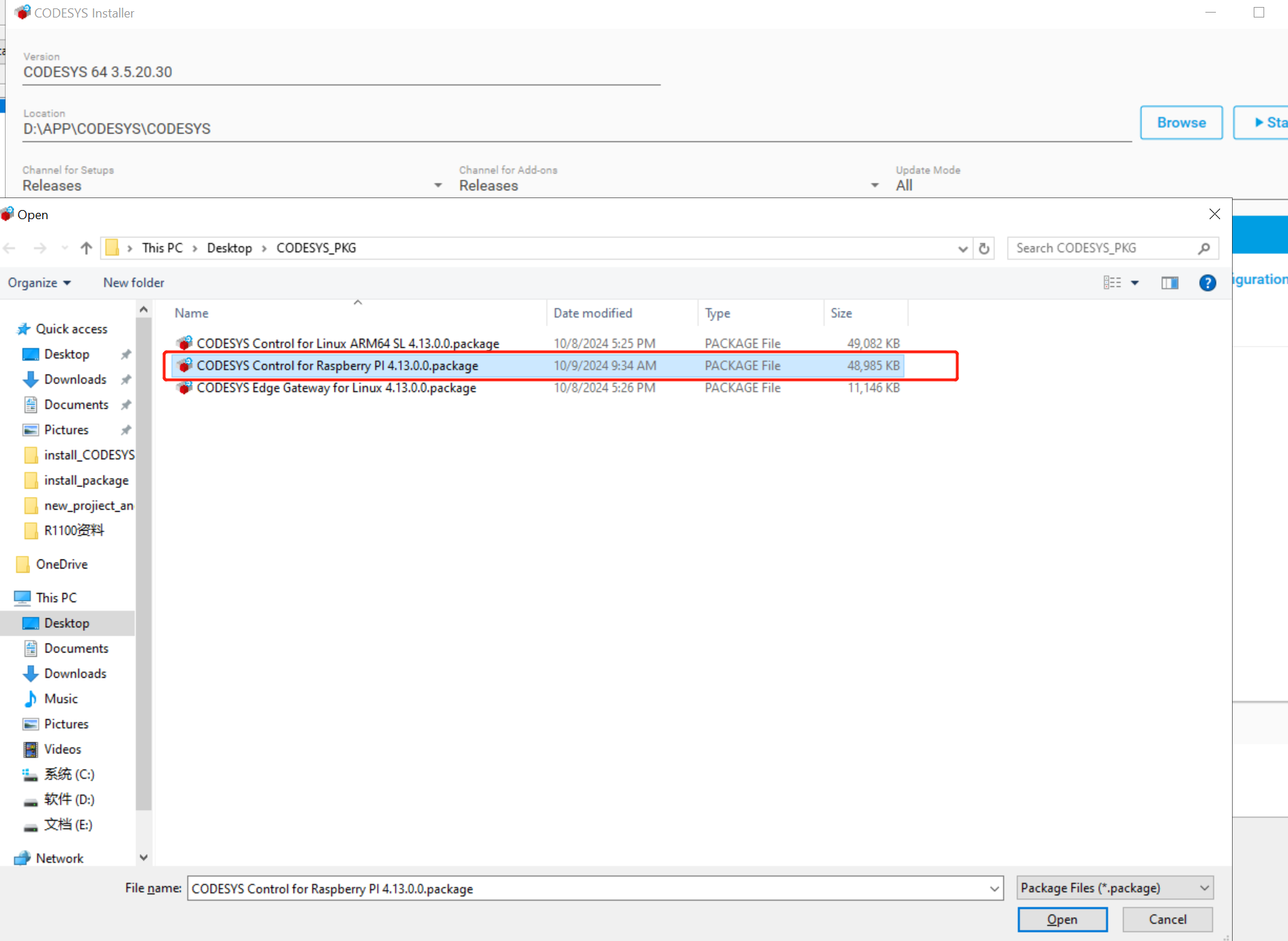
Passo 2: Na nova janela, clique em Install File(s), depois selecione o pacote a ser instalado. Após a seleção, o pacote será analisado
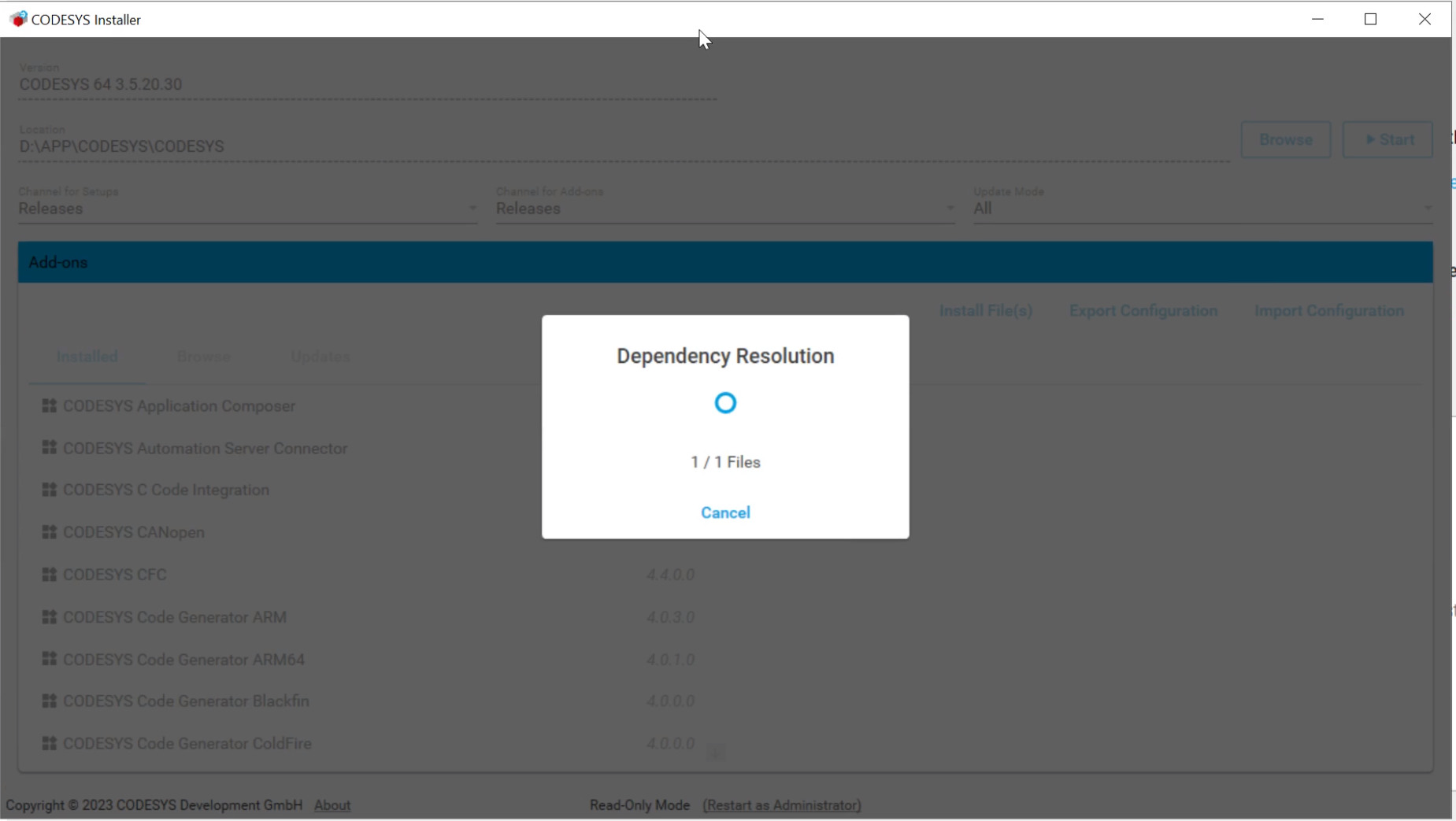
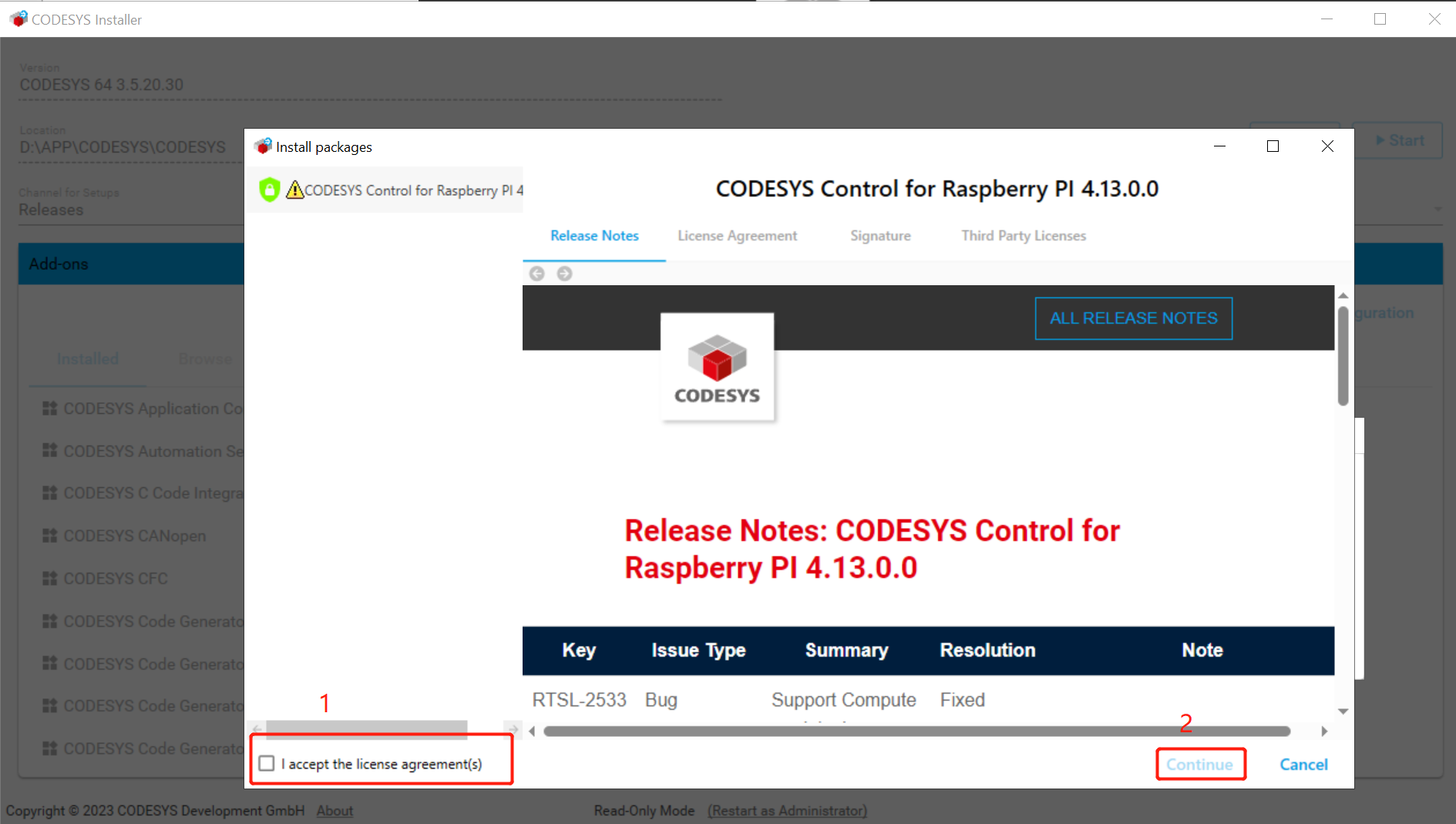
Passo 3: Clique em I accept the license agreement(s) e depois clique em Continue para iniciar a instalação
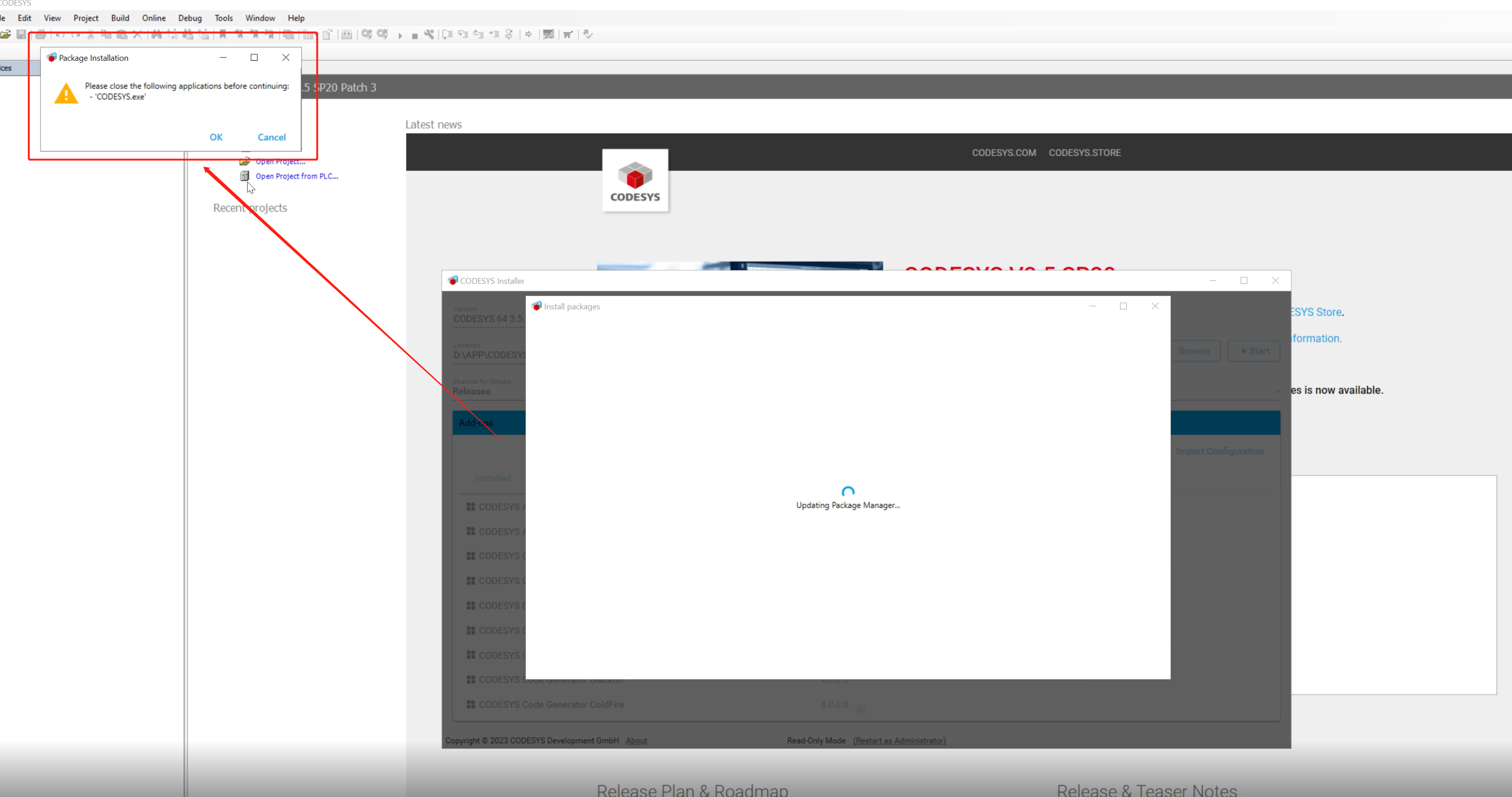
Passo 4: Uma janela pop-up aparecerá pedindo que você feche o CODESYS V3.5 SP20 Patch 3. Feche o CODESYS e depois clique em OK. O CODESYS começará a instalar o novo pacote.
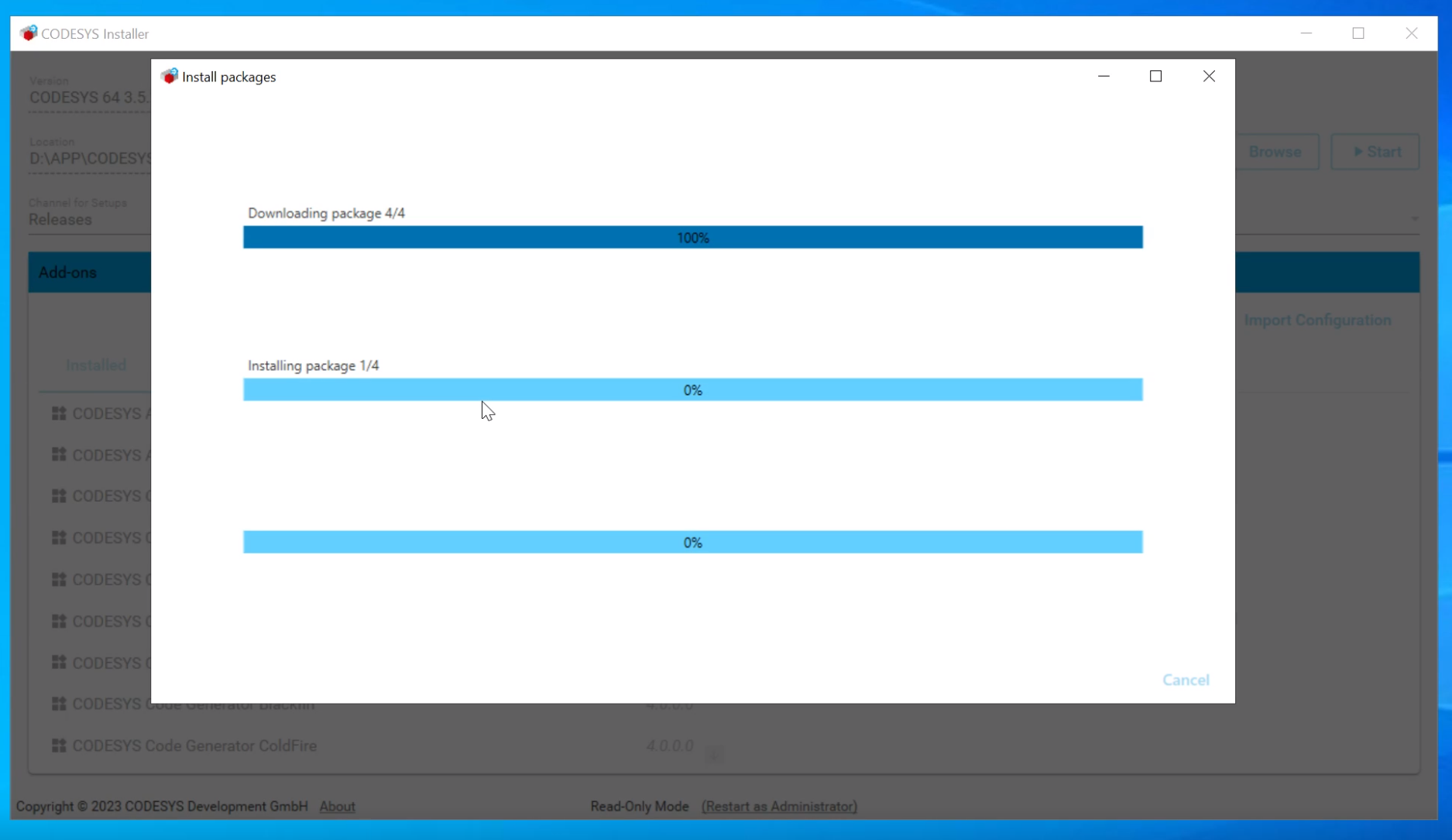
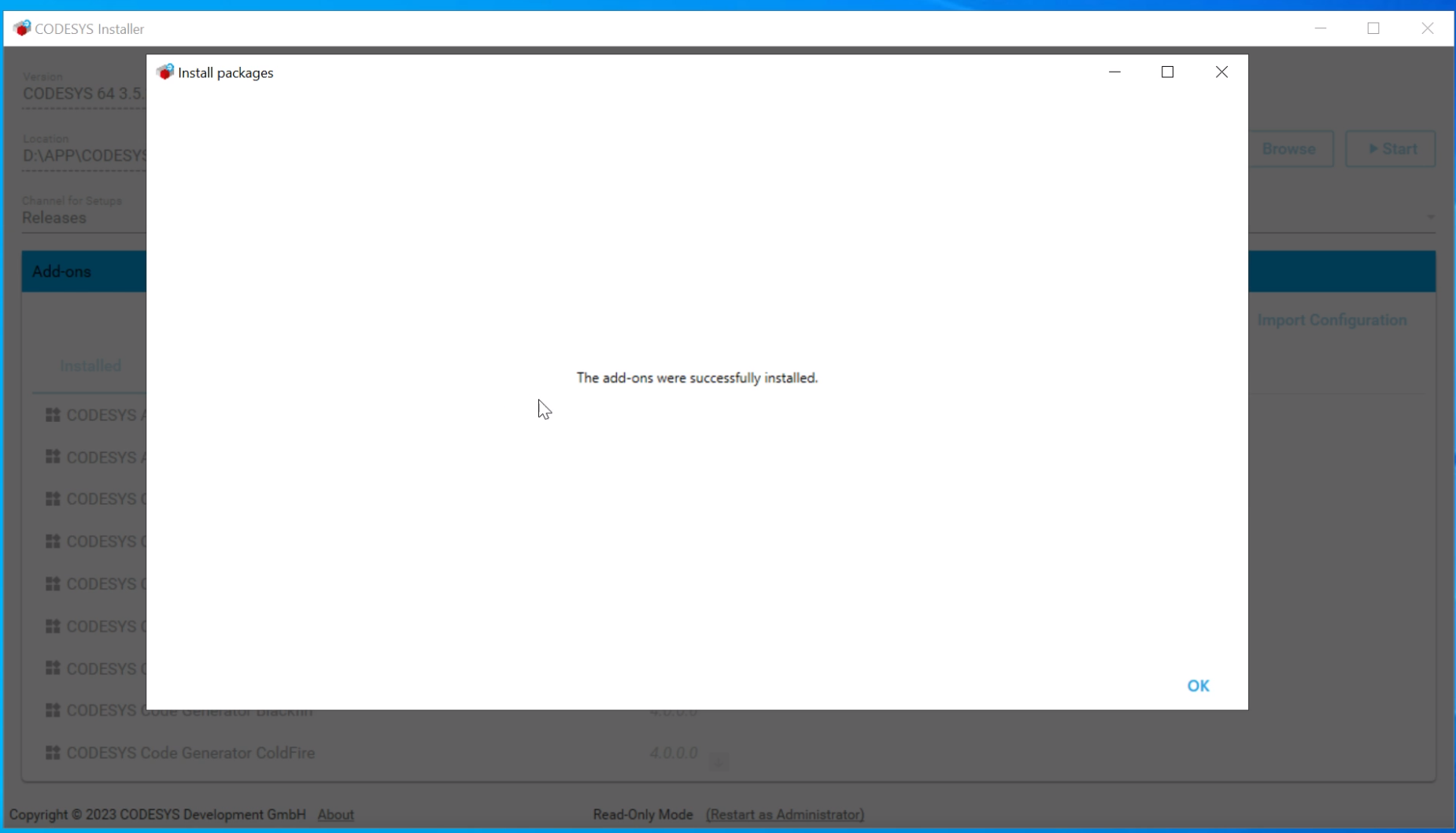
Passo 5: Aguarde a conclusão da instalação
Implantar o run-time do CODESYS
CODESYS Runtime refere-se ao sistema de tempo de execução do CODESYS, que é o software instalado no dispositivo alvo para executar o programa de CLP criado com o ambiente de desenvolvimento CODESYS. O CODESYS Runtime transforma o dispositivo alvo (como sistemas embarcados, computadores industriais, Raspberry Pi, etc.) em um controlador lógico programável (CLP).
Passo 1: Certifique-se de que o reComputer R1000 e o computador host estão no mesmo segmento de rede
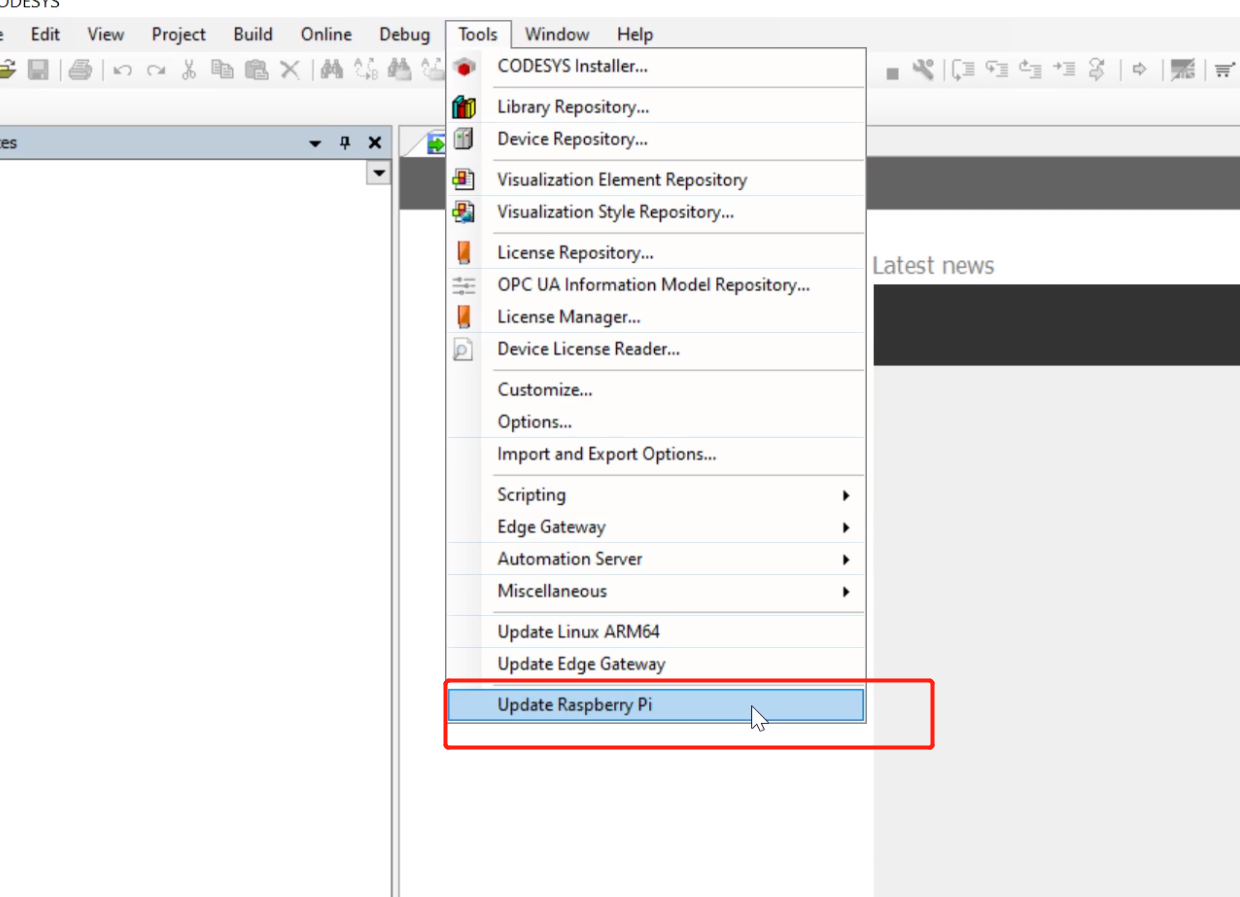
Passo 2: Clique em Tools--->Update Raspberry Pi
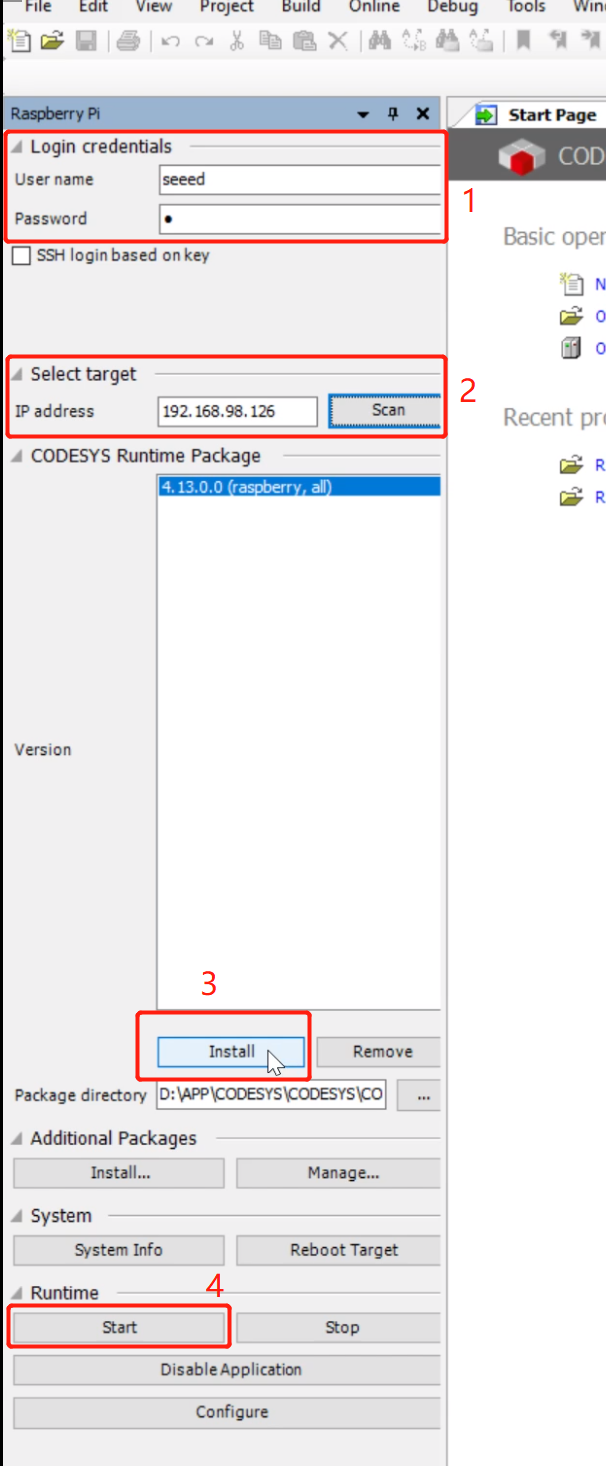
Passo 3: Insira o nome de usuário e a senha do reComputer R1000, o endereço IP, depois clique em Install para baixar o run time para o reComputer R1000 e, por fim, clique em Start para iniciar o run time
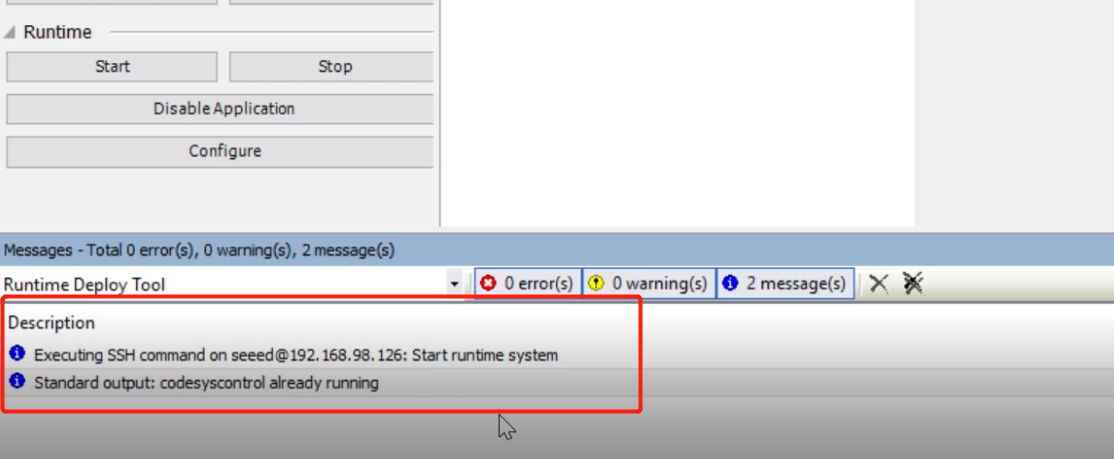
Passo 4: Quando a seguinte mensagem aparecer na barra de mensagens, isso significa que o reComputer R1000 executou com sucesso o run time
Implantar um novo projeto
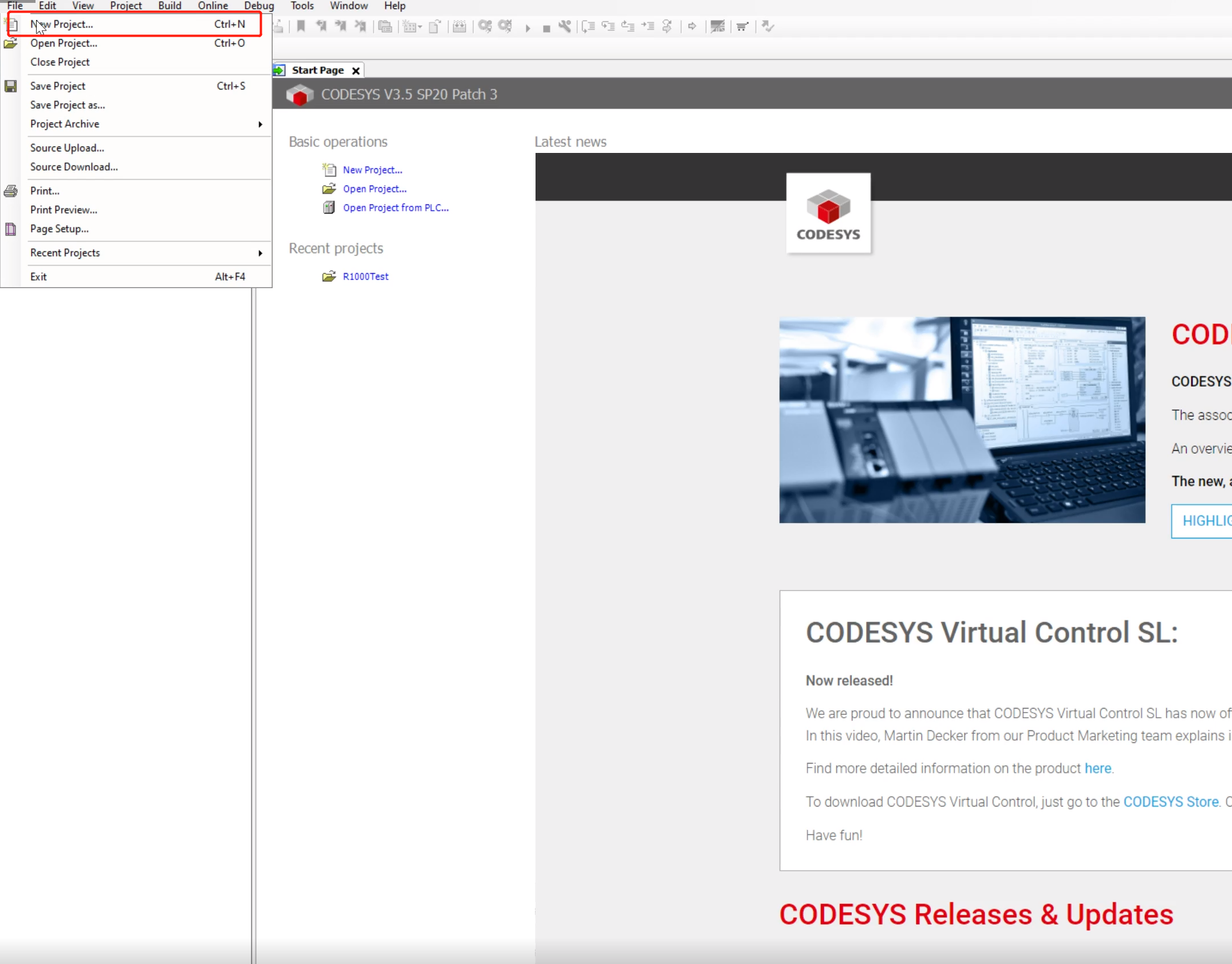
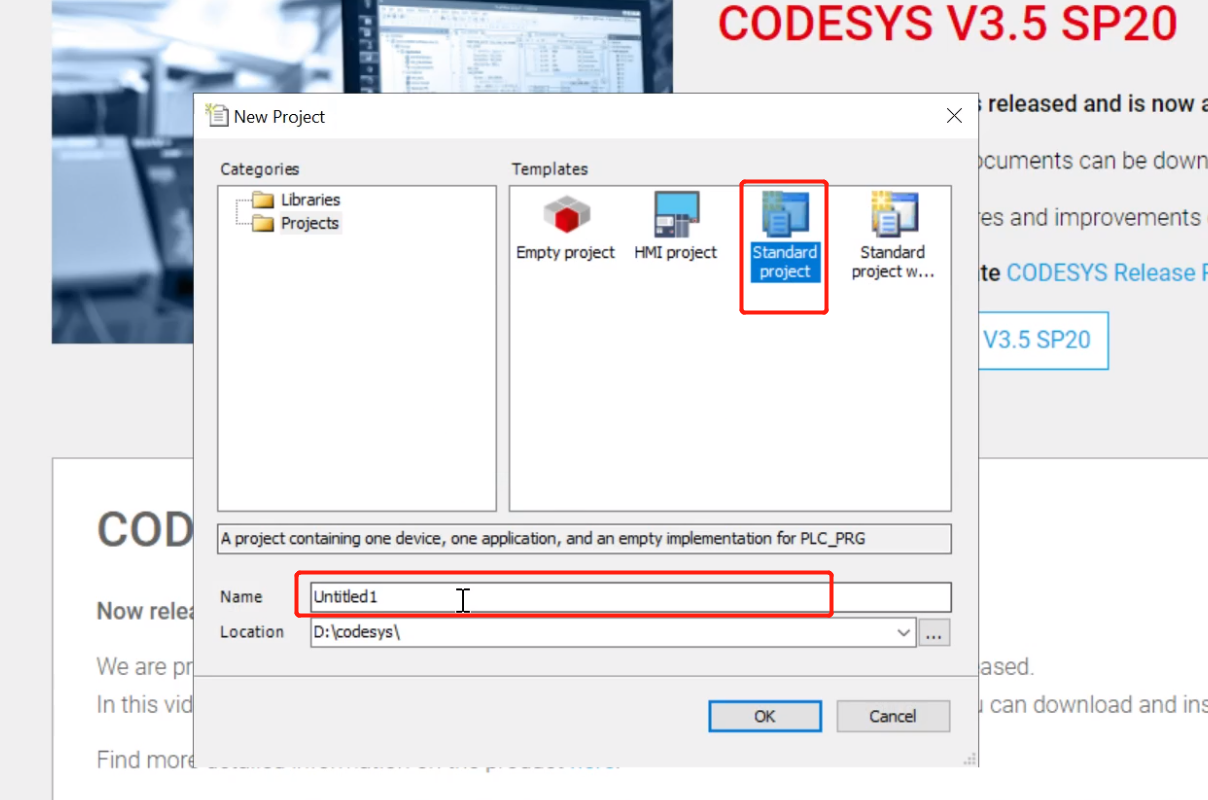
Passo 1: Clique em File--->New project para criar um novo projeto
Passo 2: Insira o nome do projeto, selecione Project--->Standard project e, por fim, clique em OK
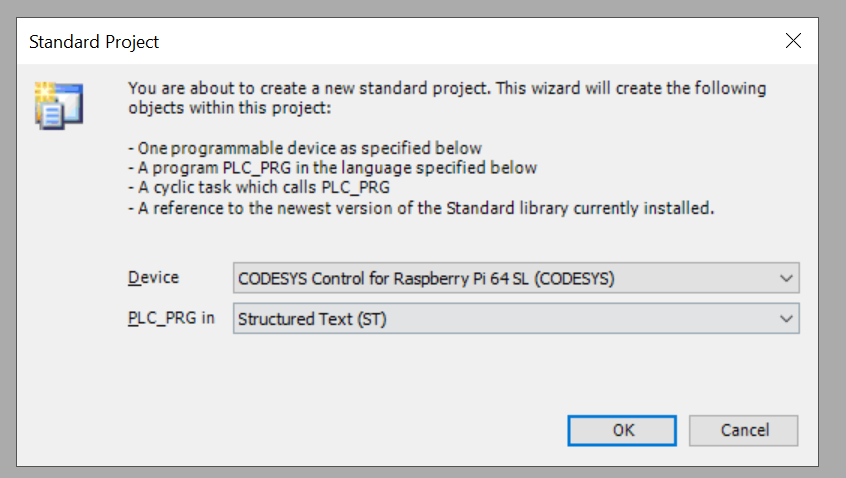
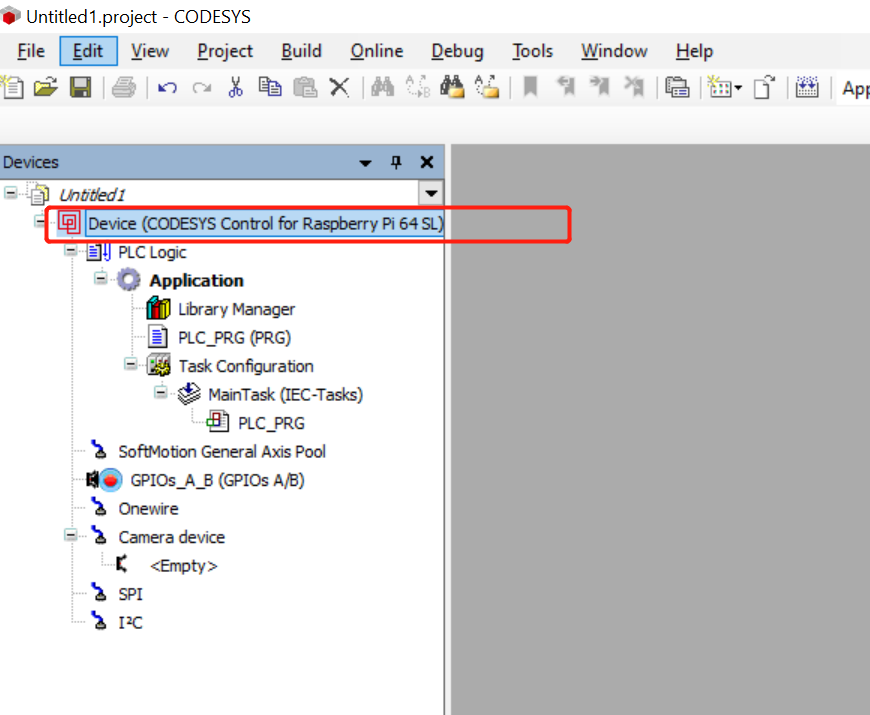
Passo 3: Selecione CODESYS Control for Raspberry Pi 64 SL (CODESYS) na coluna Device, selecione Structured Text (ST) em PLC_PRG in e, por fim, clique em OK. Um novo projeto será criado. Mais tarde, demonstraremos como implantar o projeto.
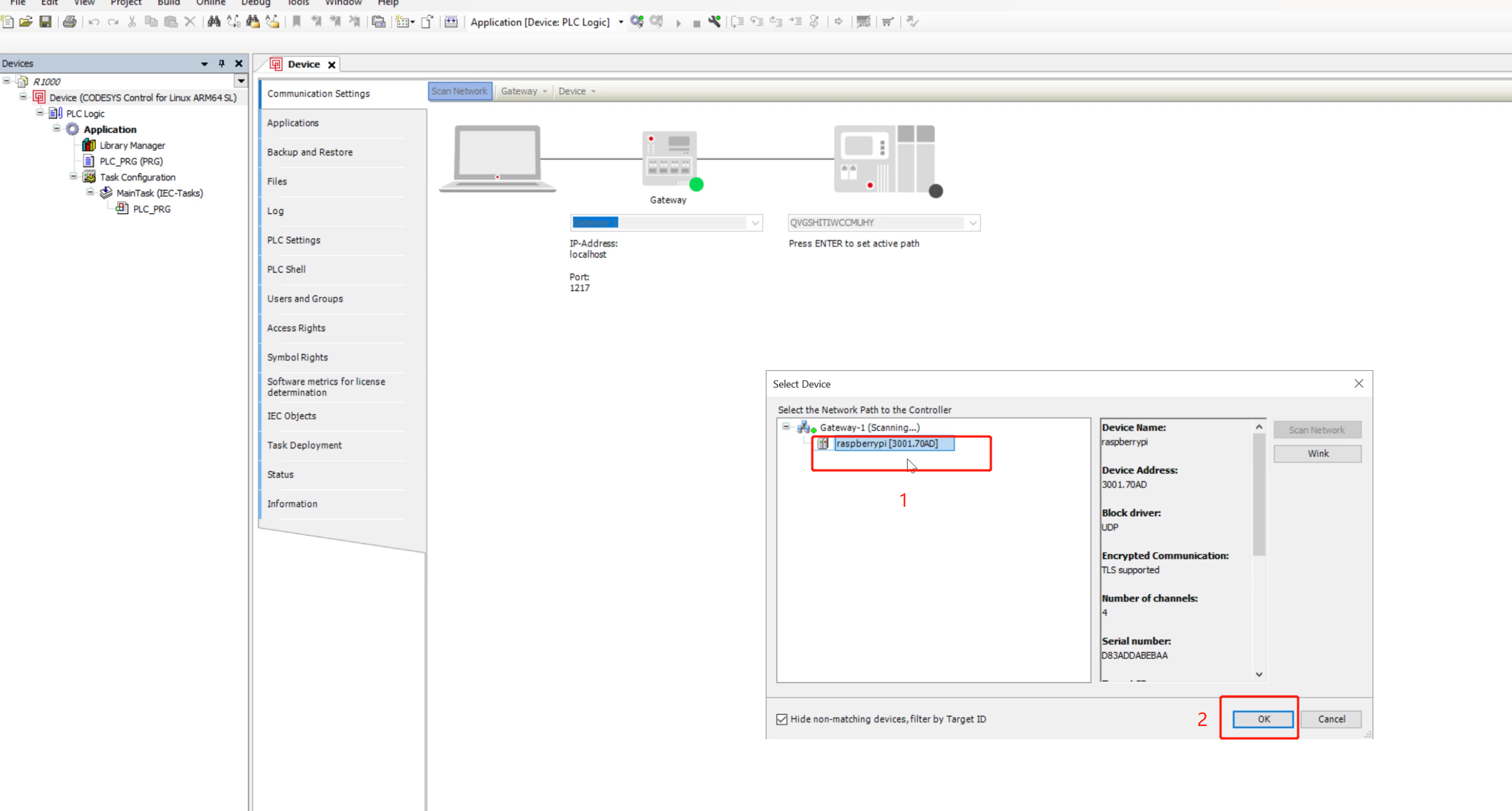
Passo 4: Após criar o projeto, dê um clique duplo nele. Na nova janela pop-up, clique em Scan Network, que pode localizar o reComputer R1000 no mesmo segmento de rede.
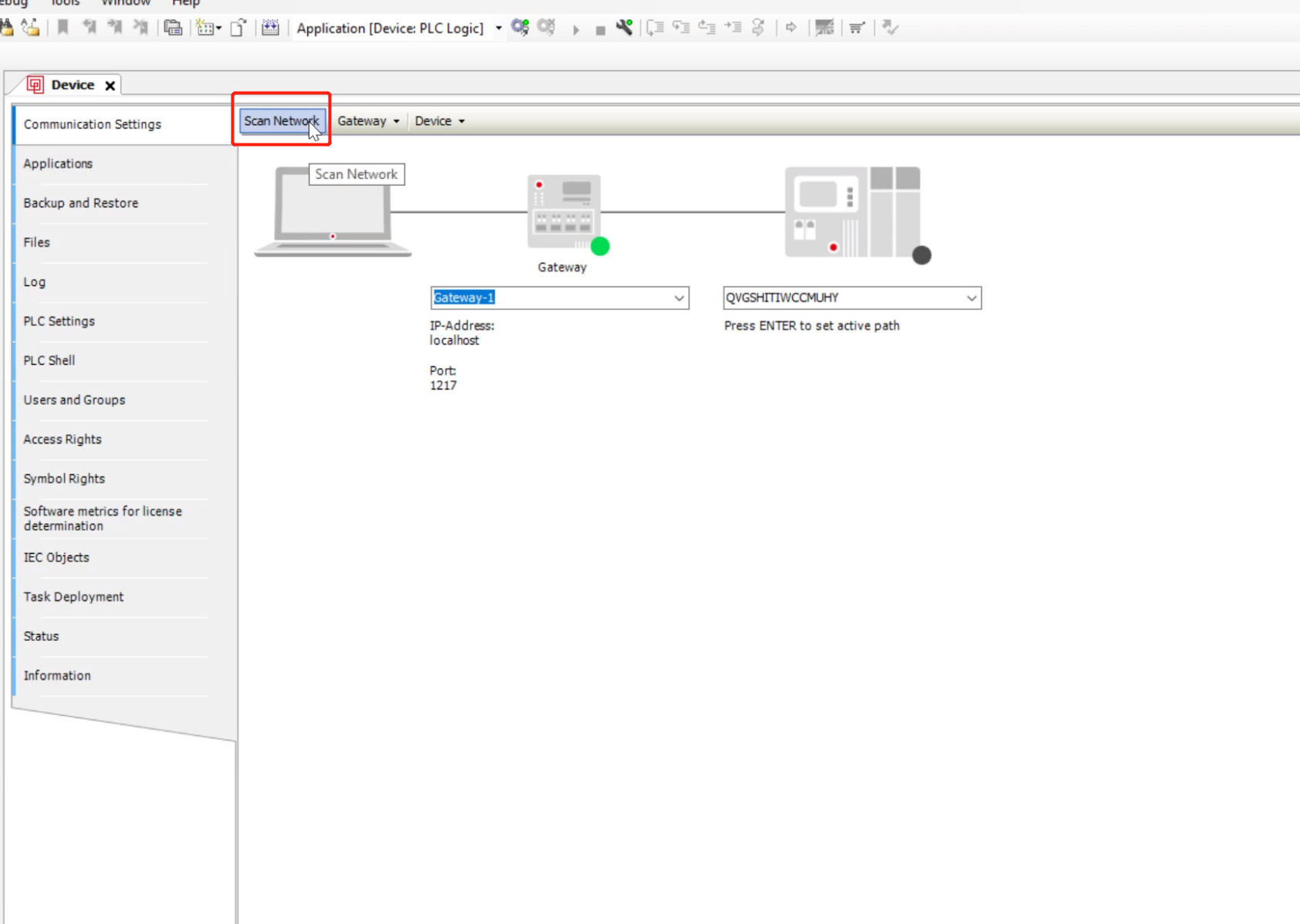
Passo 5: Selecione o R1000 e clique em OK
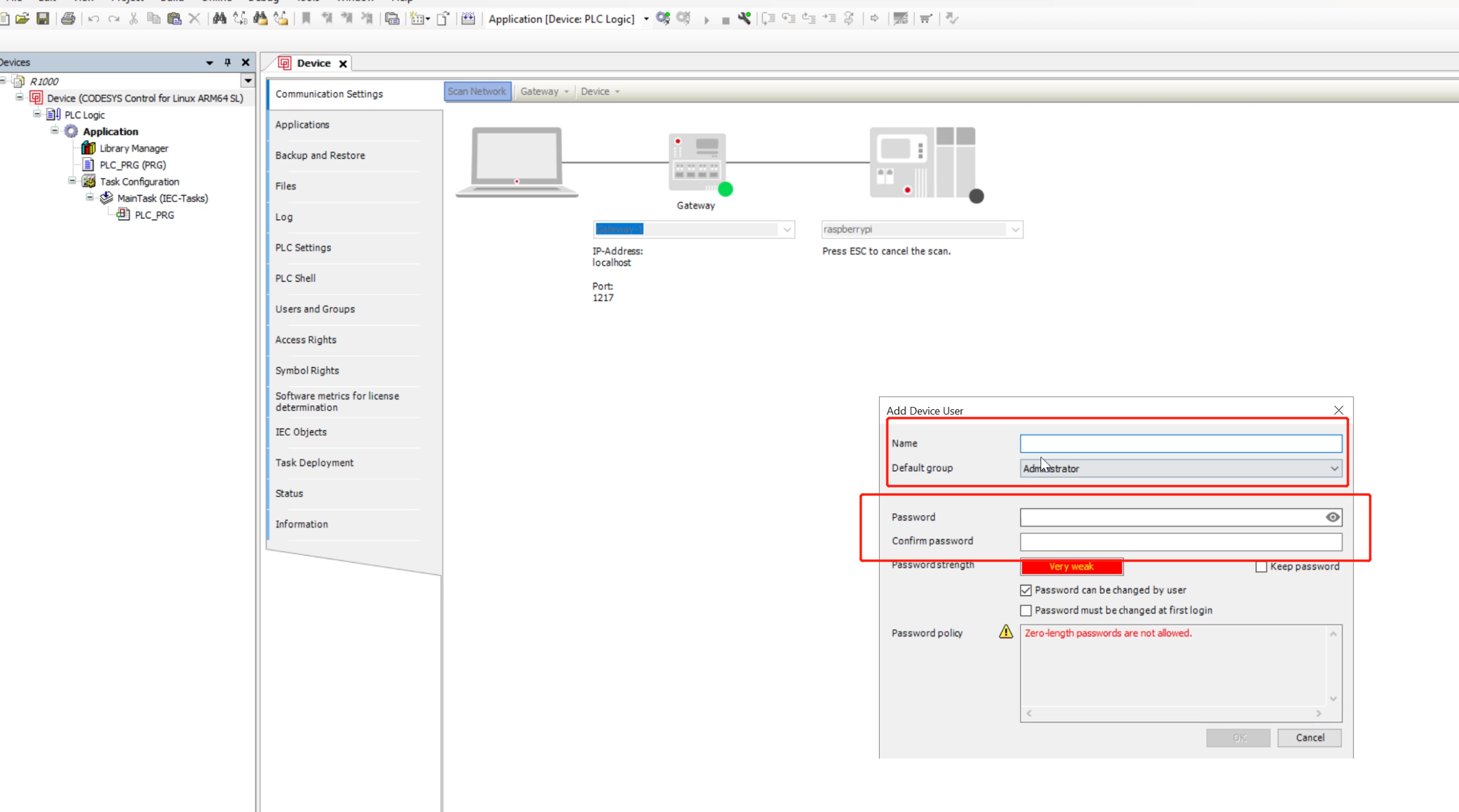
Passo 6: Na janela Add Device User, preencha o nome de usuário e a senha do reComputer R1000 e, por fim, clique em OK
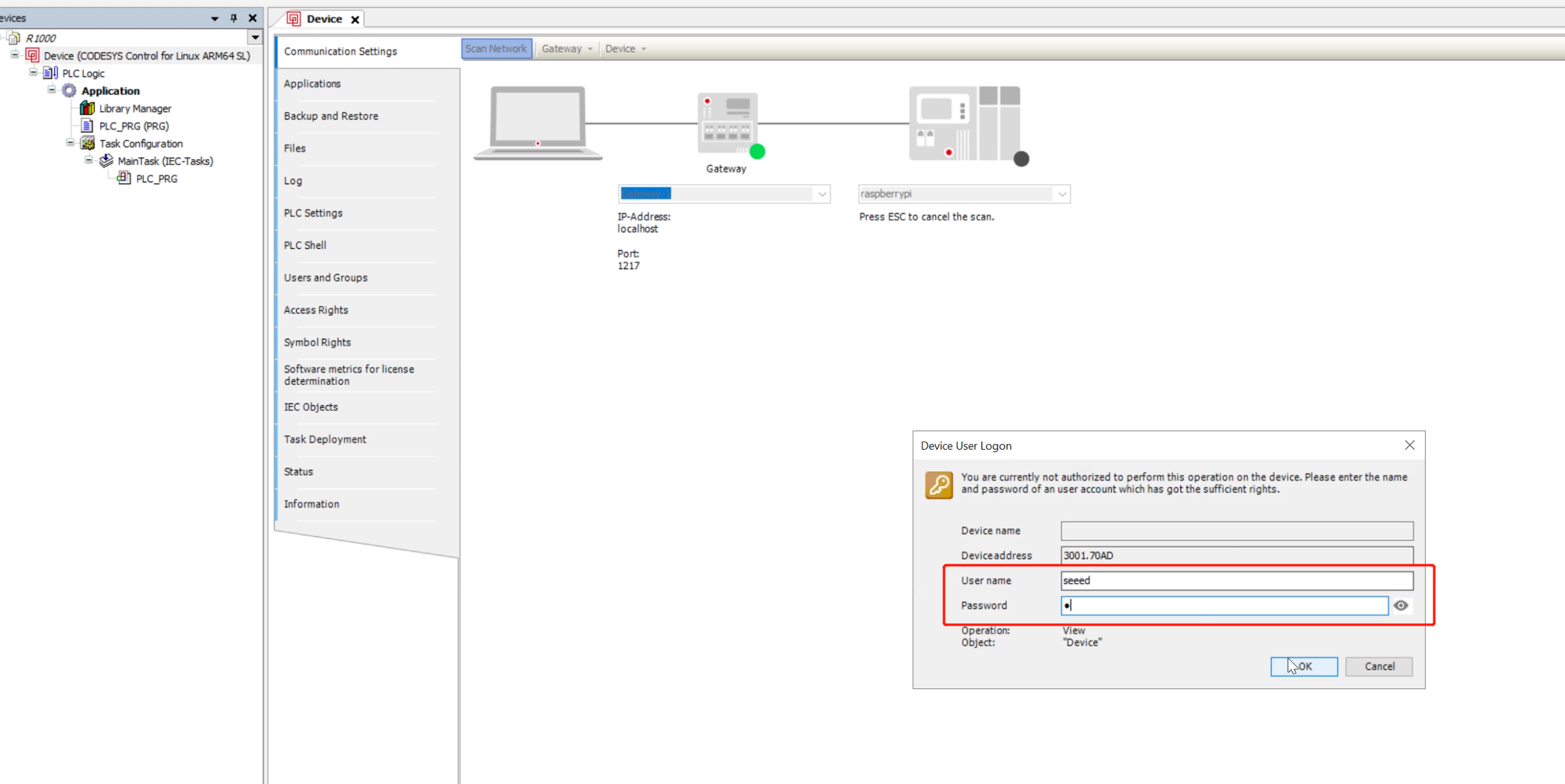
Passo 7: Em seguida, a janela Device User Login aparecerá; preencha novamente o nome de usuário e a senha do reComputer R1000 e, por fim, clique em OK
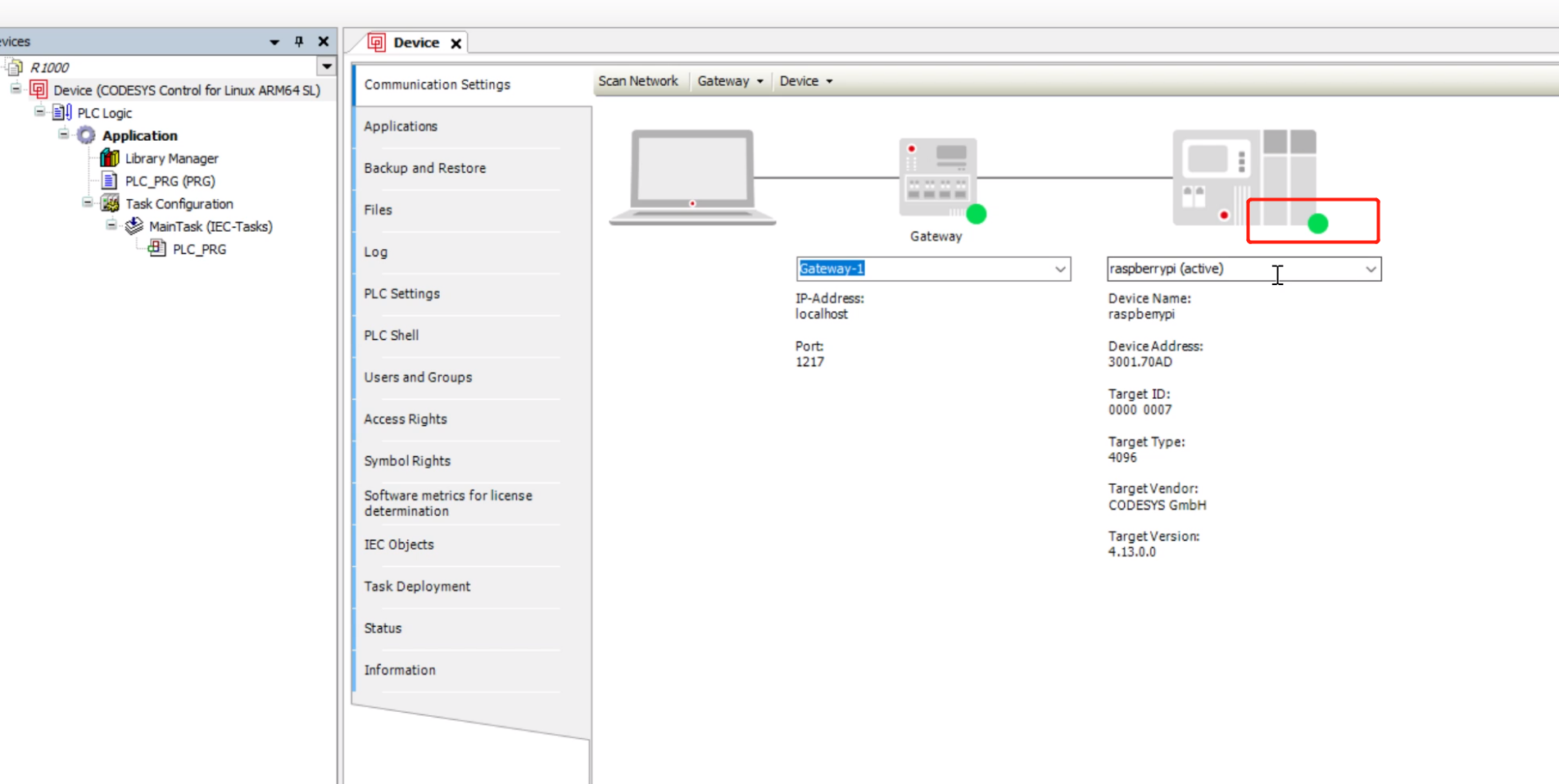
Passo 8: Após a conexão ser bem-sucedida, você poderá ver que todas as luzes de status estão verdes
Passo 9: Clique no botão Deploy na barra de ferramentas, como mostrado, para compilar e implantar o projeto atual no reComputer R1000

Passo 10: Clique no botão Start na barra de ferramentas para iniciar o projeto atual no reComputer R1000

Suporte Técnico & Discussão de Produto
Obrigado por escolher nossos produtos! Estamos aqui para oferecer diferentes tipos de suporte para garantir que sua experiência com nossos produtos seja a mais tranquila possível. Oferecemos vários canais de comunicação para atender a diferentes preferências e necessidades.