reComputer R1000 conecta AWS IoT Core com N3uron
Introdução
Descrevemos o processo de transmissão de dados do seu dispositivo reComputer-R1000 com AWS IoT Core usando o protocolo MQTT. Este tutorial será integrado perfeitamente ao processo mencionado. Neste tutorial, vamos nos aprofundar nas particularidades da interface entre a plataforma N3uron Edge IIoT e o AWS IoT Core.
Pré-requisitos
Hardware
| reComputer R1000 |
|---|
 |
Software
Recomendamos fortemente estudar o guia Primeiros Passos com N3uron. Ele fornece informações essenciais sobre como navegar na interface web do N3uron, entender conceitos como o módulo Web UI e Web Vision, compreender o conceito de tags e criar dashboards básicos. Se você ainda não explorou esses fundamentos, é recomendável fazê-lo antes de prosseguir. Você pode acessar o guia através do link fornecido.
Se você ainda não explorou nosso guia sobre integração do AWS IoT Core com o reComputer-R1000, também recomendamos que o faça. Este guia abrangente cobre tudo, desde o básico até as etapas avançadas de publicação de um valor no IoT Core. Como ele complementa o tutorial atual, é útil se familiarizar com esse conteúdo também.
Configurar a Plataforma IIoT N3uron
Criar uma instância de módulo na interface WebUI do N3uron
- Etapa 01: No painel Navigation, selecione Config.
- Etapa 02: No painel Explorer, selecione Modules.
- Etapa 03: Clique no menu Model e selecione New Module.

- Etapa 04: A instância pode receber qualquer nome, mas, para o exemplo, usaremos MQTT.
- Etapa 05: Defina a propriedade Module Type como MqttClient. Deixe o restante das propriedades com seus valores padrão e clique em Save.

Configurar o módulo MQTT do N3uron no painel Explorer do WebUI
- Etapa 01: No painel Explorer, selecione a instância MQTT que você acabou de criar.
- Etapa 02: Clique no botão de menu Model e selecione New Connection.
- Etapa 03: Dê um nome à nova conexão. Neste exemplo, ela foi chamada de AWS.

-
Etapa 04: Configure as propriedades da conexão:
- A: Selecione Amazon Web Services no menu suspenso Destination Broker. O Authentication mode será Certificate. Além disso, o Client Id é N3uron neste exemplo.
- B: Carregue o Certificate, Private key and CA certificate que você baixou e salvou quando criou o Thing no AWS IoT Console.
- C: No console do AWS IoT, no menu à esquerda, vá para Settings e copie o seu Device Data Endpoint. Volte ao N3uron e cole-o no campo Broker URL.
- D: Deixe o restante das propriedades com seus valores padrão e clique em Save.

Assinar um tópico usando o módulo MQTT do N3uron
- Etapa 01: No painel Model, clique com o botão direito na conexão AWS, selecione New Subscriber e dê um nome. Neste exemplo, usaremos simplesmente Subscriber.

-
Etapa 02: Clique nele e adicione um nome no campo Topic. Neste exemplo, usamos device/data. (No nosso tutorial do AWS, publicamos dados sob este tópico.)
-
Etapa 03: Defina as seguintes propriedades usando os valores mostrados abaixo, deixando o restante com seus valores padrão:
- Qos: Qos 0.
- Encoding: UTF8
- Compression: None
- Serialization: JSON
- Data parser/Type: MqttClient JSON
E salve.

Criar uma Tag
- Etapa 01: No painel Explorer, selecione Tags.
- Etapa 02: No menu Model, clique com o botão direito no ícone da pasta, selecione New Tag e dê um nome. Neste exemplo, usaremos Subscribed_value.

-
Etapa 03: No painel Configuration, defina as seguintes propriedades usando os valores mostrados abaixo, deixando o restante com seus valores padrão:
- Type: Number.
- Source/Enabled: Yes
- Module Type: MqttClient
- Module name: MQTT
- Config/Subscriber: AWS/Subscriber
-
Etapa 04: Clique em Save.

Depois de executar o script em python que fornecemos no AWS IoT e reComputer-R1000 e AWS IoT. Volte para a interface WebUI do N3uron e, no painel esquerdo, selecione Data/Real Time. Agora você deverá ver a tag Subscribed_Value que criou anteriormente com um valor.

Visualização
Se você criou um módulo webvision, pode iniciar estas etapas.
- Etapa 01: Navegue até WebVision na seção Config e clique em Open Designer. Faça login usando suas credenciais de Administrador.

- Etapa 02: Na seção Templates, crie um novo Container com o nome que desejar. Em seguida, defina esse container como inicial. Isso definirá esta como nossa tela inicial do WebVision. Ele aparecerá com um símbolo de asterisco (*) ao lado.

- Etapa 03: Altere a cor de fundo do container.

- Etapa 04: Dentro do container Main, navegue até Components e adicione um novo componente. Para este exemplo, selecione o componente Label.

- Etapa 05: Você pode modificar as propriedades do label para uma aparência melhor.

- Etapa 06: Dentro do componente Label, selecione a tag que fornecerá os valores exibidos no componente Label.


- Etapa 07: Selecione a propriedade da tag

- Etapa 08: Em seguida, navegue até WebVision na seção Config e clique em Open UI. Faça login usando suas credenciais de Administrador.
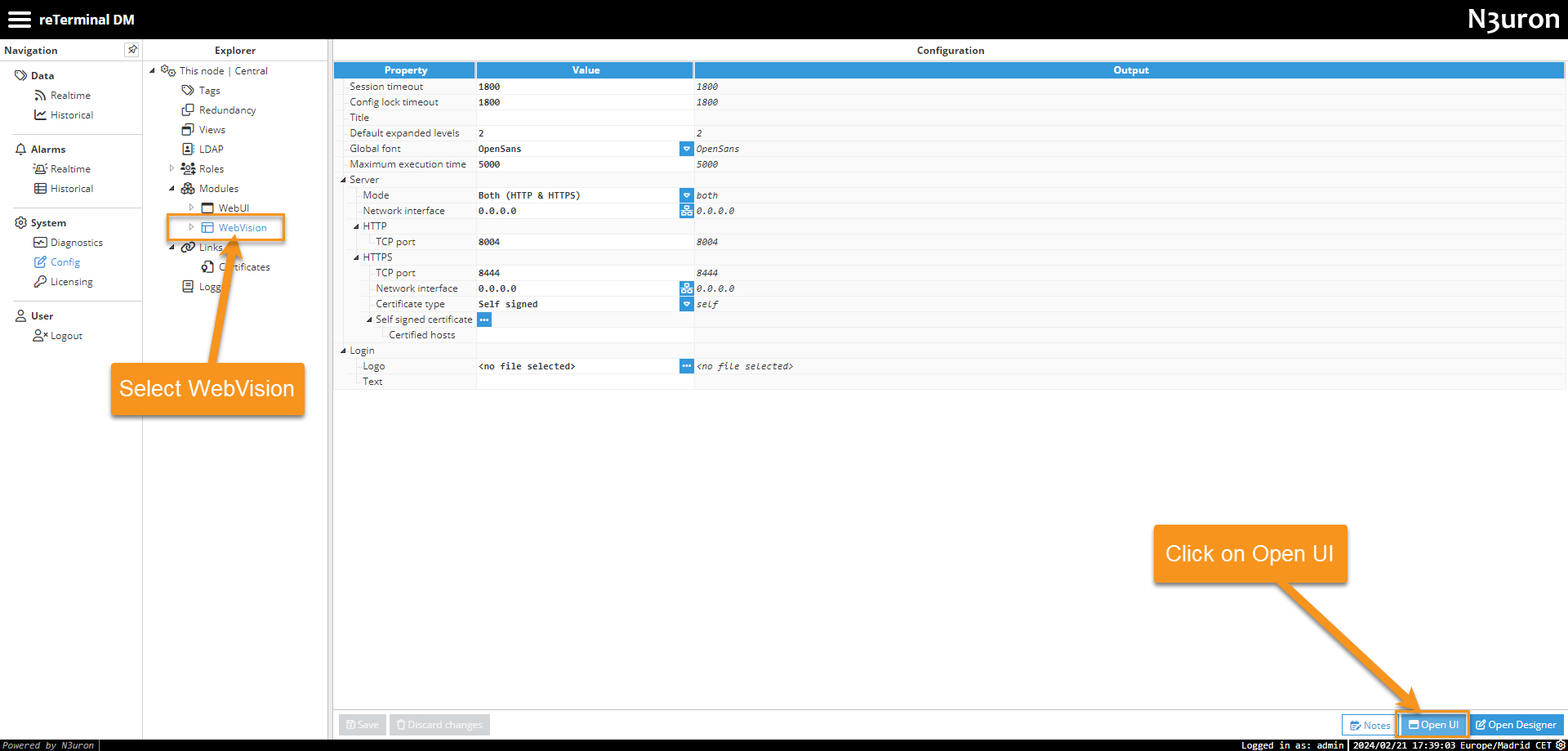
Subsequentemente, você verá o resultado final, que envolve a atualização dos valores do label de acordo com os dados assinados a partir da nuvem.

Suporte Técnico e Discussão sobre o Produto
Obrigado por escolher nossos produtos! Estamos aqui para fornecer diferentes tipos de suporte para garantir que sua experiência com nossos produtos seja a mais tranquila possível. Oferecemos vários canais de comunicação para atender a diferentes preferências e necessidades.