Conecte N3uron com BACnet no reComputer R1000
Introdução
BACnet é um protocolo amplamente adotado em Sistemas de Gerenciamento de Prédios (BMS) devido ao seu padrão aberto, que permite integração e comunicação perfeitas entre dispositivos de diferentes fabricantes. Sua popularidade também é impulsionada por sua flexibilidade, suportando várias configurações de rede e fornecendo interoperabilidade robusta. O N3uron, uma plataforma poderosa e versátil, aprimora as capacidades do BACnet ao possibilitar a aquisição e o gerenciamento eficientes de dados. Usando BACnet TCP com o YABE Room Simulator, os usuários podem simular e visualizar dispositivos BACnet, facilitando testes e desenvolvimento. Essa combinação garante uma abordagem abrangente e eficaz para soluções de BMS, aproveitando os pontos fortes de cada tecnologia.
Pré-requisitos
Hardware
| reComputer R1000 |
|---|
 |
Software
Recomendamos fortemente estudar o guia Getting Started with N3uron. Ele fornece ideias essenciais sobre como navegar na interface web do N3uron, entender conceitos como o módulo Web UI e Web Vision, compreender o conceito de tags e criar dashboards básicos. Se você ainda não explorou esses fundamentos, é recomendável fazê-lo antes de prosseguir. Você pode acessar o guia através do link fornecido.
YABE
Acesse este link e faça o download do YABE (Yet Another BACnet Explorer). O YABE é uma ferramenta versátil que permite simular e explorar dispositivos BACnet, sendo ideal para fins de teste e desenvolvimento. Depois de baixado e instalado em seu PC Host, o YABE será usado para simular dados de temperatura de ambiente, que serão então lidos e processados usando Node-RED no reComputer R1000.
Configurar definições de Ethernet para BACnet TCP/IP
Como o domínio IP do seu CLP/Dispositivo é diferente das suas configurações sem fio, talvez seja necessário alterar a configuração de IP manualmente. Para isso,
- Passo 01: Execute o seguinte comando se você estiver usando o Bullseye:
sudo nano /etc/dhcpcd.conf
- Passo 02: Em seguida, configure as definições da porta Ethernet de acordo com o domínio de rede do seu CLP/Dispositivo e defina as prioridades usando o comando metric. O menor valor de métrica tem a maior prioridade.

- Passo 01: Se você estiver usando o Bookworm OS, pode usar a interface gráfica para clicar no ícone de rede. Nas opções avançadas, escolha "Edit Connections."

- Passo 02: Escolha "Wired Connection 2" (ETH 1) e adicione o endereço, máscara de rede e gateway nas configurações de IPv4.

Conectando a um Controlador de Ambiente a partir do N3uron usando o Cliente BACnet
Criar o Módulo
-
Vá para
Config => Modules => Model => New Module.
Configurar o Módulo
-
Forneça um nome para o módulo (por exemplo,
BACnetClient). -
Atribua o tipo de módulo (
BacnetClient). -
Salve a nova configuração.

Criar um Novo Canal
-
Clique no botão no lado esquerdo do cabeçalho Model.
-
Selecione
New Channel. -
Nomeie o canal (por exemplo,
CH01).
Configurar o Cliente BACnet
- Clique no botão
Network interface discoveryà direita do campo Network interface. - Selecione a interface correspondente à rede à qual você deseja se conectar (por exemplo, use
0.0.0.0para todas as interfaces).

- A porta padrão de comunicação BACnet é
47808(BAC0 em HEX). - Deixe o endereço de broadcast como
255.255.255.255.

- Quando o módulo estiver configurado, clique em
Save. - Reinicie o módulo.
Descobrir e Selecionar o Dispositivo
- Clique no botão
Browse Devicesà direita do campo Devices.

- Descubra e selecione o dispositivo correspondente ao qual você deseja se conectar.

- Deixe os outros parâmetros com seus valores padrão.

-
Quando o módulo e o dispositivo estiverem configurados, clique em
Save. -
Reinicie o módulo.
-
O "BACnet Browser" no N3uron é aberto e, após selecionar o dispositivo, clique em "Rebrowse" para ver uma lista de objetos.

- A pasta "Temperature Indoor" é localizada e arrastada para a seção "Model". Na seção "Data", na aba "Real Time", os valores de tag para "Temperature Indoor" são exibidos corretamente.
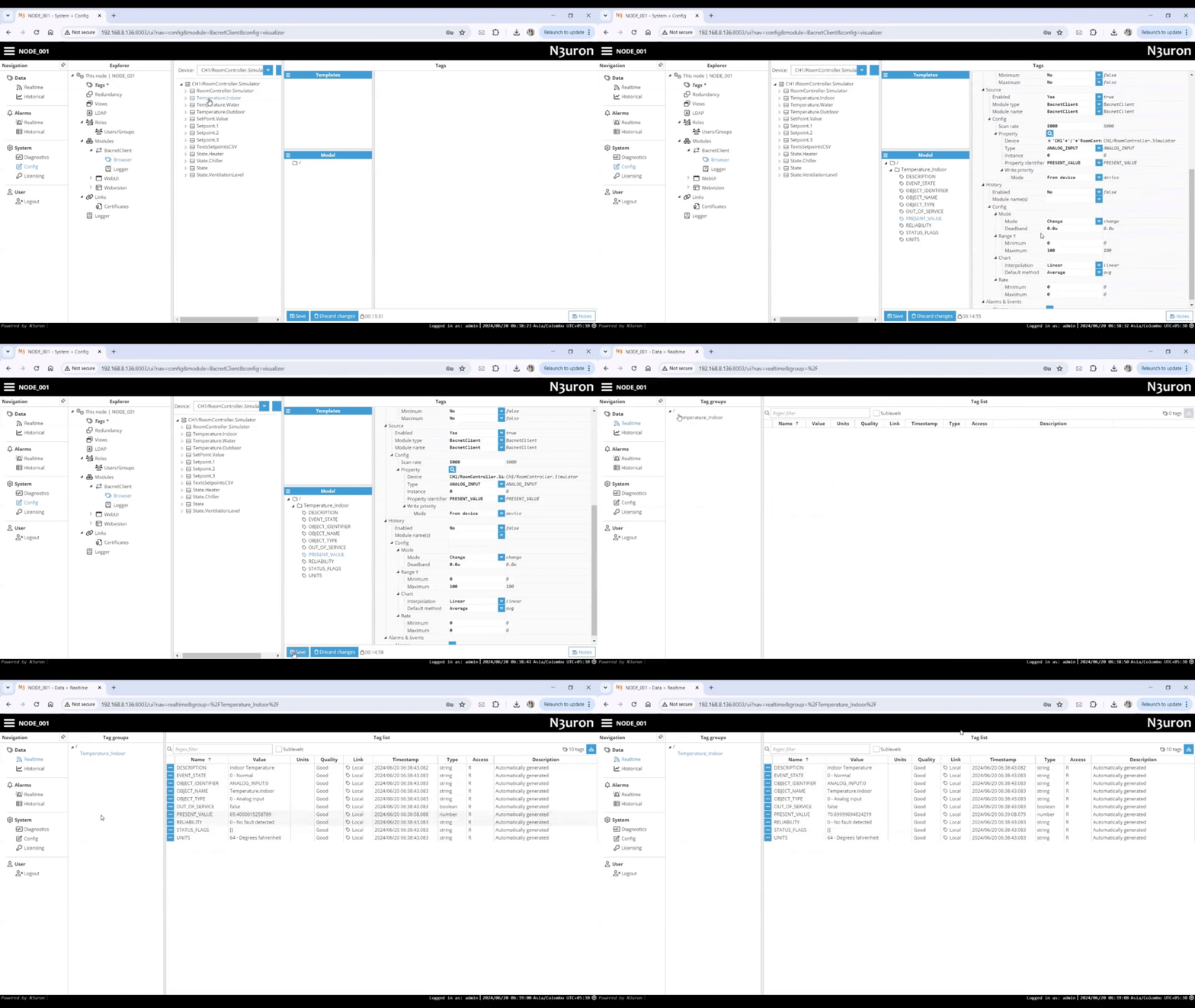
Neste ponto, a conexão está pronta e podemos seguir para a criação de novas tags do zero.
Criar uma Nova Tag
- No painel Explorer, selecione
Tags. - No painel Model, crie uma nova tag e nomeie-a
PRESENT_VALUE.
Configurar a Tag
- Defina os parâmetros de configuração da seguinte forma:
- Type:
Number - Format:
Default - Client Access:
R - Details:
- Description:
Present value(Opcional)
- Description:
- Scaling:
- Enabled:
Yes
- Enabled:
- Source:
- Enabled:
Yes - Module type:
BacnetClient - Module name:
BACnetClient - Config:
- Scan rate:
5000 - Property: Navegue e descubra a propriedade clicando no botão à direita. Selecione
ANALOG_INPUT:0, depoisPRESENT_VALUE. EscolhaFrom deviceno modo de prioridade de escrita.
- Scan rate:
- Enabled:
- Type:

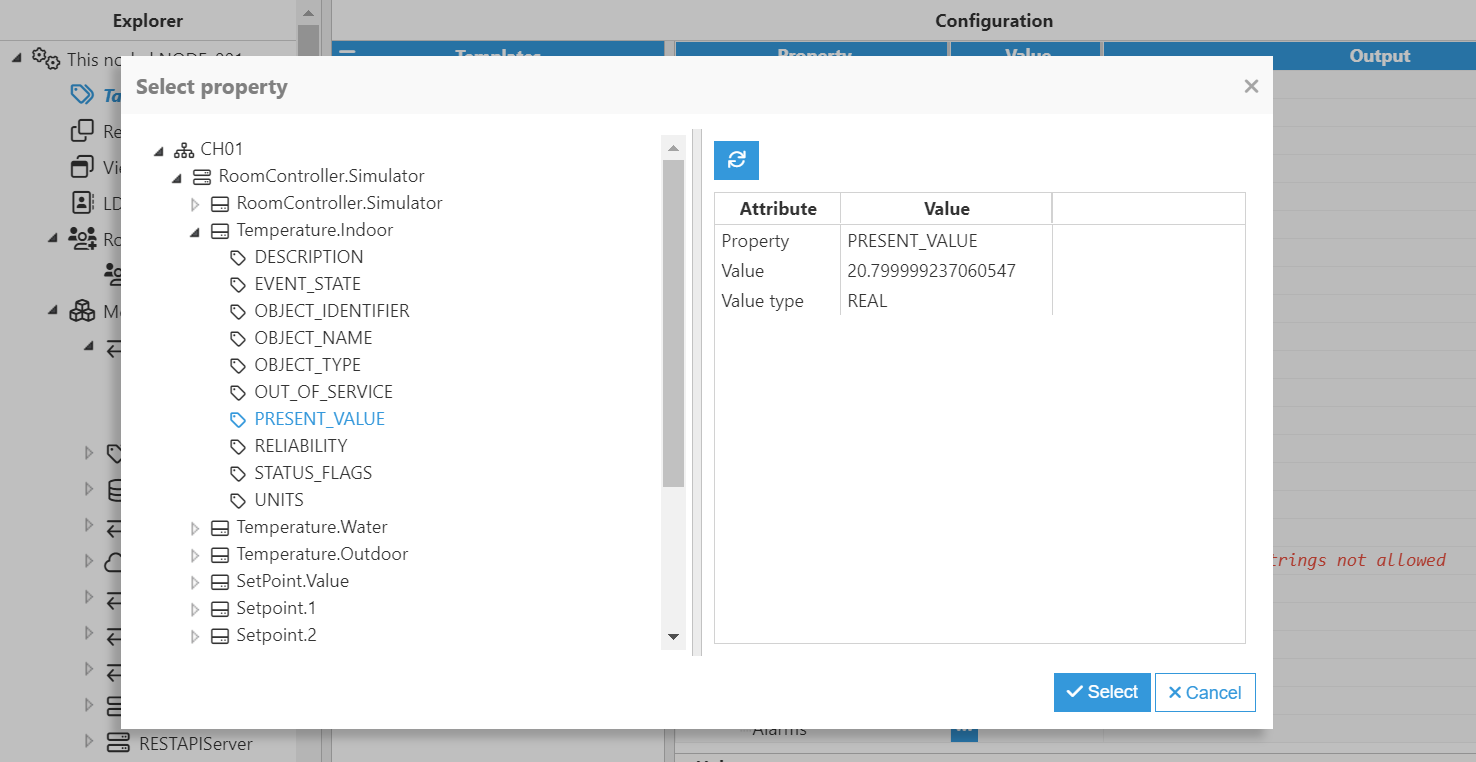
Agora, vá para a seção Data/Real-Time no painel Navigation, onde você deverá conseguir ver todos os dados lidos daquele dispositivo.

Suporte Técnico e Discussão de Produtos
Obrigado por escolher nossos produtos! Estamos aqui para fornecer diferentes tipos de suporte para garantir que sua experiência com nossos produtos seja a mais tranquila possível. Oferecemos vários canais de comunicação para atender a diferentes preferências e necessidades.