Crie Dashboards IoT Dinâmicos com ThingsBoard e reComputer R1000
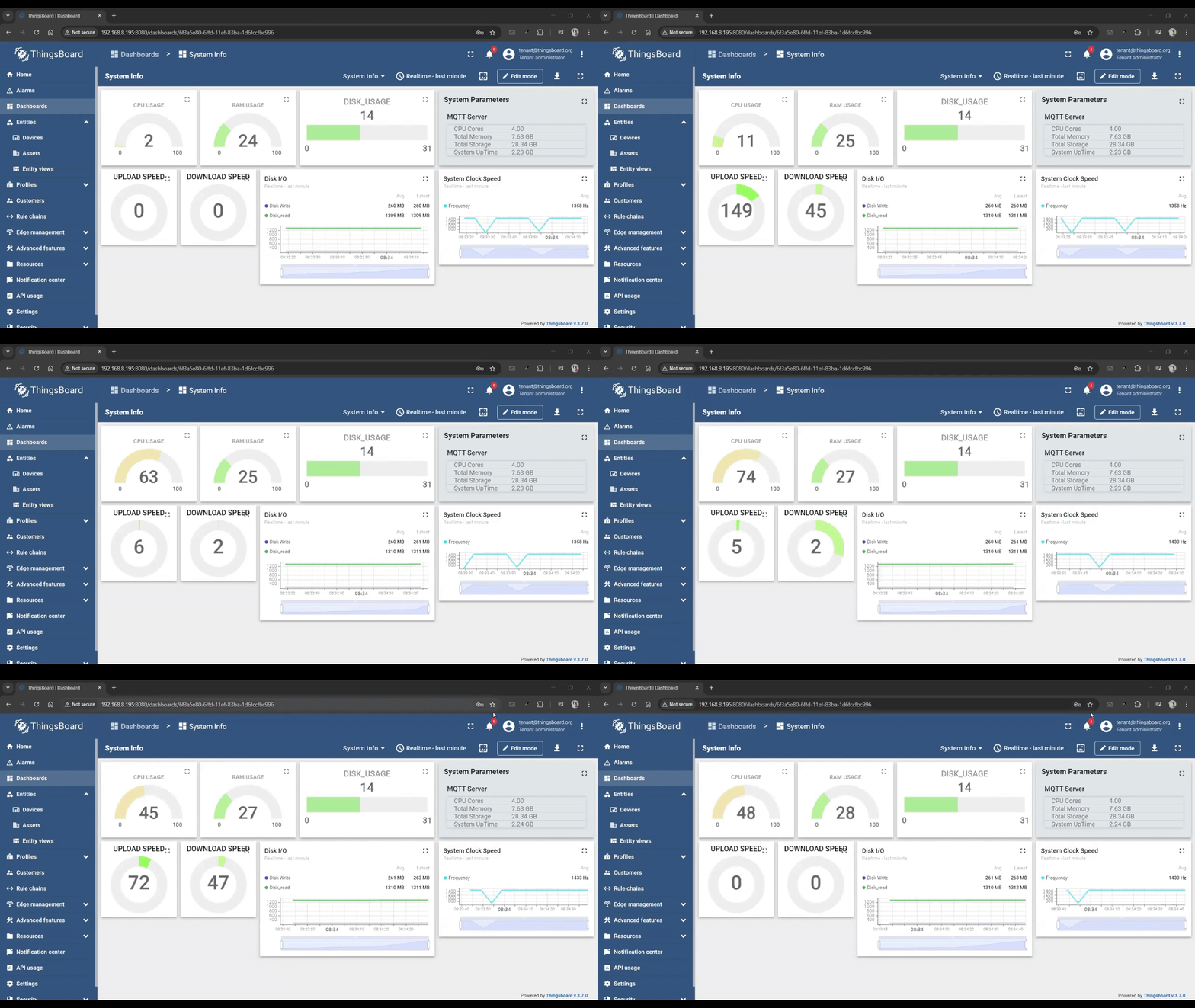
Introdução
O ThingsBoard Community Edition, uma plataforma open source, oferece recursos poderosos para criar dashboards interativos que se destacam entre outras soluções IoT de código aberto. Com uma variedade de ferramentas gráficas, o ThingsBoard permite que os usuários visualizem e monitorem facilmente os dados coletados de dispositivos IoT, tornando-o ideal para gerenciar e analisar dados em tempo real. Seja para automação industrial, projetos de cidades inteligentes ou monitoramento ambiental, o ThingsBoard oferece uma forma versátil e amigável de acompanhar e responder a insights de dados de IoT.
Pré-requisitos
Hardware
| reComputer R1000 |
|---|
 |
Software
Se você é novo no ThingsBoard, certifique-se de que ele está instalado corretamente. Consulte este wiki para obter orientações.
Login no ThingsBoard
Use as seguintes credenciais para fazer login:
Username: [email protected]
Password: tenant
Etapa 1: Provisionar um Dispositivo
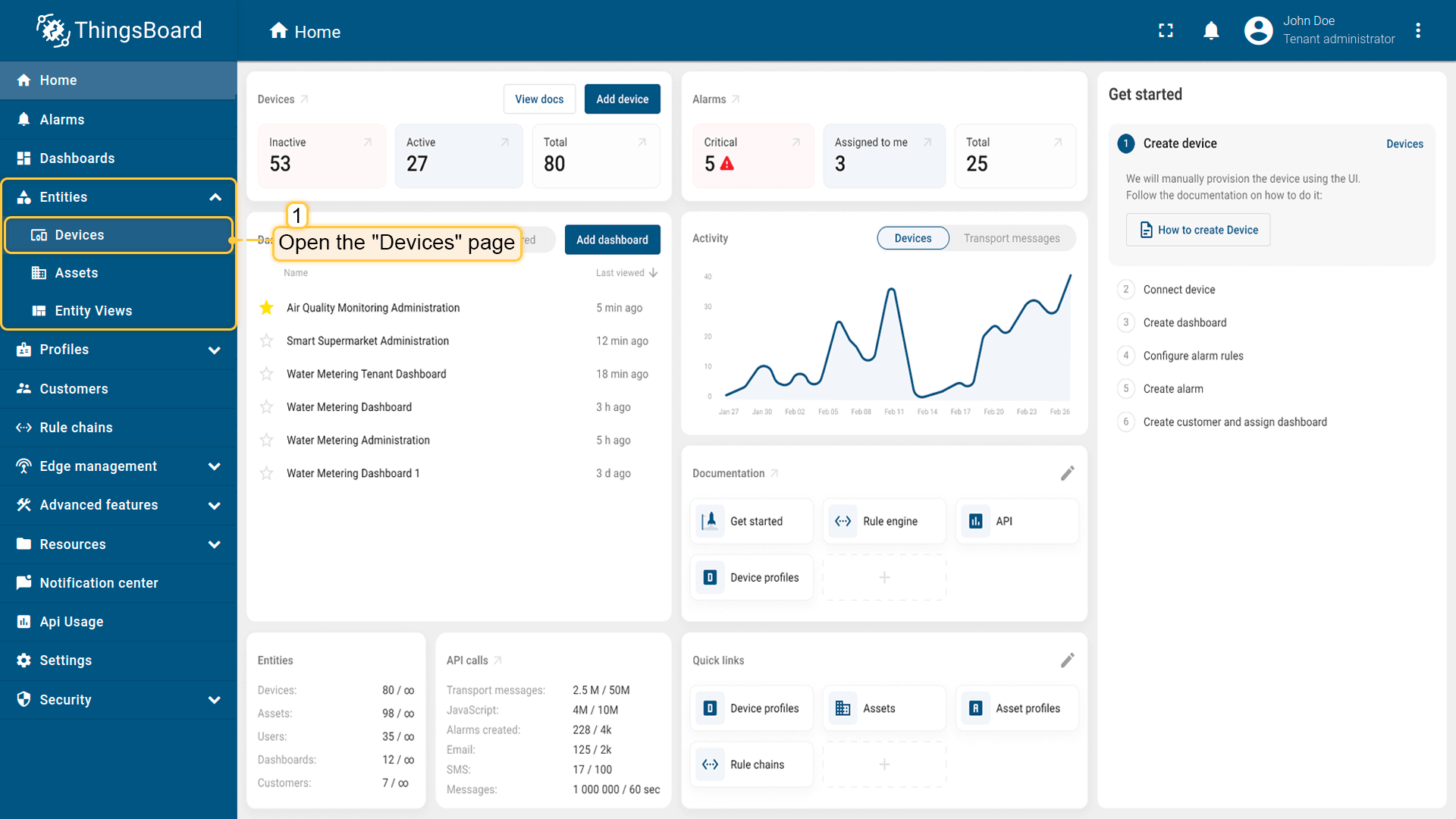
- Navegue até a página
Devicesna seçãoEntities.
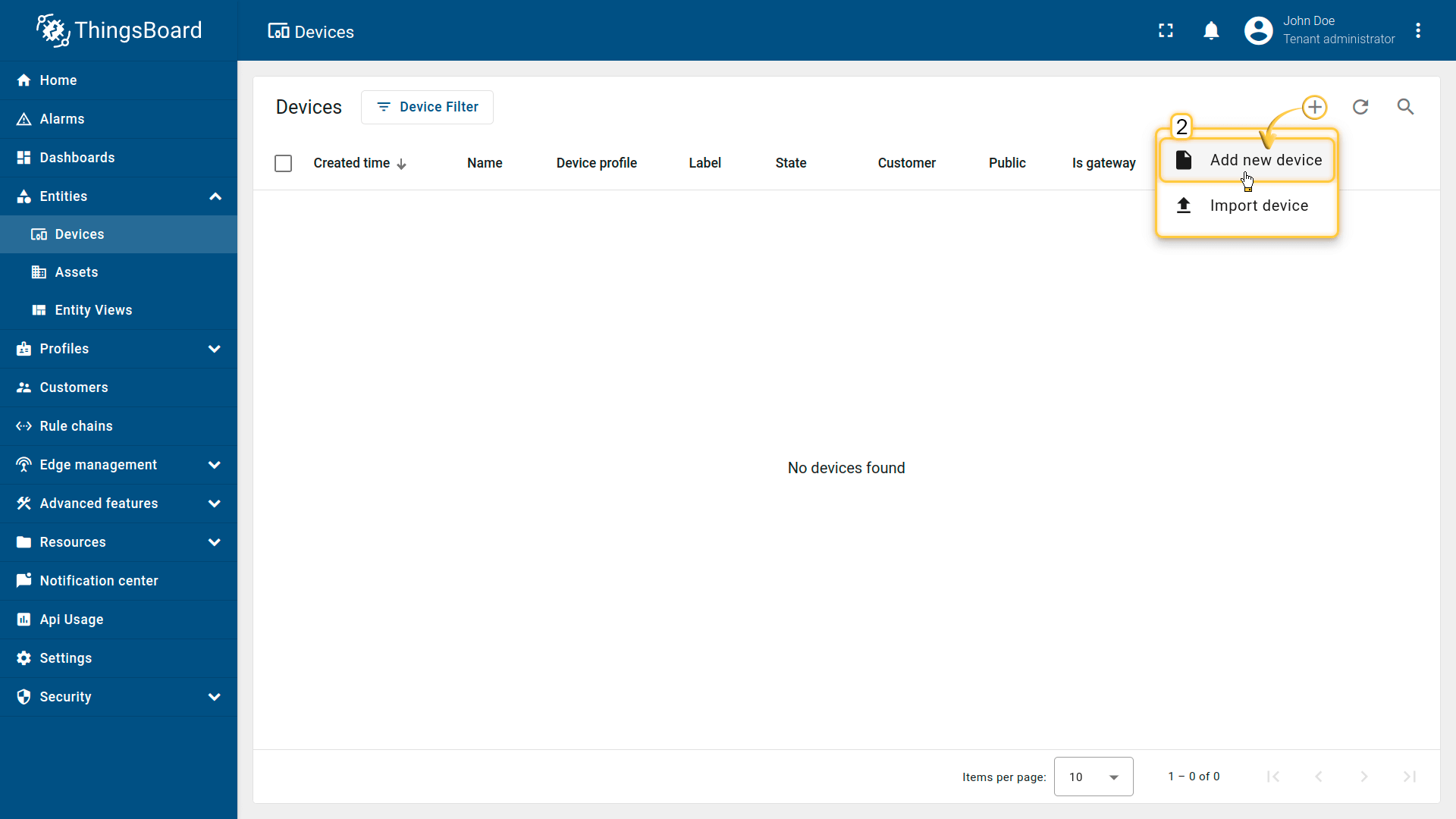
- Clique no ícone
+no canto superior direito da tabela e selecioneAdd new deviceno menu suspenso.
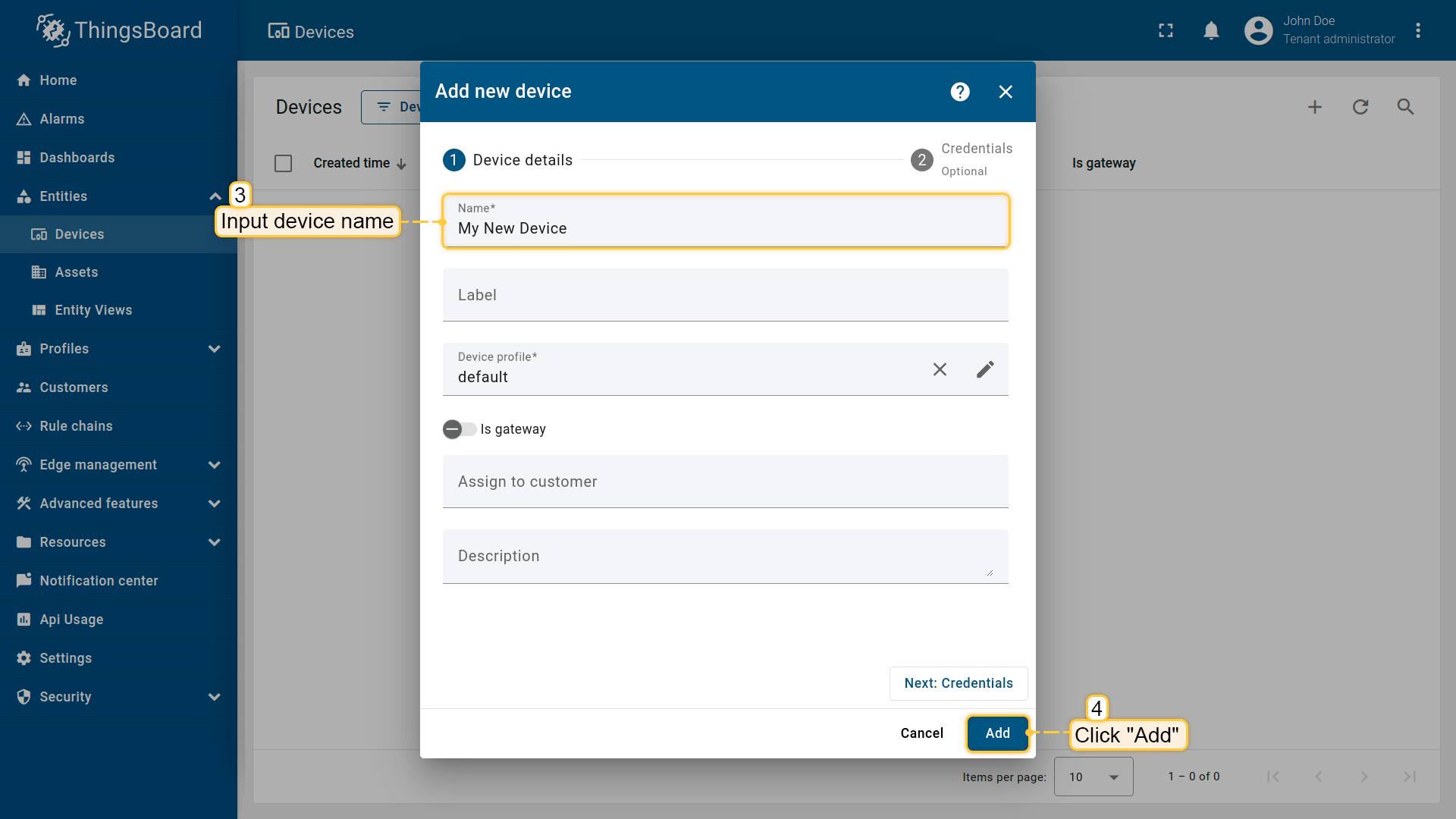
- Insira o nome do dispositivo. Forneça Client Id, Password, Username. Clique em
Add.

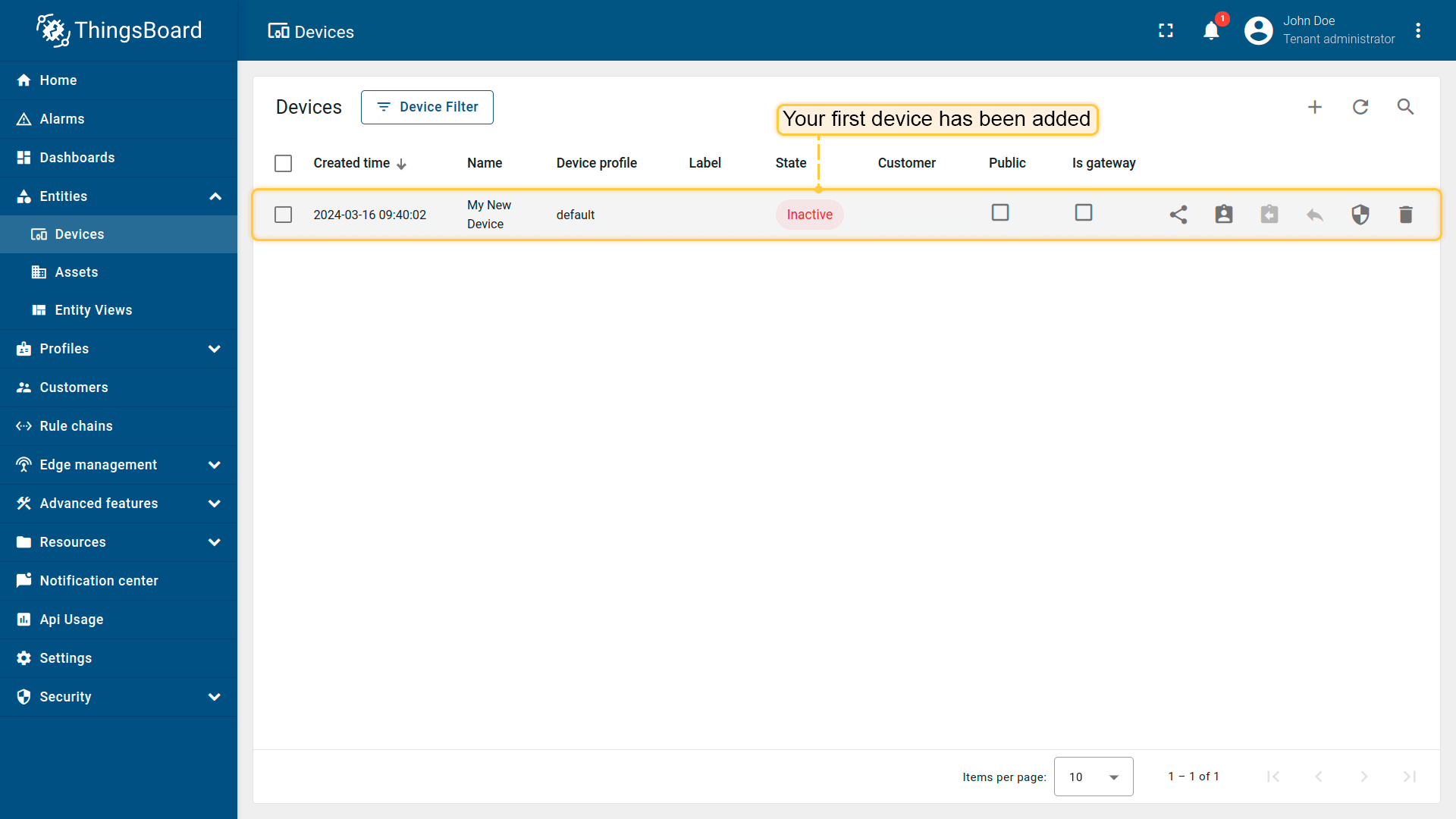
- À medida que você adiciona mais dispositivos, eles aparecerão no topo da tabela. A tabela ordena automaticamente os dispositivos pelo horário de criação, com os mais novos listados primeiro.
Etapa 2: Conectar o Dispositivo
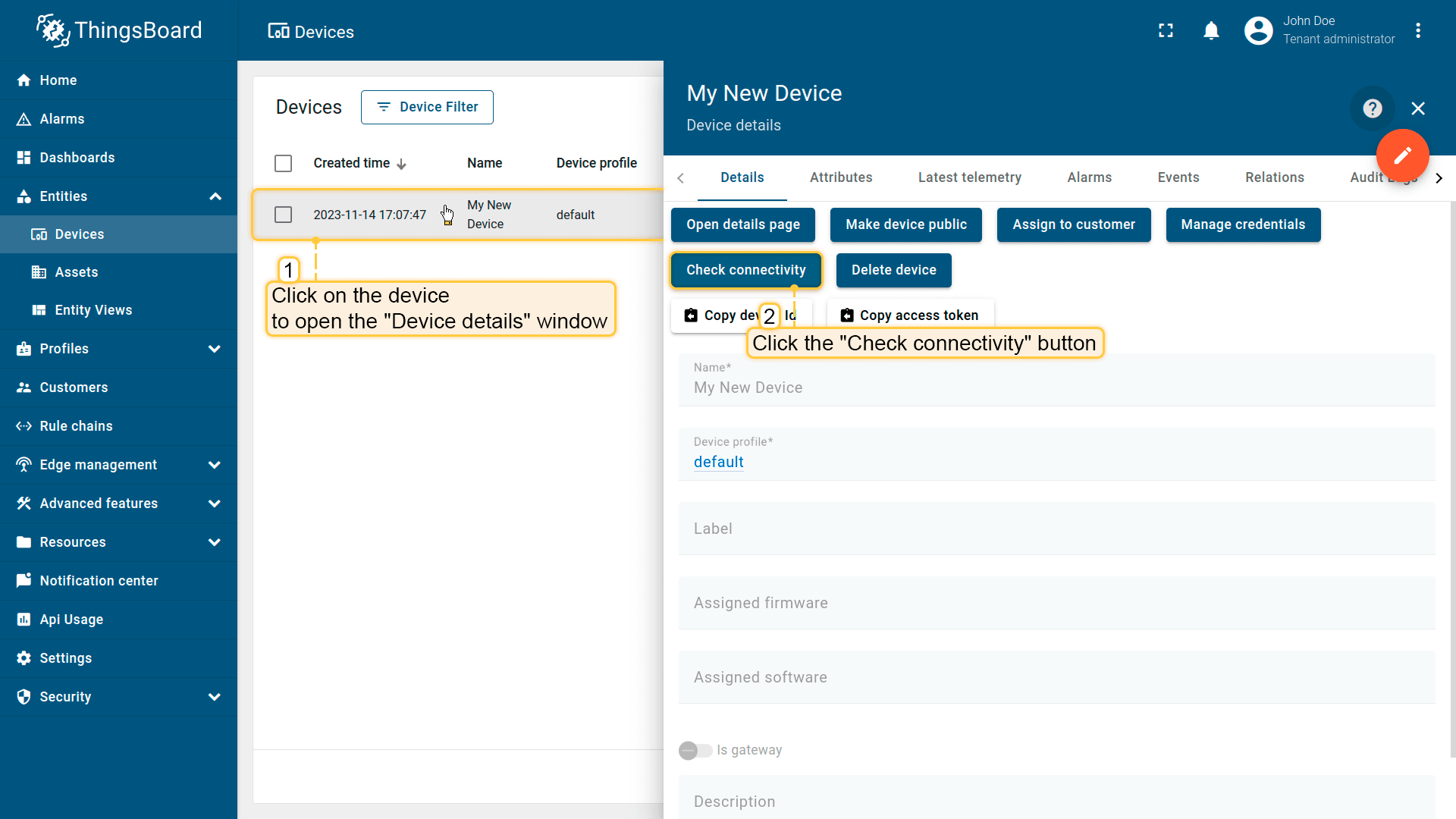
- Clique no seu dispositivo e depois clique no botão
Check connectivityna janelaDevice details.
- Na janela aberta, selecione o protocolo de mensagens e o seu sistema operacional.
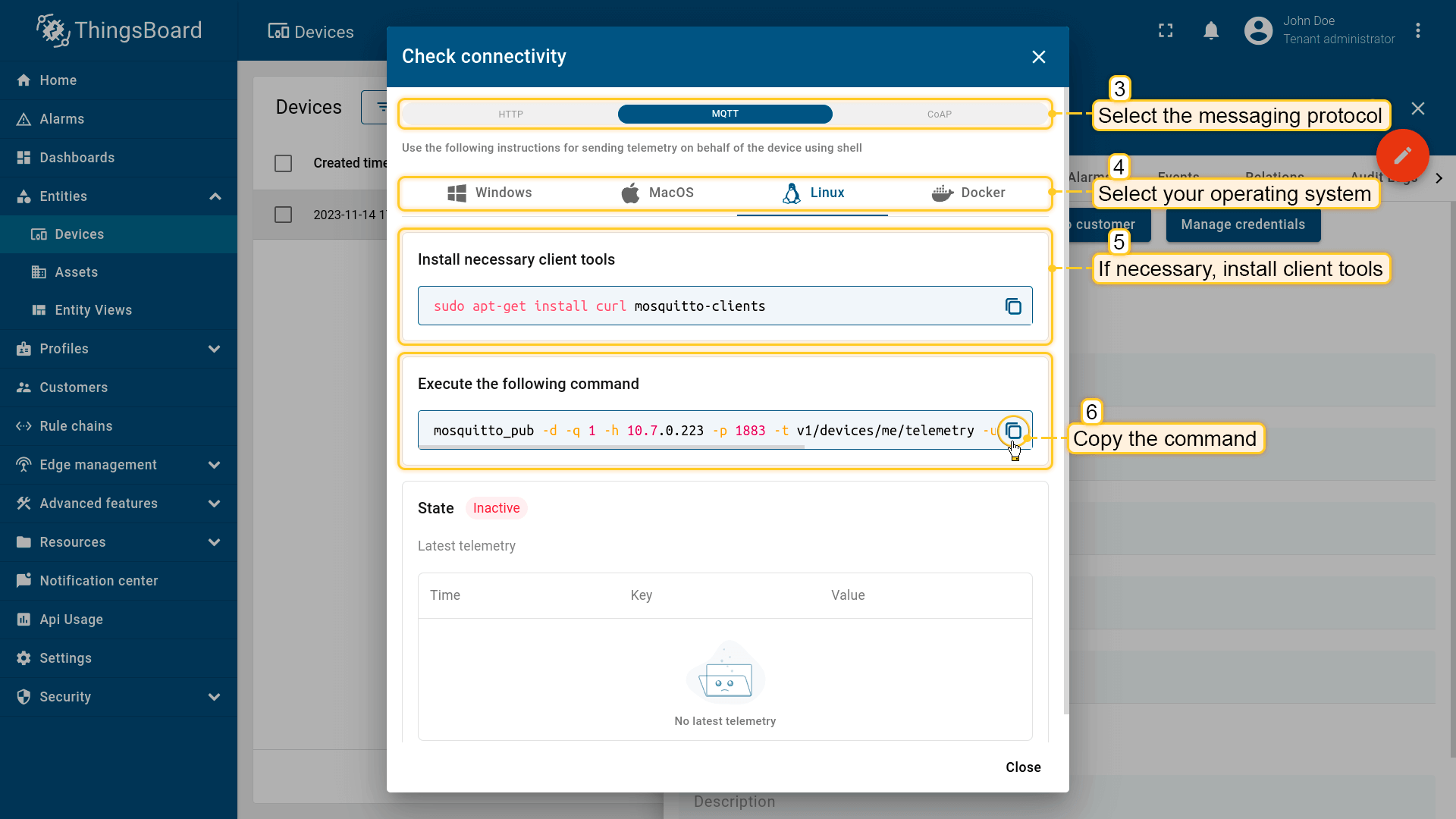
- Instale as ferramentas de cliente necessárias e copie o comando fornecido.
- Execute o comando copiado. Assim que as leituras de
temperatureforem publicadas com sucesso, o estado do dispositivo mudará de "Inactive" paraActive. Você também verá as leituras de temperatura publicadas.
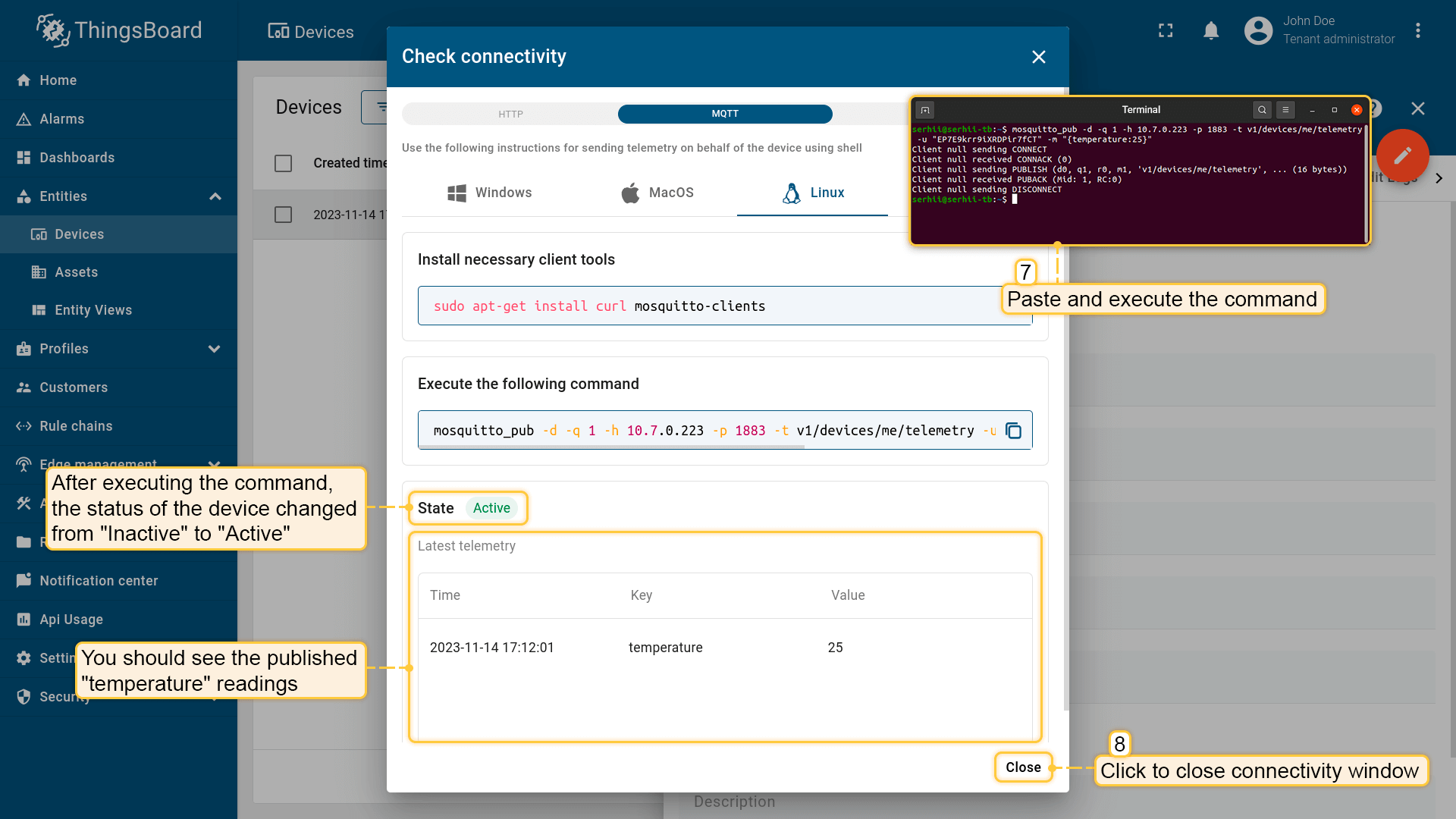
- Feche a janela de conectividade.
Etapa 3: Configurar o Nó MQTT no Node-RED
- Se você coleta dados usando protocolos diferentes como Modbus, BACnet ou OPC UA, pode usar o Node-RED.
- Abra o Node-RED e adicione um nó
MQTT Out. - Na configuração do broker do MQTT Out, configure o
client name, password, broker username, and the IP address of the reComputer. - Use o tópico
v1/devices/me/telemetrypara enviar dados de telemetria.


- Se você quiser aprender mais sobre o nó MQTT In, você pode explorá-lo mais a fundo.
Você não precisa instalar o broker Mosquitto no reComputer.
Etapa 4: Criar um Dashboard
Criar um Dashboard Vazio
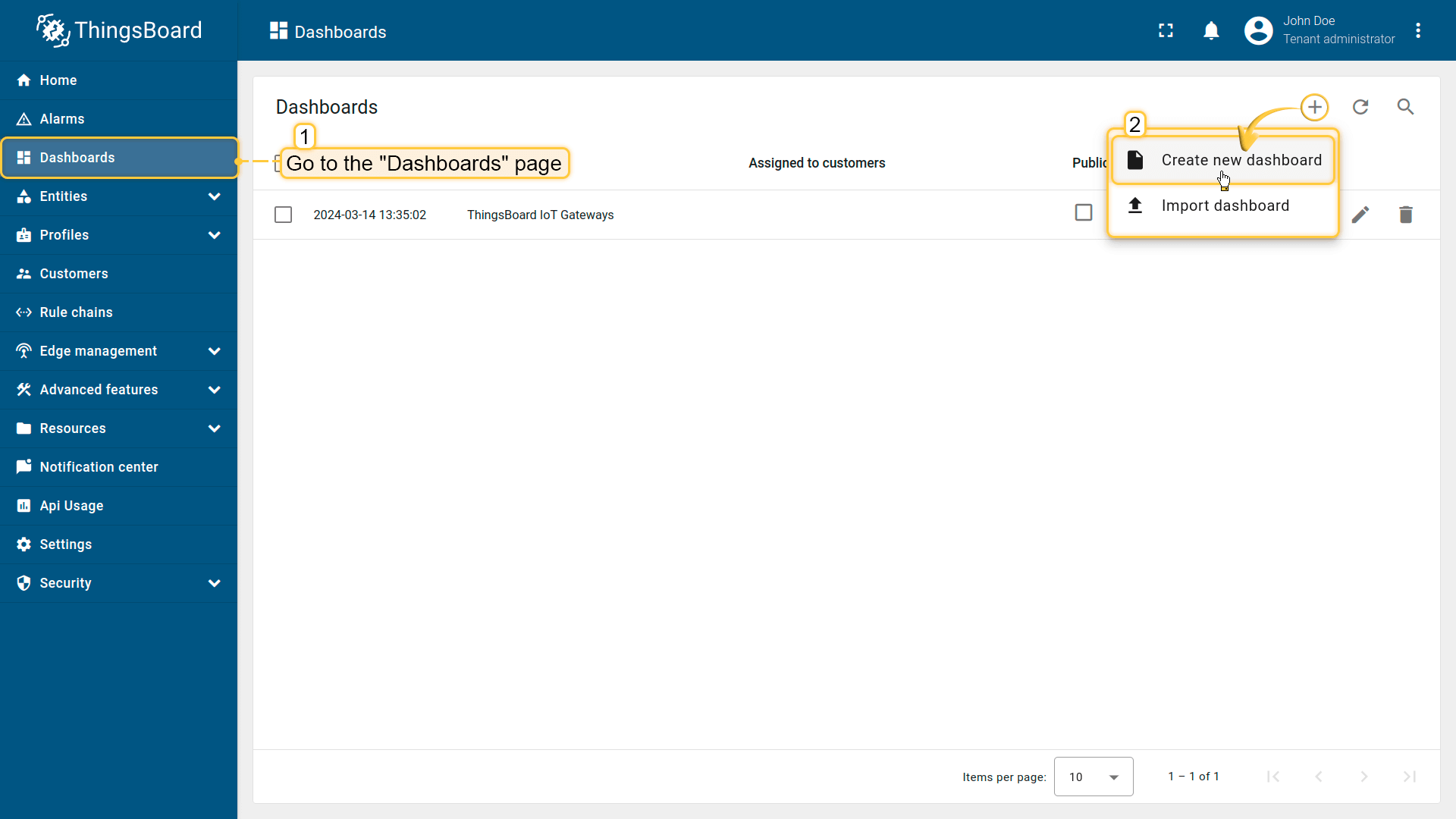
- Navegue até a página
Dashboardsa partir do menu principal no lado esquerdo da tela. - Clique no sinal
+no canto superior direito da tela e selecioneCreate new dashboardno menu suspenso.
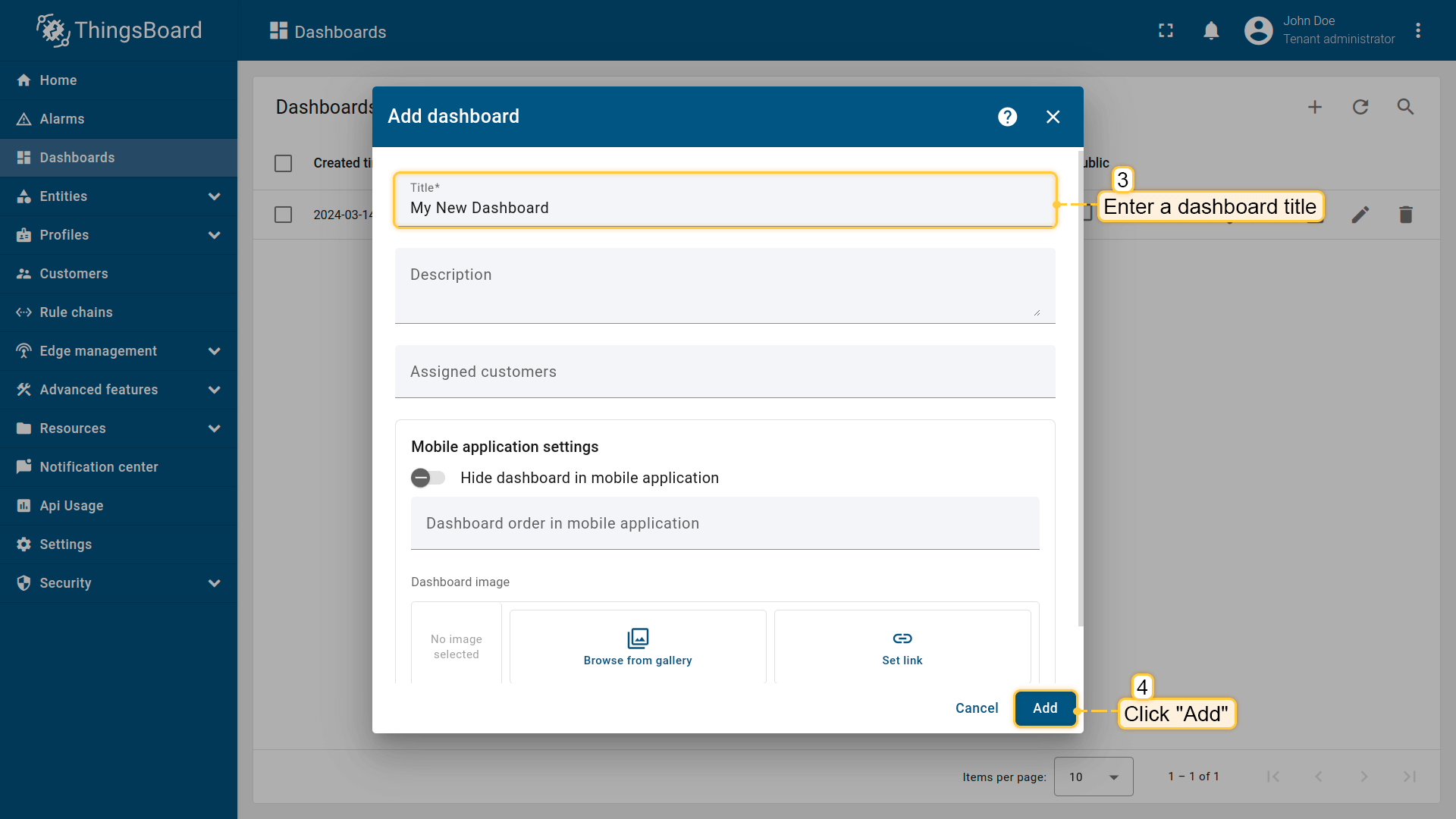
- Na caixa de diálogo, insira um título para o dashboard (a descrição é opcional). Clique em
Add.
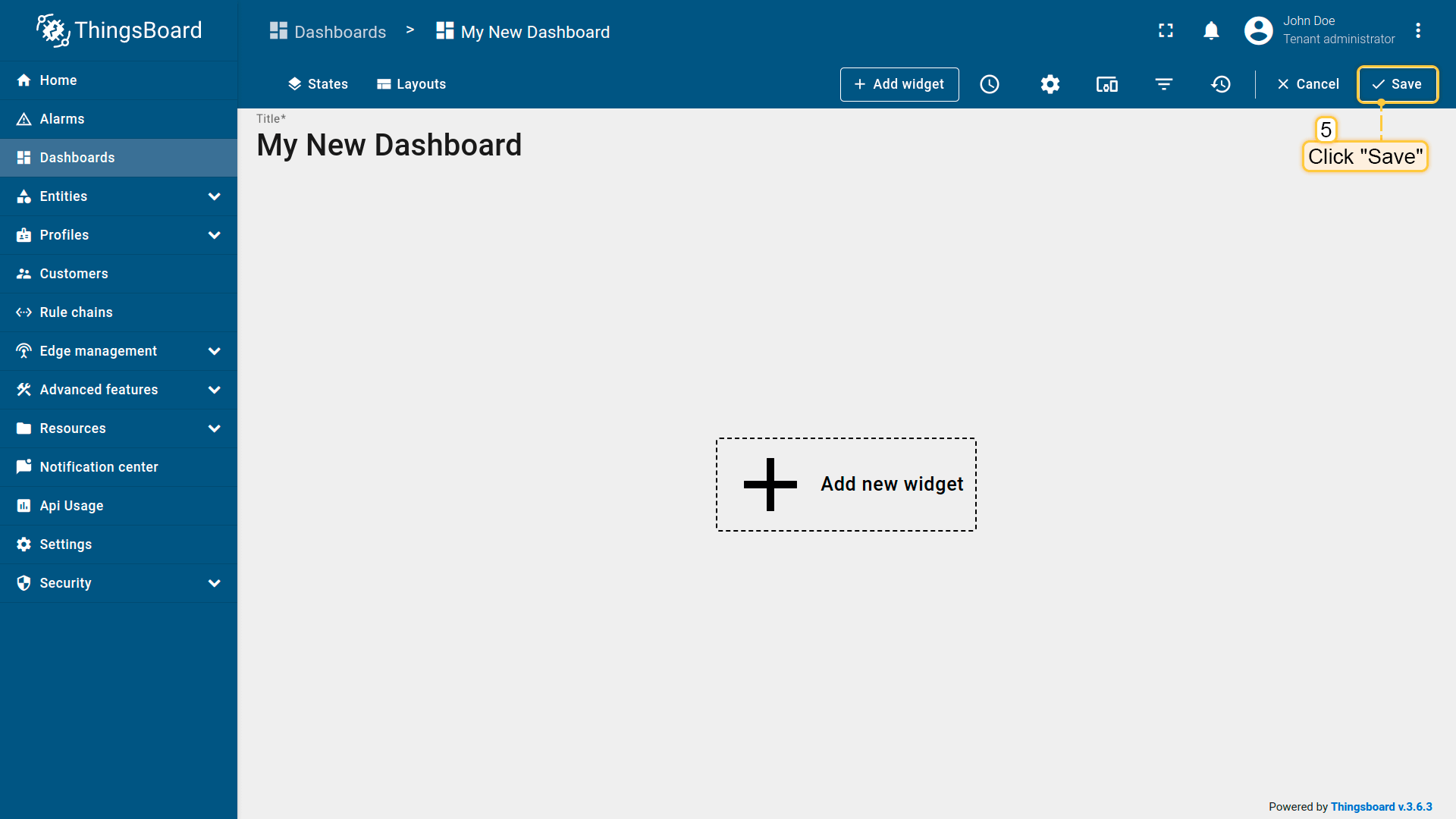
- Após criar o dashboard, ele será aberto automaticamente e você poderá começar a adicionar widgets.
- Para salvar o dashboard, clique no botão
Saveno canto superior direito.
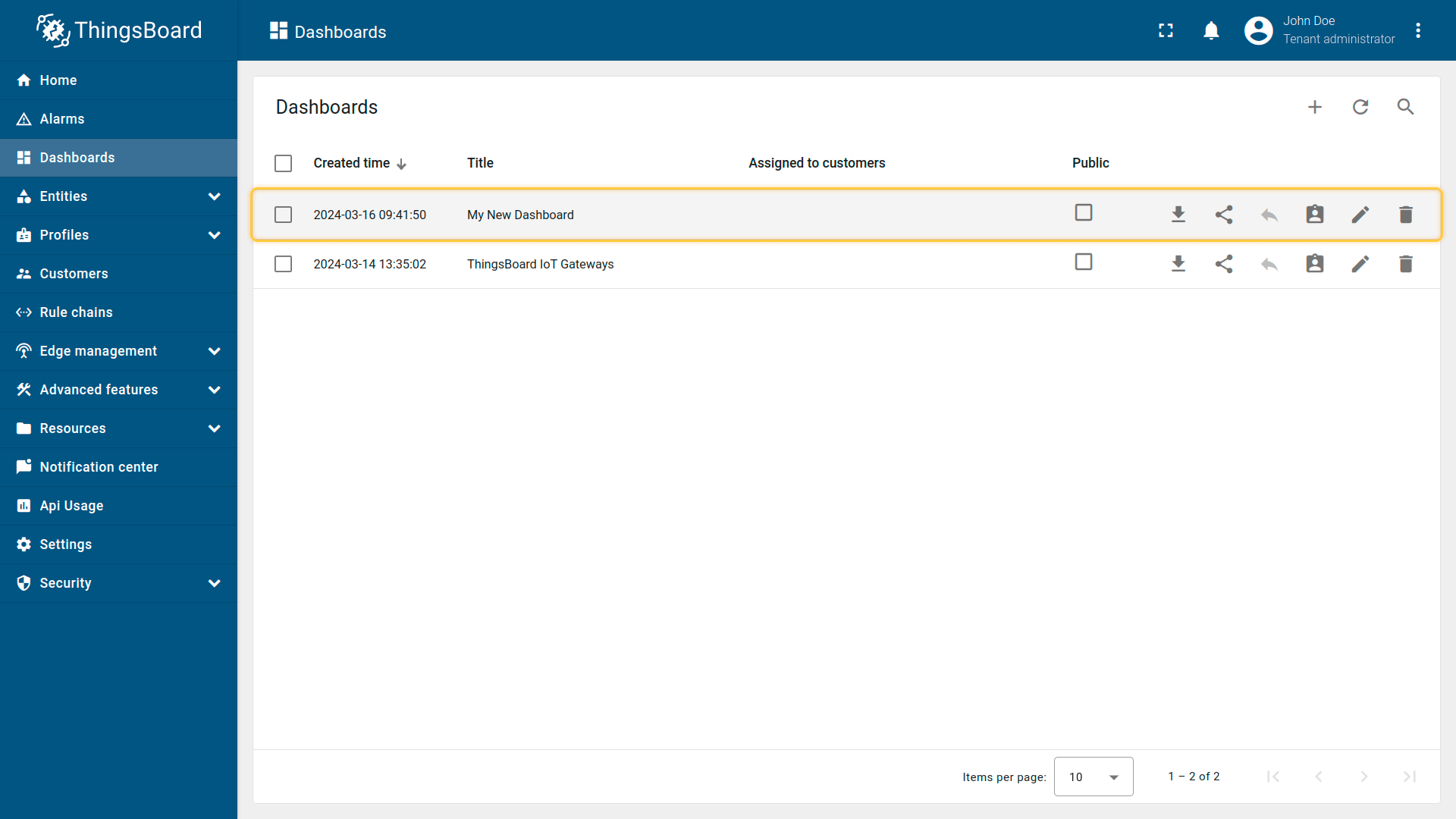
- Seu primeiro dashboard agora está criado. À medida que você adicionar mais dashboards, eles aparecerão no topo da lista, ordenados pelo timestamp de criação.
Adicionar um Widget de Gráfico
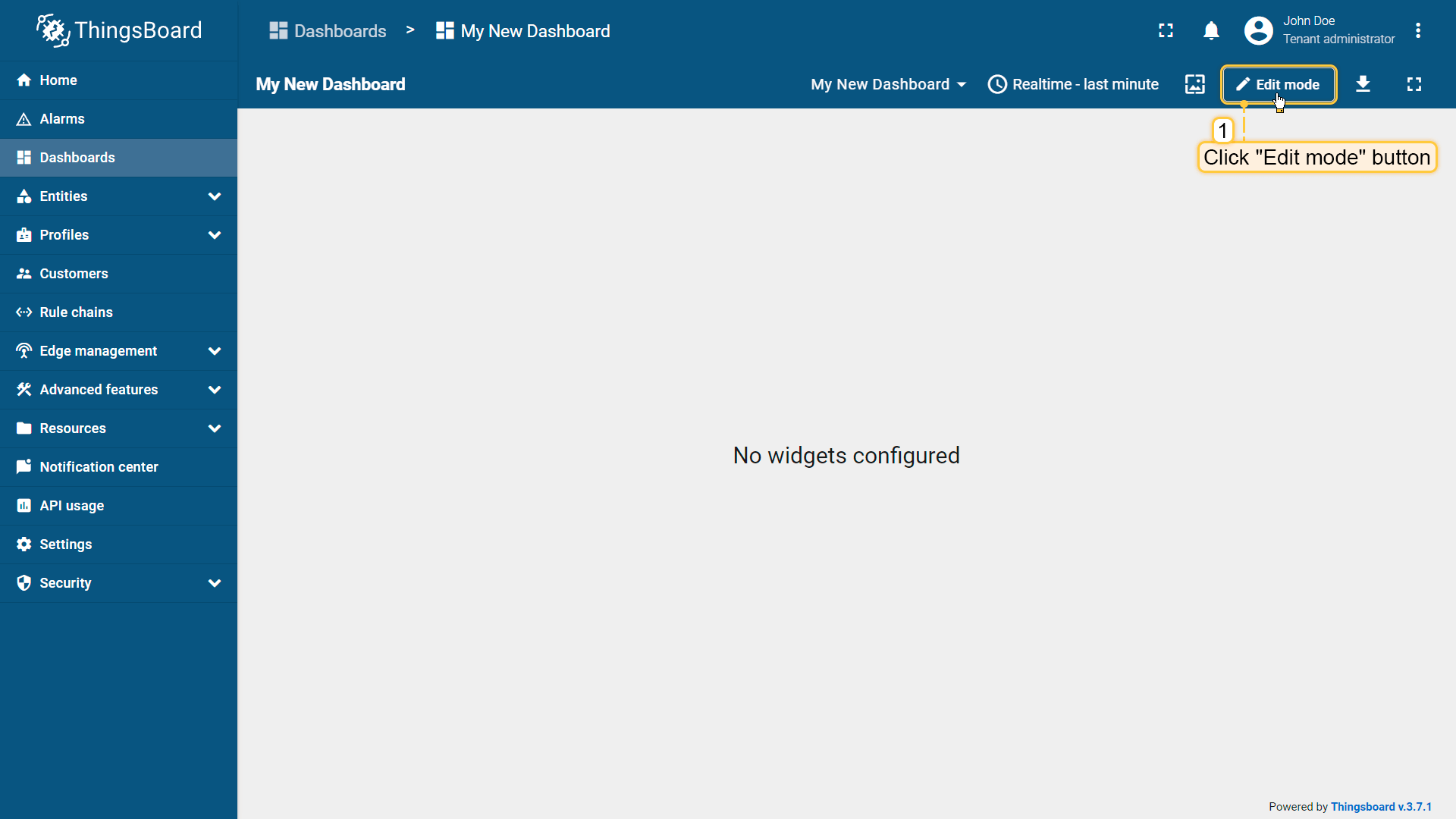
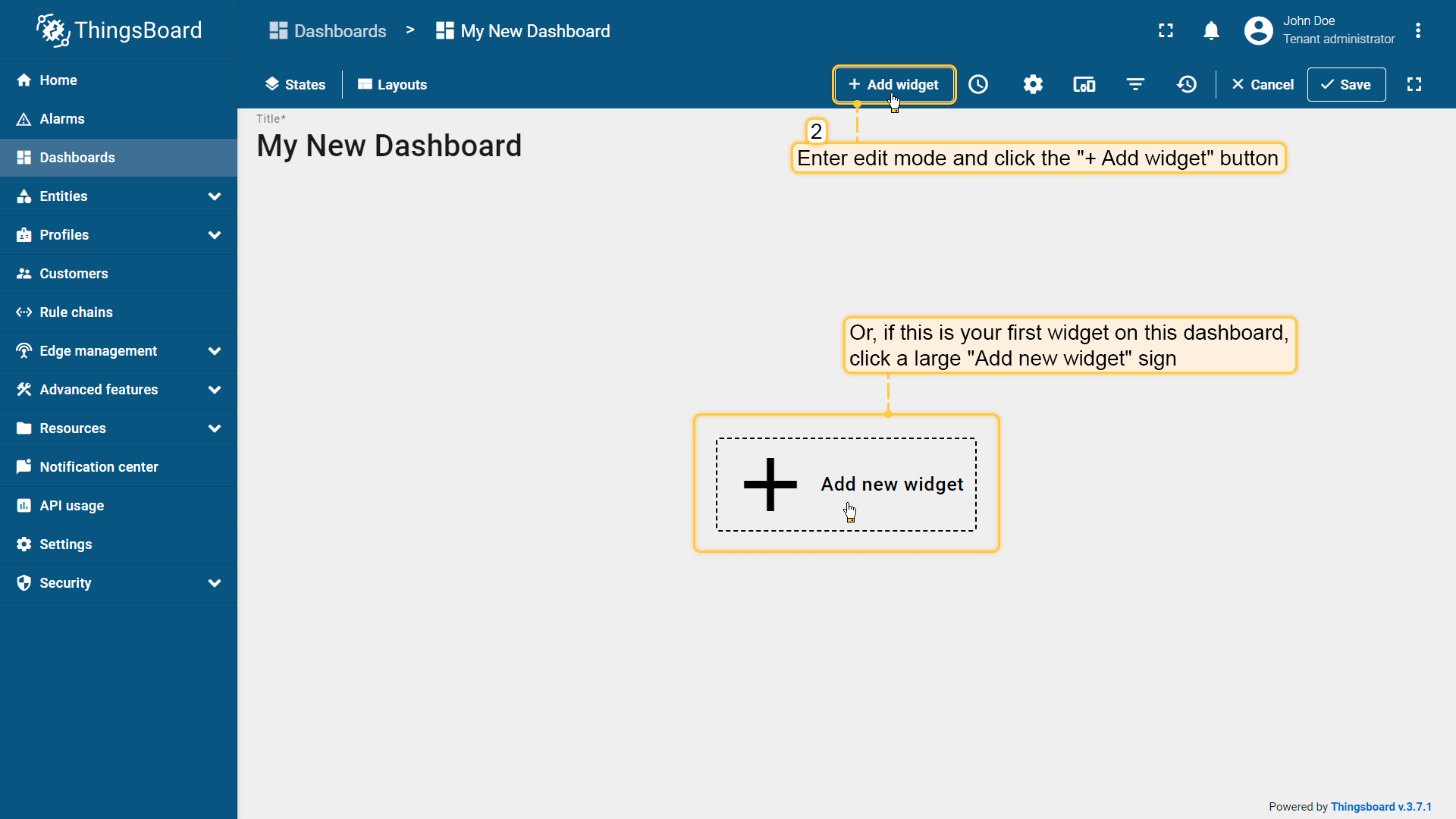
- Entre no modo de edição e clique no botão
Add new widgetna parte superior da tela.
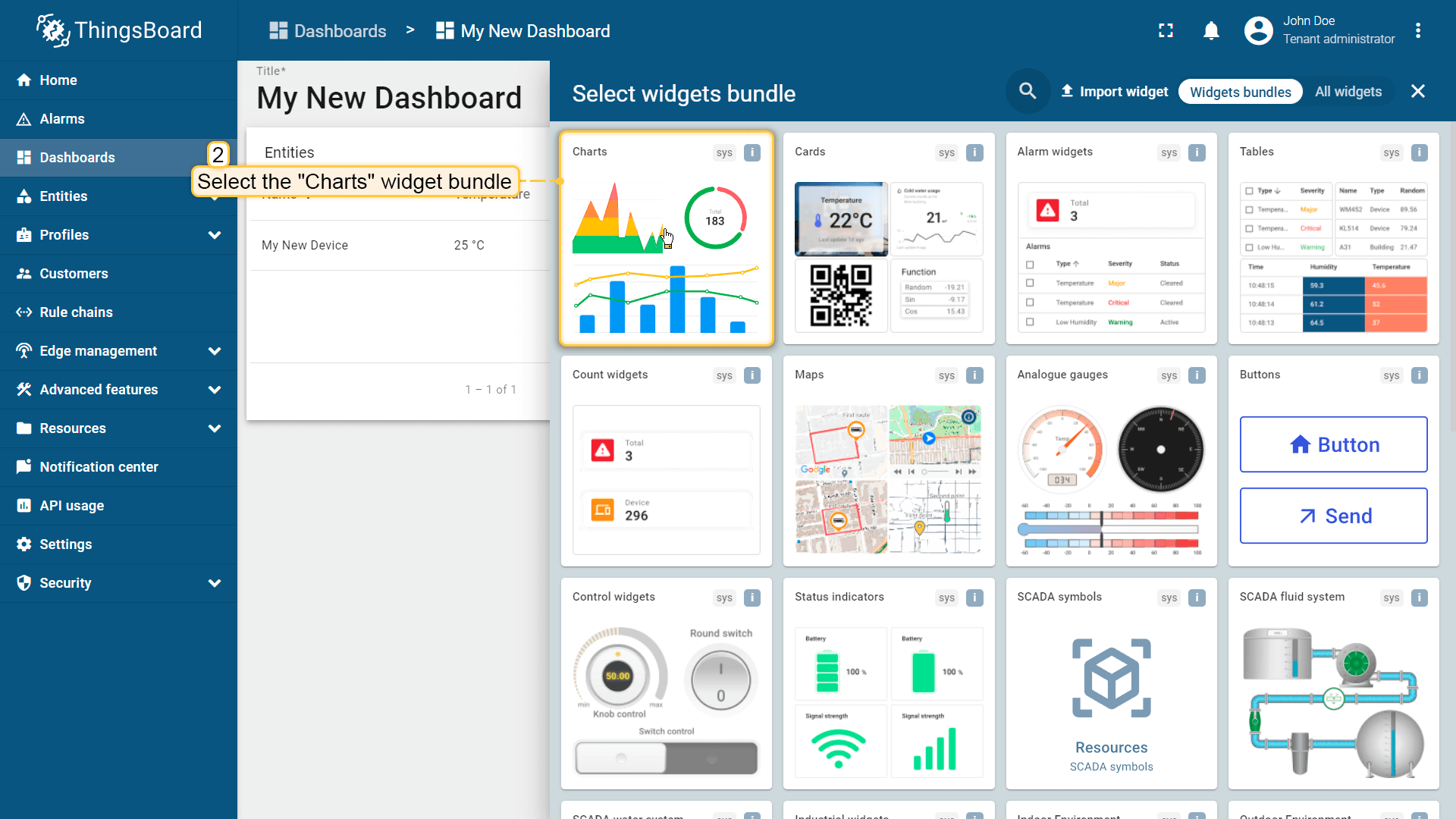
- Encontre o pacote de widgets
Chartse clique nele.
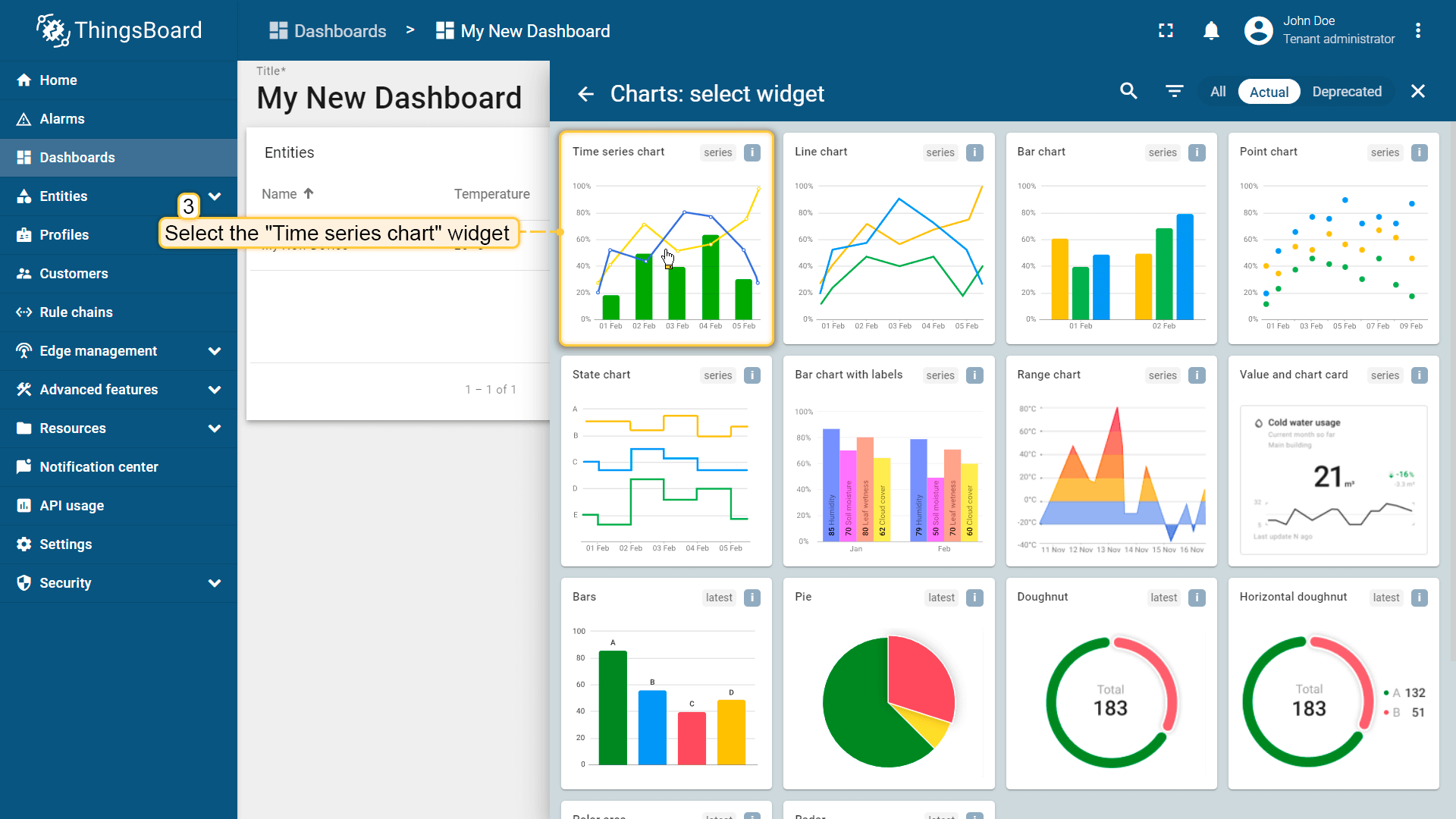
- Selecione o widget
Time series chart.
- No campo
Device, especifique o dispositivo que você criou anteriormente como a fonte de dados. - Na seção
Series, insira a chave de dadosTemperaturepara monitorar os valores de temperatura de um dispositivo. - Clique em
Add.
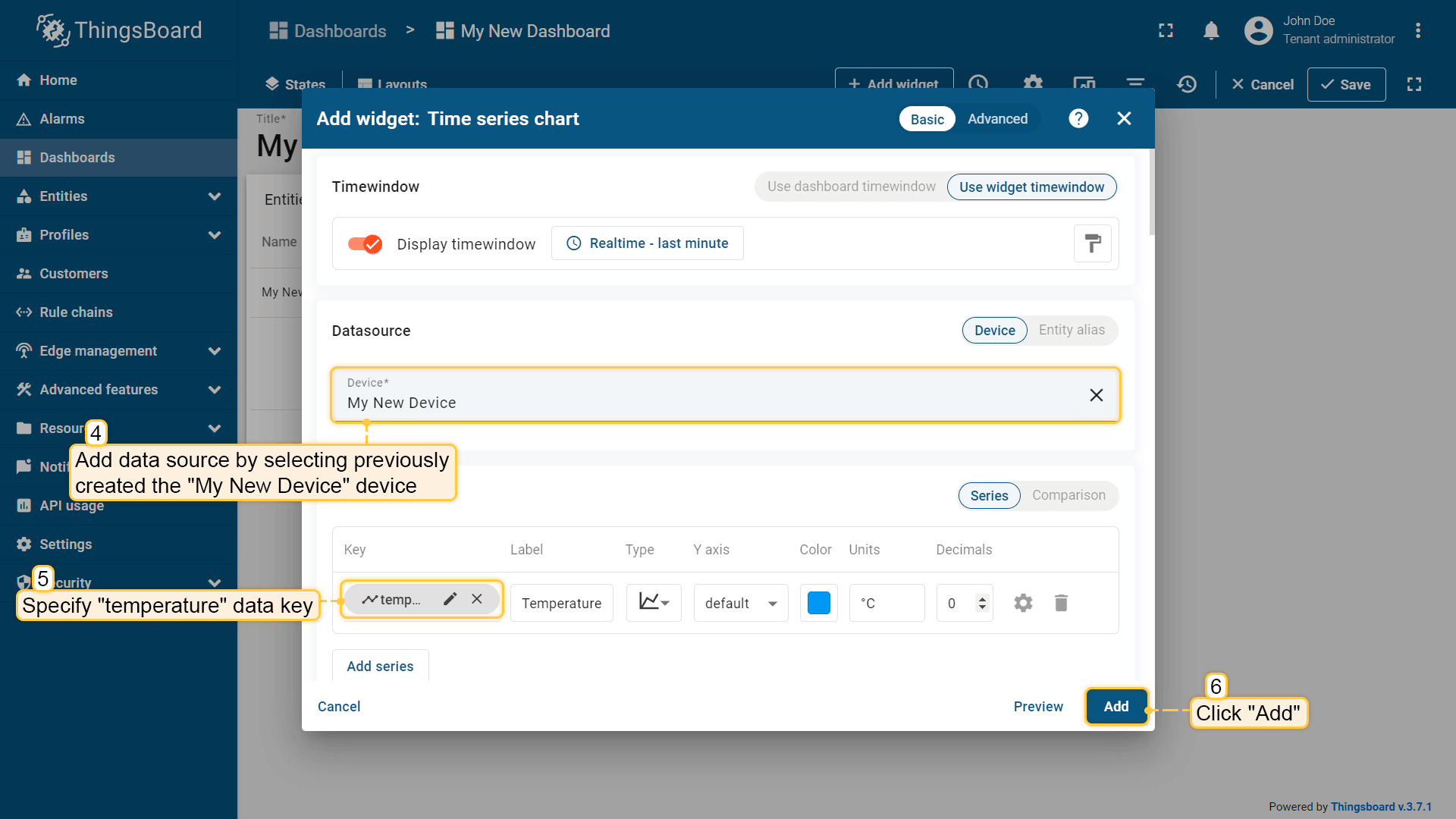
- Redimensione o widget e aplique as alterações.
Você pode explorar widgets adicionais de dashboard aqui.
Suporte Técnico & Discussão de Produto
Obrigado por escolher nossos produtos! Estamos aqui para fornecer diferentes tipos de suporte para garantir que sua experiência com nossos produtos seja a mais tranquila possível. Oferecemos vários canais de comunicação para atender a diferentes preferências e necessidades.