Como usar o CODESYS para configurar a função Modbus RTU do R1000
Introdução
Este artigo apresenta principalmente como usar a função Modbus RTU do reComputer R1000 baseada em CODESYS. Usaremos as duas portas RS485 do reComputer R1000, uma porta será usada como mestre Modbus e a outra porta será usada como escravo Modbus. Este artigo detalhará como configurar o mestre Modbus e o escravo Modbus no CODESYS e mostrará como implantá‑los no reComputer R1000.
Preparação de Hardware
| reComputer R1000 |
|---|
 |
Preparação de Software
Primeiros Passos
Antes de começar, certifique‑se de que o seu reComputer R1000 está no mesmo segmento de rede que o host e que você implantou o CODESYS run-time no reComputer R1000. Para informações sobre como implantar o CODESYS run-time, consulte o wiki
Configuração de Hardware
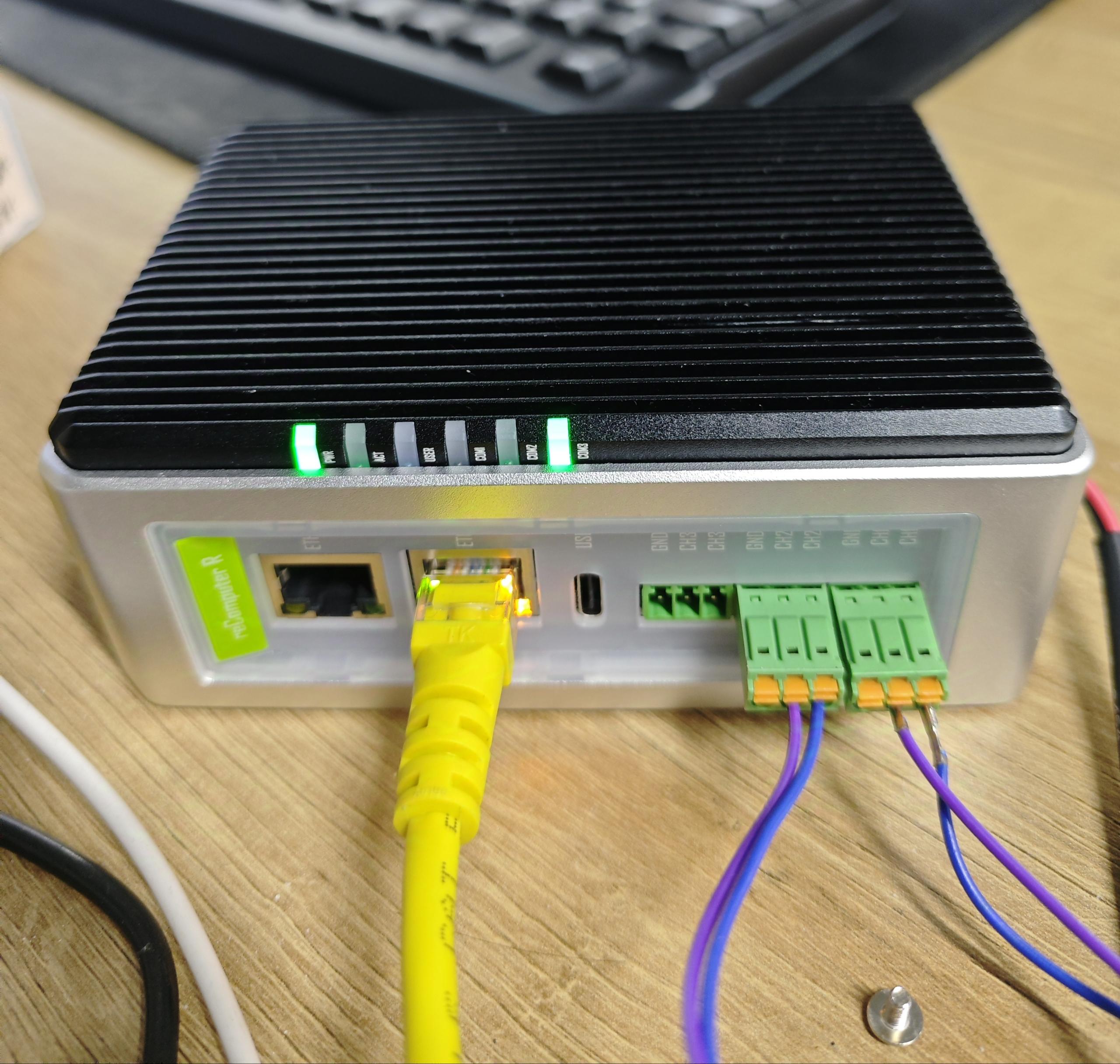
As duas portas RS485 do R1000 estão conectadas, uma como mestre Modbus e a outra como escravo Modbus
Modificar o arquivo de configuração do R1000
Digite o comando:
sudo nano /etc/codesyscontrol/CODESYSControl.cfg
Adicione o seguinte conteúdo:
# Add the following content to the end of the file, where ttyAMAx is the serial port number of reComputer R1000. Linux.Devicefile.1~3 represents the serial port number in CODESYS. Here, the serial port number of CODESYS is bound to the serial port number of reComputer R1000, otherwise CODESYS cannot identify the correct serial port
    [SysCom]
    Linux.Devicefile.1=/dev/ttyAMAx
    Linux.Devicefile.2=/dev/ttyAMAx
    Linux.Devicefile.3=/dev/ttyAMAx
Em seguida, insira o seguinte comando para reiniciar o serviço CODESYS:
    sudo systemctl restart codesyscontrol.service
    sudo systemctl restart codesysedge.service
Configuração do mestre Modbus
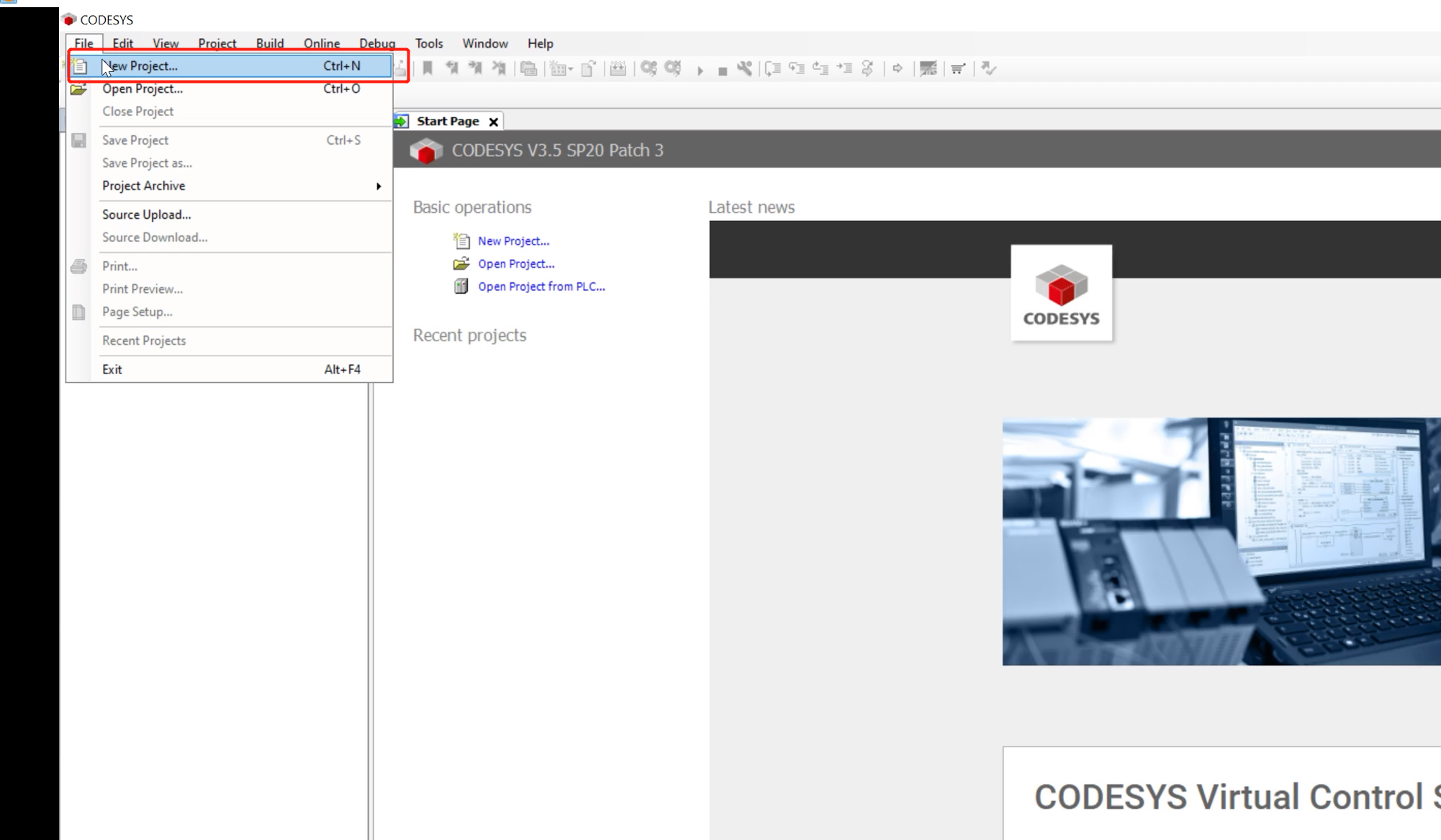
Passo 1: Abra o CODESYS, clique em File--->NEW Project para criar um novo projeto
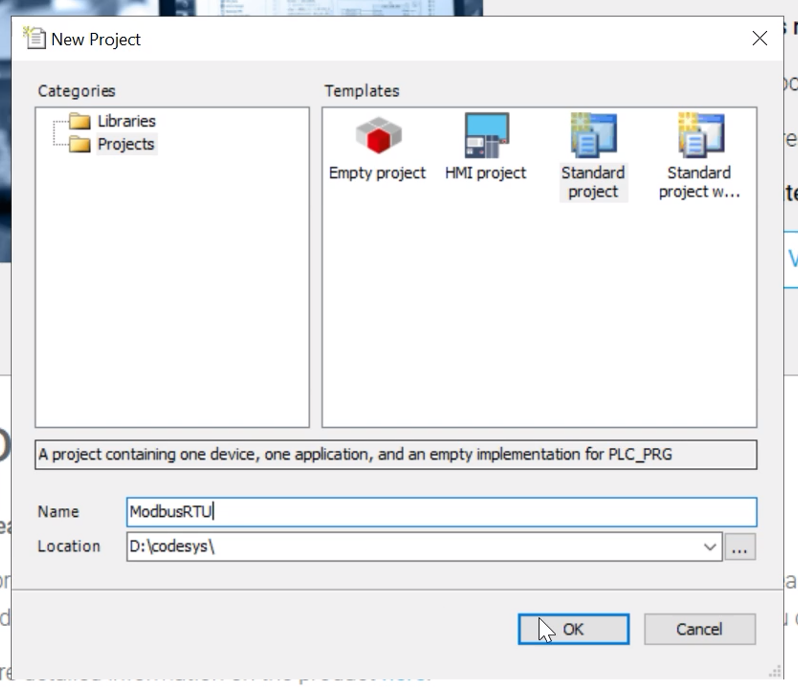
Passo 2: Insira o nome do projeto, selecione Standard project e clique em OK
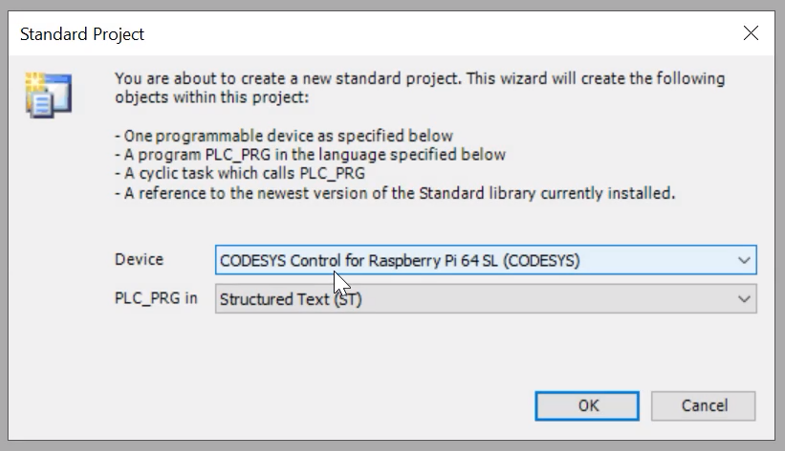
Passo 3: Selecione CODESYS Control for Raspberry Pi 64 SL (CODESYS) na coluna Device, selecione Structured Text (ST) em PLC_PRG in e, em seguida, clique em OK
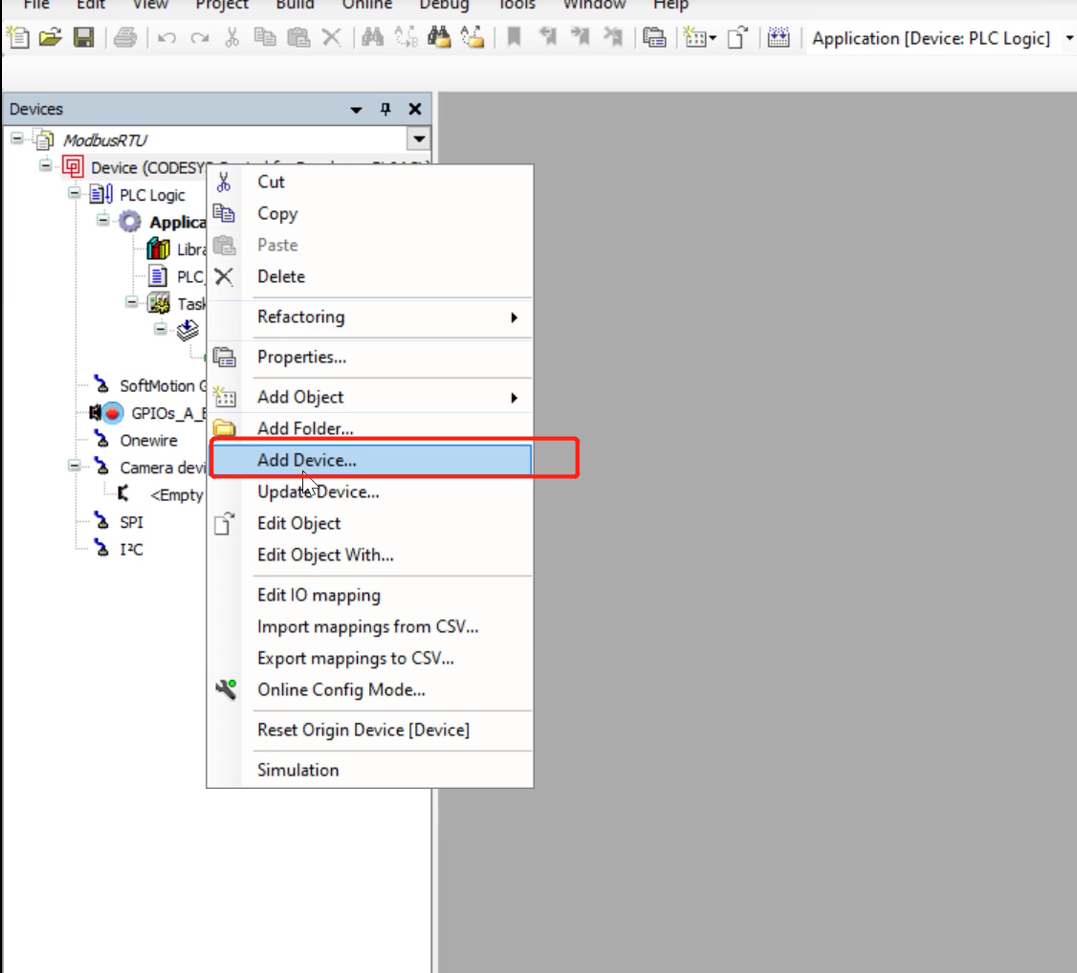
Passo 4: Clique com o botão direito no projeto e selecione Add Device para adicionar o dispositivo
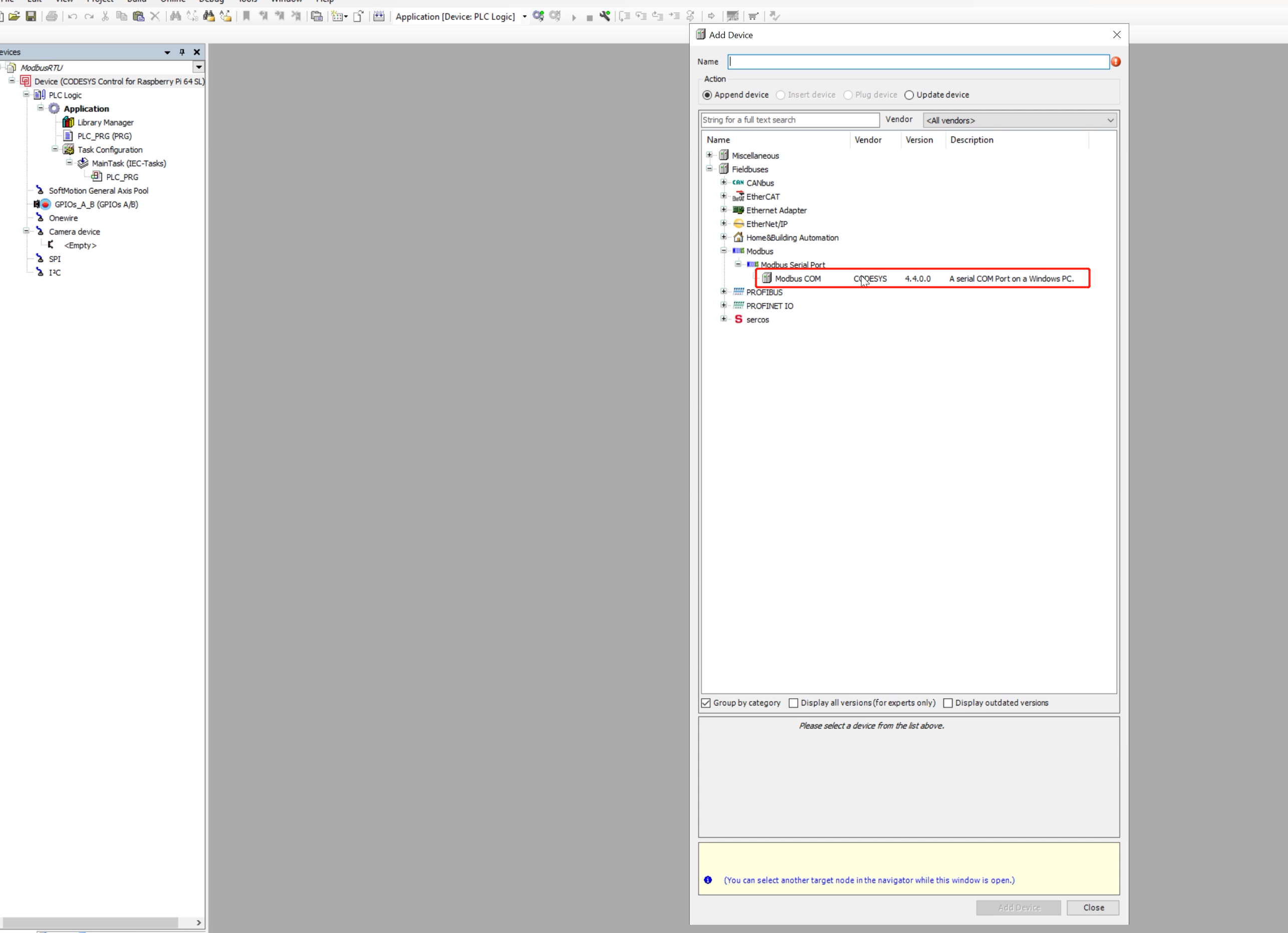
Passo 5: Clique em Modbus--->Modbus serial Port--->Modbus COM para adicionar um dispositivo de porta serial Modbus
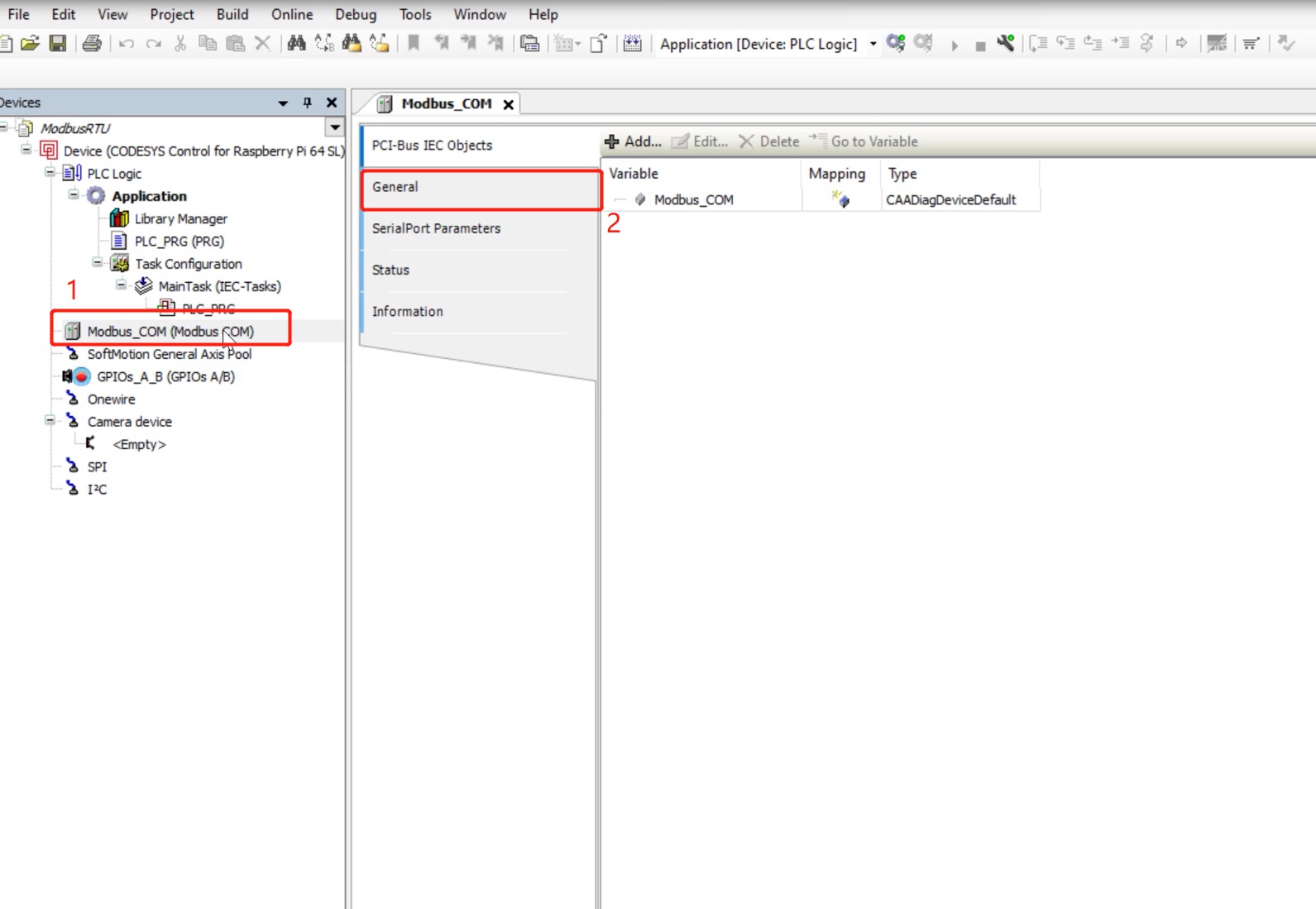
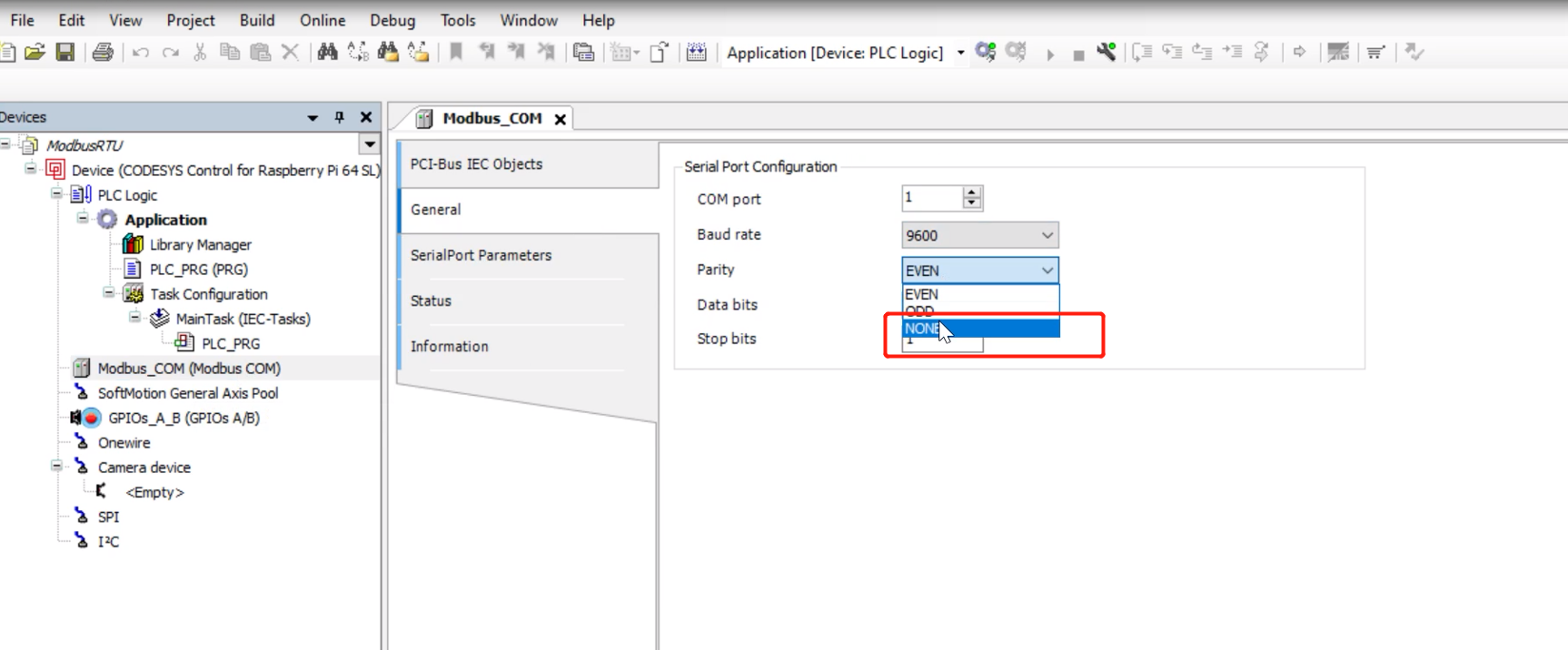
Passo 6: Clique duas vezes em Modbus_COM recém-adicionado, clique em General, onde você pode configurar o número da porta serial, taxa de transmissão (baud rate) e outras informações
Passo 7: Clique com o botão direito em Modbus_COM e clique em Add Device para adicionar um dispositivo Modbus a esta porta
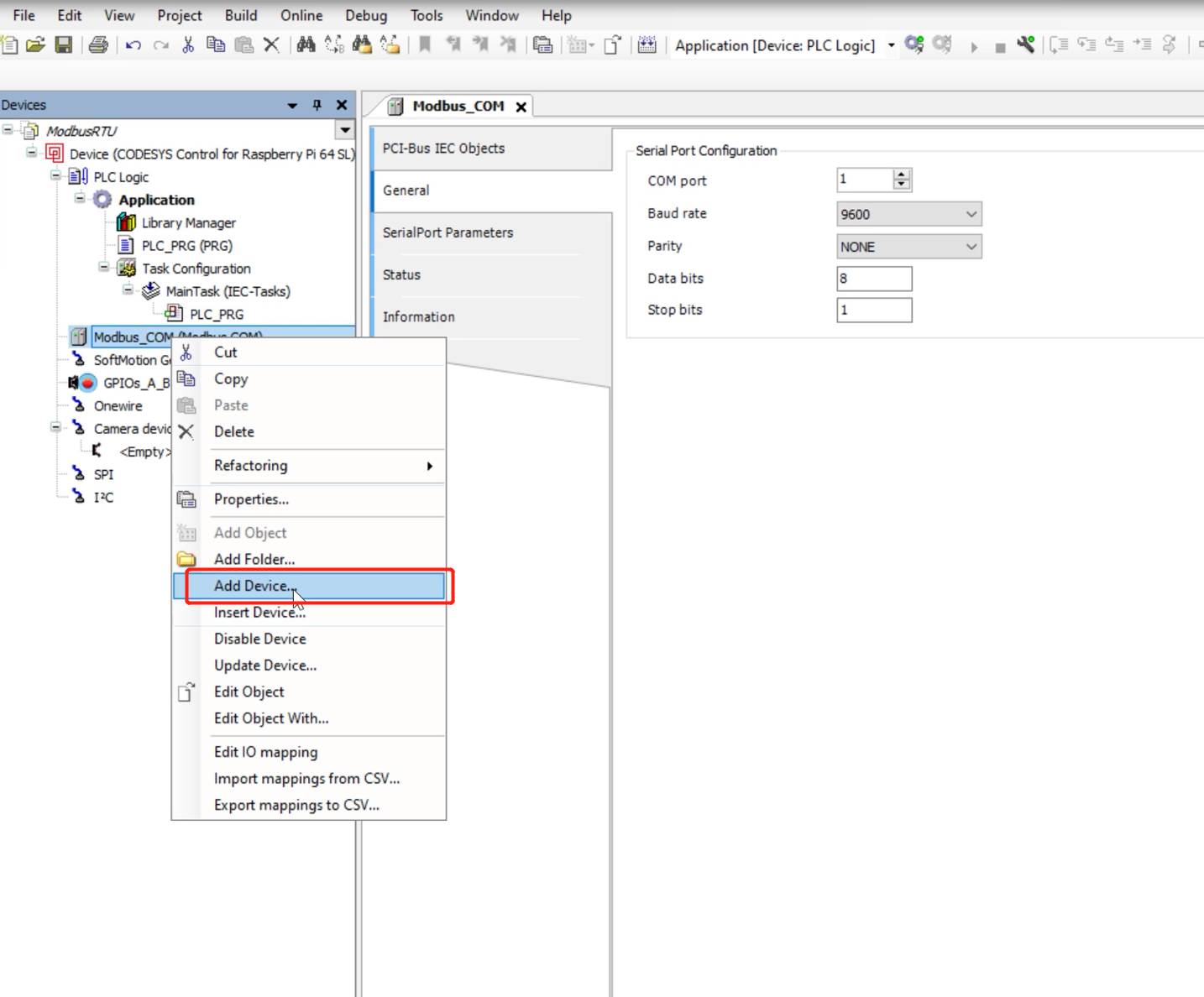
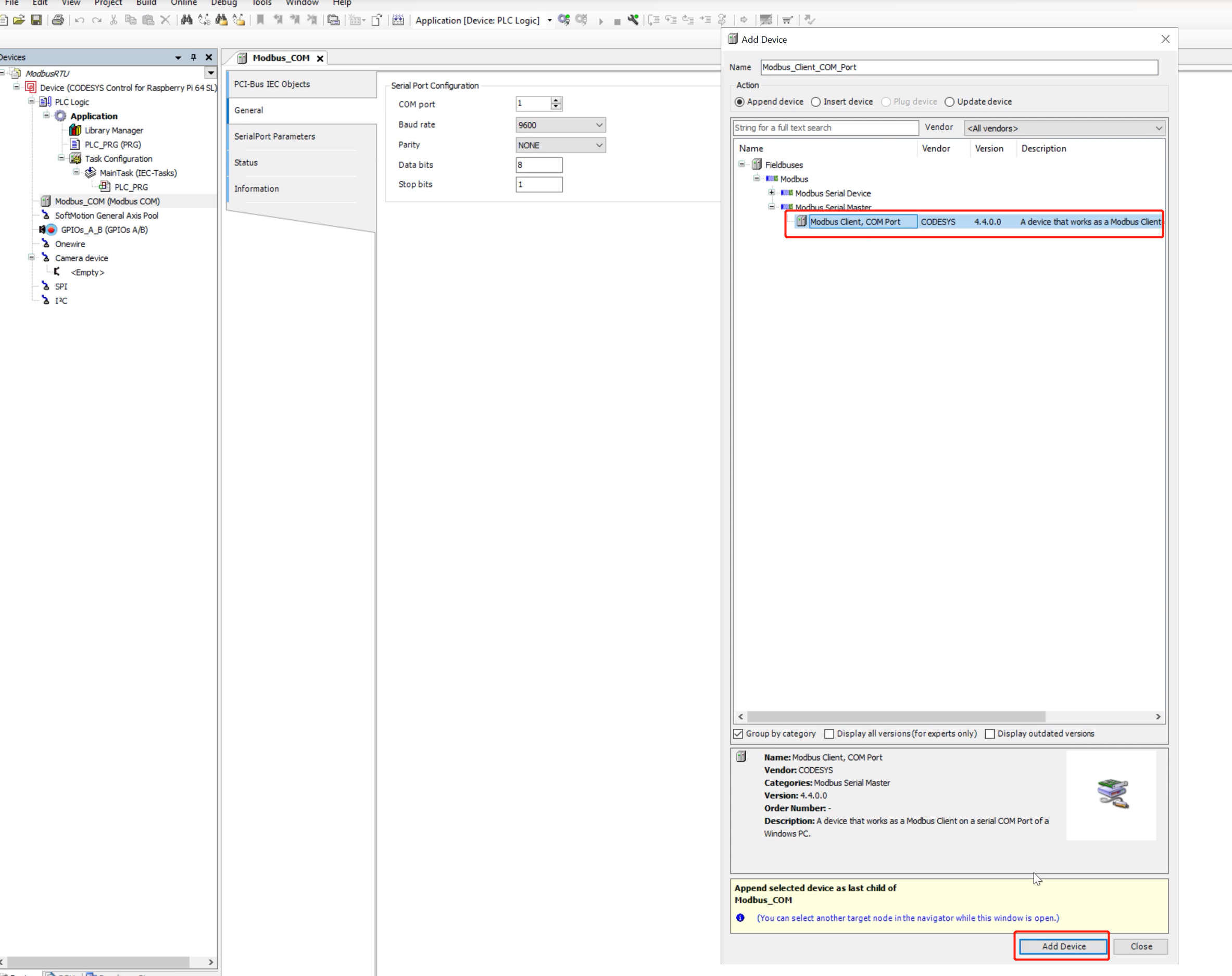
Passo 8: Selecione Modbus Serial Master ---> Modbus Client, COM Port para vincular um dispositivo Mestre Modbus a esta porta serial
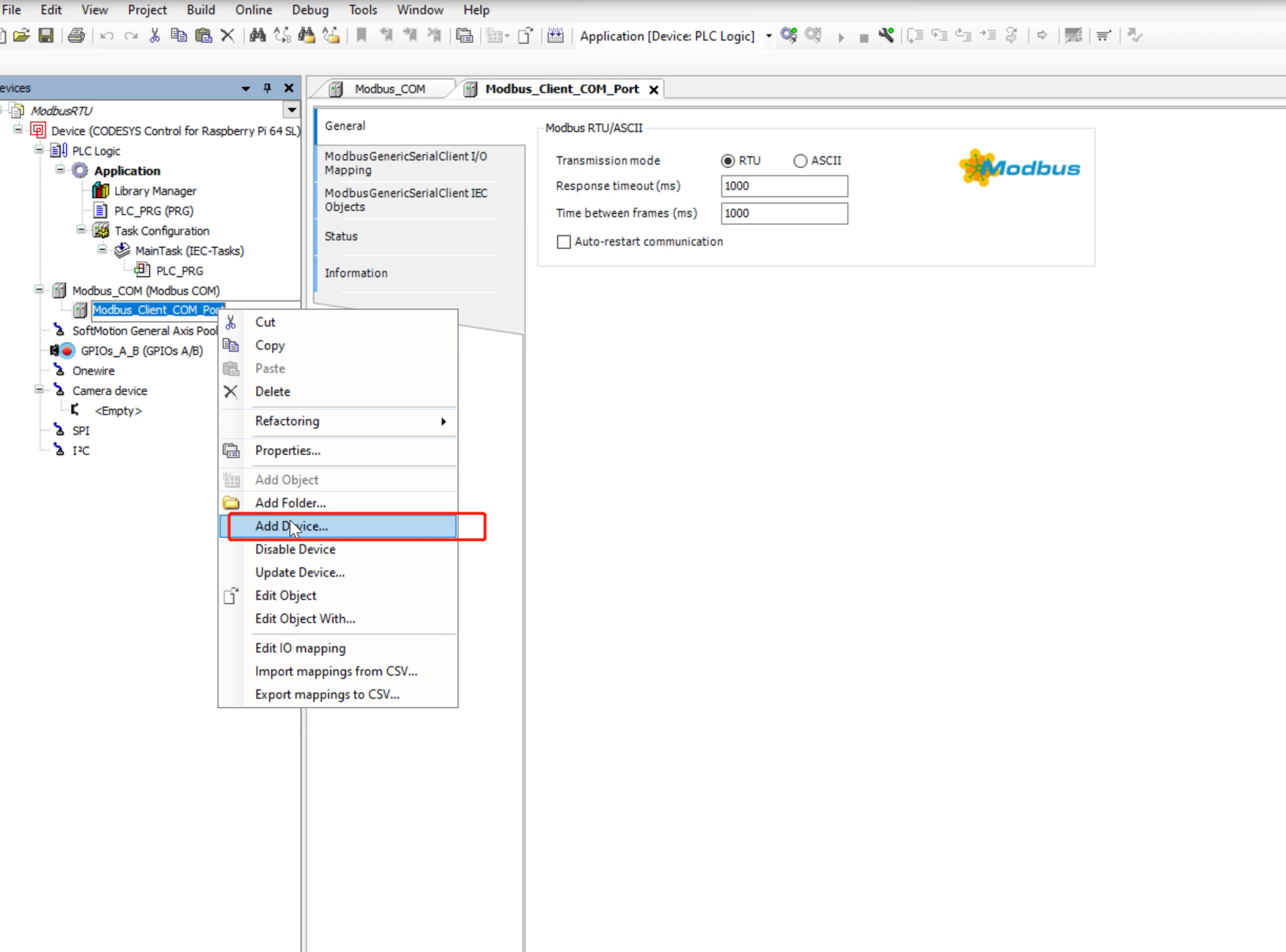
Passo 9: Clique com o botão direito em Modbus_Clent_COM_Port e selecione Add Device para adicionar o dispositivo escravo a ser operado por este Mestre Modbus. Você pode adicionar vários dispositivos escravos aqui. Os dispositivos escravos aqui representam os dispositivos escravos que a estação mestre deseja operar. Você precisará configurar posteriormente as operações que a estação mestre executará nesses escravos.
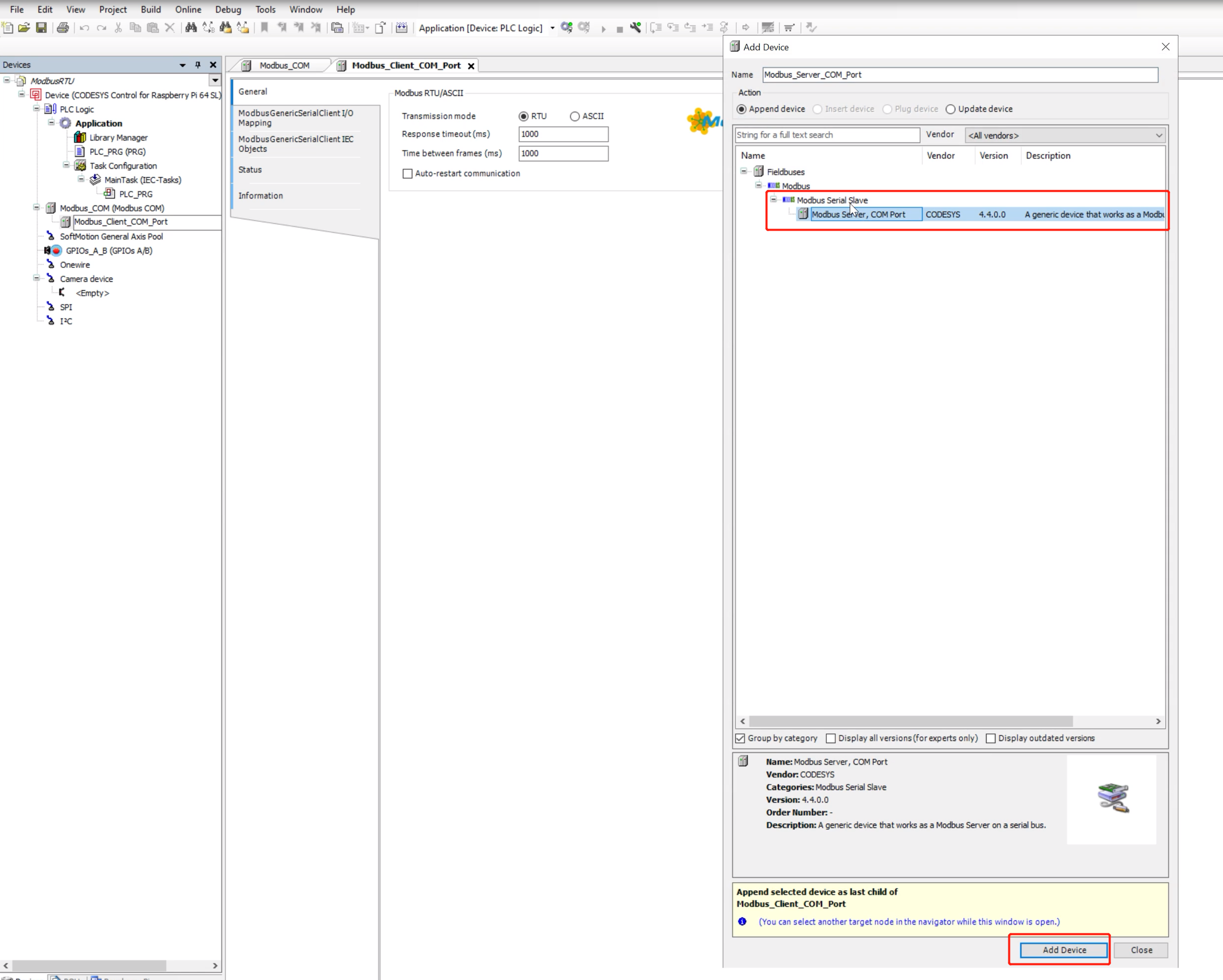
Passo 10: Selecione Modbus Serial Slave ---> Modbus Server, COM Port para adicionar um dispositivo escravo Modbus
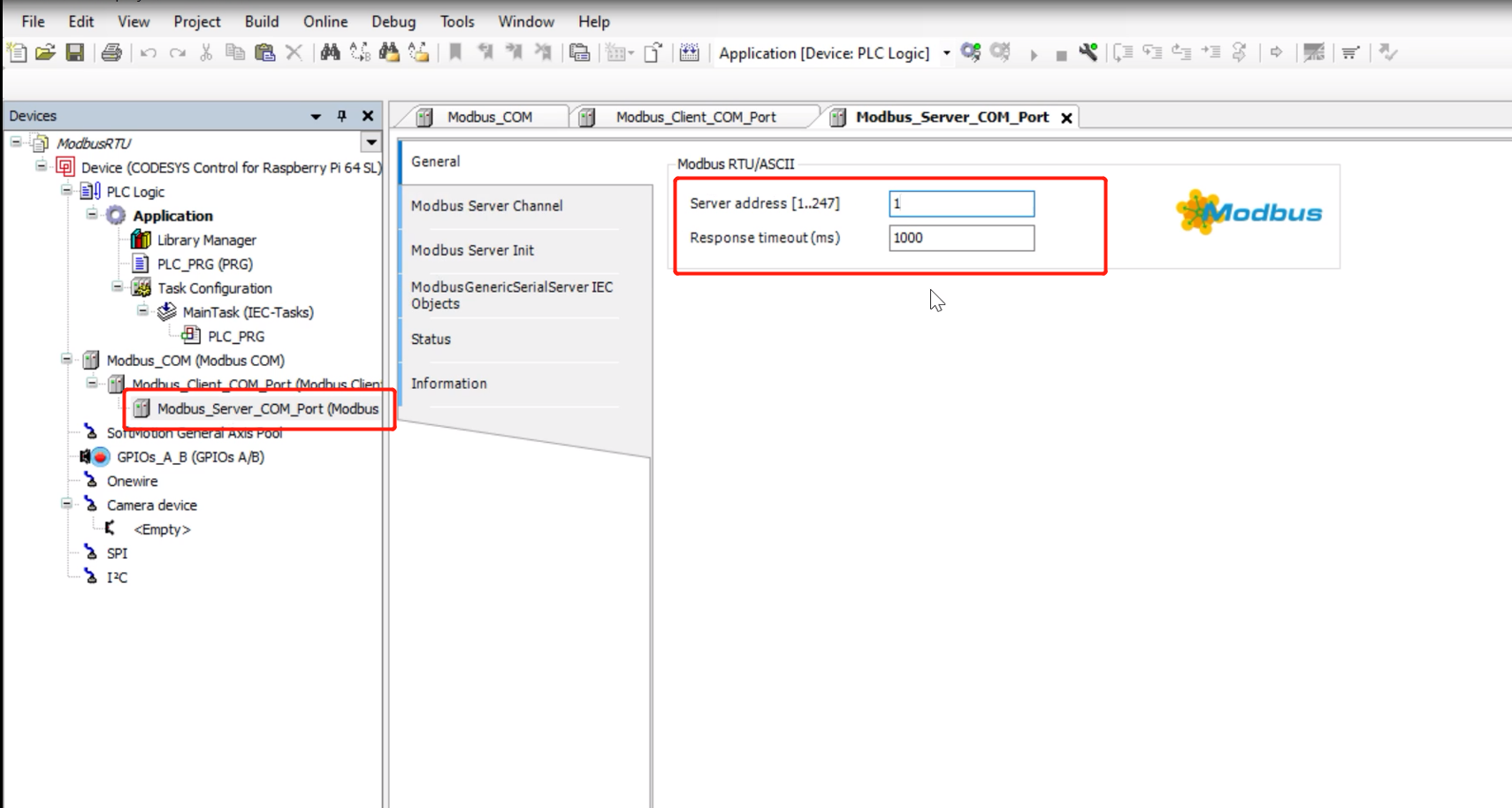
Passo 11: Clique duas vezes no dispositivo escravo recém-adicionado e, em General, você pode configurar as propriedades Server address e Response timeout
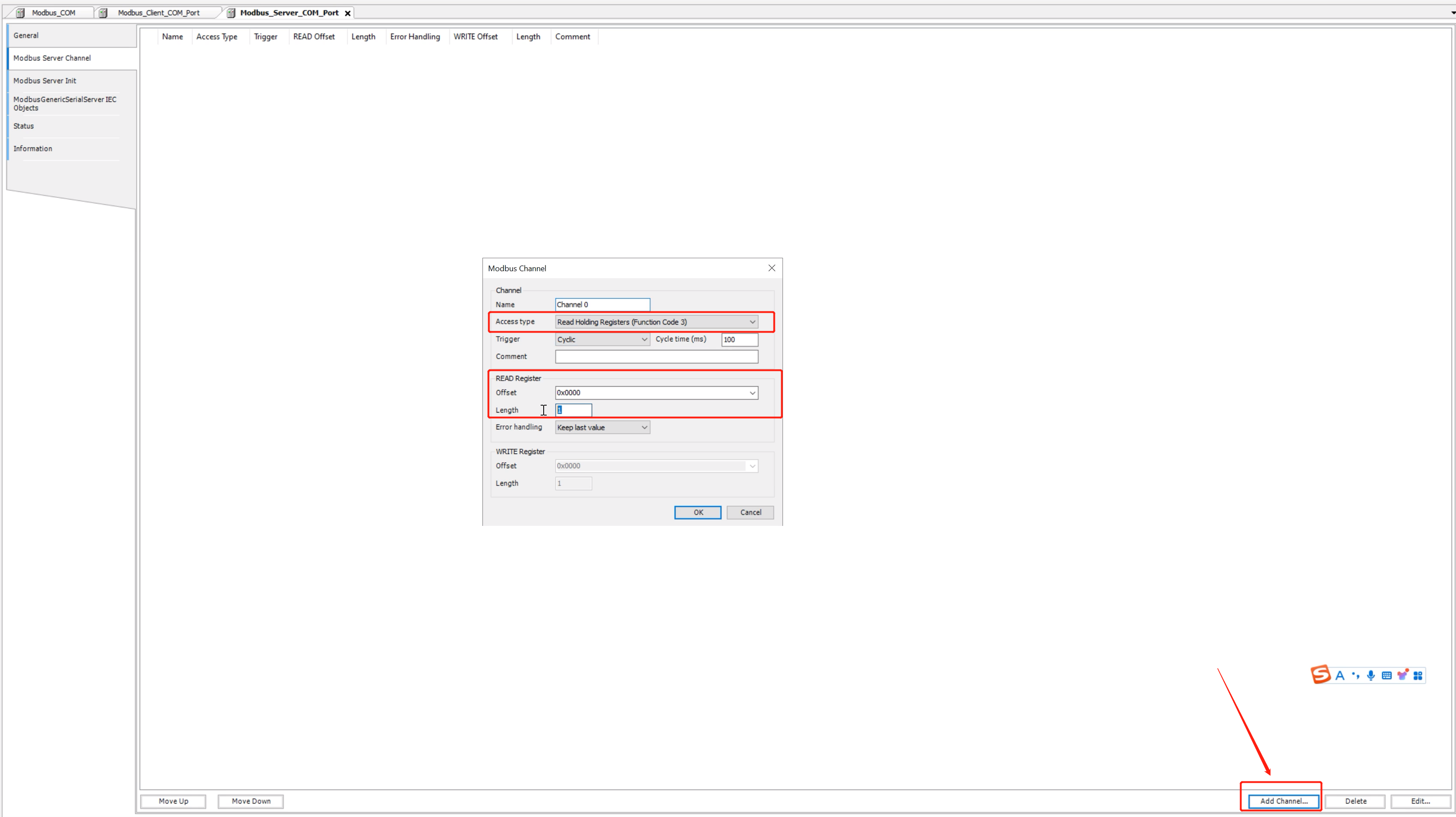
Passo 12: Clique em Modbus Server Channel, depois clique em Add Channel no canto inferior direito para configurar as operações que a estação mestre executará na estação escrava, como selecionar o código de função, o número de registradores a serem operados, etc. Você pode clicar em Add Channel para adicionar várias operações
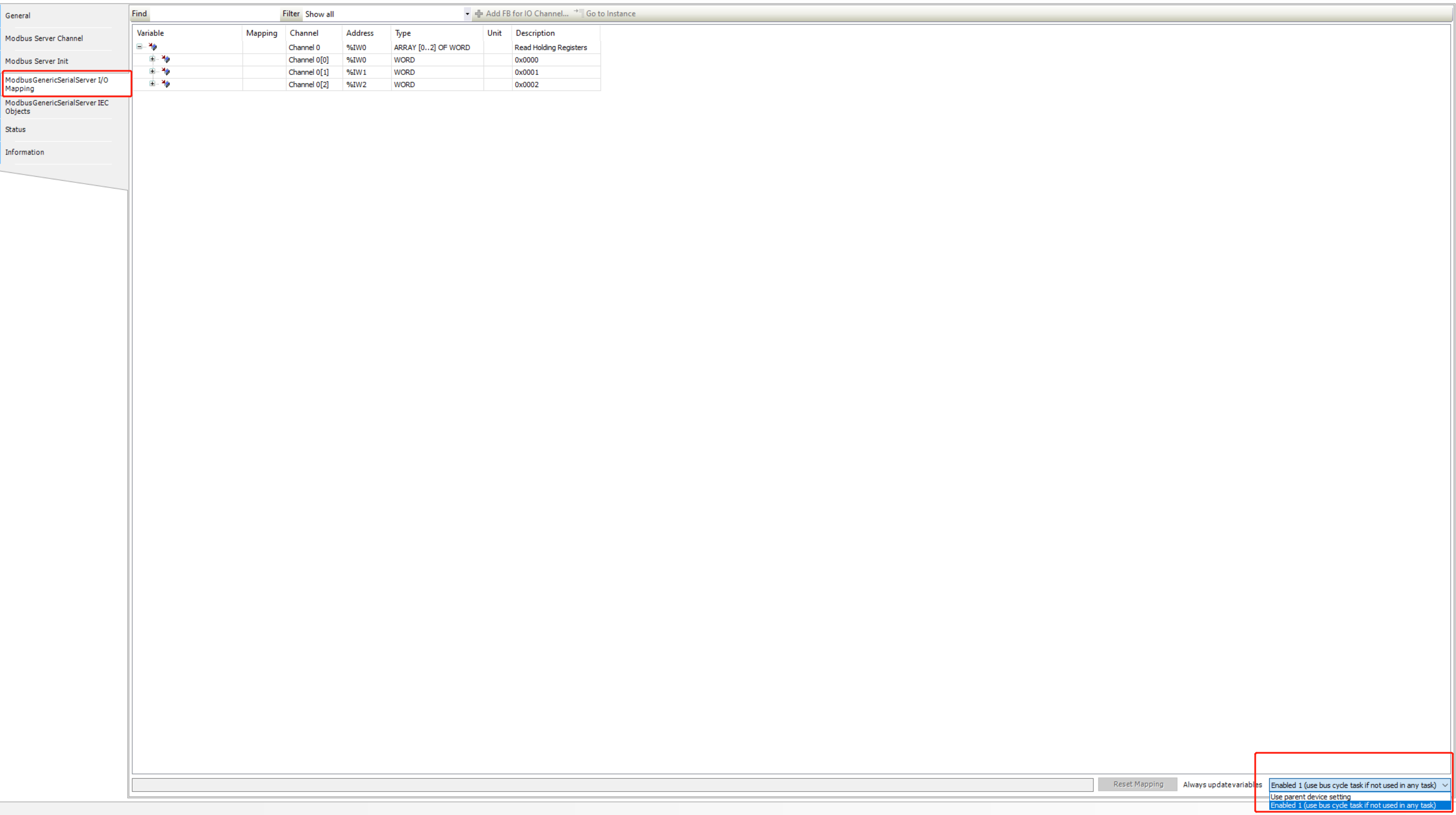
Passo 13: Clique em ModbusGenericSerialServer I/O Mapping, onde os dados podem ser mapeados para uma variável especificada, e selecione Enable 1 na coluna Always update variables no canto inferior direito. Neste ponto, a configuração do Mestre Modbus está concluída.
Configuração do escravo Modbus
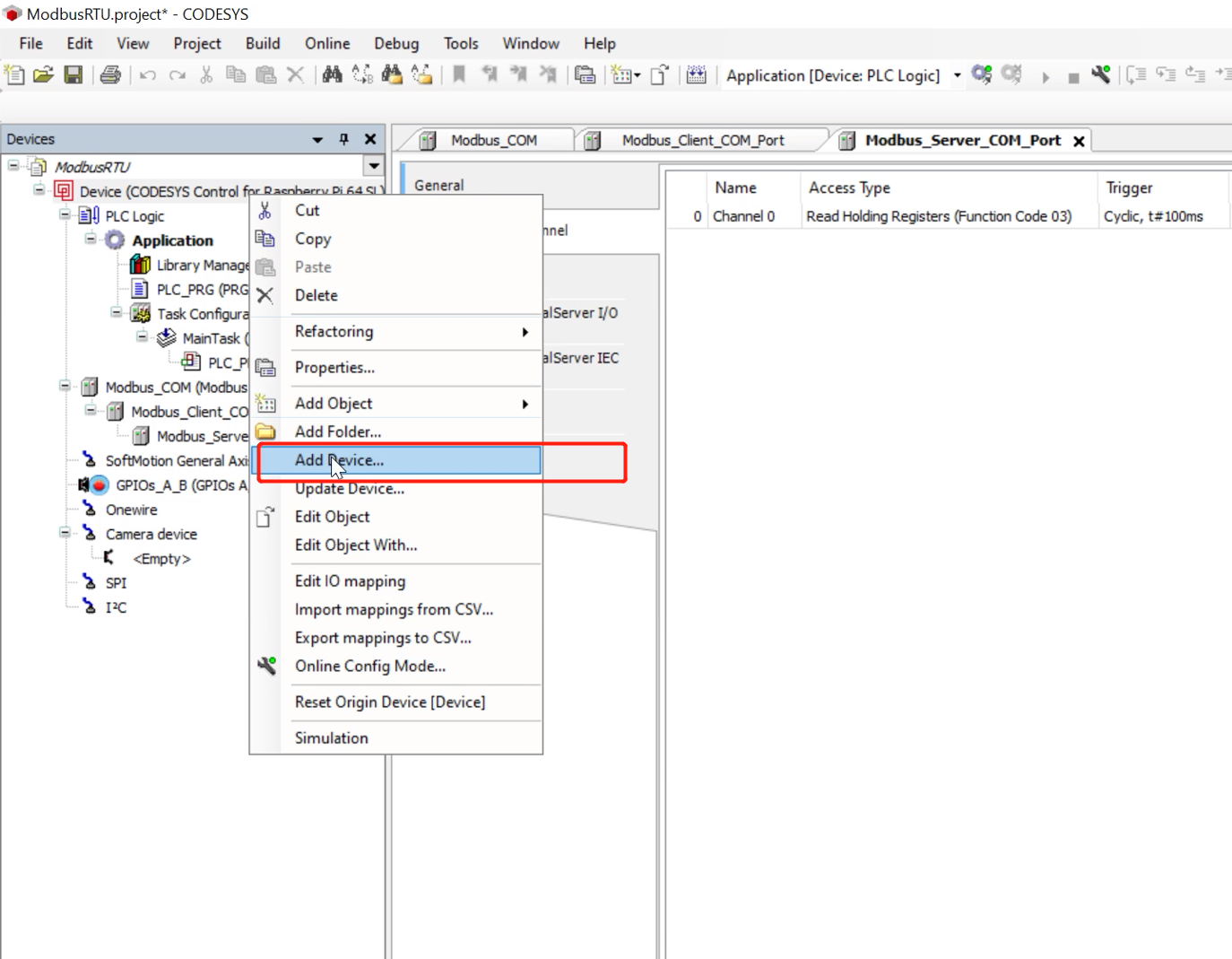
Passo 1: Clique com o botão direito no projeto e selecione Add Device para adicionar um dispositivo
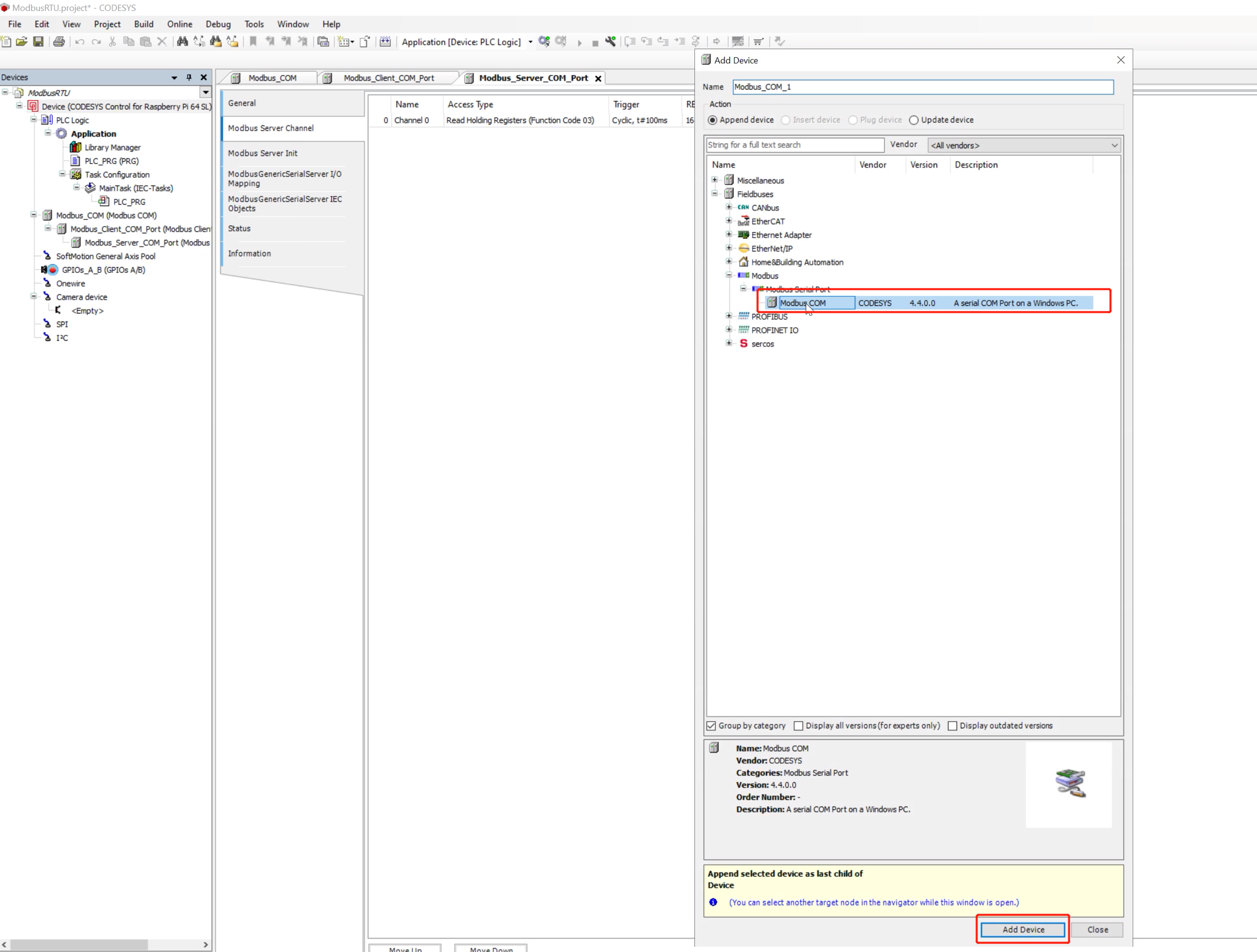
Passo 2: Selecione Modbus ---> Modbus Serial Port ---> Modbus COM para adicionar uma porta serial Modbus
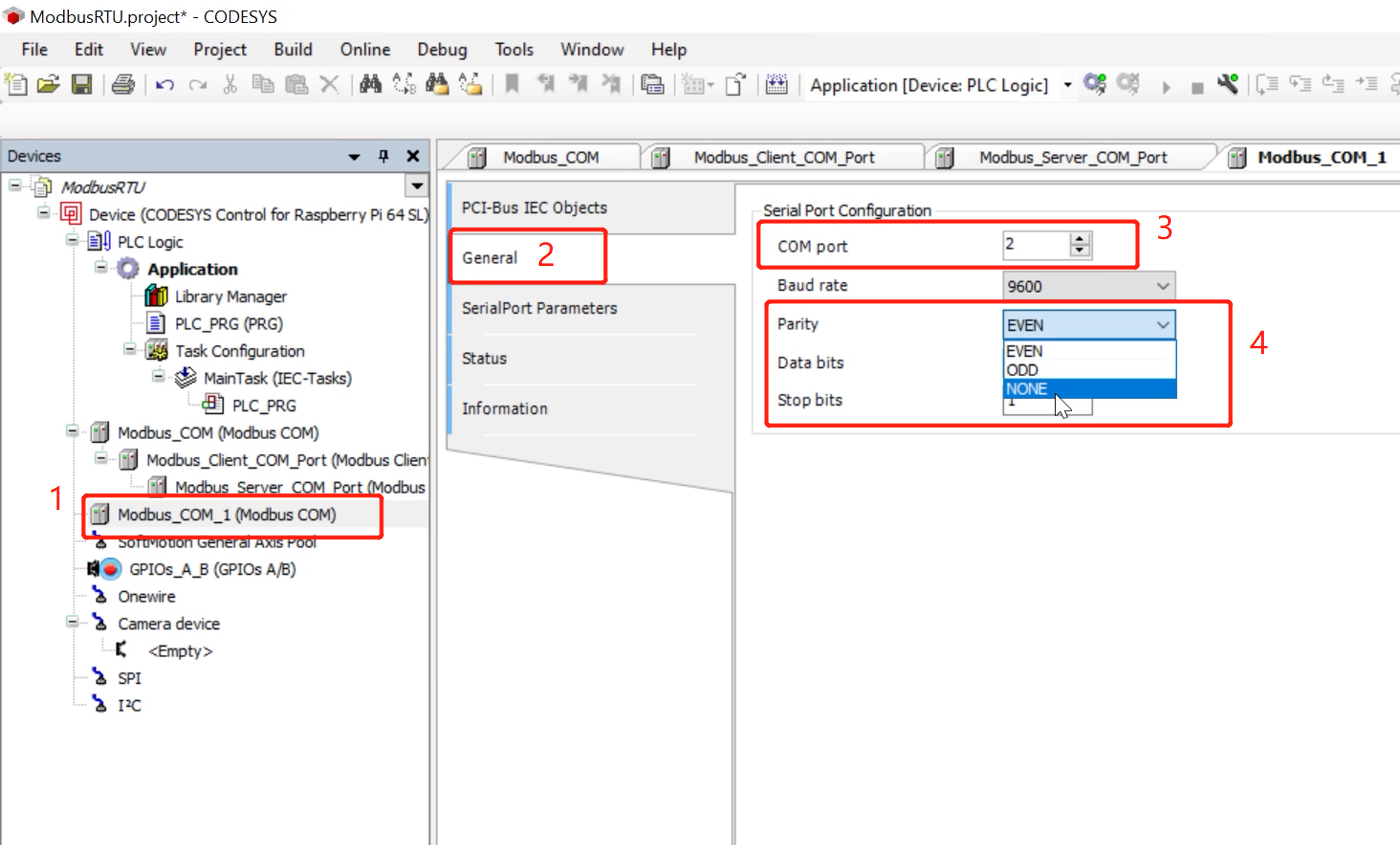
Passo 3: Clique na porta serial Modbus recém-adicionada, selecione General e configure o número da porta serial, taxa de transmissão (baud rate) e outras informações
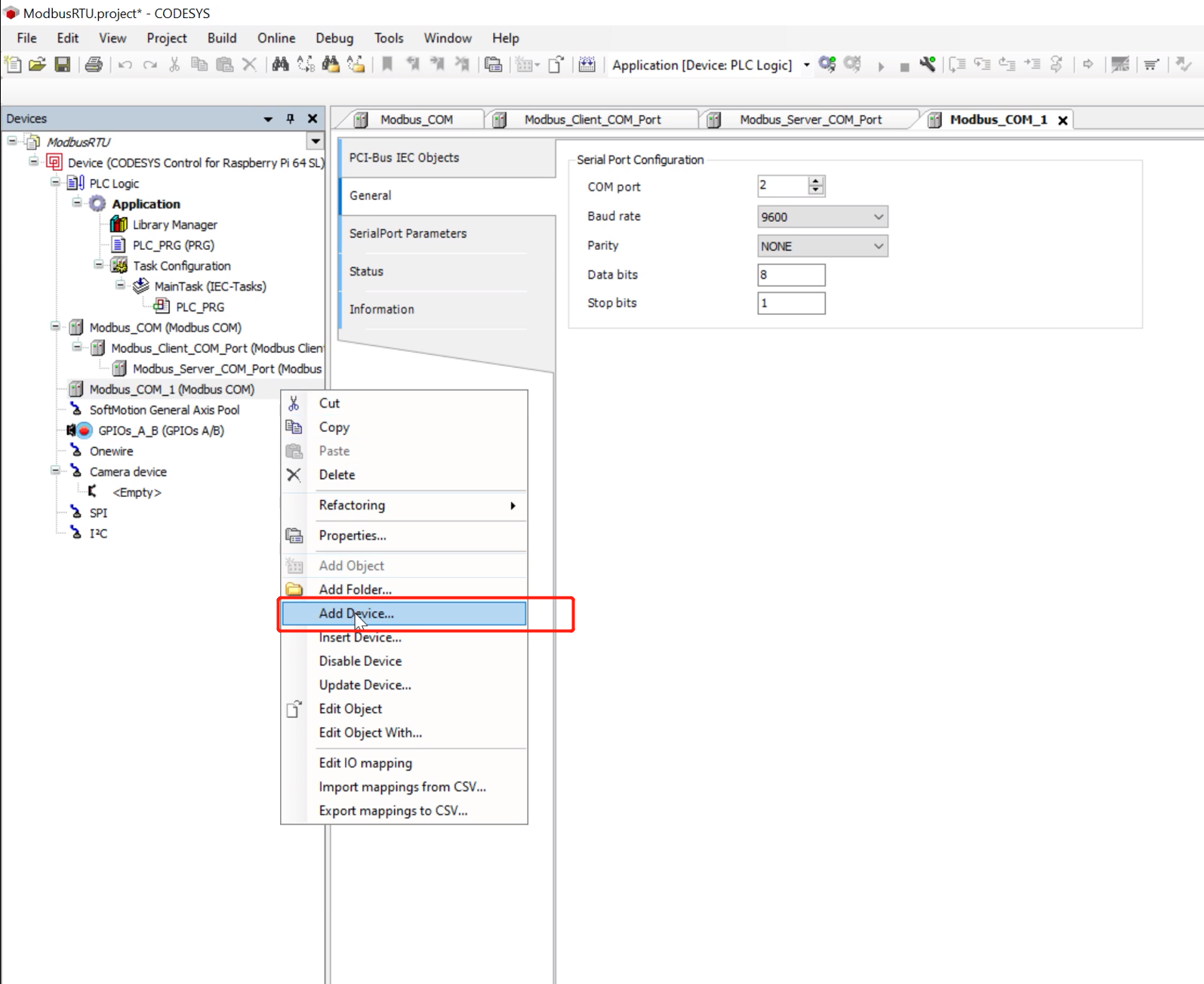
Passo 4: Clique com o botão direito na porta serial Modbus recém-adicionada, selecione Add Device e adicione o dispositivo escravo Modbus
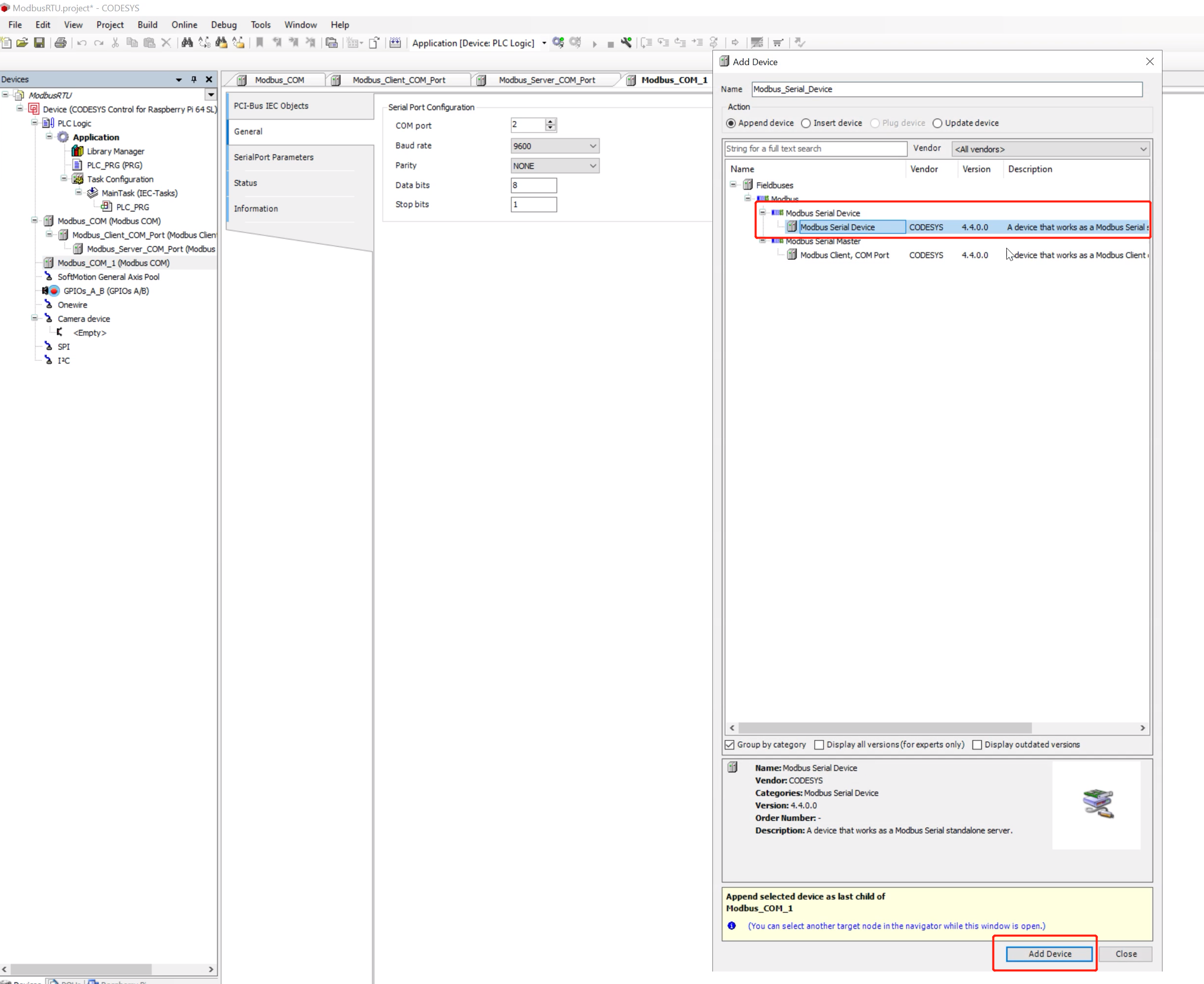
Passo 5: Selecione Modbus ---> Modbus Serial Device ---> Modbus Serial Device para adicionar um dispositivo escravo
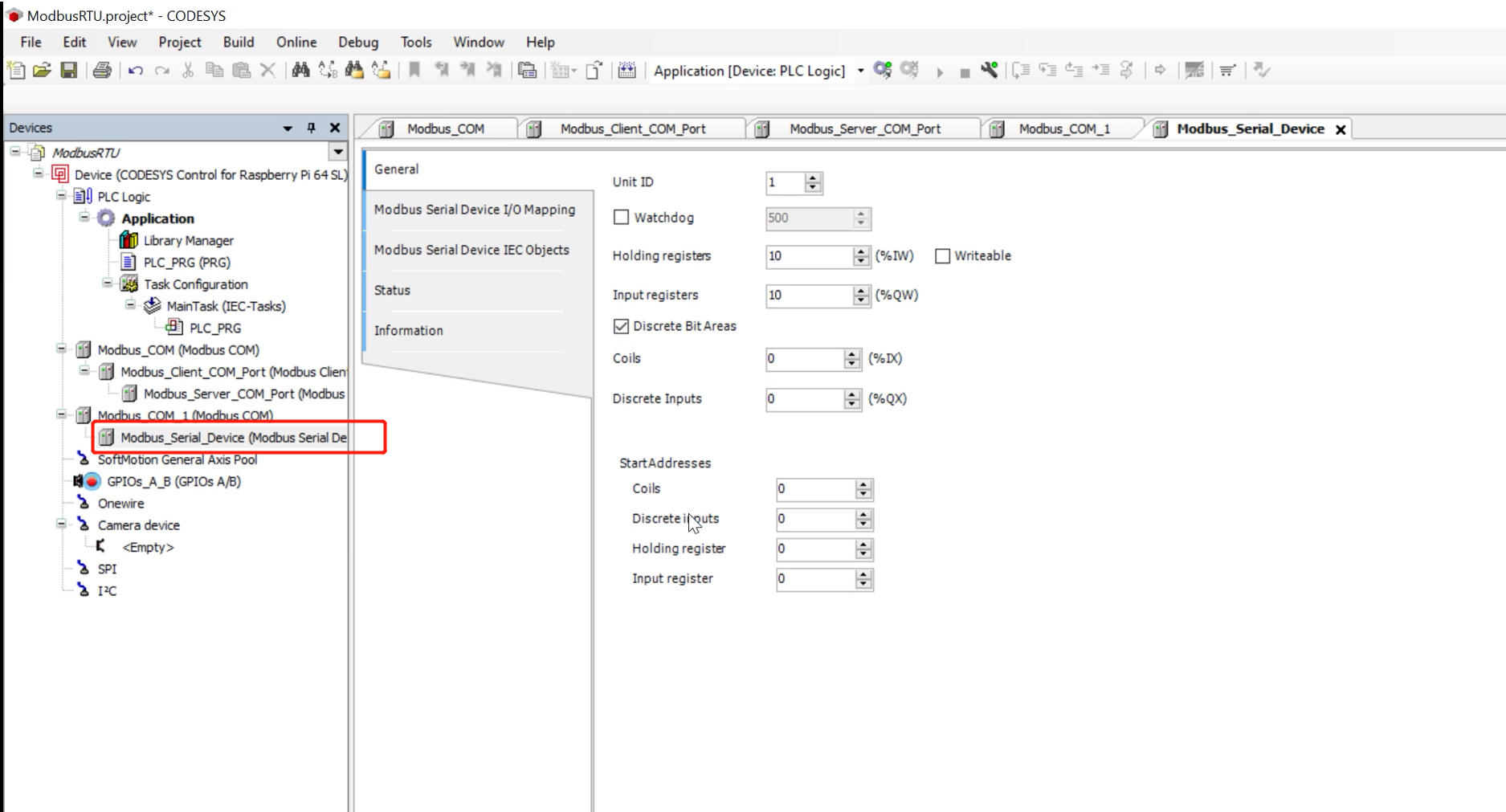
Passo 6: Clique duas vezes no dispositivo escravo recém-adicionado. Em General, você pode configurar as propriedades deste escravo, como número de registradores e bobinas, endereço etc.
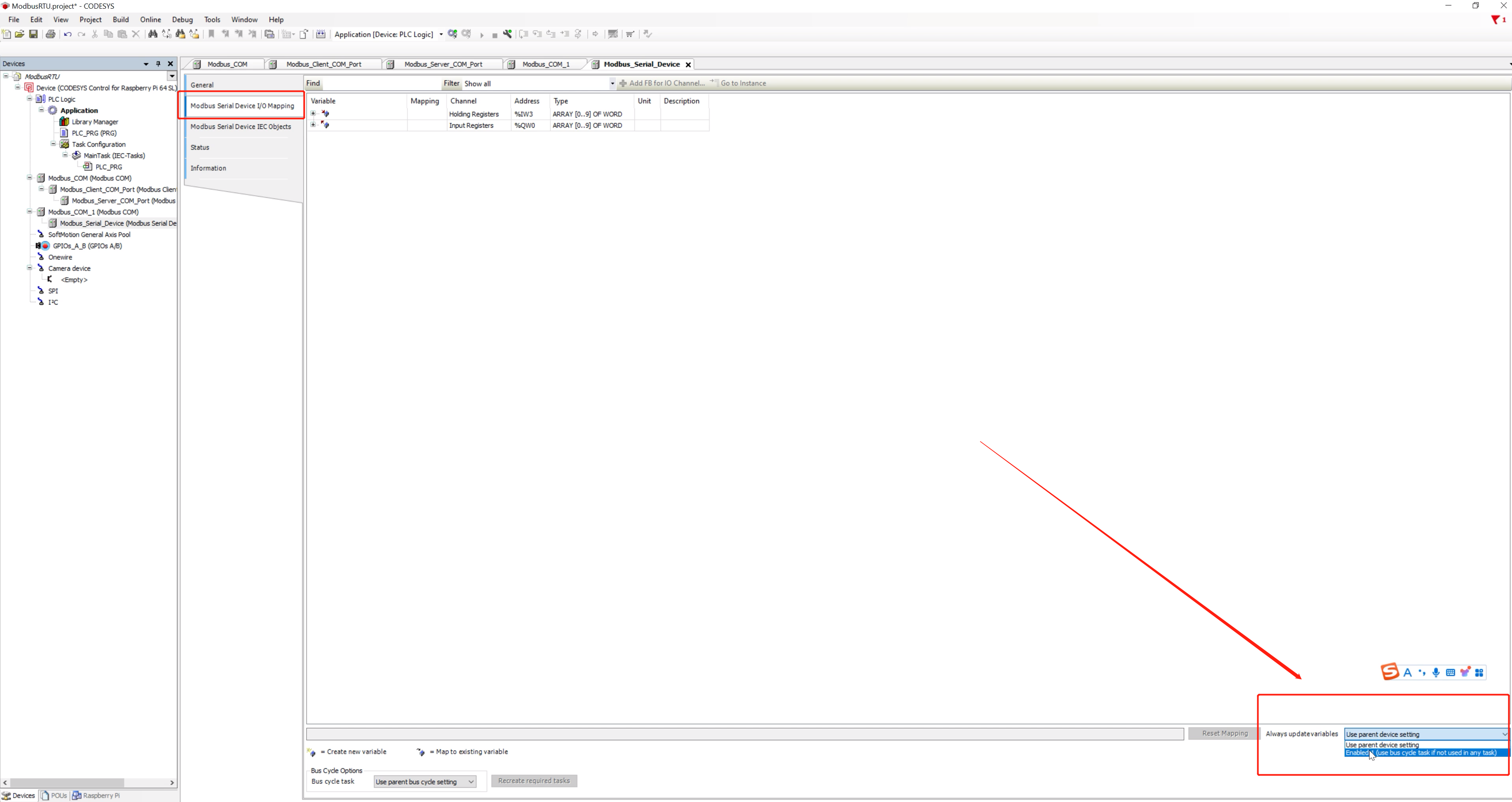
Passo 7: Clique em Modbus Serial Device I/O Mapping e selecione Enable 1 em Always update variable no canto inferior direito. A configuração do escravo Modbus agora está concluída
Implantação do Modbus
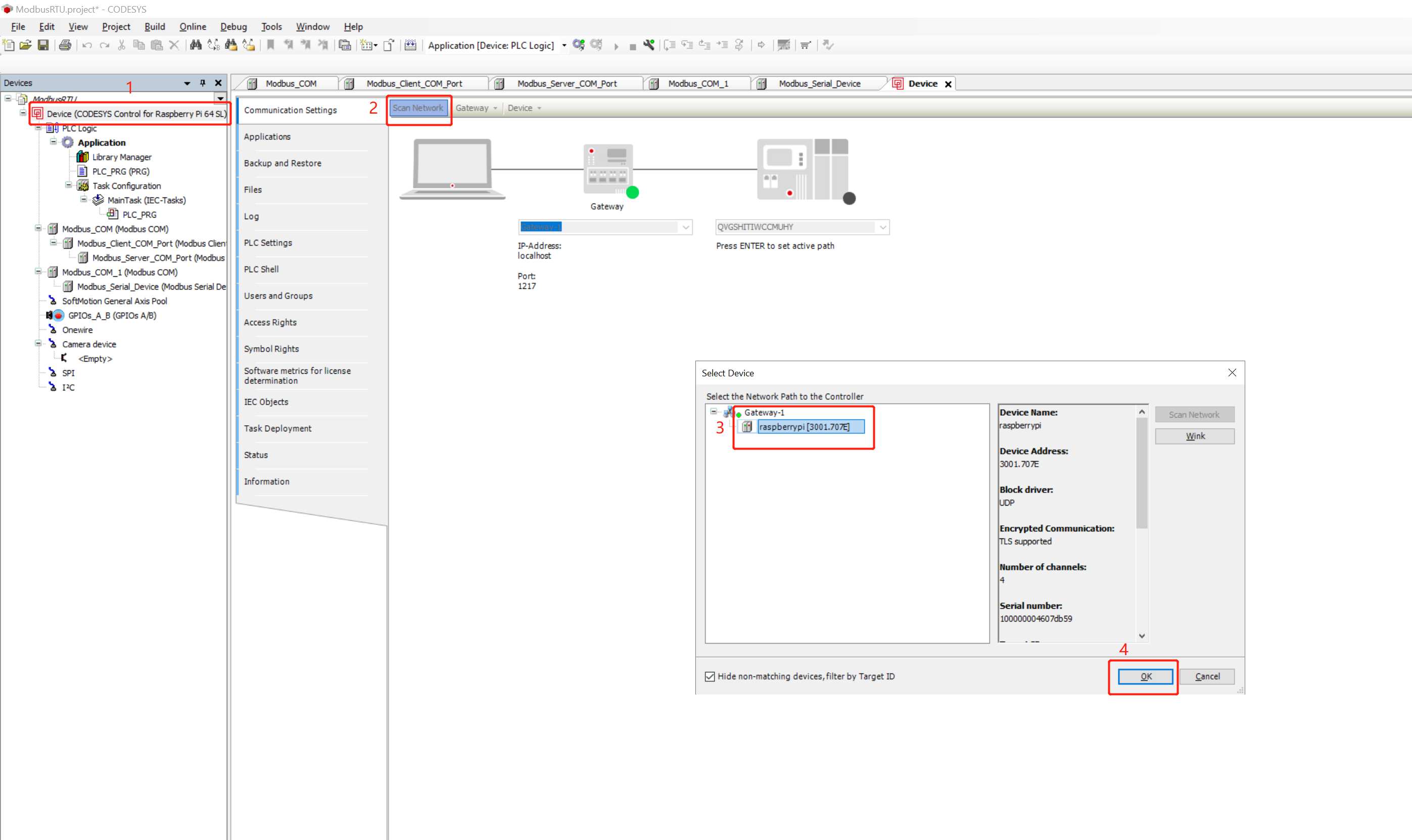
Passo 1: Clique duas vezes no projeto, clique em Scan Network, depois selecione o seu dispositivo e clique em OK
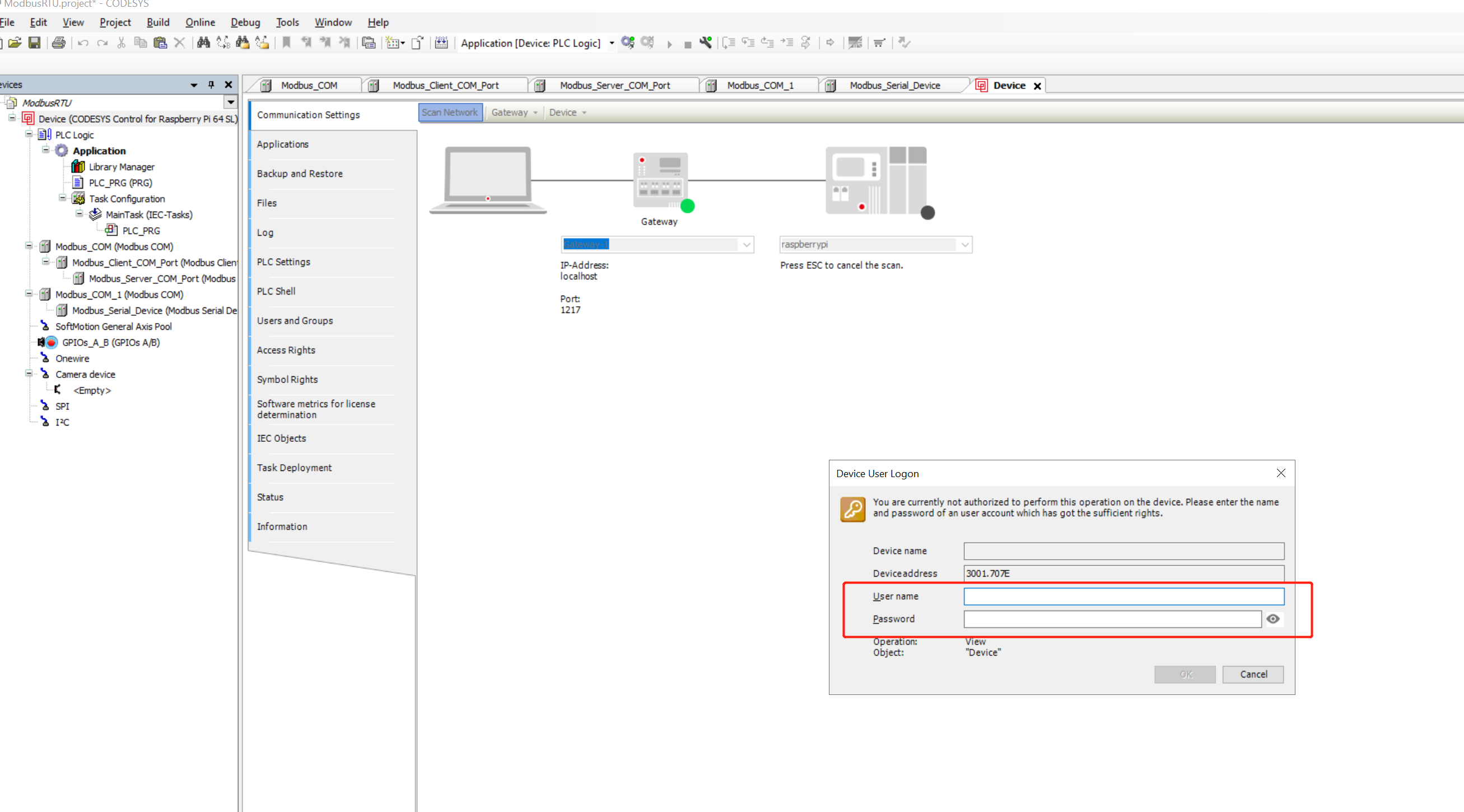
Passo 2: Insira o nome de usuário e a senha do reComputer R1000 para se conectar ao dispositivo
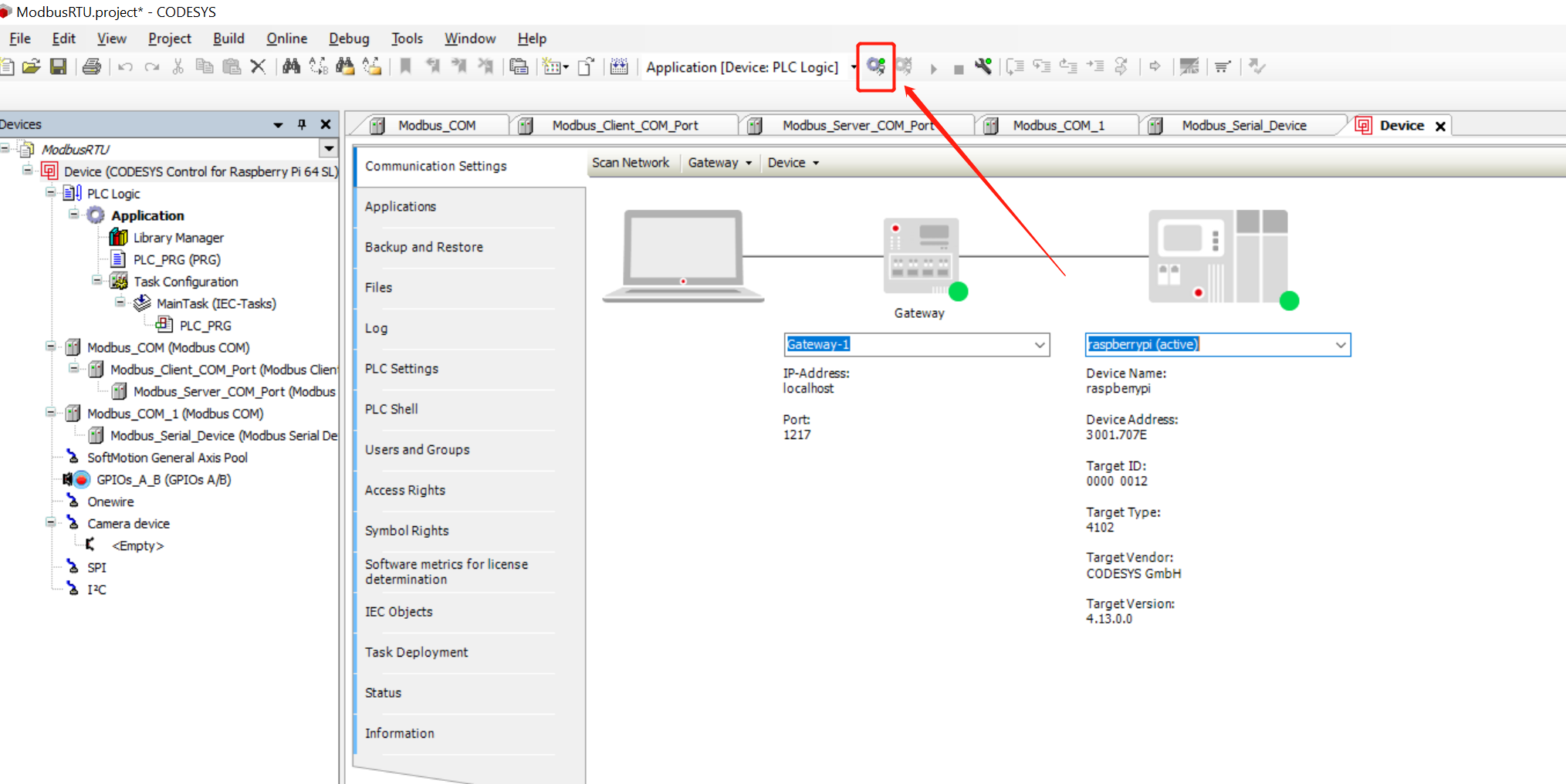
Passo 3: Clique no botão mostrado para implantar o projeto no reComputer R1000
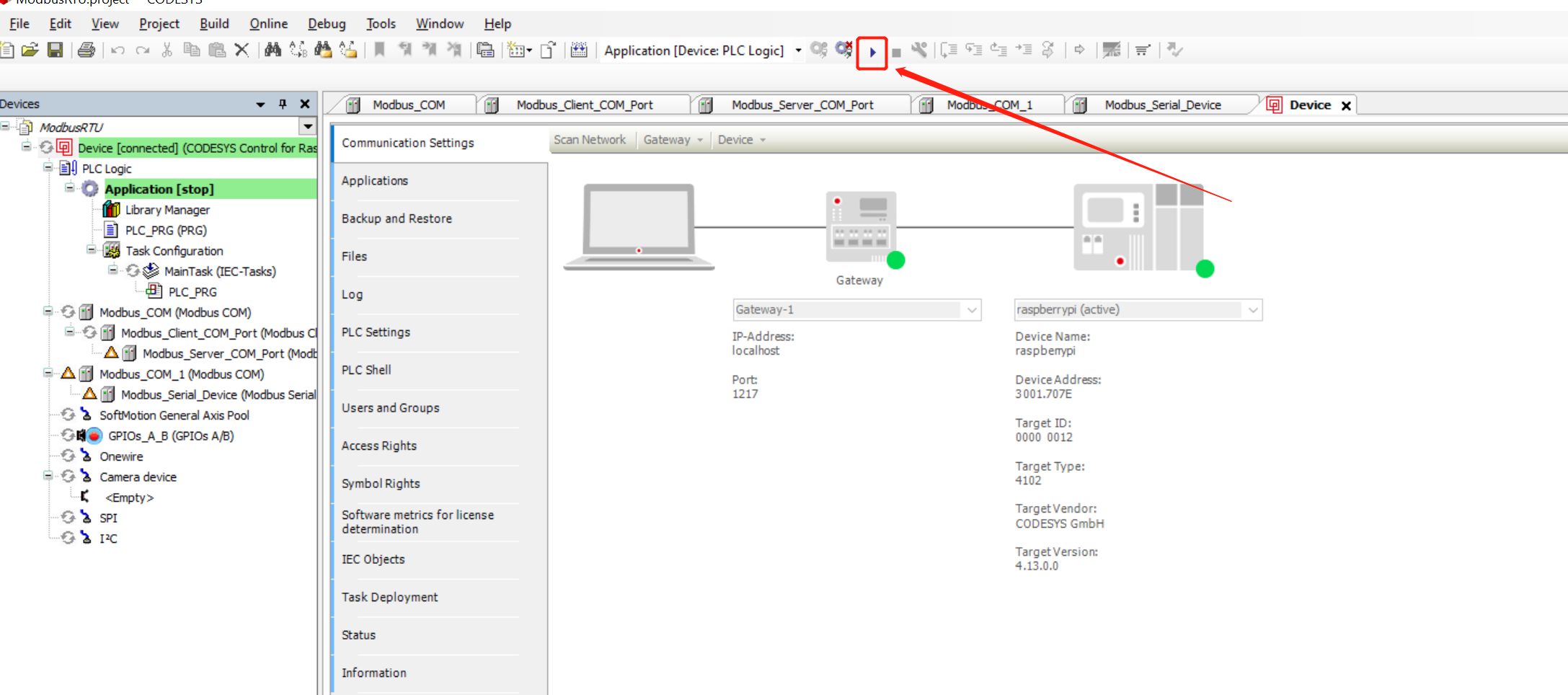
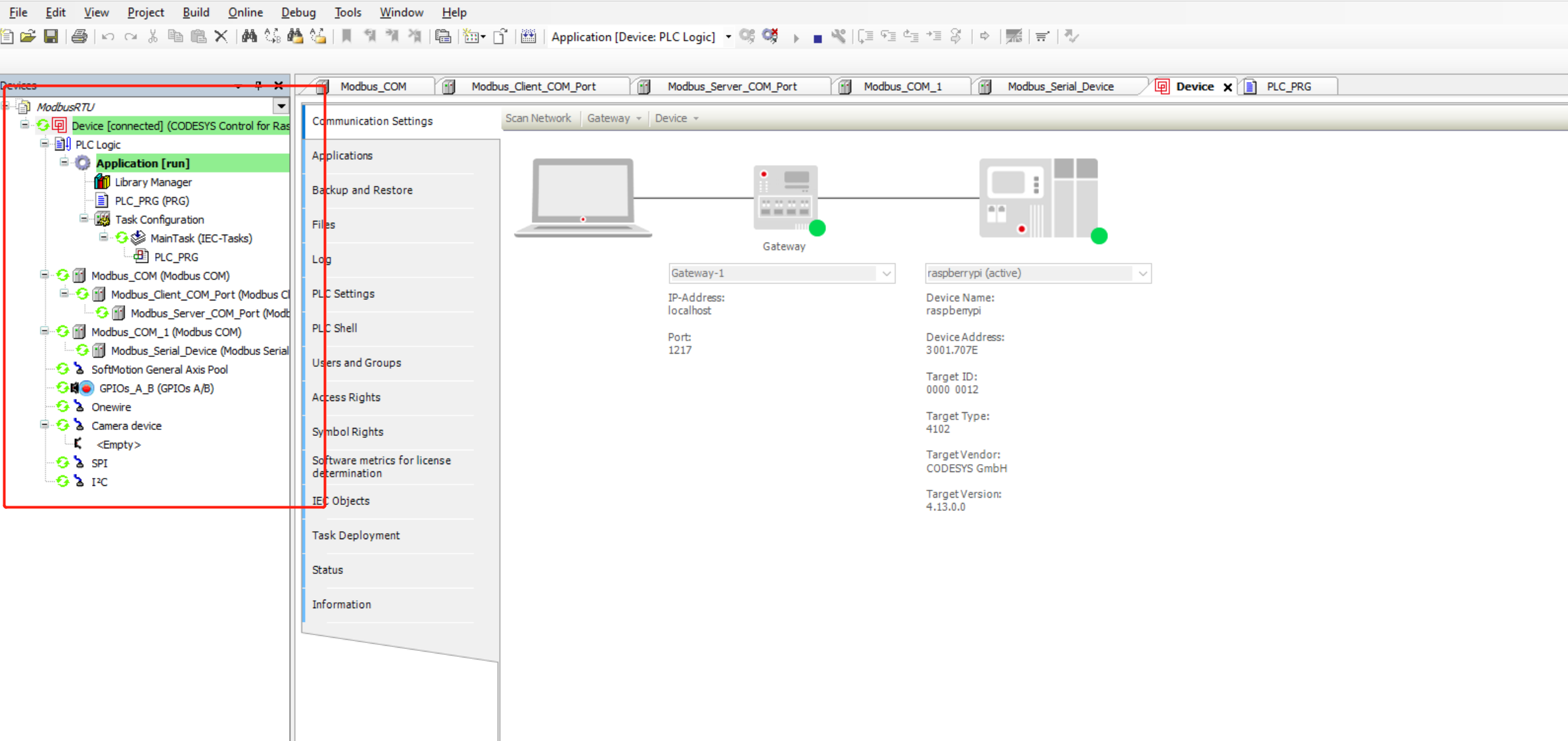
Passo 4: Clique no botão Start para iniciar o projeto. Você pode ver que as luzes indicadoras do mestre e do escravo Modbus estão verdes, indicando que a comunicação Modbus está normal
Suporte Técnico e Discussão de Produtos
Obrigado por escolher nossos produtos! Estamos aqui para fornecer diferentes tipos de suporte para garantir que sua experiência com nossos produtos seja a mais tranquila possível. Oferecemos vários canais de comunicação para atender a diferentes preferências e necessidades.