reComputer R1100 Gravar SO

O reComputer R1100, equipado com o Raspberry Pi CM4, é um gateway IoT de borda versátil com recursos de IA. Ele possui uma gama abrangente de interfaces industriais, incluindo 2x Ethernet, 2x USB, 2x RS485, 2x RS232, 2x DI e 2x DO, além de opções flexíveis de conectividade sem fio, como 4G, LoRa® e Wi‑Fi/BLE. Esses recursos o tornam uma escolha ideal para diversas aplicações industriais. A série reComputer R1100 é amplamente utilizada em aplicações de IoT, incluindo aquisição de dados e monitoramento de processos, controle de automação e robótica, manufatura inteligente e comunicação e redes industriais. Seu tamanho compacto, flexibilidade, baixo custo e programabilidade fornecem forte suporte para automação, sistemas de IoT e além.
Requisitos de Hardware
Você precisa preparar o seguinte hardware
- reComputer R1100 x 1
- Computador host (Windows/Mac/Linux) x 1
- Cabo Ethernet x 1
- Adaptador de energia (12V-24V) BYO
- Cabo USB Type-C x 1
Requisitos de Software
Inicializar a partir do NVME
Gravar o SO no NVME
Consulte este link e, em seguida, insira-o no slot M.2.
Inicializar a partir do eMMC e atualizar o EEPROM
Use um comando como abaixo para abrir o arquivo
sudo nano /etc/default/rpi-eeprom-update
Modifique conforme mostrado abaixo:
FIRMWARE_RELEASE_STATUS="latest"
RPI_EEPROM_USE_FLASHROM=1
CM4_ENABLE_RPI_EEPROM_UPDATE=1
Use Ctrl+x para salvar o arquivo.
Use um comando como abaixo para abrir o arquivo
sudo nano /boot/firmware/config.txt
Modifique a parte [cm4] conforme mostrado abaixo:
[cm4]
dtparam=spi=on
dtoverlay=audremap
dtoverlay=spi-gpio40-45
Use Ctrl+x para salvar o arquivo e reinicie a máquina com o comando:
sudo reboot
Em seguida, atualize o EEPROM usando um comando como abaixo:
sudo rpi-eeprom-update -a
A saída será como abaixo:
recomputer@reComputer-R110x:~ $ sudo rpi-eeprom-update -a
BOOTLOADER: up to date
   CURRENT: Tue Feb 11 05:00:13 PM UTC 2025 (1739293213)
    LATEST: Tue Feb 11 05:00:13 PM UTC 2025 (1739293213)
   RELEASE: latest (/usr/lib/firmware/raspberrypi/bootloader-2711/latest)
            Use raspi-config to change the release.

  VL805_FW: Using bootloader EEPROM
     VL805: up to date
   CURRENT:
    LATEST:
Gravar o EEPROM mais recente e modificar a ordem de boot
Use um comando como abaixo para abrir o raspi-config:
sudo raspi-config
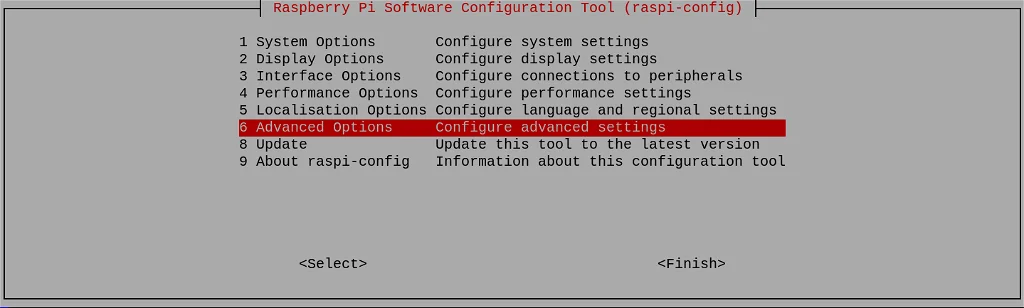
Role até Advanced Options e pressione Enter:
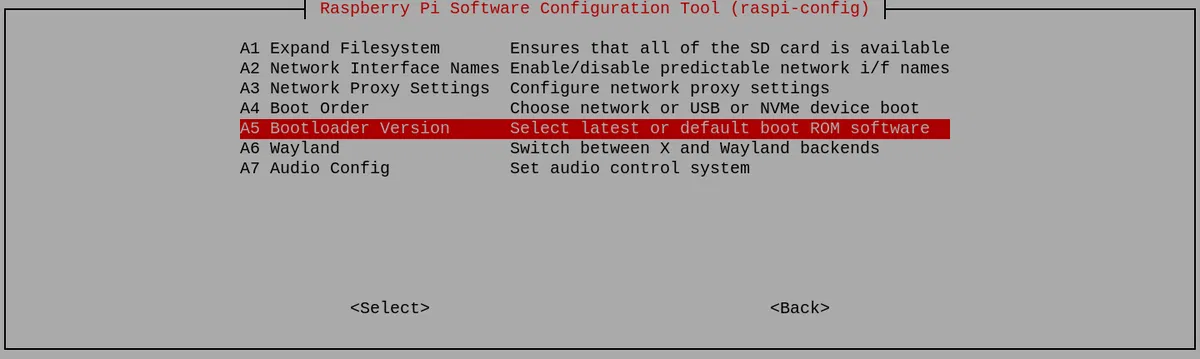
Role até Bootloader Version e pressione Enter:
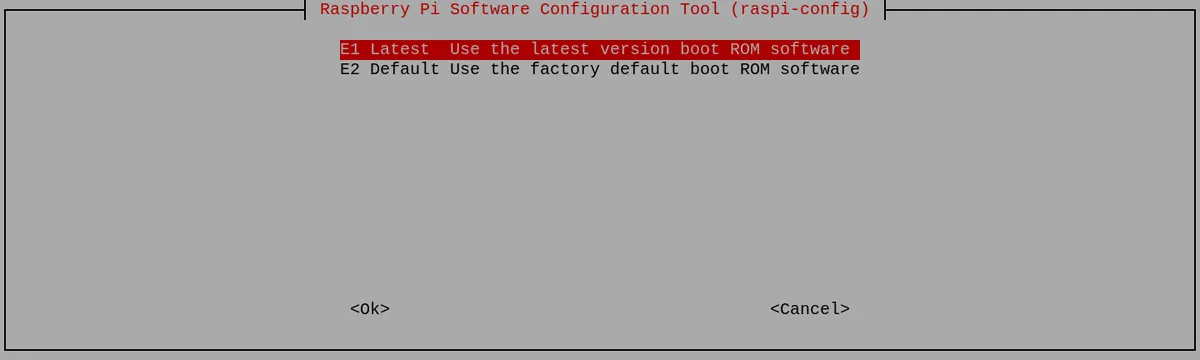
E, por fim, escolha Latest e pressione Enter:
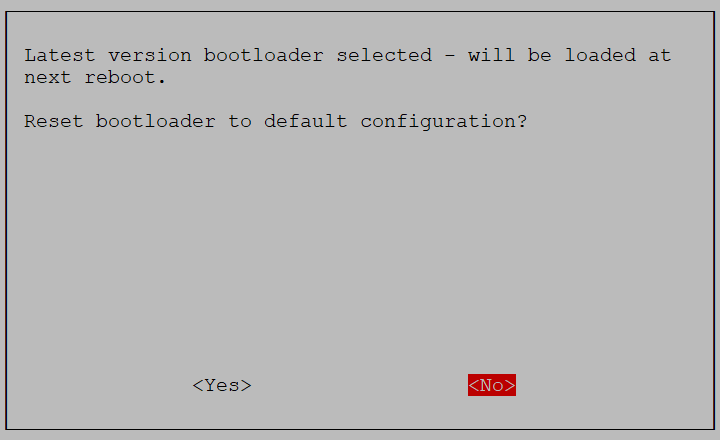
Selecione No aqui – você quer o bootloader latest.
E saia da ferramenta selecionando Finish:
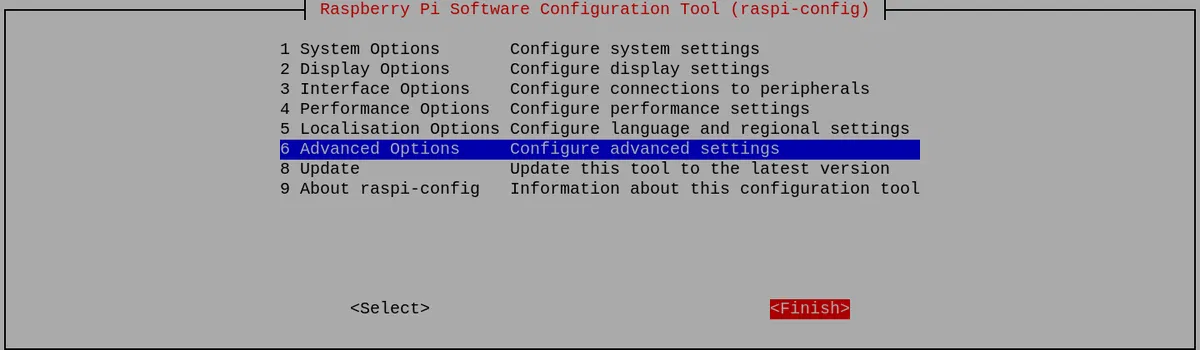
Se for solicitado para reiniciar, selecione Yes.
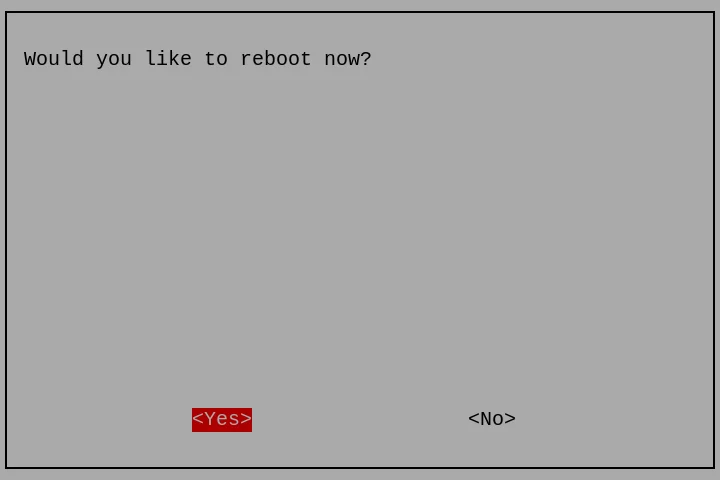
Em seguida, modifique a ordem de boot com um comando como abaixo:
sudo -E rpi-eeprom-config --edit
Modifique o arquivo como abaixo:
[all]
BOOT_UART=0
WAKE_ON_GPIO=1
POWER_OFF_ON_HALT=0
BOOT_ORDER=0xf416
Use Ctrl+x para salvar o arquivo e, em seguida, reinicie sua máquina.
Etapas para Gravar o Raspbian OS
- Passo 1. Certifique-se de que o switch esteja definido para
Flash modede acordo com o diagrama abaixo:
| Posição do switch | Modo | Descrição | nRPI-BOOT |
|---|---|---|---|
 | Normal mode | Inicializar do eMMC | Low |
 | Flash mode | Inicializar do USB | High |
- Passo 2. Use o cabo de dados USB Type-C para conectar à porta Type-C do reComputer R1100, como mostrado na imagem abaixo,

- Passo 3. Conecte o cabo de alimentação da fonte de energia à porta de alimentação do reComputer R1100.
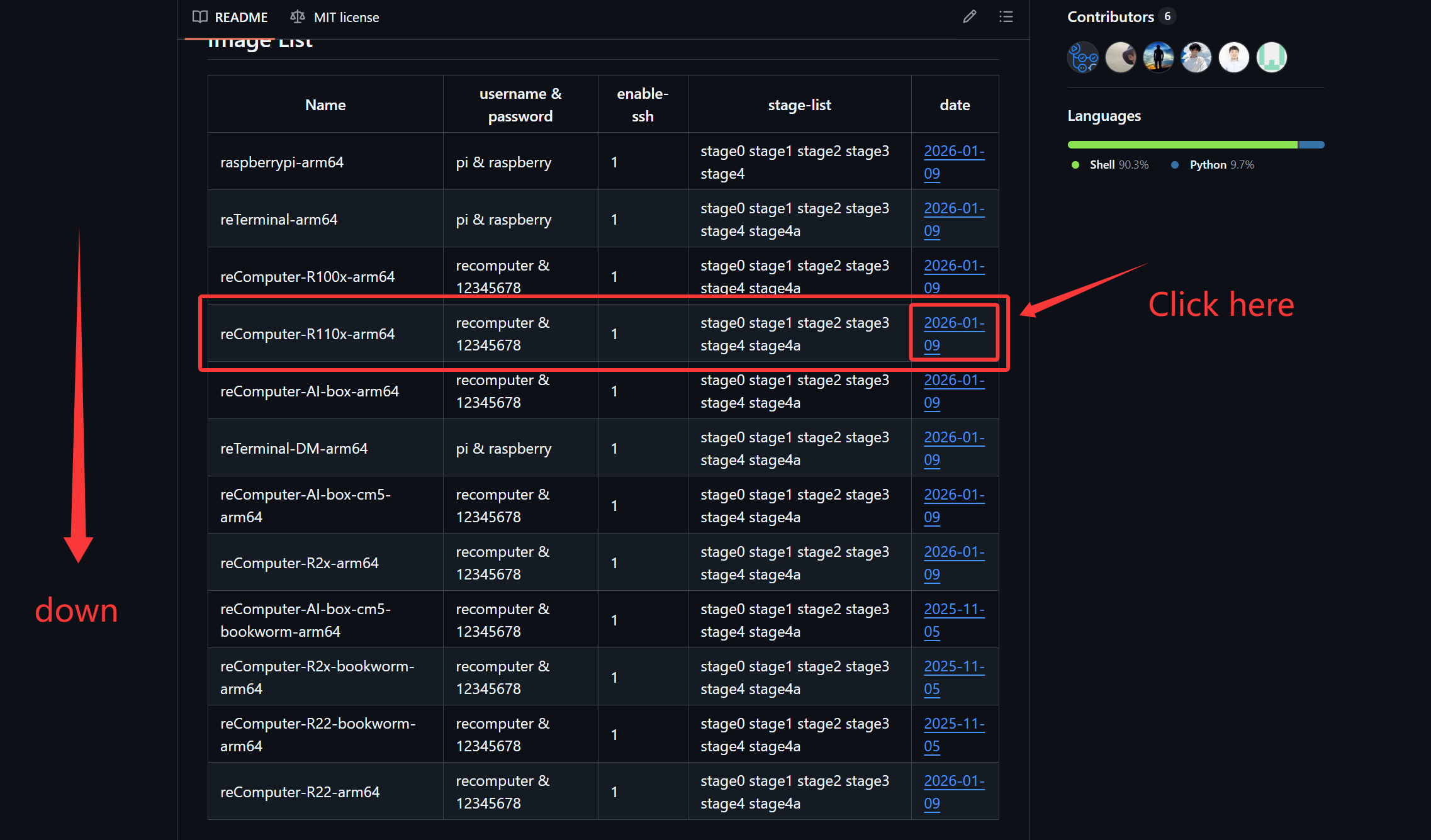
- Passo 4. Clique aqui para baixar a imagem oficial mais recente adaptada para dispositivos reComputer R1100 da Seeed, que já vem com os drivers correspondentes pré-instalados.
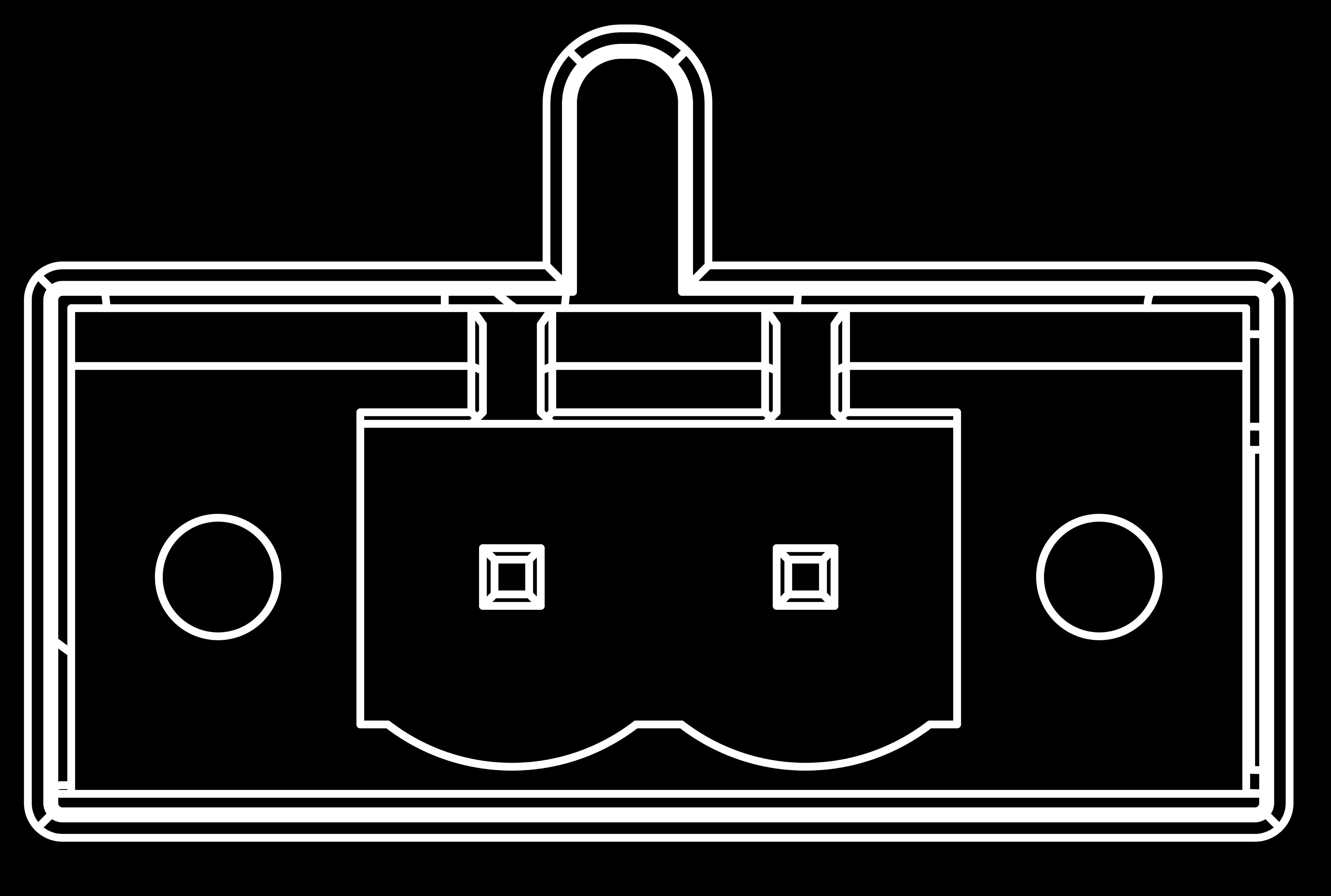
A solução de alimentação utiliza um diodo retificador de ponte para proteção contra polaridade reversa e é compatível com entradas AC e DC. Isso garante que, independentemente de como os terminais positivo e negativo da fonte de alimentação sejam conectados, o circuito não será danificado. Ao usar um retificador de ponte, a polaridade da tensão de saída permanece fixa, independentemente da polaridade DC de entrada, proporcionando proteção eficaz contra polaridade reversa.
Agora vamos passar para a configuração de software no seu computador host. Siga as etapas de acordo com o sistema operacional desejado
Para Windows
-
Passo 1. Baixe o rpiboot setup installer clicando here para instalar os drivers necessários e a ferramenta de boot
-
Passo 2. Conecte o reComputer R1100 ao PC via cabo USB Type-C
O Windows agora encontrará o hardware e instalará os drivers necessários
-
Passo 3. Procure pela ferramenta rpiboot que instalamos antes e abra-a
-
Passo 4. Abra o explorador de arquivos e você verá o eMMC do Computer Module 4 exibido como um dispositivo de armazenamento em massa USB
-
Passo 5. ** Clique here para baixar diretamente a versão para Windows do Raspberry Pi Imager 2.0.7 (usado no procedimento a seguir), ou visite o site oficial para selecionar a versão apropriada para o seu sistema.
-
Passo 6. Abra o software Raspberry Pi Imager
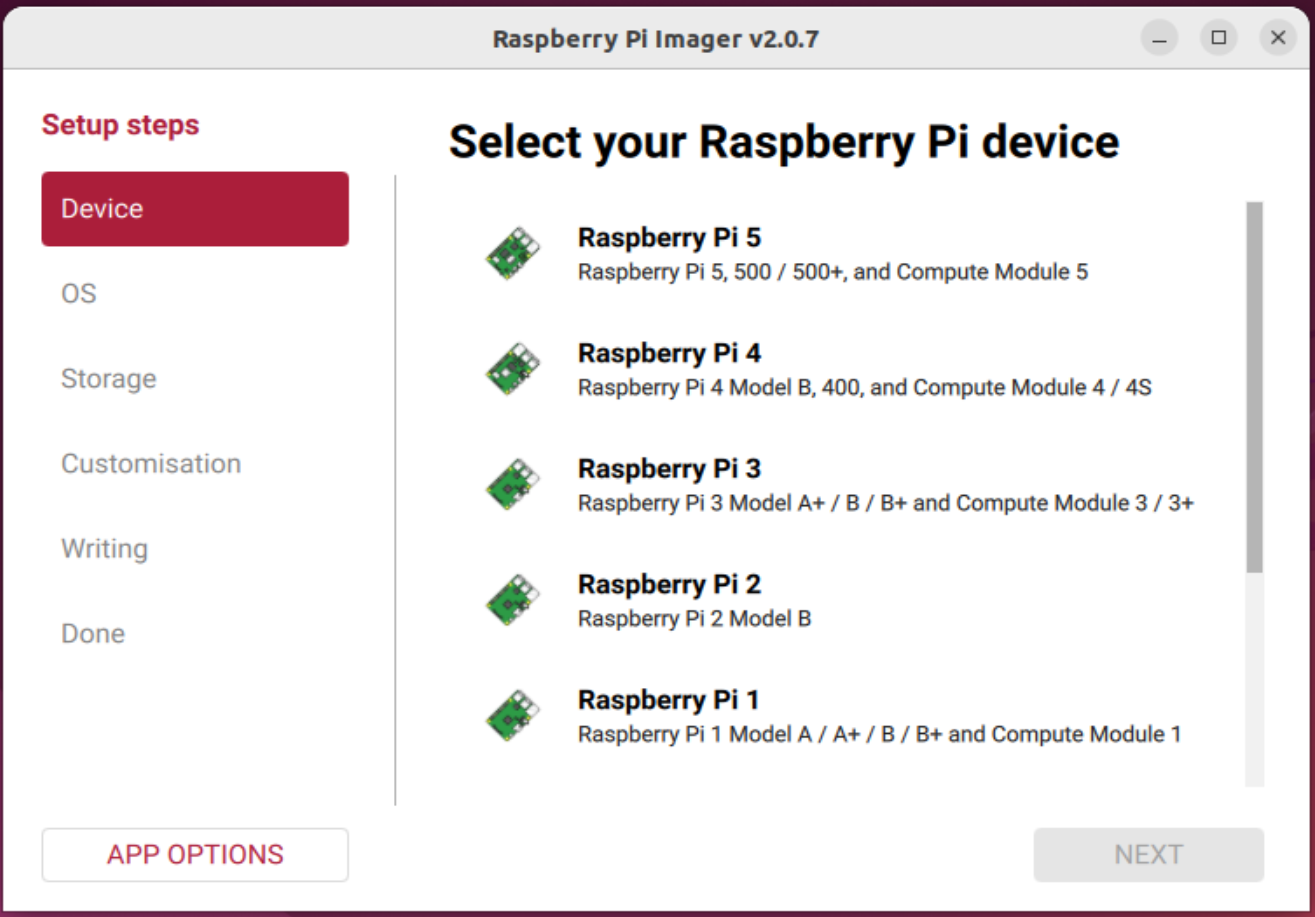
Aqui você pode definir um hostname, habilitar SSH, definir uma senha, configurar Wi‑Fi, definir configurações de localidade e muito mais
O sistema possui um nome de usuário e senha predefinidos. Defina o nome de usuário padrão como "recomputer" e a senha padrão como "12345678" ao fazer login. Se você definir credenciais diferentes e encontrar problemas, por favor, regrave o SO se você comprou o primeiro lote do reComputer R1100.
- Passo 7. Clique em "OS" e selecione "Use custom", depois selecione o arquivo de imagem que você acabou de baixar na janela pop-up.
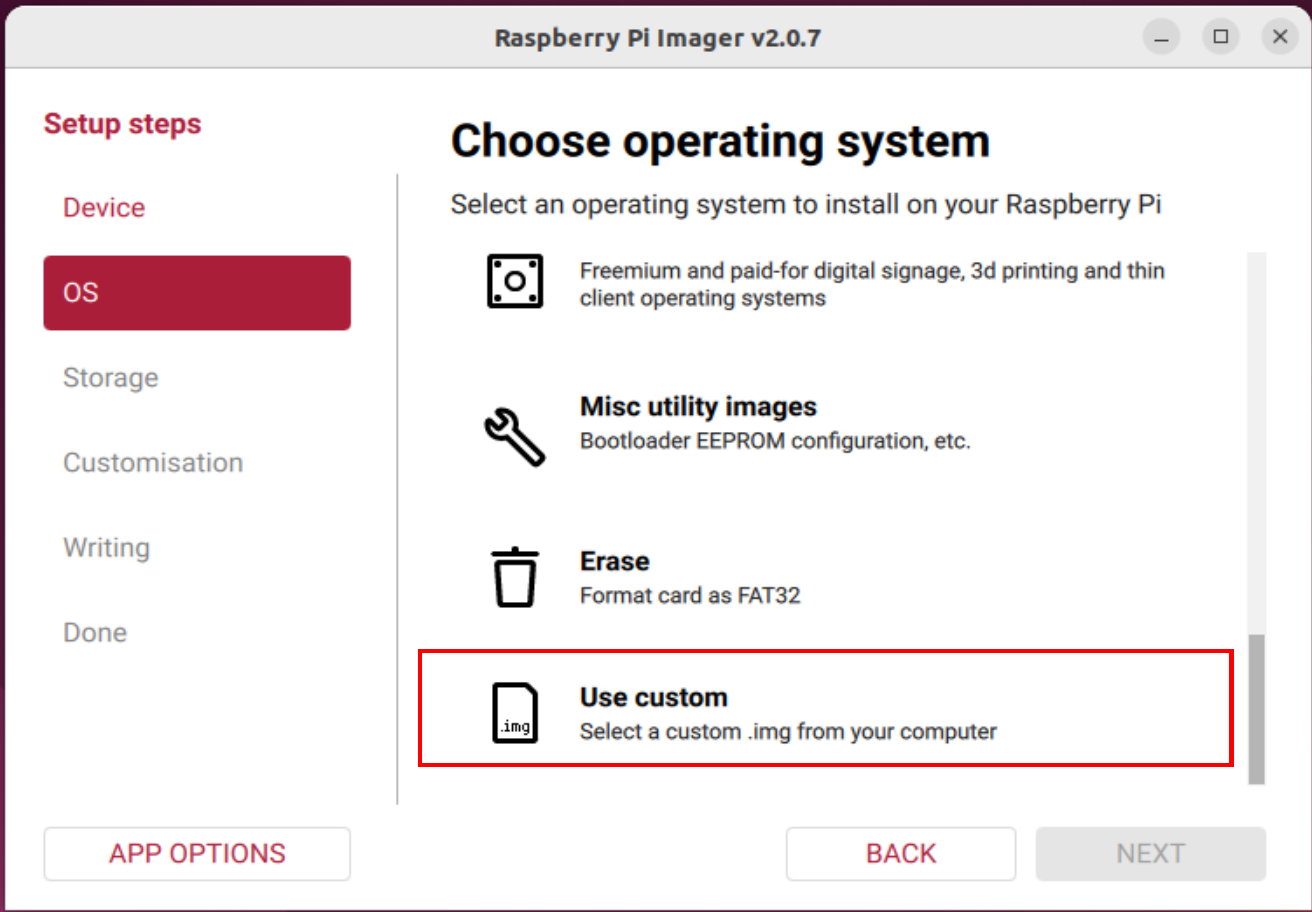
NOTA: Alternativamente, você pode selecionar outro SO, como Ubuntu 64‑bit, navegando até Other general purpose OS
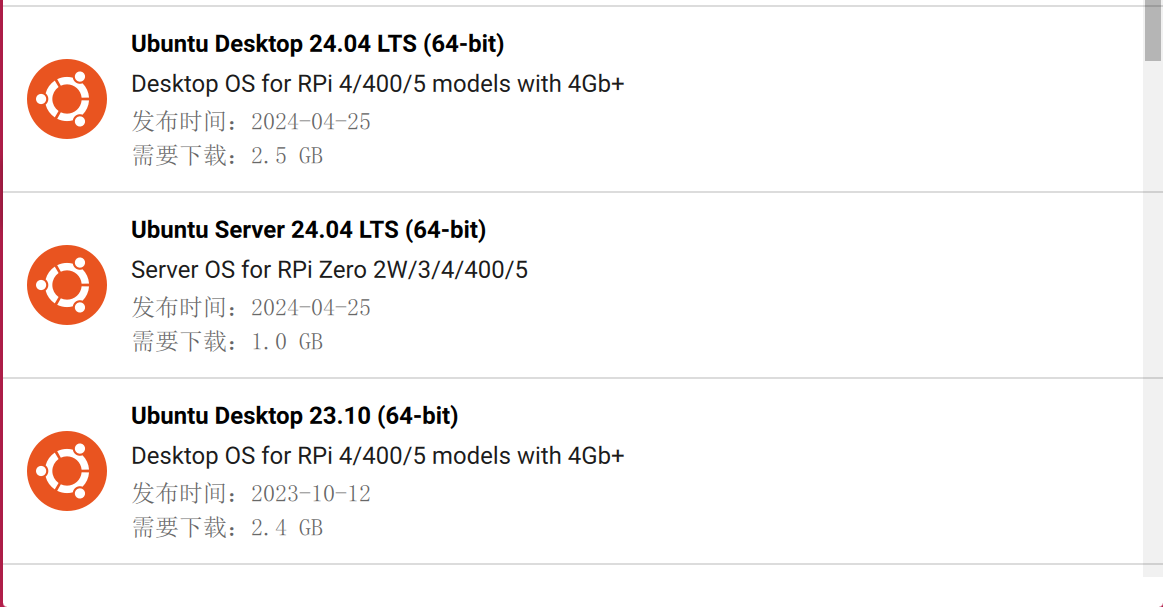
Ou você pode usar este link para baixar o arquivo de imagem:
- Passo 8. Clique em CHOOSE STORAGE e selecione a unidade eMMC conectada
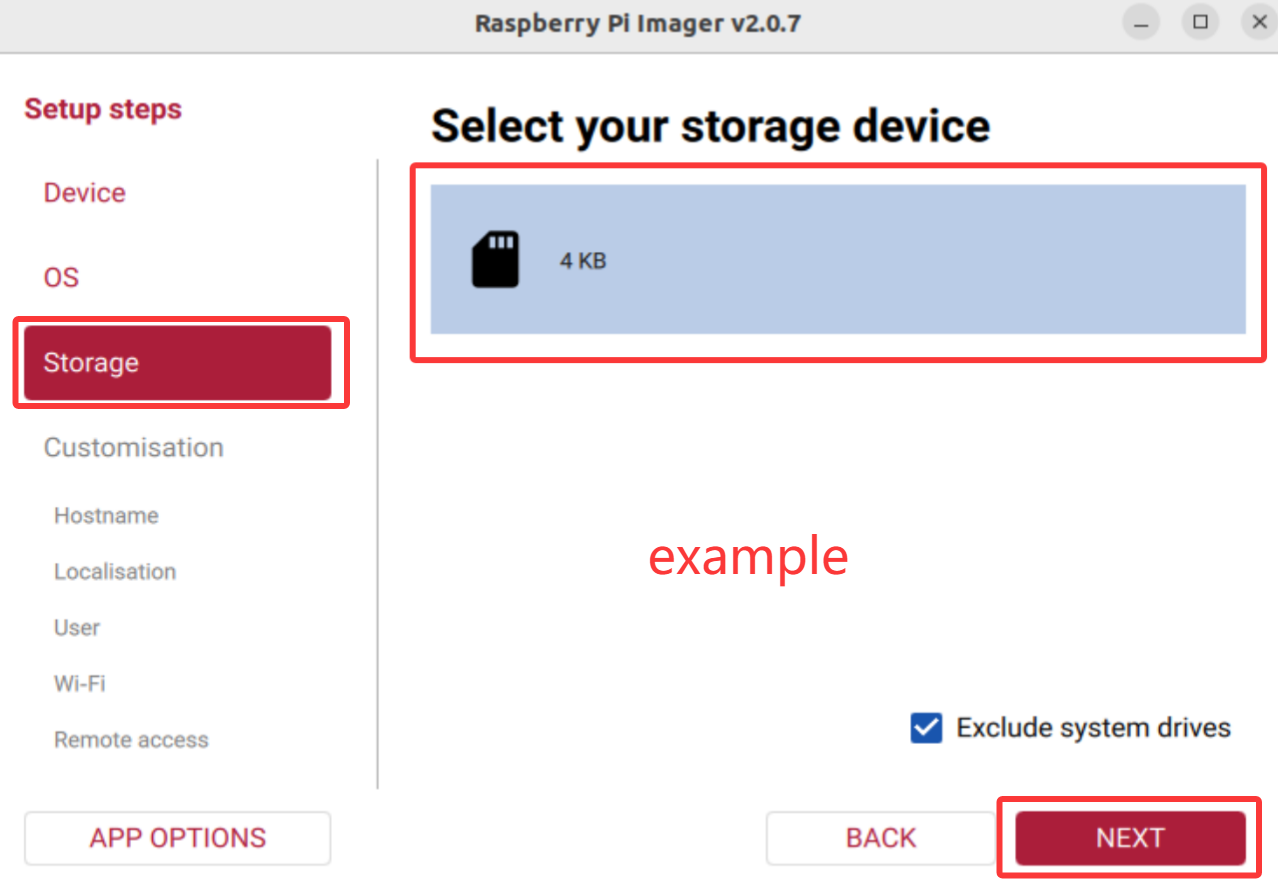
- Passo 9. Por fim, clique em WRITE
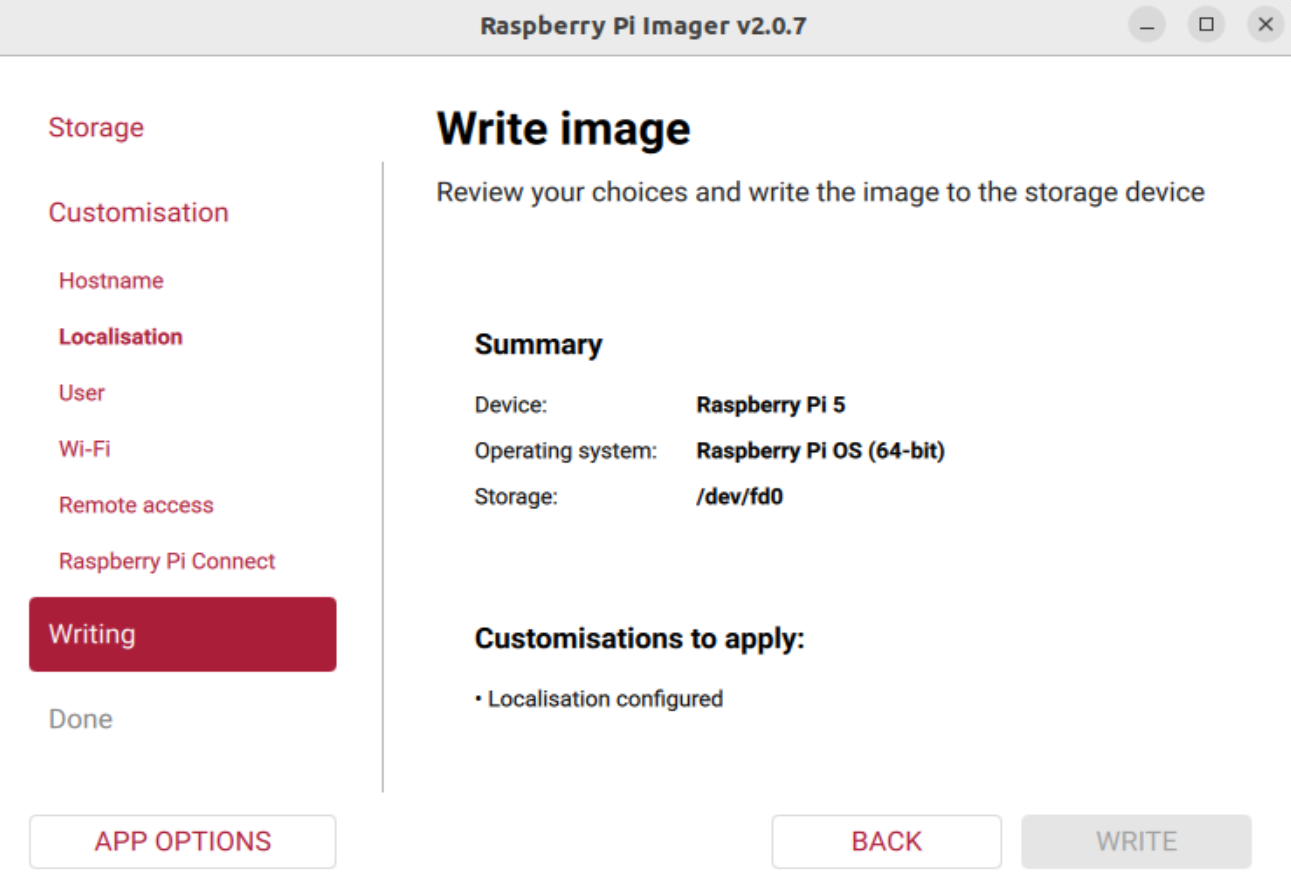
Aguarde alguns minutos até que o processo de gravação seja concluído.
- Passo 10. Coloque o switch Boot Mode de volta na posição Normal mode
Agora você pode pular para here para acessar o reComputer R1100 via SSH
Para MAC
Você precisa instalar o homebrew antes de prosseguir com as etapas a seguir.
Abra um terminal e digite brew -v para verificar se você configurou corretamente o ambiente homebrew; você deverá ver a versão do ambiente homebrew que instalou.
- Passo 1. Clone o repositório usbboot
git clone --depth=1 https://github.com/raspberrypi/usbboot
cd usbboot
- Passo 2. Instale o libusb
brew install libusb
- Passo 3. Instale o pkg-config
brew install pkg-config
- Passo 4. Compile usando make
make
- Passo 5. Execute o binário
sudo ./rpiboot
-
Passo 6. Conecte o reComputer R1100 ao seu computador Mac via cabo USB Type-C
-
Passo 7. Baixe e instale o aplicativo Raspberry Pi Imager acessando este link
-
Passo 8. Abra o aplicativo Raspberry Pi Imager

- Passo 9. Pressione CTRL + SHIFT + X no teclado para abrir a janela de Advanced options

Aqui você pode definir um hostname, habilitar SSH, definir uma senha, configurar o Wi-Fi, definir configurações de localidade e muito mais
O sistema já possui um nome de usuário e senha predefinidos. Defina o nome de usuário padrão como "recomputer" e a senha padrão como "12345678" ao fazer login. Se você definir credenciais diferentes e encontrar problemas, por favor regrave o sistema operacional se você comprou o primeiro lote de reComputer R1100.
- Passo 10. Clique em CHOOSE OS e selecione o sistema operacional de sua preferência

NOTA: Você pode selecionar outros sistemas operacionais, como 64-bit Ubuntu, navegando até Other general purpose OS
Ou você pode usar este link para baixar o arquivo de imagem:
-
Passo 11. Clique em CHOOSE STORAGE e selecione a unidade eMMC conectada
-
Passo 12. Por fim, clique em WRITE

Aguarde alguns minutos até que o processo de gravação seja concluído.
- Passo 13. Coloque o Boot Mode switch de volta na posição de Normal mode
Agora você pode pular para aqui para acessar o reComputer R1100 via SSH
Para Linux
Usaremos o Git para obter o código-fonte do rpiboot, então certifique-se de que o Git esteja instalado
- Passo 1. Abra uma janela do Terminal e digite o seguinte para atualizar a lista de pacotes
sudo apt-get update
- Passo 2. Instale o Git com o seguinte comando
sudo apt install git pkg-config make gcc libusb-1.0-0-dev
- Passo 3. O Git pode gerar um erro se a data não estiver configurada corretamente. Digite o seguinte para corrigir isso
sudo date MMDDhhmm
NOTA: Onde MM é o mês, DD é o dia, e hh e mm são, respectivamente, horas e minutos.
- Passo 4. Clone o repositório da ferramenta usbboot
git clone --depth=1 https://github.com/raspberrypi/usbboot
cd usbboot
- Passo 5. Compile e instale a ferramenta usbboot
make
-
Passo 6. Conecte o reComputer R1100 ao PC via cabo USB Type-C
-
Passo 7. Execute a ferramenta usbboot e ela aguardará uma conexão
sudo ./rpiboot
O resultado é mostrado abaixo:

- Passo 8. Baixe o snap
sudo apt install snap
- Passo 9. Baixe o rpi-imager
snap install rpi-imager
- Passo 10. Abra o software Raspberry Pi Imager
rpi-imager
O resultado é mostrado abaixo:

- Passo 11. Pressione CTRL + SHIFT + X no teclado para abrir a janela de Advanced options
Defina um hostname, defina uma senha, configure o Wi-Fi, defina configurações de localidade

Habilite o SSH

Aqui você pode definir um hostname, habilitar SSH, definir uma senha, configurar o Wi-Fi, definir configurações de localidade e muito mais
O sistema já possui um nome de usuário e senha predefinidos. Defina o nome de usuário padrão como "recomputer" e a senha padrão como "12345678" ao fazer login. Se você definir credenciais diferentes e encontrar problemas, por favor regrave o sistema operacional se você comprou o primeiro lote de reComputer R1100.
- Passo 11. Clique em CHOOSE OS e selecione o sistema operacional de sua preferência
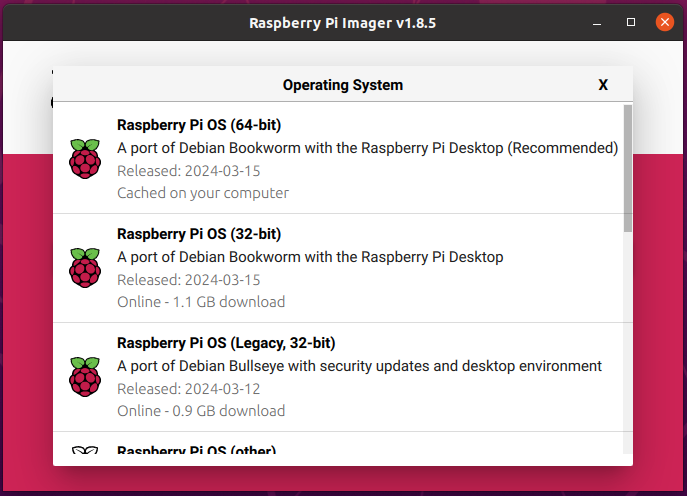
NOTA: Você pode selecionar outros sistemas operacionais, como 64-bit Ubuntu, navegando até Other general purpose OS
Ou você pode usar este link para baixar o arquivo de imagem:
-
Passo 12. Clique em CHOOSE STORAGE e selecione a unidade eMMC conectada
-
Passo 13. Por fim, clique em NEXT e YES

Aguarde alguns minutos até que o processo de gravação seja concluído. O resultado é mostrado abaixo:

- Passo 14. Coloque o Boot Mode switch de volta na posição de Normal mode
Instalar drivers
Acessar o reComputer R1100 via SSH
Os passos a seguir exigem algum conhecimento básico de linha de comando Linux. Por favor, prepare uma xícara de café e fique pronto.
Seguindo os passos de gravação do sistema operacional acima, o reComputer R1100 deve ter o SSH habilitado com o hostname raspberrypi.local.
Agora conecte o cabo Ethernet ao reComputer R1100 e a um roteador que esteja na mesma rede que o seu computador host.
Para testar se o seu reComputer R1100 está na mesma rede que o computador host, você pode usar ping raspberrypi.local
se você vir a seguinte saída após o comando ping, isso significa que ambos os dispositivos estão na mesma rede:

Para Windows
- Passo 1. Abra o Command Prompt e digite o seguinte
ssh <your username>@raspberrypi.local
Se você estiver usando a imagem oficial pré-compilada da Seeed fornecida na seção de criação do cartão acima, o nome de usuário é recomputer e a senha é 12345678.
ssh reComputer@raspberrypi.local
- Passo 2. Digite yes quando solicitado

- Passo 3. Insira a senha da seguinte forma
12345678
- Passo 4. Se você tiver feito login com sucesso no Raspberry Pi OS, verá a seguinte saída

Para Mac/Linux
- Passo 1. Abra o Terminal no computador e digite o seguinte
# ssh username@hostname
ssh pi@raspberrypi.local
- Passo 2. Digite yes para a seguinte mensagem
ECDSA key fingerprint is SHA256:XXXXXXX.
Are you sure you want to continue connecting (yes/no/[fingerprint])?
- Passo 3. Quando for solicitada a senha, digite o seguinte
# password for user
raspberry
- Passo 4. Se você tiver feito login com sucesso no Raspberry Pi OS, verá a seguinte saída

Instalar drivers do reComputer R1100 após gravar um novo Raspbian OS
O reComputer R1100 vem com os drivers necessários pré-instalados de fábrica, então você não precisa instalar drivers adicionais. No entanto, se você gravar um novo sistema operacional por conta própria, precisará instalar os drivers necessários separadamente.
Instalar driver para sistema operacional de 32 bits, por favor siga cuidadosamente os passos abaixo:
O sistema operacional pré-instalado no reComputer R1100 é de 64 bits; se você desejar instalar um sistema operacional de 32 bits, use o seguinte método para instalar os drivers DTS.
Por favor, siga o passo Acessar o reComputer R1100 via SSH e, em seguida, insira o seguinte comando:
echo arm_64bit=0 | sudo tee -a /boot/config.txt
Depois continue o processo de Instalar drivers após gravar um novo Raspbian OS
- Passo 1. Clone o seguinte repositório no shell ssh com o qual você se conectou ao reComputer R1100 nos passos acima
sudo apt install git -y
git clone --depth 1 https://github.com/Seeed-Studio/seeed-linux-dtoverlays
- Passo 2. Entre no repositório
cd seeed-linux-dtoverlays
- Passo 3. Digite o seguinte para instalar os drivers
sudo ./scripts/reTerminal.sh --device reComputer-R110x
- Passo 4. Reinicie o reComputer R1100
sudo reboot
Este processo garantirá que seus drivers estejam atualizados antes de atualizar o firmware.
Suporte Técnico e Discussão de Produtos
Obrigado por escolher nossos produtos! Estamos aqui para oferecer diferentes tipos de suporte para garantir que sua experiência com nossos produtos seja a mais tranquila possível. Oferecemos vários canais de comunicação para atender a diferentes preferências e necessidades.