Primeiros Passos com o reComputer Robotics
O reComputer Robotics J401 é uma placa-carrier de IA de borda compacta e de alto desempenho, projetada para robótica avançada. Compatível com módulos NVIDIA Jetson Orin Nano/Orin NX nos modos Super/MAXN, oferece até 157 TOPS de desempenho de IA. Equipada com amplas opções de conectividade — incluindo portas Ethernet Gigabit duplas, slots M.2 para módulos 5G e Wi-Fi/BT, 6 portas USB 3.2, CAN, GMSL2 (via expansão opcional), I2C e UART — ela atua como um poderoso cérebro robótico capaz de processar dados complexos de vários sensores. Pré-instalada com JetPack 6 e Linux BSP, garante uma implantação perfeita.

Recursos
- Design de Hardware Robusto: Um computador de IA de borda compacto e de alto desempenho com módulo NVIDIA® Jetson™ Orin™ NX 16GB no modo Super/MAXN, fornecendo até 157 TOPS de desempenho de IA.
- Múltiplas Interfaces para robótica: Incluindo dupla RJ45, slots M.2 para módulos 5G/Wi-Fi/BT, 6x USB 3.2, 2x CAN, GMSL2 (compra adicional), I2C e UART, funcionando como um poderoso cérebro robótico.
- Configuração de Software: Pré-instalado com JetPack 6.2 e Linux BSP para implantação perfeita.
- Aplicação e Benefícios: Ideal para desenvolvimento rápido de robôs autônomos, acelerando o tempo de chegada ao mercado com interfaces prontas para uso e frameworks de IA otimizados.
- Ampla Faixa de Operação: Opera de forma confiável em uma faixa de temperatura de -20°C a 60°C no modo 25W e de -20°C a 50°C no modo 40W
Especificação
Especificações da Placa-Carrier
| Categoria | Item | Detalhes |
|---|---|---|
| Armazenamento | M.2 KEY M PCIe | 1x M.2 KEY M PCIe (M.2 NVMe 2280 SSD 128G incluído) |
| Rede | M.2 KEY E | 1x M.2 Key E para módulo WiFi/Bluetooth |
| M.2 KEY B | 1x M.2 Key B para módulo 5G | |
| Ethernet | 2x RJ45 Ethernet Gigabit | |
| I/O | USB | 6x USB 3.2 Type-A (5Gbps); 1x USB 3.0 Type-C (Host/DP 1.4); 1x USB 2.0 Type-C (Modo Device/Debug) |
| Câmera | 1x 4 em 1 GMSL2 (mini fakra) (placa opcional) | |
| CAN | 2x CAN0 (XT30(2+2)); 3x CAN1 (Conector GH 4 pinos 1.25) | |
| Display | 1x DP1.4 (Host Type C) | |
| UART | 1x UART Conector GH 4 pinos 1.25 | |
| I2C | 2x I2C Conector GH 4 pinos 1.25 | |
| Ventoinha | 1x Conector de Ventoinha 4 pinos (5V PWM); 1x Conector de Ventoinha 4 pinos (12V PWM) | |
| Porta de Expansão | 1x Conector de Expansão de Câmera (para placa GMSL2) | |
| RTC | 1x RTC 2 pinos; 1x Soquete RTC | |
| LED | 3x LED (PWR, ACT e LED de Usuário) | |
| Botão Pinhole | 1x PWR; 1x RESET | |
| Chave DIP | 1x REC | |
| Orifício para Antena | 5x Orifício para Antena | |
| Alimentação | 19-54V XT30(2+2) (Cabo XT30 para Conector DC 5525 incluído) | |
| Versão do Jetpack | Jetpack 6 | |
| Mecânico | Dimensões (L x P x A) | 115mm x 115mm x 38mm |
| Peso | 1100g | |
| Instalação | Mesa, Montagem em parede | |
| Temperatura de Operação | -20℃~55℃ (Modo 25W); -20℃~50℃ (Modo MAXN); (com dissipador de calor reComputer Robotics com ventoinha) | |
| Garantia | 2 Anos | |
| Certificação | RoHS, REACH, CE, FCC, UKCA, KC | |
Visão Geral de Hardware


Gravar o Sistema Operacional JetPack
Módulo Compatível
- NVIDIA® Jetson Orin™ Nano Module 4GB
- NVIDIA® Jetson Orin™ Nano Module 8GB
- NVIDIA® Jetson Orin™ NX Module 8GB
- NVIDIA® Jetson Orin™ NX Module 16GB
Pré-requisitos
- PC host com Ubuntu
- reComputer Robotics
- Módulo NVIDIA® Jetson Orin™ Nano/NX
- Cabo de transmissão de dados USB Type-C
Recomendamos que você use dispositivos host físicos com Ubuntu em vez de máquinas virtuais. Consulte a tabela abaixo para preparar a máquina host.
| Versão do JetPack | Versão do Ubuntu (Computador Host) | ||
| 18.04 | 20.04 | 22.04 | |
| JetPack 6.x | ✅ | ✅ | |
Preparar a Imagem do Jetpack
Aqui, precisamos baixar a imagem do sistema para o nosso PC com Ubuntu correspondente ao módulo Jetson que estamos usando:
| Versão do Jetpack | Módulo Jetson | GMSL | Link de Download1 | SHA256 |
|---|---|---|---|---|
| 6.2 | Orin Nano 4GB | ✅ | Download | 3dc9d5b27e01f223e6d75b50a8cd5fa3 3b0fb259018011418f0692ff0eb91a54 |
| Orin Nano 8GB | ✅ | Download | 9b8a11bfb335fd159bbc2f29ef47f3d0 0d94a88c190a58ea94762954c476c176 | |
| Orin NX 8GB | ✅ | Download | dade14539ef525506dba4f59a2e99254 48621d89db52b8a94417f438c0cf8024 | |
| Orin NX 16GB | ✅ | Download | 2ed5792564202430c1550183158d2f4a 6c47d65af248a634cf1d4d13ee465bf4 |
O arquivo de imagem do Jetpack6 tem aproximadamente 14,2GB de tamanho e deve levar cerca de 60 minutos para ser baixado. Aguarde gentilmente até que o download seja concluído.
Para verificar a integridade do firmware baixado, você pode comparar o valor de hash SHA256.
Em uma máquina host Ubuntu, abra o terminal e execute o comando sha256sum <File> para obter o valor de hash SHA256 do arquivo baixado. Se o hash resultante corresponder ao hash SHA256 fornecido no wiki, isso confirma que o firmware baixado está completo e íntegro.
Entrar no Modo de Recuperação Forçada
Antes de podermos prosseguir para as etapas de instalação, precisamos garantir que a placa esteja em modo de recuperação forçada.
Passo a Passo
Passo 1. Mova a chave para o modo RESET.

Passo 2. Ligue a placa-carrier conectando o cabo de alimentação.
Passo 3. Conecte a placa ao PC host Ubuntu com um cabo de transmissão de dados USB Type-C.
Passo 4. No PC host Linux, abra uma janela de Terminal e insira o comando lsusb. Se o conteúdo retornado tiver uma das seguintes saídas de acordo com o Jetson SoM que você usa, então a placa está em modo de recuperação forçada.
- Para Orin NX 16GB: 0955:7323 NVidia Corp
- Para Orin NX 8GB: 0955:7423 NVidia Corp
- Para Orin Nano 8GB: 0955:7523 NVidia Corp
- Para Orin Nano 4GB: 0955:7623 NVidia Corp
A imagem abaixo é para Orin Nano 8GB

Gravar no Jetson
Passo 1: Extraia o arquivo de imagem baixado:
cd <path-to-image>
sudo tar xpf mfi_xxxx.tar.gz
# For example: sudo tar xpf mfi_recomputer-robo-orin-nano-8g-j401-gmsl-6.2-36.4.3-2026-02-06.tar.gz
Passo 2: Execute o seguinte comando para gravar o sistema JetPack no SSD NVMe:
cd mfi_xxxx
# For example: cd mfi_recomputer-orin-robotics-j401
sudo ./tools/kernel_flash/l4t_initrd_flash.sh --flash-only --massflash 1 --network usb0  --showlogs
Você verá a seguinte saída se o processo de gravação for bem-sucedido

O comando de gravação pode levar de 2 a 10 minutos.
Passo 3: Conecte o Robotics J401 a um monitor usando o adaptador PD para HDMI para conectar a um monitor que suporte entrada HDMI, ou conecte diretamente a um monitor que suporte entrada PD usando o cabo PD, e finalize a configuração inicial:
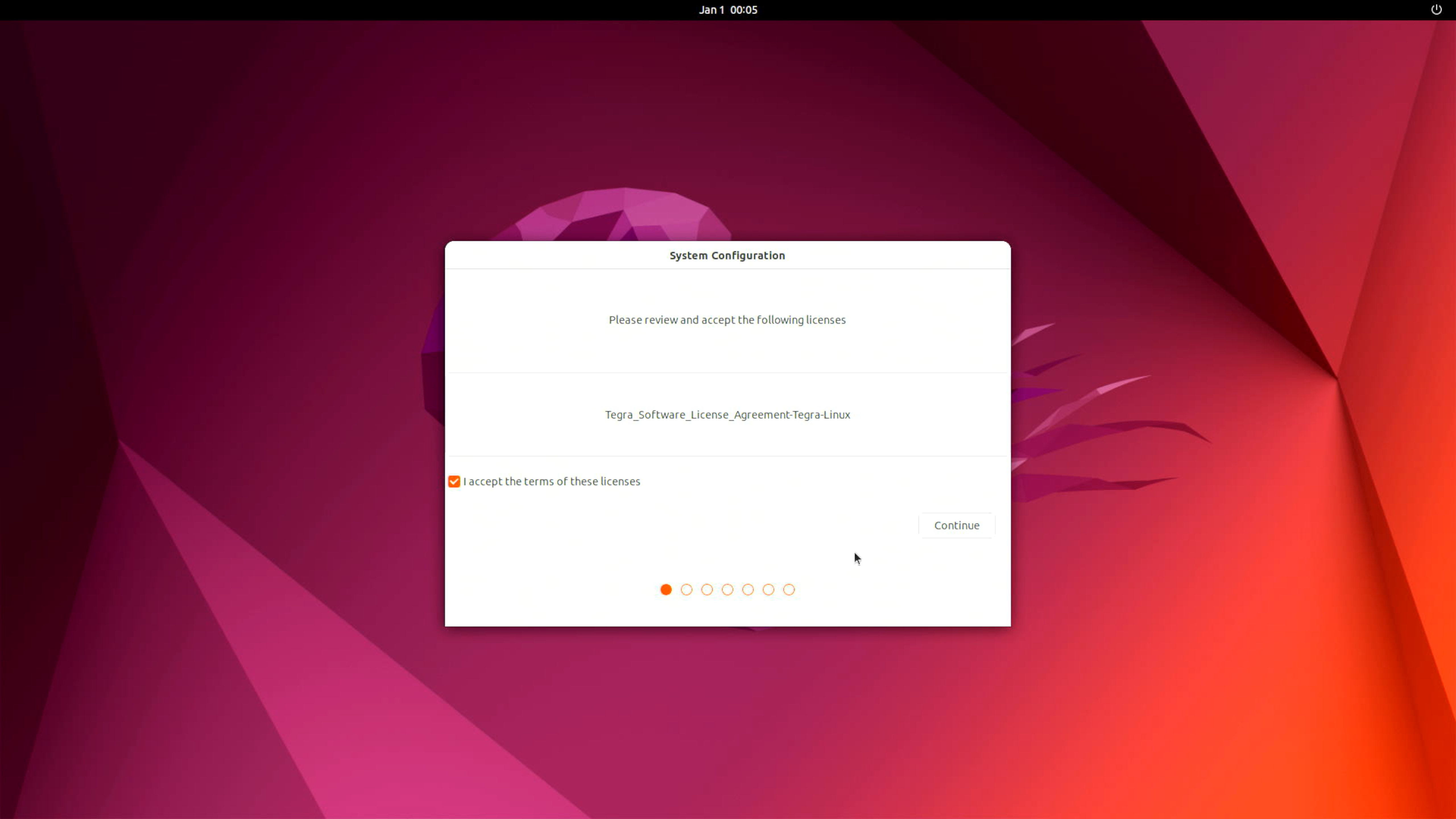
Conclua a Configuração do Sistema de acordo com suas necessidades.
Uso das Interfaces de Hardware
Se você quiser saber mais sobre as especificações detalhadas e o uso da interface de hardware, consulte este wiki.
Recursos
- Esquemático da Placa Carrier reComputer Robotics J401
- Folha de Dados da Placa Carrier reComputer Robotics J401
- Arquivo 3D do reComputer Robotics
- Documento Mecânico - reComputer Robotics PCBA
- Catálogo de Produtos Seeed NVIDIA Jetson
- Comparação Nvidia Jetson
- Casos de Sucesso Seeed Nvidia Jetson
- Resumo Seeed Jetson One Pager
Suporte Técnico & Discussão de Produtos
Obrigado por escolher nossos produtos! Estamos aqui para oferecer diferentes tipos de suporte para garantir que sua experiência com nossos produtos seja a mais tranquila possível. Oferecemos vários canais de comunicação para atender a diferentes preferências e necessidades.