Módulo Relay Adicional para XIAO
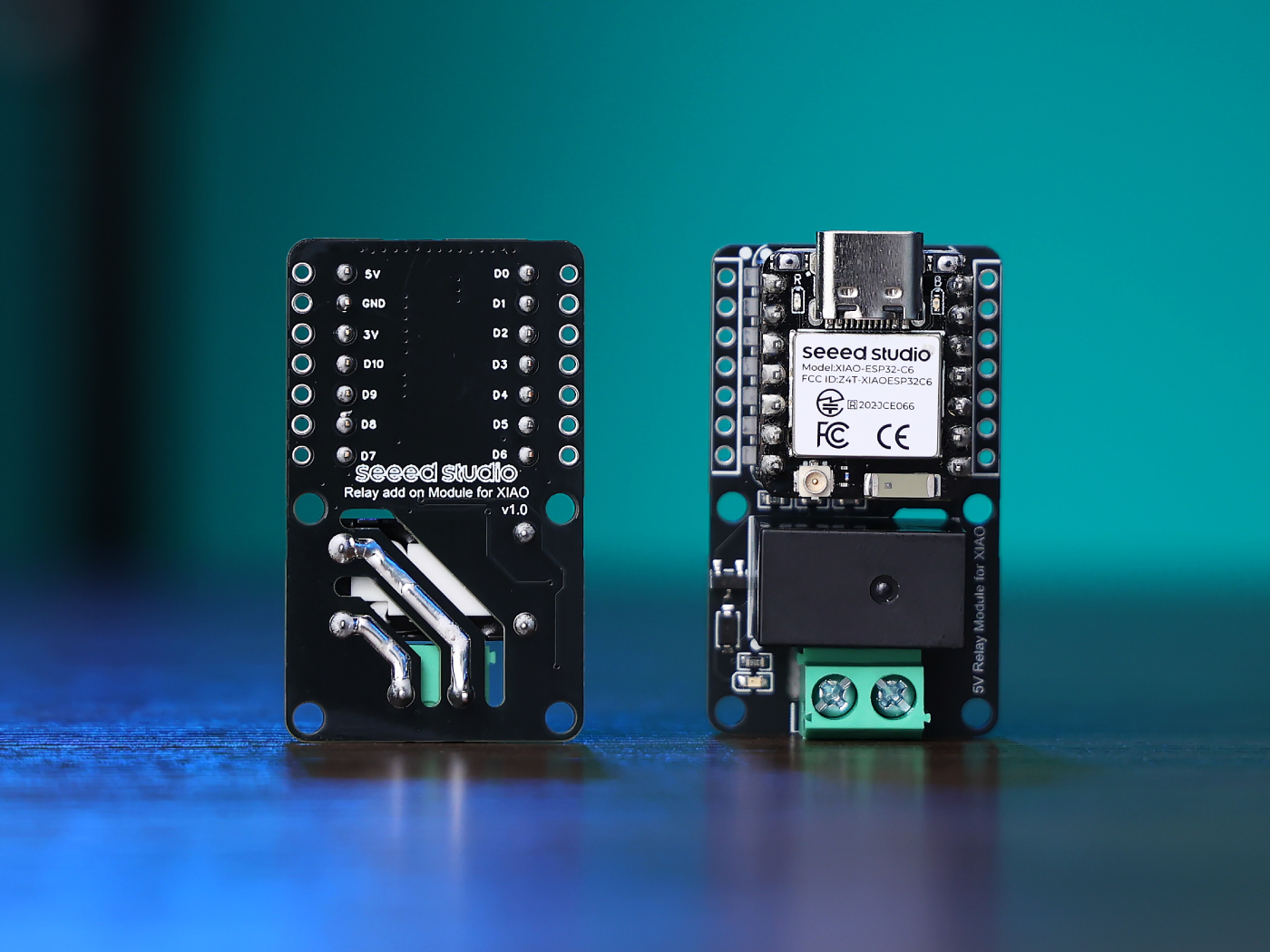
Visão Geral
O Relay Add On Module For XIAO é um módulo inteligente da Seeed Studio projetado para controlar aparelhos alimentados por CA. Ele é caracterizado pela combinação com o XIAO, acessando o Home Assistant por meio do ESPHome para controlar uma variedade de aparelhos, deixando sua casa mais inteligente!
Principais Recursos e Especificações
| Parâmetro | Valor |
|---|---|
| Pino do Relay | D1 |
| Tensão de Operação | 5V |
| Corrente de Operação | 1A |
| Vida Útil do Relay | 100.000 ciclos |
| Tensão Máx. de Comutação | 250VAC |
| Corrente Máx. de Comutação | 10A |
| Durabilidade elétrica | 1,5x10^4 OPS (10A 250VAC, carga resistiva, a 85°C, 1s ligado 9s desligado) |
Para mais informações, clique aqui para baixar o arquivo PDF.
Primeiros Passos
Se você quiser seguir este tutorial até o fim, precisará preparar o seguinte. Além do XIAO ESP32 C3, você também pode usar outros produtos da série ESP32, como o XIAO ESP32 C6 e o XIAO ESP32 S3. O objetivo final deste projeto é controlar o módulo relay no Home Assistant.
| XIAO ESP32C3 | Relay Module |
|---|---|
 |  |
O conteúdo deste tutorial irá, de forma geral, passar pelas etapas a seguir.
- Selecione seu ambiente Home Assistant
- Instalar e configurar ESPHome no Home Assistant
- Configurar a conexão entre o XIAO ESP32C3 e o ESPHome
- Adicionar o Relay Module ao Dashboard do Home Assistant
Firmware de Gravação Rápida
Nós criamos uma página de firmware de gravação rápida para o XIAO. Você pode usar diretamente o site abaixo para gravar o firmware do Relay no XIAO que você possui, sem programação. O site detectará automaticamente o chip do XIAO ao qual você está conectando, sem precisar escolher, e gravará diretamente a versão de firmware do XIAO que corresponde ao chip ESP32.
Selecione seu ambiente Home Assistant
Nesta rotina, não vamos detalhar como instalar o ambiente do Home Assistant, vamos supor que você já tenha um dispositivo Home Assistant funcionando.
Se você deseja aprender como instalar o Home Assistant, pode consultar o tutorial oficial. Recomendamos fortemente que você instale o Home Assistant usando um dispositivo x86, pois esta é a maneira mais amigável para você instalar o Home Assistant com Supervised.
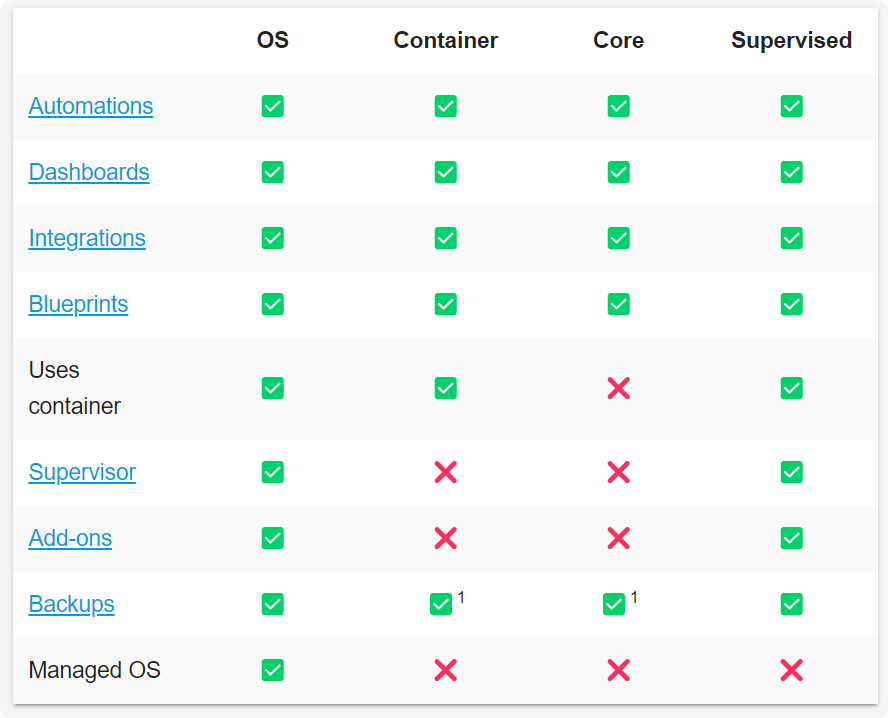
De acordo com a tabela acima, é mais apropriado instalar o Home Assistant OS e o Home Assistant Supervised, o que tirará muito trabalho das suas mãos. Se você estiver executando o Home Assistant em Docker com OpenWRT (por exemplo, usando o LinkStar H68K), não se preocupe, também forneceremos uma referência detalhada de como fazer isso.
Também escrevemos como instalar o Home Assistant para alguns produtos da Seeed Studio, consulte-os.
- Primeiros Passos com Home Assistant no ODYSSEY-X86
- Primeiros Passos com Home Assistant no reTerminal
- Primeiros Passos com Home Assistant no LinkStar H68K/reRouter CM4
Etapa 1. Instalar ESPHome
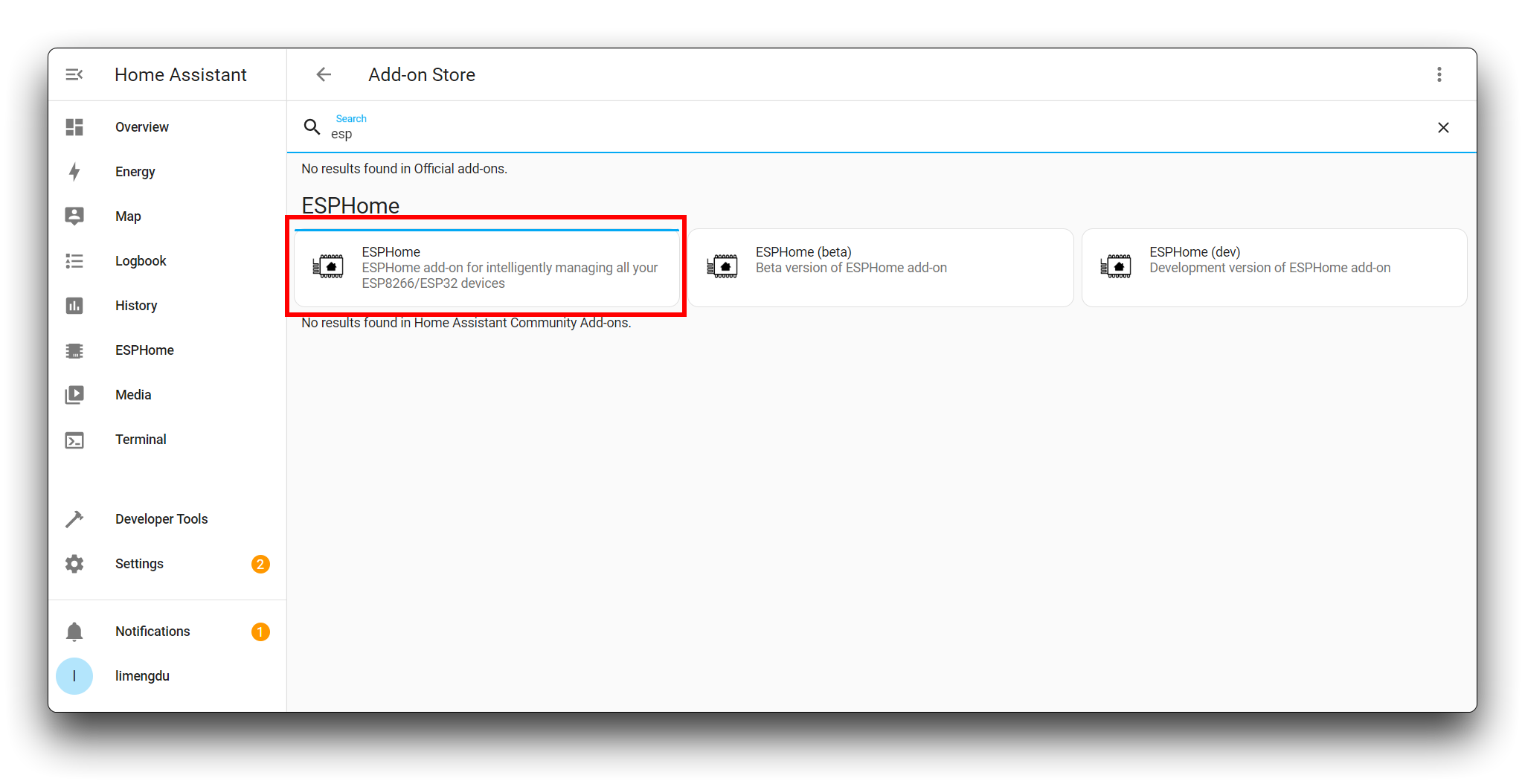
Se você tiver o Home Assistant OS instalado, ele possui uma Add-on Store, o que torna muito mais fácil instalar o ESPHome.
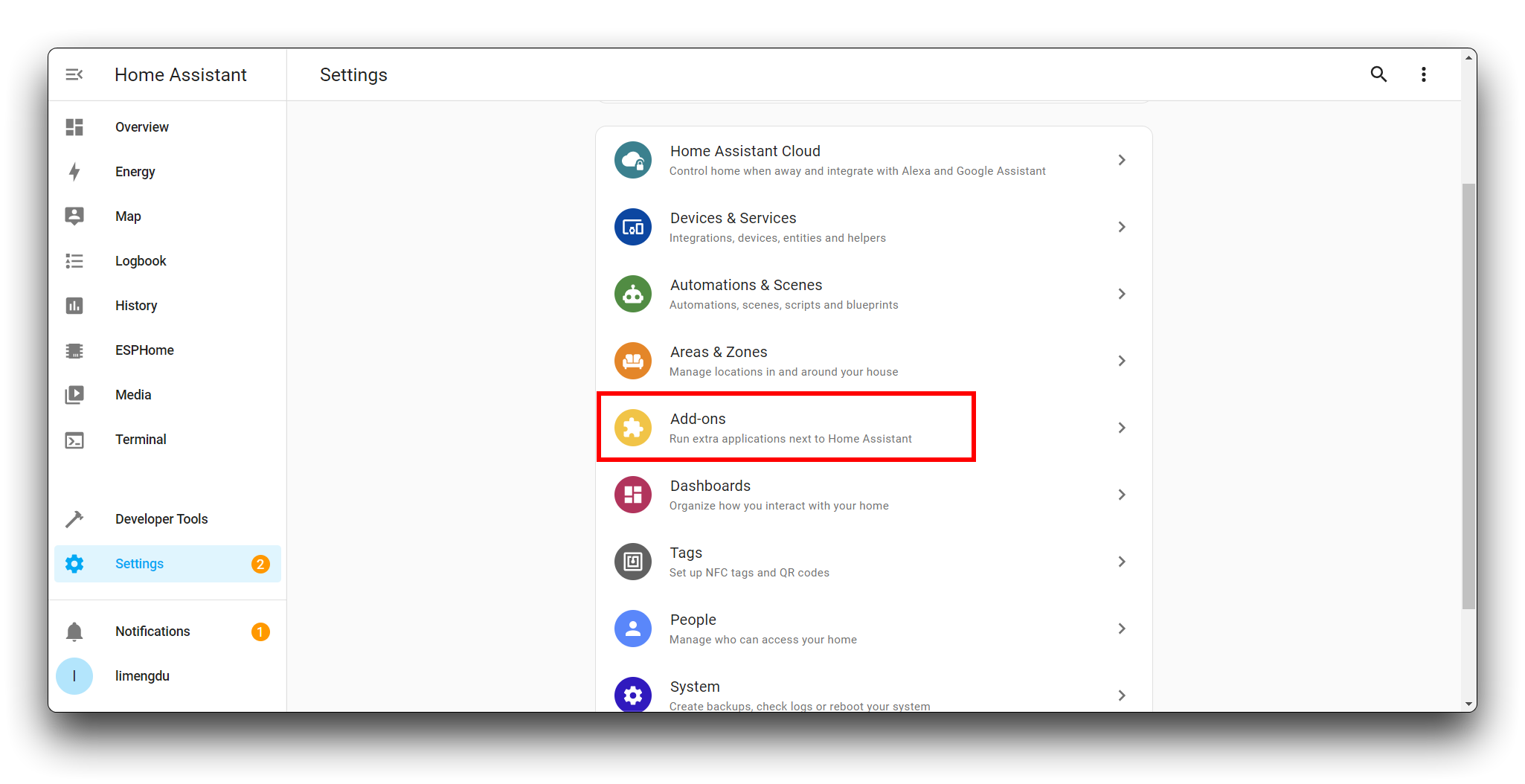
Na Add-on Store, você pode pesquisar e instalar o ESPHome.
Etapa 2. Enviar firmware para o XIAO ESP32C3
Nós criamos uma página de firmware de gravação rápida para o XIAO. Você pode usar diretamente o site abaixo para gravar o firmware do Relay no XIAO que você possui, sem programação. O site detectará automaticamente o chip do XIAO ao qual você está conectando, sem precisar escolher, e gravará diretamente a versão de firmware do XIAO que corresponde ao chip ESP32.
Etapa 3. Adicionar o Relay Module ao Dashboard do Home Assistant
Depois de gravar o firmware, você verá que há uma rede sem fio chamada seedstudio-relay-module. Conecte-se a essa rede e digite 192.168.4.1 no seu navegador para configurar a rede do seu dispositivo. Use a mesma rede do seu Home Assistant.
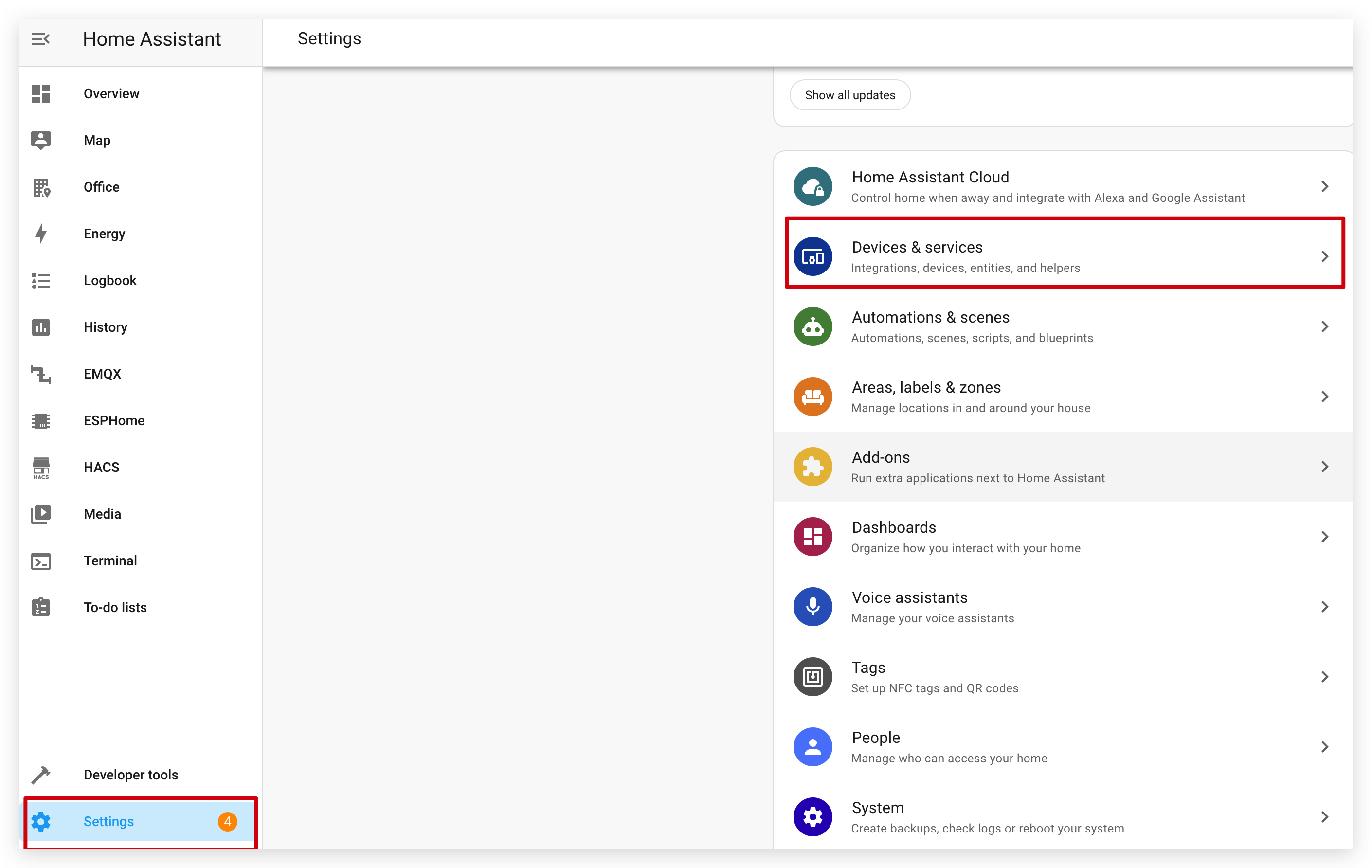
Vá em setting, e Devices & services
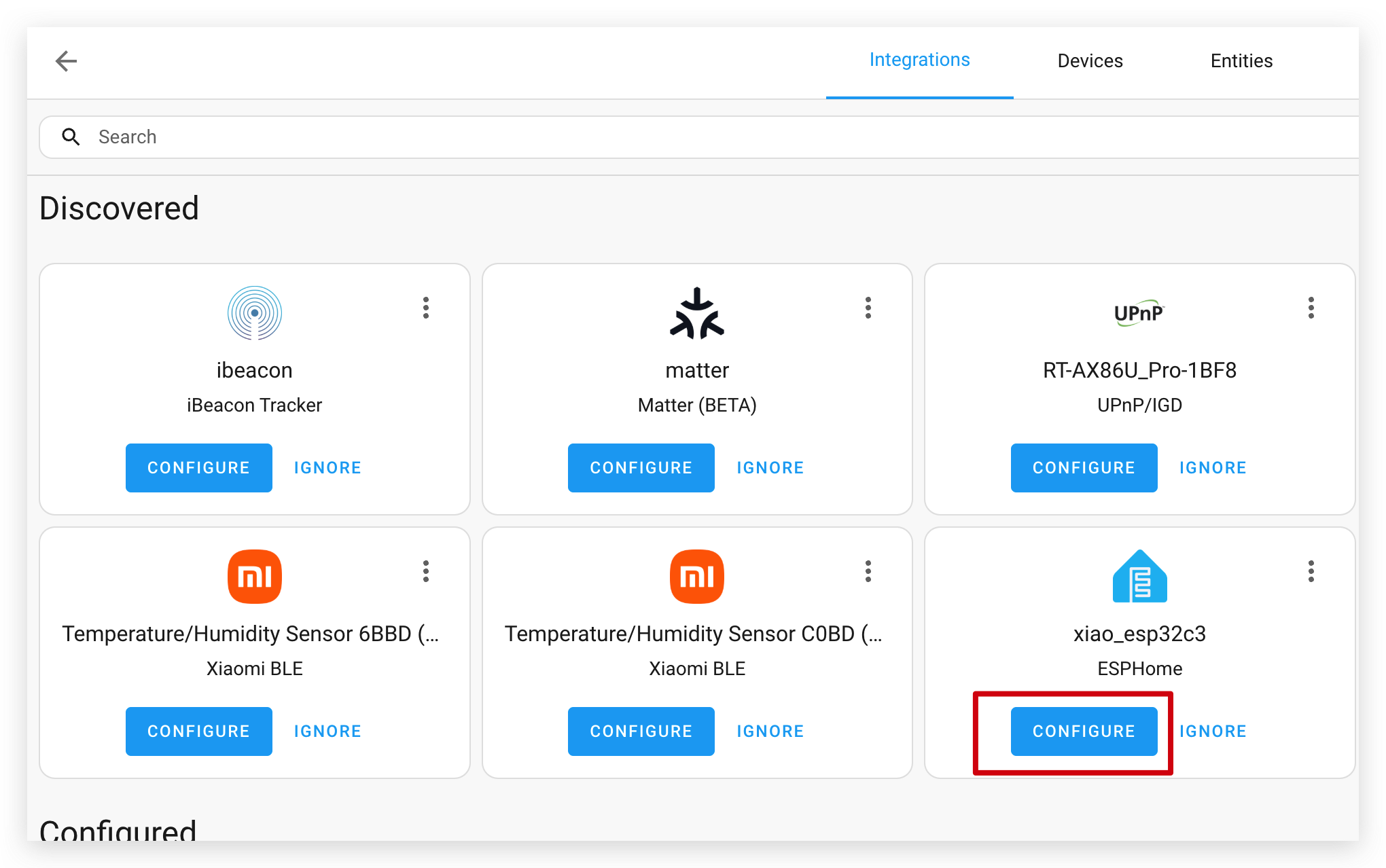
Na área Discovered, você encontrará o XIAO, clique em CONGFIUGE
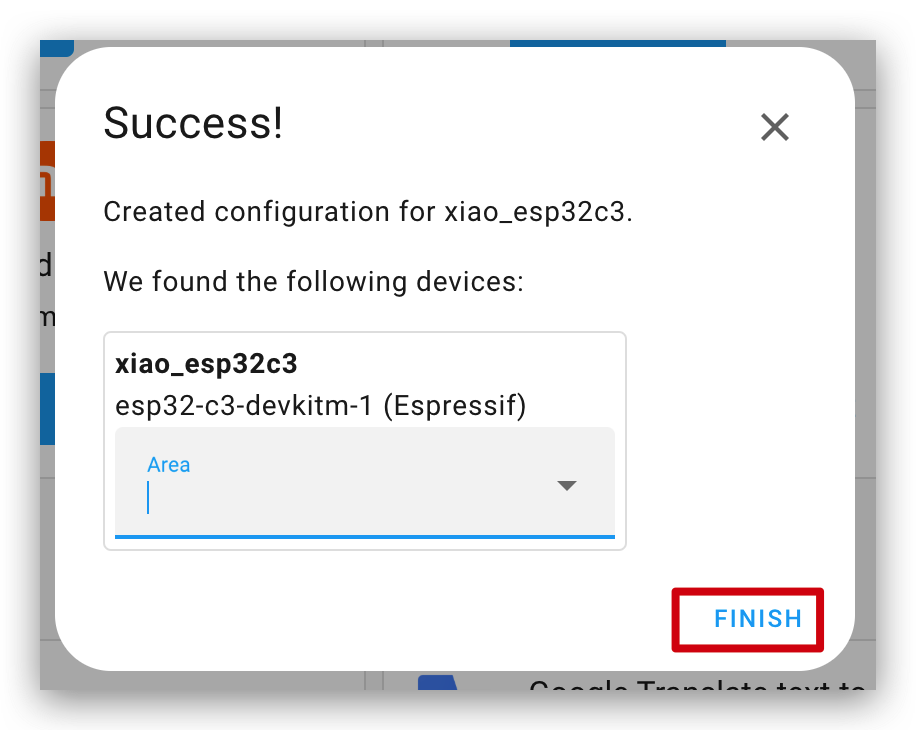
Selecione uma área ou deixe o padrão e clique em FINISH
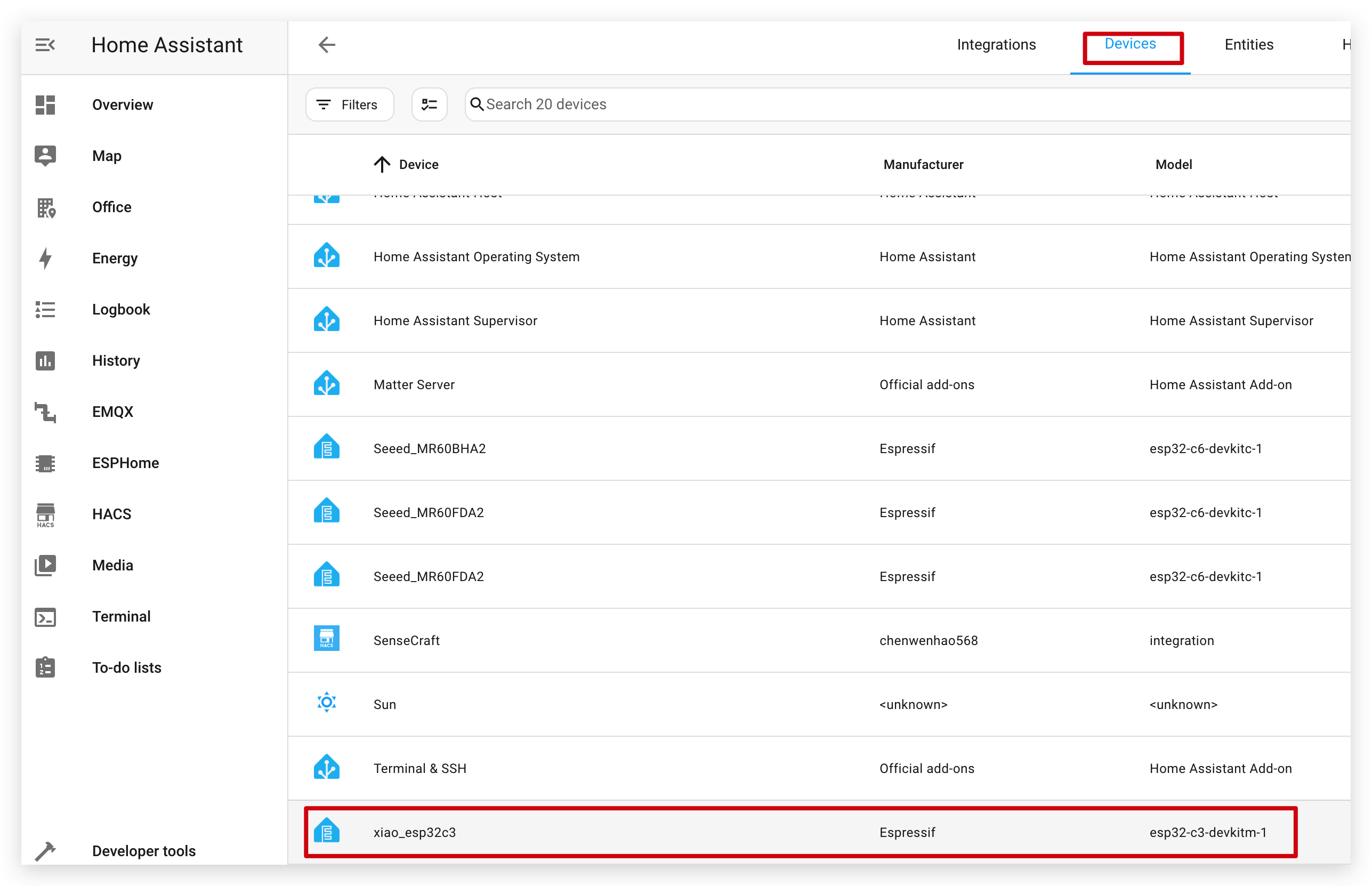
Depois disso, clique em Devices, encontre xiao_esp32c3 (o nome que você deu antes) e clique nele
Aqui está a página do dispositivo ESPHome, você pode adicionar algumas automações e assim por diante. Agora precisamos adicioná-lo ao dashboard, então clique nele.
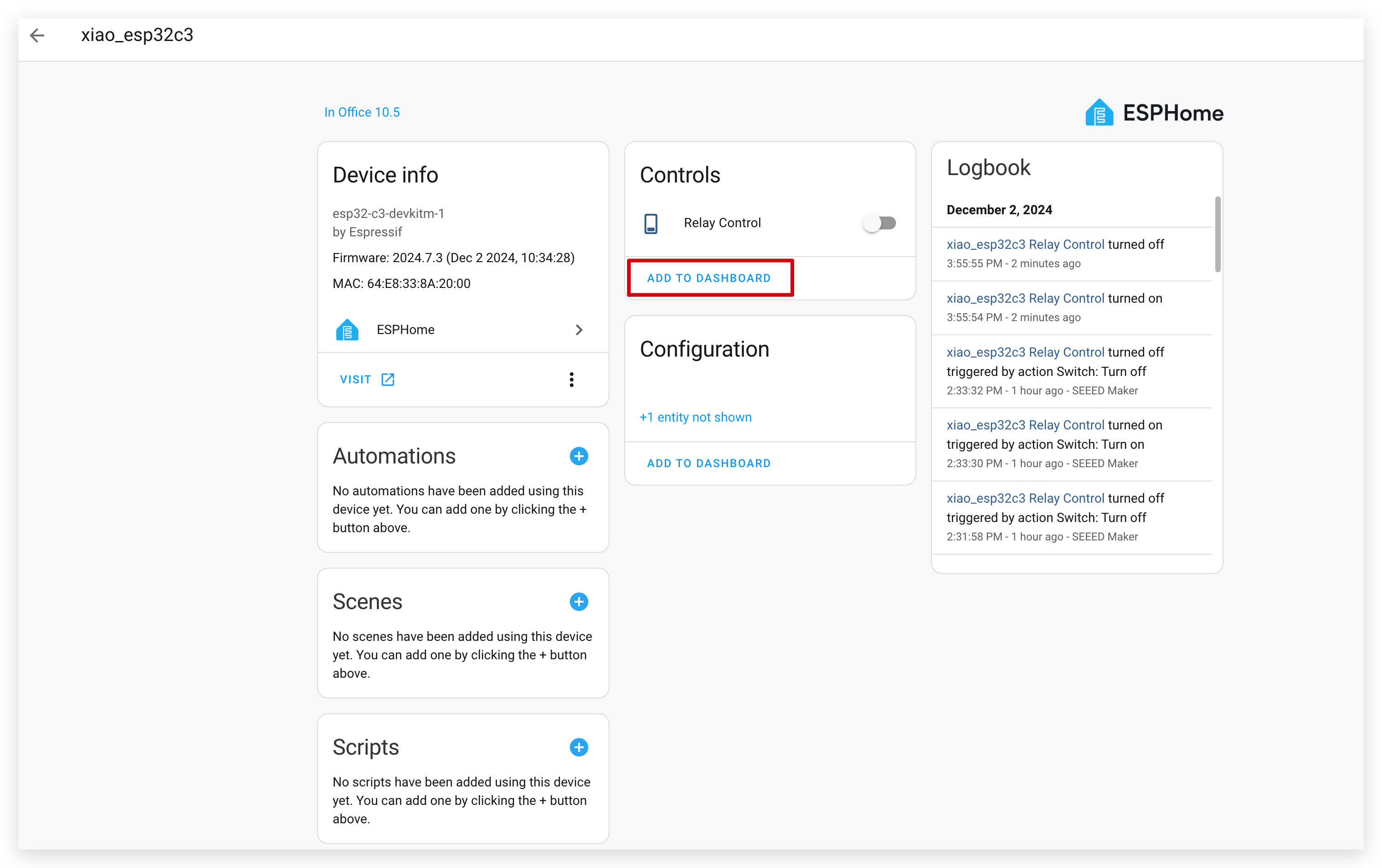
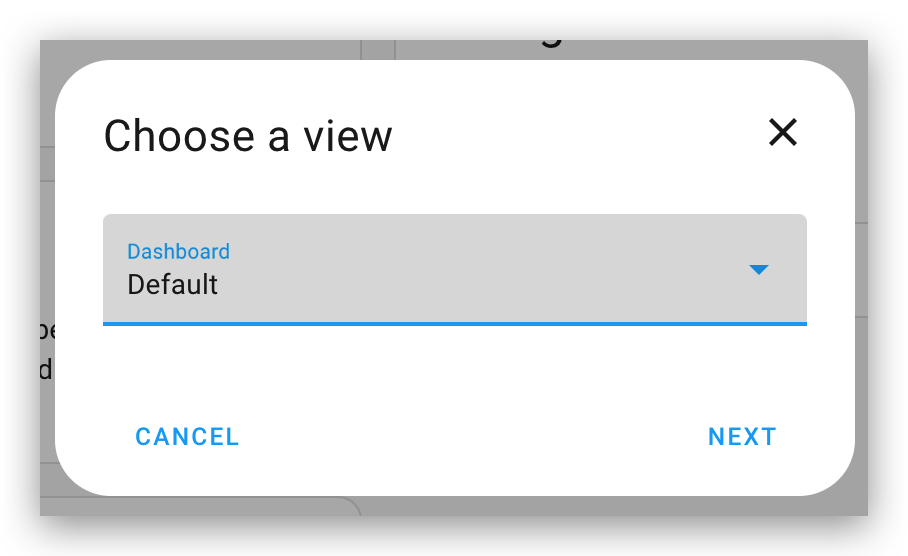
Clique em NEXT e clique em ADD TO DASHBOARD
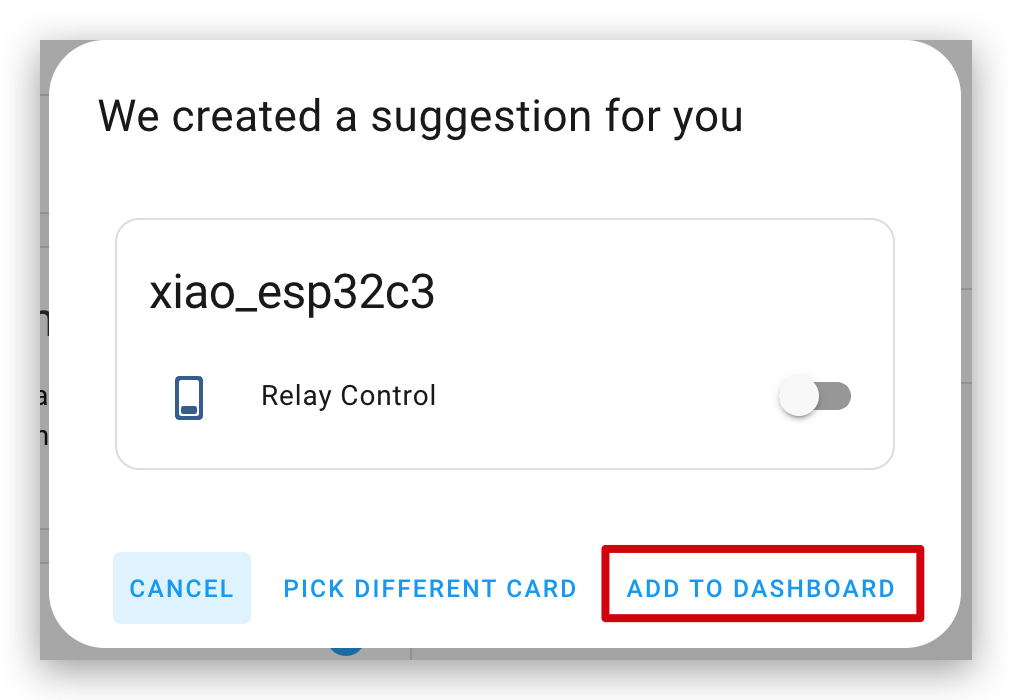
Agora, clique em Overview no lado esquerdo
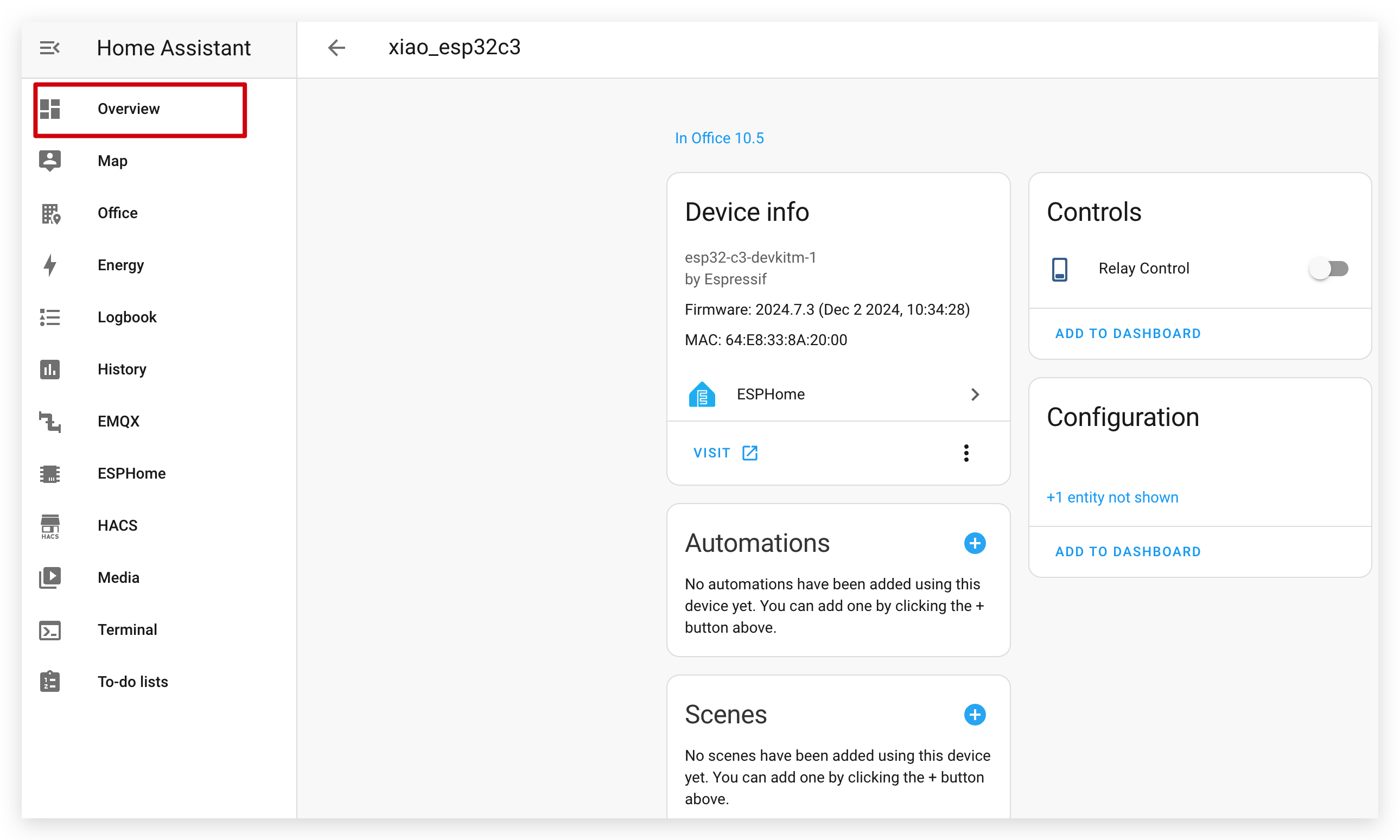
Você verá o controle do Relay aparecer aqui
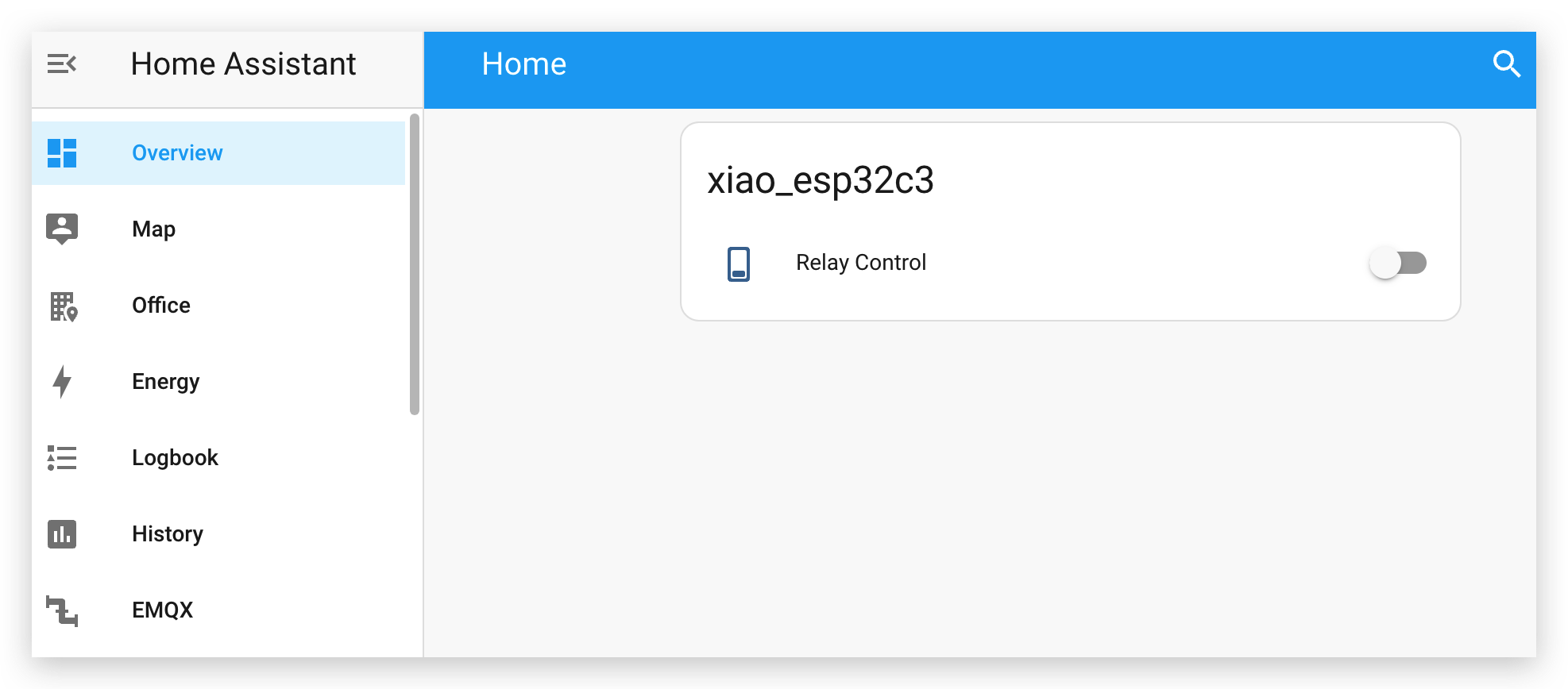
Etapa 7. Usar o relay module para controlar um abajur
Podemos clicar no interruptor para ver se o relay está funcionando bem. Se você vir a pequena luz verde na placa quando clicar no interruptor, significa que está funcionando bem!
Eu reformei meu pequeno abajur com este relay module. Cortei o fio positivo e conectei cada extremidade em uma das duas portas do relay module. Você pode ver o efeito no vídeo abaixo. Este relay module não consegue alimentar o XIAO, portanto lembre-se de usar uma bateria ou cabo USB para alimentar o XIAO.
Por favor, preste atenção à segurança elétrica e não toque nos relés enquanto estiverem energizados.

Parabéns por concluir com sucesso sua jornada com o Relay Module For XIAO! Vamos fazer reformas ainda mais interessantes!
Recursos
[PDF] Relay Add On Module For XIAO Relay_SCH
Suporte Técnico e Discussão de Produto
Obrigado por escolher nossos produtos! Estamos aqui para lhe fornecer diferentes tipos de suporte para garantir que sua experiência com nossos produtos seja a mais tranquila possível. Oferecemos vários canais de comunicação para atender a diferentes preferências e necessidades.