Conectar-se remotamente ao Raspberry Pi/reComputer
Muitas vezes acontece de o usuário não conseguir acessar fisicamente o Raspberry Pi (reComputer ou outros dispositivos de borda) devido a certas limitações (como ausência de monitor adicional etc.). Portanto, é muito necessário conectar-se ao Raspberry Pi remotamente. Dependendo do sistema operacional em execução, há várias maneiras de estabelecer uma conexão com dispositivos de borda remotos. Neste projeto, de acordo com o sistema operacional (Linux) usado no Raspberry Pi, podemos usar o Secure Shell Protocol (SSH) para controlar máquinas remotamente.
Primeiros Passos
SSH, também conhecido como Secure Shell ou Secure Socket Shell, é um protocolo de rede que oferece aos usuários, especialmente administradores de sistema, uma forma segura de acessar um computador por meio de uma rede não segura. O SSH é amplamente usado por administradores de rede para gerenciar sistemas e aplicações remotamente, permitindo que eles façam login em outro computador por meio de uma rede, executem comandos e movam arquivos de um computador para outro. Um servidor SSH, por padrão, escuta na porta 22 do protocolo Transmission Control Protocol (TCP).
Materiais Necessários
- Dispositivos baseados em Linux (Raspberry Pi ou reComputer)
- PC
Conexão Remota
Tomando o Raspberry Pi como exemplo, iremos abrir a porta SSH do Raspberry Pi e acessá-lo remotamente usando a interface SSH no PC. Para conectar ao Raspberry Pi a partir do computador, precisamos saber o endereço IP do Pi.
Aviso: certifique-se de que o PC e o Raspberry Pi estejam na mesma LAN.
Se o seu dispositivo for um reComputer, você pode pular do passo 1 ao passo 3, pois a porta ssh é aberta por padrão. A seguir estão as etapas para conectar o Raspberry Pi ao computador.
Passo 1. Abra um novo terminal no Raspberry Pi e execute sudo raspi-config.O menu será exibido como abaixo e precisamos selecionar “Interfacing Options” e então pressionar ENTER
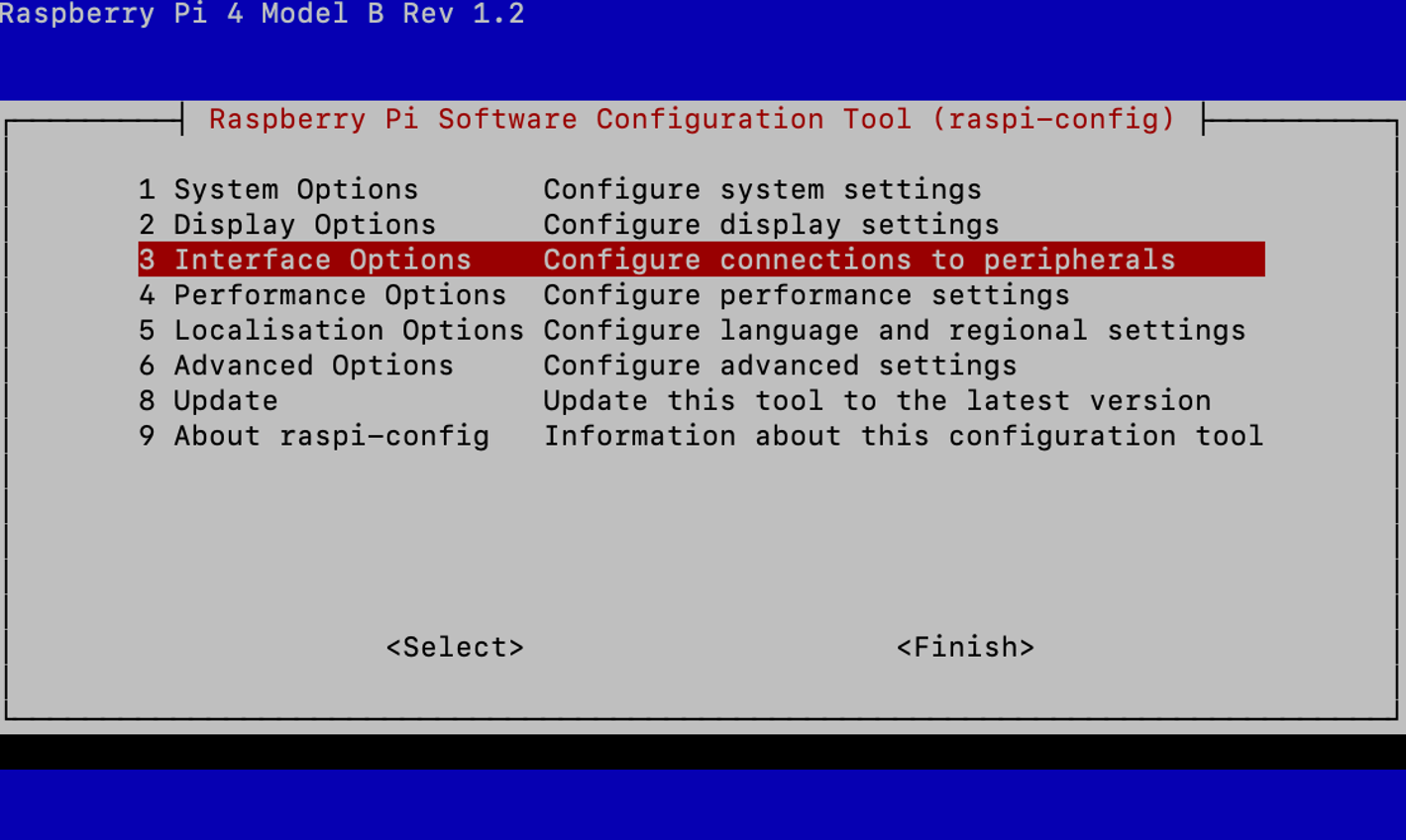
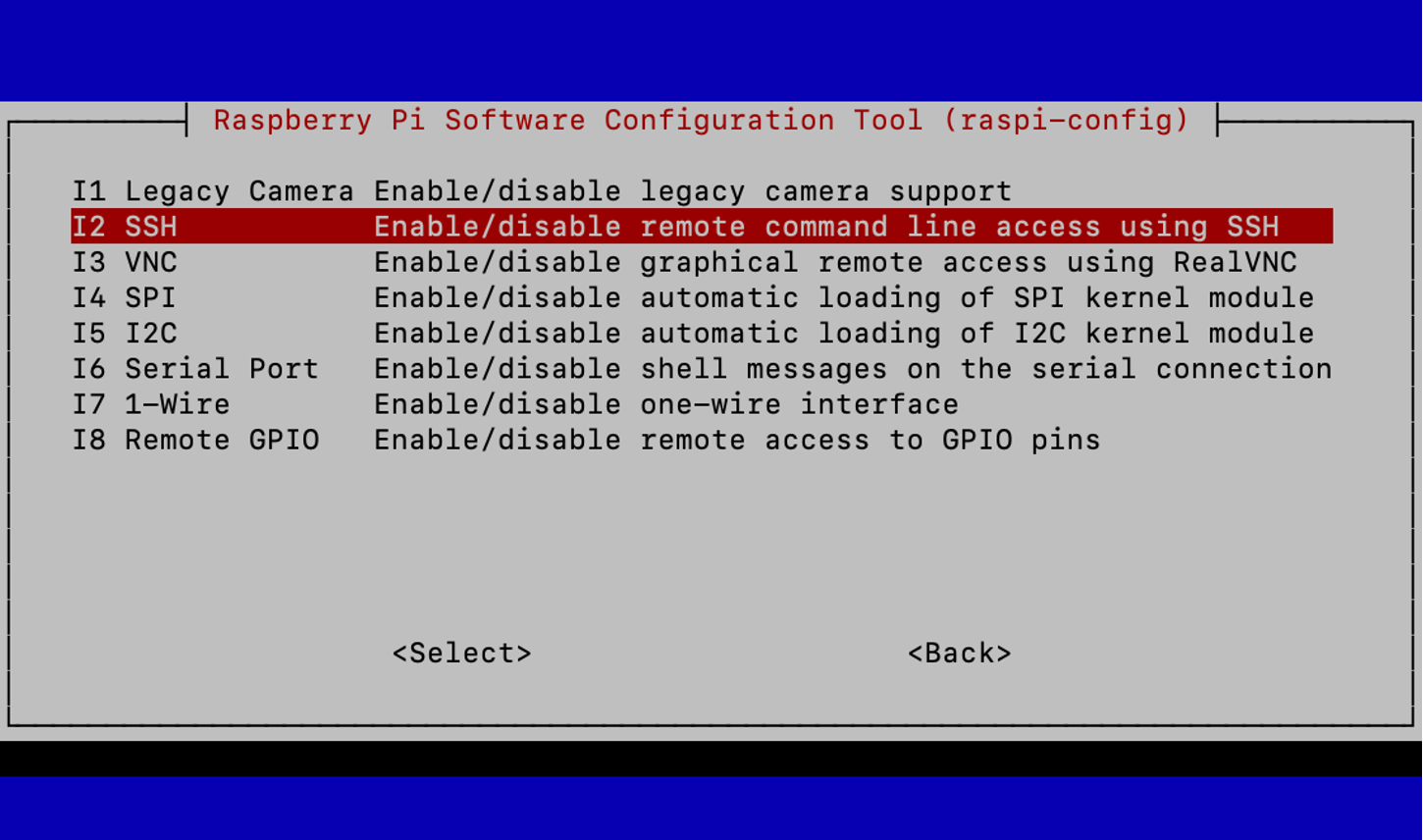
Passo 2. Selecione “SSH” e pressione ENTER.
Passo 3. Selecione “Yes” e pressione ENTER.
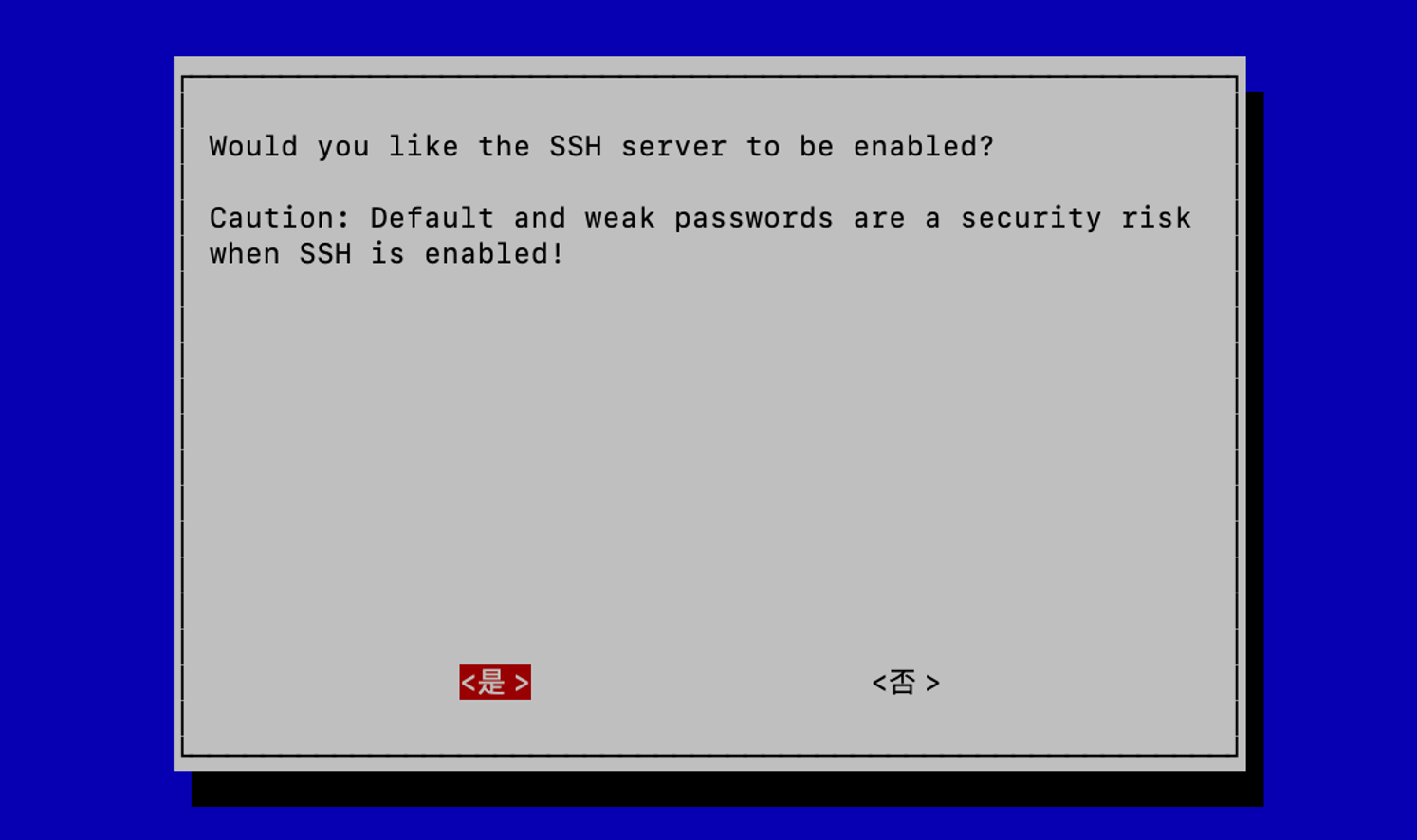
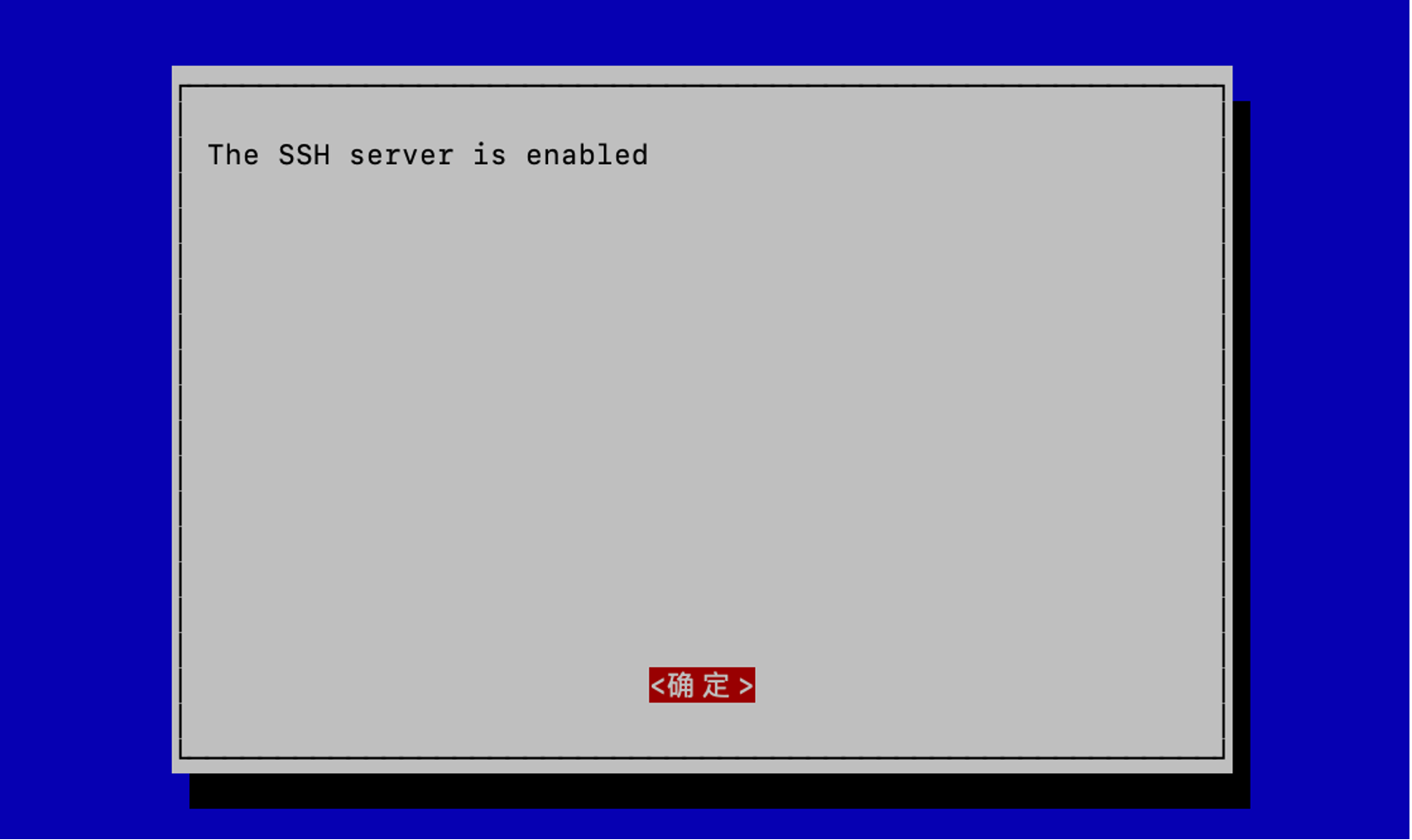
Após algum tempo, receberemos a mensagem “The SSH server is enabled”.
Passo 4. Abra um Terminal no Raspberry Pi e execute ifconfig
Podemos ver o endereço IP do Raspberry Pi mostrado como abaixo:
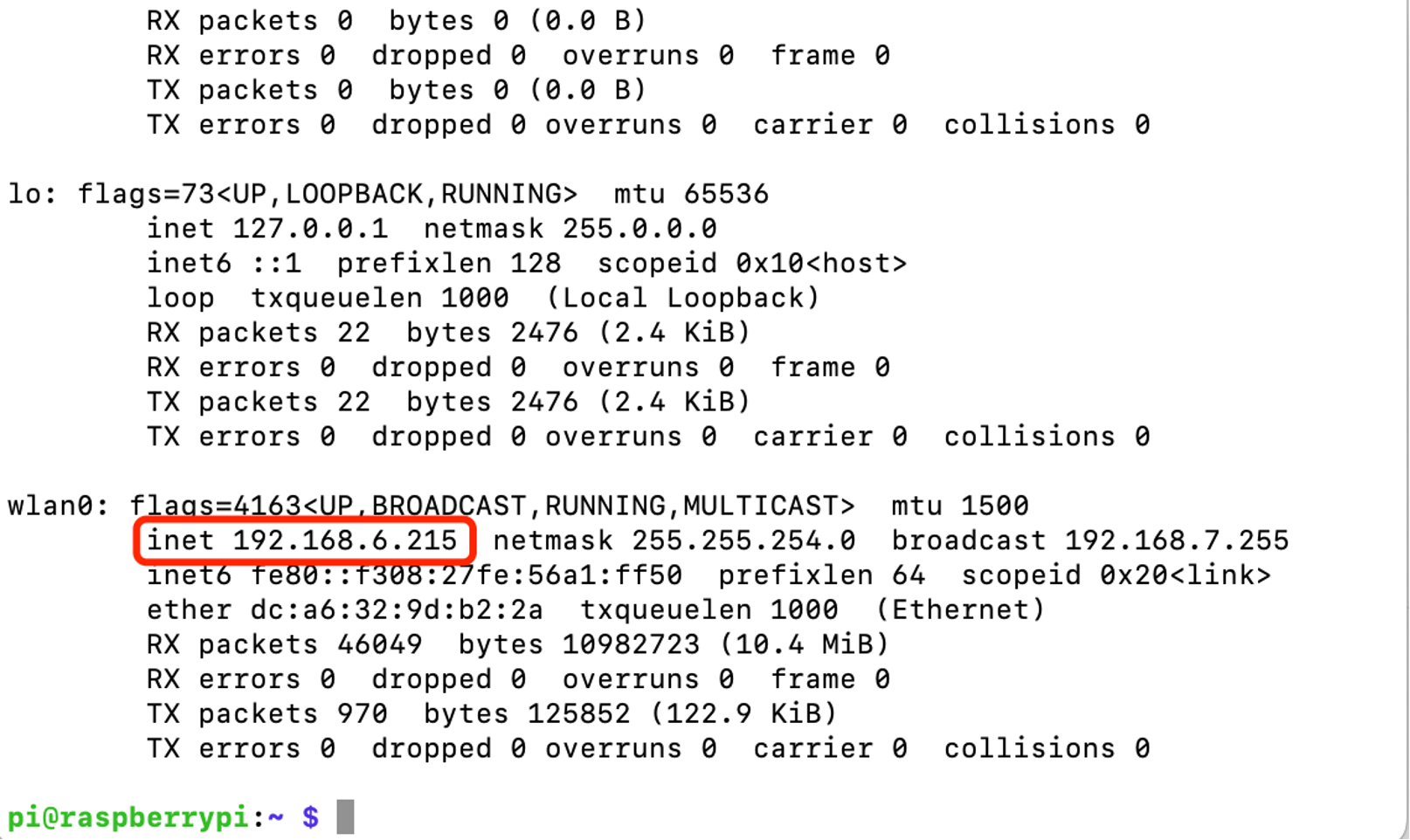
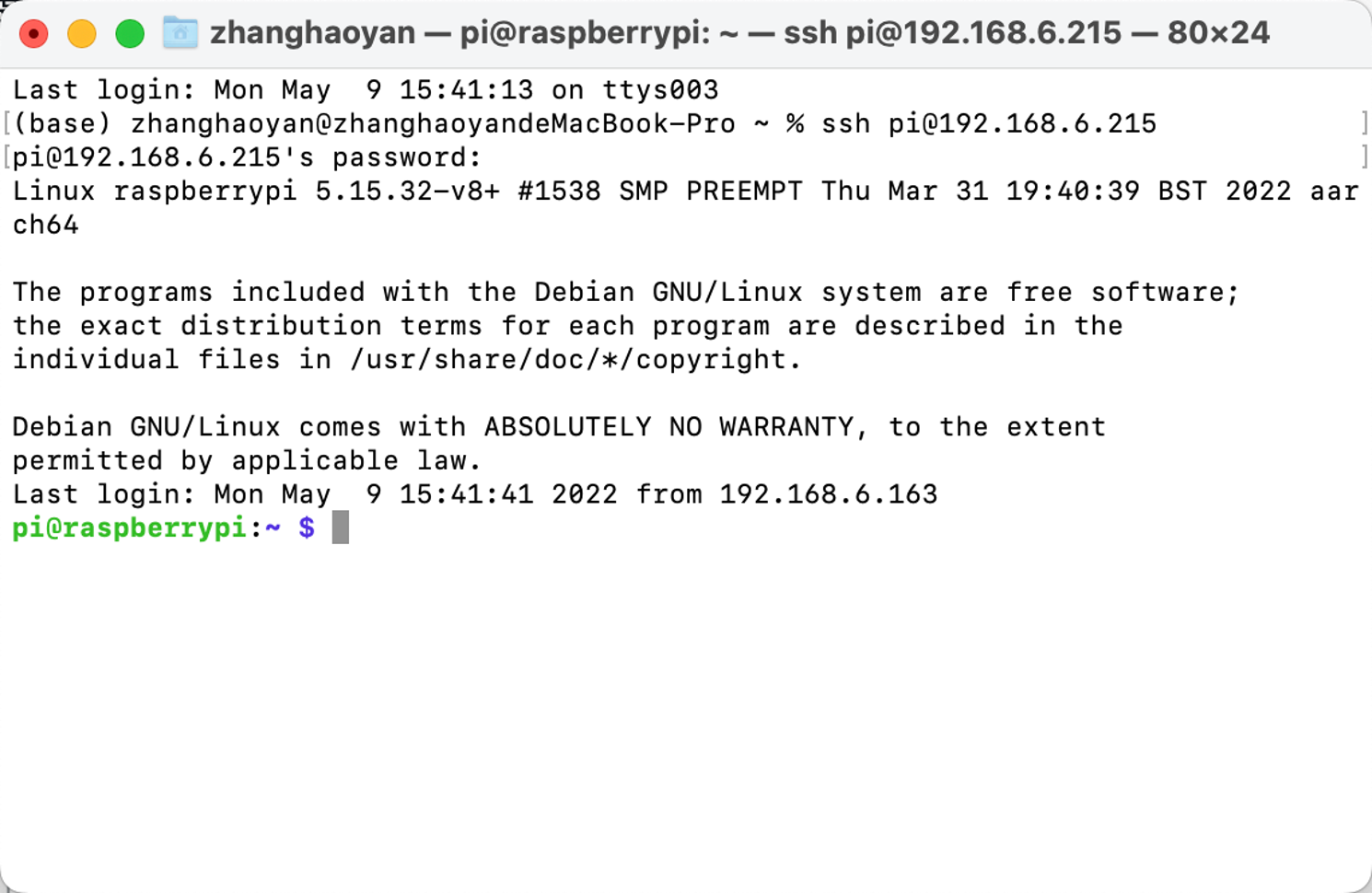
Passo 5. Abra o Terminal do PC e execute ssh pi@192.168.6.215 e insira a senha do Raspberry Pi. O PC então se conectará ao Raspberry Pi remotamente.