Uso de Hardware e Interfaces
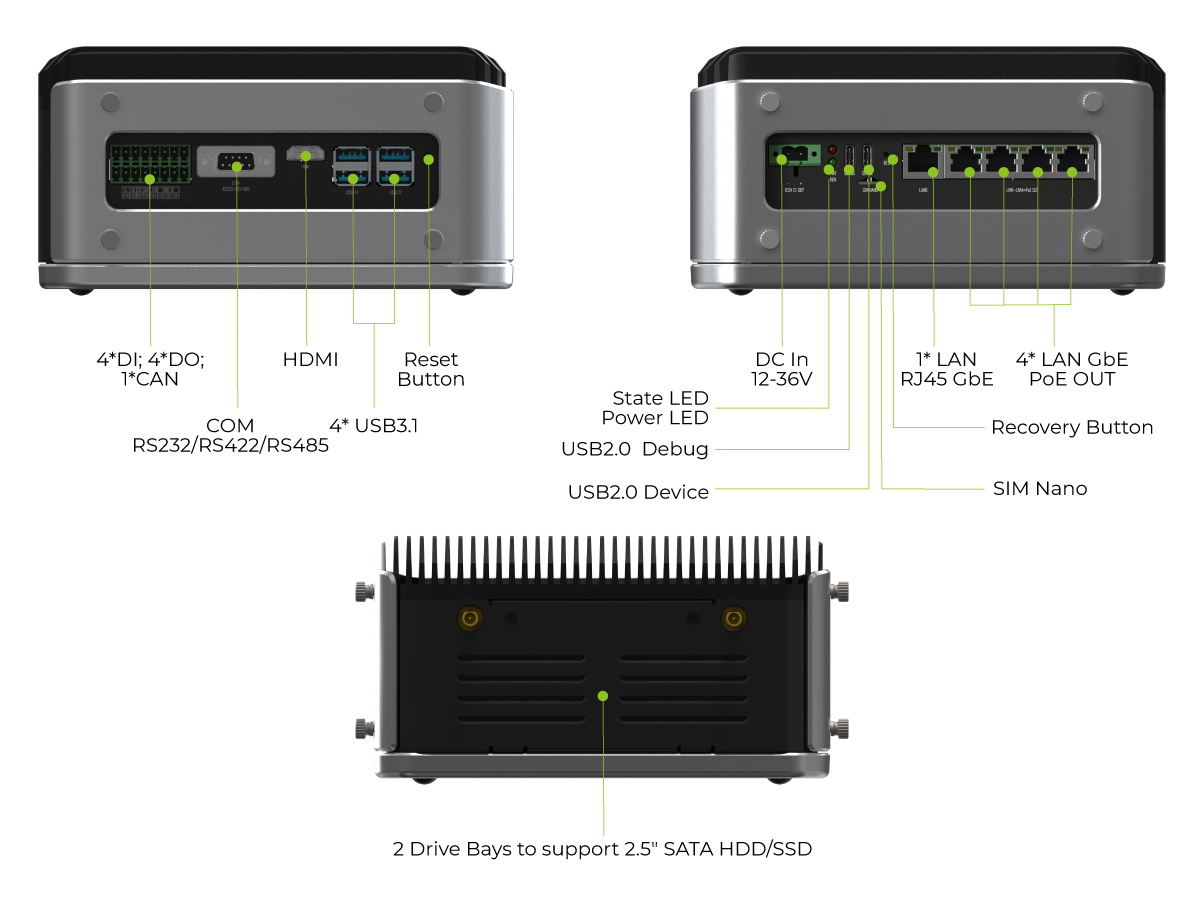
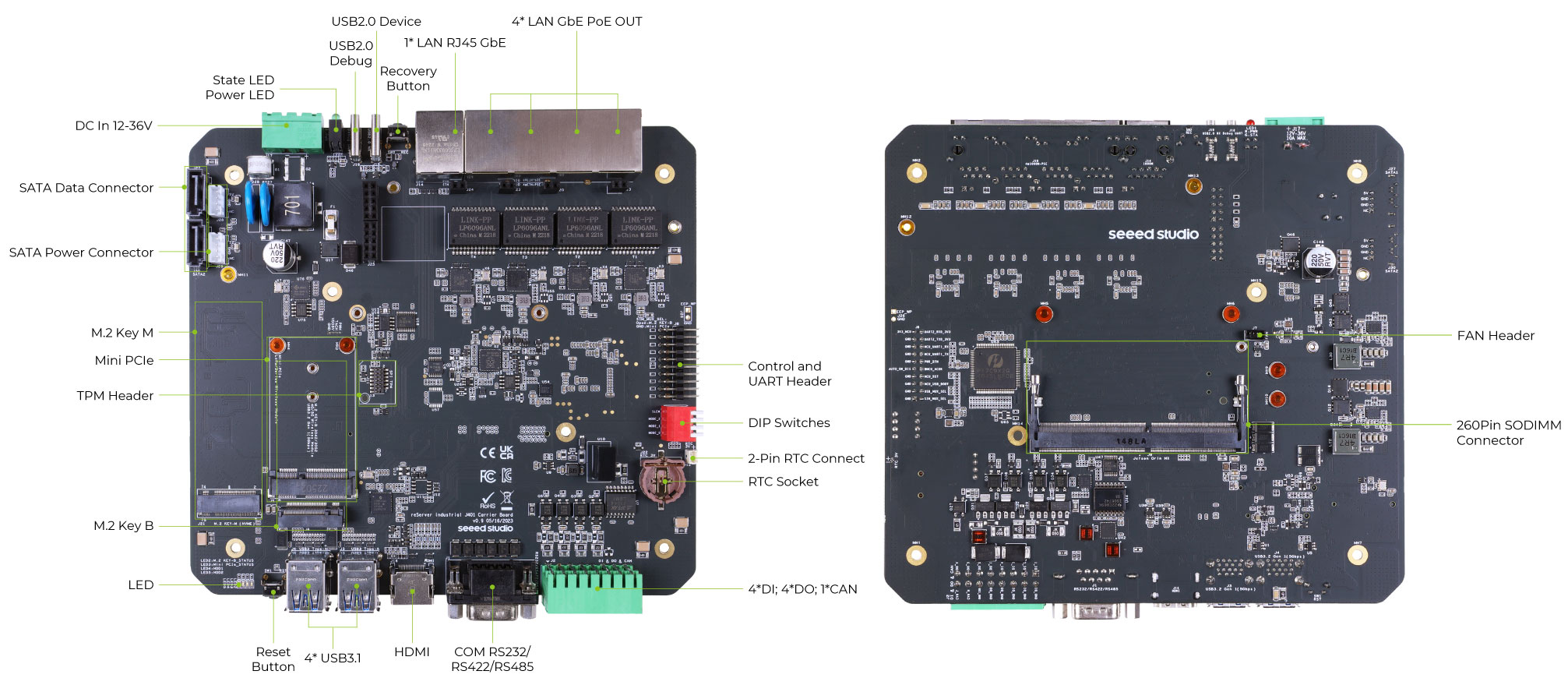
O reServer Industrial possui 2 baias para unidades SATA HDD/ SSD de 2,5" para armazenar facilmente centenas de filmagens de vídeo locais em uma aplicação de análise de vídeo. Ele também permite múltiplas opções de conectividade, incluindo 5 portas Ethernet RJ-45, 1 RS232/422/485, 4 DI/DO isoladas, 1 CAN, 4× USB3.1. O design sem ventoinha com opções versáteis de montagem permite a implantação de -20 a 60 ℃, o que é ideal para ambientes mais severos e cargas mais pesadas.
O reServer Industrial vem com um dissipador de calor passivo e um design sem ventoinha, tornando-o ideal para uso em ambientes exigentes. O dissipador de calor passivo permite um resfriamento eficiente sem a necessidade de uma ventoinha, reduzindo o risco de falha de componentes devido a poeira ou outros contaminantes. O design sem ventoinha também reduz os níveis de ruído e o consumo de energia, tornando-o adequado para uso em ambientes sensíveis a ruído e minimizando os custos de energia.
O reServer Industrial possui 5 portas RJ45 GbE, 4 das quais são portas PoE PSE para fornecer alimentação via Ethernet para dispositivos como câmeras IP. Isso elimina a necessidade de uma fonte de alimentação separada e facilita a implantação de dispositivos de rede em áreas sem tomadas de energia facilmente disponíveis. A porta GbE restante é usada para conectar a um switch ou roteador de rede, permitindo a comunicação com outros dispositivos na rede e o acesso à Internet.
- Servidor de Borda de IA Compacto e sem Ventoinha: Alimentado pelos módulos NVIDIA Jetson™ Orin Nano/Orin NX, variando de 20 TOPS a 100 TOPS de desempenho em IA, faixa de temperatura mais ampla de -20 ~ 60°C com fluxo de ar de 0,7m/s
- Processamento Multistream: 5× GbE RJ45 (4 para 802.3af PSE), lida com múltiplos fluxos com processamento em tempo real
- Armazenamento Expansível: 2 baias para unidades SATA HDD/SSD de 2,5", além de um soquete M.2 2280 para SSD NVMe
- Interfaces Industriais: Inclui porta COM, portas DI/DO, porta CAN, USB 3.1 e módulo opcional TPM2.0
- Conectividade Híbrida: Suporta 5G/4G/LTE/LoRaWAN® (módulo opcional) com slot para cartão Nano SIM
- Certificações: FCC, CE, UKCA, ROHS, KC
Desmontar o reServer Industrial
Antes de tudo, é melhor desmontar o gabinete externo para acessar todas as interfaces. Siga este documento para saber mais.
Conectores Gigabit Ethernet
Existem 5 portas Ethernet no reServer Industrial com especificação de 10/100/1000Mbps e 4 delas são classificadas com PSE 802.3 af 15 W, onde você pode conectar diretamente câmeras PoE a essas portas (LAN1-LAN4). Elas são conectadas por meio de um módulo PCIe para Ethernet (LAN7430-I/Y9X). No entanto, a porta Ethernet restante (LAN0) no lado mais à esquerda é usada apenas para conectar a um roteador para acesso à internet.
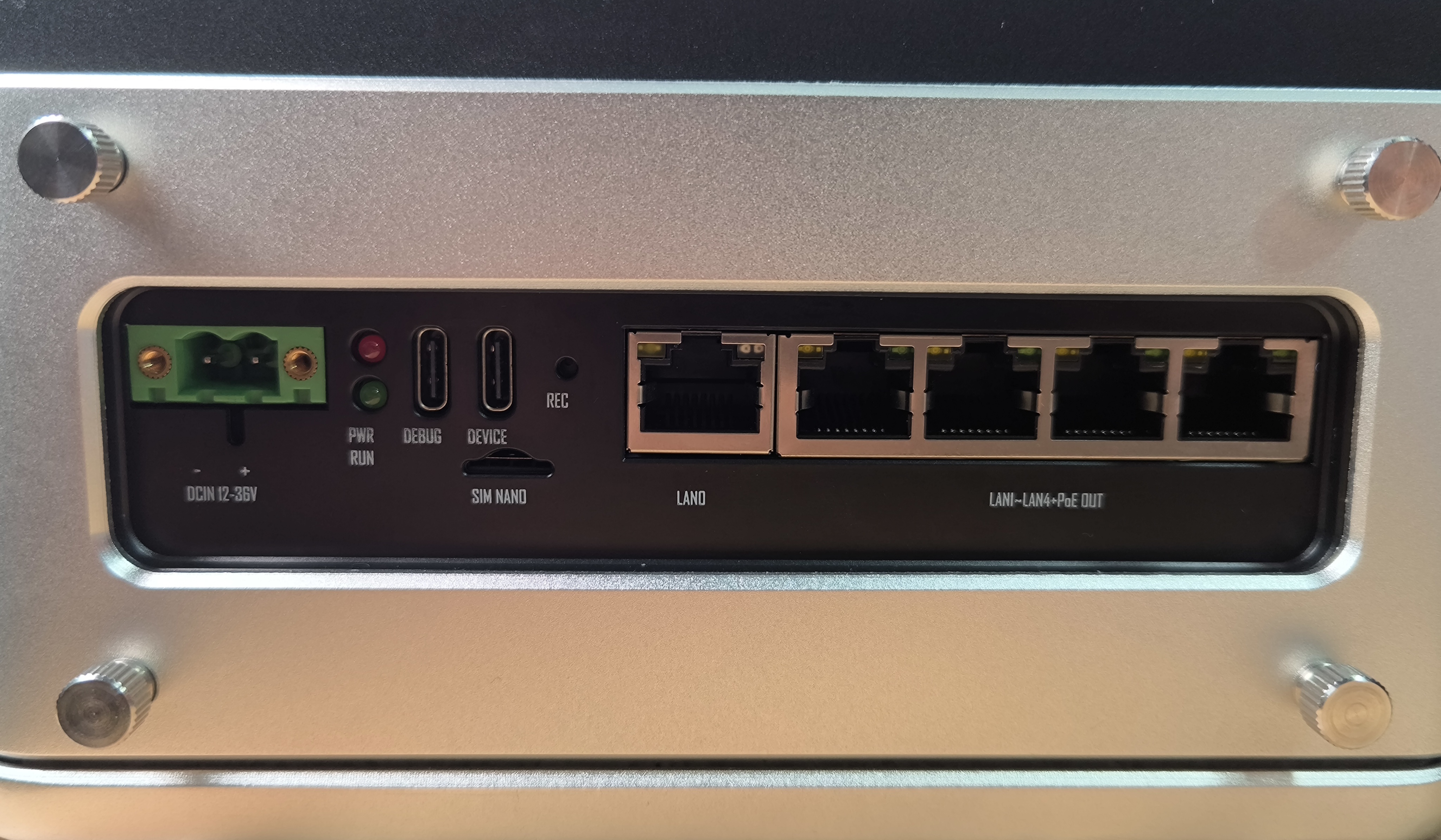
Existem 2 LEDs (verde e amarelo) em cada porta Ethernet que indicam o seguinte
- LED verde: LIGADO somente quando conectado a uma rede de 1000M
- LED amarelo: Mostra o status de atividade da rede
Uso
-
Antes de conectar câmeras PoE, você precisa habilitar a função PoE para as 4 portas Ethernet. Habilite da seguinte forma:
- Jetpack 5.1.x
- Jetpack 6
sudo -i
cd /sys/class/gpio
echo 315 > export
cd gpio315
echo "out" > direction
echo 1 > value
sudo apt update
sudo apt install gpiod
gpioset gpiochip2 15=1
Vinculando o IP de Rede Física aos números eth
As interfaces LAN1 a LAN4 são designadas para PoE.
Se você precisa configurar endereços IP diferentes para cada interface PoE, siga estas instruções:
Os nomes das interfaces (por exemplo, enP1p1s0) podem variar dependendo do seu sistema. Antes de prosseguir, execute o seguinte comando para verificar os nomes reais das interfaces no seu dispositivo. Os comandos abaixo são apenas para referência — substitua o nome da interface pelo que é exibido no seu sistema.
ifconfig
Passo 1: Conecte o dispositivo PoE ao reServer Industrial. Crie uma nova conexão para a interface de destino. Por exemplo, para configurar a interface enP1p1s0 e nomeá-la POE1:
sudo nmcli connection add type ethernet ifname enP1p1s0 con-name POE1
Passo 2: Configure o endereço IP. O endereço IP pode ser personalizado de acordo com o uso real.
sudo nmcli connection modify POE1 ipv4.addresses 192.168.6.6/24
Passo 3: Defina o método IPv4 como manual (IP estático).
sudo nmcli connection modify POE1 ipv4.method manual
Passo 4: Ative a conexão.
sudo nmcli connection up POE1
Passo 5: Verifique a configuração.
ifconfig
Conectores SATA
O reServer Industrial suporta 2 HDD/SSD SATA de 2,5" e vem com conectores de dados e alimentação SATA. Você pode conectar ao HDD/ SSD da seguinte forma
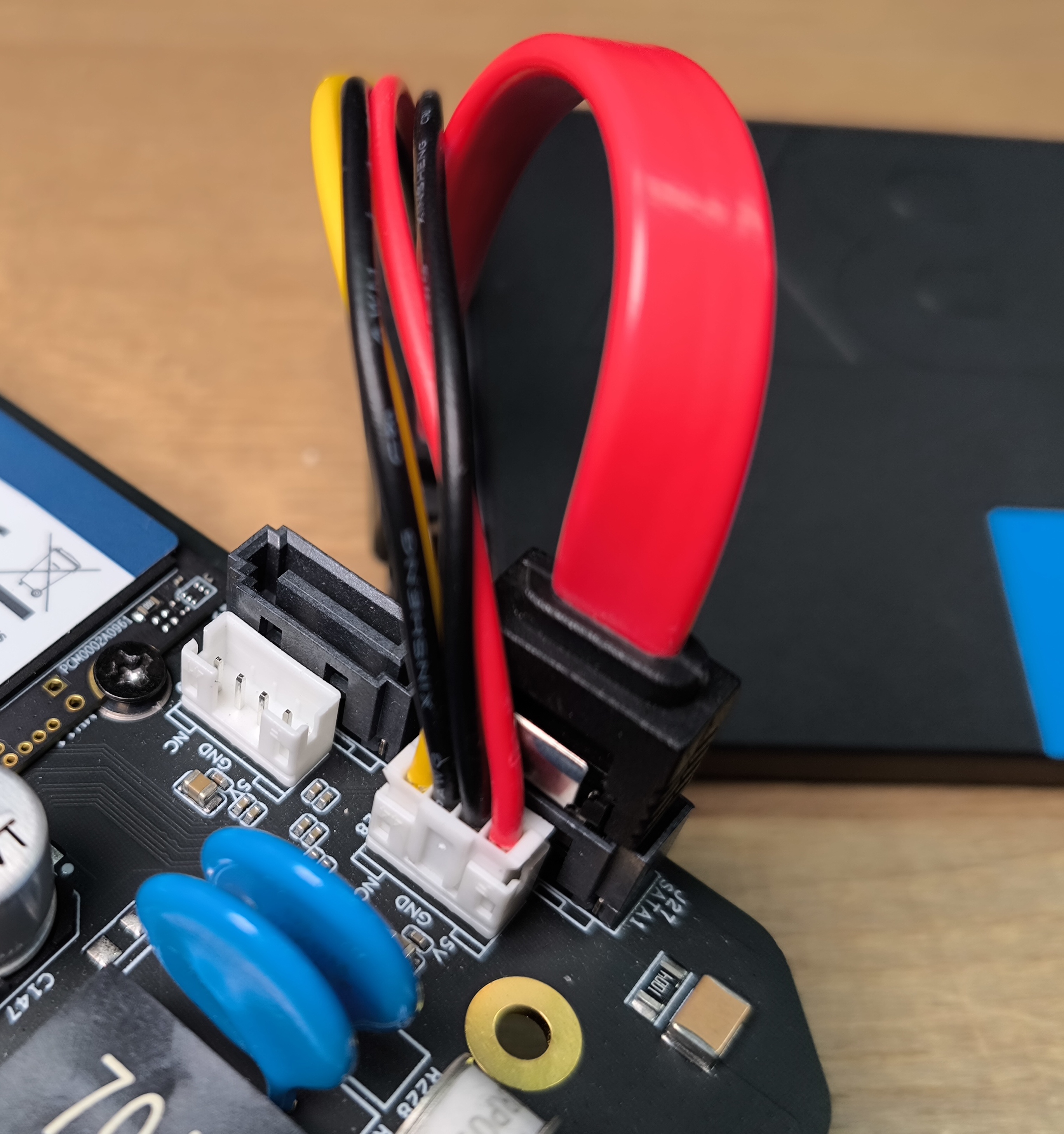
Uso
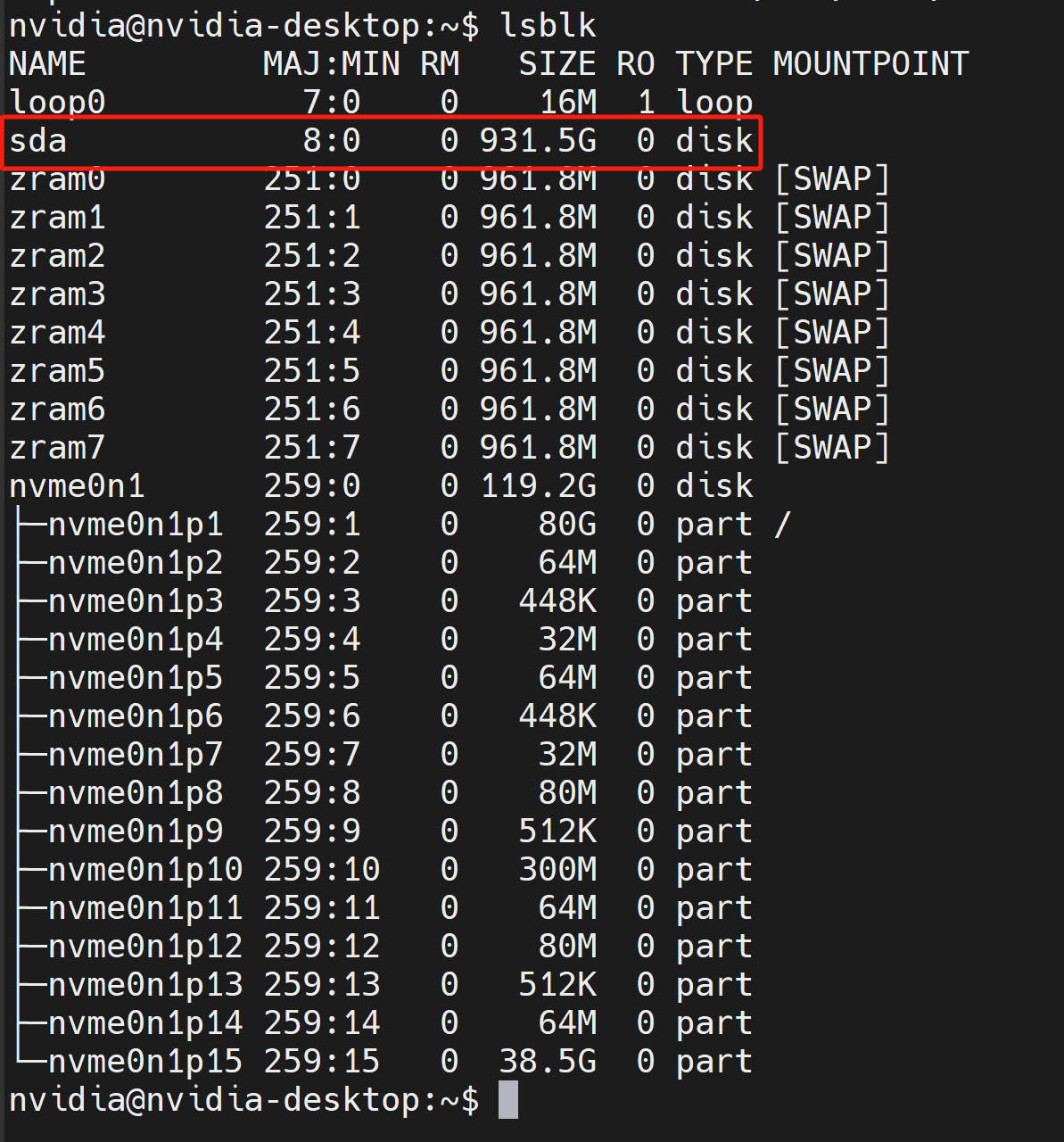
Depois que o sistema for inicializado, você pode verificar as unidades SATA conectadas por meio de
lsblk
RTC
O reServer Industrial está equipado com 2 maneiras diferentes de se conectar a uma bateria de RTC
Visão Geral da Conexão
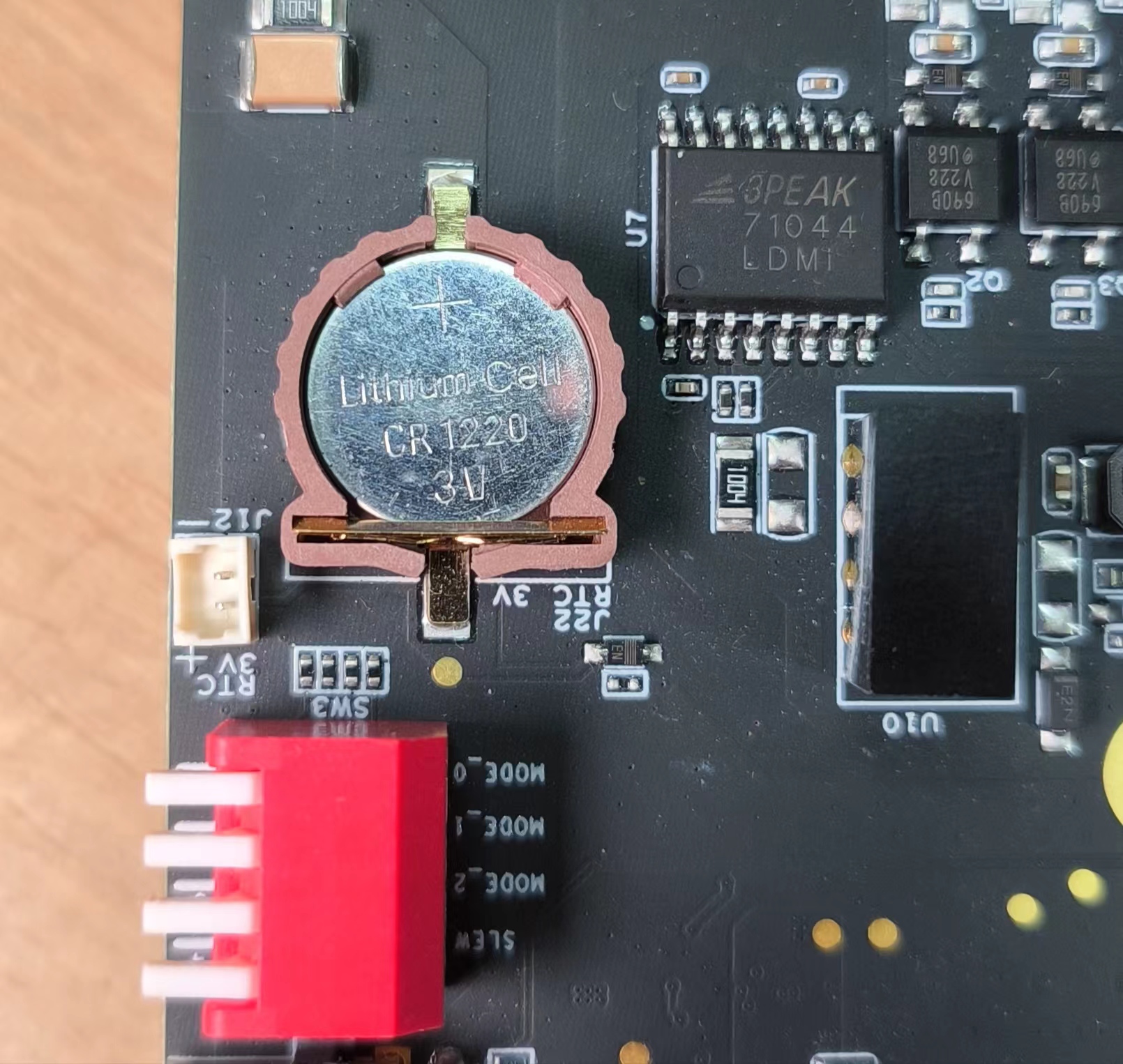
- Método 1:
Conecte uma bateria moeda CR1220 de 3V ao soquete RTC na placa, como mostrado abaixo. Certifique-se de que a extremidade positiva (+) da bateria esteja voltada para cima
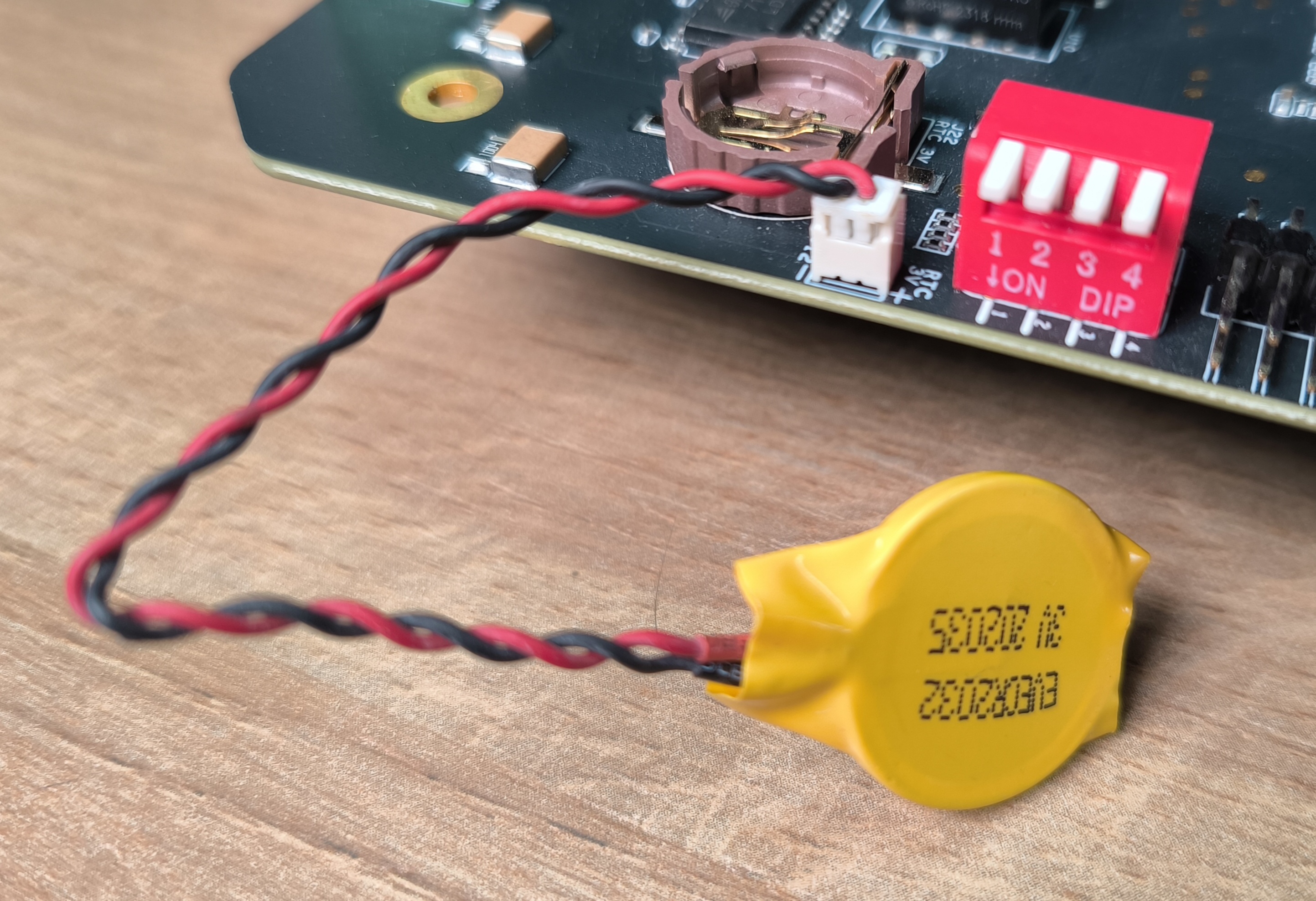
- Método 2:
Conecte uma bateria moeda CR2302 de 3V com conector JST ao soquete JST de 2 pinos 1,25mm na placa, como mostrado abaixo
Uso
-
Passo 1: Conecte uma bateria RTC conforme mencionado acima
-
Passo 2: Ligue o reServer Industrial
-
Passo 3: No Ubuntu Desktop, clique no menu suspenso no canto superior direito, navegue até
Settings > Date & Time, conecte-se a uma rede via cabo Ethernet e selecione Automatic Date & Time para obter a data/ hora automaticamente
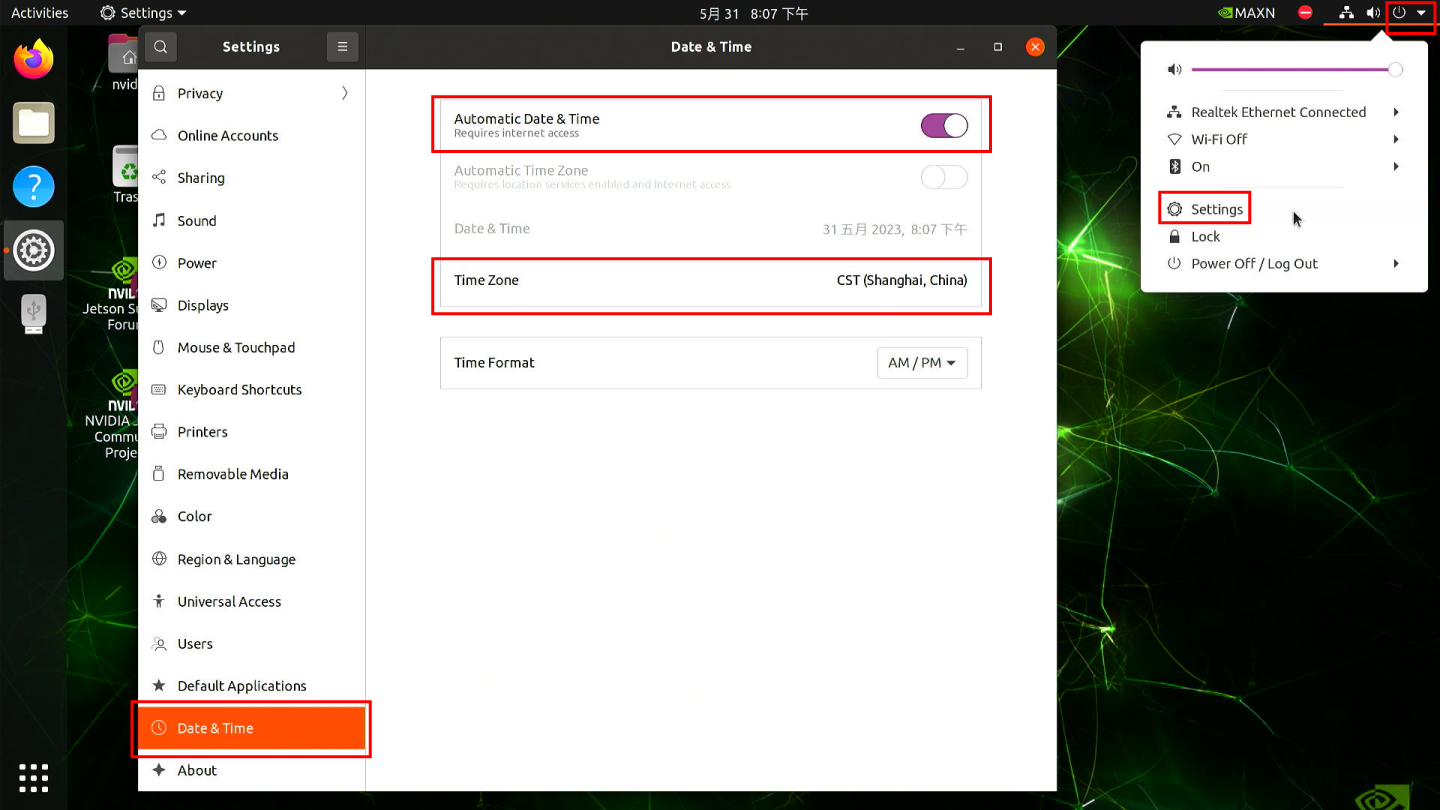
Se você não se conectou à internet via Ethernet, pode definir manualmente a data/ hora aqui
- Passo 4: Abra uma janela de terminal e execute o comando abaixo para verificar a hora do relógio de hardware
sudo hwclock
Você verá uma saída semelhante à abaixo, que não é a data/ hora correta

- Passo 5: Altere a hora do relógio de hardware para a hora atual do relógio do sistema inserindo o comando abaixo
sudo hwclock --systohc
- Passo 6: Remova quaisquer cabos Ethernet conectados para garantir que ele não obtenha a hora da internet e reinicie a placa
sudo reboot
- Passo 7: Verifique a hora do relógio de hardware para confirmar que a data/ hora permanece a mesma mesmo que o dispositivo tenha sido desligado
Agora vamos criar um script para sempre sincronizar o relógio do sistema a partir do relógio de hardware em cada inicialização.
- Passo 8: Crie um novo script shell usando qualquer editor de texto de sua preferência. Aqui usamos o editor de texto vi
sudo vi /usr/bin/hwtosys.sh
- Passo 9: Entre no modo de inserção pressionando i, copie e cole o seguinte conteúdo dentro do arquivo
#!/bin/bash

sudo hwclock --hctosys
- Passo 10: Torne o script executável
sudo chmod +x /usr/bin/hwtosys.sh
- Passo 11: Crie um arquivo systemd
sudo nano /lib/systemd/system/hwtosys.service
- Passo 12: Adicione o seguinte dentro do arquivo
[Unit]
Description=Change system clock from hardware clock

[Service]
ExecStart=/usr/bin/hwtosys.sh

[Install]
WantedBy=multi-user.target
- Passo 13: Recarregue o daemon do systemctl
sudo systemctl daemon-reload
- Passo 14: Habilite o serviço recém-criado para iniciar na inicialização e inicie o serviço
sudo systemctl enable hwtosys.service
sudo systemctl start hwtosys.service
- Passo 15: Verifique se o script está em execução como um serviço systemd
sudo systemctl status hwtosys.service
- Passo 16: Reinicie a placa e você verá que o relógio do sistema agora está sincronizado com o relógio de hardware
M.2 Key M
Fora da caixa, o reServer Industrial inclui um SSD de 128GB conectado ao slot M.2 Key M, que vem pré-instalado com o sistema JetPack.
Visão Geral da Conexão
Se você quiser remover o SSD incluído e instalar um novo, pode seguir as etapas abaixo. Aqui recomendamos apenas o uso de SSDs Seeed com armazenamento de 128GB, 256GB, 512GB e 1TB, porque apenas esses SSDs foram testados por nós. Além disso, essa interface suporta SSDs PCIe Gen4.0.
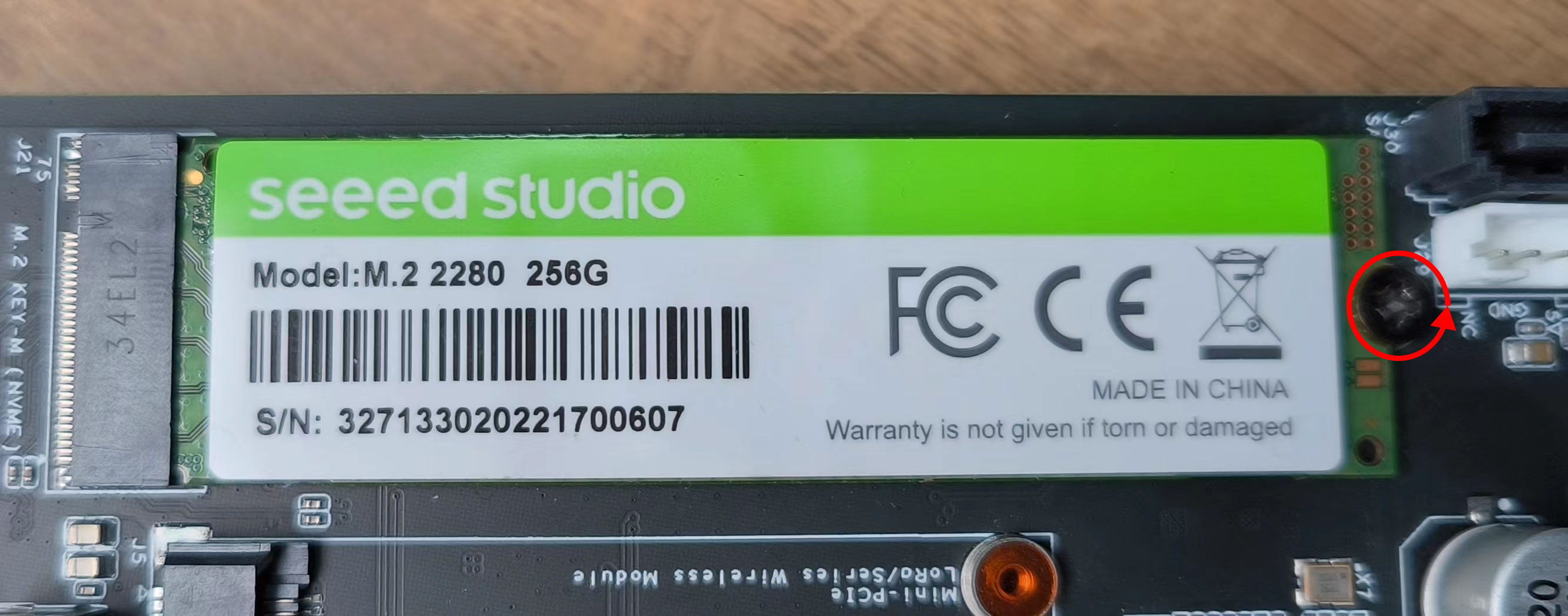
- Passo 1: Remova o parafuso do SSD pré-instalado
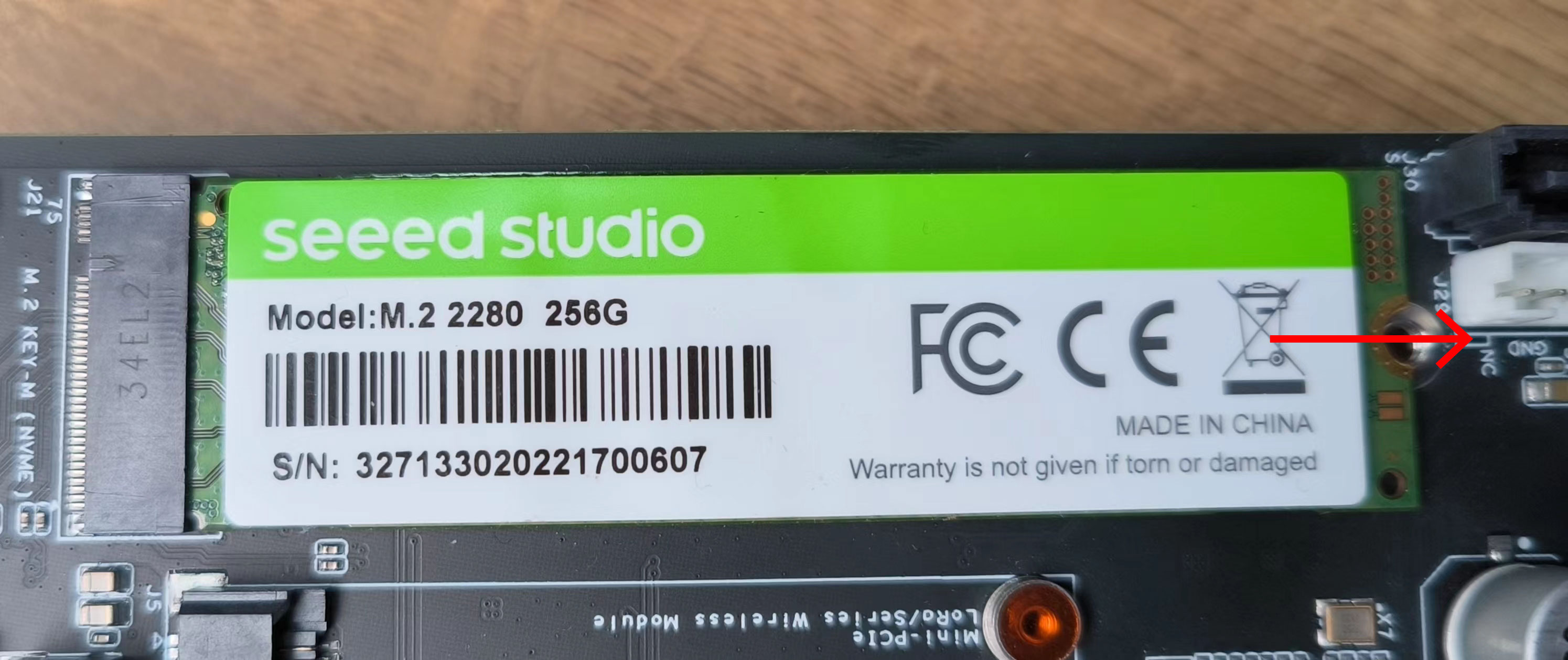
- Passo 2: Remova o SSD deslizando-o para longe do conector do SSD
- Passo 3: Insira um novo SSD e aperte novamente o parafuso
Uso
Vamos explicar como fazer um benchmark simples no SSD conectado
- Passo 1: Verifique a velocidade de gravação executando o comando abaixo
sudo dd if=/dev/zero of=/home/$USER/test bs=1M count=512 conv=fdatasync
- Passo 2: Verifique a velocidade de leitura executando os comandos abaixo. Certifique-se de executar isto depois de executar o comando acima para a velocidade de gravação.
sudo sh -c "sync && echo 3 > /proc/sys/vm/drop_caches"
sudo dd if=/home/$USER/test of=/dev/null bs=1M count=512
mini PCIe
O reServer Industrial vem com um conector mini PCIe que suporta módulos 4G e LoRa. No entanto, você só pode conectar um módulo 4G ou um módulo LoRa por vez. Alguns módulos 4G vêm com funcionalidade de GPS embutida. Iremos falar sobre isso também.
Visão geral da conexão do módulo 4G
Atualmente esta placa suporta os módulos EC25EUXGA e EC20CEHCLG.
-
Passo 1: Desligue a placa se ela já estiver ligada
-
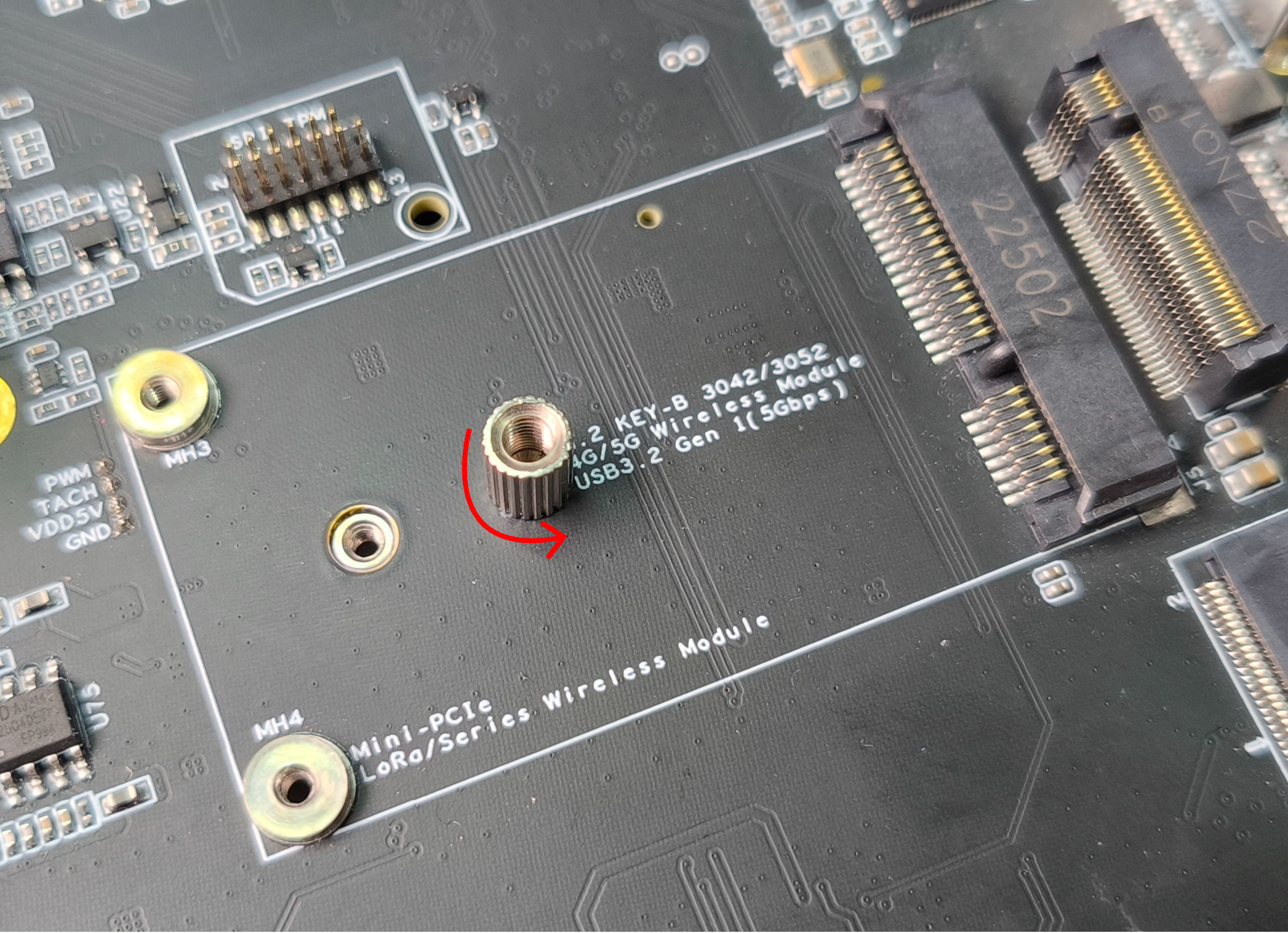
Passo 2: Remova o espaçador incluso. Este espaçador só é necessário se você estiver usando a interface M.2 Key B
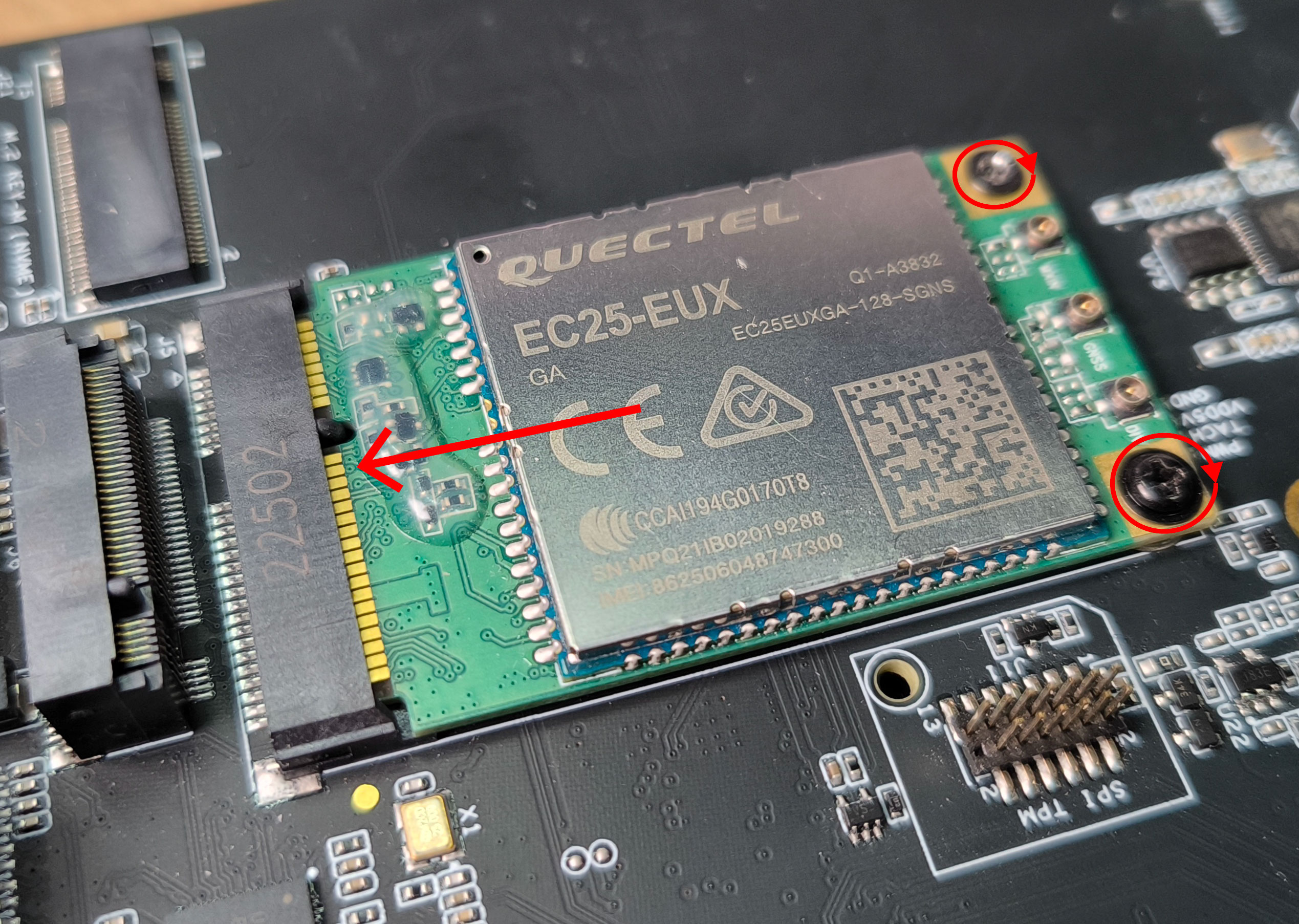
- Passo 3: Insira o módulo 4G no slot mini PCIe, use os parafusos pré-instalados e parafuse-os nos 2 furos para fixar o módulo 4G no lugar
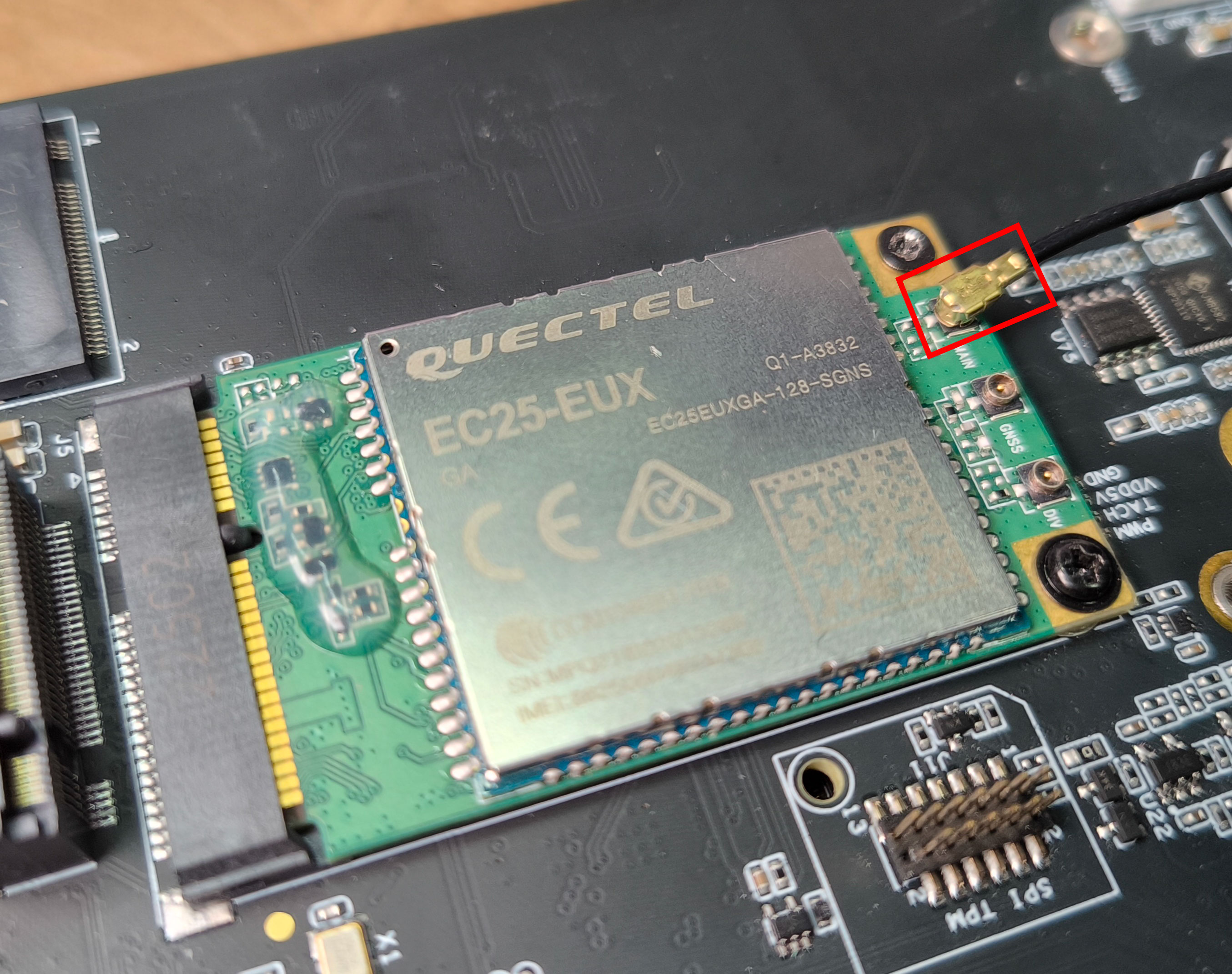
- Passo 4: Conecte uma antena ao conector de antena rotulado como MAIN. Aqui você precisa usar um conector IPEX
- Passo 5: Insira um cartão nano SIM habilitado para 4G no slot de cartão SIM na placa, certificando-se de que a superfície dourada do cartão SIM esteja voltada para cima. Aqui insira o cartão até o fim para que ele ressalte após atingir a mola interna e trave no lugar.
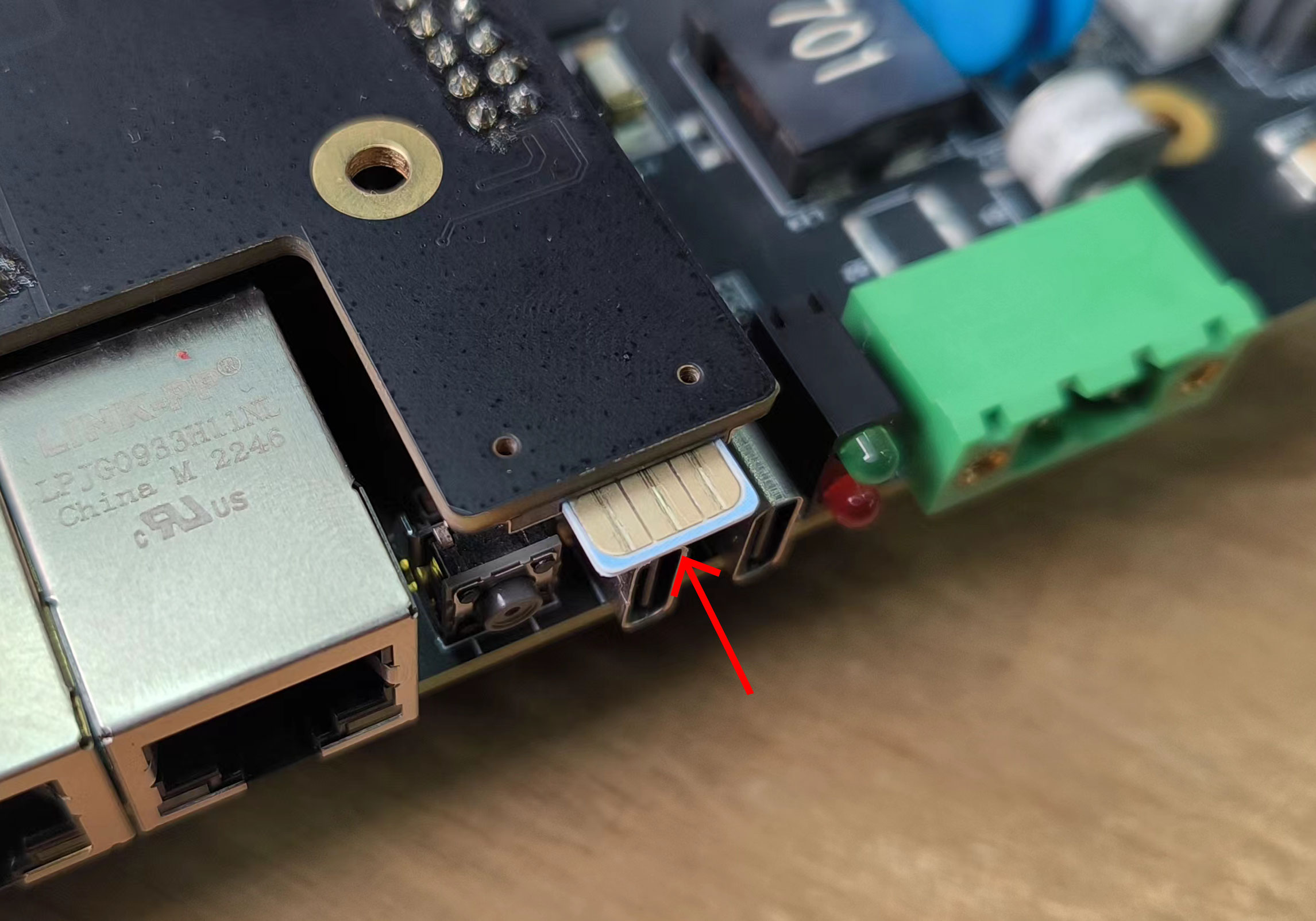
Se você quiser remover o cartão SIM, empurre o cartão para dentro para atingir a mola interna, de modo que o SIM saia do slot
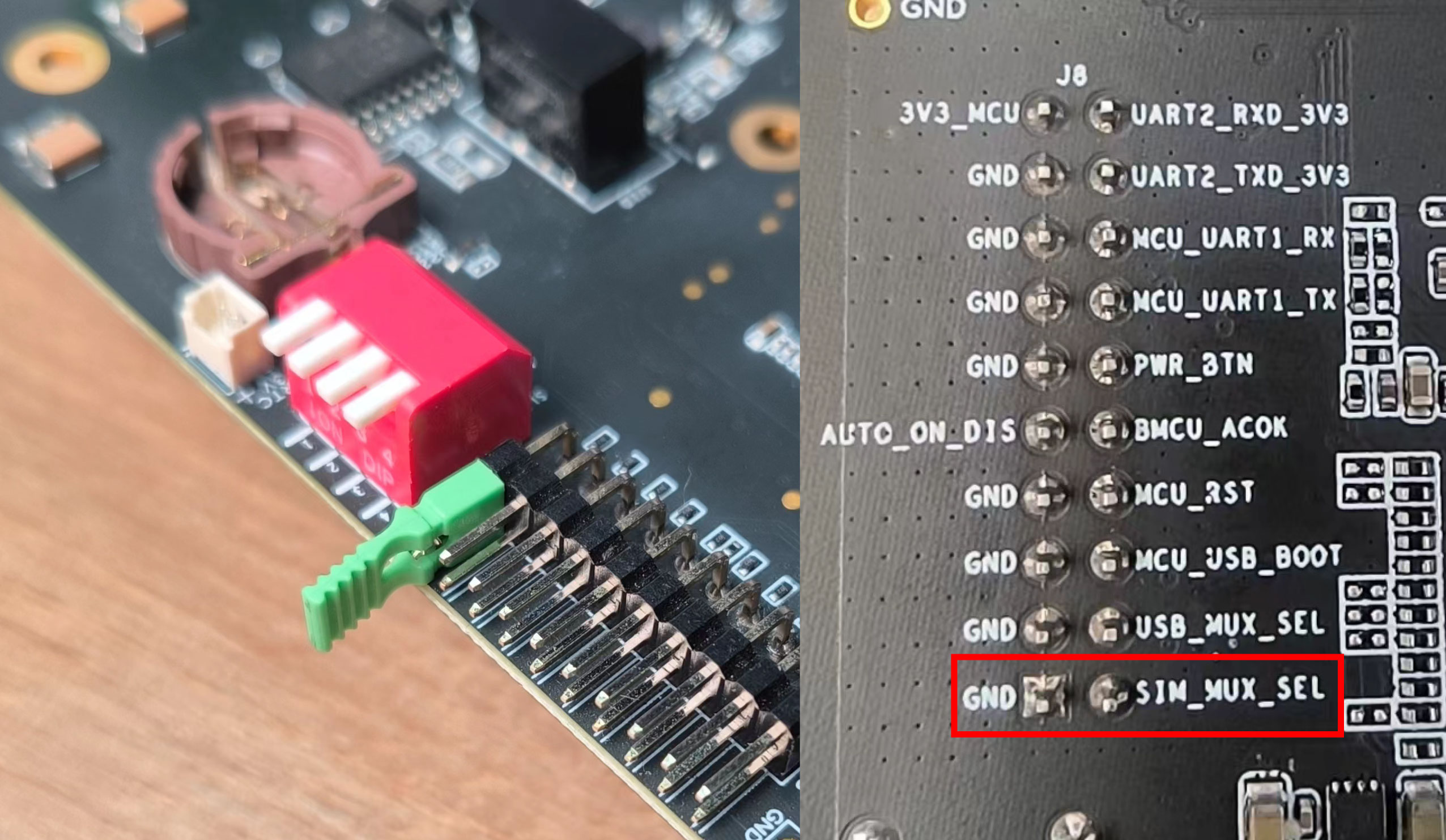
- Passo 6: Adicione um jumper entre os pinos SIM_MUX_SEL e GND no Header J8 (Control and UART)
- Passo 6: Ligue a placa
Uso do módulo 4G - Teste de discagem
Ao usar o módulo EC25, o módulo iniciará automaticamente e estará pronto para uso. No entanto, ao usar o módulo EC20, você precisa reiniciar o módulo para que ele funcione
- Passo 1: Se você estiver usando o módulo EC25, pode pular este passo. Porém, se estiver usando o módulo EC20, digite os seguintes comandos para acessar o pino GPIO309, que é responsável por reiniciar o módulo 4G
sudo su
cd /sys/class/gpio
echo 309 > export
cd gpio309
echo out > direction
echo 1 > value
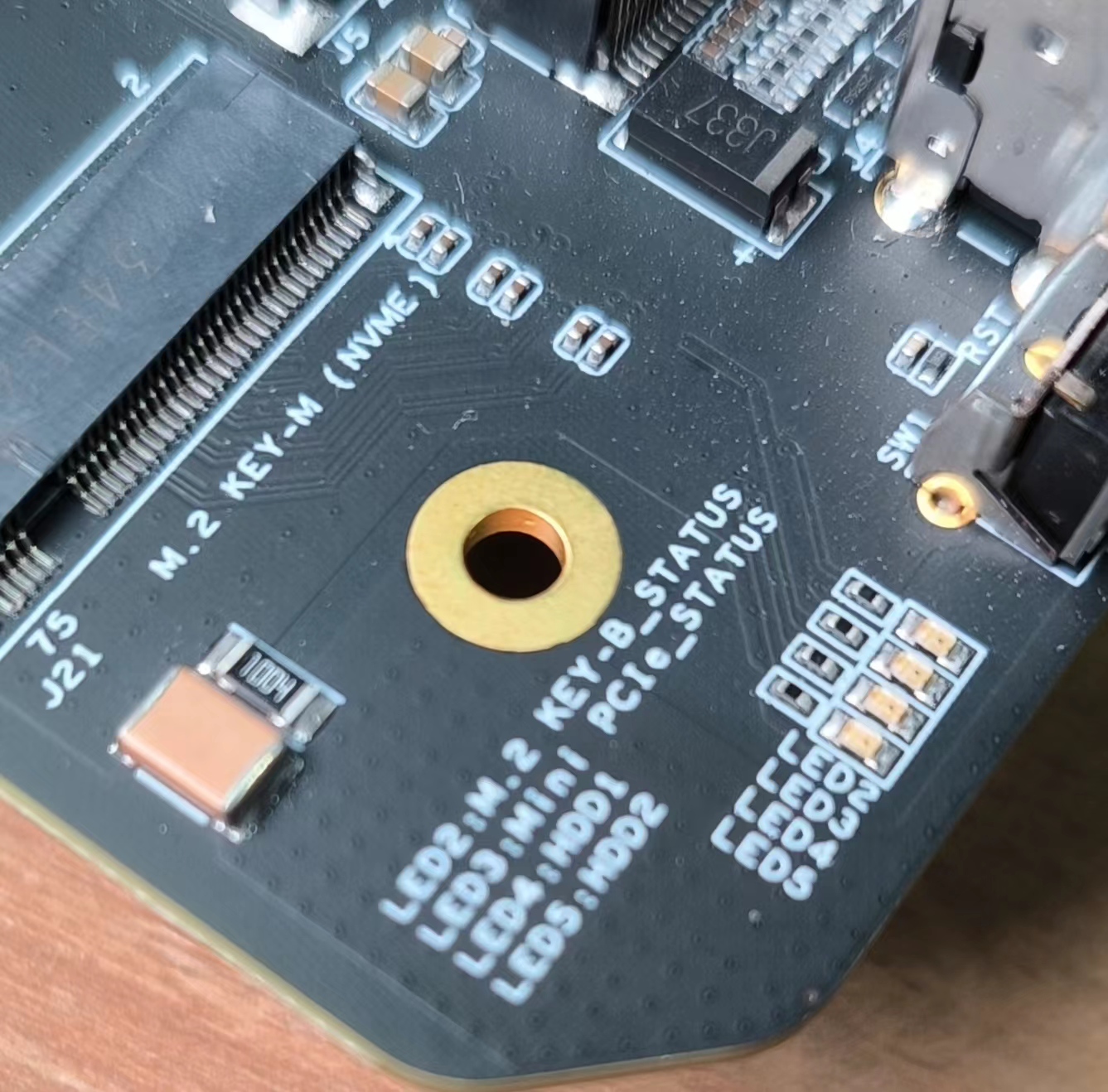
Para o módulo EC25, o LED2 acenderá em verde assim que a placa for inicializada. Para o módulo EC20, o LED2 acenderá em verde após reiniciar o módulo, como explicado acima
- Passo 2: Instale o minicom
sudo apt update
sudo apt install minicom -y
- Passo 3: Entre no console serial do módulo 4G conectado para que possamos inserir comandos AT e interagir com o módulo 4G
sudo minicom -D /dev/ttyUSB2 -b 115200
-
Passo 4: Pressione Ctrl+A e depois pressione E para ativar o eco local
-
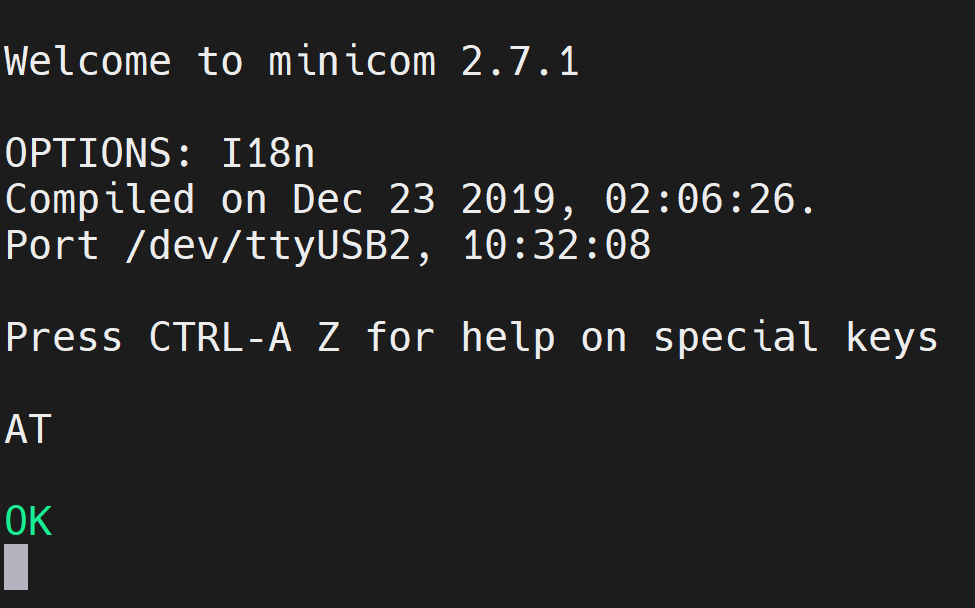
Passo 5: Digite o comando "AT" e pressione Enter. Se você vir a resposta "OK", o módulo 4G está funcionando corretamente
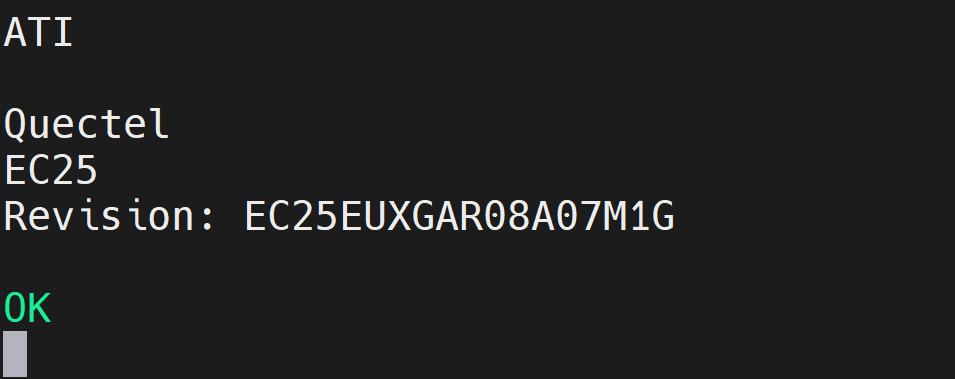
- Passo 6: Digite o comando "ATI" para verificar as informações do módulo
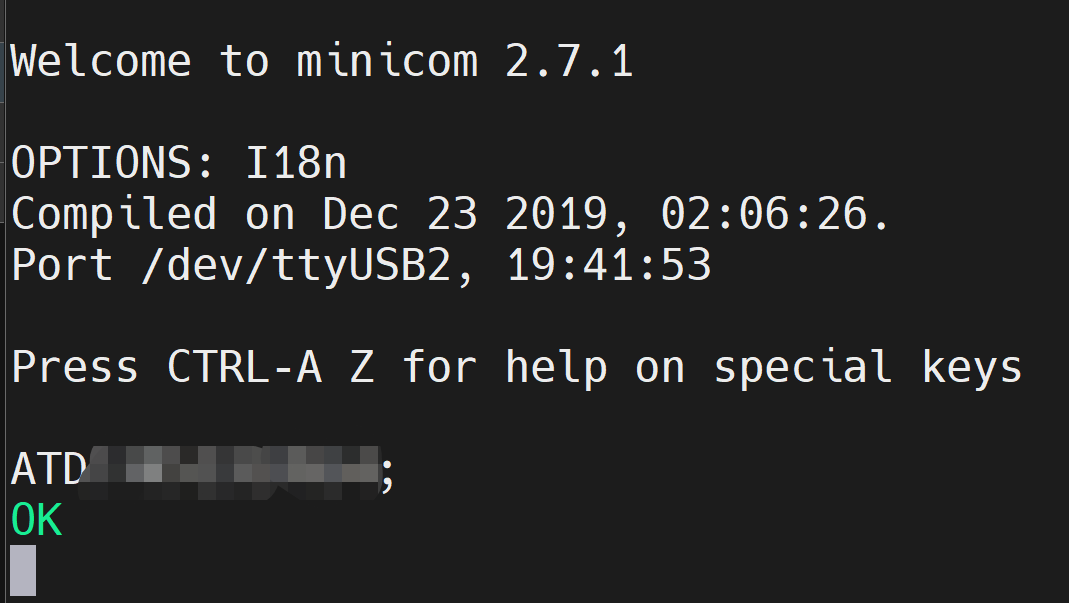
- Passo 7: Para testar o módulo, digite o comando abaixo para chamar outro número de telefone
ATD<phone_number>;
E você verá a seguinte saída
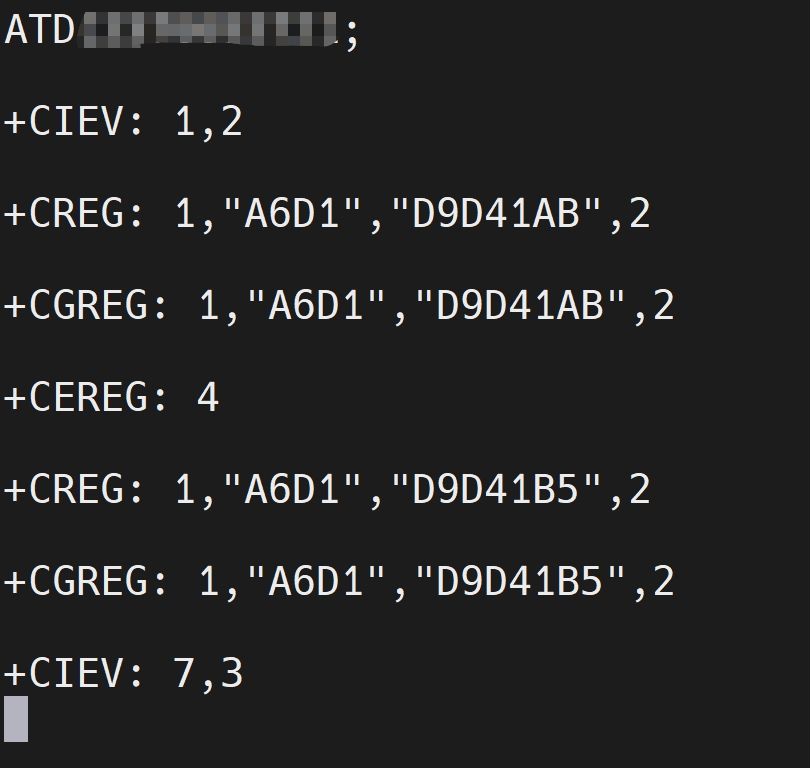
Se o número de telefone inserido conseguir receber a chamada, o módulo está funcionando como esperado
Uso do módulo 4G - Conectar à Internet
Módulo EC25
Se você estiver usando o módulo EC25, siga os passos abaixo
- Passo 1: Depois de abrir o console serial do módulo 4G conforme explicado acima (seção Uso do módulo 4G - Teste de discagem), execute o seguinte comando para conectar à Internet. Aqui substitua YOUR_APN pelo APN do seu provedor de rede
AT+CGDCONT=1,"IP","YOUR_APN"
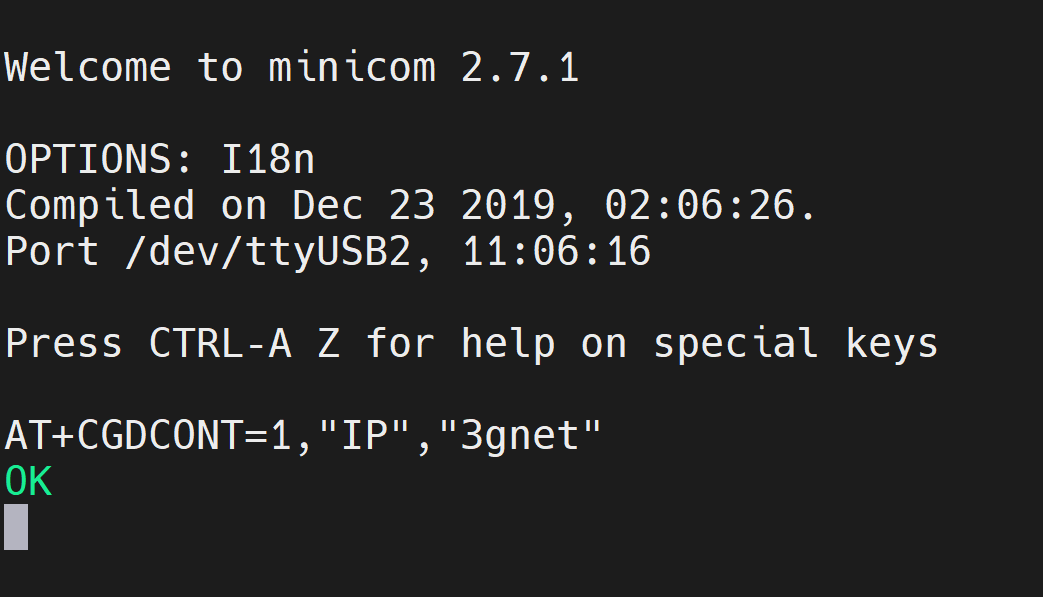
Com a conexão bem-sucedida, a saída deve ser OK, como você pode ver na imagem acima
- Passo 2: Reinicie o módulo 4G executando o seguinte
AT+CFUN=1,1
Agora você perderá a conexão com o módulo 4G nos terminais seriais
-
Passo 3: Feche o minicom pressionando CTRL + A e depois Q
-
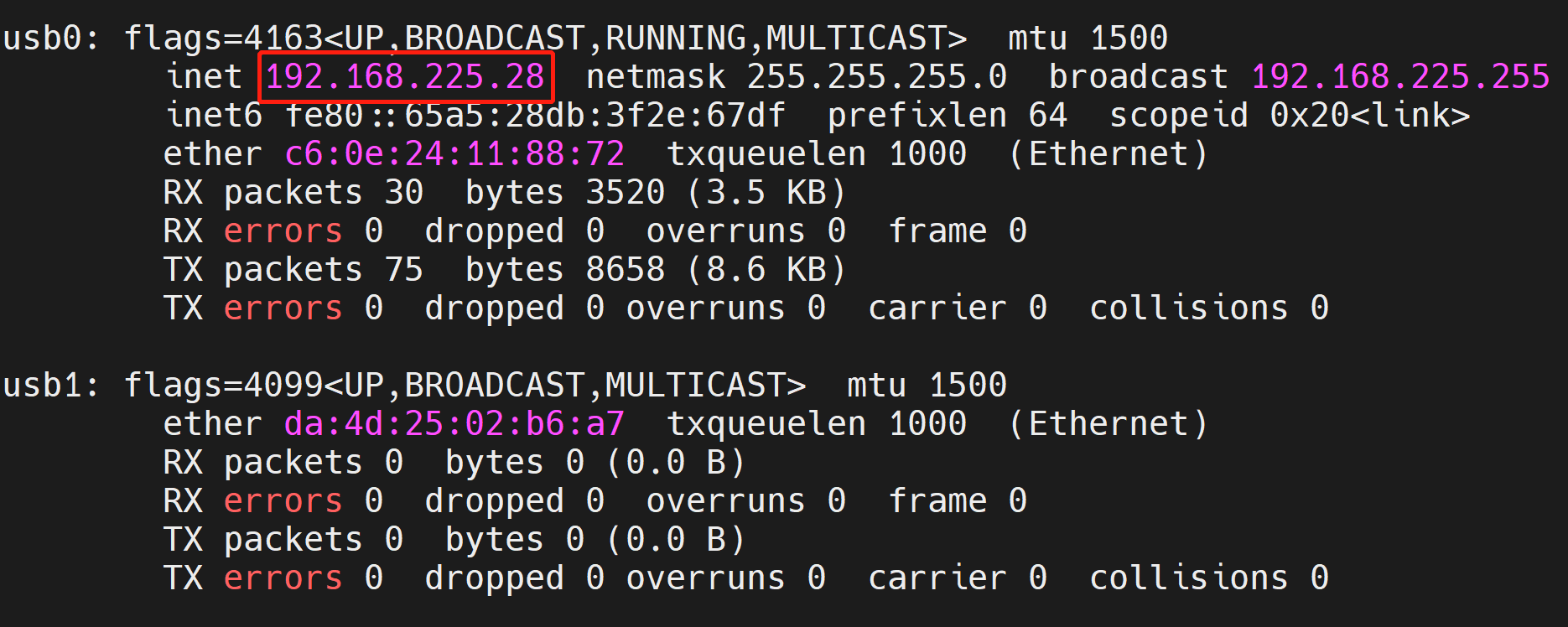
Passo 4: Digite ifconfig e você verá um endereço IP na interface usb0
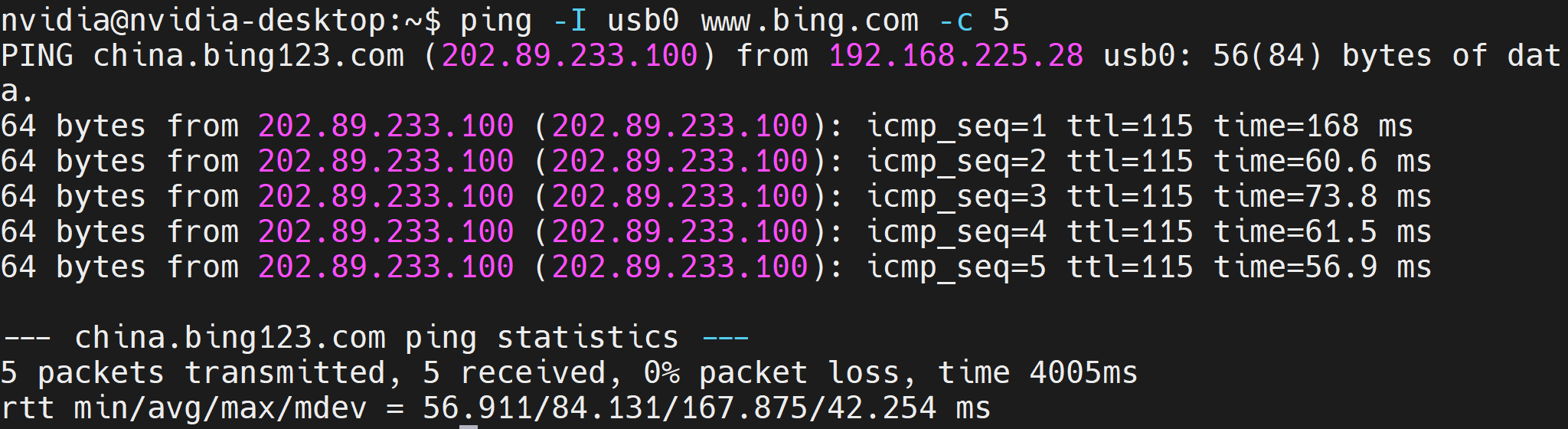
- Passo 5: Você pode tentar pingar um site como abaixo para verificar se há conectividade com a Internet
ping -I usb0 www.bing.com -c 5
Módulo EC20
Se você estiver usando o módulo EC20, siga os passos abaixo
-
Passo 1: Se você já tiver reiniciado o módulo 4G conforme explicado na seção anterior (Uso do módulo 4G - Teste de discagem) para o módulo EC20, pode pular este passo. No entanto, se ainda não o fez, faça isso agora
-
Passo 2: Entre no console serial do módulo 4G e digite o seguinte comando para configurar o modo ECM
AT+QCFG="usbnet",1
-
Passo 3: Reinicie o módulo 4G
-
Passo 4: Dentro do console do módulo 4G, execute o comando a seguir para conectar à Internet. Aqui substitua YOUR_APN pelo APN do seu provedor de rede
AT+CGDCONT=1,"IP","YOUR_APN"
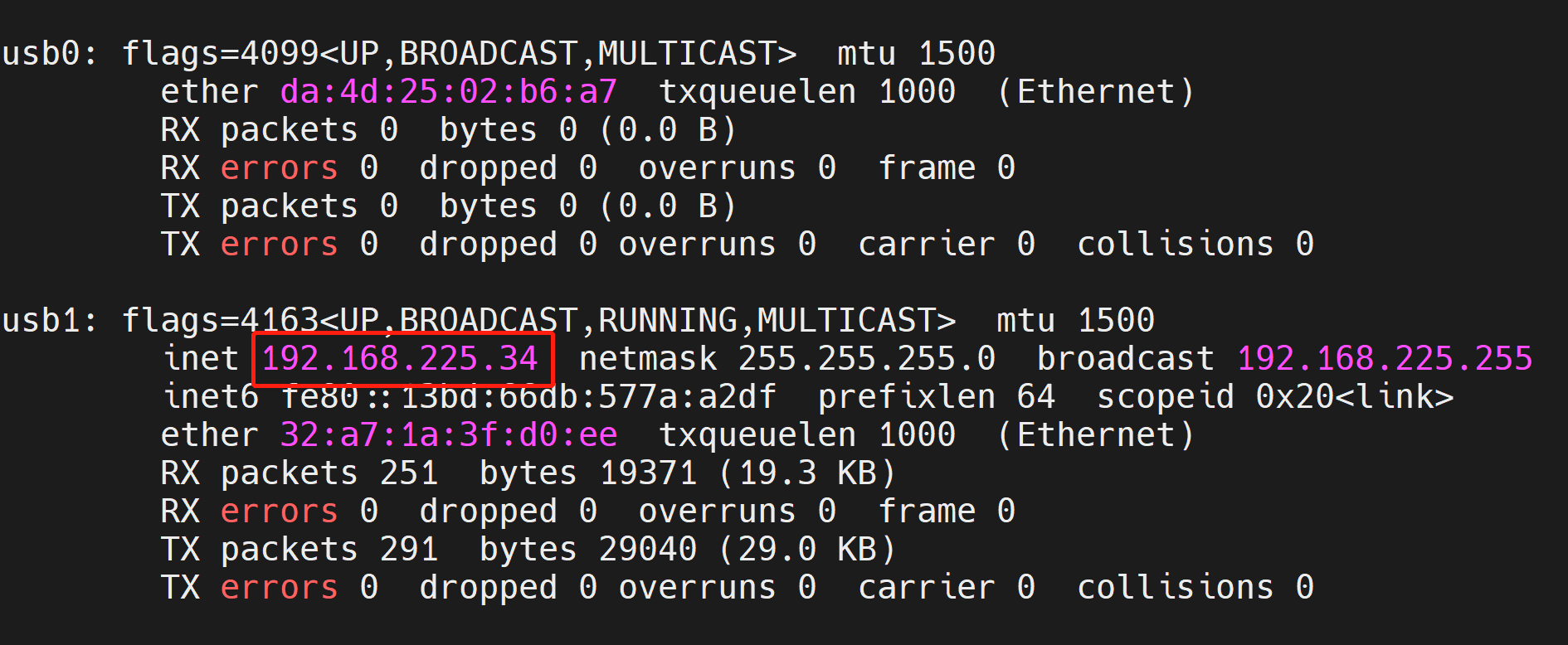
- Passo 6: Digite ifconfig e você verá um endereço IP na interface usb1
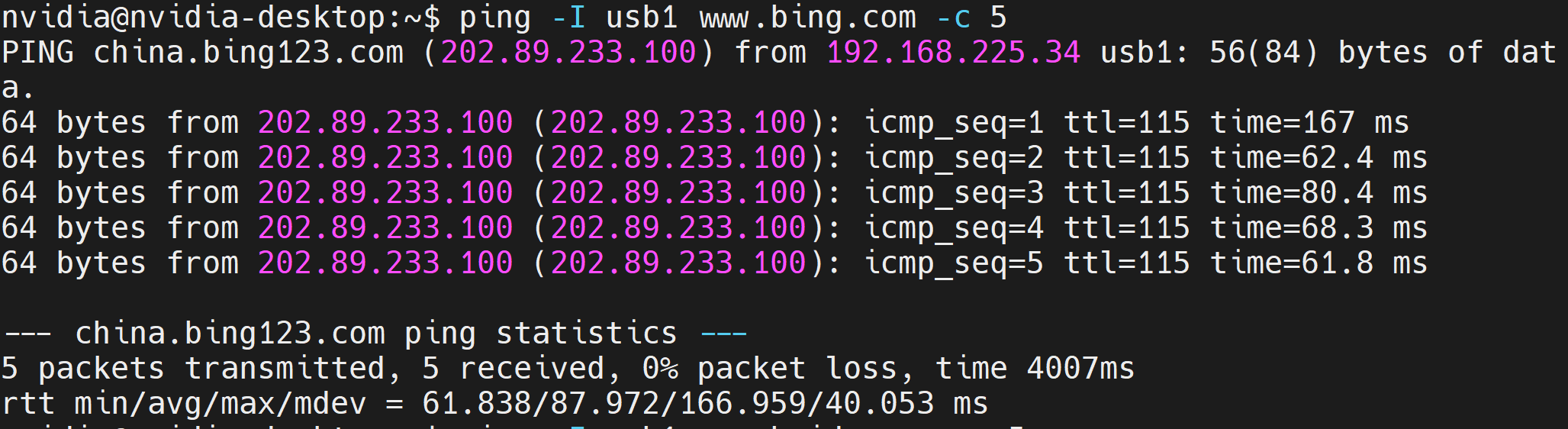
- Passo 7: Você pode tentar pingar uma URL como abaixo para verificar se há conectividade com a Internet
Uso do módulo 4G - Conectar ao GPS
Alguns módulos 4G vêm com módulos GPS embutidos neles. Ambos os módulos EC25EUXGA e EC20CEHCLG vêm com módulos 4G neles.
- Passo 1: Reinicie o módulo GPS executando os comandos abaixo
echo -e "AT+QGPS=1\r\n" > /dev/ttyUSB2
echo -e "AT+QGPS=0\r\n" > /dev/ttyUSB2
- Passo 2: Obtenha os dados do GPS executando os comandos abaixo
sudo cat /dev/ttyUSB1
E você verá uma saída como a seguir
seeed@seeed-x:~$ sudo cat /dev/ttyUSB1
[sudo] password for seeed:
$GPVTG,,T,,M,,N,,K,N*2C
$GPGSA,A,1,,,,,,,,,,,,,,,,*32
$GPGGA,,,,,,0,,,,,,,,*66
$GPRMC,,V,,,,,,,,,,N*53
$GPVTG,,T,,M,,N,,K,N*2C
$GPGSA,A,1,,,,,,,,,,,,,,,,*32
$GPGGA,,,,,,0,,,,,,,,*66
$GPRMC,,V,,,,,,,,,,N*53
$GPVTG,,T,,M,,N,,K,N*2C
Visão geral da conexão do módulo LoRa
Atualmente esta placa suporta o módulo WM1302 SPI. Você pode usar a versão dos EUA ou a versão da UE, que estão disponíveis em nosso Bazaar.
-
Passo 1: Desligue a placa se ela já estiver ligada
-
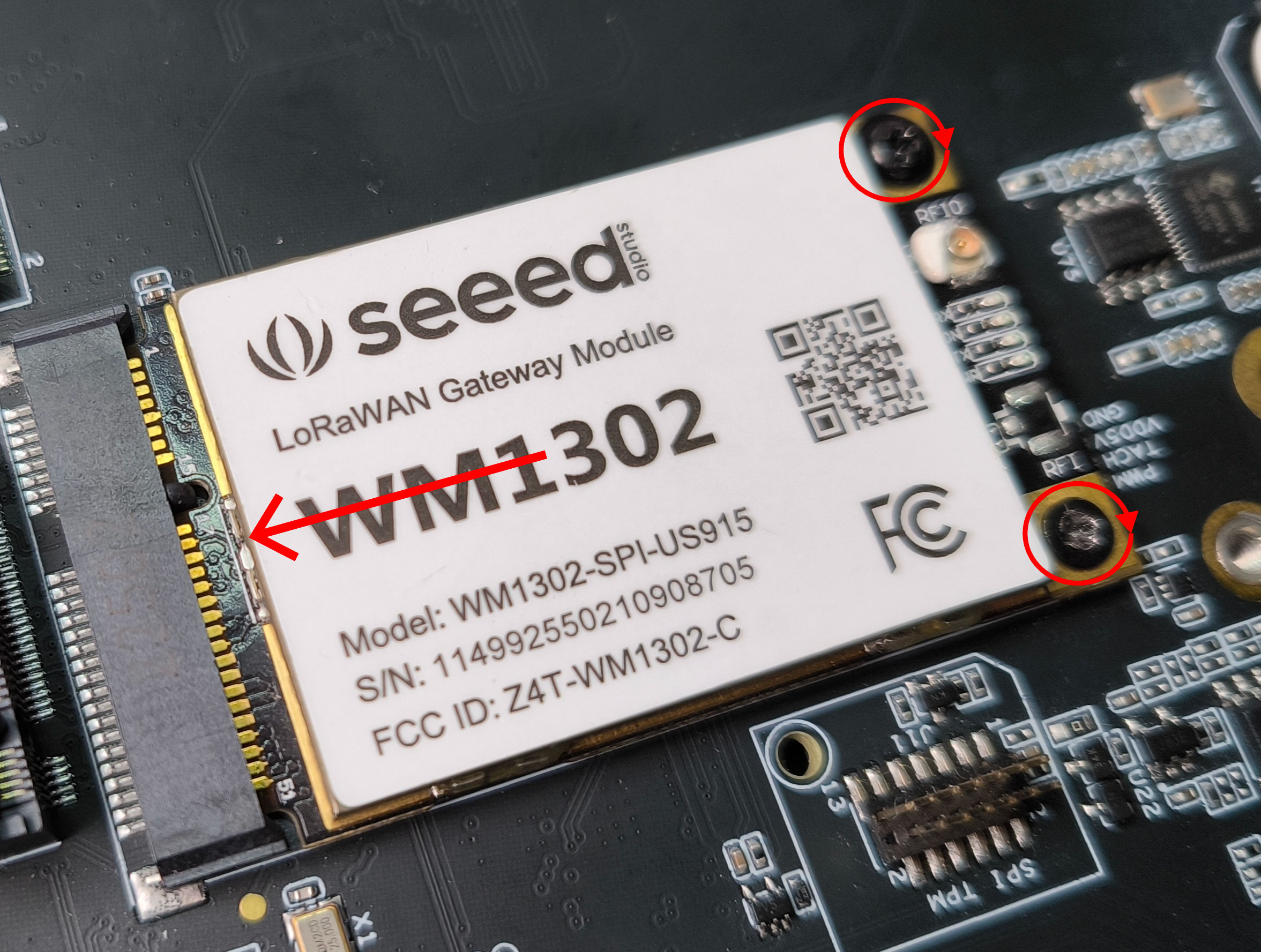
Passo 2: Insira o módulo LoRa no slot mini PCIe e use os parafusos pré-instalados e parafuse-os nos 2 furos para fixar o módulo LoRa no lugar
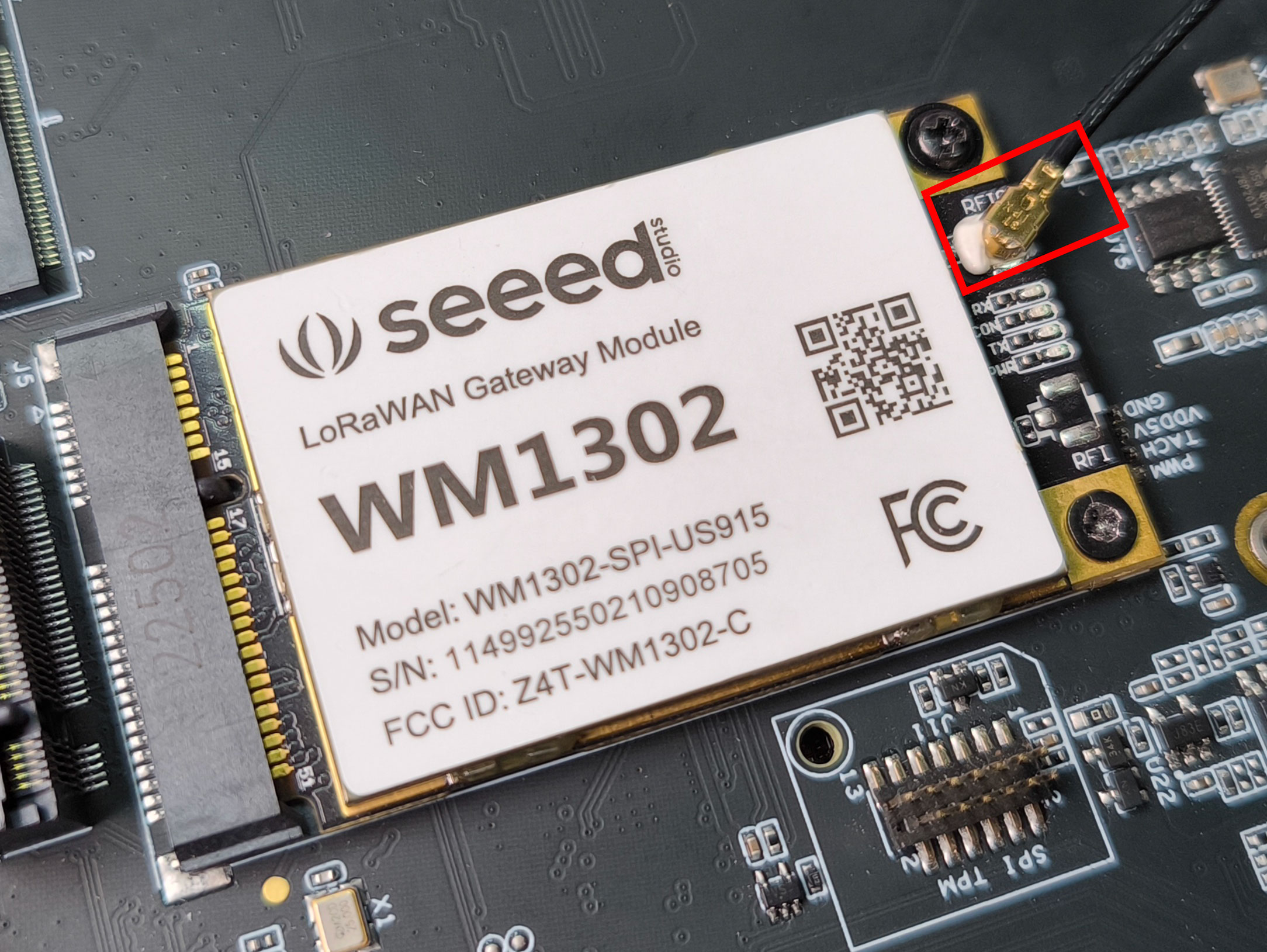
- Passo 3: Conecte uma antena ao conector de antena. Aqui você precisa usar um conector IPEX
Certifique-se de que não haja jumper entre os pinos SIM_MUX_SEL e GND no Header J8 (Control and UART). Este jumper só é necessário ao usar módulos 4G
- Passo 4: Ligue a placa
Uso do módulo LoRa - Testar RF LoRa
Quando o módulo LoRa estiver conectado, você verá os LEDs verde e azul no módulo acenderem
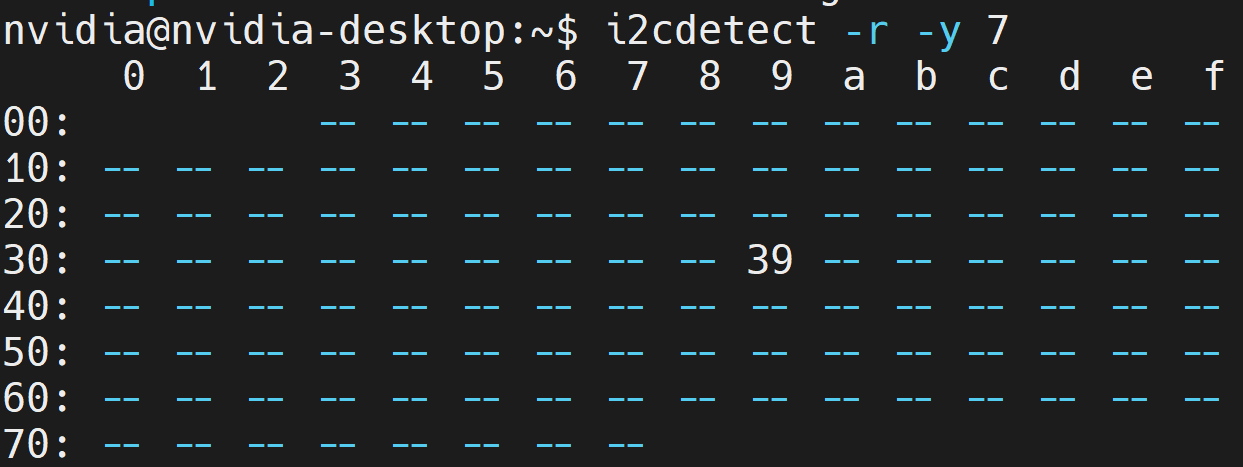
- Passo 1: Digite o comando abaixo para verificar se o módulo LoRa foi detectado pelo sistema
i2cdetect -r -y 7
Se você vir a saída abaixo, o módulo foi detectado pelo sistema
- Passo 2: Digite os comandos abaixo para compilar e construir a ferramenta de transmissão de sinais LoRa
git clone https://github.com/lakshanthad/sx1302_hal
cd sx1302_hal
make
cd libloragw
cp ../tools/reset_lgw.sh .
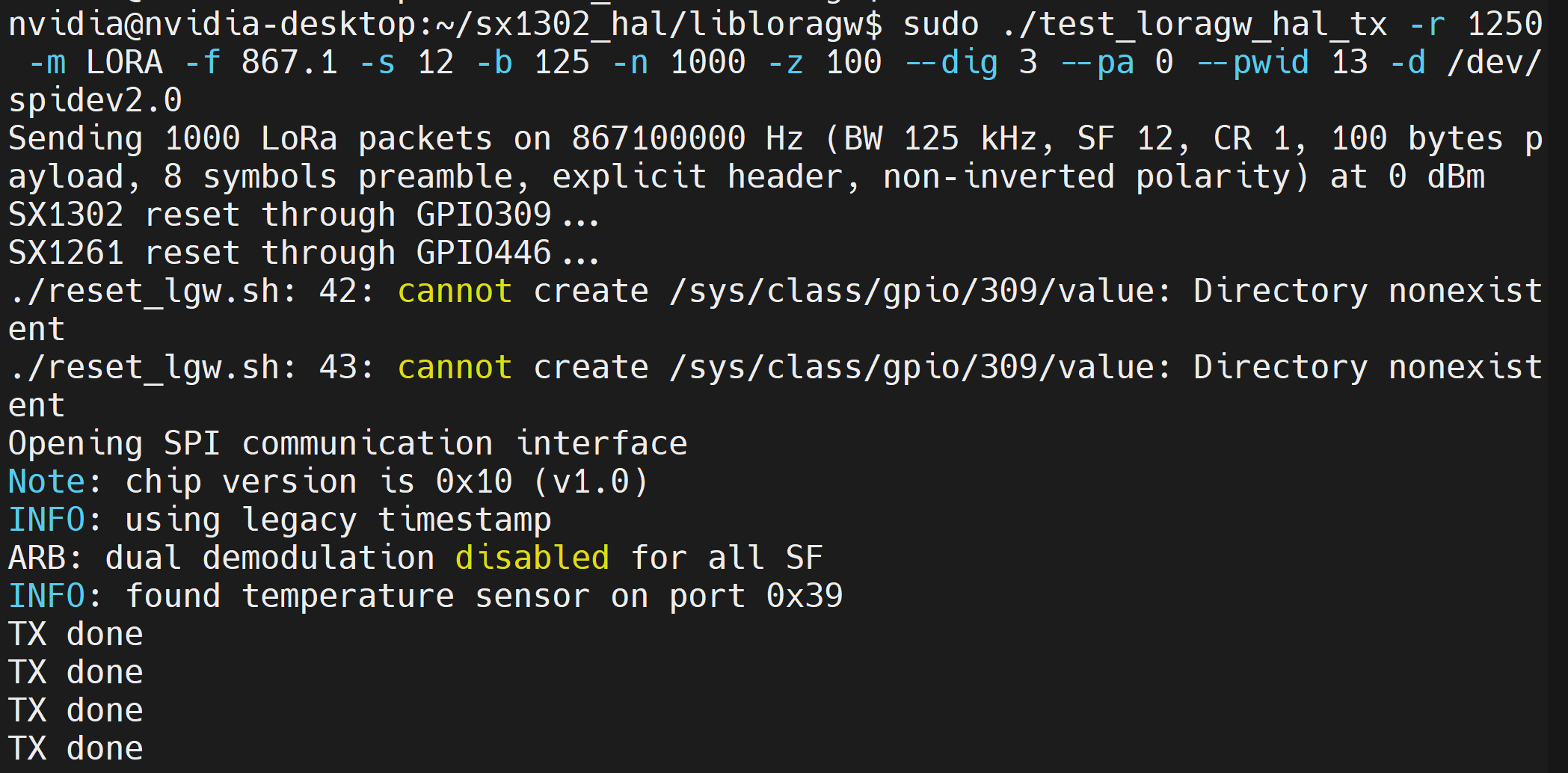
sudo ./test_loragw_hal_tx -r 1250 -m LORA -f 867.1 -s 12 -b 125 -n 1000 -z 100 --dig 3 --pa 0 --pwid 13 -d /dev/spidev2.0
Se você vir o resultado abaixo e o LED no módulo LoRa ficar VERMELHO, isso significa que o módulo está transmitindo sinais RF com sucesso
Para parar a transmissão, você pode pressionar CTRL + C no teclado.
Uso do módulo LoRa - Conectar ao TTN
Agora vamos conectar ao TTN (The Things Network) e usar o reServer Industrial como um gateway LoRaWAN TTN
- Passo 1: Insira o seguinte para deixar o packet forwarder pronto
cd ..
cd packet_forwarder
cp ../tools/reset_lgw.sh .
- Passo 2: Execute o seguinte de acordo com o módulo LoRa que você está utilizando. Aqui testamos a versão SPI US915
sudo ./lora_pkt_fwd -c global_conf.json.sx1250.US915
No entanto, os comandos para outros módulos diferentes são os seguintes
# USB 915
sudo ./lora_pkt_fwd -c global_conf.json.sx1250.US915.USB

# SPI EU868
sudo ./lora_pkt_fwd -c global_conf.json.sx1250.EU868

# USB EU868
sudo ./lora_pkt_fwd -c global_conf.json.sx1250.EU868.USB
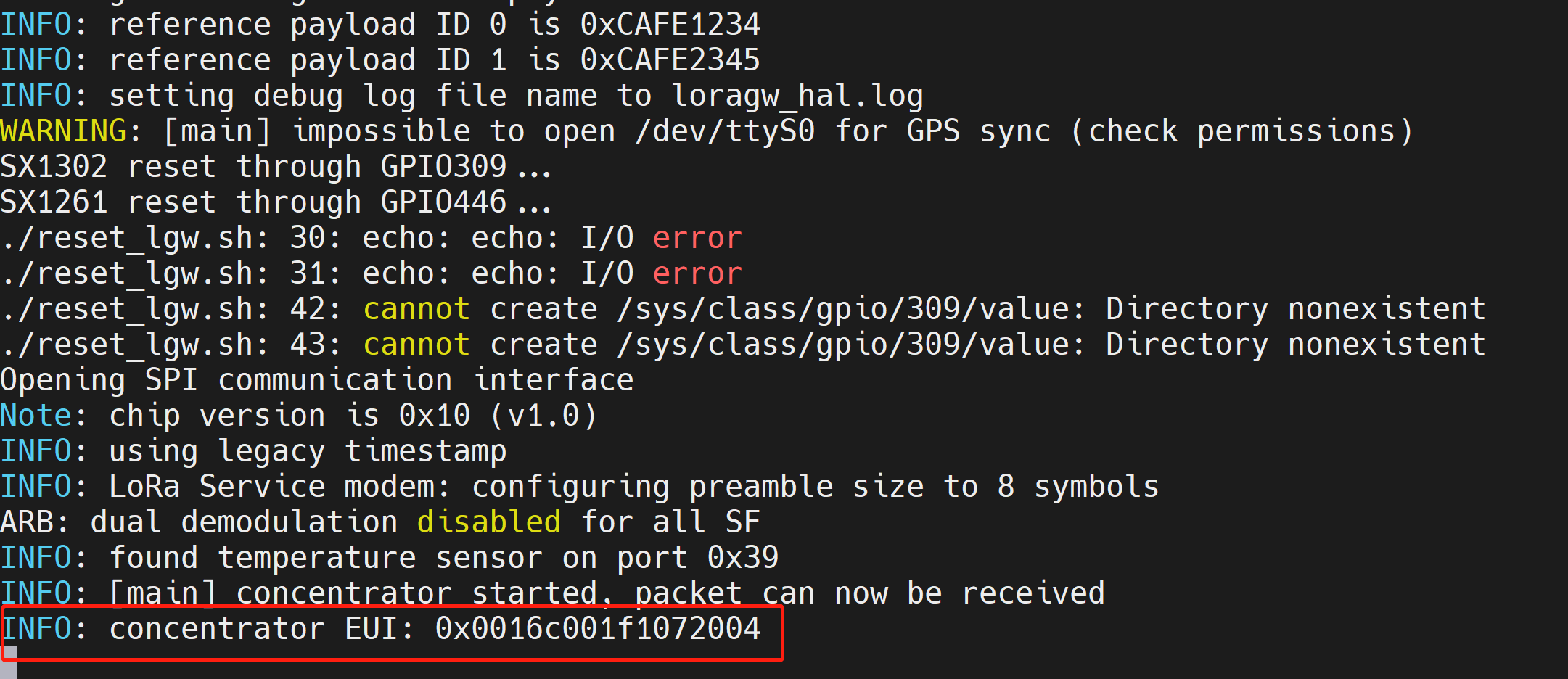
Depois de executar o comando acima, você verá a saída abaixo com a última linha exibindo a informação do EUI do concentrador. Guarde essa informação porque iremos usá‑la depois ao configurar o gateway com o TTN
- Passo 3: Visite este URL para entrar no console do TTN e selecione uma região de sua preferência

- Passo 4: Faça login se você já tiver uma conta ou cadastre uma nova conta se ainda não tiver

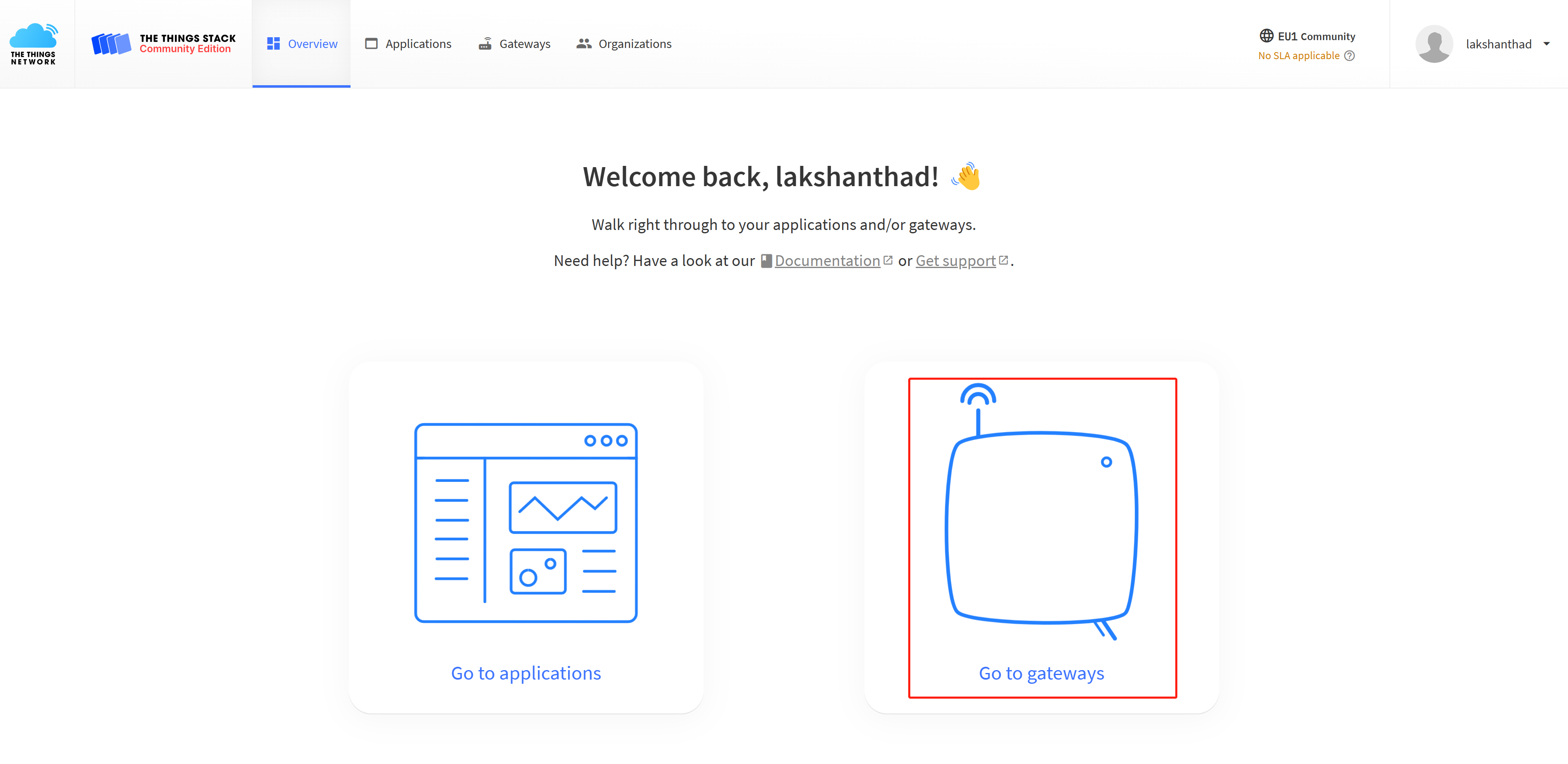
- Passo 5: Clique em Go to gateways
- Passo 6: Clique em + Register gateway

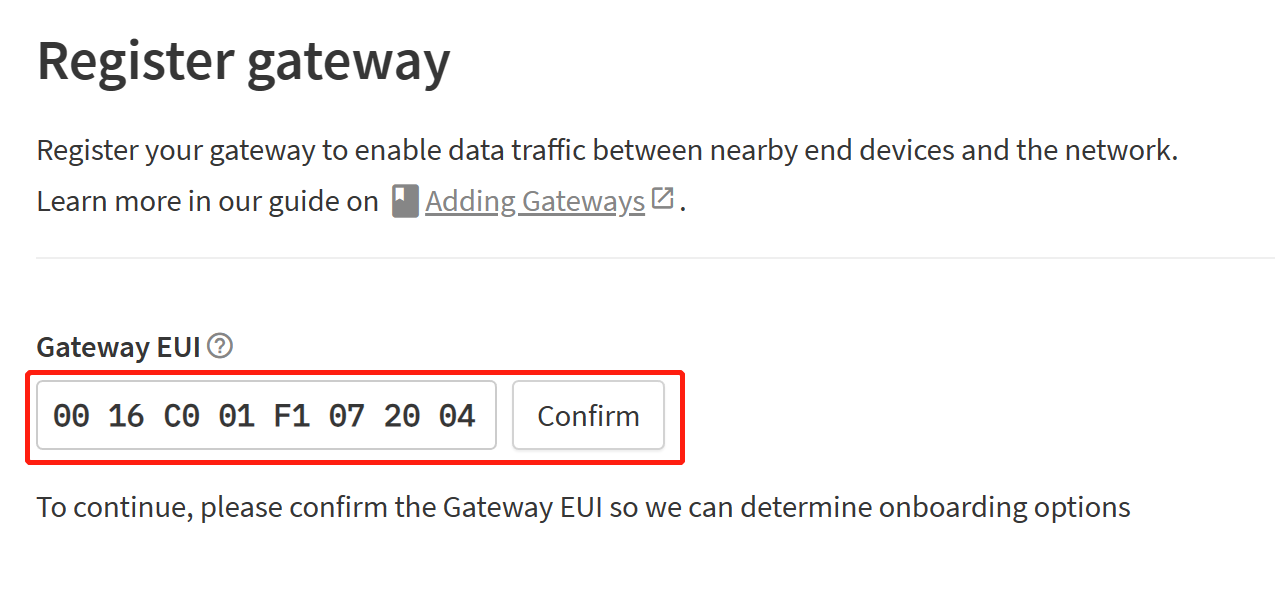
- Passo 7: Insira o Concentrator EUI que você obteve antes na seção Gateway EUI e clique em Confirm
- Passo 8: Insira o Frequency plan de acordo com o módulo LoRa que você está utilizando. Aqui estamos usando a versão US915 do módulo e, portanto, selecionamos United Stated 902-928 MHz, FSB 2 (used by TTN). Depois disso clique em Register gateway
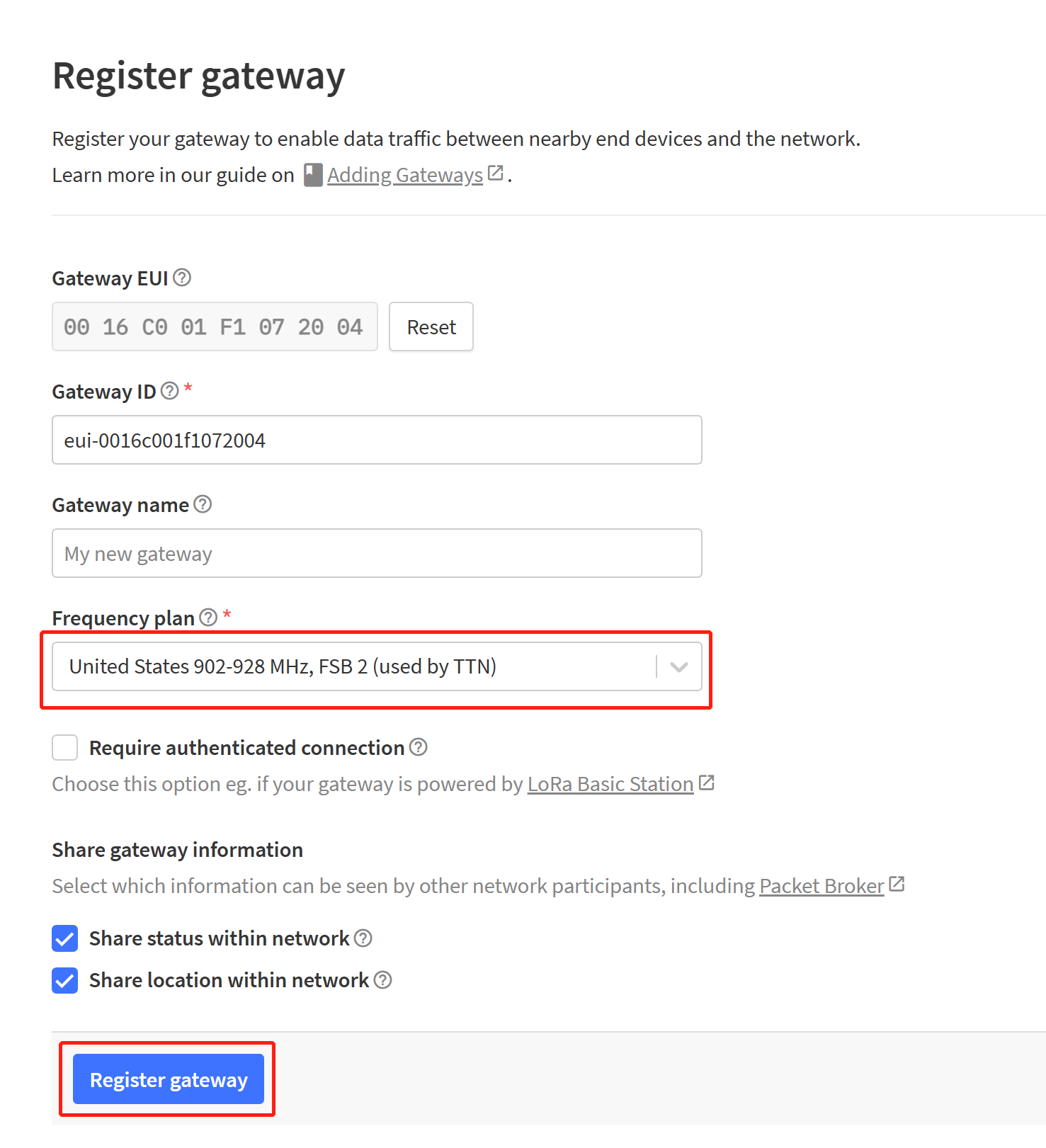
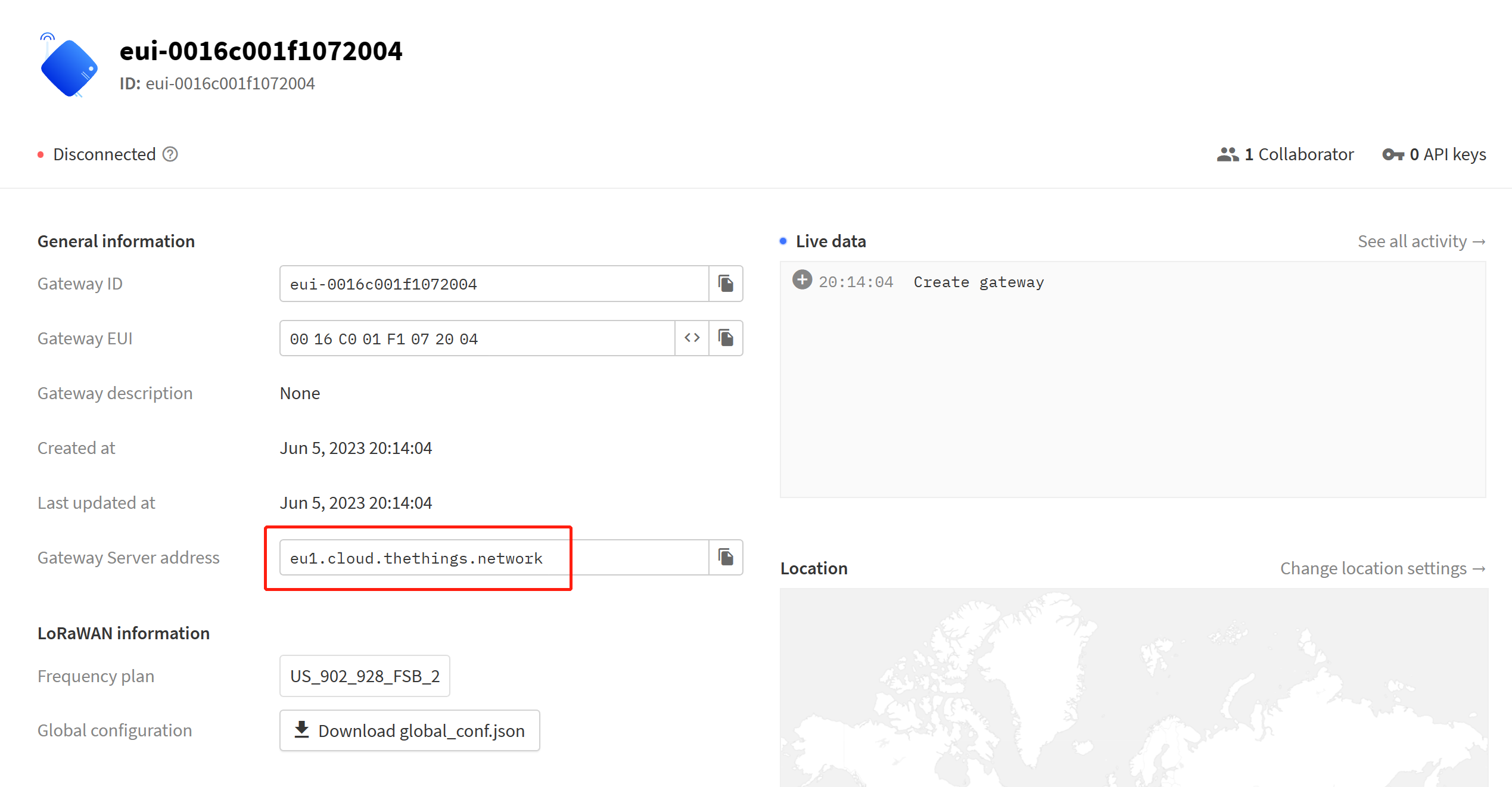
O Gateway ID foi preenchido automaticamente para você. No entanto, você pode alterá‑lo para qualquer coisa que preferir. Gateway name não é obrigatório preencher. No entanto, você também pode preenchê‑lo de acordo com sua preferência
- Passo 9: Anote o Gateway Server Address na página inicial principal do gateway
-
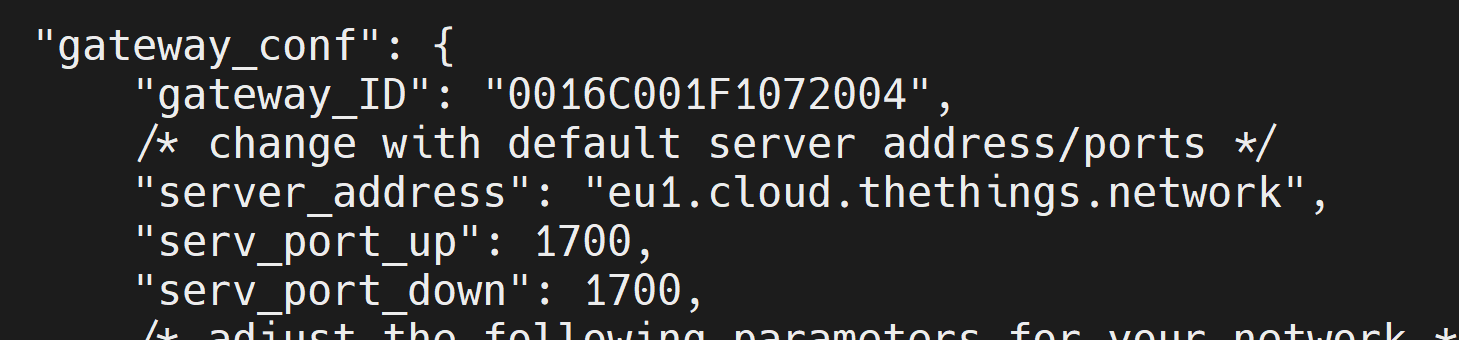
Passo 9: No reTerminal Industrial, edite o arquivo global_conf_json que usamos juntamente com o comando lora_pkt_fwd. Aqui você precisa alterar as opções gateway_ID, server_address, serv_port_up e serv_port_down da seguinte forma
- gateway_ID: EUI do concentrador do dispositivo
- server_address: Gateway Server Address do TTN
- serv_port_up: 1700
- serv_port_down: 1700
- Passo 10: Execute novamente o packet forwarder
sudo ./lora_pkt_fwd -c global_conf.json.sx1250.US915
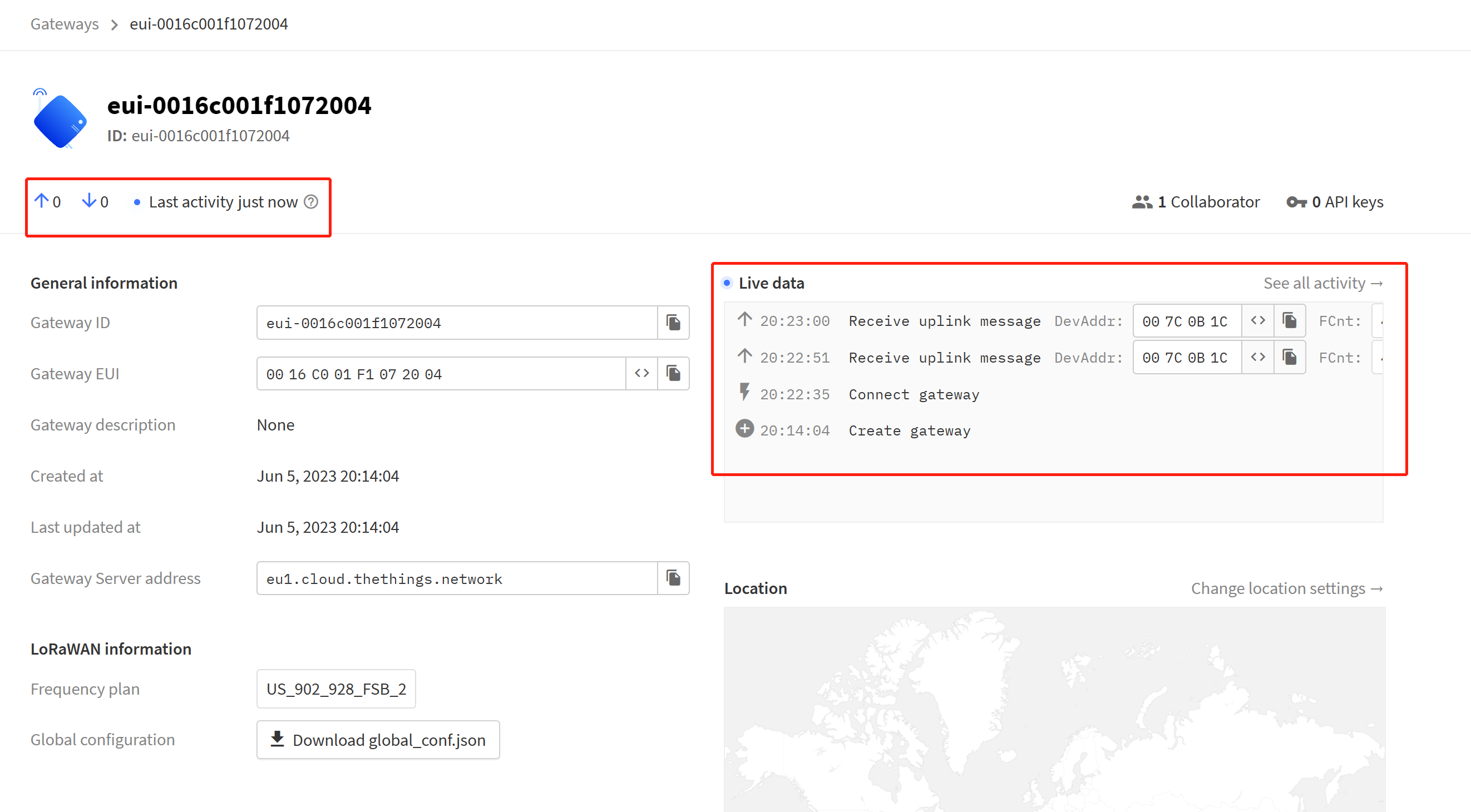
Se você visualizar a saída abaixo, isso significa que o dispositivo foi conectado ao TTN com sucesso
M.2 Key B
O reServer Industrial vem com um conector M.2 Key B que suporta módulos 4G e 5G. Atualmente testamos o módulo 5G SIM8202G-M2
Visão geral da conexão do módulo 5G
-
Passo 1: Desligue a placa se ela já estiver ligada
-
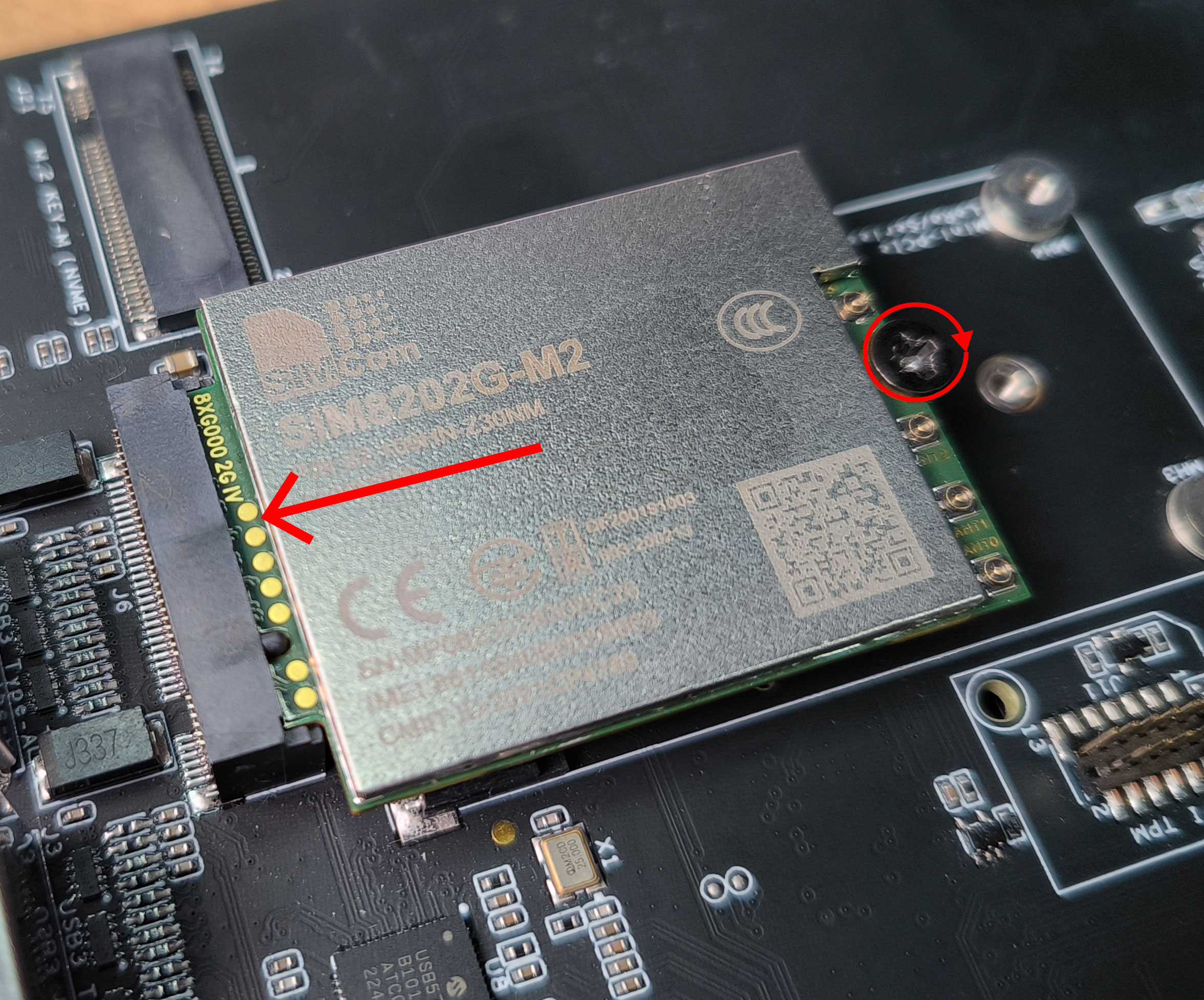
Passo 2: Certifique‑se de que o suporte (standoff) esteja no lugar e depois remova o parafuso superior do suporte
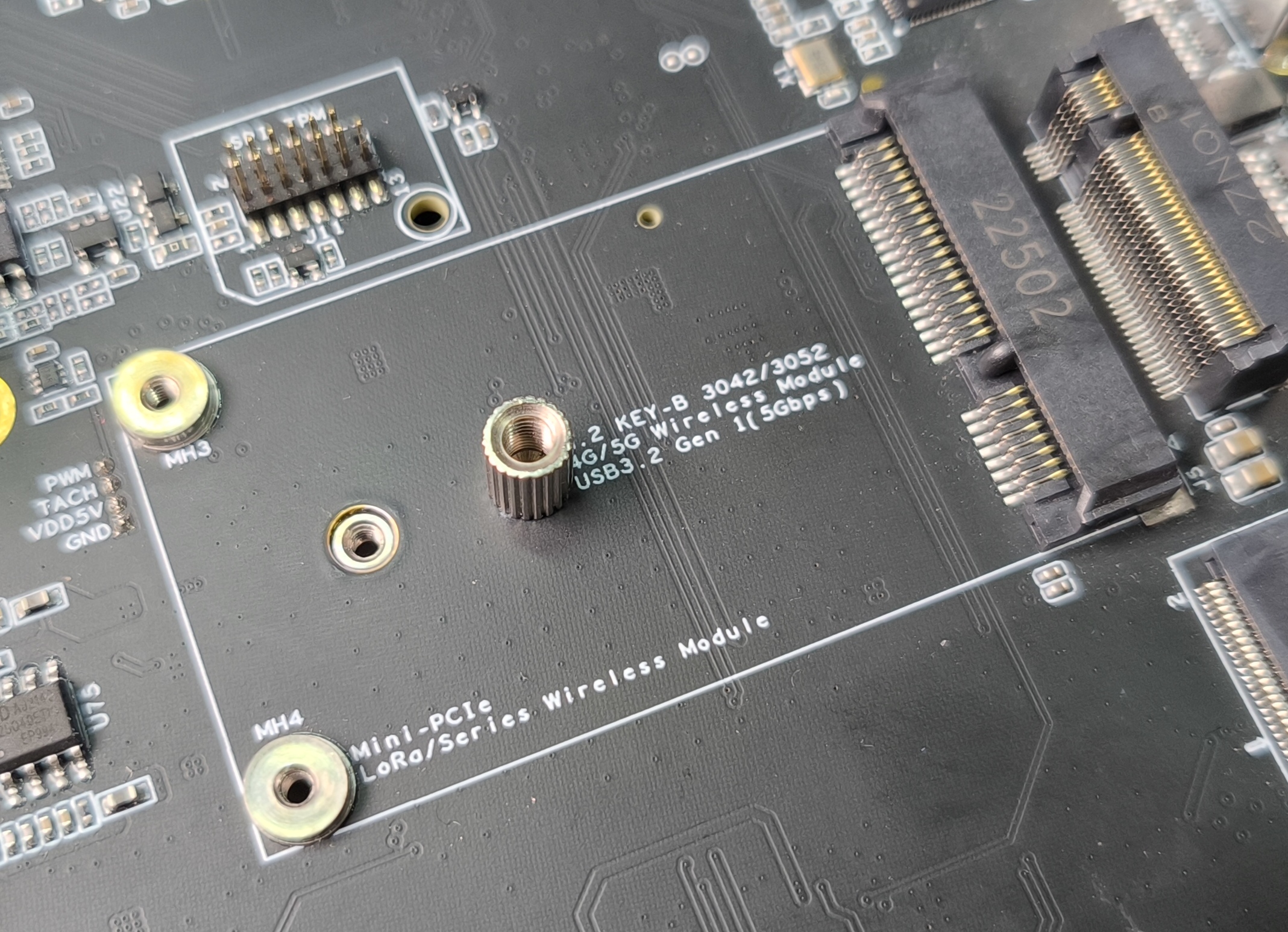
- Passo 2: Deslize o módulo 5G para o slot M.2 Key B e parafuse o standoff para fixar o módulo 5G no lugar (falar sobre o standoff)
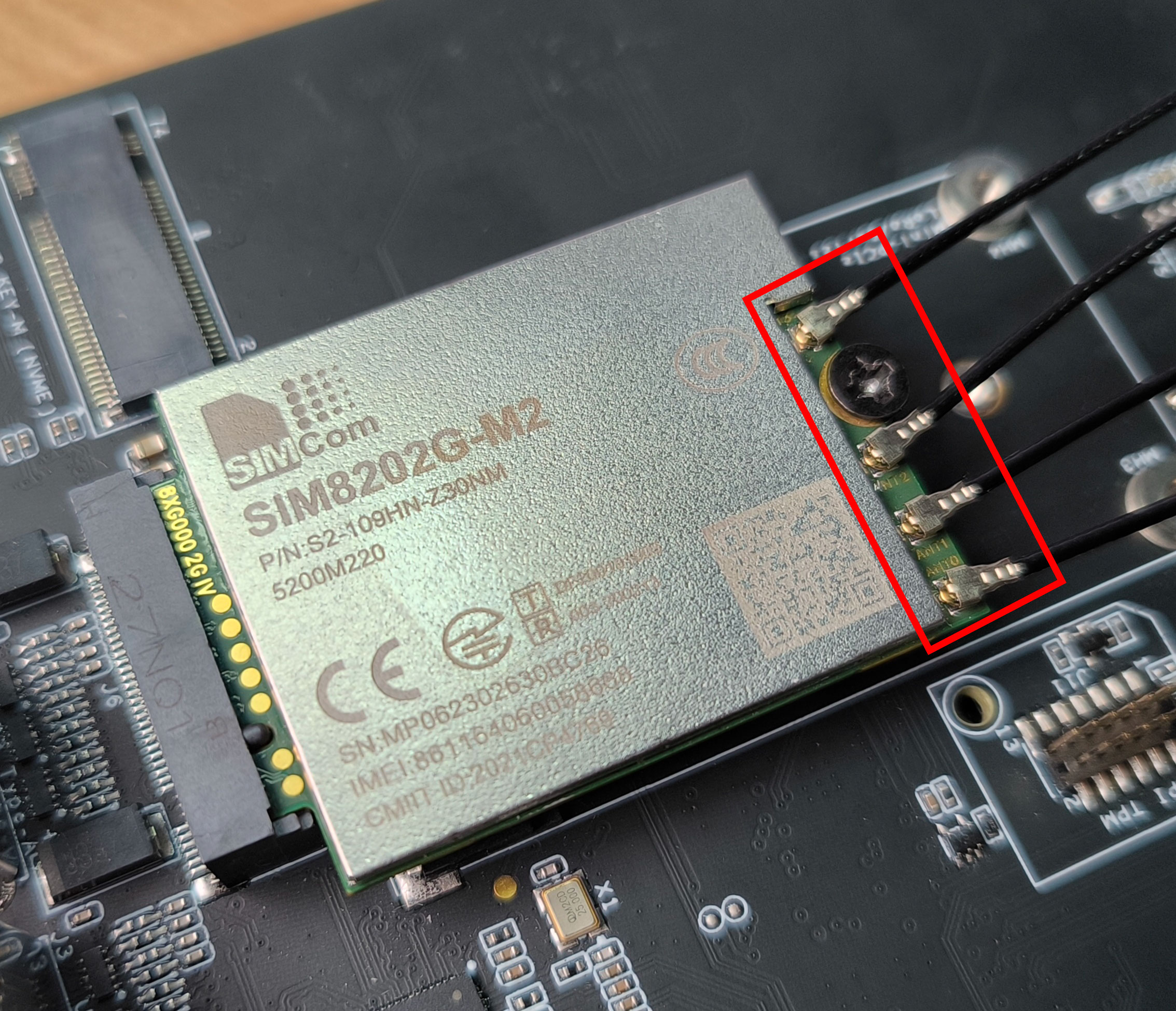
- Passo 3: Conecte 4 antenas aos conectores de antena no módulo. Aqui você precisa usar um conector IPEX 4
- Passo 4: Insira um cartão nano SIM habilitado para 5G no slot de cartão SIM na placa, certificando‑se de que a superfície dourada do SIM esteja voltada para baixo. Aqui insira o cartão até o final para que ele volte um pouco depois de atingir a mola interna e trave no lugar.
Se você quiser remover o cartão SIM, empurre o cartão para dentro até atingir a mola interna para que o SIM saia do slot
- Passo 5: Ligue a placa
Uso do módulo 5G - Testar chamada
Ao usar o módulo 5G SIM8202G-M2, o módulo não iniciará automaticamente. Portanto, primeiro precisamos alternar alguns GPIOs para fazê‑lo iniciar
- Passo 1: Insira o seguinte para iniciar o módulo 5G
sudo su
cd /sys/class/gpio
echo 309 > export
cd gpio309
echo out > direction
echo 0 > value

cd..
echo 341 > export
cd PEE.02
echo out > direction
echo 1 > value

cd..
echo 330 > export
cd PCC.02
echo out > direction
echo 0 > value
Uma vez que o acima for executado, o LED2 acenderá em verde
- Passo 2: Instale o minicom
sudo apt update
sudo apt install minicom -y
- Passo 3: Entre no console serial do módulo 5G conectado para que possamos inserir comandos AT e interagir com o módulo 5G
sudo minicom -D /dev/ttyUSB2 -b 115200
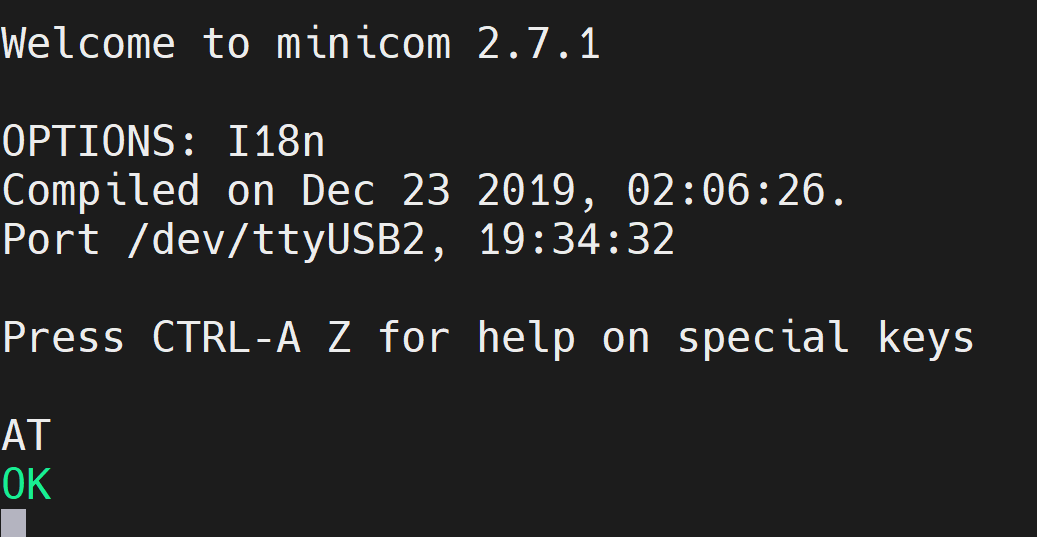
- Passo 4: Insira o comando "AT" e pressione Enter. Se você vir a resposta como "OK", o módulo 5G está funcionando corretamente
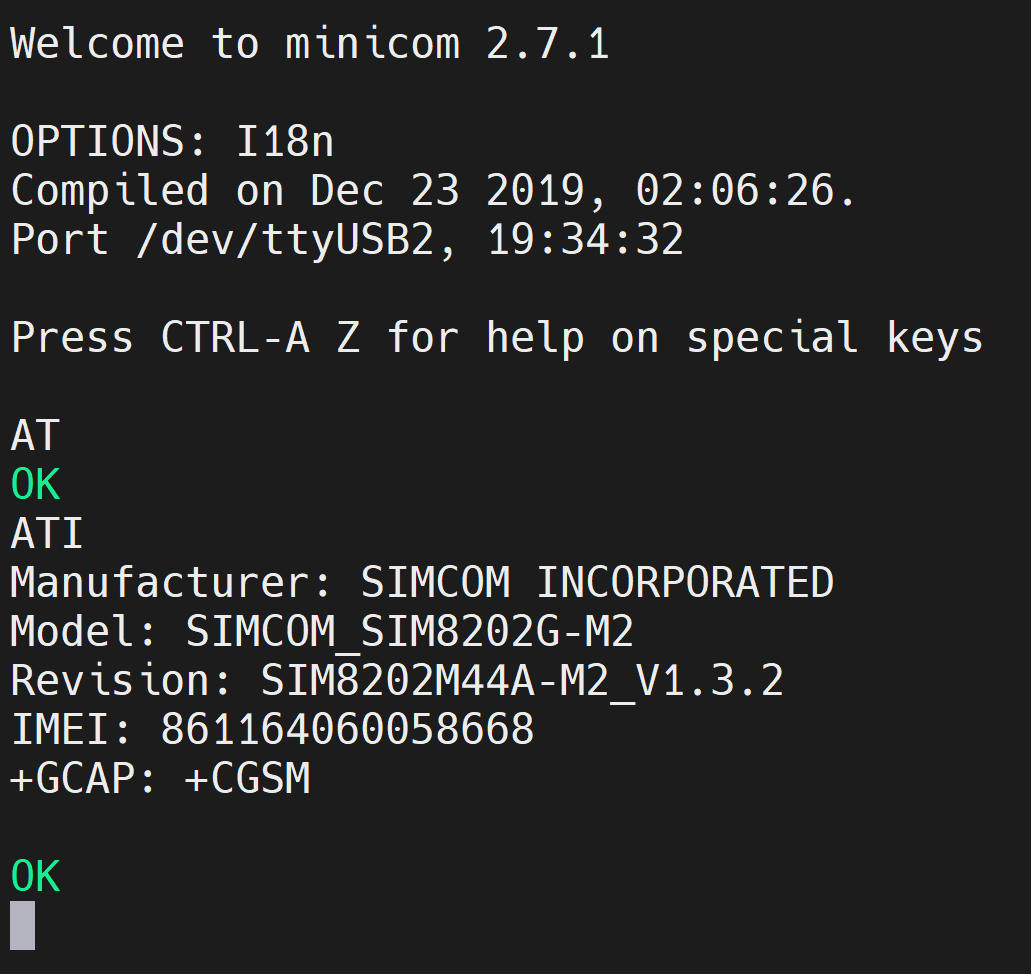
- Passo 6: Insira o comando "ATI" para verificar as informações do módulo
- Passo 7: Para testar o módulo, insira o comando abaixo para ligar para outro número de telefone
ATD<phone_number>;
E você verá a saída abaixo
Uso do módulo 5G - Conectar à Internet
Em breve
DI/ DO
O reServer Industrial suporta 4 canais de entrada digital e 4 canais de saída digital, todos isolados opticamente para proteger de forma eficaz a placa principal de picos de tensão ou outras perturbações elétricas. Há também uma interface CAN nesse mesmo conector, que discutiremos mais adiante neste wiki
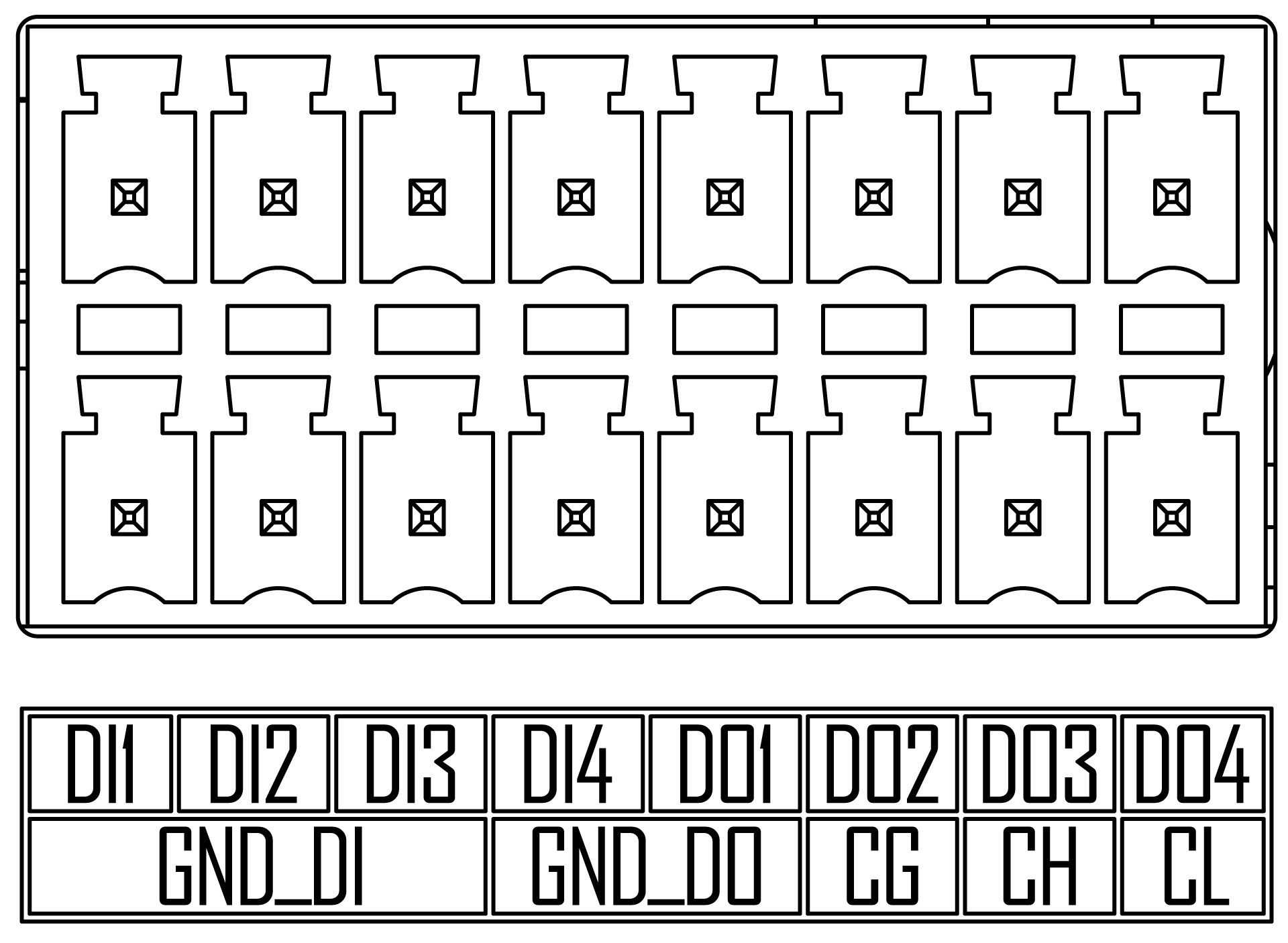
Tabela de atribuição de pinos de DI/ DO
| Type | Label Name | Schematic Signal | Module Pin Number | BGA Number | GPIO Number | V/A Limits | Note |
|---|---|---|---|---|---|---|---|
| Input | DI1 | DI_1_GPIO01 | 118 | PQ.05 | 453 | 12V/ 20mA current in total | 12V Digital Input, ground signal needs to be connected to GND_DI (Pin2/4/6) |
| DI2 | DI_2_GPIO09 | 211 | PAC.06 | 492 | |||
| DI3 | DI_3_GPIO11 | 216 | PQ.06 | 454 | |||
| DI4 | DI_4_GPIO13 | 228 | PH.00 | 391 | |||
| Output | DO1 | DO_1_GPIO | 193 | PI.00 | 399 | 40V/40mA load per pin | Digital output, maximum withstand voltage 40V, ground signal needs to be connected to GND_DO(Pin8/10) |
| DO2 | DO_2_GPIO | 195 | PI.01 | 400 | |||
| DO3 | DO_3_GPIO | 197 | PI.02 | 401 | |||
| DO4 | DO_4_GPIO | 199 | PH.07 | 398 | |||
| CAN | CH | / | CAN bus with standard differential signals, ground signal needs to be connected to GND_ISO (Pin 12) | ||||
| CL | |||||||
| Ground | GND_DI | / | The reference ground signal for the 12V Digital Input, which is also the return path for the DI | ||||
| GND_DO | The reference ground signal of the digital output, which is also the return path of the DO | ||||||
| CG | The reference ground signal for CAN | ||||||
Visão geral da conexão para DI
Você pode fazer a conexão para DI seguindo o diagrama abaixo. É melhor adicionar um resistor em série na linha DI. Aqui testamos com um resistor de 4,7kΩ conectado ao pino DI1.
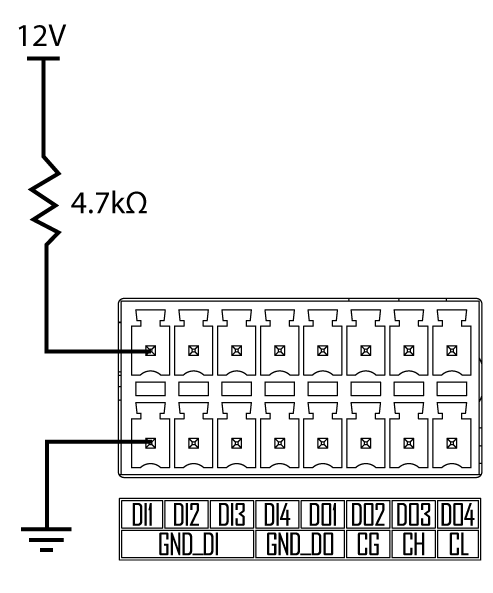
Uso para DI
Você precisa aplicar uma tensão de 12V na linha DI para que seja detectada como uma entrada. O comando para habilitar DI / DO é diferente entre Jetpack 5 e Jetpack 6.
- Jetpack 5
- Jetpack 6
-
Passo 1: Faça as conexões como mostrado acima no pino DI1 e aplique 12V
-
Passo 2: Abra o GPIO para DI1 como a seguir
sudo su
cd /sys/class/gpio
echo 453 > export
cd PQ.05
Você pode consultar a Tabela de Atribuição de Pinos DI/ DO para encontrar o número do GPIO e o número BGA. No exemplo acima, para o pino DI1, o número do GPIO é 453 e o número BGA é PQ.05
- Passo 3: Execute o seguinte para verificar o status
cat value
Se a saída for 0, significa que há entrada de 12V. Se a saída for 1, significa que não há tensão de entrada.
-
Passo 1: Faça as conexões como mostrado acima no pino DI1 e aplique 12V
-
Passo 2: Verifique o line offset de DI1 no chip0:
gpioinfo gpiochip0
Encontre o line offset correspondente com base no número BGA. O line offset de DI1 é 105.
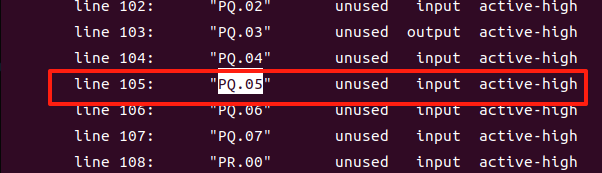
Você pode consultar a Tabela de Atribuição de Pinos DI/ DO para encontrar o número do GPIO e o número BGA. No exemplo acima, para o pino DI1, o número do GPIO é 453 e o número BGA é PQ.05
- Passo 3: Para ler o line offset 105 em gpiochip0, correspondente a DI1:
sudo gpioget gpiochip0 105
Uma saída 0 indica nível baixo. Uma saída 1 indica nível alto.
O formato do comando é o seguinte sudo gpioset <gpiochip> <line>.
Visão geral da conexão para DO
Você pode fazer a conexão para DO seguindo o diagrama abaixo. É melhor adicionar um resistor em série na linha DO. Aqui testamos com um resistor de 4,7kΩ
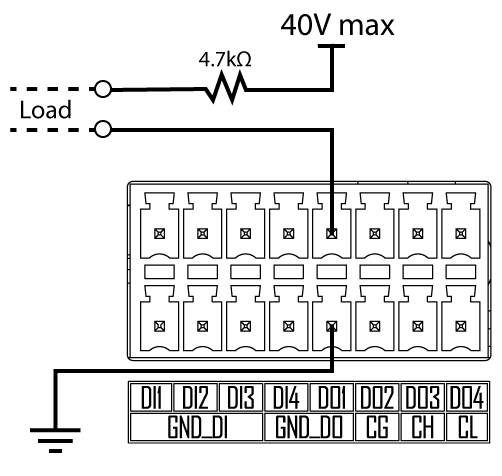
Uso para DO
Aqui você precisa conectar uma carga conforme mencionado no diagrama acima. A maneira mais fácil de testar isso seria conectar um multímetro se você tiver acesso a um, ou então conectar uma carga que exija menos de 40V de tensão máxima. O comando para habilitar DI / DO é diferente entre Jetpack 5 e Jetpack 6.
- Jetpack 5
- Jetpack 6
-
Passo 1: Faça as conexões como mostrado acima no pino DO1 e aplique 40V no máximo
-
Passo 2: Abra o GPIO para D01 como a seguir
sudo su
cd /sys/class/gpio
echo 399 > export
cd PI.00
echo out > direction
Você pode consultar a Tabela de Atribuição de Pinos DI/ DO para encontrar o número do GPIO e o número BGA. No exemplo acima, para o pino DO1, o número do GPIO é 399 e o número BGA é PI.00
- Passo 3: Execute o seguinte para ligar o pino
echo 1 > value
-
Passo 1: Faça as conexões como mostrado acima no pino DO1 e aplique 40V no máximo
-
Passo 2: Verifique o line offset de DO1 no chip0:
gpioinfo gpiochip0
Encontre o line offset correspondente com base no número BGA. O line offset de DO1 é 51.
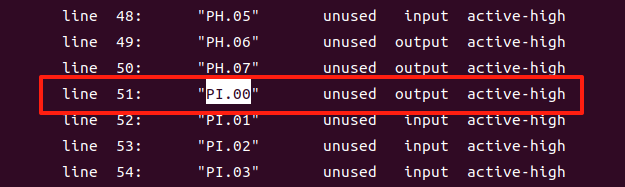
Você pode consultar a Tabela de Atribuição de Pinos DI/ DO para encontrar o número do GPIO e o número BGA. No exemplo acima, para o pino DO1, o número do GPIO é 399 e o número BGA é PI.00
- Passo 3: Use o seguinte comando para controlar o estado de DO1:
# set to 12v
sudo gpioset --mode=wait gpiochip0 51=0

# set to 0v
sudo gpioset --mode=wait gpiochip0 51=1
O formato do comando é o seguinte sudo gpioset <gpiochip> <line>=<value>.
Se a carga estiver ligada ou o multímetro indicar a tensão que você aplicou, o teste está funcionando corretamente.
CAN
O reServer Industrial possui uma interface CAN que suporta o protocolo CAN FD (Controller Area Network Flexible Data-Rate) a 5Mbps. A interface CAN é isolada usando isolamento capacitivo, o que fornece excelente proteção EMI e garante comunicação confiável em aplicações industriais e de automação. Um resistor terminal de 120Ω foi instalado por padrão e você pode alternar este resistor ON e OFF usando GPIO.
Observação: A interface CAN usa uma fonte de alimentação isolada, o que significa que o sinal de terra para dispositivos externos conectados à interface CAN deve ser conectado ao pino CG
Visão geral da conexão com adaptador USB para CAN
Para testar e interagir com o barramento CAN, conecte um adaptador USB para CAN aos conectores CAN na placa, como mostrado abaixo
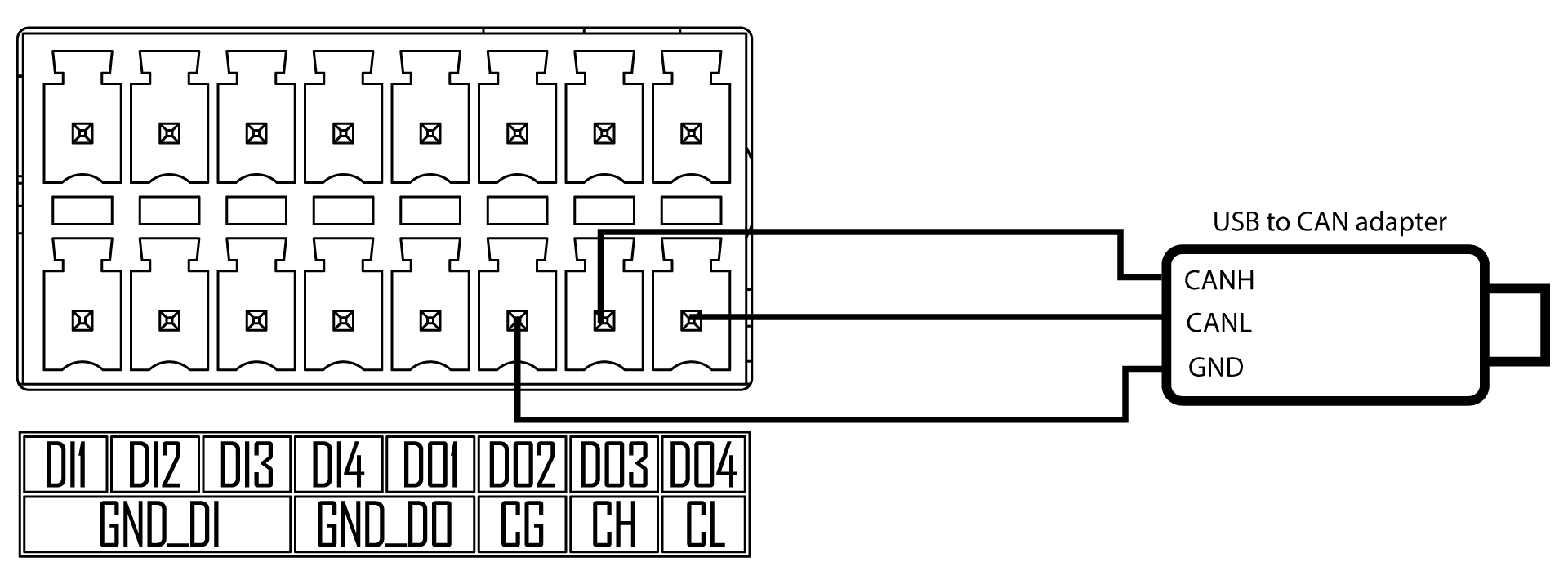
Aqui usamos o USB to CAN Analyzer Adapter with USB Cable disponível em nosso Bazaar.
Uso com adaptador USB para CAN
-
Passo 1: Baixe o driver para o adaptador USB para CAN que você está usando no site do fabricante e instale-o. No nosso caso, de acordo com o adaptador que usamos, os drivers podem ser encontrados aqui
-
Passo 2: Alguns adaptadores também vêm com o software necessário para o PC a fim de se comunicar com o dispositivo CAN. No nosso caso, de acordo com o adaptador que usamos, baixamos e instalamos o software que pode ser encontrado aqui
-
Passo 3: Abra uma janela de terminal no reServer Industrial e execute os seguintes comandos para configurar e habilitar a interface CAN
sudo modprobe mttcan
sudo ip link set can0 type can bitrate 125000
sudo ip link set can0 up
- Passo 4: Digite ifconfig no terminal e você verá que a interface CAN está habilitada

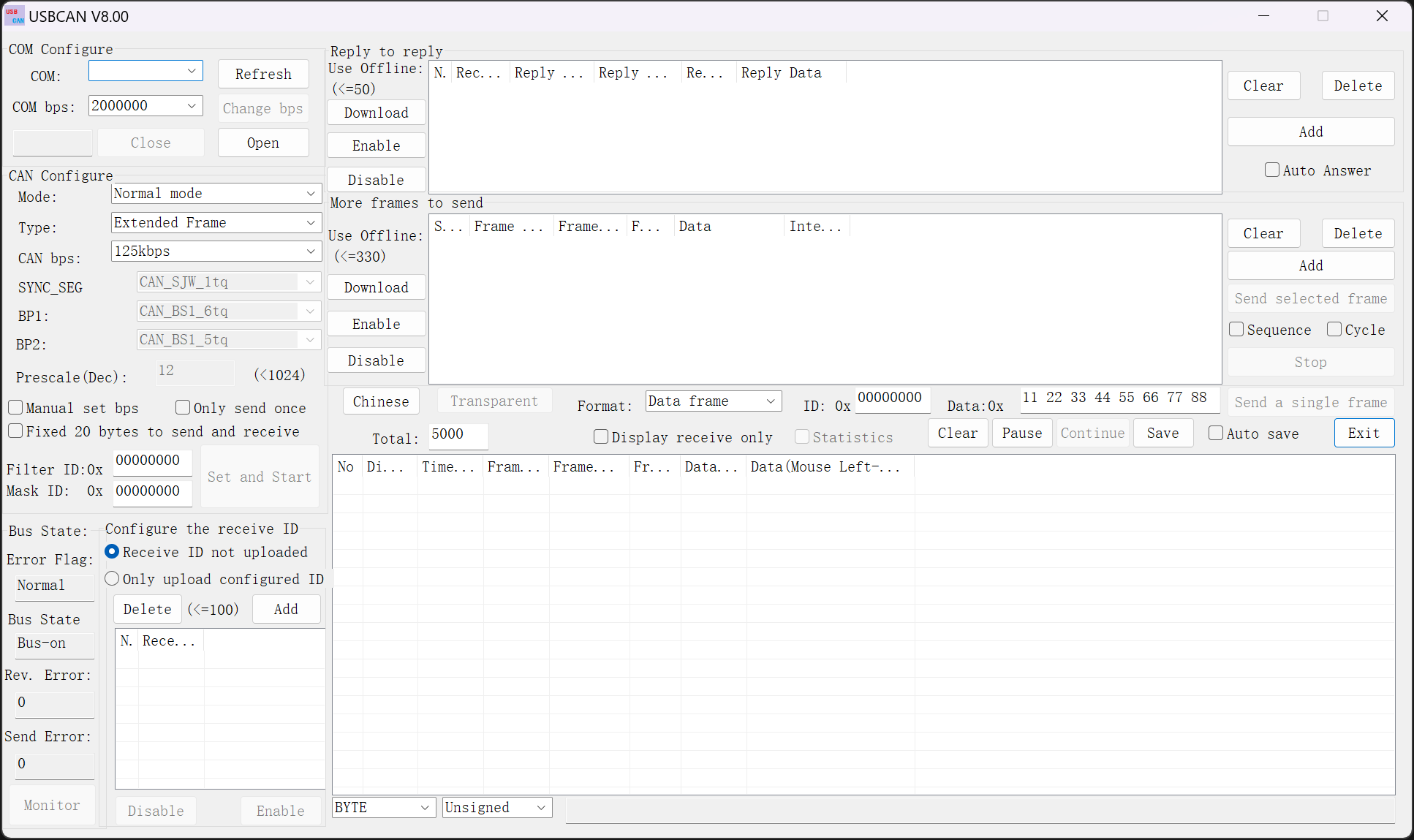
- Passo 5: Abra o software CAN que você instalou antes. Neste caso, abriremos o software que instalamos de acordo com o adaptador CAN que estamos usando
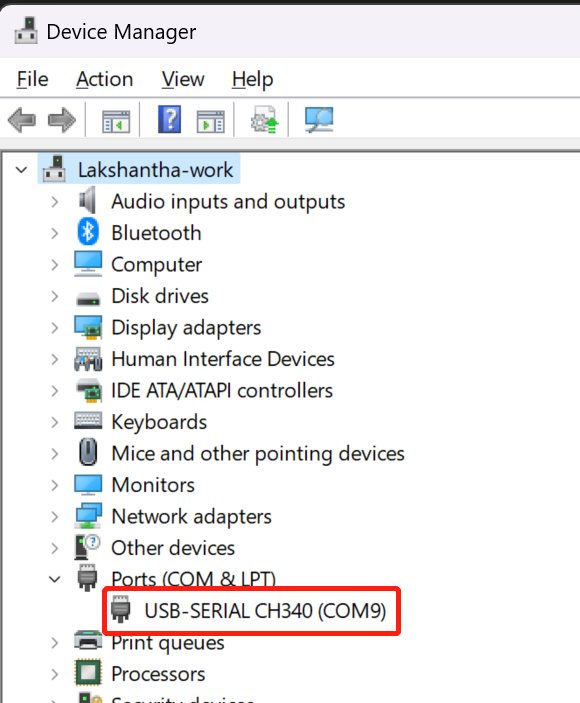
- Passo 6: Conecte o adaptador USB para CAN ao PC e abra o Device Manager pesquisando na barra de busca do Windows. Agora você verá o adaptador conectado em Ports (COM & LPT). Anote a porta serial listada aqui. De acordo com a imagem abaixo, a porta serial é COM9
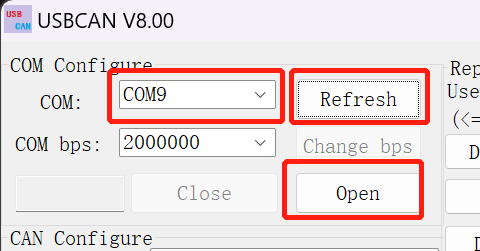
- Passo 7: Abra o software CAN, clique em Refresh ao lado da seção COM, clique no menu suspenso e selecione a porta serial de acordo com o adaptador conectado. Mantenha o COM bps no padrão e clique em Open
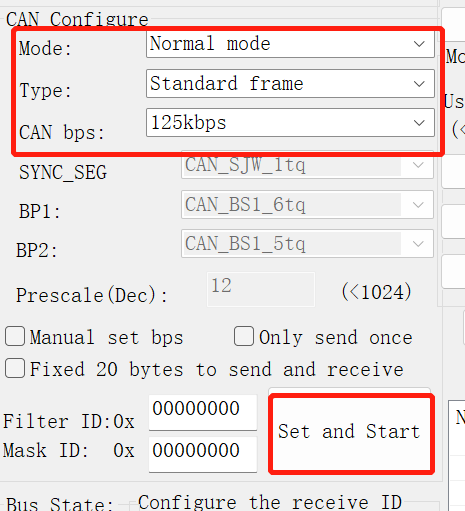
- Passo 8: Mantenha o Mode e o CAN bps no padrão, altere o Type para Standard frame e clique em Set and Start
- Passo 9: No reServer Industrial, execute o seguinte comando para enviar um sinal CAN ao PC
cansend can0 123#abcdabcd
Agora você verá o sinal acima recebido pelo software, como mostrado abaixo

- Passo 10: No reServer Industrial, execute o seguinte comando para aguardar o recebimento de sinais CAN do PC
candump can0 &
- Passo 11: No software CAN, clique em Send a single frame
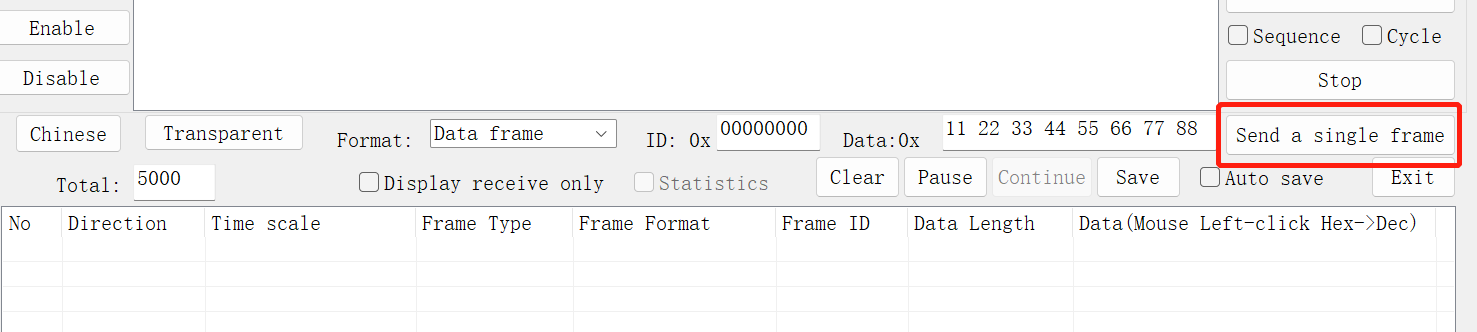
Agora você o verá sendo recebido pelo reServer Industrial da seguinte forma

Visão geral da conexão com reTerminal DM
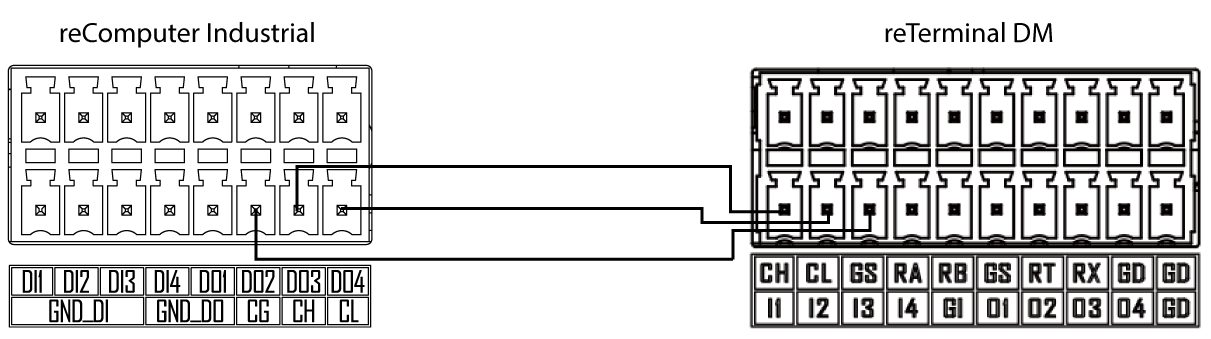
Se você tiver acesso a um reTerminal DM, poderá se comunicar diretamente com ele porque o reTerminal DM também possui uma interface CAN.
Consulte a imagem abaixo para conectar o reServer Industrial e o reTerminal DM via CAN
Uso com reTerminal DM
-
Passo 1: Antes de usar o reTerminal DM, visite este wiki para começar a usar o reTerminal DM
-
Passo 2: Abra uma janela de terminal no reServer Industrial e execute os seguintes comandos para configurar e habilitar a interface CAN
sudo modprobe mttcan
sudo ip link set can0 type can bitrate 125000
sudo ip link set can0 up
- Passo 3: Abra uma janela de terminal no reTerminal DM e execute os seguintes comandos para configurar e habilitar a interface CAN
sudo modprobe mttcan
sudo ip link set can0 type can bitrate 125000
sudo ip link set can0 up
- Passo 4: Abra uma janela de terminal no reTerminal DM e execute os seguintes comandos para configurar e habilitar a interface CAN
sudo modprobe mttcan
sudo ip link set can0 type can bitrate 125000
sudo ip link set can0 up
- Passo 5: Se você digitar ifconfig em ambos os dispositivos, verá que as interfaces CAN estão habilitadas
- Passo 6: No reTerminal DM, execute o seguinte para aguardar o recebimento de sinais CAN do reServer Industrial
candump can0 &
- Passo 7: No reServer Industrial, execute o seguinte comando para enviar um sinal CAN para o reTerminal Industrial
cansend can0 123#abcdabcd
Agora você verá que ele foi recebido pelo reTerminal DM da seguinte forma
- Passo 8: Repita o passo 6 e o passo 7, mas invertendo os dispositivos. Use o reTerminal DM para enviar sinais CAN e use o reServer Industrial para recebê-los
Interfaces RS232/ RS422/ RS485
O reServer Industrial possui um conector DB9 que suporta os protocolos de comunicação RS232, RS422 e RS485, e há um painel de chave DIP na placa para alternar entre as diferentes opções de interface
Você pode ver o painel de chave DIP abaixo:
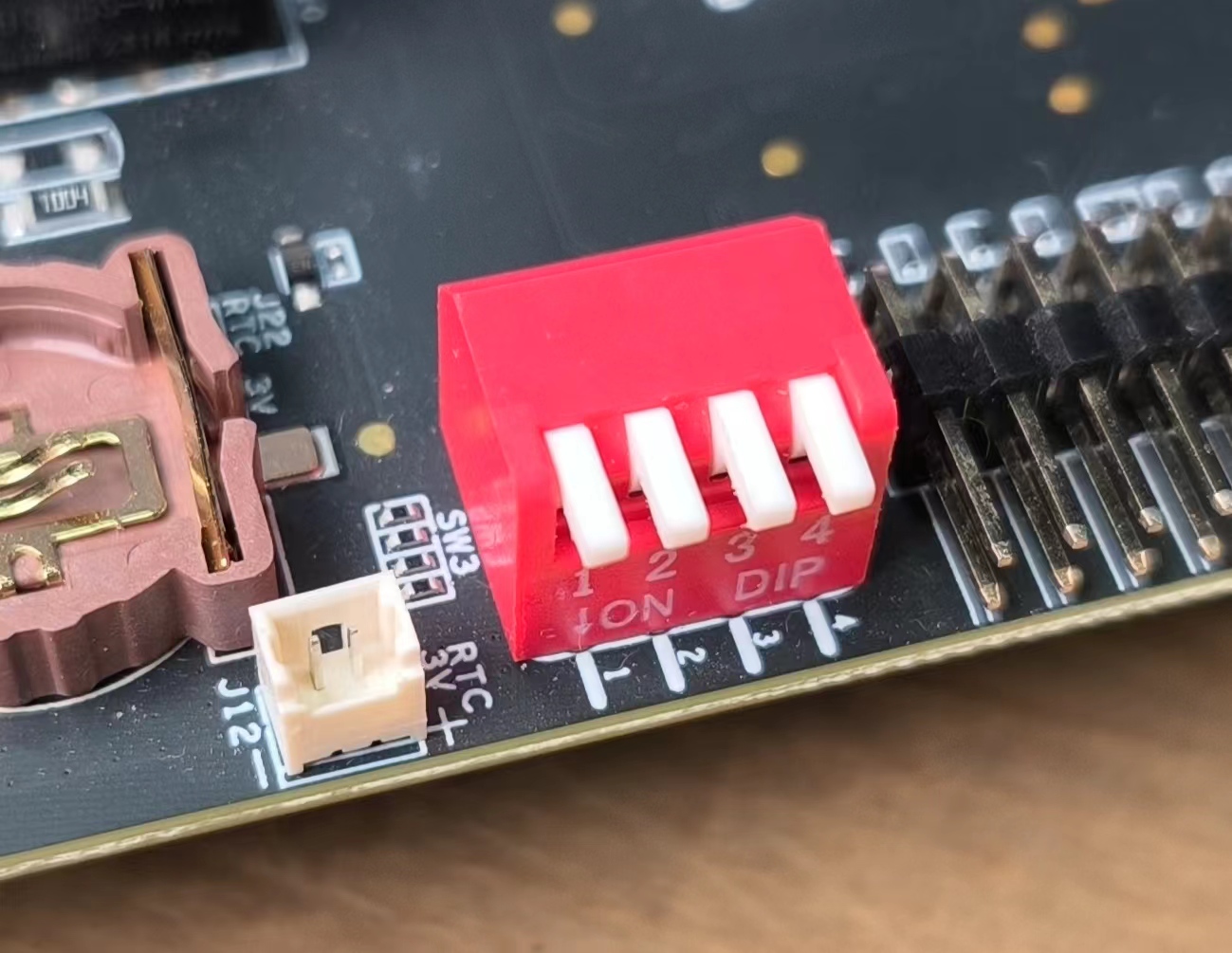
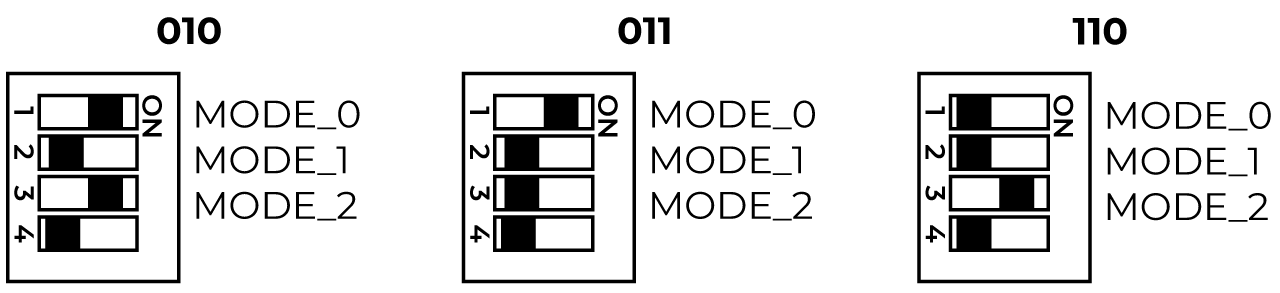
E a tabela abaixo explica os diferentes modos com base nas posições das chaves DIP
| MODE_0 | MODE_1 | MODE_2 | Modo | Status | |
|---|---|---|---|---|---|
 | 0 | 0 | 0 | RS-422 Full Duplex | 1T/1R RS-422 |
 | 0 | 0 | 1 | RS-232 Puro | 3T/5R RS-232 |
 | 0 | 1 | 0 | RS-485 Half Duplex | 1T/1R RS-485 ,TX ENABLE Low Active |
 | 0 | 1 | 1 | RS-485 Half Duplex | 1T/1R RS-485 ,TX ENABLE High Active |
 | 1 | 0 | 0 | RS-422 Full Duplex | 1T/1R RS-422 com resistor de terminação |
 | 1 | 0 | 1 | RS-232 Puro | 1T/1R RS-232 coexistindo com RS485 |
| aplicação sem necessidade de barramento | |||||
| IC de chave (para uso especial). | |||||
 | 1 | 1 | 0 | RS-485 Half Duplex | 1T/1R RS-485 com resistor de terminação |
| TX ENABLE Low Active | |||||
 | 1 | 1 | 1 | Baixo Consumo | Todos os pinos de E/S são de Alta Impedância |
| Desligado |
Fora da caixa, o modo padrão das chaves será definido como RS485 com 010 de fábrica
A tabela acima leva em consideração as três primeiras chaves do painel de chave DIP. No entanto, a quarta chave é responsável por alternar a taxa de variação (slew rate), que está diretamente relacionada à taxa de dados
| Status | Nota | |
|---|---|---|
 | 1 | SLEW= Vcc Este transceptor multiprotocolo RS232/RS422/RS485 limita a taxa de comunicação da seguinte forma: RS-232: a Taxa de Dados Máxima é 1,5 Mbps RS-485/RS-422; a Taxa de Dados Máxima é 10 Mbps A Taxa de Dados Máxima real depende do Jetson SO Mused |
 | 0 | SLEW = GND RS-232: a Taxa de Dados Máxima é 250 Kbps RS-485/RS-422: a Taxa de Dados Máxima é 250 kbps |
Aqui usaremos adaptadores USB para RS232, RS485 e RS422 para testar as interfaces. Portanto, antes de prosseguir, você precisa instalar um aplicativo de terminal serial no seu PC. Aqui recomendamos que você instale o Putty, que é fácil de configurar e usar.
- Passo 1: Visite este site e baixe o Putty de acordo com a arquitetura do seu PC
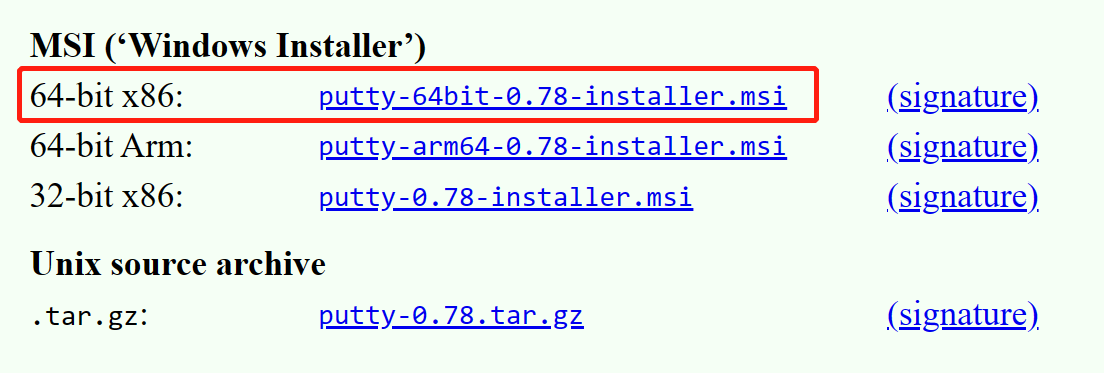
Aqui selecionamos o Putty de acordo com o PC que usamos, que é uma máquina Windows X86 de 64 bits
- Passo 2: Abra o instalador baixado e siga as etapas para instalar o aplicativo
Visão Geral da Conexão
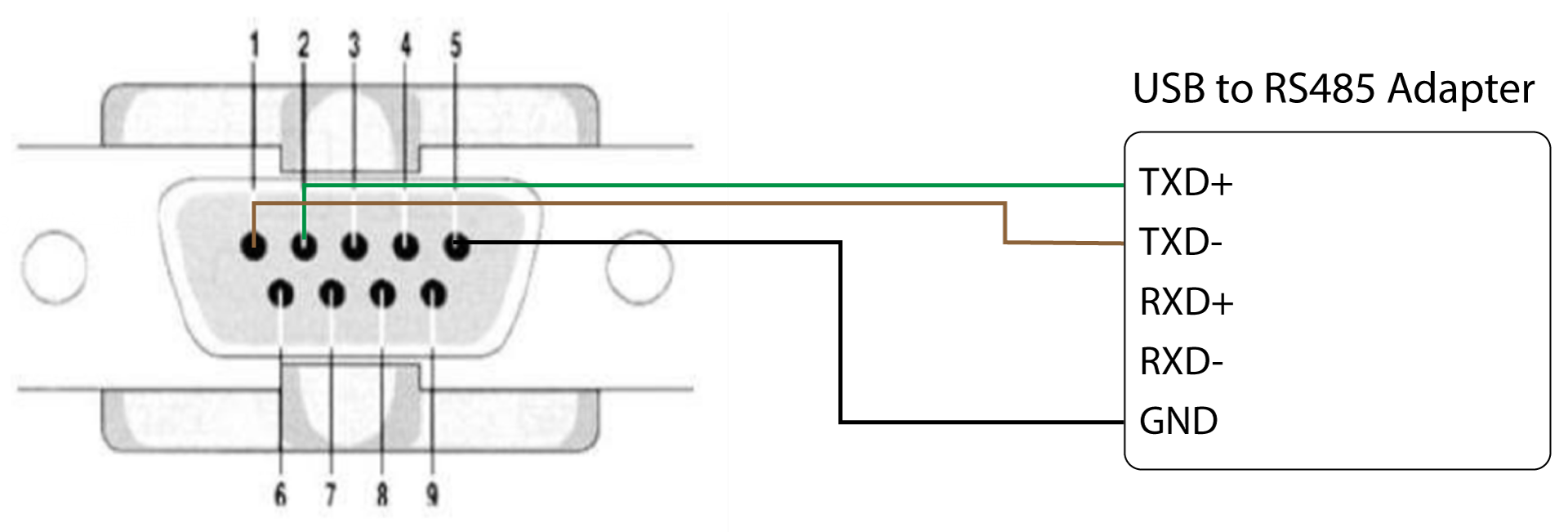
Você pode consultar a numeração dos pinos do conector DB9 e a tabela para fazer as conexões
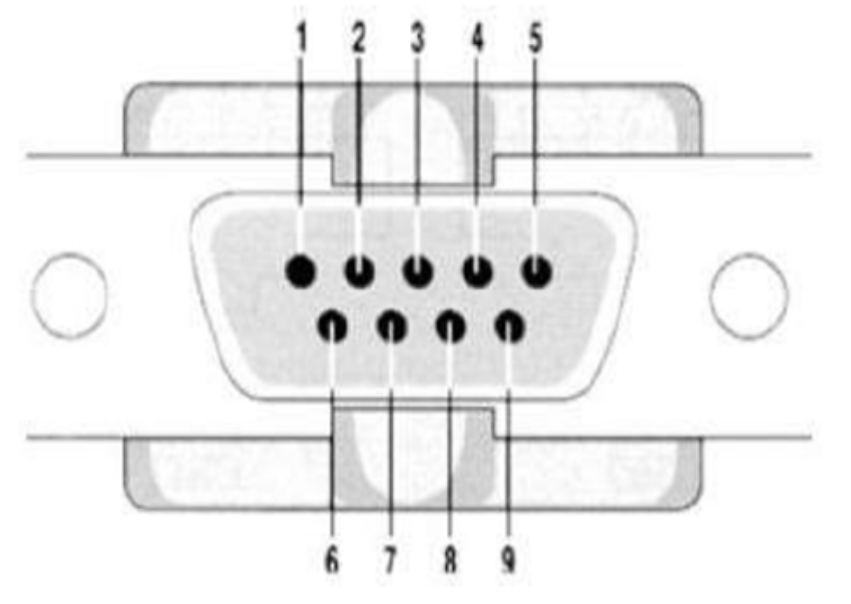
| MODO | 001/101 | 000/100 | 010/011/110 |
|---|---|---|---|
| PINO | RS232 | RS422 | RS485 |
| 1 | TXD- | Data- | |
| 2 | RXD | TXD+ | Data+ |
| 3 | TXD | RXD+ | |
| 4 | RXD- | ||
| 5 | GND | GND | GND |
| 6 | |||
| 7 | RTS | ||
| 8 | CTS | ||
| 9 |
Visão Geral da Conexão RS232
Aqui você pode usar um adaptador USB para RS232 para testar a interface. Nós usamos o Adaptador UGREEN USB para RS232 para nossos testes.
-
Passo 1: Desligue a placa
-
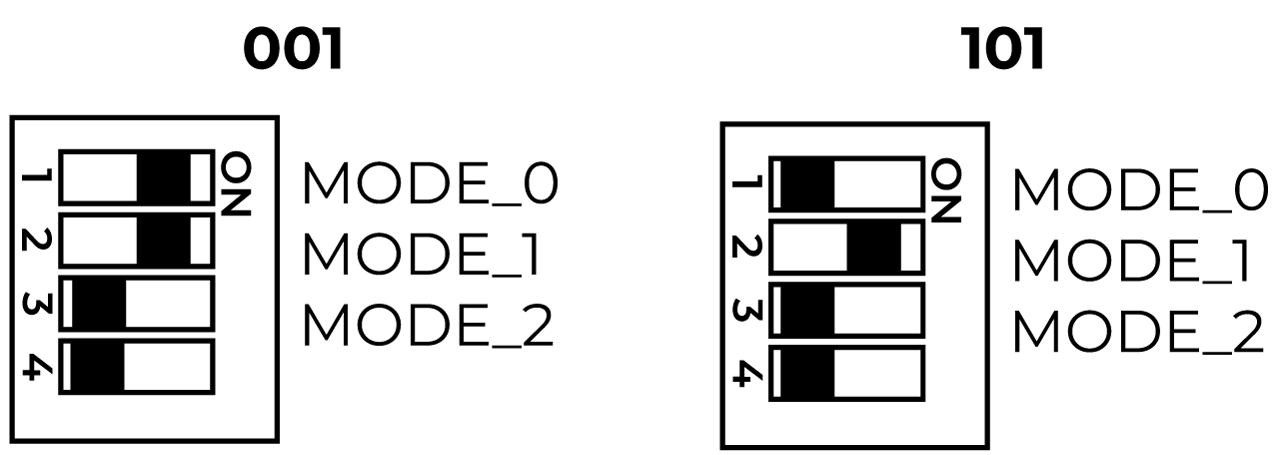
Passo 2: Aqui temos 2 opções para configurar as chaves DIP. Ou no modo 001 ou no modo 101. As posições das chaves para cada modo são mostradas abaixo
-
Passo 3: Conecte o adaptador USB para RS232 ao conector DB9
-
Passo 4: Conecte a outra extremidade a uma das portas USB do seu PC
-
Passo 5: Ligue a placa
Uso de RS232
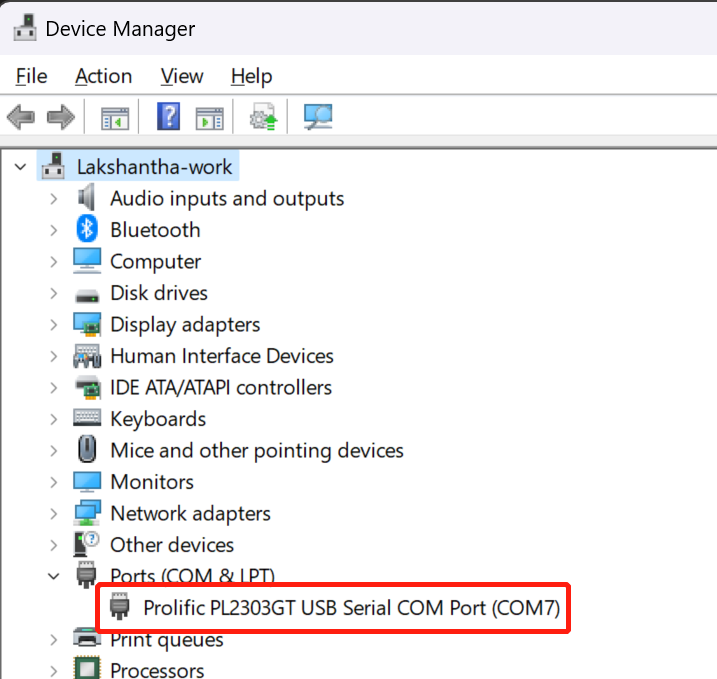
- Passo 1: Talvez você precise instalar um driver para o adaptador que está usando ou o Windows instalará o driver automaticamente para você. Vá para o Gerenciador de Dispositivos digitando Device Manager na pesquisa do Windows e verifique se você consegue ver o adaptador conectado como um dispositivo COM.
-
Passo 2: Se você não conseguir ver o adaptador, será necessário instalar o driver de acordo com o adaptador que está usando. Você geralmente pode encontrar esses drivers no site do fabricante. Para o adaptador que estamos usando, você pode acessar esta página, procurar por 20201 como o número do modelo e baixar o driver correspondente
-
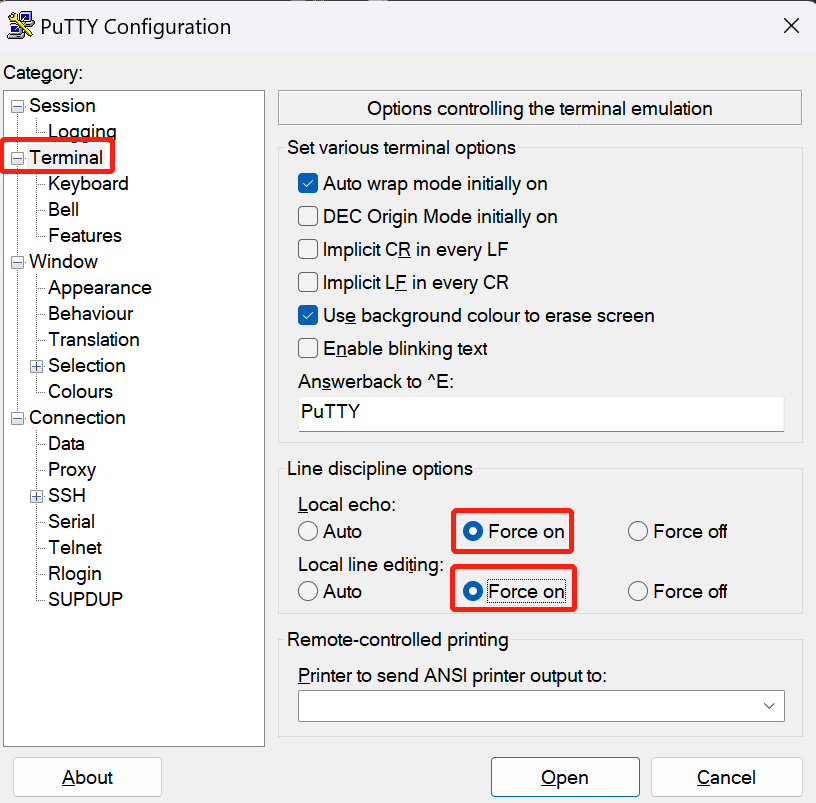
Passo 3: Abra o Putty no PC, selecione a seção Terminal e defina o seguinte
- Local echo: Force on
- Local line editing: Force on
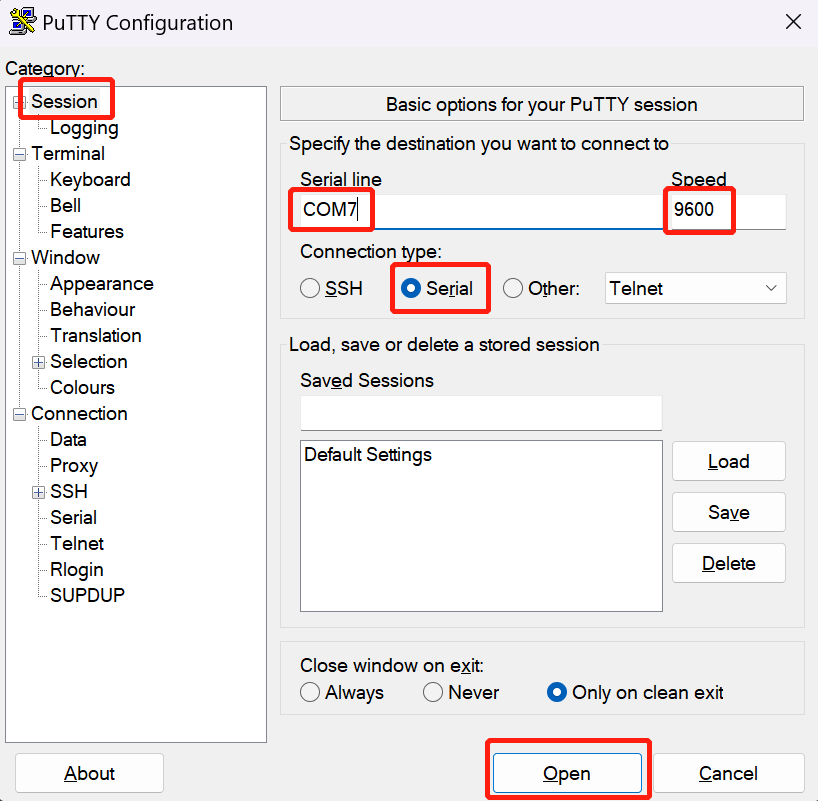
- Passo 4: Selecione Session, em Coonection type, selecione Serial, defina o número da porta serial de acordo com o que você vê no Device Manager, mantenha a Velocidade como padrão (9600) e clique em Open
- Passo 4: Na janela de terminal do reServer Industrial, digite o seguinte para enviar um sinal do reServer Industrial para o PC
sudo chmod 777 /dev/ttyTHS0
sudo echo "RS232 message from reServer Industrial" > /dev/ttyTHS0
Agora você verá esta mensagem exibida no Putty

- Passo 5: Na janela de terminal do reTerminal Industrial, digite o seguinte para aguardar o recebimento de sinais do PC
sudo cat /dev/ttyTHS0
- Passo 6: No Putty, digite qualquer coisa, pressione ENTER e isso será exibido na janela de terminal do reServer Industrial

Visão Geral da Conexão RS422
Aqui você pode usar um adaptador USB para RS422 para testar a interface. Nós usamos o Adaptador DTech USB para RS485 para nossos testes.
-
Passo 1: Desligue a placa
-
Passo 2: Aqui temos 2 opções para configurar as chaves DIP. Ou no modo 000 ou no modo 100. As posições das chaves para cada modo são mostradas abaixo
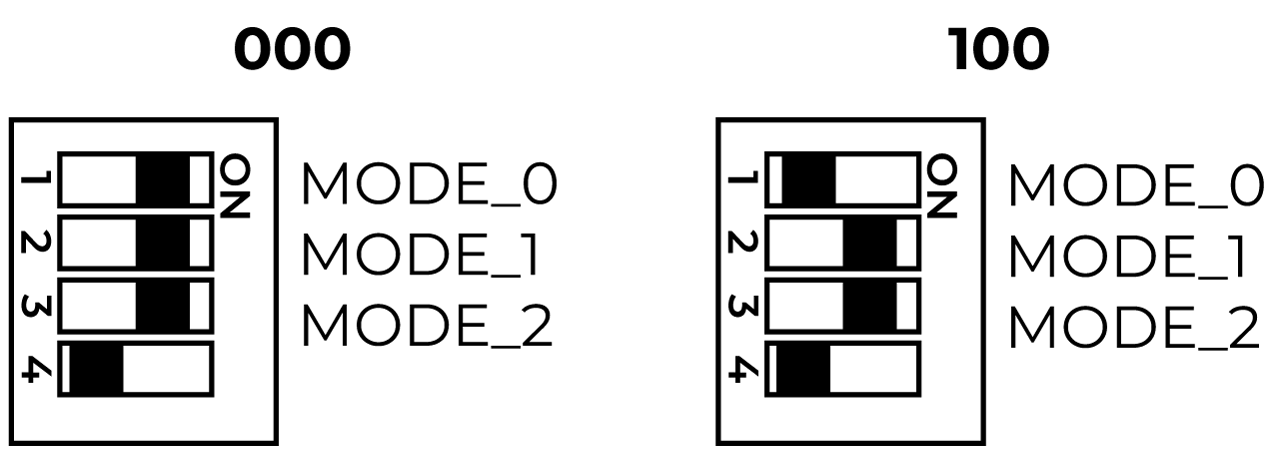
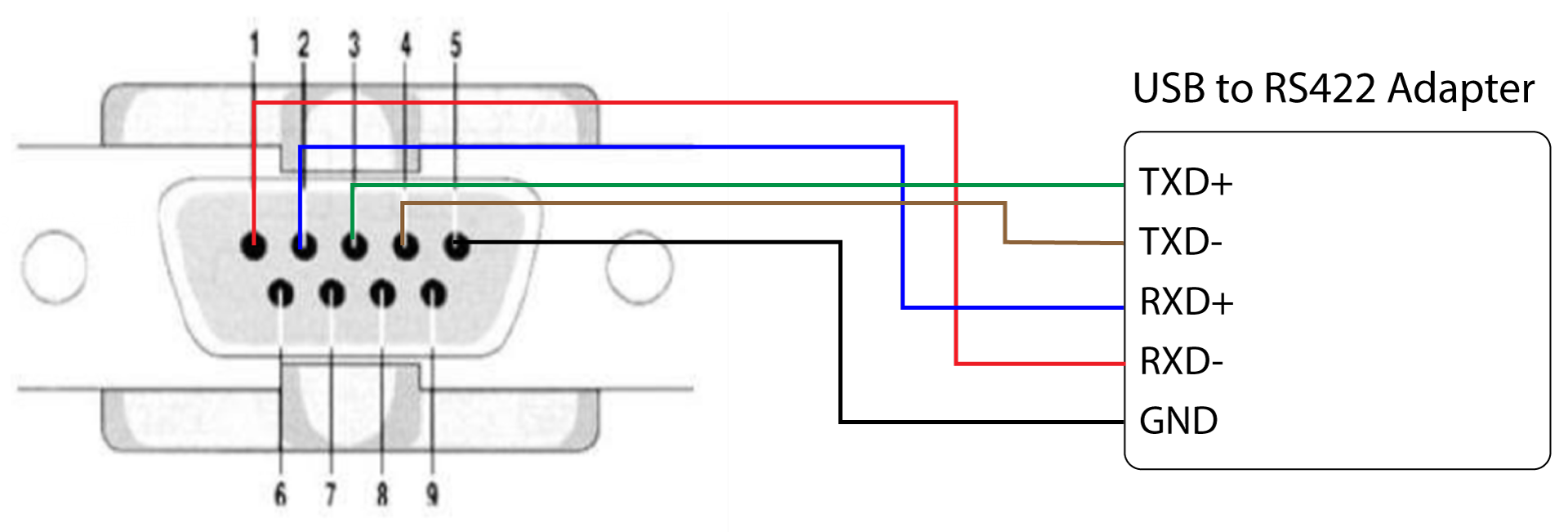
- Passo 3: Conecte o adaptador USB para RS422 ao conector DB9 usando jumpers conforme mostrado abaixo. Aqui conectamos o adaptador que mencionamos acima
-
Passo 4: Conecte a outra extremidade a uma das portas USB do seu PC
-
Passo 5: Ligue a placa
Uso de RS422
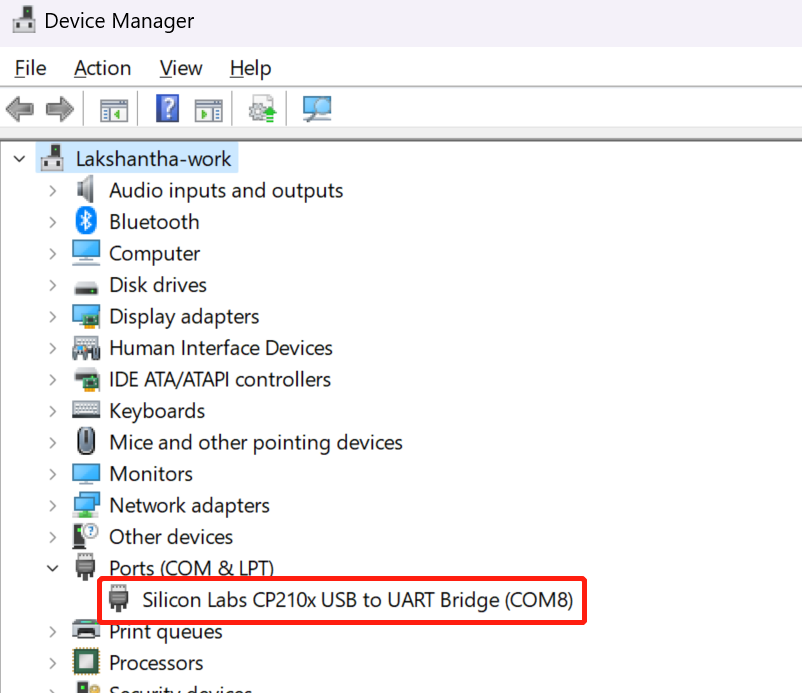
- Passo 1: Talvez você precise instalar um driver para o adaptador que está usando ou o Windows instalará o driver automaticamente para você. Vá até o Gerenciador de Dispositivos digitando Device Manager na busca do Windows e verifique se você consegue ver o adaptador conectado como um dispositivo COM.
-
Passo 2: Se você não conseguir ver o adaptador, será necessário instalar o driver de acordo com o adaptador que você está usando. Em geral, você pode encontrar esses drivers no site do fabricante. Para o adaptador que estamos usando, você pode usar esta página
-
Passo 3: Abra o Putty no PC, selecione a seção Terminal e configure o seguinte
- Local echo: Force on
- Local line editing: Force on
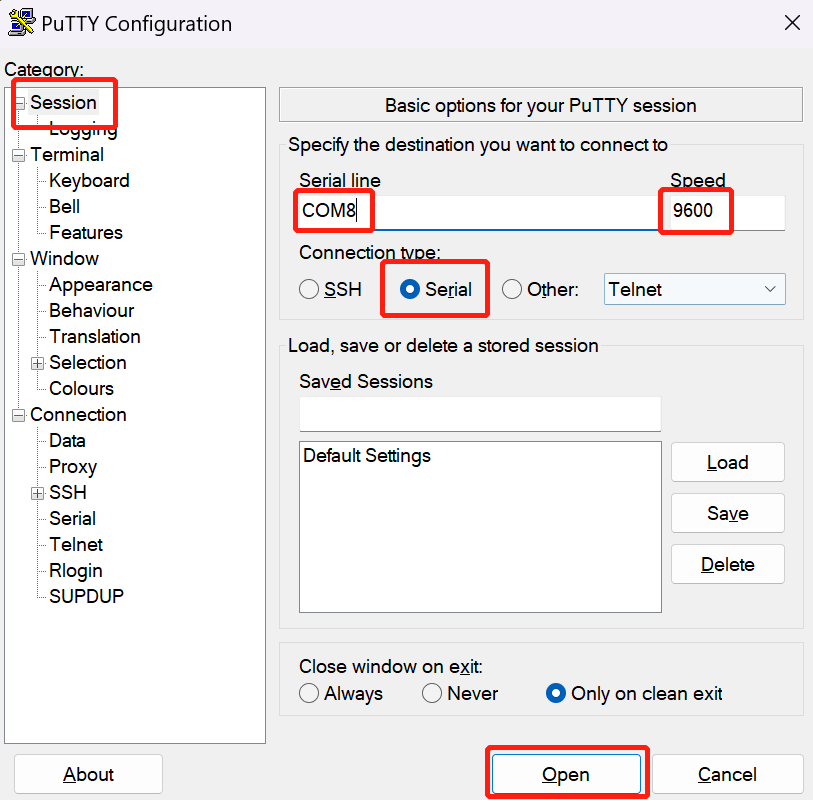
- Passo 4: Selecione Session, em Coonection type, selecione Serial, defina o número da porta serial de acordo com o que você vê no Device Manager, mantenha a velocidade como padrão (9600) e clique em Open
- Passo 4: Na janela de terminal do reServer Industrial, digite o seguinte para enviar um sinal do reServer Industrial para o PC
sudo chmod 777 /dev/ttyTHS0
sudo echo "RS422 message from reComputer Industrial" > /dev/ttyTHS0
Agora você verá esta mensagem exibida no Putty
- Passo 5: Na janela de terminal do reTerminal Industrial, digite o seguinte para aguardar o recebimento de sinais do PC
sudo cat /dev/ttyTHS0
- Passo 6: No Putty, digite qualquer coisa, pressione ENTER e isso será exibido na janela de terminal do reServer Industrial
Visão Geral da Conexão RS485
Aqui você pode usar um adaptador USB para RS422 para testar a interface. Usamos o Adaptador DTech USB para RS485 para nossos testes.
-
Passo 1: Desligue a placa
-
Passo 2: Aqui temos 3 opções para configurar as chaves DIP. Ou no modo 010 ou no modo 011 ou no modo 110. As posições das chaves para cada modo são mostradas abaixo
- Passo 3: Conecte o adaptador USB para RS422 ao conector DB9 usando jumpers conforme mostrado abaixo. Aqui conectamos o adaptador que mencionamos acima
-
Passo 4: Conecte a outra extremidade a uma das portas USB do seu PC
-
Passo 5: Ligue a placa
Uso de RS485
- Passo 1: Talvez você precise instalar um driver para o adaptador que está usando ou o Windows instalará o driver automaticamente para você. Vá até o Gerenciador de Dispositivos digitando Device Manager na busca do Windows e verifique se você consegue ver o adaptador conectado como um dispositivo COM.
-
Passo 2: Se você não conseguir ver o adaptador, será necessário instalar o driver de acordo com o adaptador que você está usando. Em geral, você pode encontrar esses drivers no site do fabricante. Para o adaptador que estamos usando, você pode usar esta página
-
Passo 3: Abra o Putty no PC, selecione a seção Terminal e configure o seguinte
- Local echo: Force on
- Local line editing: Force on
- Passo 4: Selecione Session, em Coonection type, selecione Serial, defina o número da porta serial de acordo com o que você vê no Device Manager, mantenha a velocidade como padrão (9600) e clique em Open
- Passo 4: Na janela de terminal do reServer Industrial, digite o seguinte para enviar um sinal do reServer Industrial para o PC
sudo su
cd /sys/class/gpio
echo 460 > export
cd PR.04
echo out > direction
echo 0 > value
echo "RS485 message from reServer Industrial" > /dev/ttyTHS0
Agora você verá esta mensagem exibida no Putty
- Passo 5: Na janela de terminal do reTerminal Industrial, digite o seguinte para aguardar o recebimento de sinais do PC
sudo su
cd /sys/class/gpio
echo 460 > export
cd PR.04
echo out > direction
echo 1 > value
cat /dev/ttyTHS0
- Passo 6: No Putty, digite qualquer coisa, pressione ENTER e isso será exibido na janela de terminal do reServer Industrial
USB
O reServer Industrial vem com 3 conectores USB3.2 onboard e possui os seguintes recursos:
- Nos conectores USB empilhados duplos, as portas USB superior e inferior compartilham um CI limitador de corrente, com uma capacidade total de fornecimento de energia de 2,1 A de corrente máxima de saída (individualmente também pode ser 2,1 A). Se ultrapassar 2,1 A, entrará no estado de proteção contra sobrecorrente.
- No conector USB simples ao lado dos conectores USB empilhados duplos, ele possui uma capacidade total de fornecimento de energia de 2,1 A de corrente máxima de saída. Se ultrapassar 2,1 A, entrará no estado de proteção contra sobrecorrente.
- O módulo Orin NX vem com 3 USB3.2, dos quais apenas um é usado no reServer Industrial e convertido em 3 vias. (USB3.1 TYPE-A x2 - J4 e USB3.1 TYPE-A x1 -J3).
- Suporta apenas USB Host, não o modo Device
- Fornece 5V 2,1A
- Hot-swappable
Uso
Explicaremos como fazer um benchmark simples em um pendrive USB conectado
- Passo 1: Verifique a velocidade de gravação executando o comando abaixo
sudo dd if=/dev/zero of=/dev/$1 bs=100M count=10 conv=fdatasync
- Passo 2: Verifique a velocidade de leitura executando os comandos abaixo. Certifique-se de executá-los depois de executar o comando acima para a velocidade de gravação.
sudo sh -c "sync && echo 3 > /proc/sys/vm/drop_caches"
sudo dd if=/dev/$1 of=/dev/null bs=100M count=10
LED Configurável
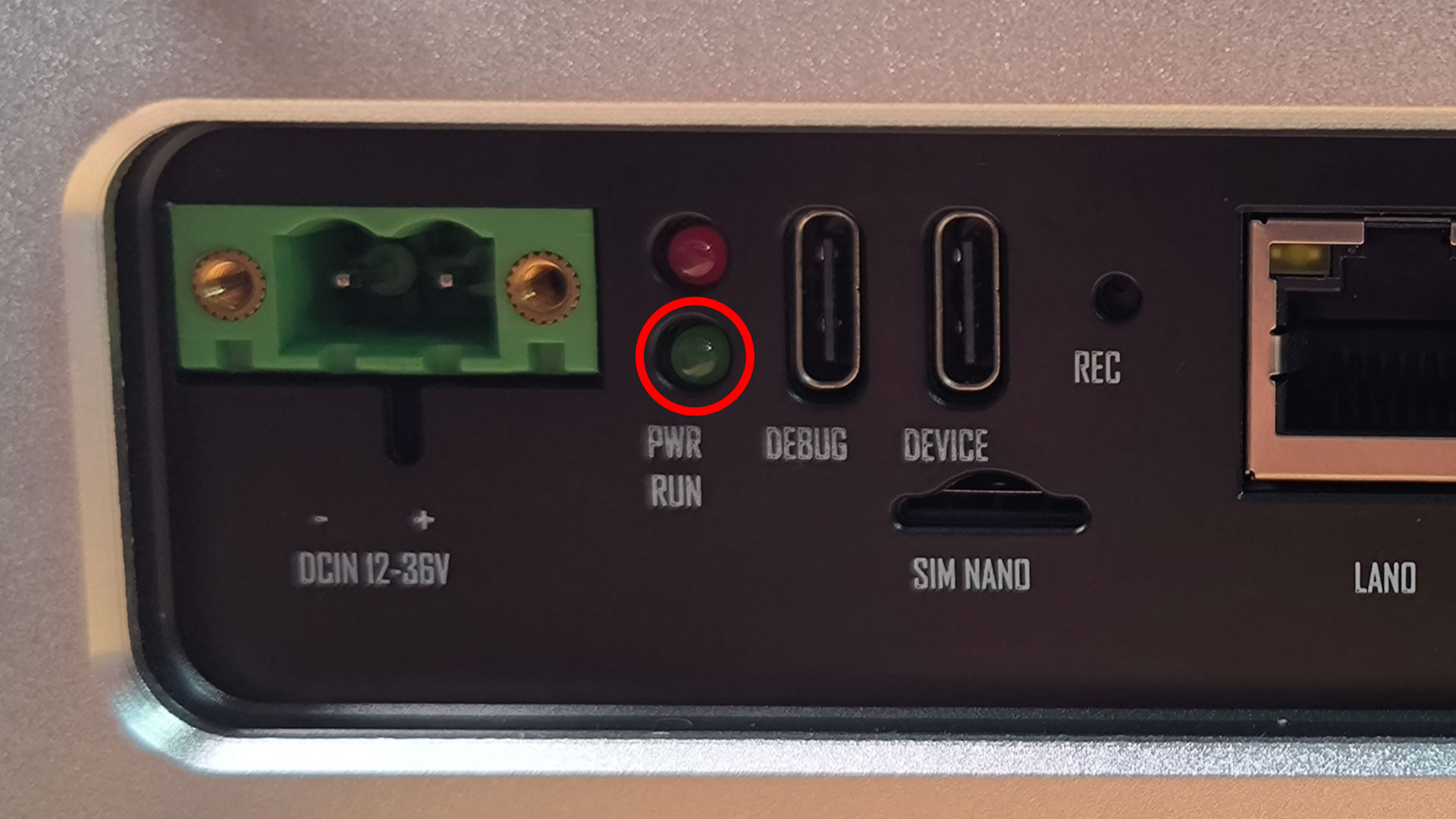
Há um LED de cor verde localizado na placa, como mostrado abaixo. Por padrão, ele funciona como o LED que mostra que o dispositivo está funcionando corretamente. No entanto, você também pode programar esse LED para ligar e desligar pelo sistema
Uso
- Passo 1: Digite os seguintes comandos em uma janela de terminal para acessar o LED de cor verde
sudo -i
cd /sys/class/gpio
echo 329 > export
cd PCC.01
echo out > direction
- Passo 2: Desligue o LED
echo 0 > value
- Passo 3: Ligue o LED
echo 1 > value
Se você terminou de usar o LED, pode executar o seguinte
cd ..
echo 329 > unexport
Monitorar o Desempenho do Sistema
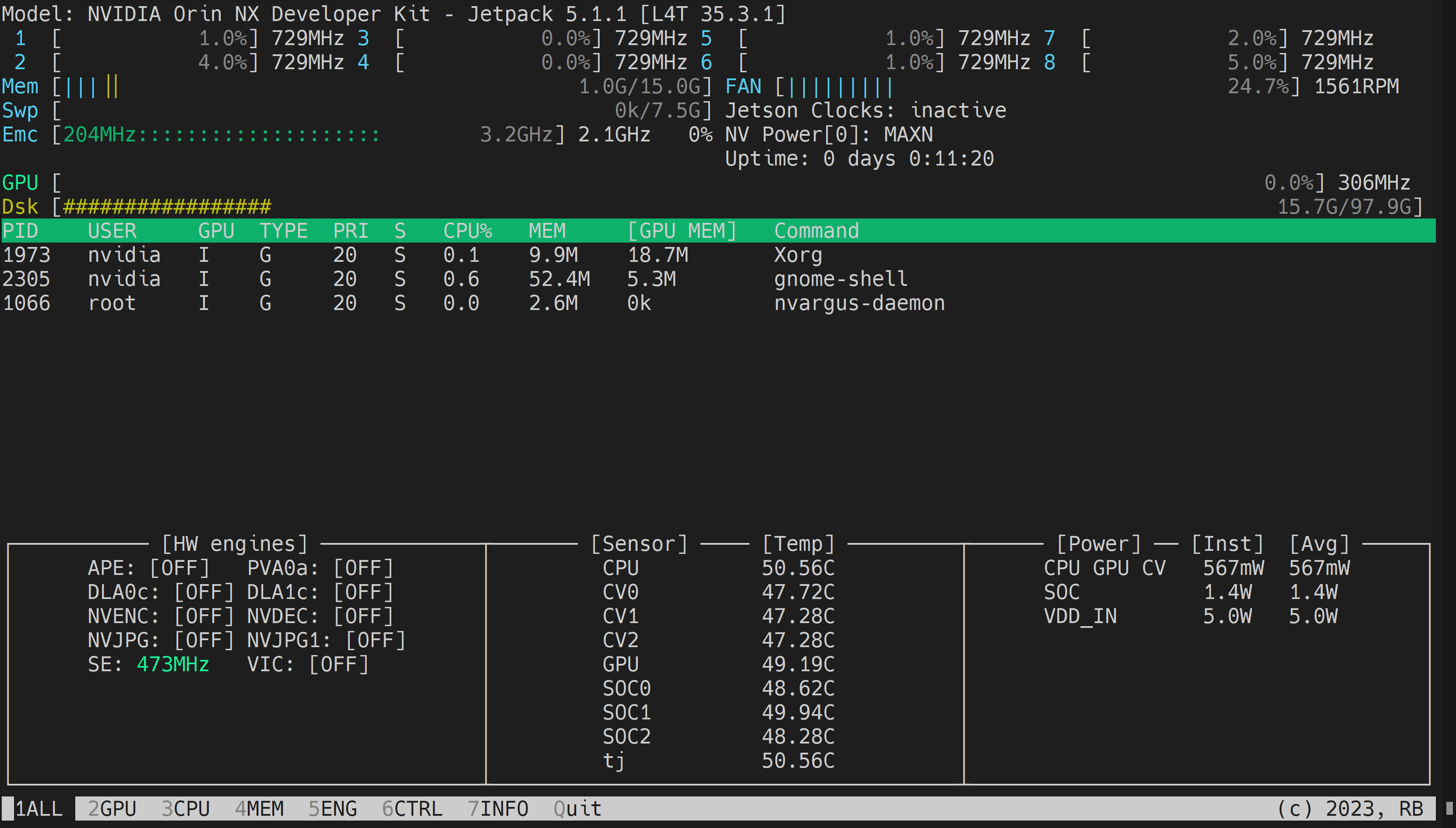
Podemos usar o aplicativo jetson stats para monitorar as temperaturas dos componentes do sistema e verificar outros detalhes do sistema, tais como
-
Ver utilização de CPU, GPU, RAM
-
Alterar modos de energia
-
Definir para clocks máximos
-
Verificar informações do JetPack
-
Passo 1: Na janela de terminal do reServer Industrial, digite o seguinte
sudo apt update
sudo apt install python3-pip -y
sudo pip3 install jetson-stats
- Passo 2: Reinicie a placa
sudo reboot
- Passo 3: Digite o seguinte no terminal
jtop
Agora o aplicativo jtop será aberto da seguinte forma
- Passo 4: Aqui você pode alternar entre as diferentes páginas do aplicativo e explorar todos os recursos!
TPM
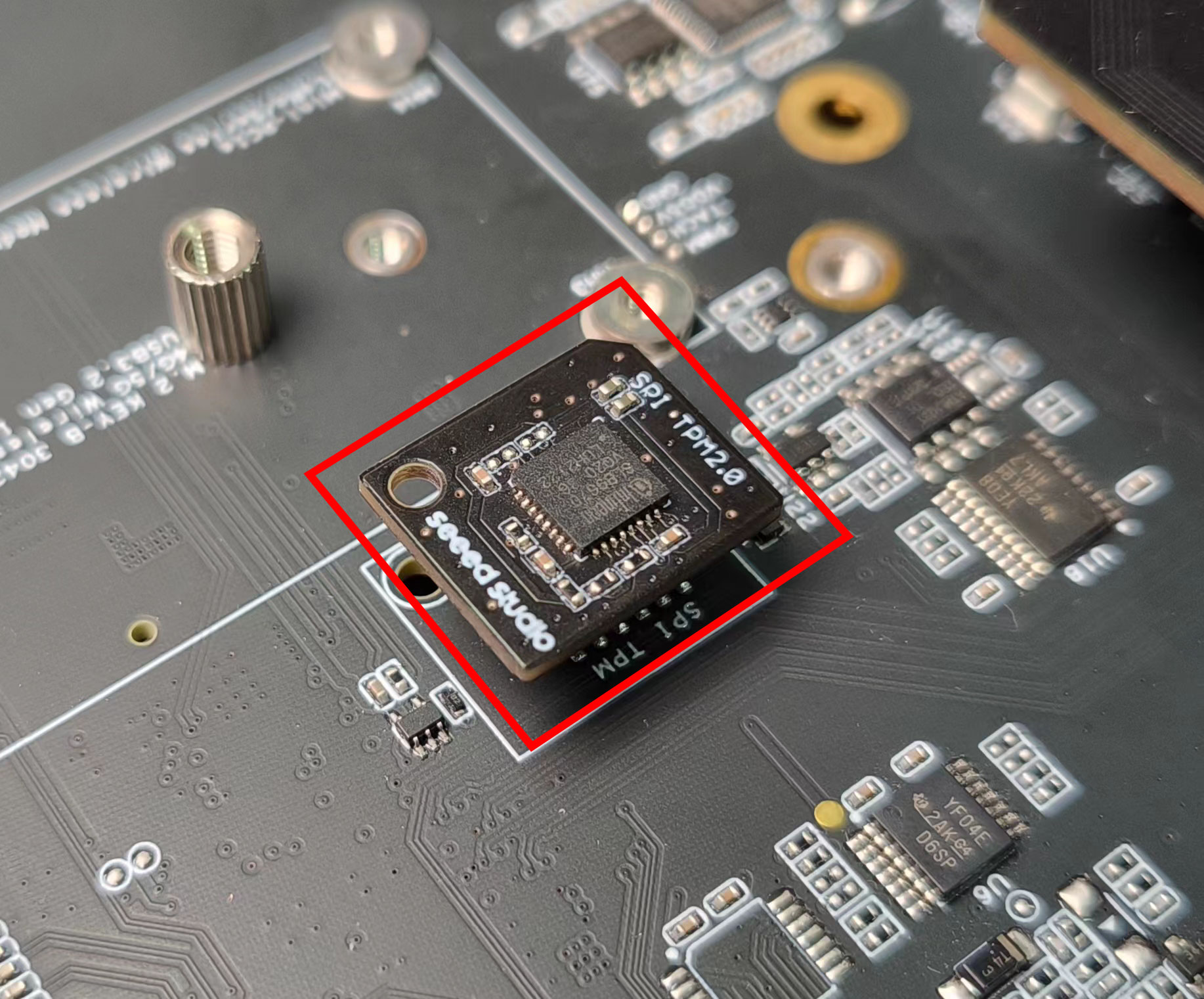
O reServer Industrial vem com uma interface TPM para conectar um módulo TPM externo. Aqui testamos com um módulo TPM2.0 baseado no Infineon SLB9670.
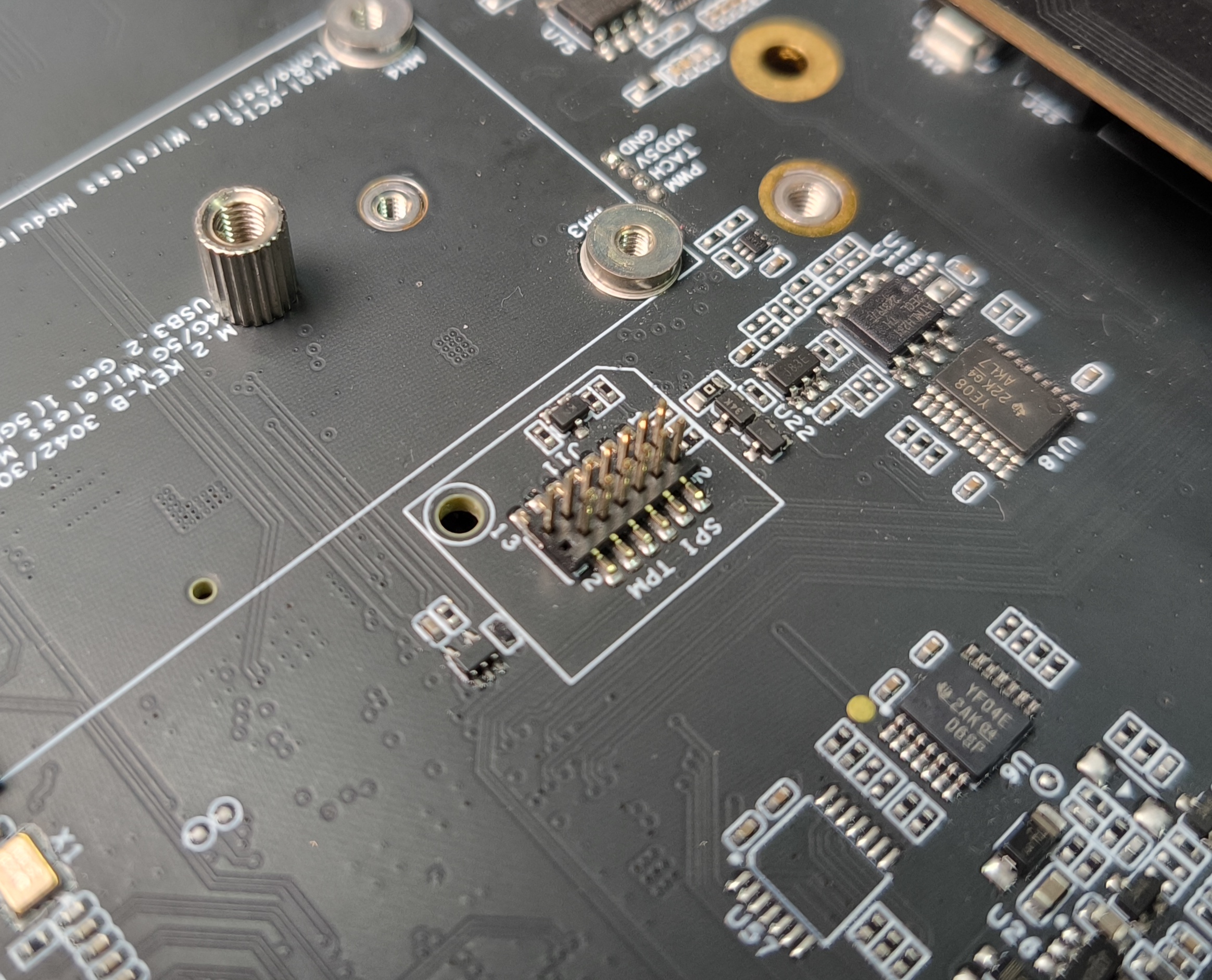
Visão Geral da Conexão
Conecte o módulo TPM ao conector TPM, como mostrado abaixo
Uso
Verifique se o módulo TPM foi carregado corretamente executando os comandos abaixo
sudo dmesg | grep TPM
ls /dev/tpm* -l
E você verá a saída a seguir

Desempenho Máximo no reServer Industrial
Se você quiser habilitar o desempenho máximo no reServer Industrial, siga as instruções abaixo
- Passo 1: Digite o comando abaixo para habilitar o modo de potência máxima
sudo nvpmodel -m 0
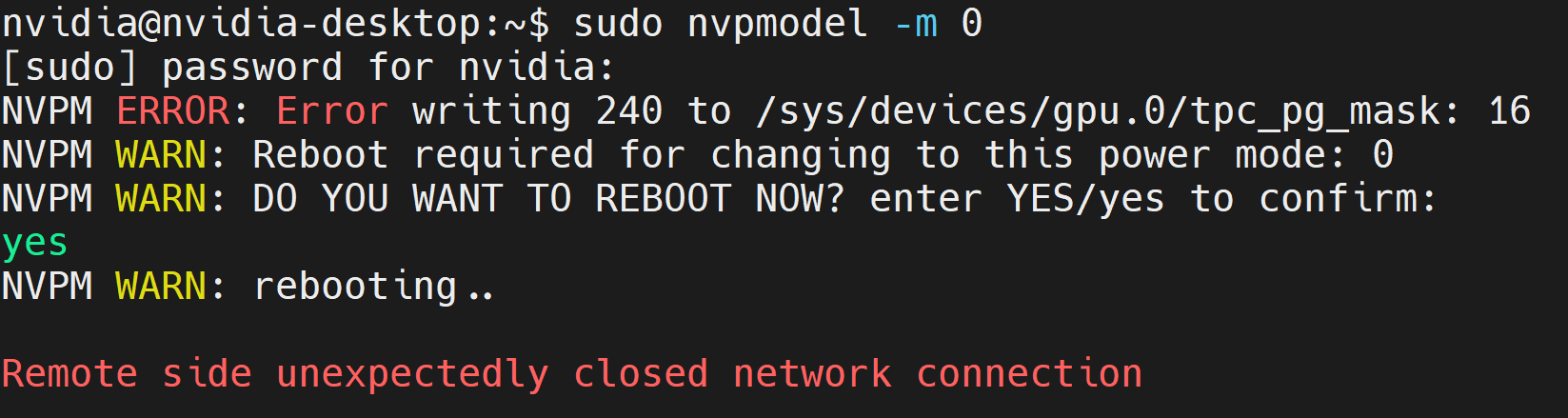
Aqui será solicitado que você digite YES para reiniciar a placa
- Passo 2: Quando a placa iniciar, digite o seguinte comando para definir os clocks da CPU para a frequência máxima
sudo jetson_clocks
Tabela de GPIO
Você pode acessar a tabela de GPIO do reServer Industrial para se familiarizar com todos os mapeamentos de pinos.
Execute o seguinte dentro de um terminal para acessá-la
sudo cat /sys/kernel/debug/gpio
E você verá a saída da seguinte forma
gpiochip2: GPIOs 300-315, parent: i2c/1-0021, 1-0021, can sleep:
 gpio-300 (wl_dis              |gpio_xten_pin@0     ) out hi
 gpio-301 (hst_wake_wl         |gpio_xten_pin@1     ) out hi
 gpio-302 (wl_wake_hst         |gpio_xten_pin@2     ) out hi ACTIVE LOW
 gpio-303 (bt_dis              |gpio_xten_pin@3     ) out hi
 gpio-304 (hst_wake_bt         )
 gpio-305 (bt_wake_hst         )
 gpio-306 (spi0_rst_3v3        |gpio_xten_pin@6     ) out lo ACTIVE LOW
 gpio-307 (gpio_pin7           |gpio_xten_pin@7     ) out lo ACTIVE LOW
 gpio-308 (can_120R_en         )
 gpio-309 (M2B_PCIe_rst        )
 gpio-310 (USB_HUB_rst         |gpio_xten_pin@10    ) out hi
 gpio-311 (PCIe_ETH_rst        )
 gpio-312 (M2B_WOWWAN          )
 gpio-313 (M2B_DPR_3V3         )
 gpio-314 (SIM_MUX_SEL         )
 gpio-315 (gpio_pin15          )

gpiochip1: GPIOs 316-347, parent: platform/c2f0000.gpio, tegra234-gpio-aon:
 gpio-316 (PAA.00              )
 gpio-317 (PAA.01              )
 gpio-318 (PAA.02              )
 gpio-319 (PAA.03              )
 gpio-320 (PAA.04              )
 gpio-321 (PAA.05              |fixed-regulators:reg) out hi
 gpio-322 (PAA.06              )
 gpio-323 (PAA.07              )
 gpio-324 (PBB.00              )
 gpio-325 (PBB.01              )
 gpio-326 (PBB.02              )
 gpio-327 (PBB.03              )
 gpio-328 (PCC.00              )
 gpio-329 (PCC.01              )
 gpio-330 (PCC.02              )
 gpio-331 (PCC.03              |mux                 ) out hi
 gpio-332 (PCC.04              )
 gpio-333 (PCC.05              )
 gpio-334 (PCC.06              )
 gpio-335 (PCC.07              )
 gpio-336 (PDD.00              )
 gpio-337 (PDD.01              )
 gpio-338 (PDD.02              )
 gpio-339 (PEE.00              )
 gpio-340 (PEE.01              )
 gpio-341 (PEE.02              )
 gpio-342 (PEE.03              )
 gpio-343 (PEE.04              |power-key           ) in  hi IRQ ACTIVE LOW
 gpio-344 (PEE.05              )
 gpio-345 (PEE.06              )
 gpio-346 (PEE.07              )
 gpio-347 (PGG.00              )
gpiochip0: GPIOs 348-511, parent: platform/2200000.gpio, tegra234-gpio:
 gpio-348 (PA.00               |fixed-regulators:reg) out lo
 gpio-349 (PA.01               )
 gpio-350 (PA.02               )
 gpio-351 (PA.03               )
 gpio-352 (PA.04               )
 gpio-353 (PA.05               )
 gpio-354 (PA.06               )
 gpio-355 (PA.07               )
 gpio-356 (PB.00               )
 gpio-357 (PC.00               )
 gpio-358 (PC.01               )
 gpio-359 (PC.02               )
 gpio-360 (PC.03               )
 gpio-361 (PC.04               )
 gpio-362 (PC.05               )
 gpio-363 (PC.06               )
 gpio-364 (PC.07               )
 gpio-365 (PD.00               )
 gpio-366 (PD.01               )
 gpio-367 (PD.02               )
 gpio-368 (PD.03               )
 gpio-369 (PE.00               )
 gpio-370 (PE.01               )
 gpio-371 (PE.02               )
 gpio-372 (PE.03               )
 gpio-373 (PE.04               )
 gpio-374 (PE.05               )
 gpio-375 (PE.06               )
 gpio-376 (PE.07               )
 gpio-377 (PF.00               )
 gpio-378 (PF.01               )
 gpio-379 (PF.02               )
 gpio-380 (PF.03               )
 gpio-381 (PF.04               )
 gpio-382 (PF.05               )
 gpio-383 (PG.00               |force-recovery      ) in  hi IRQ ACTIVE LOW
 gpio-384 (PG.01               )
 gpio-385 (PG.02               )
 gpio-386 (PG.03               )
 gpio-387 (PG.04               )
 gpio-388 (PG.05               )
 gpio-389 (PG.06               )
 gpio-390 (PG.07               |cd                  ) in  lo IRQ
 gpio-391 (PH.00               )
 gpio-392 (PH.01               )
 gpio-393 (PH.02               )
 gpio-394 (PH.03               )
 gpio-395 (PH.04               )
 gpio-396 (PH.05               )
 gpio-397 (PH.06               )
 gpio-398 (PH.07               )
 gpio-399 (PI.00               )
 gpio-400 (PI.01               )
 gpio-401 (PI.02               )
 gpio-402 (PI.03               )
 gpio-403 (PI.04               )
 gpio-404 (PI.05               )
 gpio-405 (PI.06               )
 gpio-406 (PJ.00               )
 gpio-407 (PJ.01               )
 gpio-408 (PJ.02               )
 gpio-409 (PJ.03               )
 gpio-410 (PJ.04               )
 gpio-411 (PJ.05               )
 gpio-412 (PK.00               )
 gpio-413 (PK.01               )
 gpio-414 (PK.02               )
 gpio-415 (PK.03               )
 gpio-416 (PK.04               )
 gpio-417 (PK.05               )
 gpio-418 (PK.06               )
 gpio-419 (PK.07               )
 gpio-420 (PL.00               )
 gpio-421 (PL.01               )
 gpio-422 (PL.02               |nvidia,pex-wake     ) in  hi ACTIVE LOW
 gpio-423 (PL.03               )
 gpio-424 (PM.00               )
 gpio-425 (PM.01               )
 gpio-426 (PM.02               )
 gpio-427 (PM.03               )
 gpio-428 (PM.04               )
 gpio-429 (PM.05               )
 gpio-430 (PM.06               )
 gpio-431 (PM.07               )
 gpio-432 (PN.00               )
 gpio-433 (PN.01               )
 gpio-434 (PN.02               )
 gpio-435 (PN.03               )
 gpio-436 (PN.04               )
 gpio-437 (PN.05               )
 gpio-438 (PN.06               )
 gpio-439 (PN.07               )
 gpio-440 (PP.00               )
 gpio-441 (PP.01               )
 gpio-442 (PP.02               )
 gpio-443 (PP.03               )
 gpio-444 (PP.04               )
 gpio-445 (PP.05               )
 gpio-446 (PP.06               )
 gpio-447 (PP.07               )
 gpio-448 (PQ.00               )
 gpio-449 (PQ.01               )
 gpio-450 (PQ.02               )
 gpio-451 (PQ.03               )
 gpio-452 (PQ.04               )
 gpio-453 (PQ.05               )
 gpio-454 (PQ.06               )
 gpio-455 (PQ.07               )
 gpio-456 (PR.00               )
 gpio-457 (PR.01               )
 gpio-458 (PR.02               )
 gpio-459 (PR.03               )
 gpio-460 (PR.04               )
 gpio-461 (PR.05               )
 gpio-462 (PX.00               )
 gpio-463 (PX.01               )
 gpio-464 (PX.02               )
 gpio-465 (PX.03               )
 gpio-466 (PX.04               )
 gpio-467 (PX.05               )
 gpio-468 (PX.06               )
 gpio-469 (PX.07               )
 gpio-470 (PY.00               )
 gpio-471 (PY.01               )
 gpio-472 (PY.02               )
 gpio-473 (PY.03               )
 gpio-474 (PY.04               )
 gpio-475 (PY.05               )
 gpio-476 (PY.06               )
 gpio-477 (PY.07               )
 gpio-478 (PZ.00               )
 gpio-479 (PZ.01               |vbus                ) in  hi IRQ ACTIVE LOW
 gpio-480 (PZ.02               )
 gpio-481 (PZ.03               )
 gpio-482 (PZ.04               )
 gpio-483 (PZ.05               )
 gpio-484 (PZ.06               |cs_gpio             ) out lo
 gpio-485 (PZ.07               )
 gpio-486 (PAC.00              )
 gpio-487 (PAC.01              )
 gpio-488 (PAC.02              )
 gpio-489 (PAC.03              )
 gpio-490 (PAC.04              )
 gpio-491 (PAC.05              )
 gpio-492 (PAC.06              )
 gpio-493 (PAC.07              )
 gpio-494 (PAD.00              )
 gpio-495 (PAD.01              )
 gpio-496 (PAD.02              )
 gpio-497 (PAD.03              )
 gpio-498 (PAE.00              )
 gpio-499 (PAE.01              )
 gpio-500 (PAF.00              )
 gpio-501 (PAF.01              )
 gpio-502 (PAF.02              )
 gpio-503 (PAF.03              )
 gpio-504 (PAG.00              )
 gpio-505 (PAG.01              )
 gpio-506 (PAG.02              )
 gpio-507 (PAG.03              )
 gpio-508 (PAG.04              )
 gpio-509 (PAG.05              )
 gpio-510 (PAG.06              )
 gpio-511 (PAG.07              )
Recursos
(alterar os links)
- reServer Industrial Datasheet
- reServer Industrial Reference Guide
- NVIDIA Jetson Devices and Carrier Boards Comparison
- reServer Industrial 3D File
Suporte Técnico
Não hesite em enviar problemas para o nosso fórum.