Uso de câmera PoE no reServer Industrial
O reServer Industrial é projetado como um NVR de borda com IA com 4 portas Ethernet PoE PSE (LAN1–LAN4) e 1 porta uplink (LAN0). Você pode alimentar e conectar câmeras IP de rede (RTSP/ONVIF) e câmeras PoE industriais diretamente por um único cabo Ethernet — sem necessidade de adaptador de energia separado.
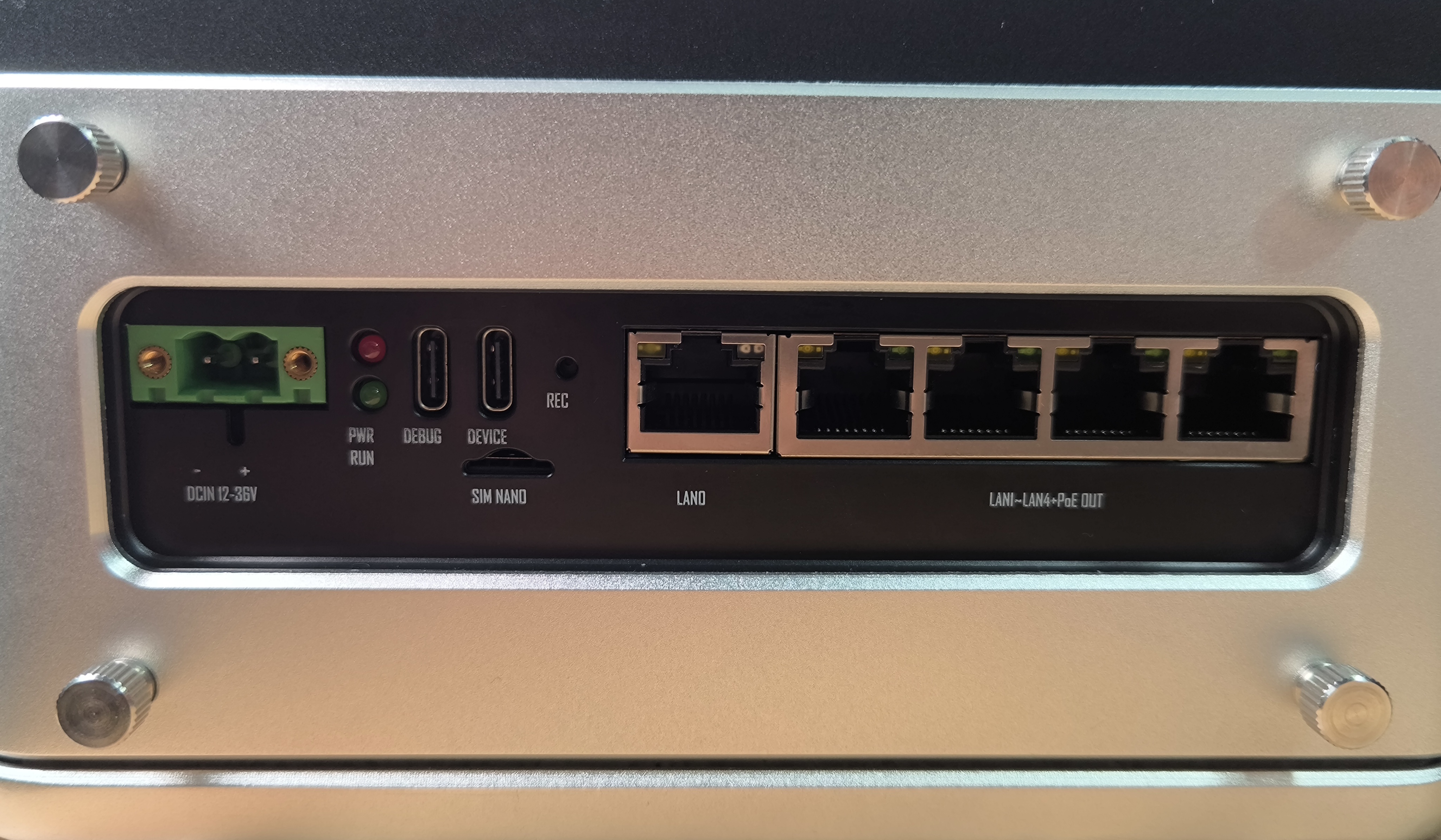
Para uma visão geral completa de todas as portas Ethernet e especificações PoE, consulte Uso da interface de hardware do reServer Industrial — conectores Gigabit Ethernet.
Visão geral das portas
| Porta | Função | Saída PoE | Uso típico |
|---|---|---|---|
| LAN1 – LAN4 | Câmera | Sim (802.3af, 15 W máx. cada) | Câmera IP, câmera PoE industrial |
| LAN0 | Uplink | Não | Roteador/switch para Internet e gerenciamento |
O rótulo físico no chassi (LAN0–LAN4) é fixo. O nome da interface Linux (eth0, enP1p1s0, etc.) depende da versão do JetPack e do kernel — não presuma um mapeamento fixo. Use a Etapa 2 para corresponder cada porta física à sua interface.
Cada porta PoE deve usar uma sub-rede separada ao conectar várias câmeras, para que endereços de fábrica padrão não entrem em conflito (veja a tabela na Etapa 3).
Etapa 1: Ativar alimentação PoE
Ative a saída PoE nas quatro portas PSE antes de conectar uma câmera PoE. O procedimento corresponde a Uso da interface de hardware — Gigabit Ethernet.
- Jetpack 5.1.x
- Jetpack 6
sudo -i
cd /sys/class/gpio
echo 315 > export
cd gpio315
echo "out" > direction
echo 1 > value
sudo apt update
sudo apt install gpiod
gpioset gpiochip2 15=1
Se gpiochip2 não for encontrado, o nome do chip GPIO pode variar conforme a imagem ou o kernel. Execute gpioinfo e localize a linha usada para controle PoE (gpio-315 no expansor I2C em i2c/1-0021 em muitas unidades reServer Industrial). Use esse nome de chip e deslocamento de linha em gpioset. Consulte a tabela de GPIO em Uso da interface de hardware.
Para desativar o PoE, defina o valor do GPIO como 0 em vez de 1.
Para ativar o PoE automaticamente em cada inicialização, adicione os comandos acima a um serviço systemd ou a /etc/rc.local (antes de exit 0).
Etapa 2: Mapear portas físicas para interfaces Linux
Cada porta PoE física é mapeada para uma interface Linux (eth0, eth1, …). No reServer Industrial, as interfaces PoE ficam desativadas por padrão até que o NetworkManager as ative — conectar apenas uma câmera não exibirá LOWER_UP em ip -br link até que a interface seja ativada.
Mapeie uma porta física por vez para manter as variáveis controladas:
Etapa 1. Com o PoE ativado, liste as interfaces e anote os nomes Ethernet candidatos (ignore lo, docker0, l4tbr0, rndis0 e usb0):
ip -br link
Etapa 2. Para cada interface PoE candidata, crie um perfil somente link no NetworkManager (sem IP) e ative-o. Exemplo para eth0:
sudo nmcli connection add type ethernet ifname eth0 con-name POE1 \
  ipv4.method disabled connection.autoconnect yes
sudo nmcli -w 5 connection up POE1
ipv4.method disabled mantém o perfil apenas de link. -w 5 limita a espera a 5 segundos — o comando pode informar um tempo limite se nenhuma câmera estiver conectada ainda, mas a interface ainda é ativada.
Para ativar uma única interface sem o NetworkManager:
sudo ip link set eth0 up
Isso é suficiente para o mapeamento de porta único, mas a configuração é perdida após a reinicialização, a menos que você adicione um perfil persistente como acima.
Etapa 3. Conecte a câmera em apenas uma porta física (por exemplo LAN1).
Etapa 4. Execute ip -br link novamente. A interface que mostrar UP com LOWER_UP é a interface Linux para essa porta física. Registre o mapeamento (por exemplo LAN1 → eth0).
Etapa 5. Desconecte a câmera, repita as Etapas 3–4 para LAN2, LAN3 e LAN4.
| Porta física | Interface Linux | Observações |
|---|---|---|
| LAN1 | preencher | |
| LAN2 | preencher | |
| LAN3 | preencher | |
| LAN4 | preencher | |
| LAN0 | preencher | Uplink — geralmente conectada a um roteador |
Mantenha a LAN0 conectada ao seu roteador ou switch quando o acesso à Internet no reServer Industrial for necessário.
Etapa 3: Configurar IP no reServer
A interface do reServer e a câmera devem ter cada uma um endereço IP na mesma sub-rede para se comunicarem. Obtenha o endereço da câmera na documentação ou no rótulo de fábrica (muitas câmeras são fornecidas com um padrão fixo como 192.168.1.64). Se o endereço for desconhecido, você pode executar tcpdump na interface mapeada enquanto desliga e liga a câmera — alguns modelos transmitem seu IP uma vez na inicialização.
Se você já criou um perfil somente link na Etapa 2 (por exemplo POE1), adicione o IP estático a ele. Caso contrário, crie o perfil em uma etapa. Exemplo para LAN1 (eth0), câmera 192.168.1.64, reServer 192.168.1.10/24:
# Option A — profile already exists from Step 2
sudo nmcli connection modify POE1 ipv4.addresses 192.168.1.10/24
sudo nmcli connection modify POE1 ipv4.method manual
sudo nmcli -w 10 connection up POE1

# Option B — create profile with static IP in one command
sudo nmcli connection add type ethernet ifname eth0 con-name POE1 \
  ipv4.addresses 192.168.1.10/24 ipv4.method manual connection.autoconnect yes
sudo nmcli -w 10 connection up POE1
Para várias câmeras, use uma câmera por porta PoE e uma sub-rede diferente em cada porta:
| Porta PoE | Nome da conexão | IP de exemplo do reServer | Sub-rede de exemplo da câmera |
|---|---|---|---|
| LAN1 | POE1 | 192.168.1.10/24 | 192.168.1.0/24 |
| LAN2 | POE2 | 192.168.2.10/24 | 192.168.2.0/24 |
| LAN3 | POE3 | 192.168.3.10/24 | 192.168.3.0/24 |
| LAN4 | POE4 | 192.168.4.10/24 | 192.168.4.0/24 |
Substitua eth0, nomes de conexão e endereços para corresponder ao seu mapeamento de portas e à documentação da câmera.
Etapa 4: Verificar conectividade
ping -c 4 192.168.1.64
Substitua o endereço pelo IP da sua câmera. Um ping bem-sucedido significa que o link PoE e a configuração de IP no reServer Industrial estão corretos.
Depois que a conectividade for confirmada, consulte a documentação do fabricante da sua câmera para as próximas etapas — por exemplo URLs de stream RTSP, configuração ONVIF, integração com SDK industrial ou ingestão por NVR. Para pipelines de IA com múltiplas câmeras no reServer Industrial, consulte AI NVR com reServer Jetson.
Solução de problemas
| Problema | Possível causa | Solução |
|---|---|---|
gpiochip2 não encontrado (JetPack 6) | Nome do chip GPIO difere conforme a imagem | Execute gpioinfo; use o chip e a linha para PoE (gpio-315). Veja a tabela de GPIO |
| Câmera não liga | GPIO de PoE não ativado | Execute novamente a Etapa 1; confirme que o valor do GPIO é 1 |
| Câmera reinicia repetidamente | Consumo de energia excede 15 W | Use uma câmera compatível com 802.3af (≤ 15 W) ou uma fonte de alimentação externa |
ip -br link não mostra LOWER_UP após conectar a câmera | Interface PoE não ativada | Crie um perfil somente link e execute nmcli -w 5 connection up (Etapa 2), ou sudo ip link set <if> up |
nmcli connection up trava ou expira | Ainda sem portadora (câmera não conectada) | Esperado com uma porta vazia — use -w 5; o link ainda é ativado. Conecte a câmera e verifique ip -br link |
| Não é possível identificar qual interface está UP | Vários cabos conectados | Desconecte todas as portas PoE; mapeie uma porta física por vez (Etapa 2) |
| Não é possível pingar a câmera | Sub-rede incompatível ou interface errada | Confirme que o IP do reServer está na mesma sub-rede da câmera; verifique o mapeamento de portas da Etapa 2 |
| IP da câmera desconhecido | Não documentado no rótulo | Execute sudo tcpdump -i <poe-interface> -n na interface mapeada e, em seguida, desligue e ligue a câmera |
| Várias câmeras em conflito | Mesmo IP padrão | Use uma porta PoE por câmera com sub-redes isoladas (veja a tabela da Etapa 3) |
Recursos relacionados
- Introdução ao reServer Industrial
- Uso da interface de hardware do reServer Industrial
- AI NVR com reServer Jetson
- Folha de dados do reServer Industrial
Suporte técnico e discussão sobre o produto
Obrigado por escolher nossos produtos! Estamos aqui para fornecer diferentes tipos de suporte para garantir que sua experiência com nossos produtos seja a mais tranquila possível. Oferecemos vários canais de comunicação para atender a diferentes preferências e necessidades.