Primeiros passos com Raspberry Pi
Este wiki foi escrito para o ReSpeaker 2-Mics Pi HAT v2; para diferenciar os dispositivos v1 e v2, consulte How to Distinguish ReSpeaker 2-Mics Pi HAT Hardware Revisions.
No Raspberry Pi OS mais recente, o método tradicional de instalação de driver (para dispositivo v1) não está mais disponível e pode levar aos seguintes problemas conhecidos:
- O ambiente de área de trabalho pode ser corrompido após a instalação.
- O dispositivo ReSpeaker pode não ser detectado por
aplay/arecord.
Portanto, relançamos um novo wiki sobre este problema; se você estiver usando uma versão mais moderna do Raspberry Pi OS em vez de versões anteriores, siga estas etapas para fazer seu ReSpeaker funcionar.
Instalação e configuração do driver
1. Conectar o ReSpeaker 2-Mics Pi HAT ao Raspberry Pi
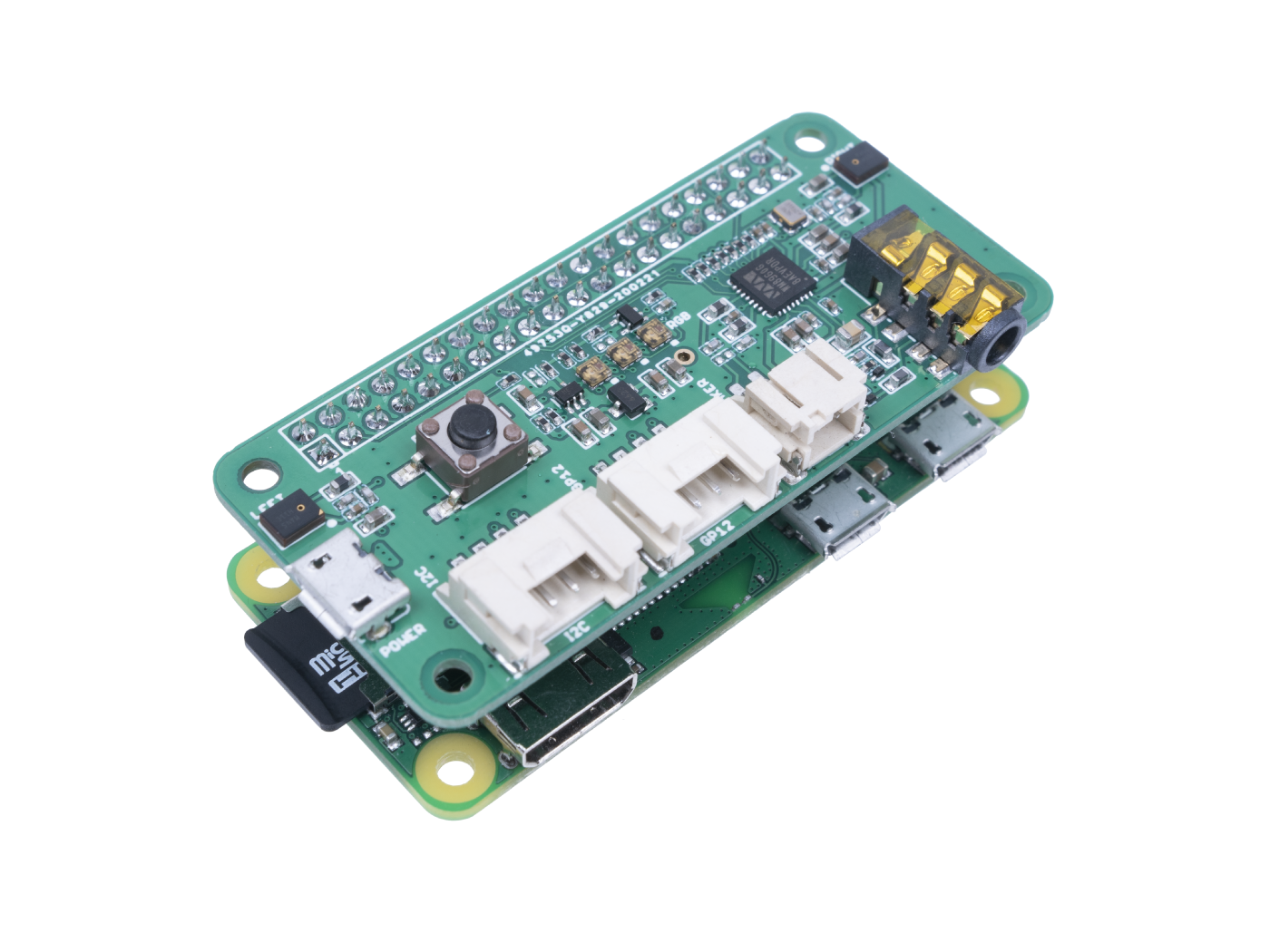
Monte o ReSpeaker 2-Mics Pi HAT no seu Raspberry Pi, certificando-se de que os pinos estejam devidamente alinhados ao empilhar o ReSpeaker 2-Mics Pi HAT.
Conexão com Raspberry Pi

Conexão com Raspberry Pi Zero
2. Configurar o driver no Raspberry Pi
Certifique-se de que você esteja executando o Raspberry Pi OS mais recente no seu Pi. (atualizado em 19.11.2024)
Preparar para Raspberry Pi Zero W
## Install kernel
sudo apt install flex bison libssl-dev bc build-essential libncurses5-dev libncursesw5-dev linux-headers-6.6.51+rpt-rpi-v6
git clone --depth=1 --branch rpi-6.6.y https://github.com/raspberrypi/linux.git

## Make target directory
mkdir ~/tlv320aic3x_i2c_driver
cd ~/tlv320aic3x_i2c_driver
## Copy code
cp ~/linux/sound/soc/codecs/tlv320aic3x.c ~/tlv320aic3x_i2c_driver/
cp ~/linux/sound/soc/codecs/tlv320aic3x.h ~/tlv320aic3x_i2c_driver/
cp ~/linux/sound/soc/codecs/tlv320aic3x-i2c.c ~/tlv320aic3x_i2c_driver/
## Modify Makefile
nano Makefile
-------------------
obj-m += snd-soc-tlv320aic3x-i2c.o
snd-soc-tlv320aic3x-i2c-objs := tlv320aic3x.o tlv320aic3x-i2c.o

KDIR := /lib/modules/$(shell uname -r)/build
PWD := $(shell pwd)

all:
        $(MAKE) -C $(KDIR) M=$(PWD) modules

clean:
        $(MAKE) -C $(KDIR) M=$(PWD) clean

install:
        sudo cp snd-soc-tlv320aic3x-i2c.ko /lib/modules/$(shell uname -r)/kernel/sound/soc/codecs/
        sudo depmod -a

-------------------

## Compile the driver
make
sudo make install
sudo modprobe snd-soc-tlv320aic3x-i2c

## Check logs
lsmod | grep tlv320
dmesg | grep tlv320
- Etapa 1: Obter o Device Tree Source (DTS) para o ReSpeaker 2-Mics Pi HAT (V2.0), compilá-lo e instalar o device tree overlay.
git clone https://github.com/Seeed-Studio/seeed-linux-dtoverlays.git
cd seeed-linux-dtoverlays/
make overlays/rpi/respeaker-2mic-v2_0-overlay.dtbo
sudo cp overlays/rpi/respeaker-2mic-v2_0-overlay.dtbo /boot/firmware/overlays/respeaker-2mic-v2_0.dtbo
echo "dtoverlay=respeaker-2mic-v2_0" | sudo tee -a /boot/firmware/config.txt
Observação: Se a versão do seu kernel for superior a 4.0, você não precisa adicionar
dtoverlay=i2s-mmap.

- Etapa 2: Reinicie o seu Pi.
sudo reboot
- Etapa 3: Verifique se o dispositivo é detectado por
aplay/arecord.
A saída esperada para aplay deve ser:
$ aplay -l
**** List of PLAYBACK Hardware Devices ****
card 0: vc4hdmi0 [vc4-hdmi-0], device 0: MAI PCM i2s-hifi-0 [MAI PCM i2s-hifi-0]
  Subdevices: 1/1
  Subdevice #0: subdevice #0
card 1: vc4hdmi1 [vc4-hdmi-1], device 0: MAI PCM i2s-hifi-0 [MAI PCM i2s-hifi-0]
  Subdevices: 1/1
  Subdevice #0: subdevice #0
card 2: seeed2micvoicec [seeed2micvoicec], device 0: 1f000a4000.i2s-tlv320aic3x-hifi tlv320aic3x-hifi-0 [1f000a4000.i2s-tlv320aic3x-hifi tlv320aic3x-hifi-0]
  Subdevices: 1/1
  Subdevice #0: subdevice #0
A saída esperada para arecord deve ser:
$ arecord -l
**** List of CAPTURE Hardware Devices ****
card 2: seeed2micvoicec [seeed2micvoicec], device 0: 1f000a4000.i2s-tlv320aic3x-hifi tlv320aic3x-hifi-0 [1f000a4000.i2s-tlv320aic3x-hifi tlv320aic3x-hifi-0]
  Subdevices: 1/1
  Subdevice #0: subdevice #0
Onde card 2 é o índice do ReSpeaker 2-Mics Pi HAT; dependendo do seu sistema, esse número pode ser diferente. Para acessar o ReSpeaker neste exemplo, você pode usar arecord -D plughw:2,0 ou aplay -D plughw:2,0.
3. Configurar as definições de som e ajustar o volume com alsamixer
alsamixer é um mixer com interface de usuário em terminal para o Advanced Linux Sound Architecture (ALSA), usado para configurar definições de som e ajustar o volume.
alsamixer

As setas esquerda e direita são usadas para selecionar o canal ou dispositivo e as setas para cima e para baixo controlam o volume do dispositivo selecionado no momento. Saia do programa com ALT+Q ou pressionando a tecla Esc. Mais informações
Use F6 para selecionar primeiro o dispositivo seeed-2mic-voicecard.
Visão geral de uso
Para começar, clone o repositório https://github.com/respeaker/mic_hat.git no seu Raspberry Pi.
git clone https://github.com/respeaker/mic_hat.git
cd mic_hat
Todos os scripts Python mencionados nos exemplos abaixo podem ser encontrados dentro deste repositório. Para instalar as dependências necessárias, a partir da pasta do repositório mic_hat, execute
sudo apt-get install portaudio19-dev libatlas-base-dev
pip3 install -r requirements.txt
LEDs APA102
Para usar os LEDs, você precisa habilitar primeiro a interface SPI. Para habilitar a interface SPI, abra a ferramenta de configuração de software do Raspberry Pi:
sudo raspi-config
Escolha "3 Interface Options" -> "I4 SPI" para habilitar a interface SPI. Em seguida, reinicie o seu Raspberry Pi.
sudo reboot
Cada LED APA102 on-board possui um chip driver adicional. O chip driver é responsável por receber a cor desejada através de suas linhas de entrada e mantê-la até que um novo comando seja recebido.
cd mic_hat
python3 interfaces/pixels.py
Botão de Usuário
Há um Botão de Usuário on-board, conectado ao GPIO_17.
O código de demonstração do repositório não está disponível para o Raspberry Pi 5 devido à incompatibilidade com RPI.GPIO. Mas fornecemos um código de demonstração alternativo para o Raspberry Pi 5 usando a biblioteca gpiozero.
Dispositivo que não seja Raspberry Pi 5
Execute o script de exemplo do repositório que você clonou na Etapa 4; ele deve exibir "on" quando você pressionar o botão:
$ python3 button.py
off
off
on
on
off
Dispositivo Raspberry Pi 5
Copie o código a seguir e salve-o em ~/button.py:
from gpiozero import DigitalInputDevice
from time import sleep

def main():
    pin = DigitalInputDevice(pin=17, pull_up=True)
    try:
        while True:
            print("on" if pin.value == 1 else "off")
            sleep(1)
    finally:
        pin.close()

if __name__ == '__main__':
    main()
Ele também deve exibir "on" quando você pressionar o botão:
$ python3 ~/button.py
off
on
on
off
on
off
Ele não funciona em um ambiente virtual; você precisa sair dele primeiro:
deactivate
python3 ~/button.py
Gravar som com Python
Usamos a biblioteca Python PyAudio para gravar som com Python.
Primeiro, execute o seguinte script para obter o número de índice de dispositivo do ReSpeaker:
cd mic_hit
python3 recording_examples/get_device_index.py
Você verá o ID do dispositivo como abaixo.
Input Device id 1 - seeed2micvoicec: 1f000a4000.i2s-tlv320aic3x-hifi tlv320aic3x-hifi-0 (hw:2,0)
Para gravar o som, abra o arquivo recording_examples/record.py com nano, vim ou outro editor de texto e altere RESPEAKER_INDEX = 2 para o número de índice do ReSpeaker no seu sistema. Em seguida, execute o script Python record.py para fazer uma gravação:
python3 recording_examples/record.py
Se você quiser extrair os dados do canal 0 de 2 canais, dê uma olhada no conteúdo de record_one_channel.py. Para outro canal X, altere [0::2] para [X::2].
python3 recording_examples/record_one_channel.py
Para reproduzir as amostras gravadas, você pode usar o utilitário de sistema aplay, por exemplo
aplay -f cd -D hw:2,0 output.wav # for Stereo sound
aplay -D plughw:2,0 output_one_channel.wav #for Mono sound from one channel
Como alternativa, você pode usar o script recording_examples/play.py para reproduzir os arquivos .wav com PyAudio.
python3 recording_examples/play.py path-to-wav-file
Certifique-se de especificar o índice correto do dispositivo de saída em play.py – caso contrário, o PyAudio irá travar!
Suporte Técnico e Discussão de Produtos
Obrigado por escolher nossos produtos! Estamos aqui para lhe oferecer diferentes formas de suporte para garantir que sua experiência com nossos produtos seja a mais tranquila possível. Oferecemos vários canais de comunicação para atender a diferentes preferências e necessidades.