Construa Streaming de Áudio em Tempo Real com o reSpeaker Clip RTC SDK
Este tutorial ensina como receber áudio ao vivo de um reSpeaker Clip enquanto ele está sendo capturado, em vez de gravar primeiro e baixar depois. Você executará um demo de espectro FFT em tempo real, entenderá como uma sessão RTC é estabelecida, escreverá você mesmo uma aplicação mínima de streaming e aprenderá como os dados de áudio realmente se parecem no host.
Aqui, RTC se refere ao streaming de áudio em tempo real do reSpeaker Clip, não ao WebRTC. Não há navegador, nem SDP, nem ICE — apenas um Clip produzindo quadros Opus e uma aplicação Python os consumindo via BLE.
1. Introdução
1.1 O que é RTC Streaming no reSpeaker Clip?
A gravação normal escreve o áudio no cartão SD e você o baixa depois. O streaming RTC ignora completamente o cartão SD: o áudio codificado é enviado ao seu host à medida que é produzido.
Recording:
Mic -> DSP -> Opus -> SD Card -> Download

RTC:
Mic -> DSP -> Opus -> BLE -> Host Application
A diferença importa sempre que o "agora" importa: visores de espectro ao vivo, ASR em streaming, detecção de atividade de voz, pipelines de palavra de ativação ou um assistente de voz que precisa reagir enquanto o usuário ainda está falando.
1.2 O que você vai aprender
Depois de concluir este tutorial você será capaz de:
- conectar a um reSpeaker Clip com o Python SDK;
- criar uma sessão RTC e receber pacotes Opus ao vivo;
- explicar todo o ciclo de vida de um stream RTC;
- executar o demo de FFT e ler sua saída;
- construir sua própria aplicação em tempo real em cima do RTC SDK.
2. Como o RTC Streaming funciona
2.1 Arquitetura do RTC Streaming
O caminho do áudio no modo RTC é um pipeline direto do microfone até a sua aplicação:
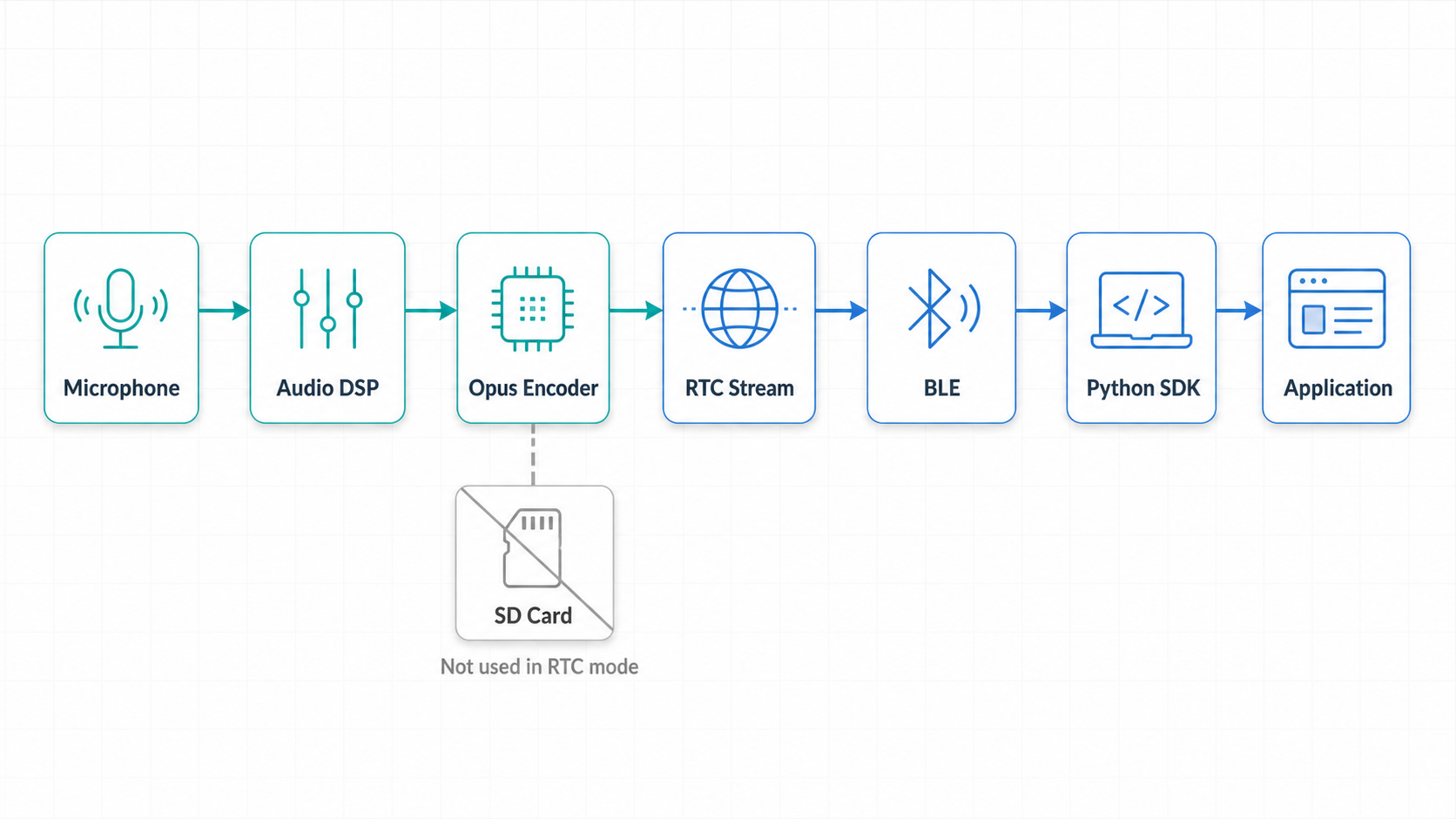
No modo RTC o áudio é produzido em tempo real, nunca toca o cartão SD, e o host pode processá-lo enquanto ele chega. Nada espera uma gravação terminar, porque não há arquivo de gravação.
2.2 Ciclo de vida de uma sessão RTC
Um stream RTC é estabelecido em duas etapas, e então flui até que você o pare:
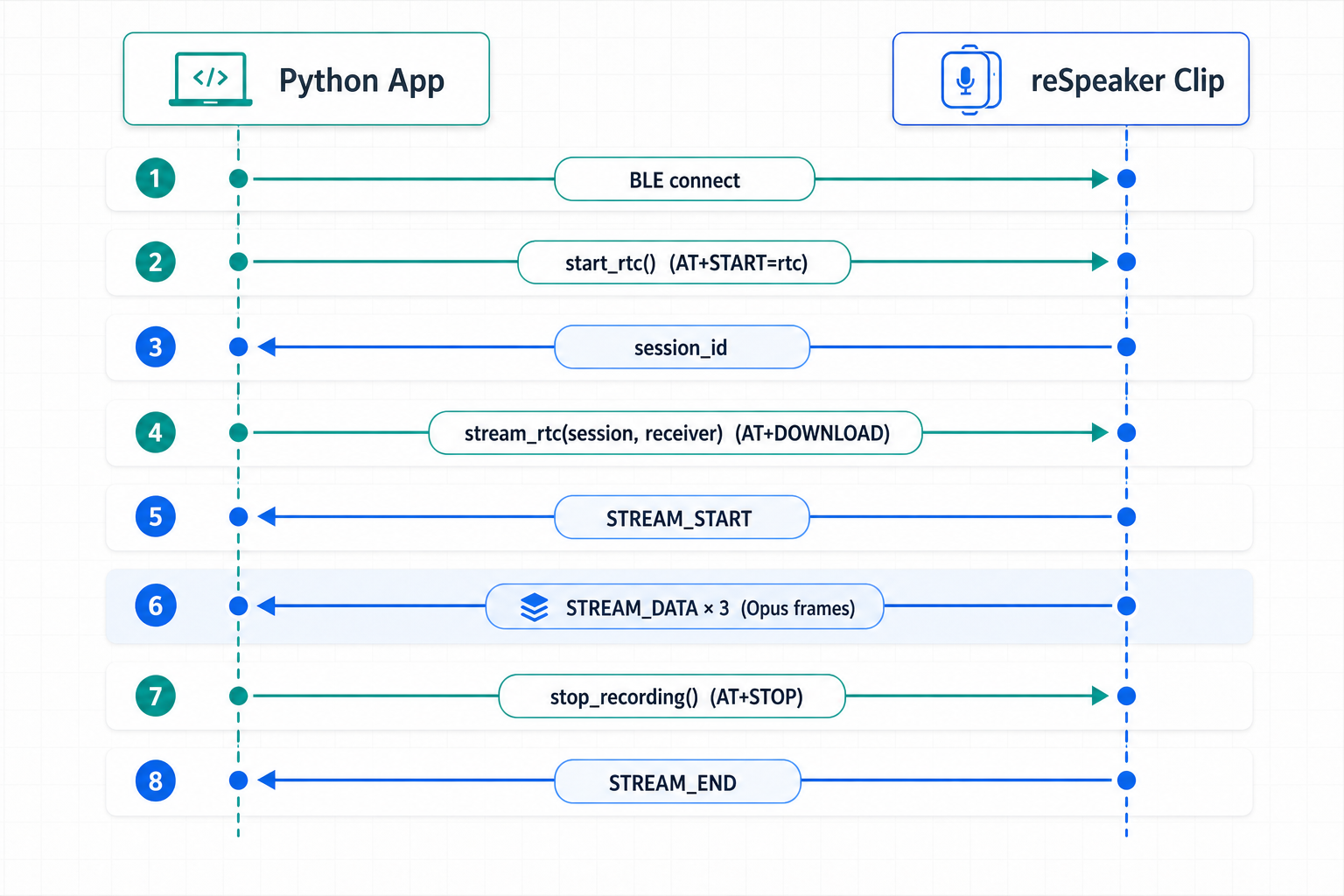
As duas chamadas se encaixam em um modelo mental simples:
start_rtc()   =  start producing audio
stream_rtc()  =  start receiving audio
Depois de start_rtc() o dispositivo executa o pipeline do microfone, mas ainda não envia nada para você. Depois de stream_rtc() o dispositivo começa a enviar quadros STREAM_DATA — um pacote Opus por quadro — até que stop_recording() encerre a sessão com STREAM_END.
2.3 Por que o RTC usa uma sessão?
start_rtc() cria uma sessão de áudio em tempo real e retorna seu ID de sessão. stream_rtc(session, receiver) então diz ao dispositivo: o host agora quer consumir o áudio ao vivo desta sessão. Concretamente, ele emite AT+DOWNLOAD=<session>, e o firmware descarta tudo o que foi enfileirado antes daquele momento — RTC entrega o "agora", então o áudio produzido antes de você se inscrever nunca é enviado.
Esta é a diferença fundamental em relação ao download de arquivo: não pense em uma sessão RTC como um arquivo que cresce no dispositivo. É uma fonte ao vivo à qual você se conecta, e qualquer coisa que você perder antes de se conectar é perdida por projeto.
3. Prepare o RTC SDK
3.1 Requisitos
- um reSpeaker Clip;
- firmware que suporte RTC streaming (a linha de desenvolvimento
feat/rtc-live-streaming); - Python 3.10+;
- um ambiente BLE funcional no host;
- o reSpeaker Clip Python SDK obtido a partir do código-fonte.
3.2 Instale o SDK
O RTC streaming é distribuído no branch de desenvolvimento, então faça checkout dele e instale o SDK com os extras de BLE e exemplos:
git clone https://github.com/rayheto/reSpeaker_Clip.git
cd reSpeaker_Clip
git checkout feat/rtc-live-streaming

cd sdk
python -m pip install -e '.[ble,examples]'
Os dois extras são importantes para este tutorial:
bleinstala o transporte BLE (Bleak);examplesinstala as dependências de que o demo de FFT precisa (decodificador Opus e NumPy).
O transporte Wi-Fi/UDP não precisa de dependência extra, mas o RTC streaming neste tutorial roda sobre BLE.
4. Execute o Demo de FFT do RTC
Esta seção é o seu verdadeiro ponto de entrada: execute o demo primeiro, entenda-o por último.
4.1 Inicie o Demo
A partir da raiz do repositório, execute o exemplo usando o endereço do seu dispositivo:
python sdk/examples/demo_stream_fft_display.py \
  --address AA:BB:CC:DD:EE:FF \
  --duration 30
Omitir --address faz com que seja feita uma varredura automática por um dispositivo BLE chamado "Clip", e omitir --duration faz o streaming continuar até Ctrl-C:
python sdk/examples/demo_stream_fft_display.py
4.2 O que acontece quando o Demo inicia?
Fale em direção ao Clip enquanto o demo estiver em execução. O terminal mostra um espectro Unicode ao vivo que se move com a sua voz, construído a partir deste pipeline no lado do host:
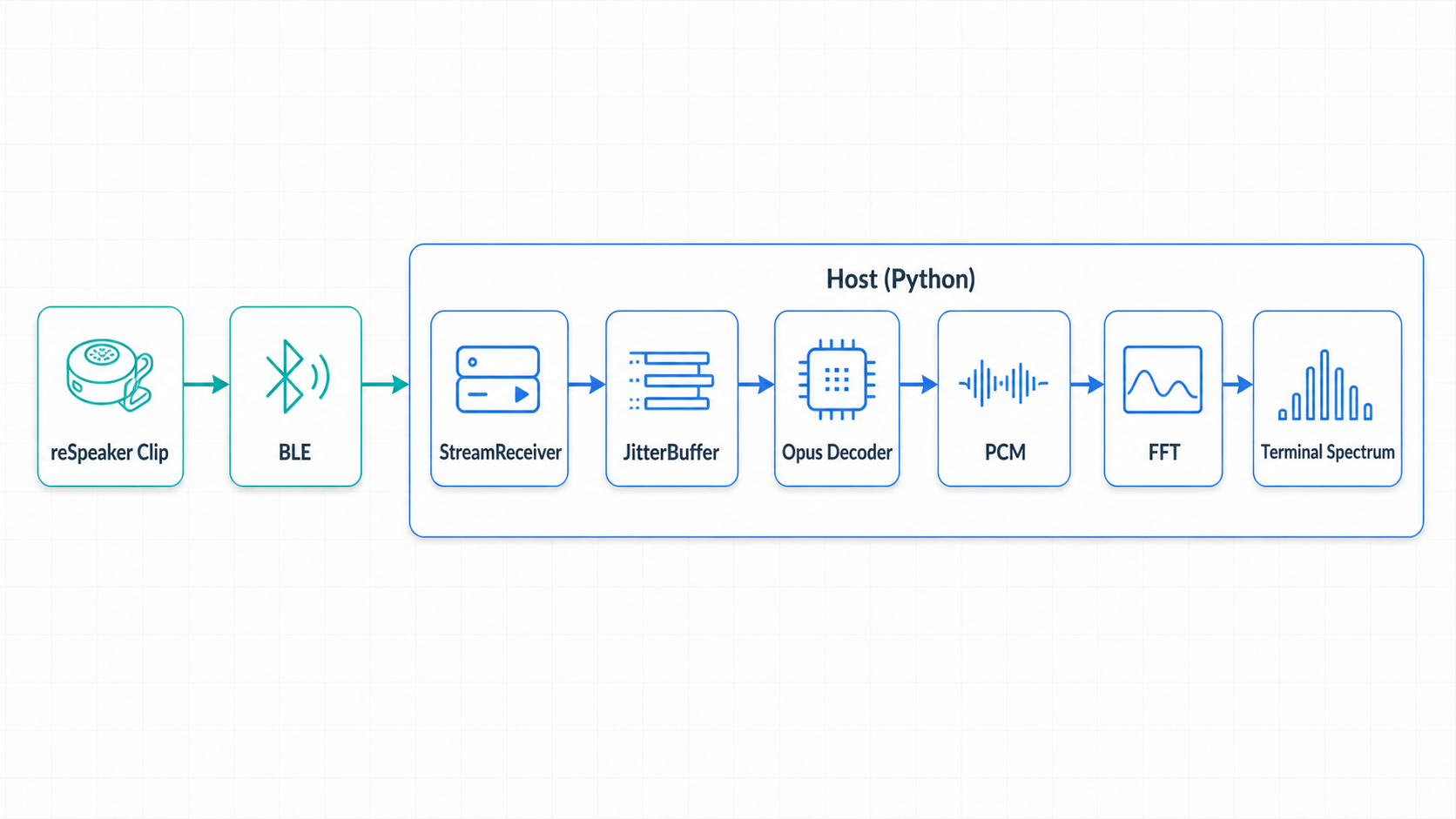
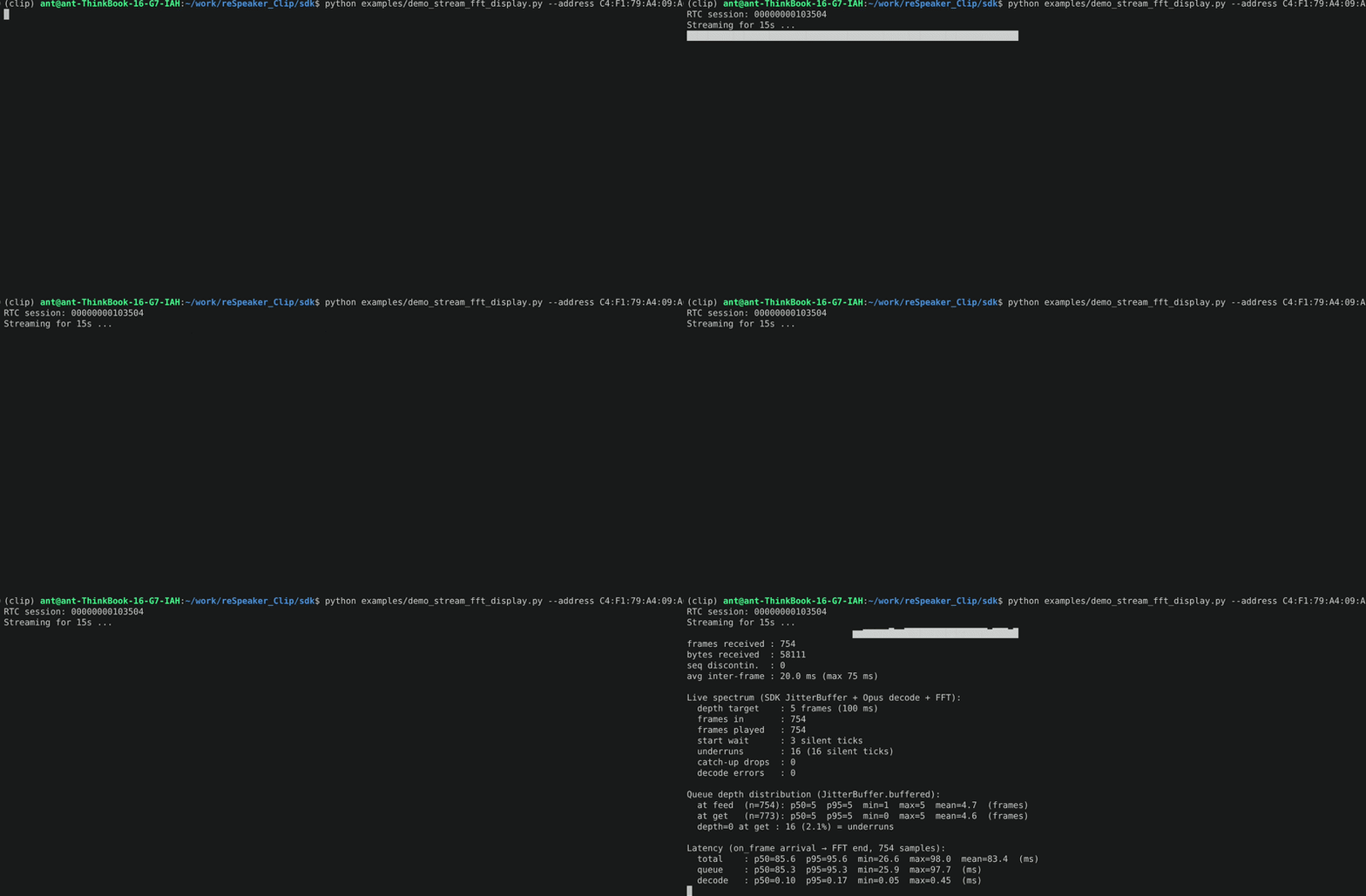
O espectro que você vê vem de áudio que está sendo transmitido via BLE agora mesmo, não de uma gravação armazenada no dispositivo. Passe a mão em frente ao microfone e as barras reagem em uma fração de segundo.
4.3 Entendendo a saída do Demo
Quando o stream termina, o demo imprime estatísticas. As mais significativas são:
RTC session: 00000000082552
Streaming for 50s ...

frames received : 2503
bytes received  : 191846
seq discontin.  : 0
avg inter-frame : 20.0 ms (max 35 ms)
- frames received / bytes received — quantos pacotes Opus chegaram e seu tamanho total.
- avg inter-frame — o intervalo médio entre chegadas de pacotes. O RTC produz um quadro Opus aproximadamente a cada 20 ms, então enquanto o stream estiver em execução você deve ver cerca de 50 pacotes por segundo e uma média próxima de 20 ms.
- seq discontin. — descontinuidades de sequência observadas; em um link BLE saudável isso permanece 0.
Abaixo disso, o demo também imprime estatísticas do JitterBuffer (underruns, descartes de recuperação, distribuição da profundidade da fila) e um detalhamento de latência (fila / decodificação / FFT). A Seção 7 explica o que elas significam.
5. Construa uma aplicação mínima de RTC Streaming
Esta seção é o núcleo do tutorial: o mesmo estabelecimento de RTC que o demo executa, reduzido à sua essência para que você possa construir em cima dele.
5.1 Conecte ao reSpeaker Clip
Tudo começa com o transporte e o cliente, exatamente como no Guia Básico do SDK:
import asyncio

from clip import BleTransport, ClipClient


async def main() -> None:
    transport = BleTransport(name="Clip")   # or BleTransport(address="AA:BB:CC:DD:EE:FF")

    async with ClipClient(transport) as clip:
        ...  # the rest of this tutorial goes here


asyncio.run(main())
BleTransport é responsável pela comunicação BLE; ClipClient fornece as APIs de alto nível do Clip em cima dele.
5.2 Crie um StreamReceiver
O receiver transforma quadros de stream recebidos em invocações de callback. O consumidor mais simples possível imprime o comprimento de cada pacote:
from clip.stream import StreamReceiver


def on_frame(opus_packet: bytes) -> None:
    print(len(opus_packet))


receiver = StreamReceiver(on_frame=on_frame)
Uma invocação de callback equivale a um pacote Opus. on_frame roda inline no caminho de recepção, então mantenha-o não bloqueante — entregue os bytes a uma fila, uma thread ou outra tarefa, e faça o trabalho pesado em outro lugar.
5.3 Inicie uma sessão RTC
session = await clip.start_rtc()
print("RTC session:", session)
Isso envia AT+START=rtc; o dispositivo inicia seu pipeline de áudio RTC e retorna o ID da sessão. Neste ponto o dispositivo está apenas produzindo áudio — o host ainda não se inscreveu, e nada está fluindo para você.
5.4 Comece a receber áudio RTC
token = await clip.stream_rtc(session, receiver)
await receiver.wait_start(timeout=10)
stream_rtc() conecta seu receiver ao caminho de quadros do transporte e emite AT+DOWNLOAD=<session>; a partir de agora o dispositivo envia quadros STREAM_START e depois STREAM_DATA para dentro de receiver. wait_start() retorna assim que STREAM_START tiver chegado — esse é o momento em que o canal de dados ao vivo está realmente estabelecido.
O token retornado é um lease no slot de manipulador de quadros do transporte; você irá liberá-lo quando o stream terminar (Seção 5.6).
5.5 Receba pacotes Opus
Voltando ao seu callback:
def on_frame(opus_packet: bytes) -> None:
    print(len(opus_packet))
Este é o ponto de entrada da sua aplicação. O que quer que você construa — FFT, VAD, ASR em streaming, um relay WebSocket — começa a partir destes bytes. A próxima seção explica exatamente o que eles contêm.
5.6 Pare o stream RTC
Parar espelha a API de gravação: stop_recording() envia AT+STOP, o dispositivo responde com STREAM_END, e você libera o lease do manipulador:
await clip.stop_recording()
await receiver.wait_end(timeout=5)
transport.detach_file_frame_handler(token)
A aplicação mínima completa, montada:
import asyncio

from clip import BleTransport, ClipClient
from clip.stream import StreamReceiver


async def main() -> None:
    transport = BleTransport(name="Clip")
    async with ClipClient(transport) as clip:
        receiver = StreamReceiver(on_frame=lambda p: print(len(p)))

        session = await clip.start_rtc()
        token = await clip.stream_rtc(session, receiver)
        await receiver.wait_start(timeout=10)

        await asyncio.sleep(10)          # consume the live stream for 10 s

        await clip.stop_recording()
        await receiver.wait_end(timeout=5)
        transport.detach_file_frame_handler(token)

        print("frames:", receiver.frames_received, "bytes:", receiver.bytes_received)


asyncio.run(main())
O ciclo de vida completo é, portanto:
BLE connect -> start_rtc() -> stream_rtc() -> STREAM_START
-> STREAM_DATA x N -> stop_recording() -> STREAM_END -> detach handler
6. Entendendo os dados de áudio RTC
6.1 O que o StreamReceiver retorna?
Seu callback recebe bytes simples — um pacote de áudio codificado em Opus por chamada. Não é WAV, não é PCM e não são notificações BLE brutas: o SDK já analisou os quadros de transporte RTC (STREAM_START / STREAM_DATA / STREAM_END) e entrega apenas o payload.
BLE STREAM_DATA -> SDK parses the frame -> StreamReceiver -> Opus payload (bytes)
O receptor também mantém estatísticas em tempo real que você pode ler a qualquer momento: frames_received, bytes_received, sequence_gaps, avg_inter_frame_ms, max_inter_frame_ms e first_frame_delay_s. Após STREAM_END, receiver.end_reason informa por que o stream terminou (parado, expirado ou desconectado).
6.2 Formato de áudio RTC
O stream RTC atual é:
Codec: Opus
Sample rate: 16 kHz
Channels: mono
Frame duration: ~20 ms (320 samples)
Portanto, um quadro a cada cerca de 20 ms, ou seja, cerca de 50 quadros por segundo enquanto o stream estiver em execução — o mesmo número que você viu na saída avg inter-frame da demonstração.
6.3 De Opus para PCM
Como o payload é Opus comprimido, você não deve reinterpretá-lo como amostras:
# WRONG — the packet is compressed Opus, not samples
import numpy as np
samples = np.frombuffer(opus_packet, dtype=np.int16)
Decodifique primeiro e, em seguida, trate o resultado como PCM:
import opuslib

decoder = opuslib.Decoder(16000, 1)          # 16 kHz, mono
pcm = decoder.decode(opus_packet, 320)       # 320 samples = 20 ms
samples = np.frombuffer(pcm, dtype=np.int16)
Essa etapa de decodificação é a única coisa entre o seu callback e amostras de áudio reais — e é exatamente o que a demonstração de FFT adiciona em cima do aplicativo mínimo que você acabou de escrever.
7. Entendendo o demo_stream_fft_display.py
Esta seção mapeia a demonstração de volta para o que você aprendeu, para que a demonstração deixe de ser um "script mágico" e se torne "meu programa mínimo, mais um decodificador, mais uma FFT".
7.1 Estrutura da demonstração
A demonstração é a estrutura do aplicativo mínimo com uma cadeia de processamento anexada a on_frame:
on_frame alimenta cada pacote Opus em um objeto LiveSpectrum; uma thread em segundo plano regula o consumo em 20 ms por quadro, decodifica, executa a FFT e redesenha uma linha do terminal.
7.2 Estabelecimento RTC na demonstração
A função run() da demonstração executa exatamente a sequência da Seção 5:
BleTransport / ClipClient          (5.1)
receiver = StreamReceiver(on_frame)  (5.2)
session = await clip.start_rtc()     (5.3)
token = await clip.stream_rtc(...)   (5.4)
await receiver.wait_start(timeout=10)
... frames flow ...
await clip.stop_recording()          (5.6)
await receiver.wait_end(timeout=5)
transport.detach_file_frame_handler(token)
Se você entendeu a Seção 5, já entende o coração da demonstração — todo o resto é processamento de áudio.
7.3 Decodificar áudio RTC
A demonstração decodifica exatamente como na Seção 6.3: um opuslib.Decoder(16000, 1) transforma cada pacote em 320 amostras int16. Você não precisa saber como o codec Opus funciona internamente; o limite que importa é "o callback fornece bytes Opus, o decodificador fornece amostras PCM".
7.4 Por que a demonstração usa um buffer de jitter?
As entregas BLE não chegam perfeitamente uniformes. Você pode ver lacunas entre quadros como:
20 ms, 20 ms, 35 ms, 5 ms, 20 ms, ...
O clip.jitter.JitterBuffer do SDK suaviza isso em um ritmo de consumo constante:
BLE packets -> JitterBuffer -> steady 20 ms audio frames
A demonstração cria JitterBuffer(depth_frames) (padrão de 5 quadros, ou seja, 100 ms de preenchimento inicial), chama put() para cada pacote que chega de on_frame e chama get() para um quadro a cada tique de 20 ms da thread de processamento. get() retorna None em caso de underrun (nenhuma FFT é desenhada para o silêncio) e, se o host ficar para trás, o buffer descarta os quadros mais antigos para alcançar novamente a borda ao vivo. Isso é tudo o que um buffer de jitter é: um pequeno amortecedor entre um produtor irregular e um consumidor constante.
7.5 De PCM para FFT
Cada quadro decodificado de 20 ms é janelado (Hann), transformado com np.fft.rfft, agrupado em 64 bandas de exibição e desenhado como caracteres de bloco Unicode. O espectro no terminal é, portanto, a prova de que todo o pipeline funciona de ponta a ponta:
Mic -> Clip -> BLE -> SDK -> Opus decode -> PCM -> FFT -> your eyes
Quando as barras se movem enquanto você fala, cada estágio dessa cadeia — incluindo o estabelecimento RTC que você mesmo construiu na Seção 5 — está funcionando.
8. Próximos passos
O SDK RTC entrega à sua aplicação áudio ao vivo, pronto para decodificação. Tudo o que vem depois é com você:
RTC SDK -> Opus decode -> PCM
    ├── FFT spectrum (this tutorial)
    ├── VAD / wake word
    ├── Streaming ASR
    ├── WebSocket relay
    └── Voice assistant
Para controle do dispositivo, gravação e download de arquivos, consulte o reSpeaker Clip Basic SDK Guide; para configuração do produto, consulte Getting Started.
Suporte técnico e discussão sobre o produto
Obrigado por escolher nossos produtos! Estamos aqui para oferecer diferentes tipos de suporte para garantir que sua experiência com nossos produtos seja a mais tranquila possível. Oferecemos vários canais de comunicação para atender a diferentes preferências e necessidades.