Introdução ao reSpeaker Flex
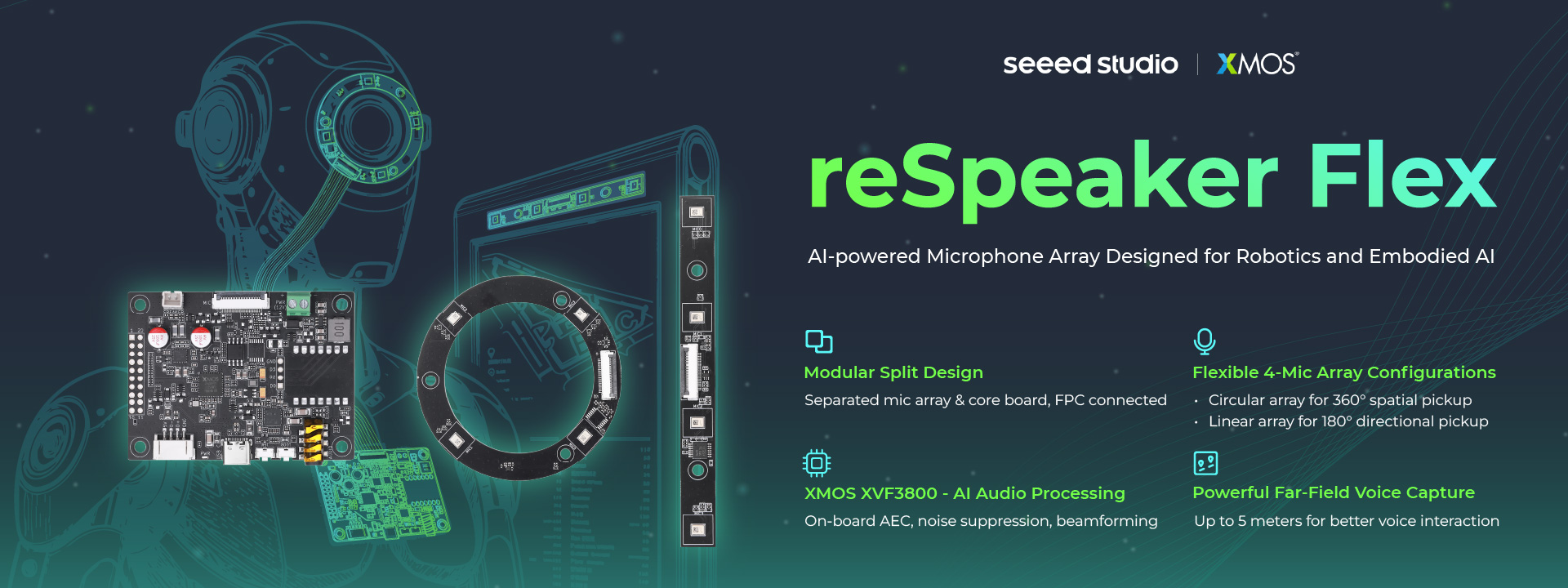
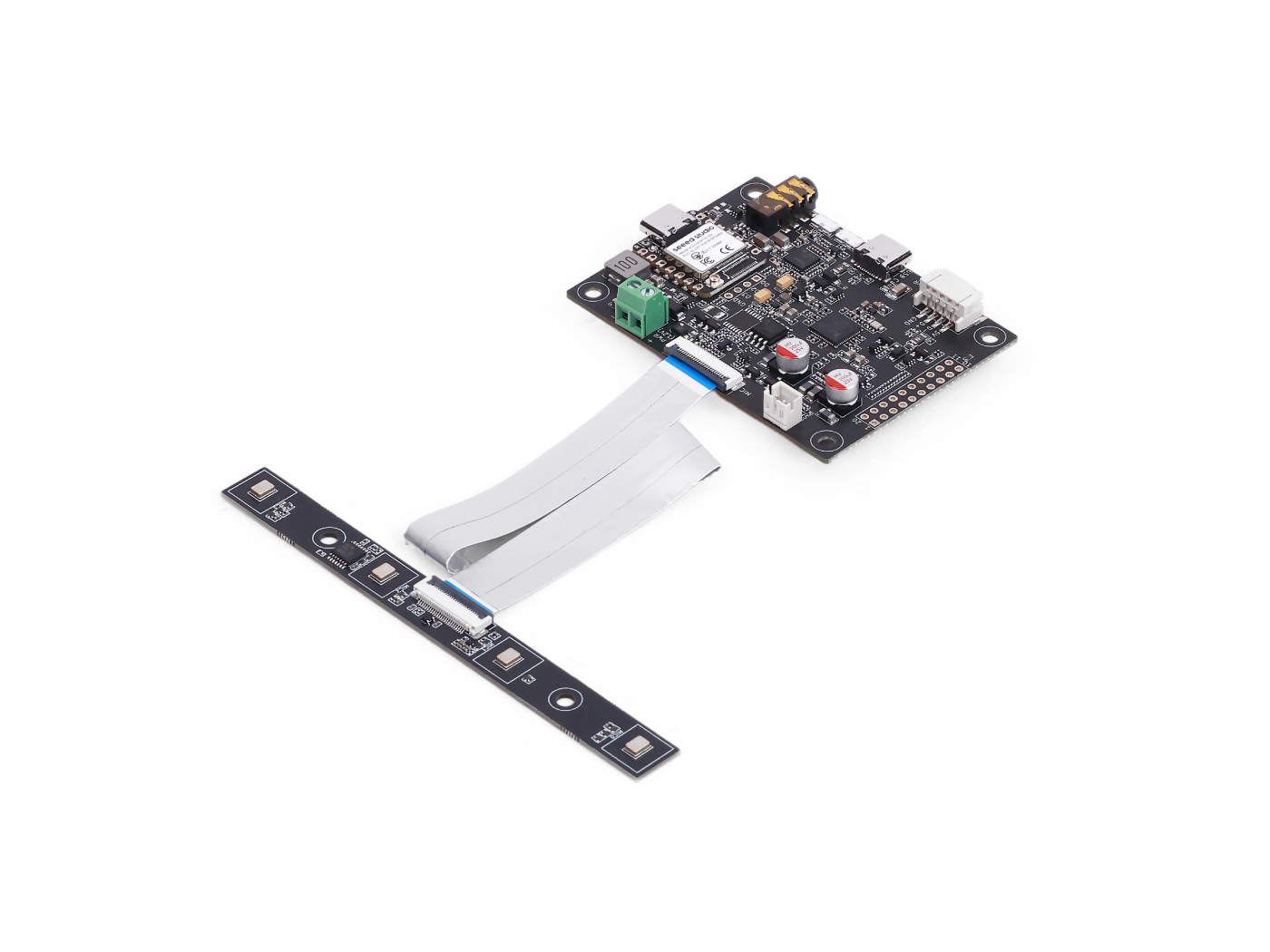
O reSpeaker Flex é um sistema de processamento de voz modular com arquitetura dividida, construído em torno do processador XMOS XVF3800, projetado especificamente para robôs e terminais de interação inteligente. Diferente dos arrays de microfones convencionais tudo‑em‑um, o Flex separa a placa principal de processamento da placa do array de microfones, conectadas por um cabo flat FPC flexível, permitindo que o array seja embutido em qualquer posição física dentro do gabinete do produto enquanto mantém a eletrônica de processamento em outro local. O sistema suporta duas configurações intercambiáveis de array de microfones: um array circular de 4 microfones para captura omnidirecional em 360°, e um array linear de 4 microfones para captação direcional frontal com supressão traseira. Ambas as placas se conectam à mesma placa principal por meio de uma interface FPC padronizada de 24 pinos, e o sistema opera em modo USB (UAC 2.0 plug‑and‑play) ou modo I2S para integração embarcada. Um módulo XIAO ESP32S3 opcional pode ser soldado na placa principal para conectividade sem fio e controle expandido.
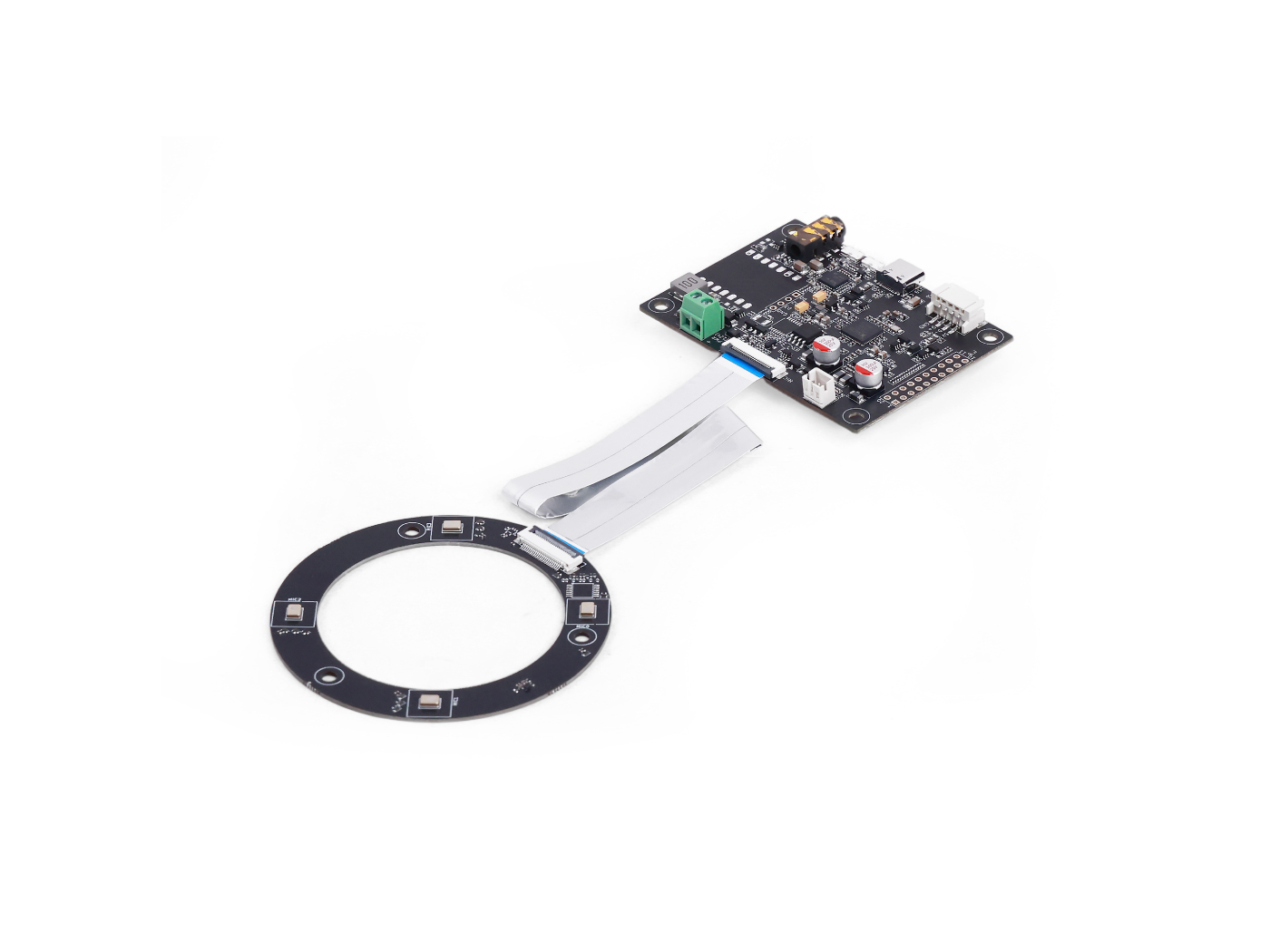
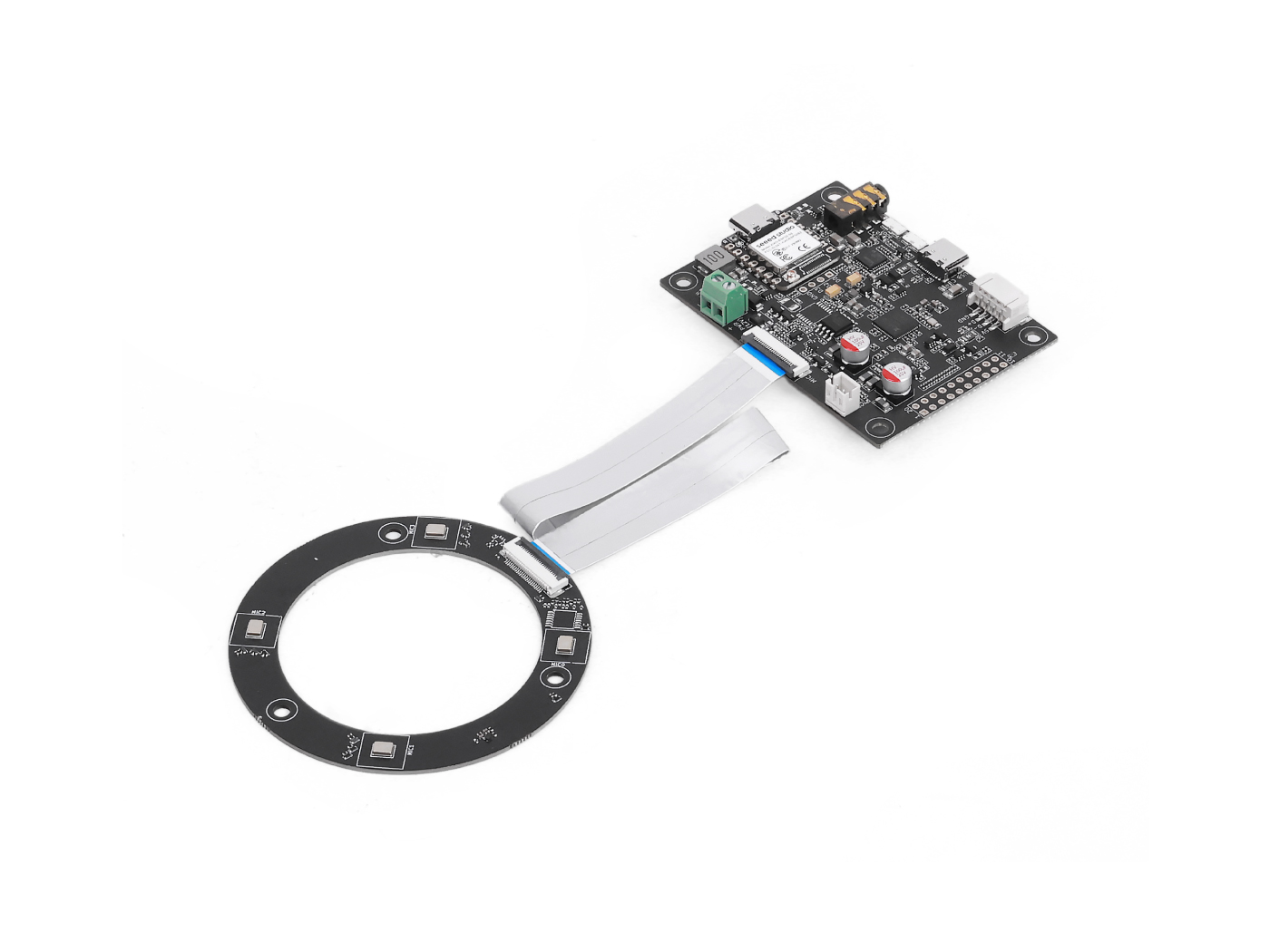
Série de microfones circulares
| reSpeaker Flex XVF3800 Circular | reSpeaker Flex XVF3800 Circular com XIAO ESP32S3 | |
|---|---|---|
 |  | |
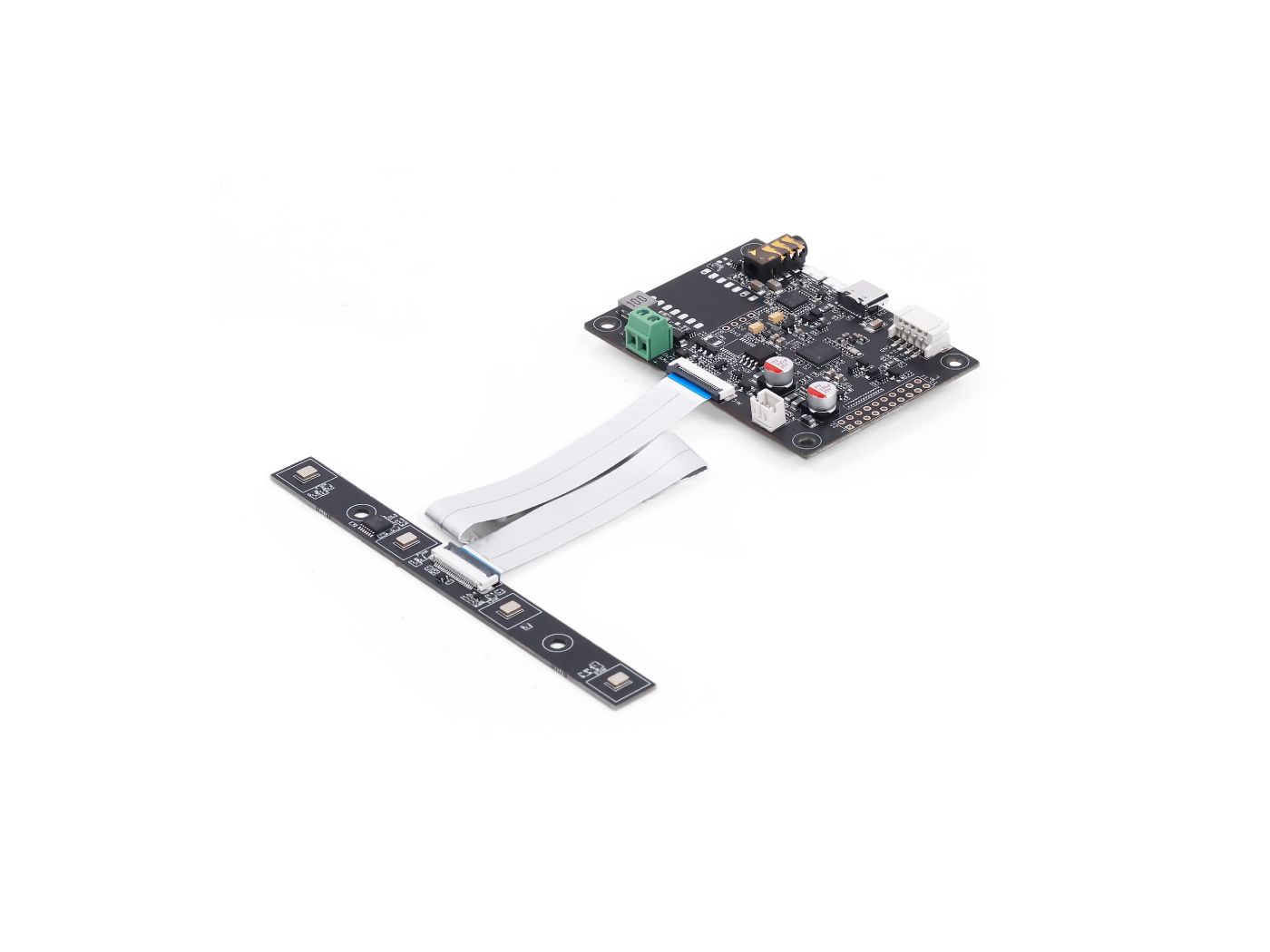
Série de microfones lineares
| reSpeaker Flex XVF3800 Linear | reSpeaker Flex XVF3800 Linear com XIAO ESP32S3 | |
|---|---|---|
 |  | |
Recursos
-
Design modular dividido: placa principal e placa do array de microfones são fisicamente separadas, conectadas via cabo flat FPC para posicionamento flexível em qualquer gabinete de produto
-
Opções de configuração de microfones: alterne entre array circular de 4 microfones (captação em 360°, espaçamento de 44 mm) ou array linear de 4 microfones (diretividade frontal de 180°, espaçamento de 33 mm) usando a mesma placa principal
-
Processamento de áudio XMOS XVF3800: conjunto completo de AEC, AGC, DoA, beamforming multicanal, VAD, supressão de ruído e desreverberação
-
Modos de operação duplos: USB UAC 2.0 para plug‑and‑play com PCs e SBCs; modo I2S para integração embarcada direta
-
Conectividade USB dupla: porta USB‑C e porta com trava PH2.0, ambas com suporte a áudio UAC 2.0 e atualização de firmware DFU
-
Suporte a XIAO ESP32S3 (opcional): módulo soldado adiciona Wi‑Fi/Bluetooth, com barramentos I2S e I2C conectados diretamente ao XVF3800 para controle sem fio e encaminhamento de áudio
-
Flexibilidade de firmware: variantes de firmware USB duplo (2 canais e 6 canais), firmware I2S, atualização DFU via dfu-util e persistência de configuração entre ciclos de energia
-
SDK em Python: formato de gravação, volume, parâmetros de algoritmo e roteamento de canais ajustáveis via Python
-
Amplificador de alto-falante integrado: suporta acionamento de alto‑falantes de 10 W 4 Ohms via conector JST, com saída de fone de ouvido AUX de 3,5 mm
Quando o conector de áudio de 3,5 mm e o alto‑falante estão conectados ao mesmo tempo, o áudio é reproduzido apenas pelo conector de áudio de 3,5 mm
Componentes principais
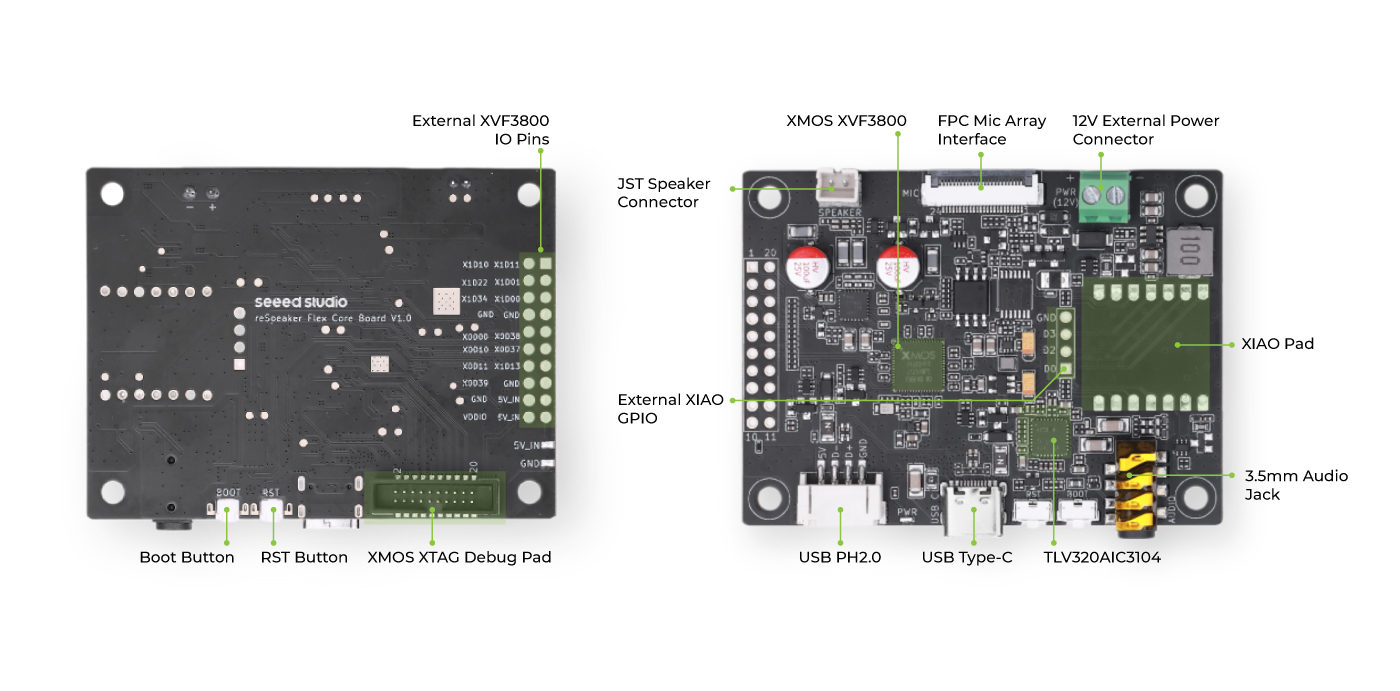
Placa principal (Core Board)
| Componente / Recurso | Descrição |
|---|---|
| Processador de áudio principal | XMOS XVF3800 (firmware v3.2.1), lida com todo o DSP de áudio incluindo AEC, beamforming, DoA e supressão de ruído |
| Codec de áudio | TLV320AIC3104, realiza conversão de áudio e saída DAC |
| Interface do array de microfones FPC | Conector FPC de 24 pinos com trava, suporta arrays de até 8 microfones com 2 linhas GPIO |
| Porta USB-C | Áudio UAC 2.0, atualização de firmware DFU e alimentação |
| Porta PH2.0 | Conector com trava; fornece o mesmo áudio UAC 2.0 e suporte DFU que a porta USB‑C |
| Conector AUX de 3,5 mm | Saída lateral de fone de ouvido acionada pelo DAC integrado |
| Conector JST para alto-falante | Conector vertical que aciona alto‑falantes de até 10 W a 4Ω; ilha de solda preservada para conexão de alto‑falante cabeado |
| Terminal de alimentação externa | Fornece 12 V para todo o sistema e suporta cargas de alto‑falante de 10 W (prioridade P1) |
| Botão RST | Reset de hardware para o XVF3800 |
| Botão SafeMode (Boot) | Mantenha pressionado durante a energização para entrar em modo de segurança para recuperação de firmware |
| LED PWR | Indicador verde de alimentação ligada |
| Ilha de depuração (Debug Pad) | Ilha reservada para XMOS XTAG4 (não soldada de fábrica) |
| Headers de IO do XMOS 3800 | Pinos/ilhas expostos para I2C, I2S, 5V/GND, pinos de alto‑falante e IO restante do XVF3800 |
| Orifícios de fixação | 4 × orifícios de montagem M3 |
| XIAO ESP32S3 | Suporta soldagem do XIAO ESP32S3 quando usado como dispositivo host |
| GPIO do XIAO ESP32S3 | GPIO restante pode ser usado para IO e expansão de periféricos |
Placa do array circular
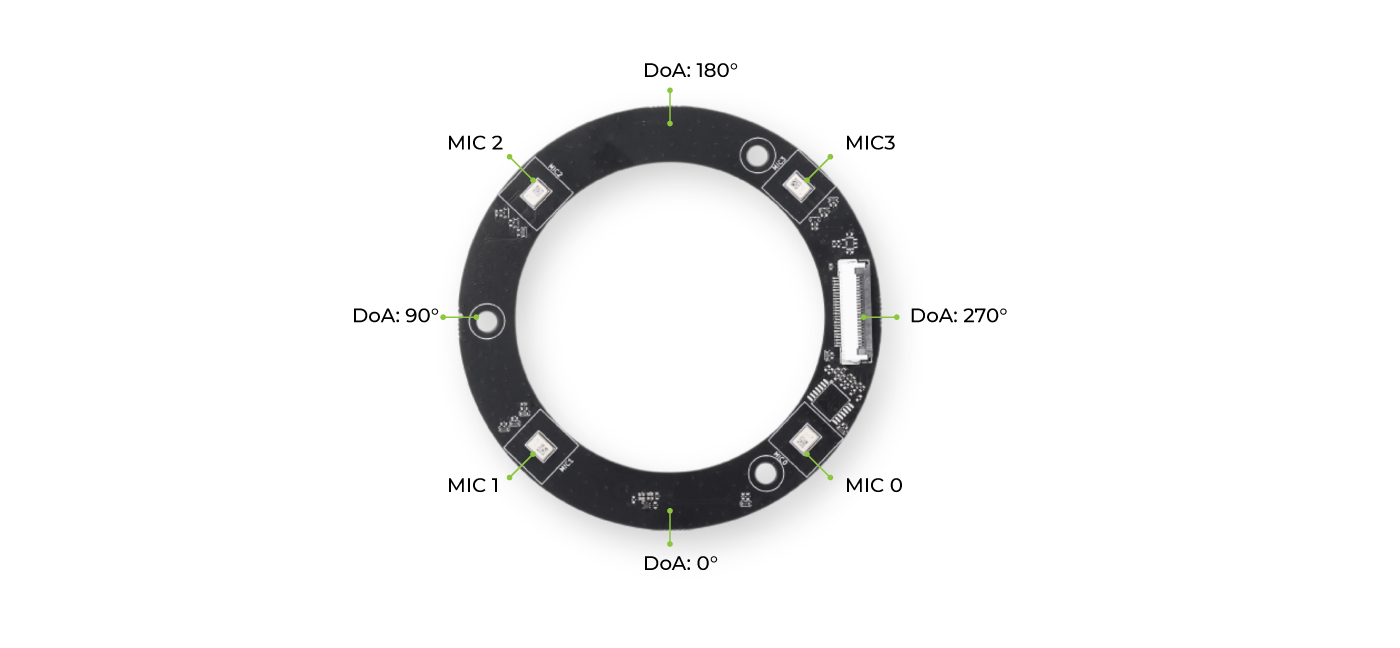
| Componente / Recurso | Descrição |
|---|---|
| Microfones | 4× microfones PDM MEMS com espaçamento de 44 mm dispostos em layout circular |
| Padrão de captação | Captura de áudio omnidirecional em 360° |
| Interface | Conector FPC para a placa principal |
| Fixação | 3 × orifícios de montagem M3 para fixação em gabinete ou carcaça |
Placa do array linear
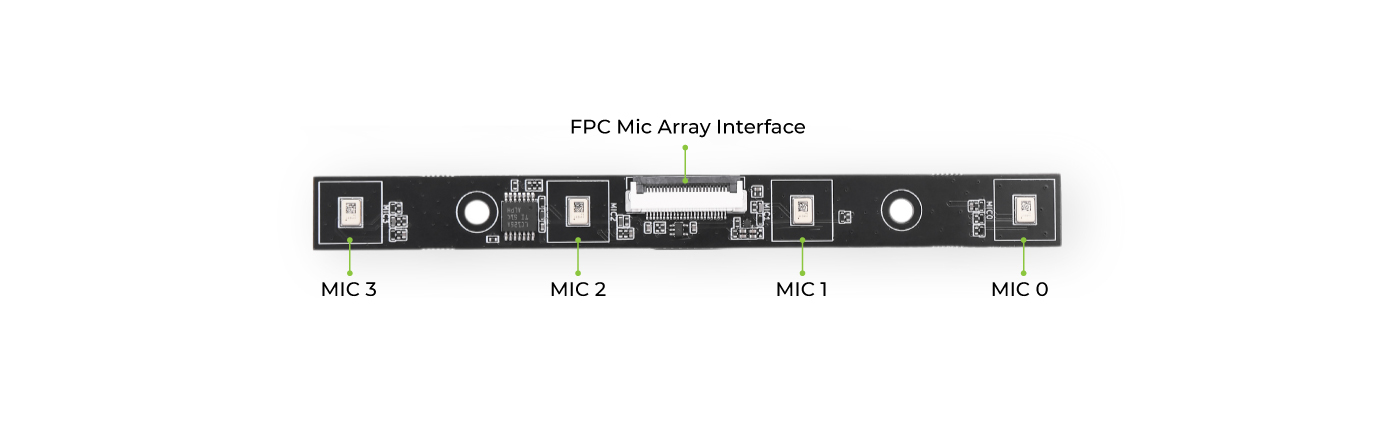
| Componente / Recurso | Descrição |
|---|---|
| Microfones | 4× microfones PDM MEMS com espaçamento de 33 mm dispostos em layout linear |
| Interface | Conector FPC; o cabo pode ser roteado pela lateral ou pela parte traseira |
| Fixação | 2 × orifícios de montagem M3 |
Suporte ao XIAO ESP32S3
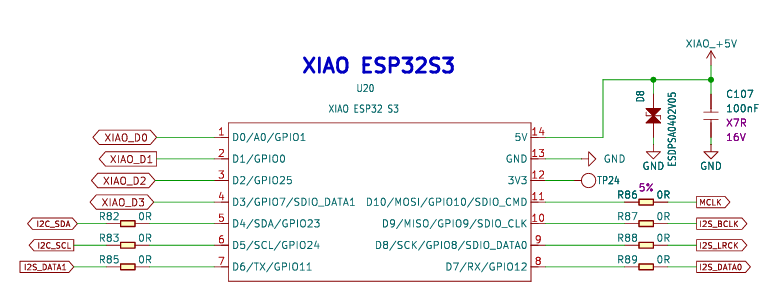
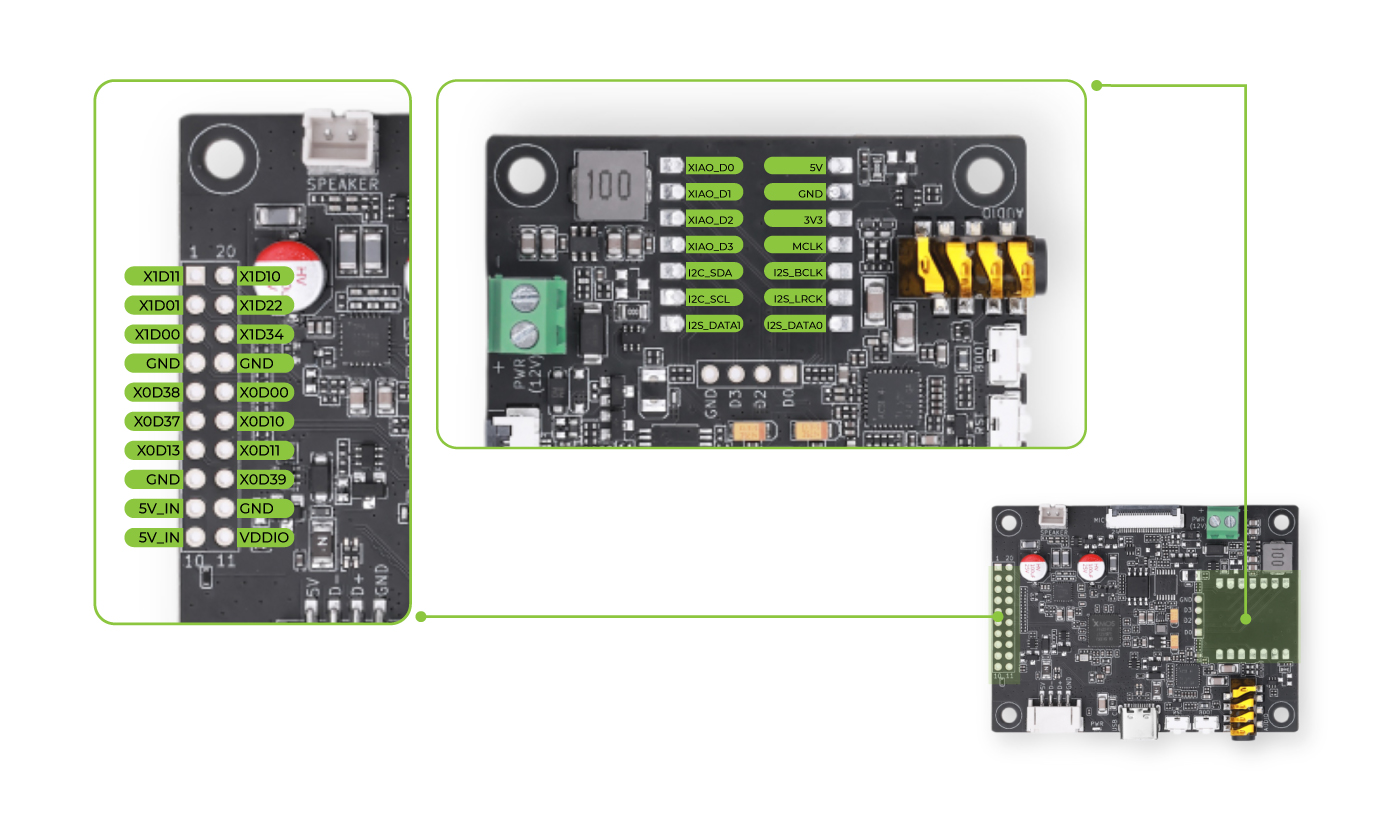
A placa principal do reSpeaker Flex inclui uma área dedicada para soldagem de um módulo Seeed Studio XIAO ESP32S3, habilitando conectividade Wi‑Fi e Bluetooth além do pipeline de processamento de áudio do XVF3800. Os SKUs que incluem XIAO (-C4-1 e -L4-1) são enviados com esse módulo já montado; os SKUs básicos (-C4-0 e -L4-0) deixam essa área sem população. Quando o XIAO está instalado, as seguintes conexões são feitas entre ele e o XVF3800:
- Barramento I2S — barramento duplo (reprodução e gravação) com BCLK, MCLK e LRCLK compartilhados para streaming de áudio em ambas as direções
- Barramento I2C — para leitura e escrita de parâmetros de configuração do XVF3800 a partir do XIAO
- Linha RST — o XIAO pode acionar um reset de hardware no XVF3800 por meio de um pino de IO dedicado
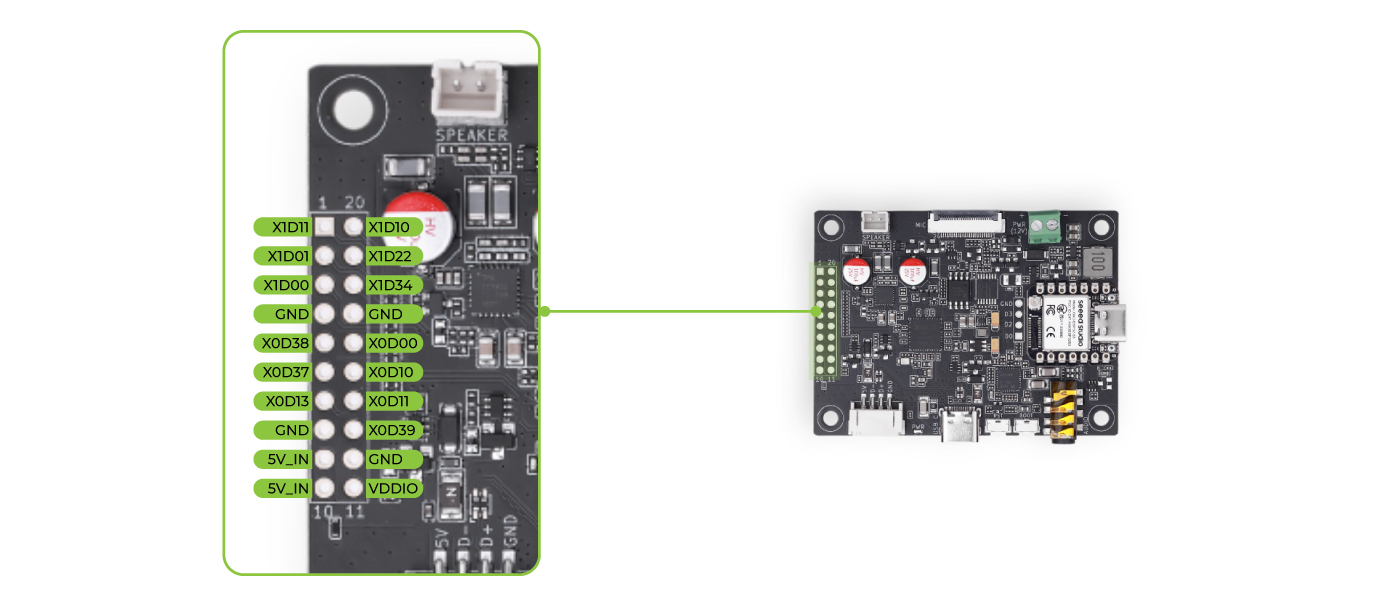
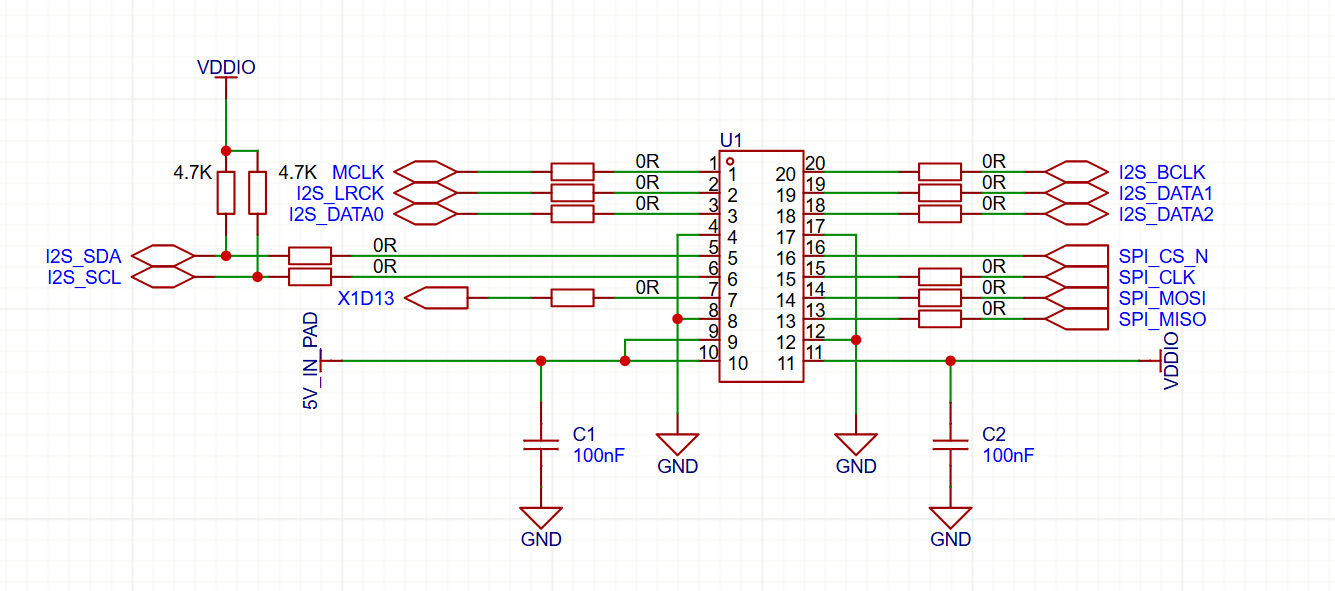
- IO restante do XIAO — disponibilizado em headers/ilhas de pinos identificados para expansão pelo usuário
Header de pinos
Cabo FPC de 24 vias
A interface do array de microfones FPC é um conector de 24 pinos, passo de 0,5 mm, com trava, e o cabo flat FPC de 20 cm incluído na caixa é chaveado para esse conector.
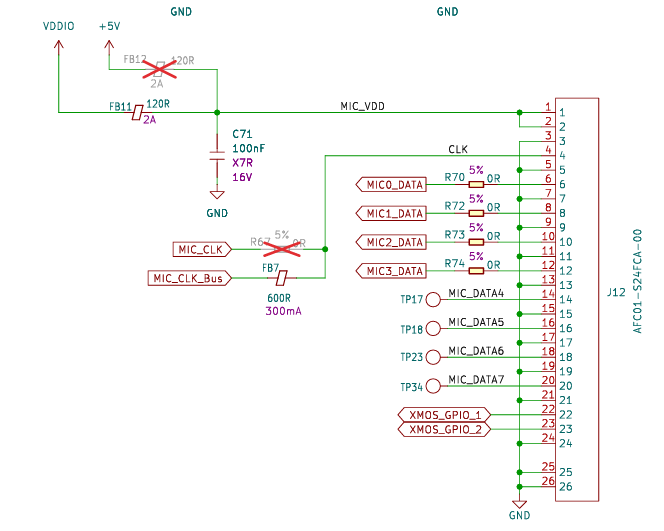
| Pino | Nome do sinal | Tipo | Descrição da função | Notas |
|---|---|---|---|---|
| 1 | MIC_VDD | Alimentação | Alimentação dos microfones | Fonte de 3,3 V |
| 2 | MIC_VDD | Alimentação | Alimentação dos microfones | Pino duplo para maior estabilidade de alimentação |
| 3 | GND | GND | Terra de retorno de alimentação | GND de alimentação |
| 4 | MIC_CLK | Out | Sinal de clock global | Sinal principal, 2–4 MHz |
| 5 | GND | GND | Terra de blindagem do clock | Terra dedicado para o clock |
| 6 | MIC_D1 | In | Linha de dados 1 | Microfone CH1 |
| 7 | GND | GND | Terra de isolamento de D1 | |
| 8 | MIC_D2 | In | Linha de dados 2 | Microfone CH2 |
| 9 | GND | GND | Terra de isolamento de D2 | |
| 10 | MIC_D3 | In | Linha de dados 3 | Microfone CH3 |
| 11 | GND | GND | Terra de isolamento de D3 | |
| 12 | MIC_D4 | In | Linha de dados 4 | Microfone CH4 |
| 13 | GND | GND | Terra de isolamento de D4 | |
| 14 | MIC_D5 | In | Linha de dados 5 | Microfone CH5 |
| 15 | GND | GND | Terra de isolamento de D5 | |
| 16 | MIC_D6 | In | Linha de dados 6 | Microfone CH6 |
| 17 | GND | GND | Terra de isolamento de D6 | |
| 18 | MIC_D7 | In | Linha de dados 7 | Microfone CH7 |
| 19 | GND | GND | Terra de isolamento de D7 | |
| 20 | MIC_D8 | In | Linha de dados 8 | Microfone CH8 |
| 21 | GND | GND | Terra de isolamento de D8 | |
| 22 | GPIO_1 | I/O | Entrada/saída de uso geral | Função de expansão |
| 23 | GPIO_2 | I/O | Entrada/saída de uso geral | Função de expansão |
| 24 | GND | GND | Terra de blindagem dos GPIO | Absorve ruído dos GPIO |
Introdução
Preparação de hardware
- Cabo USB Tipo-C
- Computador host ou Raspberry Pi
Preparação de software
Uso imediato (Out of Box)
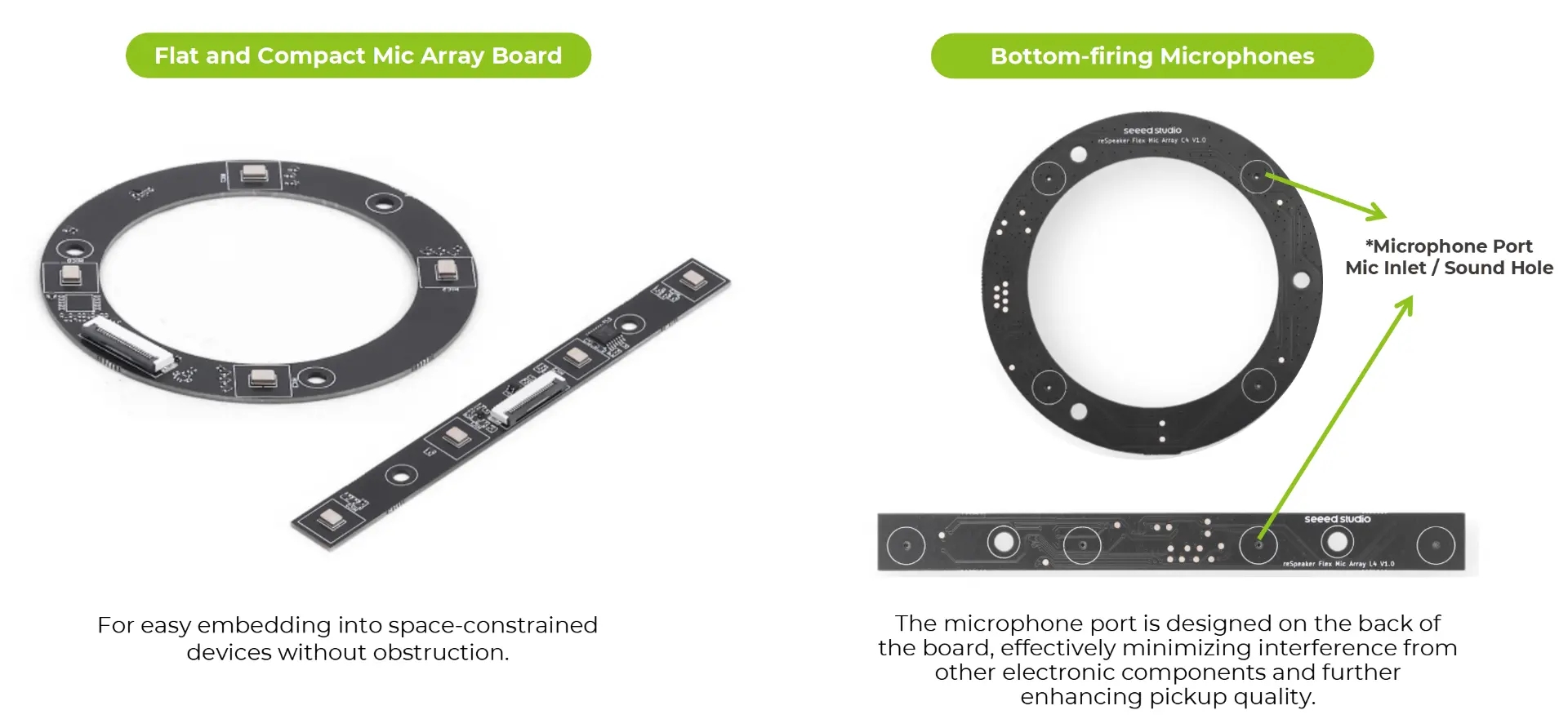
Para garantir desempenho ideal de captação de voz e operação adequada dos algoritmos de áudio, certifique-se de que a Porta do Microfone (Entrada do Mic / Orifício de Som) na parte traseira do dispositivo esteja voltada para a fonte sonora. A porta do microfone está localizada no lado em que o logotipo da Seeed Studio está impresso.
Reset
O botão de reset (RST) fornece um reset de hardware para o reSpeaker Flex quando pressionado; ele reinicia o chip e reinicializa o sistema desde o começo, como em um ciclo completo de energia.
Conexão do alto-falante
Aqui você pode ver como conectar alto-falantes usando o conector de fone de ouvido AUX de 3,5 mm ou a interface JST de alto-falante onboard, dependendo da sua preferência de saída de áudio.
Conexão FPC
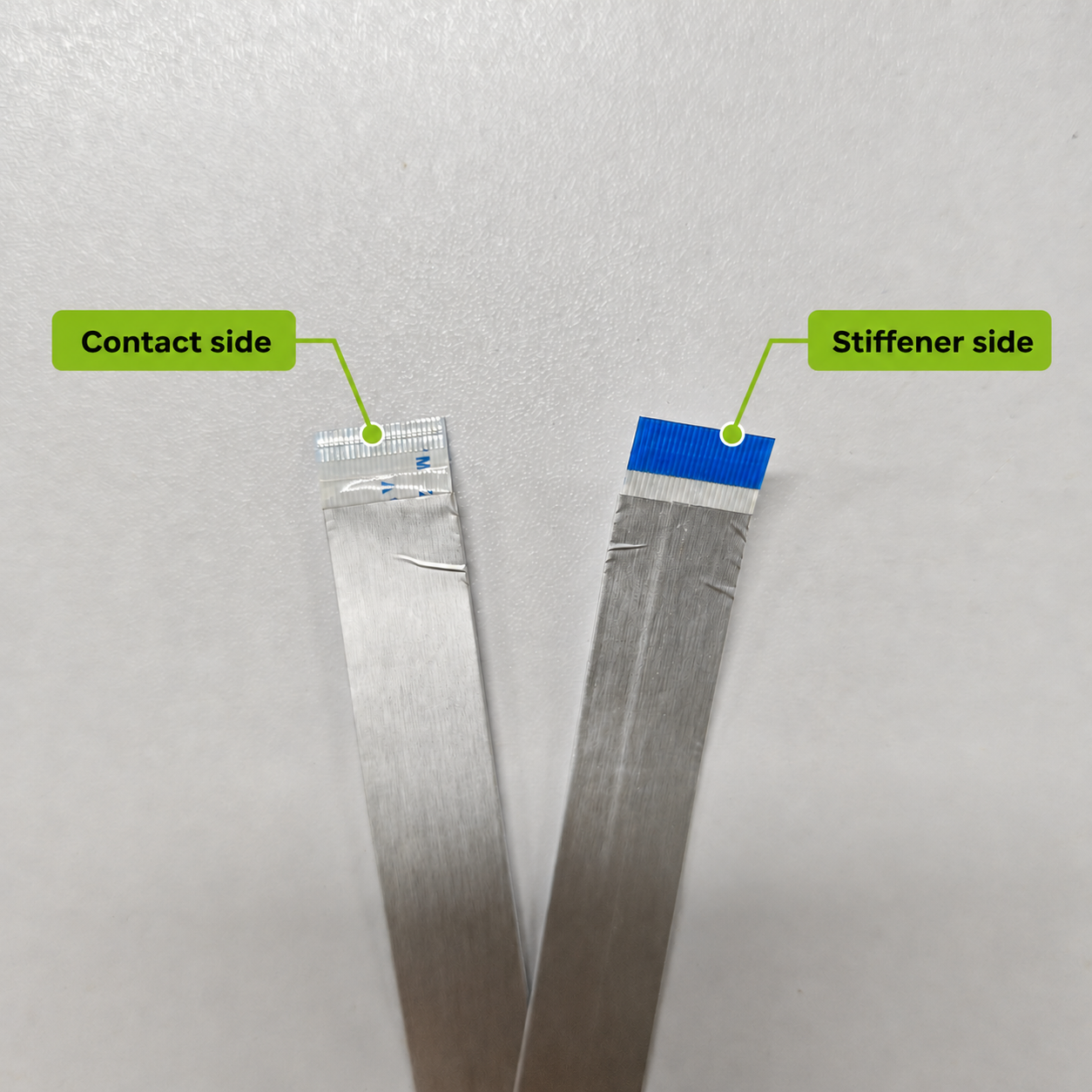
Antes de conectar o cabo FPC, identifique o lado dos contatos e o lado do reforço. Ao inserir o cabo no Conector MIC, certifique-se de que os contatos expostos estejam voltados para os contatos metálicos dentro do conector, enquanto o lado do reforço fica voltado para fora.
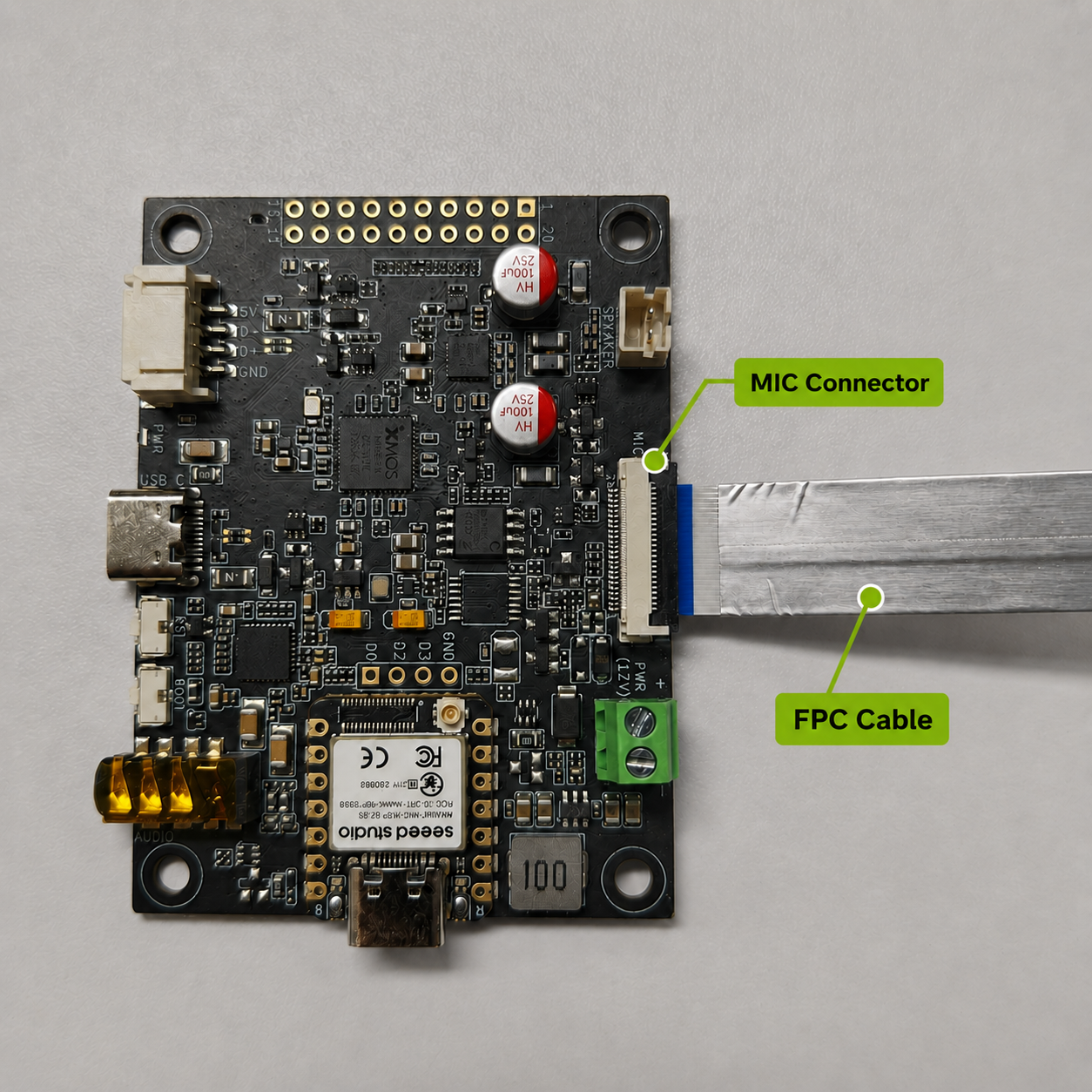
Abra a aba de travamento no Conector MIC, insira o cabo FPC com a orientação correta e feche a aba para fixar a conexão.
Modo de segurança
Safe Mode é um modo especial de recuperação no reSpeaker Flex que permite gravar firmware via USB DFU ou I2C para dispositivos como o ESP32.
Se você já tiver gravado o firmware I2S e quiser voltar para o firmware USB, pode entrar no Safe Mode e regravar o firmware USB usando USB DFU.
- Firmware USB
- Suporta apenas USB DFU.
- Você pode atualizar o dispositivo por meio de uma conexão USB.
- Não oferece suporte a I2C DFU.
- Firmware I2S
- Suporta I2C DFU.
- Permite atualizações de firmware pela interface I2C.
- Não oferece suporte a USB DFU.
- Firmware Safe Mode
- Armazenado na partição Factory.
- Suporta tanto USB DFU quanto I2C DFU.
- Este é o firmware de recuperação mais flexível.
Use o Safe Mode nas seguintes situações
- Seu firmware não está funcionando corretamente (por exemplo, USB não é detectado).
- Você precisa regravar um novo firmware, mas o firmware atual não está respondendo.
- Você gravou o firmware errado por engano e deseja recuperar o dispositivo.
Como entrar no Safe Mode
- Desligue completamente o dispositivo.
- Pressione e segure o botão Boot.
- Enquanto mantém o botão Boot pressionado, reconecte a alimentação. Use a ferramenta de linha de comando DFU util para verificar as partições DFU; consulte a seção Install DFU Util abaixo para mais detalhes.
Atualizar firmware
Três versões de firmware estão disponíveis no repositório oficial do GitHub. Você pode escolher e gravar o firmware apropriado dependendo dos requisitos da sua aplicação. Para mais detalhes e downloads, consulte o Link do Github
Certifique-se de que você precisa baixar todo o repositório.
- USB
- I2S
O firmware USB é projetado para uso com sistemas operacionais host como Windows, Linux e macOS ao se comunicar por meio da interface de hardware USB. Você pode explorar esses arquivos de firmware neste link
| Firmware | Canais | Observações |
|---|---|---|
| respeaker_flex_ua-io16-6ch-cir.bin | 6 canais | 16 kHz, 6 canais usando matriz de microfones circular |
| respeaker_flex_ua-io16-6ch-lin.bin | 6 canais | 16 kHz, 6 canais usando matriz de microfones linear |
| respeaker_flex_ua-io16-cir.bin | 2 canais | 16 kHz, 2 canais de saída usando matriz de microfones circular |
| respeaker_flex_ua-io16-lin.bin | 2 canais | 16 kHz, 2 canais de saída usando matriz de microfones linear |
| respeaker_flex_ua-io48-cir.bin | 2 canais | 48 kHz, 2 canais de saída usando matriz de microfones circular |
| respeaker_flex_ua-io48-lin.bin | 2 canais | 48 kHz, 2 canais de saída usando matriz de microfones linear |
Conecte o reSpeaker Flex ao seu PC via cabo USB. Observe que você precisa usar a porta XMOS USB-C (próxima ao botão RST) para gravar o firmware da XMOS.
O firmware I2S é destinado ao uso quando o dispositivo está conectado a um microcontrolador host como o XIAO ESP32S3. Nessa configuração, os dados de voz são transmitidos usando o protocolo I2S. O arquivo de firmware respeaker_xvf3800_i2s_dfu_firmware_v1.0.x.bin está disponível aqui. Este firmware oferece suporte a áudio de 2 canais com profundidade de 32 bits a uma taxa de amostragem de 16 kHz.
| Firmware | Canais | Observações |
|---|---|---|
| respeaker_flex_inthost-lr16-cir-i2c.bin | 2 canais | 16 kHz, saída estéreo, matriz de microfones circular |
| respeaker_flex_inthost-lr16-lin-i2c.bin | 2 canais | 16 kHz, saída estéreo, matriz de microfones linear |
| respeaker_flex_inthost-lr48-cir-i2c.bin | 2 canais | 48 kHz, saída estéreo, matriz de microfones circular |
| respeaker_flex_inthost-lr48-lin-i2c.bin | 2 canais | 48 kHz, saída estéreo, matriz de microfones linear |
Conecte o reSpeaker Flex ao seu PC via cabo USB. Observe que você precisa usar a porta XMOS USB-C (próxima ao botão RST) para gravar o firmware da XMOS.
Instalar DFU Util
dfu-util é uma ferramenta de linha de comando para atualização de firmware de dispositivos via USB.
- Windows
- macOS
- Linux
-
Baixe
dfu-util-0.11-binaries.tar.xze extraia-o, por exemplo, emD:\dfu-util-0.11-binaries\win64\
Download Link -
Adicione o caminho para
dfu-util.exeà variável de sistemaPath:
My Computer > Properties > Advanced > Environment Variables > Path -
Abra o Command Prompt (
cmd) e verifique a instalação:
dfu-util -V
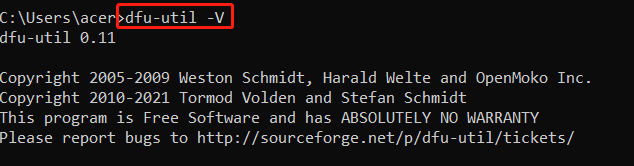
- Conecte o reSpeaker Flex e verifique a detecção do dispositivo:
dfu-util -l
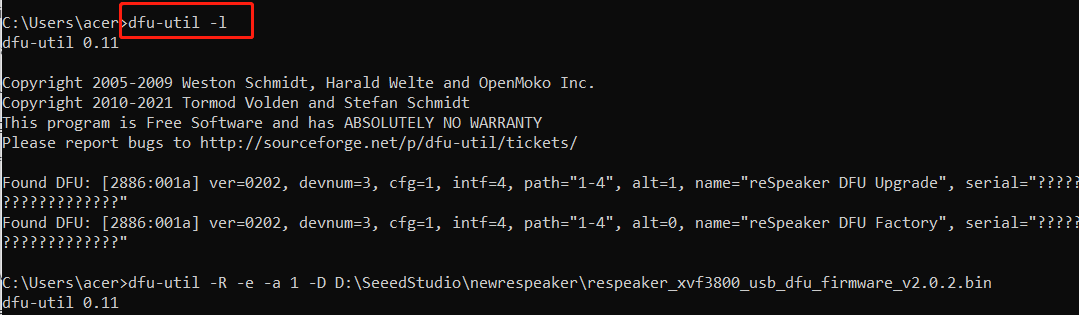
Se você obtiver:
Cannot open DFU device 2886:001a ... (LIBUSB_ERROR_NOT_SUPPORTED)
Prossiga com a etapa de instalação do driver abaixo.
- Instale o Zadig
- Abra o Zadig →
Options > List All Devices - Selecione
reSpeaker XVF3800 Flex - Instale o driver WinUSB
- Desligue e ligue o dispositivo
- Execute
dfu-util -lnovamente para confirmar a detecção.
- Abra o Zadig →
- Instale o dfu-util com Homebrew:
brew install dfu-util
- Verifique se o dispositivo foi detectado:
dfu-util -l
Saída esperada:
dfu-util -l
dfu-util 0.11

Copyright 2005-2009 Weston Schmidt, Harald Welte and OpenMoko Inc.
Copyright 2010-2021 Tormod Volden and Stefan Schmidt
This program is Free Software and has ABSOLUTELY NO WARRANTY
Please report bugs to http://sourceforge.net/p/dfu-util/tickets/

Found DFU: [2886:001a] ver=0202, devnum=3, cfg=1, intf=4, path="2-1.1.4", alt=1, name="reSpeaker DFU Upgrade", serial="101991441000000001"
Found DFU: [2886:001a] ver=0202, devnum=3, cfg=1, intf=4, path="2-1.1.4", alt=0, name="reSpeaker DFU Factory", serial="101991441000000001"
- Instale o dfu-util:
sudo apt install dfu-util
- Conecte o XVF3800 e verifique a detecção:
sudo dfu-util -l
Saída esperada:
pi@raspberrypi:~ $ sudo dfu-util -l
dfu-util 0.9

Copyright 2005-2009 Weston Schmidt, Harald Welte and OpenMoko Inc.
Copyright 2010-2016 Tormod Volden and Stefan Schmidt
This program is Free Software and has ABSOLUTELY NO WARRANTY
Please report bugs to http://sourceforge.net/p/dfu-util/tickets/

Found DFU: [2886:001a] ver=0202, devnum=5, cfg=1, intf=3, path="1-1.1", alt=1, name="reSpeaker DFU Upgrade", serial="101991441000000001"
Found DFU: [2886:001a] ver=0202, devnum=5, cfg=1, intf=3, path="1-1.1", alt=0, name="reSpeaker DFU Factory", serial="101991441000000001"
Gravar firmware
Baixe o repositório completo de firmware do GitHub aqui reSpeaker Flex XVF 3800
-
Execute o seguinte comando para gravar o firmware
- dfu-util -R -e -a 1 -D /path/to/dfu_firmware.bin
-
No Linux, execute com sudo
- sudo dfu-util -R -e -a 1 -D /path/to/dfu_firmware.bin
Gravar e reproduzir com o firmware USB
- Windows
- macOS
- Raspberry Pi / Linux
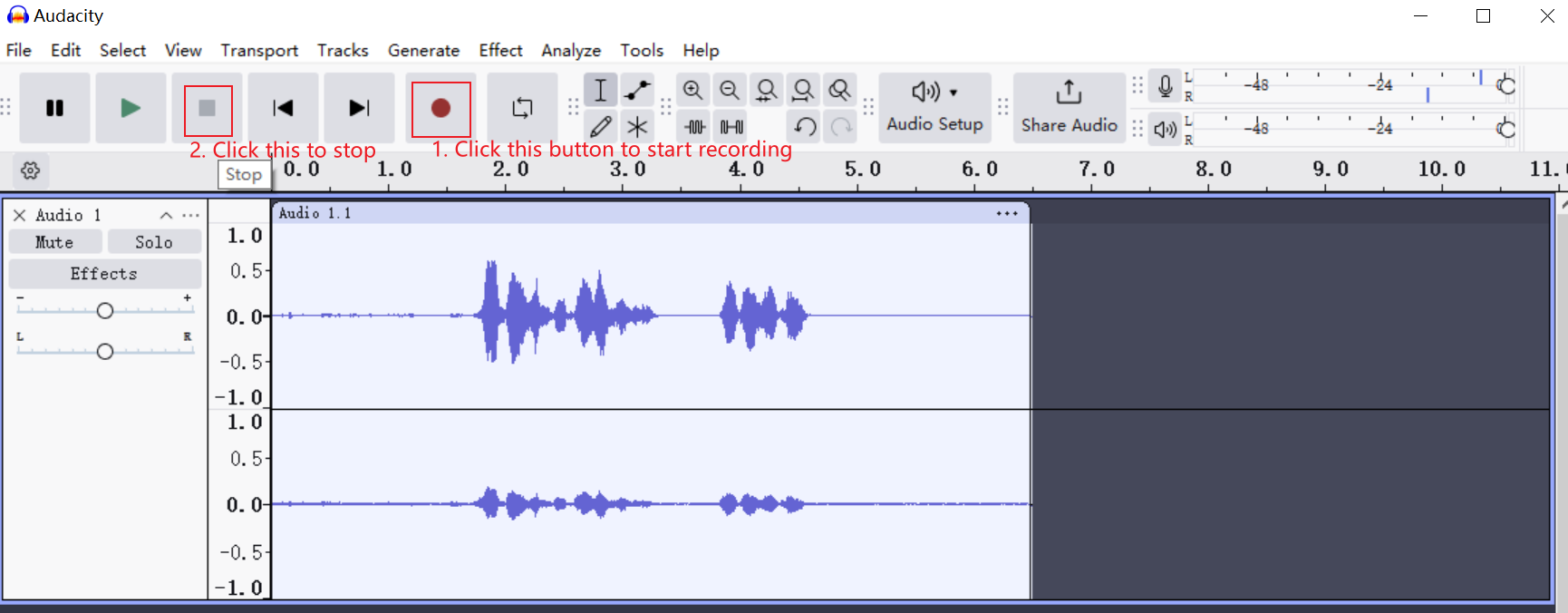
Configurar o Audacity (Windows)
- Abra o Audacity
- Vá para Audio Setup > Audio Settings
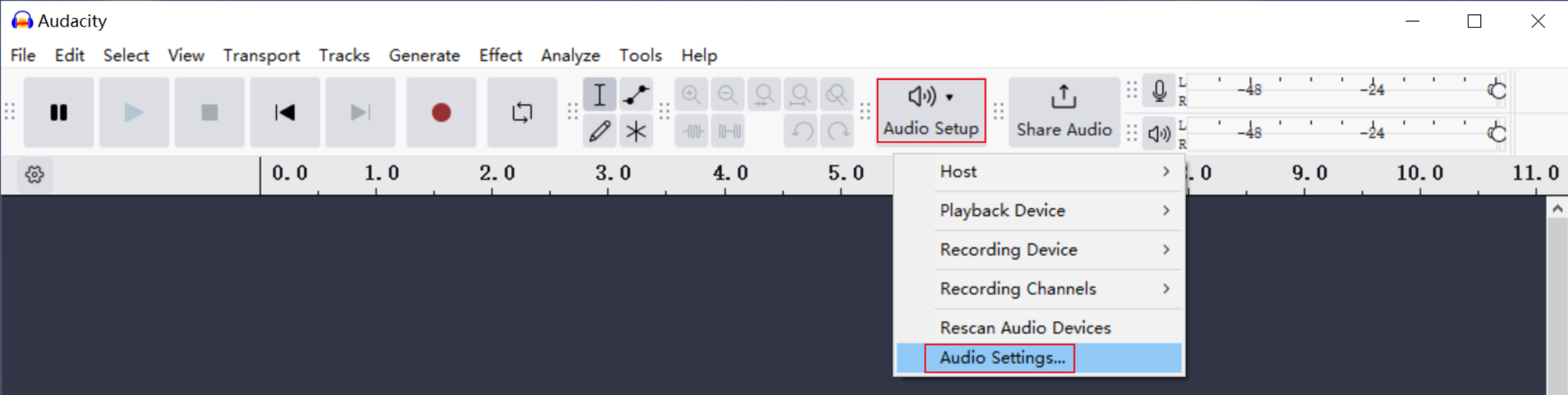
- Defina:
- Host:
Windows WASAPI - Recording Device:
reSpeaker XVF3800 Flex - Channels:
2 (Stereo) - Sample Rate:
16000 Hz(tanto para o Project quanto para o Default Sample Rate) - Formato de amostra:
16-bit
- Host:
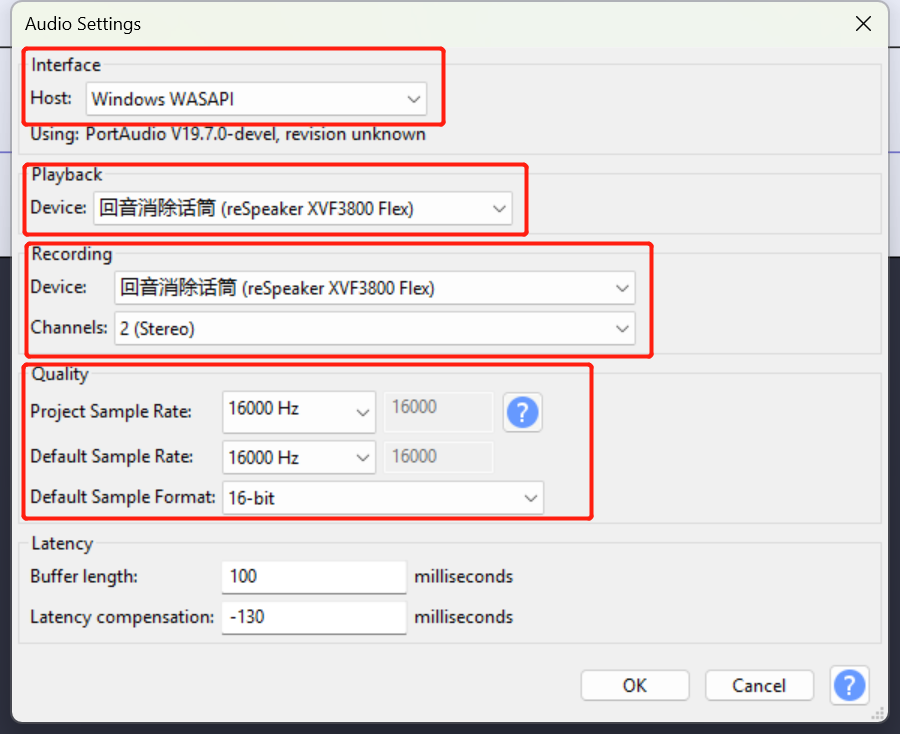
- Clique em OK
- Tudo pronto — comece a gravar!
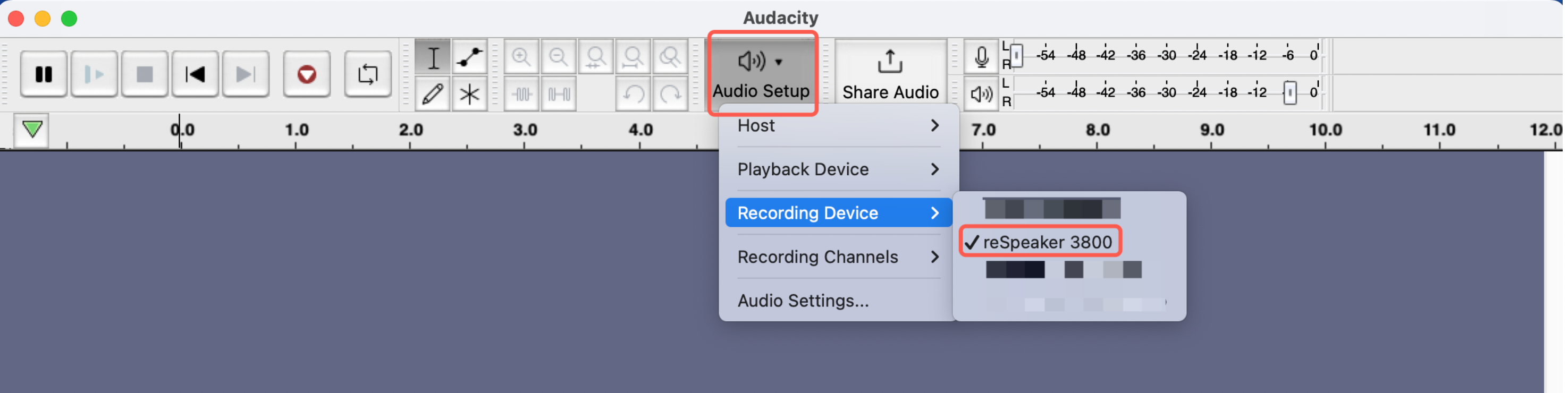
Configurar o Audacity (macOS)
- Abra o Audacity
- Vá para Audio Setup e selecione Recording Device como reSpeaker 3800 Flex
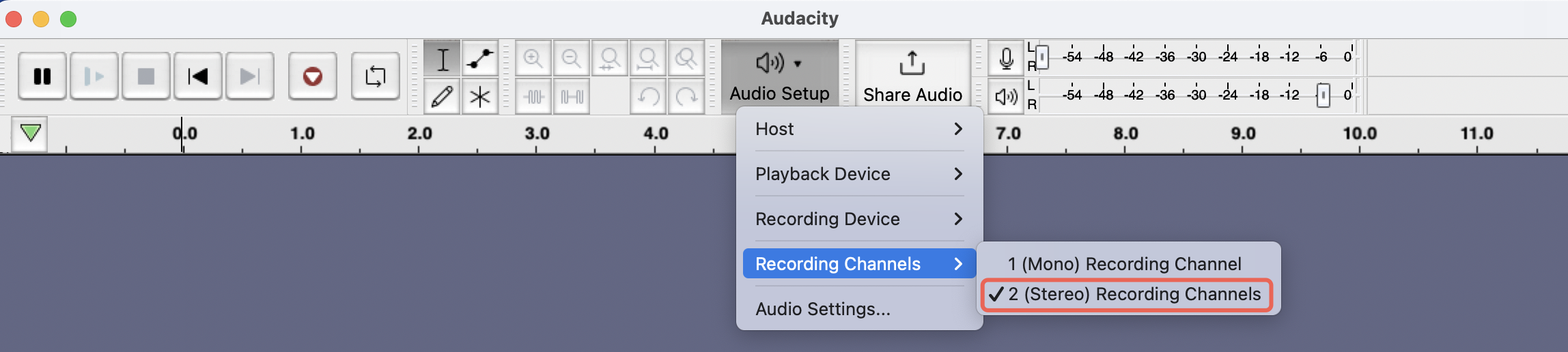
- Vá para Audio Setting e defina:
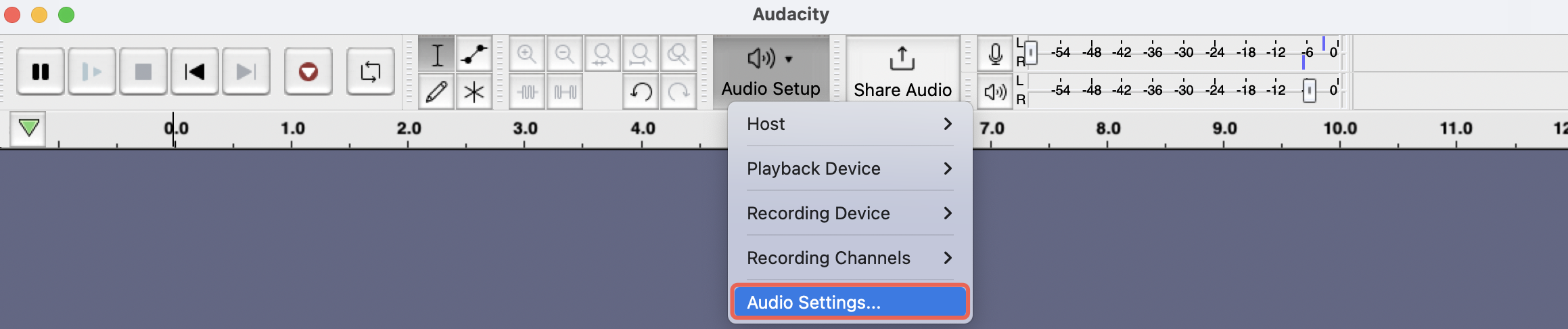
- Recording Device:
reSpeaker 3800 Flex - Canais:
2 (Stereo) - Taxa de amostragem:
16000 Hz(para Project e Default Sample Rate) - Formato de amostra:
16-bit
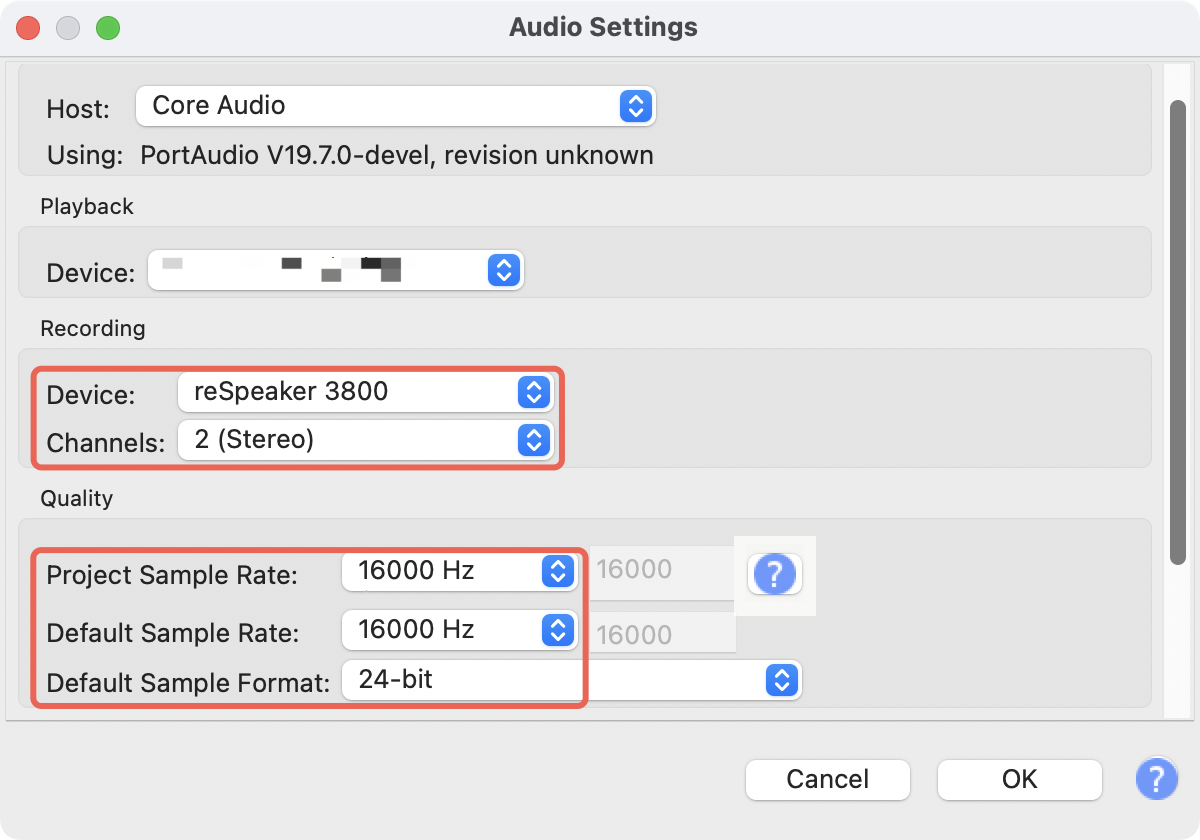
- Clique em OK
- Pronto para gravar!
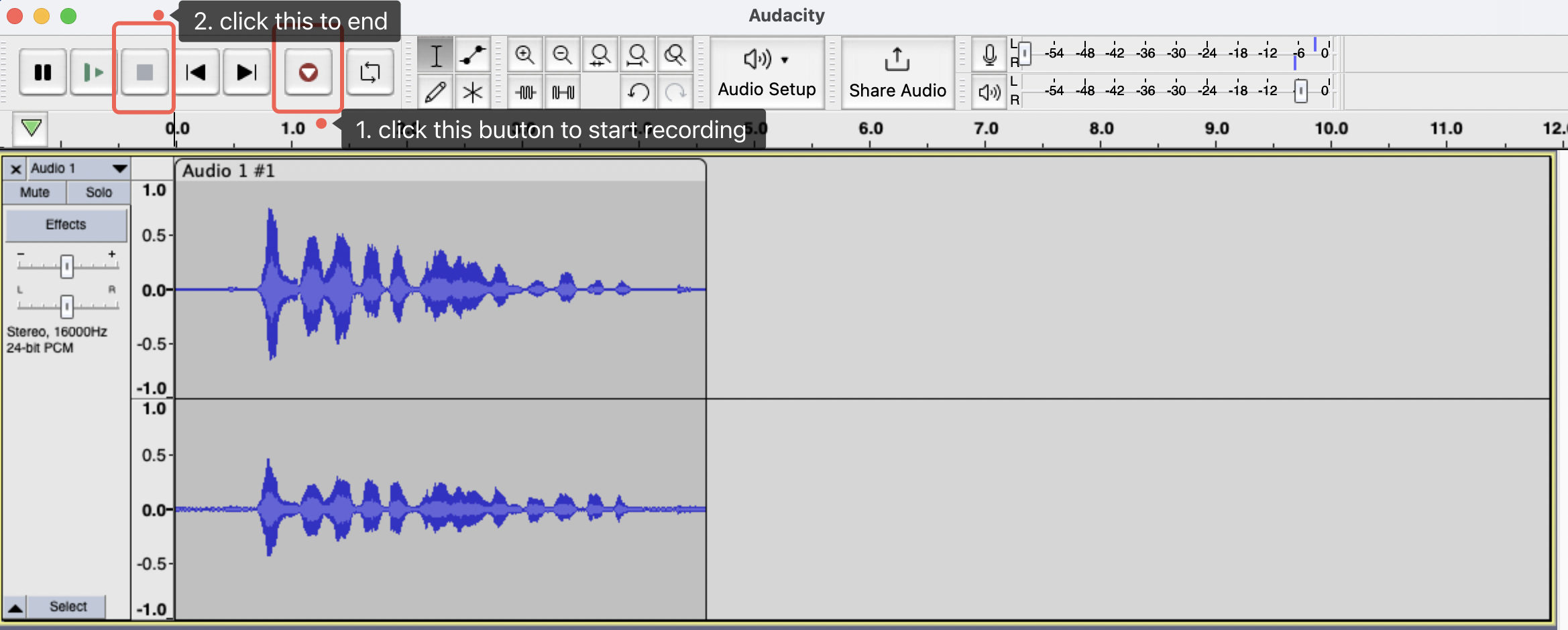
Gravação no Raspberry Pi (Linha de comando)
- Encontrar o número da placa de som:
arecord -l
Exemplo de saída:
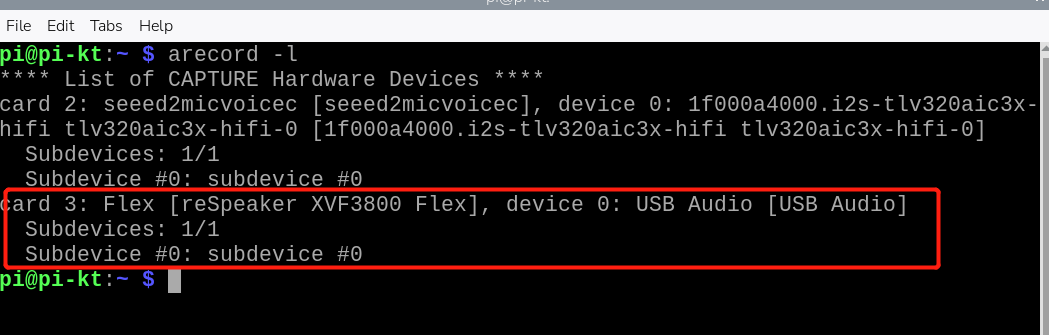
Neste caso, o número da placa é 3
- Gravar áudio (5 segundos):
arecord -D plughw:3,0 -c 2 -r 16000 -f S16_LE -d 5 output.wav
Substitua 3 pelo número real da sua placa de som
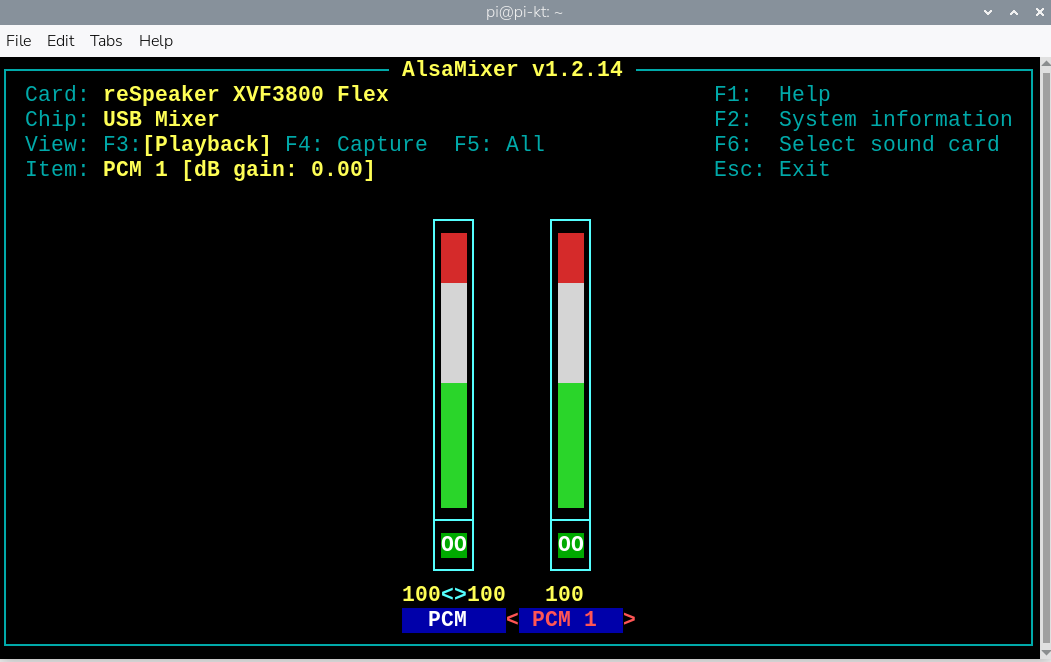
- Ajustando o volume do reSpeaker XVF3800 no ALSA
alsamixer
No alsamixer, use as setas esquerda/direita para navegar até o dispositivo de som correto. Use a seta para cima para aumentar o volume.
- Reprodução:
aplay -D plughw:3,0 output.wav
Gravação no Raspberry Pi (Audacity)
- Instalar o Pi-Apps (se ainda não estiver instalado)
Abra um terminal no seu Raspberry Pi. Execute o seguinte comando para instalar o Pi-Apps
wget -qO- https://raw.githubusercontent.com/Botspot/pi-apps/master/install | bash
Aguarde a conclusão da instalação. Um novo ícone do Pi-Apps aparecerá no seu menu.
-
Instalar o Audacity via Pi-Apps
-
Configurar entrada e saída de áudio
- Clique em "Audio Setup" na barra de ferramentas.
- Selecione "Audio Settings" no menu suspenso.
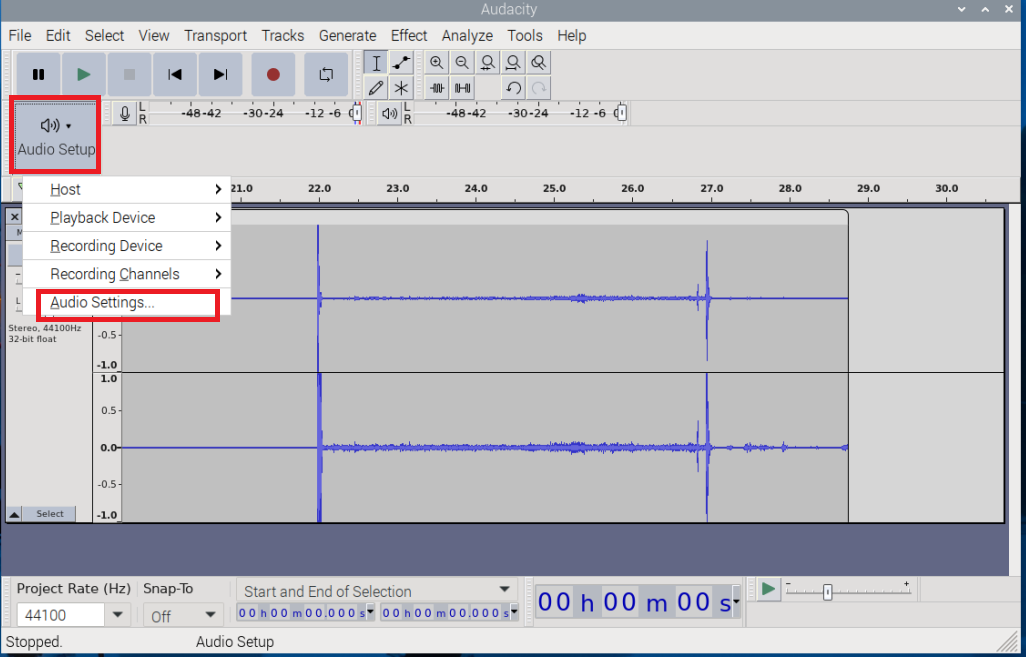
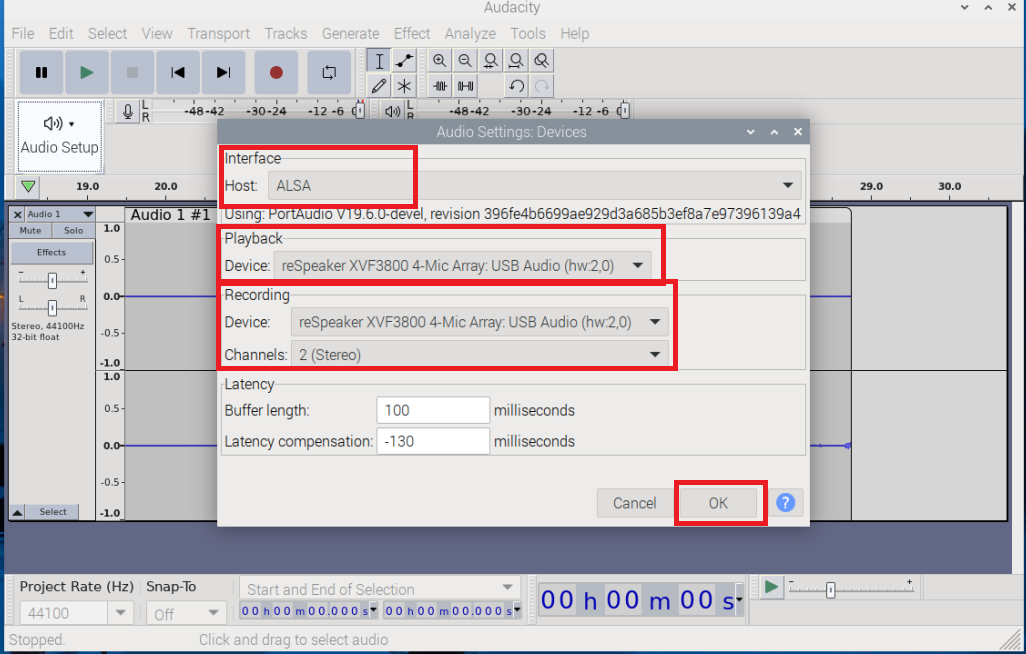
- Na janela Audio Settings:
- Escolha o dispositivo de gravação correto (por exemplo, reSpeaker XVF3800 Flex).
- Escolha o dispositivo de reprodução apropriado (por exemplo, reSpeaker XVF3800 Flex).
- Certifique-se de que Host esteja definido como ALSA para melhor compatibilidade no Raspberry Pi.
- Clique em OK para aplicar as configurações.
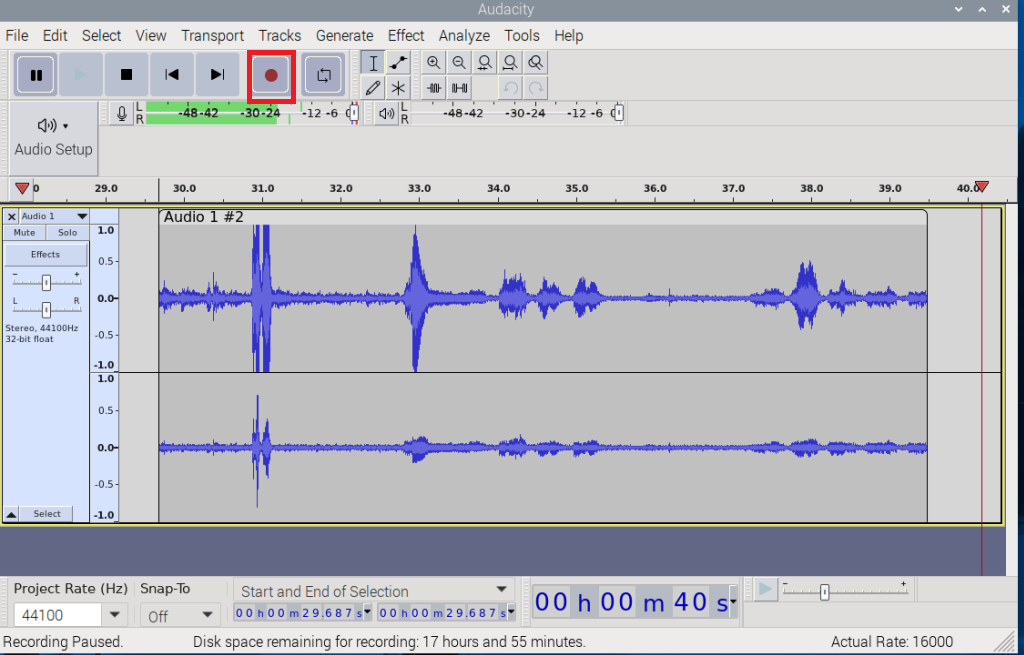
- Gravar e reproduzir áudio
Como ajustar parâmetros?
O ajuste permite que os usuários configurem parâmetros dos algoritmos de áudio integrados e se comuniquem diretamente com o chip XMOS.
É fornecida uma interface de controle em Python dedicada para configuração de parâmetros e interação com o dispositivo.
Usando os scripts Python fornecidos, você pode:
- Configurar parâmetros dos algoritmos de áudio integrados
- Obter dados de DoA (Direction of Arrival)
- Obter dados de VAD (Voice Activity Detection)
- Controlar os LEDs onboard
- Controlar o pipeline de processamento de voz
- Comunicar-se diretamente com o dispositivo XMOS
Requisitos do sistema
As seguintes dependências são necessárias para usar a interface de controle em Python:
- Python 3.6 ou posterior
- Biblioteca Python
pyusb - Biblioteca de sistema
libusb
Instalação e dependências
Instale a dependência Python necessária usando:
pip install pyusb
Dependendo do seu sistema operacional, você também pode precisar instalar o pacote libusb separadamente.
Uso
Sintaxe básica
python xvf_host.py [options] command [value(s)...]
Opções de comando
| Opção | Descrição |
|---|---|
-l, --list | Lista todos os comandos suportados com informações detalhadas |
--vid | Define o USB Vendor ID (padrão: 0x2886) |
--pid | Define o USB Product ID (padrão: 0x001A) |
--values | Fornece valores para comandos de escrita (opcional) |
Exemplos de uso
1. Listar todos os comandos disponíveis
python xvf_host.py --list
Exibe todos os comandos suportados e suas descrições.
2. Ler informações da versão do firmware
python xvf_host.py VERSION
Lê e exibe as informações da versão atual do firmware a partir do dispositivo.
3. Ler valores de DOA (Direction of Arrival)
python xvf_host.py DOA_VALUE
Obtém o valor atual de Direction of Arrival (DOA) detectado pelo array de microfones.
Solução de problemas
A reprodução de som na saída do alto-falante não é suficiente?
Se o volume de saída do alto-falante do reSpeaker Flex estiver muito baixo no Linux, talvez seja necessário ajustar os níveis do mixer ALSA para a placa de som XVF3800. Siga as etapas abaixo para aumentar o volume de saída.
Passo 1: Abrir o ALSA Mixer
-
Abra um terminal.
-
Digite o seguinte comando e pressione Enter:
alsamixer
Passo 2: Selecionar a placa de som XVF3800 Flex
- Pressione F6 para abrir o menu de seleção de placa de som.
- Use as setas para cima/baixo para destacar a placa de som XVF3800 Flex.
- Pressione Enter para confirmar a seleção.
Passo 3: Ajustar o volume do PCM-1
- Use as setas esquerda/direita para navegar até PCM-1.
- Use a seta para cima para aumentar o nível de volume até 100%.
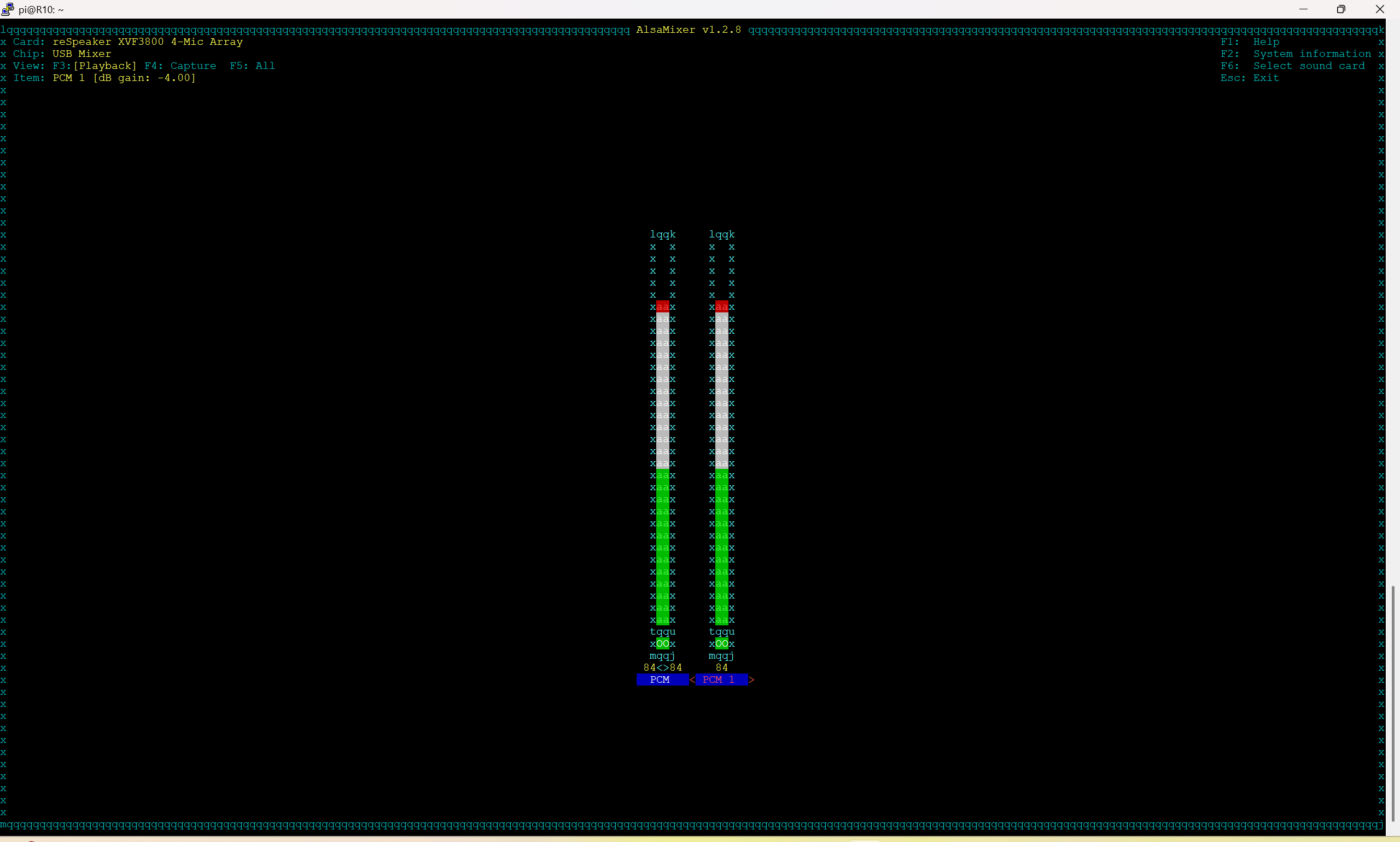
Passo 4: Salvar as configurações do ALSA
- Pressione ESC para sair do
alsamixer. - Antes de desconectar o reSpeaker Flex, execute o seguinte comando para salvar suas configurações:
sudo alsactl store
Passo 5: Opção adicional (usando PulseAudio)
Se você ainda não conseguir ouvir o som claramente após ajustar os níveis do ALSA, tente instalar o PulseAudio Volume Control para ajustes de volume mais detalhados:
sudo apt install pavucontrol -y
Você pode então abrir o pavucontrol e aumentar o volume de saída além de 100% se necessário.
Não é possível usar como dispositivo de som no Windows após gravar o firmware?
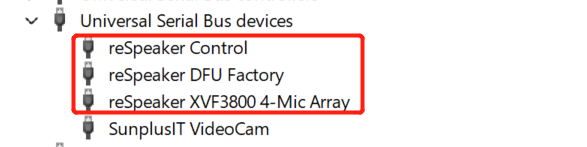
Abra o menu Iniciar e digite Device manager. Encontre os dispositivos reSpeaker Flex relacionados, clique com o botão direito neles e selecione Uninstall devices. Depois disso, reinicie o dispositivo (desconecte e reconecte o USB) e o Windows irá reinstalar o driver de placa de som correto para ele.
Recursos
- Arquivo 2D Circular do reSpeaker Flex XVF3800
- Arquivo 2D Linear do reSpeaker Flex XVF3800
- Arquivo 2D da Placa Core do reSpeaker Flex XVF3800
- Arquivo 3D Circular do reSpeaker Flex XVF3800
- Arquivo 3D Linear do reSpeaker Flex XVF3800
- Arquivo 3D da Placa Core do reSpeaker Flex XVF3800
Suporte técnico e discussão sobre o produto
Obrigado por escolher nossos produtos! Estamos aqui para fornecer diferentes tipos de suporte para garantir que sua experiência com nossos produtos seja a mais tranquila possível. Oferecemos vários canais de comunicação para atender a diferentes preferências e necessidades.