Guia de Implantação do Cliente de Conversação de Borda reSpeaker XVF3800 + Agora Conversational AI Agent v2
Objetivo: Fazer o ESP32S3 funcionar junto com o reSpeaker XVF3800 para estabelecer um link de áudio bidirecional estável e de baixa latência via Agora RTC. Código-fonte do projeto: https://github.com/Seeed-Projects/ESP32S3_reSpeaker_agora/tree/main Seeed-Projects: https://github.com/Seeed-Projects/ESP32S3_reSpeaker_agora/tree/main
Introdução
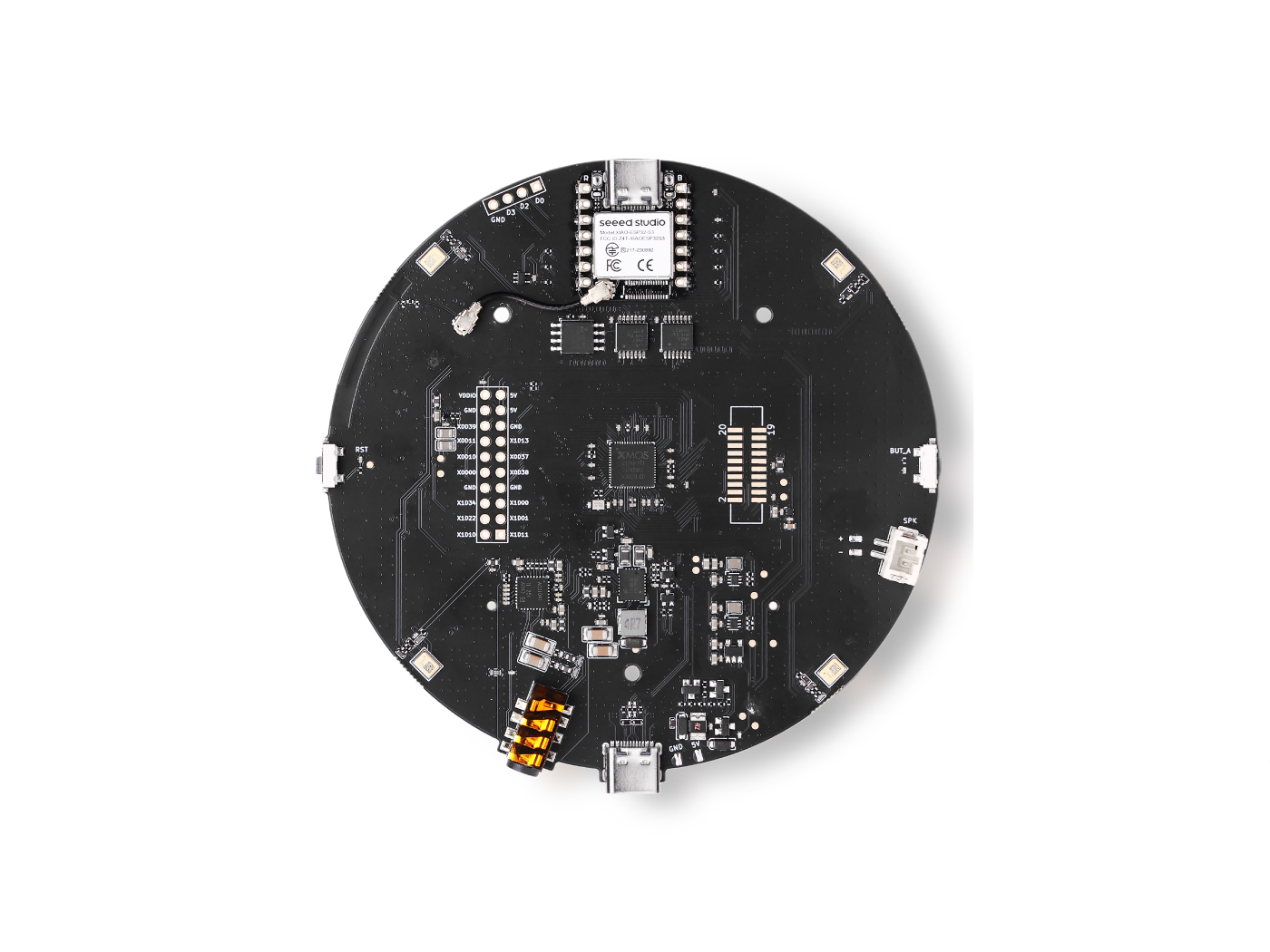
Neste tutorial, vamos guiá-lo para usar o Seeed Studio reSpeaker XVF3800 (XIAO ESP32-S3) como um dispositivo de voz de borda para estabelecer um link de áudio bidirecional estável e de baixa latência via Agora RTC, e chamar diretamente a API v2 do Agora Conversational AI Agent no dispositivo para completar o loop conversacional de ASR → LLM → TTS: o dispositivo captura o áudio do microfone e o envia em uplink; a IA na nuvem gera respostas faladas e as envia em downlink; o dispositivo as reproduz em tempo real — oferecendo uma experiência de conversa por voz “como em uma chamada telefônica”.
Escolha seu Backend
Este guia fornece duas opções de backend. Escolha a que se encaixa no seu cenário:
| Opção | Melhor para | Servidor Necessário | Link |
|---|---|---|---|
| Agora Conversational AI Agent v2 (Nuvem, direto) | Configuração mais rápida / infraestrutura mínima | Não | Você está aqui ✅ |
| TEN Framework (self-hosted, ASR/LLM/TTS plugáveis) | Pipeline customizado / troca de provider / recursos avançados | Sim (Docker) | 👉 Ir para a versão com TEN Framework |
Sumário
- Principais Recursos
- Arquitetura do Sistema
- Pré-requisitos
- Notas de Firmware e Hardware
- Implantação no ESP32
- Verificação e Testes
- FAQ
- Referências
Principais Recursos
- Conversa por voz em tempo real: link de áudio bidirecional e baixa latência baseado em Agora RTC
- Integração direta com AI Agent v2: o dispositivo conecta-se diretamente à API v2 do Agora Conversational AI Agent
- Controle por botão do XVF3800: varredura I2C dos botões para iniciar/parar conversas
- Cancelamento de Eco Acústico (AEC): AEC integrado no pipeline de áudio do dispositivo para melhorar a qualidade da conversa
- Codec G.711 μ-law: codec/decodificador eficiente para cenários de voz embarcada
- Backend de IA configurável: o exemplo oferece suporte a OpenAI / Azure OpenAI, etc.
- Taxa de amostragem de 8 kHz: otimizada para cenários de conversação por voz
Arquitetura do Sistema
Visão Geral da Arquitetura
┌─────────────────────────────────────────────────────────────────────┐
│                          System Architecture                          │
├─────────────────────────────────────────────────────────────────────┤
│                                                                     │
│  ┌─────────────────┐                    ┌─────────────────────────┐ │
│  │   ESP32-S3 Device│                    │   Agora Conversational  │ │
│  │   (Edge)         │                    │      AI Agent v2        │ │
│  ├─────────────────┤                    ├─────────────────────────┤ │
│  │ • Microphone cap.│ ──── Agora RTC ──→ │ • ASR (speech recog.)   │ │
│  │ • WiFi           │     real-time audio│ • LLM (large language)  │ │
│  │ • Speaker play   │ ←── Agora RTC ──── │ • TTS (speech synth.)   │ │
│  │ • Button control │                    │ • Agent mgmt/auth       │ │
│  └─────────────────┘                    └─────────────────────────┘ │
│                                                                     │
└─────────────────────────────────────────────────────────────────────┘
Pipeline de Processamento de Áudio na Borda
Microphone (XVF3800)
    ↓ I2S (DIN)
I2S Capture
    ↓
AEC / Audio Processing
    ↓
RTC Encode (G.711 μ-law, 8kHz)
    ↓
Agora RTC Uplink → AI Agent v2
    ↓
(Cloud: ASR → LLM → TTS)
    ↓
Agora RTC Downlink ← AI Agent v2
    ↓
RTC Decode
    ↓
I2S Playback (DOUT)
    ↓
Speaker (3.5mm / AIC3104)
Pré-requisitos
Requisitos de Hardware
| Hardware | Descrição |
|---|---|
| Seeed Studio XIAO ESP32-S3 | Placa controladora principal (versão com PSRAM recomendada) |
| reSpeaker XVF3800 | Placa de expansão com matriz de 4 microfones (com DSP) |
| Alto-falante | Conectar ao conector de áudio de 3,5 mm para reprodução |
| Cabo de dados USB-C | Para gravação de firmware e alimentação |
Neste projeto, o codec/decodificação de áudio é tratado pelo XVF3800 juntamente com o AIC3104. O ESP32-S3 transfere dados de áudio via I2S e controla o codec/botões via I2C.
Requisitos de Software
| Software | Versão Recomendada | Finalidade |
|---|---|---|
| ESP-IDF | v5.2.3 | Framework de desenvolvimento para ESP32 |
| ESP-ADF | v2.7 | Framework de desenvolvimento de áudio para ESP32 |
| Python | 3.8+ | Dependências da toolchain/build |
| Git | Mais recente | Obtenção e gerenciamento de código |
Habilitar Conversational AI (Console Agora)
Esta seção garante que seu projeto Agora tenha a opção Enable Conversational AI ativada no Console, e que você tenha preparado o App ID / App Certificate / RTC Token necessários para chamadas subsequentes. Se você pular esta etapa, o dispositivo pode ingressar no canal RTC com sucesso, mas ainda assim falhar em acionar o pipeline de conversação do Conversational AI Engine.
O que você precisa
- Uma conta Agora
- Um Projeto Agora (recomendado: criar com Secured mode: APP ID + Token (Recommended))
- Informações do projeto:
- App ID
- App Certificate (para geração de token no servidor)
- RTC Token (temporário ou gerado no servidor) (para teste de ingresso no RTC)
1) Criar conta / Fazer login no Agora (Visão geral)
- Suporta registro por e-mail/telefone e login de terceiros.
- Após o registro, faça login no Agora Console; normalmente você será guiado para criar um projeto.
2) Criar um Projeto Agora (Visão geral)
Na página Projects no Agora Console:
- Clique em Create New
- Preencha o nome do Projeto / Caso de uso
- Método de autenticação: APP ID + Token (recomendado)
- Envie para criar
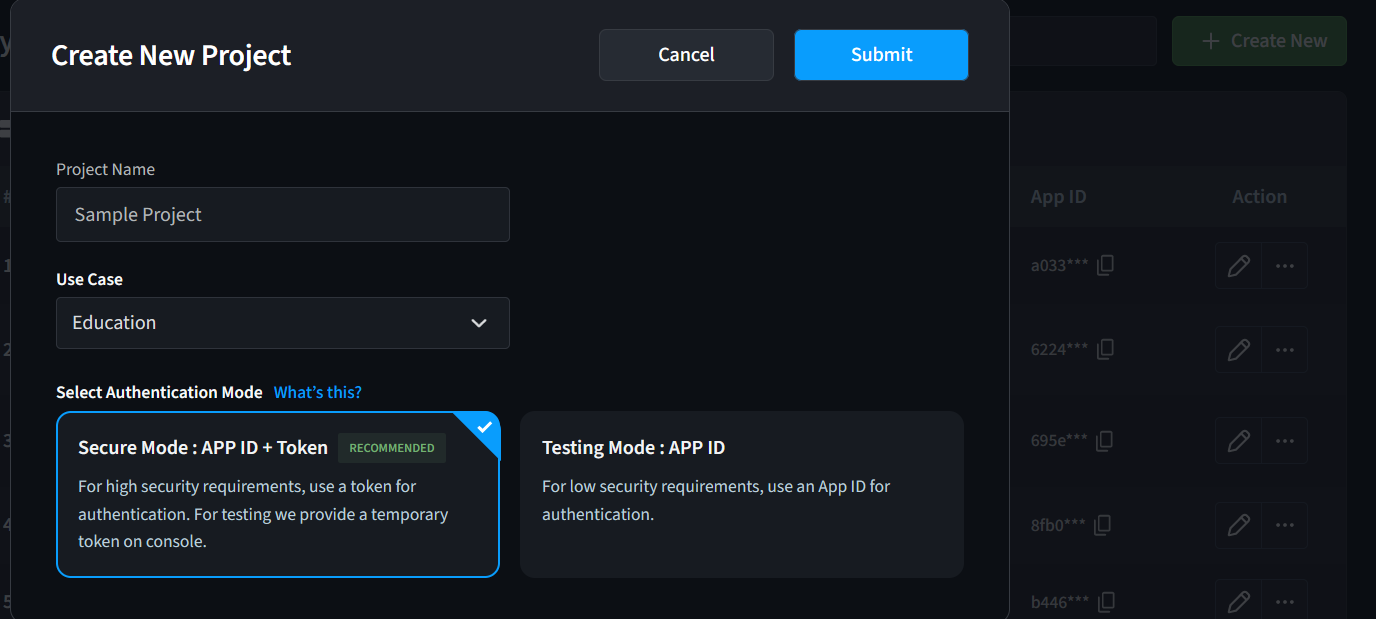
Ele é mais seguro para produção e se alinha melhor com o fluxo de autenticação oficialmente recomendado para integração de Conversational AI / RTC.
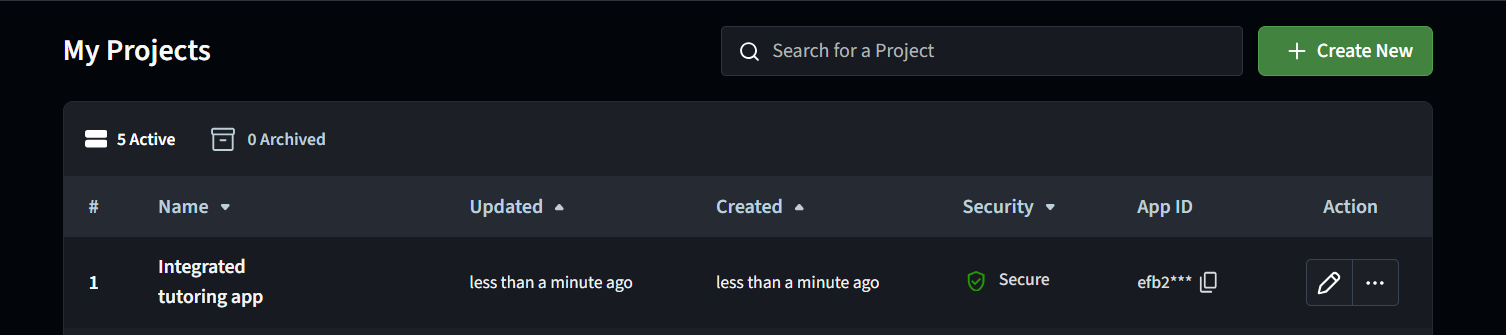
3) Obter o App ID
Na lista de Projects, encontre seu projeto e copie o App ID.
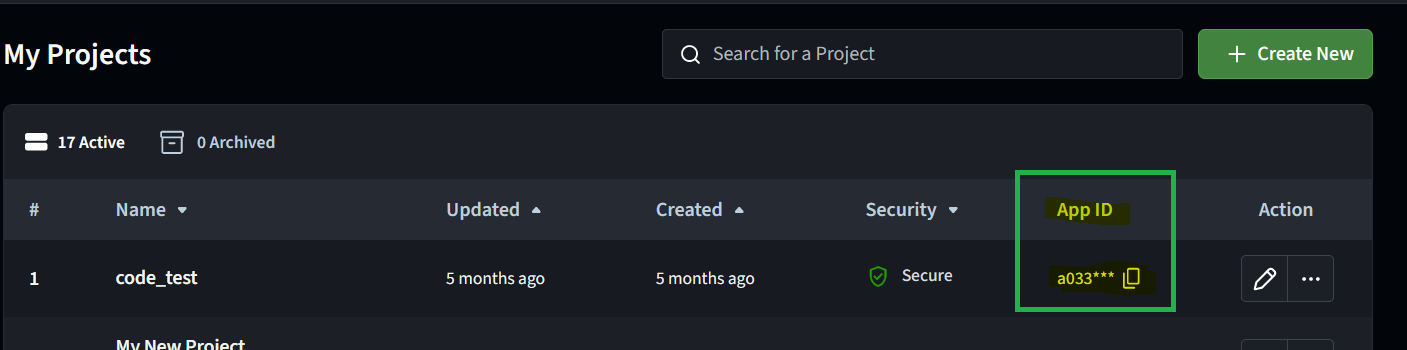
4) Obter o App Certificate (para geração de token no servidor)
- Na lista de Projects, clique no ícone ✏️ (editar/configurar) à direita do projeto.
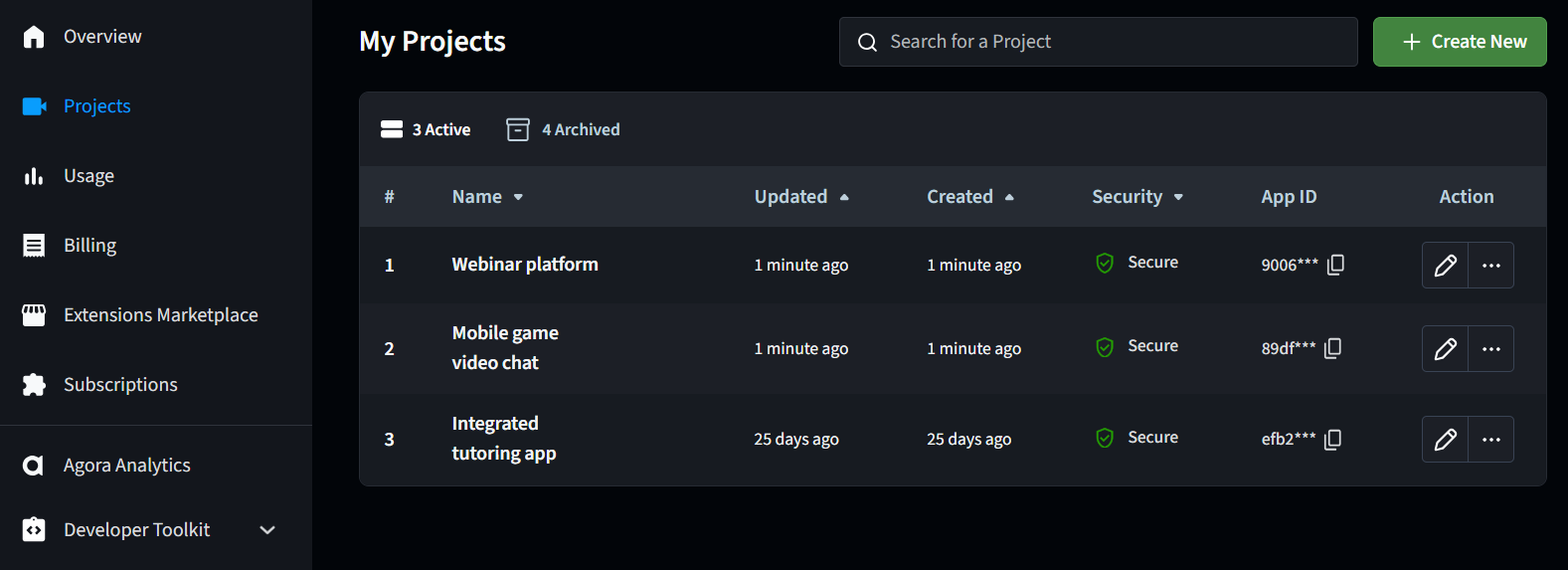
- Na página de configuração do projeto, copie o App Certificate na seção Primary Certificate.
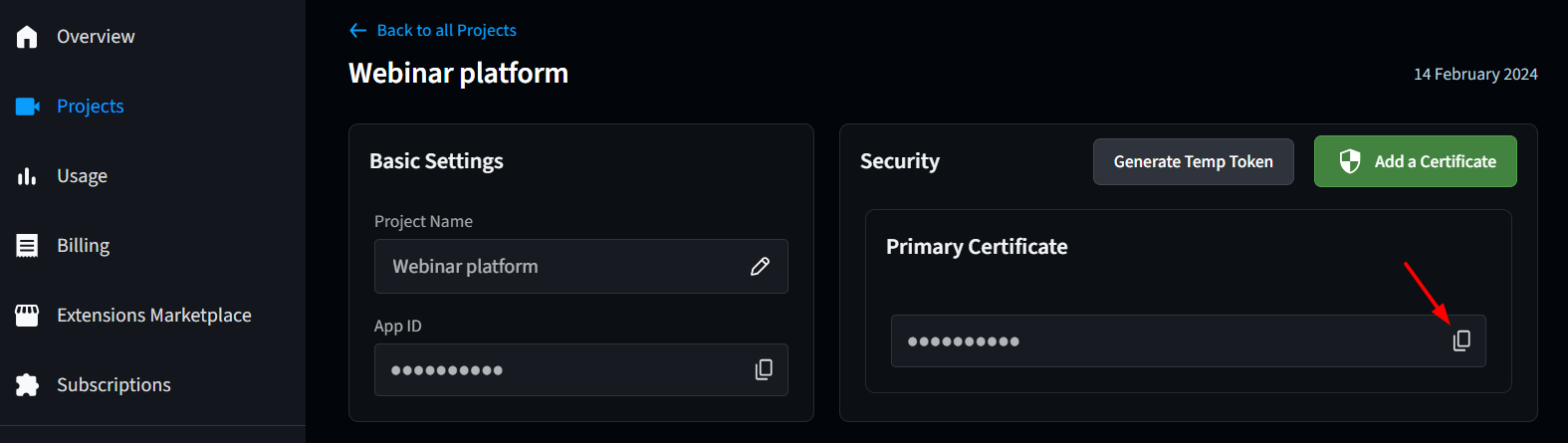
O App Certificate é uma informação sensível. Não o envie para repositórios públicos nem o imprima em logs públicos.
5) Gerar um RTC Token (para teste rápido)
Dois métodos comuns:
-
Gerar um token temporário no Console (Temp Token)
- Vá para a página de configuração do projeto
- Clique em Generate Temp Token no painel Security
- Insira o nome do Canal → Generate → copie o Token
-
Usar o Agora Token Builder (web)
- Preencha App ID / App Certificate, nome do canal, UID, etc. para gerar um Token (útil para validação rápida antes de você implementar a geração de token no servidor)
6) Ativar Enable Conversational AI (Crítico)
Antes de usar o Conversational AI Engine, você deve ativá-lo no Console para o seu aplicativo:
- Vá para Projects, encontre o projeto de destino e clique em ✏️ para entrar na configuração.
- Em All features, encontre Conversational AI > Configurations
- Ative a chave Enable Conversational AI.
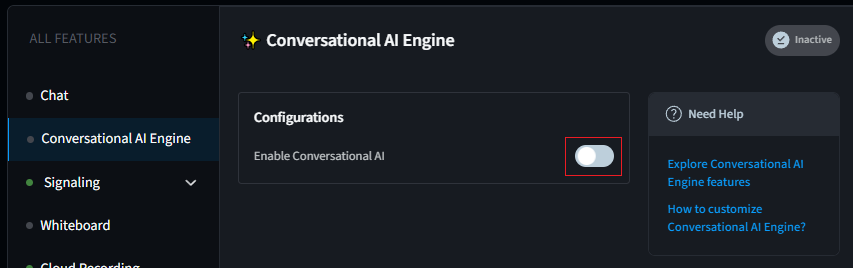
Se você estiver vendo a interface antiga, mude primeiro para o novo Console (a página normalmente oferece uma opção como “Switch to the new version”).
Notas de Firmware e Hardware
Mapeamento de Pinos Principal (reSpeaker XVF3800 + XIAO ESP32-S3)
| Interface | Função | Pino do ESP32-S3 |
|---|---|---|
| I2C | Controle do codec + botões | SDA=GPIO5, SCL=GPIO6 |
| I2S | Dados de áudio | BCLK=GPIO8, WS=GPIO7, DOUT=GPIO44, DIN=GPIO43 |
| Power | Alimentação/Gravação | USB-C (XIAO ESP32-S3) |
A configuração padrão de placa do ESP-ADF geralmente é preparada para a Korvo-2-V3. Seu mapeamento de pinos é diferente do XVF3800. Se você não configurar de acordo com este guia, sintomas comuns incluem codec não detectado via I2C / nenhum áudio em I2S.
Implantação no ESP32
Clone este repositório
git clone https://github.com/AgoraIO-Conversational-AI/esp32-client/tree/main/esp32-respeaker
Configuração do Ambiente de Desenvolvimento
Etapa 1: Instalar ESP-IDF v5.2.3
mkdir -p ~/esp
cd ~/esp
git clone -b v5.2.3 --recursive https://github.com/espressif/esp-idf.git

cd esp-idf
./install.sh esp32s3

# (Recommended) Create an environment load alias (write into ~/.bashrc or ~/.zshrc)
alias get_idf='. $HOME/esp/esp-idf/export.sh'
Etapa 2: Instalar ESP-ADF v2.7
cd ~/esp
git clone -b v2.7 --recursive https://github.com/espressif/esp-adf.git

export ADF_PATH=~/esp/esp-adf
echo 'export ADF_PATH=~/esp/esp-adf' >> ~/.bashrc  # or ~/.zshrc
Etapa 3: Aplicar patches do IDF (requerido pelo ESP-ADF)
cd ~/esp/esp-idf
git apply $ADF_PATH/idf_patches/idf_v5.2_freertos.patch
Baixar o Agora IoT SDK
Extraia o Agora IoT SDK no diretório components/ do projeto (usando a raiz do projeto como exemplo):
cd /path/to/esp32-client-Respeaker-convo/components

wget https://rte-store.s3.amazonaws.com/agora_iot_sdk.tar
tar -xvf agora_iot_sdk.tar
Após a extração, a estrutura de diretórios deve ser semelhante a:
components/agora_iot_sdk/
├── CMakeLists.txt
├── include/
│   └── agora_rtc_api.h
└── libs/
    ├── libagora-cjson.a
    ├── libahpl.a
    └── librtsa.a
Configurar Pinos da Placa ESP-ADF (Crítico)
Este projeto usa a placa ESP-ADF Korvo-2-V3 como base, mas você deve substituir seu mapeamento de pinos pela configuração do XVF3800.
Método A (Recomendado): sobrescrever board_pins_config.c diretamente
cp board_configs/board_pins_config_respeaker.c $ADF_PATH/components/audio_board/esp32_s3_korvo2_v3/board_pins_config.c
Verifique se entrou em vigor:
grep "TAG =" $ADF_PATH/components/audio_board/esp32_s3_korvo2_v3/board_pins_config.c
A saída esperada inclui:
static const char *TAG = "RESPEAKER_XVF3800";
Porque o controle do codec (AIC3104) e a captura/reprodução I2S dependem do mapeamento correto dos pinos I2C/I2S. Se os pinos estiverem errados, você verá problemas como timeout de I2C / não consegue detectar 0x18 / sem som, etc.
Configuração de Parâmetros do Projeto
Edite main/app_config.h e configure o seguinte:
1) WiFi
#define WIFI_SSID                "Your_WiFi_SSID"
#define WIFI_PASSWORD            "Your_WiFi_Password"
2) Informações da conta Agora
#define AGORA_APP_ID             "your_agora_app_id"
#define AGORA_API_KEY            "your_agora_api_key"
#define AGORA_API_SECRET         "your_agora_api_secret"
3) Canal e UID do RTC
#define CONVO_CHANNEL_NAME       "your_unique_channel"
#define CONVO_RTC_TOKEN          ""  // Optional: tokens recommended in production
#define CONVO_AGENT_RTC_UID      1001
#define CONVO_REMOTE_RTC_UID     1000
4) Configuração de LLM (exemplos: OpenAI / Azure OpenAI)
#define LLM_URL                  "https://api.openai.com/v1/chat/completions"
#define LLM_API_KEY              "sk-your-openai-api-key"
#define LLM_MODEL                "gpt-4o-mini"
#define LLM_SYSTEM_MESSAGE       "You are a helpful AI assistant."
#define LLM_URL                  "https://your-resource.openai.azure.com/openai/deployments/..."
#define LLM_API_KEY              "your-azure-api-key"
#define LLM_MODEL                "gpt-4"
5) Configuração de TTS (exemplo: Azure TTS)
#define TTS_VENDOR               "azure"
#define TTS_API_KEY              "your-azure-speech-key"
#define TTS_REGION               "tts-region"
#define TTS_VOICE_NAME           "en-US-JennyNeural"
6) Configuração de ASR
#define ASR_LANGUAGE "en-US"
Compilar e Gravar
Etapa 1: Carregar o ambiente ESP-IDF
get_idf
# or
. $HOME/esp/esp-idf/export.sh
Etapa 2: Entrar no diretório do projeto e definir o alvo
cd /path/to/esp32-client-Respeaker-convo
idf.py set-target esp32s3
Etapa 3: Compilar
idf.py build
Etapa 4: Gravar e monitorar
# Linux
idf.py -p /dev/ttyUSB0 flash monitor

# macOS
idf.py -p /dev/cu.usbmodem* flash monitor

# Windows
idf.py -p COM3 flash monitor
Se você vir “permission denied”, execute:
sudo usermod -aG dialout $USER
# Then log out and log back in
Verificação e Testes
Lista de Verificação do Log de Inicialização
Em uma inicialização bem-sucedida, o log serial normalmente inclui:
- WiFi conectado e IP obtido
- AIC3104 detectado (o endereço I2C geralmente é
0x18) - Pipeline de áudio iniciado com sucesso
- Agora RTC entrou com sucesso (ou está pronto)
Exemplo (apenas para referência):
WiFi connected
got ip: 192.168.x.x
Found device at address 0x18
AIC3104 Codec initialized successfully
agora_rtc_join_channel success
Iniciar uma Conversa (Controle por Botão)
- Ligue e aguarde até que o dispositivo esteja pronto
- Pressione o botão SET uma vez: iniciar/entrar na conversa (o Agente entra no canal RTC)
- Fale no microfone e aguarde o alto-falante reproduzir a resposta da IA
- Pressione SET novamente (ou pressione MUTE) para encerrar a conversa
FAQ
P1: Timeout de I2C / AIC3104 (0x18) não encontrado
Causas possíveis:
board_pins_config.cdo ESP-ADF não foi substituído conforme descrito neste guia- Mapeamento incorreto de pinos I2C (deve ser SDA=GPIO5, SCL=GPIO6)
- Problema de conexão de hardware (XIAO e XVF3800 não estão encaixados corretamente)
Verificações sugeridas:
- Repita a etapa “Configurar Pinos da Placa ESP-ADF” e, em seguida, execute
idf.py fullcleane faça o build novamente - Verifique se o log de inicialização consegue detectar
0x18
P2: Gravação/uplink funciona, mas não há saída no alto-falante
Causas comuns:
- Direção DIN/DOUT de I2S configurada incorretamente (DIN=GPIO43, DOUT=GPIO44)
- Alto-falante não conectado ao conector de 3,5 mm ou volume muito baixo
- AEC/pipeline de áudio não iniciou corretamente
P3: Erros de build ou dependências ausentes
Sugestões:
- Confirme se as versões do ESP-IDF / ESP-ADF correspondem a este guia
- Re-inicialize os submódulos (se o projeto usar submódulos):
git submodule update --init --recursive - Faça uma limpeza completa:
idf.py fullclean
Referências
- Agora Console (App ID / API Key)
- Documentação do Agora RTC e documentação do IoT SDK
- Documentação do ESP-IDF v5.2.3
- Documentação do ESP-ADF v2.7
- Introdução e guia de atualização de firmware do reSpeaker XVF3800
- Clientes de IA Conversacional em ESP32
Suporte Técnico e Discussão sobre o Produto
Obrigado por escolher nossos produtos! Estamos aqui para fornecer diferentes tipos de suporte para garantir que sua experiência seja o mais tranquila possível. Oferecemos vários canais de comunicação para atender a diferentes preferências e necessidades.