Introdução ao ReSpeaker XVF3800
Visão geral
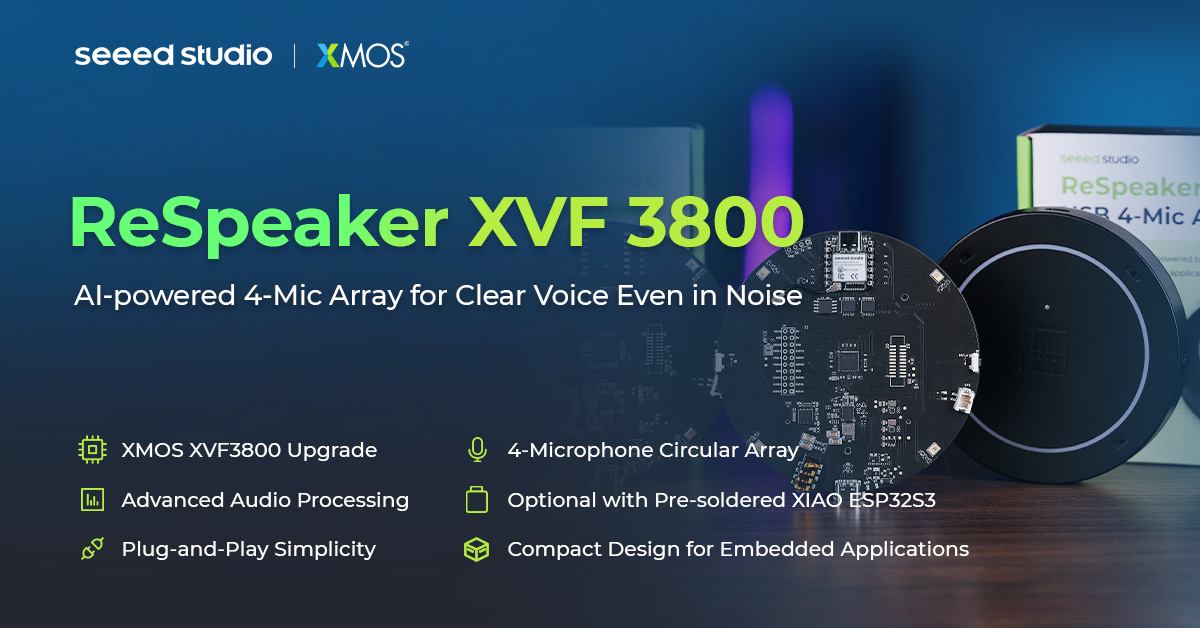
O ReSpeaker XVF3800 USB 4-Mic Array é um array circular profissional de 4 microfones com XMOS XVF3800, com AEC, AGC, DoA, formação de feixe (beamforming), VAD, supressão de ruído, desreverberação, captura de voz em 360° (até 5 m) e modos de operação duplos para aplicações avançadas de voz.
Recursos
-
Atualização de chip :De XVF3000 para XVF3800
-
Array de quatro microfones :4 microfones de alto desempenho em padrão circular para captura de voz em campo distante de 360° até 5 metros
-
Processamento de áudio avançado :Baseado no XVF3800 com AEC, formação de múltiplos feixes, desreverberação, detecção de DoA, supressão dinâmica de ruído, faixa de AGC de 60 dB
-
Número de série exclusivo do dispositivo :SN integrado permite implantações com múltiplos dispositivos e gerenciamento avançado de dispositivos
-
Modos de operação duplos :Modo USB plug-and-play para conexão instantânea ao PC e modo INT-Device (I2S) para integração com sistemas embarcados — configurável via comandos USB ou I2C alternando o firmware conforme necessário
-
Compatível com código aberto :Funciona com hosts USB (Windows, macOS, Raspberry Pi OS) e hosts I2S (XIAO Series, ESP32, Arduino).
-
Feedback visual :LEDs RGB programáveis e indicadores de status mostram os estados do dispositivo e a atividade de voz
-
Qualidade de áudio igual ou melhor :em comparação com o modelo anterior
Visão geral do hardware
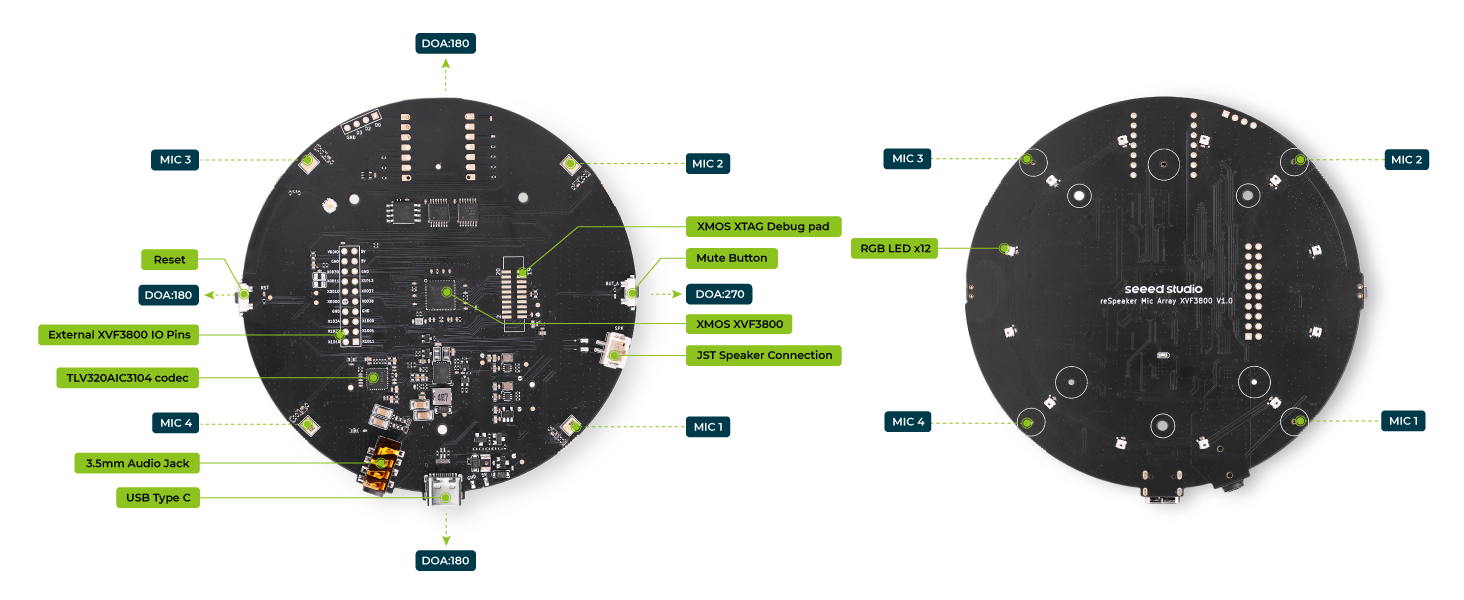
Principais componentes
| Componente / Recurso | Descrição |
|---|---|
| Processador de áudio principal | XMOS XVF3800, realiza o processamento de áudio incluindo AEC, formação de feixe, supressão de ruído, etc. |
| Array de microfones | Quatro microfones PDM MEMS em padrão circular, com suporte a captura de voz em campo distante de 360° (5 m). |
| Codec de áudio | TLV320AIC3104, realiza a conversão e saída de áudio. |
| Amplificador | LM48511, amplificador de classe D. |
| LEDs RGB | 12x WS2812 LEDs RGB endereçáveis individualmente para feedback visual (por exemplo, status, atividade de voz). |
| Botão de mute | Pressione para ativar/desativar o mute da entrada do microfone. |
| LED indicador de mute | Acende (normalmente vermelho) para indicar que o áudio está em mute. |
| Botão de reset | Reset de hardware para a placa/sistema. |
| Porta USB Type-C | Usada tanto para alimentação quanto para dados (compatível com USB Audio Class 2.0). |
| Conector de fone de ouvido AUX 3,5 mm | Saída de áudio para fones de ouvido ou caixas de som ativas. |
| Conector de alto-falante | Interface de alto-falante JST, suporta alto-falantes amplificados de 5 W. |
| Pads de depuração | Acesso de depuração para XTAG4 ou outros programadores. |
| Headers I2C e I2S | Headers expostos para comunicação I2C e I2S com dispositivos externos. |
| Pads de IO não utilizados (XIAO) | Pads de I/O adicionais soldados conectados ao módulo XIAO. |
| Comunicação I2S e I2C | Suporta conexão a hosts externos como Raspberry Pi, PC, etc. usando esses protocolos. |
| Modos USB e INT-Device | Operação em modo duplo: USB plug-and-play ou modo de dispositivo interno INT via I2S. |
| Número de série exclusivo | SN do dispositivo integrado para identificação e gerenciamento de múltiplos dispositivos. |
| Compatibilidade com código aberto | Funciona com Arduino, Raspberry Pi, PC/Mac e é compatível com a XIAO Series. |
| Recursos avançados de áudio | AEC, formação de feixe, desreverberação, detecção de DoA, supressão de ruído baseada em DNN, AGC de 60 dB. |
| Feedback visual | Estado do dispositivo e atividade de áudio exibidos por meio de padrões de LED RGB e indicadores de status. |
| Qualidade de áudio | Igual ou melhor que os projetos anteriores baseados em XVF3000. |
O ReSpeaker XVF3800 é oferecido em duas variantes — uma sem XIAO e outra com o XIAO ESP32S3 integrado. A versão sem XIAO opera com o firmware USB padrão. Para usar a versão com XIAO integrado, você deve gravar um firmware desenvolvido para o modo INT-Device (I2S). Para instruções detalhadas de configuração, consulte o guia oficial da wiki.
Suporte ao XIAO ESP32S3
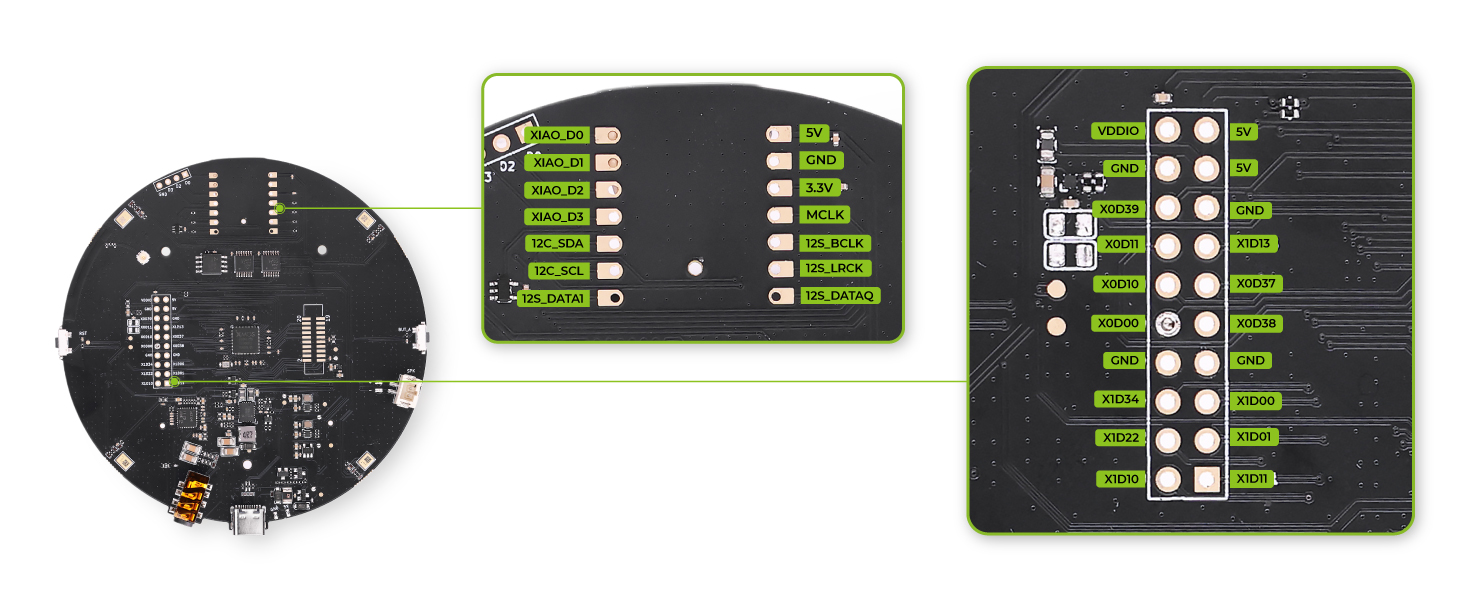
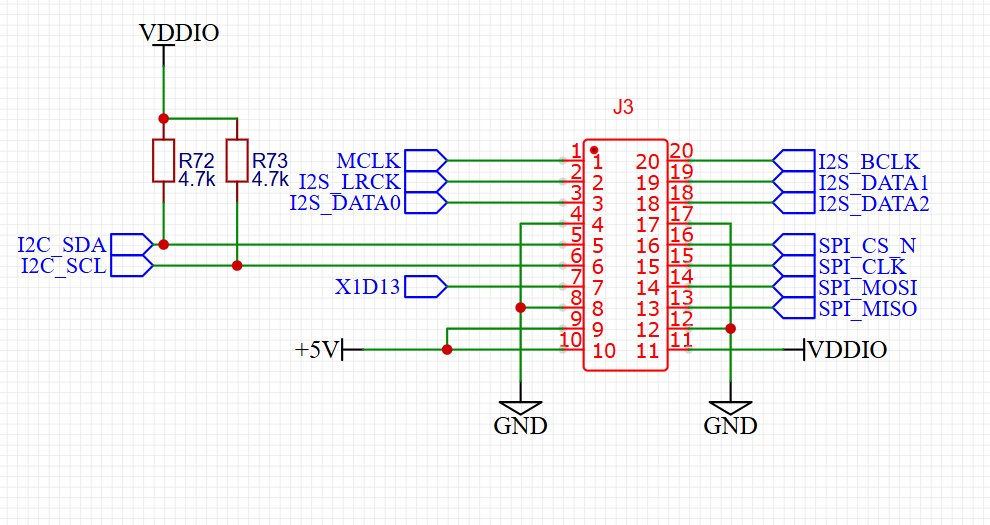
- Entrada/saída I2S estéreo com múltiplas opções de saída; interface I2C para configurar e gerenciar os parâmetros do XVF3800.
- Reset do XIAO via pino de IO
- Interface e pads de solda
Pinagem
Visão geral dos GPIO
O reSpeaker XVF3800 expõe 3 pinos de entrada (GPI) e 5 pinos de saída (GPO) para controle externo. Você pode usá-los para ler estados de botões ou controlar hardware como o LED de mute, o amplificador ou LEDs.
| Nome do pino | Direção | Função |
|---|---|---|
| X1D09 | Entrada (RO) | Status do botão de mute (alto quando liberado) |
| X1D13 | Entrada (RO) | Flutuante |
| X1D34 | Entrada (RO) | Flutuante |
| X0D11 | Saída (RW) | Flutuante |
| X0D30 | Saída (RW) | Controle do LED de mute + mute do microfone (alto = mute) |
| X0D31 | Saída (RW) | Habilitação do amplificador (baixo = habilitado) |
| X0D33 | Saída (RW) | Controle de alimentação do LED WS2812 (alto = ligado) |
| X0D39 | Saída (RW) | Flutuante |
Primeiros passos
Preparação de hardware
- Cabo USB Type-C
- Computador host ou Raspberry Pi
Preparação de software
Uso imediato (Out of Box)
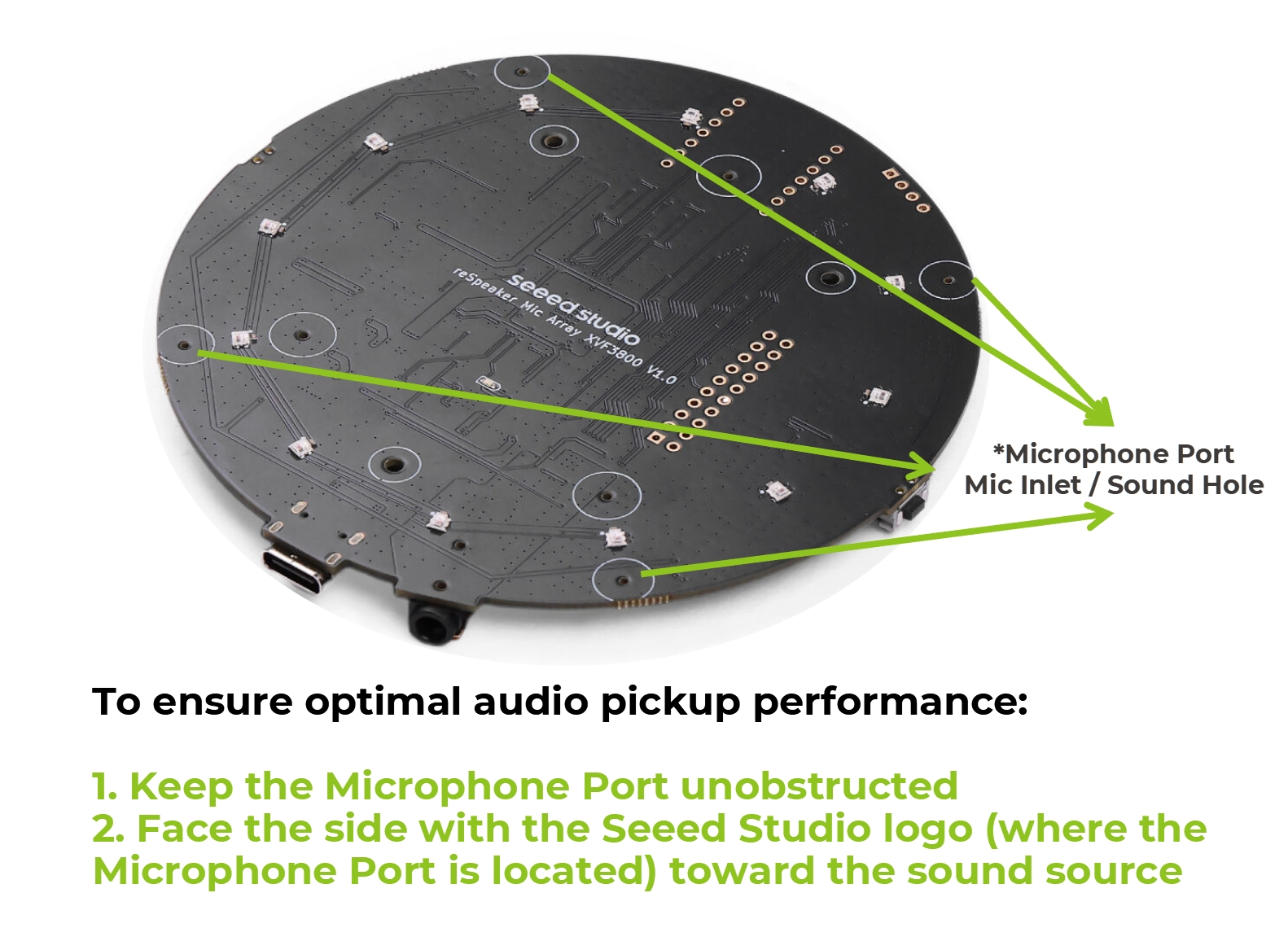
Para garantir desempenho ideal de captação de voz e operação adequada dos algoritmos de áudio, certifique-se de que a Porta do Microfone (Entrada do Microfone / Orifício de Som) na parte traseira do dispositivo esteja voltada para a fonte sonora. A porta do microfone está localizada no lado com o logotipo da Seeed Studio impresso.
DOA (Direction of Arrival)
Você pode experimentar o array de LEDs seguindo a direção da voz que chega.
Botão de mute
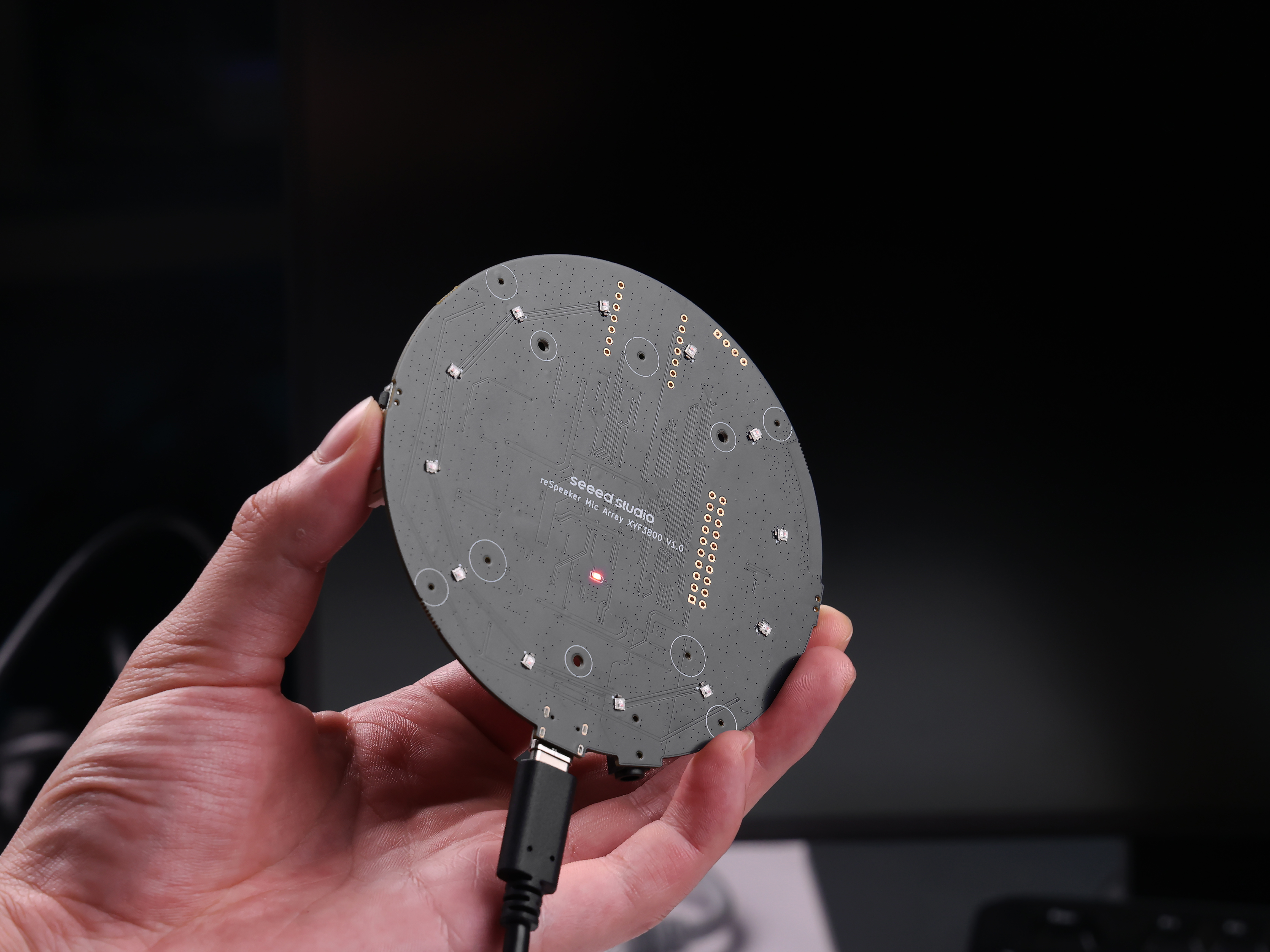
O botão de mute do seu ReSpeaker é usado para desativar temporariamente a captura de voz pelo array de microfones. O que acontece quando você pressiona o botão de mute?
- Os microfones são silenciados — vozes externas não serão mais capturadas ou processadas.
- Um LED vermelho acende para indicar que o modo mute está ativo.
- Isso significa que o ReSpeaker não enviará nenhuma entrada de áudio para o seu computador ou dispositivo host.
Experimente você mesmo com o Audacity

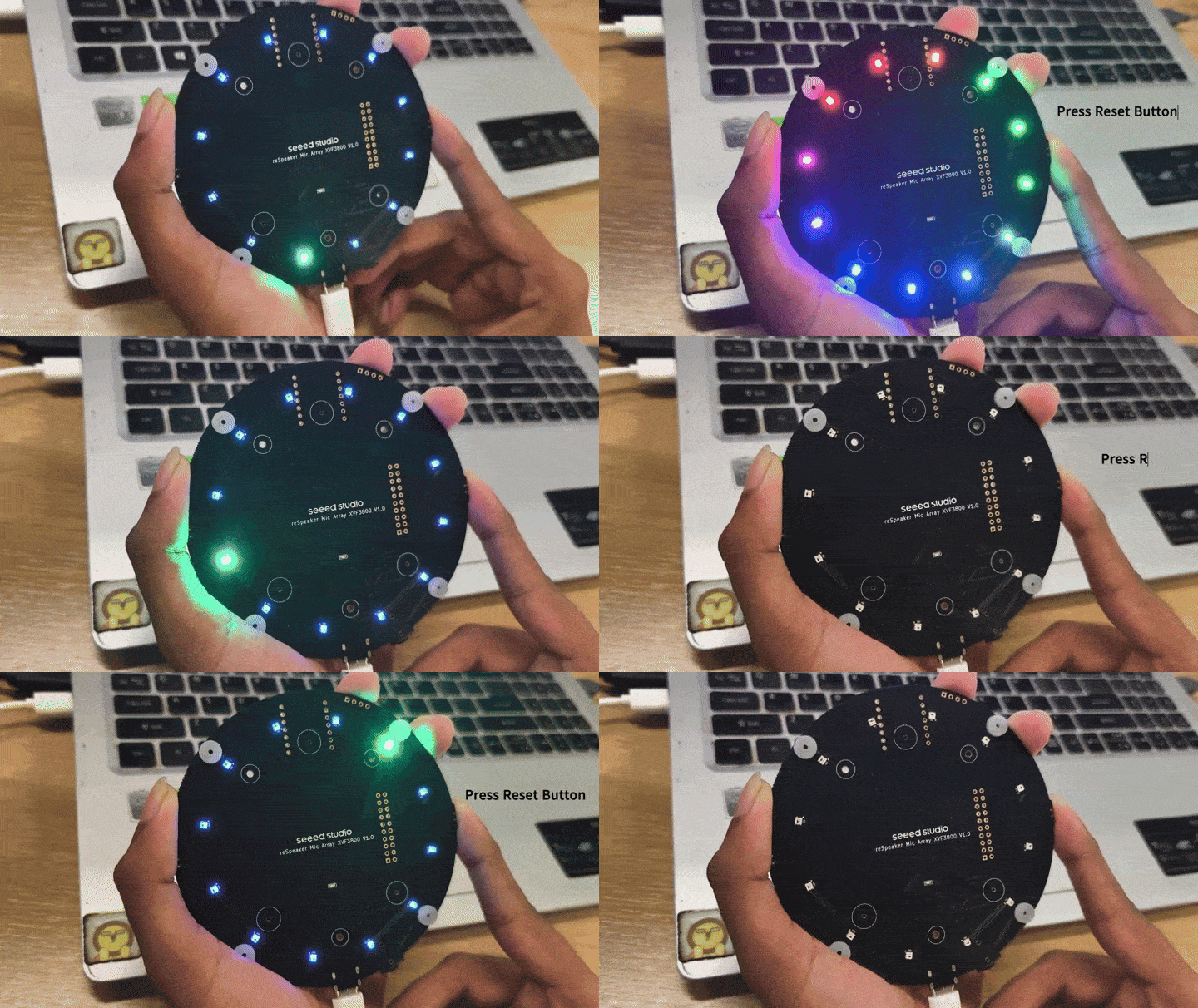
Botão de reset
O botão de reset (RST) fornece um reset de hardware para o XVF3800 — quando pressionado, ele reinicia o chip e reinicializa o sistema desde o começo, como em um ciclo completo de energia.
Conexão de alto-falante
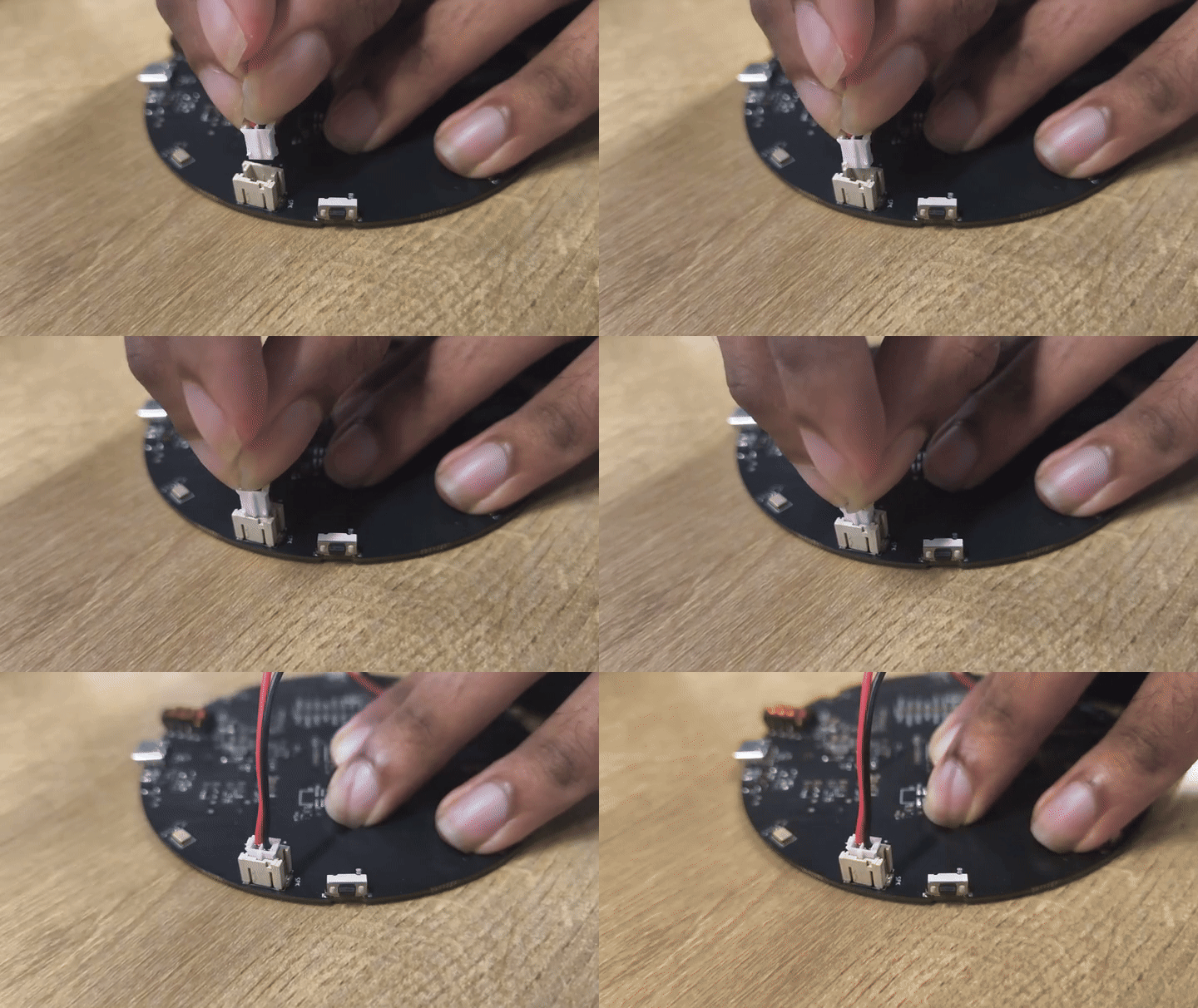
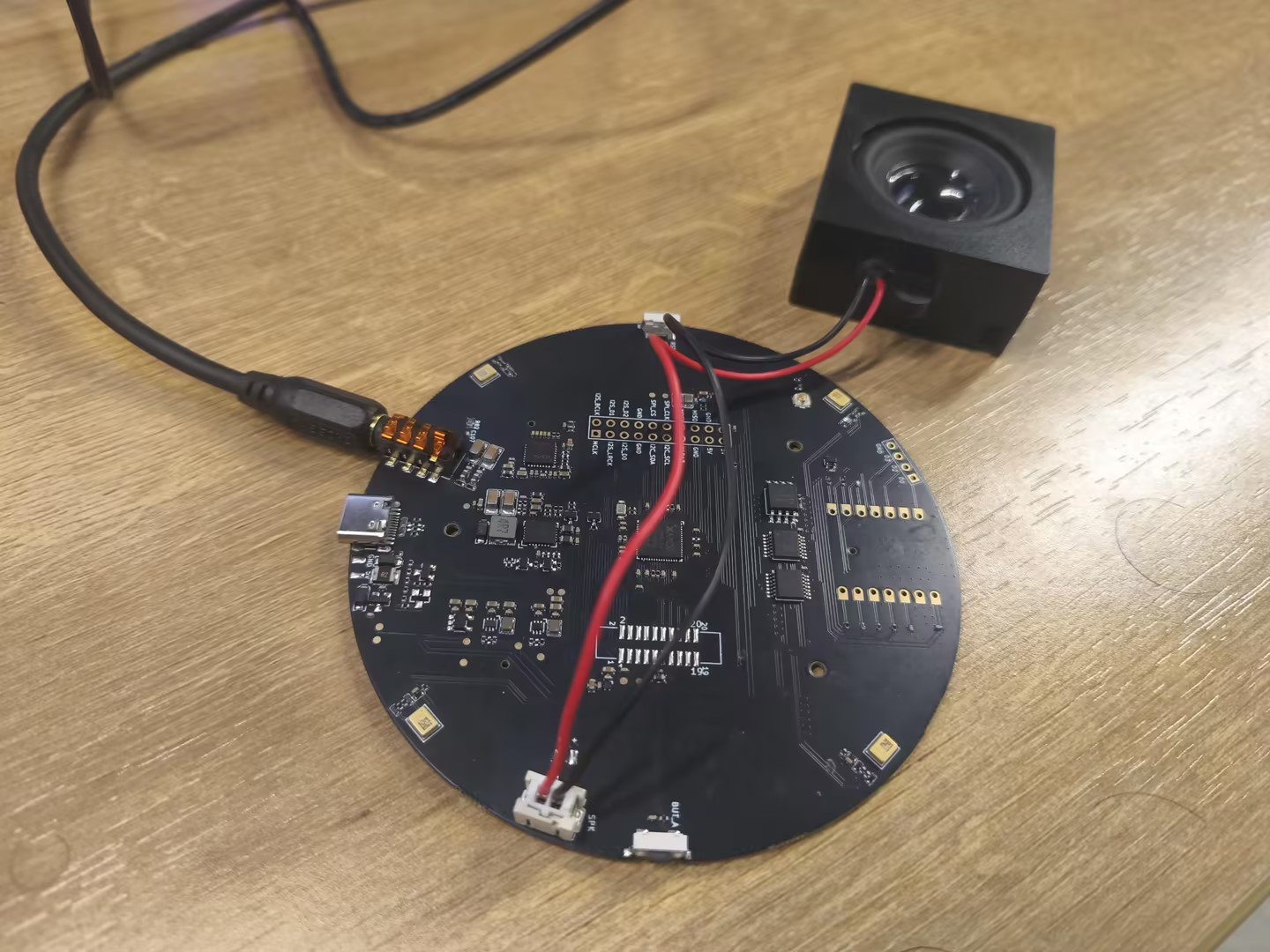
Aqui você pode ver como conectar alto-falantes usando o conector de fone de ouvido AUX de 3,5 mm ou a interface de alto-falante JST integrada, dependendo da sua preferência de saída de áudio.
Modo de segurança
O Modo de Segurança é um modo especial de recuperação no ReSpeaker XVF3800 que permite gravar firmware via USB DFU ou I2C — para dispositivos como o Raspberry Pi e o ESP32. Se você já gravou o firmware I2S anteriormente e deseja voltar para o firmware USB, pode entrar no Modo de Segurança e regravar o firmware USB usando USB DFU.
Cada tipo de firmware no ReSpeaker XVF3800 oferece suporte a diferentes métodos de atualização:
-
O firmware USB oferece suporte apenas a USB DFU, o que significa que você pode atualizar o dispositivo usando uma conexão USB. No entanto, ele não oferece suporte a I2C DFU.
-
O firmware I2S é o oposto — ele oferece suporte a I2C DFU, permitindo atualizações de firmware por meio de uma interface I2C, mas não oferece suporte a USB DFU.
-
O firmware Safe Mode, que é armazenado na partição Factory, é o mais flexível. Ele oferece suporte a USB DFU e I2C DFU.
Quando usar o Safe Mode
- Seu firmware não está funcionando corretamente (por exemplo, USB não é detectado, LED não acende como esperado).
- Você precisa regravar um novo firmware, mas o atual não responde.
- Você acidentalmente gravou algo errado e quer recuperar o dispositivo.
Como entrar no Safe Mode
- Desligue completamente o dispositivo.
- Pressione e segure o botão Mute.
- Enquanto mantém o botão mute pressionado, reconecte a alimentação.
- O LED vermelho começará a piscar — isso confirma que o dispositivo agora está em Safe Mode.
- Agora o dispositivo executa o firmware Safe Mode armazenado na partição Factory.
Atualizar firmware
Três versões de firmware estão disponíveis no repositório oficial do GitHub. Você pode escolher e gravar o firmware apropriado dependendo dos requisitos da sua aplicação. Para mais detalhes e downloads, consulte o Github Link
NÃO use "save as" para baixar os arquivos de firmware do GitHub, pois eles ficarão corrompidos. Clone o repositório ou use "Download as ZIP" para baixar todo o repositório (e todos os arquivos incluídos) como um arquivo ZIP.
- USB
- I2S
- HA
Firmware USB
O firmware USB é destinado a sistemas host como Windows, Linux e macOS. O changelog oficial do firmware USB marca a v2.1.0 como a versão atual, e o diretório de firmware atual contém estas imagens v2.1.0:
| Imagem de firmware | Perfil USB rotulado no repositório |
|---|---|
respeaker_xvf3800_usb_dfu_firmware_v2.1.0.bin | Imagem USB padrão v2.1.0. Seu nome de arquivo não indica taxa de amostragem ou contagem de canais. |
respeaker_xvf3800_usb_dfu_firmware_v2.1.0_16k6ch.bin | Imagem USB de 16 kHz, 6 canais. |
respeaker_xvf3800_usb_dfu_firmware_v2.1.0_48k2ch.bin | Imagem USB de 48 kHz, 2 canais. |
Escolha a imagem cujo perfil rotulado corresponda à sua aplicação. Para captura USB de 48 kHz e dois canais, use exatamente a imagem _48k2ch; não deduza suporte a 48 kHz a partir do nome de arquivo genérico v2.1.0.
O diretório de firmware e o changelog não publicam um dump do descritor de USB Audio Class para esses binários. Após a gravação, verifique os formatos relatados pelo host antes de configurar o aplicativo de gravação. Não declare uma largura de amostra USB ou quaisquer combinações adicionais de taxa de amostragem/canais sem evidência do descritor do dispositivo.
O firmware I2S é destinado ao uso quando o dispositivo está conectado a um host microcontrolador como o XIAO ESP32S3. Nessa configuração, os dados de voz são transmitidos usando o protocolo I2S.
O arquivo de firmware respeaker_xvf3800_i2s_dfu_firmware_v1.0.x.bin está disponível aqui. Este firmware oferece suporte a áudio de 2 canais com profundidade de 32 bits.
| Firmware | Canais | Observações |
|---|---|---|
| respeaker_xvf3800_i2s_dfu_firmware_v1.0.x.bin | 2 | Saída processada de 2 canais Canal 0: Conferência Canal 1: ASR |
O firmware Home Assistant é outro firmware baseado em I2S, especificamente projetado para integração com o Home Assistant. Este firmware otimizado usa áudio de 2 canais com taxa de amostragem de 48 kHz, proporcionando melhor compatibilidade e desempenho dentro do ambiente Home Assistant. Você pode visualizar o firmware a partir de aqui
| Firmware | Canais | Observações |
|---|---|---|
| respeaker_xvf3800_i2s_master_dfu_firmware_v1.0.x_48k.bin | 2 | Saída processada de 2 canais Canal 0: ASR Canal 1: Palavra de ativação |
Conecte o reSpeaker XVF3800 ao seu PC via cabo USB. Observe que você precisa usar a porta XMOS USB-C (próxima à porta jack de 3,5 mm) para gravar o firmware da XMOS.
Instalar DFU Util
dfu-util é uma ferramenta de linha de comando para Device Firmware Upgrade via USB.
- Windows
- macOS
- Linux
-
Baixe
dfu-util-0.11-binaries.tar.xze extraia-o, por exemplo, emD:\dfu-util-0.11-binaries\win64\
Download Link -
Adicione o caminho para
dfu-util.exeà variável de sistemaPath:
My Computer > Properties > Advanced > Environment Variables > Path -
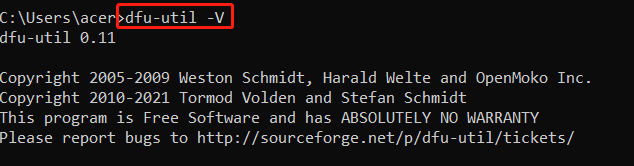
Abra o Command Prompt (
cmd) e verifique a instalação:
dfu-util -V
- Conecte o ReSpeaker XVF3800 e verifique a detecção do dispositivo:
dfu-util -l
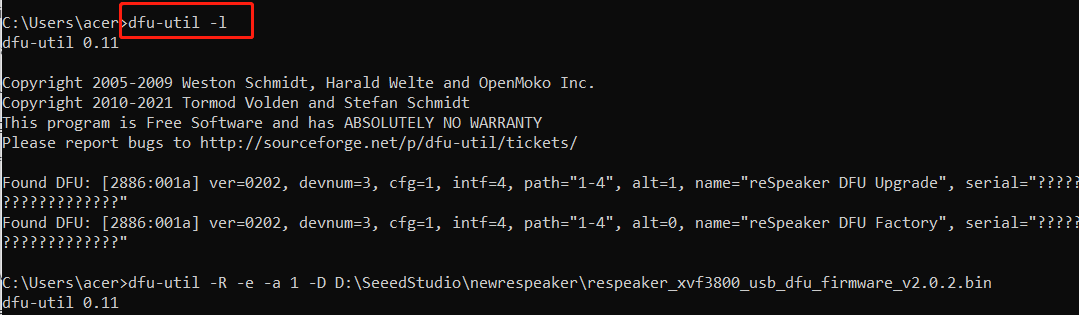
Se você obtiver:
Cannot open DFU device 2886:001a ... (LIBUSB_ERROR_NOT_SUPPORTED)
Prossiga com a etapa de instalação do driver abaixo.
- Instale o Zadig
- Abra o Zadig →
Options > List All Devices - Selecione
reSpeaker 3800oureSpeaker XVF3800 4-Mic Array - Instale o driver WinUSB
- Desligue e ligue o dispositivo
- Execute
dfu-util -lnovamente para confirmar a detecção.
- Abra o Zadig →
- Instale o dfu-util com Homebrew:
brew install dfu-util
- Verifique se o dispositivo foi detectado:
dfu-util -l
Saída esperada:
dfu-util -l
dfu-util 0.11

Copyright 2005-2009 Weston Schmidt, Harald Welte and OpenMoko Inc.
Copyright 2010-2021 Tormod Volden and Stefan Schmidt
This program is Free Software and has ABSOLUTELY NO WARRANTY
Please report bugs to http://sourceforge.net/p/dfu-util/tickets/

Found DFU: [2886:001a] ver=0202, devnum=3, cfg=1, intf=4, path="2-1.1.4", alt=1, name="reSpeaker DFU Upgrade", serial="101991441000000001"
Found DFU: [2886:001a] ver=0202, devnum=3, cfg=1, intf=4, path="2-1.1.4", alt=0, name="reSpeaker DFU Factory", serial="101991441000000001"
- Instale o dfu-util:
sudo apt install dfu-util
- Conecte o XVF3800 e verifique a detecção:
sudo dfu-util -l
Saída esperada:
pi@raspberrypi:~ $ sudo dfu-util -l
dfu-util 0.9

Copyright 2005-2009 Weston Schmidt, Harald Welte and OpenMoko Inc.
Copyright 2010-2016 Tormod Volden and Stefan Schmidt
This program is Free Software and has ABSOLUTELY NO WARRANTY
Please report bugs to http://sourceforge.net/p/dfu-util/tickets/

Found DFU: [2886:001a] ver=0202, devnum=5, cfg=1, intf=3, path="1-1.1", alt=1, name="reSpeaker DFU Upgrade", serial="101991441000000001"
Found DFU: [2886:001a] ver=0202, devnum=5, cfg=1, intf=3, path="1-1.1", alt=0, name="reSpeaker DFU Factory", serial="101991441000000001"
Gravar firmware
Baixe o repositório completo de firmware do GitHub aqui XMOS XVF 3800
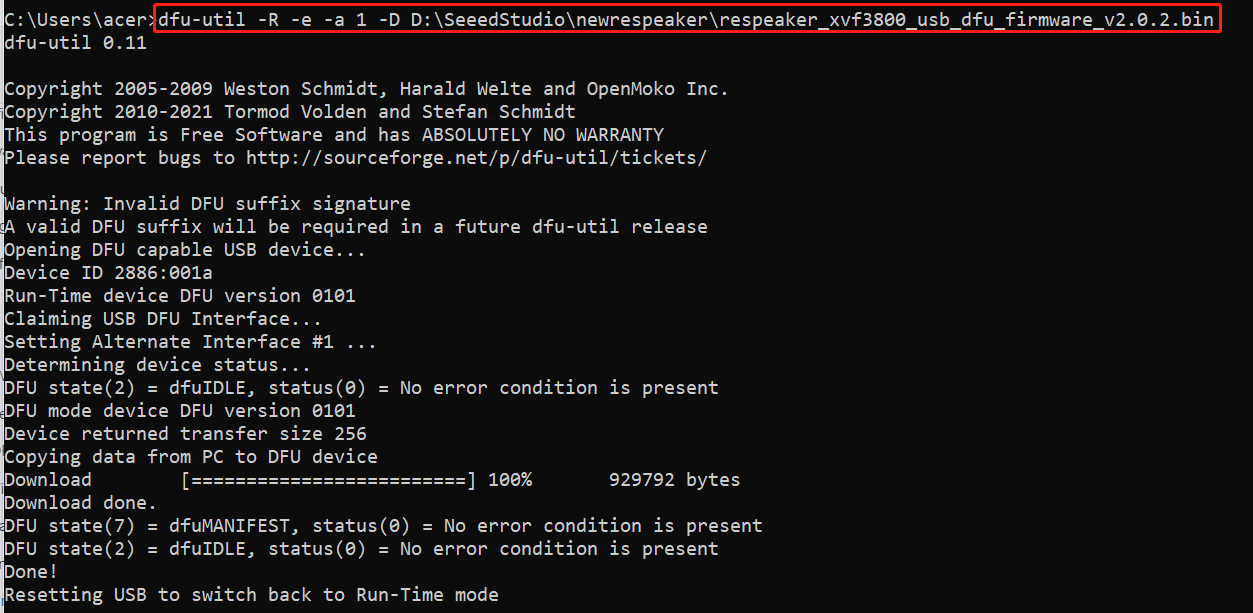
- Execute o seguinte comando para gravar o firmware
dfu-util -R -e -a 1 -D /path/to/dfu_firmware.bin
- No Linux, execute-o com sudo
sudo dfu-util -R -e -a 1 -D /path/to/dfu_firmware.bin
- A opção
-Rirá reiniciar automaticamente a placa após a gravação.
- Verifique novamente a versão do firmware com o comando
dfu-util -l, para garantir que o novo firmware foi gravado
Gravação e reprodução
- Windows
- macOS
- Raspberry Pi / Linux
Configurar o Audacity (Windows)
- Abra o Audacity
- Vá para Audio Setup > Audio Settings
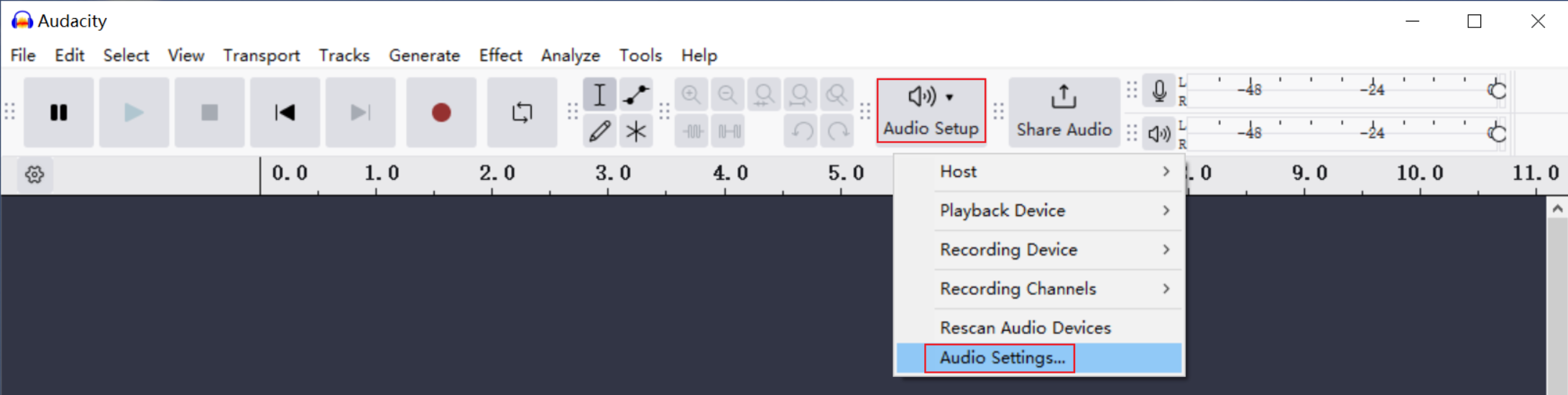
- Defina:
- Host:
Windows WASAPI - Recording Device:
reSpeaker 3800 - Channels:
2 (Stereo) - Sample Rate:
16000 Hz(tanto para Project quanto para Default Sample Rate) - Sample Format:
24-bit
- Host:
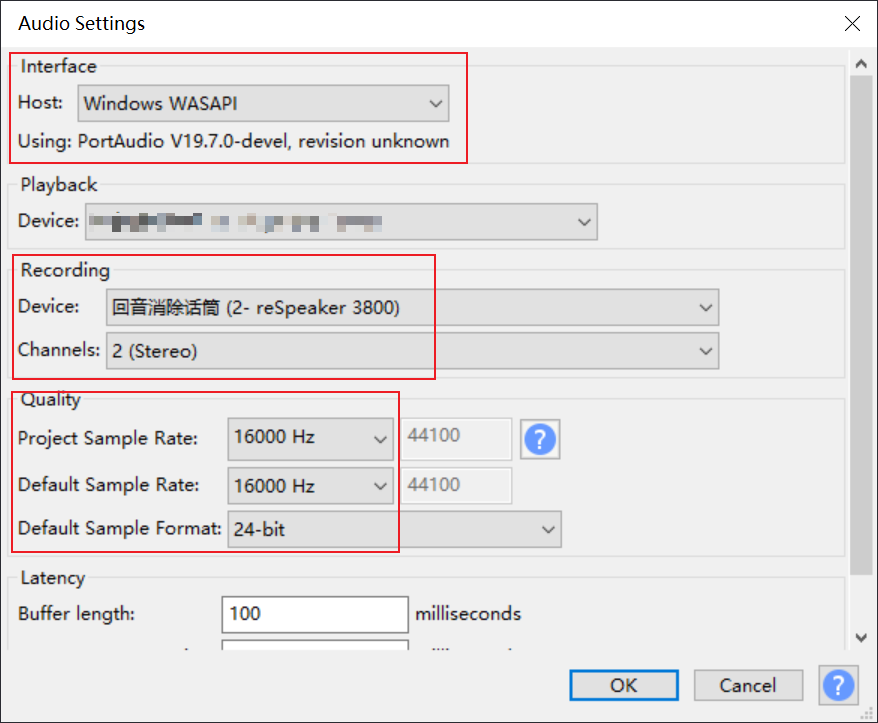
- Clique em OK
- Tudo pronto — comece a gravar!
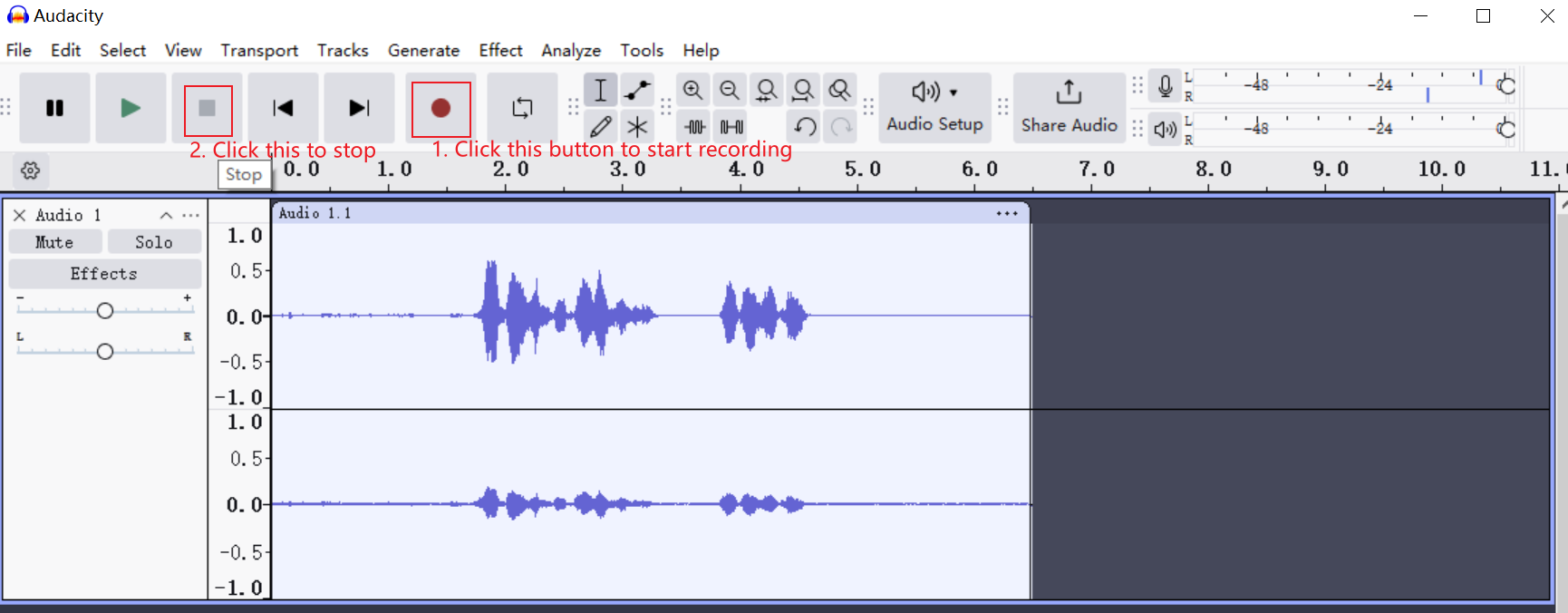
Configurar o Audacity (macOS)
- Abra o Audacity
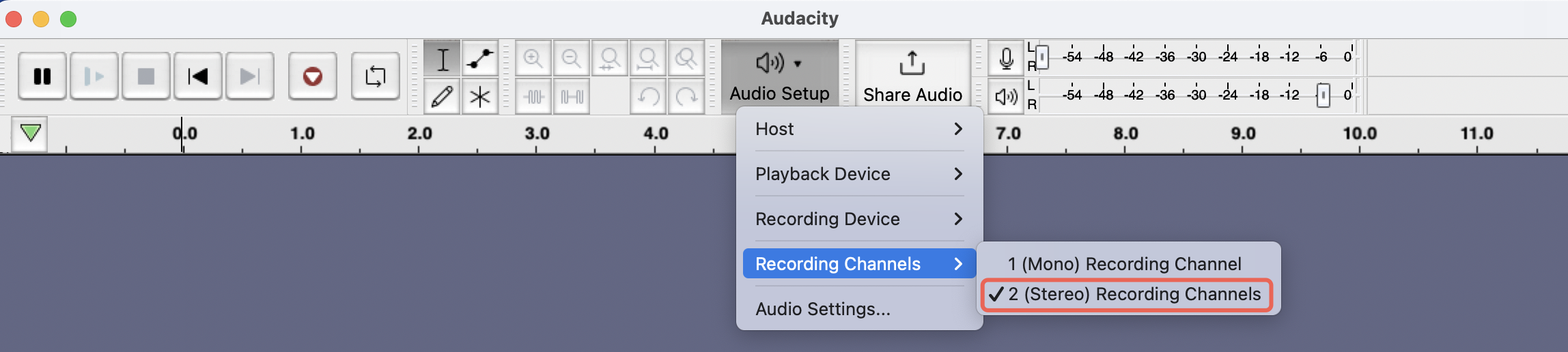
- Vá para Audio Setup e selecione Recording Device como reSpeaker 3800
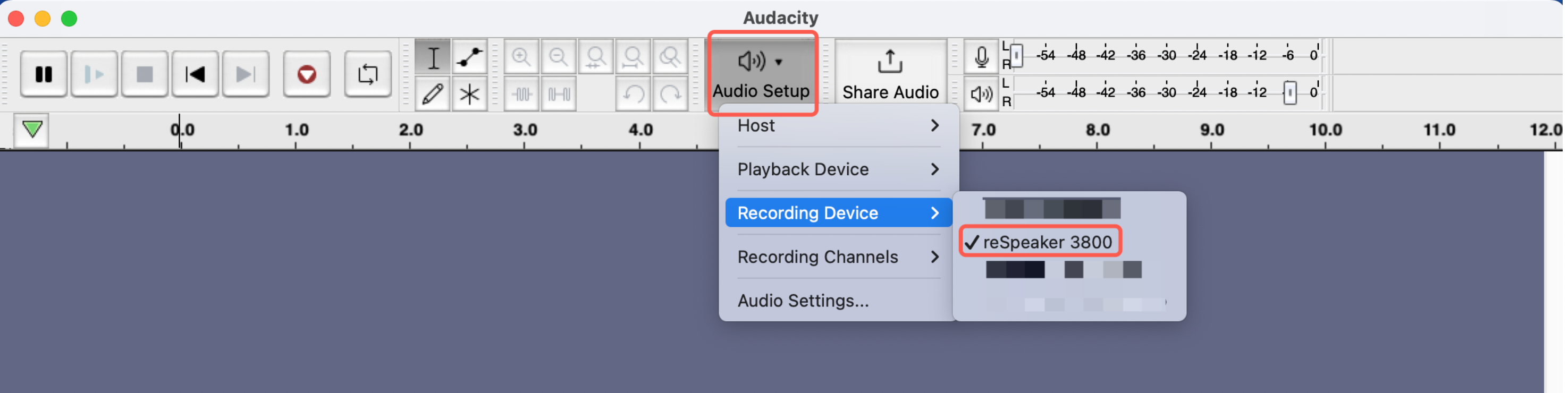
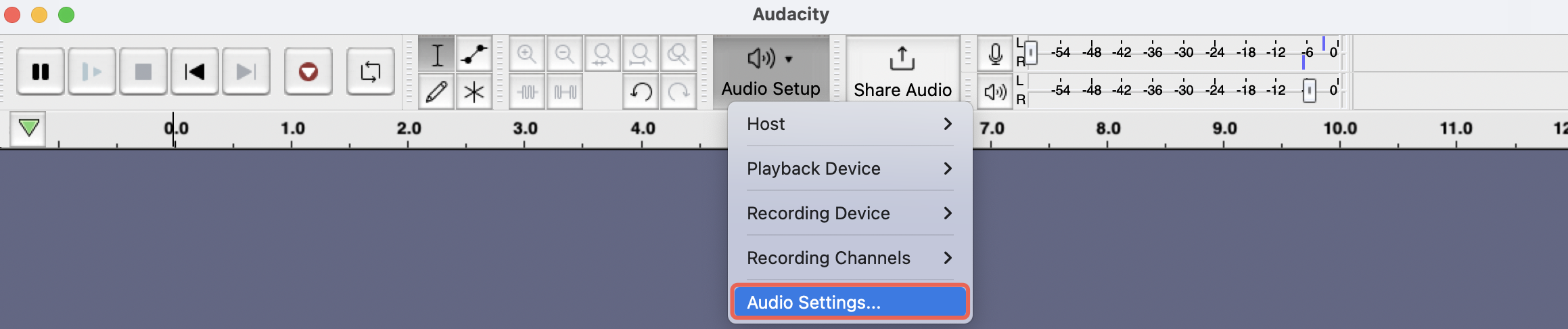
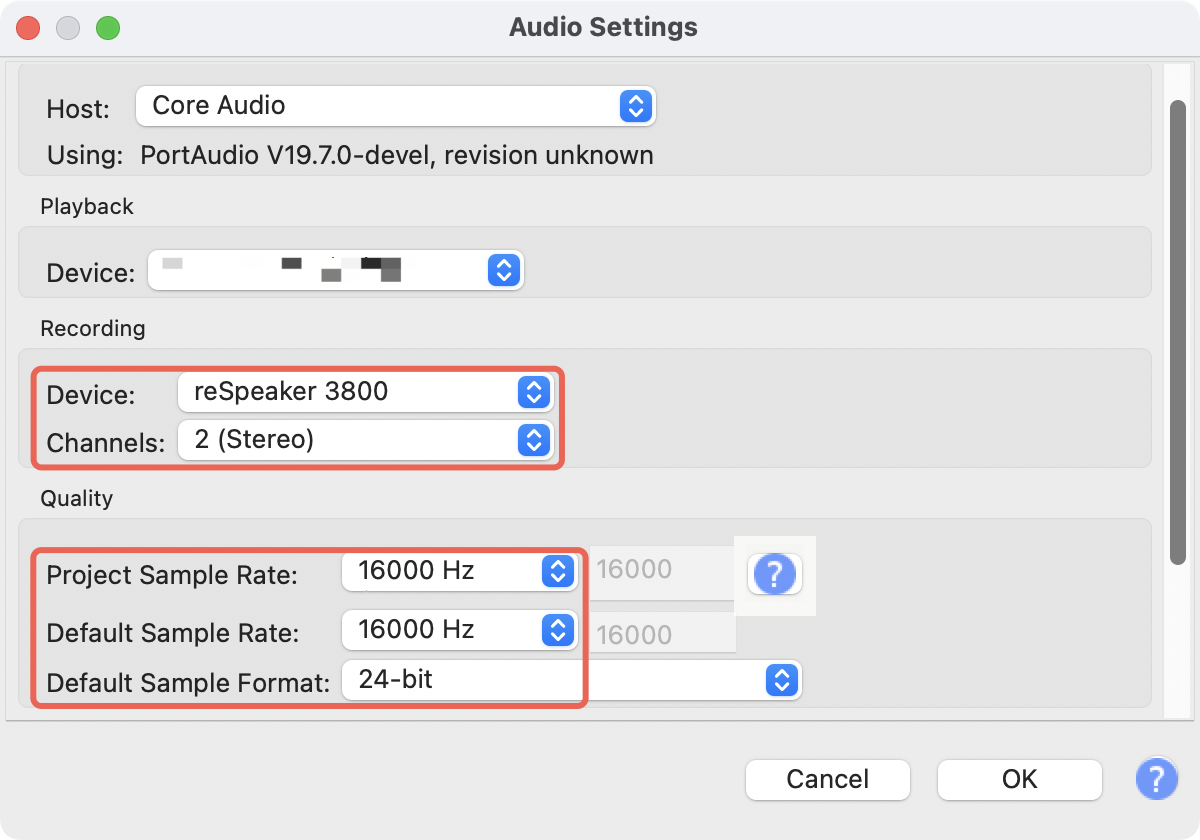
- Vá para Audio Setting e defina:
- Recording Device:
reSpeaker 3800 - Channels:
2 (Stereo) - Sample Rate:
16000 Hz(tanto para Project quanto para Default Sample Rate) - Sample Format:
24-bit
- Clique em OK
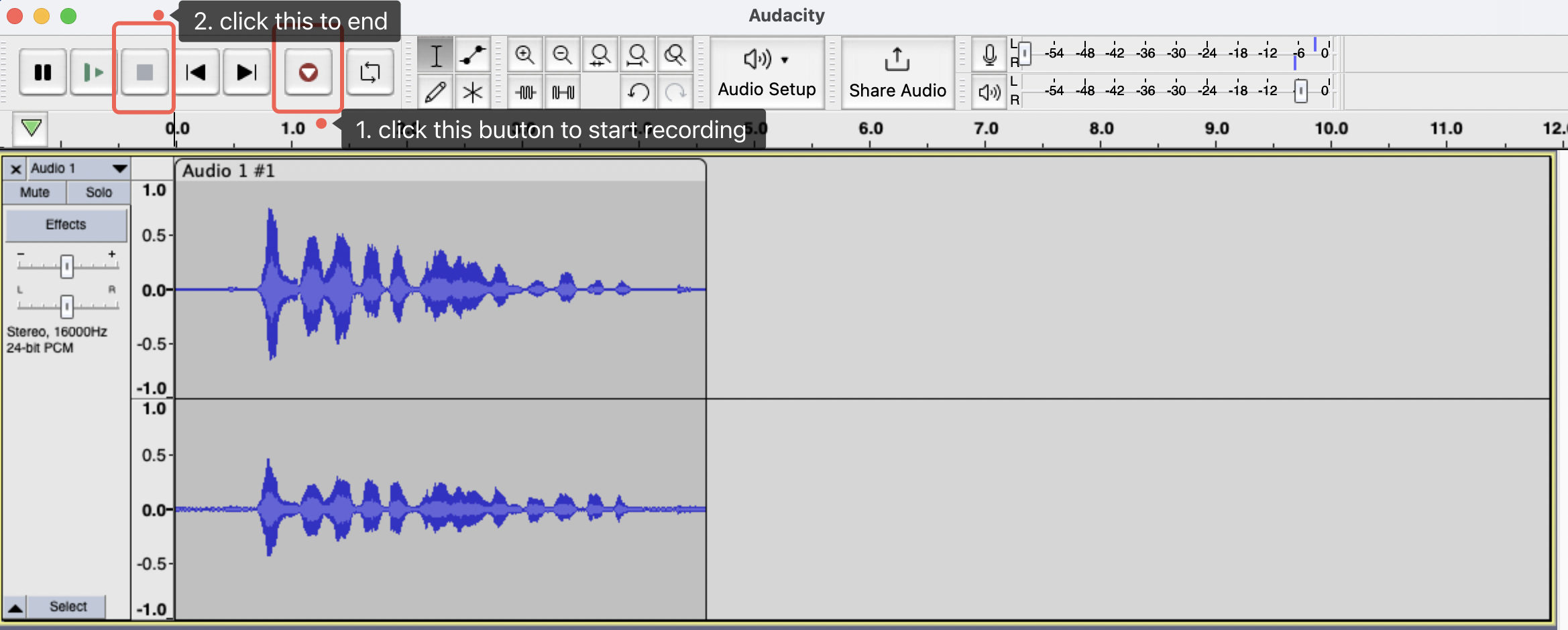
- Pronto para gravar!
Gravando no Raspberry Pi (Linha de Comando)
- Encontrar o número da placa de som:
arecord -l
Exemplo de saída:
**** List of CAPTURE Hardware Devices ****
card 4: Array [reSpeaker XVF3800 4-Mic Array], device 0: USB Audio [USB Audio]
  Subdevices: 1/1
  Subdevice #0: subdevice #0
Neste caso, o número da placa é 4
- Gravar áudio (5 segundos):
arecord -D plughw:4,0 -c 2 -r 16000 -f S16_LE -d 5 output.wav
Substitua 4 pelo número real da sua placa de som
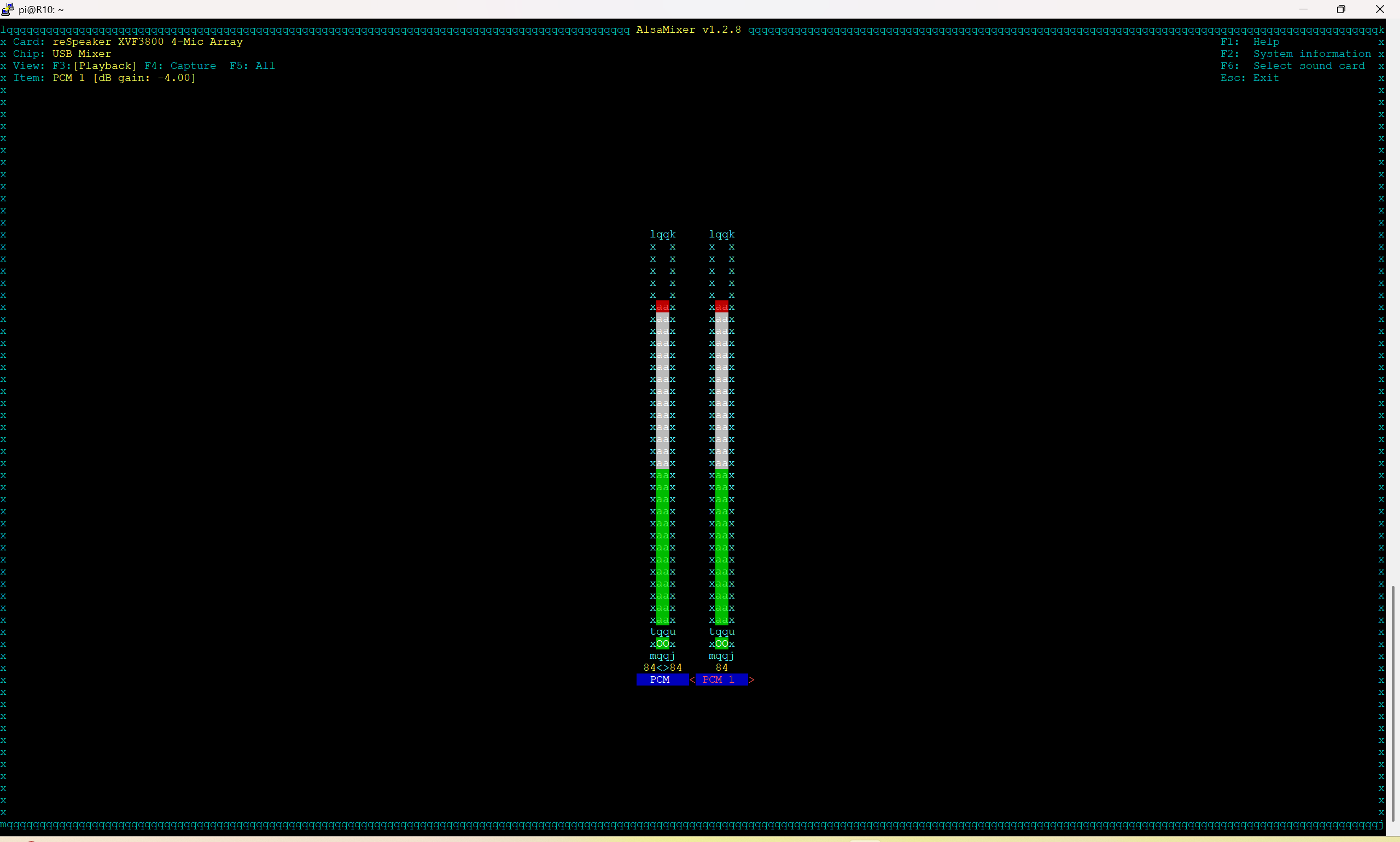
- Ajustando o volume para o ReSpeaker XVF3800 no ALSA
alsamixer
No alsamixer, use as teclas de seta esquerda/direita para navegar até o dispositivo de som correto. Use a tecla de seta para cima para aumentar o volume.
- Reprodução:
aplay -D plughw:4,0 output.wav
Gravando no Raspberry Pi (Audacity)
- Instalar o Pi-Apps (se ainda não estiver instalado)
Abra um terminal no seu Raspberry Pi. Execute o seguinte comando para instalar o Pi-Apps
wget -qO- https://raw.githubusercontent.com/Botspot/pi-apps/master/install | bash
Aguarde a conclusão da instalação. Um novo ícone do Pi-Apps aparecerá no seu menu.
-
Instalar o Audacity via Pi-Apps
-
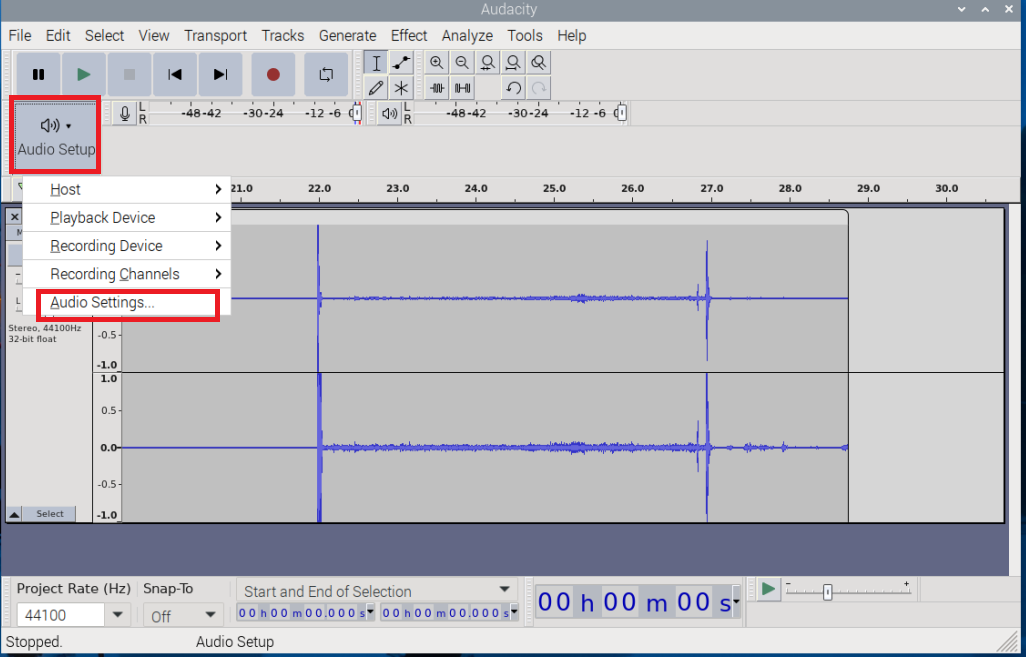
Configurar entrada e saída de áudio
- Clique em "Audio Setup" na barra de ferramentas.
- Selecione "Audio Settings" no menu suspenso.
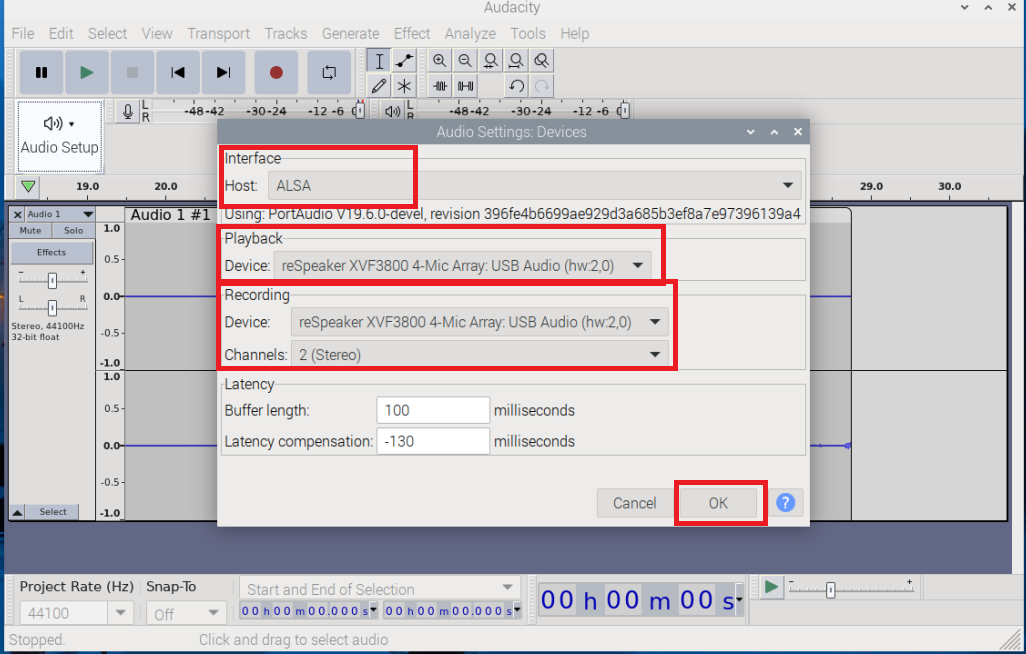
- Na janela Audio Settings:
- Escolha o dispositivo de gravação correto (por exemplo, reSpeaker XVF3800).
- Escolha o dispositivo de reprodução apropriado (por exemplo, reSpeaker XVF3800).
- Certifique-se de que Host esteja definido como ALSA para melhor compatibilidade no Raspberry Pi.
- Clique em OK para aplicar as configurações.
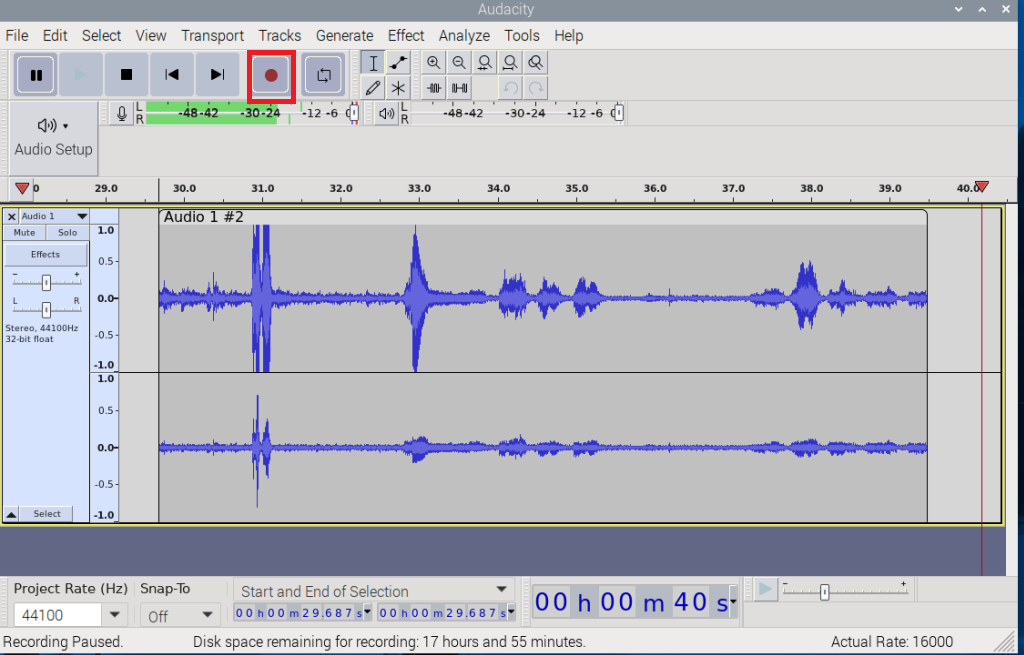
- Gravar e reproduzir áudio
Como ajustar parâmetros?
O ajuste permite que os usuários configurem parâmetros dos algoritmos de áudio integrados e se comuniquem diretamente com o chip XMOS.
É fornecida uma interface de controle em Python dedicada para configuração de parâmetros e interação com o dispositivo.
Diretório de Controle em Python
Usando os scripts Python fornecidos, você pode:
- Configurar parâmetros dos algoritmos de áudio integrados
- Obter dados de DoA (Direction of Arrival)
- Obter dados de VAD (Voice Activity Detection)
- Controlar os LEDs onboard
- Controlar o pipeline de processamento de voz
- Comunicar-se diretamente com o dispositivo XMOS
Requisitos do Sistema
As seguintes dependências são necessárias para usar a interface de controle em Python:
- Python 3.6 ou superior
- Biblioteca Python
pyusb - Biblioteca de sistema
libusb
Instalação e Dependências
Instale a dependência Python necessária usando:
pip install pyusb
Dependendo do seu sistema operacional, você também pode precisar instalar o pacote libusb separadamente.
Uso
Sintaxe básica
python xvf_host.py [options] command [value(s)...]
Opções de comando
| Option | Description |
|---|---|
-l, --list | List all supported commands with detailed information |
--vid | Set USB Vendor ID (default: 0x2886) |
--pid | Set USB Product ID (default: 0x001A) |
--values | Provide values for write commands (optional) |
Exemplos de uso
Listar comandos disponíveis
Exibir todos os comandos de firmware suportados.
python xvf_host.py --list
Ler versão do firmware
Obter a versão do firmware que está sendo executada atualmente no dispositivo.
python xvf_host.py VERSION
Exemplo de saída
VERSION: [2, 0, 7]
Ler Direction of Arrival (DOA)
Obter a direção da fonte sonora detectada.
python xvf_host.py DOA_VALUE
Exemplo de saída
DOA_VALUE: [135]
Definir cor do LED
Configurar a cor do LED usando um valor RGB hexadecimal.
python xvf_host.py LED_COLOR --values 0xFF0000
Definir brilho do LED
Ajustar a porcentagem de brilho do LED.
python xvf_host.py LED_BRIGHTNESS --values 50
Ler geometria do array de microfones
Obter as coordenadas dos microfones usadas pelos algoritmos de processamento acústico.
python xvf_host.py AEC_MIC_ARRAY_GEO
Exemplo de saída
AEC_MIC_ARRAY_GEO:
[0.033, -0.033, 0.000,
 0.033,  0.033, 0.000,
-0.033,  0.033, 0.000,
-0.033, -0.033, 0.000]
Aplicativo reSpeaker XVF_HOST
O aplicativo xvf_host é um utilitário do lado do host usado para se comunicar com o reSpeaker XVF3800 via USB. Ele pode ser usado para ler ou modificar parâmetros de controle do XVF3800, verificar a versão do firmware, ler valores de GPIO e acessar funções como Direction of Arrival (DoA).
O aplicativo Host Controller pode ser encontrado aqui
Arquivos do aplicativo Host
O aplicativo host está localizado no diretório host_control do repositório.
Os diretórios de plataforma típicos incluem:
host_control/
├── linux_x86_64/
├── mac_arm64/
├── win32/
└── ...
Cada diretório de plataforma contém o aplicativo host e as bibliotecas exigidas por esse aplicativo.
Por exemplo:
Windows
host_control/win32/
├── command_map.dll
├── device_usb.dll
└── xvf_host.exe
Linux
host_control/linux_x86_64/
├── libcommand_map.so
├── libdevice_usb.so
└── xvf_host
macOS
host_control/mac_arm64/
├── libcommand_map.dylib
├── libdevice_usb.dylib
├── libusb-1.0.0.dylib
└── xvf_host
Importante: mantenha o diretório completo da plataforma junto ao copiar o aplicativo host para outro computador. O executável depende das bibliotecas localizadas no mesmo diretório.
- Windows
- Linux
- macOS
1. Conectar o XVF3800
Conecte o reSpeaker XVF3800 ao PC com Windows usando USB.
2. Abrir o Prompt de Comando ou PowerShell
Navegue até o diretório do aplicativo host para Windows:
cd C:\path\to\reSpeaker_XVF3800_USB_4MIC_ARRAY\host_control\win32
3. Verificar o aplicativo Host
Execute:
xvf_host.exe --help
Se o aplicativo estiver funcionando corretamente, as informações de ajuda serão exibidas.
Para exibir todos os comandos de controle disponíveis:
xvf_host.exe --list-commands
A opção --list-commands mostra os comandos suportados pelo aplicativo host.
4. Verificar a conexão com o XVF3800
Execute:
xvf_host.exe VERSION
Uma conexão bem-sucedida deve produzir uma saída semelhante a:
Device (USB)::device_init() -- Found device VID: 10374 PID: 26 interface: 3
VERSION 2 0 10
A versão do firmware dependerá do firmware instalado no XVF3800.
O comando VERSION é uma maneira simples de verificar se xvf_host.exe pode se comunicar com o XVF3800.
5. Ler valores de GPI
xvf_host.exe GPI_READ_VALUES
6. Ler valores de GPO
xvf_host.exe GPO_READ_VALUES
7. Ler Direction of Arrival (DoA)
xvf_host.exe AEC_AZIMUTH_VALUES
O valor de azimute retornado pode ser usado para determinar a direção detectada da fonte sonora.
8. Listar comandos disponíveis
Para ver todos os comandos host disponíveis do XVF3800:
xvf_host.exe --list-commands
Você pode então usar qualquer comando suportado com:
xvf_host.exe <COMMAND>
Por exemplo:
xvf_host.exe VERSION
1. Conectar o XVF3800
Conecte o reSpeaker XVF3800 ao computador Linux usando USB.
2. Navegar até o diretório do aplicativo Host para Linux
Para um sistema Linux x86-64:
cd ~/reSpeaker_XVF3800_USB_4MIC_ARRAY/host_control/linux_x86_64
3. Dar permissão de execução ao aplicativo
Execute:
chmod +x xvf_host
4. Verificar o aplicativo Host
Execute:
./xvf_host --help
Para exibir todos os comandos de controle disponíveis:
./xvf_host --list-commands
5. Verificar a conexão com o XVF3800
Execute:
./xvf_host VERSION
Uma conexão bem-sucedida deve produzir uma saída semelhante a:
Device (USB)::device_init() -- Found device VID: 10374 PID: 26 interface: 3
VERSION 2 0 10
A versão do firmware dependerá do firmware instalado no XVF3800.
O comando VERSION é uma maneira simples de verificar se xvf_host pode se comunicar com o XVF3800.
6. Se a permissão USB for negada
Se o aplicativo não conseguir acessar o dispositivo USB devido às permissões USB do Linux, você pode testar o aplicativo com:
sudo ./xvf_host VERSION
Se o comando funcionar com sudo mas não sem ele, o problema provavelmente está relacionado às permissões do dispositivo USB no Linux ou às regras do udev.
7. Ler valores de GPI
./xvf_host GPI_READ_VALUES
8. Ler valores de GPO
./xvf_host GPO_READ_VALUES
9. Ler Direction of Arrival (DoA)
./xvf_host AEC_AZIMUTH_VALUES
10. Listar comandos disponíveis
./xvf_host --list-commands
Você pode então executar um comando compatível usando:
./xvf_host <COMMAND>
Por exemplo:
./xvf_host VERSION
1. Conecte o XVF3800
Conecte o reSpeaker XVF3800 ao Mac usando USB.
2. Navegue até o diretório do aplicativo host do macOS
Para um Mac com Apple Silicon:
cd ~/reSpeaker_XVF3800_USB_4MIC_ARRAY/host_control/mac_arm64
3. Conceda permissão de execução ao aplicativo
Execute:
chmod +x xvf_host
4. Verifique o aplicativo host
Execute:
./xvf_host --help
Para exibir todos os comandos de controle disponíveis:
./xvf_host --list-commands
5. Verifique a conexão do XVF3800
Execute:
./xvf_host VERSION
Uma conexão bem-sucedida deve produzir uma saída semelhante a:
Device (USB)::device_init() -- Found device VID: 10374 PID: 26 interface: 3
VERSION 2 0 10
A versão do firmware dependerá do firmware instalado no XVF3800.
6. Ler valores de GPI
./xvf_host GPI_READ_VALUES
7. Ler valores de GPO
./xvf_host GPO_READ_VALUES
8. Ler direção de chegada (DoA)
./xvf_host AEC_AZIMUTH_VALUES
9. Listar comandos disponíveis
./xvf_host --list-commands
Comandos comuns
Os seguintes comandos são úteis para testes básicos do XVF3800:
| Command | Description |
|---|---|
--help | Display host application help |
--list-commands | Display available XVF3800 commands |
VERSION | Read the XVF3800 firmware version |
GPI_READ_VALUES | Read GPI values |
GPO_READ_VALUES | Read GPO values |
AEC_AZIMUTH_VALUES | Read the current DoA/azimuth value |
Mais comandos podem ser encontrados aqui
Aplicativo de console reSpeaker
Preparamos um aplicativo de desktop para controlar e configurar seu dispositivo reSpeaker.
Com este aplicativo, você pode:
- Conectar ao seu dispositivo reSpeaker
- Configurar as configurações de áudio (supressão de ruído, ganho, AEC e configuração de canais)
- Monitorar direção de chegada (DoA) e detecção de atividade de voz (VAD)
- Controlar efeitos de LED
- Ajustar parâmetros do dispositivo
Instalando o aplicativo
Baixe a versão mais recente em:
https://github.com/respeaker/respeaker-console/releases
| Plataforma | Arquitetura | Tipo de pacote |
|---|---|---|
| Windows | x64 | .msi / .exe |
| macOS | Apple Silicon | .dmg (aarch64) |
| macOS | Intel | .dmg (x86_64) |
| Linux | x64 | .deb / .AppImage |
Windows: configuração do driver USB
Antes de usar o aplicativo pela primeira vez, instale o driver WinUSB usando o Zadig.
Passo 1: Baixe e execute o Zadig.
Passo 2: Selecione Options → List All Devices.
Passo 3: Selecione reSpeaker 3800 ou reSpeaker XVF3800 4-Mic Array na lista de dispositivos.
Passo 4: Escolha WinUSB como driver.
Passo 5: Clique em Install Driver.
Passo 6: Desconecte e reconecte o dispositivo.
Passo 7: Execute o seguinte comando para verificar se o dispositivo foi detectado:
dfu-util -l
dfu-util.exe é incluído com o aplicativo, portanto não é necessária instalação separada.
Linux: instalar dfu-util e configurar permissões USB
Instale o dfu-util:
sudo apt install dfu-util
O acesso USB também requer uma regra udev.
Crie o seguinte arquivo:
/etc/udev/rules.d/99-respeaker.rules
Adicione a seguinte linha:
SUBSYSTEM=="usb", ATTRS\{idVendor\}=="2886", MODE="0666", GROUP="plugdev"
Recarregue as regras do udev:
sudo udevadm control --reload-rules && sudo udevadm trigger
Por fim, desconecte e reconecte seu dispositivo.
macOS: instalar dfu-util
Instale o dfu-util antes de usar o recurso de atualização de firmware.
brew install dfu-util
Usando o aplicativo
Após instalar o aplicativo, inicie-o para acessar o reSpeaker Console.
Vamos passar por cada seção da barra lateral.
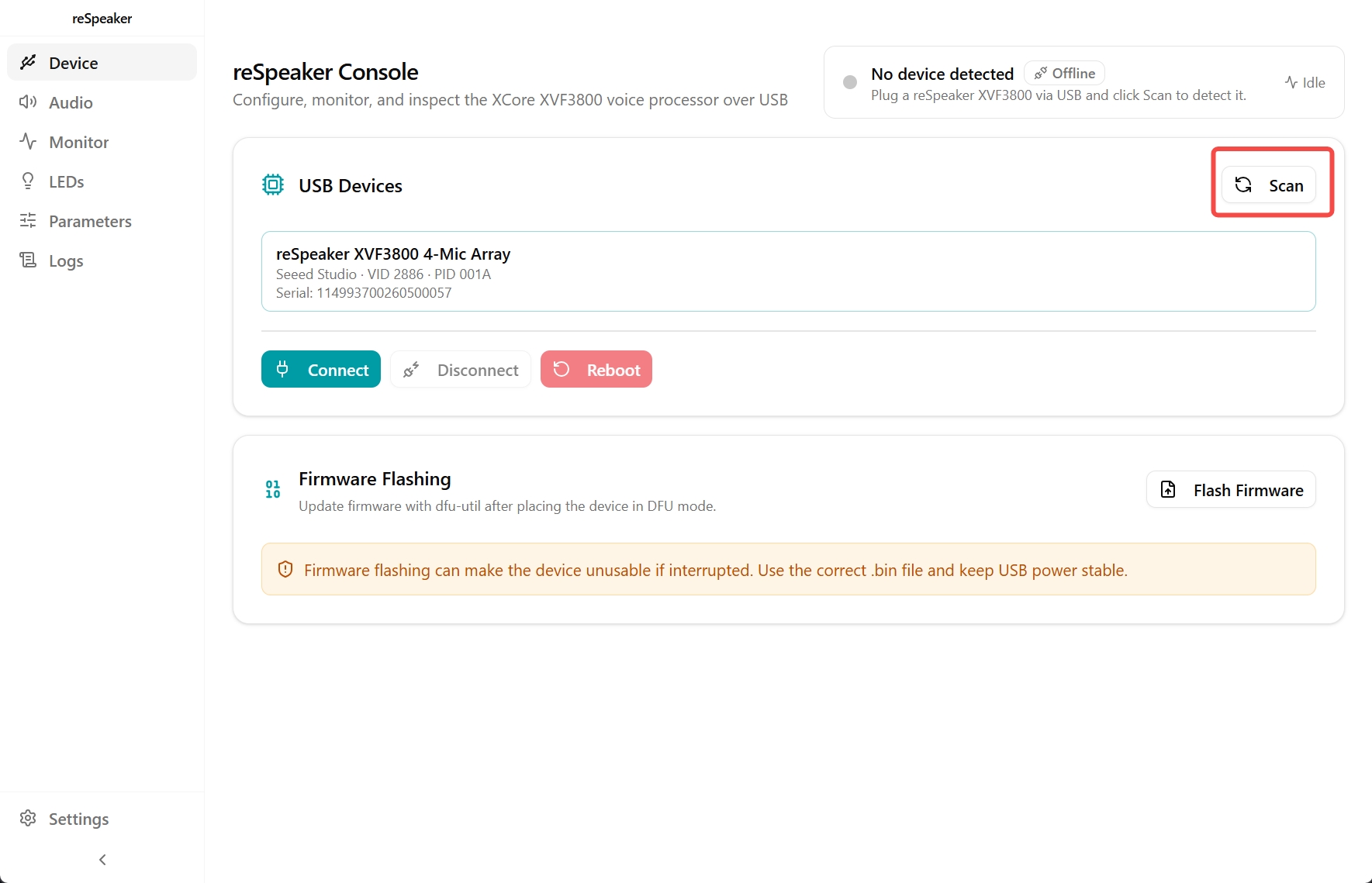
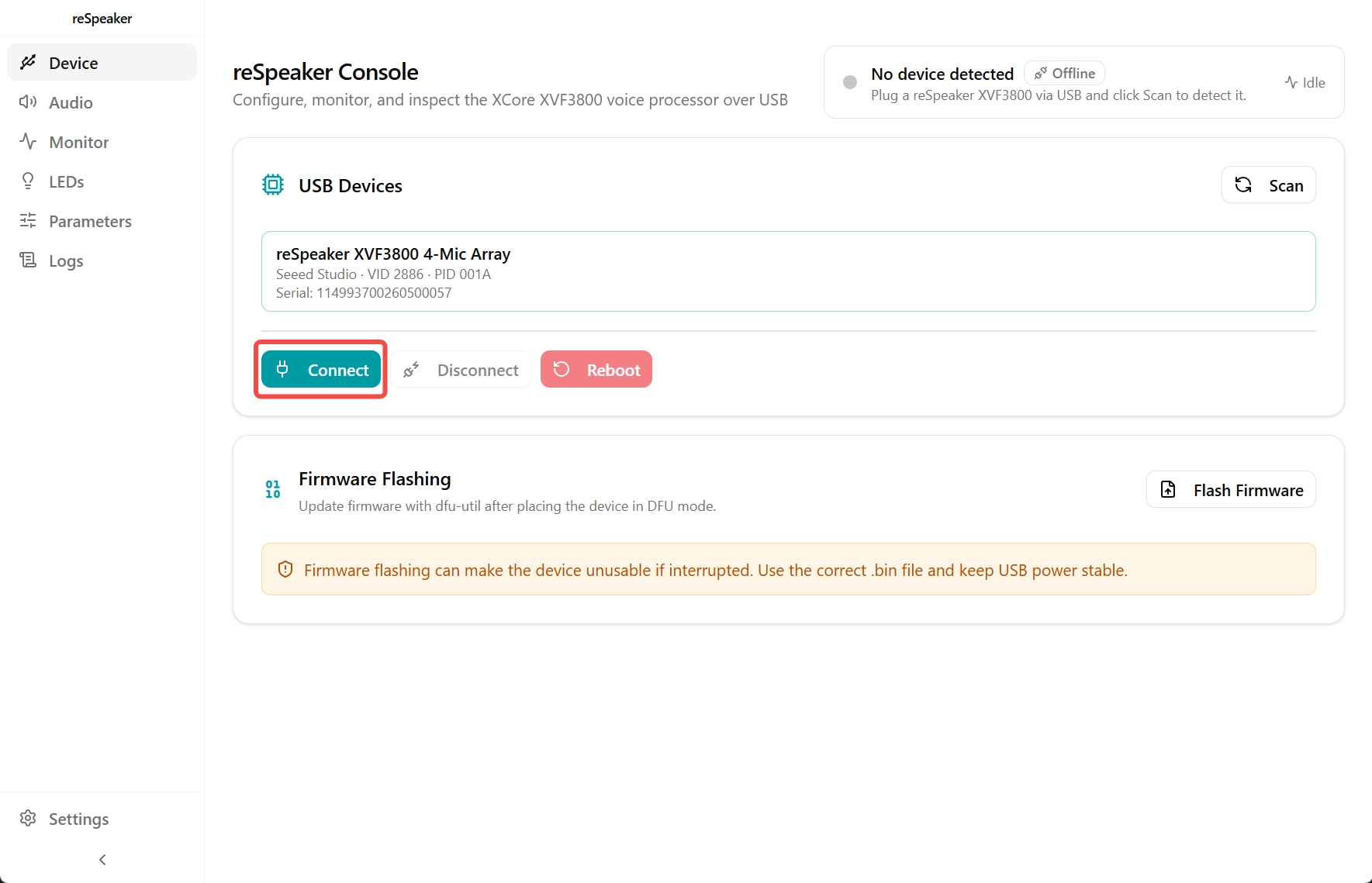
Conexão do dispositivo
Primeiro, conecte seu dispositivo reSpeaker.
- Clique em Scan Devices.
- O aplicativo listará todos os dispositivos detectados.
- Selecione seu dispositivo.
- Clique em Connect para estabelecer a conexão.
Áudio
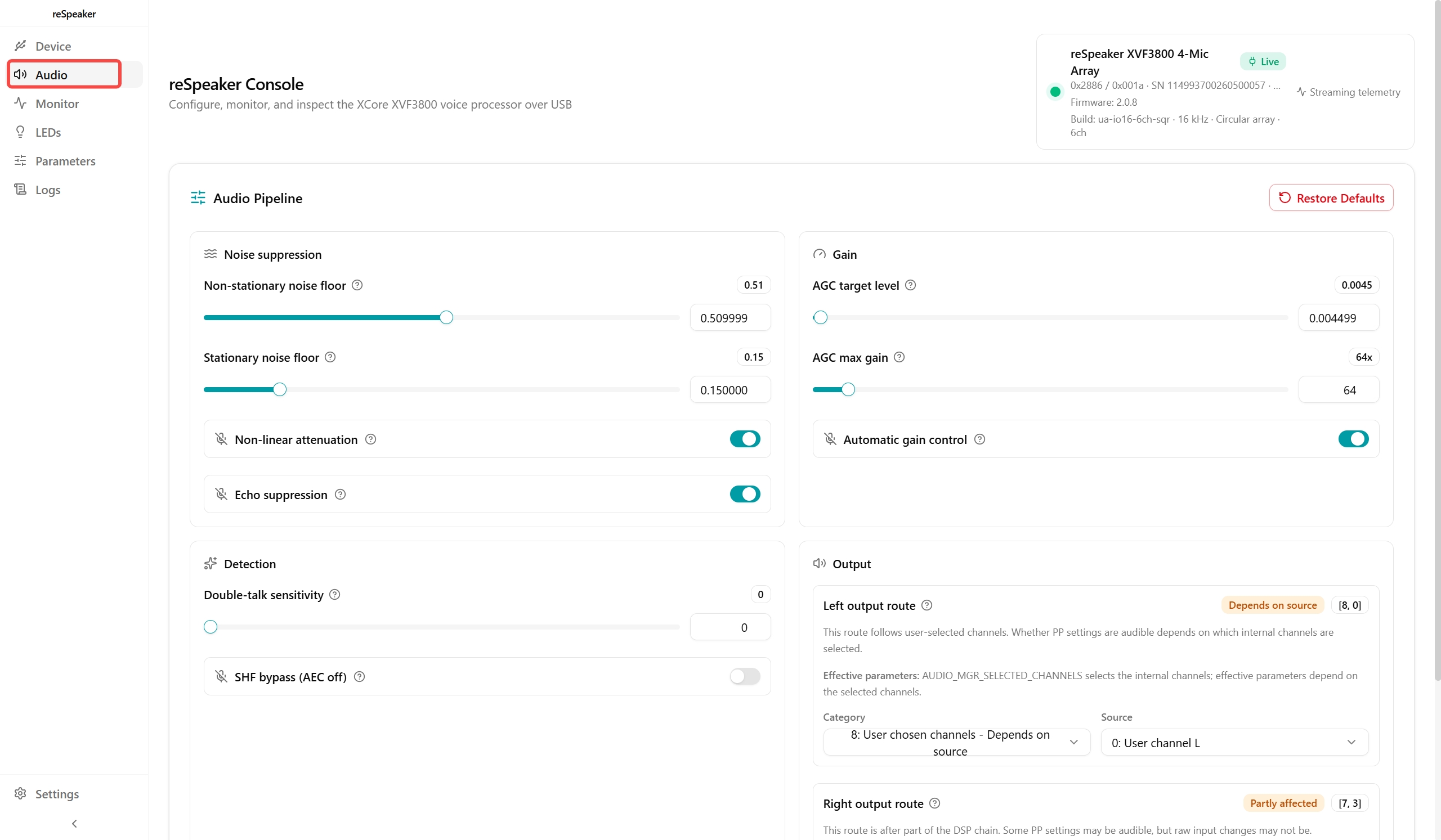
A aba Audio permite configurar e aprimorar o pipeline de processamento de áudio.
Aqui você pode configurar:
- Supressão de ruído não estacionário
- Supressão de ruído estacionário
- Controle automático de ganho (AGC)
- Cancelamento de eco acústico (AEC)
- Configuração de canais de saída
- Mapeamento dos canais esquerdo e direito
Monitor
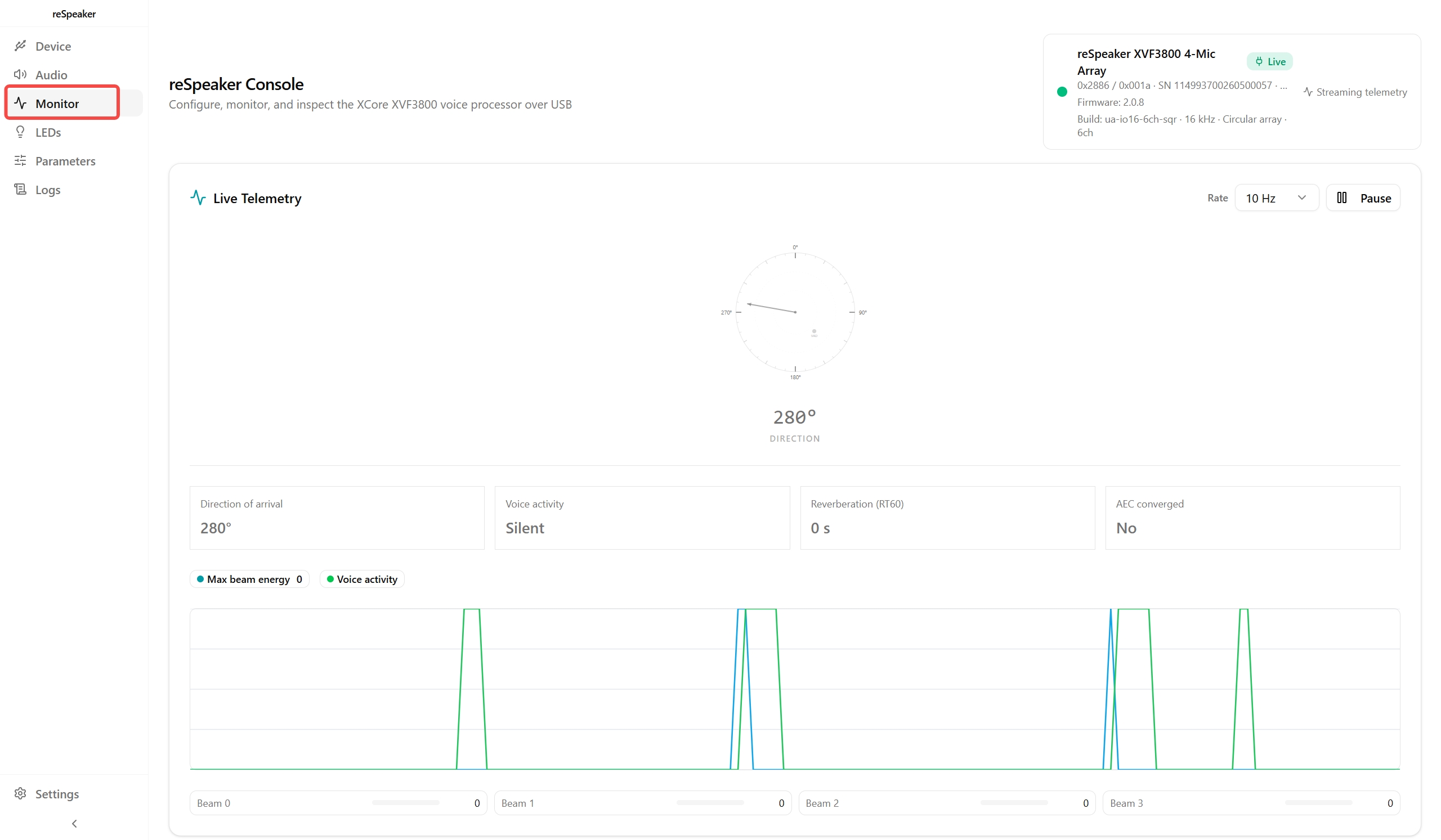
A aba Monitor fornece visualização em tempo real do processamento do microfone.
Você pode monitorar:
- Direção de chegada (DoA)
- Detecção de atividade de voz (VAD)
- Níveis de energia do feixe
Esses indicadores ajudam a verificar se o dispositivo está detectando a fala corretamente.
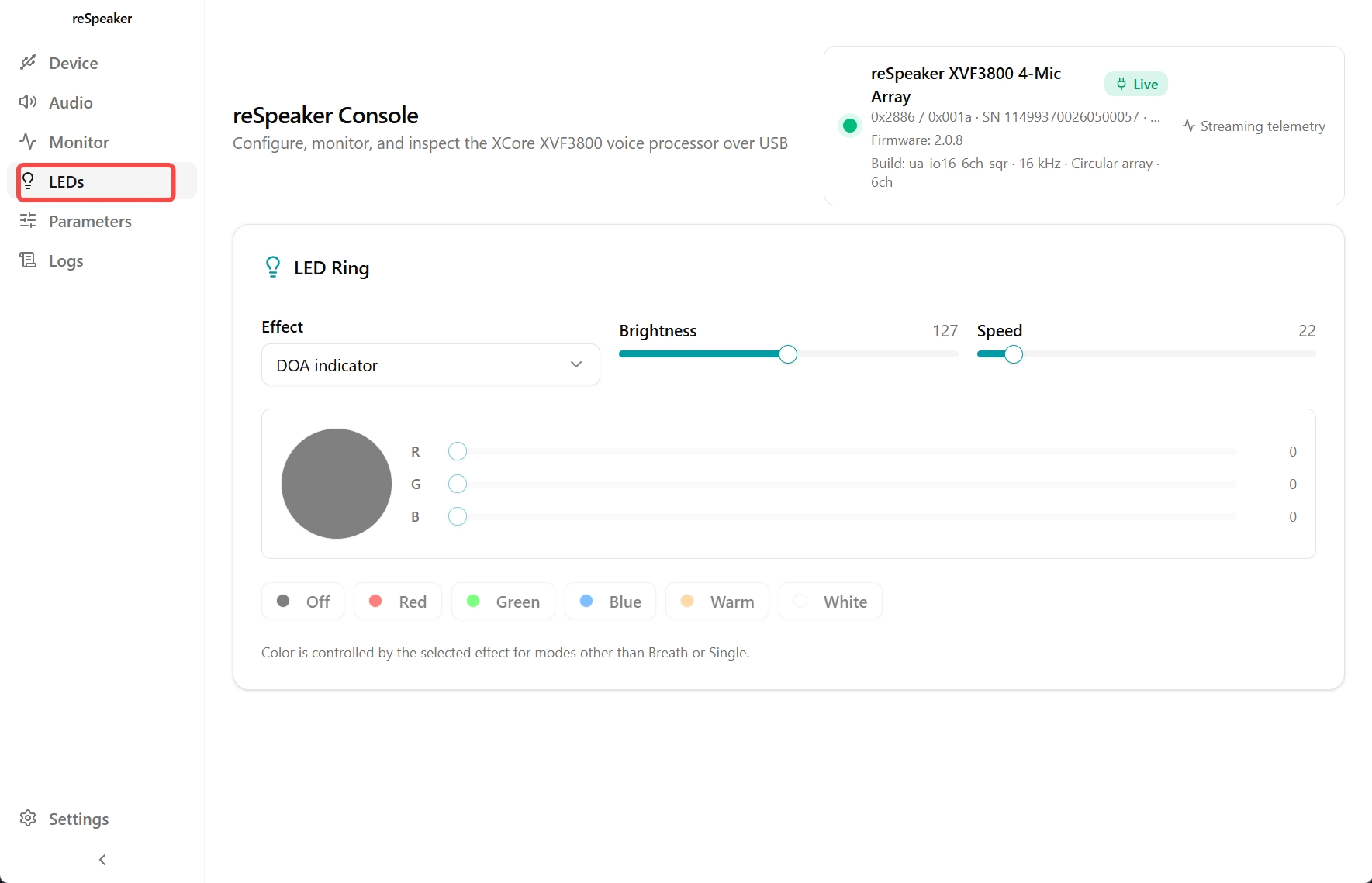
LEDs
A aba LEDs permite personalizar o anel de LEDs.
Os recursos disponíveis incluem:
- Efeito de respiração
- Efeito arco-íris
- Efeito de anel
- Ajuste de brilho
- Controle de velocidade da animação
- Seleção de cor RGB
Parâmetros
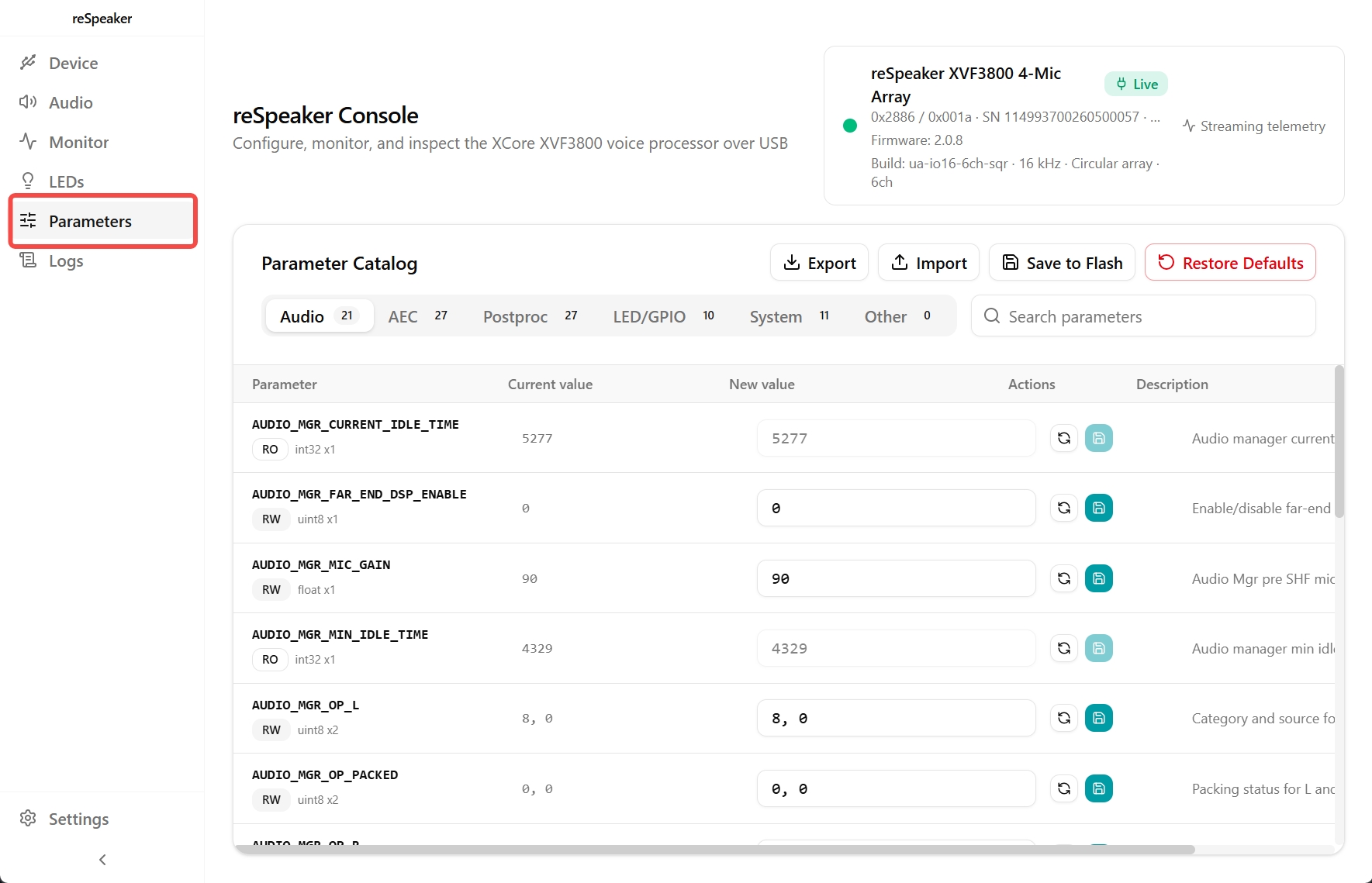
A aba Parameters fornece acesso a todos os parâmetros configuráveis do dispositivo.
As configurações são organizadas em categorias como:
- Áudio
- Cancelamento de eco acústico (AEC)
- Pós-processamento
- LEDs / GPIO
- Sistema
A partir desta interface, você pode atualizar os valores dos parâmetros diretamente.
Cada parâmetro inclui uma descrição para ajudar você a entender sua finalidade e a faixa de valores recomendada.
Solução de problemas
O som de reprodução na saída do alto-falante não é suficiente?
Se o volume de saída do alto-falante do ReSpeaker XVF3800 estiver muito baixo no Linux, talvez seja necessário ajustar os níveis do mixer ALSA para a placa de som XVF3800. Siga as etapas abaixo para aumentar o volume de saída.
Passo 1: Abra o ALSA Mixer
-
Abra um terminal.
-
Digite o seguinte comando e pressione Enter:
alsamixer
Passo 2: Selecione a placa de som XVF3800
- Pressione F6 para abrir o menu de seleção de placa de som.
- Use as setas para cima/baixo para destacar a placa de som XVF3800.
- Pressione Enter para confirmar a seleção.
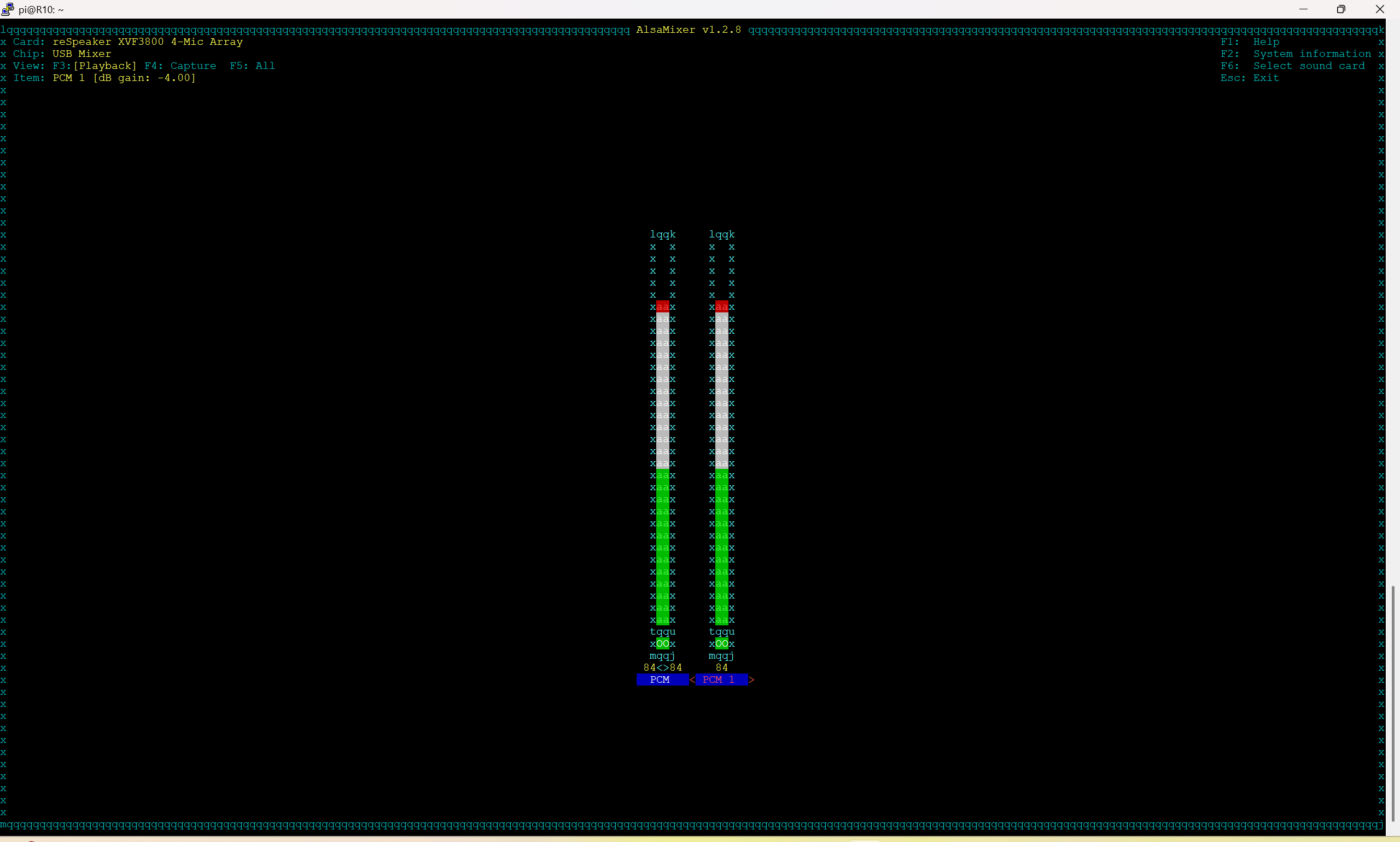
Passo 3: Ajuste o volume do PCM-1
- Use as setas esquerda/direita para navegar até PCM-1.
- Use a seta para cima para aumentar o nível de volume até 100%.
Passo 4: Salve as configurações do ALSA
- Pressione ESC para sair do
alsamixer. - Antes de desconectar o XVF3800, execute o seguinte comando para salvar suas configurações:
sudo alsactl store
Passo 5: Opção adicional (usando PulseAudio)
Se você ainda não conseguir ouvir o som claramente após ajustar os níveis do ALSA, tente instalar o PulseAudio Volume Control para ajustes de volume mais detalhados:
sudo apt install pavucontrol -y
Você pode então abrir o pavucontrol e aumentar o volume de saída além de 100% se necessário.
Após reinstalar os drivers USB, meu ReSpeaker não grava nem reproduz
Desinstale todos os drivers associados ao ReSpeaker no Gerenciador de Dispositivos. Isso resolveu o problema.
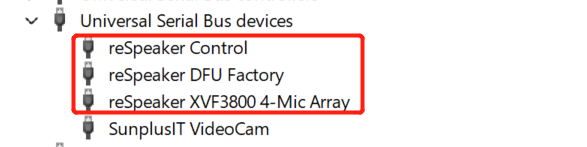
Não é possível usar como dispositivo de som no Windows após gravar o firmware?
Abra o menu Iniciar e digite Device manager. Encontre os dispositivos reSpeaker XVF 3800 relacionados, clique com o botão direito neles e selecione Uninstall devices. Depois disso, reinicie o dispositivo (desconecte e reconecte o USB) e o Windows irá reinstalar o driver de placa de som correto para ele.
Como posso abrir a carcaça sem danificá-la?
Você pode usar as unhas para levantar suavemente as bordas da carcaça. Há três presilhas de travamento que prendem a tampa. Depois de soltar uma das presilhas, a carcaça pode ser aberta com relativa facilidade. Manuseie a carcaça com cuidado para evitar danificar as presilhas ou o invólucro.
Por que meu reSpeaker XVF3800 não é detectado como dispositivo de som?
A versão reSpeaker XVF3800 ESP32 é enviada com firmware I2S por padrão, portanto não aparecerá como um dispositivo de áudio USB quando conectada a um PC. Esta informação é mencionada em nossa página de produto no Bazaar e na documentação oficial.
Se você quiser usar o dispositivo como um dispositivo de áudio USB, será necessário regravar o firmware USB. Siga estas etapas:
-
Entre primeiro no modo de segurança: Instruções de modo de segurança
-
Grave o firmware USB: Instruções de atualização de firmware
Por que alguns canais estão silenciosos com o firmware de 6 canais do XVF3800?
Os canais brutos do microfone podem precisar ser habilitados pelos controles do mixer de áudio do sistema após a gravação do firmware de 6 canais.
No Linux, primeiro verifique o ID da placa de áudio:
arecord -l
Por exemplo, se o XVF3800 aparecer como card 1, ative os canais de captura e defina o volume deles:
amixer -c 1 cset numid=8 on,on,on,on,on,on
amixer -c 1 cset numid=10 60,60,60,60,60,60
Ajuste os valores de volume conforme necessário e, em seguida, salve as configurações:
sudo alsactl store 1
Depois de aplicar essas configurações, todos os seis canais devem capturar áudio diferente de zero.
Windows: Se alguns canais continuarem silenciosos, tente desinstalar o driver do dispositivo XVF3800 no Device Manager, depois desconecte e reconecte o dispositivo. Isso permite que o Windows reconfigure o dispositivo e o driver.
Como usar comandos I2C para controlar o reSpeaker XVF3800 USB Mic Array com o XIAO ESP32S3?
Fornecemos uma lista detalhada de comandos I2C e exemplos de código. Consulte a seção Using I2C Commands to Control reSpeaker XVF3800 USB Mic Array with XIAO ESP32S3.
Recursos
- ReSpeaker XVF3800 Arquivo 2D
- ReSpeaker XVF3800 Arquivo 3D
- ReSpeaker XVF3800 Arquivo 3D-Enclosure-Up
- ReSpeaker XVF3800 Arquivo 3D-Enclosure-Down
Referência
Suporte Técnico e Discussão sobre o Produto
Obrigado por escolher nossos produtos! Estamos aqui para oferecer diferentes tipos de suporte para garantir que sua experiência com nossos produtos seja a mais tranquila possível. Oferecemos vários canais de comunicação para atender a diferentes preferências e necessidades.