Pipeline de Voz ROS2 no reSpeaker XVF3800
Introdução
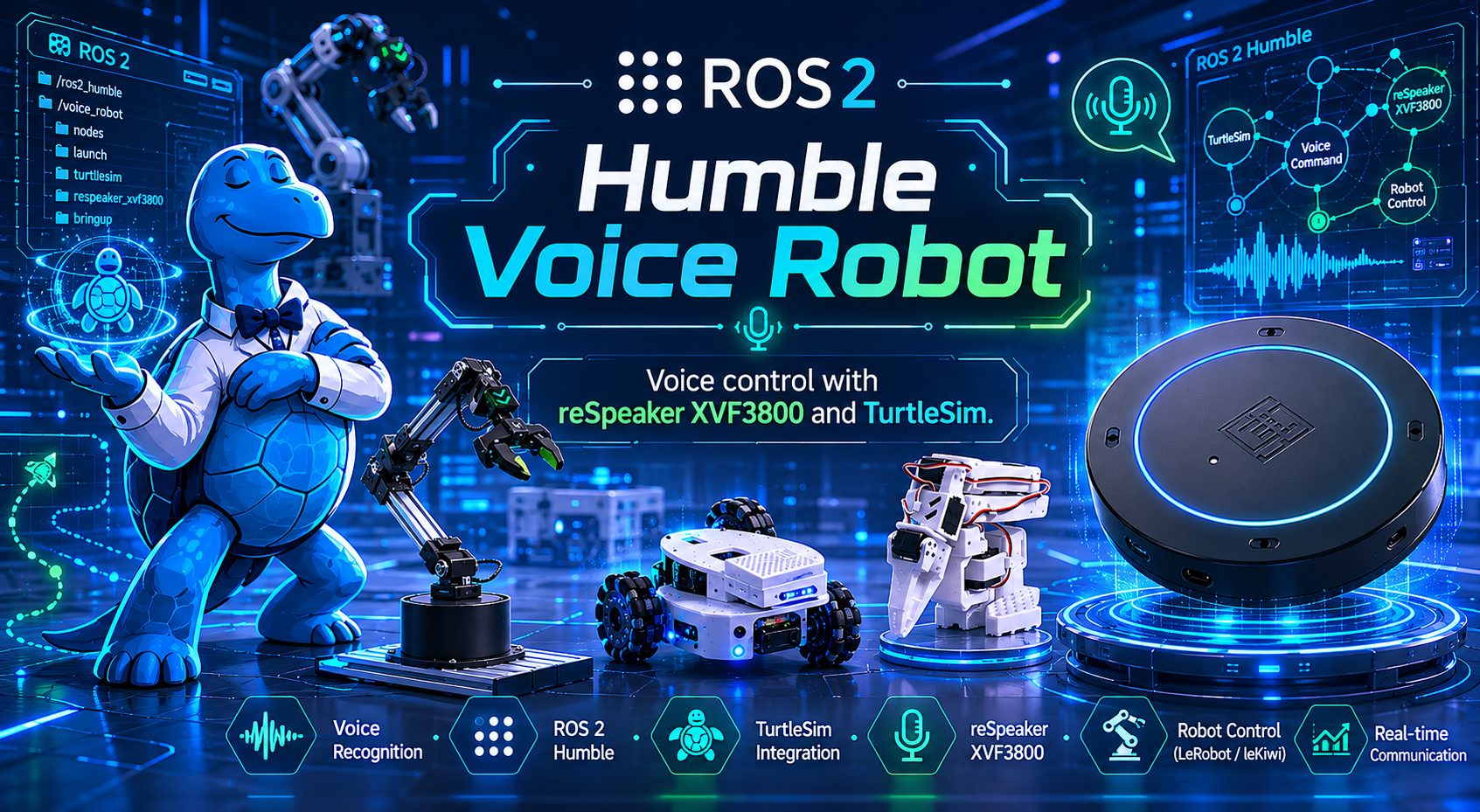
Este projeto transforma sua voz em controle do TurtleSim usando um array de microfones reSpeaker XVF3800 e ROS2. Diga “Hey Jarvis” seguido de um comando, e o Jarvis grava o áudio, o transcreve com Groq Whisper, interpreta a intenção com Groq LLaMA e responde com Groq Orpheus TTS. Ele oferece suporte a movimento para frente/para trás, giros angulares, orientação baseada em DoA e comandos de parada instantânea. O sistema integra detecção de palavra de ativação, captura de áudio, tópicos ROS2 e publicação de comandos para o simulador em um pipeline contínuo. Ele é projetado para configuração rápida com Ubuntu e ROS2 Humble, facilitando a execução de experimentos de robótica controlados por voz.
Parte 1 — Instalar o ROS2 Humble
Pule esta parte se o ROS2 Humble já estiver instalado na sua máquina. Verifique executando:
ros2 --version
1.1 Configurar o repositório apt do ROS2
# Make sure your system is up to date
sudo apt update && sudo apt upgrade -y

# Install required tools
sudo apt install -y software-properties-common curl

# Add the ROS2 GPG key
sudo curl -sSL https://raw.githubusercontent.com/ros/rosdistro/master/ros.key \
    -o /usr/share/keyrings/ros-archive-keyring.gpg

# Add the ROS2 repository to your sources
echo "deb [arch=$(dpkg --print-architecture) signed-by=/usr/share/keyrings/ros-archive-keyring.gpg] \
    http://packages.ros.org/ros2/ubuntu $(. /etc/os-release && echo $UBUNTU_CODENAME) main" \
    | sudo tee /etc/apt/sources.list.d/ros2.list > /dev/null
1.2 Instalar o ROS2 Humble Desktop
sudo apt update
sudo apt install -y ros-humble-desktop
A variante
desktopinclui TurtleSim, RViz e todas as ferramentas de que você precisa. Este download tem cerca de 1 GB — pode levar alguns minutos.
1.3 Instalar ferramentas de compilação
sudo apt install -y python3-colcon-common-extensions python3-rosdep
1.4 Fazer o source do ROS2 automaticamente em todo terminal
echo "source /opt/ros/humble/setup.bash" >> ~/.bashrc
source ~/.bashrc
1.5 Verificar a instalação
ros2 --version
# Expected output: ros2 cli    version 0.18.x (or similar)
Em seguida, teste o TurtleSim para confirmar que tudo está funcionando:
# Terminal 1
ros2 run turtlesim turtlesim_node

# Terminal 2
ros2 run turtlesim turtle_teleop_key
Você deverá ver uma janela com uma tartaruga que pode ser controlada com as setas do teclado. Pressione Ctrl+C em ambos os terminais quando terminar.
Parte 2 — Criar uma regra udev para o dispositivo
Crie uma nova regra udev para garantir as permissões corretas para o ReSpeaker USB Mic Array:
sudo nano /etc/udev/rules.d/50-respeaker.rules
Adicione as seguintes linhas ao arquivo:
# ReSpeaker USB Mic Array
SUBSYSTEM=="usb", ATTR{idVendor}=="2886", ATTR{idProduct}=="0018", MODE="0666", GROUP="plugdev"
SUBSYSTEM=="usb", ATTR{idVendor}=="2886", ATTR{idProduct}=="001a", MODE="0666", GROUP="plugdev"
Recarregar regras udev e reiniciar o serviço
Recarregue as regras udev e reinicie o serviço para que as alterações entrem em vigor:
sudo udevadm control --reload-rules
sudo udevadm trigger
sudo service udev restart
Desconecte e reconecte seu reSpeaker USB Mic Array para aplicar as novas regras.
Parte 3 — Obter uma chave de API Groq
Este projeto usa a API em nuvem gratuita da Groq para:
- Whisper — fala para texto
- LLaMA 3 — entender seus comandos
- Orpheus — resposta de voz do Jarvis
- Acesse console.groq.com e crie uma conta gratuita
- Clique em API Keys na barra lateral esquerda
- Clique em Create API Key, dê um nome (por exemplo, "jarvis") e copie-a
- Salve-a em um local seguro — você irá colá-la em
config.envem breve
A camada gratuita da Groq é bastante generosa para desenvolvimento e testes. Não é necessário cartão de crédito para começar.
Parte 4 — Instalar dependências Python (no sistema)
Importante: NÃO use um ambiente virtual para este projeto. O ROS2 usa o Python do sistema e não consegue ver pacotes instalados dentro de um venv. Instalamos tudo com
--break-system-packagespara torná-los disponíveis para os nós ROS2.
pip install \
    groq \
    openwakeword \
    pyaudio \
    numpy<2 \
    python-dotenv \
    pyusb \
Baixar o modelo de palavra de ativação "Hey Jarvis"
python3 -c "import openwakeword; openwakeword.utils.download_models()"
Isso baixa modelos pré-treinados para ~/.openwakeword/. Leva cerca de 30 segundos.
Instalar PortAudio (necessário para o PyAudio)
sudo apt install -y portaudio19-dev python3-pyaudio
Parte 5 — Criar seu workspace ROS2
Pule para a Parte 6 se você já tiver um workspace
~/ros2_ws.
# Create the workspace directory
mkdir -p ~/ros2_ws/src
cd ~/ros2_ws

# Build the empty workspace to set it up
colcon build

# Source it and add to .bashrc so it loads automatically
echo "source ~/ros2_ws/install/setup.bash" >> ~/.bashrc
source ~/.bashrc
Parte 6 — Clonar e configurar o projeto
6.1 Clonar o repositório
cd ~/ros2_ws/src
git clone https://github.com/KasunThushara/ros_voice_controller.git my_robot_controller
Seu workspace agora deve estar assim:
~/ros2_ws/
└── src/
    └── my_robot_controller/
        ├── my_robot_controller/
        │   ├── voice_node.py
        │   ├── rotate_doa.py
        │   ├── wakeword.py
        │   └── ...
        ├── launch/
        │   └── jarvis.launch.py
        └── config.env.example
6.2 Criar seu arquivo de configuração
cd ~/ros2_ws/src/my_robot_controller
cp config.env.example config.env
nano config.env
Abra o arquivo e preencha com seus valores:
# ── Groq API (required) ────────────────────────────────
GROQ_API_KEY=gsk_xxxxxxxxxxxxxxxxxxxxxxxxxxxxxxxx   ← paste your key here

# ── Microphone ─────────────────────────────────────────
MIC_INDEX=1          ← find the correct number in Step 6.3 below
WAKEWORD_THRESHOLD=0.5
WAKEWORD_COOLDOWN=2

# ── Recording ──────────────────────────────────────────
RECORDING_SECONDS=4
SAMPLE_RATE=16000

# ── Models ─────────────────────────────────────────────
WAKEWORD_MODEL=hey jarvis
LLM_MODEL=llama-3.1-8b-instant
STT_MODEL=whisper-large-v3-turbo
TTS_MODEL=canopylabs/orpheus-v1-english
TTS_VOICE=autumn
Salve com Ctrl+O, Enter, Ctrl+X.
6.3 Encontrar o MIC_INDEX correto
Execute este auxiliar para listar todos os dispositivos de entrada de áudio:
python3 -c "
import pyaudio
p = pyaudio.PyAudio()
print('\nAvailable INPUT devices:\n')
for i in range(p.get_device_count()):
    d = p.get_device_info_by_index(i)
    if d['maxInputChannels'] > 0:
        print(f'  [{i}]  {d[\"name\"]}')
        print(f'        channels={int(d[\"maxInputChannels\"])}  rate={int(d[\"defaultSampleRate\"])}Hz')
p.terminate()
"
Exemplo de saída:
Available INPUT devices:

  [0]  HDA Intel PCH: ALC897 Analog
        channels=2  rate=44100Hz

  [1]  reSpeaker XVF3800
        channels=6  rate=16000Hz    ← this is the one you want

  [2]  USB PnP Sound Device
        channels=2  rate=16000Hz
Encontre a linha que diz reSpeaker ou XVF3800. Anote o número entre colchetes — esse é o seu MIC_INDEX. Atualize o config.env com esse número.
Parte 7 — Compilar o pacote
cd ~/ros2_ws
colcon build --packages-select my_robot_controller
source ~/.bashrc
Saída esperada:
Starting >>> my_robot_controller
Finished <<< my_robot_controller [3.2s]

Summary: 1 package finished [3.5s]
Você deve executar
colcon buildesource ~/.bashrcsempre que alterar qualquer arquivo Python.
Parte 8 — Executar o projeto
ros2 launch my_robot_controller jarvis.launch.py
Você deverá ver três processos iniciarem:
[turtlesim_node-1]   [INFO] Spawning turtle [turtle1] at x=[5.54], y=[5.54]
[angle_controller-2] [INFO] AngleController ready — listening on /target_angle
[voice_command-3]    [INFO] reSpeaker XVF3800 found — DoA ready
[voice_command-3]    [WakeWord] Listening on device 1 (6ch → mono) for 'hey jarvis' ...
[voice_command-3]    [INFO] Jarvis is listening ...
Uma janela será aberta mostrando a tartaruga. Agora fale:
"Hey Jarvis, move forward"
Jarvis responderá "Moving forward!" e a tartaruga se moverá.
Referência de comandos de voz
| Diga isto | O que acontece |
|---|---|
"Hey Jarvis, move forward" | A tartaruga se move 1 passo para frente |
"Hey Jarvis, move backward" | A tartaruga se move 1 passo para trás |
"Hey Jarvis, turn left" | A tartaruga gira 90° para a esquerda |
"Hey Jarvis, turn left 45" | A tartaruga gira 45° para a esquerda |
"Hey Jarvis, turn right" | A tartaruga gira 90° para a direita |
"Hey Jarvis, turn right 30 degrees" | A tartaruga gira 30° para a direita |
"Hey Jarvis, turn to my direction" | A tartaruga se volta na direção da sua voz (DoA) |
"Hey Jarvis, face me" | Igual ao acima |
"Hey Jarvis, turn to 90" | A tartaruga gira para 90° absolutos |
"Hey Jarvis, face 180 degrees" | A tartaruga gira para 180° absolutos |
"Hey Jarvis, spin around" | A tartaruga faz uma volta completa de 360° |
"Hey Jarvis, do a 360" | Igual ao acima |
"Hey Jarvis, stop" | A tartaruga para imediatamente |
Estrutura de Arquivos do Projeto
my_robot_controller/
│
├── my_robot_controller/          # Python package (ROS2 nodes)
│   ├── __init__.py
│   ├── voice_node.py             # Main voice pipeline node
│   ├── rotate_doa.py             # PID angle controller node
│   ├── wakeword.py               # Wake word detection (openwakeword)
│   ├── audio_recorder.py         # Mic recording after wake word
│   ├── stt.py                    # Speech-to-text (Groq Whisper)
│   ├── llm.py                    # Intent parsing (Groq LLaMA)
│   ├── tts.py                    # Text-to-speech (Groq Orpheus)
│   └── config.py                 # Loads settings from config.env
│
├── launch/
│   └── jarvis.launch.py          # Starts all 3 nodes together
│
├── config.env                    # Your secrets (not in git)
├── config.env.example            # Template — copy to config.env
├── package.xml
└── setup.py
Como os nós se conectam
reSpeaker XVF3800 (USB)
        │
        ├── [voice_command node]
        │     openwakeword → Groq Whisper → Groq LLaMA → Groq Orpheus
        │     │                                          │
        │     │ publishes /target_angle (Float32)        │ speaks reply
        │     │ publishes /turtle1/cmd_vel (Twist)       │
        │     │                                          ▼
        │     ▼                                     Speaker output
        └── [angle_controller node]
              subscribes /target_angle
              subscribes /turtle1/pose
              PID control → publishes /turtle1/cmd_vel
                                        │
                                        ▼
                              [turtlesim_node]
Referência de Configuração
Todas as configurações estão em config.env. Edite e reconstrua para aplicar as alterações.
| Variável | Padrão | Descrição |
|---|---|---|
GROQ_API_KEY | (required) | Sua chave de API Groq |
MIC_INDEX | 1 | Índice de dispositivo PyAudio do reSpeaker |
WAKEWORD_MODEL | hey jarvis | Frase de palavra de ativação |
WAKEWORD_THRESHOLD | 0.5 | Sensibilidade de detecção (0,0–1,0, menor = mais sensível) |
WAKEWORD_COOLDOWN | 2 | Segundos antes que a palavra de ativação possa ser disparada novamente |
RECORDING_SECONDS | 4 | Quanto tempo gravar após a palavra de ativação disparar |
SAMPLE_RATE | 16000 | Taxa de amostragem de áudio em Hz |
LLM_MODEL | llama-3.1-8b-instant | Modelo Groq LLM para análise de intenção |
STT_MODEL | whisper-large-v3-turbo | Modelo Groq Whisper para transcrição |
TTS_MODEL | canopylabs/orpheus-v1-english | Modelo Groq TTS |
TTS_VOICE | autumn | Voz para saída de fala (tara, leah, leo, dan, mia) |
Recursos
Construído com:
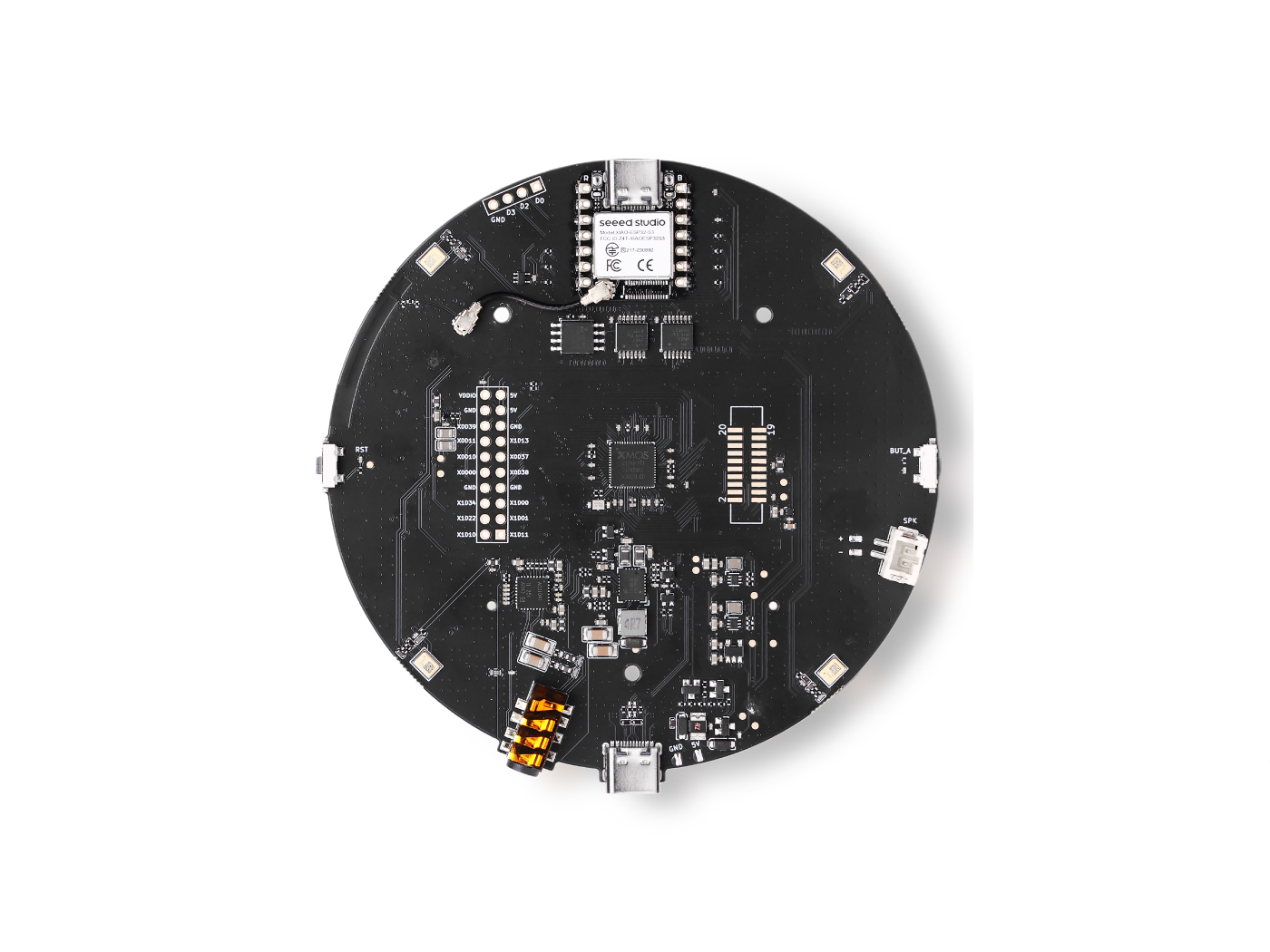
- Seeed Studio reSpeaker XVF3800 — matriz de microfones com XMOS XVF3800
- ROS2 Humble — middleware para robôs
- openwakeword — detecção local de palavra de ativação
- Groq — Whisper STT ultrarrápido, LLaMA LLM, Orpheus TTS
- TurtleSim — simulador de tartaruga ROS2
Suporte Técnico e Discussão de Produtos
Obrigado por escolher nossos produtos! Estamos aqui para oferecer diferentes tipos de suporte para garantir que sua experiência com nossos produtos seja a mais tranquila possível. Oferecemos vários canais de comunicação para atender a diferentes preferências e necessidades.