SenseCraft AI com reSpeaker
Introdução
SenseCraft AI é a plataforma de IA sem código/baixo código da Seeed Studio que simplifica a implantação de modelos de inteligência artificial pré-treinados em dispositivos de borda, como o reSpeaker. Este guia foca na configuração do reSpeaker para detecção de palavra de ativação usando o gatilho personalizado "Lumio", permitindo controle por voz para seus projetos sem escrever código complexo. Com o SenseCraft AI, você pode testar, pré-visualizar e integrar rapidamente eventos de palavra de ativação aos seus fluxos de trabalho de hardware. A plataforma também permite criar e enviar seus próprios modelos personalizados para detectar eventos sonoros específicos e palavras de ativação personalizadas, oferecendo total flexibilidade para adaptar as interações por voz às necessidades exclusivas da sua aplicação.
| reSpeaker Lite | reSpeaker XVF3800 | |
|---|---|---|
 | OU | 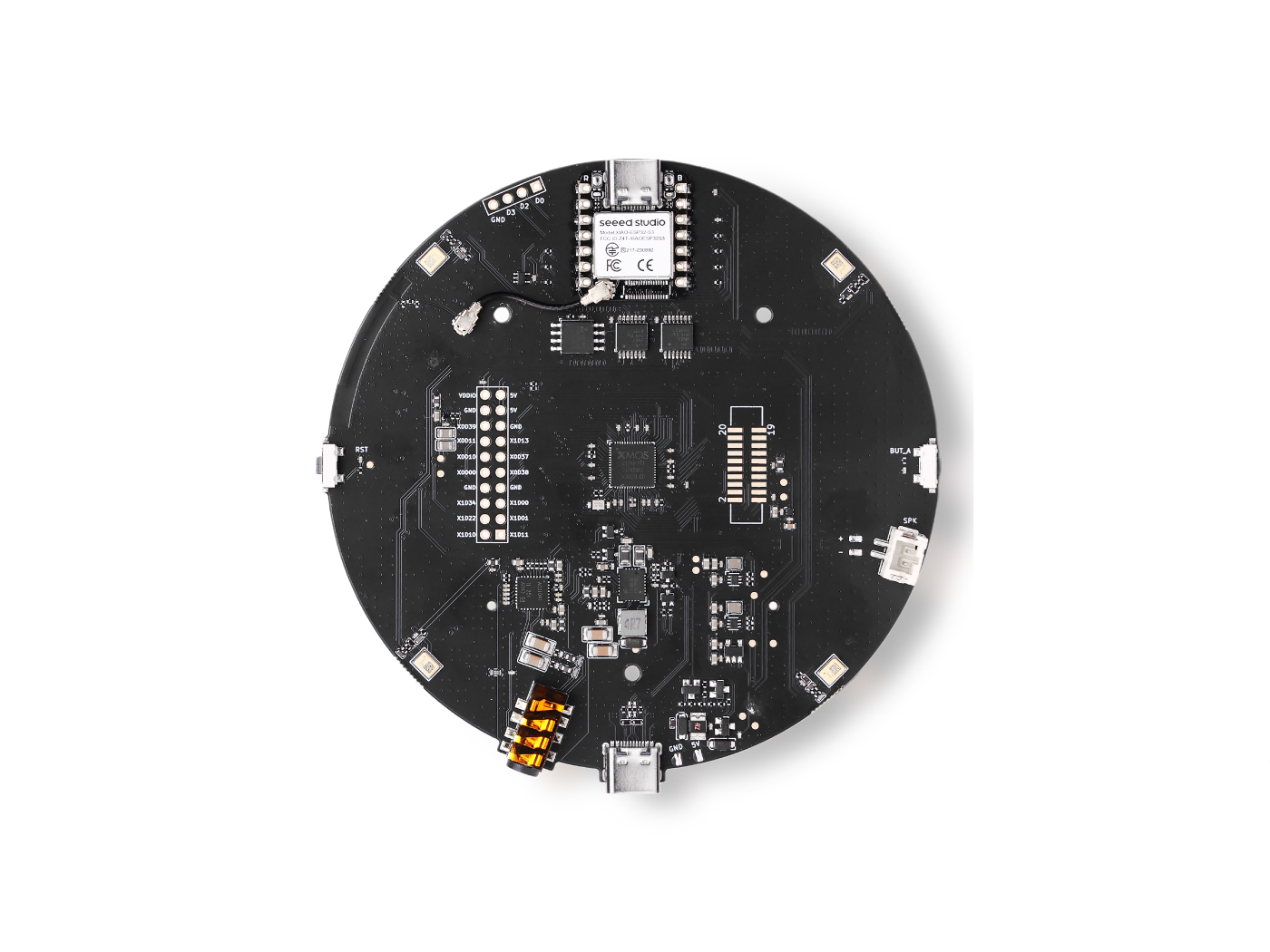 |
Implantar modelo existente
Etapa 1: Atualizar o firmware do dispositivo
Antes de implantar o modelo de palavra de ativação, certifique-se de que o seu reSpeaker XVF3800 esteja executando a versão correta do firmware.
O arquivo de firmware necessário é:
respeaker_xvf3800_i2s_master_dfu_firmware_v1.0.7_48k_test5.bin
Siga o procedimento padrão de DFU (Atualização de Firmware do Dispositivo) do seu dispositivo para gravar este arquivo no reSpeaker XVF3800.
Se você estiver usando um reSpeaker Lite, certifique-se de que ele esteja executando a versão correta do firmware.
O arquivo de firmware necessário é:
respeaker_lite_i2s_dfu_firmware_v1.0.9.bin
Siga o procedimento padrão de DFU (Atualização de Firmware do Dispositivo) do seu dispositivo para gravar este arquivo no reSpeaker Lite.
Etapa 2: Acessar a plataforma SenseCraft AI
Abra o seu navegador e acesse:
Etapa 3: Acessar a seção de treinamento
No menu de navegação principal:
- Clique em Products
- Selecione SenseCraft AI
- Escolha Training AI Models
Etapa 4: Abrir seu Workspace
- Navegue até o seu Workspace

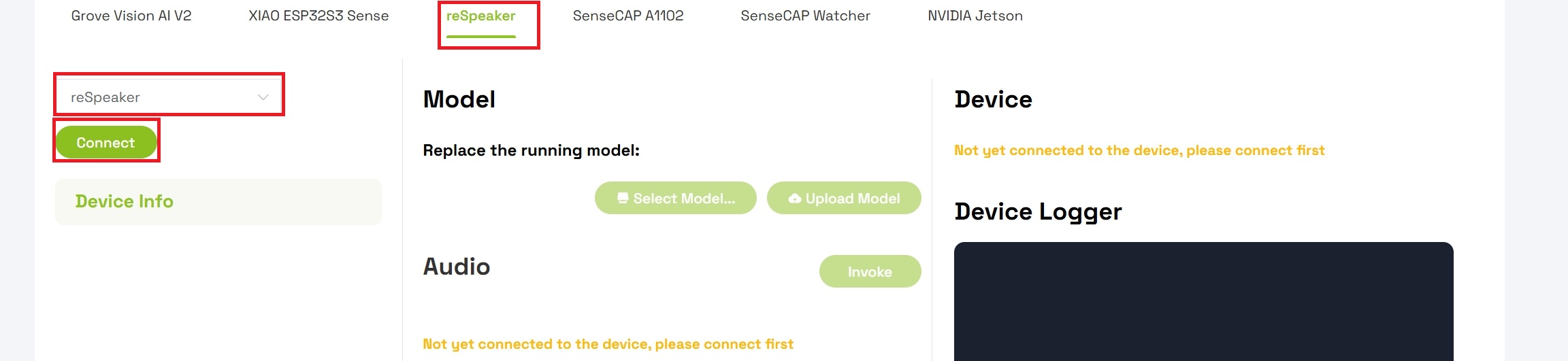
- Verifique se o workspace está definido como reSpeaker como o tipo de dispositivo ativo
- Selecione reSpeaker na lista de dispositivos
- Clique no botão Connect para estabelecer uma conexão com o seu dispositivo
Etapa 5: Substituir o modelo em execução
Depois de conectado, você irá substituir o modelo existente no dispositivo:
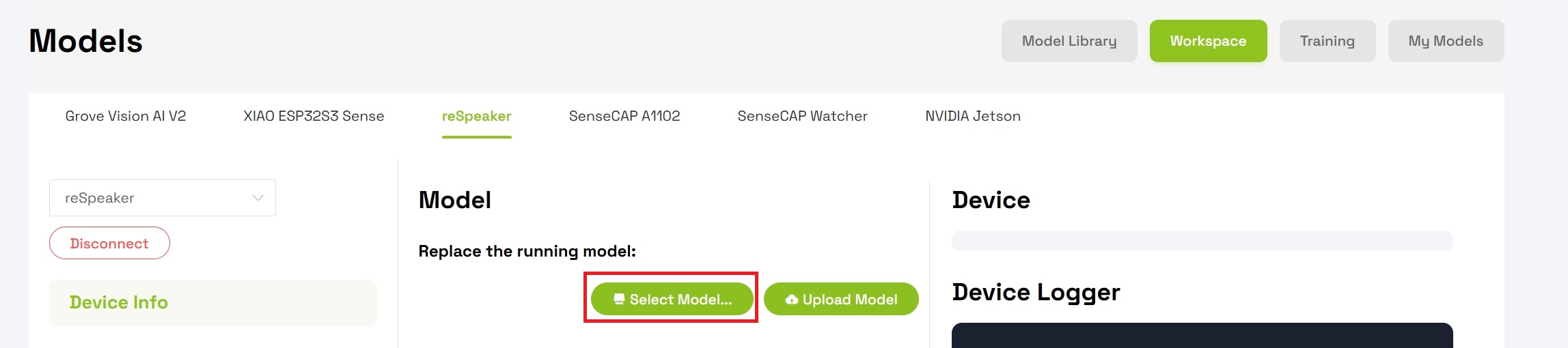
- Localize a seção Model em "Replace the device running model"
- Clique em Select Model
- Escolha Keyword Spotting- Lumos Keyword recognition entre as opções disponíveis
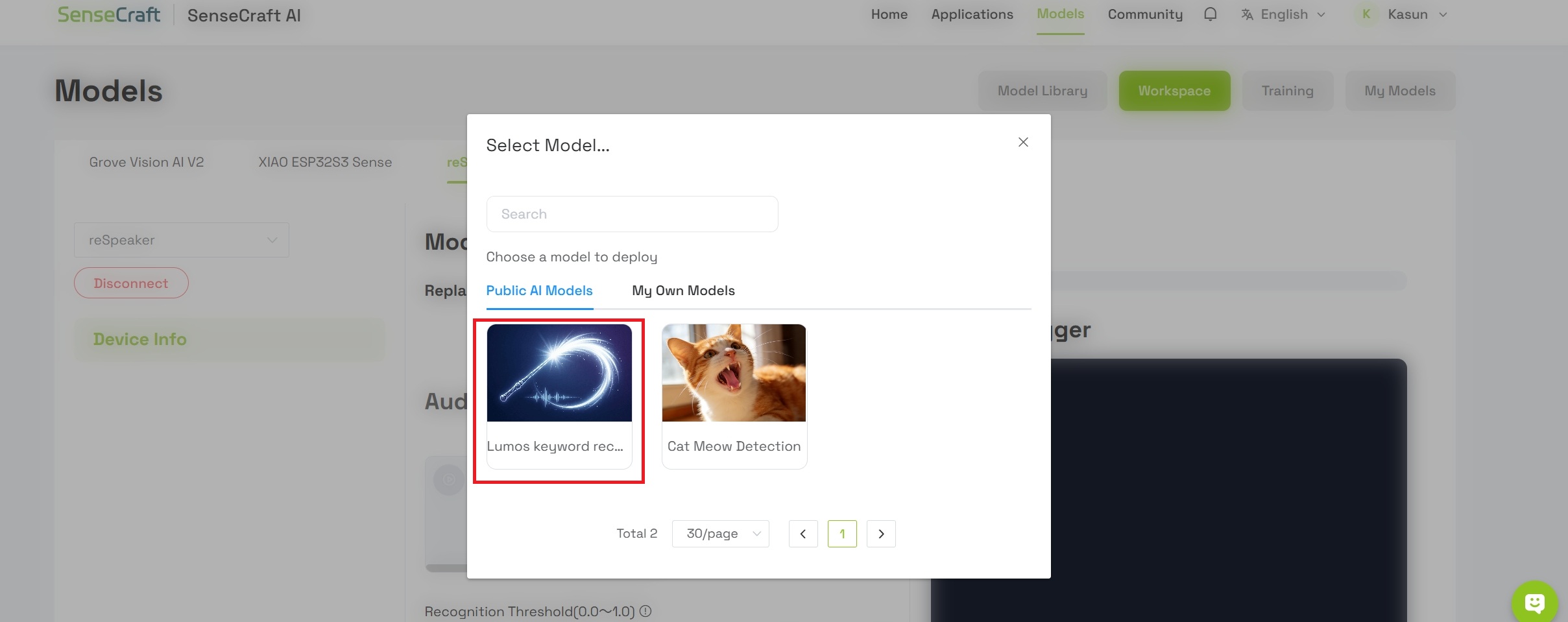
O modelo que você está implantando é chamado Lumos. É um modelo leve de reconhecimento de fala projetado para fornecer capacidades eficientes e de baixa latência de interação por voz para dispositivos de borda. Ao analisar características espectrais de áudio, o modelo pode detectar com precisão a palavra de ativação específica "Lumos", mesmo em meio a ruídos de fundo ambientes complexos.
Etapa 6: Confirmar a implantação do modelo
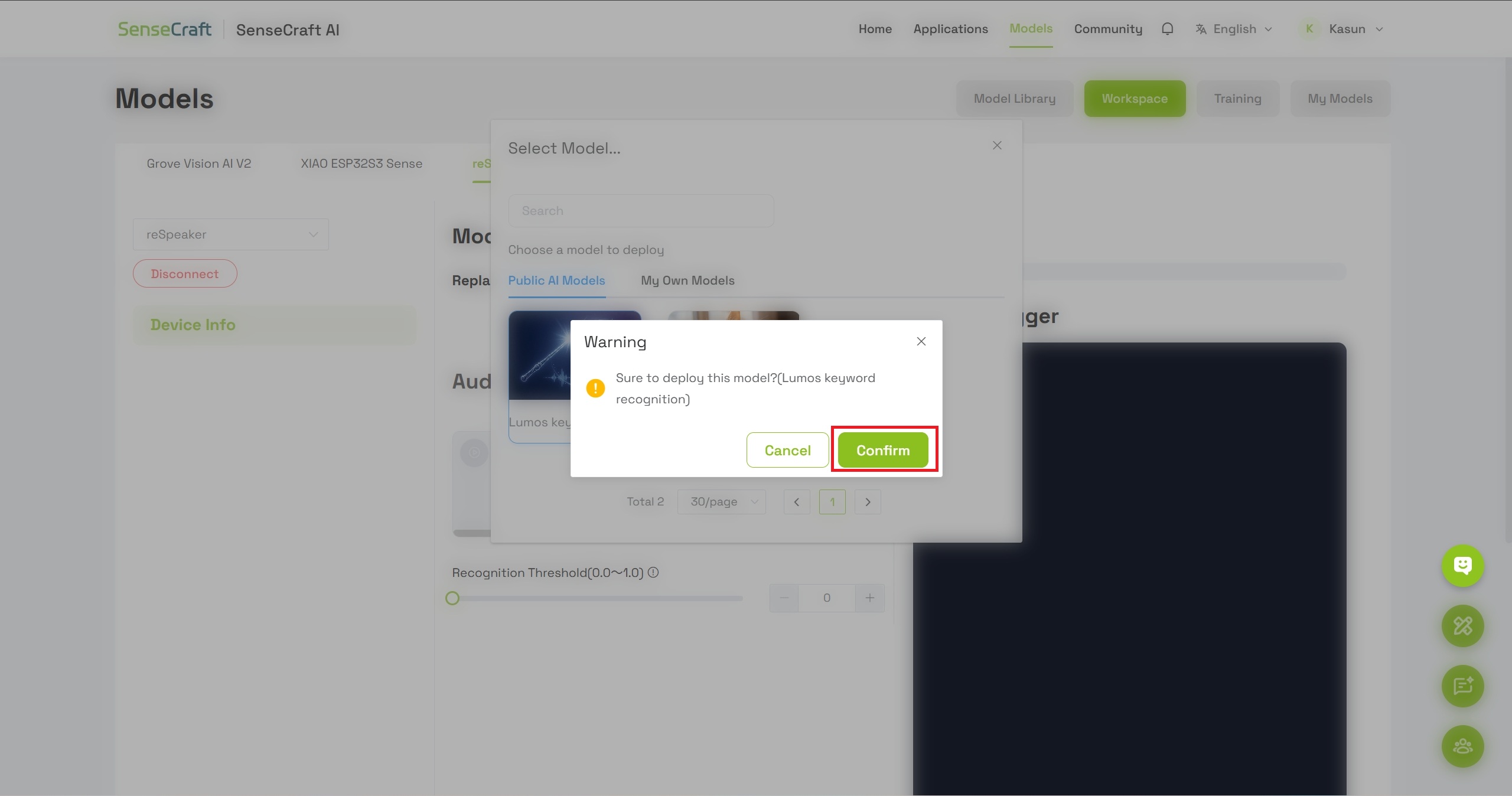
- Uma caixa de diálogo aparecerá com os detalhes do modelo
- Clique em Confirm para prosseguir com a gravação do modelo no seu dispositivo
- Aguarde um momento enquanto o modelo é gravado no reSpeaker
Etapa 8: Testar a detecção da palavra de ativação
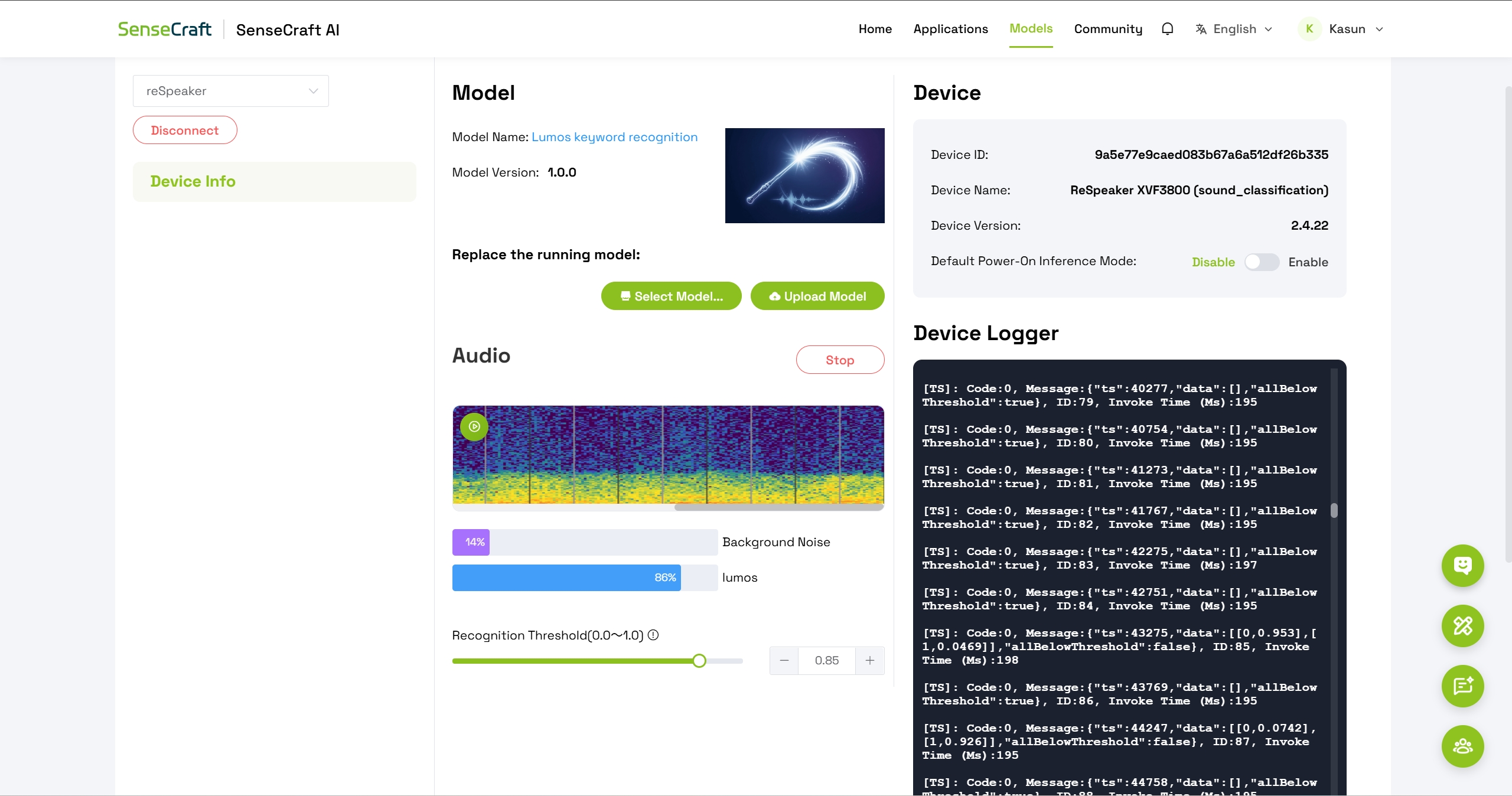
Após a implantação bem-sucedida, você verá:
- Visualização do espectro de áudio – exibindo a entrada de som em tempo real
- Duas classes de detecção:
- Ruído de fundo
- Lumos
Para testar a palavra de ativação:
- Fale claramente a palavra "Lumos" no microfone do reSpeaker
- Observe o aumento do nível de confiança para a classe Lumos
- Ajuste o parâmetro de threshold conforme necessário para ajustar a sensibilidade de detecção
Treinar e implantar seu próprio classificador de áudio
Etapa 1: Abrir a aba Training
- Acesse https://sensecraft.seeed.cc/
- No menu principal, vá para Products → SenseCraft AI → Training AI Models
- Clique na aba Training para acessar a interface de classificação de áudio

Etapa 2: Conectar seu dispositivo reSpeaker
Em Audio Classification / Detection:
- Verifique se reSpeaker Microphone está selecionado como dispositivo de entrada
- Clique no botão Connect para estabelecer a conexão
- Aguarde a plataforma confirmar a conexão bem-sucedida

Etapa 3: Coletar dados de ruído de fundo
Antes de treinar sons personalizados, você deve estabelecer uma linha de base para o ruído ambiente normal.
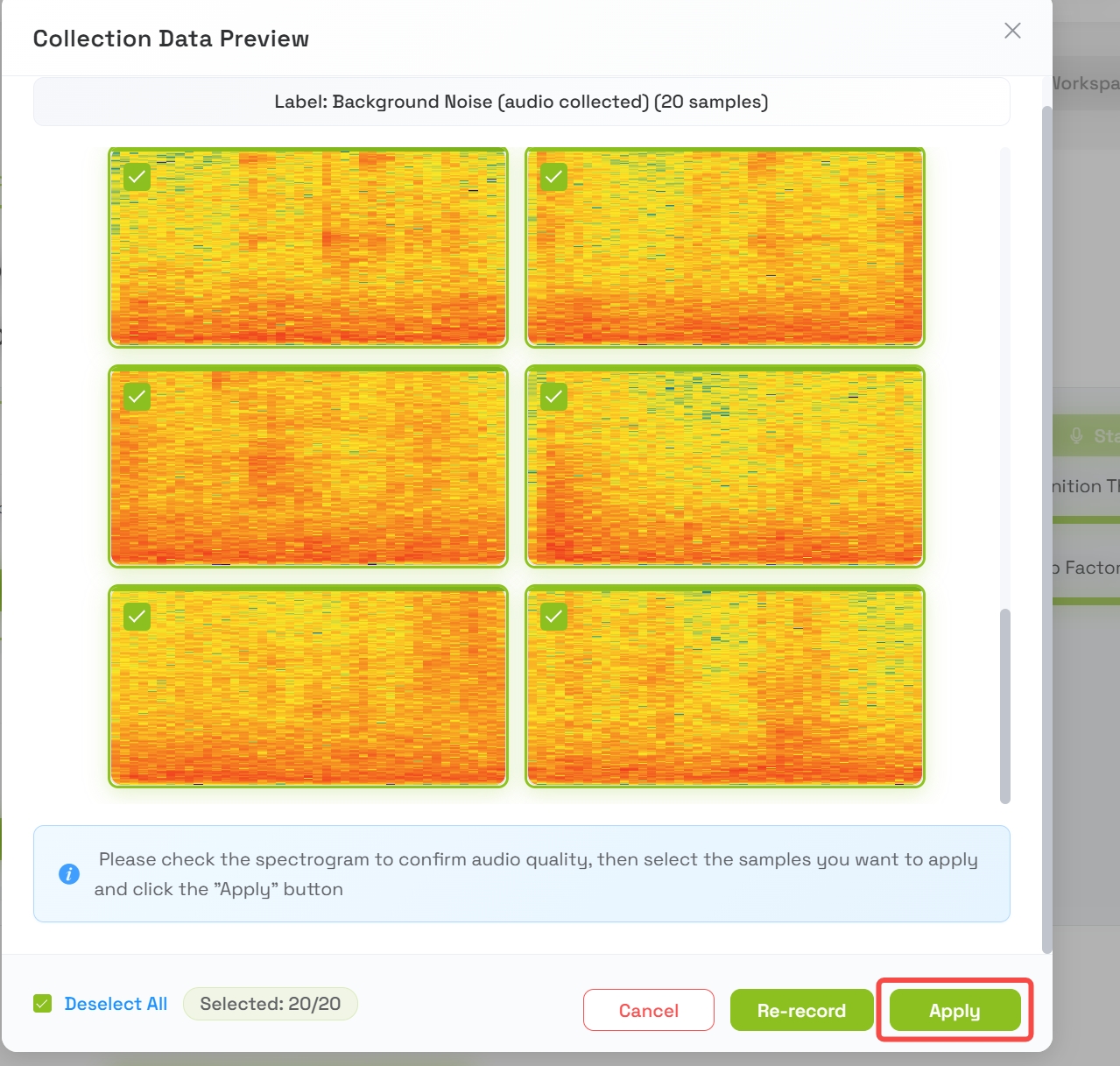
- Pressione Collect Training Data for Background Noise

- A plataforma irá gravar automaticamente por aproximadamente 20 segundos
- A gravação será dividida em amostras de 1 segundo
- Quando concluída, uma pré-visualização das amostras de dados de fundo aparecerá
- Revise as amostras e pressione Apply quando estiver satisfeito
Etapa 4: Criar uma classe de som personalizada
Agora você irá adicionar uma nova classe para o som específico que deseja que o modelo detecte.
4.1 Nomear sua classe
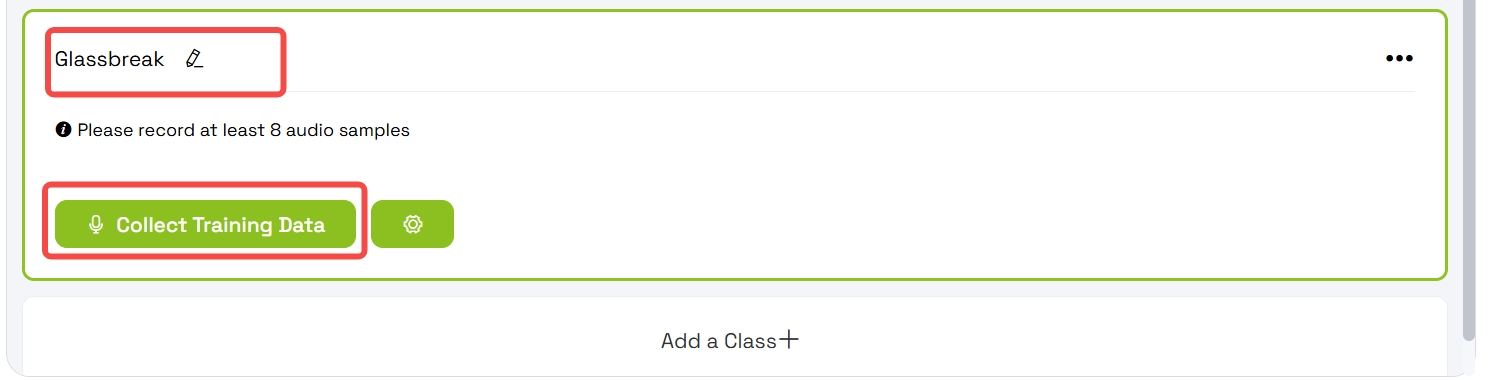
- Clique em Add New Class
- Insira o nome da classe: Grassbreaking
- Pressione Create ou confirme a nova classe
4.2 Coletar dados de treinamento para a classe personalizada
- Selecione a classe Grassbreaking
- Pressione Collect Training Data
- A plataforma irá gravar por aproximadamente 2 segundos
- A gravação será dividida em amostras de 1 segundo
4.3 Revisar e aplicar as amostras
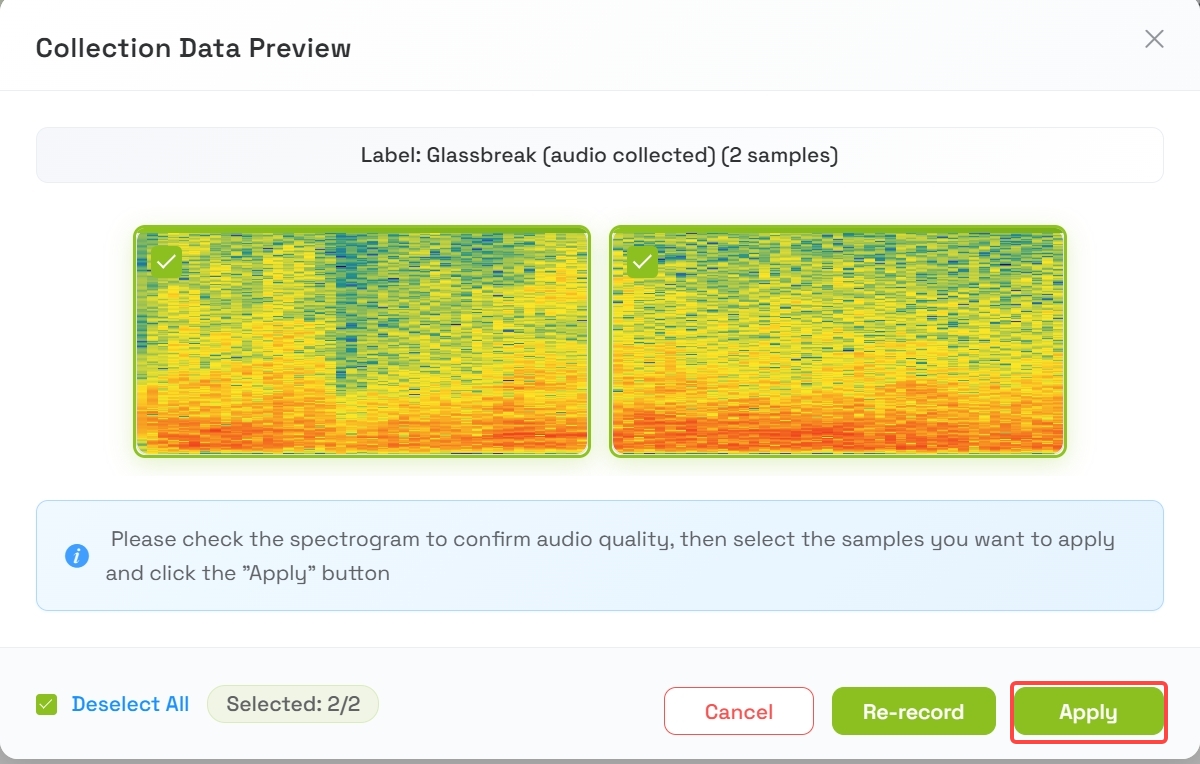
- Após a coleta, uma pré-visualização das 2 amostras será exibida
- Ouça ou revise as amostras
- Pressione Apply quando estiver satisfeito com a qualidade
4.4 Repetir para mais amostras
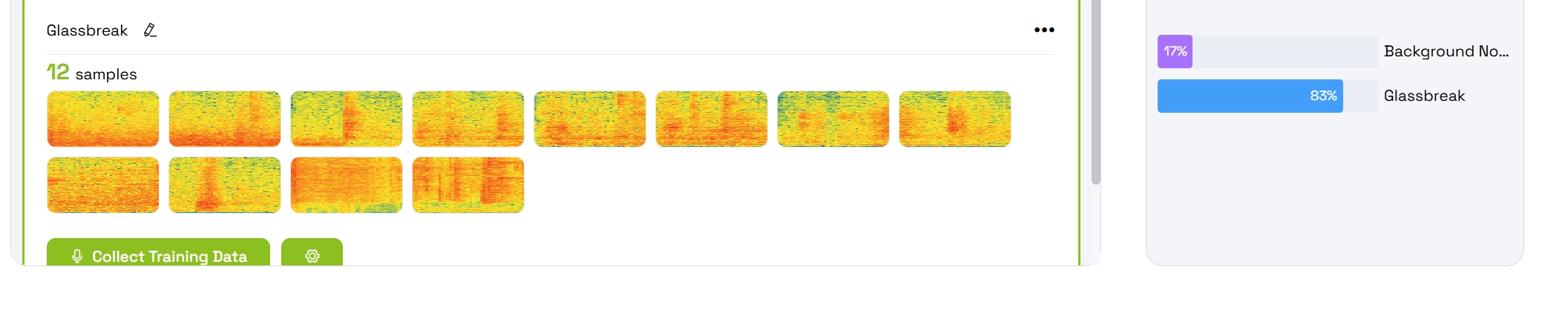
Para obter uma detecção confiável, repita o processo de coleta de dados até ter coletado pelo menos 8 amostras para a classe Grassbreaking.
Dicas para boas amostras:
- Varie a intensidade do som de quebra de grama
- Colete amostras de posições ou ângulos ligeiramente diferentes
- Certifique-se de que o som esteja claramente audível acima do ruído de fundo
Etapa 5: Treinar o modelo
Depois de coletar dados suficientes, é hora de treinar o modelo.
5.1 Navegar até a etapa de treinamento
Vá para Step 2: Training na interface.
5.2 Confirmar a seleção do dispositivo
Verifique se reSpeaker está selecionado como o dispositivo de destino para o treinamento.
5.3 Iniciar o treinamento
- Pressione o botão Train
- Aguarde alguns minutos até que o processo de treinamento seja concluído
- Não feche o navegador nem desconecte o dispositivo durante o treinamento

5.4 Revisar os resultados do treinamento
Após a conclusão do treinamento, suas classes treinadas aparecerão com:
- Barras de probabilidade animadas mostrando os níveis de confiança
- Previsões em tempo real com base na entrada de áudio ao vivo
Etapa 6: Implantar o modelo no reSpeaker
6.1 Ir para a etapa de implantação
Navegue até Etapa 3: Deploy na interface.
6.2 Implantar o modelo
- Clique no botão Deploy para enviar o modelo para o seu dispositivo

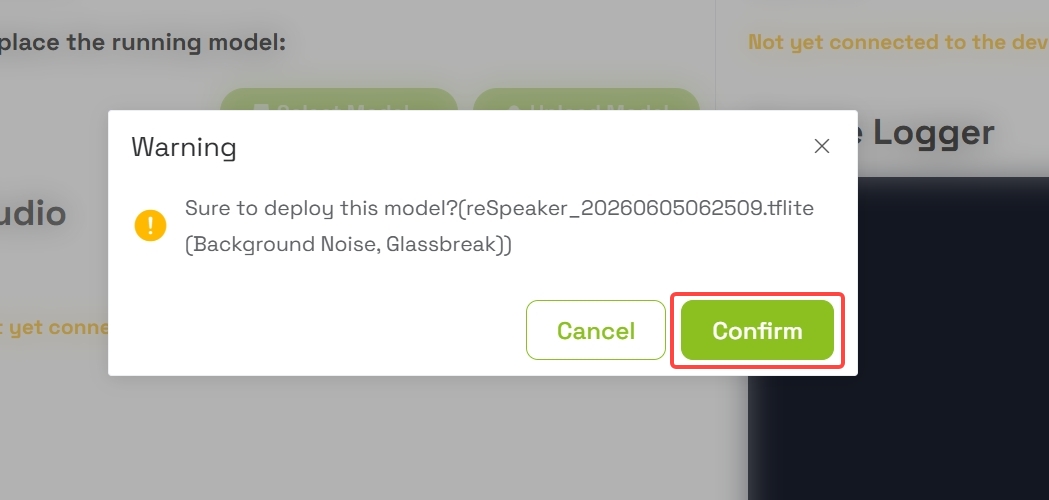
- Uma caixa de diálogo de confirmação aparecerá
- Confirme a implantação para enviar o modelo TFLM (TensorFlow Lite Micro) para o XIAO ESP32-S3 do reSpeaker
6.3 Aguardar a conclusão
O processo de implantação pode levar um momento. Aguarde a mensagem de confirmação indicando implantação bem-sucedida.
Etapa 7: Monitorar a detecção em tempo real
Após a implantação bem-sucedida:
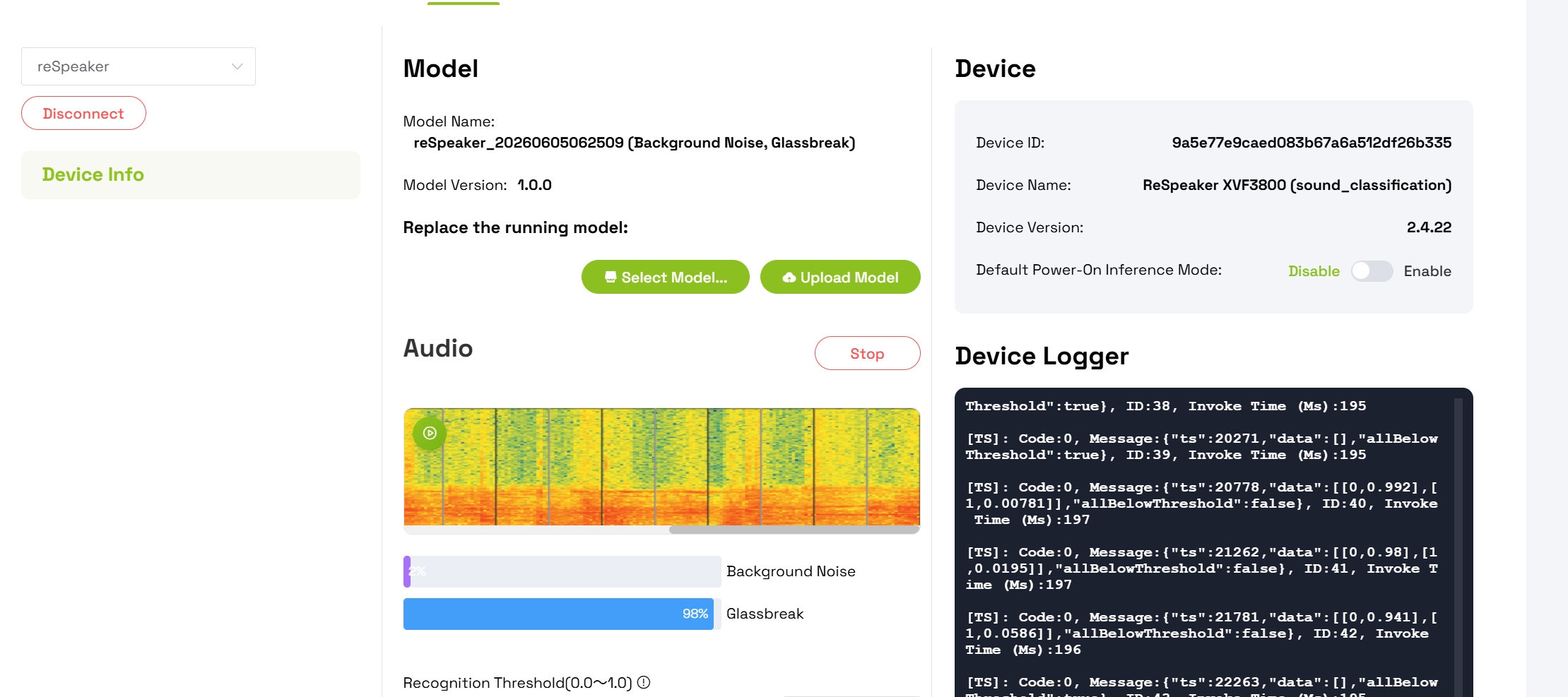
- A interface exibirá barras de confiança animadas para cada classe detectada
- Fale ou produza o som de quebra de grama para testar a detecção
- Observe o aumento do nível de confiança para a classe Grassbreaking
- Observe a diminuição da confiança de Background Noise quando o som personalizado for detectado
Suporte técnico e discussão sobre o produto
Obrigado por escolher nossos produtos! Estamos aqui para fornecer diferentes tipos de suporte para garantir que sua experiência com nossos produtos seja a mais tranquila possível. Oferecemos vários canais de comunicação para atender a diferentes preferências e necessidades.