Implantando Seu Braço Robótico Inteligente Controlado por Voz com reSpeaker + HorizonArm-Mark
Objetivo: Fazer o braço robótico HorizonArm-Mark funcionar com o reSpeaker XVF3800 para realizar a operação de braço robótico controlado por voz.
Seeed-Projects: https://github.com/Seeed-Projects
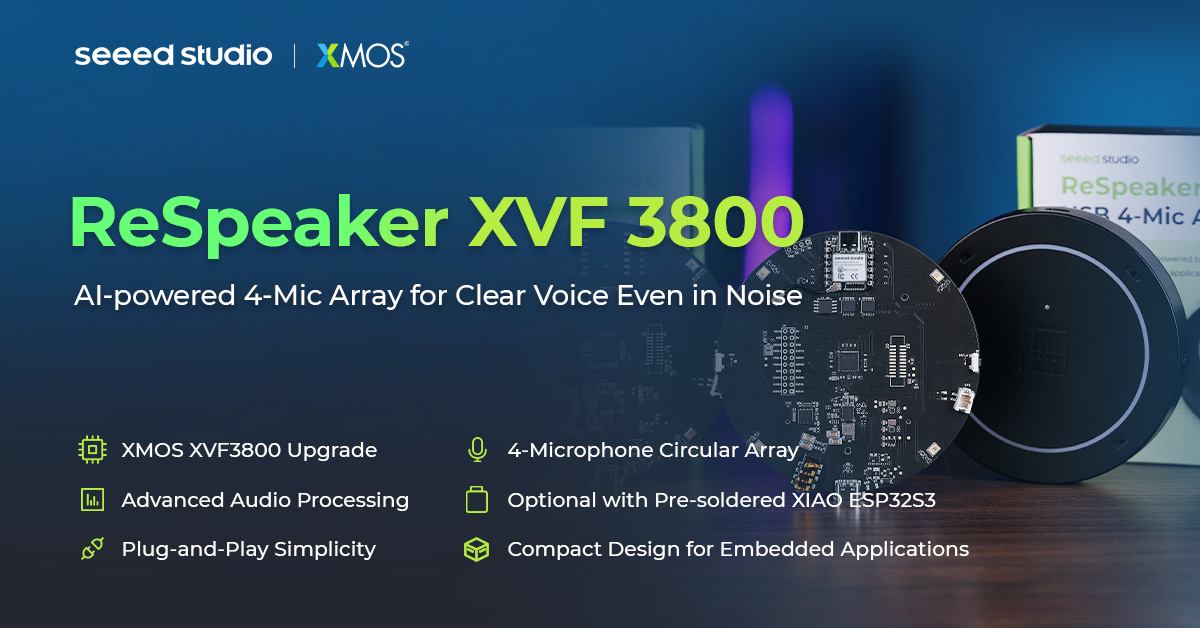
reSpeaker XVF3800 é um array circular profissional de 4 microfones baseado no chip XMOS XVF3800. Ele oferece modo dual, captação de campo distante 360° (até 5 metros), Cancelamento de Eco Acústico (AEC), Controle Automático de Ganho (AGC), Direção de Chegada (DoA), desreverberação, formação de feixe (beamforming) e supressão de ruído, proporcionando captação de voz confiável em ambientes ruidosos. Com seu poderoso recurso de captura de áudio e redução de ruído, ele fornece “ouvidos” excelentes para aplicações de controle por voz.
Parte 1: Preparação de Hardware e Firmware do reSpeaker
Esta seção explica como gravar o firmware USB para o reSpeaker XVF3800. O firmware USB suporta o modo plug-and-play, permitindo conexão direta a PCs, Raspberry Pi e outros dispositivos. O firmware USB suporta apenas USB DFU (não I2C DFU). Se o dispositivo estiver atualmente executando firmware I2S, entre primeiro no Modo de Segurança e então grave o firmware USB usando USB DFU. O Modo de Segurança suporta tanto USB DFU quanto I2C DFU.
Recursos de Referência:
- Guia de Introdução ao reSpeaker XVF3800
- Repositório de Firmware do reSpeaker XVF3800
- Repositório de Código do reSpeaker
1.1 Preparação
Requisitos de Hardware
| Itens | Descrição |
|---|---|
| reSpeaker XVF3800 USB 4-Mic Array | Array de microfones controlador principal |
| Cabo USB Type-C | Usado para alimentação e transmissão de dados |
| Computador | Compatível com Windows / macOS / Linux |
Preparação de Software (Instalando dfu-util)
Windows:
- Baixe e extraia os binários do
dfu-util(por exemplo,D:\dfu-util-0.11-binaries\win64\) - Adicione o diretório que contém
dfu-util.exeà variável PATH do sistema - Abra um prompt de comando e execute
dfu-util -Vpara verificar a instalação - Se
dfu-util -lretornarLIBUSB_ERROR_NOT_SUPPORTED, use o Zadig para substituir o driver do dispositivo por WinUSB
macOS (Homebrew):
brew install dfu-util
dfu-util -l
Linux (Debian / Ubuntu / Raspberry Pi OS):
sudo apt update
sudo apt install dfu-util
sudo dfu-util -l
Baixar o Firmware USB
Visite o repositório de firmware: https://github.com/respeaker/reSpeaker_XVF3800_USB_4MIC_ARRAY/tree/master/xmos_firmwares
Selecione um dos seguintes firmwares USB com base em suas necessidades (a versão de 2 canais geralmente é suficiente):
| Firmware | Canais | Descrição |
|---|---|---|
respeaker_xvf3800_usb_dfu_firmware_v2.0.x.bin | 2 | Saída processada de dois canais Canal 0: Conferência Canal 1: ASR |
respeaker_xvf3800_usb_dfu_firmware_6chl_v2.0.x.bin | 6 | Canal 0: Áudio processado (Conferência) Canal 1: Áudio processado (ASR) Canais 2-5: Dados brutos para Microfones 0-3 |
1.2 Conectar e Entrar no Modo DFU
Instruções de Fiação
Ao conectar a um computador, use a porta USB-C próxima ao conector de fone de ouvido de 3,5 mm (lado XMOS). Não use a porta do lado XIAO.
Entrando no Modo de Segurança
O modo de segurança é necessário nas seguintes situações:
- O firmware atual está em modo I2S e precisa ser comutado para o modo USB
- O firmware está corrompido ou um firmware incorreto foi gravado
Passos de Operação:
- Desconecte completamente o dispositivo da alimentação
- Pressione e segure o botão Mute onboard
- Mantendo o botão pressionado, reconecte a alimentação
- Quando o LED vermelho começar a piscar, solte o botão — o dispositivo entrou no Modo de Segurança
1.3 Gravar o Firmware USB Usando dfu-util
Confirmar Visibilidade do Dispositivo
Execute o seguinte comando para verificar se o dispositivo é reconhecido:
# Linux / Raspberry Pi OS
sudo dfu-util -l

# macOS / Windows
dfu-util -l
A saída esperada deve incluir: Found DFU: [2886:001a] ... alt=1, name="reSpeaker DFU Upgrade"
Executar o Comando de Gravação
# Linux / Raspberry Pi OS (needs sudo)
sudo dfu-util -R -e -a 1 -D /path/to/respeaker_xvf3800_usb_dfu_firmware_v2.0.x.bin

# macOS / Windows (no sudo needed)
dfu-util -R -e -a 1 -D /path/to/respeaker_xvf3800_usb_dfu_firmware_v2.0.x.bin
Descrição dos Parâmetros:
-R: Reinicia/reinicializa o dispositivo após a conclusão da gravação-e: Apaga o firmware original-a 1: Grava na partição Upgrade-D: Especifica o caminho para o arquivo de firmware
Após a conclusão da gravação, o dispositivo será reiniciado automaticamente e carregará o firmware USB.
1.4 Verificação e Solução de Problemas
Verificar o Firmware
Após gravar o firmware USB, você pode verificá-lo da seguinte forma:
-
Detecção pelo Gerenciador de Dispositivos
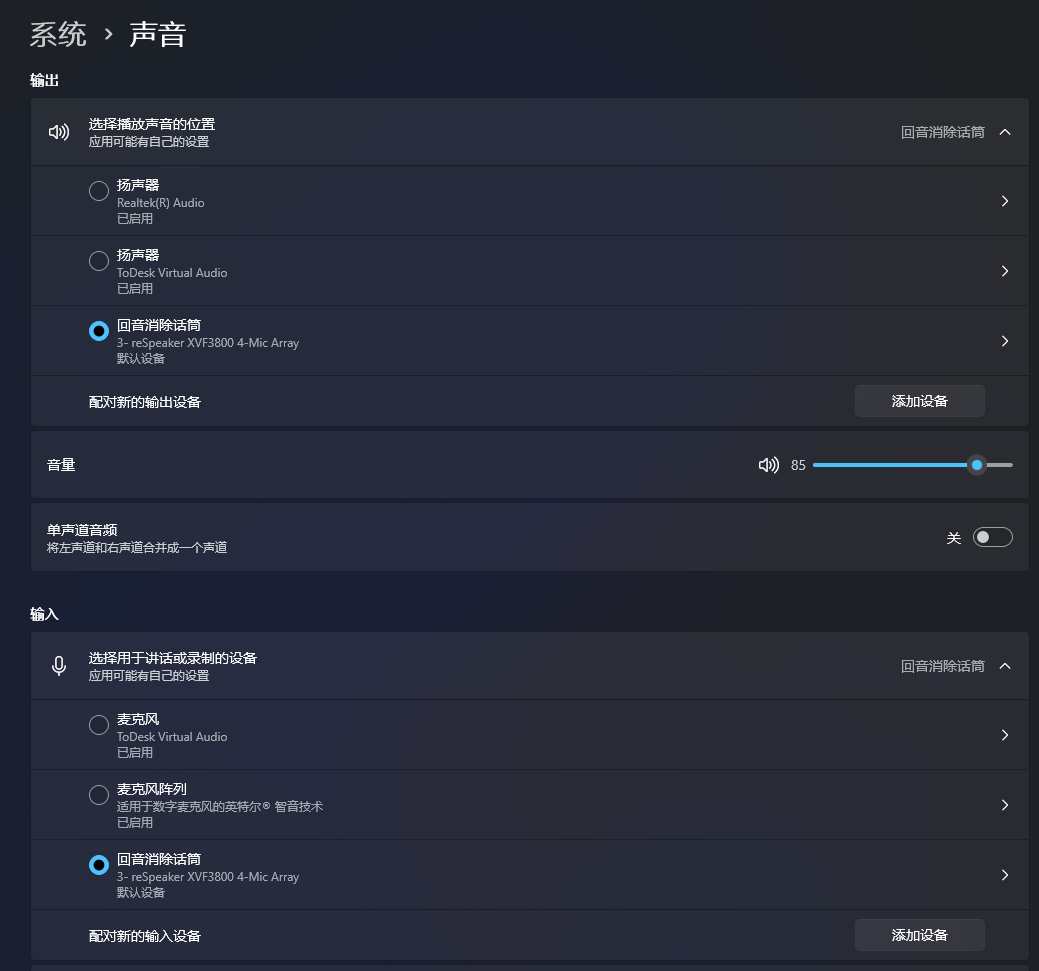
- Windows: Abra o Gerenciador de Dispositivos; você deverá ver “reSpeaker 3800” em “Controladores de som, vídeo e jogos”
- macOS/Linux: Execute o comando
lsusbpara verificar se o dispositivo é reconhecido como um dispositivo de áudio USB
-
Teste de Gravação
- Use Audacity ou outro software de gravação
- Selecione “reSpeaker 3800” como dispositivo de gravação
- Defina a taxa de amostragem para 16000 Hz e o número de canais de acordo com o firmware gravado (2 ou 6 canais)
- Inicie a gravação e teste a captura de voz
Perguntas Comuns
P: Não é possível detectar o dispositivo com dfu-util -l?
- Verifique o cabo e a porta USB (você deve usar o conector do lado XMOS, a porta USB-C próxima ao conector de fone de ouvido de 3,5 mm)
- Se o dispositivo estiver atualmente executando firmware I2S, entre primeiro no Modo de Segurança
- Usuários de Windows: certifiquem-se de que o driver WinUSB está sendo usado via Zadig
P: Erro durante a gravação?
- Tente trocar o cabo USB ou a porta do host
- Regrave em Modo de Segurança
P: O computador não reconhece o dispositivo após a gravação?
- Certifique-se de que você está usando o arquivo de firmware USB (nome do arquivo começa com
usb), e não o firmware I2S - Tente reconectar o dispositivo ou trocar a porta USB
P: Sem som ou som anormal durante a gravação?
- Verifique se a taxa de amostragem do software de gravação está definida para 16000 Hz
- Confirme se a contagem de canais corresponde ao firmware (2 ou 6 canais)
- Verifique se o microfone está no mudo (observe se o LED vermelho de mute está aceso; pressione o botão de mute para desmutar)
Parte 2: Configuração de Software e Conexão
2.1 Conexão de Hardware
Certifique-se de que o computador de controle esteja conectado tanto ao braço robótico quanto ao array de microfones via USB.
2.2 Conectando o Braço Robótico
- Abra o software de controle do braço robótico, HorizonArm
- Clique no botão Connect no canto superior esquerdo
- Selecione a porta serial correspondente (por exemplo, COM3) e a taxa de transmissão (500000)
- Selecione Motor ID Settings → Robotic Arm → Custom ID, e confirme que são exibidos: 1, 2, 3, 4, 5, 6
- Clique em Connect
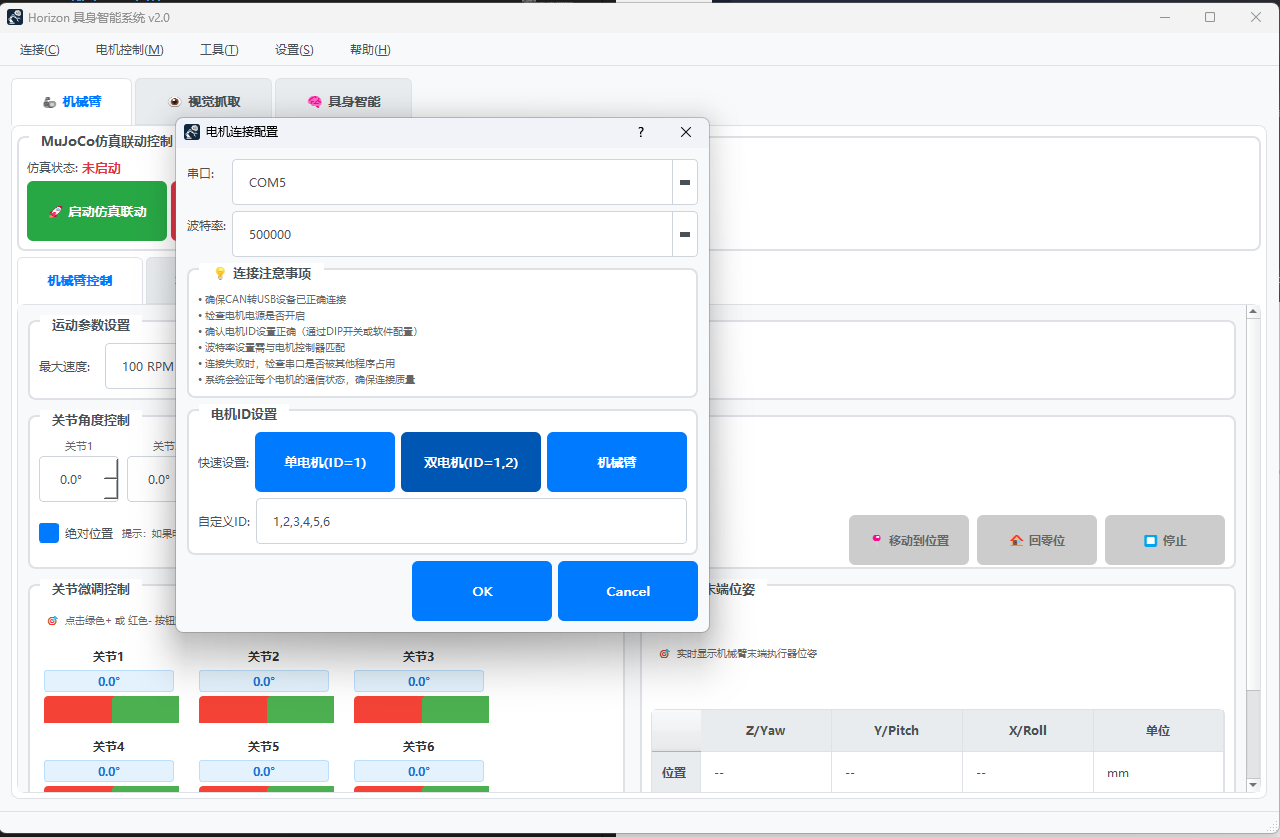
Quando a conexão for bem-sucedida, você poderá ver o status do braço robótico na interface do HorizonArm. Clique em Go to Zero para retornar o braço à posição inicial (estado reto a 90 graus).
2.3 Configurando o Sistema de IA
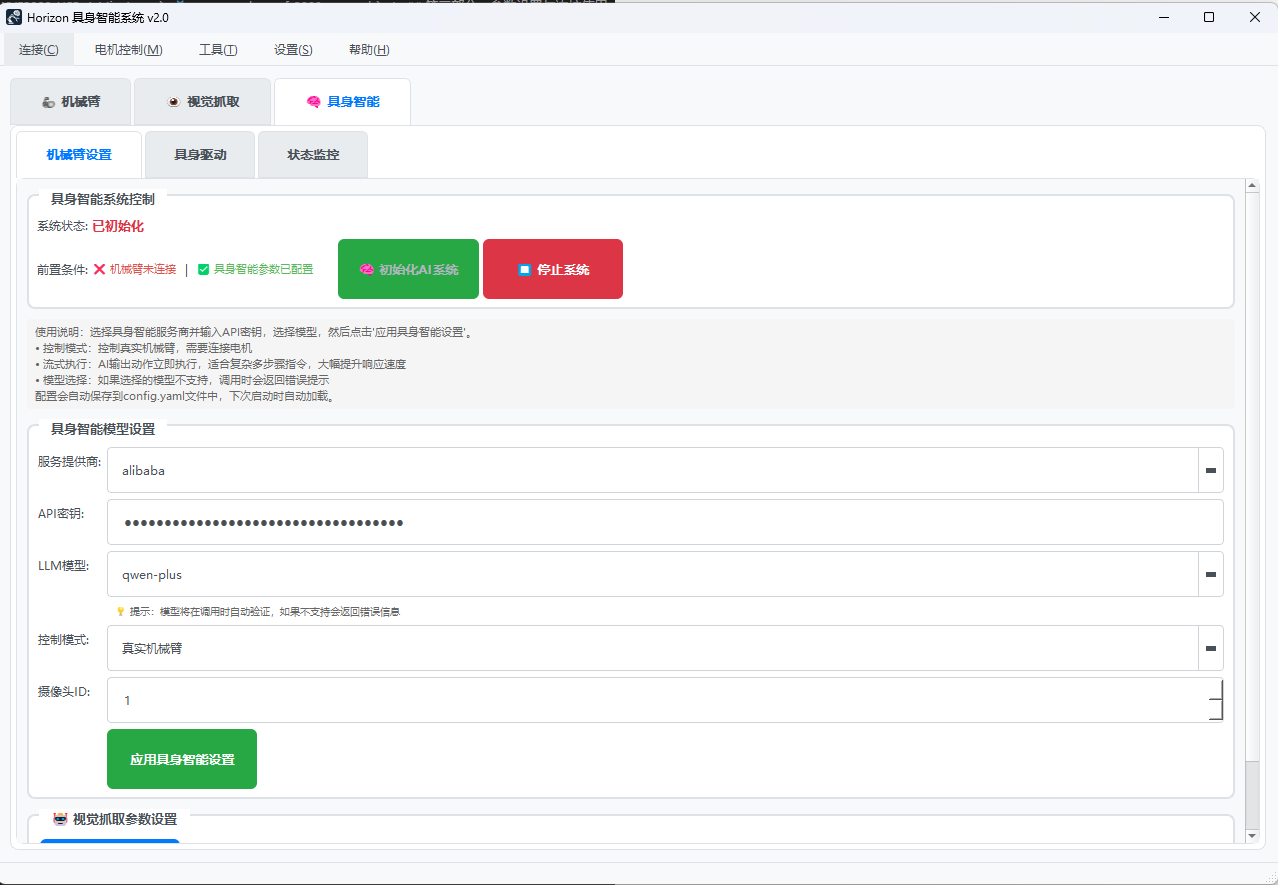
- Clique na interface Embodied Intelligence
- Configure os parâmetros:
- Insira o endereço de API e a chave para o LLM (Large Language Model)
- Selecione o ID da Câmera (normalmente 1, ou 0 para alguns modelos)
- Clique em Initialize AI System
- Entre na interface Embodied Drive para começar a usar
2.4 Operação por Controle de Voz
Após entrar na interface de execução, você verá quatro botões de controle:
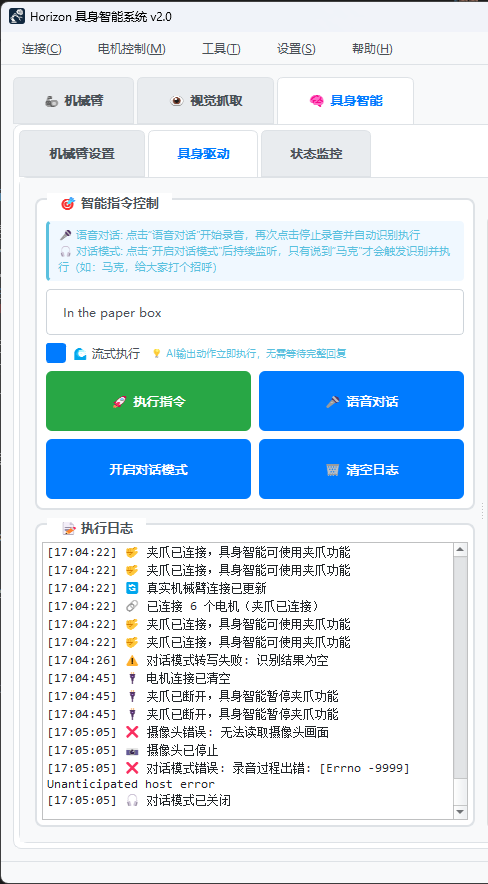
Métodos de Operação:
| Função | Instruções de Operação |
|---|---|
| Execute Command | Insira um comando na caixa de texto e clique no botão para executá-lo |
| Run Dialogue | Semelhante a uma função de gravação: • Primeiro clique: Inicia a gravação • Segundo clique: Encerra a gravação A gravação será enviada ao LLM para processamento, os resultados serão exibidos na interface e o braço robótico executará ações com base nas instruções |
| Enable Dialogue Mode | O braço robótico entra em um estado de escuta contínua. Após dizer a palavra de ativação "Mark", a fala subsequente será reconhecida como um comando e executada |
Suporte Técnico e Discussão sobre o Produto
Obrigado por escolher nosso produto! Oferecemos múltiplos canais de comunicação para garantir que você tenha uma experiência tranquila com o produto.