Introdução ao reTerminal DM SenseCraft Edge OS

SenseCraft Edge OS é um sistema operacional de ponta meticulosamente projetado para o dispositivo HMI (Interface Homem‑Máquina) de 10,1" do reTerminal DM, com uma série de funcionalidades integradas que elevam a experiência do usuário a um novo patamar. Este sistema operacional inovador conta com uma interface intuitiva com funções embutidas de configuração e controle, permitindo que os usuários configurem e gerenciem seus dispositivos com facilidade. Além disso, ele se integra perfeitamente ao editor Node-RED e ao Node-RED Dashboard, possibilitando aos usuários desbloquear capacidades incomparáveis de personalização e automação. Aproveitando o poder da programação visual e das ferramentas de automação do Node-RED, este sistema operacional permite criar fluxos de trabalho complexos e implantar sistemas de controle sofisticados com facilidade. Com sua combinação única de controles HMI intuitivos e a versatilidade do Node-RED, o SenseCraft Edge OS estabelece um novo padrão de funcionalidade avançada e usabilidade incomparável no campo de dispositivos HMI em todos os tipos de cenários de uso. O sistema de arquivos versionado OSTree integrado oferece uma estrutura robusta para gerenciar e implantar sistemas operacionais baseados em Linux de forma escalável e confiável, com foco em atomicidade, imutabilidade e uso eficiente de armazenamento.
O reTerminal DM será enviado com Raspberry Pi OS como sistema operacional padrão a partir do próximo lote de produção.
Este sistema operacional é atualmente desenvolvido com base no reTerminal DM e funciona apenas com a versão de Produção do reTerminal DM. Você pode baixar o Sensecraft Edge OS
Funcionalidades
- Design de interface amigável ao toque especificamente adaptado para dispositivos de Interface Homem‑Máquina (HMI), garantindo uma experiência de usuário intuitiva e fluida.
- Integra-se perfeitamente com o amplamente popular ambiente de desenvolvimento "no code & low code" Node-RED, juntamente com seu componente complementar Node-RED Dashboard. Essa integração oferece aos usuários poderosas capacidades de programação visual e uma estrutura de dashboard versátil para criar aplicações personalizadas sem a necessidade de amplo conhecimento em programação.
- Configuração e controle de sistema integrados, oferecendo uma interface abrangente e intuitiva para configurar e gerenciar vários aspectos do reTerminal DM.
- Central de Aplicativos integrada para futura expansão de casos de uso, que serve como um hub para acessar e instalar uma ampla variedade de aplicativos e extensões, permitindo que os usuários personalizem e ampliem a funcionalidade de seu sistema operacional.
- Serviço Configurável integrado, como MQTT, MySQL e ChirpStack, oferecendo aos usuários funcionalidade e flexibilidade aprimoradas na construção de aplicativos de dashboard de visualização de dados.
- Sistema de arquivos versionado OSTree permite atualizações atômicas de todo o sistema operacional e permite acompanhar e gerenciar diferentes versões do sistema operacional e de seus componentes. Isso torna mais fácil reverter para uma versão anterior, se necessário.
- Recurso de Verificação de Saúde do Sistema integrado que permite aos usuários monitorar o estado geral e o desempenho do reTerminal DM. Esse recurso fornece insights valiosos sobre o status do sistema, garantindo funcionalidade ideal e identificando possíveis problemas.
Visão Geral do Layout
Barra de Status
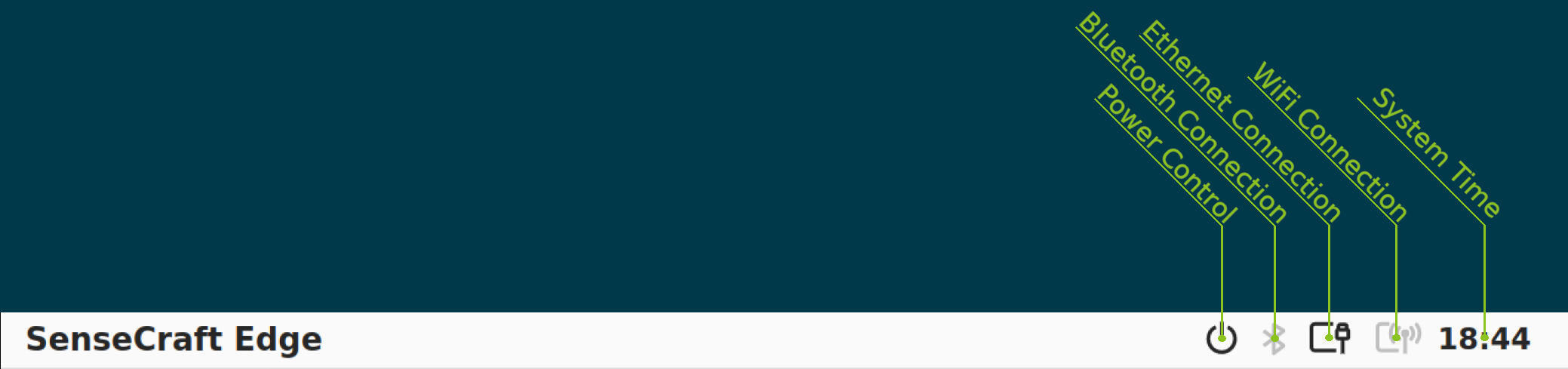
Os itens clicáveis e suas funcionalidades:
| Ícone | Função |
|---|---|
| Controle de Energia | Abre uma lista suspensa com as opções "Restart", "Shut Down", "Sleep" |
| Conexão Bluetooth | Leva você à tela de configuração de Bluetooth |
| Conexão Ethernet | Leva você à tela de configuração de Ethernet |
| Conexão WiFi | Leva você à tela de configuração de WiFi |
Aba do Dashboard
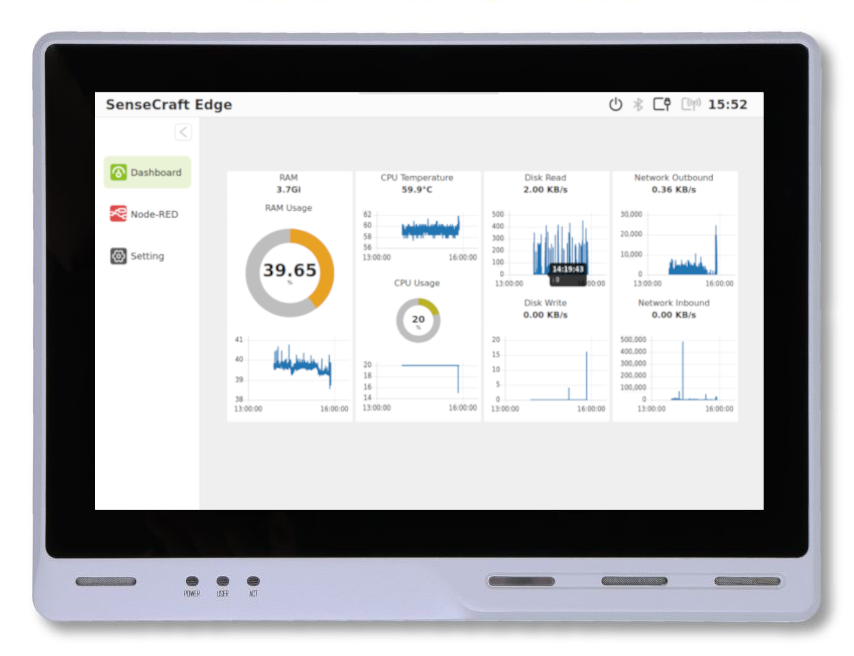
A aba Dashboard renderiza a visualização do "node-red-dashboard" localmente no reTerminal DM. Aqui estão algumas considerações de design para referência:
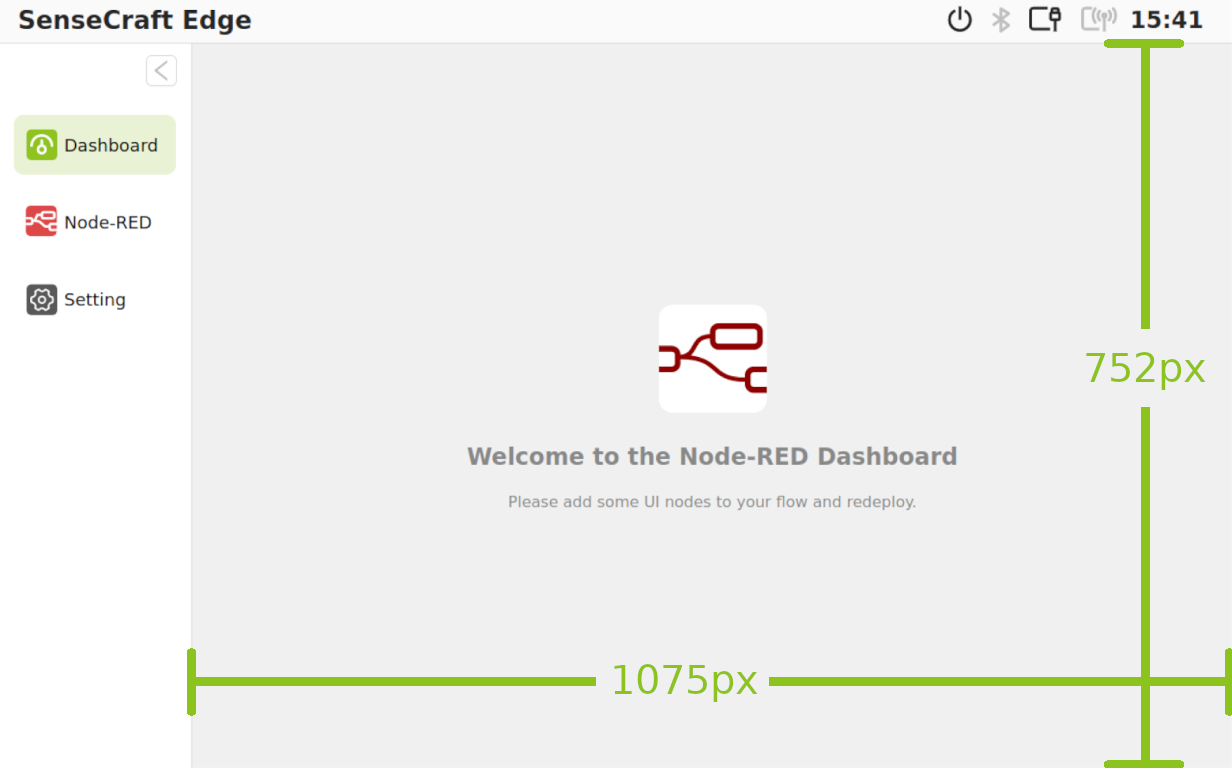
- Largura máxima sem rolagem: 1075px
- Altura máxima sem rolagem: 752px
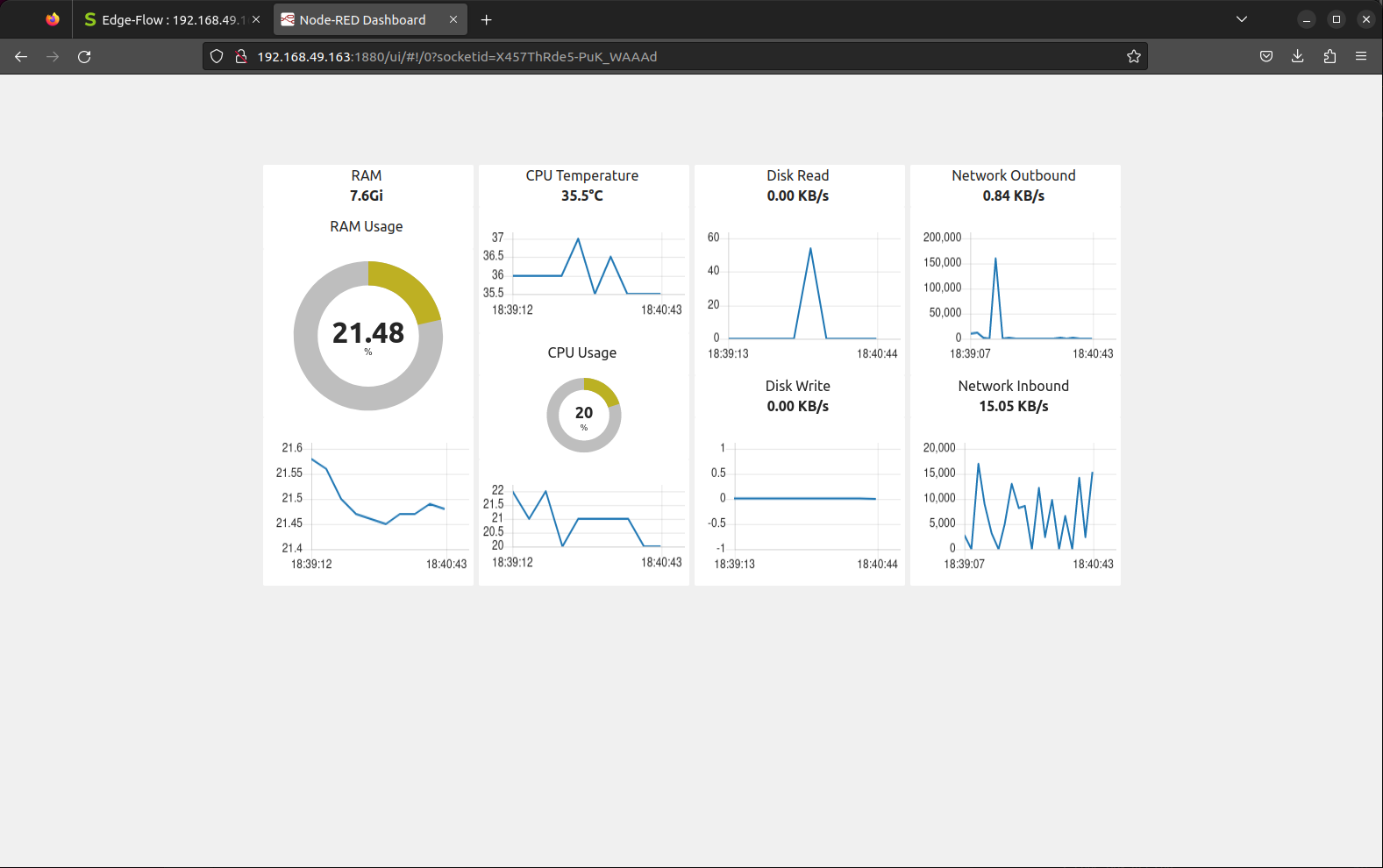
Você também pode acessar a visualização do dashboard em uma máquina externa que esteja na mesma rede do reTerminal DM. Basta abrir seu navegador web favorito nessa máquina externa e digitar o endereço IP do seu reTerminal DM, seguido pela porta padrão 1880 do Node-RED e, em seguida, por '/ui/', de forma que a URL fique assim: "ipaddress:1880/ui/"
Por exemplo: no meu caso, o endereço IP do reTerminal DM é "192.168.49.163", então a URL é: "192.168.49.163:1880/ui/"
Aba do editor Node-RED
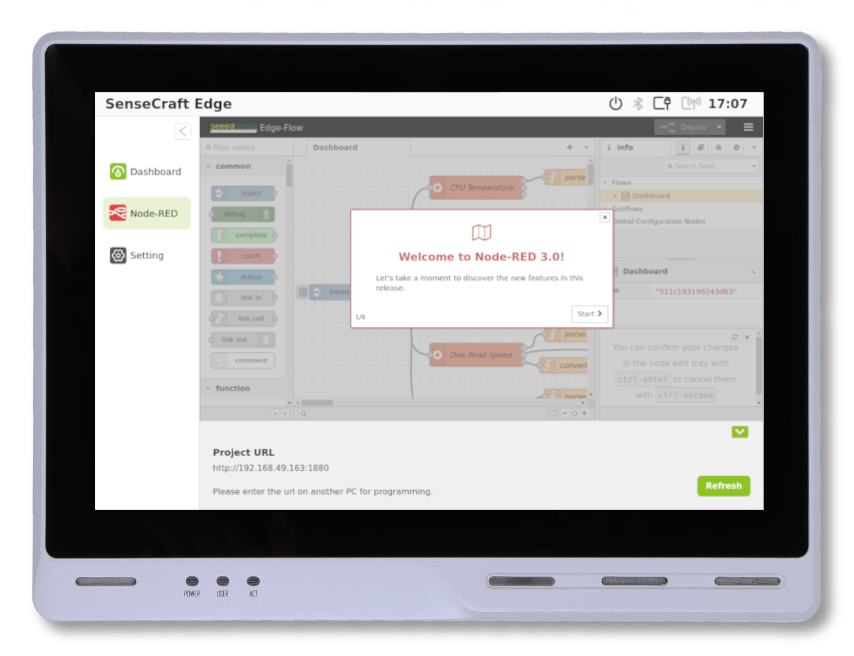
Observe que você pode abrir o editor Node-RED em uma máquina externa que esteja na mesma rede do reTerminal DM. Basta abrir seu navegador web favorito nessa máquina externa e digitar o endereço IP do seu reTerminal DM seguido pela porta padrão 1880 do Node-RED. Para encontrar o endereço IP do seu reTerminal DM, você pode localizar o Endereço IP conforme mostrado na imagem abaixo:
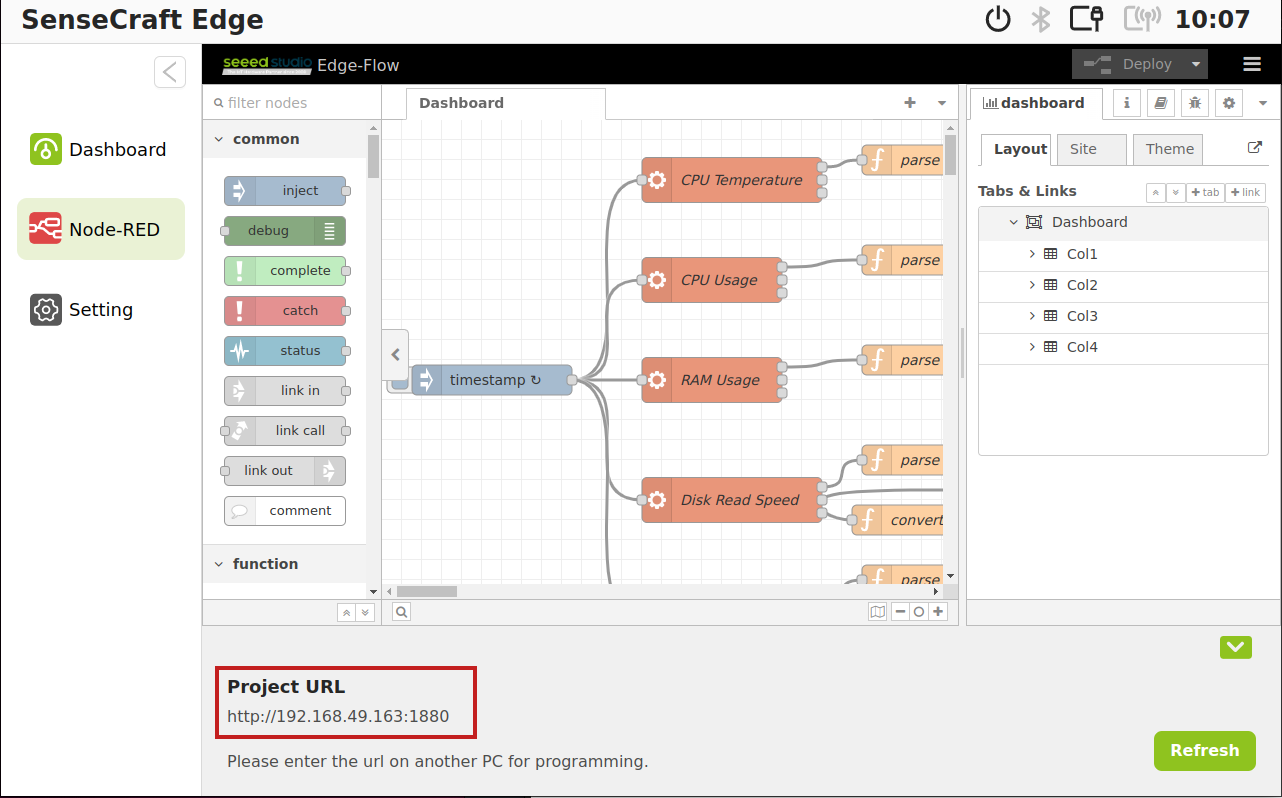
Por exemplo: no meu caso, o endereço IP do reTerminal DM é "192.168.49.163", então a URL é: "192.168.49.163:1880/"
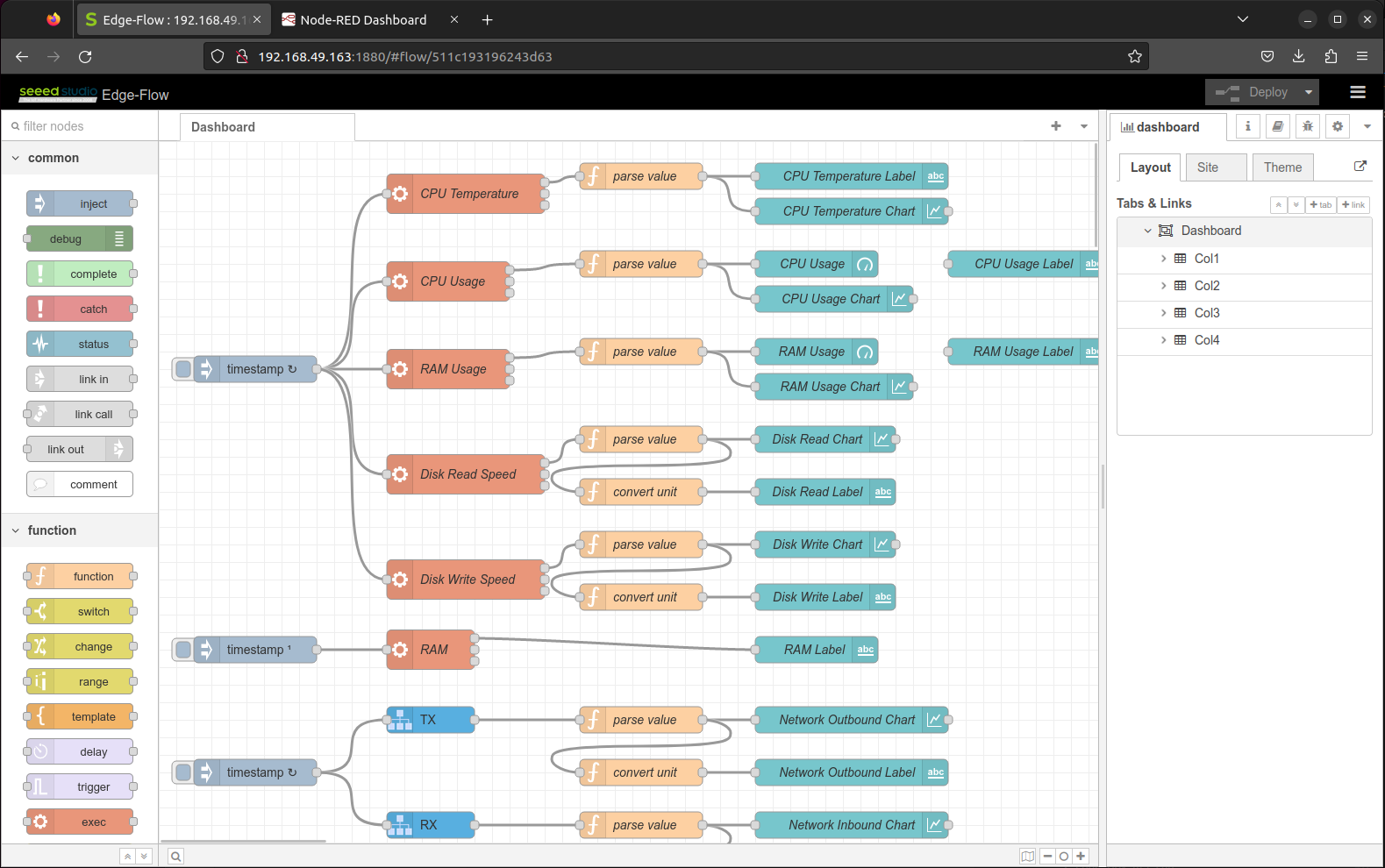
Você pode baixar o Fluxo Padrão para referência.
Para mais informações sobre como usar o Node-RED com o reTerminal DM, visite as páginas da Wiki do Node-RED:
- Porta RS485 do reTerminal DM com Node-RED
- MQTT do reTerminal DM com Node-RED
- CAN BUS do reTerminal DM com Node-RED
Aba de Configurações do Sistema
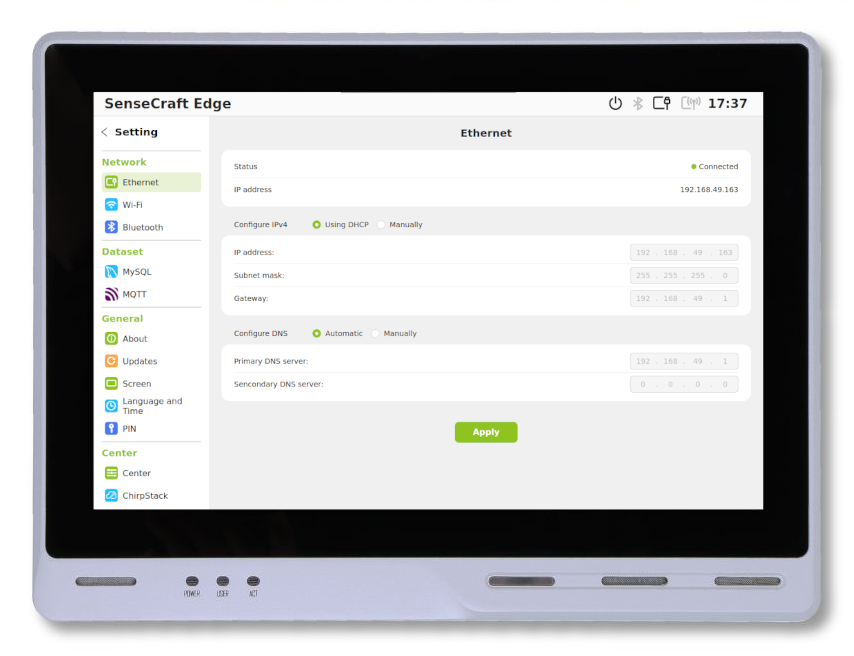
Subaba de Rede
A seção Rede é usada para visualizar e configurar funções de rede para Ethernet, WiFi e Bluetooth.
Subaba Ethernet
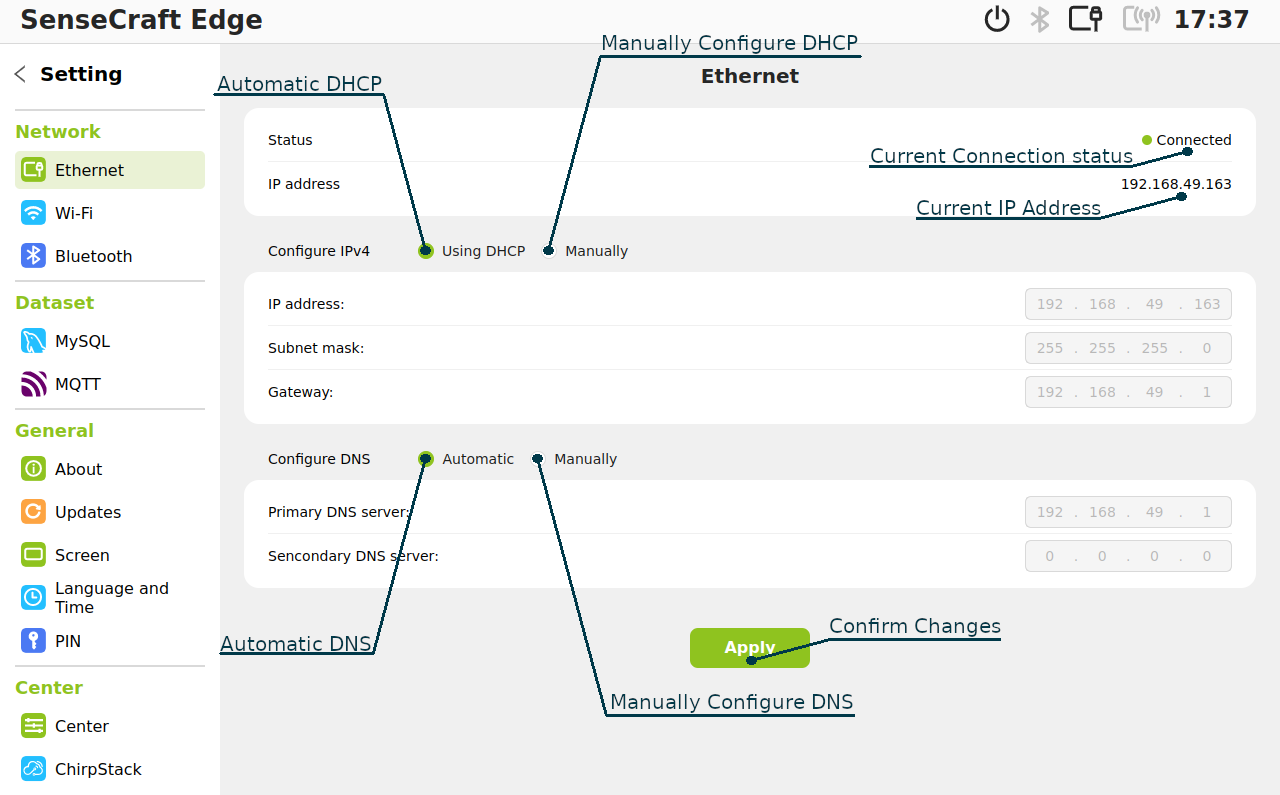
Subaba WiFi
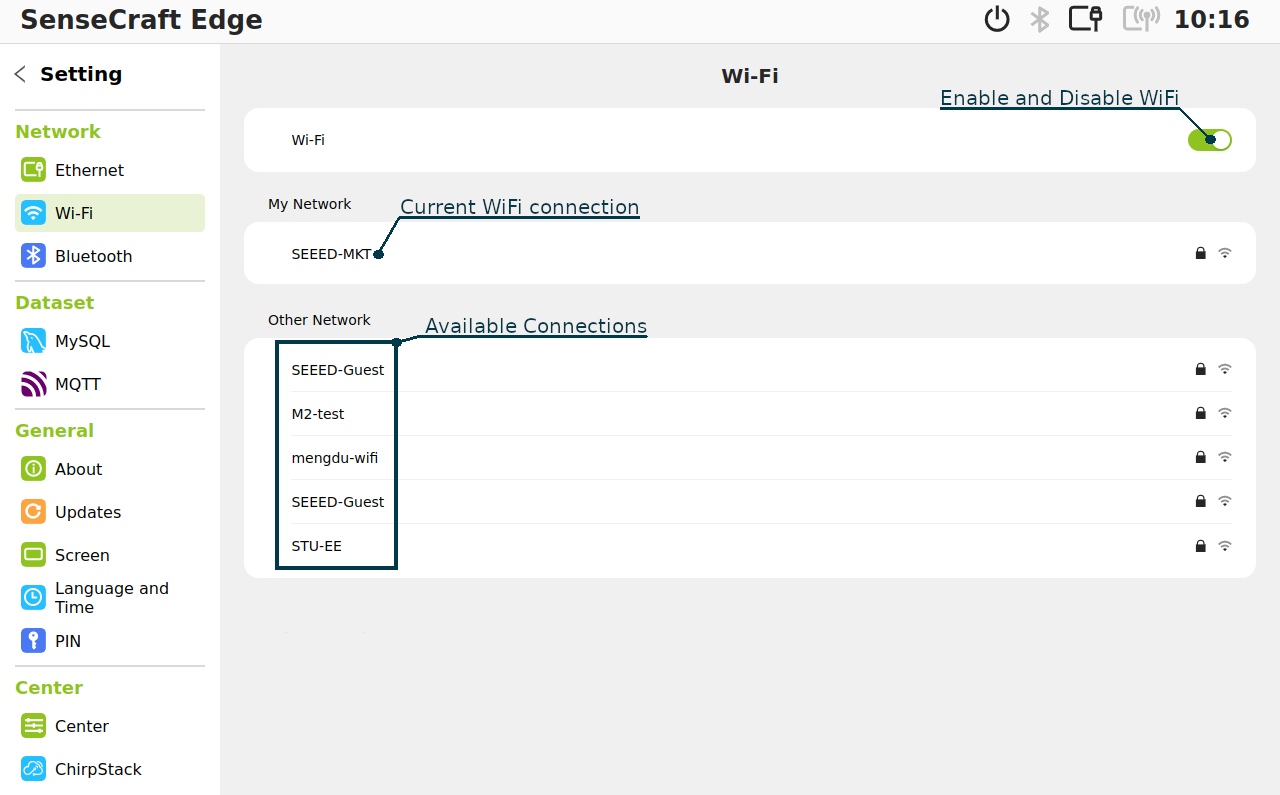
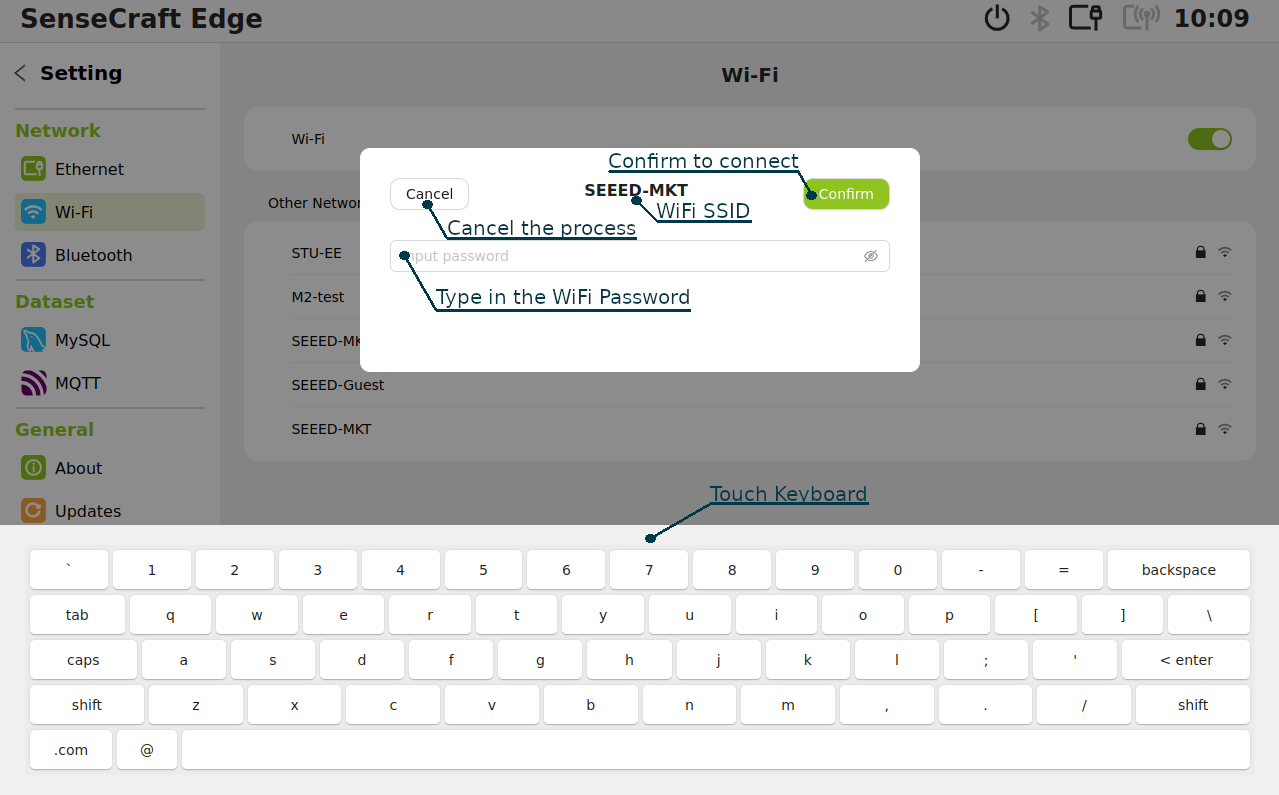
Para conectar ao WiFi, clique no SSID de WiFi ao qual você deseja se conectar e então verá a seguinte janela pop‑up. Insira as credenciais de WiFi e clique em Confirm para continuar.
Subaba Bluetooth

Dataset
A seção Dataset é usada para habilitar e desabilitar os serviços relacionados aos controles de dataset. No momento, temos um servidor MySQL integrado e um servidor MQTT integrado.
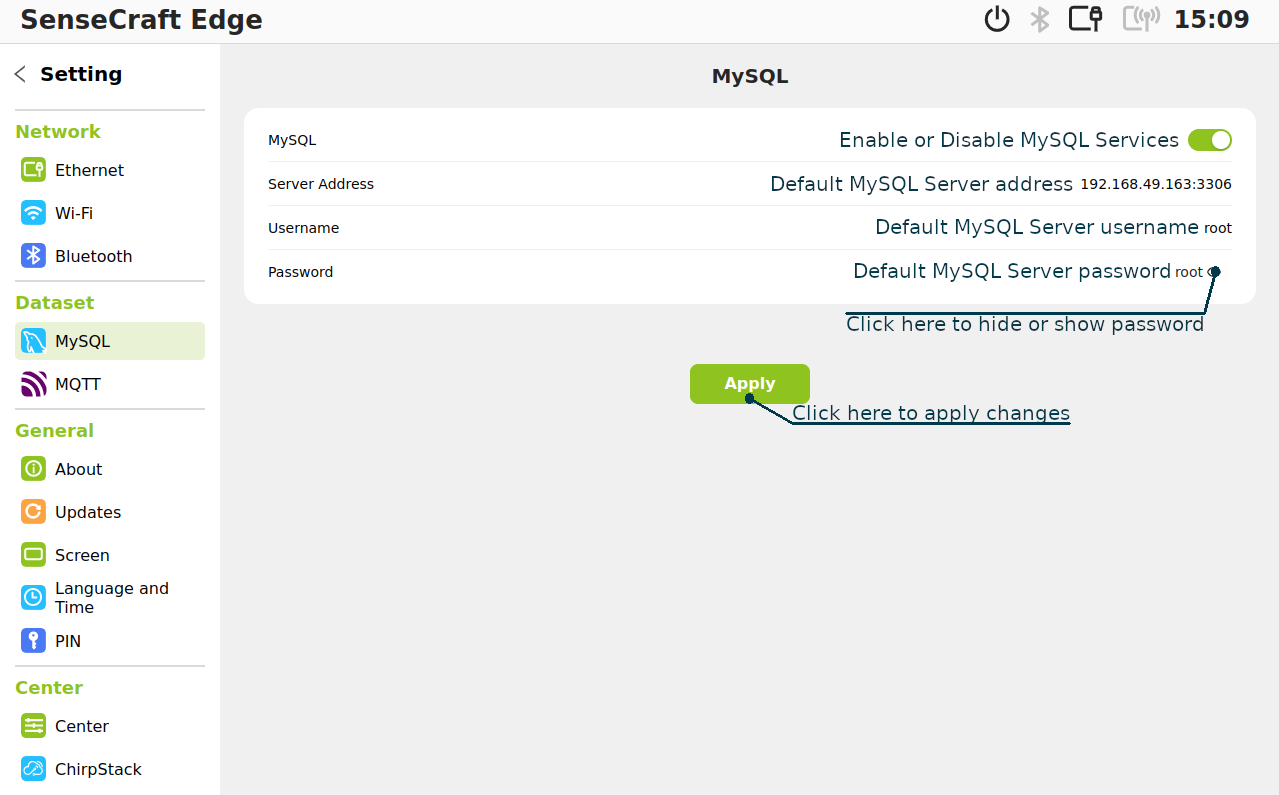
Subaba MySQL
Você pode habilitar ou desabilitar o serviço MySQL nesta aba, bem como visualizar as informações do serviço MySQL, como endereço do servidor MySQL e credenciais de acesso ao servidor.
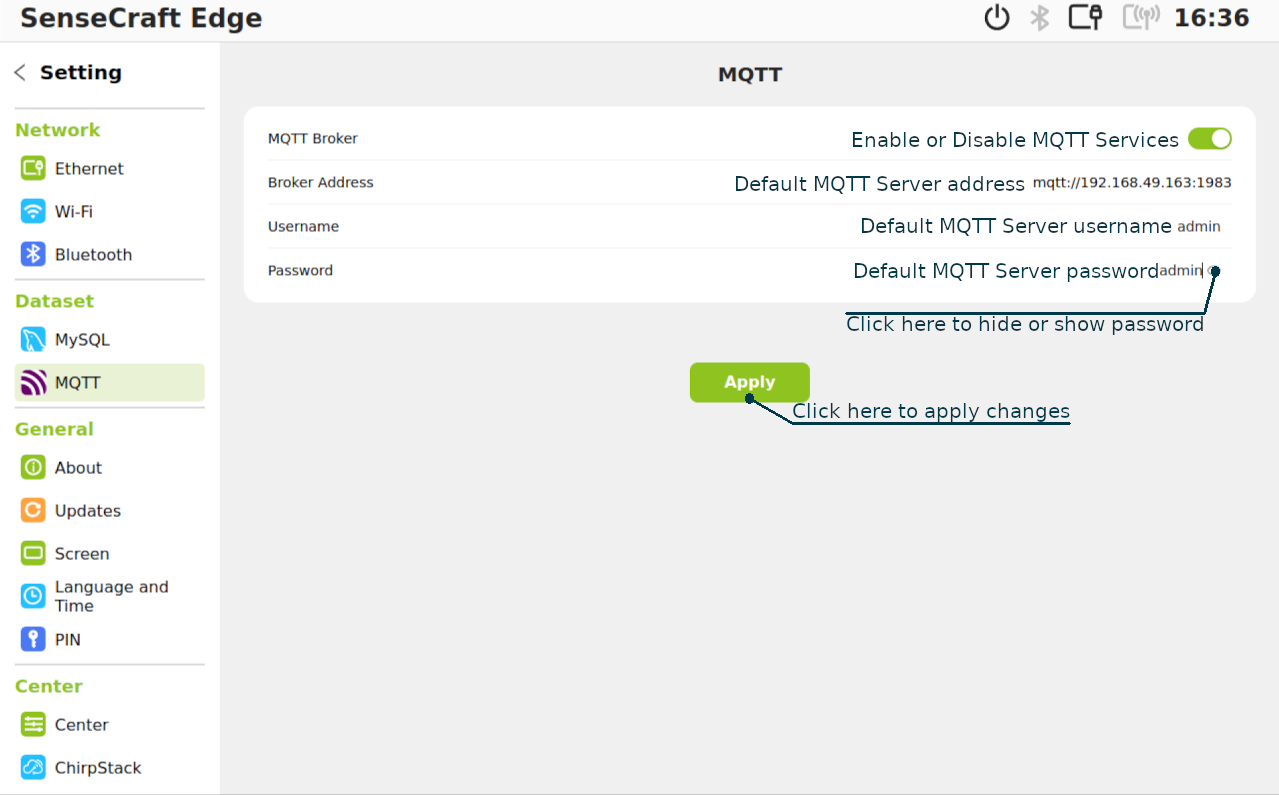
Subaba MQTT
Você pode habilitar ou desabilitar o serviço MQTT nesta aba, bem como visualizar as informações do serviço MQTT, como endereço do servidor MQTT e credenciais de acesso ao serviço.
Geral
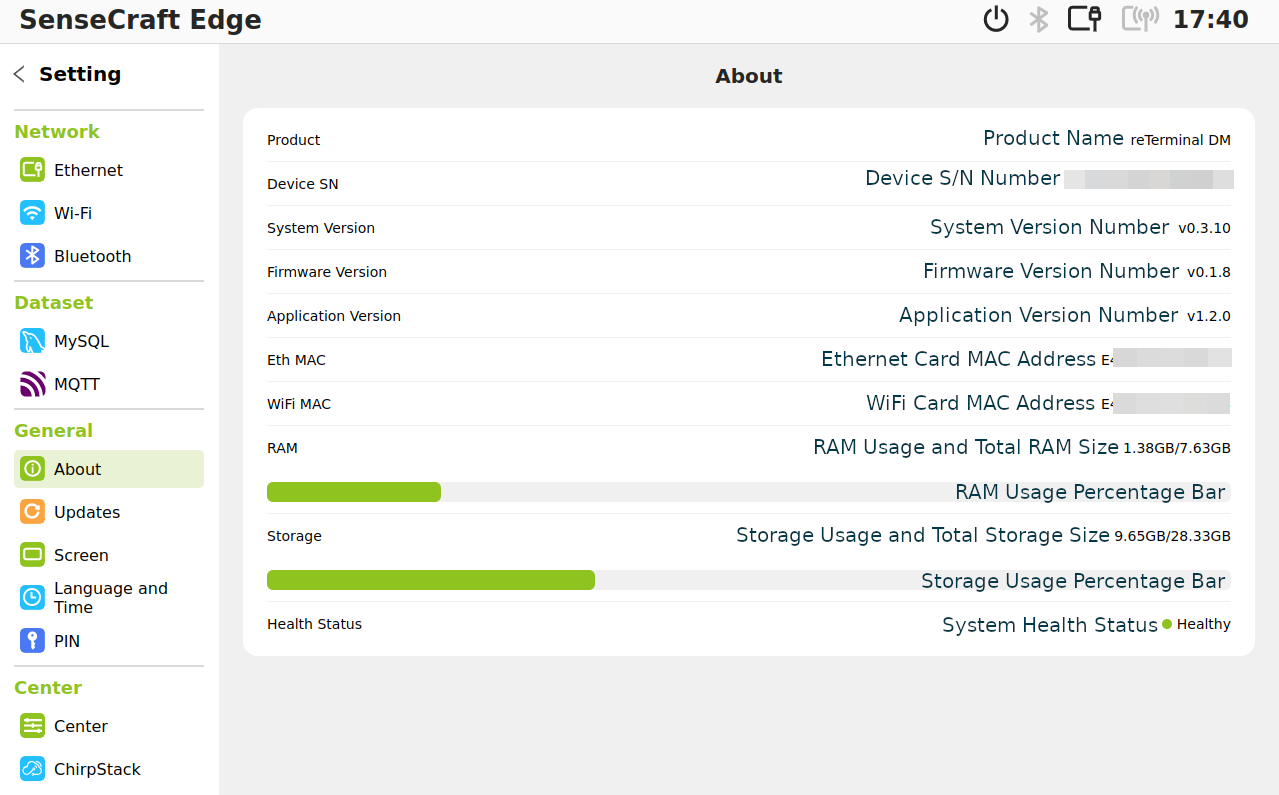
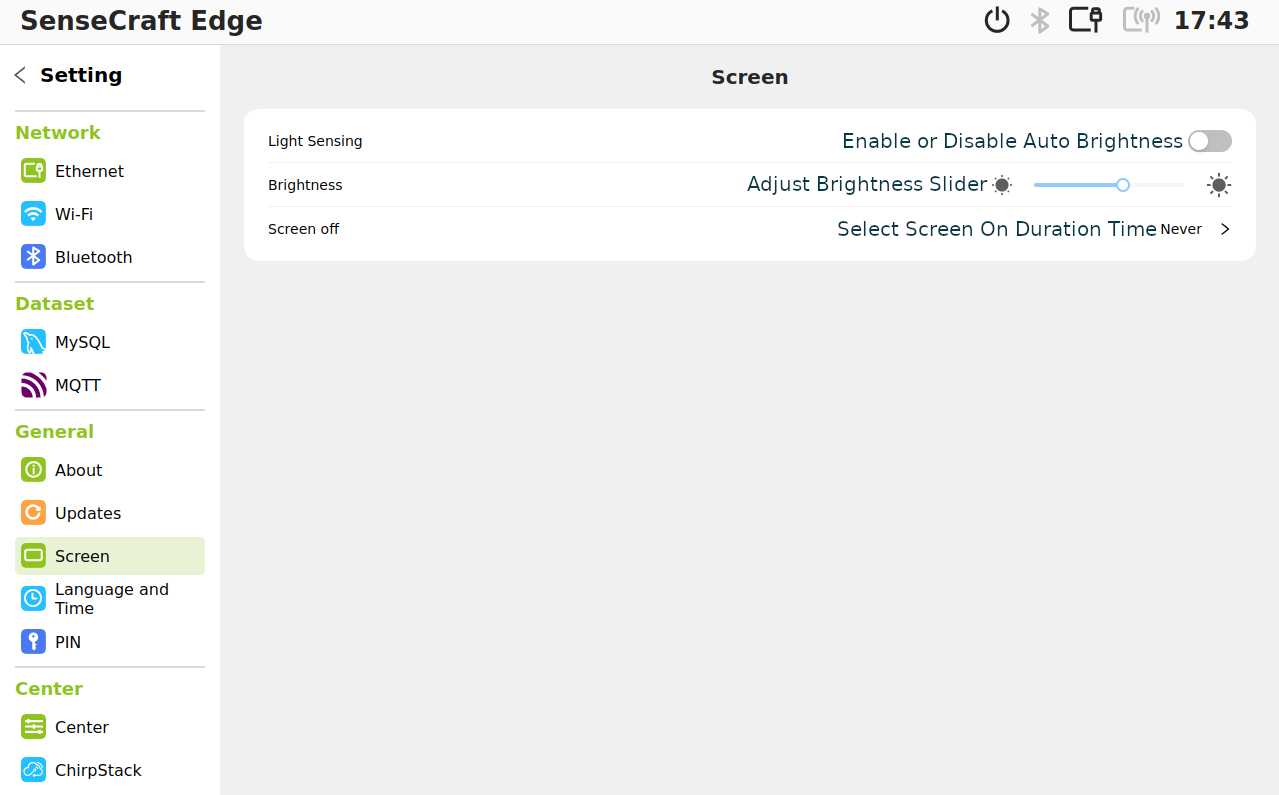
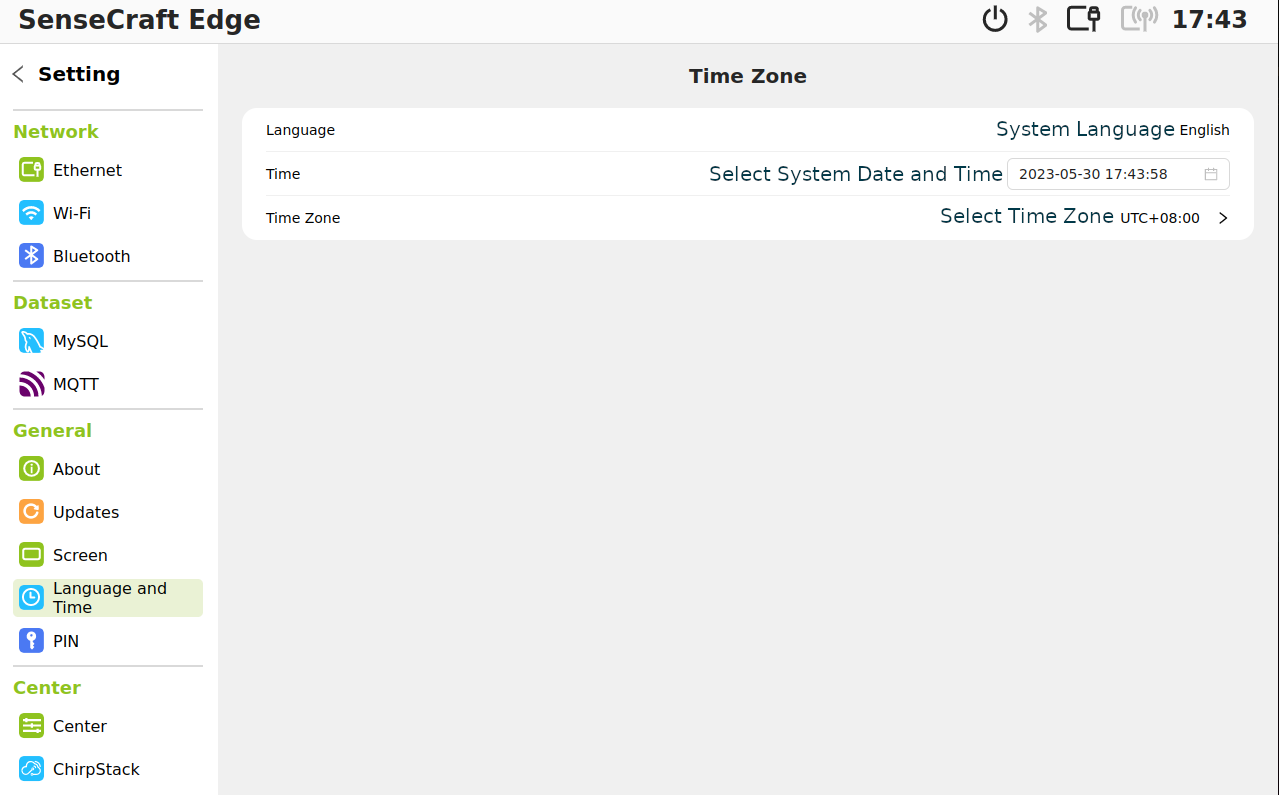
A seção Geral é usada para obter informações do dispositivo na aba Sobre, controlar a atualização do dispositivo na aba Atualização, ajustar a configuração da tela na aba Tela, alterar as configurações locais na aba Idioma e Hora e configurar o PIN de bloqueio de tela a partir da aba PIN por motivos de segurança.
Sobre
Atualizações
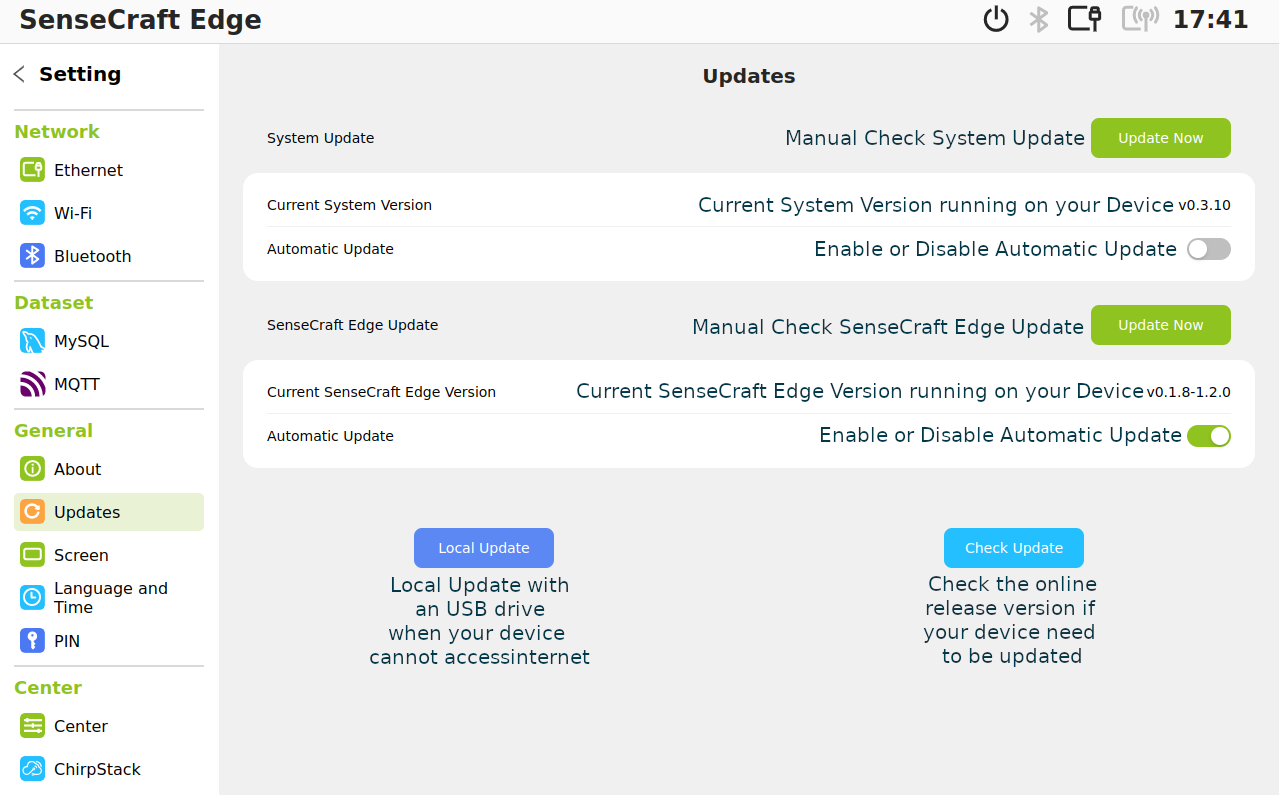
Há duas coisas que você precisará atualizar para o SenseCraft Edge OS.
Atualização do Sistema:
- Cuidar dos componentes de Backend do sistema
Atualização do SenseCraft Edge:
- Componentes de Backend e Frontend e interface de usuário relacionados à interface do aplicativo SenseCraft.
Existem duas maneiras de atualizá‑los.
Atualização Local:
- Usando um dispositivo de armazenamento USB que contenha os arquivos de atualização.
Atualização pela Rede:
- Atualização pela rede
Verificar e Atualizar
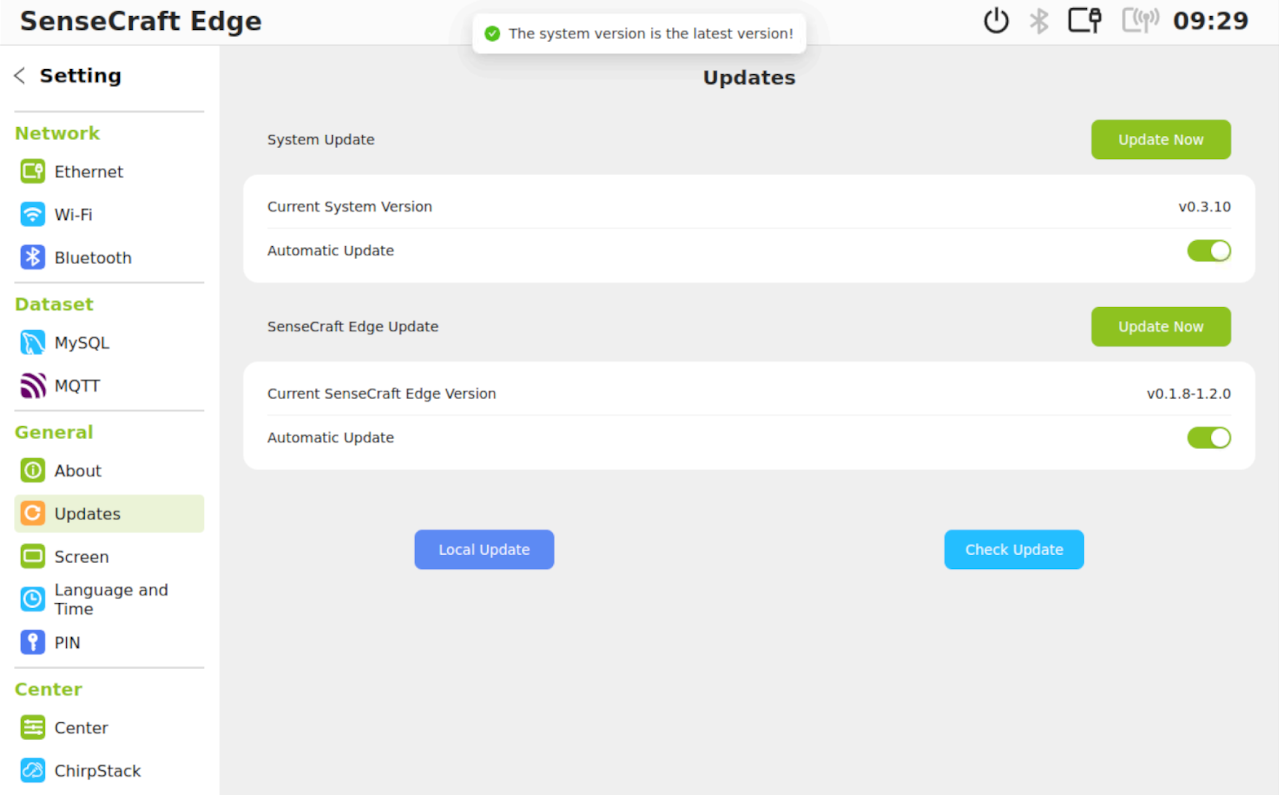
Você pode clicar no botão Update Now separadamente para atualizar o Sistema ou o aplicativo SenseCraft Edge.
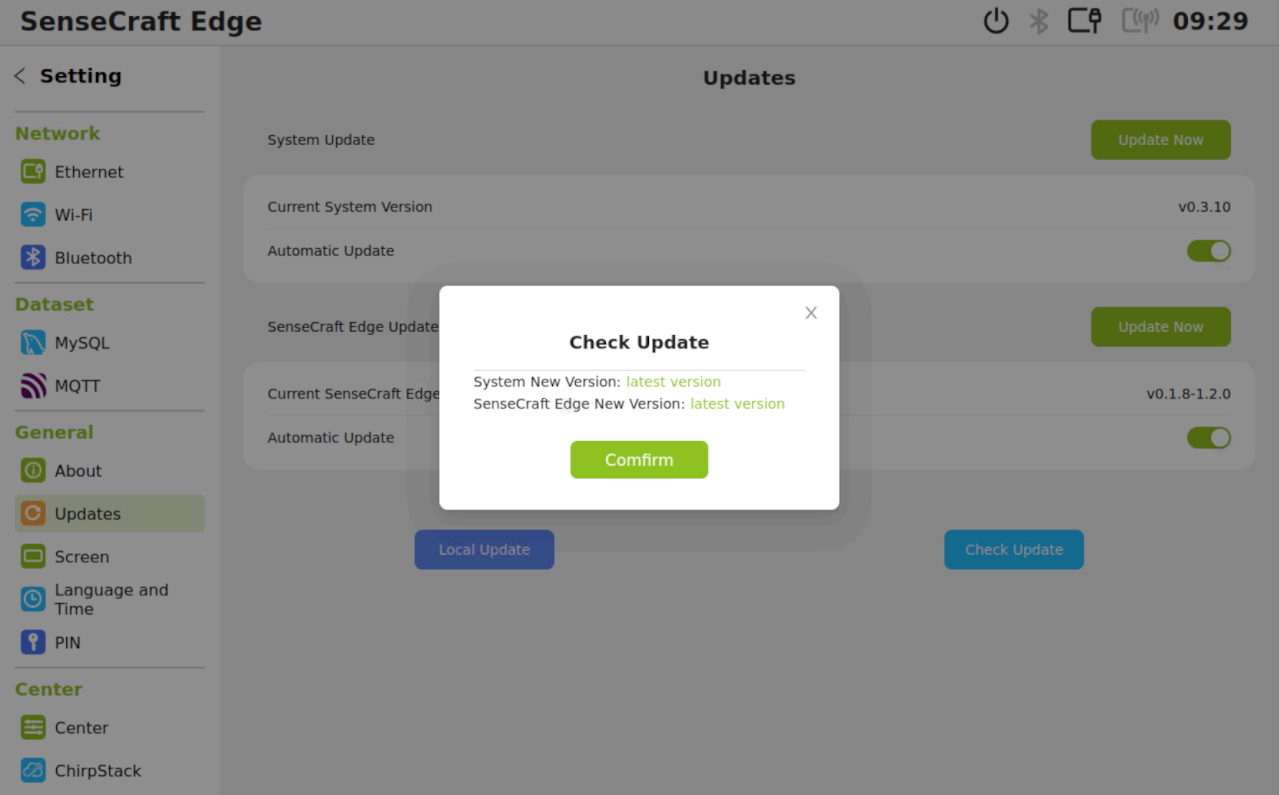
Se o seu sistema estiver atualizado, você será saudado com a notificação pop-up The System Version is latest version.
Para Atualização do Sistema:
Para Atualização do SenseCraft Edge:
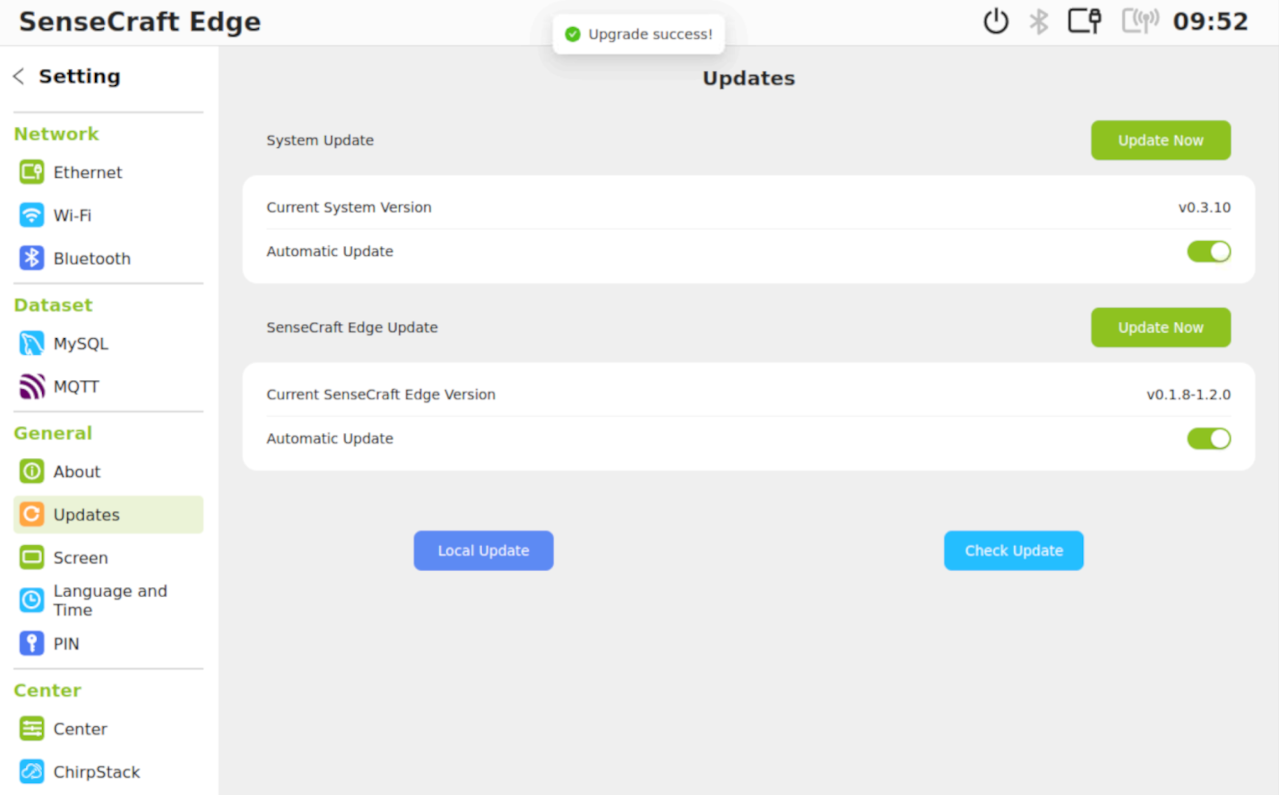
Você pode clicar no botão Check Update para verificar a atualização mais recente disponível e confirmar para atualizar.
Atualização Local
ETAPA 1: Clique no botão Local Update
Você deverá ver a seguinte janela pop-up.
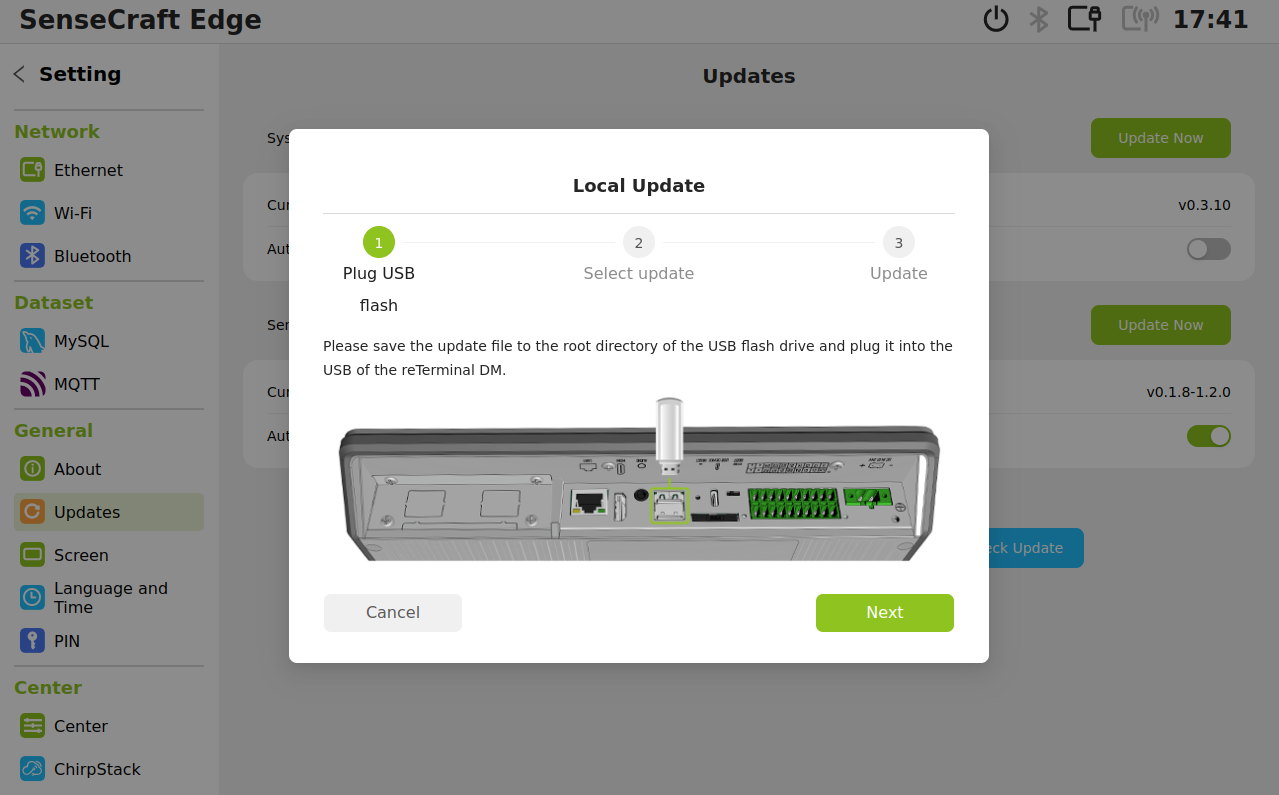
ETAPA 2: Insira o dispositivo de armazenamento USB com os arquivos de atualização no reTerminal DM conforme indicado na imagem acima.
ETAPA 3: Na janela pop-up clique em next, por favor seja paciente, pois após clicar em next levará algum tempo para carregar.
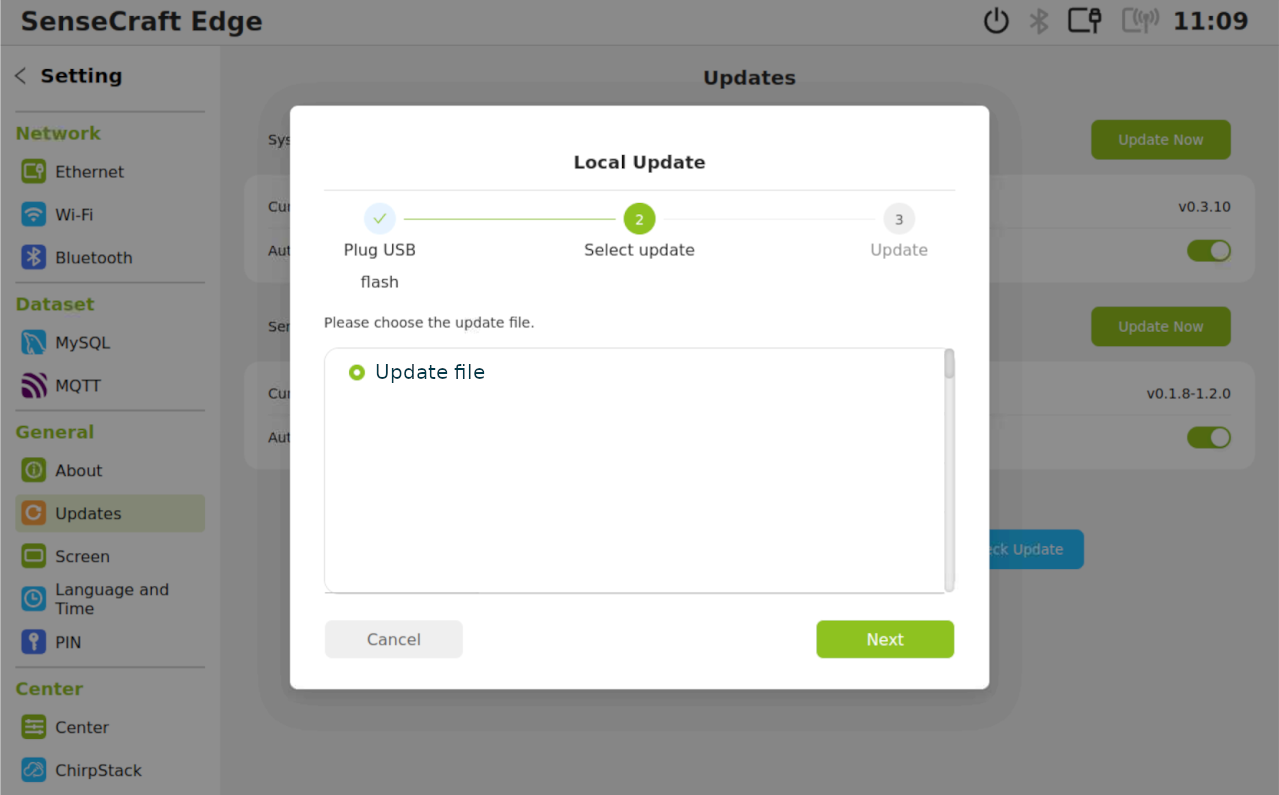
Erro de USB
Se houver algum erro com o USB, você verá No USB flash drive detected,
Para tornar a atualização do sistema muito mais fácil, certifique-se de que você tem um bom dispositivo de armazenamento USB formatado em FAT32 ou EXT4, e que o tamanho do armazenamento USB seja menor ou igual a 64Gb, então
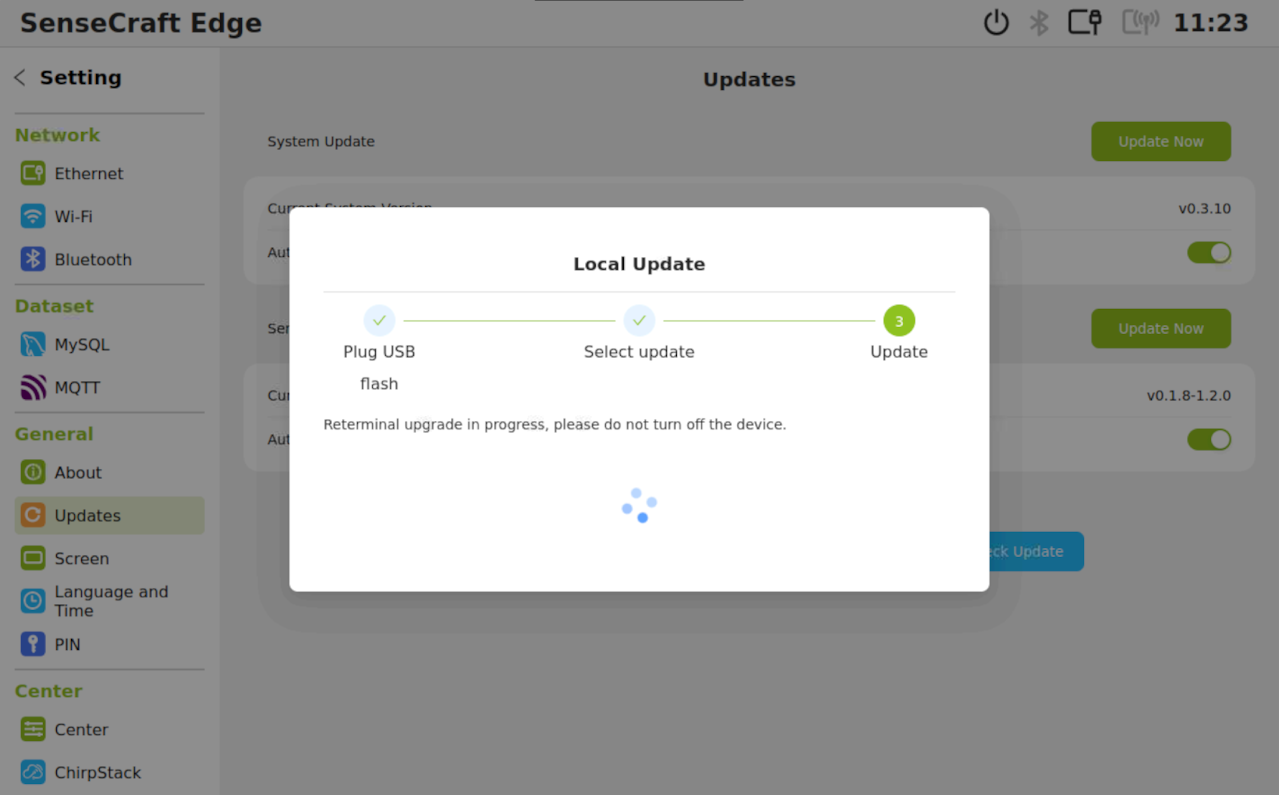
ETAPA 4: Clique em Next e aguarde o processo de atualização
Tela
Idioma e Hora
PIN
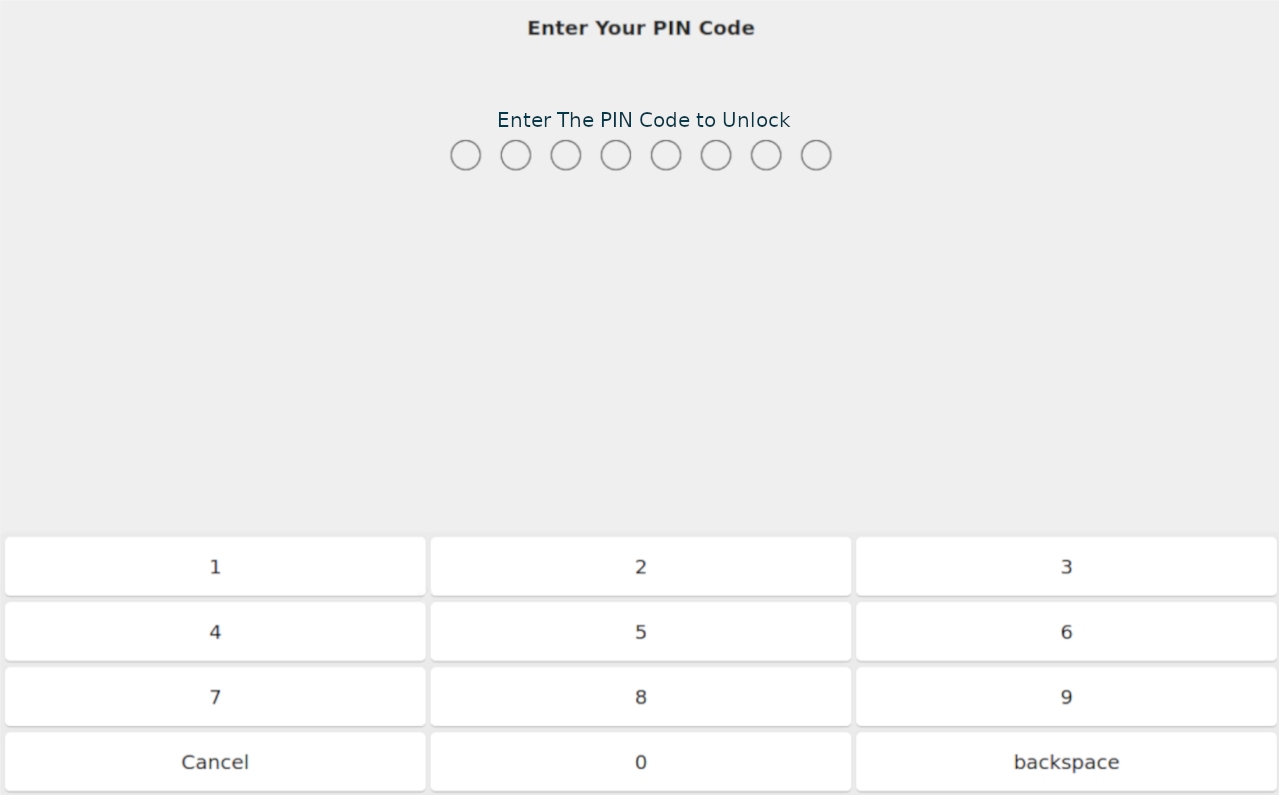
Por padrão o PIN não está definido, e este PIN define um bloqueio por código de acesso para a Aba do editor Node-RED e para a Aba de Configurações do Sistema
Configurar Código PIN:
Etapas para configurar os PINs:
ETAPA 1: Clique e alterne o botão Set PIN para entrar no processo de configuração do PIN
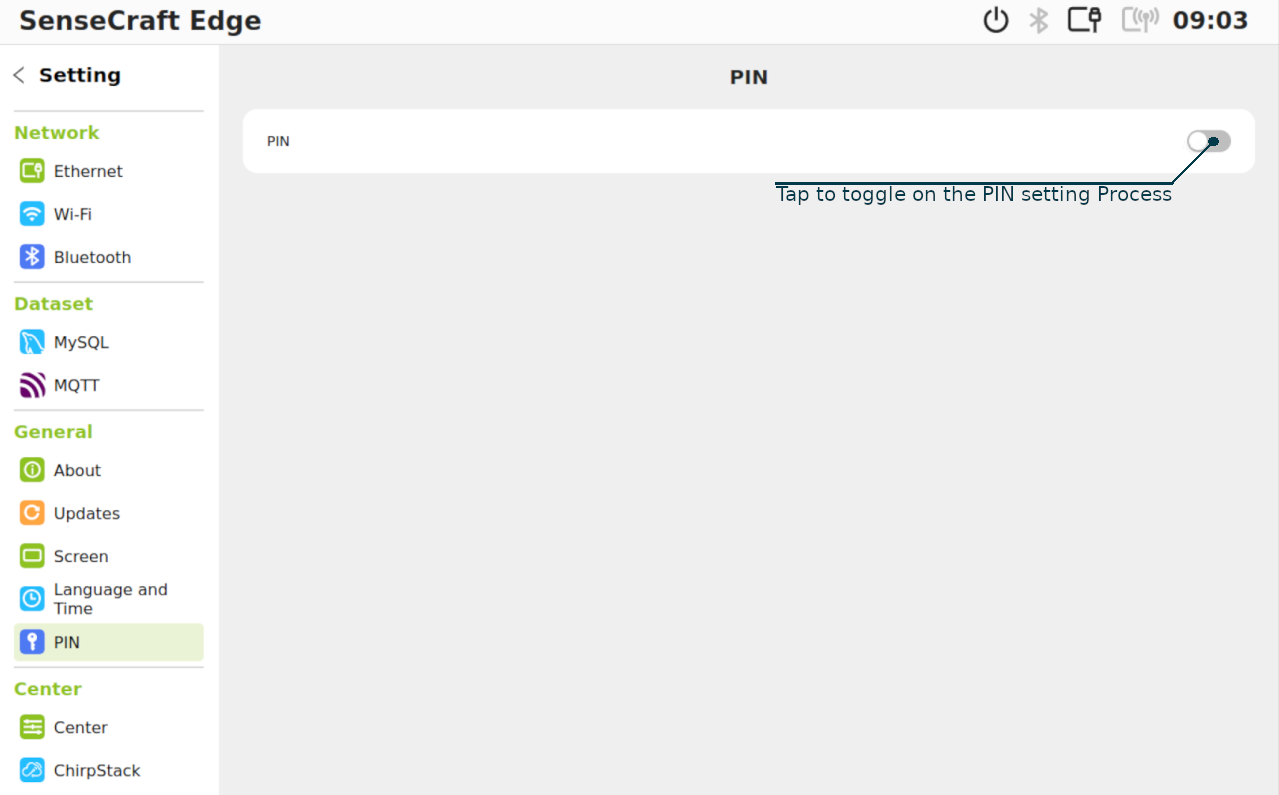
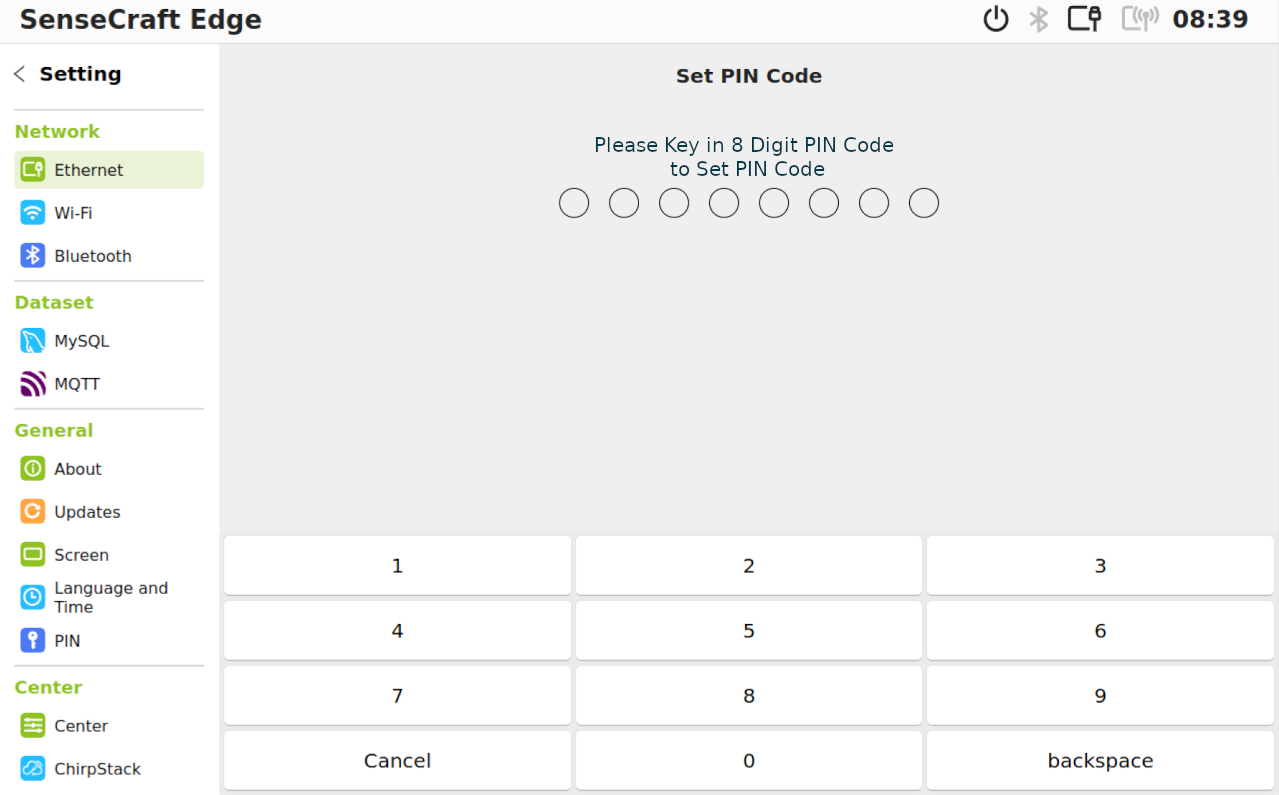
ETAPA 2: Digite o código PIN de 8 dígitos
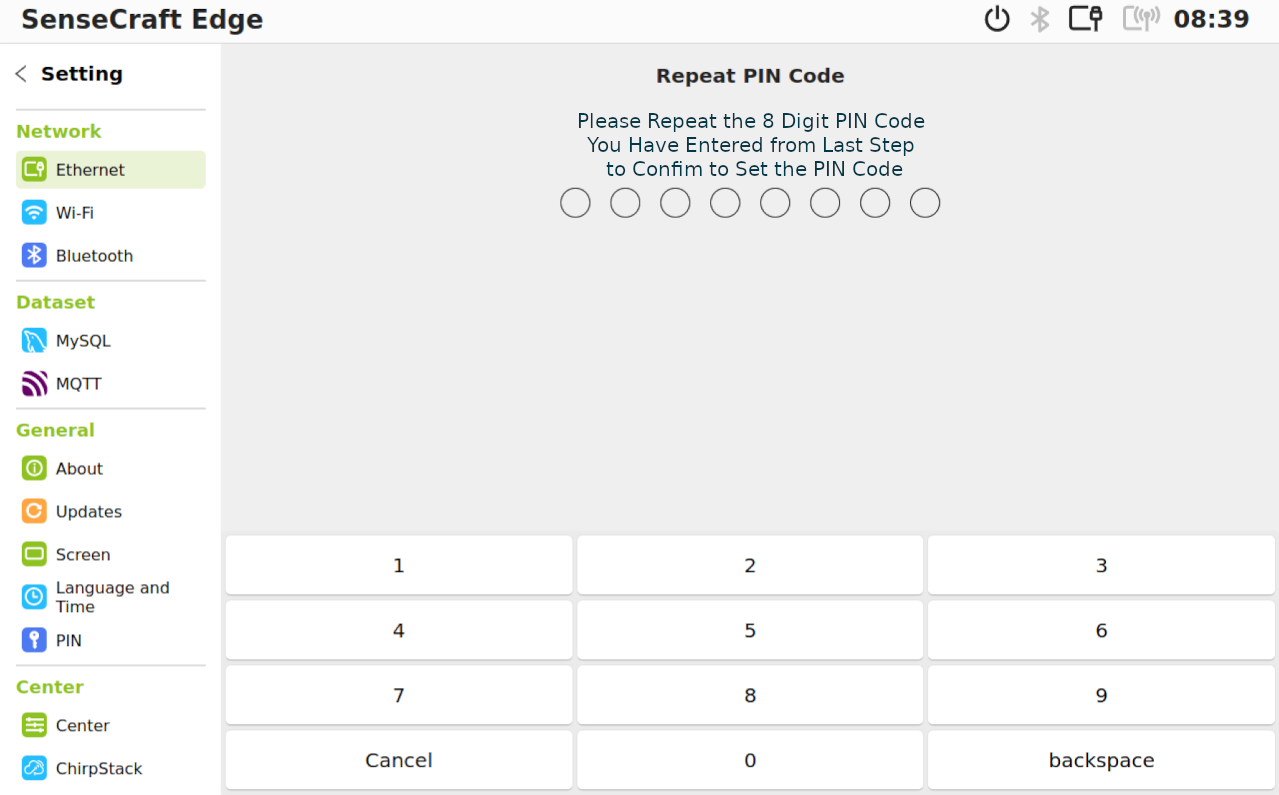
ETAPA 3: Repita o código PIN de 8 dígitos para confirmar
Redefinir o Código PIN:
Esta etapa só é válida quando você já tiver um código PIN configurado
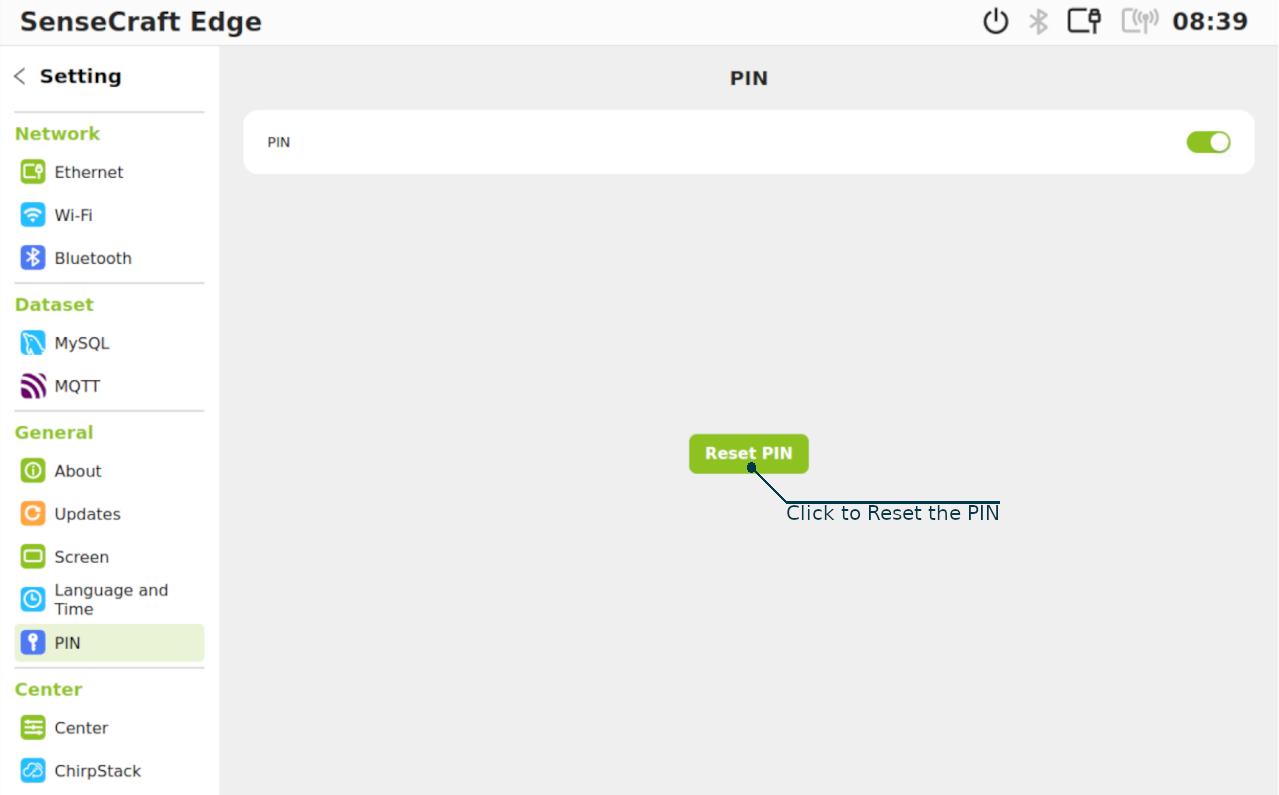
ETAPA 1: Clique no botão RESET
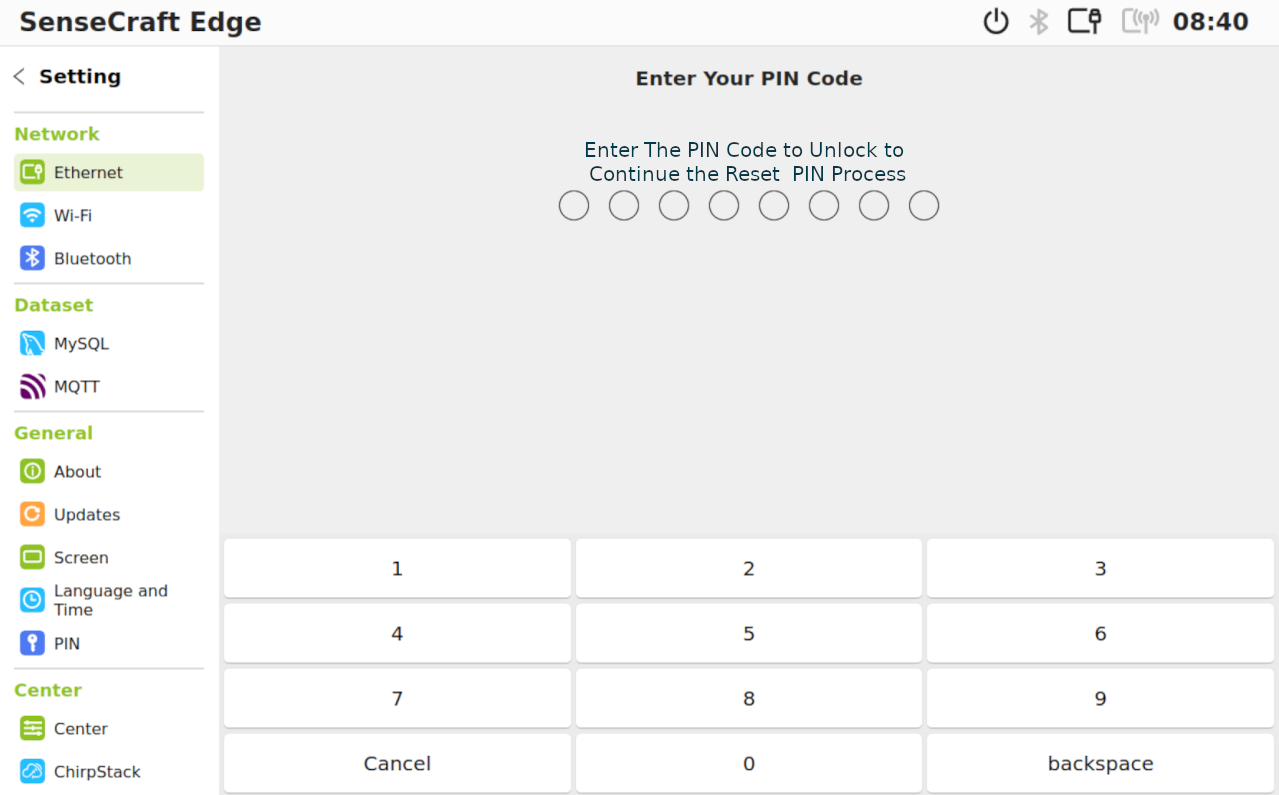
ETAPA 2: Digite o código PIN atual para confirmar o processo de redefinição
ETAPA 3: Digite o novo código PIN de 8 dígitos
ETAPA 4: Repita o novo código PIN de 8 dígitos para confirmar
Desbloquear
Depois de configurar o Código PIN, quando você acessar a Aba do editor Node-RED ou a Aba de Configurações do Sistema, será necessário inserir o código PIN para desbloquear
Centro
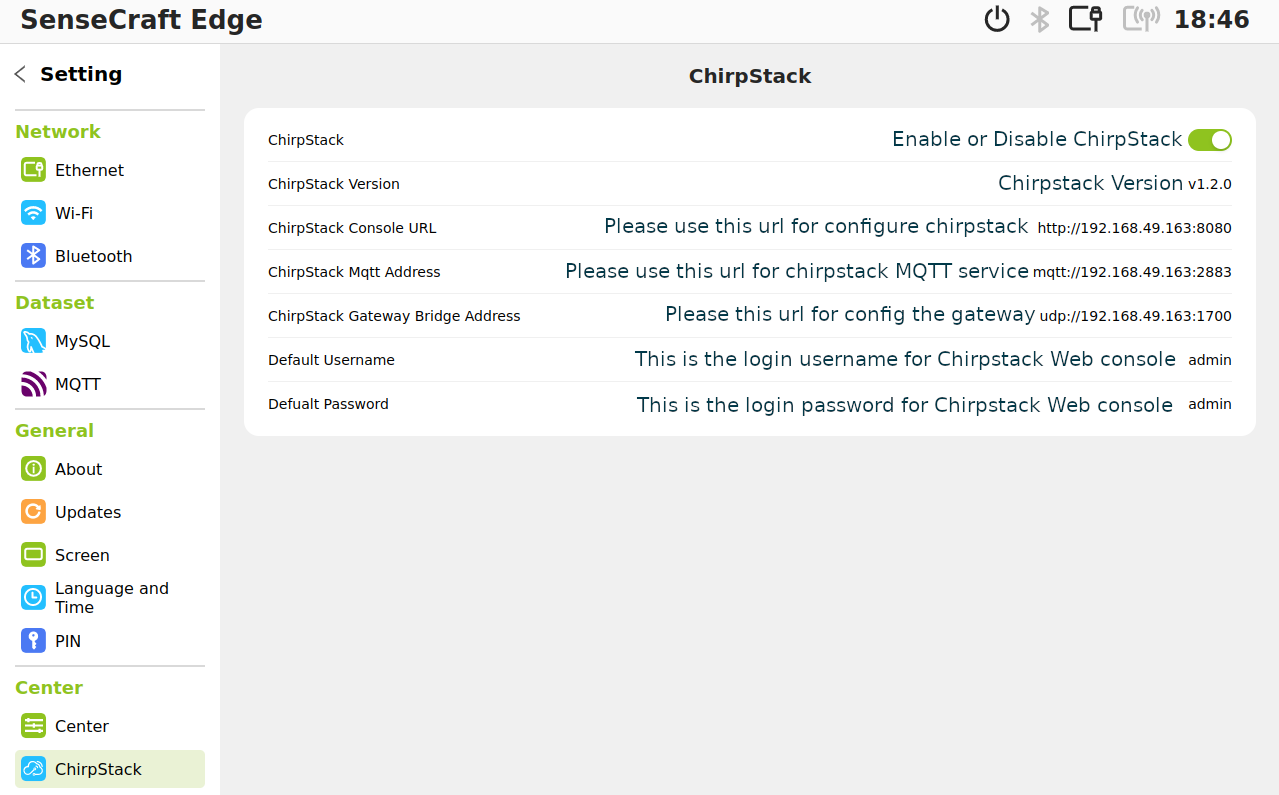
A seção Centro é usada para controlar Aplicativos instalados, onde a aba do centro atua como uma loja de aplicativos em que você pode instalar, abrir, desativar e também hospedar seus próprios aplicativos, funcionando de forma semelhante à Google Play Store ou à Apple App Store. Atualmente a função deste centro de aplicativos é limitada; novos recursos serão adicionados, portanto fique atento e tenha paciência. Também gostaríamos de contar com suas contribuições para o centro de aplicativos assim que a função de contribuição da comunidade for implementada. A aba ChirpStack é exibida pois é a visualização de configuração do aplicativo, em que o aplicativo ChirpStack é instalado a partir do App Center.
Centro
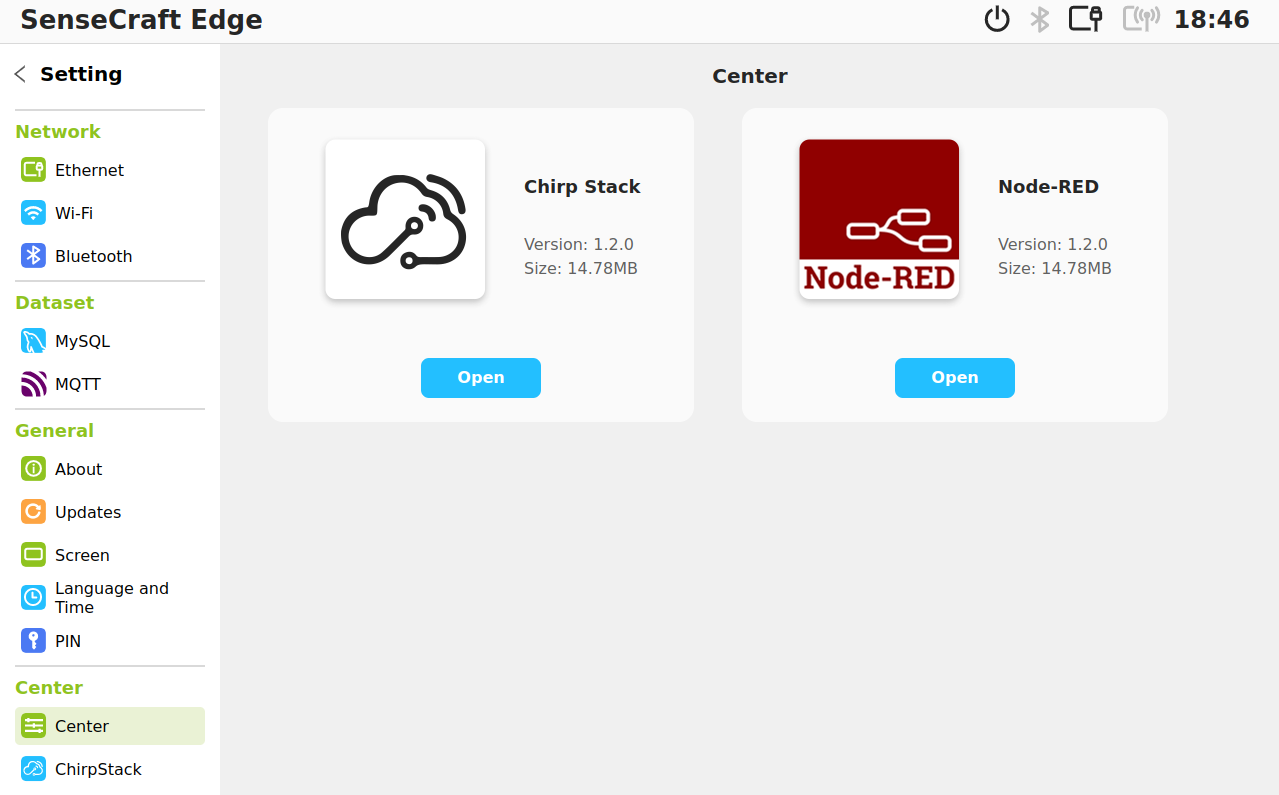
atualmente a função deste centro de aplicativos é limitada; novos recursos serão adicionados, portanto fique atento e tenha paciência. Também gostaríamos de contar com suas contribuições para o centro de aplicativos assim que a função de contribuição da comunidade for implementada.
ChirpStack
Recursos Adicionais
Suporte Técnico & Discussão de Produto
Obrigado por escolher nossos produtos! Estamos aqui para oferecer diferentes tipos de suporte para garantir que sua experiência com nossos produtos seja a mais tranquila possível. Oferecemos vários canais de comunicação para atender a diferentes preferências e necessidades.