reTerminal DM com Node Red e Modbus TCP
Introdução
Modbus é um protocolo de comunicação amplamente utilizado em ambientes industriais, conhecido por sua simplicidade e robustez. Modbus RTU (Remote Terminal Unit) é um protocolo de comunicação serial que opera sobre as camadas físicas RS-232 ou RS-485. Ele utiliza uma representação compacta e binária dos dados, tornando-o eficiente para transmissão a longas distâncias e em ambientes ruidosos. Modbus TCP, por outro lado, estende o protocolo para redes Ethernet, encapsulando quadros Modbus dentro de pacotes TCP/IP. Isso permite velocidades de comunicação mais rápidas e a integração do Modbus com a infraestrutura moderna de TI. Ambas as versões são preferidas em ambientes industriais devido à sua confiabilidade, facilidade de implementação e capacidade de facilitar a comunicação entre uma grande variedade de dispositivos e sistemas, como CLPs, sensores e sistemas SCADA.
Primeiros Passos
Antes de iniciar este projeto, você pode precisar preparar seu hardware e software com antecedência, conforme descrito aqui.
Hardware
| reTerminal DM |
|---|
 |
Dispositivos com Suporte a Modbus
O reTerminal DM suporta comunicação Modbus com vários dispositivos, incluindo CLPs, VFDs, HMIs, medidores de energia e sistemas BMS. Para este caso, será utilizado o CLP Siemens LOGO, que suporta protocolos Modbus TCP/IP. Conecte o reTerminal DM a uma porta Ethernet e a um dispositivo habilitado para Modbus TCP.
Preparação de Software
Nós preparamos um Guia de primeiros passos no Node-RED. É recomendável que você revise este guia antes de prosseguir para o wiki.
Configurar definições de Ethernet para Modbus TCP/IP
Como o domínio de IP do seu CLP/Dispositivo é diferente das suas configurações sem fio, talvez seja necessário alterar manualmente a configuração de IP. Para isso,
- Etapa 01: Execute o seguinte comando:
sudo nano /etc/dhcpcd.conf
- Etapa 02: Em seguida, configure as definições da porta Ethernet de acordo com o domínio de rede do seu CLP/Dispositivo e defina prioridades usando o comando metric. O menor metric tem a maior prioridade.

Instalar o nó Modbus
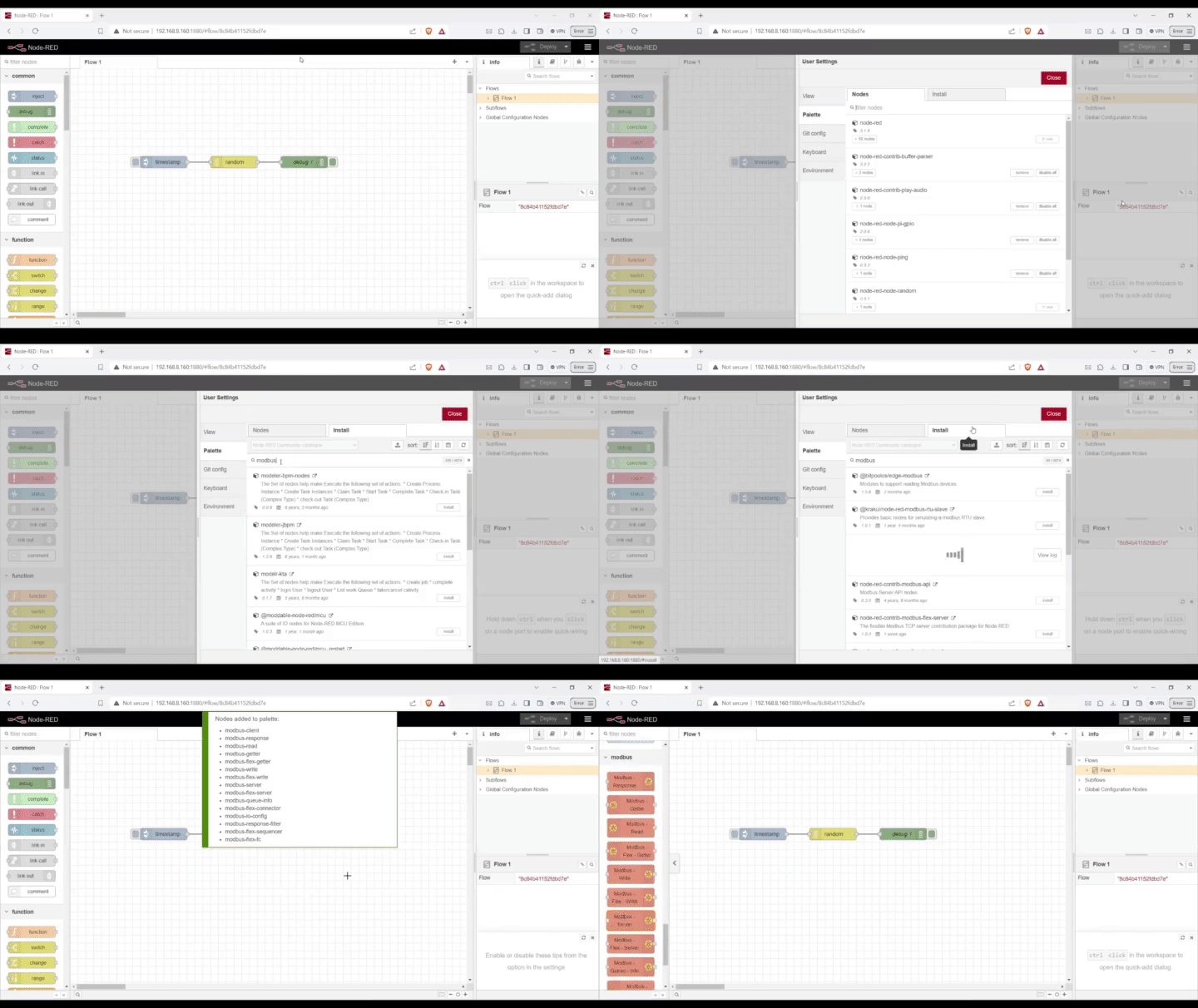
Para instalar o nó Modbus, siga estas etapas:
Etapa 1. Clique no botão Settings, indicado por um ícone de três traços, localizado no canto superior direito, e selecione Manage palette.
Etapa 2. Na aba da paleta, navegue até a aba Install.
Etapa 3. Use a barra de pesquisa de nós para encontrar o nó Modbus desejado.

Etapa 4. Clique no botão Install ao lado do nó.
Etapa 5. Se solicitado, clique no botão Install na janela de aviso suspensa para confirmar a instalação.
Etapa 6. Aguarde a conclusão do processo de instalação. Quando terminar, o botão Install deve mudar para Installed.
Identificando Endereços Modbus
Identificar os endereços Modbus corretos é uma etapa crucial. Recomenda-se consultar o datasheet do fabricante do CLP ou dispositivo para obter informações detalhadas sobre endereços Modbus, incluindo registradores de entrada, saída e de retenção.

Com base nessas informações, você pode ajustar o endereço Modbus na configuração das tags. Por exemplo, se o datasheet listar a bobina de saída Q1 como 8193, você deve configurar o endereço como 8192 no Node-RED (decrementando em um a partir do endereço original). Da mesma forma, se uma entrada de rede estiver listada como 1 e for do tipo bobina, o endereço deve ser definido como 0 no Node-RED.
Configurando o Nó Modbus-Write
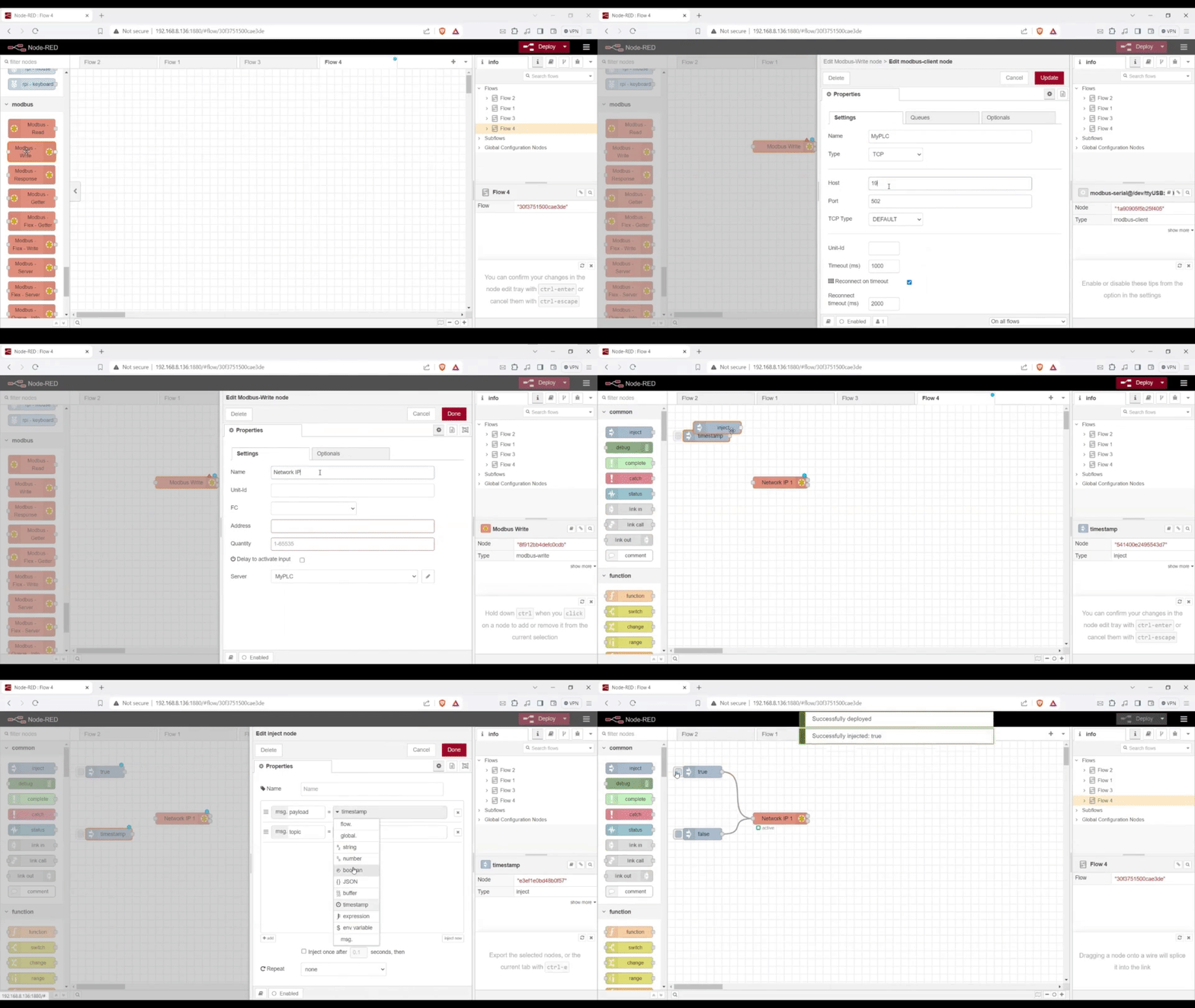
Etapa 1. Arraste e solte o nó Modbus-Write no espaço de trabalho e, em seguida, clique duas vezes no nó para abrir suas configurações.
Etapa 2. Na aba Server, edite-a para adicionar seu dispositivo inserindo os seguintes detalhes:
- Name: Nome do Servidor
- Type: TCP
- Host: Endereço IP do servidor Modbus
- Port: Endereço da porta do servidor Modbus (normalmente 502)
- Unit-Id: 255 (Unit-ID é usado para identificar dispositivos individuais dentro de uma rede Modbus, especialmente quando vários dispositivos compartilham a mesma linha de comunicação)

Etapa 3. Dê ao seu nó um nome apropriado, por exemplo, "Network IP 1". Para esta demonstração, você está controlando uma entrada de rede no programa do CLP.
Etapa 4. Defina a opção FC para FC 5: Force Single Coil.
Etapa 5. Defina o endereço como 0 (como estamos endereçando a entrada 0).

Etapa 6. Usando o nó inject, podemos injetar valores booleanos. Aqui, utilizaremos alguns nós inject para esse fim.
As etapas gerais podem ser demonstradas da seguinte forma
Configurando o Nó Modbus-Read
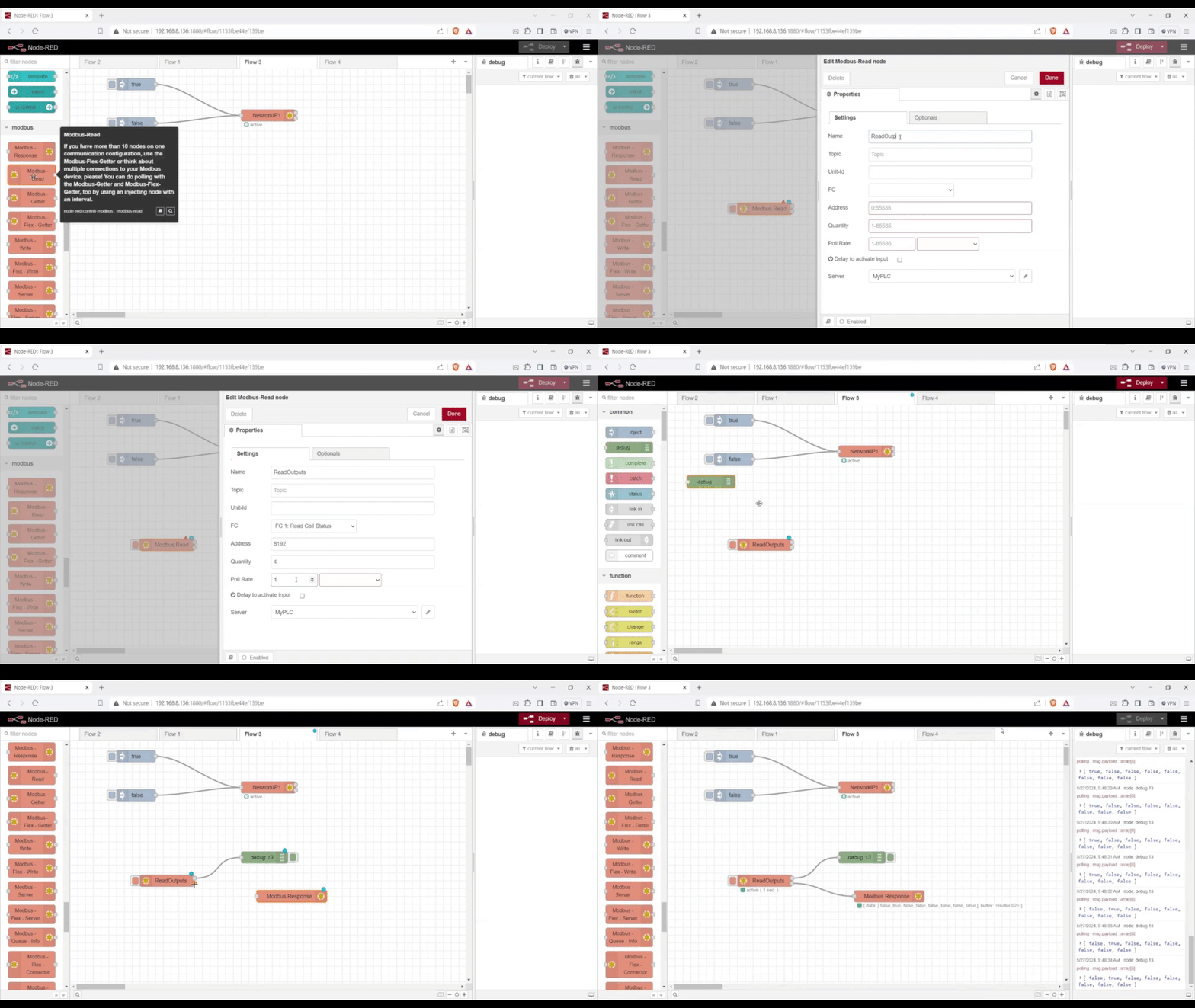
Etapa 1. Arraste e solte o nó Modbus-Read no fluxo. Você pode encontrar este nó na aba Modbus da sua paleta.
Etapa 2. Clique duas vezes no nó Modbus-Read para abrir suas configurações.
Etapa 3. Configure as seguintes definições:
- Name: Dê um nome apropriado, como "ReadOutputs".
- FC value: Altere o valor de FC para FC 5: Read Coil Status.
- Address: Defina o endereço como 8192 (de acordo com o datasheet do fabricante).
- Quantity: Defina a quantidade como 4. Neste caso, há 4 saídas digitais.
- Poll Rate: Altere a taxa de sondagem para algo adequado às necessidades da sua aplicação.
- Server: Defina o servidor como "MyPLC" (configurado no exemplo anterior).

Configurando o Nó Modbus-Response
O nó Modbus-Response é usado para exibir a resposta de um nó Modbus Read/Write.
Etapa 1. Arraste e solte o nó Modbus-Response no fluxo.
Etapa 2. Conecte-o ao nó Modbus Read. A resposta exibirá um array de números sob o seu nó Modbus-Response. Esses números representam a contagem de cada saída digital.
Etapa 3. Arraste e solte um nó Debug para fins de inspeção. Em seguida, conecte-o ao nó Modbus Read.
Seguindo essas etapas, você pode ler e exibir os valores de registradores/bobinas do seu dispositivo Modbus TCP de forma eficaz
As etapas gerais podem ser demonstradas da seguinte forma.
Suporte Técnico & Discussão sobre o Produto
Obrigado por escolher nossos produtos! Estamos aqui para lhe fornecer diferentes formas de suporte para garantir que sua experiência com nossos produtos seja a mais tranquila possível. Oferecemos vários canais de comunicação para atender a diferentes preferências e necessidades.