Trabalhar com Tesserae
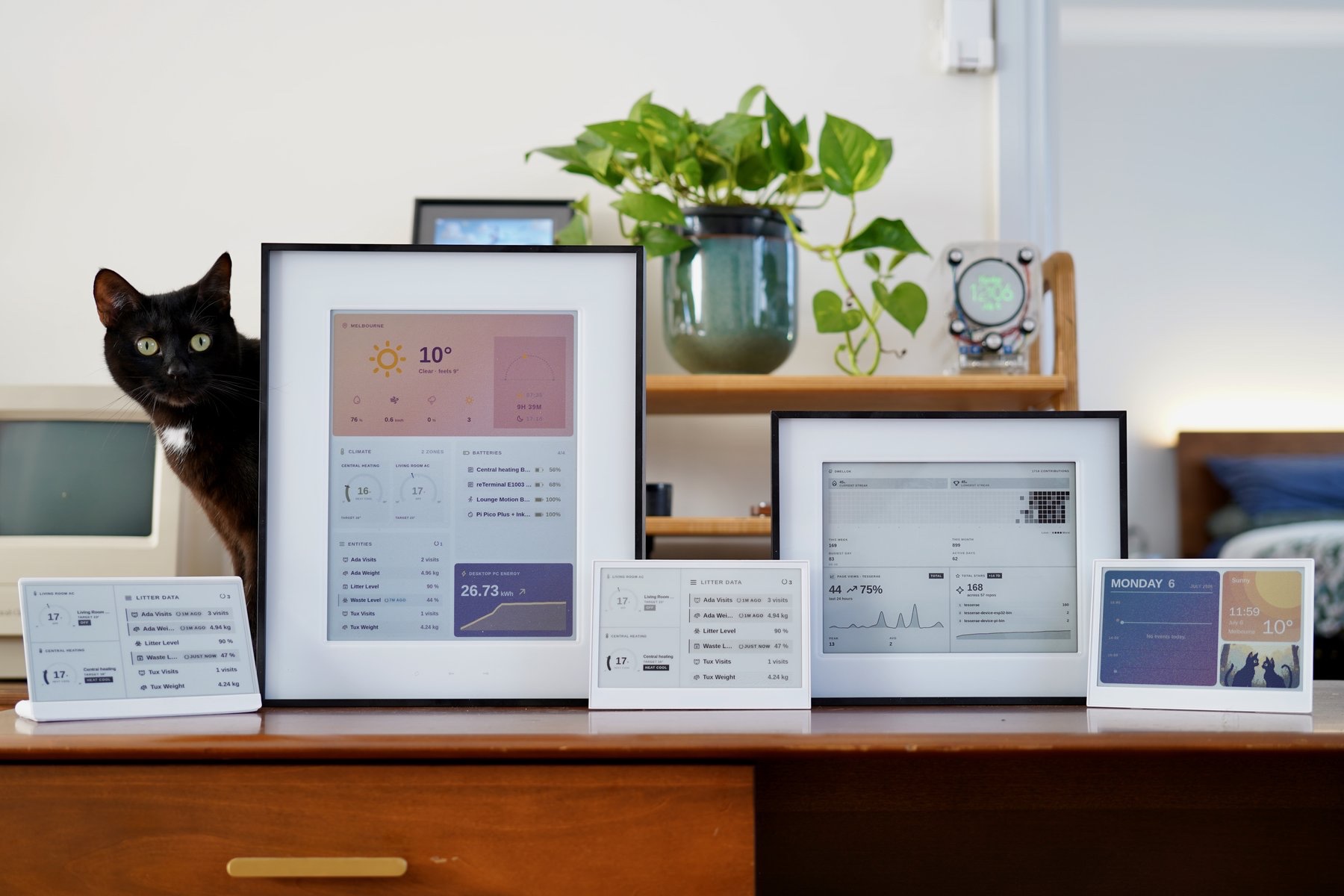
Este guia leva um dispositivo reTerminal E Series ou um reTerminal Sticky da caixa até um dashboard na parede com o Tesserae. Você grava o firmware uma vez a partir do navegador, conecta o dispositivo ao seu próprio servidor Tesserae e projeta suas páginas no editor web. As etapas são as mesmas em todos os dispositivos. Onde forem diferentes, escolha seu dispositivo nas abas.
Tesserae aciona cada painel em toda a sua capacidade. O E1002 e o E1004 pintam em todas as seis cores Spectra™ 6, o E1003 pinta em 16 níveis de cinza e o Sticky em 4. O servidor renderiza cada quadro nos bytes exatos que o painel espera, então o dispositivo só precisa pintá-lo.
O que é o Tesserae?
Tesserae é um servidor de dashboard auto-hospedado e de código aberto para displays de papel eletrônico. Você o executa em casa como um App do Home Assistant, um contêiner Docker ou uma instalação simples em macOS, Linux, Windows ou um Raspberry Pi. Você compõe dashboards a partir de widgets no navegador, e cada dispositivo busca seu quadro, o pinta e volta a dormir. Nada sai da sua rede a menos que você escolha.
O projeto começou com o reTerminal E Series e cresceu junto com ele. O E1001 foi um dos primeiros dispositivos que o Tesserae suportou, e a E Series continua entre o hardware mais utilizado no web flasher do projeto.
Por que usar o Tesserae?
- Auto-hospedado e privado: o servidor roda no seu próprio hardware, sem conta e sem assinatura. Uma opção hospedada, Tesserae Cloud, está disponível se você preferir não executar um servidor.
- Feito para Home Assistant: Tesserae é instalado como um App do Home Assistant. Ele mostra suas entidades no painel e, em dispositivos com toque, pode chamar serviços de volta. Com a descoberta MQTT ativada, cada painel aparece no Home Assistant como um dispositivo.
- Todas as cores que o painel tem: cor Spectra™ 6 no E1002 e E1004, escala de cinza de 16 níveis no E1003. As fotos são convertidas com dithering no servidor, para que pareçam corretas em cada painel.
- Widgets e modelos: clima, calendários, transporte, tarefas, fotos, Home Assistant e mais, além de widgets da comunidade, temas e modelos completos de dashboard do catálogo.
- Toque e botões: os botões frontais e as telas sensíveis ao toque podem girar páginas, pular para um dashboard, forçar uma atualização ou disparar um webhook. No Sticky e no E1003, regiões de toque em uma página atuam como controles.
- Firmware com foco em bateria: o dispositivo permanece em deep sleep entre as atualizações. As atualizações de firmware são assinadas e entregues pelo ar pelo seu próprio servidor, então você só grava a partir do navegador uma vez.
- Código aberto: o servidor e o firmware do dispositivo estão no GitHub.
Hardware compatível
| reTerminal E1001 | reTerminal E1002 |
|---|---|
 |  |
| 7,5" Monocromático 800 × 480 | 7,3" Spectra™ 6 (Cor) 800 × 480 Cores completas no Tesserae |
| reTerminal E1003 | reTerminal E1004 |
|---|---|
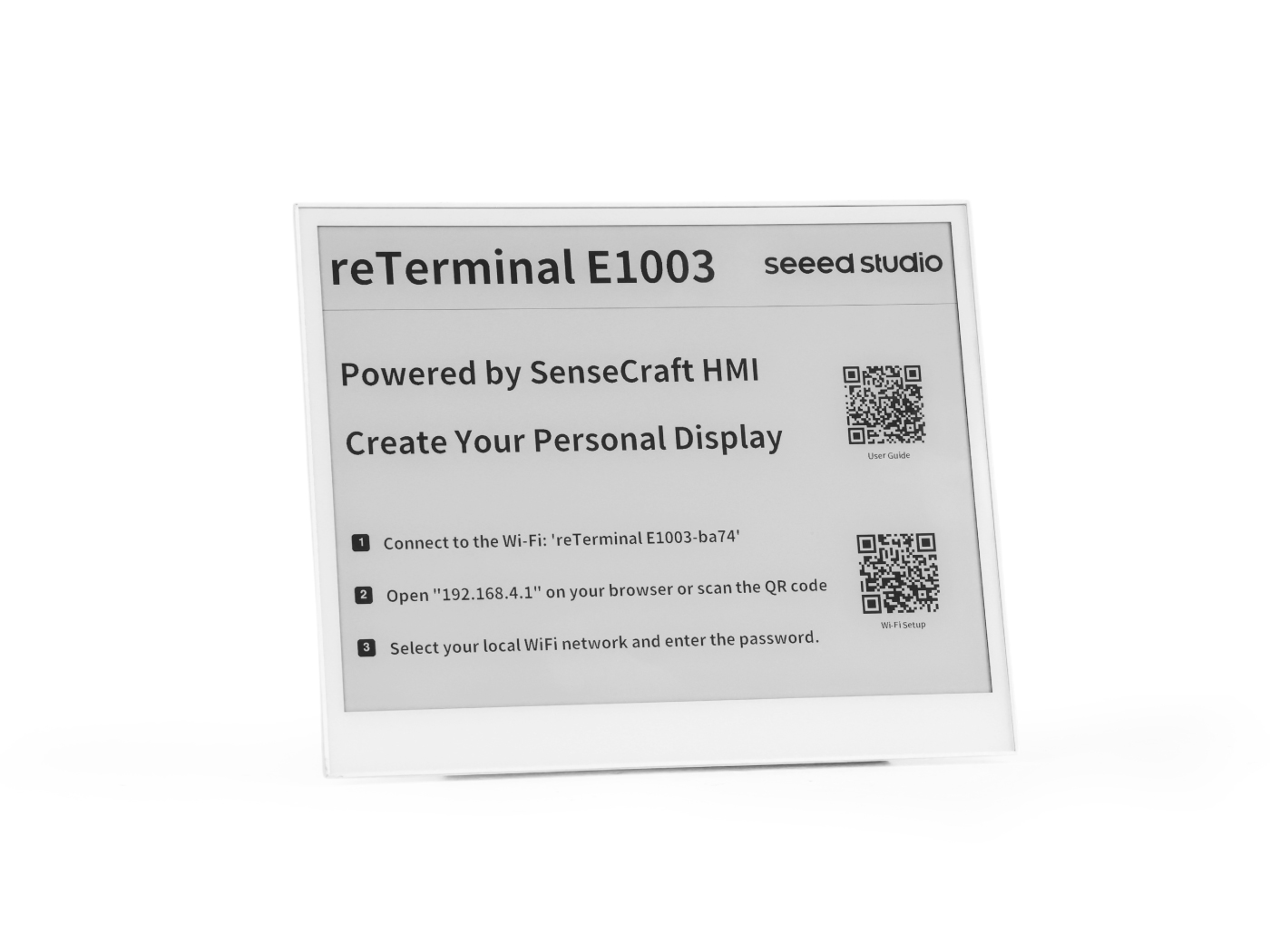 | 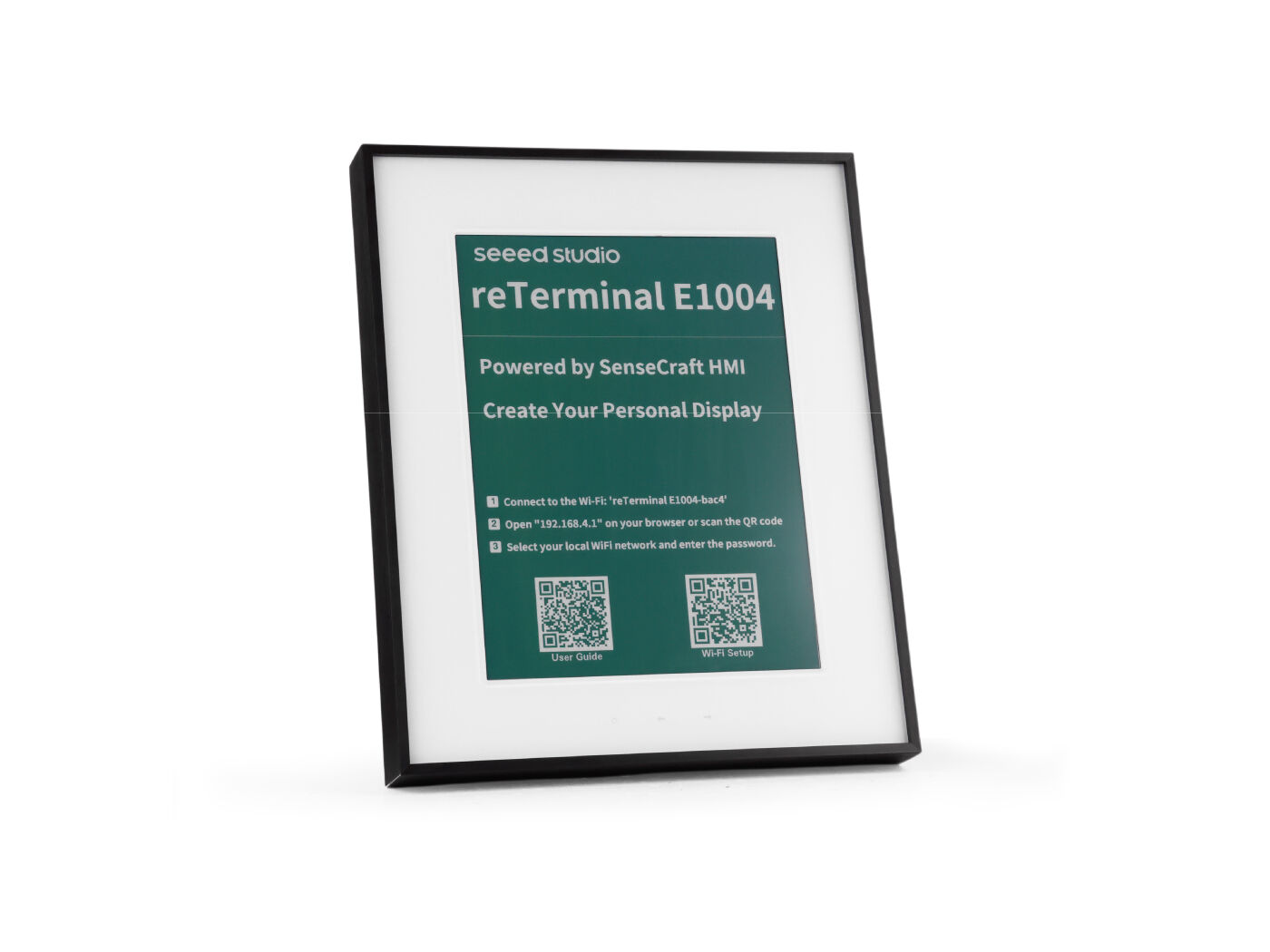 |
| 10,3" Monocromático Escala de cinza de 16 níveis, 1872 × 1404 Toque suportado | 13,3" Spectra™ 6 (Cor) 1200 × 1600 Cores completas no Tesserae |
| reTerminal Sticky |
|---|
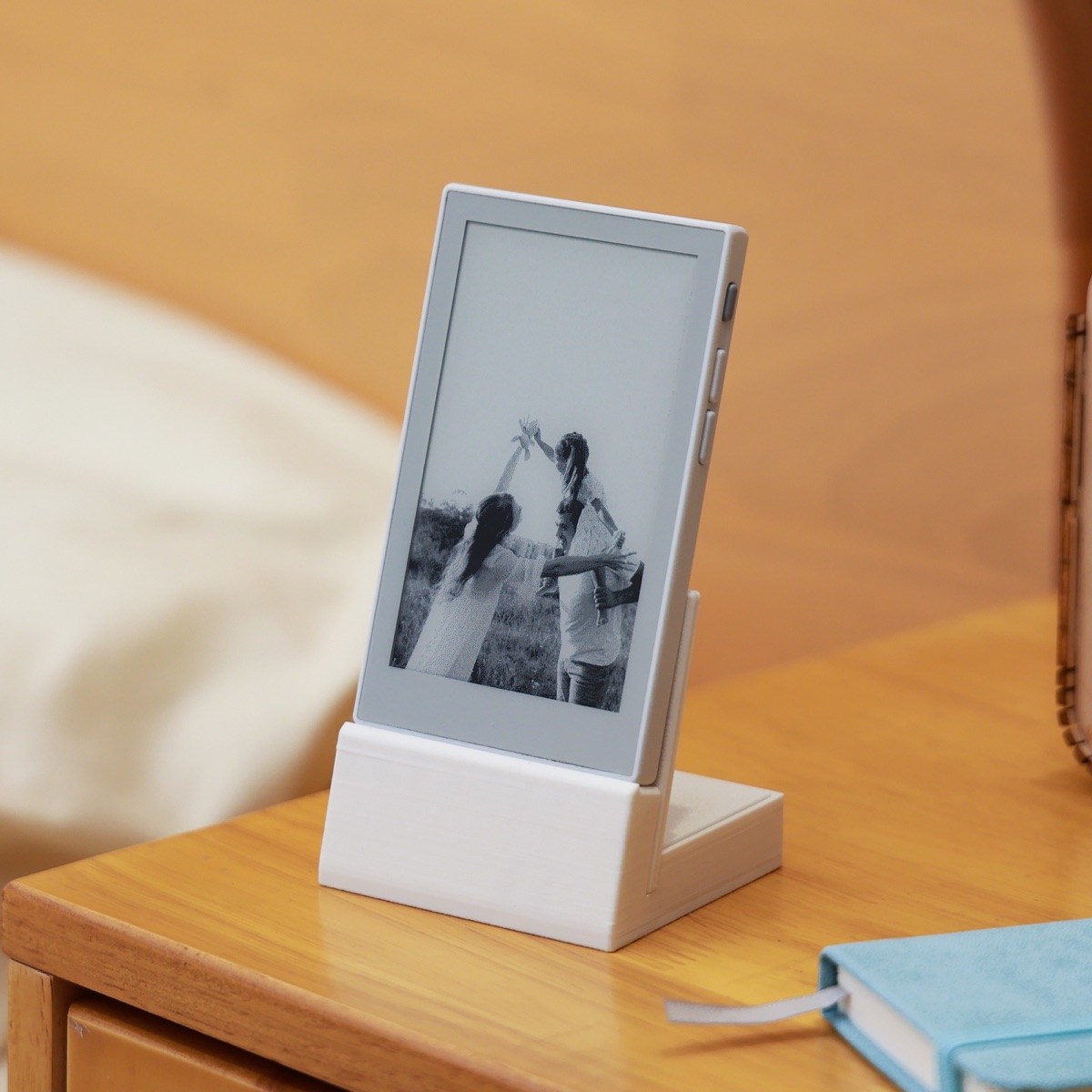 |
| Escala de cinza de 4 níveis, 480 × 800 em retrato Toque suportado |
O mesmo firmware também roda na família XIAO ePaper, incluindo o kit EE02 13,3" Spectra™ 6, o kit EE03 10,3", o XIAO 7,5" ePaper Panel e o TRMNL 7,5" (OG) DIY Kit. Veja a lista de compatibilidade do Tesserae para todas as placas suportadas.
O que você precisa
- Um dispositivo reTerminal E Series ou reTerminal Sticky
- Um cabo USB-C que transmita dados (um cabo apenas de carga alimenta o dispositivo, mas o computador não consegue vê-lo)
- Chrome ou Edge para desktop (o flasher usa Web Serial, que o Firefox e o Safari não suportam)
- Uma rede Wi-Fi de 2,4 GHz
- Um computador, Raspberry Pi ou instalação do Home Assistant para executar o servidor Tesserae
Etapa 1: Instalar o servidor Tesserae
Escolha o caminho que se adapta à sua configuração. Cada um termina com a interface web do Tesserae aberta no seu navegador na porta 8765. Anote esse endereço, por exemplo http://192.168.1.50:8765, porque o dispositivo precisa dele na Etapa 3.
| Caminho | Melhor para |
|---|---|
| Home Assistant App | Você já executa Home Assistant OS ou Supervised |
| Docker | Um Raspberry Pi, NAS ou máquina Linux que já executa contêineres |
| Proxmox VE | Um servidor homelab executando Proxmox |
| macOS, Linux ou Raspberry Pi | Um computador que fica ligado, sem contêineres |
| Windows | Um PC com Windows que fica ligado |
| Tesserae Cloud | Nenhum servidor próprio |
Tesserae é protegido por uma única senha e foi projetado para uma rede doméstica confiável. Não o exponha diretamente à internet. Para acesso remoto, use uma VPN como Tailscale ou WireGuard.
Home Assistant App
- No Home Assistant, abra Settings → Apps → App store.
- Abra o menu no canto superior direito, escolha Repositories e adicione:
https://github.com/dmellok/homeassistant-tesserae-addon
- Encontre Tesserae na App store, clique em Install, depois em Start, e abra-o a partir da barra lateral. O Home Assistant faz seu login.
Seus dispositivos alcançam o Tesserae no próprio endereço do Home Assistant na porta 8765, por exemplo http://homeassistant.local:8765. Se você executar o App Mosquitto broker, o Tesserae o usa automaticamente, para que seus painéis possam aparecer no Home Assistant depois (veja a Etapa 5).
Docker
Em um Raspberry Pi, NAS ou máquina Linux com Docker instalado:
mkdir ~/tesserae && cd ~/tesserae
curl -fsSLO https://raw.githubusercontent.com/dmellok/tesserae/main/docker-compose.yml
docker compose up -d
Antes de salvar quaisquer credenciais, defina uma chave secreta para que elas permaneçam legíveis se o contêiner for recriado algum dia. Gere uma:
python3 -c "import secrets; print(secrets.token_hex(32))"
Adicione-a a docker-compose.yml em environment::
TESSERAE_SECRET_KEY: "<the key>"
Execute docker compose up -d novamente, acesse o endereço da máquina na porta 8765 e escolha uma senha.
Proxmox VE
Um comando no host Proxmox cria um contêiner Debian 13 sem privilégios, instala a versão mais recente do Tesserae e o inicia como um serviço:
COMMUNITY_SCRIPTS_URL=https://raw.githubusercontent.com/dmellok/tesserae/main/scripts/proxmox \
  bash -c "$(curl -fsSL https://raw.githubusercontent.com/dmellok/tesserae/main/scripts/proxmox/ct/tesserae.sh)"
- Quando for perguntado sobre um canal de lançamento, pressione Enter ou aguarde dez segundos para escolher stable.
- Na caixa de diálogo do contêiner, escolha Default para usar os tamanhos do script, ou Advanced para definir você mesmo CPU, RAM, disco e rede. Mantenha os tamanhos de recursos padrão do script, incluindo o disco de 16 GB; o Tesserae também instala o Chromium para renderização. Se você usar Advanced, deixe espaço em disco suficiente para o aplicativo, dependências do navegador e futuras atualizações.
- Quando terminar, o script mostra o endereço do contêiner. Abra
http://<container-ip>:8765e escolha uma senha.
Para atualizar depois, execute update dentro do contêiner.
macOS, Linux ou Raspberry Pi
Em um terminal:
curl -fsSL https://raw.githubusercontent.com/dmellok/tesserae/main/install.sh | bash
Acesse o endereço da máquina na porta 8765 e escolha uma senha. Em um Raspberry Pi, recomenda-se um sistema operacional de 64 bits e pelo menos 2 GB de RAM.
Windows
No PowerShell:
iwr https://raw.githubusercontent.com/dmellok/tesserae/main/install.ps1 -UseBasicParsing | iex
Acesse o endereço do PC na porta 8765 e escolha uma senha. Se o dispositivo não conseguir alcançar o servidor depois, permita a porta 8765 no Firewall do Windows em redes privadas.
Tesserae Cloud
Tesserae Cloud executa o servidor para você e funciona com os mesmos dispositivos. Entre com seu e-mail e, em seguida, crie um código de reivindicação em Settings → Panels → Add a panel. Na Etapa 3, escolha Cloud e insira o código de reivindicação em vez de um endereço de servidor.
Primeira execução
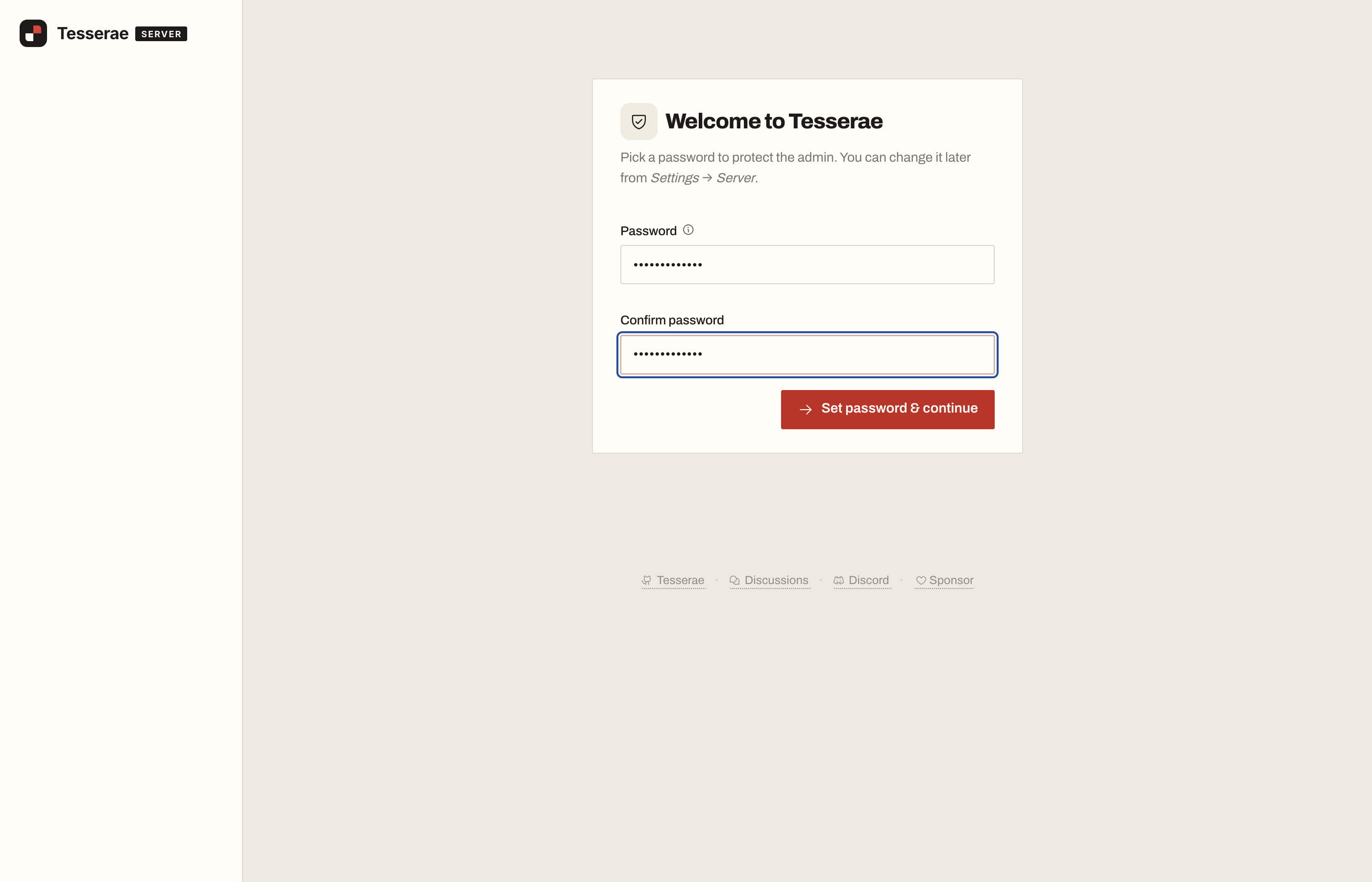
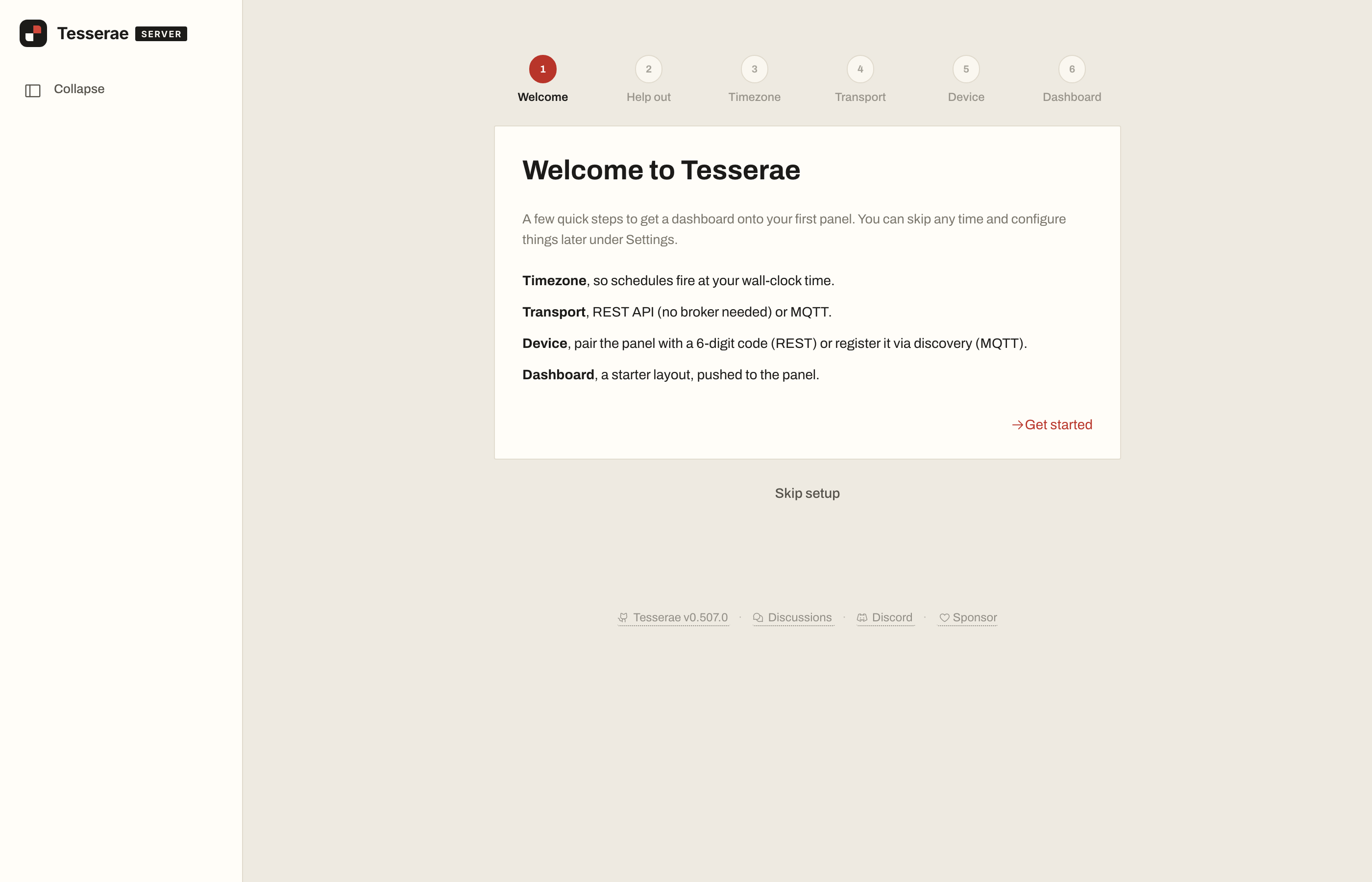
Na primeira vez que você abrir o Tesserae (exceto como um App do Home Assistant, que faz login para você), escolha uma senha. Em seguida, um breve assistente de configuração será exibido:
- Help out: escolha se deseja enviar uma contagem anônima de instalações para o projeto Tesserae ou manter a instalação offline.
- Timezone: confirme o fuso horário detectado, para que os agendamentos sejam executados no seu horário local.
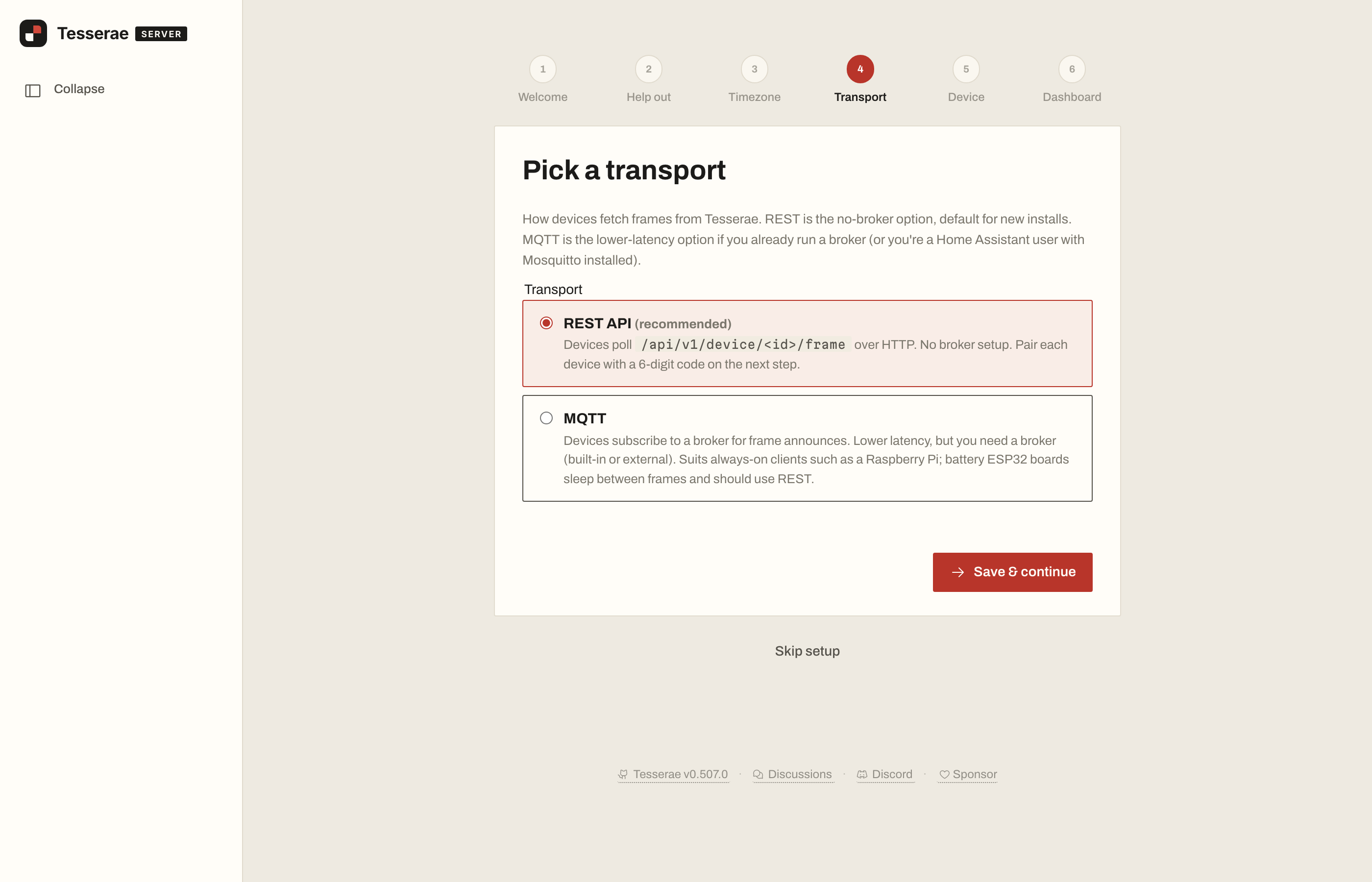
- Transport: deixe REST API selecionado. É a escolha certa para dispositivos alimentados por bateria como o reTerminal e o Sticky.
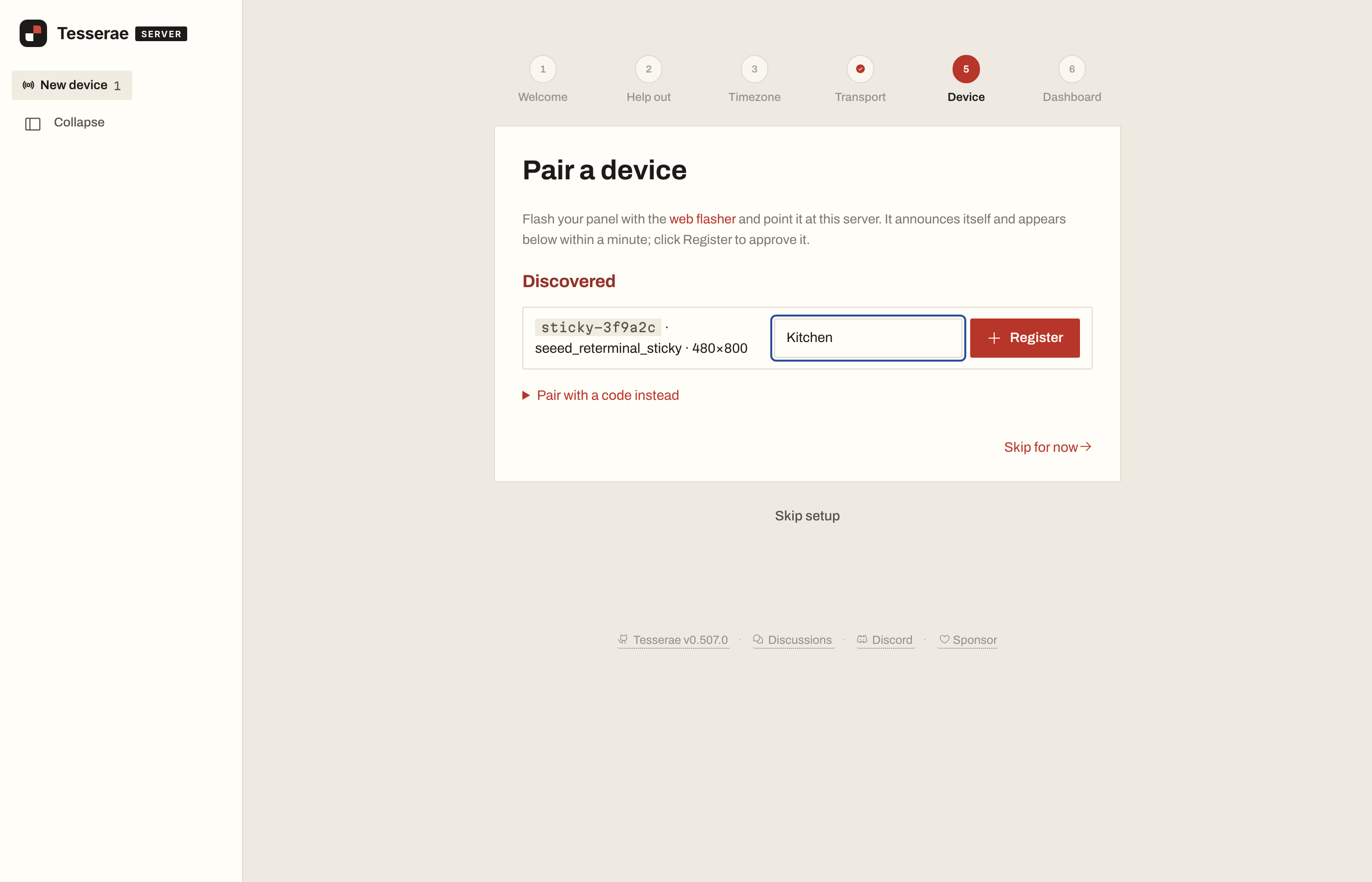
- Device: a página aguarda um painel se anunciar. Clique em Skip for now e aprove o dispositivo na Etapa 4, ou deixe esta página aberta enquanto você faz o flash: quando o dispositivo aparecer em Discovered, dê um nome a ele e clique em Register. Você não precisa de um código de pareamento.
- Dashboard: escolha I'll set this up later ou volte depois da Etapa 4 para criar um dashboard inicial vinculado ao seu dispositivo.
Etapa 2: Fazer flash do firmware Tesserae
- reTerminal E Series
- reTerminal Sticky
O reTerminal E Series se conecta por meio de um chip USB-serial WCH CH340, e o macOS não possui um driver nativo para ele. Instale o driver CH34x da WCH e, em seguida, ative-o em System Settings → General → Login Items & Extensions → Driver Extensions. O Linux e as versões atuais do Windows geralmente instalam automaticamente um driver compatível. Se o Windows não detectar uma porta serial, instale o driver WCH CH341SER; o Windows 10 e anteriores podem exigi-lo. No Linux, se a porta não aparecer, execute sudo usermod -aG dialout $USER e saia e entre novamente.
- Conecte o dispositivo ao computador com o cabo de dados USB-C.
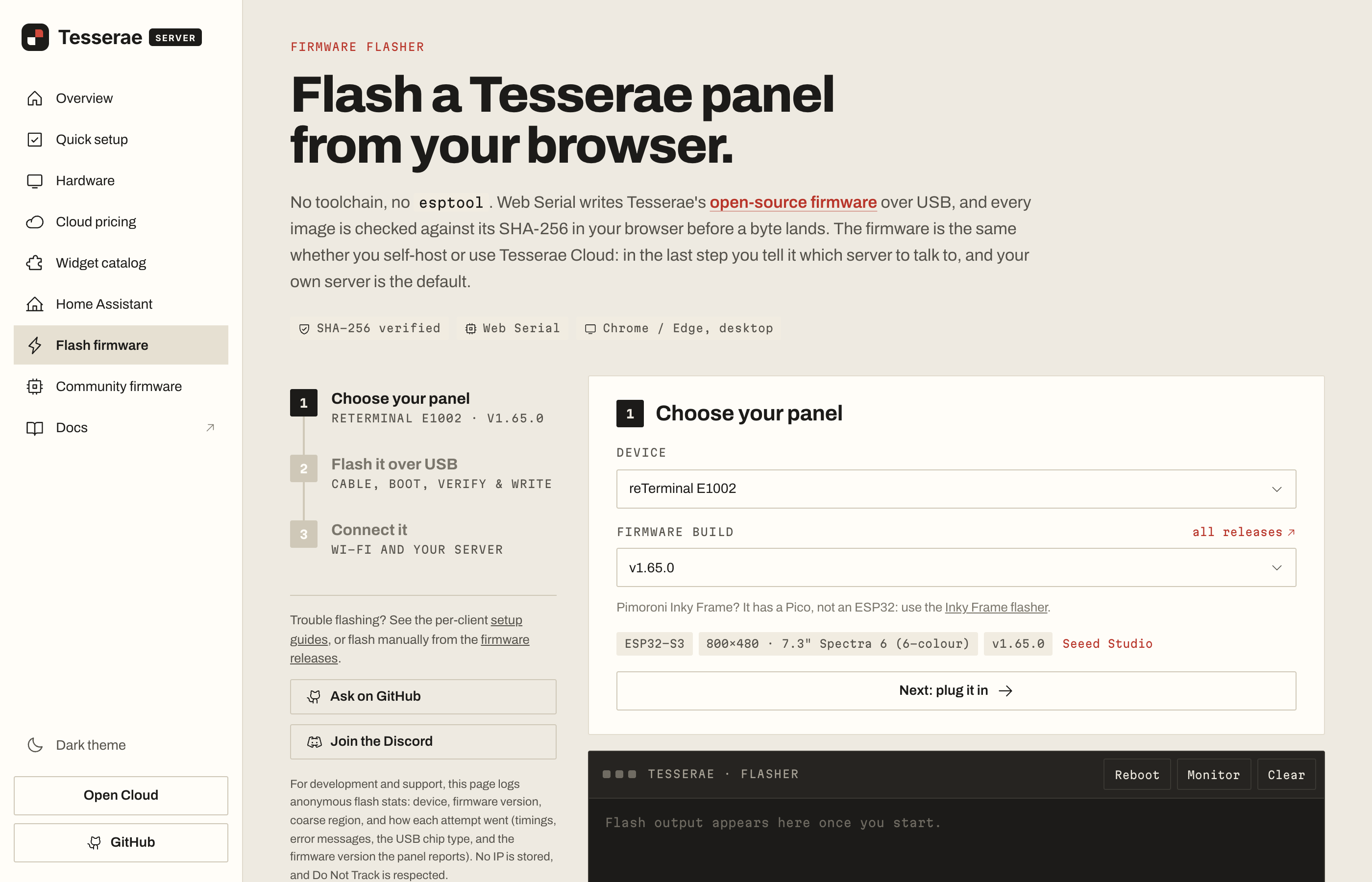
- Abra tesserae.ink/flash no Chrome ou Edge.
- Em Choose your panel, selecione o modelo do seu reTerminal e, em seguida, escolha a versão mais recente em Firmware build.
- Clique em Next: plug it in, depois em Connect & flash, e selecione a porta serial do dispositivo.
- Aguarde de 60 a 90 segundos. Deixe o cabo conectado até que o flasher confirme o sucesso.
Quando o processo de flash terminar, a etapa Connect it do flasher pode enviar os dados da sua rede Wi-Fi e o endereço do servidor para o dispositivo pelo mesmo cabo. Escolha My own Tesserae server, insira o endereço da Etapa 1 e avance para a Etapa 4.
Quem possui um Sticky pode fazer o flash do Tesserae diretamente a partir do Sticky Playground.
-
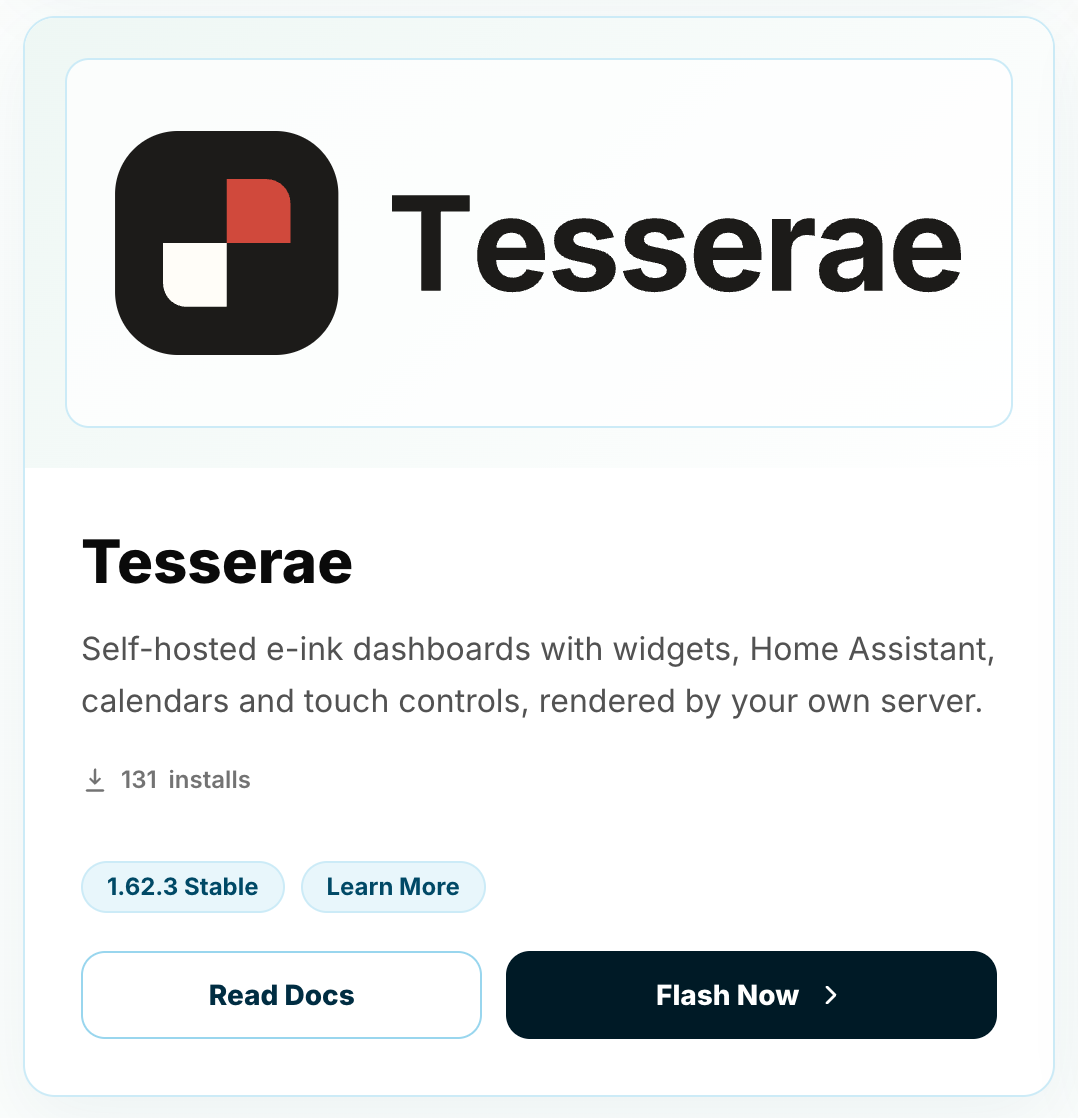
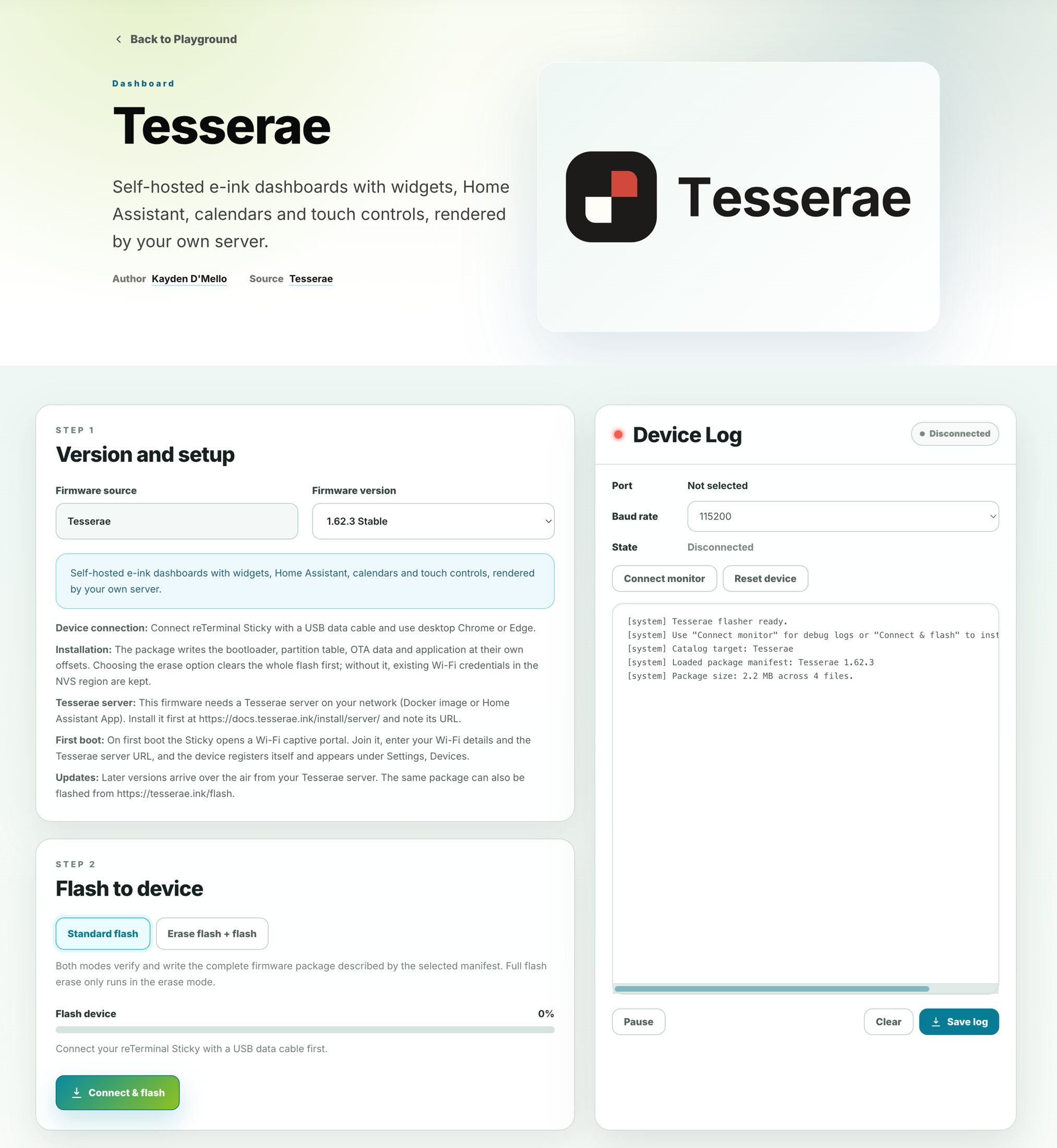
Abra a página do Tesserae no Sticky Playground ou encontre o cartão Tesserae no Playground e clique em Flash Now.
-
Conecte o Sticky ao computador com o cabo de dados USB-C e mantenha-o conectado até que o processo de flash seja concluído.
-
Em Version and setup, selecione a versão do firmware Tesserae exibida na página.
-
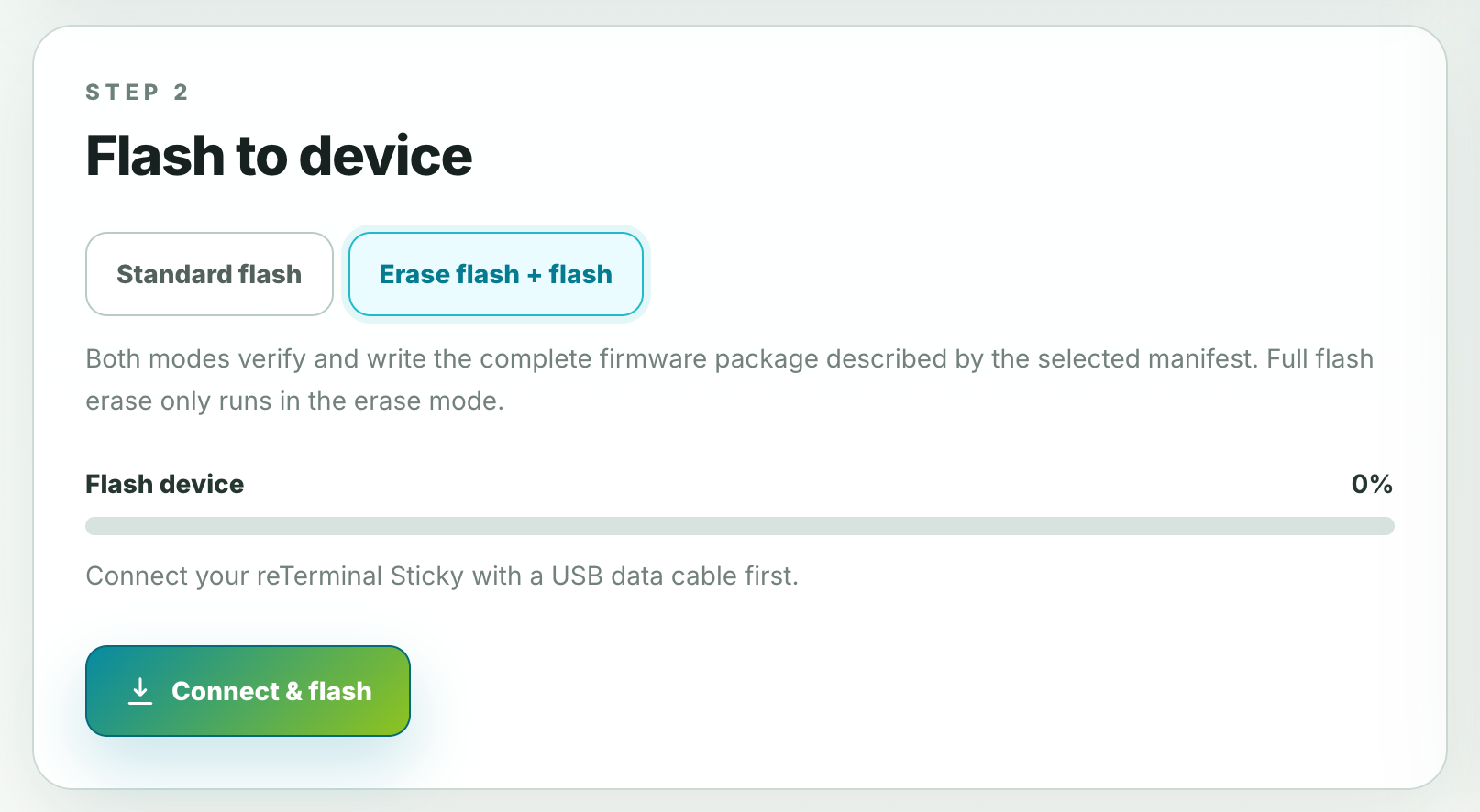
Em Flash to device, escolha um modo de flash:
- Standard flash grava o firmware e mantém as configurações de Wi-Fi salvas no Sticky.
- Erase flash + flash apaga toda a memória flash primeiro. Use-o quando estiver vindo de um firmware diferente.
-
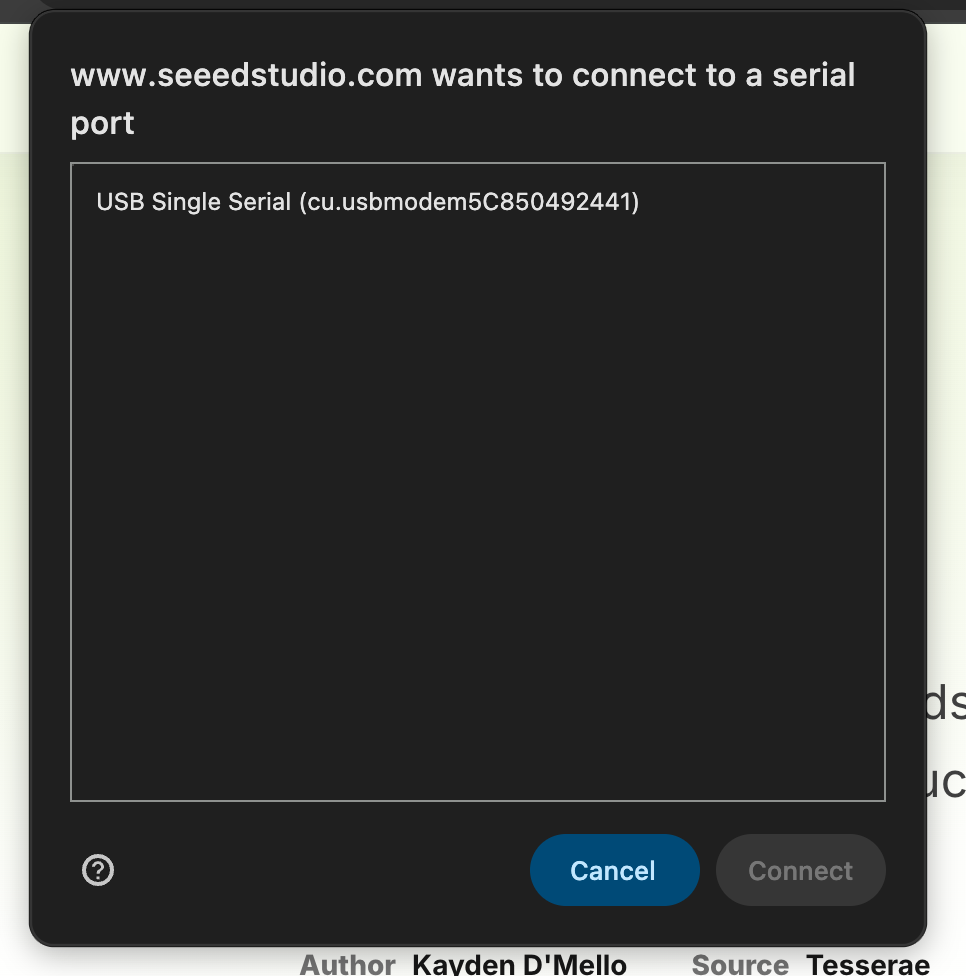
Clique em Connect & flash. Quando o Chrome ou o Edge perguntar, selecione a porta serial do Sticky, que aparece como USB Single Serial, e clique em Connect.
-
Aguarde até que a barra de progresso e o Device Log indiquem que o processo de flash foi concluído. O Playground reinicia o dispositivo para você.
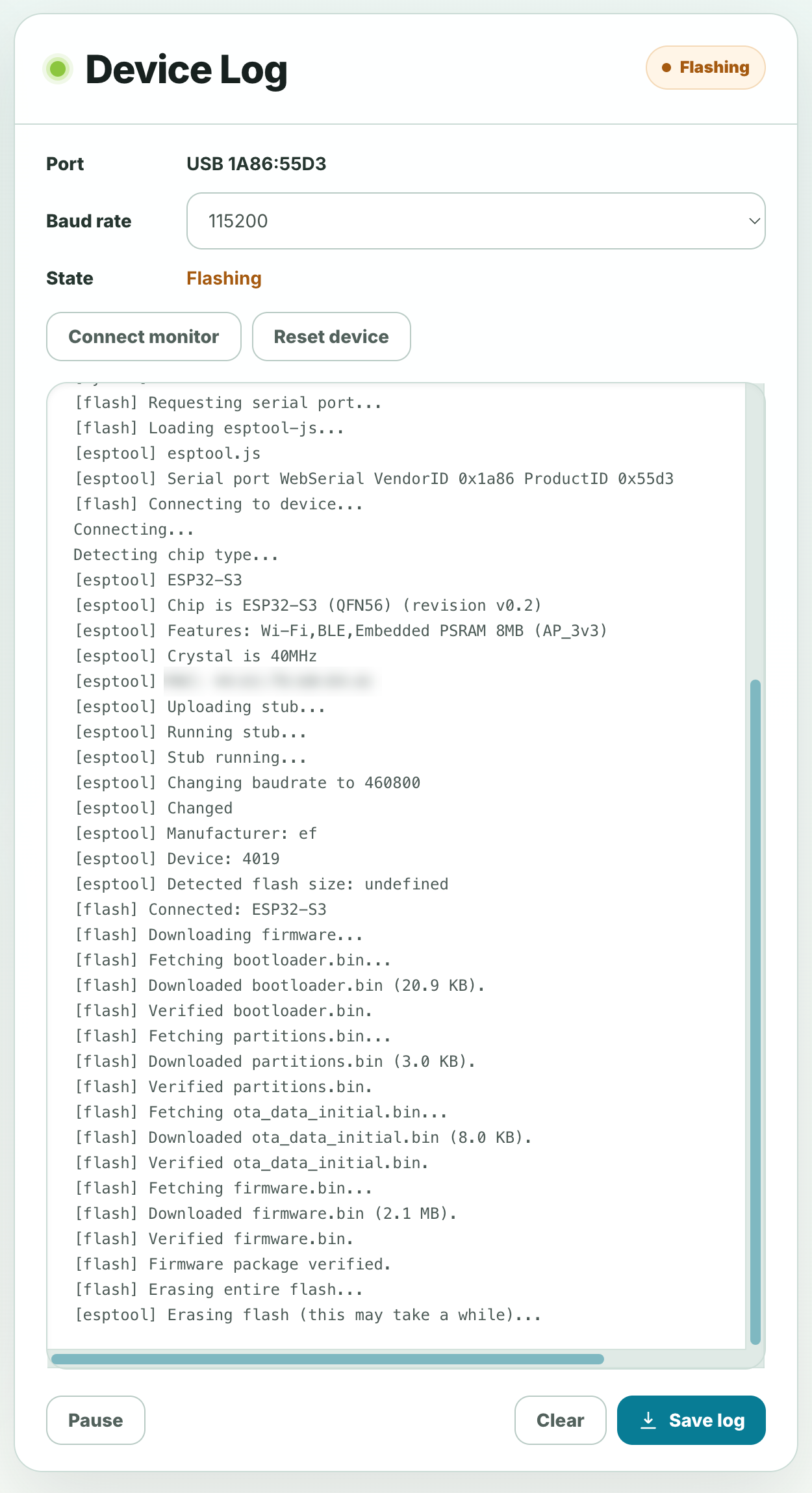
O Playground usa o mesmo pacote de firmware que o tesserae.ink/flash, então você pode usar qualquer um dos dois.
Fazer flash do Tesserae substitui o firmware atualmente no dispositivo. Você pode voltar a qualquer momento fazendo flash de outro firmware.
Etapa 3: Conectar ao Wi-Fi
Após o flash, o dispositivo mostra uma tela de Setup mode com um código QR, o nome da rede de configuração e sua senha.
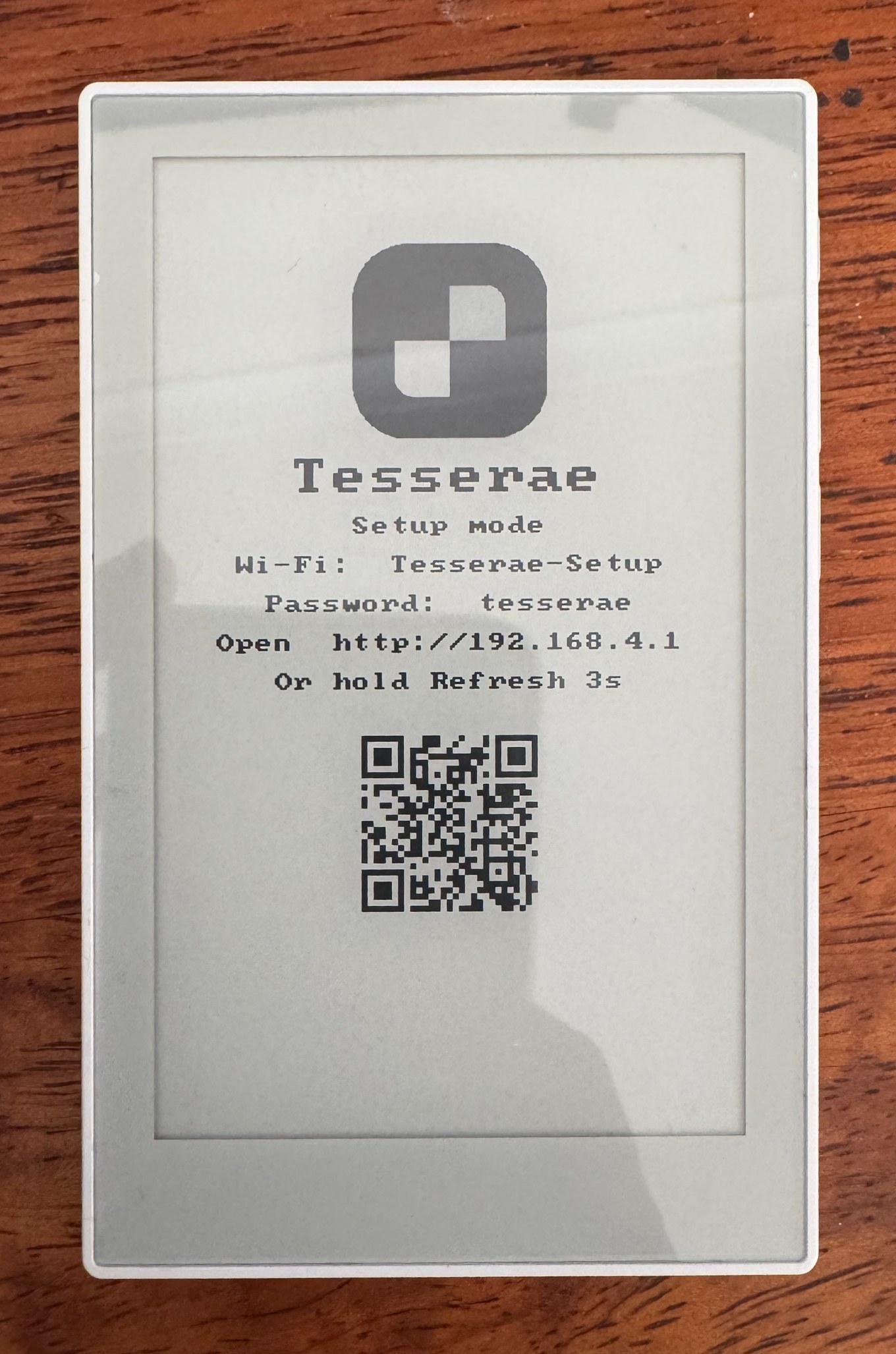
- No seu telefone ou computador, conecte-se à rede Wi-Fi Tesserae-Setup (senha
tesserae), seja escaneando o código QR ou escolhendo-a na lista. - A página de configuração será aberta automaticamente. Se isso não acontecer, acesse
http://192.168.4.1. - Insira o nome e a senha da sua rede Wi-Fi de 2,4 GHz ou escolha sua rede na lista que o dispositivo escaneou.
- Escolha como o dispositivo alcança o Tesserae:
- Local (padrão): insira o endereço do seu servidor Tesserae, por exemplo
http://192.168.1.50:8765. Deixe Pairing code em branco e você aprovará o dispositivo na Etapa 4. - Cloud: insira o código de reivindicação de oito dígitos de Settings → Panels → Add a panel no Tesserae Cloud.
- Relay: para um dispositivo em uma rede diferente da do seu servidor. Insira o código de pareamento de Settings → Cloud relay → Add a remote panel no seu servidor.
- Local (padrão): insira o endereço do seu servidor Tesserae, por exemplo
- Toque em Save & restart. O dispositivo entra na sua rede Wi-Fi e se anuncia ao servidor.
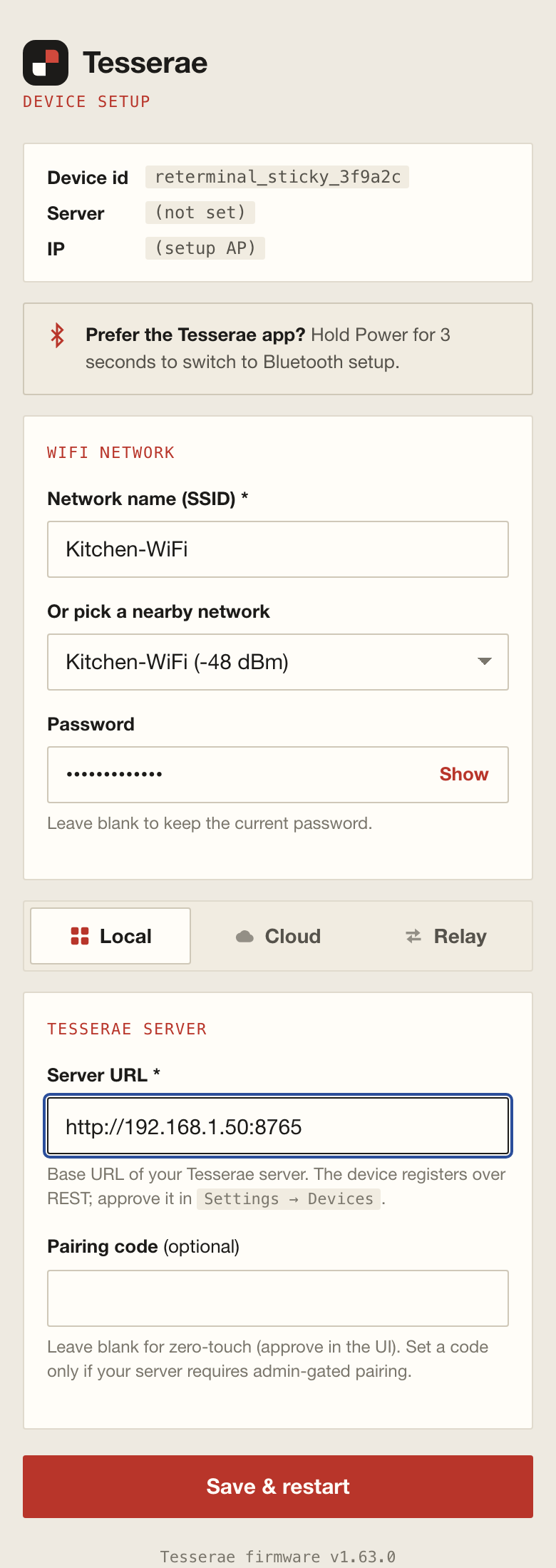
A rede de configuração permanece ativa por 15 minutos após a saída do último visitante. Se ela tiver expirado, reinicie o dispositivo ou pressione um botão frontal nas placas que tiverem um, para trazer a tela de configuração de volta.
Etapa 4: Registrar o dispositivo no Tesserae
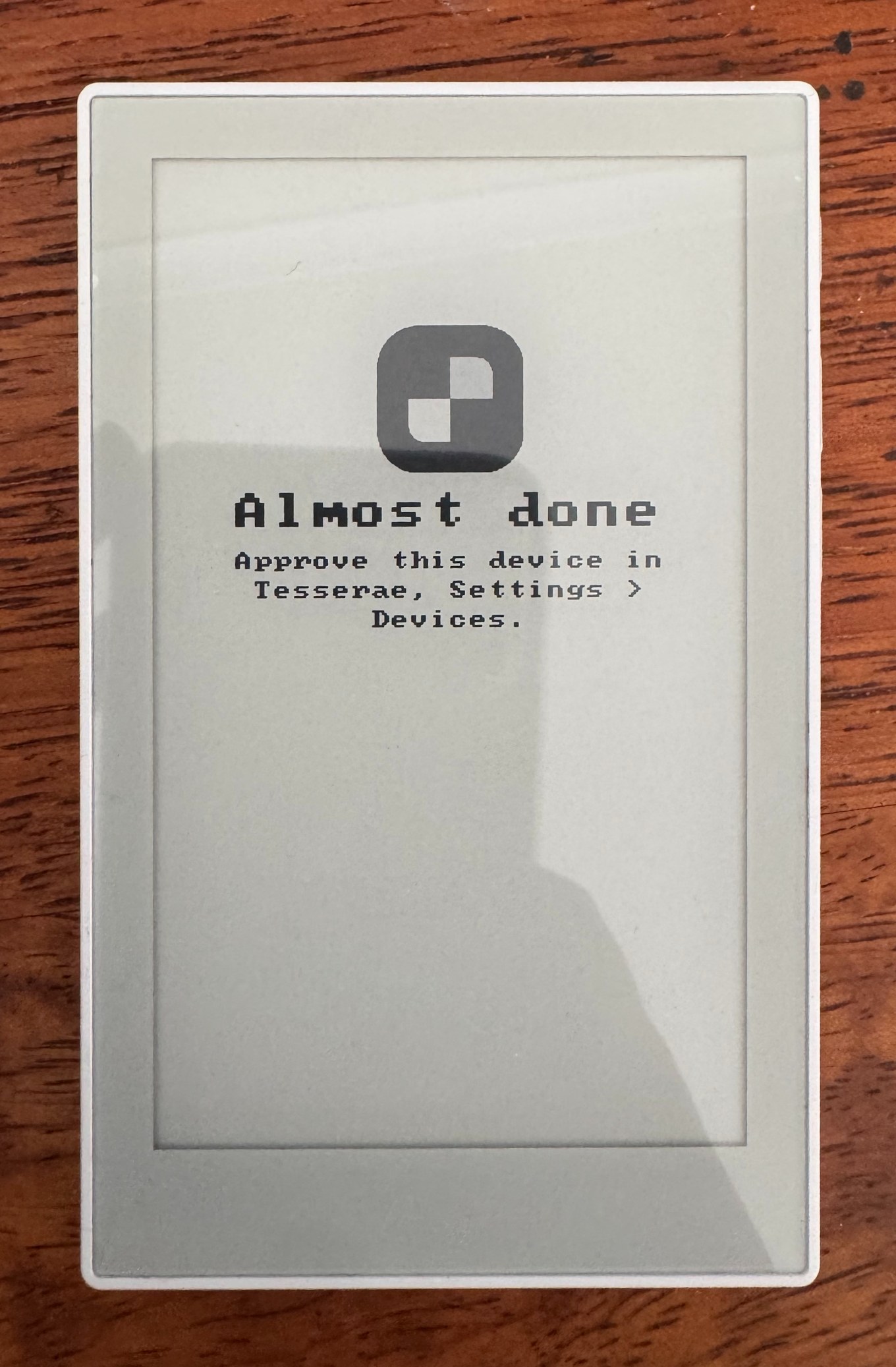
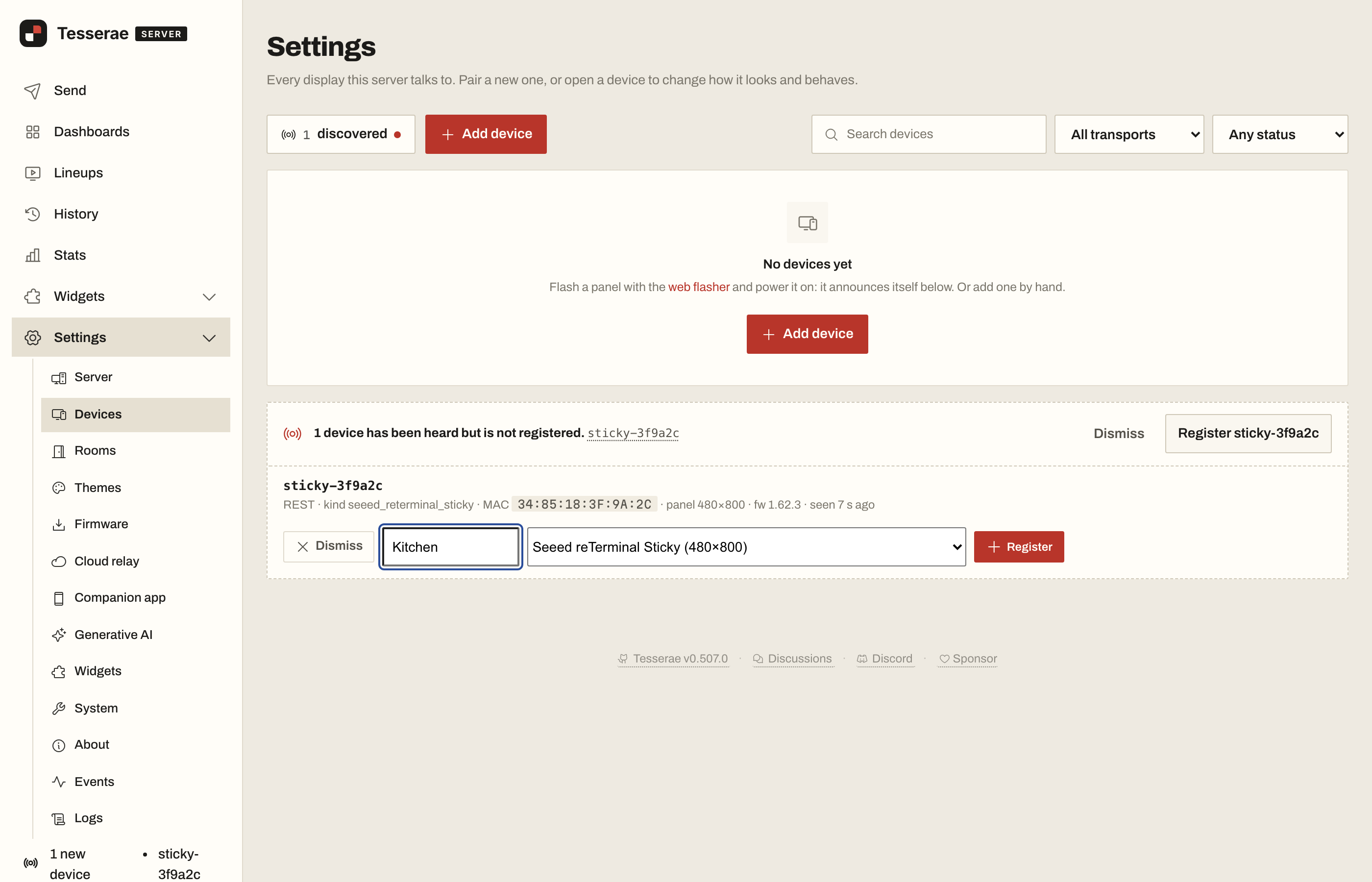
Novos dispositivos aguardam sua aprovação, para que o dispositivo de mais ninguém possa se conectar ao seu servidor. Até que você o aprove, o dispositivo mostra Almost done e pede que você o aprove no Tesserae em Settings → Devices.
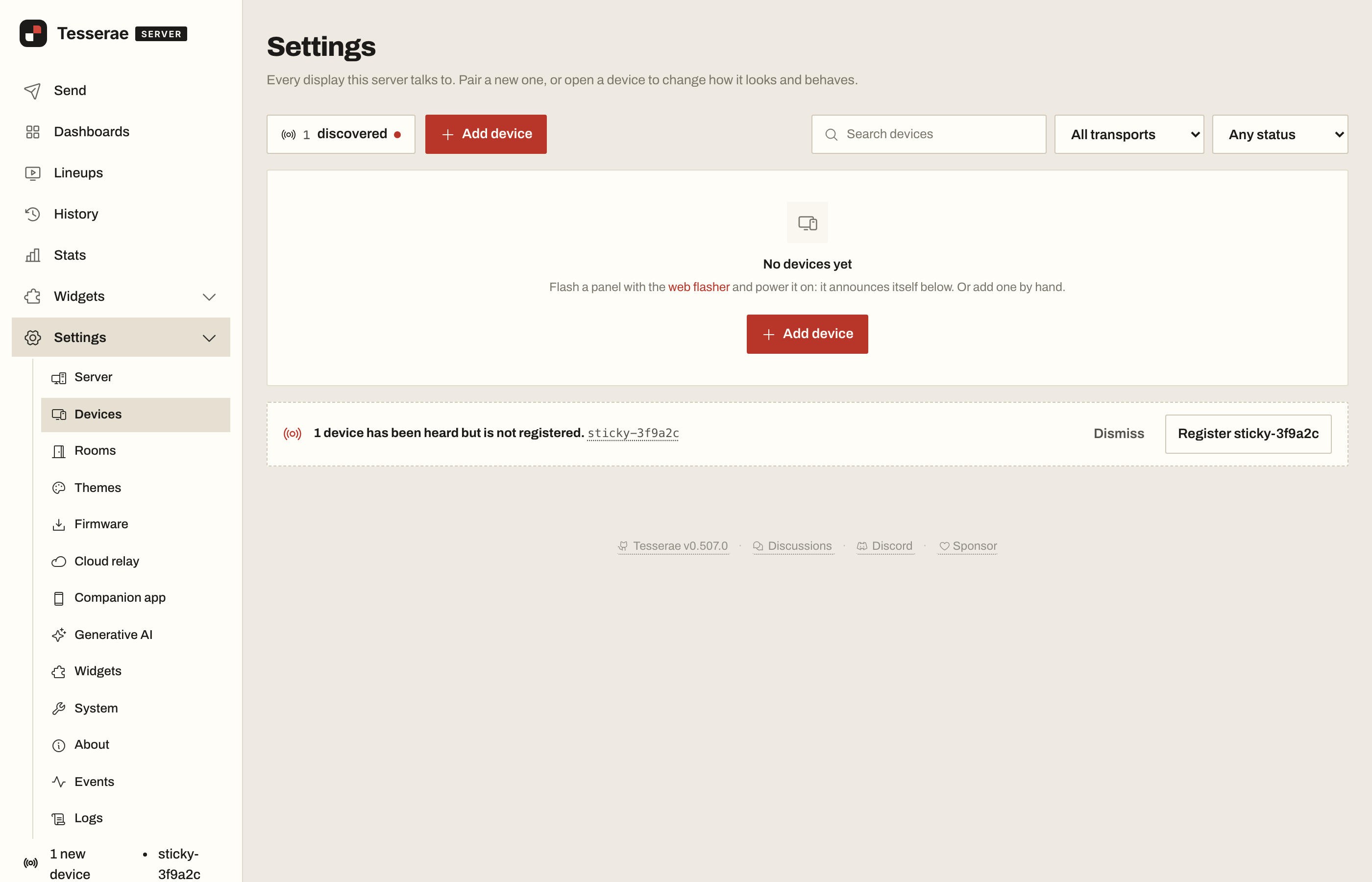
- Na interface web do Tesserae, um selo New device aparece na barra lateral. Abra Settings → Devices, onde um banner informa "1 device has been heard but is not registered".
- Clique em Register no banner. O Tesserae mostra o modelo do dispositivo, o tamanho do painel e a versão do firmware, com o modelo já selecionado.
- Dê a ele um nome de exibição, como "Cozinha" ou "Corredor", e clique em Register.
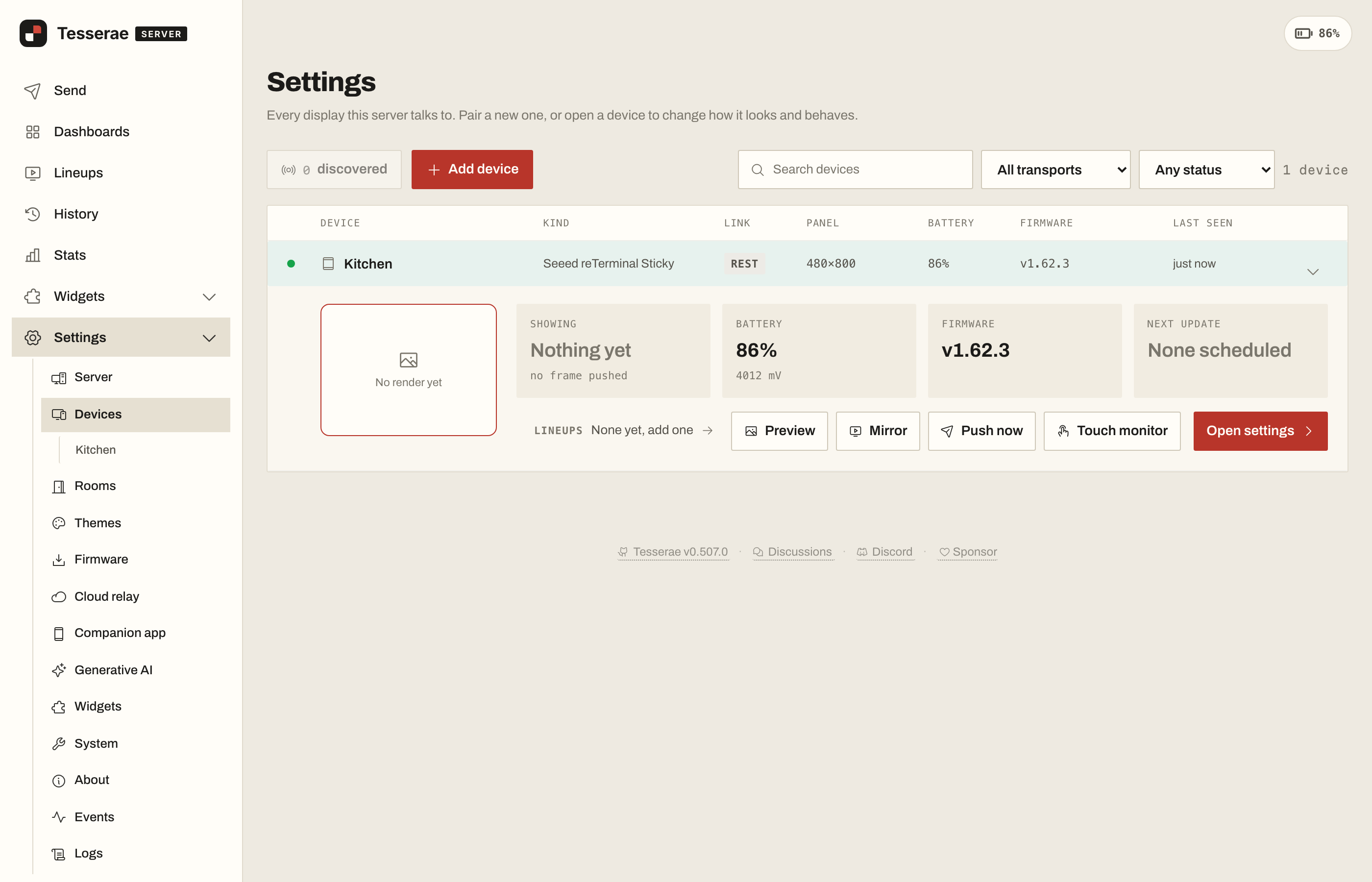
- O dispositivo coleta seu token de acesso na próxima verificação e é movido para a lista Devices. Seu cartão mostra o que ele está exibindo, bateria, versão do firmware e a próxima atualização agendada.
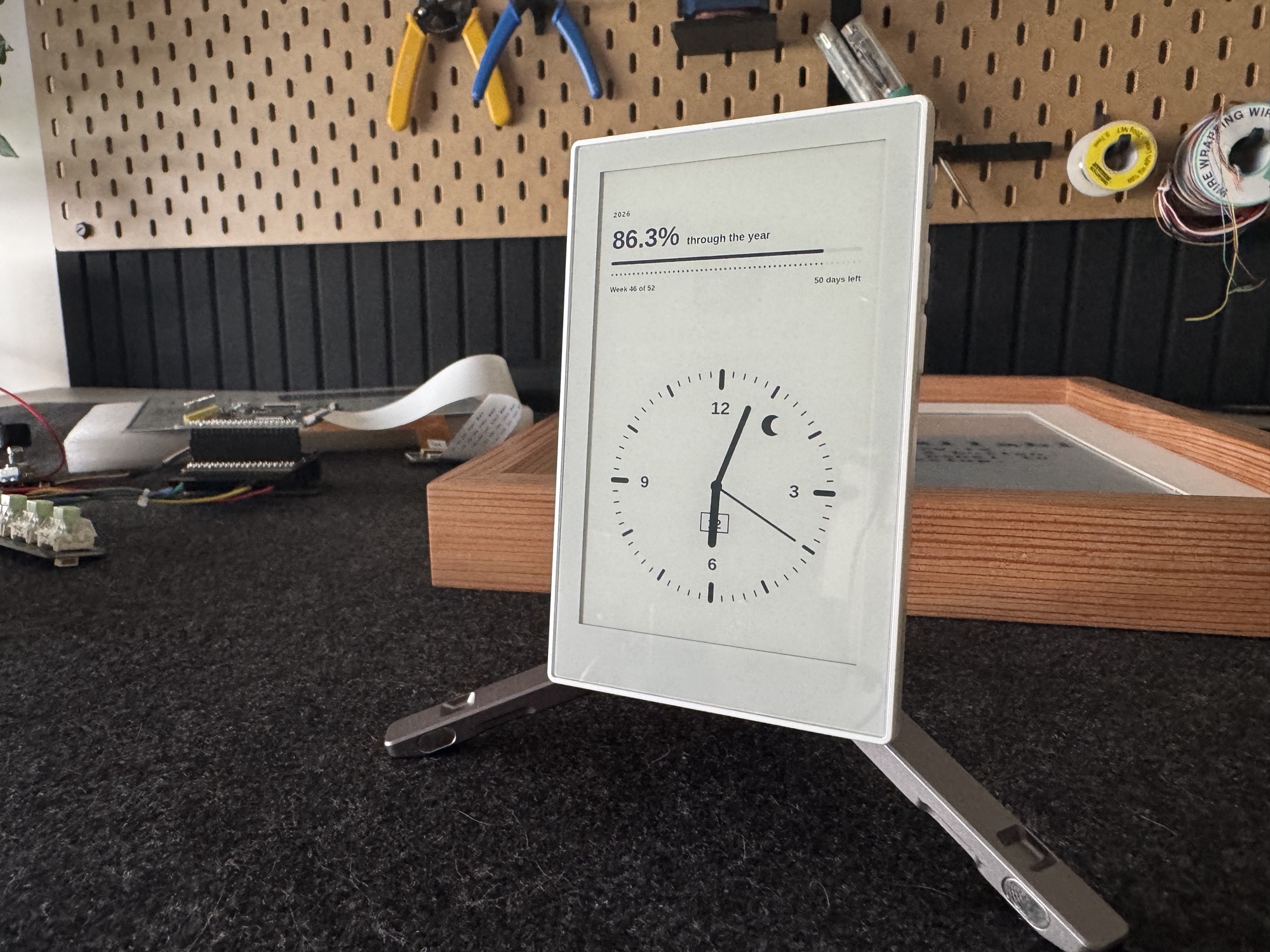
Etapa 5: Crie um Dashboard e envie-o
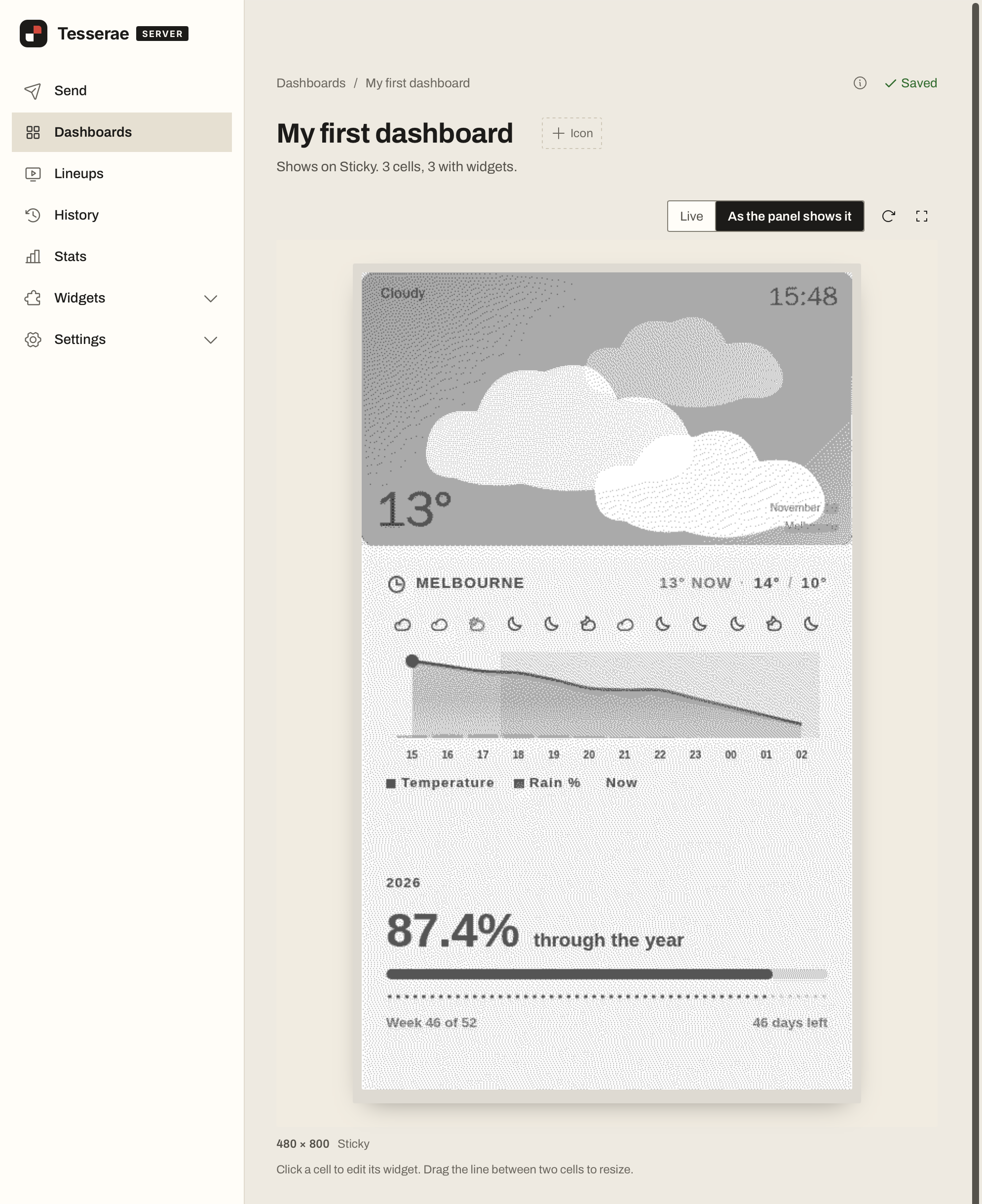
- Abra Dashboards → New dashboard e dê um nome, ou instale um modelo pronto em Settings → Widgets → Browse catalog.
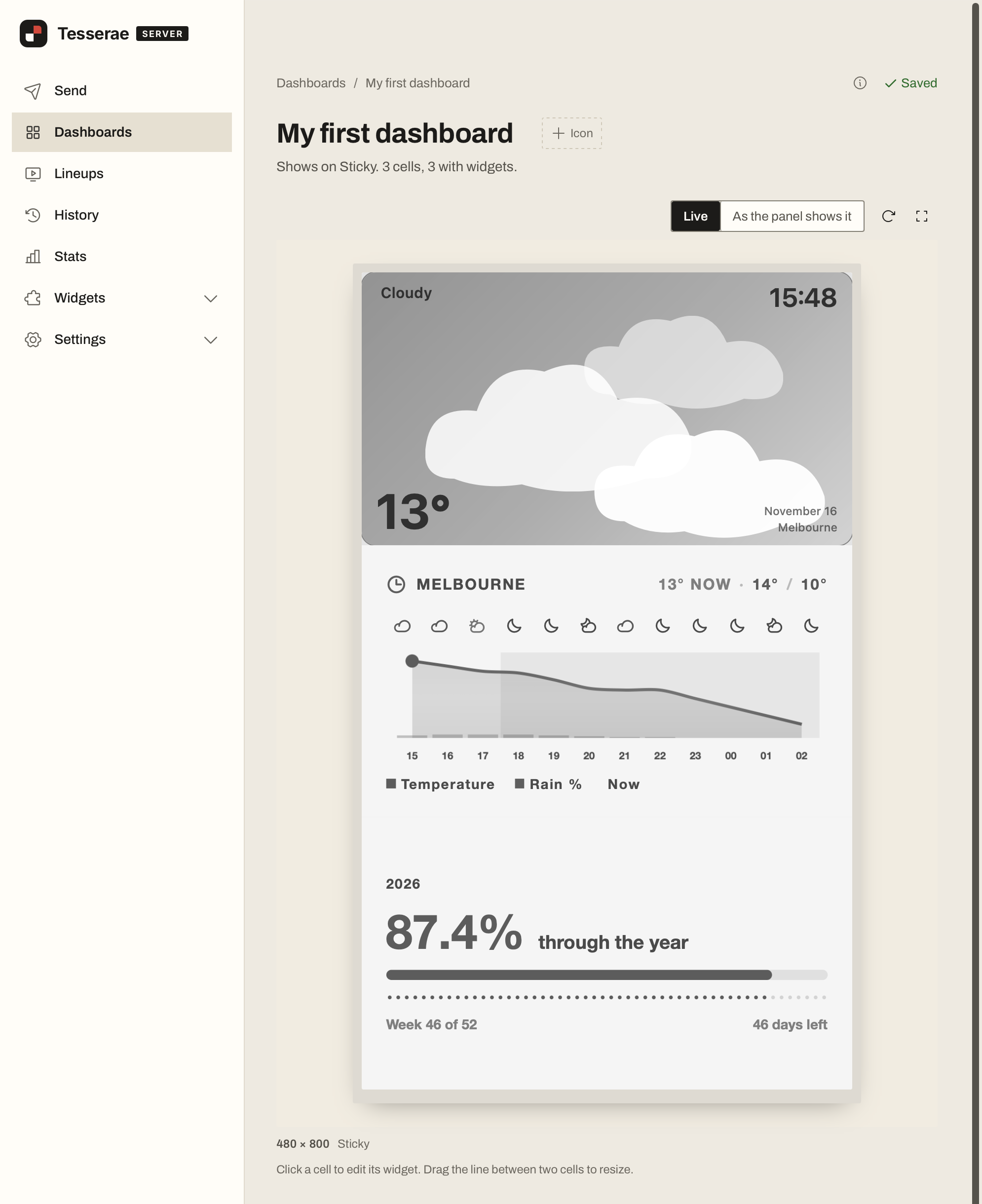
- O editor guia você pelas etapas: escolha seu dispositivo como exibição, selecione um layout e escolha um widget para cada célula.
- Altere a visualização de Live para As the panel shows it para ver exatamente o quadro que seu dispositivo irá desenhar, com suas cores ou tons de cinza.
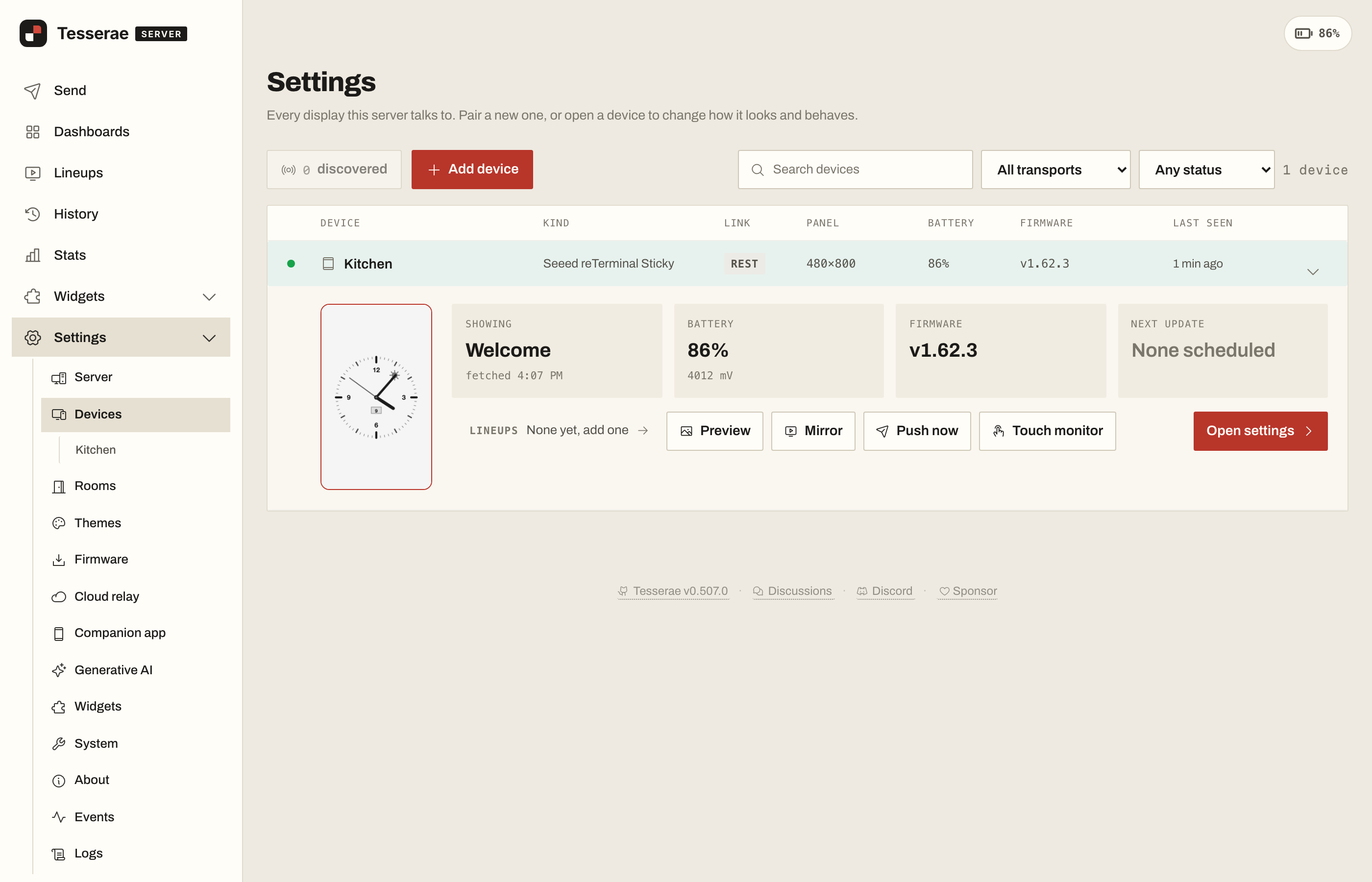
- Clique no botão Push to, que traz o nome do seu dispositivo. O dispositivo desenha o novo quadro no próximo despertar.
De volta à etapa Dashboard do assistente de configuração, Create a starter dashboard cria um relógio dimensionado para o seu dispositivo e vinculado a ele. Clique em Push to panel para confirmar que tudo está conectado e depois abra-o no editor para deixá-lo do seu jeito.
Algumas dicas para cada painel:
- E1001 e Sticky: tipos em negrito e com alto contraste têm a melhor leitura.
- E1002 e E1004: dê a cada elemento seu próprio bloco de cor. Uma atualização completa Spectra™ 6 leva cerca de 30 segundos no E1002 e cerca de 40 no E1004. Isso é normal para o painel.
- E1003: fotos e gradientes são renderizados em 16 níveis de cinza, e a tela alta é adequada para listas e agendas.
Para mudar o que um dispositivo mostra ao longo do dia, abra Lineups e escolha Set up a display. Você pode escolher as páginas, com que frequência elas são atualizadas e quando o dispositivo permanece em silêncio durante a noite. Para dispositivos alimentados por bateria, o Smart sync renderiza cada quadro pouco antes de o dispositivo acordar, para que ele sempre desenhe conteúdo novo sem desperdiçar bateria.
Conecte seus dados
- Home Assistant: adicione um token de acesso de longa duração e a URL do seu Home Assistant em Settings → Widgets → Home Assistant Core. Para que cada painel apareça como um dispositivo no Home Assistant, ative Home Assistant discovery em Settings → Server. O App já usa o broker Mosquitto do Home Assistant se você tiver um em execução.
- Calendários: adicione URLs iCal em Settings → Widgets → Calendar Feeds.
- Mais widgets: widgets, temas e modelos da comunidade estão em Settings → Widgets → Browse catalog.
Botões e Toque
- reTerminal E Série
- reTerminal Sticky
Os três botões frontais funcionam imediatamente:
| Botão | Ação padrão |
|---|---|
| Esquerda | Dashboard anterior |
| Direita | Próximo dashboard |
| Refresh | Renderizar e desenhar o dashboard atual novamente |
Altere o mapeamento para cada dispositivo em Controls → Button map no cartão do dispositivo. Um botão também pode ir direto para um dashboard específico ou disparar um webhook. Mantenha Refresh pressionado por cerca de 3 segundos e solte para mudar para a configuração Bluetooth pelo app companheiro Tesserae. Mantenha-o pressionado por 20 segundos para restaurar as configurações de fábrica, o que apaga as configurações salvas de Wi-Fi e servidor e retorna o dispositivo à tela de configuração.
O E1003 também suporta toque. Veja a seção Touch na aba Sticky; funciona da mesma forma em ambos os dispositivos.
- Pressione o botão de energia uma vez para acordar o Sticky e buscar a página atual imediatamente.
- Mantenha o botão de energia pressionado por cerca de 3 segundos e solte para mudar para a configuração Bluetooth pelo app companheiro Tesserae.
- Mantenha o botão de energia pressionado por 20 segundos para restaurar as configurações de fábrica. Isso apaga as configurações salvas de Wi-Fi e servidor e retorna o Sticky à tela de configuração.
Toque
O toque vem desativado por padrão para economizar bateria. Para ativá-lo, abra o cartão do dispositivo, vá em General e ative Touch input. Regiões de toque em uma página passam a agir como botões. Elas podem alternar luzes do Home Assistant, trocar páginas ou acionar ações, e o painel confirma cada toque com uma atualização parcial em menos de um segundo.
O toque mantém o controlador de toque alimentado durante o deep sleep. Para uma vida útil de bateria maior, defina Touch wake como Double tap or swipe, que consome cerca de 1 mA. Com essa configuração, um toque simples não acorda o painel, mas um toque duplo ou um gesto de deslizar acordam. O toque funciona melhor com alimentação USB.
Ative Beep on interaction se quiser que o buzzer confirme cada toque ou pressão antes de o painel redesenhar.
Atualizações de Firmware
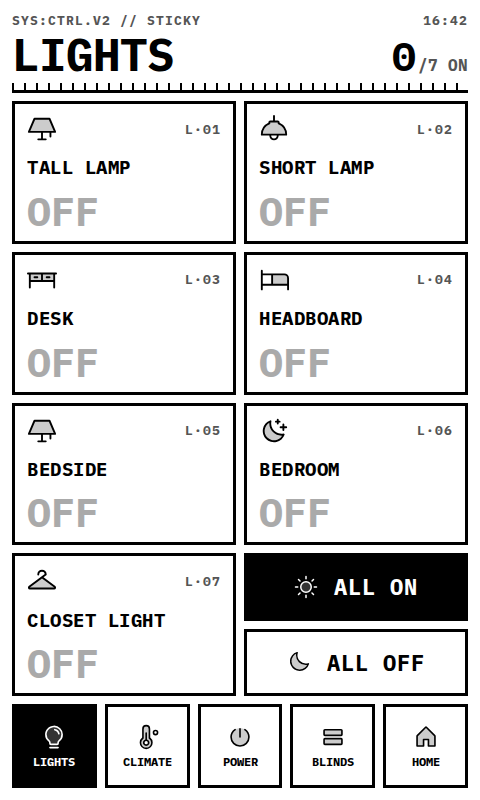
As atualizações de firmware chegam pelo ar. Settings → Firmware na interface web do Tesserae mostra a versão instalada e a disponível para cada dispositivo. Clique em Queue update, ou ative Auto, e o dispositivo baixa, verifica e instala a atualização assinada no próximo despertar. Você só precisa fazer o flash pelo navegador novamente para uma instalação do zero ou para recuperação.
O Tesserae verifica se há novo firmware quando os recursos online estão ativados (Settings → System → Online features). Em uma instalação offline, baixe o arquivo descriptor-<kind>.json da versão de firmware e importe-o em Manual import.
FAQ
P1: O flasher não encontra meu dispositivo
- Use um cabo USB-C que transmita dados e uma porta USB que suporte dados. Portas do painel frontal em alguns desktops não suportam.
- Use Chrome ou Edge. Firefox e Safari não suportam Web Serial.
- No macOS com um reTerminal E Série, instale e ative o driver CH340 (veja a Etapa 2).
- Feche qualquer outro programa que possa estar usando a porta serial.
P2: O dispositivo não aparece em Discovered
- Verifique se o dispositivo saiu do modo de configuração. Se ele ainda mostrar a tela de configuração, insira os dados de Wi-Fi novamente.
- Certifique-se de que sua rede Wi-Fi é de 2,4 GHz.
- Verifique se o endereço do servidor funciona a partir de outro dispositivo na mesma rede, por exemplo abrindo
http://<your-server>:8765em um navegador.
P3: O dispositivo mostra "Can't reach the server" ou "Wi-Fi unavailable"
O dispositivo mostra o problema no painel e tenta novamente por conta própria. Se o Wi-Fi cair, ele tenta novamente a cada minuto por cerca de 12 minutos e então abre o portal de configuração uma vez por 15 minutos. Depois disso, continua tentando a rede salva em segundo plano e se reconecta quando a rede voltar. Para abrir o portal de configuração novamente, reinicie o dispositivo ou pressione um botão frontal.
P4: O quadro é baixado, mas o painel não desenha
A bateria pode estar muito fraca para uma atualização do painel. Conecte a alimentação USB, deixe carregar por uma hora e tente novamente.
Agradecimentos Especiais
Agradecimentos especiais à equipe da Seeed Studio pelo suporte durante todo o desenvolvimento do reTerminal E Série e do Sticky, em particular a Mason Cao e Lily Li.
Agradecimentos também aos contribuidores do Tesserae que ajudaram a tornar o projeto possível, em particular skynet01, charmmmz, theiereman, vaibhav8a, partridgeworks, bablokb, varanu5 e Frankynov, e à comunidade em geral pelos widgets, testes de firmware e relatos de hardware que sustentam esta integração.
Recursos
- [Website] Tesserae: página do projeto, lista de compatibilidade e o flasher no navegador
- [Docs] Documentação do Tesserae: instalação do servidor, dispositivos, toque, botões, Lineups e Home Assistant
- [Docs] Guia rápido do ePaper da Seeed: os mesmos passos, com notas para cada dispositivo
- [GitHub] Servidor Tesserae
- [GitHub] Firmware de dispositivo Tesserae: código-fonte, releases e rastreador de issues
- [GitHub] App Tesserae para Home Assistant
- [Community] Discussões no GitHub
- [Wiki] Primeiros passos com o reTerminal E1003
- [Wiki] Primeiros passos com o reTerminal E1004
Suporte Técnico & Discussão de Produto
Obrigado por escolher nossos produtos! Estamos aqui para oferecer diferentes tipos de suporte para garantir que sua experiência com nossos produtos seja a mais tranquila possível. Oferecemos vários canais de comunicação para atender a diferentes preferências e necessidades.