Arduino Cookbook: Display ePaper (reTerminal E Series)
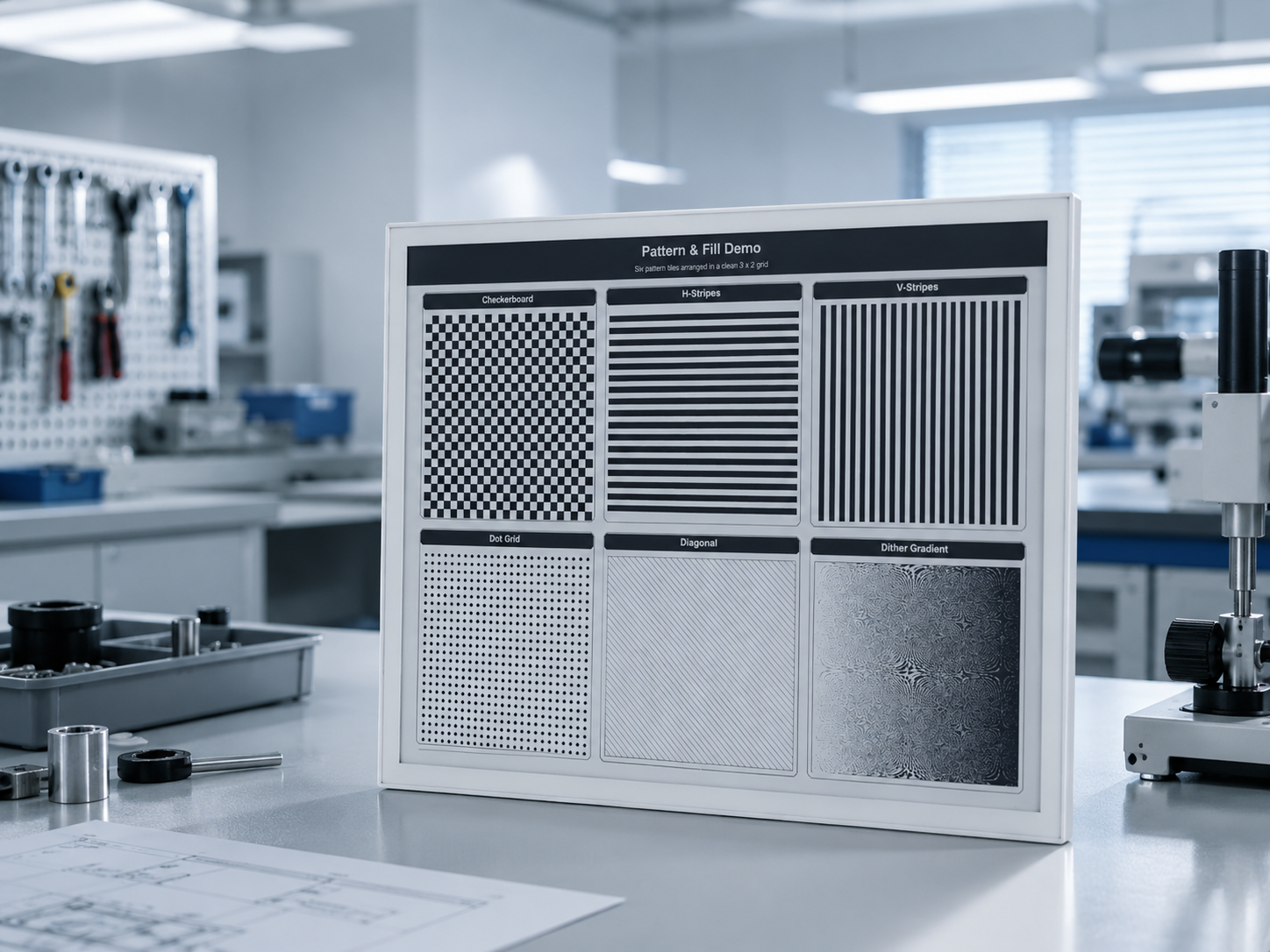
Se você quiser visualizar rapidamente os resultados do projeto ou testar o firmware demo básico antes de configurar um ambiente de desenvolvimento, abra o reTerminal E-Series Firmware Hub. Você pode escolher um dispositivo reTerminal E Series compatível e gravar o firmware de demonstração diretamente a partir de um navegador.
Esta página se concentra em controlar a tela ePaper a partir do Arduino. Se você quiser usar o LED onboard, buzzer, botões, sensor SHT4x, monitor de bateria ou slot para cartão microSD, vá para Arduino Cookbook: Periféricos Onboard. Para RTC, modos de baixo consumo, microfone onboard e desenho com toque capacitivo, consulte Arduino Cookbook: RTC, Baixo Consumo, Áudio e Toque.
O boilerplate compartilhado — configuração da IDE Arduino, pacote de placas ESP32, instalação de Seeed_GFX, geração de driver.h — também está em Trabalhar com Arduino. Dê uma olhada nisso primeiro se você é novo em Arduino em ePaper da Seeed.
Introdução
A reTerminal E Series é a linha HMI industrial da Seeed Studio, construída sobre o XIAO ESP32-S3 e com displays ePaper integrados. Este cookbook percorre tudo o que você precisa para renderizar texto, gráficos e imagens na tela:
- Visão geral de hardware e links de compra para E1001 / E1002 / E1003 / E1004.
- Configuração do ambiente da IDE Arduino para todos os quatro modelos (placa XIAO_ESP32S3, OPI PSRAM).
- Um primeiro Hello World em cada modelo usando a biblioteca Seeed_GFX (com o
BOARD_SCREEN_COMBOcorrespondente). - Exemplos avançados específicos de painel com Seeed_GFX — escala de cinza de 4 níveis no E1001 e escala de cinza de 16 níveis no E1003.
- Um Hello World alternativo usando a popular biblioteca GxEPD2.
- Dicas de solução de problemas para falhas de atualização do ePaper e de upload.
Materiais Necessários
Para concluir este tutorial, prepare um dos seguintes dispositivos reTerminal E Series:
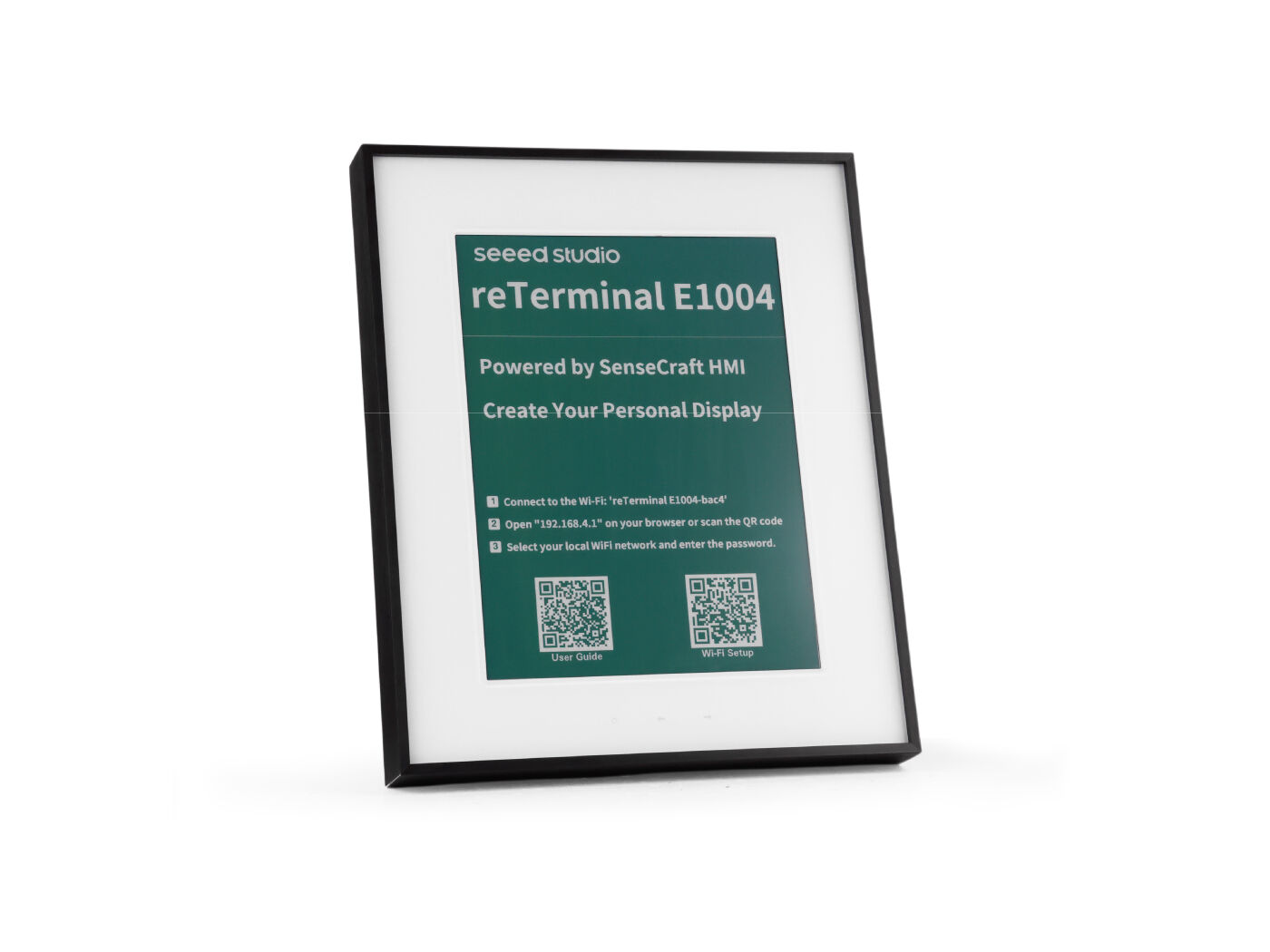
| reTerminal E1001 | reTerminal E1002 | reTerminal E1003 | reTerminal E1004 |
|---|---|---|---|
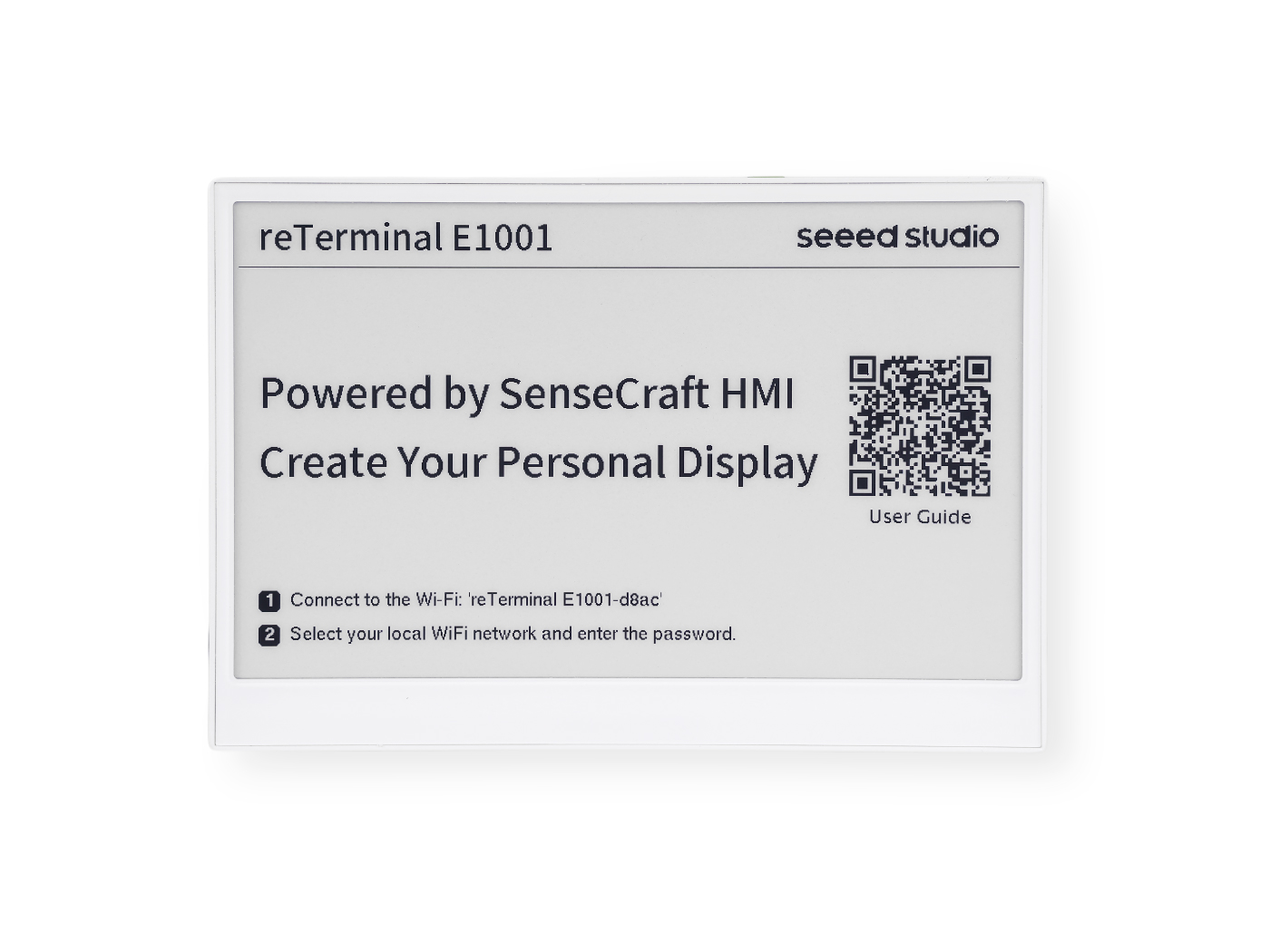 | 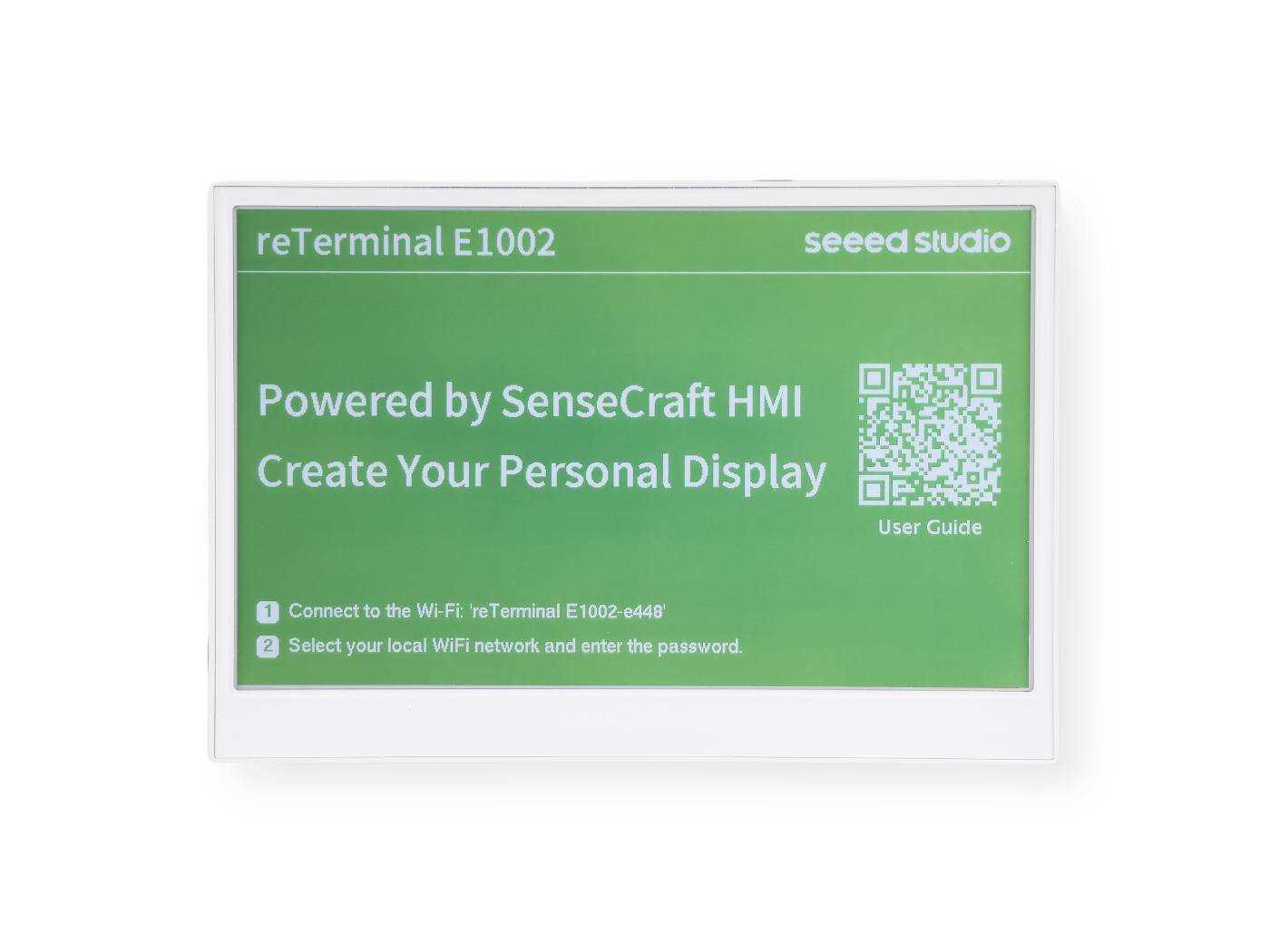 | 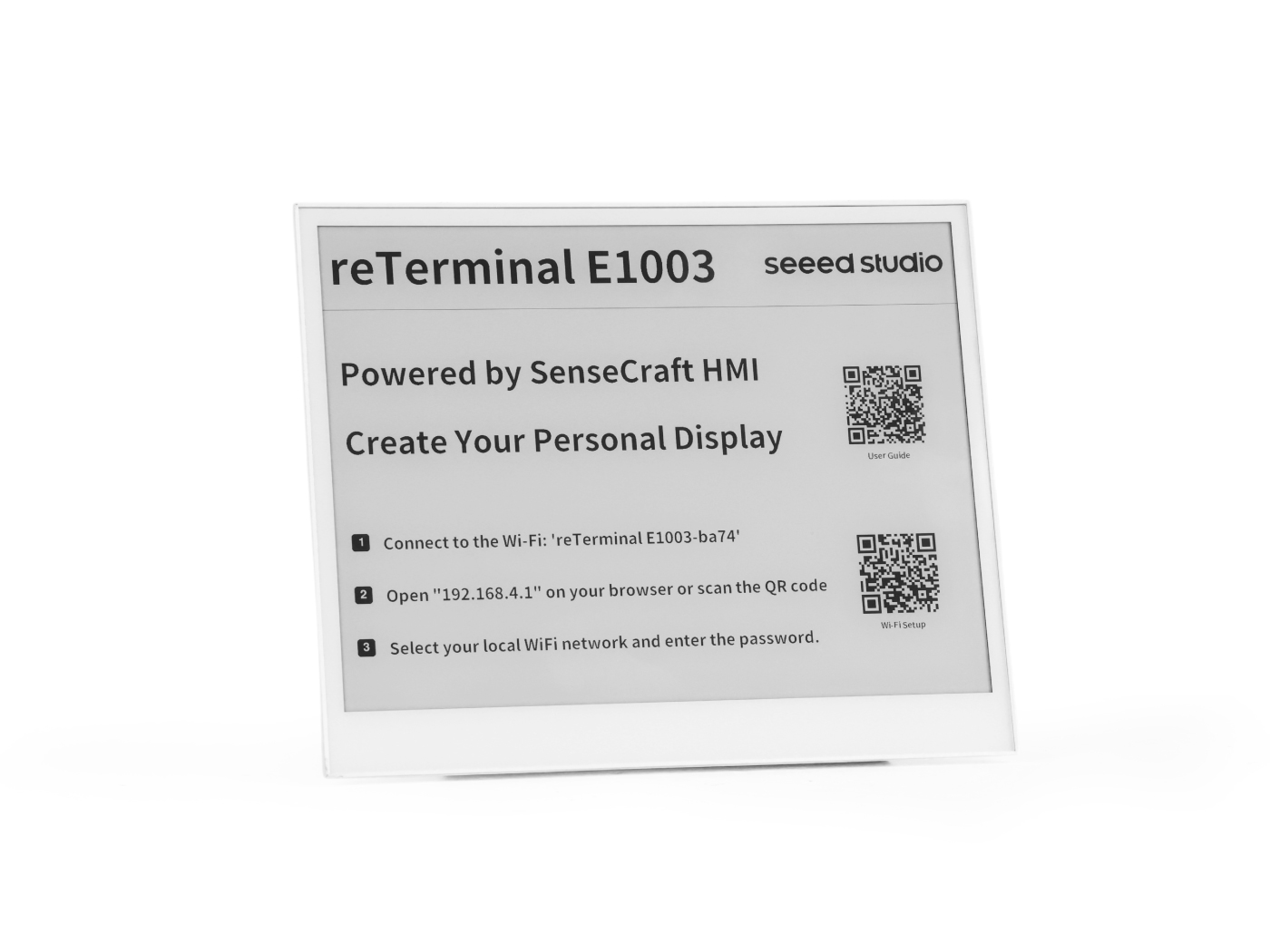 |  |
Preparação do Ambiente
Para programar o Display ePaper da reTerminal E Series com Arduino, você precisará configurar a IDE Arduino com suporte a ESP32.
Se esta é a sua primeira vez usando Arduino, recomendamos fortemente que você consulte Introdução ao Arduino.
Configuração da IDE Arduino
Passo 1. Baixe e instale a IDE Arduino e inicie o aplicativo Arduino.

Passo 2. Adicione suporte à placa ESP32 na IDE Arduino.
Na IDE Arduino, vá em File > Preferences e adicione a seguinte URL ao campo "Additional Boards Manager URLs":
https://raw.githubusercontent.com/espressif/arduino-esp32/gh-pages/package_esp32_index.json
Passo 3. Instale o pacote de placas ESP32.
Navegue até Tools > Board > Boards Manager, procure por "esp32" e instale o pacote ESP32 da Espressif Systems.
Passo 4. Selecione a placa correta.
Vá em Tools > Board > ESP32 Arduino e selecione XIAO_ESP32S3.
Passo 5. Conecte o Display ePaper da sua reTerminal E Series ao computador usando um cabo USB-C.
Passo 6. Selecione a porta correta em Tools > Port.
Programação do Display ePaper
A reTerminal E1001 possui um display ePaper preto e branco de 7,5 polegadas, enquanto a reTerminal E1002 é equipada com um display ePaper colorido de 7,3 polegadas. Ambos os displays oferecem excelente visibilidade em várias condições de iluminação com consumo de energia ultrabaixo, tornando-os ideais para aplicações industriais que exigem telas sempre ligadas com uso mínimo de energia.
Usando a Biblioteca Seeed_GFX
Para controlar o display ePaper, usaremos a biblioteca Seeed_GFX, que fornece suporte abrangente para vários dispositivos de display da Seeed Studio.
Passo 1. Baixe a biblioteca Seeed_GFX do GitHub:
Passo 2. Instale a biblioteca adicionando o arquivo ZIP na IDE Arduino. Vá em Sketch > Include Library > Add .ZIP Library e selecione o arquivo ZIP baixado.
Se você instalou anteriormente a biblioteca TFT_eSPI, talvez seja necessário removê-la temporariamente ou renomeá-la na pasta de bibliotecas do Arduino para evitar conflitos, pois Seeed_GFX é um fork de TFT_eSPI com recursos adicionais para displays da Seeed Studio.
- Programando reTerminal E1001
- Programando reTerminal E1002
- Programando reTerminal E1003
- Programando reTerminal E1004
Programando reTerminal E1001 (ePaper Preto & Branco de 7,5 polegadas)
Vamos explorar um exemplo simples que demonstra operações básicas de desenho no display ePaper preto e branco.
Passo 1. Abra o sketch de exemplo da biblioteca Seeed_GFX: File > Examples > Seeed_GFX > ePaper > Basic > HelloWorld
Passo 2. Ative o OPI PSRAM na IDE Arduino: Tools > PSRAM > OPI PSRAM
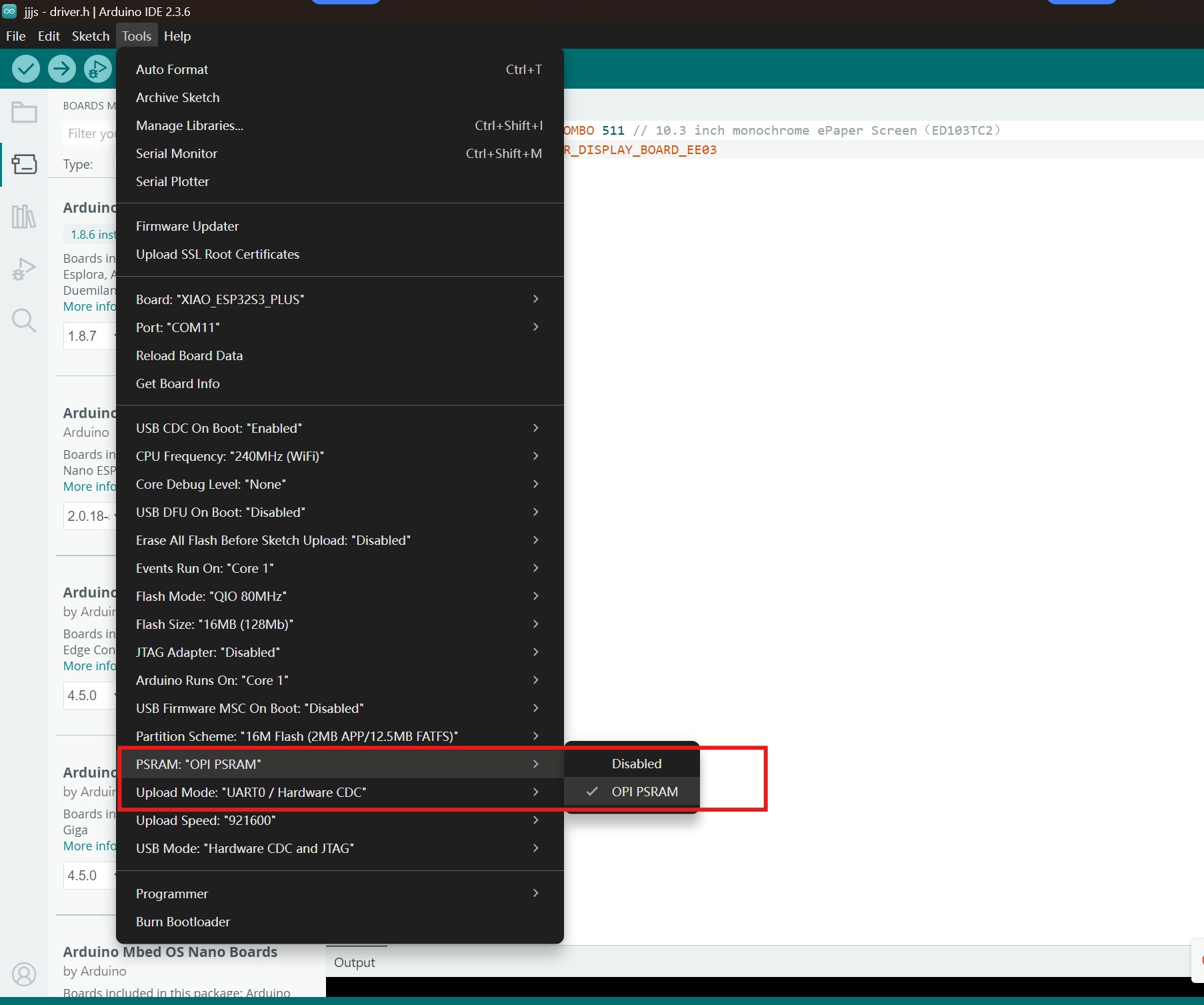
Passo 3. Crie um novo arquivo chamado driver.h na mesma pasta do seu sketch. Você pode fazer isso clicando no botão de seta na IDE Arduino e selecionando "New Tab", depois nomeando-o como driver.h.

Etapa 4. Copie o código de configuração gerado e cole-o no arquivo driver.h. O código deve se parecer com isto:
#define BOARD_SCREEN_COMBO 520 // reTerminal E1001 (UC8179)
Etapa 5. Envie o sketch para o seu reTerminal E1001. Você deverá ver o display exibindo vários gráficos, incluindo linhas, texto e formas, demonstrando os recursos básicos de desenho.

Programando reTerminal E1002 (ePaper colorido de 7,3 polegadas)
O display ePaper colorido oferece suporte às cores vermelho, preto e branco, permitindo interfaces visualmente mais ricas.
Etapa 1. Abra o sketch de exemplo colorido da biblioteca Seeed_GFX: File > Examples > Seeed_GFX > ePaper > Colorful > HelloWorld
Etapa 2. Ative o OPI PSRAM na IDE Arduino: Tools > PSRAM > OPI PSRAM
Etapa 3. Crie um novo arquivo chamado driver.h na mesma pasta do seu sketch, seguindo o mesmo processo de antes.

Etapa 4. Copie o código de configuração gerado e cole-o no arquivo driver.h. O código deve se parecer com isto:
#define BOARD_SCREEN_COMBO 521 // reTerminal E1002 (UC8179C)
Etapa 5. Envie o sketch para o seu reTerminal E1002. O display exibirá gráficos coloridos demonstrando os recursos de cores completas do display ePaper.
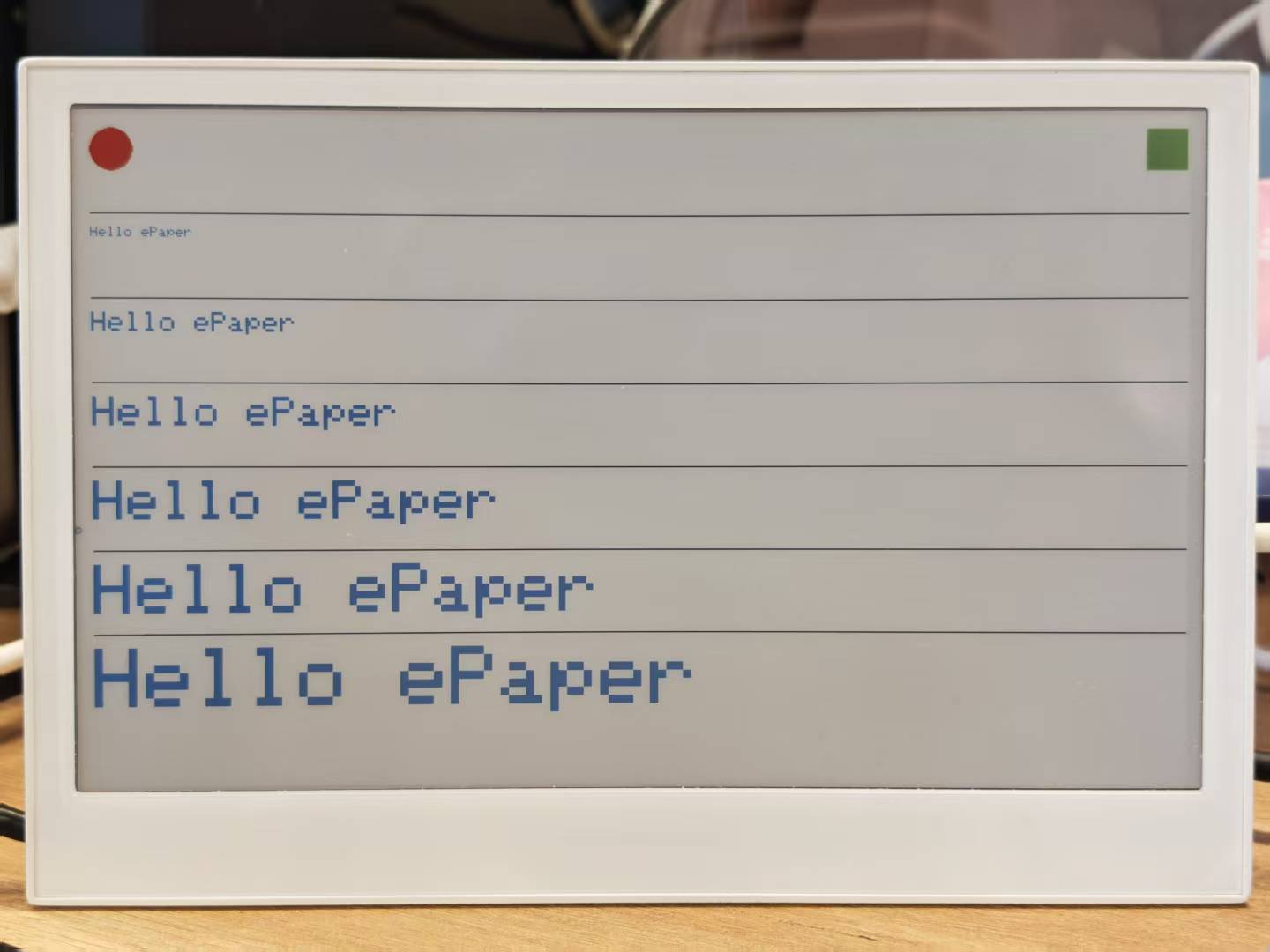
Programando reTerminal E1003 (ePaper de 10,3 polegadas)
Siga o mesmo fluxo de trabalho usando a biblioteca Seeed_GFX para configurar e controlar o ePaper no reTerminal E1003.
Etapa 1. Abra um sketch de exemplo da biblioteca Seeed_GFX: File > Examples > Seeed_GFX > ePaper > Basic > HelloWorld
Etapa 2. Ative o OPI PSRAM na IDE Arduino: Tools > PSRAM > OPI PSRAM
Etapa 3. Crie um novo arquivo chamado driver.h na mesma pasta do seu sketch.
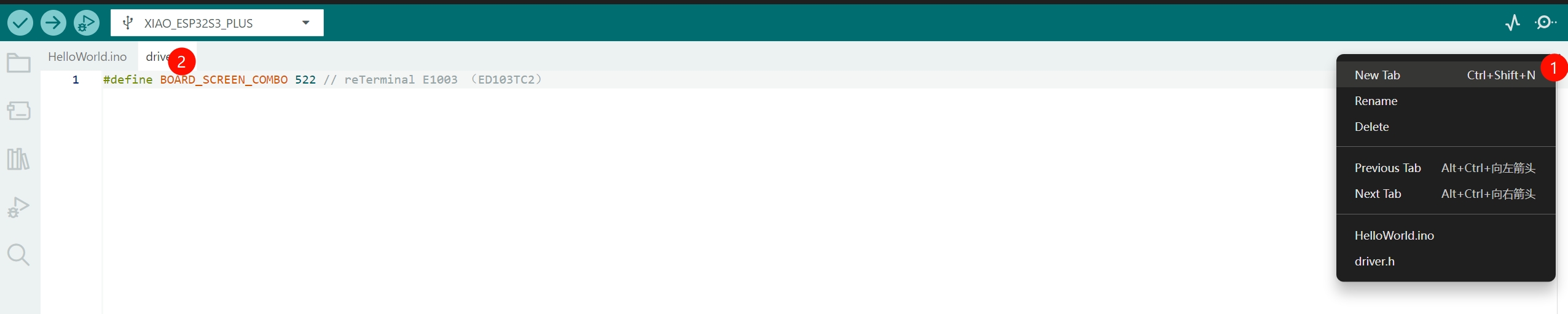
Etapa 4. Copie o código de configuração gerado e cole-o no arquivo driver.h para o E1003.
#define BOARD_SCREEN_COMBO 522 // reTerminal E1003 (ED103TC2)
Etapa 5. Envie o sketch para o seu reTerminal E1003 para verificar primitivas de desenho, renderização de texto e comportamentos de atualização em tela cheia.
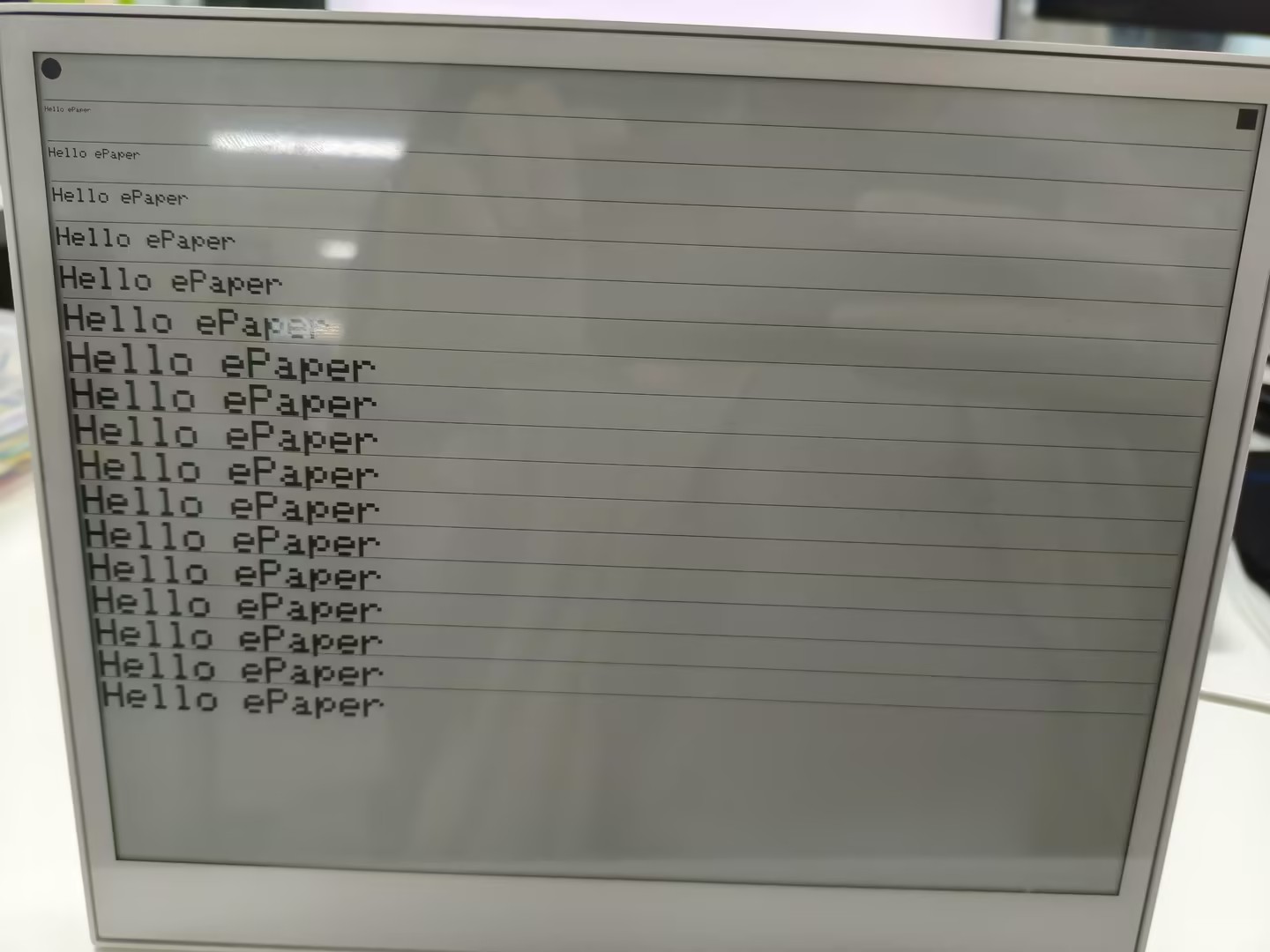
Programando reTerminal E1004 (ePaper colorido de 13,3 polegadas)
Use a biblioteca Seeed_GFX para configurar e controlar o display ePaper colorido E Ink® Spectra™ 6 no reTerminal E1004.
Etapa 1. Abra o sketch de exemplo colorido da biblioteca Seeed_GFX: File > Examples > Seeed_GFX > ePaper > Basic > HelloWorld
Etapa 2. Ative o OPI PSRAM na IDE Arduino: Tools > PSRAM > OPI PSRAM
Etapa 3. Crie um novo arquivo chamado driver.h na mesma pasta do seu sketch.
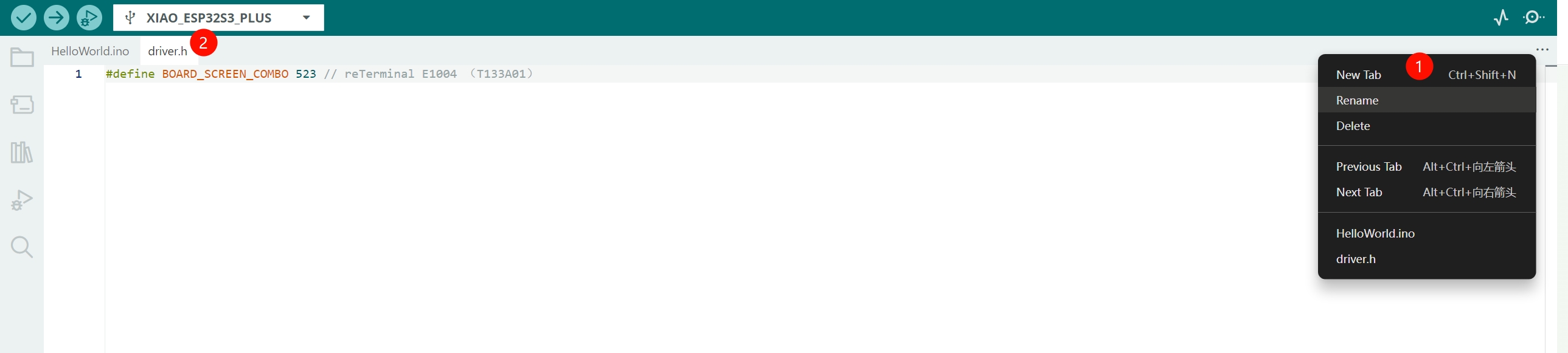
Etapa 4. Copie o código de configuração gerado e cole-o no arquivo driver.h para o E1004.
#define BOARD_SCREEN_COMBO 523 // reTerminal E1004 (T133A01)
Etapa 5. Envie o sketch para o seu reTerminal E1004 para verificar a renderização de cores, primitivas de desenho, renderização de texto e comportamentos de atualização em tela cheia.
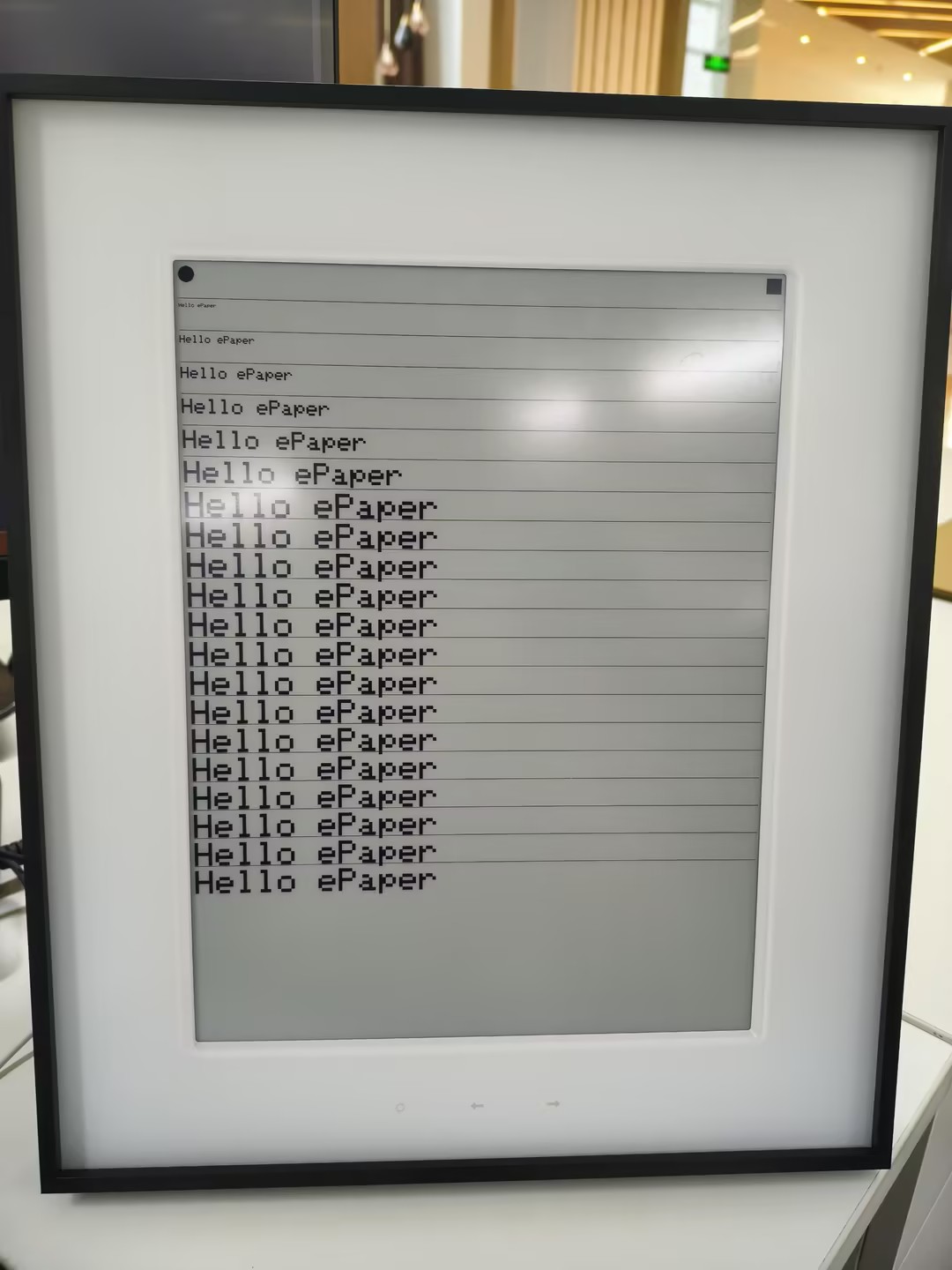
Tons de cinza em múltiplos níveis com Seeed_GFX
Os sketches Hello World acima são propositalmente mínimos para caberem em todos os modelos. Os painéis monocromáticos no E1001 e E1003 na verdade suportam tons de cinza em múltiplos níveis além do simples preto e branco — 4 níveis no E1001 e 16 níveis no E1003 — e o Seeed_GFX expõe ambos os modos por meio de epaper.initGrayMode(...) mais um conjunto de constantes de paleta TFT_GRAY_*. Os dois exemplos abaixo percorrem cada um deles.
- E1001 — 4 níveis de cinza
- E1003 — 16 níveis de cinza
4 níveis de cinza no reTerminal E1001
O painel monocromático de 7,5" do reTerminal E1001 pode renderizar 4 níveis de cinza em vez de apenas preto e branco. O Seeed_GFX expõe isso por meio de epaper.initGrayMode(GRAY_LEVEL4) e quatro constantes de paleta:
| Constante | Tom renderizado |
|---|---|
TFT_GRAY_0 | Preto |
TFT_GRAY_1 | Cinza escuro |
TFT_GRAY_2 | Cinza claro |
TFT_GRAY_3 | Branco |
O exemplo abaixo primeiro pinta quatro faixas horizontais — uma por nível de cinza — para que você possa verificar visualmente a paleta e, em seguida, transfere um bitmap em escala de cinza de 800×480 para a tela. A biblioteca Seeed_GFX já inclui isso como um exemplo pronto para gravação, incluindo o image.h pré-convertido, então você não precisa gerar nenhum dado de bitmap por conta própria.
Etapa 1. Abra o sketch de exemplo da biblioteca Seeed_GFX: File > Examples > Seeed_GFX > ePaper > Gray > GrayLevel4. O sketch e seu image.h correspondente serão abertos no editor.
Etapa 2. Ative o OPI PSRAM na IDE Arduino: Tools > PSRAM > OPI PSRAM.
Etapa 3. Adicione um arquivo driver.h junto ao exemplo (mesmo fluxo de trabalho do Hello World) e selecione a combinação de placa–tela E1001:
#define BOARD_SCREEN_COMBO 520 // reTerminal E1001 (UC8179)
Etapa 4. Envie o sketch. O display primeiro mostra quatro faixas em tons de cinza — preto na parte superior, depois cinza escuro, cinza claro e branco na parte inferior — e então limpa e renderiza o bitmap de image.h.
Para referência, o sketch de exemplo é assim:
/*
 * 4-Level Grayscale demo for reTerminal E1001
 * (Seeed_GFX/examples/ePaper/Gray/Shape/Shape.ino)
 *
 * The 7.5" monochrome panel supports 4 gray levels:
 *   TFT_GRAY_0  black
 *   TFT_GRAY_1  dark gray
 *   TFT_GRAY_2  light gray
 *   TFT_GRAY_3  white
 */
#include "TFT_eSPI.h"
#include "image.h"

#ifdef EPAPER_ENABLE  // Defined when an ePaper combo is selected in driver.h
EPaper epaper;
#endif

void setup() {
#ifdef EPAPER_ENABLE
  epaper.begin();
  epaper.fillScreen(TFT_WHITE);
  epaper.update();
  epaper.initGrayMode(GRAY_LEVEL4);

  // Draw four horizontal stripes, one per gray level
  epaper.fillRect(0, 0,                       epaper.width(), epaper.height() / 4, TFT_GRAY_0);
  epaper.fillRect(0, epaper.height() * 1 / 4, epaper.width(), epaper.height() / 4, TFT_GRAY_1);
  epaper.fillRect(0, epaper.height() * 2 / 4, epaper.width(), epaper.height() / 4, TFT_GRAY_2);
  epaper.fillRect(0, epaper.height() * 3 / 4, epaper.width(), epaper.height() / 4, TFT_GRAY_3);
  epaper.update();

  // Then clear and show a 800x480 grayscale bitmap from image.h
  epaper.fillScreen(TFT_GRAY_3);
  epaper.pushImage(0, 0, 800, 480, (uint16_t *)L4_GRAY);
  epaper.update();
#endif
}

void loop() {
  // Nothing to do — ePaper holds the last frame without power
}
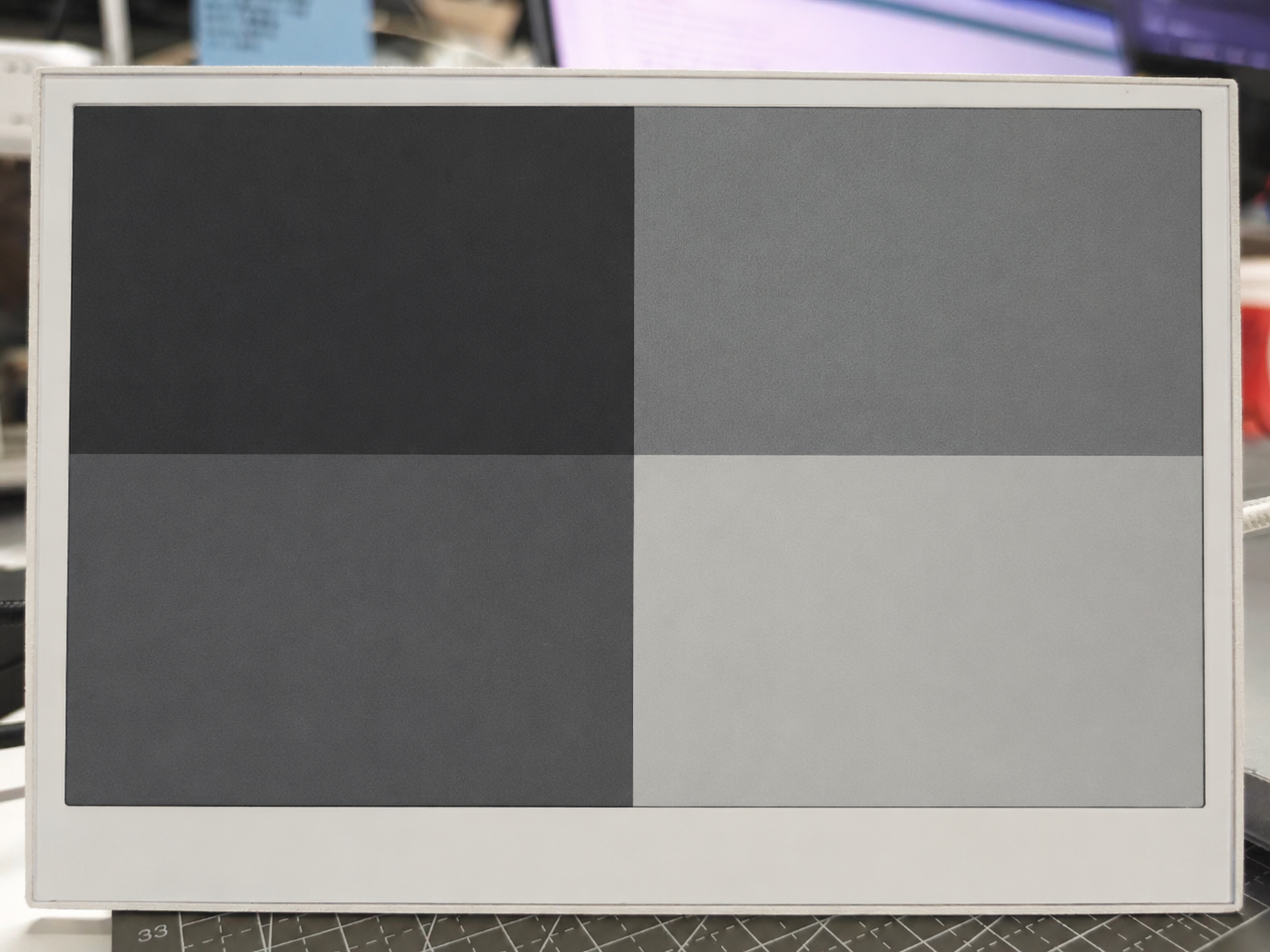
O array L4_GRAY em image.h é apenas um bitmap em escala de cinza de 800×480 pré-convertido para um array em C. Para substituir pela sua própria imagem, gere novamente o array a partir de uma fonte em escala de cinza de 800×480 usando qualquer conversor padrão de "imagem para array em C" e substitua L4_GRAY em image.h. O sketch em si não precisa ser alterado.
A atualização em 4 níveis de cinza é aproximadamente 4× mais lenta do que uma atualização preto e branco de 1 bit porque o controlador leva cada pixel por quatro tensões alvo em vez de duas. Use-a para conteúdo estático como fotos, ilustrações ou dashboards ricos em detalhes e mantenha o modo padrão de 1 bit para atualizações rápidas de interface.
16 níveis de cinza no reTerminal E1003
O painel de 10,3" do reTerminal E1003 eleva o nível para 16 níveis de cinza em resolução de 1404×1872. O Seeed_GFX expõe isso por meio de epaper.initGrayMode(GRAY_LEVEL16) e dezesseis constantes de paleta de TFT_GRAY_0 (preto) até TFT_GRAY_15 (branco):
| Constante | Tom renderizado |
|---|---|
TFT_GRAY_0 | Preto |
TFT_GRAY_1 … TFT_GRAY_14 | 14 tons de cinza intermediários (do mais escuro → ao mais claro) |
TFT_GRAY_15 | Branco |
O exemplo abaixo pinta 16 faixas horizontais — uma por nível de cinza — para que você possa verificar visualmente a paleta completa no painel. A biblioteca Seeed_GFX já inclui isso como um exemplo pronto para gravação, com o driver.h correspondente pré-configurado para o E1003, então você não precisa conectar nada manualmente.
Passo 1. Abra o sketch de exemplo da biblioteca Seeed_GFX: File > Examples > Seeed_GFX > ePaper > Gray > GrayLevel16. O sketch é aberto junto com o driver.h incluído (já definido como BOARD_SCREEN_COMBO 522 para o painel E1003 ED103TC2) — você não deve precisar editá-lo.
Passo 2. Ative a OPI PSRAM na IDE do Arduino: Tools > PSRAM > OPI PSRAM.
Passo 3. Envie o sketch. O display exibirá 16 faixas horizontais em escala de cinza, de preto puro na parte superior a branco puro na parte inferior.
Para referência, o sketch de exemplo é assim:
/* This is a 4-color electronic ink screen, but in GRAY_LEVEL16 mode
   it can render 16 levels of gray (TFT_GRAY_0 ~ TFT_GRAY_15).

   TFT_GRAY_0   -> black
   ...
   TFT_GRAY_15  -> white
*/

#include "TFT_eSPI.h"
#include "image.h"

#ifdef EPAPER_ENABLE  // Only compile this code if EPAPER_ENABLE is defined in User_Setup.h
EPaper epaper;
#endif

void setup()
{
#ifdef EPAPER_ENABLE
  epaper.begin();
  epaper.fillScreen(TFT_WHITE);
  epaper.update();                       // refresh once to clear the screen
  epaper.initGrayMode(GRAY_LEVEL16);     // switch to 16-level gray mode

  // 16 levels of gray: TFT_GRAY_0 (black) ... TFT_GRAY_15 (white)
  const uint8_t grayLevels[16] = {
    TFT_GRAY_0,  TFT_GRAY_1,  TFT_GRAY_2,  TFT_GRAY_3,
    TFT_GRAY_4,  TFT_GRAY_5,  TFT_GRAY_6,  TFT_GRAY_7,
    TFT_GRAY_8,  TFT_GRAY_9,  TFT_GRAY_10, TFT_GRAY_11,
    TFT_GRAY_12, TFT_GRAY_13, TFT_GRAY_14, TFT_GRAY_15
  };

  int16_t screenW = epaper.width();
  int16_t screenH = epaper.height();
  int16_t bandH   = screenH / 16;        // height of each gray band

  for (uint8_t i = 0; i < 16; i++) {
    int16_t y = i * bandH;
    // Make the last band absorb any remainder pixels so the screen is fully covered
    int16_t h = (i == 15) ? (screenH - y) : bandH;
    epaper.fillRect(0, y, screenW, h, grayLevels[i]);
  }

  epaper.update();
#endif
}

void loop()
{
  // Nothing to do — ePaper holds the last frame without power
}
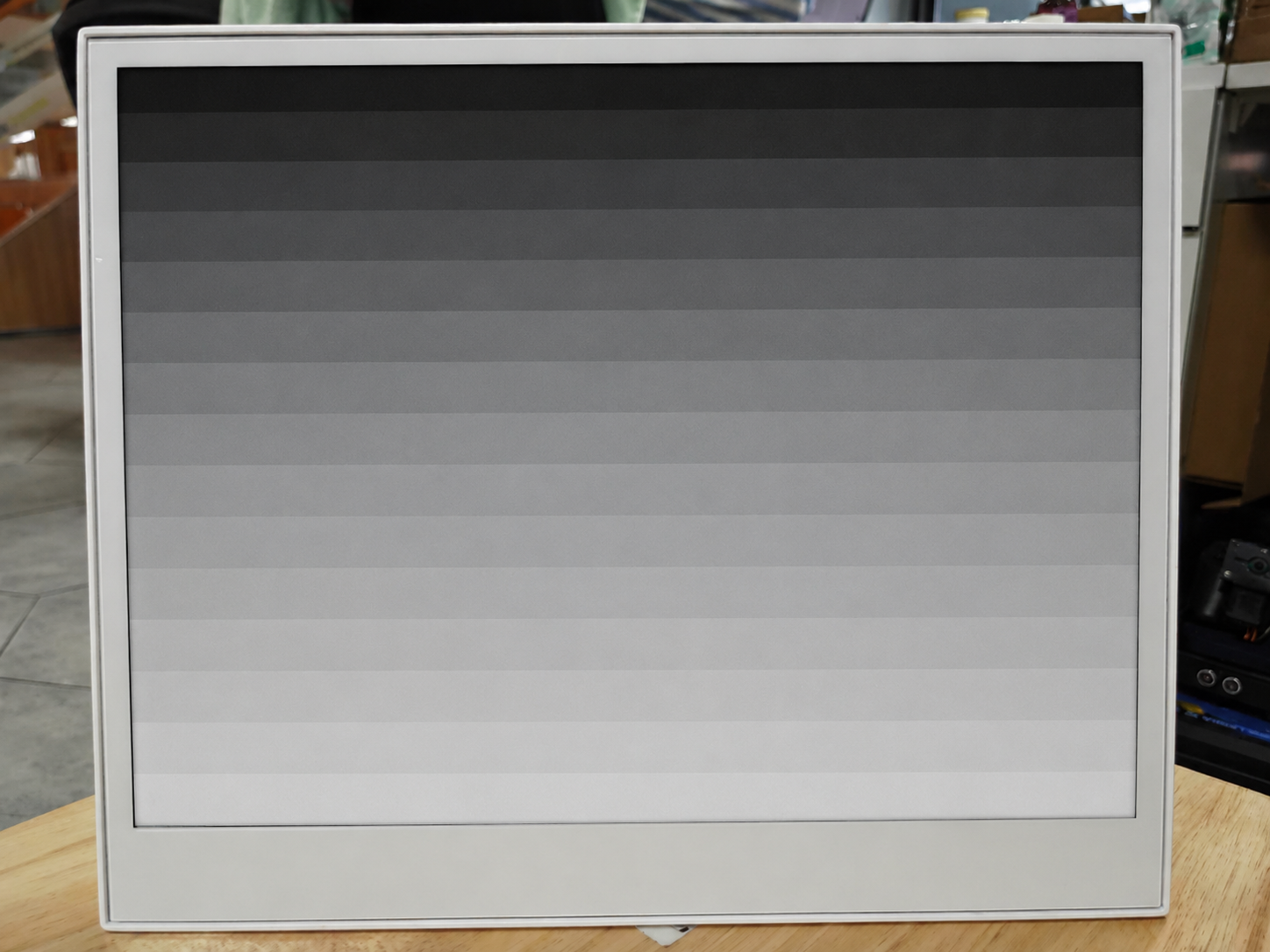
A escala de cinza de 16 níveis é o modo de atualização mais lento neste painel porque cada pixel precisa se estabilizar em 16 níveis de tensão em vez de 2. Use-o para conteúdo estático em estilo de foto e dashboards, e volte ao modo padrão de 1 bit para atualizações rápidas de interface.
Usando a biblioteca GxEPD2
Além da Seeed_GFX, você também pode usar a biblioteca GxEPD2 para controlar o display ePaper do reTerminal. A Seeed fez um fork da popular biblioteca GxEPD2 e adicionou suporte dedicado para a série reTerminal E10xx, tornando-a a escolha recomendada para usuários do reTerminal.
Instalando a biblioteca Seeed_GxEPD2
Para usar esta biblioteca com produtos reTerminal, você precisa instalar a Seeed_GxEPD2 — o fork personalizado da Seeed, especificamente adaptado para a série reTerminal E10xx.
Passo 1. Acesse o repositório Seeed_GxEPD2 no GitHub. Clique no botão "Code" e selecione "Download ZIP" para salvar a biblioteca no seu computador.
Passo 2. Na IDE do Arduino, instale a biblioteca a partir do arquivo baixado. Navegue até Sketch > Include Library > Add .ZIP Library... e selecione o arquivo ZIP que você acabou de baixar.
Passo 3. A biblioteca Seeed_GxEPD2 requer a Adafruit GFX Library para funcionar, que você também deve instalar. A maneira mais fácil de fazer isso é pelo Library Manager: vá em Tools > Manage Libraries..., procure por "Adafruit GFX Library" e clique em "Install".
Seeed_GxEPD2 é o fork personalizado da Seeed da biblioteca original GxEPD2, com drivers e otimizações dedicados para a série reTerminal E10xx. Recomendamos fortemente o uso deste fork em vez da biblioteca original para garantir total compatibilidade com o seu dispositivo reTerminal.
- reTerminal E1001
- reTerminal E1002
- reTerminal E1003
- reTerminal E1004
Programando o reTerminal E1001 (Tela Preto e Branco de 7,5")
O reTerminal E1001 possui um display ePaper preto e branco de 7,5" (800×480, painel GDEY075T7, controlador UC8179). O exemplo abaixo demonstra várias telas, incluindo uma de abertura, informações do sistema, tipografia, geometria, padrões e um layout de dashboard.
Após instalar a biblioteca Seeed_GxEPD2, você pode encontrar este exemplo na IDE do Arduino em File > Examples > Seeed_GxEPD2 > GxEPD2_reTerminal_E1001, ou localizá-lo manualmente em Seeed_GxEPD2/examples/GxEPD2_reTerminal_E1001/GxEPD2_reTerminal_E1001.ino.Clique aqui para ver o código completo
#include <SPI.h>
#include <GxEPD2_BW.h>
#include <Fonts/FreeMonoBold9pt7b.h>
#include <Fonts/FreeMonoBold12pt7b.h>
#include <Fonts/FreeSansBold24pt7b.h>
#include <Fonts/FreeSansBold18pt7b.h>
#include <Fonts/FreeSansBold12pt7b.h>
#include <Fonts/FreeSans9pt7b.h>
#include <Fonts/FreeMono9pt7b.h>

// ===== Pin mapping =====
#define EPD_SCK_PIN   7
#define EPD_MOSI_PIN  9
#define EPD_CS_PIN    10
#define EPD_DC_PIN    11
#define EPD_RES_PIN   12
#define EPD_BUSY_PIN  13

SPIClass hspi(HSPI);

// ===== Display: 7.5" B&W 800x480 =====
#define MAX_DISPLAY_BUFFER_SIZE 16000u
#define MAX_HEIGHT(EPD) \
    (EPD::HEIGHT <= MAX_DISPLAY_BUFFER_SIZE / (EPD::WIDTH / 8) \
         ? EPD::HEIGHT \
         : MAX_DISPLAY_BUFFER_SIZE / (EPD::WIDTH / 8))

GxEPD2_BW<GxEPD2_750_GDEY075T7, MAX_HEIGHT(GxEPD2_750_GDEY075T7)>
    display(GxEPD2_750_GDEY075T7(EPD_CS_PIN, EPD_DC_PIN, EPD_RES_PIN, EPD_BUSY_PIN));

void setup()
{
  Serial.begin(115200);
  delay(200);
  Serial.println(F("[E1001] GxEPD2 reTerminal E1001 Demo (7.5\" B&W)"));

  pinMode(EPD_RES_PIN, OUTPUT);
  pinMode(EPD_DC_PIN,  OUTPUT);
  pinMode(EPD_CS_PIN,  OUTPUT);

  hspi.begin(EPD_SCK_PIN, -1, EPD_MOSI_PIN, -1);
  display.epd2.selectSPI(hspi, SPISettings(2000000, MSBFIRST, SPI_MODE0));
  display.init(0);

  Serial.println(F("[E1001] Screen 1: Splash"));
  showSplashScreen();
  delay(3000);

  Serial.println(F("[E1001] Screen 2: System Info"));
  showSystemInfo();
  delay(3000);

  Serial.println(F("[E1001] Screen 3: Typography"));
  showTypographyDemo();
  delay(3000);

  Serial.println(F("[E1001] Screen 4: Geometry"));
  showGeometryDemo();
  delay(3000);

  Serial.println(F("[E1001] Screen 5: Patterns"));
  showPatternDemo();
  delay(3000);

  Serial.println(F("[E1001] Screen 6: Dashboard"));
  showDashboardDemo();

  Serial.println(F("[E1001] Demo complete. Hibernating."));
  delay(2000);
  display.hibernate();
}

void loop() {}

// =====================================================================
void drawCenteredText(const char* text, int16_t y, const GFXfont* font)
{
  display.setFont(font);
  int16_t tbx, tby; uint16_t tbw, tbh;
  display.getTextBounds(text, 0, 0, &tbx, &tby, &tbw, &tbh);
  display.setCursor((display.width() - tbw) / 2 - tbx, y);
  display.print(text);
}

// =====================================================================
// Screen 1: Splash
// =====================================================================
void showSplashScreen()
{
  const uint16_t W = display.width();
  const uint16_t H = display.height();
  display.setRotation(0);
  display.setFullWindow();
  display.firstPage();
  do {
    display.fillScreen(GxEPD_WHITE);
    display.drawRect(10, 10, W - 20, H - 20, GxEPD_BLACK);
    display.drawRect(14, 14, W - 28, H - 28, GxEPD_BLACK);

    display.setTextColor(GxEPD_BLACK);
    drawCenteredText("reTerminal E1001", H / 2 - 60, &FreeSansBold24pt7b);
    drawCenteredText("7.5\" e-Paper Display", H / 2 - 10, &FreeSansBold12pt7b);
    display.drawFastHLine(W / 4, H / 2 + 10, W / 2, GxEPD_BLACK);
    drawCenteredText("GxEPD2 + UC8179 Driver Demo", H / 2 + 45, &FreeSansBold12pt7b);
    drawCenteredText("800 x 480 pixels | Black & White", H / 2 + 75, &FreeSans9pt7b);
    drawCenteredText("Seeed Studio x GxEPD2", H - 40, &FreeSans9pt7b);
  } while (display.nextPage());
}

// =====================================================================
// Screen 2: System Info
// =====================================================================
void showSystemInfo()
{
  const uint16_t W = display.width();
  const uint16_t H = display.height();
  display.setRotation(0);
  display.setFullWindow();
  display.firstPage();
  do {
    display.fillScreen(GxEPD_WHITE);
    display.fillRect(0, 0, W, 40, GxEPD_BLACK);
    display.setTextColor(GxEPD_WHITE);
    drawCenteredText("System Information", 30, &FreeSansBold12pt7b);

    display.setTextColor(GxEPD_BLACK);
    display.setFont(&FreeMonoBold9pt7b);

    const char* labels[] = {"MCU", "Display", "Panel", "Controller", "Interface", "Color Depth"};
    char chipBuf[48];
    snprintf(chipBuf, sizeof(chipBuf), "ESP32-S3 @ %lu MHz", (unsigned long)ESP.getCpuFreqMHz());
    const char* values[] = {chipBuf, "800 x 480", "GDEY075T7", "UC8179", "SPI (HSPI) @ 2MHz", "B&W (1-bit)"};

    int y = 95;
    for (int i = 0; i < 6; i++) {
      display.setCursor(50, y);
      display.print(labels[i]);
      display.setCursor(250, y);
      display.print(": ");
      display.print(values[i]);
      y += 48;
      if (i < 5) display.drawFastHLine(50, y - 18, W - 100, GxEPD_BLACK);
    }

    display.drawFastHLine(30, H - 40, W - 60, GxEPD_BLACK);
    drawCenteredText("reTerminal E1001 | GxEPD2 Demo", H - 20, &FreeSans9pt7b);
  } while (display.nextPage());
}

// =====================================================================
// Screen 3: Typography
// =====================================================================
void showTypographyDemo()
{
  const uint16_t W = display.width();
  const uint16_t H = display.height();
  display.setRotation(0);
  display.setFullWindow();
  display.firstPage();
  do {
    display.fillScreen(GxEPD_WHITE);
    display.fillRect(0, 0, W, 40, GxEPD_BLACK);
    display.setTextColor(GxEPD_WHITE);
    drawCenteredText("Typography Demo", 30, &FreeSansBold12pt7b);

    display.setTextColor(GxEPD_BLACK);
    int y = 85, x = 40;

    display.setFont(&FreeSansBold24pt7b);
    display.setCursor(x, y); display.print("Sans Bold 24pt");
    y += 65;

    display.setFont(&FreeSansBold18pt7b);
    display.setCursor(x, y); display.print("Sans Bold 18pt");
    y += 50;

    display.setFont(&FreeSansBold12pt7b);
    display.setCursor(x, y); display.print("Sans Bold 12pt - Clean and Modern");
    y += 42;

    display.setFont(&FreeSans9pt7b);
    display.setCursor(x, y); display.print("Sans 9pt - Body text for dense info display.");
    y += 40;

    display.drawFastHLine(x, y, W - 80, GxEPD_BLACK);
    y += 25;

    display.setFont(&FreeMonoBold12pt7b);
    display.setCursor(x, y); display.print("Mono Bold 12pt");
    y += 38;

    display.setFont(&FreeMono9pt7b);
    display.setCursor(x, y); display.print("Mono 9pt: 0123456789 ABCDEF");
    y += 38;

    display.setFont(&FreeSansBold18pt7b);
    display.setCursor(x, y); display.print("0 1 2 3 4 5 6 7 8 9");

    drawCenteredText("Multiple fonts supported", H - 20, &FreeSans9pt7b);
  } while (display.nextPage());
}

// =====================================================================
// Screen 4: Geometry
// =====================================================================
void showGeometryDemo()
{
  const uint16_t W = display.width();
  const uint16_t H = display.height();
  display.setRotation(0);
  display.setFullWindow();
  display.firstPage();
  do {
    display.fillScreen(GxEPD_WHITE);
    display.fillRect(0, 0, W, 40, GxEPD_BLACK);
    display.setTextColor(GxEPD_WHITE);
    drawCenteredText("Geometry Demo", 30, &FreeSansBold12pt7b);
    display.setTextColor(GxEPD_BLACK);

    // Rectangles
    for (int i = 0; i < 4; i++)
      display.drawRect(40 + i * 80, 60, 60, 50, GxEPD_BLACK);
    display.fillRect(40 + 4 * 80, 60, 60, 50, GxEPD_BLACK);

    // Circles
    for (int i = 0; i < 4; i++)
      display.drawCircle(70 + i * 90, 170, 25 + i * 3, GxEPD_BLACK);
    for (int i = 0; i < 3; i++)
      display.fillCircle(70 + (i + 4) * 90, 170, 25 + i * 3, GxEPD_BLACK);

    // Triangles
    for (int i = 0; i < 5; i++) {
      int tx = 50 + i * 120, sz = 40 + i * 5;
      display.drawTriangle(tx, 270 + sz, tx + sz / 2, 270, tx + sz, 270 + sz, GxEPD_BLACK);
    }

    // Fan of lines
    int fcx = 150, fcy = 410;
    for (int a = 0; a < 180; a += 12) {
      float rad = a * 3.14159f / 180.0f;
      display.drawLine(fcx, fcy, fcx + (int)(60 * cosf(rad)), fcy - (int)(60 * sinf(rad)), GxEPD_BLACK);
    }

    // Concentric circles
    for (int r = 8; r <= 56; r += 8)
      display.drawCircle(400, 400, r, GxEPD_BLACK);

    // Rounded rects
    for (int i = 0; i < 3; i++)
      display.drawRoundRect(550 + i * 8, 340 + i * 8, 120 - i * 16, 100 - i * 16, 8 + i * 4, GxEPD_BLACK);

    drawCenteredText("Adafruit GFX primitives on 7.5\" e-Paper", H - 15, &FreeSans9pt7b);
  } while (display.nextPage());
}

// =====================================================================
// Screen 5: Patterns
// =====================================================================
void showPatternDemo()
{
  const uint16_t W = display.width();
  const uint16_t H = display.height();
  display.setRotation(0);
  display.setFullWindow();
  display.firstPage();
  do {
    display.fillScreen(GxEPD_WHITE);
    display.fillRect(0, 0, W, 40, GxEPD_BLACK);
    display.setTextColor(GxEPD_WHITE);
    drawCenteredText("Pattern Demo", 30, &FreeSansBold12pt7b);
    display.setTextColor(GxEPD_BLACK);
    display.setFont(&FreeSans9pt7b);

    int bx = 30, by = 55, bw = 150, bh = 150, gap = 30;

    // Checkerboard
    display.setCursor(bx + 25, by + 15); display.print("Checker");
    by += 20;
    for (int py = 0; py < bh / 12; py++)
      for (int px = 0; px < bw / 12; px++)
        if ((px + py) & 1)
          display.fillRect(bx + px * 12, by + py * 12, 12, 12, GxEPD_BLACK);

    // H-stripes
    int bx2 = bx + bw + gap; int by2 = by - 20;
    display.setCursor(bx2 + 25, by2 + 15); display.print("H-Stripes");
    by2 += 20;
    for (int py = 0; py < bh; py += 8)
      if ((py / 8) & 1)
        display.fillRect(bx2, by2 + py, bw, 8, GxEPD_BLACK);

    // V-stripes
    int bx3 = bx2 + bw + gap; int by3 = by2 - 20;
    display.setCursor(bx3 + 25, by3 + 15); display.print("V-Stripes");
    by3 += 20;
    for (int px = 0; px < bw; px += 8)
      if ((px / 8) & 1)
        display.fillRect(bx3 + px, by3, 8, bh, GxEPD_BLACK);

    // Dot grid
    int bx4 = bx3 + bw + gap; int by4 = by3 - 20;
    display.setCursor(bx4 + 30, by4 + 15); display.print("Dot Grid");
    by4 += 20;
    for (int py = 0; py < bh; py += 12)
      for (int px = 0; px < bw; px += 12)
        display.fillCircle(bx4 + px + 6, by4 + py + 6, 3, GxEPD_BLACK);

    // Dither gradient (bottom)
    int gx = 30, gy = 310, gw = W - 60, gh = 120;
    display.setFont(&FreeSans9pt7b);
    display.setCursor(gx, gy - 5); display.print("Dither Gradient:");
    display.drawRect(gx, gy, gw, gh, GxEPD_BLACK);
    for (int py = 0; py < gh; py++)
      for (int px = 0; px < gw; px++) {
        int density = (px * 255) / gw;
        if ((((px * 7 + py * 13) ^ (px * py)) & 0xFF) < density)
          display.drawPixel(gx + px, gy + py, GxEPD_BLACK);
      }

    drawCenteredText("Fill patterns and dithering", H - 15, &FreeSans9pt7b);
  } while (display.nextPage());
}

// =====================================================================
// Screen 6: Dashboard
// =====================================================================
void drawCard(int x, int y, int w, int h, const char* title, const char* value, const char* unit)
{
  display.drawRoundRect(x, y, w, h, 6, GxEPD_BLACK);
  display.fillRoundRect(x + 2, y + 2, w - 4, 26, 4, GxEPD_BLACK);
  display.setTextColor(GxEPD_WHITE);
  display.setFont(&FreeSansBold12pt7b);
  int16_t tbx, tby; uint16_t tbw, tbh;
  display.getTextBounds(title, 0, 0, &tbx, &tby, &tbw, &tbh);
  display.setCursor(x + (w - tbw) / 2 - tbx, y + 22);
  display.print(title);

  display.setTextColor(GxEPD_BLACK);
  display.setFont(&FreeSansBold18pt7b);
  display.getTextBounds(value, 0, 0, &tbx, &tby, &tbw, &tbh);
  display.setCursor(x + (w - tbw) / 2 - tbx, y + h / 2 + 12);
  display.print(value);

  display.setFont(&FreeSans9pt7b);
  display.getTextBounds(unit, 0, 0, &tbx, &tby, &tbw, &tbh);
  display.setCursor(x + (w - tbw) / 2 - tbx, y + h - 10);
  display.print(unit);
}

void showDashboardDemo()
{
  const uint16_t W = display.width();
  const uint16_t H = display.height();
  display.setRotation(0);
  display.setFullWindow();
  display.firstPage();
  do {
    display.fillScreen(GxEPD_WHITE);
    display.fillRect(0, 0, W, 40, GxEPD_BLACK);
    display.setTextColor(GxEPD_WHITE);
    drawCenteredText("Dashboard Demo", 30, &FreeSansBold12pt7b);
    display.setTextColor(GxEPD_BLACK);

    int cw = 170, ch = 130, gap = 20;
    int sx = (W - 4 * cw - 3 * gap) / 2;
    int row1Y = 60;

    char uptBuf[16]; snprintf(uptBuf, sizeof(uptBuf), "%lu", millis() / 1000);
    char heapBuf[16]; snprintf(heapBuf, sizeof(heapBuf), "%lu", (unsigned long)(ESP.getFreeHeap() / 1024));

    drawCard(sx,                       row1Y, cw, ch, "Temp",     "23.5",  "Celsius");
    drawCard(sx + cw + gap,            row1Y, cw, ch, "Humidity", "65",    "% RH");
    drawCard(sx + 2 * (cw + gap),      row1Y, cw, ch, "Heap",    heapBuf, "kB free");
    drawCard(sx + 3 * (cw + gap),      row1Y, cw, ch, "Uptime",  uptBuf,  "seconds");

    // Log area
    int logY = row1Y + ch + 20;
    display.drawRoundRect(sx, logY, W - 2 * sx, 200, 6, GxEPD_BLACK);
    display.fillRoundRect(sx + 2, logY + 2, W - 2 * sx - 4, 26, 4, GxEPD_BLACK);
    display.setTextColor(GxEPD_WHITE);
    display.setFont(&FreeSansBold12pt7b);
    display.setCursor(sx + 15, logY + 22);
    display.print("Activity Log");
    display.setTextColor(GxEPD_BLACK);
    display.setFont(&FreeMono9pt7b);

    const char* logs[] = {
      "[00:01] System boot - ESP32-S3",
      "[00:02] Panel: GDEY075T7 800x480",
      "[00:03] UC8179 controller ready",
      "[00:04] SPI @ 2MHz (HSPI)",
      "[00:05] Demo sequence started",
    };
    int ly = logY + 50;
    for (int i = 0; i < 5; i++) {
      display.setCursor(sx + 15, ly);
      display.print(logs[i]);
      ly += 28;
    }

    // Progress bar
    int barY = logY + 210;
    display.setFont(&FreeSansBold12pt7b);
    display.setCursor(sx, barY + 15);
    display.print("Progress:");
    int barX = sx + 170, barW = W - 2 * sx - 180, barH = 20;
    display.drawRect(barX, barY, barW, barH, GxEPD_BLACK);
    display.fillRect(barX + 2, barY + 2, barW - 4, barH - 4, GxEPD_BLACK);
    display.setFont(&FreeSans9pt7b);
    display.setCursor(barX + barW + 8, barY + 14);
    display.print("100%");

    drawCenteredText("E-paper: zero power to maintain image", H - 15, &FreeSans9pt7b);
  } while (display.nextPage());
}
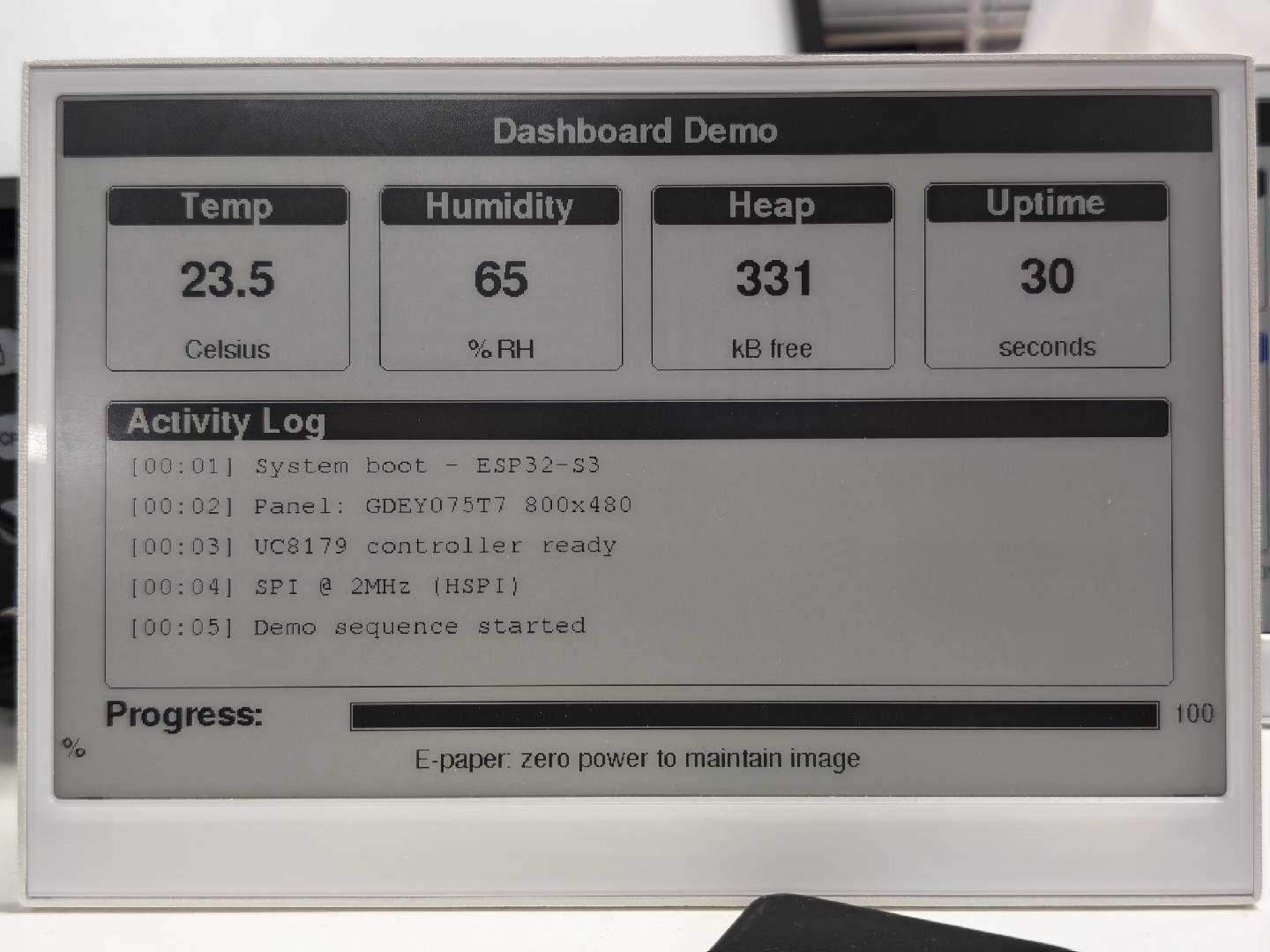
A figura a seguir mostra o efeito real de exibição do exemplo E1001:
Programando o reTerminal E1002 (Tela de 7,3" e 6 cores)
O reTerminal E1002 possui uma tela ePaper de 7,3" e 6 cores (800×480, painel GDEP073E01, controlador ED2208). Ele suporta Preto, Branco, Vermelho, Verde, Azul e Amarelo. O exemplo abaixo demonstra a renderização de cores em várias telas.
Após instalar a biblioteca Seeed_GxEPD2, você pode encontrar este exemplo na Arduino IDE em File > Examples > Seeed_GxEPD2 > GxEPD2_reTerminal_E1002, ou localizá-lo manualmente em Seeed_GxEPD2/examples/GxEPD2_reTerminal_E1002/GxEPD2_reTerminal_E1002.ino.Clique aqui para ver o código completo
#include <SPI.h>
#include <GxEPD2_7C.h>
#include <Fonts/FreeMonoBold9pt7b.h>
#include <Fonts/FreeMonoBold12pt7b.h>
#include <Fonts/FreeSansBold24pt7b.h>
#include <Fonts/FreeSansBold18pt7b.h>
#include <Fonts/FreeSansBold12pt7b.h>
#include <Fonts/FreeSans9pt7b.h>
#include <Fonts/FreeMono9pt7b.h>

// ===== Pin mapping =====
#define EPD_SCK_PIN   7
#define EPD_MOSI_PIN  9
#define EPD_CS_PIN    10
#define EPD_DC_PIN    11
#define EPD_RES_PIN   12
#define EPD_BUSY_PIN  13

SPIClass hspi(HSPI);

// ===== Display: 7.3" 6-Color 800x480 =====
#define MAX_DISPLAY_BUFFER_SIZE 16000u
#define MAX_HEIGHT(EPD) \
    (EPD::HEIGHT <= (MAX_DISPLAY_BUFFER_SIZE) / (EPD::WIDTH / 2) \
         ? EPD::HEIGHT \
         : (MAX_DISPLAY_BUFFER_SIZE) / (EPD::WIDTH / 2))

GxEPD2_7C<GxEPD2_730c_GDEP073E01, MAX_HEIGHT(GxEPD2_730c_GDEP073E01)>
    display(GxEPD2_730c_GDEP073E01(EPD_CS_PIN, EPD_DC_PIN, EPD_RES_PIN, EPD_BUSY_PIN));

// Convenience color names for the GDEP073E01 6-color palette.
// Note: GxEPD_ORANGE is intentionally NOT used — this panel has no orange,
// and the driver would silently map it to the closest available color
// (usually yellow or red), producing wrong-looking renders.
#define C_BLACK   GxEPD_BLACK
#define C_WHITE   GxEPD_WHITE
#define C_GREEN   GxEPD_GREEN
#define C_BLUE    GxEPD_BLUE
#define C_RED     GxEPD_RED
#define C_YELLOW  GxEPD_YELLOW

void setup()
{
  Serial.begin(115200);
  delay(200);
  Serial.println(F("[E1002] GxEPD2 reTerminal E1002 Demo (7.3\" 6-Color)"));

  pinMode(EPD_RES_PIN, OUTPUT);
  pinMode(EPD_DC_PIN,  OUTPUT);
  pinMode(EPD_CS_PIN,  OUTPUT);

  hspi.begin(EPD_SCK_PIN, -1, EPD_MOSI_PIN, -1);
  display.epd2.selectSPI(hspi, SPISettings(2000000, MSBFIRST, SPI_MODE0));
  display.init(0);

  // E1002 is a 6-color panel. Each full refresh itself takes ~25-30s, and
  // we want each rendered page to stay visible for a good while before the
  // next refresh kicks in. Keep PAGE_HOLD_MS >= 60s.
  const uint32_t PAGE_HOLD_MS = 60000;

  Serial.println(F("[E1002] Screen 1: Splash"));
  showSplashScreen();
  delay(PAGE_HOLD_MS);

  Serial.println(F("[E1002] Screen 2: Color Palette"));
  showColorPalette();
  delay(PAGE_HOLD_MS);

  Serial.println(F("[E1002] Screen 3: Color Typography"));
  showColorTypography();
  delay(PAGE_HOLD_MS);

  Serial.println(F("[E1002] Screen 4: Color Geometry"));
  showColorGeometry();
  delay(PAGE_HOLD_MS);

  Serial.println(F("[E1002] Screen 5: Color Patterns"));
  showColorPatterns();
  delay(PAGE_HOLD_MS);

  Serial.println(F("[E1002] Screen 6: Dashboard"));
  showDashboard();
  delay(PAGE_HOLD_MS);

  Serial.println(F("[E1002] Demo complete. Hibernating."));
  display.hibernate();
}

void loop() {}

// =====================================================================
void drawCenteredText(const char* text, int16_t y, const GFXfont* font)
{
  display.setFont(font);
  int16_t tbx, tby; uint16_t tbw, tbh;
  display.getTextBounds(text, 0, 0, &tbx, &tby, &tbw, &tbh);
  display.setCursor((display.width() - tbw) / 2 - tbx, y);
  display.print(text);
}

// =====================================================================
// Screen 1: Splash
// =====================================================================
void showSplashScreen()
{
  const uint16_t W = display.width();
  const uint16_t H = display.height();
  display.setRotation(0);
  display.setFullWindow();
  display.firstPage();
  do {
    display.fillScreen(C_WHITE);

    // Colorful top stripe — 6 native colors
    int stripeH = 12, stripeY = 10;
    uint16_t colors[] = {C_RED, C_YELLOW, C_GREEN, C_BLUE, C_BLACK, C_RED};
    int stripeW = (W - 20) / 6;
    for (int i = 0; i < 6; i++)
      display.fillRect(10 + i * stripeW, stripeY, stripeW, stripeH, colors[i]);

    display.drawRect(10, 30, W - 20, H - 40, C_BLACK);

    display.setTextColor(C_BLACK);
    drawCenteredText("reTerminal E1002", H / 2 - 60, &FreeSansBold24pt7b);

    display.setTextColor(C_RED);
    drawCenteredText("7.3\" 6-Color e-Paper", H / 2 - 10, &FreeSansBold12pt7b);

    display.drawFastHLine(W / 4, H / 2 + 15, W / 2, C_BLUE);

    display.setTextColor(C_GREEN);
    drawCenteredText("GxEPD2 + GDEP073E01 Demo", H / 2 + 50, &FreeSansBold12pt7b);

    display.setTextColor(C_BLUE);
    drawCenteredText("800 x 480 | 6 Colors", H / 2 + 85, &FreeSans9pt7b);

    // Bottom colorful stripe (reversed order)
    uint16_t bottomColors[] = {C_BLUE, C_GREEN, C_YELLOW, C_RED, C_BLACK, C_BLUE};
    for (int i = 0; i < 6; i++)
      display.fillRect(10 + i * stripeW, H - 22, stripeW, stripeH, bottomColors[i]);

    display.setTextColor(C_BLACK);
    drawCenteredText("Seeed Studio x GxEPD2", H - 35, &FreeSans9pt7b);
  } while (display.nextPage());
}

// =====================================================================
// Screen 2: Color Palette
// =====================================================================
void showColorPalette()
{
  const uint16_t W = display.width();
  const uint16_t H = display.height();
  display.setRotation(0);
  display.setFullWindow();
  display.firstPage();
  do {
    display.fillScreen(C_WHITE);
    display.fillRect(0, 0, W, 40, C_BLACK);
    display.setTextColor(C_WHITE);
    drawCenteredText("6-Color Palette", 30, &FreeSansBold12pt7b);

    const uint16_t swatchColors[] = {C_BLACK, C_WHITE, C_RED, C_GREEN, C_BLUE, C_YELLOW};
    const char* names[] = {"Black", "White", "Red", "Green", "Blue", "Yellow"};
    int sw = 110, sh = 140, gap = 18;
    int sx = (W - 6 * sw - 5 * gap) / 2;
    int sy = 70;

    for (int i = 0; i < 6; i++) {
      int x = sx + i * (sw + gap);
      display.fillRoundRect(x, sy, sw, sh, 6, swatchColors[i]);
      display.drawRoundRect(x, sy, sw, sh, 6, C_BLACK);
      display.setFont(&FreeSansBold12pt7b);
      display.setTextColor(C_BLACK);
      int16_t tbx, tby; uint16_t tbw, tbh;
      display.getTextBounds(names[i], 0, 0, &tbx, &tby, &tbw, &tbh);
      display.setCursor(x + (sw - tbw) / 2 - tbx, sy + sh + 25);
      display.print(names[i]);
    }

    // Mixed-color row: circles on different backgrounds (5 combos)
    int row2Y = sy + sh + 60;
    display.setFont(&FreeSans9pt7b);
    display.setTextColor(C_BLACK);
    display.setCursor(sx, row2Y - 5);
    display.print("Color combinations:");

    int cx = sx + 40;
    uint16_t bgColors[] =  {C_RED,    C_GREEN, C_BLUE,   C_YELLOW, C_BLACK};
    uint16_t fgColors[] =  {C_YELLOW, C_RED,   C_YELLOW, C_BLUE,   C_RED};
    for (int i = 0; i < 5; i++) {
      int x = cx + i * 130;
      display.fillRoundRect(x, row2Y + 10, 80, 80, 8, bgColors[i]);
      display.fillCircle(x + 40, row2Y + 50, 25, fgColors[i]);
    }

    // Bottom row: colored bars as gradient (5 bars, no orange)
    int barY = row2Y + 110;
    display.setTextColor(C_BLACK);
    display.setCursor(sx, barY - 5);
    display.print("Full-width color bars:");
    uint16_t barColors[] = {C_RED, C_YELLOW, C_GREEN, C_BLUE, C_BLACK};
    int barH = 18;
    for (int i = 0; i < 5; i++)
      display.fillRect(sx, barY + 10 + i * (barH + 4), W - 2 * sx, barH, barColors[i]);

    drawCenteredText("All 6 native colors on the GDEP073E01 panel", H - 15, &FreeSans9pt7b);
  } while (display.nextPage());
}

// =====================================================================
// Screen 3: Color Typography
// =====================================================================
void showColorTypography()
{
  const uint16_t W = display.width();
  const uint16_t H = display.height();
  display.setRotation(0);
  display.setFullWindow();
  display.firstPage();
  do {
    display.fillScreen(C_WHITE);
    display.fillRect(0, 0, W, 40, C_BLUE);
    display.setTextColor(C_WHITE);
    drawCenteredText("Color Typography", 30, &FreeSansBold12pt7b);

    int y = 82, x = 40;

    display.setTextColor(C_BLACK);
    display.setFont(&FreeSansBold24pt7b);
    display.setCursor(x, y); display.print("Black");
    display.setTextColor(C_RED);
    display.setCursor(x + 200, y); display.print("Red");
    display.setTextColor(C_GREEN);
    display.setCursor(x + 340, y); display.print("Green");
    display.setTextColor(C_BLUE);
    display.setCursor(x + 530, y); display.print("Blue");
    y += 58;

    display.setTextColor(C_YELLOW);
    display.setFont(&FreeSansBold18pt7b);
    display.setCursor(x, y); display.print("Yellow text - warm and bright");
    y += 48;

    display.setTextColor(C_RED);
    display.setFont(&FreeSansBold18pt7b);
    display.setCursor(x, y); display.print("Red - emphasis and warnings");
    y += 52;

    display.drawFastHLine(x, y, W - 80, C_RED);
    y += 22;

    // Inverted: white text on color rectangles (4 combos)
    display.setFont(&FreeSansBold12pt7b);
    int bx = x, bw = 220, bh = 40, bgap = 16;
    uint16_t tColors[] = {C_RED, C_GREEN, C_BLUE, C_BLACK};
    const char* labels[] = {"White on Red", "White on Green", "White on Blue", "White on Black"};
    for (int i = 0; i < 4; i++) {
      int by2 = y + i * (bh + bgap);
      display.fillRoundRect(bx, by2, bw, bh, 4, tColors[i]);
      display.setTextColor(C_WHITE);
      display.setCursor(bx + 10, by2 + 28);
      display.print(labels[i]);
    }

    // Right column: Black bg with all native colors
    int rbx = bx + bw + 50;
    display.fillRoundRect(rbx, y, 310, 218, 6, C_BLACK);
    display.setFont(&FreeSansBold18pt7b);
    int ry = y + 38;
    uint16_t rColors[] = {C_RED, C_GREEN, C_BLUE, C_YELLOW, C_WHITE};
    const char* rLabels[] = {"Red",  "Green", "Blue", "Yellow", "White"};
    for (int i = 0; i < 5; i++) {
      display.setTextColor(rColors[i]);
      display.setCursor(rbx + 20, ry);
      display.print(rLabels[i]);
      ry += 38;
    }

    display.setTextColor(C_BLACK);
    drawCenteredText("6-color text rendering", H - 15, &FreeSans9pt7b);
  } while (display.nextPage());
}

// =====================================================================
// Screen 4: Color Geometry
// =====================================================================
void showColorGeometry()
{
  const uint16_t W = display.width();
  const uint16_t H = display.height();
  display.setRotation(0);
  display.setFullWindow();
  display.firstPage();
  do {
    display.fillScreen(C_WHITE);
    display.fillRect(0, 0, W, 40, C_GREEN);
    display.setTextColor(C_WHITE);
    drawCenteredText("Color Geometry", 30, &FreeSansBold12pt7b);
    display.setTextColor(C_BLACK);

    // Colored rectangles cascade (5 colors)
    uint16_t rcColors[] = {C_RED, C_YELLOW, C_GREEN, C_BLUE, C_BLACK};
    for (int i = 0; i < 5; i++)
      display.fillRect(40 + i * 55, 60 + i * 14, 110, 65, rcColors[i]);

    // Colored circles (5 colors)
    uint16_t ccColors[] = {C_BLUE, C_RED, C_GREEN, C_YELLOW, C_BLACK};
    for (int i = 0; i < 5; i++)
      display.fillCircle(500 + i * 60, 100, 25, ccColors[i]);

    // Colored triangles (5 colors)
    int ty = 210;
    uint16_t triColors[] = {C_RED, C_GREEN, C_BLUE, C_YELLOW, C_BLACK};
    for (int i = 0; i < 5; i++) {
      int tx2 = 60 + i * 130;
      display.fillTriangle(tx2, ty + 60, tx2 + 30, ty, tx2 + 60, ty + 60, triColors[i]);
    }

    // Olympic rings
    int oly = 340, ox = 200;
    uint16_t olyColors[] = {C_BLUE, C_BLACK, C_RED, C_YELLOW, C_GREEN};
    int olyX[] = {0, 70, 140, 35, 105};
    int olyY[] = {0, 0, 0, 35, 35};
    for (int i = 0; i < 5; i++)
      for (int r = 0; r < 4; r++)
        display.drawCircle(ox + olyX[i], oly + olyY[i], 30 - r, olyColors[i]);

    // 6-color swatch grid (2 rows x 3 cols)
    int wx = 560, wy = 310;
    display.fillRect(wx,        wy,      45, 45, C_RED);
    display.fillRect(wx + 45,   wy,      45, 45, C_YELLOW);
    display.fillRect(wx + 90,   wy,      45, 45, C_GREEN);
    display.fillRect(wx,        wy + 45, 45, 45, C_BLUE);
    display.fillRect(wx + 45,   wy + 45, 45, 45, C_BLACK);
    display.fillRect(wx + 90,   wy + 45, 45, 45, C_WHITE);
    display.drawRect(wx + 90,   wy + 45, 45, 45, C_BLACK);

    // Concentric circles (5 colors)
    uint16_t concColors[] = {C_RED, C_YELLOW, C_GREEN, C_BLUE, C_BLACK};
    for (int r = 0; r < 5; r++) {
      for (int t = 0; t < 3; t++)
        display.drawCircle(150, 410, 55 - r * 11 + t, concColors[r]);
    }

    display.setTextColor(C_BLACK);
    drawCenteredText("Colorful GFX primitives", H - 15, &FreeSans9pt7b);
  } while (display.nextPage());
}

// =====================================================================
// Screen 5: Color Patterns
// =====================================================================
void showColorPatterns()
{
  const uint16_t W = display.width();
  const uint16_t H = display.height();
  display.setRotation(0);
  display.setFullWindow();
  display.firstPage();
  do {
    display.fillScreen(C_WHITE);
    display.fillRect(0, 0, W, 40, C_RED);
    display.setTextColor(C_WHITE);
    drawCenteredText("Color Patterns", 30, &FreeSansBold12pt7b);
    display.setTextColor(C_BLACK);
    display.setFont(&FreeSans9pt7b);

    int bx = 30, by = 55, bw = 150, bh = 150, gap = 25;
    uint16_t pColors[] = {C_RED, C_GREEN, C_BLUE, C_YELLOW, C_BLACK};
    const int nColors = 5;

    // Colored checkerboard
    display.setCursor(bx + 10, by + 15);
    display.print("Color Check");
    by += 20;
    for (int py = 0; py < bh / 15; py++)
      for (int px = 0; px < bw / 15; px++)
        display.fillRect(bx + px * 15, by + py * 15, 15, 15, pColors[(px + py) % nColors]);

    // Horizontal color stripes
    int bx2 = bx + bw + gap; int by2 = by - 20;
    display.setCursor(bx2 + 10, by2 + 15); display.print("H-Stripes");
    by2 += 20;
    for (int py = 0; py < bh; py += 15) {
      int ci = (py / 15) % nColors;
      display.fillRect(bx2, by2 + py, bw, 15, pColors[ci]);
    }

    // Vertical color stripes
    int bx3 = bx2 + bw + gap; int by3 = by2 - 20;
    display.setCursor(bx3 + 10, by3 + 15); display.print("V-Stripes");
    by3 += 20;
    for (int px = 0; px < bw; px += 15) {
      int ci = (px / 15) % nColors;
      display.fillRect(bx3 + px, by3, 15, bh, pColors[ci]);
    }

    // Colored dot grid
    int bx4 = bx3 + bw + gap; int by4 = by3 - 20;
    display.setCursor(bx4 + 10, by4 + 15); display.print("Color Dots");
    by4 += 20;
    for (int py = 0; py < bh; py += 18)
      for (int px = 0; px < bw; px += 18) {
        int ci = (px / 18 + py / 18) % nColors;
        display.fillCircle(bx4 + px + 9, by4 + py + 9, 6, pColors[ci]);
      }

    // Full-width color bar sequence
    int barY = by4 + bh + 20;
    display.setCursor(bx, barY - 5);
    display.print("Color bar sequence:");
    for (int i = 0; i < nColors; i++)
      display.fillRect(bx, barY + 10 + i * 24, W - 2 * bx, 20, pColors[i]);

    drawCenteredText("Patterns with the 6 native colors", H - 15, &FreeSans9pt7b);
  } while (display.nextPage());
}

// =====================================================================
// Screen 6: Dashboard
// =====================================================================
void drawColorCard(int x, int y, int w, int h, const char* title,
                   const char* value, const char* unit, uint16_t accent)
{
  display.drawRoundRect(x, y, w, h, 6, C_BLACK);
  display.fillRoundRect(x + 2, y + 2, w - 4, 26, 4, accent);
  display.setTextColor(C_WHITE);
  display.setFont(&FreeSansBold12pt7b);
  int16_t tbx, tby; uint16_t tbw, tbh;
  display.getTextBounds(title, 0, 0, &tbx, &tby, &tbw, &tbh);
  display.setCursor(x + (w - tbw) / 2 - tbx, y + 22);
  display.print(title);

  display.setTextColor(accent);
  display.setFont(&FreeSansBold18pt7b);
  display.getTextBounds(value, 0, 0, &tbx, &tby, &tbw, &tbh);
  display.setCursor(x + (w - tbw) / 2 - tbx, y + h / 2 + 12);
  display.print(value);

  display.setTextColor(C_BLACK);
  display.setFont(&FreeSans9pt7b);
  display.getTextBounds(unit, 0, 0, &tbx, &tby, &tbw, &tbh);
  display.setCursor(x + (w - tbw) / 2 - tbx, y + h - 10);
  display.print(unit);
}

void showDashboard()
{
  const uint16_t W = display.width();
  const uint16_t H = display.height();
  display.setRotation(0);
  display.setFullWindow();
  display.firstPage();
  do {
    display.fillScreen(C_WHITE);
    display.fillRect(0, 0, W, 40, C_BLACK);
    display.setTextColor(C_WHITE);
    drawCenteredText("Dashboard", 30, &FreeSansBold12pt7b);
    display.setTextColor(C_BLACK);

    int cw = 170, ch = 130, gap = 20;
    int sx = (W - 4 * cw - 3 * gap) / 2;
    int row1Y = 60;

    char uptBuf[16]; snprintf(uptBuf, sizeof(uptBuf), "%lu", millis() / 1000);
    char heapBuf[16]; snprintf(heapBuf, sizeof(heapBuf), "%lu", (unsigned long)(ESP.getFreeHeap() / 1024));

    drawColorCard(sx,                    row1Y, cw, ch, "Temp",     "23.5",  "Celsius",  C_RED);
    drawColorCard(sx + cw + gap,         row1Y, cw, ch, "Humidity", "65",    "% RH",     C_BLUE);
    drawColorCard(sx + 2 * (cw + gap),   row1Y, cw, ch, "Heap",    heapBuf, "kB free",  C_GREEN);
    drawColorCard(sx + 3 * (cw + gap),   row1Y, cw, ch, "Uptime",  uptBuf,  "seconds",  C_BLACK);

    // Log area with colored markers
    int logY = row1Y + ch + 20;
    display.drawRoundRect(sx, logY, W - 2 * sx, 200, 6, C_BLACK);
    display.fillRoundRect(sx + 2, logY + 2, W - 2 * sx - 4, 26, 4, C_BLUE);
    display.setTextColor(C_WHITE);
    display.setFont(&FreeSansBold12pt7b);
    display.setCursor(sx + 15, logY + 22);
    display.print("Activity Log");
    display.setFont(&FreeMono9pt7b);

    const char* logs[] = {
      " System boot - ESP32-S3",
      " Panel: GDEP073E01 6-Color",
      " ED2208 controller ready",
      " SPI @ 2MHz (HSPI)",
      " Demo: 6 screens completed",
    };
    uint16_t logColors[] = {C_GREEN, C_BLUE, C_YELLOW, C_RED, C_GREEN};
    int ly = logY + 50;
    for (int i = 0; i < 5; i++) {
      display.fillCircle(sx + 20, ly - 4, 5, logColors[i]);
      display.setTextColor(C_BLACK);
      display.setCursor(sx + 30, ly);
      display.print(logs[i]);
      ly += 28;
    }

    // Multi-color progress bar
    int barY = logY + 210;
    display.setFont(&FreeSansBold12pt7b);
    display.setTextColor(C_BLACK);
    display.setCursor(sx, barY + 15);
    display.print("Progress:");
    int barX = sx + 170, barW = W - 2 * sx - 210, barH = 20;
    display.drawRect(barX, barY, barW, barH, C_BLACK);
    uint16_t barColors[] = {C_RED, C_YELLOW, C_GREEN, C_BLUE, C_BLACK};
    int segW = barW / 5;
    for (int i = 0; i < 5; i++)
      display.fillRect(barX + i * segW, barY + 1, segW, barH - 2, barColors[i]);

    display.setTextColor(C_GREEN);
    display.setFont(&FreeSans9pt7b);
    display.setCursor(barX + barW + 8, barY + 14);
    display.print("100%");

    display.setTextColor(C_BLACK);
    drawCenteredText("6-color ePaper: vivid and power-efficient", H - 15, &FreeSans9pt7b);
  } while (display.nextPage());
}
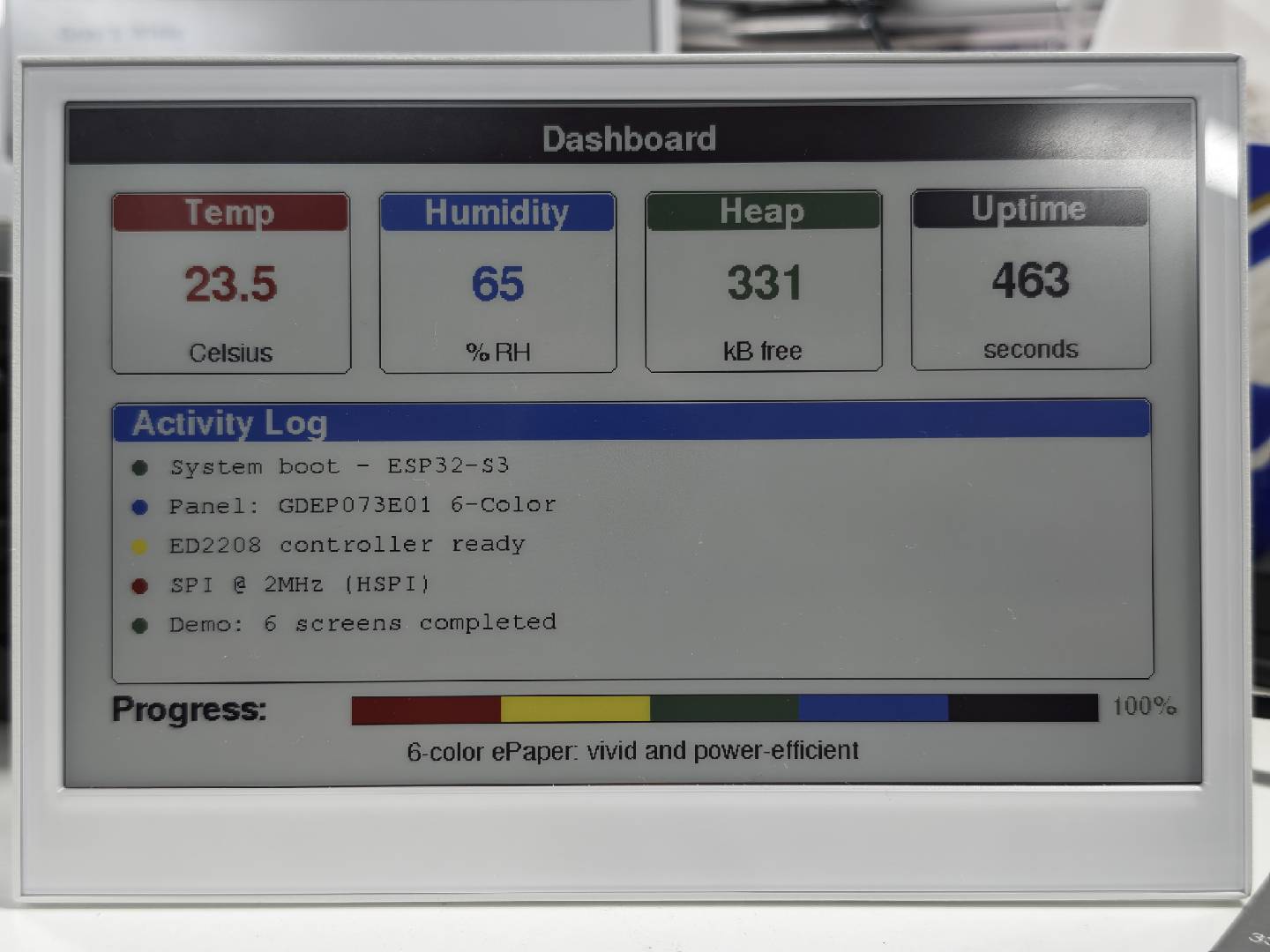
A figura a seguir mostra o efeito real de exibição do exemplo E1002:
Programando o reTerminal E1003 (Tela monocromática de 10,3")
O reTerminal E1003 possui uma tela ePaper monocromática de 10,3" (1872×1404, painel ED103TC2, controlador IT8951). Ele suporta escala de cinza de 16 níveis e requer OPI PSRAM. Este exemplo depende de um arquivo de driver personalizado GxEPD2_ED103TC2_1872x1404.h incluído na pasta do exemplo.
Após instalar a biblioteca Seeed_GxEPD2, você pode encontrar este exemplo na Arduino IDE em File > Examples > Seeed_GxEPD2 > GxEPD2_reTerminal_E1003, ou localizá-lo manualmente em Seeed_GxEPD2/examples/GxEPD2_reTerminal_E1003/.
O E1003 requer que o OPI PSRAM esteja habilitado na Arduino IDE: Tools > PSRAM > OPI PSRAM. O framebuffer de ~321 kB fica na PSRAM.
Clique aqui para ver o código completo
#include <SPI.h>
#include <GxEPD2_BW.h>
#include <Fonts/FreeMonoBold9pt7b.h>
#include <Fonts/FreeMonoBold12pt7b.h>
#include <Fonts/FreeSansBold24pt7b.h>
#include <Fonts/FreeSansBold18pt7b.h>
#include <Fonts/FreeSansBold12pt7b.h>
#include <Fonts/FreeSans9pt7b.h>
#include <Fonts/FreeMono9pt7b.h>

#include "GxEPD2_ED103TC2_1872x1404.h"

#define DBG Serial0

// ===== reTerminal E1003 pin mapping =====
#define EPD_SCK_PIN       7
#define EPD_MISO_PIN      8
#define EPD_MOSI_PIN      9
#define EPD_CS_PIN        10
#define EPD_RES_PIN       12
#define EPD_BUSY_PIN      13
#define EPD_TFT_ENABLE    11
#define EPD_ITE_ENABLE    21

SPIClass hspi(HSPI);

// ===== Display object =====
#define MAX_DISPLAY_BUFFER_SIZE 65536u
#define MAX_HEIGHT(EPD) \
    (EPD::HEIGHT <= MAX_DISPLAY_BUFFER_SIZE / (EPD::WIDTH / 8) \
         ? EPD::HEIGHT \
         : MAX_DISPLAY_BUFFER_SIZE / (EPD::WIDTH / 8))

GxEPD2_BW<GxEPD2_ED103TC2_1872x1404, MAX_HEIGHT(GxEPD2_ED103TC2_1872x1404)>
    display(GxEPD2_ED103TC2_1872x1404(EPD_CS_PIN, -1, EPD_RES_PIN, EPD_BUSY_PIN));

// ===== Layout constants =====
static const int HEADER_H = 96;
static const int FOOTER_H = 72;
static const int PAGE_MARGIN = 48;
static const int PANEL_GAP = 24;

// ===== Forward declarations =====
void showSplashScreen();
void showSystemInfo();
void showGeometryDemo();
void showPatternDemo();
void showTypographyDemo();
void showDashboardDemo();

void drawCenteredText(const char* text, int16_t y, const GFXfont* font);
void drawCenteredTextInBox(const char* text, int16_t x, int16_t y, int16_t w, int16_t h, const GFXfont* font);
void drawPageHeader(const char* title, const char* subtitle);
void drawPageFooter(const char* text);
void drawPanelFrame(int x, int y, int w, int h);
void drawCardShell(int x, int y, int w, int h, const char* title);
void drawMetricCard(int x, int y, int w, int h, const char* title, const char* value, const char* unit);
void drawInfoCard(int x, int y, int w, int h, const char* label, const char* value, const GFXfont* valueFont);
void drawTypographyCard(int x, int y, int w, int h, const char* title, const char* sample, const GFXfont* font);

// ===== Setup =====
void setup()
{
  DBG.begin(115200);
  delay(100);
  DBG.println();
  DBG.println(F("=================================================="));
  DBG.println(F("[E1003] GxEPD2 reTerminal E1003 Demo"));
  DBG.print  (F("[E1003] PSRAM = ")); DBG.print(ESP.getPsramSize() / 1024);
  DBG.println(F(" kB"));
  DBG.println(F("=================================================="));

  pinMode(EPD_TFT_ENABLE, OUTPUT); digitalWrite(EPD_TFT_ENABLE, HIGH);
  pinMode(EPD_ITE_ENABLE, OUTPUT); digitalWrite(EPD_ITE_ENABLE, HIGH);
  delay(50);

  pinMode(EPD_RES_PIN, OUTPUT);
  pinMode(EPD_CS_PIN,  OUTPUT); digitalWrite(EPD_CS_PIN, HIGH);

  hspi.begin(EPD_SCK_PIN, EPD_MISO_PIN, EPD_MOSI_PIN, -1);
  display.epd2.selectSPI(hspi, SPISettings(10000000, MSBFIRST, SPI_MODE0));

  display.init(0, true, 10, false);
  DBG.println(F("[E1003] display initialized"));

  // --- Run demo screens ---
  DBG.println(F("[E1003] Screen 1: Splash"));
  showSplashScreen();
  delay(5000);

  DBG.println(F("[E1003] Screen 2: System Info"));
  showSystemInfo();
  delay(5000);

  DBG.println(F("[E1003] Screen 3: Typography"));
  showTypographyDemo();
  delay(5000);

  DBG.println(F("[E1003] Screen 4: Geometry"));
  showGeometryDemo();
  delay(5000);

  DBG.println(F("[E1003] Screen 5: Patterns"));
  showPatternDemo();
  delay(5000);

  DBG.println(F("[E1003] Screen 6: Dashboard"));
  showDashboardDemo();

  DBG.println(F("[E1003] Demo complete. Hibernating."));
  delay(2000);
  display.hibernate();
}

void loop() {}

// =====================================================================
// Helpers
// =====================================================================
void drawCenteredText(const char* text, int16_t y, const GFXfont* font)
{
  display.setFont(font);
  int16_t tbx, tby;
  uint16_t tbw, tbh;
  display.getTextBounds(text, 0, 0, &tbx, &tby, &tbw, &tbh);
  display.setCursor((display.width() - tbw) / 2 - tbx, y);
  display.print(text);
}

void drawCenteredTextInBox(const char* text, int16_t x, int16_t y, int16_t w, int16_t h, const GFXfont* font)
{
  if (!text) return;
  display.setFont(font);
  int16_t tbx, tby;
  uint16_t tbw, tbh;
  display.getTextBounds(text, 0, 0, &tbx, &tby, &tbw, &tbh);
  const int16_t cx = x + (w - tbw) / 2 - tbx;
  const int16_t cy = y + (h - tbh) / 2 - tby;
  display.setCursor(cx, cy);
  display.print(text);
}

void drawPageHeader(const char* title, const char* subtitle)
{
  const uint16_t W = display.width();
  display.fillRect(0, 0, W, HEADER_H, GxEPD_BLACK);

  display.setTextColor(GxEPD_WHITE);
  drawCenteredText(title, 40, &FreeSansBold18pt7b);

  if (subtitle && subtitle[0] != '\0') {
    drawCenteredText(subtitle, 78, &FreeSans9pt7b);
  }

  display.setTextColor(GxEPD_BLACK);
}

void drawPageFooter(const char* text)
{
  const uint16_t W = display.width();
  const uint16_t H = display.height();

  display.drawFastHLine(64, H - 60, W - 128, GxEPD_BLACK);
  display.setFont(&FreeSans9pt7b);
  drawCenteredText(text, H - 34, &FreeSans9pt7b);
}

void drawPanelFrame(int x, int y, int w, int h)
{
  display.drawRoundRect(x, y, w, h, 16, GxEPD_BLACK);
  display.drawRoundRect(x + 2, y + 2, w - 4, h - 4, 14, GxEPD_BLACK);
}

void drawCardShell(int x, int y, int w, int h, const char* title)
{
  drawPanelFrame(x, y, w, h);
  display.fillRoundRect(x + 4, y + 4, w - 8, 38, 10, GxEPD_BLACK);
  display.setTextColor(GxEPD_WHITE);
  drawCenteredTextInBox(title, x + 10, y + 8, w - 20, 24, &FreeSansBold12pt7b);
  display.setTextColor(GxEPD_BLACK);
}

void drawMetricCard(int x, int y, int w, int h, const char* title, const char* value, const char* unit)
{
  drawCardShell(x, y, w, h, title);
  drawCenteredTextInBox(value, x + 18, y + 58, w - 36, h - 108, &FreeSansBold24pt7b);

  if (unit && unit[0] != '\0') {
    display.setFont(&FreeSans9pt7b);
    drawCenteredTextInBox(unit, x + 20, y + h - 36, w - 40, 20, &FreeSans9pt7b);
  }
}

void drawInfoCard(int x, int y, int w, int h, const char* label, const char* value, const GFXfont* valueFont)
{
  drawCardShell(x, y, w, h, label);
  display.setTextColor(GxEPD_BLACK);
  drawCenteredTextInBox(value, x + 20, y + 54, w - 40, h - 78, valueFont);
}

void drawTypographyCard(int x, int y, int w, int h, const char* title, const char* sample, const GFXfont* font)
{
  drawCardShell(x, y, w, h, title);
  drawCenteredTextInBox(sample, x + 20, y + 54, w - 40, h - 78, font);
}

// =====================================================================
// Screen 1: Splash screen
// =====================================================================
void showSplashScreen()
{
  const uint16_t W = display.width();
  const uint16_t H = display.height();

  display.setRotation(0);
  display.setFullWindow();
  display.firstPage();
  do {
    display.fillScreen(GxEPD_WHITE);

    // Outer frame
    display.drawRect(24, 24, W - 48, H - 48, GxEPD_BLACK);
    display.drawRect(34, 34, W - 68, H - 68, GxEPD_BLACK);

    // Hero panel in the center
    const int heroX = 140;
    const int heroY = 150;
    const int heroW = W - 280;
    const int heroH = H - 420;

    drawPanelFrame(heroX, heroY, heroW, heroH);

    display.fillRoundRect(heroX + 6, heroY + 6, heroW - 12, 54, 12, GxEPD_BLACK);
    display.setTextColor(GxEPD_WHITE);
    drawCenteredTextInBox("reTerminal E1003", heroX + 20, heroY + 14, heroW - 40, 30, &FreeSansBold18pt7b);

    display.setTextColor(GxEPD_BLACK);
    drawCenteredTextInBox("10.3\" e-Paper Display", heroX + 40, heroY + 96, heroW - 80, 90, &FreeSansBold24pt7b);
    drawCenteredTextInBox("GxEPD2 + IT8951 Driver Demo", heroX + 40, heroY + 210, heroW - 80, 64, &FreeSansBold18pt7b);

    display.drawFastHLine(heroX + 120, heroY + 292, heroW - 240, GxEPD_BLACK);
    drawCenteredTextInBox("1872 x 1404 pixels | ED103TC2 panel", heroX + 40, heroY + 316, heroW - 80, 44, &FreeSansBold12pt7b);
    drawCenteredTextInBox("Powered by ESP32-S3 + PSRAM", heroX + 40, heroY + 366, heroW - 80, 34, &FreeSans9pt7b);

    // Bottom three badges
    const int badgeY = H - 180;
    const int badgeW = (W - 2 * PAGE_MARGIN - 2 * PANEL_GAP) / 3;
    const int badgeH = 92;
    const int badgeX1 = PAGE_MARGIN;
    const int badgeX2 = badgeX1 + badgeW + PANEL_GAP;
    const int badgeX3 = badgeX2 + badgeW + PANEL_GAP;

    drawPanelFrame(badgeX1, badgeY, badgeW, badgeH);
    drawPanelFrame(badgeX2, badgeY, badgeW, badgeH);
    drawPanelFrame(badgeX3, badgeY, badgeW, badgeH);

    drawCenteredTextInBox("Large Canvas", badgeX1 + 12, badgeY + 12, badgeW - 24, badgeH - 24, &FreeSansBold12pt7b);
    drawCenteredTextInBox("High Contrast", badgeX2 + 12, badgeY + 12, badgeW - 24, badgeH - 24, &FreeSansBold12pt7b);
    drawCenteredTextInBox("Low Power Image Hold", badgeX3 + 12, badgeY + 12, badgeW - 24, badgeH - 24, &FreeSansBold12pt7b);

    // Footer note
    drawCenteredText("Seeed Studio x GxEPD2", H - 70, &FreeSans9pt7b);

  } while (display.nextPage());
}

// =====================================================================
// Screen 2: System information
// =====================================================================
void showSystemInfo()
{
  const uint16_t W = display.width();
  const uint16_t H = display.height();

  display.setRotation(0);
  display.setFullWindow();
  display.firstPage();
  do {
    display.fillScreen(GxEPD_WHITE);
    drawPageHeader("System Information", "Hardware, memory and display details laid out as cards");

    const int contentX = PAGE_MARGIN;
    const int contentY = HEADER_H + 18;
    const int contentW = W - 2 * PAGE_MARGIN;
    const int contentH = H - HEADER_H - FOOTER_H - 36;
    const int gapX = PANEL_GAP;
    const int gapY = 16;
    const int cardW = (contentW - gapX) / 2;
    const int cardH = (contentH - 4 * gapY) / 5;

    char psramBuf[32], heapBuf[32], chipBuf[64], dispBuf[32], uptimeBuf[32];
    snprintf(psramBuf, sizeof(psramBuf), "%lu kB", (unsigned long)(ESP.getPsramSize() / 1024));
    snprintf(heapBuf,  sizeof(heapBuf),  "%lu kB free", (unsigned long)(ESP.getFreeHeap() / 1024));
    snprintf(chipBuf,  sizeof(chipBuf),  "ESP32-S3 @ %lu MHz", (unsigned long)(ESP.getCpuFreqMHz()));
    snprintf(dispBuf,  sizeof(dispBuf),  "%d x %d", display.width(), display.height());
    unsigned long sec = millis() / 1000;
    snprintf(uptimeBuf, sizeof(uptimeBuf), "%lu.%01lu s", sec, (millis() % 1000) / 100);

    struct InfoCardSpec {
      const char* label;
      const char* value;
      const GFXfont* font;
    };

    InfoCardSpec cards[] = {
      {"MCU",        chipBuf,     &FreeSansBold18pt7b},
      {"PSRAM",      psramBuf,    &FreeSansBold18pt7b},
      {"Heap",       heapBuf,     &FreeSansBold18pt7b},
      {"Display",    dispBuf,     &FreeSansBold18pt7b},
      {"Panel",      "E Ink ED103TC2", &FreeSansBold12pt7b},
      {"Controller", "IT8951",    &FreeSansBold18pt7b},
      {"Interface",  "SPI (HSPI/SPI3) @ 10MHz", &FreeSansBold12pt7b},
      {"Color",      "Monochrome (BW)", &FreeSansBold18pt7b},
      {"Library",    "GxEPD2",    &FreeSansBold18pt7b},
      {"Uptime",     uptimeBuf,   &FreeSansBold18pt7b},
    };

    for (int i = 0; i < 10; i++) {
      const int col = i % 2;
      const int row = i / 2;
      const int x = contentX + col * (cardW + gapX);
      const int y = contentY + row * (cardH + gapY);
      drawInfoCard(x, y, cardW, cardH, cards[i].label, cards[i].value, cards[i].font);
    }

    drawPageFooter("reTerminal E1003 | GxEPD2 Demo");

  } while (display.nextPage());
}

// =====================================================================
// Screen 3: Typography showcase
// =====================================================================
void showTypographyDemo()
{
  const uint16_t W = display.width();
  const uint16_t H = display.height();

  display.setRotation(0);
  display.setFullWindow();
  display.firstPage();
  do {
    display.fillScreen(GxEPD_WHITE);
    drawPageHeader("Typography Demo", "Font families and sizes shown in a balanced card grid");

    const int contentX = PAGE_MARGIN;
    const int contentY = HEADER_H + 18;
    const int contentW = W - 2 * PAGE_MARGIN;
    const int contentH = H - HEADER_H - FOOTER_H - 36;
    const int gapX = PANEL_GAP;
    const int gapY = PANEL_GAP;
    const int cardW = (contentW - gapX) / 2;
    const int cardH = (contentH - 2 * gapY) / 3;

    drawTypographyCard(contentX,                    contentY,                    cardW, cardH, "FreeSans Bold 24pt", "Display Title", &FreeSansBold24pt7b);
    drawTypographyCard(contentX + cardW + gapX,     contentY,                    cardW, cardH, "FreeSans Bold 18pt", "Section Heading", &FreeSansBold18pt7b);
    drawTypographyCard(contentX,                    contentY + cardH + gapY,     cardW, cardH, "FreeSans Bold 12pt", "Clean and readable", &FreeSansBold12pt7b);
    drawTypographyCard(contentX + cardW + gapX,     contentY + cardH + gapY,     cardW, cardH, "FreeSans 9pt", "Body text for dense data", &FreeSans9pt7b);
    drawTypographyCard(contentX,                    contentY + 2 * (cardH + gapY), cardW, cardH, "FreeMono Bold 12pt", "0123456789 ABCDEF", &FreeMonoBold12pt7b);
    drawTypographyCard(contentX + cardW + gapX,     contentY + 2 * (cardH + gapY), cardW, cardH, "FreeMono 9pt", "Code / tables / logs", &FreeMono9pt7b);

    drawPageFooter("Typography is easier to scan when the page is divided into readable blocks");

  } while (display.nextPage());
}

// =====================================================================
// Screen 4: Geometric shapes
// =====================================================================
void showGeometryDemo()
{
  const uint16_t W = display.width();
  const uint16_t H = display.height();

  display.setRotation(0);
  display.setFullWindow();
  display.firstPage();
  do {
    display.fillScreen(GxEPD_WHITE);
    drawPageHeader("Geometry & Shapes Demo", "Each panel gets enough space to breathe");

    const int contentX = PAGE_MARGIN;
    const int contentY = HEADER_H + 18;
    const int contentW = W - 2 * PAGE_MARGIN;
    const int contentH = H - HEADER_H - FOOTER_H - 36;
    const int gapX = PANEL_GAP;
    const int gapY = PANEL_GAP;
    const int panelW = (contentW - gapX) / 2;
    const int panelH = (contentH - gapY) / 2;

    // Top-left: rectangles
    const int p1x = contentX;
    const int p1y = contentY;
    drawCardShell(p1x, p1y, panelW, panelH, "Rectangles");
    for (int i = 0; i < 4; i++) {
      display.drawRect(p1x + 80 + i * 130, p1y + 100 + i * 10, 100, 70, GxEPD_BLACK);
    }
    display.fillRect(p1x + 650, p1y + 100, 120, 90, GxEPD_BLACK);
    display.drawRect(p1x + 620, p1y + 70, 160, 150, GxEPD_BLACK);

    // Top-right: circles
    const int p2x = contentX + panelW + gapX;
    const int p2y = contentY;
    drawCardShell(p2x, p2y, panelW, panelH, "Circles");
    for (int i = 0; i < 5; i++) {
      display.drawCircle(p2x + 130 + i * 120, p2y + 150, 28 + i * 7, GxEPD_BLACK);
    }
    for (int i = 0; i < 4; i++) {
      display.fillCircle(p2x + 170 + i * 150, p2y + 340, 18 + i * 6, GxEPD_BLACK);
    }

    // Bottom-left: triangles and line fan
    const int p3x = contentX;
    const int p3y = contentY + panelH + gapY;
    drawCardShell(p3x, p3y, panelW, panelH, "Triangles and Lines");
    for (int i = 0; i < 5; i++) {
      int tx = p3x + 90 + i * 120;
      int ty = p3y + 120;
      int sz = 70 + i * 10;
      display.drawTriangle(tx, ty + sz, tx + sz / 2, ty, tx + sz, ty + sz, GxEPD_BLACK);
    }
    const int fanCx = p3x + 180;
    const int fanCy = p3y + 380;
    for (int angle = 0; angle < 180; angle += 12) {
      const float rad = angle * 3.1415926f / 180.0f;
      const int ex = fanCx + (int)(150.0f * cosf(rad));
      const int ey = fanCy - (int)(150.0f * sinf(rad));
      display.drawLine(fanCx, fanCy, ex, ey, GxEPD_BLACK);
    }

    // Bottom-right: concentric circles and rounded rectangles
    const int p4x = contentX + panelW + gapX;
    const int p4y = contentY + panelH + gapY;
    drawCardShell(p4x, p4y, panelW, panelH, "Rounded Shapes");
    const int ccx = p4x + 240;
    const int ccy = p4y + 235;
    for (int r = 30; r <= 150; r += 24) {
      display.drawCircle(ccx, ccy, r, GxEPD_BLACK);
    }
    const int rrx = p4x + 520;
    const int rry = p4y + 120;
    for (int i = 0; i < 4; i++) {
      display.drawRoundRect(rrx + i * 14, rry + i * 14,
                            250 - i * 28, 230 - i * 28,
                            24 - i * 3, GxEPD_BLACK);
    }

    drawPageFooter("Adafruit GFX primitives on a wide e-paper canvas");

  } while (display.nextPage());
}

// =====================================================================
// Screen 5: Patterns
// =====================================================================
void showPatternDemo()
{
  const uint16_t W = display.width();
  const uint16_t H = display.height();

  display.setRotation(0);
  display.setFullWindow();
  display.firstPage();
  do {
    display.fillScreen(GxEPD_WHITE);
    drawPageHeader("Pattern & Fill Demo", "Six pattern tiles arranged in a clean 3 x 2 grid");

    const int contentX = PAGE_MARGIN;
    const int contentY = HEADER_H + 18;
    const int contentW = W - 2 * PAGE_MARGIN;
    const int contentH = H - HEADER_H - FOOTER_H - 36;
    const int gapX = PANEL_GAP;
    const int gapY = PANEL_GAP;
    const int tileW = (contentW - 2 * gapX) / 3;
    const int tileH = (contentH - gapY) / 2;

    struct TileSpec {
      const char* title;
    };

    TileSpec tiles[] = {
      {"Checkerboard"},
      {"H-Stripes"},
      {"V-Stripes"},
      {"Dot Grid"},
      {"Diagonal"},
      {"Dither Gradient"},
    };

    for (int i = 0; i < 6; i++) {
      const int col = i % 3;
      const int row = i / 3;
      const int x = contentX + col * (tileW + gapX);
      const int y = contentY + row * (tileH + gapY);
      drawCardShell(x, y, tileW, tileH, tiles[i].title);

      const int innerX = x + 16;
      const int innerY = y + 58;
      const int innerW = tileW - 32;
      const int innerH = tileH - 74;

      if (i == 0) {
        const int sz = 22;
        for (int py = 0; py < innerH / sz + 1; py++) {
          for (int px = 0; px < innerW / sz + 1; px++) {
            if ((px + py) & 1) {
              display.fillRect(innerX + px * sz, innerY + py * sz, sz, sz, GxEPD_BLACK);
            }
          }
        }
      } else if (i == 1) {
        for (int py = 0; py < innerH; py += 14) {
          if ((py / 14) & 1) {
            display.fillRect(innerX, innerY + py, innerW, 14, GxEPD_BLACK);
          }
        }
      } else if (i == 2) {
        for (int px = 0; px < innerW; px += 14) {
          if ((px / 14) & 1) {
            display.fillRect(innerX + px, innerY, 14, innerH, GxEPD_BLACK);
          }
        }
      } else if (i == 3) {
        for (int py = 0; py < innerH; py += 22) {
          for (int px = 0; px < innerW; px += 22) {
            display.fillCircle(innerX + px + 11, innerY + py + 11, 4, GxEPD_BLACK);
          }
        }
      } else if (i == 4) {
        display.drawRect(innerX, innerY, innerW, innerH, GxEPD_BLACK);
        for (int d = -innerH; d < innerW; d += 18) {
          int x0 = innerX + max(0, d);
          int y0 = innerY + max(0, -d);
          int x1 = innerX + min(innerW - 1, d + innerH - 1);
          int y1 = innerY + min(innerH - 1, -d + innerW - 1);
          display.drawLine(x0, y0, x1, y1, GxEPD_BLACK);
        }
      } else {
        display.drawRect(innerX, innerY, innerW, innerH, GxEPD_BLACK);
        for (int py = 0; py < innerH; py++) {
          for (int px = 0; px < innerW; px++) {
            int density = (px * 255) / innerW;
            if ((((px * 7 + py * 13) ^ (px * py)) & 0xFF) < density) {
              display.drawPixel(innerX + px, innerY + py, GxEPD_BLACK);
            }
          }
        }
      }
    }

    drawPageFooter("Patterns are easier to compare when each sample gets the same amount of space");

  } while (display.nextPage());
}

// =====================================================================
// Screen 6: Dashboard-style layout
// =====================================================================
void showDashboardDemo()
{
  const uint16_t W = display.width();
  const uint16_t H = display.height();

  display.setRotation(0);
  display.setFullWindow();
  display.firstPage();
  do {
    display.fillScreen(GxEPD_WHITE);
    drawPageHeader("Dashboard Demo", "A large, readable layout with metrics, logs and a status bar");

    const int contentX = PAGE_MARGIN;
    const int contentY = HEADER_H + 18;
    const int contentW = W - 2 * PAGE_MARGIN;
    const int contentH = H - HEADER_H - FOOTER_H - 36;
    const int gapX = PANEL_GAP;
    const int gapY = PANEL_GAP;

    // Top row metrics
    const int metricH = 220;
    const int metricW = (contentW - 3 * gapX) / 4;

    char uptimeBuf[16];
    snprintf(uptimeBuf, sizeof(uptimeBuf), "%lu", millis() / 1000);

    char heapBuf[16];
    snprintf(heapBuf, sizeof(heapBuf), "%lu", (unsigned long)(ESP.getFreeHeap() / 1024));

    drawMetricCard(contentX + 0 * (metricW + gapX), contentY, metricW, metricH, "Temperature", "23.5", "Celsius");
    drawMetricCard(contentX + 1 * (metricW + gapX), contentY, metricW, metricH, "Humidity", "65", "% RH");
    drawMetricCard(contentX + 2 * (metricW + gapX), contentY, metricW, metricH, "Free Heap", heapBuf, "kB");
    drawMetricCard(contentX + 3 * (metricW + gapX), contentY, metricW, metricH, "Uptime", uptimeBuf, "seconds");

    // Activity log panel
    const int logY = contentY + metricH + gapY;
    const int logH = 460;
    drawCardShell(contentX, logY, contentW, logH, "Activity Log");

    const char* logEntries[] = {
      "[00:00:01] System boot complete - ESP32-S3 @ 240MHz",
      "[00:00:02] PSRAM initialized: 8192 kB available",
      "[00:00:03] IT8951 controller detected (FW: eSee_d.v.0)",
      "[00:00:03] Panel: ED103TC2 1872x1404, VCOM=-1.40V",
      "[00:00:04] SPI bus configured: HSPI @ 10MHz",
      "[00:00:05] Display driver ready - full refresh mode",
      "[00:00:06] Demo sequence started...",
    };

    display.setFont(&FreeMono9pt7b);
    const int lineX = contentX + 24;
    const int lineY = logY + 72;
    const int lineH = 48;

    for (int i = 0; i < 7; i++) {
      display.setCursor(lineX, lineY + i * lineH);
      display.print(logEntries[i]);
      if (i < 6) {
        display.drawFastHLine(contentX + 20, lineY + i * lineH + 18, contentW - 40, GxEPD_BLACK);
      }
    }

    // Bottom status strip
    const int statusY = logY + logH + gapY;
    const int statusH = contentH - metricH - logH - 2 * gapY;
    drawPanelFrame(contentX, statusY, contentW, statusH);

    display.fillRoundRect(contentX + 4, statusY + 4, contentW - 8, 42, 10, GxEPD_BLACK);
    display.setTextColor(GxEPD_WHITE);
    drawCenteredTextInBox("Progress", contentX + 20, statusY + 10, 160, 24, &FreeSansBold12pt7b);

    const int barX = contentX + 180;
    const int barY = statusY + 18;
    const int barW = contentW - 360;
    const int barH = 28;

    display.setTextColor(GxEPD_BLACK);
    display.drawRect(barX, barY, barW, barH, GxEPD_BLACK);
    display.fillRect(barX + 2, barY + 2, barW - 4, barH - 4, GxEPD_BLACK);

    display.setFont(&FreeSans9pt7b);
    display.setCursor(barX + barW + 16, barY + 22);
    display.print("100% - Demo Complete!");

    display.setFont(&FreeSans9pt7b);
    display.setCursor(contentX + 24, statusY + statusH - 18);
    display.print("E-paper is ideal for dashboards: the image stays visible without refresh power");

    drawPageFooter("Wide screens work better when the key information is grouped into strong blocks");

  } while (display.nextPage());
}
A figura a seguir mostra o efeito real de exibição do exemplo E1003:
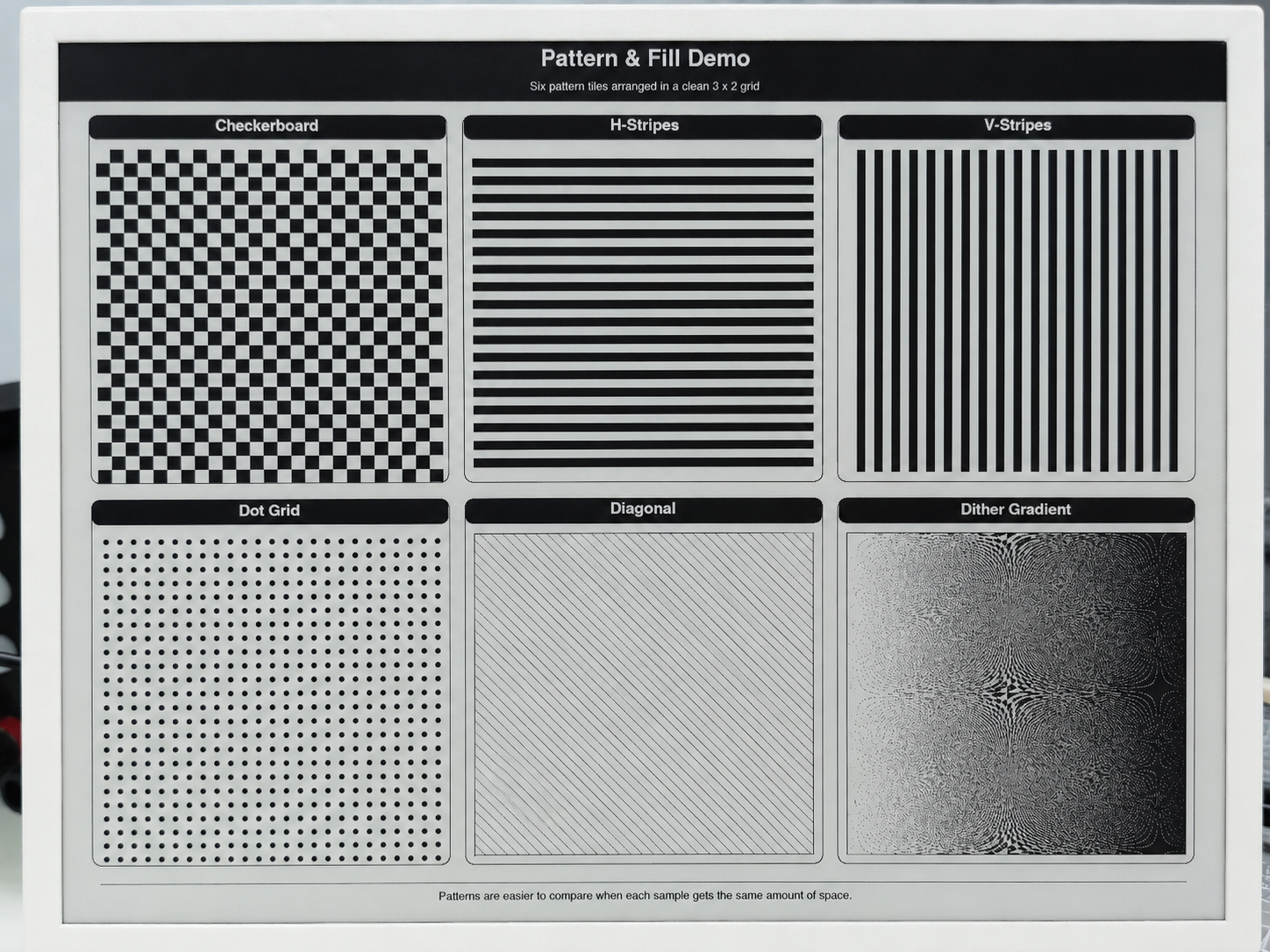
O código-fonte completo do exemplo E1003 (incluindo todas as 6 telas de demonstração com implementações completas para Splash, System Info, Typography, Geometry, Patterns e Dashboard) está disponível no repositório em Seeed_GxEPD2/examples/GxEPD2_reTerminal_E1003/. O exemplo inclui funções auxiliares para texto centralizado, cabeçalhos/rodapés de página e layouts em estilo de cartão otimizados para o grande display de 10,3".
Programando o reTerminal E1004 (Tela de 13,3" e 6 cores)
O reTerminal E1004 possui um display ePaper de 13,3" e 6 cores (1200×1600, painel T133A01, controlador de chip duplo, Spectra 6). Ele suporta Preto, Branco, Vermelho, Verde, Azul e Amarelo. Este exemplo depende de um arquivo de driver personalizado GxEPD2_T133A01_1200x1600.h incluído na pasta do exemplo.
Após instalar a biblioteca Seeed_GxEPD2, você pode encontrar este exemplo na Arduino IDE em File > Examples > Seeed_GxEPD2 > GxEPD2_reTerminal_E1004, ou localizá-lo manualmente em Seeed_GxEPD2/examples/GxEPD2_reTerminal_E1004/.
O E1004 requer que o OPI PSRAM esteja habilitado na Arduino IDE: Tools > PSRAM > OPI PSRAM. O framebuffer de ~937 KB fica na PSRAM.
Clique aqui para ver o código completo
#include <SPI.h>
#include <GxEPD2_7C.h>
#include "GxEPD2_T133A01_1200x1600.h"

// reTerminal serial monitor uses UART0.  With "USB CDC On Boot: Enabled",
// Serial = USB CDC, Serial0 = UART0 (the physical TX/RX pads on the board).
// All driver-level diagnostic output is sent through Serial0.
#define DBG Serial0
#include <Fonts/FreeMonoBold9pt7b.h>
#include <Fonts/FreeMonoBold12pt7b.h>
#include <Fonts/FreeSansBold24pt7b.h>
#include <Fonts/FreeSansBold18pt7b.h>
#include <Fonts/FreeSansBold12pt7b.h>
#include <Fonts/FreeSans9pt7b.h>
#include <Fonts/FreeMono9pt7b.h>

// ===== Pin mapping =====
#define EPD_SCK_PIN   7
#define EPD_MISO_PIN  8
#define EPD_MOSI_PIN  9
#define EPD_CS_PIN    10
#define EPD_DC_PIN    11
#define EPD_CS1_PIN   2
#define EPD_RES_PIN   38
#define EPD_BUSY_PIN  13
#define EPD_ENABLE_PIN 12

SPIClass hspi(HSPI);

// ===== Display: 13.3" 6-Color 1200x1600, dual-chip =====
#define MAX_DISPLAY_BUFFER_SIZE 24000u
#define MAX_HEIGHT(EPD) \
    (EPD::HEIGHT <= (MAX_DISPLAY_BUFFER_SIZE) / (EPD::WIDTH / 2) \
         ? EPD::HEIGHT \
         : (MAX_DISPLAY_BUFFER_SIZE) / (EPD::WIDTH / 2))

GxEPD2_7C<GxEPD2_T133A01_1200x1600, MAX_HEIGHT(GxEPD2_T133A01_1200x1600)>
    display(GxEPD2_T133A01_1200x1600(EPD_CS_PIN, EPD_DC_PIN, EPD_RES_PIN,
                                      EPD_BUSY_PIN, EPD_CS1_PIN, EPD_ENABLE_PIN));

// Color shorthand — T133A01 is a Spectra 6 panel.  Only these six
// colors are physically reproducible; the demo never references
// GxEPD_ORANGE because the panel has no native orange ink.
#define C_BLACK   GxEPD_BLACK
#define C_WHITE   GxEPD_WHITE
#define C_GREEN   GxEPD_GREEN
#define C_BLUE    GxEPD_BLUE
#define C_RED     GxEPD_RED
#define C_YELLOW  GxEPD_YELLOW

void setup()
{
  Serial.begin(115200);
  DBG.begin(115200);     // hardware UART0 (where the user's serial monitor is attached)
  delay(200);
  Serial.println(F("[E1004] GxEPD2 reTerminal E1004 Demo (13.3\" 6-Color)"));
  DBG.println(F("[E1004] GxEPD2 reTerminal E1004 Demo (13.3\" 6-Color)"));

  hspi.begin(EPD_SCK_PIN, EPD_MISO_PIN, EPD_MOSI_PIN, -1);
  // Match Seeed_GFX: 10 MHz SPI clock (XIAO_SPI_Frequency.h)
  display.epd2.selectSPI(hspi, SPISettings(10000000, MSBFIRST, SPI_MODE0));
  display.init(115200);  // enable diagnostic prints over Serial0/UART0

  // E1004 is a 13.3" 6-color panel — full refresh itself takes around 40s.
  // Keep each rendered page visible for at least 60s before moving on.
  const uint32_t PAGE_HOLD_MS = 60000;

  Serial.println(F("[E1004] Screen 1: Splash"));
  showSplashScreen();
  delay(PAGE_HOLD_MS);

  Serial.println(F("[E1004] Screen 2: Color Palette"));
  showColorPalette();
  delay(PAGE_HOLD_MS);

  Serial.println(F("[E1004] Screen 3: Typography"));
  showColorTypography();
  delay(PAGE_HOLD_MS);

  Serial.println(F("[E1004] Screen 4: Geometry"));
  showColorGeometry();
  delay(PAGE_HOLD_MS);

  Serial.println(F("[E1004] Screen 5: Patterns"));
  showColorPatterns();
  delay(PAGE_HOLD_MS);

  Serial.println(F("[E1004] Screen 6: Dashboard"));
  showDashboard();
  delay(PAGE_HOLD_MS);

  Serial.println(F("[E1004] Demo complete. Hibernating."));
  display.hibernate();
}

void loop() {}

// =====================================================================
void drawCenteredText(const char* text, int16_t y, const GFXfont* font)
{
  display.setFont(font);
  int16_t tbx, tby; uint16_t tbw, tbh;
  display.getTextBounds(text, 0, 0, &tbx, &tby, &tbw, &tbh);
  display.setCursor((display.width() - tbw) / 2 - tbx, y);
  display.print(text);
}

// =====================================================================
// Screen 1: Splash
// =====================================================================
void showSplashScreen()
{
  const uint16_t W = display.width();
  const uint16_t H = display.height();
  display.setRotation(0);
  display.setFullWindow();
  display.firstPage();
  do {
    display.fillScreen(C_WHITE);

    // Colorful top band (5 panel colors, excluding white)
    uint16_t colors[] = {C_RED, C_YELLOW, C_GREEN, C_BLUE, C_BLACK};
    int stripeW = (W - 40) / 5;
    for (int i = 0; i < 5; i++)
      display.fillRect(20 + i * stripeW, 20, stripeW, 16, colors[i]);

    display.drawRect(20, 50, W - 40, H - 70, C_BLACK);
    display.drawRect(24, 54, W - 48, H - 78, C_BLACK);

    display.setTextColor(C_BLACK);
    drawCenteredText("reTerminal E1004", H / 2 - 120, &FreeSansBold24pt7b);

    display.setTextColor(C_RED);
    drawCenteredText("13.3\" 6-Color e-Paper", H / 2 - 60, &FreeSansBold18pt7b);

    display.drawFastHLine(W / 4, H / 2 - 20, W / 2, C_BLUE);

    display.setTextColor(C_GREEN);
    drawCenteredText("GxEPD2 + T133A01 Driver", H / 2 + 20, &FreeSansBold18pt7b);

    display.setTextColor(C_BLUE);
    drawCenteredText("1200 x 1600 | Dual-Chip | 6 Colors", H / 2 + 70, &FreeSansBold12pt7b);

    display.setTextColor(C_RED);
    drawCenteredText("PSRAM framebuffer | ~937 KB", H / 2 + 110, &FreeSans9pt7b);

    // Bottom colorful band (reverse order)
    for (int i = 0; i < 5; i++)
      display.fillRect(20 + i * stripeW, H - 36, stripeW, 16, colors[4 - i]);

    display.setTextColor(C_BLACK);
    drawCenteredText("Seeed Studio x GxEPD2", H - 50, &FreeSans9pt7b);
  } while (display.nextPage());
}

// =====================================================================
// Screen 2: Color Palette
// =====================================================================
void showColorPalette()
{
  const uint16_t W = display.width();
  const uint16_t H = display.height();
  display.setRotation(0);
  display.setFullWindow();
  display.firstPage();
  do {
    display.fillScreen(C_WHITE);
    display.fillRect(0, 0, W, 50, C_BLACK);
    display.setTextColor(C_WHITE);
    drawCenteredText("6-Color Palette", 38, &FreeSansBold18pt7b);

    const uint16_t swatchColors[] = {C_BLACK, C_WHITE, C_RED, C_GREEN, C_BLUE, C_YELLOW};
    const char* names[] = {"Black", "White", "Red", "Green", "Blue", "Yellow"};
    int sw = 160, sh = 180, gap = 14;
    int sx = (W - 6 * sw - 5 * gap) / 2;
    int sy = 90;

    for (int i = 0; i < 6; i++) {
      int x = sx + i * (sw + gap);
      display.fillRoundRect(x, sy, sw, sh, 8, swatchColors[i]);
      display.drawRoundRect(x, sy, sw, sh, 8, C_BLACK);
      display.setFont(&FreeSansBold12pt7b);
      display.setTextColor(C_BLACK);
      int16_t tbx, tby; uint16_t tbw, tbh;
      display.getTextBounds(names[i], 0, 0, &tbx, &tby, &tbw, &tbh);
      display.setCursor(x + (sw - tbw) / 2 - tbx, sy + sh + 30);
      display.print(names[i]);
    }

    // Color combos (circles on colored backgrounds)
    int row2Y = sy + sh + 85;
    display.setFont(&FreeSansBold12pt7b);
    display.setTextColor(C_BLACK);
    display.setCursor(sx, row2Y - 10);
    display.print("Color combinations:");

    int cx = sx + 20;
    uint16_t bgCols[] = {C_RED, C_GREEN, C_BLUE, C_YELLOW, C_BLACK};
    uint16_t fgCols[] = {C_YELLOW, C_RED, C_GREEN, C_BLUE, C_RED};
    for (int i = 0; i < 5; i++) {
      int x = cx + i * 180;
      display.fillRoundRect(x, row2Y + 10, 150, 120, 10, bgCols[i]);
      display.fillCircle(x + 75, row2Y + 70, 40, fgCols[i]);
    }

    // Full-width bars
    int barY = row2Y + 180;
    display.setTextColor(C_BLACK);
    display.setCursor(sx, barY - 10);
    display.print("Full-width color bars:");
    uint16_t barCols[] = {C_RED, C_YELLOW, C_GREEN, C_BLUE, C_BLACK};
    for (int i = 0; i < 5; i++)
      display.fillRect(sx, barY + 10 + i * 32, W - 2 * sx, 24, barCols[i]);

    // Large circle ring composition
    int ringY = barY + 240;
    display.setTextColor(C_BLACK);
    display.setCursor(sx, ringY - 10);
    display.print("Overlapping circles:");
    uint16_t ringColors[] = {C_RED, C_YELLOW, C_GREEN, C_BLUE, C_BLACK};
    for (int i = 0; i < 5; i++)
      display.fillCircle(sx + 100 + i * 200, ringY + 100, 80, ringColors[i]);

    drawCenteredText("All 6 colors on 13.3\" e-Paper", H - 30, &FreeSans9pt7b);
  } while (display.nextPage());
}

// =====================================================================
// Screen 3: Typography
// =====================================================================
void showColorTypography()
{
  const uint16_t W = display.width();
  const uint16_t H = display.height();
  display.setRotation(0);
  display.setFullWindow();
  display.firstPage();
  do {
    display.fillScreen(C_WHITE);
    display.fillRect(0, 0, W, 50, C_BLUE);
    display.setTextColor(C_WHITE);
    drawCenteredText("Color Typography", 38, &FreeSansBold18pt7b);

    int y = 110, x = 50;

    // Large colored headings
    display.setTextColor(C_BLACK);
    display.setFont(&FreeSansBold24pt7b);
    display.setCursor(x, y); display.print("Black 24pt");
    display.setTextColor(C_RED);
    display.setCursor(x + 420, y); display.print("Red 24pt");
    y += 75;

    display.setTextColor(C_GREEN);
    display.setFont(&FreeSansBold24pt7b);
    display.setCursor(x, y); display.print("Green");
    display.setTextColor(C_BLUE);
    display.setCursor(x + 280, y); display.print("Blue");
    display.setTextColor(C_YELLOW);
    display.setCursor(x + 500, y); display.print("Yellow");
    y += 85;

    display.setTextColor(C_YELLOW);
    display.setFont(&FreeSansBold18pt7b);
    display.setCursor(x, y); display.print("Yellow 18pt - warm sunshine");
    y += 72;

    display.drawFastHLine(x, y, W - 100, C_RED);
    y += 35;

    // Color text on color backgrounds
    display.setFont(&FreeSansBold12pt7b);
    uint16_t bgColors[] = {C_RED, C_GREEN, C_BLUE, C_YELLOW, C_BLACK, C_WHITE};
    const char* labels[] = {
      " White on Red ", " White on Green ", " White on Blue ",
      " Black on Yellow ", " Red on Black ", " Black on White "
    };
    uint16_t fgText[] = {C_WHITE, C_WHITE, C_WHITE, C_BLACK, C_RED, C_BLACK};
    for (int i = 0; i < 6; i++) {
      int bx = (i < 3) ? x : x + 500;
      int by = y + (i % 3) * 65;
      display.fillRoundRect(bx, by, 400, 45, 6, bgColors[i]);
      display.setTextColor(fgText[i]);
      display.setCursor(bx + 15, by + 32);
      display.print(labels[i]);
    }
    y += 240;

    // Right-side: black box with colored text
    int rbx = x, rby = y;
    display.fillRoundRect(rbx, rby, W - 100, 420, 10, C_BLACK);
    display.setFont(&FreeSansBold24pt7b);
    int ry = rby + 60;
    uint16_t rColors[] = {C_RED, C_GREEN, C_BLUE, C_YELLOW, C_WHITE};
    const char* rLabels[] = {"Red on Dark", "Green on Dark", "Blue on Dark",
                              "Yellow on Dark", "White on Dark"};
    for (int i = 0; i < 5; i++) {
      display.setTextColor(rColors[i]);
      display.setCursor(rbx + 30, ry);
      display.print(rLabels[i]);
      ry += 65;
    }

    display.setTextColor(C_BLACK);
    drawCenteredText("6-color text on 13.3\" panel", H - 30, &FreeSans9pt7b);
  } while (display.nextPage());
}

// =====================================================================
// Screen 4: Geometry
// =====================================================================
void showColorGeometry()
{
  const uint16_t W = display.width();
  const uint16_t H = display.height();
  display.setRotation(0);
  display.setFullWindow();
  display.firstPage();
  do {
    display.fillScreen(C_WHITE);
    display.fillRect(0, 0, W, 50, C_GREEN);
    display.setTextColor(C_WHITE);
    drawCenteredText("Color Geometry", 38, &FreeSansBold18pt7b);
    display.setTextColor(C_BLACK);

    // Cascading colored rectangles
    uint16_t rColors[] = {C_RED, C_YELLOW, C_GREEN, C_BLUE, C_BLACK};
    for (int i = 0; i < 5; i++)
      display.fillRect(50 + i * 55, 80 + i * 15, 150, 90, rColors[i]);

    // Colored circles row
    uint16_t cColors[] = {C_BLUE, C_RED, C_GREEN, C_BLACK, C_YELLOW};
    for (int i = 0; i < 5; i++)
      display.fillCircle(600 + i * 100, 160, 40, cColors[i]);

    // Colored triangles
    int ty = 300;
    uint16_t triColors[] = {C_RED, C_GREEN, C_BLUE, C_YELLOW, C_BLACK};
    for (int i = 0; i < 5; i++) {
      int tx = 60 + i * 170;
      display.fillTriangle(tx, ty + 80, tx + 40, ty, tx + 80, ty + 80, triColors[i]);
    }

    // Olympic rings
    int ox = 250, oy = 500;
    uint16_t olyColors[] = {C_BLUE, C_BLACK, C_RED, C_YELLOW, C_GREEN};
    int olyX[] = {0, 90, 180, 45, 135};
    int olyY[] = {0, 0, 0, 50, 50};
    for (int i = 0; i < 5; i++)
      for (int r = 0; r < 5; r++)
        display.drawCircle(ox + olyX[i], oy + olyY[i], 40 - r, olyColors[i]);

    // Color mosaic (right side)
    int mx = 700, my = 450;
    display.setFont(&FreeSansBold12pt7b);
    display.setTextColor(C_BLACK);
    display.setCursor(mx, my - 10);
    display.print("Color Mosaic:");
    for (int py = 0; py < 6; py++)
      for (int px = 0; px < 6; px++) {
        uint16_t c = rColors[(px + py) % 5];
        display.fillRect(mx + px * 55, my + 10 + py * 55, 50, 50, c);
      }

    // Concentric colored circles (bottom)
    int cx = 300, cy = 850;
    uint16_t ccColors[] = {C_BLUE, C_GREEN, C_YELLOW, C_RED, C_BLACK};
    for (int i = 0; i < 5; i++)
      for (int r = 0; r < 5; r++)
        display.drawCircle(cx, cy, 70 - i * 12 + r, ccColors[i]);

    // Fan of colored lines
    int fx = 800, fy = 900;
    for (int a = 0; a < 180; a += 8) {
      float rad = a * 3.14159f / 180.0f;
      uint16_t lc = rColors[(a / 8) % 5];
      display.drawLine(fx, fy, fx + (int)(100 * cosf(rad)), fy - (int)(100 * sinf(rad)), lc);
    }

    // Large rounded rects (bottom section)
    int rrY = 1050;
    display.fillRoundRect(60, rrY, 250, 150, 15, C_RED);
    display.fillRoundRect(340, rrY, 250, 150, 15, C_GREEN);
    display.fillRoundRect(620, rrY, 250, 150, 15, C_BLUE);
    display.fillRoundRect(900, rrY, 250, 150, 15, C_YELLOW);

    display.setTextColor(C_WHITE);
    display.setFont(&FreeSansBold18pt7b);
    display.setCursor(90, rrY + 90); display.print("Red");
    display.setCursor(370, rrY + 90); display.print("Green");
    display.setCursor(660, rrY + 90); display.print("Blue");
    display.setTextColor(C_BLACK);
    display.setCursor(910, rrY + 90); display.print("Yellow");

    display.setTextColor(C_BLACK);
    drawCenteredText("GFX primitives on 13.3\" e-Paper", H - 30, &FreeSans9pt7b);
  } while (display.nextPage());
}

// =====================================================================
// Screen 5: Patterns
// =====================================================================
void showColorPatterns()
{
  const uint16_t W = display.width();
  const uint16_t H = display.height();
  display.setRotation(0);
  display.setFullWindow();
  display.firstPage();
  do {
    display.fillScreen(C_WHITE);
    display.fillRect(0, 0, W, 50, C_RED);
    display.setTextColor(C_WHITE);
    drawCenteredText("Color Patterns", 38, &FreeSansBold18pt7b);
    display.setTextColor(C_BLACK);
    display.setFont(&FreeSansBold12pt7b);

    uint16_t pColors[] = {C_RED, C_GREEN, C_BLUE, C_YELLOW, C_BLACK};
    int bx = 40, by = 75, bw = 230, bh = 230, gap = 30;

    // Color checkerboard
    display.setCursor(bx + 20, by + 20);
    display.print("Color Checker");
    int tby2 = by + 30;
    for (int py = 0; py < bh / 20; py++)
      for (int px = 0; px < bw / 20; px++)
        display.fillRect(bx + px * 20, tby2 + py * 20, 20, 20, pColors[(px + py) % 5]);

    // Horizontal stripes
    int bx2 = bx + bw + gap;
    display.setCursor(bx2 + 20, by + 20);
    display.print("H-Stripes");
    int tby3 = by + 30;
    for (int py = 0; py < bh; py += 20) {
      int ci = (py / 20) % 5;
      display.fillRect(bx2, tby3 + py, bw, 20, pColors[ci]);
    }

    // Vertical stripes
    int bx3 = bx2 + bw + gap;
    display.setCursor(bx3 + 20, by + 20);
    display.print("V-Stripes");
    int tby4 = by + 30;
    for (int px = 0; px < bw; px += 20) {
      int ci = (px / 20) % 5;
      display.fillRect(bx3 + px, tby4, 20, bh, pColors[ci]);
    }

    // Color dot grid
    int bx4 = bx3 + bw + gap;
    display.setCursor(bx4 + 20, by + 20);
    display.print("Color Dots");
    int tby5 = by + 30;
    for (int py = 0; py < bh; py += 24)
      for (int px = 0; px < bw; px += 24) {
        int ci = (px / 24 + py / 24) % 5;
        display.fillCircle(bx4 + px + 12, tby5 + py + 12, 8, pColors[ci]);
      }

    // Full-width rainbow bars
    int barY = tby5 + bh + 30;
    display.setFont(&FreeSansBold12pt7b);
    display.setCursor(bx, barY - 10);
    display.print("Rainbow bars:");
    for (int i = 0; i < 5; i++)
      display.fillRect(bx, barY + 10 + i * 30, W - 2 * bx, 24, pColors[i]);

    // Diamond pattern
    int diaY = barY + 210;
    display.setCursor(bx, diaY - 10);
    display.print("Diamond pattern:");
    for (int py = 0; py < 5; py++)
      for (int px = 0; px < 10; px++) {
        int cx2 = bx + 50 + px * 100;
        int cy2 = diaY + 20 + py * 60;
        uint16_t dc = pColors[(px + py) % 5];
        display.fillTriangle(cx2, cy2, cx2 - 30, cy2 + 30, cx2 + 30, cy2 + 30, dc);
        display.fillTriangle(cx2, cy2 + 60, cx2 - 30, cy2 + 30, cx2 + 30, cy2 + 30, dc);
      }

    drawCenteredText("Patterns with 6-color palette", H - 30, &FreeSans9pt7b);
  } while (display.nextPage());
}

// =====================================================================
// Screen 6: Dashboard
// =====================================================================
void drawColorCard(int x, int y, int w, int h, const char* title,
                   const char* value, const char* unit, uint16_t accent)
{
  display.drawRoundRect(x, y, w, h, 8, C_BLACK);
  display.fillRoundRect(x + 2, y + 2, w - 4, 34, 6, accent);
  display.setTextColor(C_WHITE);
  display.setFont(&FreeSansBold12pt7b);
  int16_t tbx, tby; uint16_t tbw, tbh;
  display.getTextBounds(title, 0, 0, &tbx, &tby, &tbw, &tbh);
  display.setCursor(x + (w - tbw) / 2 - tbx, y + 28);
  display.print(title);

  display.setTextColor(accent);
  display.setFont(&FreeSansBold24pt7b);
  display.getTextBounds(value, 0, 0, &tbx, &tby, &tbw, &tbh);
  display.setCursor(x + (w - tbw) / 2 - tbx, y + h / 2 + 15);
  display.print(value);

  display.setTextColor(C_BLACK);
  display.setFont(&FreeSans9pt7b);
  display.getTextBounds(unit, 0, 0, &tbx, &tby, &tbw, &tbh);
  display.setCursor(x + (w - tbw) / 2 - tbx, y + h - 15);
  display.print(unit);
}

void showDashboard()
{
  const uint16_t W = display.width();
  const uint16_t H = display.height();
  display.setRotation(0);
  display.setFullWindow();
  display.firstPage();
  do {
    display.fillScreen(C_WHITE);
    display.fillRect(0, 0, W, 50, C_BLACK);
    display.setTextColor(C_WHITE);
    drawCenteredText("Dashboard", 38, &FreeSansBold18pt7b);
    display.setTextColor(C_BLACK);

    int cw = 250, ch = 180, gap = 25;
    int sx = (W - 4 * cw - 3 * gap) / 2;
    int row1Y = 75;

    char uptBuf[16]; snprintf(uptBuf, sizeof(uptBuf), "%lu", millis() / 1000);
    char heapBuf[16]; snprintf(heapBuf, sizeof(heapBuf), "%lu", (unsigned long)(ESP.getFreeHeap() / 1024));

    drawColorCard(sx,                    row1Y, cw, ch, "Temp",     "23.5",  "Celsius",  C_RED);
    drawColorCard(sx + cw + gap,         row1Y, cw, ch, "Humidity", "65",    "% RH",     C_BLUE);
    drawColorCard(sx + 2 * (cw + gap),   row1Y, cw, ch, "Heap",    heapBuf, "kB free",  C_GREEN);
    drawColorCard(sx + 3 * (cw + gap),   row1Y, cw, ch, "Uptime",  uptBuf,  "seconds",  C_YELLOW);

    // Activity log
    int logY = row1Y + ch + 30;
    display.drawRoundRect(sx, logY, W - 2 * sx, 300, 8, C_BLACK);
    display.fillRoundRect(sx + 2, logY + 2, W - 2 * sx - 4, 34, 6, C_BLUE);
    display.setTextColor(C_WHITE);
    display.setFont(&FreeSansBold12pt7b);
    display.setCursor(sx + 20, logY + 28);
    display.print("Activity Log");

    display.setFont(&FreeMonoBold9pt7b);
    const char* logs[] = {
      " System boot - ESP32-S3 + PSRAM",
      " Panel: T133A01 1200x1600 6-Color",
      " Dual-chip controller (CS + CS1)",
      " SPI @ 4MHz (HSPI)",
      " Framebuffer: 937 KB in PSRAM",
      " Demo: 6 screens completed",
    };
    uint16_t logColors[] = {C_GREEN, C_BLUE, C_YELLOW, C_RED, C_BLACK, C_GREEN};
    int ly = logY + 65;
    for (int i = 0; i < 6; i++) {
      display.fillCircle(sx + 25, ly - 4, 6, logColors[i]);
      display.setTextColor(C_BLACK);
      display.setCursor(sx + 40, ly);
      display.print(logs[i]);
      ly += 36;
    }

    // Multi-color progress bar
    int barY = logY + 310;
    display.setFont(&FreeSansBold12pt7b);
    display.setTextColor(C_BLACK);
    display.setCursor(sx, barY + 20);
    display.print("Progress:");
    int barX = sx + 200, barW = W - 2 * sx - 260, barH = 30;
    display.drawRect(barX, barY, barW, barH, C_BLACK);
    uint16_t barColors[] = {C_RED, C_YELLOW, C_GREEN, C_BLUE, C_BLACK};
    int segW = barW / 5;
    for (int i = 0; i < 5; i++)
      display.fillRect(barX + i * segW, barY + 1, segW, barH - 2, barColors[i]);
    display.setTextColor(C_GREEN);
    display.setFont(&FreeSans9pt7b);
    display.setCursor(barX + barW + 10, barY + 20);
    display.print("100%");

    // Status cards row
    int sY = barY + 60;
    display.setFont(&FreeSansBold12pt7b);
    display.setTextColor(C_BLACK);
    display.setCursor(sx, sY);
    display.print("System Status:");

    int scW = (W - 2 * sx - 3 * 15) / 4, scH = 100;
    sY += 20;
    uint16_t scColors[] = {C_GREEN, C_BLUE, C_YELLOW, C_RED};
    const char* scLabels[] = {"SPI", "PSRAM", "Display", "Power"};
    const char* scValues[] = {"OK", "8 MB", "Ready", "Stable"};
    for (int i = 0; i < 4; i++) {
      int scX = sx + i * (scW + 15);
      display.fillRoundRect(scX, sY, scW, scH, 8, scColors[i]);
      display.setTextColor(C_WHITE);
      display.setFont(&FreeSansBold18pt7b);
      int16_t tbx2, tby2; uint16_t tbw2, tbh2;
      display.getTextBounds(scValues[i], 0, 0, &tbx2, &tby2, &tbw2, &tbh2);
      display.setCursor(scX + (scW - tbw2) / 2 - tbx2, sY + 45);
      display.print(scValues[i]);
      display.setFont(&FreeSans9pt7b);
      display.getTextBounds(scLabels[i], 0, 0, &tbx2, &tby2, &tbw2, &tbh2);
      display.setCursor(scX + (scW - tbw2) / 2 - tbx2, sY + scH - 12);
      display.print(scLabels[i]);
    }

    display.setTextColor(C_BLACK);
    drawCenteredText("13.3\" 6-color ePaper: vivid and power-efficient", H - 30, &FreeSans9pt7b);
  } while (display.nextPage());
}
A figura a seguir mostra o efeito real de exibição do exemplo E1004:
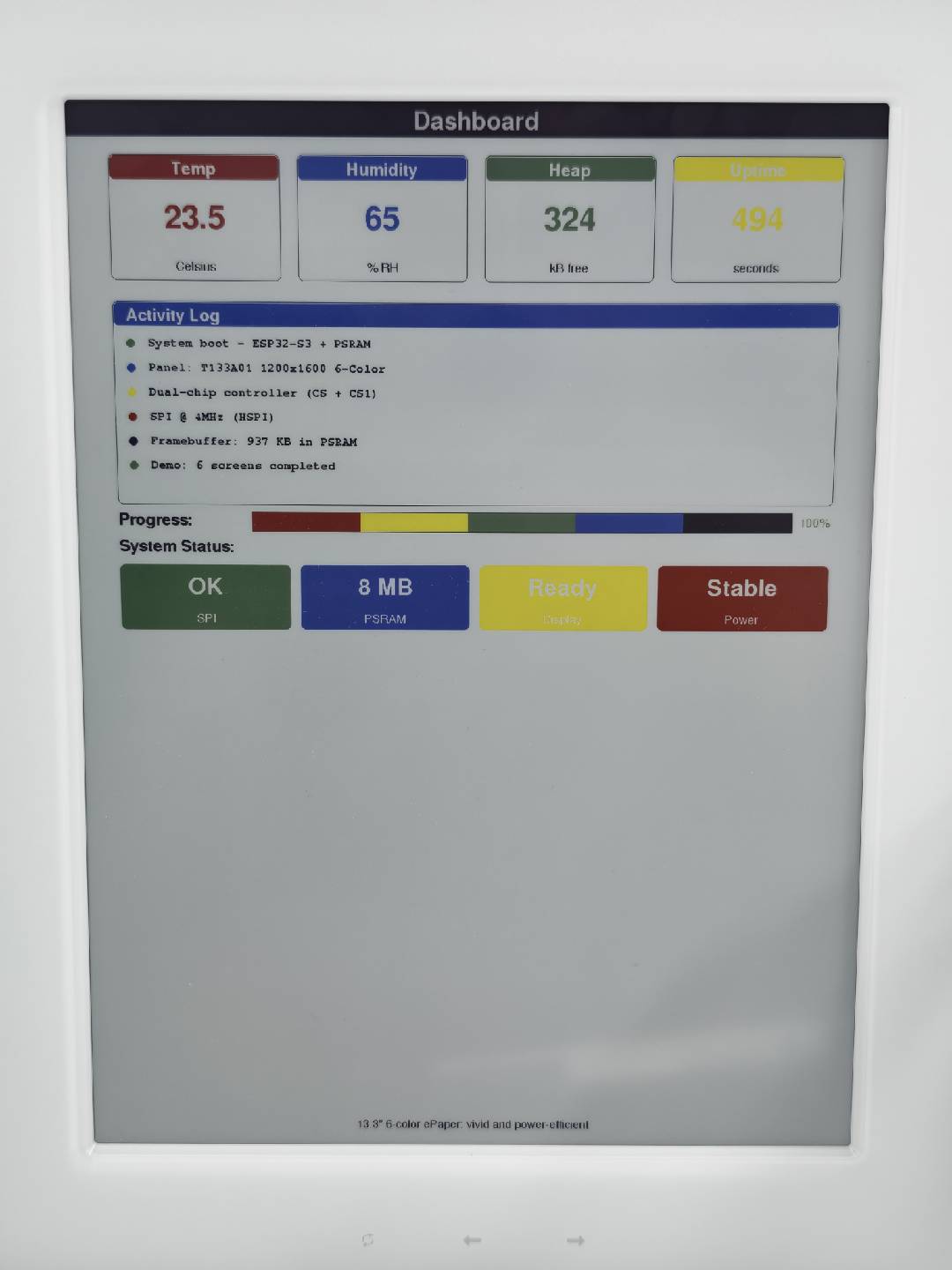
O código-fonte completo do exemplo E1004 (incluindo todas as 6 telas de demonstração com implementações completas para Splash, Color Palette, Typography, Geometry, Patterns e Dashboard) está disponível no repositório em Seeed_GxEPD2/examples/GxEPD2_reTerminal_E1004/. O exemplo apresenta cartões de cores, barras de progresso multicoloridas, cartões de status e registros de atividades otimizados para o grande display de 13,3" e 6 cores.
Usando a biblioteca GxEPD2 para exibição em escala de cinza multinível
Além dos modos padrão em preto e branco e de 6 cores, alguns displays reTerminal suportam renderização em escala de cinza multinível. A biblioteca Seeed_GxEPD2 inclui exemplos dedicados de escala de cinza que ignoram os drivers normais GxEPD2_BW / GxEPD2_7C e, em vez disso, controlam diretamente o controlador do display usando formas de onda LUT personalizadas, ainda aproveitando Adafruit_GFX para desenho.
- reTerminal E1001 (7.5" P&B): O controlador UC8179 suporta um modo de escala de cinza de 4 níveis por meio de tabelas LUT especializadas VCOM/WW/KW/WK/KK. É usado um framebuffer de 2 bpp (96 KB), e cada pixel pode ser Preto, Cinza Escuro, Cinza Claro ou Branco.
- reTerminal E1003 (10.3" Monocromático): O controlador IT8951 suporta nativamente escala de cinza de 16 níveis por meio de seu modo de forma de onda GC16. Um framebuffer de 4 bpp (~1,25 MB) é alocado em PSRAM, e cada pixel pode renderizar um de 16 níveis de cinza.
- reTerminal E1001 (4 tons de cinza)
- reTerminal E1003 (16-Gray)
Programando o reTerminal E1001 — Escala de Cinza de 4 Níveis
O controlador UC8179 do E1001 pode ser alternado de seu modo normal de 1 bit para um modo de escala de cinza de 4 níveis enviando tabelas LUT personalizadas (VCOM, LUTWW, LUTKW, LUTWK, LUTKK). Este exemplo cria um Gray4Canvas (2 bpp, 96 KB) e usa Adafruit_GFX para desenho, depois envia dois planos de bits para o controlador para renderização em escala de cinza.
Após instalar a biblioteca Seeed_GxEPD2, você pode encontrar este exemplo na Arduino IDE em File > Examples > Seeed_GxEPD2 > GxEPD2_reTerminal_E1001_Gray4, ou localizá-lo manualmente em Seeed_GxEPD2/examples/GxEPD2_reTerminal_E1001_Gray4/GxEPD2_reTerminal_E1001_Gray4.ino.Clique aqui para ver o código completo
#include <SPI.h>
#include <Adafruit_GFX.h>
#include <Fonts/FreeMonoBold9pt7b.h>
#include <Fonts/FreeMonoBold12pt7b.h>
#include <Fonts/FreeSansBold18pt7b.h>
#include <Fonts/FreeSansBold12pt7b.h>
#include <Fonts/FreeSans9pt7b.h>

// ===== Pin mapping (E1001) =====
#define EPD_SCK_PIN   7
#define EPD_MOSI_PIN  9
#define EPD_CS_PIN    10
#define EPD_DC_PIN    11
#define EPD_RES_PIN   12
#define EPD_BUSY_PIN  13

#define EPD_W  800
#define EPD_H  480

SPIClass hspi(HSPI);
SPISettings spiSet(2000000, MSBFIRST, SPI_MODE0);

// Gray levels
#define G_BLACK       0
#define G_DARK_GRAY   1
#define G_LIGHT_GRAY  2
#define G_WHITE       3

// UC8179 gray LUT tables (verbatim from Seeed_GFX UC8179_Defines.h)
// Each LUT is 7 phases x 6 bytes = 42 bytes.
static const uint8_t LUT_VCOM_GRAY[] = {
  0x00,0x00,0x06,0x08,0x07,0x01,
  0x00,0x06,0x0A,0x0B,0x0A,0x01,
  0x00,0x03,0x03,0x00,0x00,0x03,
  0x00,0x05,0x09,0x06,0x06,0x01,
  0x00,0x02,0x02,0x0A,0x0A,0x01,
  0x00,0x0A,0x11,0x06,0x07,0x01,
  0x00,0x02,0x01,0x02,0x01,0x01,
};

static const uint8_t LUT_WW_GRAY[] = {
  0x15,0x00,0x06,0x08,0x07,0x01,
  0x54,0x06,0x0A,0x0B,0x0A,0x01,
  0x90,0x03,0x03,0x00,0x00,0x03,
  0x2A,0x05,0x09,0x06,0x06,0x01,
  0xAA,0x02,0x02,0x0A,0x0A,0x01,
  0x00,0x0A,0x11,0x06,0x07,0x01,
  0x28,0x02,0x01,0x02,0x01,0x01,
};

static const uint8_t LUT_KW_GRAY[] = {
  0x2A,0x00,0x06,0x08,0x07,0x01,
  0x59,0x06,0x0A,0x0B,0x0A,0x01,
  0x90,0x03,0x03,0x00,0x00,0x03,
  0x5A,0x05,0x09,0x06,0x06,0x01,
  0xA8,0x02,0x02,0x0A,0x0A,0x01,
  0x45,0x0A,0x11,0x06,0x07,0x01,
  0xA8,0x02,0x01,0x02,0x01,0x01,
};

static const uint8_t LUT_WK_GRAY[] = {
  0x16,0x00,0x06,0x08,0x07,0x01,
  0xA0,0x06,0x0A,0x0B,0x0A,0x01,
  0x90,0x03,0x03,0x00,0x00,0x03,
  0x99,0x05,0x09,0x06,0x06,0x01,
  0xA0,0x02,0x02,0x0A,0x0A,0x01,
  0x40,0x0A,0x11,0x06,0x07,0x01,
  0x20,0x02,0x01,0x02,0x01,0x01,
};

static const uint8_t LUT_KK_GRAY[] = {
  0x26,0x00,0x06,0x08,0x07,0x01,
  0x6A,0x06,0x0A,0x0B,0x0A,0x01,
  0x90,0x03,0x03,0x00,0x00,0x03,
  0x65,0x05,0x09,0x06,0x06,0x01,
  0x50,0x02,0x02,0x0A,0x0A,0x01,
  0x10,0x0A,0x11,0x06,0x07,0x01,
  0x10,0x02,0x01,0x02,0x01,0x01,
};

static const uint8_t CMD_USER_GRAY[] = {
  0x17, 0x3F, 0x3F, 0x07, 0x06, 0x12,
};

// ============================================================
// 4-level grayscale canvas (2bpp)
// ============================================================
class Gray4Canvas : public Adafruit_GFX
{
public:
  Gray4Canvas(uint16_t w, uint16_t h) : Adafruit_GFX(w, h), _buf(nullptr) {}

  bool begin()
  {
    uint32_t sz = uint32_t(_width) * _height / 4;
    _buf = (uint8_t*)malloc(sz);
    if (_buf) memset(_buf, 0xFF, sz); // fill white (0b11 = 3 = white)
    return _buf != nullptr;
  }

  void drawPixel(int16_t x, int16_t y, uint16_t color) override
  {
    if (!_buf) return;
    if (x < 0 || x >= width() || y < 0 || y >= height()) return;

    int16_t rx = x, ry = y;
    switch (getRotation()) {
      case 1: rx = _width - 1 - y; ry = x; break;
      case 2: rx = _width - 1 - x; ry = _height - 1 - y; break;
      case 3: rx = y; ry = _height - 1 - x; break;
    }

    uint8_t g = color & 0x03;
    uint32_t idx = uint32_t(ry) * (_width / 4) + rx / 4;
    uint8_t shift = (3 - (rx & 3)) * 2;
    _buf[idx] = (_buf[idx] & ~(0x03 << shift)) | (g << shift);
  }

  void fillScreen(uint16_t color) override
  {
    if (!_buf) return;
    uint8_t g = color & 0x03;
    uint8_t fill = (g << 6) | (g << 4) | (g << 2) | g;
    memset(_buf, fill, uint32_t(_width) * _height / 4);
  }

  uint8_t getPixel(int16_t x, int16_t y) const
  {
    if (!_buf || x < 0 || x >= _width || y < 0 || y >= _height) return 0;
    uint32_t idx = uint32_t(y) * (_width / 4) + x / 4;
    uint8_t shift = (3 - (x & 3)) * 2;
    return (_buf[idx] >> shift) & 0x03;
  }

  uint8_t* buffer() { return _buf; }

private:
  uint8_t* _buf;
};

Gray4Canvas canvas(EPD_W, EPD_H);

// ============================================================
// UC8179 SPI helpers
// ============================================================
void checkBusy() {
  delay(10);
  while (!digitalRead(EPD_BUSY_PIN)) delay(10);
}

void writeCommand(uint8_t cmd) {
  hspi.beginTransaction(spiSet);
  digitalWrite(EPD_DC_PIN, LOW);
  digitalWrite(EPD_CS_PIN, LOW);
  hspi.transfer(cmd);
  digitalWrite(EPD_CS_PIN, HIGH);
  digitalWrite(EPD_DC_PIN, HIGH);
  hspi.endTransaction();
}

void writeData(uint8_t data) {
  hspi.beginTransaction(spiSet);
  digitalWrite(EPD_CS_PIN, LOW);
  hspi.transfer(data);
  digitalWrite(EPD_CS_PIN, HIGH);
  hspi.endTransaction();
}

void writeLUT(uint8_t cmd, const uint8_t* lut, uint16_t len) {
  writeCommand(cmd);
  for (uint16_t i = 0; i < len; i++) writeData(lut[i]);
}

// ============================================================
// UC8179 gray mode initialization
// ============================================================
void initGrayMode()
{
  // Hardware reset
  digitalWrite(EPD_RES_PIN, LOW); delay(10);
  digitalWrite(EPD_RES_PIN, HIGH); delay(10);
  checkBusy();

  // Power setting (0x01)
  writeCommand(0x01);
  writeData(0x07);
  writeData(CMD_USER_GRAY[0]);
  writeData(CMD_USER_GRAY[1]);
  writeData(CMD_USER_GRAY[2]);
  writeData(CMD_USER_GRAY[3]);

  // PLL (0x30)
  writeCommand(0x30);
  writeData(CMD_USER_GRAY[4]);

  // VCOM DC (0x82)
  writeCommand(0x82);
  writeData(CMD_USER_GRAY[5]);

  // Booster (0x06)
  writeCommand(0x06);
  writeData(0x27);
  writeData(0x27);
  writeData(0x28);
  writeData(0x17);

  // Power ON (0x04)
  writeCommand(0x04);
  delay(100);
  checkBusy();

  // Panel Setting (0x00)
  writeCommand(0x00);
  writeData(0x3F);

  // Power saving (0xE3)
  writeCommand(0xE3);
  writeData(0x88);

  // VCOM and Data interval (0x50)
  writeCommand(0x50);
  writeData(0x10);
  writeData(0x07);

  // PLL setting (0x52)
  writeCommand(0x52);
  writeData(0x00);

  // Resolution (0x61)
  writeCommand(0x61);
  writeData(EPD_W >> 8);
  writeData(EPD_W & 0xFF);
  writeData(EPD_H >> 8);
  writeData(EPD_H & 0xFF);

  // Write LUTs for gray mode. CRITICAL ordering — UC8179:
  //   0x20 = LUTC  (VCOM)   ← must be present
  //   0x21 = LUTWW (W -> W)
  //   0x22 = LUTKW (K -> W)
  //   0x23 = LUTWK (W -> K)
  //   0x24 = LUTKK (K -> K)
  writeLUT(0x20, LUT_VCOM_GRAY, sizeof(LUT_VCOM_GRAY));
  checkBusy();
  writeLUT(0x21, LUT_WW_GRAY,   sizeof(LUT_WW_GRAY));
  checkBusy();
  writeLUT(0x22, LUT_KW_GRAY,   sizeof(LUT_KW_GRAY));
  checkBusy();
  writeLUT(0x23, LUT_WK_GRAY,   sizeof(LUT_WK_GRAY));
  writeLUT(0x24, LUT_KK_GRAY,   sizeof(LUT_KK_GRAY));

  Serial.println(F("[Gray4] UC8179 gray mode init done"));
}

// ============================================================
// Upload 2bpp canvas to UC8179 as two bit-planes.
// ============================================================
void uploadGray4Frame()
{
  const uint32_t bytesPerRow = EPD_W / 4; // 200 bytes (2bpp, 4 pixels/byte)

  // ---- Bit plane → DTM1 (command 0x10) ----
  writeCommand(0x10);
  hspi.beginTransaction(spiSet);
  digitalWrite(EPD_CS_PIN, LOW);
  for (uint16_t row = 0; row < EPD_H; row++) {
    const uint8_t* rp = canvas.buffer() + uint32_t(row) * bytesPerRow;
    for (uint16_t col8 = 0; col8 < EPD_W / 8; col8++) {
      uint8_t out = 0;
      for (uint8_t bit = 0; bit < 8; bit++) {
        uint16_t px = col8 * 8 + bit;
        uint32_t idx = px / 4;
        uint8_t shift = (3 - (px & 3)) * 2;
        uint8_t gray = 3 - ((rp[idx] >> shift) & 0x03);  // INVERT
        if (gray & 0x01) out |= (0x80 >> bit);
      }
      hspi.transfer(out);
    }
  }
  digitalWrite(EPD_CS_PIN, HIGH);
  hspi.endTransaction();

  // ---- Bit plane → DTM2 (command 0x13) ----
  writeCommand(0x13);
  hspi.beginTransaction(spiSet);
  digitalWrite(EPD_CS_PIN, LOW);
  for (uint16_t row = 0; row < EPD_H; row++) {
    const uint8_t* rp = canvas.buffer() + uint32_t(row) * bytesPerRow;
    for (uint16_t col8 = 0; col8 < EPD_W / 8; col8++) {
      uint8_t out = 0;
      for (uint8_t bit = 0; bit < 8; bit++) {
        uint16_t px = col8 * 8 + bit;
        uint32_t idx = px / 4;
        uint8_t shift = (3 - (px & 3)) * 2;
        uint8_t gray = 3 - ((rp[idx] >> shift) & 0x03);  // INVERT
        if (gray & 0x02) out |= (0x80 >> bit);
      }
      hspi.transfer(out);
    }
  }
  digitalWrite(EPD_CS_PIN, HIGH);
  hspi.endTransaction();

  Serial.println(F("[Gray4] Frame uploaded (2 bit planes)"));
}

void refreshDisplay()
{
  unsigned long t0 = millis();
  writeCommand(0x12); // Display Refresh
  delay(100);
  checkBusy();
  Serial.printf("[Gray4] Refresh %lu ms\n", millis() - t0);
}

void sleepDisplay()
{
  writeCommand(0x02); // Power OFF
  checkBusy();
  writeCommand(0x07); // Deep sleep
  writeData(0xA5);
}

// ============================================================
// Demo drawing
// ============================================================
void drawCenteredText(const char* text, int16_t y, const GFXfont* font, uint8_t gray)
{
  canvas.setFont(font);
  canvas.setTextColor(gray);
  int16_t tbx, tby; uint16_t tbw, tbh;
  canvas.getTextBounds(text, 0, 0, &tbx, &tby, &tbw, &tbh);
  canvas.setCursor((EPD_W - tbw) / 2 - tbx, y);
  canvas.print(text);
}

void showGrayscaleDemo()
{
  Serial.println(F("[Gray4] Drawing demo..."));
  canvas.fillScreen(G_WHITE);

  // Title bar
  canvas.fillRect(0, 0, EPD_W, 40, G_BLACK);
  drawCenteredText("4-Level Grayscale Demo - E1001", 30, &FreeMonoBold12pt7b, G_WHITE);

  // 4 large gray bands
  int bandH = 70, startY = 55;
  const char* labels[] = {"Gray 0: Black", "Gray 1: Dark Gray", "Gray 2: Light Gray", "Gray 3: White"};
  for (int i = 0; i < 4; i++) {
    int y = startY + i * (bandH + 8);
    canvas.fillRect(30, y, EPD_W - 60, bandH, i);
    uint8_t textGray = (i < 2) ? G_WHITE : G_BLACK;
    canvas.setFont(&FreeSansBold12pt7b);
    canvas.setTextColor(textGray);
    canvas.setCursor(60, y + bandH / 2 + 8);
    canvas.print(labels[i]);
  }

  // Concentric gray circles
  int areaTop = startY + 4 * (bandH + 8);
  int areaBot = EPD_H - 30;
  int cy = (areaTop + areaBot) / 2;
  int cx = EPD_W - 80;
  canvas.setFont(&FreeMonoBold9pt7b);
  canvas.setTextColor(G_BLACK);
  canvas.setCursor(30, cy - 6);
  canvas.print("Concentric gray circles");
  canvas.setCursor(30, cy + 14);
  canvas.print("(black / dark / light / white)");
  canvas.fillCircle(cx, cy, 38, G_BLACK);
  canvas.fillCircle(cx, cy, 28, G_DARK_GRAY);
  canvas.fillCircle(cx, cy, 18, G_LIGHT_GRAY);
  canvas.fillCircle(cx, cy,  9, G_WHITE);

  // Footer
  canvas.fillRect(0, EPD_H - 30, EPD_W, 30, G_BLACK);
  drawCenteredText("UC8179 4-gray LUT mode | E1001", EPD_H - 8, &FreeMonoBold9pt7b, G_WHITE);

  Serial.println(F("[Gray4] Uploading..."));
  uploadGray4Frame();
  refreshDisplay();
  Serial.println(F("[Gray4] Done."));
}

// ============================================================
void setup()
{
  Serial.begin(115200);
  delay(200);
  Serial.println(F("[E1001 Gray4] Starting..."));

  pinMode(EPD_CS_PIN, OUTPUT);  digitalWrite(EPD_CS_PIN, HIGH);
  pinMode(EPD_DC_PIN, OUTPUT);  digitalWrite(EPD_DC_PIN, HIGH);
  pinMode(EPD_RES_PIN, OUTPUT); digitalWrite(EPD_RES_PIN, HIGH);
  pinMode(EPD_BUSY_PIN, INPUT);

  hspi.begin(EPD_SCK_PIN, -1, EPD_MOSI_PIN, -1);

  if (!canvas.begin()) {
    Serial.println(F("[Gray4] FATAL: alloc failed (96 KB)"));
    while (true) delay(1000);
  }
  Serial.printf("[Gray4] Canvas OK (%lu bytes)\n", (unsigned long)(EPD_W * EPD_H / 4));

  initGrayMode();
  showGrayscaleDemo();
  sleepDisplay();
}

void loop() {}
A figura a seguir mostra o efeito real de exibição do exemplo de 4 níveis de escala de cinza do E1001:
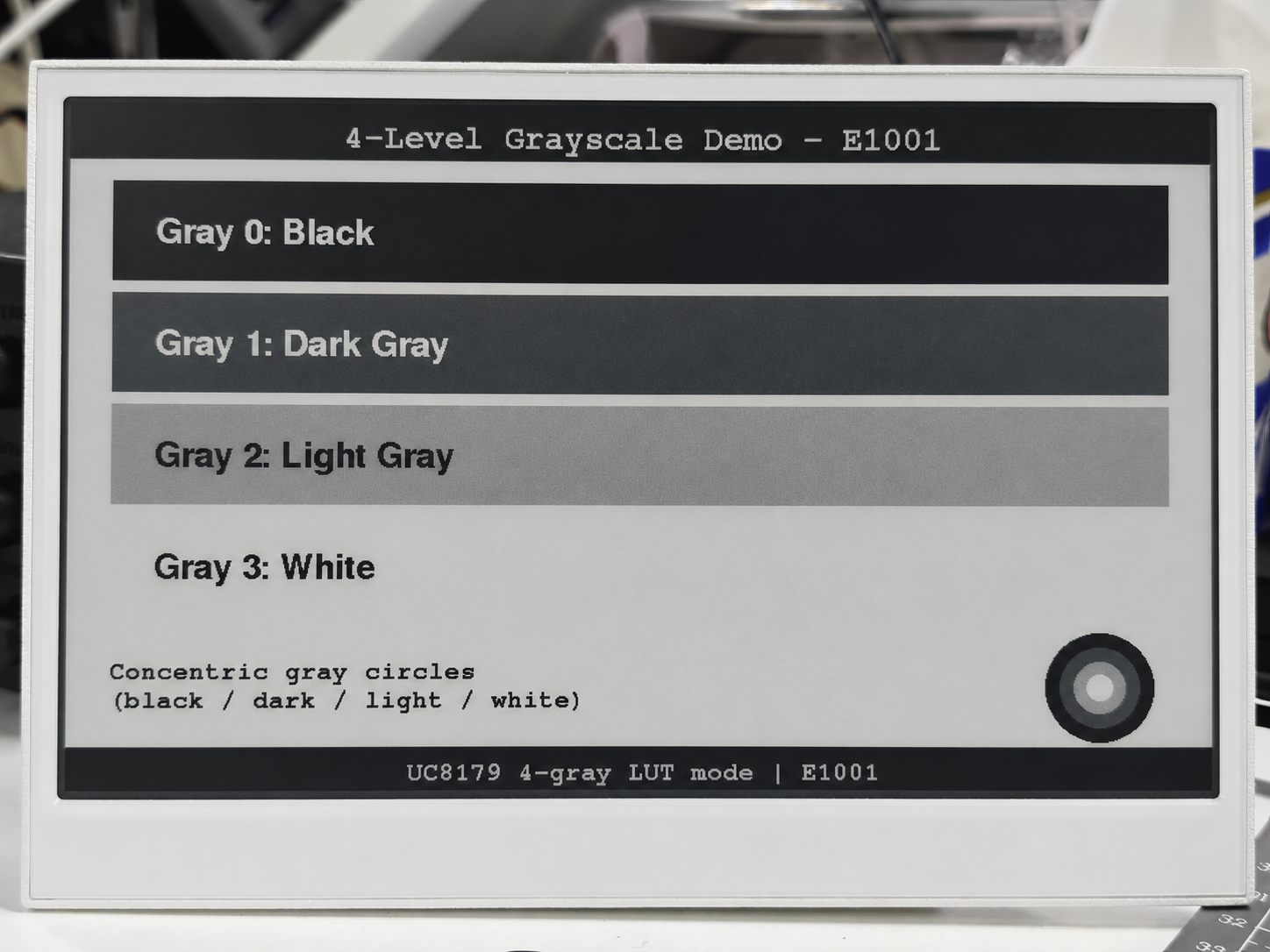
Programando o reTerminal E1003 — escala de cinza de 16 níveis
O controlador IT8951 do E1003 oferece suporte nativo a escala de cinza de 16 níveis por meio do seu modo de forma de onda GC16. Este exemplo aloca um framebuffer de 4bpp (~1,25 MB) na PSRAM e usa Adafruit_GFX para desenhar por meio de uma classe Gray16Canvas, depois envia o quadro como dados 8BPP para o IT8951 para atualização GC16.
Este exemplo requer que a OPI PSRAM esteja habilitada na IDE Arduino: Tools > PSRAM > OPI PSRAM. O framebuffer de ~1,25 MB fica na PSRAM.
Após instalar a biblioteca Seeed_GxEPD2, você pode encontrar este exemplo na IDE Arduino em File > Examples > Seeed_GxEPD2 > GxEPD2_reTerminal_E1003_Gray16, ou localizá-lo manualmente em Seeed_GxEPD2/examples/GxEPD2_reTerminal_E1003_Gray16/GxEPD2_reTerminal_E1003_Gray16.ino.Clique aqui para ver o código completo
#include <SPI.h>
#include <Adafruit_GFX.h>
#include <Fonts/FreeMonoBold9pt7b.h>
#include <Fonts/FreeMonoBold12pt7b.h>

// ===== Pin mapping (E1003) =====
#define EPD_SCK_PIN     7
#define EPD_MISO_PIN    8
#define EPD_MOSI_PIN    9
#define EPD_CS_PIN      10
#define EPD_BUSY_PIN    13  // HRDY
#define EPD_TFT_ENABLE  11
#define EPD_ITE_ENABLE  21

// Panel geometry
#define EPD_W  1872
#define EPD_H  1404

SPIClass hspi(HSPI);
SPISettings spiSet(10000000, MSBFIRST, SPI_MODE0);

// IT8951 commands
#define CMD_SYS_RUN       0x0001
#define CMD_STANDBY       0x0002
#define CMD_SLEEP         0x0003
#define CMD_REG_RD        0x0010
#define CMD_REG_WR        0x0011
#define CMD_LD_IMG_AREA   0x0021
#define CMD_LD_IMG_END    0x0022
#define CMD_DPY_AREA      0x0034
#define REG_LISAR         0x0208

#define IT8951_8BPP        3
#define IT8951_B_ENDIAN    1
#define IT8951_ROTATE_0    0

#define DBG Serial0

// ============================================================
// Minimal 16-level grayscale canvas (4bpp, PSRAM-backed)
// ============================================================
class Gray16Canvas : public Adafruit_GFX
{
public:
  Gray16Canvas(uint16_t w, uint16_t h) : Adafruit_GFX(w, h), _buf(nullptr) {}

  bool begin()
  {
    uint32_t sz = uint32_t(_width) * _height / 2;
#if defined(ESP32)
    _buf = (uint8_t*)heap_caps_malloc(sz, MALLOC_CAP_SPIRAM | MALLOC_CAP_8BIT);
#else
    _buf = (uint8_t*)malloc(sz);
#endif
    return _buf != nullptr;
  }

  void drawPixel(int16_t x, int16_t y, uint16_t color) override
  {
    if (!_buf) return;
    if (x < 0 || x >= _width || y < 0 || y >= _height) return;
    switch (getRotation()) {
      case 1: { int16_t t = x; x = _width - 1 - y; y = t; break; }
      case 2: x = _width - 1 - x; y = _height - 1 - y; break;
      case 3: { int16_t t = x; x = y; y = _height - 1 - t; break; }
    }
    uint8_t g = color & 0x0F;
    uint32_t idx = uint32_t(y) * (_width / 2) + x / 2;
    if (x & 1) _buf[idx] = (_buf[idx] & 0xF0) | g;
    else       _buf[idx] = (_buf[idx] & 0x0F) | (g << 4);
  }

  void fillScreen(uint16_t color) override
  {
    if (!_buf) return;
    uint8_t g = color & 0x0F;
    memset(_buf, (g << 4) | g, uint32_t(_width) * _height / 2);
  }

  uint8_t getPixel4bpp(int16_t x, int16_t y) const
  {
    if (!_buf || x < 0 || x >= _width || y < 0 || y >= _height) return 0;
    uint32_t idx = uint32_t(y) * (_width / 2) + x / 2;
    return (x & 1) ? (_buf[idx] & 0x0F) : ((_buf[idx] >> 4) & 0x0F);
  }

  uint8_t* buffer() { return _buf; }

private:
  uint8_t* _buf;
};

Gray16Canvas canvas(EPD_W, EPD_H);

// IT8951 device info
uint32_t imgBufAddr = 0;

// ============================================================
// IT8951 SPI helpers
// ============================================================
void waitHRDY() { while (digitalRead(EPD_BUSY_PIN) == LOW) delay(1); }

uint16_t xfer16(uint16_t v) {
  uint16_t r = hspi.transfer16(v);
  return r;
}

void writeCmd16(uint16_t cmd) {
  waitHRDY();
  hspi.beginTransaction(spiSet);
  digitalWrite(EPD_CS_PIN, LOW);
  xfer16(0x6000);
  waitHRDY();
  xfer16(cmd);
  digitalWrite(EPD_CS_PIN, HIGH);
  hspi.endTransaction();
}

void writeData16(uint16_t data) {
  waitHRDY();
  hspi.beginTransaction(spiSet);
  digitalWrite(EPD_CS_PIN, LOW);
  xfer16(0x0000);
  waitHRDY();
  xfer16(data);
  digitalWrite(EPD_CS_PIN, HIGH);
  hspi.endTransaction();
}

uint16_t readData16() {
  waitHRDY();
  hspi.beginTransaction(spiSet);
  digitalWrite(EPD_CS_PIN, LOW);
  xfer16(0x1000);
  waitHRDY();
  xfer16(0);          // dummy
  uint16_t v = xfer16(0);
  digitalWrite(EPD_CS_PIN, HIGH);
  hspi.endTransaction();
  return v;
}

void writeReg(uint16_t reg, uint16_t val) {
  writeCmd16(CMD_REG_WR);
  writeData16(reg);
  writeData16(val);
}

uint16_t readReg(uint16_t reg) {
  writeCmd16(CMD_REG_RD);
  writeData16(reg);
  return readData16();
}

void readDevInfo() {
  writeCmd16(0x0302);
  uint16_t buf[20];
  waitHRDY();
  hspi.beginTransaction(spiSet);
  digitalWrite(EPD_CS_PIN, LOW);
  xfer16(0x1000);
  waitHRDY();
  xfer16(0);
  for (int i = 0; i < 20; i++) buf[i] = xfer16(0);
  digitalWrite(EPD_CS_PIN, HIGH);
  hspi.endTransaction();
  imgBufAddr = (uint32_t(buf[3]) << 16) | buf[2];
  DBG.printf("[IT8951] panel %ux%u, imgBuf=0x%08lX\n", buf[0], buf[1], imgBufAddr);
}

void setVCOM(uint16_t mV) {
  writeCmd16(0x0039);
  writeData16(0x0001);
  writeData16(mV);
}

void setTemperature(uint16_t t) {
  writeCmd16(0x0040);
  writeData16(0x0001);
  writeData16(t);
}

// ============================================================
// Upload 4bpp framebuffer to IT8951 as 8BPP, X-mirrored
// ============================================================
void uploadGray16Frame()
{
  writeReg(REG_LISAR,     (uint16_t)(imgBufAddr & 0xFFFF));
  writeReg(REG_LISAR + 2, (uint16_t)(imgBufAddr >> 16));

  setTemperature(16);

  uint16_t args[5];
  args[0] = (IT8951_B_ENDIAN << 8) | (IT8951_8BPP << 4) | IT8951_ROTATE_0;
  args[1] = 0;
  args[2] = 0;
  args[3] = EPD_W;
  args[4] = EPD_H;
  writeCmd16(CMD_LD_IMG_AREA);
  for (int i = 0; i < 5; i++) writeData16(args[i]);

  unsigned long t0 = millis();
  hspi.beginTransaction(spiSet);
  digitalWrite(EPD_CS_PIN, LOW);
  waitHRDY();
  xfer16(0x0000);
  waitHRDY();

  const uint16_t WB = EPD_W / 2;
  for (uint16_t row = 0; row < EPD_H; row++) {
    const uint8_t* rp = canvas.buffer() + uint32_t(row) * WB;
    // X-mirror: send bytes right-to-left, nibbles LSB-first within each byte
    for (int16_t col = WB - 1; col >= 0; col--) {
      uint8_t byte_val = rp[col];
      uint8_t lo = byte_val & 0x0F;
      uint8_t hi = (byte_val >> 4) & 0x0F;
      hspi.transfer(lo * 17);  // low nibble = right pixel (sent first due to X-mirror)
      hspi.transfer(hi * 17);  // high nibble = left pixel
    }
    if ((row & 0x3F) == 0) yield();
  }

  digitalWrite(EPD_CS_PIN, HIGH);
  hspi.endTransaction();

  writeCmd16(CMD_LD_IMG_END);
  waitHRDY();

  DBG.printf("[Gray16] upload %lu ms\n", millis() - t0);
}

void displayRefreshGC16()
{
  unsigned long t0 = millis();
  writeCmd16(CMD_DPY_AREA);
  waitHRDY(); writeData16(0);
  waitHRDY(); writeData16(0);
  waitHRDY(); writeData16(EPD_W);
  waitHRDY(); writeData16(EPD_H);
  waitHRDY(); writeData16(2);  // mode 2 = GC16

  while (digitalRead(EPD_BUSY_PIN) == LOW) {
    if (millis() - t0 > 15000) break;
    delay(100);
  }
  DBG.printf("[Gray16] refresh %lu ms\n", millis() - t0);
}

// ============================================================
// Demo drawing functions
// ============================================================

// Gray colors 0-15 (0=black, 15=white)
#define G_BLACK   0
#define G_WHITE  15

void drawCenteredText(const char* text, int16_t y, const GFXfont* font, uint8_t gray)
{
  canvas.setFont(font);
  canvas.setTextColor(gray);
  int16_t tbx, tby; uint16_t tbw, tbh;
  canvas.getTextBounds(text, 0, 0, &tbx, &tby, &tbw, &tbh);
  canvas.setCursor((EPD_W - tbw) / 2 - tbx, y);
  canvas.print(text);
}

void showGrayscaleDemo()
{
  DBG.println(F("[Gray16] Drawing grayscale demo..."));
  canvas.fillScreen(G_WHITE);

  // Title
  canvas.fillRect(0, 0, EPD_W, 60, G_BLACK);
  drawCenteredText("16-Level Grayscale Demo - E1003", 45, &FreeMonoBold12pt7b, G_WHITE);

  // 16 horizontal gray bands
  int bandH = 60, startY = 80;
  canvas.setFont(&FreeMonoBold9pt7b);
  for (int i = 0; i < 16; i++) {
    int y = startY + i * bandH;
    canvas.fillRect(50, y, EPD_W - 100, bandH - 4, i);
    uint8_t textColor = (i < 8) ? 15 : 0;
    canvas.setTextColor(textColor);
    char buf[32];
    snprintf(buf, sizeof(buf), "Gray %2d  (8bpp = %3d)", i, i * 17);
    canvas.setCursor(80, y + bandH / 2 + 5);
    canvas.print(buf);
  }

  // Gradient bar (smooth)
  int gradY = startY + 16 * bandH + 20;
  canvas.setFont(&FreeMonoBold9pt7b);
  canvas.setTextColor(G_BLACK);
  canvas.setCursor(50, gradY - 5);
  canvas.print("Smooth 16-step gradient:");
  for (int x = 0; x < EPD_W - 100; x++) {
    uint8_t g = (x * 15) / (EPD_W - 101);
    canvas.drawFastVLine(50 + x, gradY + 10, 60, g);
  }
  canvas.drawRect(49, gradY + 9, EPD_W - 98, 62, G_BLACK);

  // Concentric circles with gray levels
  int cx = EPD_W / 2;
  int cy = gradY + 102;
  canvas.setTextColor(G_BLACK);
  canvas.setCursor(50, cy);
  canvas.print("Concentric gray circles:");
  cy += 35;
  for (int r = 7; r >= 0; r--) {
    int radius = 24 + r * 12;
    canvas.fillCircle(cx, cy + 45, radius, r * 2);
  }

  DBG.println(F("[Gray16] Uploading..."));
  uploadGray16Frame();
  displayRefreshGC16();
  DBG.println(F("[Gray16] Done."));
}

void setup()
{
  Serial.begin(115200);
  delay(200);
  Serial.println(F("[E1003 Gray16] Starting..."));

  pinMode(EPD_CS_PIN, OUTPUT);
  digitalWrite(EPD_CS_PIN, HIGH);
  pinMode(EPD_BUSY_PIN, INPUT);
  pinMode(EPD_TFT_ENABLE, OUTPUT);
  digitalWrite(EPD_TFT_ENABLE, HIGH);
  pinMode(EPD_ITE_ENABLE, OUTPUT);
  digitalWrite(EPD_ITE_ENABLE, HIGH);

  hspi.begin(EPD_SCK_PIN, EPD_MISO_PIN, EPD_MOSI_PIN, -1);

  delay(100);
  writeCmd16(CMD_SYS_RUN);
  delay(100);

  readDevInfo();
  setVCOM(1400);

  if (!canvas.begin()) {
    DBG.println(F("[Gray16] FATAL: PSRAM alloc failed (~1.25 MB needed)"));
    while (true) delay(1000);
  }
  DBG.printf("[Gray16] Framebuffer OK (%lu bytes)\n", (unsigned long)(EPD_W * EPD_H / 2));

  showGrayscaleDemo();
}

void loop() {}
A figura a seguir mostra o efeito real de exibição do exemplo de 16 níveis de escala de cinza do E1003:
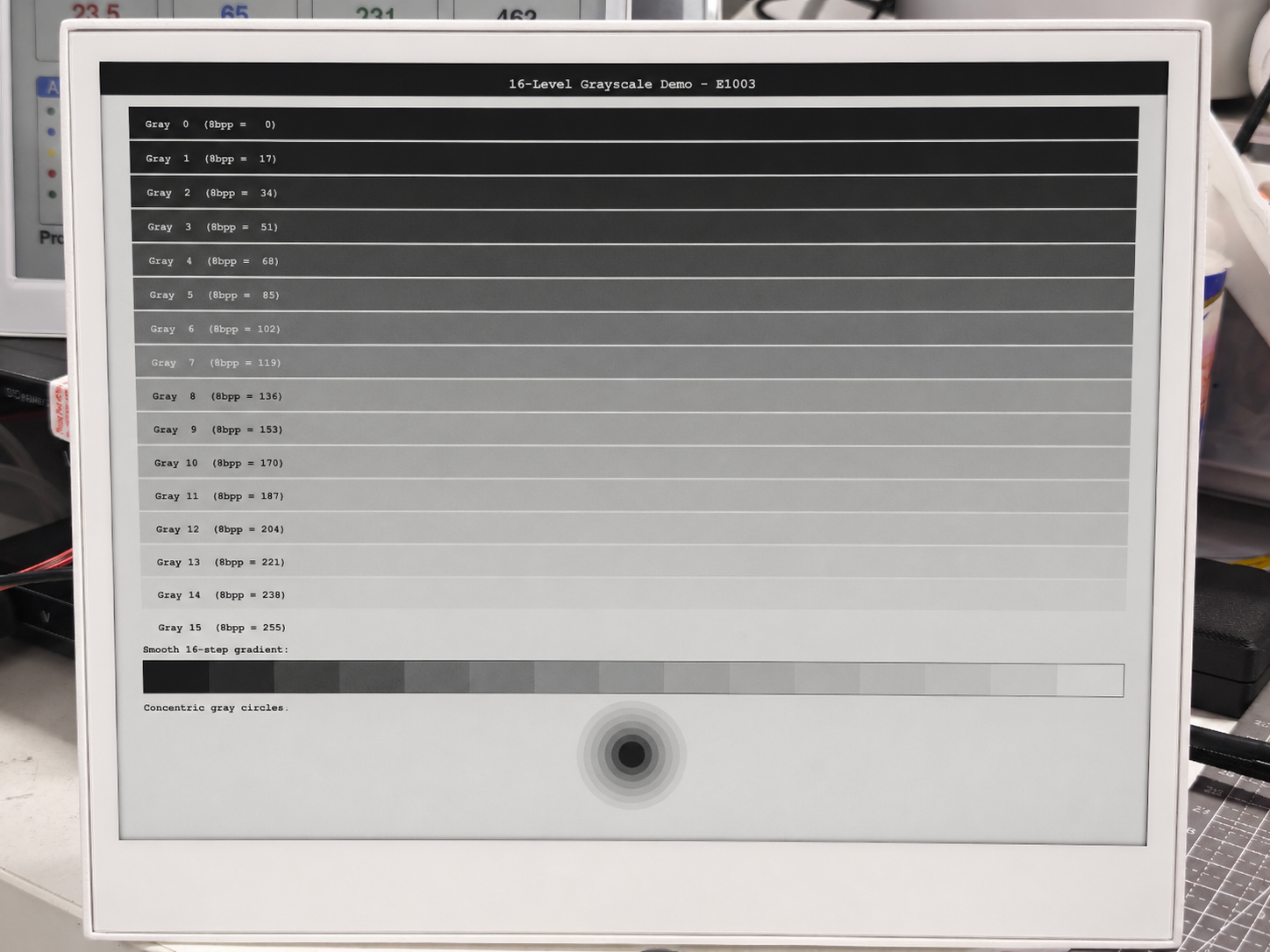
Os displays de ePaper têm uma taxa de atualização relativamente lenta. Os displays em preto e branco (E1001, E1003) normalmente atualizam em 1–3 segundos, enquanto os displays de 6 cores (E1002, E1004) podem levar de 25 a 40 segundos para uma atualização completa. Este é um comportamento normal e é um compromisso em troca do consumo de energia ultrabaixo e da excelente visibilidade sem retroiluminação.
Solução de problemas
P1: Por que o display de ePaper do reTerminal não mostra nada ou não atualiza ao executar o código acima?
Esse problema pode ocorrer se você tiver inserido um cartão MicroSD no reTerminal. A razão é que o cartão MicroSD e o display de ePaper compartilham o mesmo barramento SPI no reTerminal. Se um cartão MicroSD estiver inserido, mas seu pino de habilitação (chip select) não for gerenciado corretamente, isso pode causar um conflito no barramento SPI. Especificamente, o cartão MicroSD pode manter a linha BUSY em nível alto, o que impede o funcionamento correto do display de ePaper — resultando em nenhuma atualização ou renovação da tela.
// Initialize SD Card
pinMode(SD_EN_PIN, OUTPUT);
digitalWrite(SD_EN_PIN, HIGH);
pinMode(SD_DET_PIN, INPUT_PULLUP);
Para resolver isso, você deve garantir que o cartão MicroSD seja devidamente habilitado usando o código fornecido acima. O código inicializa e habilita o cartão MicroSD definindo os estados corretos dos pinos, o que evita conflitos no barramento SPI e permite que o cartão SD e o display de ePaper funcionem juntos. Sempre use o código de inicialização recomendado ao usar um cartão MicroSD com o reTerminal para evitar esse tipo de problema.
Se o cartão MicroSD não for usado no seu projeto, recomendamos desligar o dispositivo e remover o cartão antes de executar o programa de exibição. Se o cartão tiver sido inserido no reTerminal, você precisará adicionar o código acima para garantir que a tela possa exibir corretamente, independentemente de você estar usando um cartão MicroSD ou não.
P2: Por que não consigo enviar programas para o reTerminal?
Se você encontrar o seguinte erro ao enviar um programa para o reTerminal.

Então, é provável que o seu Arduino IDE esteja configurado com uma velocidade de upload excessivamente alta. Altere-a para 115200 baud para resolver esse problema.
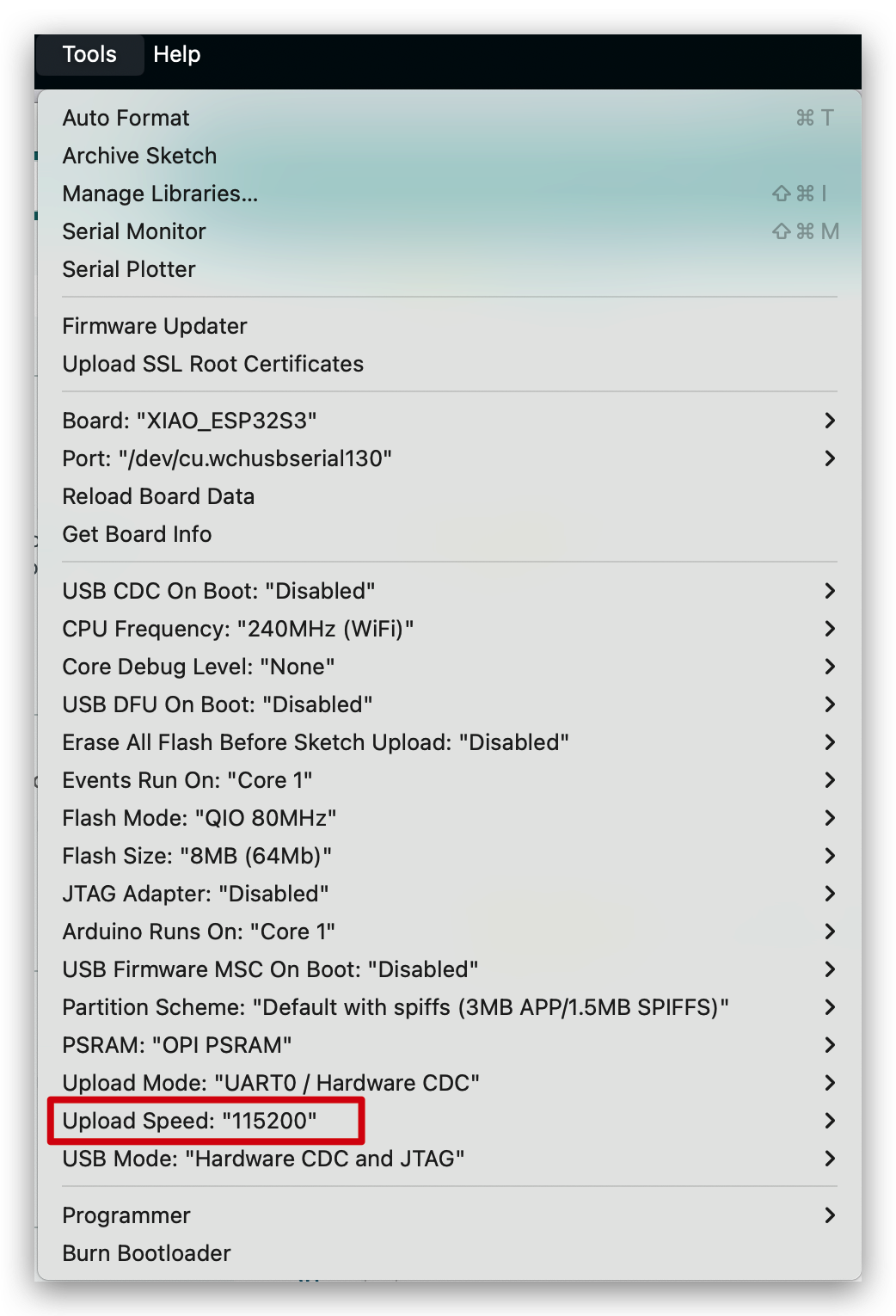
Suporte técnico e discussão sobre o produto
Obrigado por escolher nossos produtos! Estamos aqui para fornecer diferentes tipos de suporte para garantir que sua experiência com nossos produtos seja a mais tranquila possível. Oferecemos vários canais de comunicação para atender a diferentes preferências e necessidades.