Trabalhar com EEZ Studio
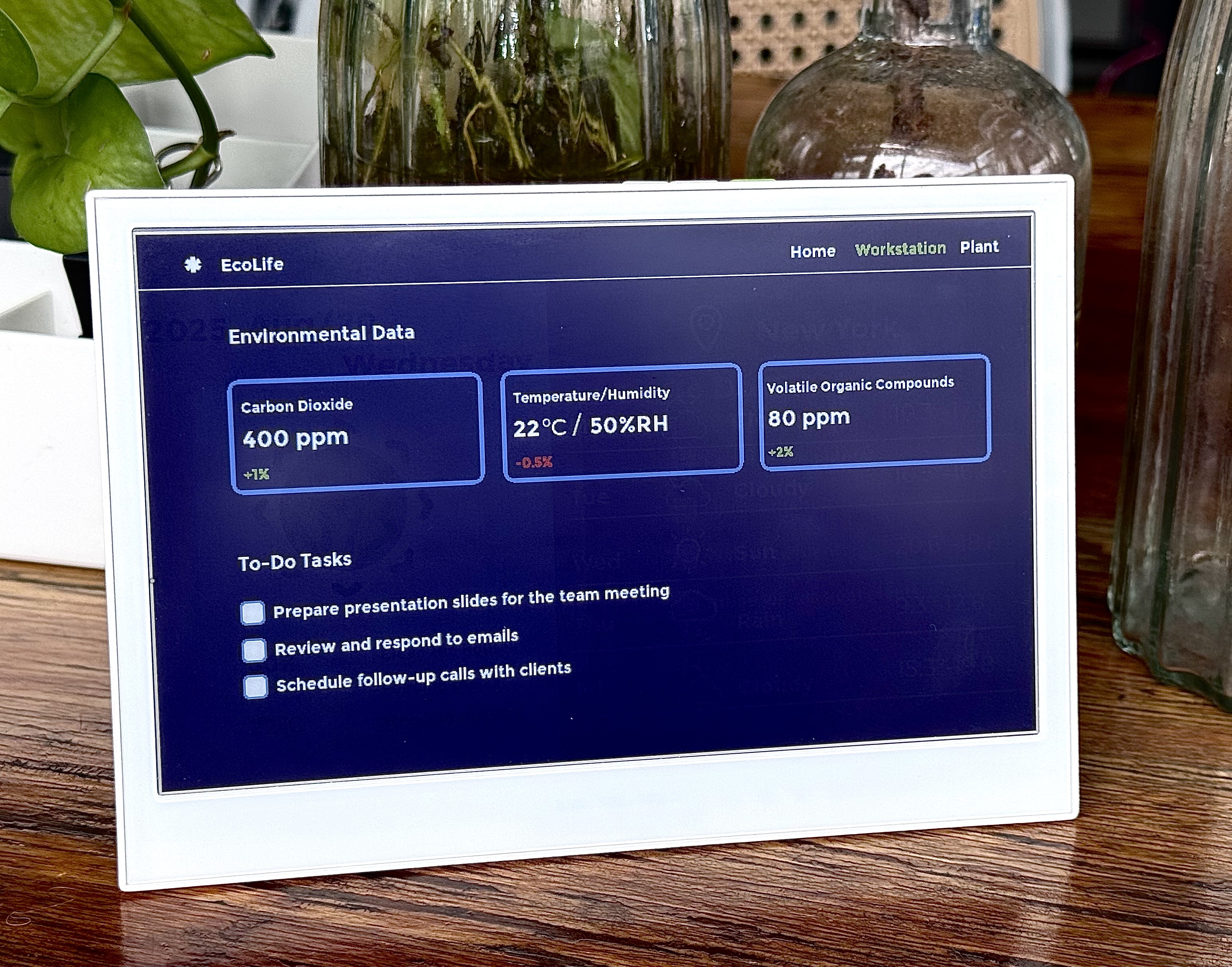
Este guia conduz você pelo processo de projetar uma interface de usuário profissional com a ferramenta de design visual EEZ Studio, gerar código LVGL e fazer o deploy em um produto ePaper da Seeed com PlatformIO. O fluxo é o mesmo para todas as placas compatíveis — as únicas diferenças são a resolução do display e o ambiente da placa, que apresentamos em abas.
Hardware compatível
| reTerminal E1001 / E1002 / E1003 / E1004 | XIAO ePaper Display Board (ESP32-S3) – EE04 |
|---|---|
 | 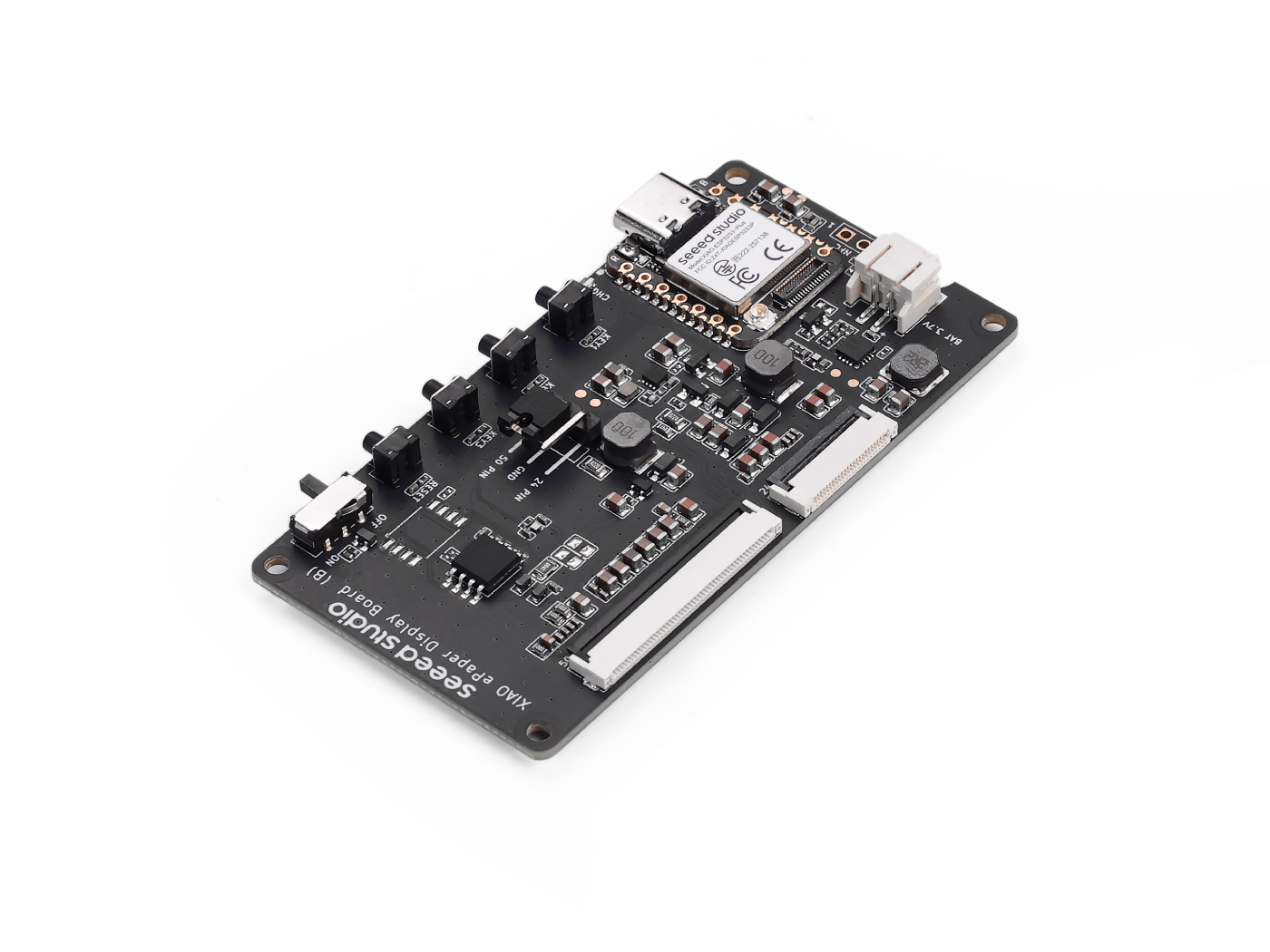 |
| 7,5" mono / 7,3" Spectra 6 / 10,3" mono / 13,3" Spectra 6 | Driver universal — combine com qualquer uma das nossas telas ePaper Seeed de 24 pinos ou 50 pinos |
O que é o EEZ Studio?
EEZ Studio é um ambiente moderno de programação visual e design de UI originalmente criado para instrumentos de teste e medição e dispositivos embarcados. Ele combina design de GUI por arrastar e soltar, scripts e ferramentas de integração de dispositivos, permitindo que desenvolvedores, engenheiros e makers criem rapidamente interfaces profissionais sem começar do zero.
Em resumo, o EEZ Studio atua como uma ponte entre hardware e software, permitindo que você projete, faça protótipos e faça o deploy de experiências de usuário com mais eficiência.
Por que usar o EEZ Studio?
- Design visual de interface — crie UIs complexas com um editor WYSIWYG.
- Prototipagem rápida — teste e valide rapidamente ideias de design.
- Multiplataforma — crie aplicativos que rodam em vários sistemas operacionais e alvos embarcados.
- Integração de hardware — conecte diretamente instrumentos de laboratório, dispositivos IoT e placas personalizadas.
- Código aberto — conjunto de ferramentas orientado pela comunidade com suporte premium opcional.
EEZ Studio vs. SquareLine Studio
Ambos são ferramentas de design de GUI, mas têm públicos-alvo ligeiramente diferentes:
| Aspecto | EEZ Studio | SquareLine Studio |
|---|---|---|
| Finalidade principal | Instrumentos de teste e medição, sistemas embarcados, integração hardware/software | GUIs embarcadas, especialmente com LVGL |
| Usuários-alvo | Engenheiros, desenvolvedores de produto, makers, projetistas de instrumentos de laboratório/teste | Desenvolvedores de UI embarcada, hobbistas, projetistas de produtos IoT |
| Integração de hardware | Integração direta com instrumentos, dispositivos de medição, automação | Focado em geração de UI, com menos integração com dispositivos externos |
| Código aberto | Orientado pela comunidade, transparente, extensível (suporte premium disponível) | Código fechado, produto comercial com licenciamento |
| Fluxo de trabalho | Prototipar, simular e controlar dispositivos reais a partir de um único ambiente | Principalmente gera código de UI para ser compilado em um projeto embarcado |
Etapa 1: Instalar o EEZ Studio
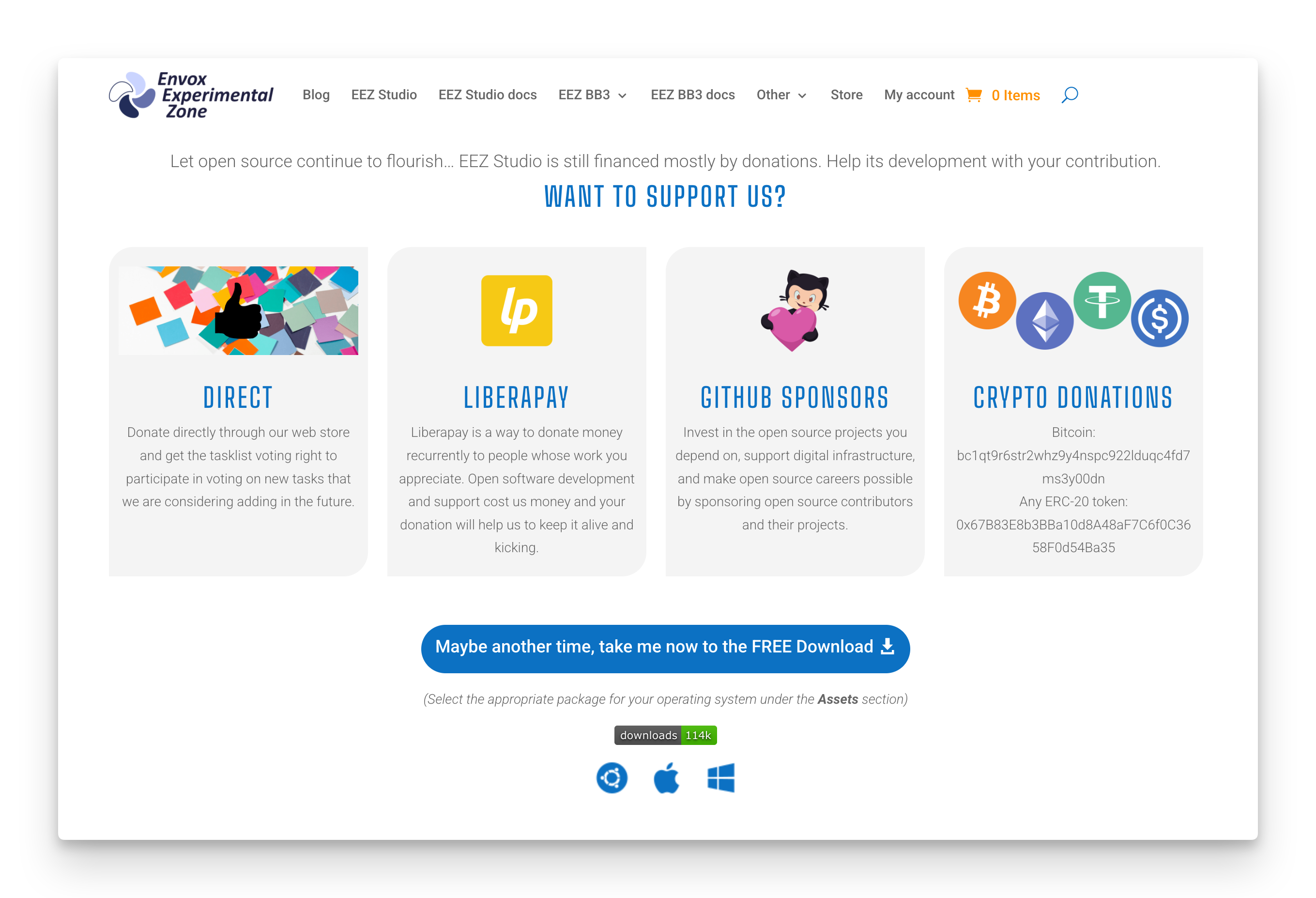
Baixe o EEZ Studio para o seu sistema operacional a partir do site oficial.
Etapa 2: Criar um projeto LVGL
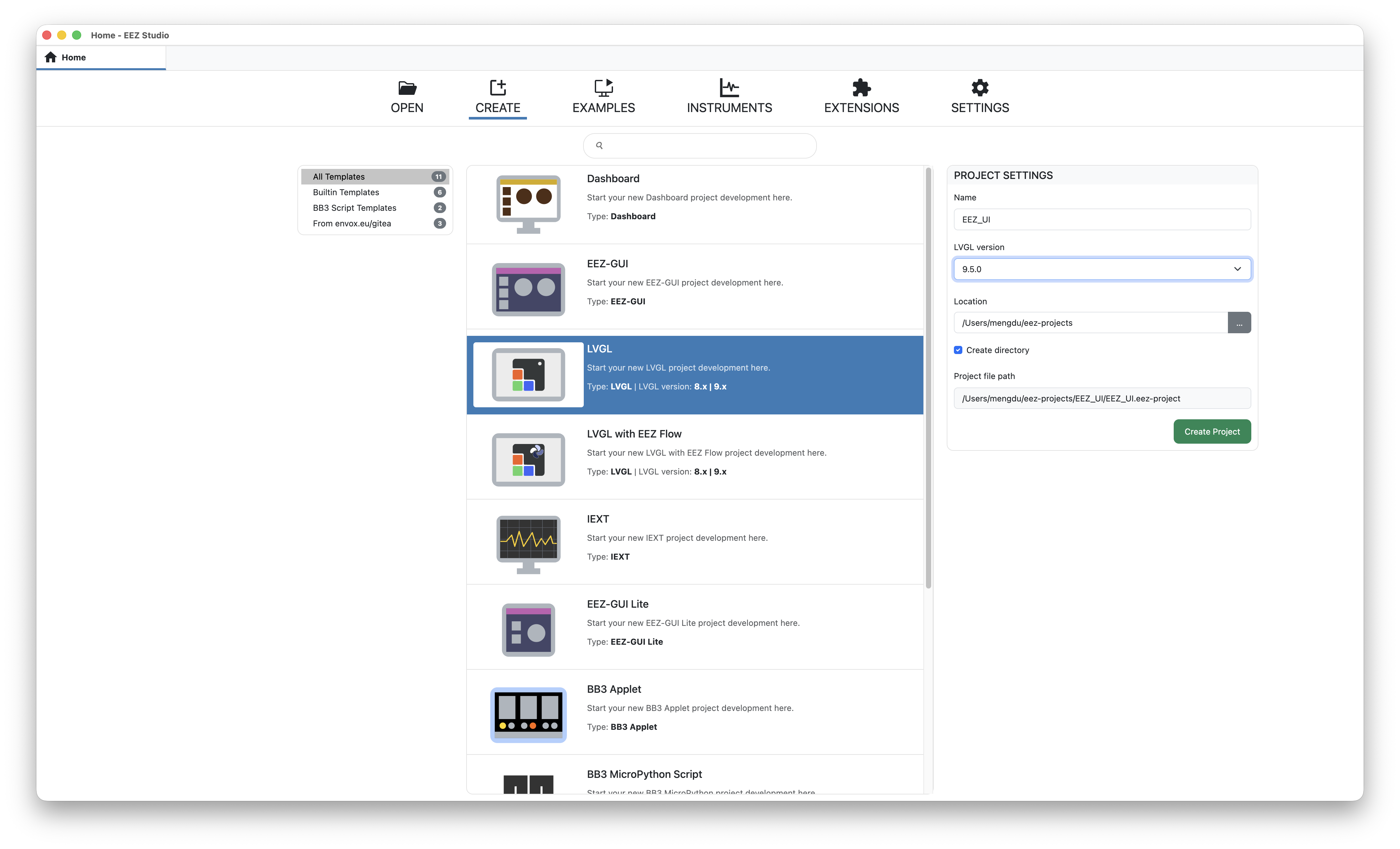
Na parte superior da interface do EEZ Studio, clique em CREATE. Selecione o template LVGL à esquerda:
- Name — dê um nome ao seu projeto (usaremos
EEZ_UIneste artigo). - LVGL Version — escolha
9.5.0na lista suspensa. - Location — escolha onde salvar os arquivos do projeto.
Configurações do projeto
Clique no ícone ⚙️ na barra de ferramentas para abrir as configurações do projeto.
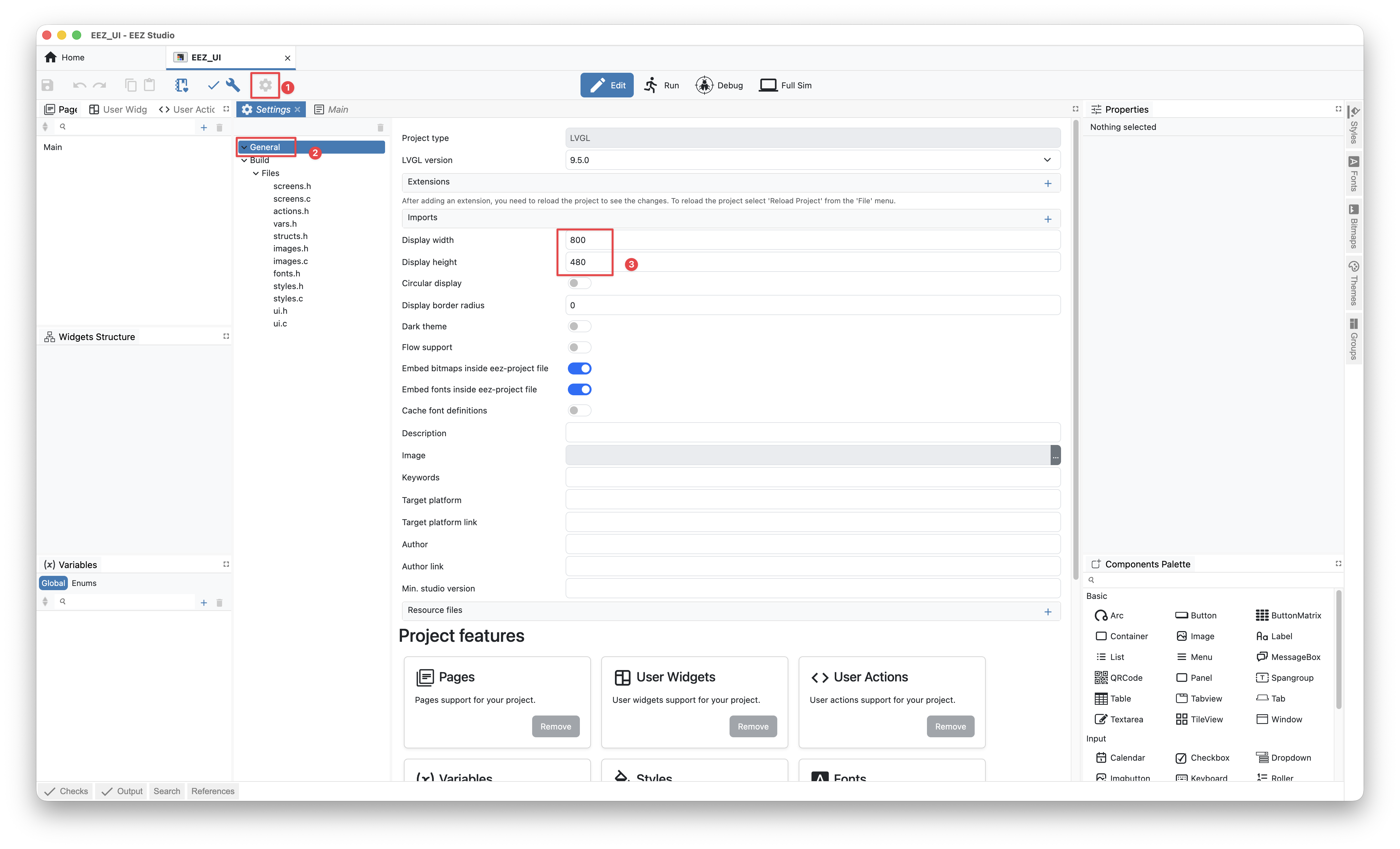
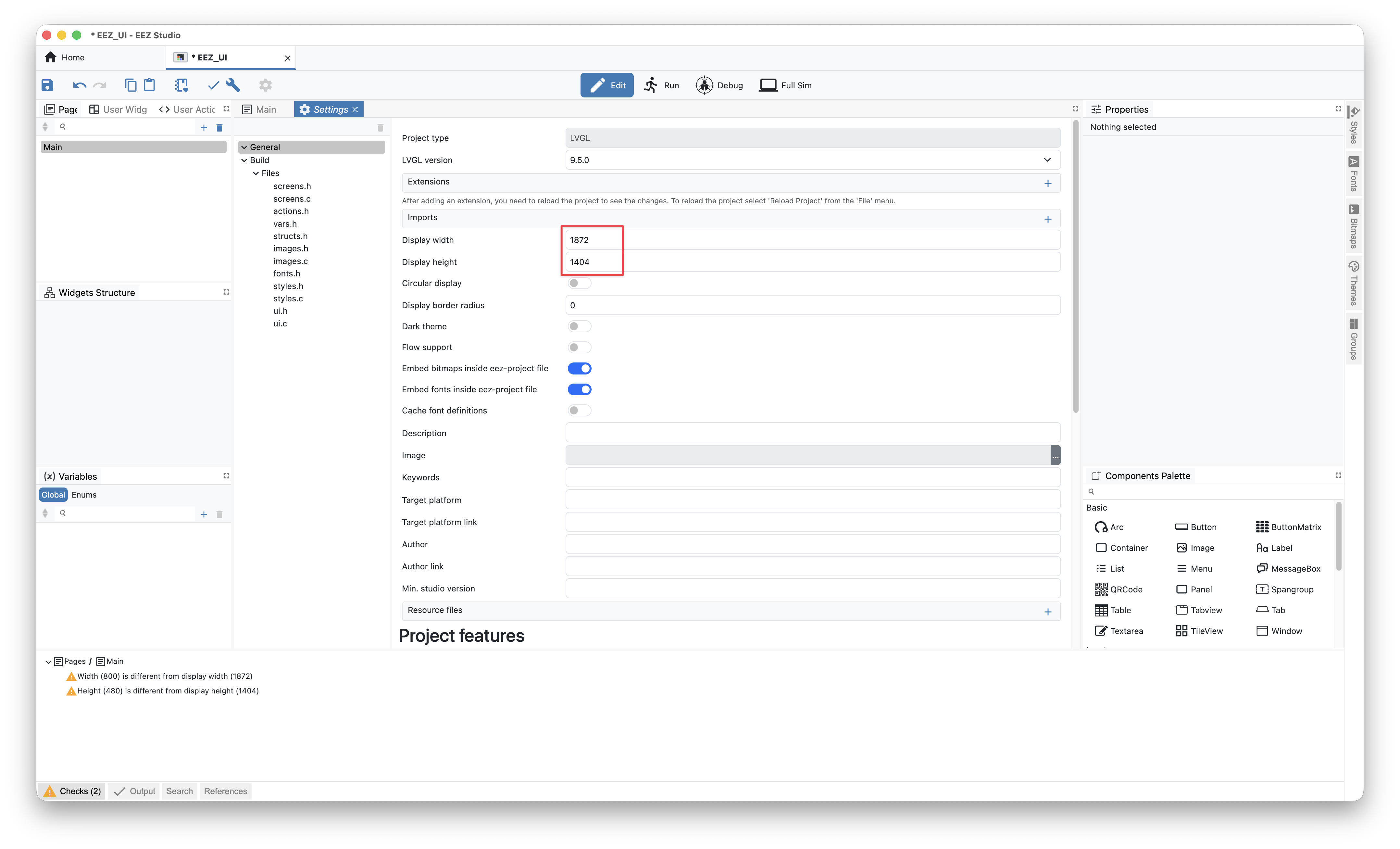
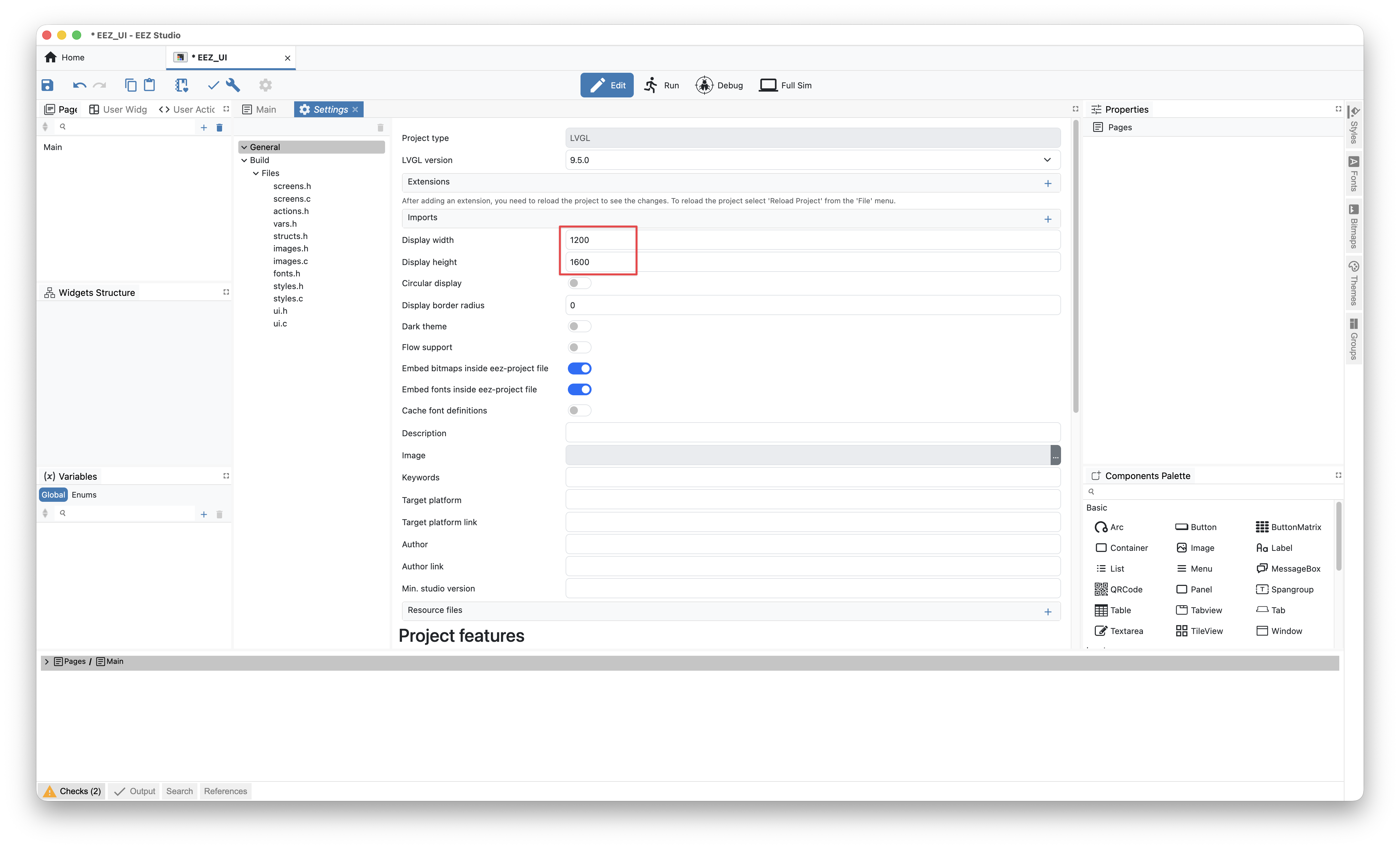
Em General → Display, defina a resolução para o seu hardware:
- reTerminal E1001 / E1002
- reTerminal E1003
- reTerminal E1004
- EE04 + 5.83" mono
- Display width: 800
- Display height: 480
(O painel mono de 7,5" no E1001 e o Spectra 6 de 7,3" no E1002 compartilham a mesma resolução de 800×480.)
- Display width: 1872
- Display height: 1404
(O painel mono de 10,3" no E1003 usa resolução de 1872×1404.)
- Display width: 1200
- Display height: 1600
(O painel Spectra 6 de 13,3" no E1004 usa resolução de 1200×1600.)
- Display width: 648
- Display height: 480
(Ajuste os valores para corresponder à tela ePaper Seeed que você conectou ao EE04. O exemplo abaixo usa a tela monocromática de 5,83" 648×480.)
Etapa 3: Projetar a UI
O design da UI determina diretamente a experiência do usuário. O EEZ Studio permite montar rapidamente interfaces arrastando e soltando componentes e usando Styles, Fonts, Bitmaps, Themes e Groups para controlar o resultado visual.
Recursos online recomendados:
- Coolors — gerador de paletas de cores
- PeisekA — tabela de cores
- iconfont — biblioteca de ícones
- Google Fonts — fontes gratuitas
A barra lateral direita:
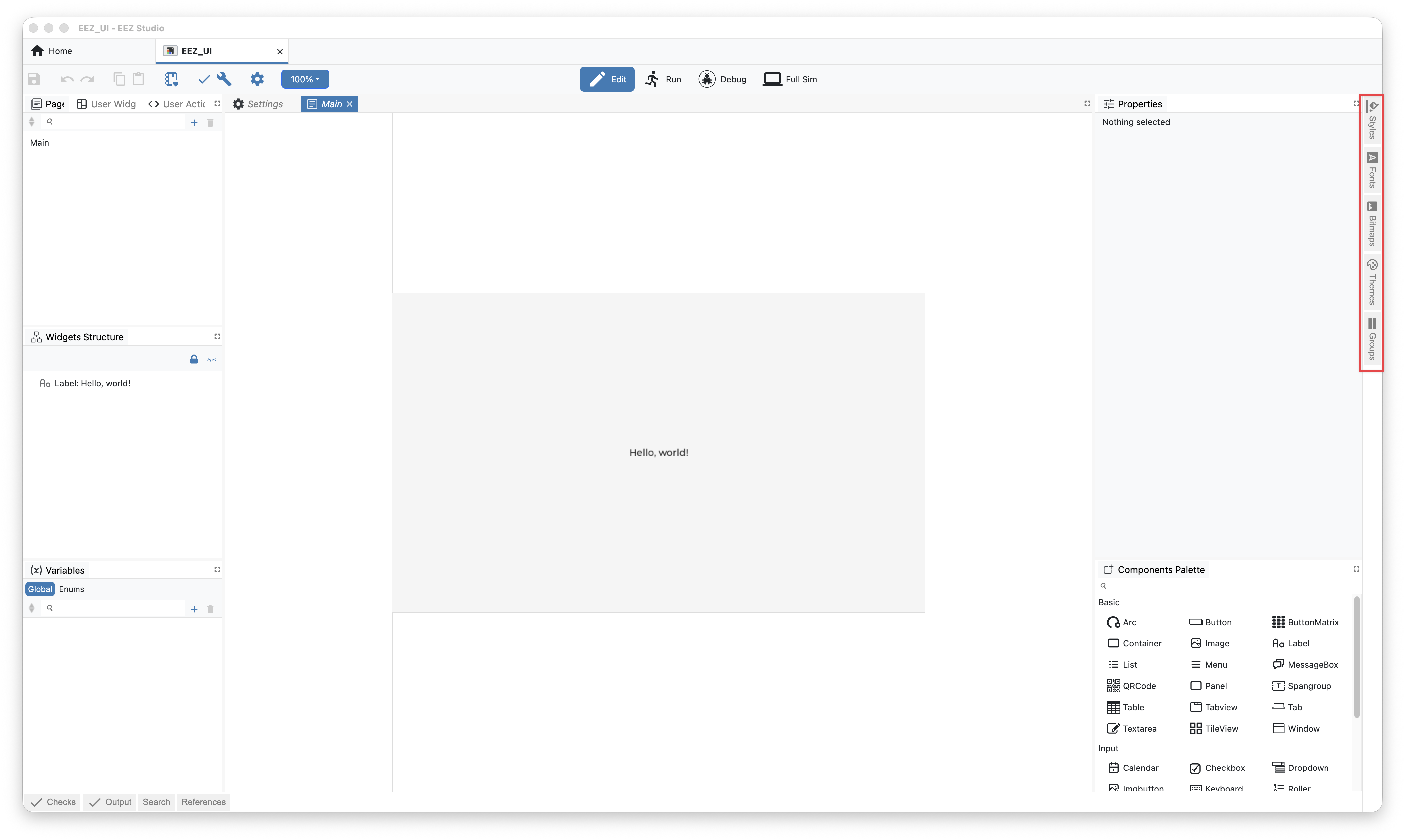
- Styles — atributos visuais para unificar e reutilizar elementos da interface.
- Bitmaps — fundos, ícones, logotipos.
- Fonts — renderização de texto e suporte multilíngue.
- Themes — claro/escuro e outros estilos de alto nível.
- Groups — auxiliares de layout.
Layout de exemplo (Hello World + Panel + Image + Line + Label)
Neste tutorial vamos construir uma página inicial simples com cinco componentes:
- Panel
- Label
- Line
- Checkbox
- Image
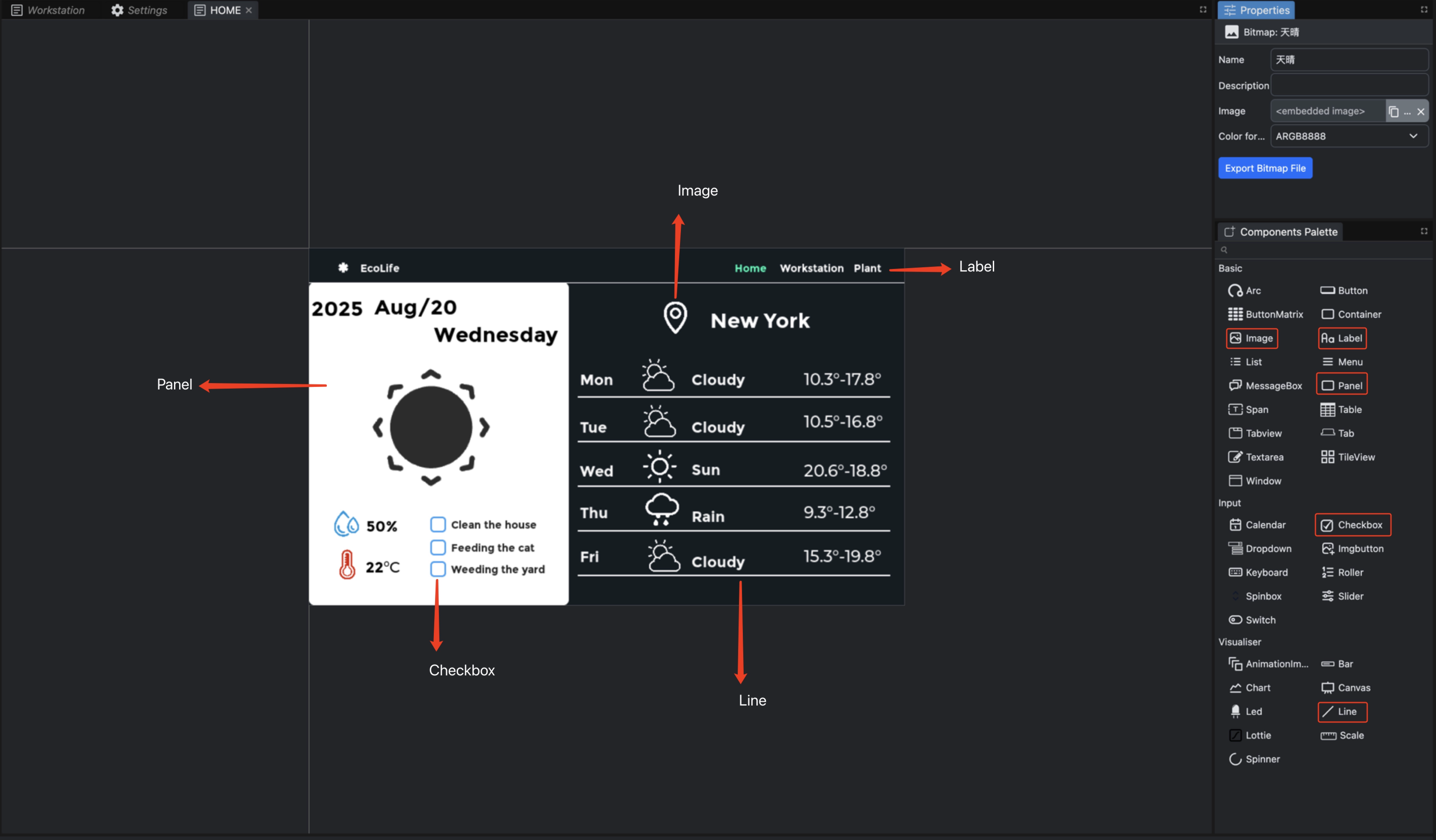
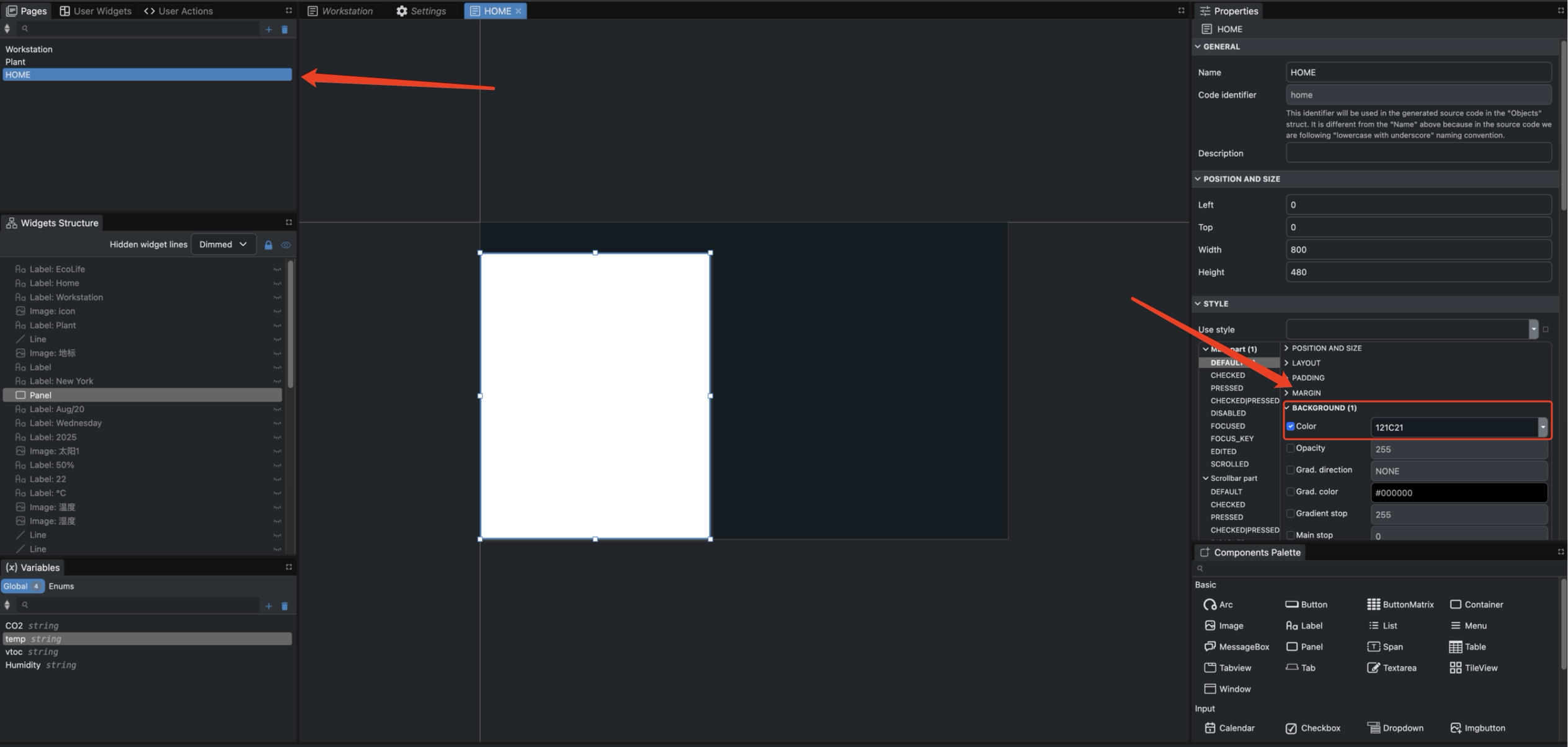
Etapa 1. Altere a cor de fundo da tela — selecione a tela, marque Color, escolha um valor hexadecimal.
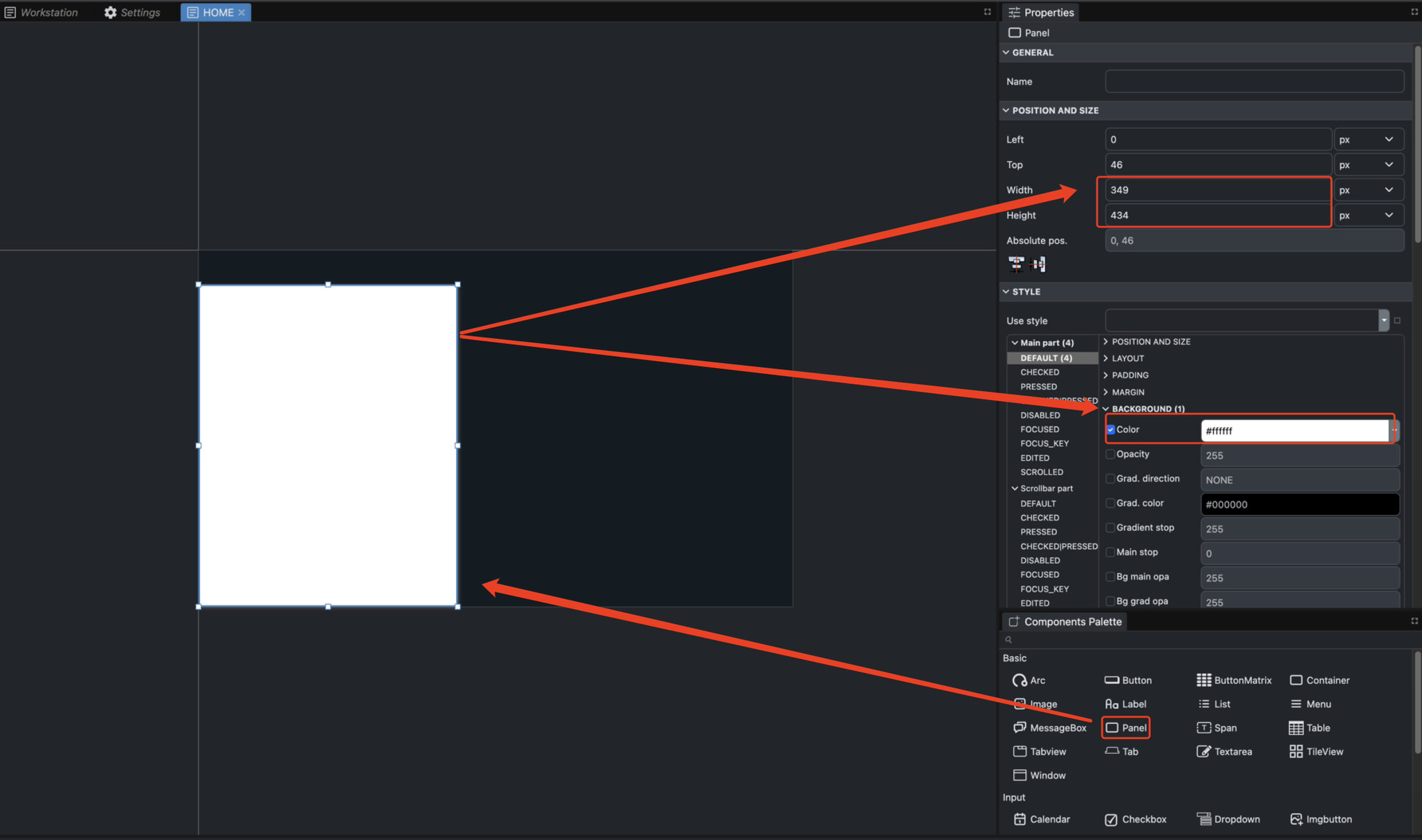
Etapa 2. Arraste um Panel para a tela, ajuste sua largura/altura e escolha uma cor.
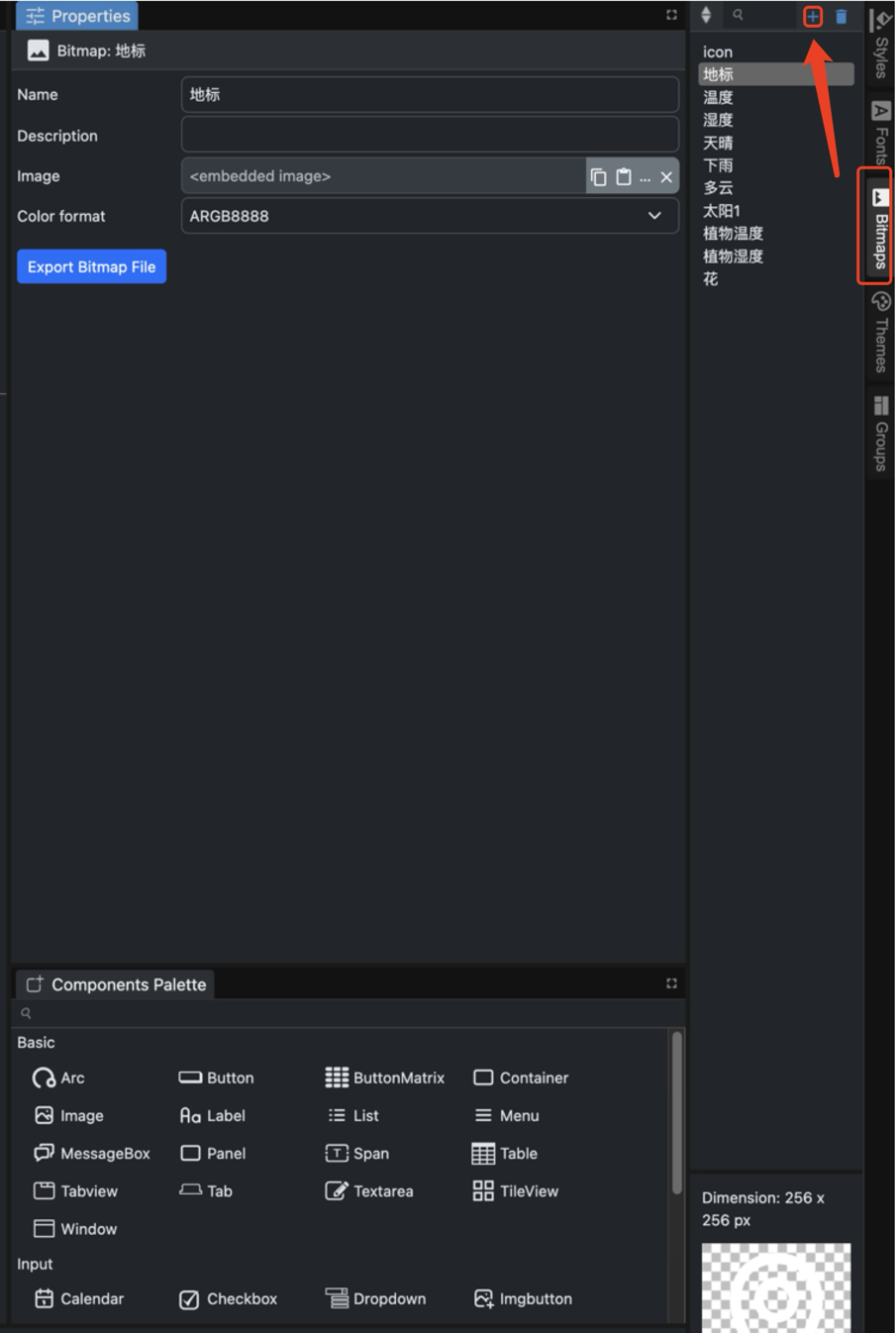
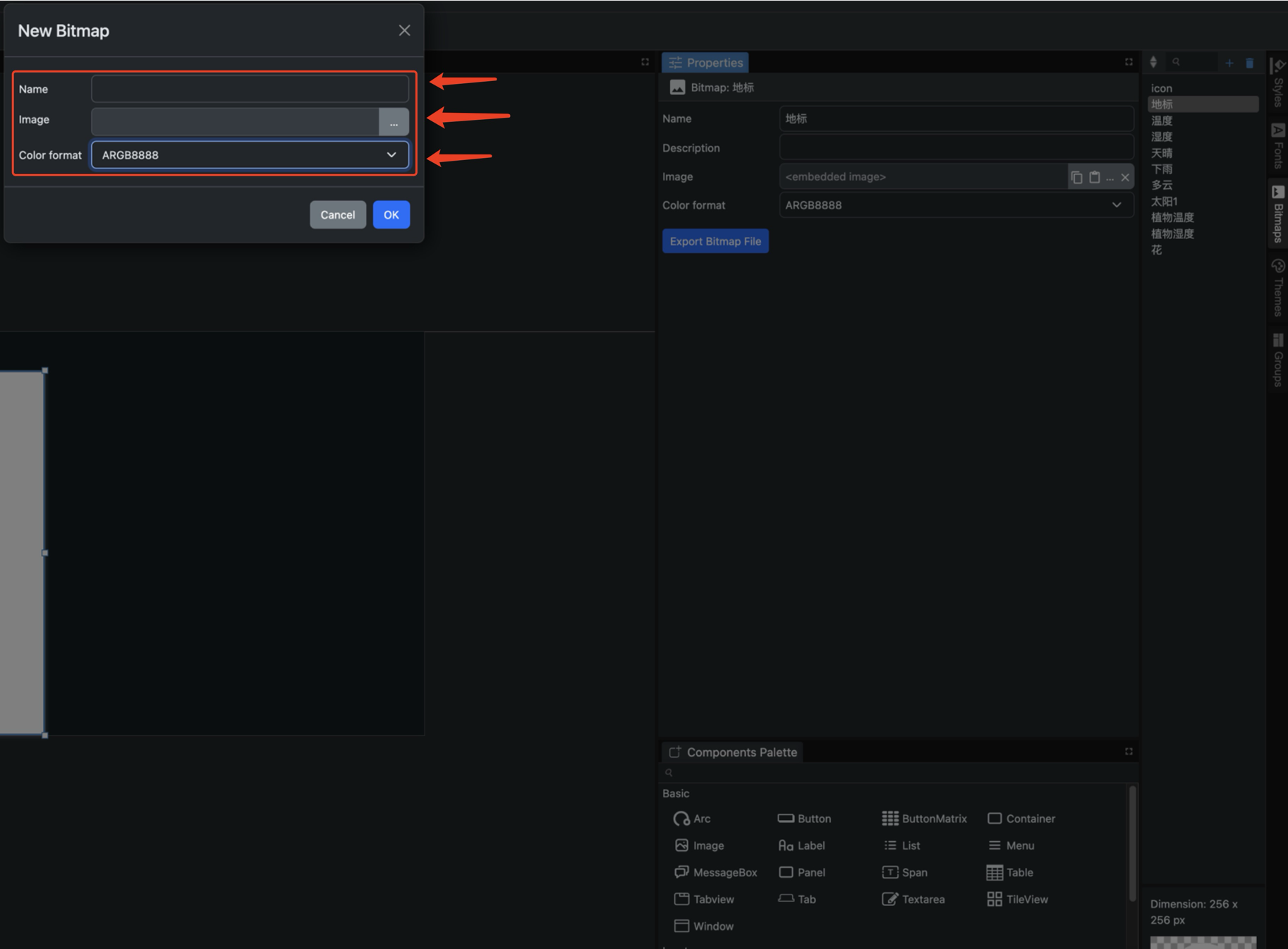
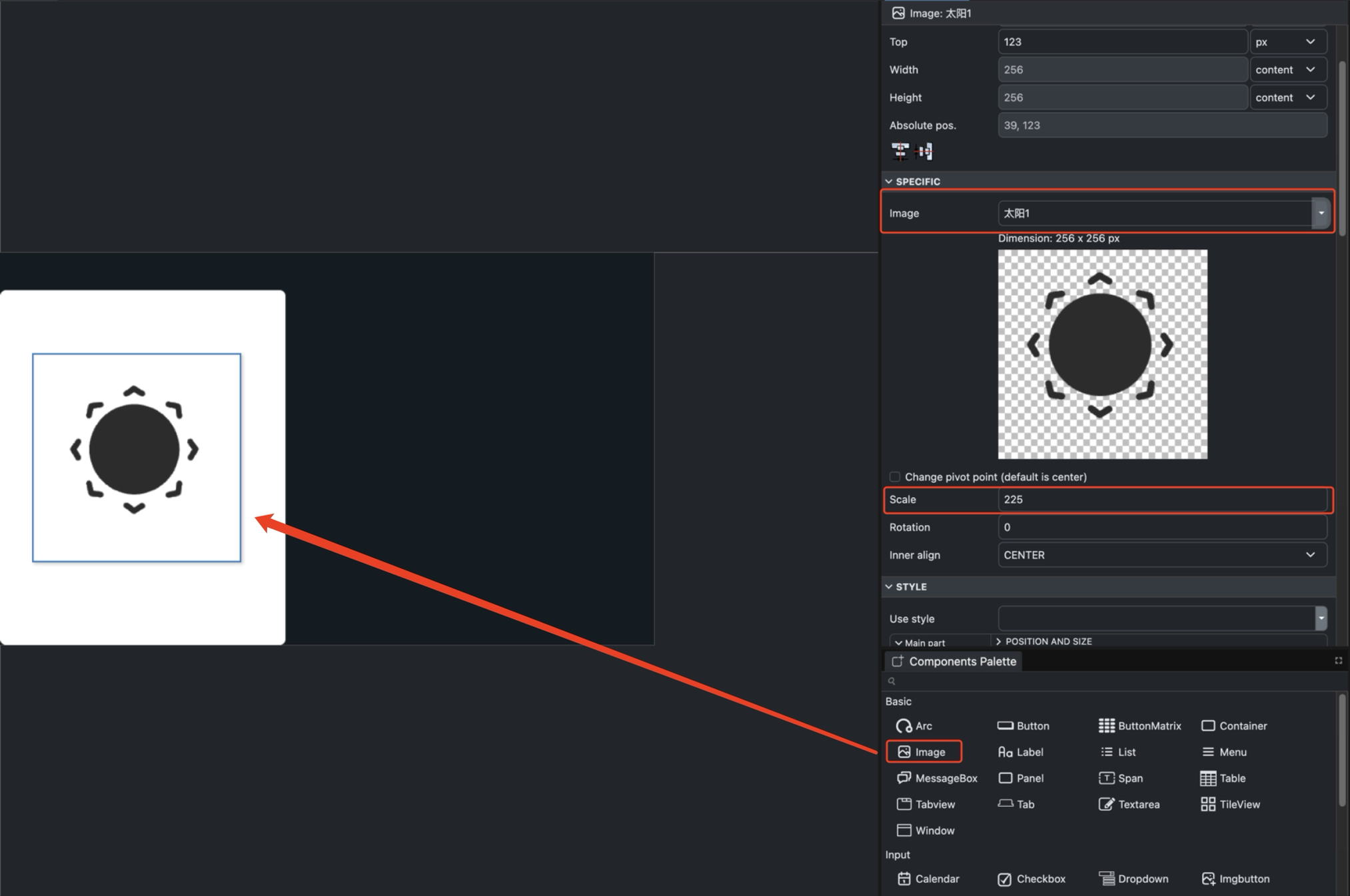
Etapa 3. Adicione bitmaps pelo painel Bitmaps à direita, dê nomes a eles, depois arraste o widget Image para a tela e vincule o seu bitmap.
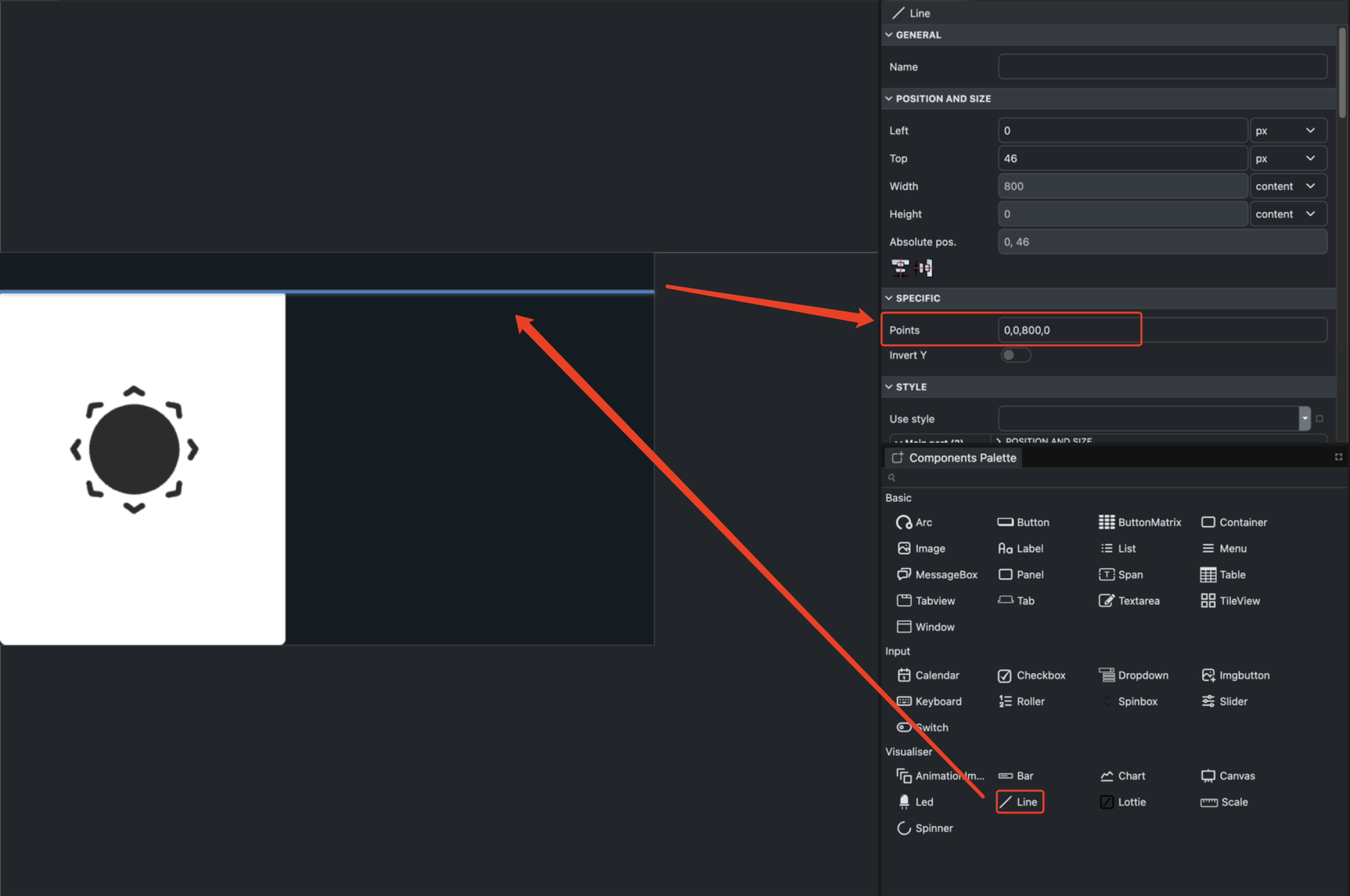
Etapa 4. Adicione uma Line do grupo Visualiser e configure seus Points.
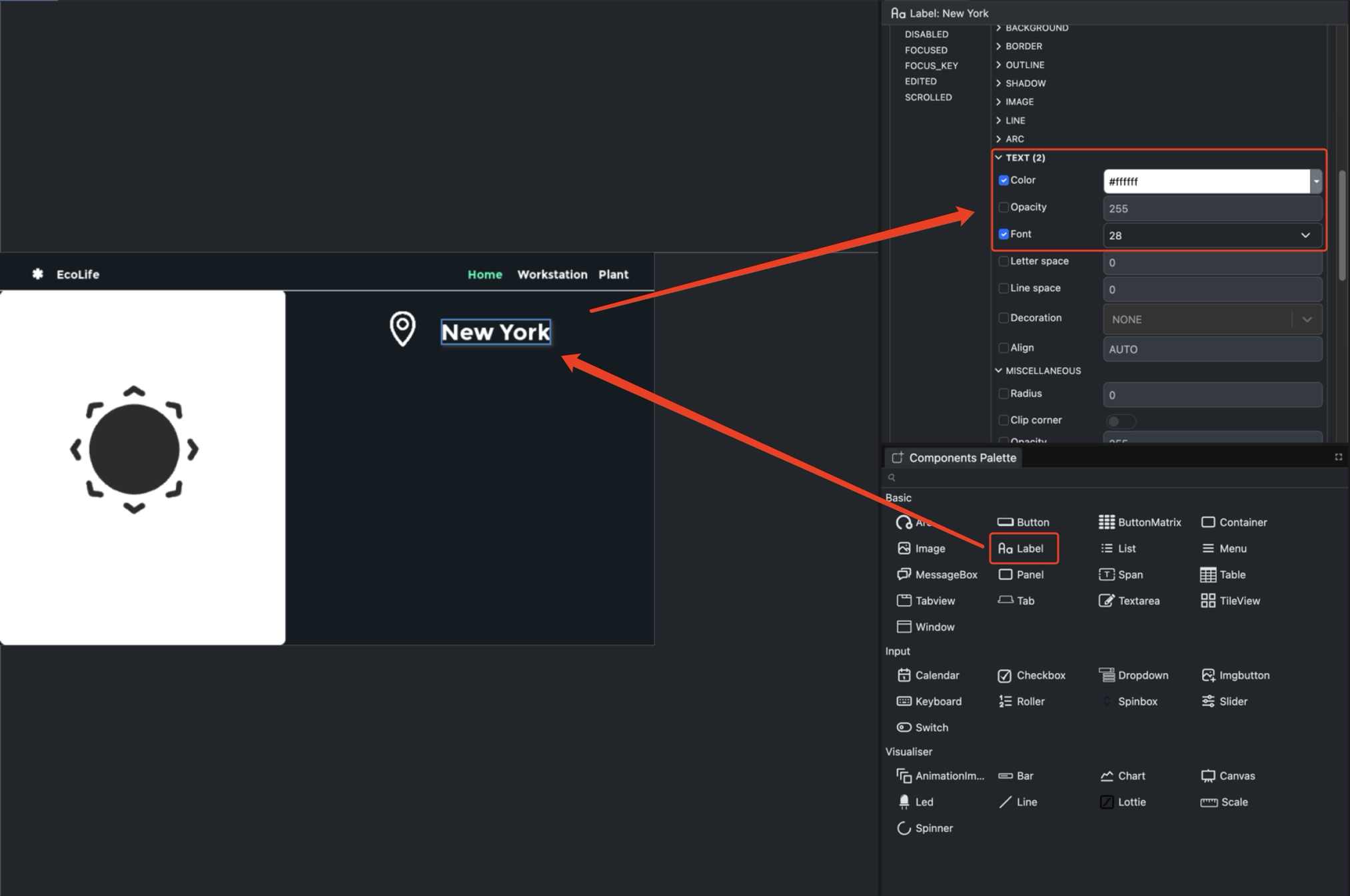
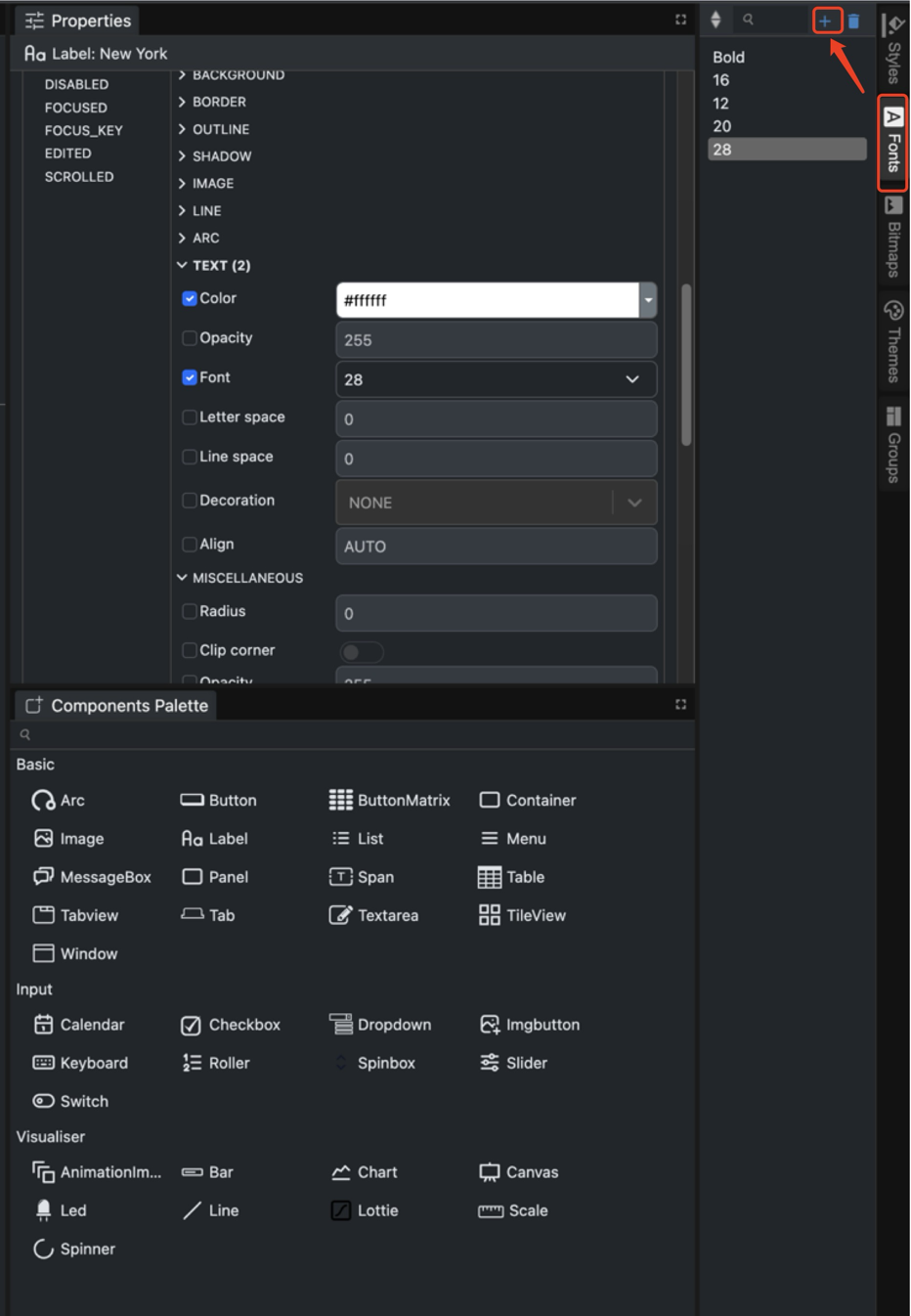
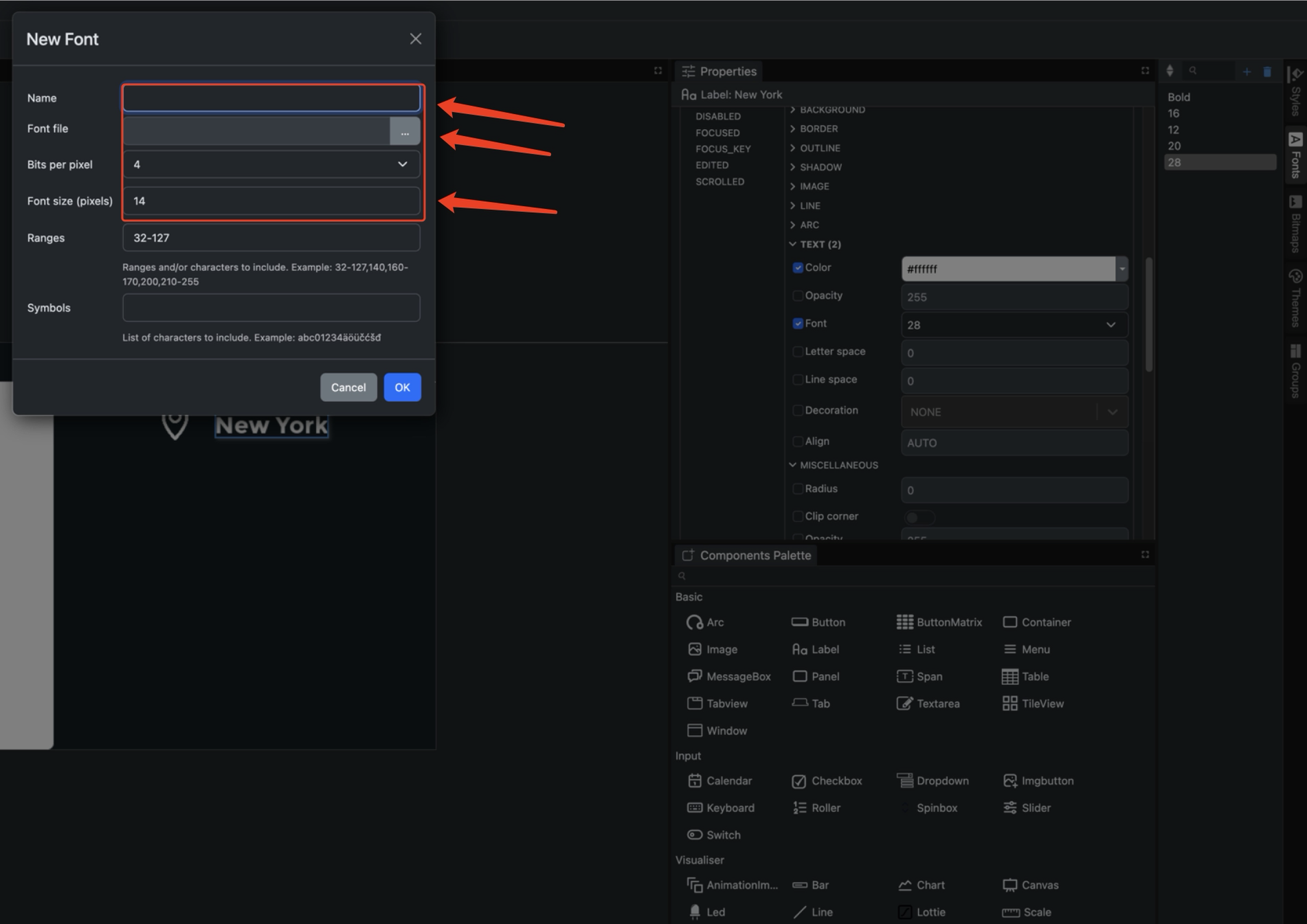
Etapa 5. Adicione uma Label, escolha a cor e depois adicione fontes pelo painel Fonts à direita.
Etapa 4: Gerar código
Depois que o design estiver concluído:
- Salvar — pressione Control + S para salvar. Se você estiver no macOS, pressione Command + S para salvar.
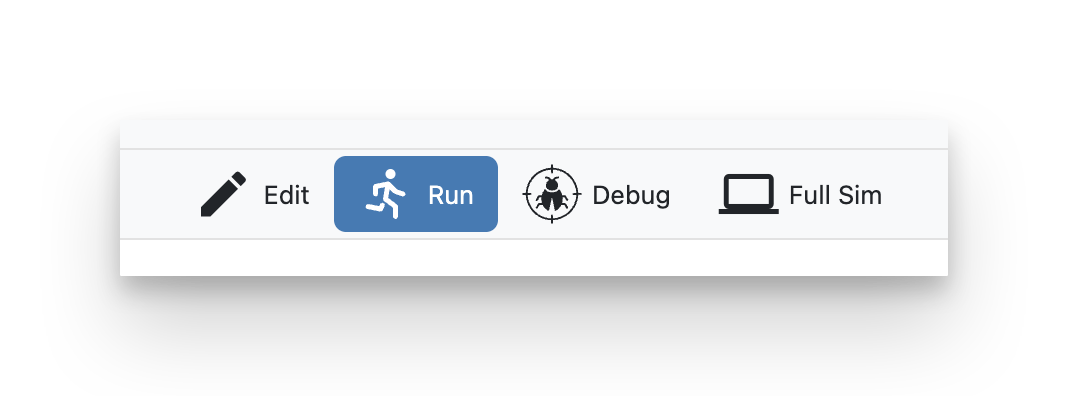
- Pré-visualizar — clique em Run para iniciar o simulador e pré-visualizar a UI.
- Compilar / Build — clique no ícone ✓ para verificar erros e, em seguida, no ícone de chave inglesa para gerar o código da interface, os dados de imagem e os dados de fonte.
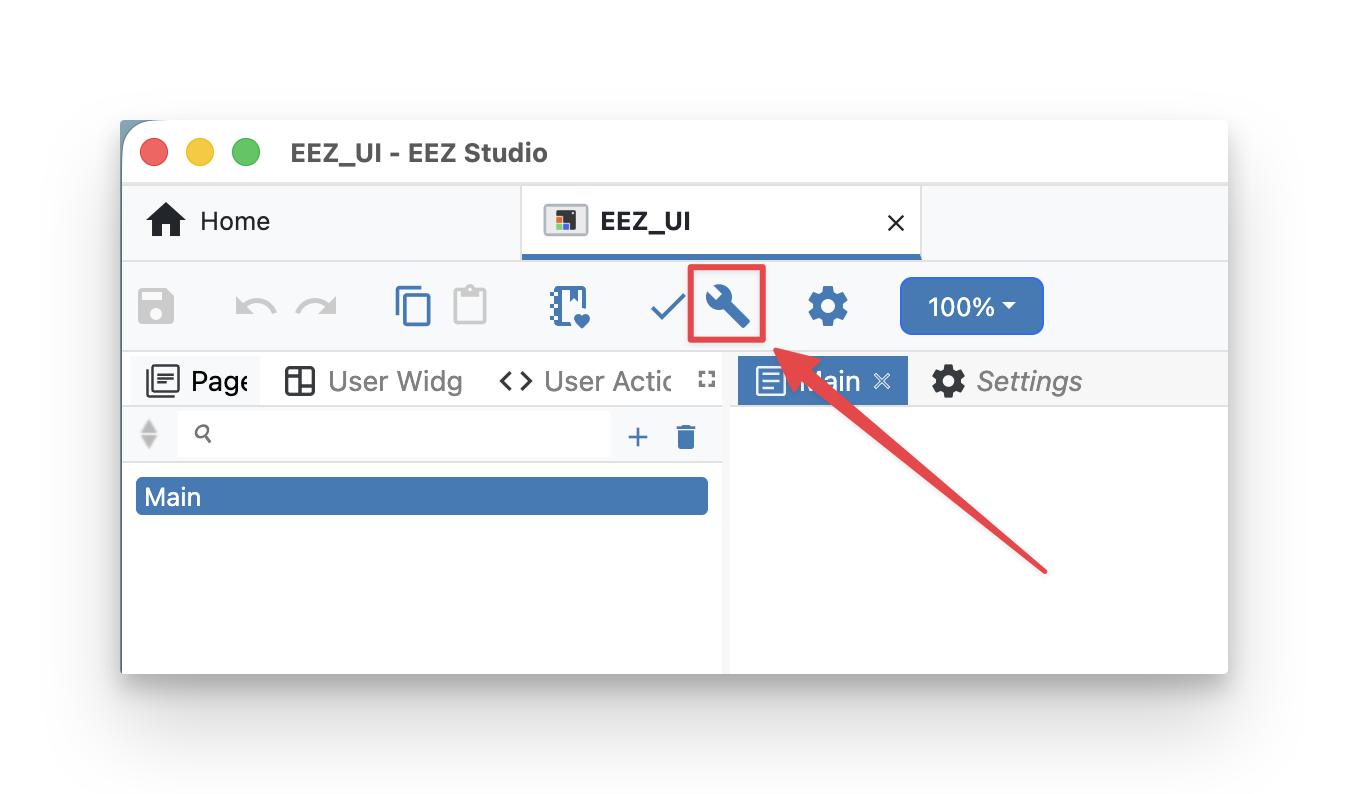
Uma mensagem verde Build successful confirma a geração do código. A saída vai para a pasta src/ui do seu projeto (você pode renomeá-la para src/EEZ_UI se preferir).
Etapa 5: Configurar o PlatformIO
Faça o deploy da saída do EEZ Studio com o PlatformIO. O PlatformIO fornece a estrutura do projeto, o ambiente da placa, as dependências de biblioteca e as configurações de compilação necessárias para os produtos Seeed ePaper.
Se esta é a sua primeira vez usando o PlatformIO com produtos Seeed ePaper, siga o guia de configuração vinculado abaixo para configurar seu ambiente de desenvolvimento.
O guia de configuração do PlatformIO abrange definições de placa, dependências de biblioteca e configuração de compilação — depois de concluí-lo, volte aqui para continuar.
Etapa 6: Baixar o Template PlatformIO do EEZ Studio
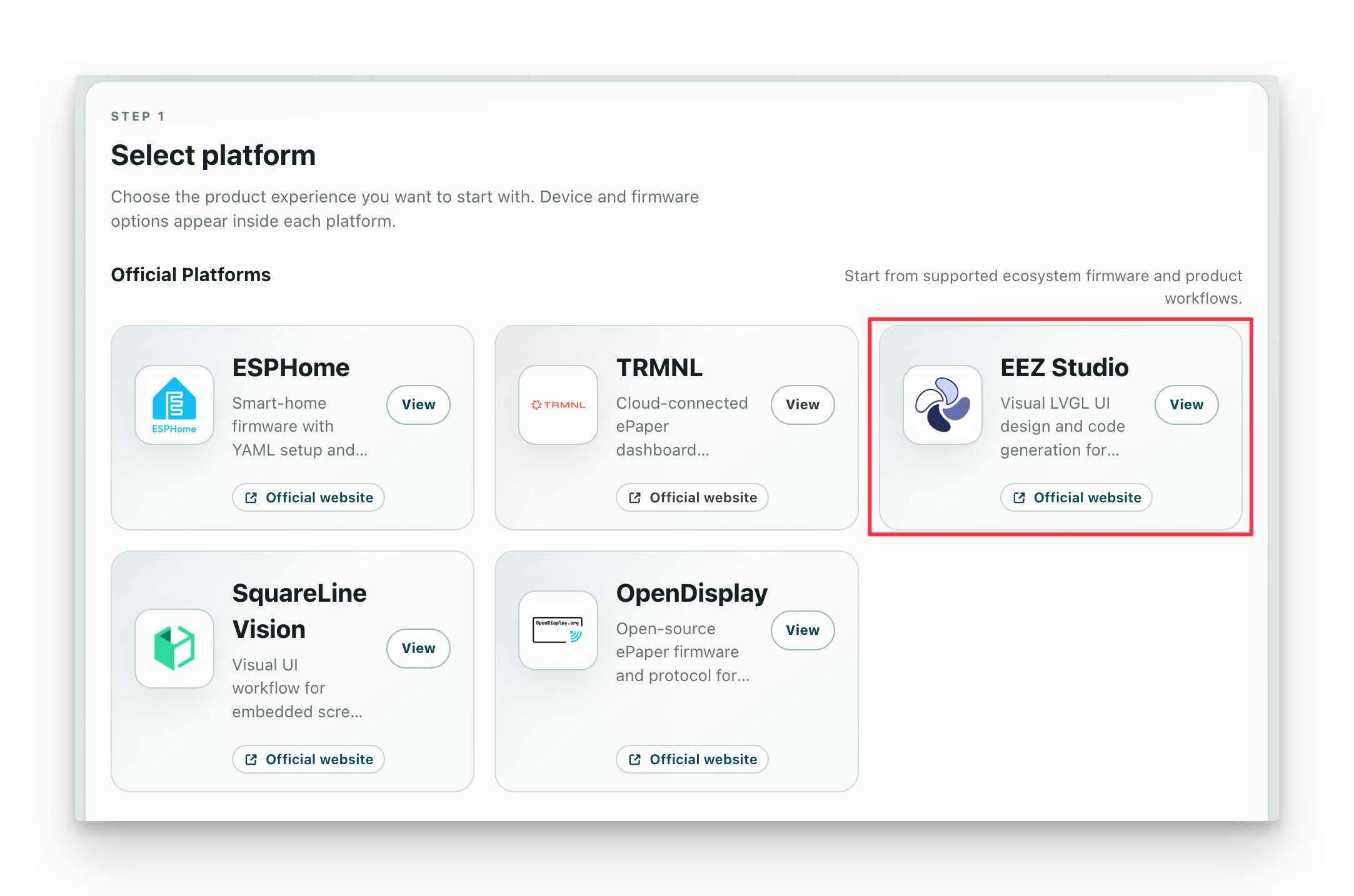
Abra o reTerminal E-Series Firmware Hub:
Na página do Firmware Hub:
- Em Official Platforms, encontre o card EEZ Studio e clique nele para expandir.
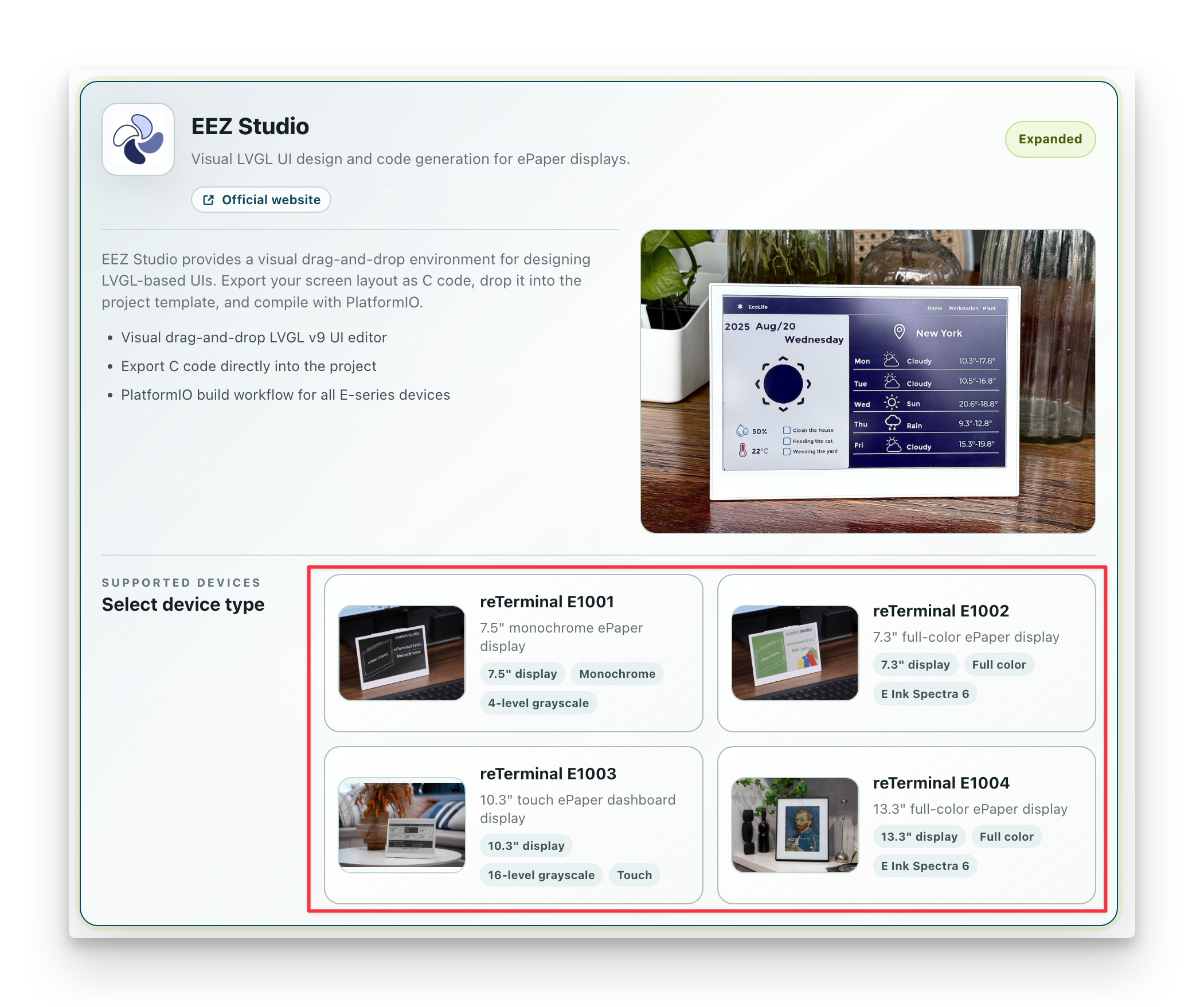
- Selecione seu dispositivo — E1001, E1002, E1003 ou E1004.
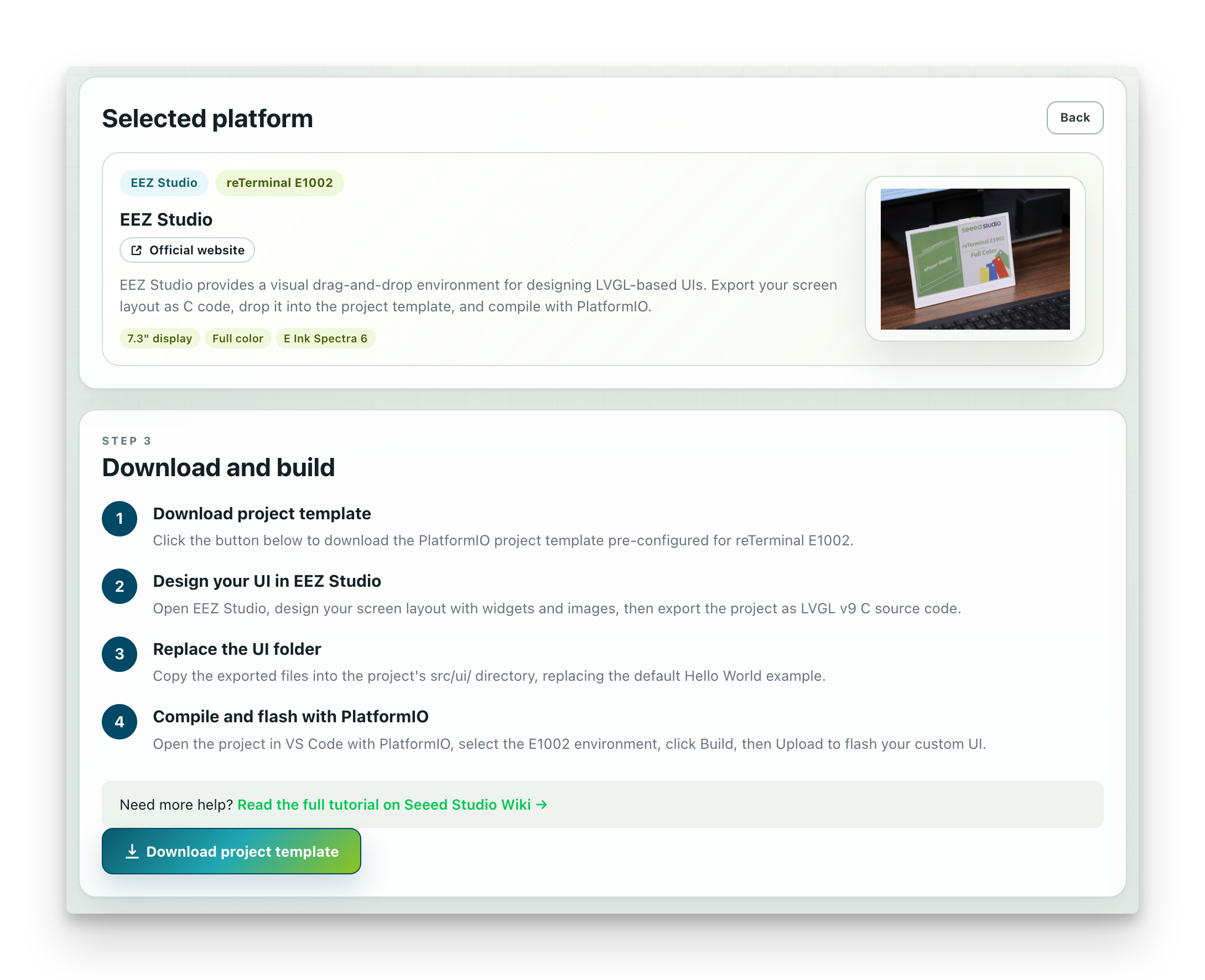
- A página exibe um guia de uso passo a passo para o template. Clique no botão Download project template para obter o arquivo ZIP do projeto PlatformIO.
Etapa 7: Fazer o deploy do projeto EEZ Studio
Depois de baixar o template, substitua a interface do template pelos arquivos gerados pelo EEZ Studio.
- Descompacte o template baixado.
- Abra a pasta do projeto descompactado no VS Code com a extensão PlatformIO instalada.
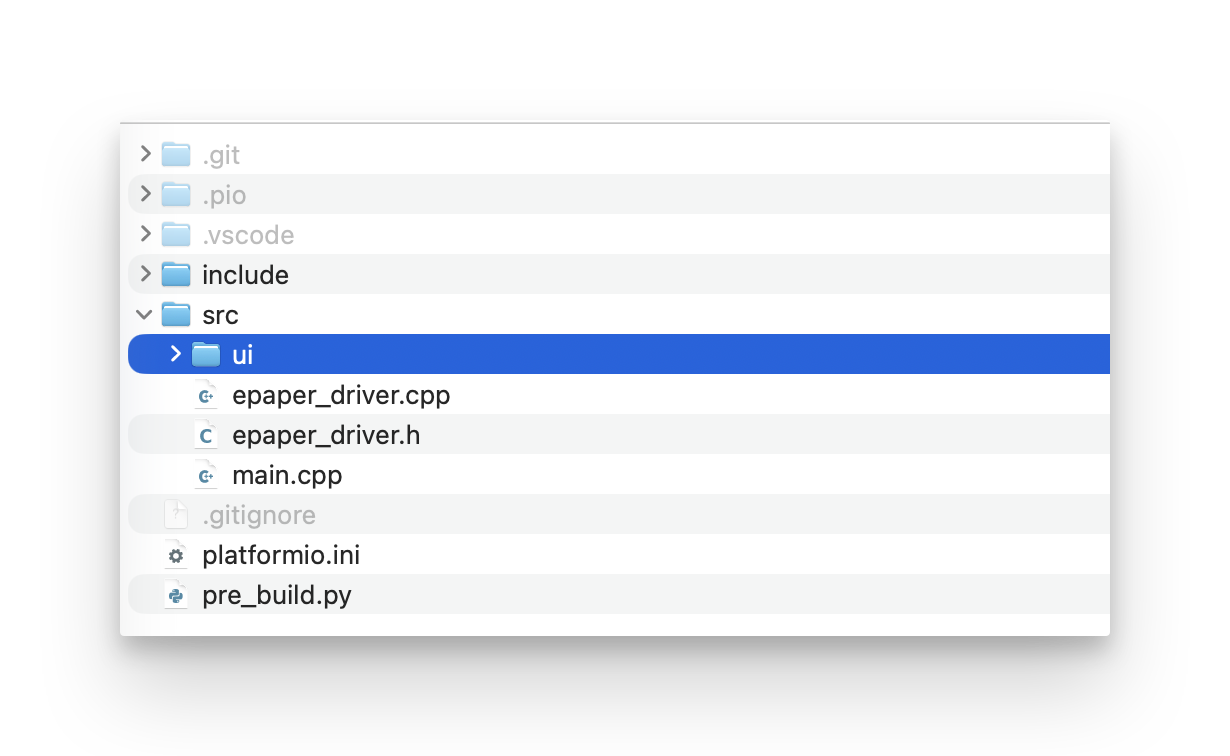
- Navegue até o diretório
src/uidentro do projeto template. - Substitua todos os arquivos em
src/uipelos arquivos exportados pelo EEZ Studio na Etapa 4.
- Na barra de ferramentas do PlatformIO, selecione o ambiente correto para sua placa.
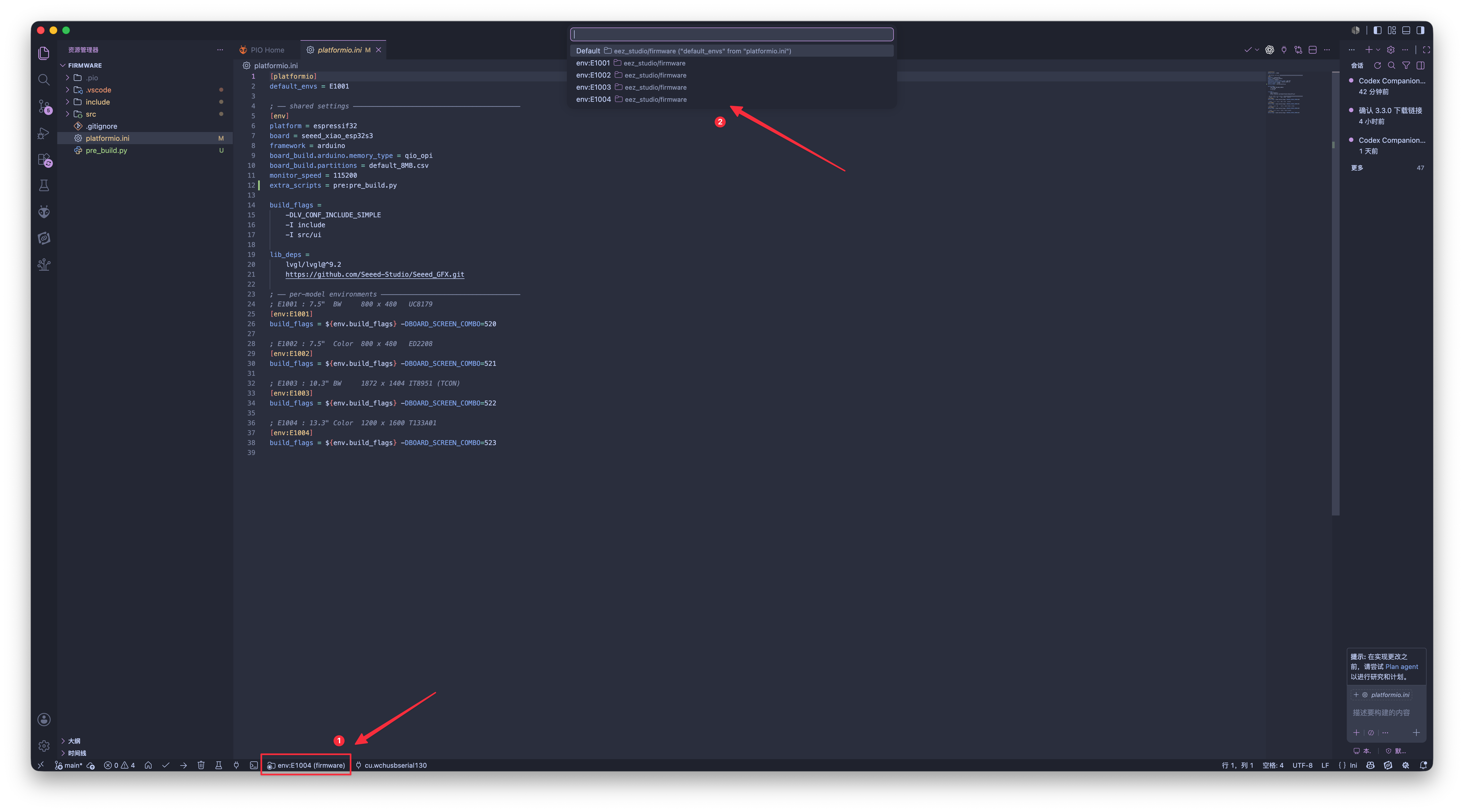
- Clique em Build para compilar e, em seguida, em Upload para gravar o firmware no seu dispositivo.
O template já inclui todos os drivers necessários e a configuração do LVGL para o seu dispositivo. Você só precisa substituir os arquivos de interface.
Telas resultantes
| Página Inicial | Página da Estação de Trabalho | Página de Fotos |
|---|---|---|
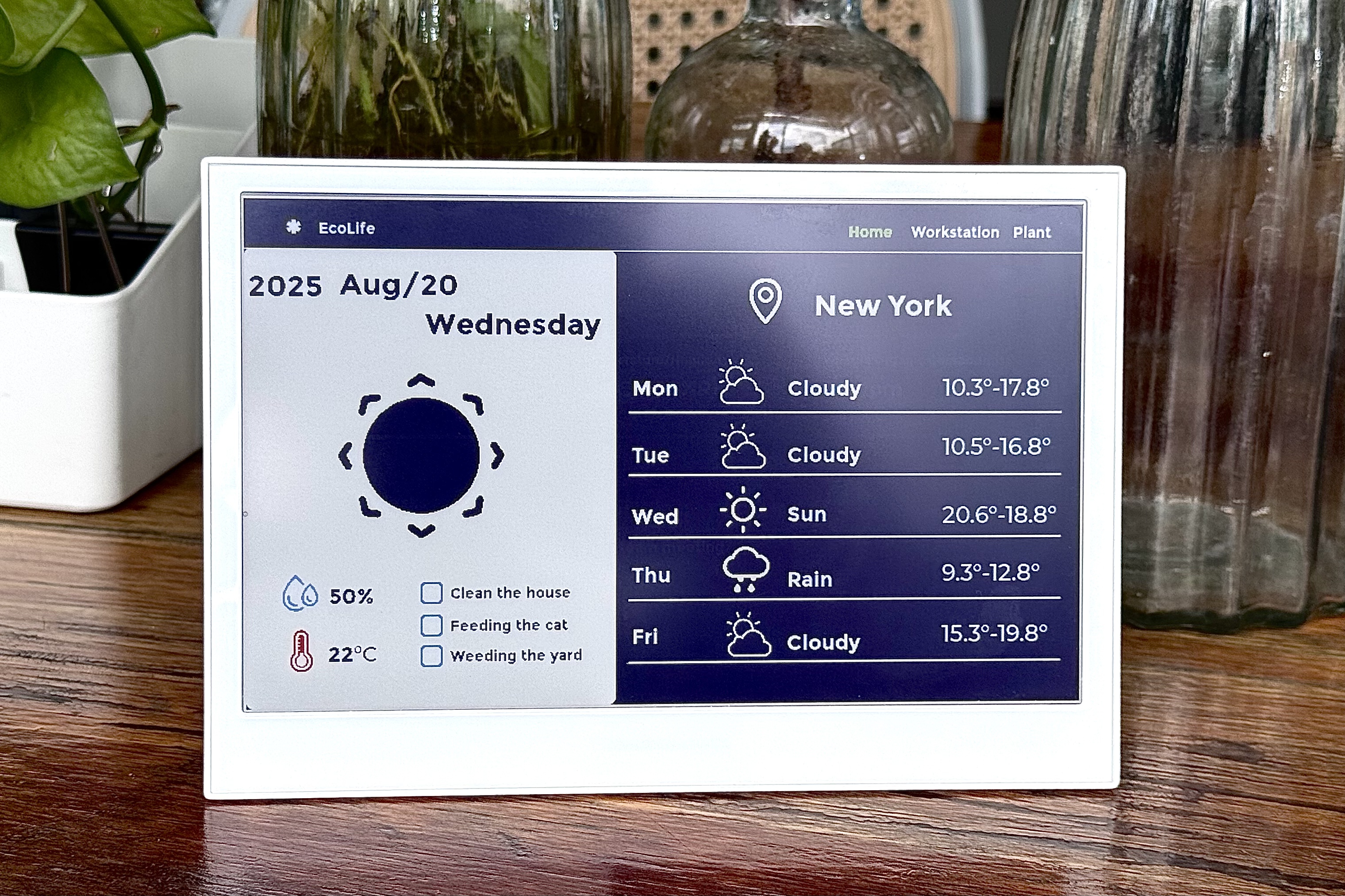 | | 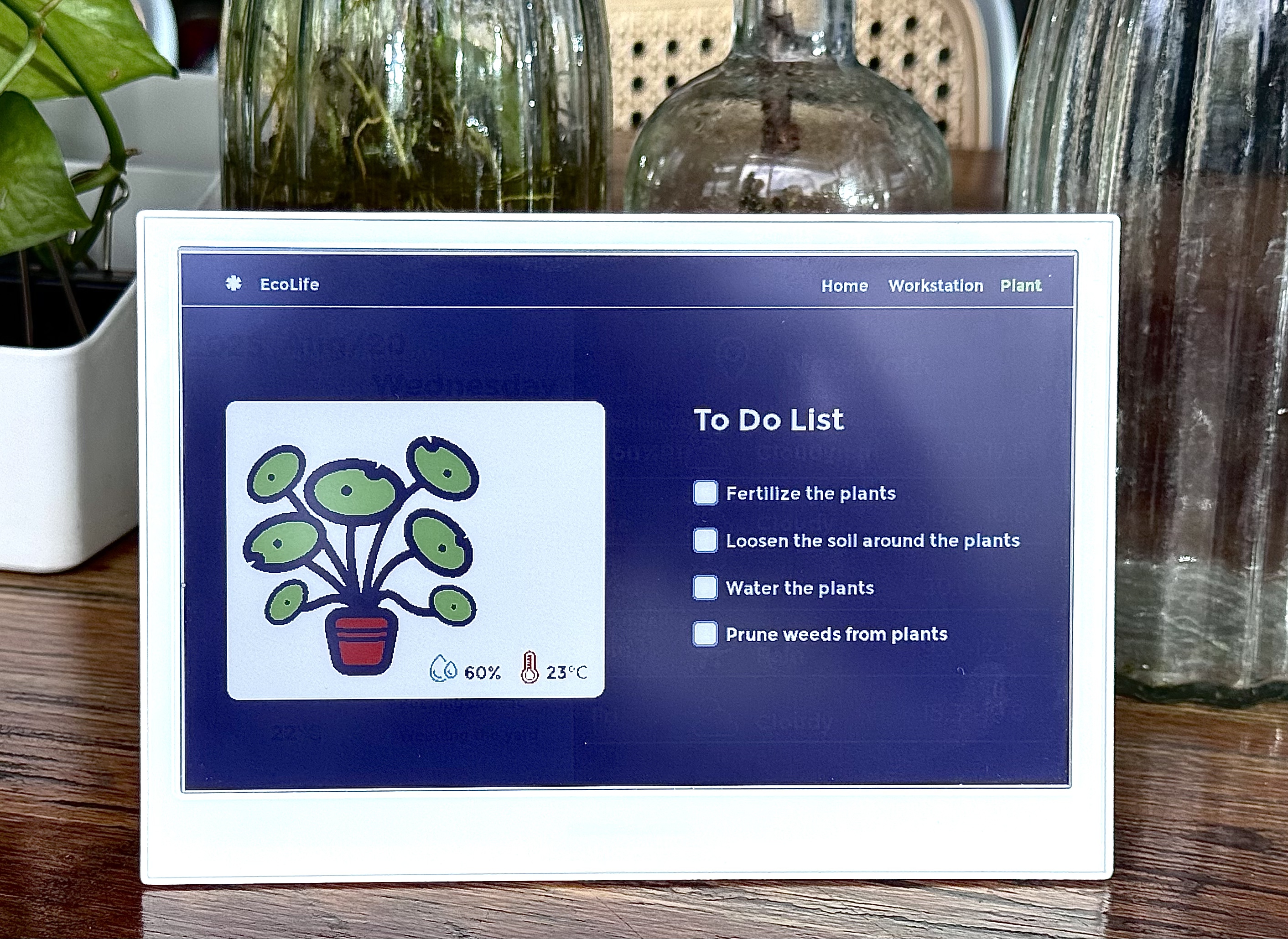 |
Referência e Recursos
Suporte Técnico e Discussão sobre o Produto
Obrigado por escolher nossos produtos! Estamos aqui para oferecer diferentes tipos de suporte para garantir que sua experiência com nossos produtos seja a mais tranquila possível. Oferecemos vários canais de comunicação para atender a diferentes preferências e necessidades.