Cookbook ESPHome - Noções Básicas de Display: reTerminal E Series
Esta página é o cookbook de display do ESPHome específico para a reTerminal E Series. O boilerplate compartilhado — escolher um caminho de gravação, o esqueleto genérico de YAML, conectar ao Home Assistant — está em Trabalhar com ESPHome. Dê uma olhada nele primeiro se você é novo em ESPHome no ePaper da Seeed. Para botões, buzzer, LED, bateria, SHT4x e deep sleep, consulte o cookbook de E/S, bateria, toque e baixo consumo. Para RTC, detecção de cartão microSD e configuração de microfone, consulte o cookbook de RTC, cartão SD e microfone.
Quer uma configuração ESPHome pronta sem montar cada pino manualmente? Abra o reTerminal E-Series Firmware Hub, escolha o cartão ESPHome, selecione seu dispositivo (E1001 / E1002 / E1003 / E1004) e marque os recursos onboard de que você precisa — display, botões, bateria, sensores, RTC, cartão SD, microfone, toque, deep sleep e mais. O Hub gera um YAML ESPHome correspondente que você pode copiar ou baixar para o seu dashboard do ESPHome.
O mesmo Hub também pode gravar firmware de demonstração diretamente pelo navegador (Chrome ou Edge para desktop). Para o fluxo de trabalho compartilhado do ESPHome, consulte Trabalhar com ESPHome.
Introdução ao Home Assistant
Home Assistant é uma poderosa plataforma de automação residencial de código aberto que permite controlar e monitorar seus dispositivos de casa inteligente a partir de uma interface única e unificada. Ele atua como o hub central da sua casa inteligente, permitindo automatizar rotinas, monitorar sensores e criar um ambiente mais inteligente.

Por que Home Assistant?
-
Controle local: Diferente de muitas soluções baseadas em nuvem, o Home Assistant roda localmente na sua rede, garantindo que seus dados permaneçam privados e que suas automações funcionem mesmo sem acesso à internet.
-
Amplo suporte a dispositivos: O Home Assistant integra-se a milhares de diferentes dispositivos e serviços de casa inteligente, tornando-o altamente versátil e preparado para o futuro.
-
Automação poderosa: Crie regras de automação sofisticadas que podem responder a vários gatilhos, como horário, estados de dispositivos, leituras de sensores e muito mais.
-
Dashboard personalizável: Projete sua própria interface de usuário para exibir as informações que mais importam para você.
Por que usar o Display ePaper reTerminal E Series com Home Assistant?
O Display ePaper reTerminal E Series é um excelente companheiro para o Home Assistant por vários motivos:
-
Eficiência energética: O display de e‑paper só consome energia ao atualizar o conteúdo, tornando-o perfeito para exibir informações persistentes como previsões do tempo, eventos de calendário ou status do sistema.
-
Visibilidade clara: Diferente das telas LCD, os displays de e‑paper são facilmente legíveis em qualquer condição de iluminação, incluindo luz solar direta, o que os torna ideais para painéis de controle de parede.
-
Longa duração de bateria: Combinado com o modo de deep sleep, o display pode operar por meses com uma única carga de bateria, ainda fornecendo informações valiosas de relance.
-
Integração flexível: Por meio do ESPHome, o display se integra perfeitamente ao Home Assistant, permitindo que você exiba qualquer dado do seu sistema de casa inteligente em um formato elegante e sempre visível.
Essas vantagens tornam o Display ePaper reTerminal E Series uma escolha ideal para criar um display de informações sempre ligado e energeticamente eficiente para sua configuração com Home Assistant.
Integração com ESPHome
ESPHome é uma ferramenta de criação de firmware de código aberto projetada especificamente para dispositivos ESP8266/ESP32. Ela permite criar firmware personalizado usando arquivos de configuração YAML simples, que podem então ser gravados no seu dispositivo. Para a reTerminal E Series, o ESPHome atua como o middleware essencial que habilita a comunicação entre o dispositivo e o Home Assistant.
O sistema funciona convertendo sua configuração YAML em um firmware completo que roda no seu dispositivo ESP. Esse firmware lida com todas as tarefas complexas de conexão à sua rede, comunicação com o Home Assistant e controle do display ePaper. Quando combinado com o Home Assistant, o ESPHome fornece uma plataforma robusta para criar displays e controles sofisticados de automação residencial.
Vamos explorar como configurá-lo e tirar o máximo proveito desse display versátil.
Primeiros passos
Antes de começar o conteúdo do tutorial deste artigo, você pode precisar ter o seguinte hardware pronto.
Materiais necessários
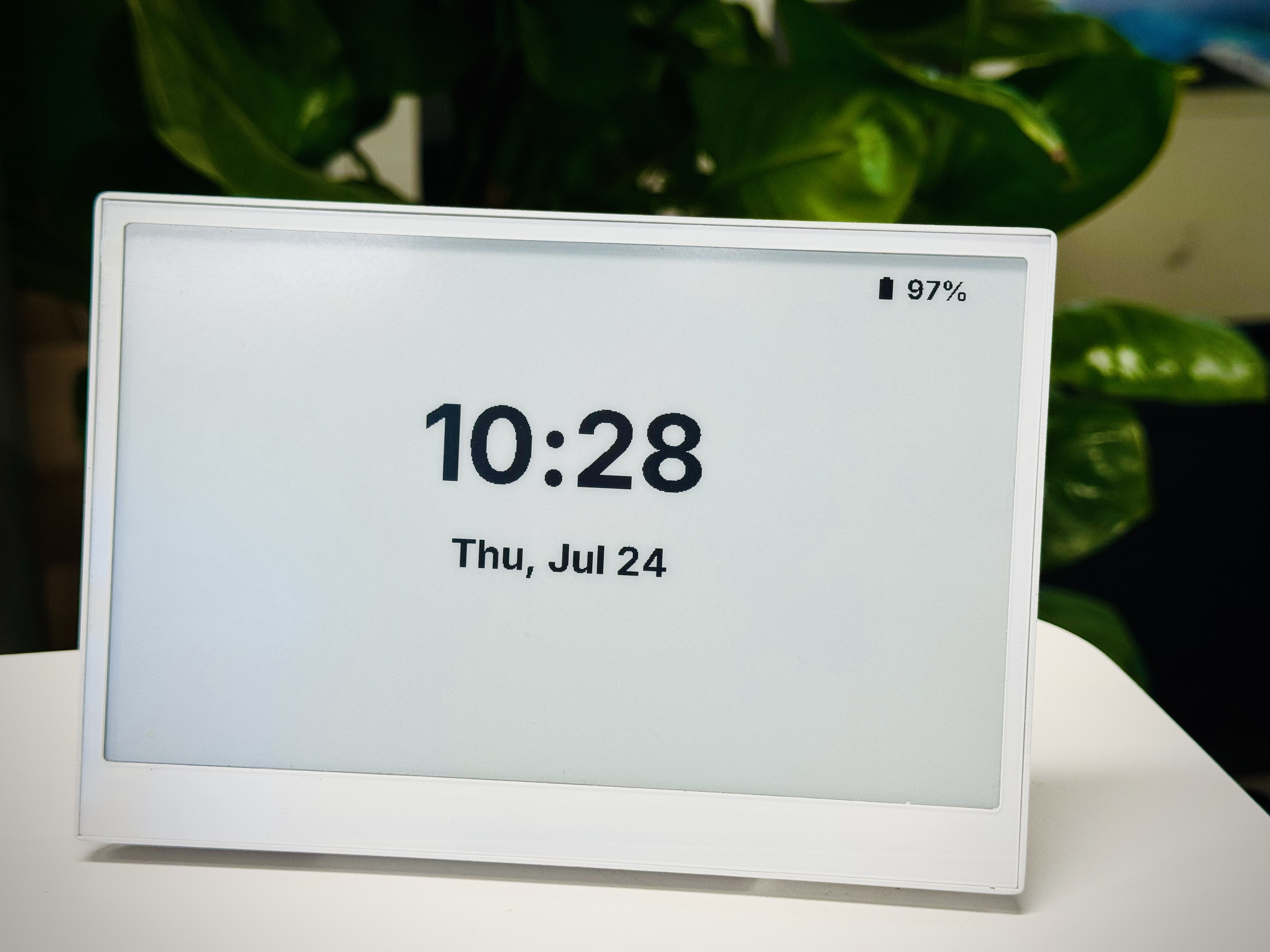
Este cookbook abrange reTerminal E1001, E1002, E1003 e E1004. Escolha a aba correspondente em cada exemplo para o seu dispositivo. E1003 e E1004 exigem ESPHome 2026.7.0 ou posterior.
| reTerminal E1001 | reTerminal E1002 |
|---|---|
 |  |
| reTerminal E1003 | reTerminal E1004 |
|---|---|
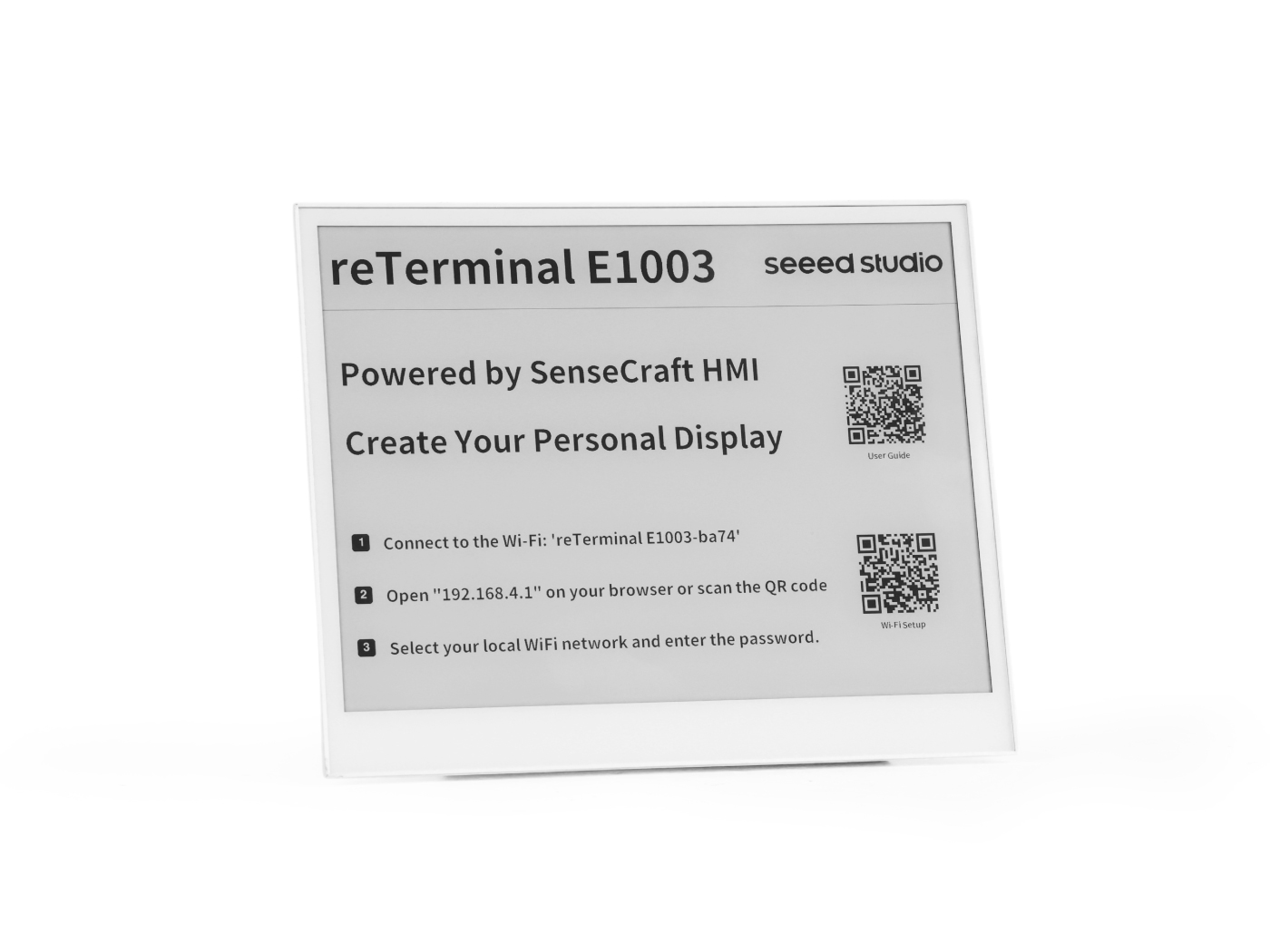 | 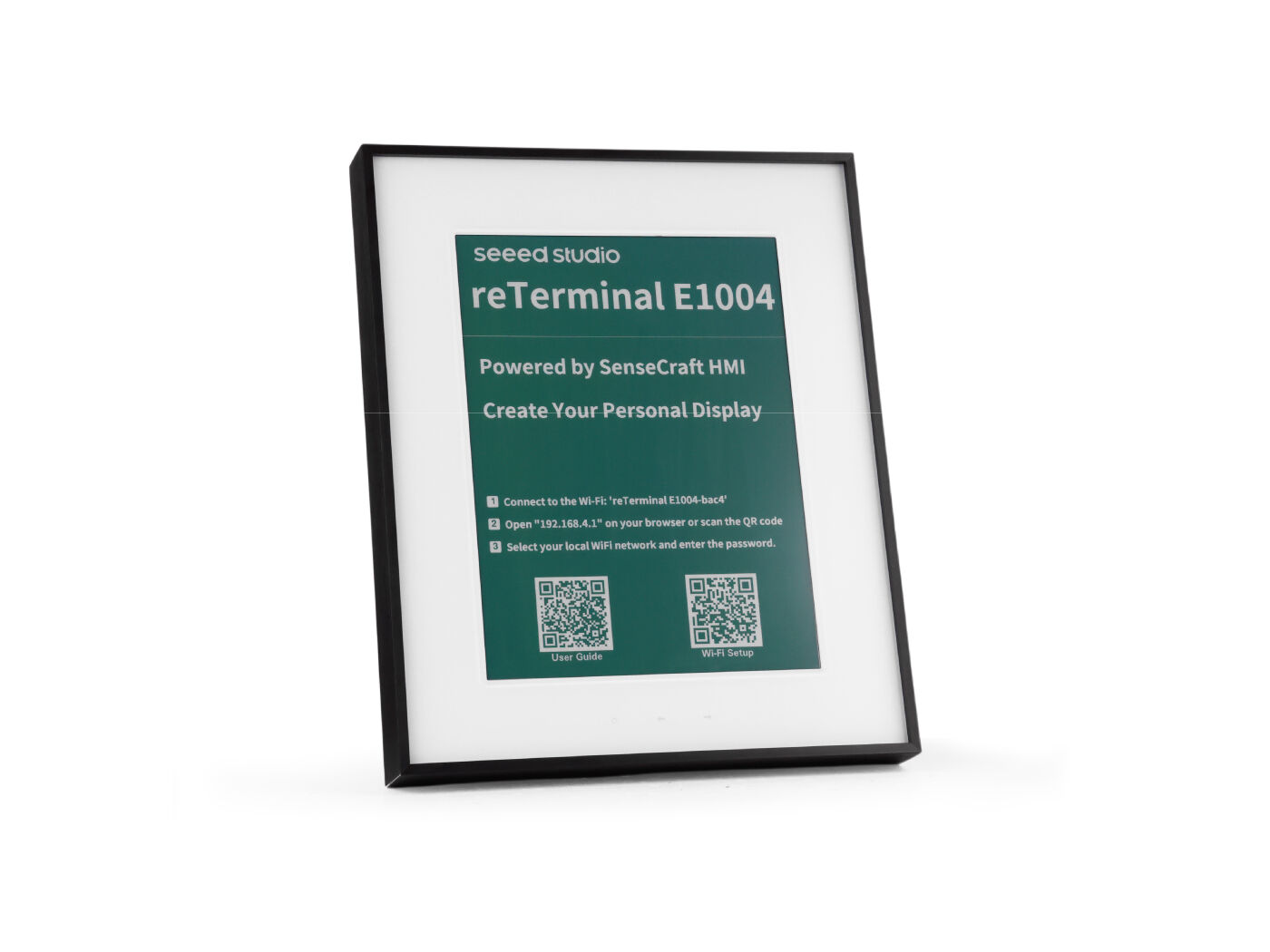 |
| Home Assistant Green |
|---|
 |
Home Assistant Green é a maneira mais simples e com maior foco em privacidade de automatizar sua casa. Ele oferece uma configuração sem esforço e permite controlar todos os dispositivos inteligentes com apenas um sistema, onde todos os dados são armazenados localmente por padrão. Esta placa se beneficia do próspero ecossistema do Home Assistant e será aprimorada todos os meses pelo código aberto.
Recomendamos usar o Home Assistant Green como host do Home Assistant para este tutorial, ou você pode usar qualquer host de Home Assistant com Supervisor.
Gere seu primeiro YAML do ESPHome (recomendado)
Antes de copiar os trechos do cookbook abaixo, você pode montar uma configuração completa e correspondente ao dispositivo em um só lugar:
Passo 1. Abra o reTerminal E-Series Firmware Hub no Chrome ou Edge para desktop.
Passo 2. Selecione o cartão da plataforma ESPHome e, em seguida, escolha o modelo do seu reTerminal (E1001 / E1002 / E1003 / E1004).
Passo 3. Na etapa de configuração, marque os recursos disponíveis no seu dispositivo — por exemplo, display, botões, buzzer, LED, bateria, SHT4x, RTC, microSD, microfone, toque (E1003) ou deep sleep.
Passo 4. Gere o YAML, depois use Copy to clipboard ou Download file e importe-o para o seu painel do ESPHome.
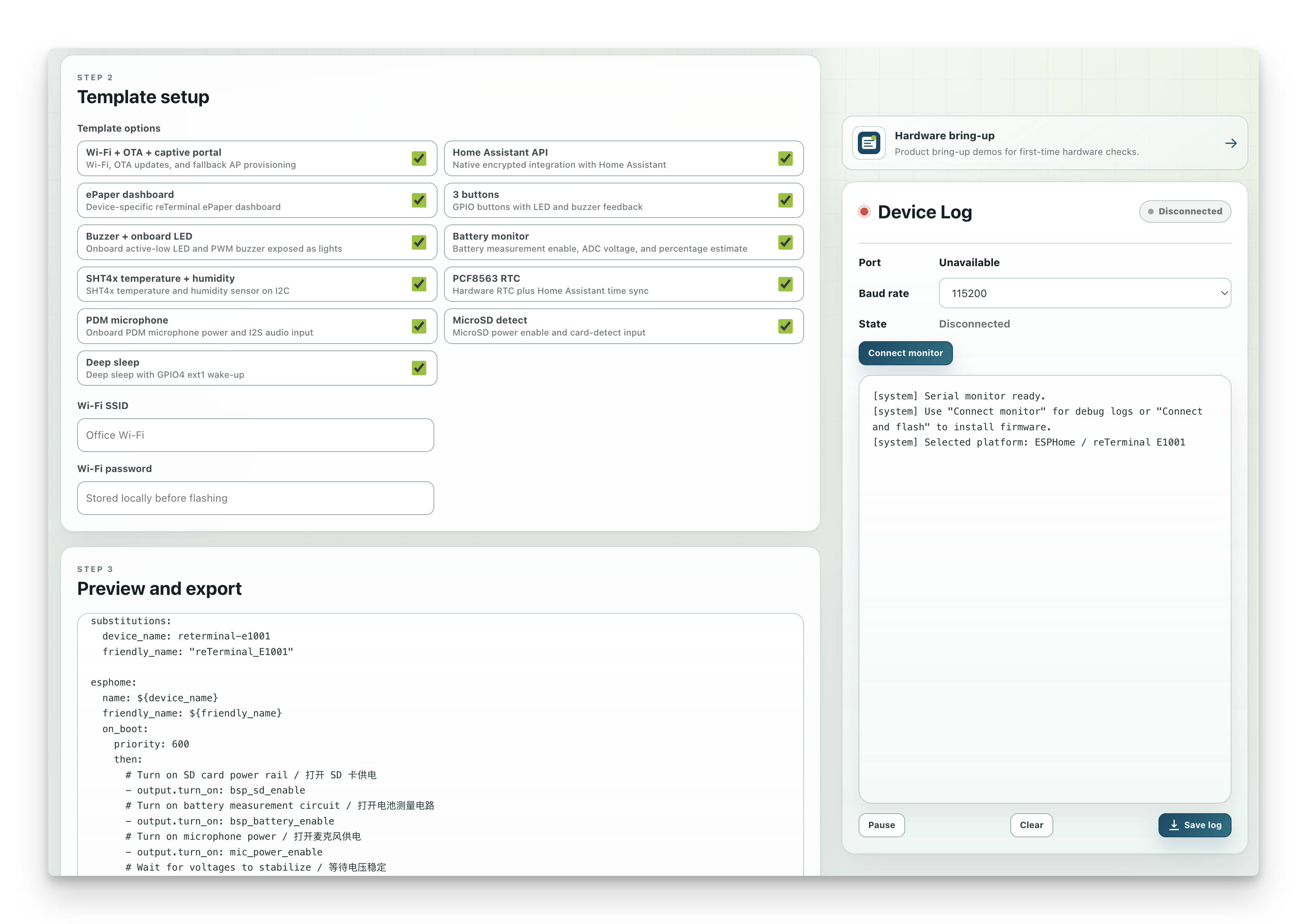
O Firmware Hub preenche para você os pinos da placa, do barramento e dos periféricos. Use este cookbook quando quiser aprender cada exemplo de desenho ou exibição passo a passo, ou quando personalizar o YAML gerado. O fluxo de trabalho completo compartilhado está documentado em Trabalhar com ESPHome.
Também escrevemos como instalar o Home Assistant para alguns produtos da Seeed Studio, consulte-os.
- Introdução ao Home Assistant no ODYSSEY-X86
- Introdução ao Home Assistant no reTerminal
- Introdução ao Home Assistant no LinkStar H68K/reRouter CM4
Se você não estiver usando um produto Seeed Studio, também pode verificar e aprender como instalar o Home Assistant para outros produtos no site oficial do Home Assistant.
Passo 1. Instalar o ESPHome
Se você já instalou o ESPHome, pode pular esta etapa.
Vá em Settings -> Add-ons -> ADD-ON STORE
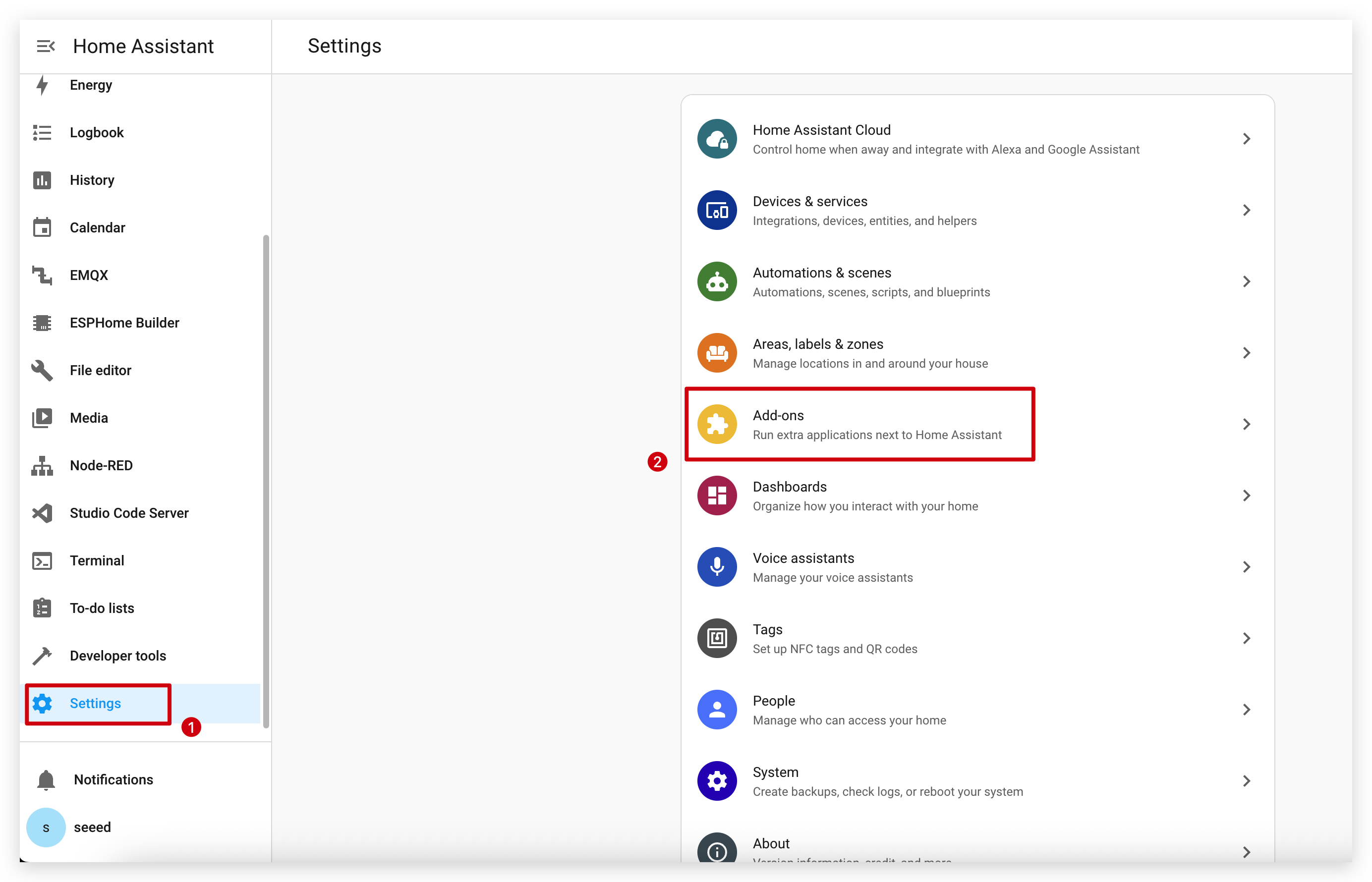
Digite o termo de pesquisa ESPHome.
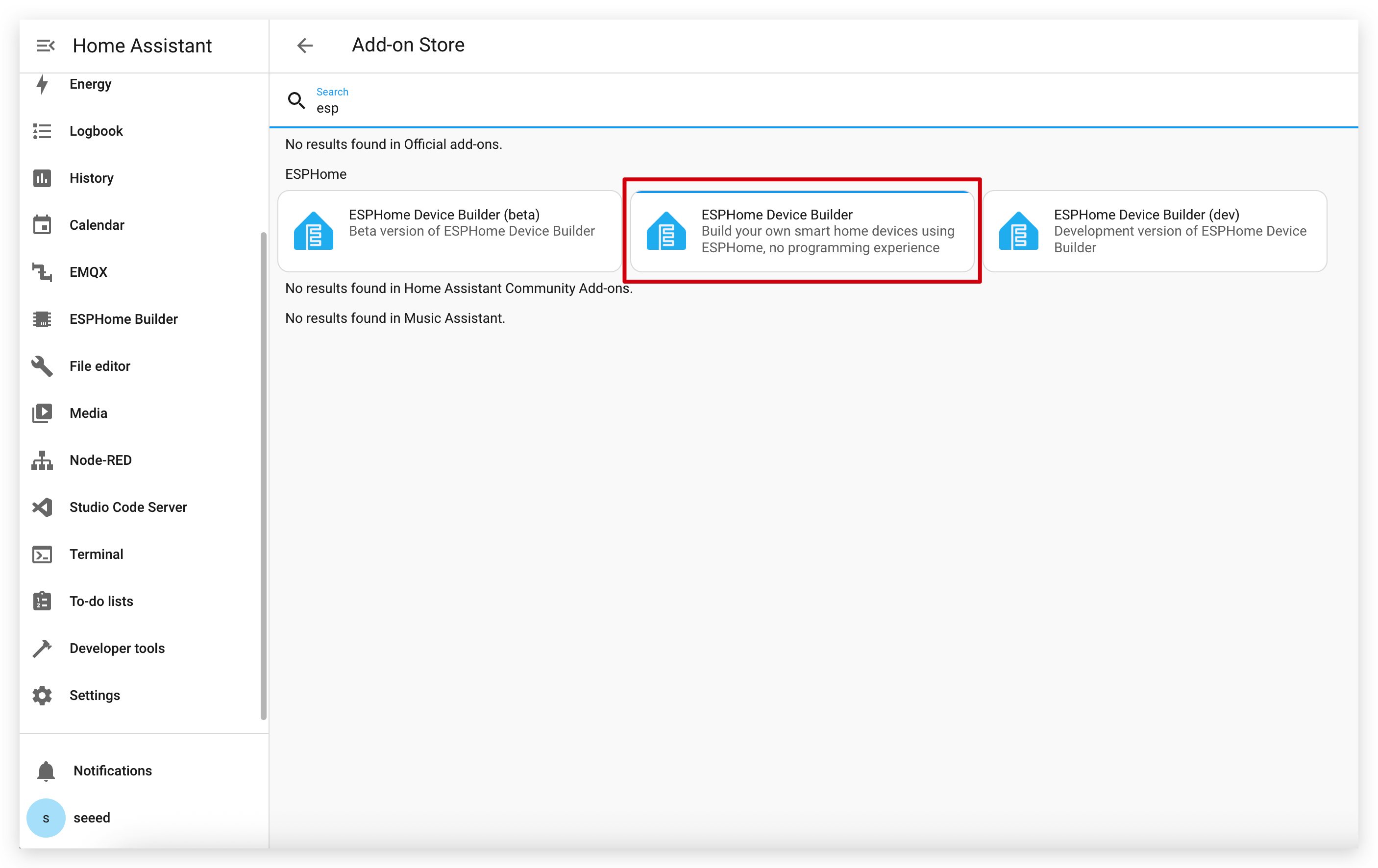
Clique em INSTALL e START.
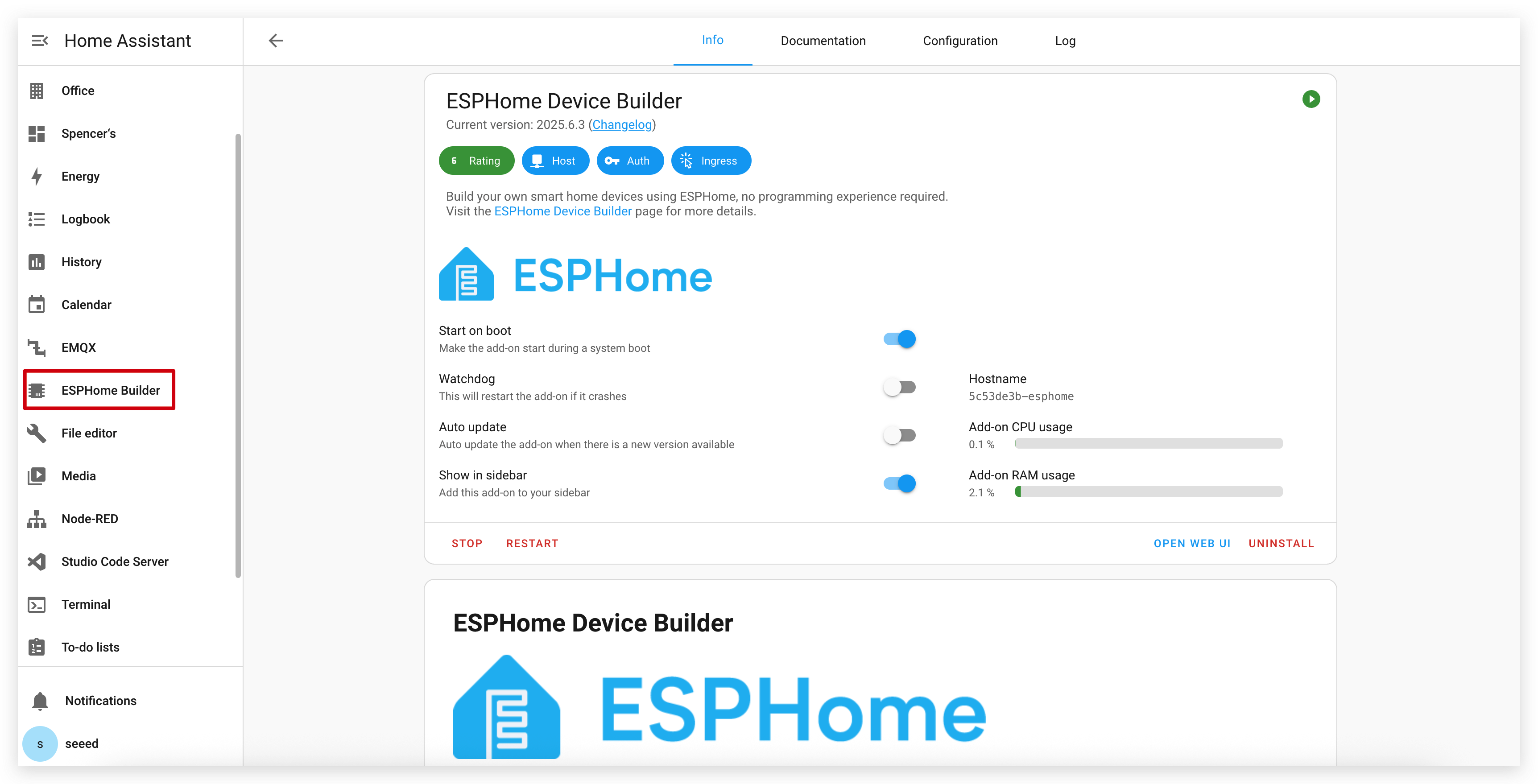
Se você não conseguir encontrar o ESPHome na loja de complementos, certifique-se de que está usando uma instalação do Home Assistant que ofereça suporte a complementos (como Home Assistant OS ou instalações supervisionadas). Para outros tipos de instalação (como Home Assistant Container), talvez seja necessário executar o ESPHome Device Builder de forma independente usando Docker. Consulte a documentação oficial do ESPHome para mais detalhes.
Passo 2. Adicionar um novo dispositivo
Vá para o ESPHome e clique em NEW DEVICE.
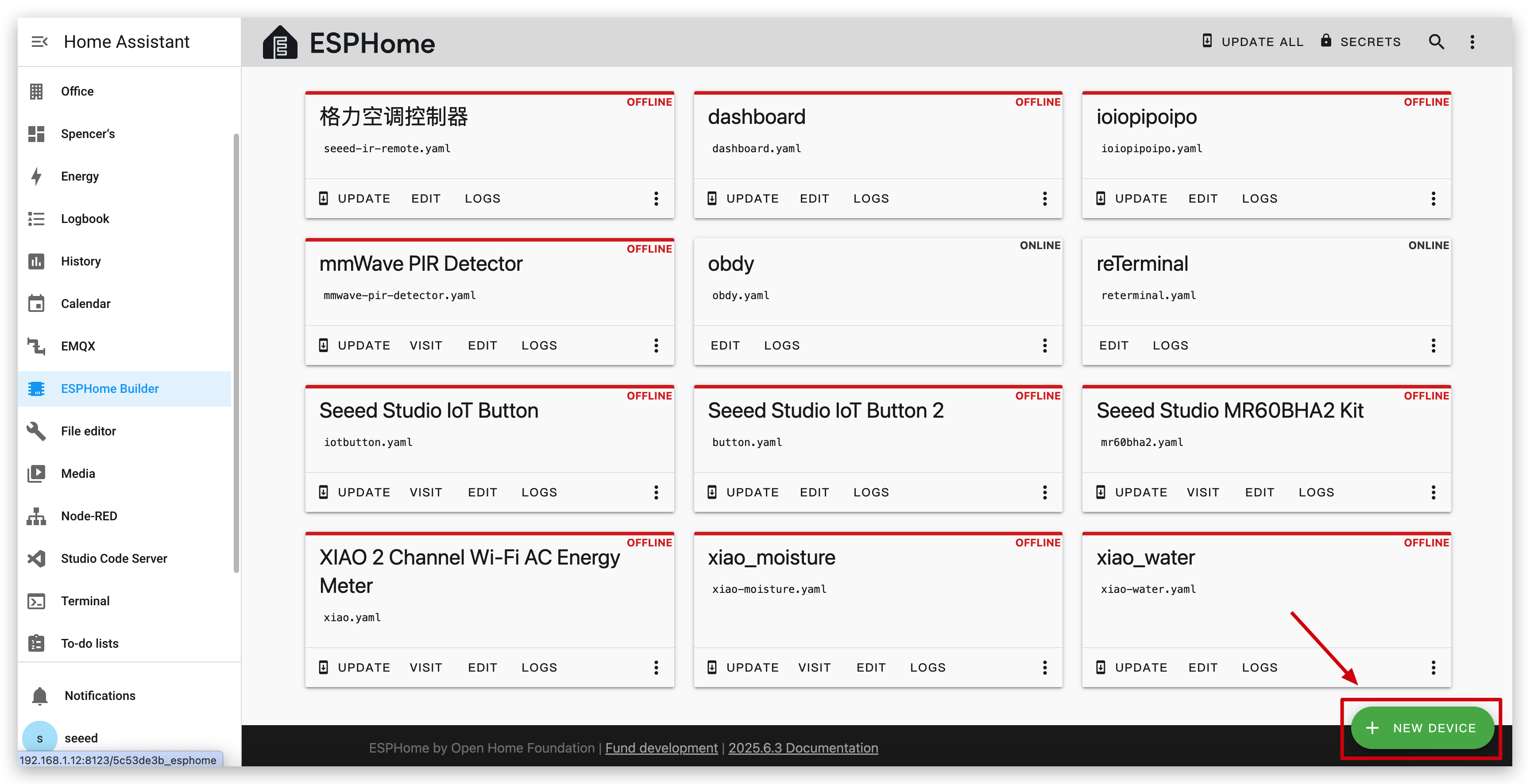
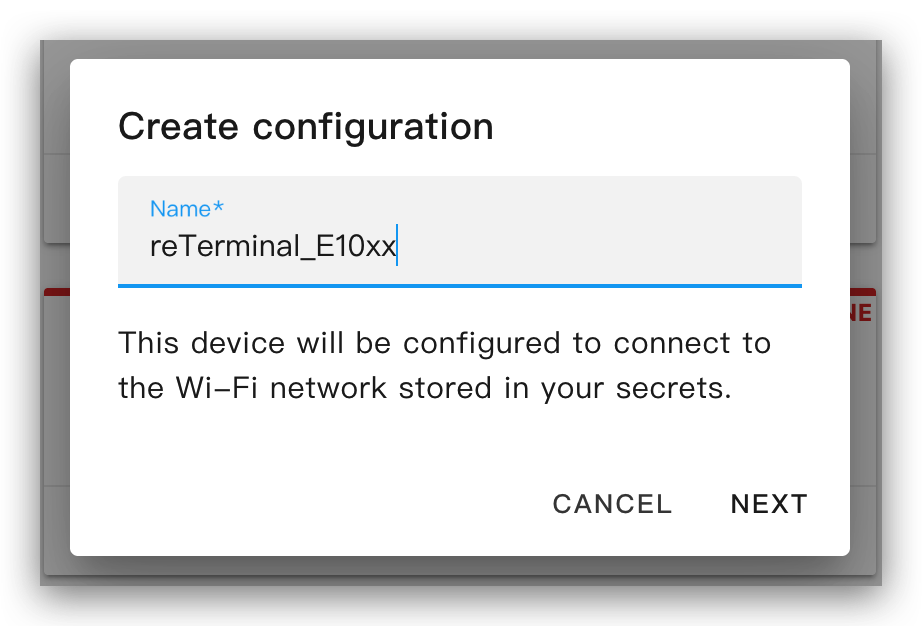
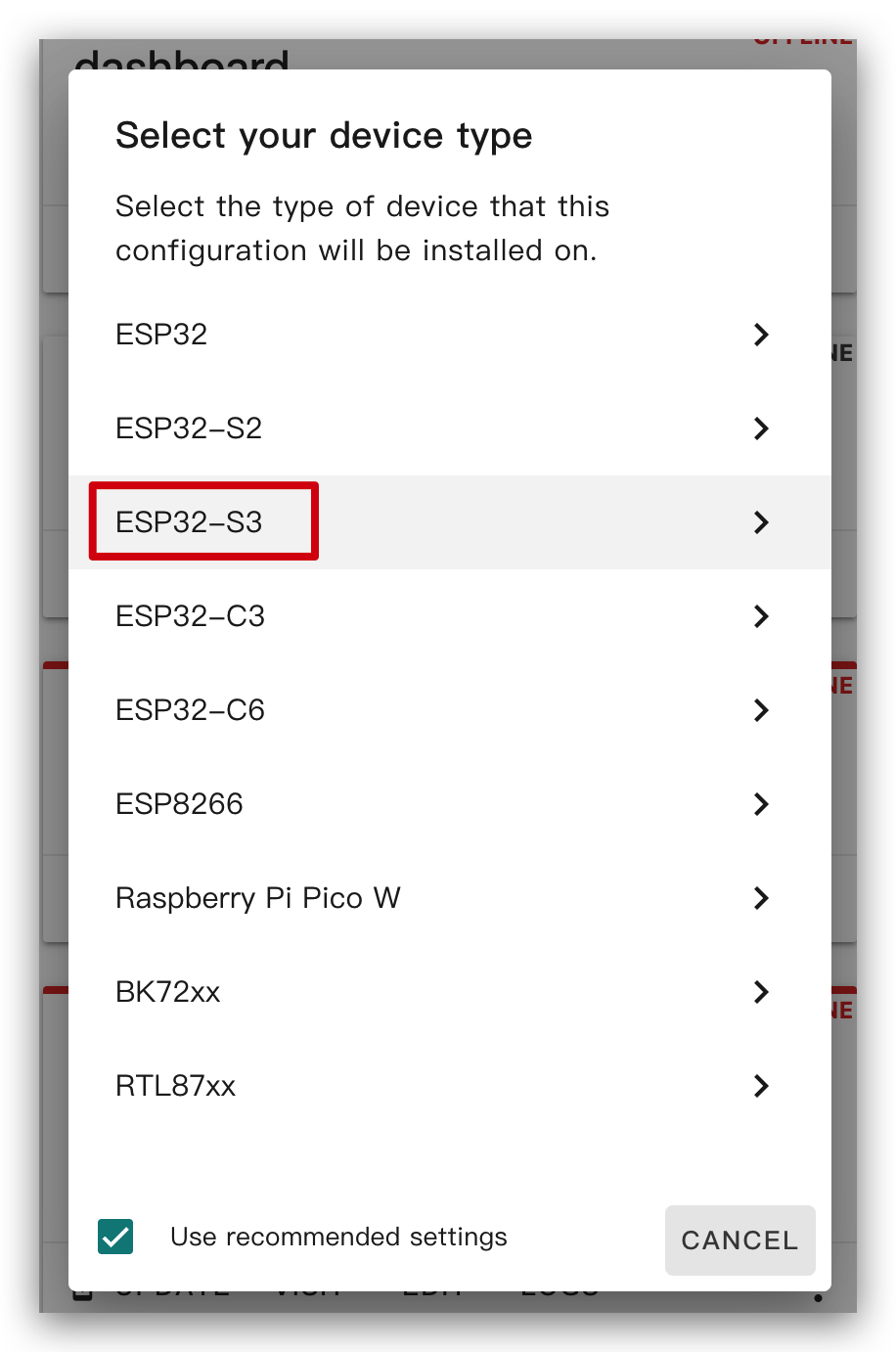
Dê ao dispositivo um nome de sua preferência e selecione ESP32-S3 para o tipo de chip, depois clique em SKIP.
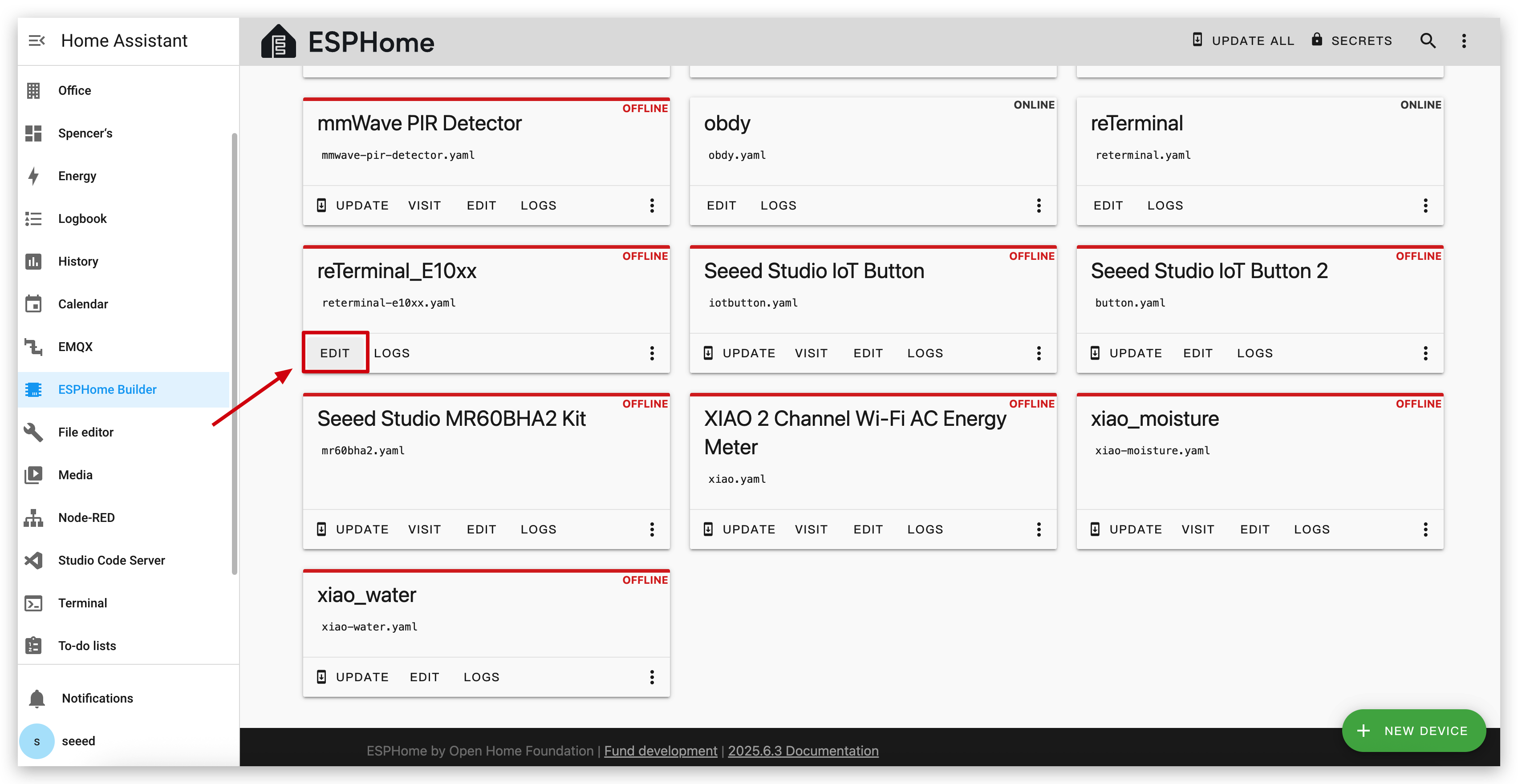
Depois de criar um novo dispositivo, clique em EDIT.
Passo 3. Instalar o firmware
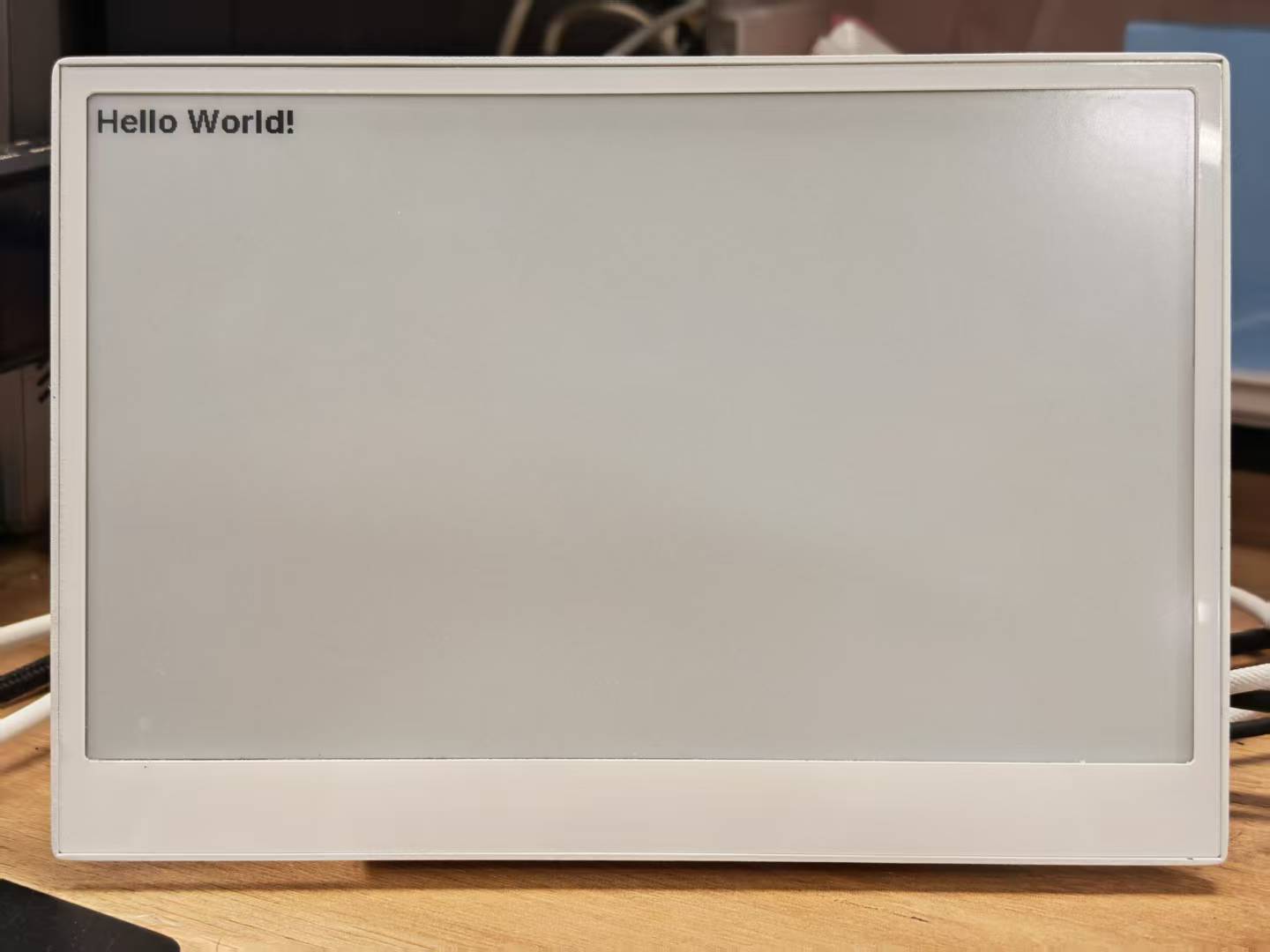
Este é um exemplo bem básico e mostrará "Hello World!" no display.
O principal objetivo é mostrar a você diferentes maneiras de instalar o firmware no dispositivo.
Você pode usar este exemplo copiando o código abaixo e colando-o após a linha de código captive_portal no seu arquivo Yaml.
- Para E1001
- Para E1002
- Para E1003
- Para E1004
# define font to display words
font:
  - file: "gfonts://Inter@700"
    id: myFont
    size: 24

# define SPI interface
spi:
  clk_pin: GPIO7
  mosi_pin: GPIO9

display:
  - platform: waveshare_epaper
    id: epaper_display
    model: 7.50inv2 # You can use 7.50inv2alt when you draw complex info and it display not good.
    cs_pin: GPIO10
    dc_pin: GPIO11
    reset_pin:
      number: GPIO12
      inverted: false
    busy_pin:
      number: GPIO13
      inverted: true
    update_interval: 300s
    lambda: |-
      it.print(0, 0, id(myFont), "Hello World!");
# define font to display words
font:
  - file: "gfonts://Inter@700"
    id: myFont
    size: 24

# define SPI interface
spi:
  clk_pin: GPIO7
  mosi_pin: GPIO9

display:
  - platform: epaper_spi
    model: Seeed-reTerminal-E1002 #Please update your ESPHome version to 2025.11.1 above
    update_interval: 300s
    lambda: |-
      const auto BLACK   = Color(0,   0,   0,   0);
      it.print(0, 0, id(myFont), BLACK, "Hello World!");
Atualize sua versão do ESPHome para 2026.7.0 ou posterior para a plataforma de display it8951.
# define font to display words
font:
  - file: "gfonts://Inter@700"
    id: myFont
    size: 24

# OPI PSRAM is required for the E1003 framebuffer
psram:
  mode: octal

# define SPI interface
spi:
  id: epaper_spi_bus
  clk_pin: GPIO7
  mosi_pin: GPIO9
  miso_pin: GPIO8

display:
  - platform: it8951
    id: epaper_display
    spi_id: epaper_spi_bus
    model: seeed-reterminal-e1003
    update_interval: 300s
    full_update_every: 30
    grayscale: true
    dithering: true
    update_mode: GC16
    transform:
      mirror_x: true
      mirror_y: false
    lambda: |-
      it.print(0, 0, id(myFont), Color::BLACK, "Hello World!");
Atualize sua versão do ESPHome para 2026.7.0 ou posterior para o modelo seeed-reterminal-e1004.
# define font to display words
font:
  - file: "gfonts://Inter@700"
    id: myFont
    size: 24

# OPI PSRAM is required for the E1004 framebuffer
psram:
  mode: octal

# define SPI interface
spi:
  clk_pin: GPIO7
  mosi_pin: GPIO9

display:
  - platform: epaper_spi
    model: seeed-reterminal-e1004
    update_interval: 300s
    lambda: |-
      const auto BLACK   = Color(0,   0,   0,   0);
      it.print(0, 0, id(myFont), BLACK, "Hello World!");
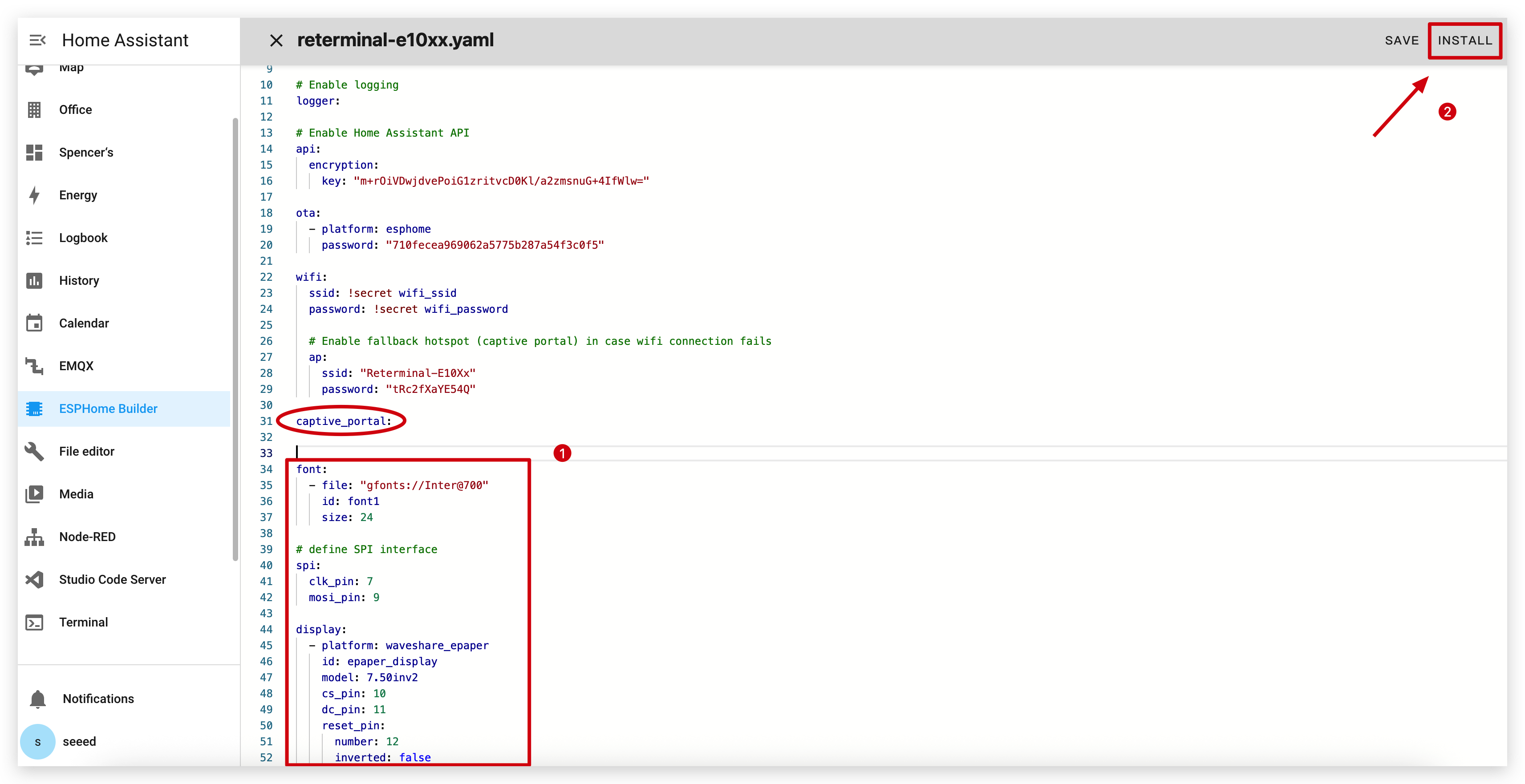
Clique em INSTALL para instalar o código no dispositivo e você verá a imagem a seguir.
- Install through browser
- Install through host
- Install through Wi-Fi
Se o seu Home Assistant Host (Raspberry PI/Green/Yellow etc.) estiver longe de você, recomendamos usar este método. Você pode instalar com o computador que tiver em mãos.
Primeiro, você precisa clicar em Manual download para baixar o firmware compilado.

Abra este site onde faremos o upload do firmware para o painel ePaper.

Volte ao ESPHome para baixar o firmware.

Selecione o formato Factory.

Use um cabo USB para conectar o painel ePaper ao seu computador e clique em CONNECT.

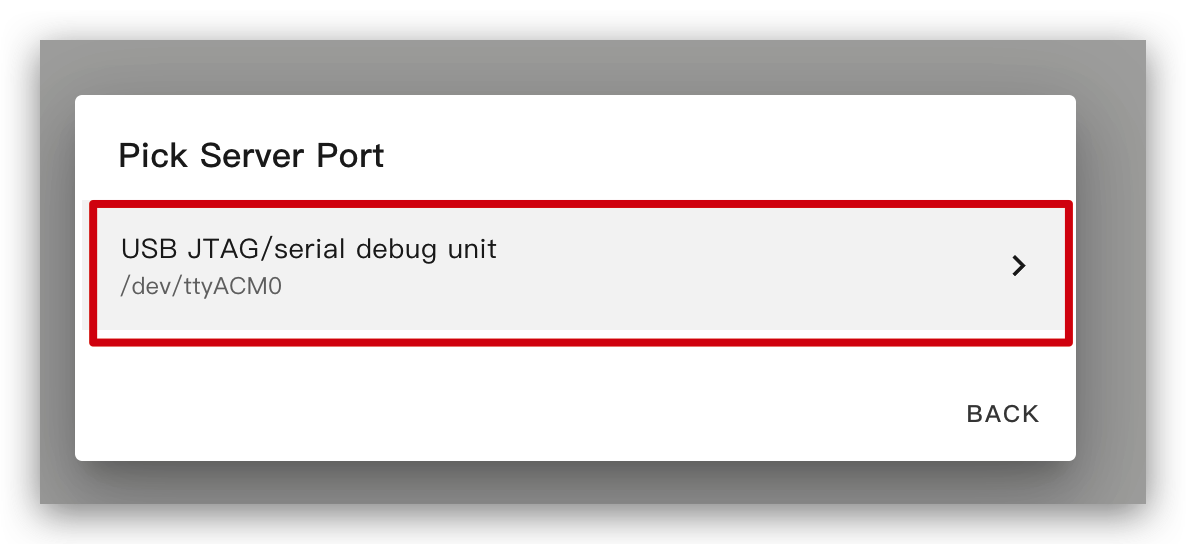
Selecione usbmodemxxx (no Windows é COMxxx) e clique em connect. Encontrou um problema? Clique aqui.

Clique em INSTALL e selecione o firmware que você acabou de baixar.

Aguarde um momento e você verá “Hello world!” no display ~
Se o seu Home Assistant Host (Raspberry PI/Green/Yellow etc.) estiver por perto, recomendamos usar este método, pois é mais simples.
Antes de instalar o código no dispositivo, você precisa usar um cabo USB para conectar este dispositivo ao seu Raspberry Pi ou HA Green(Yellow) etc. que está executando o Home Assistant.
Clique nas opções conforme a imagem para instalar o código no dispositivo. Não encontrou a porta quando o dispositivo está em modo de sono profundo?

Aguarde um momento e você verá o retorno como na imagem a seguir. Isso significa que o código está sendo executado com sucesso.
Este é o método mais simples, mas com a premissa de que, ao instalar o programa pela primeira vez, você deve primeiro enviar o programa para o ePaper Panel usando o método à esquerda. Depois disso, você pode enviá-lo via Wi-Fi. Além disso, certifique-se de que sua configuração YAML inclua as seções ota e api devidamente configuradas com chaves de criptografia válidas para que este método funcione.
Dessa forma, você não precisa conectar o painel ePaper a nada, apenas certifique-se de que ele esteja online.
Clique na opção e o firmware será instalado automaticamente no painel ePaper.

Aguarde um momento e você verá o retorno como na imagem a seguir. Se falhar, pode ser devido a um sinal fraco. Por favor, aproxime o dispositivo do seu roteador. Encontrou um problema? Clique aqui.
Noções básicas de desenho no ESPHome
Desenhando gráficos simples
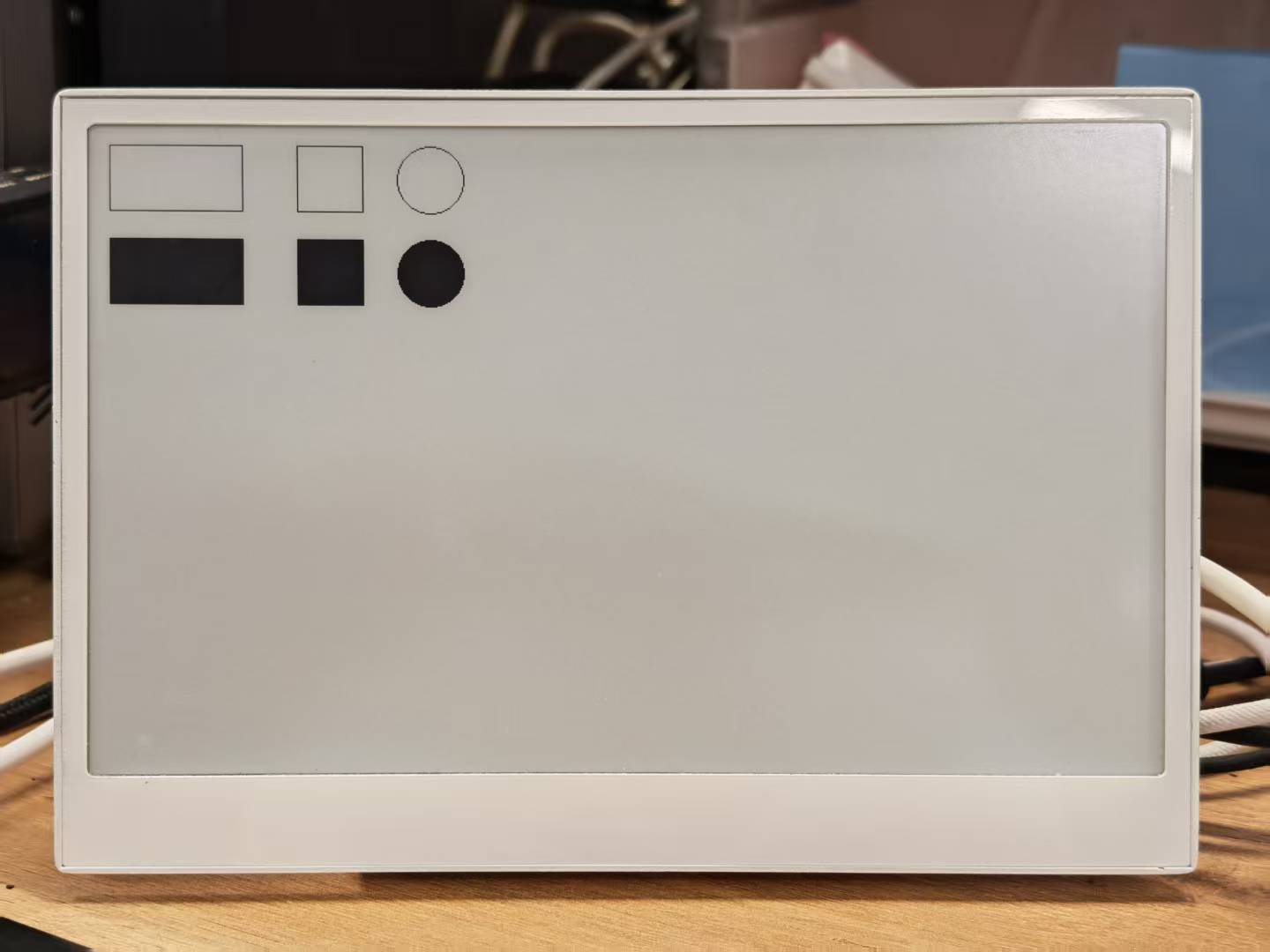
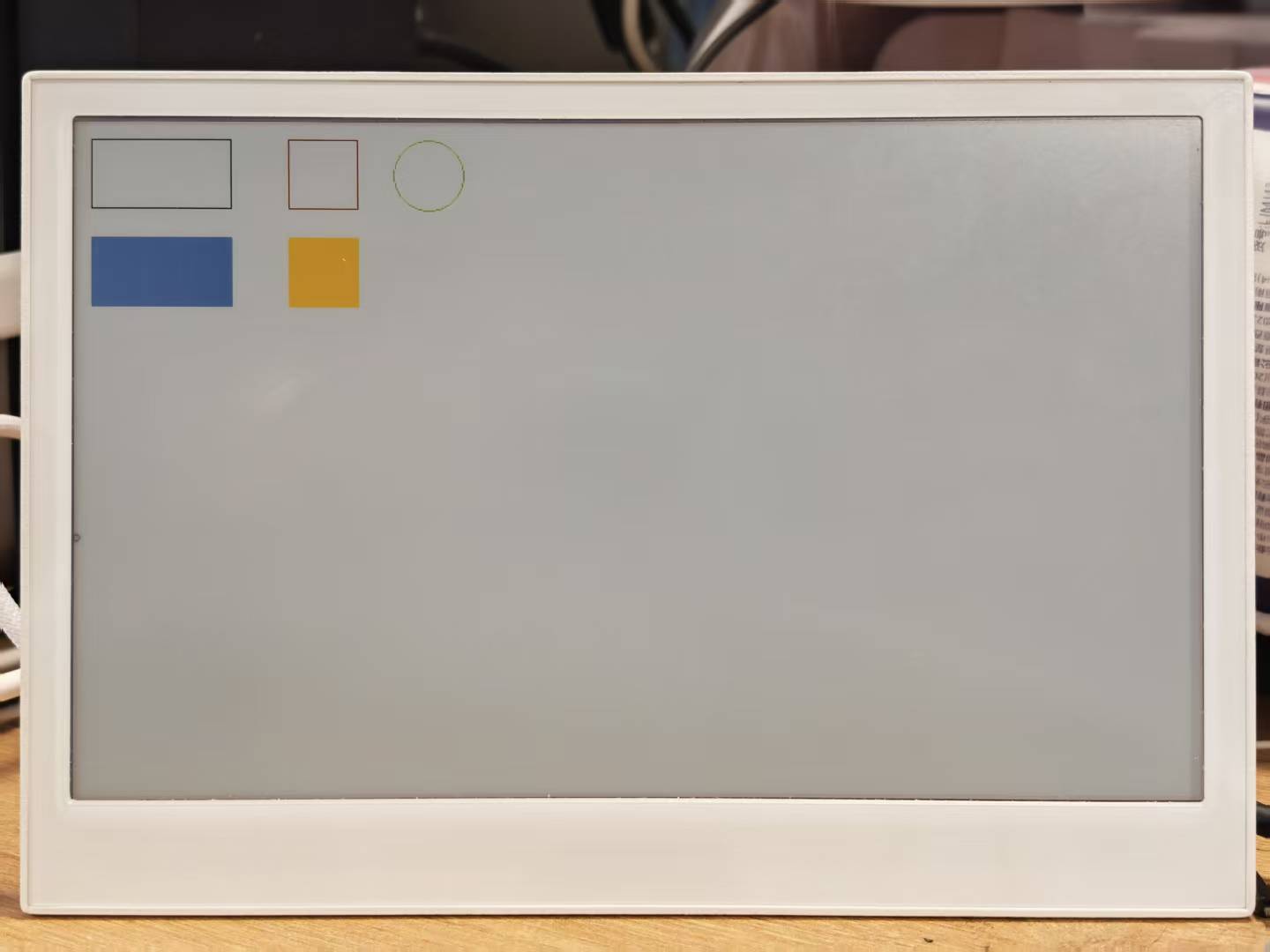
Este exemplo de código YAML configura a interface SPI e o reTerminal E Series ePaper Display para um projeto ESPHome. A seção lambda contém comandos de desenho que renderizam formas simples na tela:
- Dois retângulos (um na posição (10, 10) com tamanho 100x50, e outro em (150, 10) com tamanho 50x50)
- Um círculo em (250, 35) com raio de 25
- Dois retângulos preenchidos (em (10, 80) e (150, 80))
- Um círculo preenchido em (250, 105) com raio de 25
Você pode usar este exemplo copiando o código abaixo e colando-o após a linha de código captive_portal no seu arquivo Yaml.
- For E1001
- For E1002
- For E1003
- For E1004
spi:
  clk_pin: GPIO7
  mosi_pin: GPIO9

display:
  - platform: waveshare_epaper
    id: epaper_display
    model: 7.50inv2 # You can use 7.50inv2alt when you draw complex info and it display not good.
    cs_pin: GPIO10
    dc_pin: GPIO11
    reset_pin:
      number: GPIO12
      inverted: false
    busy_pin:
      number: GPIO13
      inverted: true
    update_interval: 300s
    lambda: |-
      it.rectangle(10, 10, 100, 50);
      it.rectangle(150, 10, 50, 50);
      it.circle(250, 35, 25);
      it.filled_rectangle(10, 80, 100, 50);
      it.filled_rectangle(150, 80, 50, 50);
      it.filled_circle(250, 105, 25);
Quando você vir o retorno como na imagem a seguir, isso significa que o código está sendo executado com sucesso.
# define font to display words
font:
  - file: "gfonts://Inter@700"
    id: myFont
    size: 24

# define SPI interface
spi:
  clk_pin: GPIO7
  mosi_pin: GPIO9

display:
  - platform: epaper_spi
    model: Seeed-reTerminal-E1002 #Please update your ESPHome version to 2025.11.1 above
    update_interval: 300s
    lambda: |-
      const auto BLACK   = Color(0,   0,   0,   0);
      const auto RED     = Color(255, 0,   0,   0);
      const auto GREEN   = Color(0,   255, 0,   0);
      const auto BLUE    = Color(0,   0,   255, 0);
      const auto YELLOW  = Color(255, 255, 0,   0);
      const auto WHITE   = Color(255, 255, 255, 0);

      it.rectangle(10, 10, 100, 50, BLACK);
      it.rectangle(150, 10, 50, 50, RED);
      it.circle(250, 35, 25, GREEN);
      it.filled_rectangle(10, 80, 100, 50, BLUE);
      it.filled_rectangle(150, 80, 50, 50, YELLOW);
      it.filled_circle(250, 105, 25, WHITE);
Quando você vir o retorno como na imagem a seguir, isso significa que o código está sendo executado com sucesso.
Atualize sua versão do ESPHome para 2026.7.0 ou posterior.
font:
  - file: "gfonts://Inter@700"
    id: myFont
    size: 24

psram:
  mode: octal

spi:
  id: epaper_spi_bus
  clk_pin: GPIO7
  mosi_pin: GPIO9
  miso_pin: GPIO8

display:
  - platform: it8951
    id: epaper_display
    spi_id: epaper_spi_bus
    model: seeed-reterminal-e1003
    update_interval: 300s
    full_update_every: 30
    grayscale: true
    dithering: true
    update_mode: GC16
    transform:
      mirror_x: true
      mirror_y: false
    lambda: |-
      it.rectangle(10, 10, 100, 50, Color::BLACK);
      it.rectangle(150, 10, 50, 50, Color::BLACK);
      it.circle(250, 35, 25, Color::BLACK);
      it.filled_rectangle(10, 80, 100, 50, Color::BLACK);
      it.filled_rectangle(150, 80, 50, 50, Color::BLACK);
      it.filled_circle(250, 105, 25, Color::BLACK);
Atualize sua versão do ESPHome para 2026.7.0 ou posterior.
font:
  - file: "gfonts://Inter@700"
    id: myFont
    size: 24

psram:
  mode: octal

spi:
  clk_pin: GPIO7
  mosi_pin: GPIO9

display:
  - platform: epaper_spi
    model: seeed-reterminal-e1004
    update_interval: 300s
    lambda: |-
      const auto BLACK   = Color(0,   0,   0,   0);
      const auto RED     = Color(255, 0,   0,   0);
      const auto GREEN   = Color(0,   255, 0,   0);
      const auto BLUE    = Color(0,   0,   255, 0);
      const auto YELLOW  = Color(255, 255, 0,   0);
      const auto WHITE   = Color(255, 255, 255, 0);

      it.rectangle(10, 10, 100, 50, BLACK);
      it.rectangle(150, 10, 50, 50, RED);
      it.circle(250, 35, 25, GREEN);
      it.filled_rectangle(10, 80, 100, 50, BLUE);
      it.filled_rectangle(150, 80, 50, 50, YELLOW);
      it.filled_circle(250, 105, 25, WHITE);
Devido a limitações de espaço, não detalharemos muito os métodos de desenho e os princípios de outros padrões; se necessário, recomenda-se ao leitor consultar esta parte de exemplos detalhados no ESPHome.
Obtendo valores do Home Assistant para exibição
Para exibir dados meteorológicos no seu dispositivo reTerminal E Series ePaper Display, você precisará acessar dados de temperatura, condições climáticas e velocidade do vento a partir do Home Assistant. A integração Open-Meteo fornece dados meteorológicos confiáveis que podem ser acessados por meio das Ferramentas de Desenvolvedor.
Instalando a integração Open-Meteo
Passo 1. Abra o painel do Home Assistant e navegue até Settings → Devices & Services.
Passo 2. Clique no botão Add Integration no canto inferior direito.
Passo 3. Pesquise por "Open-Meteo" e selecione-o na lista.
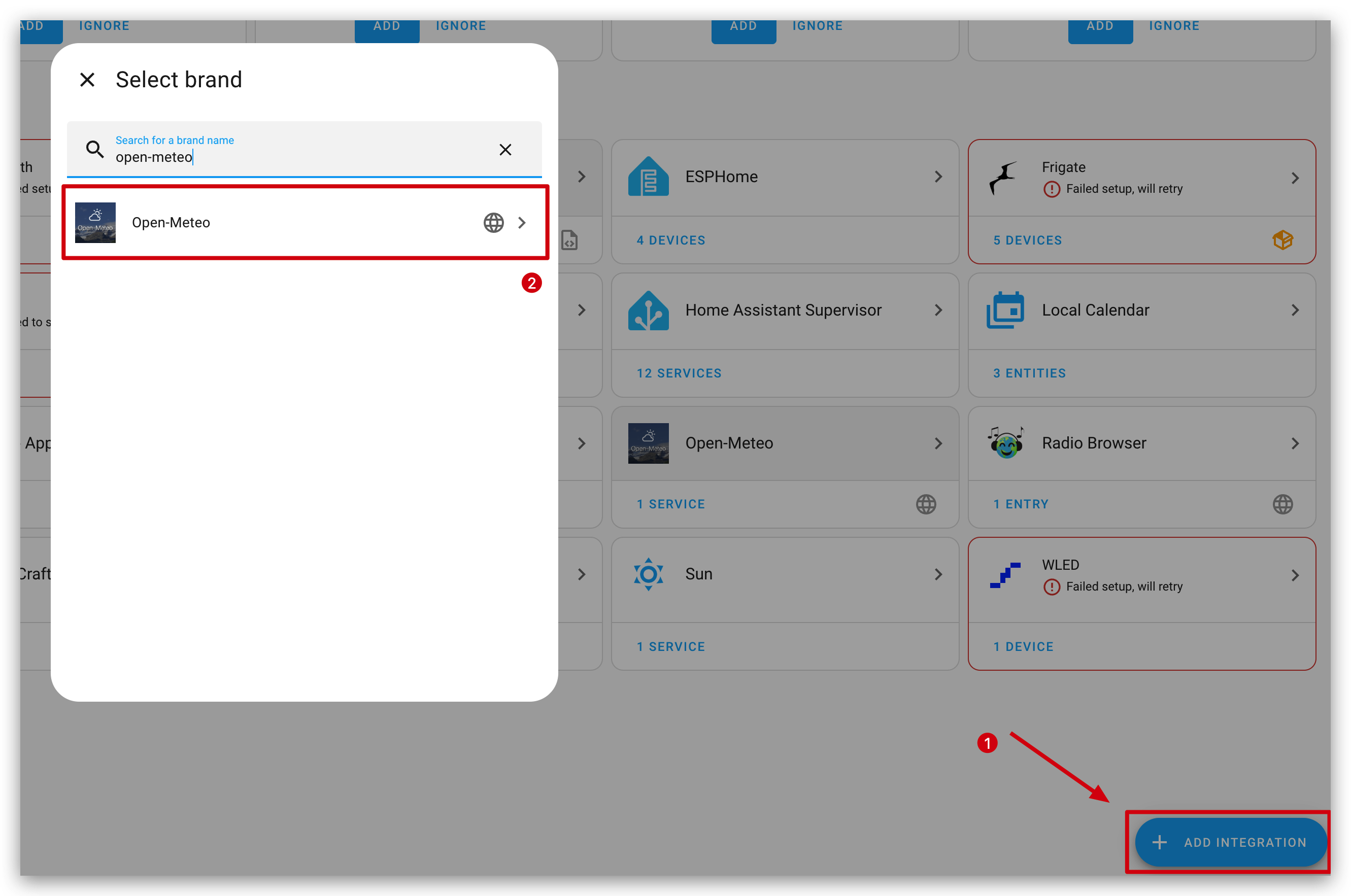
Passo 4. Siga o assistente de configuração para definir sua localização e unidades preferidas.
Passo 5. Depois de instalada, a integração Open-Meteo criará várias entidades relacionadas ao clima na sua instância do Home Assistant.
Acessando dados meteorológicos nas Ferramentas de Desenvolvedor
Após instalar a integração Open-Meteo, você pode acessar os dados meteorológicos por meio das Ferramentas de Desenvolvedor:
Passo 1. No painel do Home Assistant, navegue até Developer Tools → States.
Passo 2. Na caixa de filtro, digite weather para encontrar a entidade principal de clima.
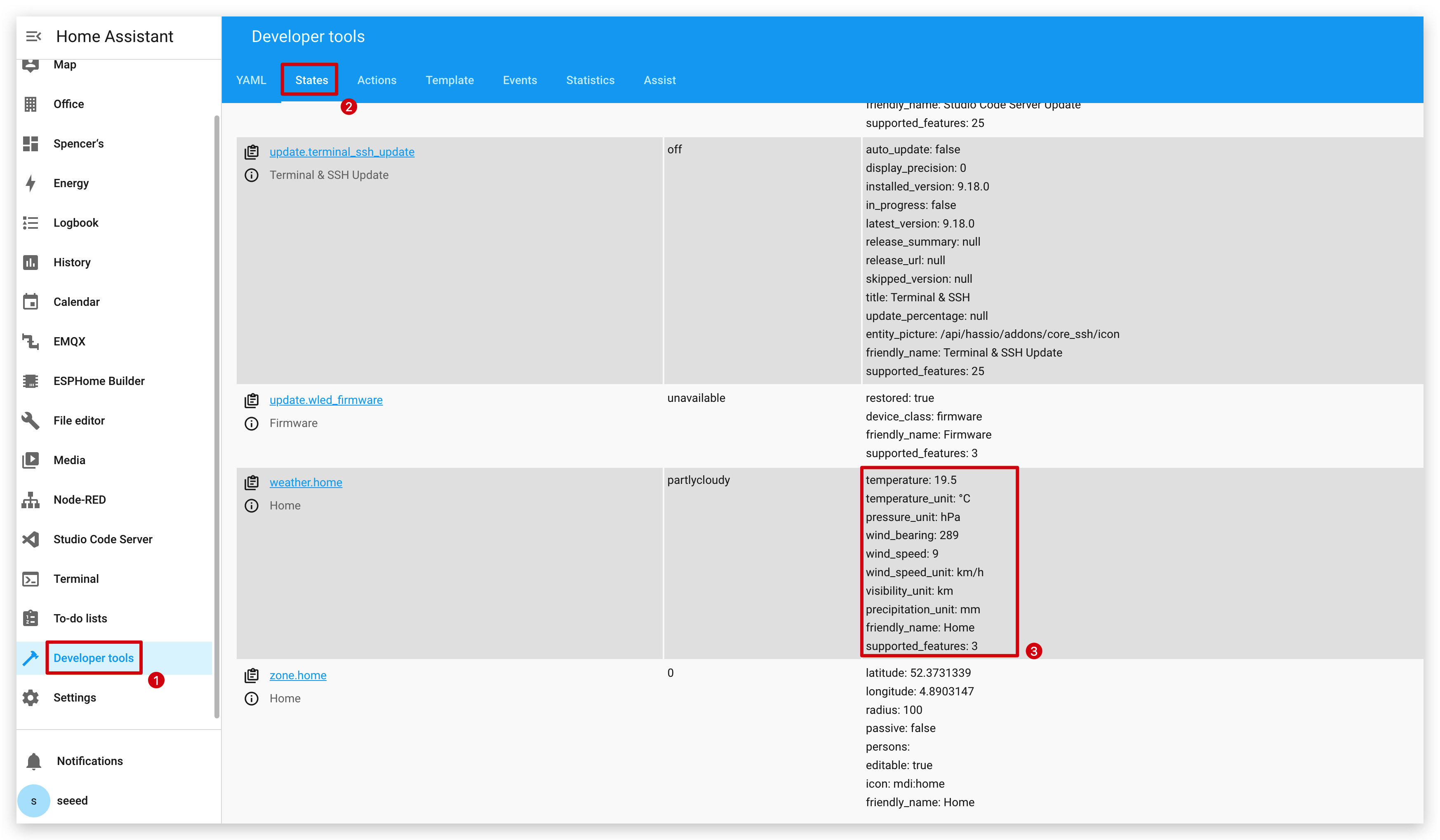
Passo 3. Clique na entidade para ver todos os atributos disponíveis. Os principais atributos meteorológicos incluem:
temperature: Temperatura atual (nas unidades configuradas)wind_bearing: Direção do ventowind_speed: Velocidade do vento
Usando dados meteorológicos no ESPHome
Para usar esses dados meteorológicos na sua configuração ESPHome para o reTerminal E Series, você precisará configurar uma conexão de API do Home Assistant na sua configuração YAML do ESPHome:
# Example ESPHome configuration to retrieve weather data
# Get info from HA, as string format
text_sensor:
  - platform: homeassistant
    entity_id: weather.home
    id: myWeather
    internal: true
  - platform: homeassistant
    entity_id: weather.home
    id: myTemperature
    attribute: "temperature"
    internal: true

# Get info from HA, as float format
sensor:
  - platform: homeassistant
    entity_id: weather.home
    id: myWindBearing
    attribute: "wind_bearing"
    internal: true
Essa configuração cria entidades de sensor no seu dispositivo ESPHome que obtêm dados da integração de clima do Home Assistant. Você pode então usar esses sensores para atualizar o reTerminal E Series ePaper Display com as informações meteorológicas atuais.
Para dados de previsão, você precisará usar as entidades weather.open_meteo_forecast, que contêm valores previstos para dias futuros.
Por fim, adicione o código para a seção de display para usar esses valores acima. O código completo é o seguinte:
- For E1001
- Para E1002
- Para E1003
- Para E1004
# Example ESPHome configuration to retrieve weather data
# Get info from HA, as string format
text_sensor:
  - platform: homeassistant
    entity_id: weather.home
    id: myWeather
    internal: true
  - platform: homeassistant
    entity_id: weather.home
    id: myTemperature
    attribute: "temperature"
    internal: true

# Get info from HA, as float format
sensor:
  - platform: homeassistant
    entity_id: weather.home
    id: myWindBearing
    attribute: "wind_bearing"
    internal: true

font:
  - file: "gfonts://Inter@700"
    id: myFont
    size: 24

# define SPI interface
spi:
  clk_pin: GPIO7
  mosi_pin: GPIO9

display:
  - platform: waveshare_epaper
    id: epaper_display
    model: 7.50inv2 # You can use 7.50inv2alt when you draw complex info and it display not good.
    cs_pin: GPIO10
    dc_pin: GPIO11
    reset_pin:
      number: GPIO12
      inverted: false
    busy_pin:
      number: GPIO13
      inverted: true
    update_interval: 300s
    lambda: |-
      //print info in log
      ESP_LOGD("epaper", "weather: %s", id(myWeather).state.c_str());
      ESP_LOGD("epaper", "temperature: %s", id(myTemperature).state.c_str());
      ESP_LOGD("epaper", "pressure: %.1f", id(myWindBearing).state);
      //display info in epaper screen
      it.printf(100, 100, id(myFont), "%s", id(myWeather).state.c_str());
      it.printf(100, 150, id(myFont), "%s", id(myTemperature).state.c_str());
      it.printf(100, 200, id(myFont), "%.1f", id(myWindBearing).state);
# Example ESPHome configuration to retrieve weather data
# Get info from HA, as string format
text_sensor:
  - platform: homeassistant
    entity_id: weather.home
    id: myWeather
    internal: true
  - platform: homeassistant
    entity_id: weather.home
    id: myTemperature
    attribute: "temperature"
    internal: true

# Get info from HA, as float format
sensor:
  - platform: homeassistant
    entity_id: weather.home
    id: myWindBearing
    attribute: "wind_bearing"
    internal: true

font:
  - file: "gfonts://Inter@700"
    id: myFont
    size: 24

# define SPI interface
spi:
  clk_pin: GPIO7
  mosi_pin: GPIO9

display:
  - platform: epaper_spi
    model: Seeed-reTerminal-E1002 #Please update your ESPHome version to 2025.11.1 above
    update_interval: 300s
    lambda: |-
      const auto BLACK   = Color(0,   0,   0,   0);
      // const auto RED     = Color(255, 0,   0,   0);
      // const auto GREEN   = Color(0,   255, 0,   0);
      // const auto BLUE    = Color(0,   0,   255, 0);
      // const auto YELLOW  = Color(255, 255, 0,   0);

      //print info in log
      ESP_LOGD("epaper", "weather: %s", id(myWeather).state.c_str());
      ESP_LOGD("epaper", "temperature: %s", id(myTemperature).state.c_str());
      ESP_LOGD("epaper", "pressure: %.1f", id(myWindBearing).state);
      //display info in epaper screen
      it.printf(100, 100, id(myFont), BLACK, "%s", id(myWeather).state.c_str());
      it.printf(100, 150, id(myFont), BLACK, "%s", id(myTemperature).state.c_str());
      it.printf(100, 200, id(myFont), BLACK, "%.1f", id(myWindBearing).state);
Atualize sua versão do ESPHome para 2026.7.0 ou posterior.
# Example ESPHome configuration to retrieve weather data
# Get info from HA, as string format
text_sensor:
  - platform: homeassistant
    entity_id: weather.home
    id: myWeather
    internal: true
  - platform: homeassistant
    entity_id: weather.home
    id: myTemperature
    attribute: "temperature"
    internal: true

# Get info from HA, as float format
sensor:
  - platform: homeassistant
    entity_id: weather.home
    id: myWindBearing
    attribute: "wind_bearing"
    internal: true

font:
  - file: "gfonts://Inter@700"
    id: myFont
    size: 24

psram:
  mode: octal

spi:
  id: epaper_spi_bus
  clk_pin: GPIO7
  mosi_pin: GPIO9
  miso_pin: GPIO8

display:
  - platform: it8951
    id: epaper_display
    spi_id: epaper_spi_bus
    model: seeed-reterminal-e1003
    update_interval: 300s
    full_update_every: 30
    grayscale: true
    dithering: true
    update_mode: GC16
    transform:
      mirror_x: true
      mirror_y: false
    lambda: |-
      ESP_LOGD("epaper", "weather: %s", id(myWeather).state.c_str());
      ESP_LOGD("epaper", "temperature: %s", id(myTemperature).state.c_str());
      ESP_LOGD("epaper", "pressure: %.1f", id(myWindBearing).state);
      it.printf(100, 100, id(myFont), Color::BLACK, "%s", id(myWeather).state.c_str());
      it.printf(100, 150, id(myFont), Color::BLACK, "%s", id(myTemperature).state.c_str());
      it.printf(100, 200, id(myFont), Color::BLACK, "%.1f", id(myWindBearing).state);
Atualize sua versão do ESPHome para 2026.7.0 ou posterior.
# Example ESPHome configuration to retrieve weather data
# Get info from HA, as string format
text_sensor:
  - platform: homeassistant
    entity_id: weather.home
    id: myWeather
    internal: true
  - platform: homeassistant
    entity_id: weather.home
    id: myTemperature
    attribute: "temperature"
    internal: true

# Get info from HA, as float format
sensor:
  - platform: homeassistant
    entity_id: weather.home
    id: myWindBearing
    attribute: "wind_bearing"
    internal: true

font:
  - file: "gfonts://Inter@700"
    id: myFont
    size: 24

psram:
  mode: octal

spi:
  clk_pin: GPIO7
  mosi_pin: GPIO9

display:
  - platform: epaper_spi
    model: seeed-reterminal-e1004
    update_interval: 300s
    lambda: |-
      const auto BLACK   = Color(0,   0,   0,   0);

      ESP_LOGD("epaper", "weather: %s", id(myWeather).state.c_str());
      ESP_LOGD("epaper", "temperature: %s", id(myTemperature).state.c_str());
      ESP_LOGD("epaper", "pressure: %.1f", id(myWindBearing).state);
      it.printf(100, 100, id(myFont), BLACK, "%s", id(myWeather).state.c_str());
      it.printf(100, 150, id(myFont), BLACK, "%s", id(myTemperature).state.c_str());
      it.printf(100, 200, id(myFont), BLACK, "%.1f", id(myWindBearing).state);
Após compilar o código acima e carregá-lo no seu dispositivo, você poderá ver primeiro NaN exibido na tela, não se preocupe, isso é normal. Isso ocorre porque o dispositivo ainda não foi adicionado ao ambiente do Home Assistant, então o reTerminal ainda não conseguiu obter os dados do Home Assistant. Só precisamos seguir os passos abaixo para adicionar o dispositivo.
Adicionando o reTerminal E Series ePaper Display ao Home Assistant
Passo 1. Após gravar o firmware no seu dispositivo, volte ao Home Assistant e navegue até Settings → Devices & Services.
Passo 3. O Home Assistant deve descobrir automaticamente seu dispositivo reTerminal E Series ePaper Display via mDNS. Se ele aparecer na seção de dispositivos descobertos, clique em Configure para adicioná-lo.
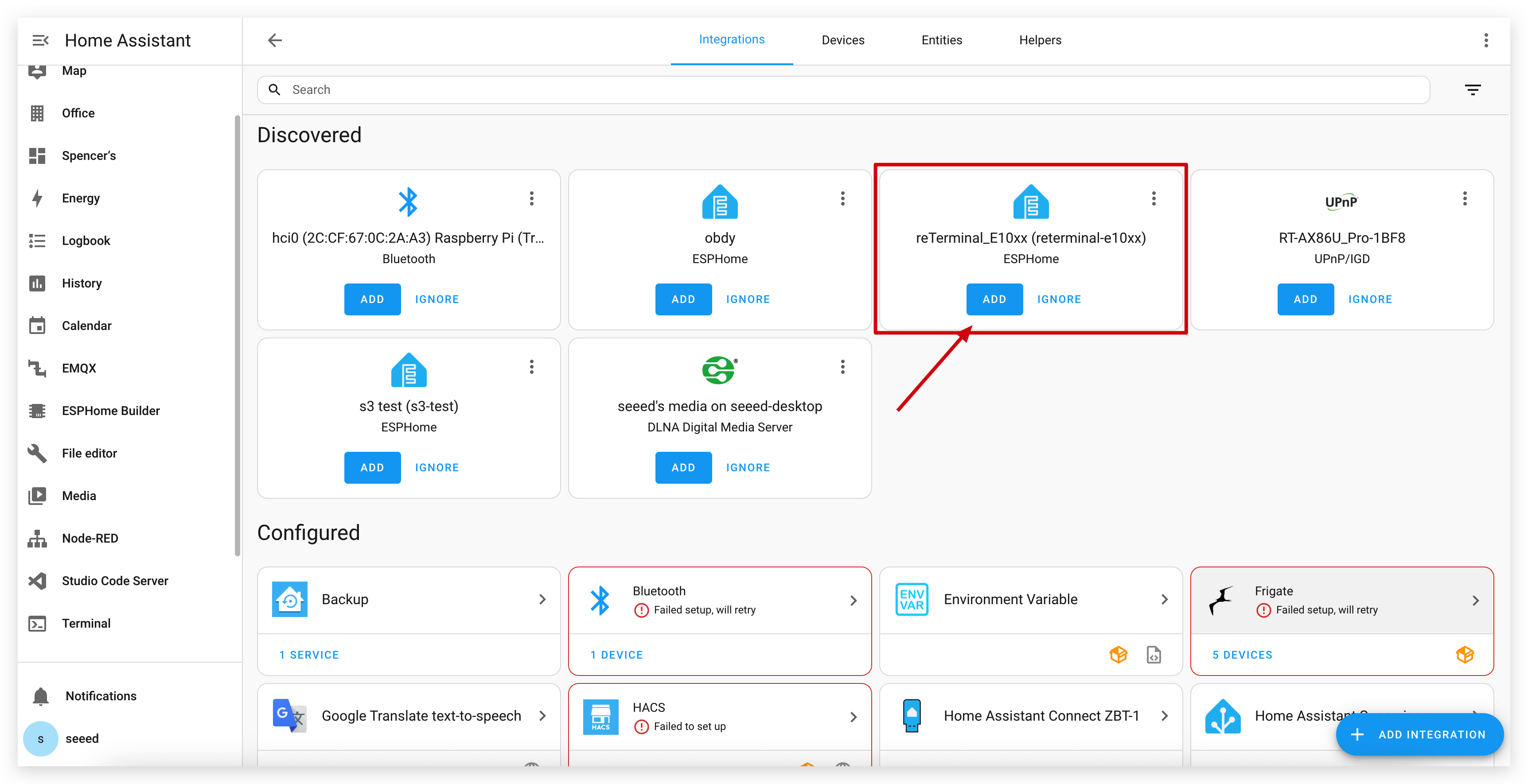
Passo 4. Se o dispositivo não for descoberto automaticamente, clique em Add Integration e procure por "ESPHome".
Passo 5. Insira o endereço IP do seu dispositivo reTerminal E Series ePaper Display e a chave de criptografia da API, se você tiver definido uma.
Passo 6. Depois de conectado, seu reTerminal E Series ePaper Display aparecerá como um dispositivo no Home Assistant com todos os seus sensores e componentes disponíveis.
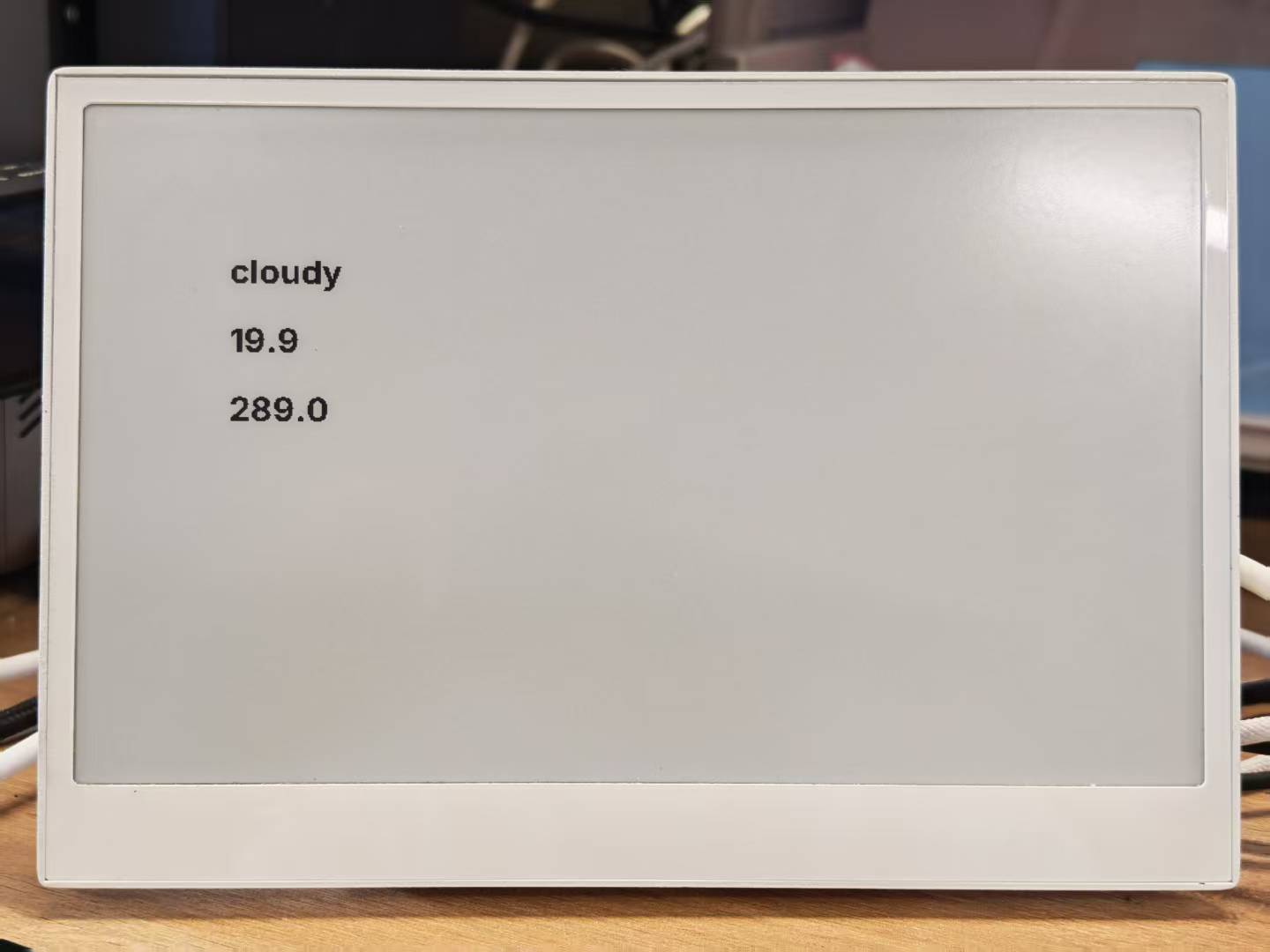
O programa pode levar de 2 a 3 minutos desde a conclusão da gravação até a exibição final.
Aqui está o conteúdo aprimorado da Demo 3 com formatação melhorada, posicionamento de imagens e descrições adicionais:
Desenhando fontes TrueType
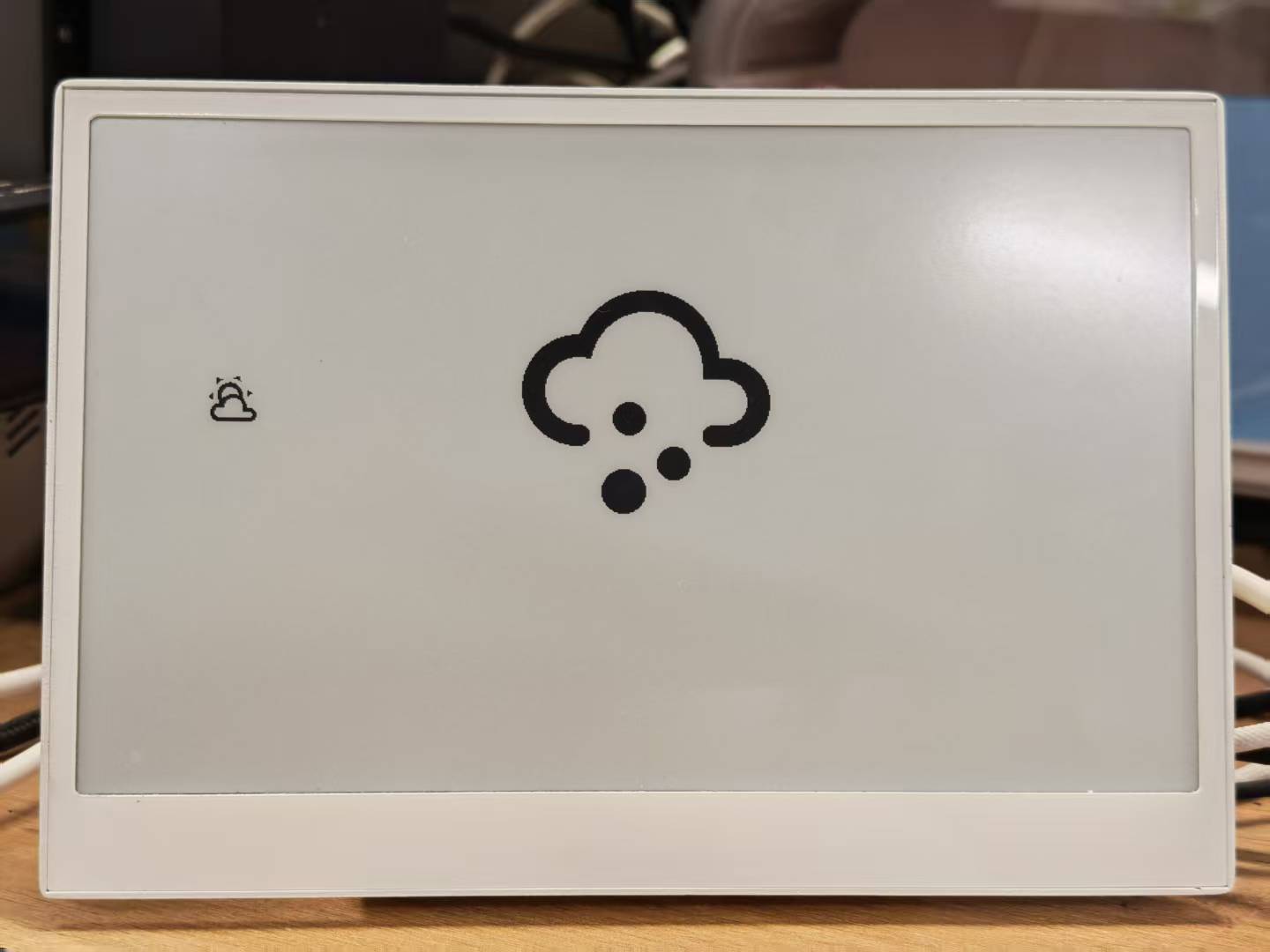
Este exemplo demonstra como exibir ícones personalizados no seu reTerminal E Series ePaper Display usando fontes TrueType. Os Material Design Icons fornecem uma ampla variedade de símbolos escaláveis perfeitos para telas de papel eletrônico.
Instalando as ferramentas necessárias
Passo 1. Primeiro, precisamos instalar o add-on Studio Code Server para gerenciar arquivos. Navegue até a loja de Add-ons do Home Assistant, procure por Studio Code Server e clique nele.

Passo 2. Clique em INSTALL e aguarde a conclusão da instalação. Depois de instalado, clique em START para iniciar o editor.

Configurando fontes de ícones
Passo 3. Crie uma nova pasta chamada fonts no diretório de configuração do ESPHome. Essa pasta armazenará os arquivos de fonte TrueType necessários para exibir ícones.
Passo 4. Baixe o arquivo de fonte Material Design Icons clicando no botão abaixo e extraia o conteúdo.
Passo 5. Envie o arquivo de fonte baixado (materialdesignicons-webfont.ttf) para a pasta fonts que você criou anteriormente.

Configurando o ESPHome para ícones
Passo 6. Adicione o código a seguir ao seu arquivo de configuração do ESPHome após a seção captive_portal. Esse código define dois tamanhos de fonte para ícones e configura o display para mostrar ícones de clima.
- Para E1001
- Para E1002
- Para E1003
- Para E1004
# define font to display words
font:
  - file: 'fonts/materialdesignicons-webfont.ttf'  # Path to the font file
    id: font_mdi_large
    size: 200        # Large icon size
    glyphs: &mdi-weather-glyphs
      - "\U000F0595" # weather-cloudy icon
      - "\U000F0592" # weather-hail icon
  - file: 'fonts/materialdesignicons-webfont.ttf'
    id: font_mdi_medium   # Medium icon size
    size: 40
    glyphs: *mdi-weather-glyphs

# define SPI interface
spi:
  clk_pin: GPIO7
  mosi_pin: GPIO9

display:
  - platform: waveshare_epaper
    id: epaper_display
    model: 7.50inv2 # You can use 7.50inv2alt when you draw complex info and it display not good.
    cs_pin: GPIO10
    dc_pin: GPIO11
    reset_pin:
      number: GPIO12
      inverted: false
    busy_pin:
      number: GPIO13
      inverted: true
    update_interval: 300s
    lambda: |-
      it.printf(100, 200, id(font_mdi_medium), TextAlign::CENTER, "\U000F0595");
      it.printf(400, 200, id(font_mdi_large), TextAlign::CENTER, "\U000F0592");
# define font to display words
font:
  - file: 'fonts/materialdesignicons-webfont.ttf'  # Path to the font file
    id: font_mdi_large
    size: 200        # Large icon size
    glyphs: &mdi-weather-glyphs
      - "\U000F0595" # weather-cloudy icon
      - "\U000F0592" # weather-hail icon
  - file: 'fonts/materialdesignicons-webfont.ttf'
    id: font_mdi_medium   # Medium icon size
    size: 40
    glyphs: *mdi-weather-glyphs

# define SPI interface
spi:
  clk_pin: GPIO7
  mosi_pin: GPIO9

display:
  - platform: epaper_spi
    model: Seeed-reTerminal-E1002 #Please update your ESPHome version to 2025.11.1 above
    update_interval: 300s
    lambda: |-
      const auto BLACK   = Color(0,   0,   0,   0);
      const auto RED     = Color(255, 0,   0,   0);
      const auto GREEN   = Color(0,   255, 0,   0);
      const auto BLUE    = Color(0,   0,   255, 0);
      const auto YELLOW  = Color(255, 255, 0,   0);

      it.printf(100, 200, id(font_mdi_medium), RED, TextAlign::CENTER, "\U000F0595");
      it.printf(400, 200, id(font_mdi_large), GREEN, TextAlign::CENTER, "\U000F0592");
Atualize sua versão do ESPHome para 2026.7.0 ou posterior.
# define font to display words
font:
  - file: 'fonts/materialdesignicons-webfont.ttf'  # Path to the font file
    id: font_mdi_large
    size: 200        # Large icon size
    glyphs: &mdi-weather-glyphs
      - "\U000F0595" # weather-cloudy icon
      - "\U000F0592" # weather-hail icon
  - file: 'fonts/materialdesignicons-webfont.ttf'
    id: font_mdi_medium   # Medium icon size
    size: 40
    glyphs: *mdi-weather-glyphs

psram:
  mode: octal

spi:
  id: epaper_spi_bus
  clk_pin: GPIO7
  mosi_pin: GPIO9
  miso_pin: GPIO8

display:
  - platform: it8951
    id: epaper_display
    spi_id: epaper_spi_bus
    model: seeed-reterminal-e1003
    update_interval: 300s
    full_update_every: 30
    grayscale: true
    dithering: true
    update_mode: GC16
    transform:
      mirror_x: true
      mirror_y: false
    lambda: |-
      it.printf(100, 200, id(font_mdi_medium), Color::BLACK, TextAlign::CENTER, "\U000F0595");
      it.printf(400, 200, id(font_mdi_large), Color::BLACK, TextAlign::CENTER, "\U000F0592");
Atualize sua versão do ESPHome para 2026.7.0 ou posterior.
# define font to display words
font:
  - file: 'fonts/materialdesignicons-webfont.ttf'  # Path to the font file
    id: font_mdi_large
    size: 200        # Large icon size
    glyphs: &mdi-weather-glyphs
      - "\U000F0595" # weather-cloudy icon
      - "\U000F0592" # weather-hail icon
  - file: 'fonts/materialdesignicons-webfont.ttf'
    id: font_mdi_medium   # Medium icon size
    size: 40
    glyphs: *mdi-weather-glyphs

psram:
  mode: octal

spi:
  clk_pin: GPIO7
  mosi_pin: GPIO9

display:
  - platform: epaper_spi
    model: seeed-reterminal-e1004
    update_interval: 300s
    lambda: |-
      const auto BLACK   = Color(0,   0,   0,   0);
      const auto RED     = Color(255, 0,   0,   0);
      const auto GREEN   = Color(0,   255, 0,   0);
      const auto BLUE    = Color(0,   0,   255, 0);
      const auto YELLOW  = Color(255, 255, 0,   0);

      it.printf(100, 200, id(font_mdi_medium), RED, TextAlign::CENTER, "\U000F0595");
      it.printf(400, 200, id(font_mdi_large), GREEN, TextAlign::CENTER, "\U000F0592");
-
A seção
glyphsdefine quais ícones serão carregados do arquivo de fonte. Carregar apenas os ícones necessários economiza memória no seu dispositivo. -
O programa pode levar de 2 a 3 minutos desde a conclusão da gravação até a exibição final.
Etapa 7. Salve sua configuração e envie-a para o seu reTerminal E Series. Quando você vir um retorno como na imagem a seguir, isso significa que o código está sendo executado com sucesso.
Personalizando com ícones diferentes
A biblioteca Material Design Icons contém milhares de ícones que você pode usar em seus projetos. Veja como encontrar e usar ícones diferentes:
Etapa 1. Visite o site do Material Design Icons clicando no botão abaixo.
Etapa 2. Procure um ícone que você queira usar em seu projeto. Você pode navegar por categoria ou usar a função de busca.

Etapa 3. Quando encontrar um ícone de que goste, clique nele para ver os detalhes. Procure o valor Unicode, que estará no formato F0595.
Etapa 4. Adicione o valor Unicode à sua configuração ESPHome:
- Adicionando-o à lista
glyphsna sua configuração de fonte - Atualizando o código de exibição para usar o novo ícone
Por exemplo, para usar um novo ícone com Unicode F0123:
glyphs:
  - "\U000F0595" # weather-cloudy icon
  - "\U000F0592" # weather-hail icon
  - "\U000F0123" # your new icon
E no lambda de exibição:
lambda: |-
  it.printf(100, 200, id(font_mdi_medium), TextAlign::CENTER, "\U000F0123");
Etapa 5. Salve sua configuração atualizada e envie-a para o seu dispositivo para ver o novo ícone.
Para painéis de clima, considere usar ícones como F0590 (ensolarado), F0591 (parcialmente nublado), F0593 (chuvoso) e F059E (ventoso).
Combinando esses ícones com os dados meteorológicos do Home Assistant que configuramos anteriormente, você pode criar uma tela de clima dinâmica que mostra as condições atuais usando ícones apropriados.
Exibindo imagens personalizadas
Este exemplo demonstra como exibir imagens personalizadas na tela ePaper do seu reTerminal E Series. Você pode usar esse recurso para mostrar logotipos, ícones ou quaisquer gráficos que melhorem a experiência do seu painel.
Preparação
Etapa 1. Certifique-se de que o complemento Studio Code Server esteja instalado no Home Assistant. Se você ainda não o instalou, siga as instruções do exemplo anterior.
Etapa 2. Crie uma nova pasta chamada image no diretório de configuração do ESPHome. Essa pasta armazenará os arquivos de imagem que você deseja exibir.
config/
└── esphome/
    ├── your_device.yaml
    └── image/         <- Create this folder
Adicionando imagens
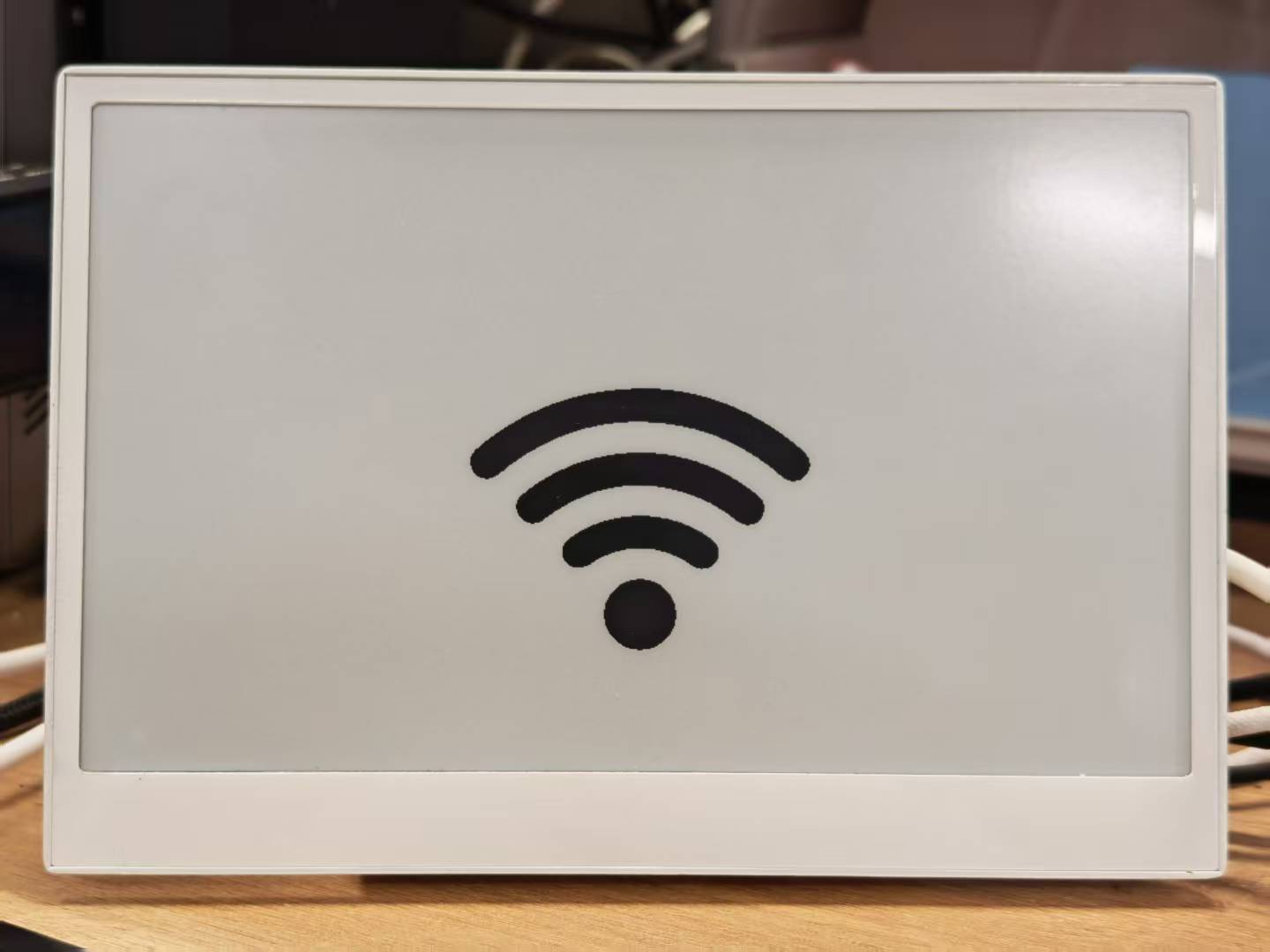
Etapa 3. Baixe uma imagem de exemplo para testar a funcionalidade. Você pode usar o ícone de WiFi fornecido abaixo ou usar sua própria imagem.
Etapa 4. Envie a imagem baixada para a pasta image que você criou anteriormente usando o gerenciador de arquivos do Studio Code Server.

Se você quiser exibir imagens de paisagem complexas e bonitas, é melhor realizar a ditherização da imagem com antecedência em nosso site para obter um efeito melhor. Os formatos JPG e PNG são suportados.
Configurando o ESPHome para exibição de imagens
Etapa 5. Adicione o código a seguir ao seu arquivo de configuração ESPHome após a seção captive_portal. Esse código define o recurso de imagem e configura a tela para exibi-lo.
- Para E1001
- Para E1002
- Para E1003
- Para E1004
image:
  - file: /config/esphome/image/wifi.jpg    # Path to your image file (JPG or PNG)
    id: myImage
    type: BINARY                            # Binary works for monochrome, RGB565 works for colorful eink
    resize: 800x480                         # Resize to match display resolution
    invert_alpha: true                      # Invert colors is needed

spi:
  clk_pin: GPIO7
  mosi_pin: GPIO9

display:
  - platform: waveshare_epaper
    id: epaper_display
    model: 7.50inv2 # You can use 7.50inv2alt when you draw complex info and it display not good.
    cs_pin: GPIO10
    dc_pin: GPIO11
    reset_pin:
      number: GPIO12
      inverted: false
    busy_pin:
      number: GPIO13
      inverted: true
    update_interval: 300s
    lambda: |-
      it.image(0, 0, id(myImage));          # Display image at position (0,0)
Atualize sua versão do ESPHome para 2025.11.1 ou superior.
image:
  - file: /config/esphome/image/wifi.jpg    # Path to your image file (JPG or PNG)
    id: myImage
    type: RGB565                            #  Binary works for monochrome, RGB565 works for colorful eink
    resize: 800x480                         # Resize to match display resolution

# define SPI interface
spi:
  clk_pin: GPIO7
  mosi_pin: GPIO9

display:
  - platform: epaper_spi
    model: Seeed-reTerminal-E1002 #Please update your ESPHome version to 2025.11.1 above
    update_interval: 300s
    lambda: |-
      it.image(0, 0, id(myImage));          # Display image at position (0,0)
Atualize sua versão do ESPHome para 2026.7.0 ou posterior. O E1003 usa um painel em escala de cinza de 16 níveis — prefira o tipo de imagem GRAYSCALE e um redimensionamento maior para o painel de 1872×1404 quando necessário.
image:
  - file: /config/esphome/image/wifi.jpg    # Path to your image file (JPG or PNG)
    id: myImage
    type: GRAYSCALE                         # Grayscale for the E1003 16-level panel
    resize: 800x480                         # Start with a smaller size for a quick test

psram:
  mode: octal

spi:
  id: epaper_spi_bus
  clk_pin: GPIO7
  mosi_pin: GPIO9
  miso_pin: GPIO8

display:
  - platform: it8951
    id: epaper_display
    spi_id: epaper_spi_bus
    model: seeed-reterminal-e1003
    update_interval: 300s
    full_update_every: 30
    grayscale: true
    dithering: true
    update_mode: GC16
    transform:
      mirror_x: true
      mirror_y: false
    lambda: |-
      it.image(0, 0, id(myImage));          # Display image at position (0,0)
Atualize sua versão do ESPHome para 2026.7.0 ou posterior.
image:
  - file: /config/esphome/image/wifi.jpg    # Path to your image file (JPG or PNG)
    id: myImage
    type: RGB565                            # RGB565 works for colorful e-ink
    resize: 800x480                         # Start with a smaller size for a quick test

psram:
  mode: octal

spi:
  clk_pin: GPIO7
  mosi_pin: GPIO9

display:
  - platform: epaper_spi
    model: seeed-reterminal-e1004
    update_interval: 300s
    lambda: |-
      it.image(0, 0, id(myImage));          # Display image at position (0,0)
Etapa 6. Salve sua configuração e envie-a para o seu reTerminal E Series. Quando a atualização for concluída, o display de papel eletrônico mostrará a imagem.
Técnicas Avançadas de Imagem
Você pode aprimorar a exibição da sua imagem com estas técnicas adicionais:
Posicionando Imagens
Para posicionar sua imagem em coordenadas específicas na tela:
lambda: |-
  // Display image at position (100,50)
  it.image(100, 50, id(myImage));
Combinando Imagens com Texto
Você pode exibir imagens e texto na mesma tela:
lambda: |-
  // Display image
  it.image(0, 0, id(myImage));

  // Add text below or beside the image
  it.printf(400, 400, id(myFont), TextAlign::CENTER, "WiFi Connected");
Usando Múltiplas Imagens
Para exibir múltiplas imagens na mesma tela, defina cada imagem na sua configuração:
image:
  - file: /config/esphome/image/wifi.jpg
    id: wifiImage
    type: BINARY
    resize: 200x200

  - file: /config/esphome/image/temperature.png
    id: tempImage
    type: BINARY
    resize: 200x200

# In the display lambda:
lambda: |-
  it.image(50, 50, id(wifiImage));
  it.image(300, 50, id(tempImage));
Lembre-se de que os displays de papel eletrônico têm taxas de atualização limitadas. A configuração update_interval: 300s significa que seu display será atualizado apenas a cada 5 minutos. Ajuste esse valor de acordo com suas necessidades, mas esteja ciente de que atualizações frequentes podem reduzir a vida útil dos displays de papel eletrônico.
Ao combinar imagens com texto e outros elementos de exibição abordados em exemplos anteriores, você pode criar dashboards ricos e informativos no seu reTerminal E Series.
Continue Lendo
Este artigo se concentra em conectar o display e desenhar conteúdo na tela de ePaper. Continue com estes cookbooks do ESPHome quando quiser usar o restante do hardware onboard:
- reTerminal E-Series Firmware Hub - gere um arquivo YAML completo do ESPHome selecionando seu dispositivo e marcando os recursos onboard, ou grave um firmware de demonstração diretamente pelo navegador.
- ESPHome Cookbook: Buttons, Buzzer, LED, Battery, Touch & Low Power - botões de usuário, feedback do buzzer, LED onboard, monitoramento de bateria, sensor SHT4x, toque capacitivo (E1003), deep sleep e dashboards com múltiplas páginas.
- ESPHome Cookbook: RTC, SD Card & Microphone - sincronização de horário com o RTC PCF8563, pinos de alimentação/detecção do cartão microSD e inicialização do microfone PDM onboard.
FAQ
P1: Por que não há dados?
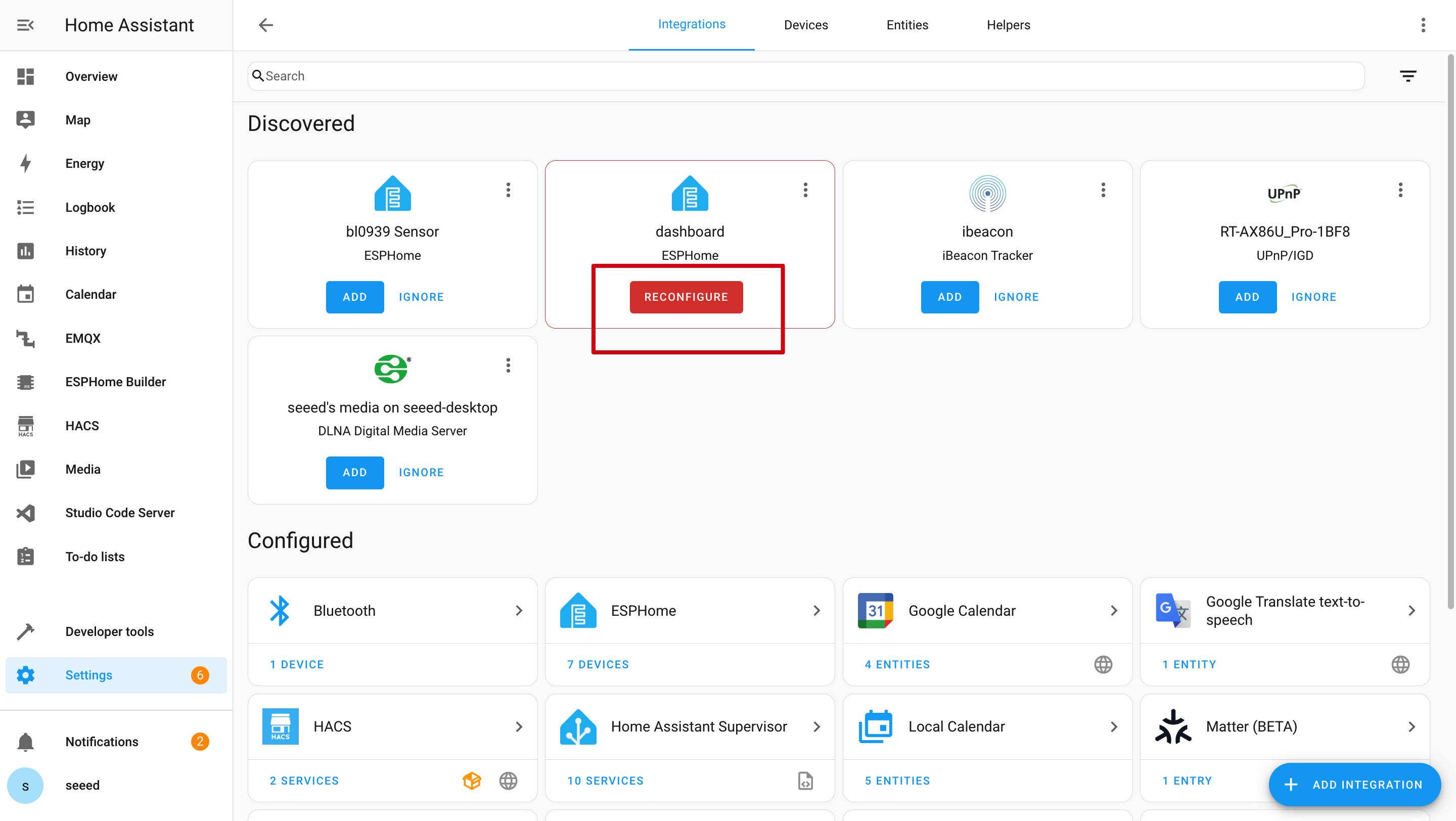
Nesse caso, você deve ir em Settings -> Devices & Services -> Integrations para RECONGFIGURE o dispositivo. Não encontrou seu reTerminal? Tente reiniciar o Home Assistant.
P2: Por que não consigo obter esses dados no Home Assistant?
Nesse caso, você deve ir em Settings -> Devices & Services -> Integrations para ADD seu dispositivo ao HA.
P3: O display ePaper do reTerminal E Series não consegue se conectar ao seu computador?

Tente desconectar e reconectar várias vezes, ou simplesmente instalar o driver de acordo com as instruções.
P4: Por que não há log serial via USB?
O reTerminal E Series usa uma ponte USB-para-UART CH340K na UART0. Mantenha esta configuração de logger no seu YAML:
logger:
  hardware_uart: UART0
Suporte Técnico & Discussão de Produto
Obrigado por escolher nossos produtos! Estamos aqui para fornecer diferentes tipos de suporte para garantir que sua experiência com nossos produtos seja a mais tranquila possível. Oferecemos vários canais de comunicação para atender a diferentes preferências e necessidades.