Display de Papel da Série reTerminal E Funcionando com SquareLine Vision
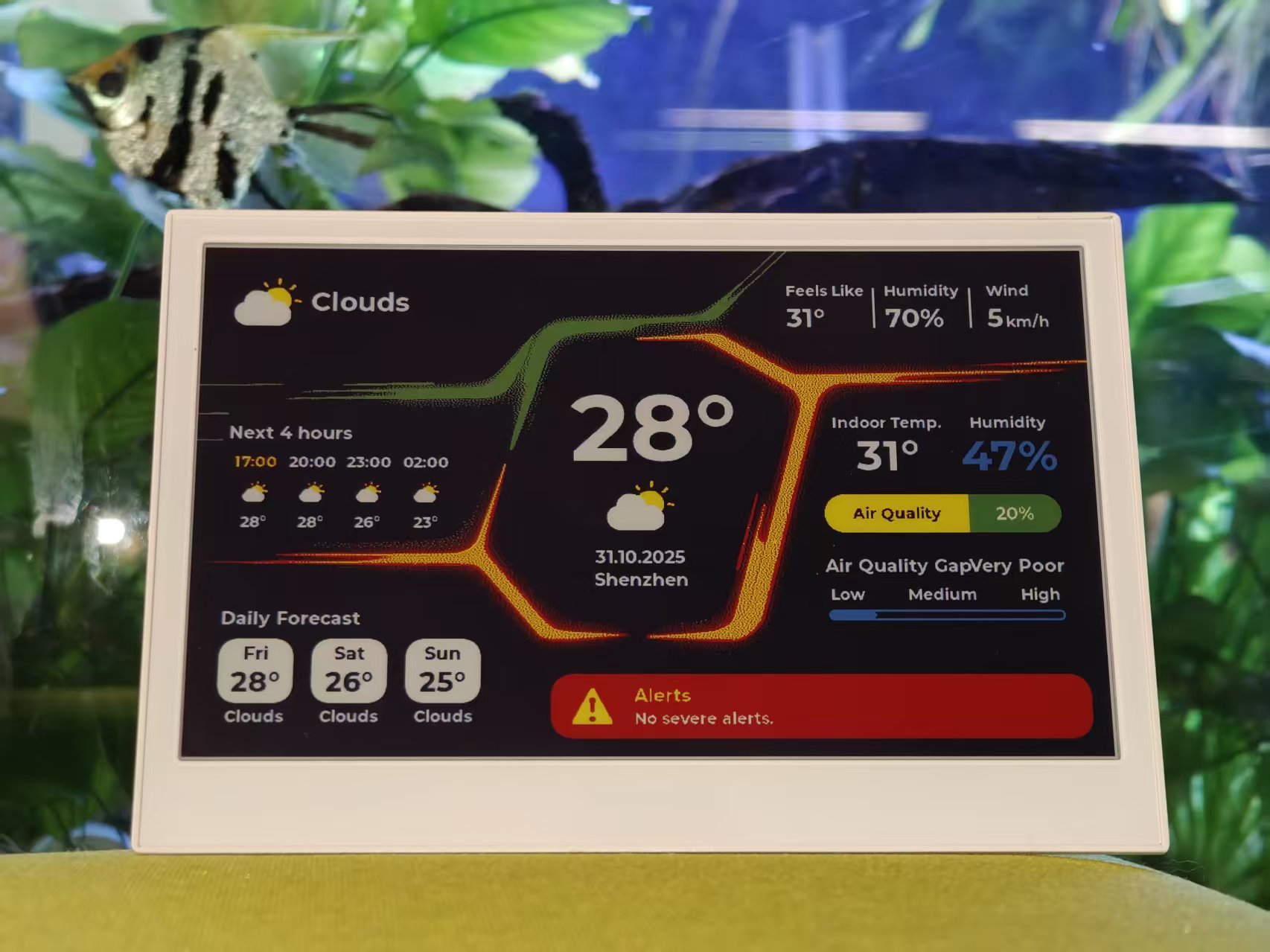
Introdução
Quando você deseja criar seu próprio terminal inteligente, certamente espera que esse dispositivo tenha uma interface de usuário atraente e elegante. O LVGL pode alcançar isso. É a biblioteca gráfica embarcada gratuita e de código aberto mais popular para criar belas interfaces de usuário para qualquer tipo de MCU, MPU e display. Com essa biblioteca, você pode criar um grande número de belas interfaces de usuário embarcadas. Especialmente ao usar nossos produtos de papel eletrônico da Série reTerminal E, uma interface atraente é uma parte indispensável. No entanto, escrever o código da biblioteca LVGL também é uma tarefa muito complicada. Portanto, este tutorial tem como objetivo principal apresentar um editor que permite desenhar a UI simplesmente arrastando e soltando controles. O método de criação WYSIWYG (What You See Is What You Get) permite compreender melhor o efeito de apresentação final e, após desenhar a UI, você pode exportá-la como arquivos de UI do LVGL, o que simplifica muito o processo de desenvolvimento para os desenvolvedores. O nome dessa ferramenta é SquareLine Vision, uma ferramenta visual de front-end para LVGL.
SquareLine Vision é um ambiente de desenvolvimento de UI baseado em navegador (Web) ou em ambiente compatível com Web, dedicado ao design rápido de interfaces de usuário (UI) para sistemas embarcados (como dispositivos com telas). Também é uma ferramenta de design + exportação de código: você projeta a interface na plataforma e, em seguida, pode exportar o design como código ou recursos para execução em dispositivos embarcados.
Os recursos do SquareLine Vision
- Design visual de UI – Projete interfaces bonitas e interativas visualmente com um editor de arrastar e soltar, eliminando a necessidade de criação manual de código LVGL.
- Prototipagem rápida embarcada – Visualize e valide instantaneamente sua UI no desktop ou no hardware de destino, reduzindo drasticamente o tempo de iteração entre design e dispositivo.
- Exportação com tecnologia LVGL – Exporte perfeitamente seus designs em código-fonte limpo baseado em LVGL, pronto para compilar em dispositivos embarcados, microcontroladores ou ambientes de simulação.
Com o SquareLine Vision, você pode ir do conceito ao protótipo de UI embarcada interativa em minutos — combinando flexibilidade de design, visualização em tempo real e saída LVGL pronta para produção para acelerar todo o ciclo de desenvolvimento do seu produto.
Materiais Necessários
Para concluir este tutorial, prepare um dos seguintes dispositivos da Série reTerminal E, o E1001 é monocromático e o E1002 é totalmente colorido:
| reTerminal E1001 | reTerminal E1002 |
|---|---|
 |  |
Introdução ao SquareLine Vision
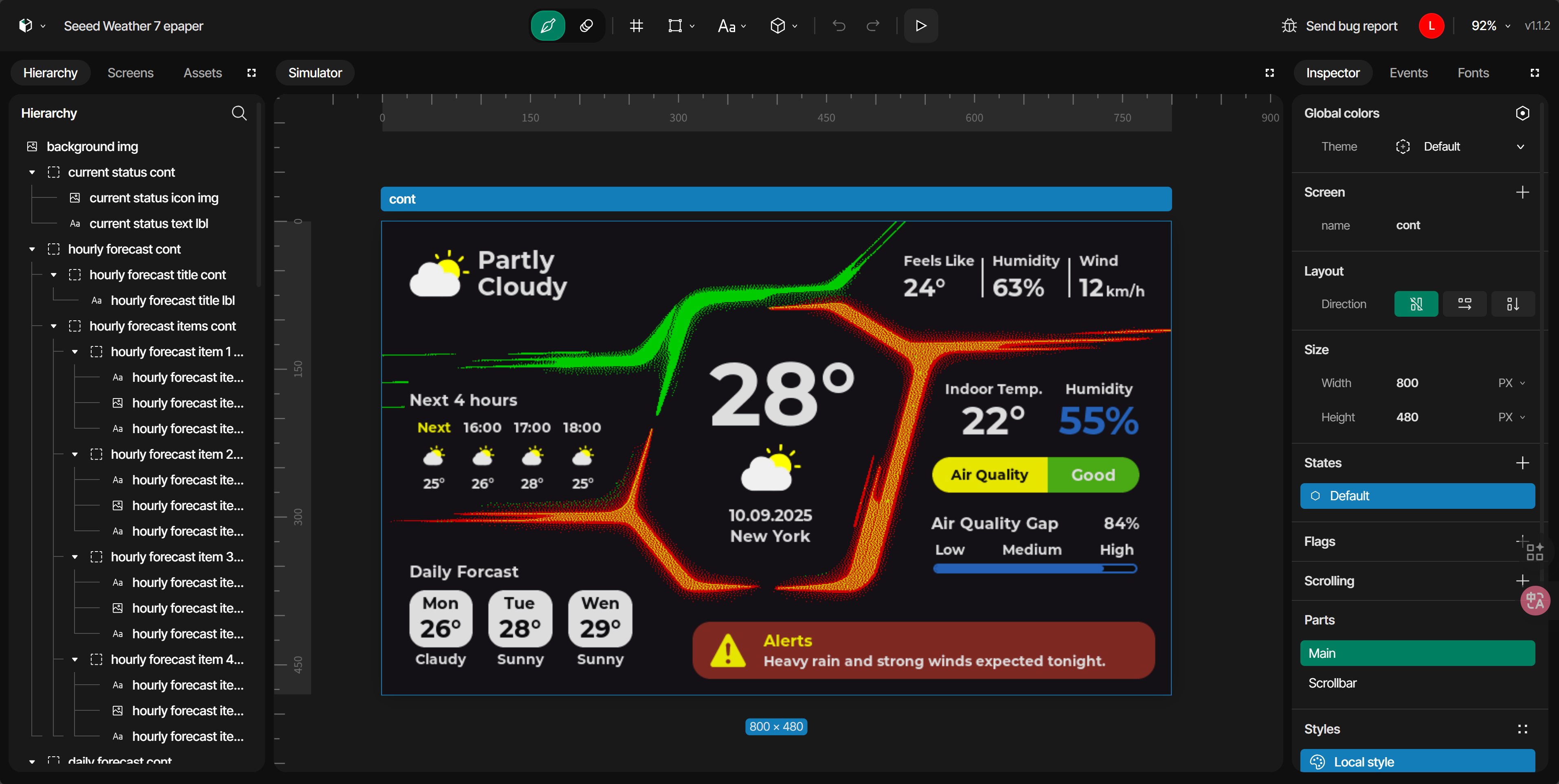
Introdução aos Componentes
Toda a plataforma SquareLine Vision pode ser dividida em duas partes: Launcher e a Interface do Aplicativo. Na interface do Launcher, podemos ver as três funções principais a seguir:
- projetos
- lidar com importações
- controlar configurações de conta
Quando você começar a desenhar a UI, conhecerá cinco ferramentas:
- sistema de hierarquia
- gerenciamento de telas
- opções de estilo
- vários tipos de widgets
- como aproveitar eventos, gatilhos e ações
Quando você tiver uma compreensão clara da estrutura organizacional geral e das ferramentas da plataforma, isso será muito útil para a produção do seu projeto pessoal. Em seguida, criarei um projeto com base no nosso reTerminal E1002.
Criar um Projeto
Iniciar um novo Projeto LVGL
Na parte superior da interface do Launcher do SquareLine Vision, clique no botão Create new. Em seguida, selecione Seeed Studio para visualizar nossos produtos. Escolha o reTerminal E1002 para criar um projeto.
As configurações fixas deste projeto são:
Resolution: 800x480Offset: 0(x), 0(y)Rotation: 0°Shape: RectangleColor Depth: 32 bitLVGL version: 9.1Theme: Light

Já oferecemos suporte aos dispositivos SenseCAP Watcher e reTerminal E1001 e E1002. No futuro, também daremos suporte a mais produtos da Seeed Studio.
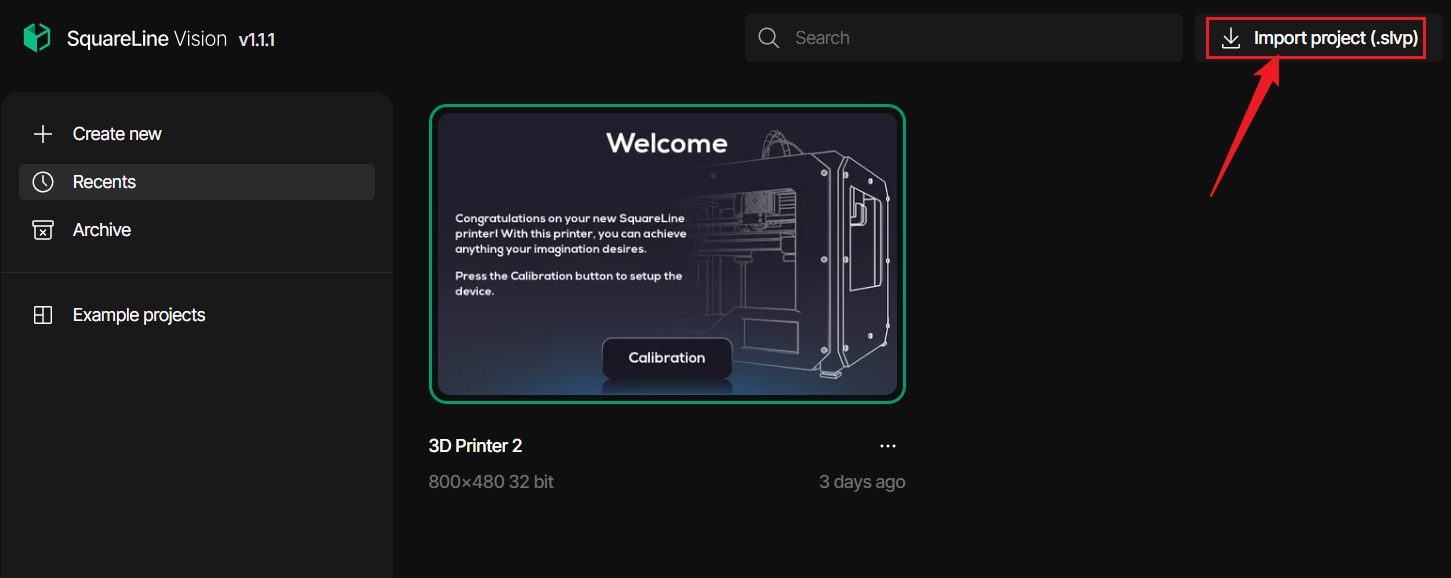
Importar um projeto .slvp existente
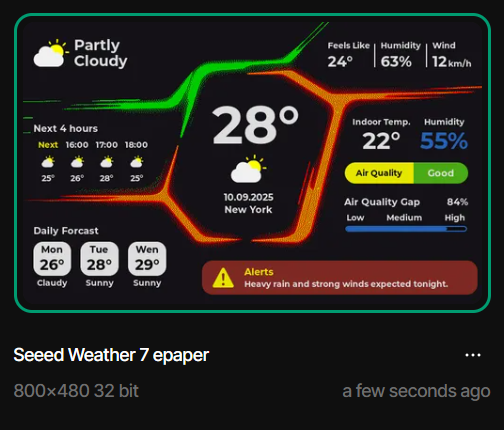
Se você já tiver um arquivo .slvp, poderá importá-lo diretamente como um projeto. Fornecemos dois dashboards relacionados ao clima. Você pode baixá-los diretamente abaixo.

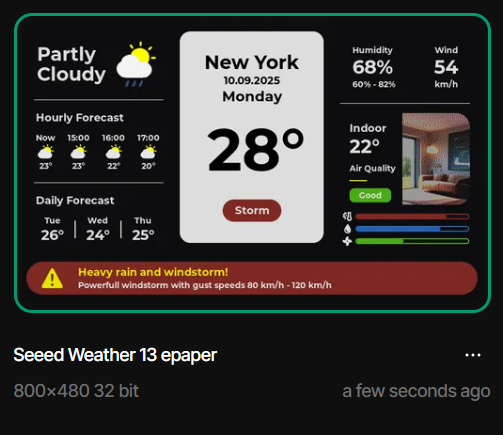
Configurações de Parâmetros do Projeto & Design da Interface de UI
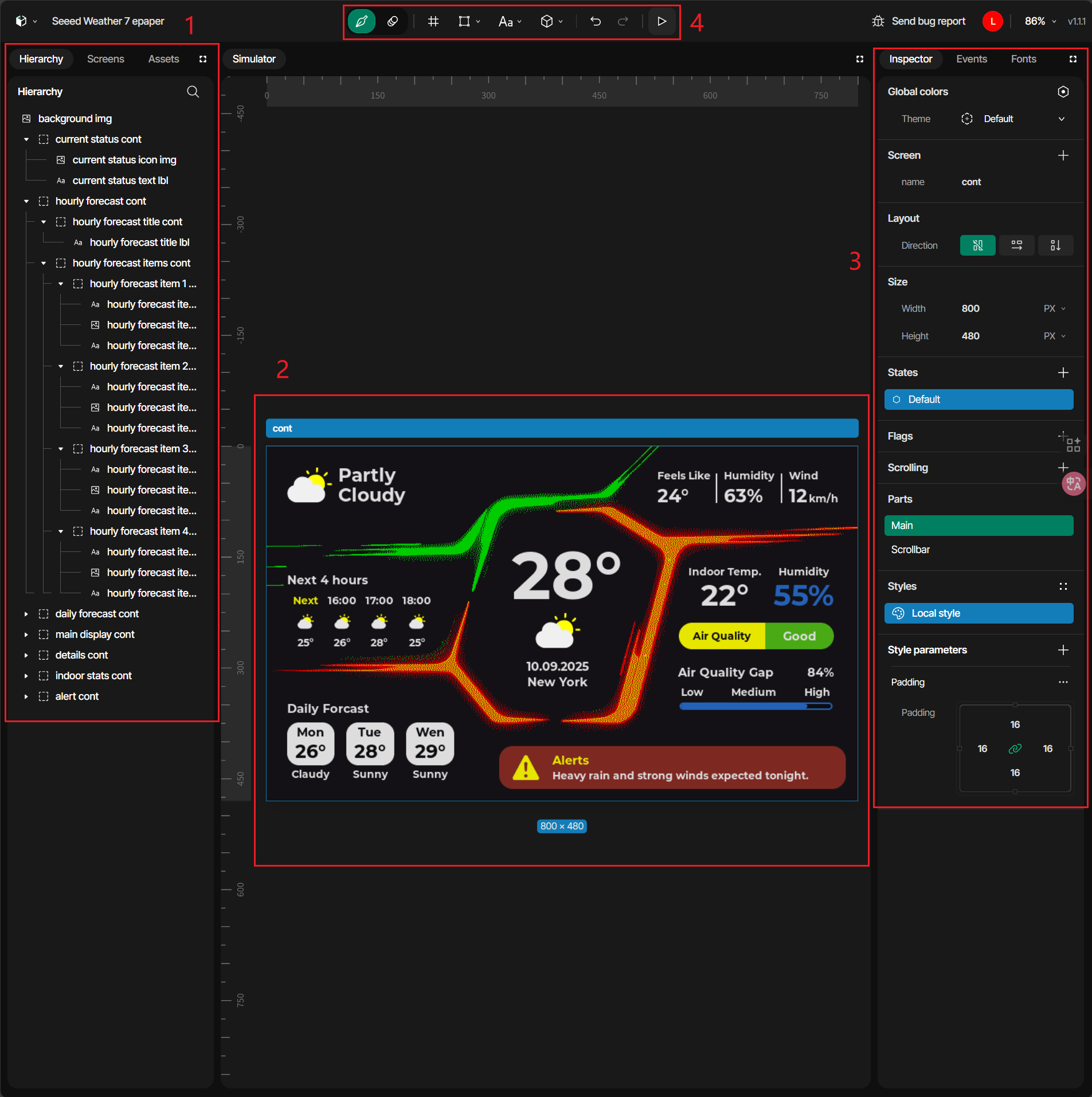
Assim que você entrar na interface de engenharia, poderá ver quatro áreas principais:
- A Região 1 é a Hierarchy, usada principalmente para gerenciar a estrutura dos elementos da UI.
- A Região 2 é o Simulator, onde a UI é exibida e usada para visualizar os efeitos de apresentação de cada UI.
- A Região 3 é o Inspector, que fornece controles detalhados para o elemento atualmente selecionado.
- A Região 4 é a Toolbar, localizada na parte superior da interface do aplicativo, permitindo fácil acesso a muitas ferramentas e funções.
Design da Interface de UI
O design da UI (User Interface) é crucial no desenvolvimento de produtos embarcados, pois determina diretamente a experiência do usuário. Uma interface esteticamente agradável, intuitiva e responsiva não apenas melhora a usabilidade do produto, como também aumenta seu apelo geral.
No SquareLine Vision, você pode montar rapidamente interfaces arrastando e soltando componentes. Utilize ferramentas como Styles, Fonts, Bitmaps e Themes para controlar com precisão os efeitos visuais, criando uma experiência de usuário profissional e distinta.
Este tutorial aborda apenas os controles que aparecem neste projeto. No entanto, o SquareLine Vision oferece muitas outras funcionalidades, como animações, eventos e diferentes fontes. Se você quiser explorar mais essa ferramenta, consulte os tutoriais oficiais.
Introdução à Hierarchy
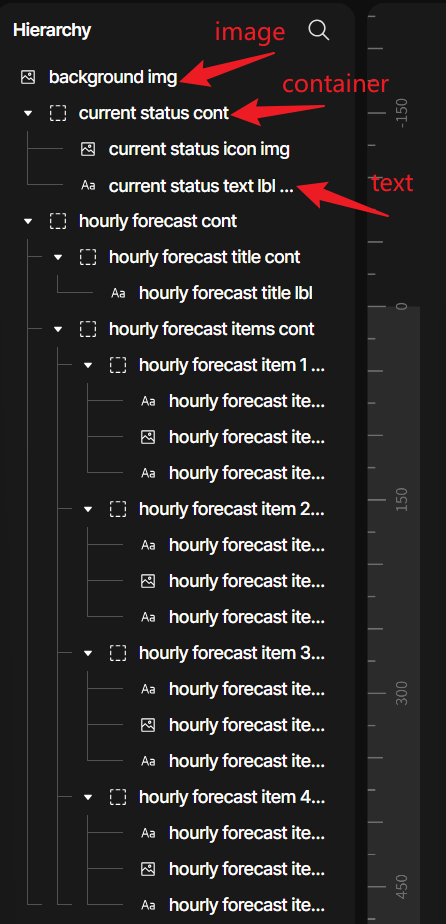
Aqui você pode aninhar widgets uns dentro dos outros, criando relações pai-filho em que o widget contêiner se torna o pai e os elementos dentro dele se tornam widgets filhos. Pode-se ver que esta imagem é composta por vários contêineres, imagens e textos. Esses três controles podem ser encontrados todos na barra de ferramentas.
Introdução ao Inspector
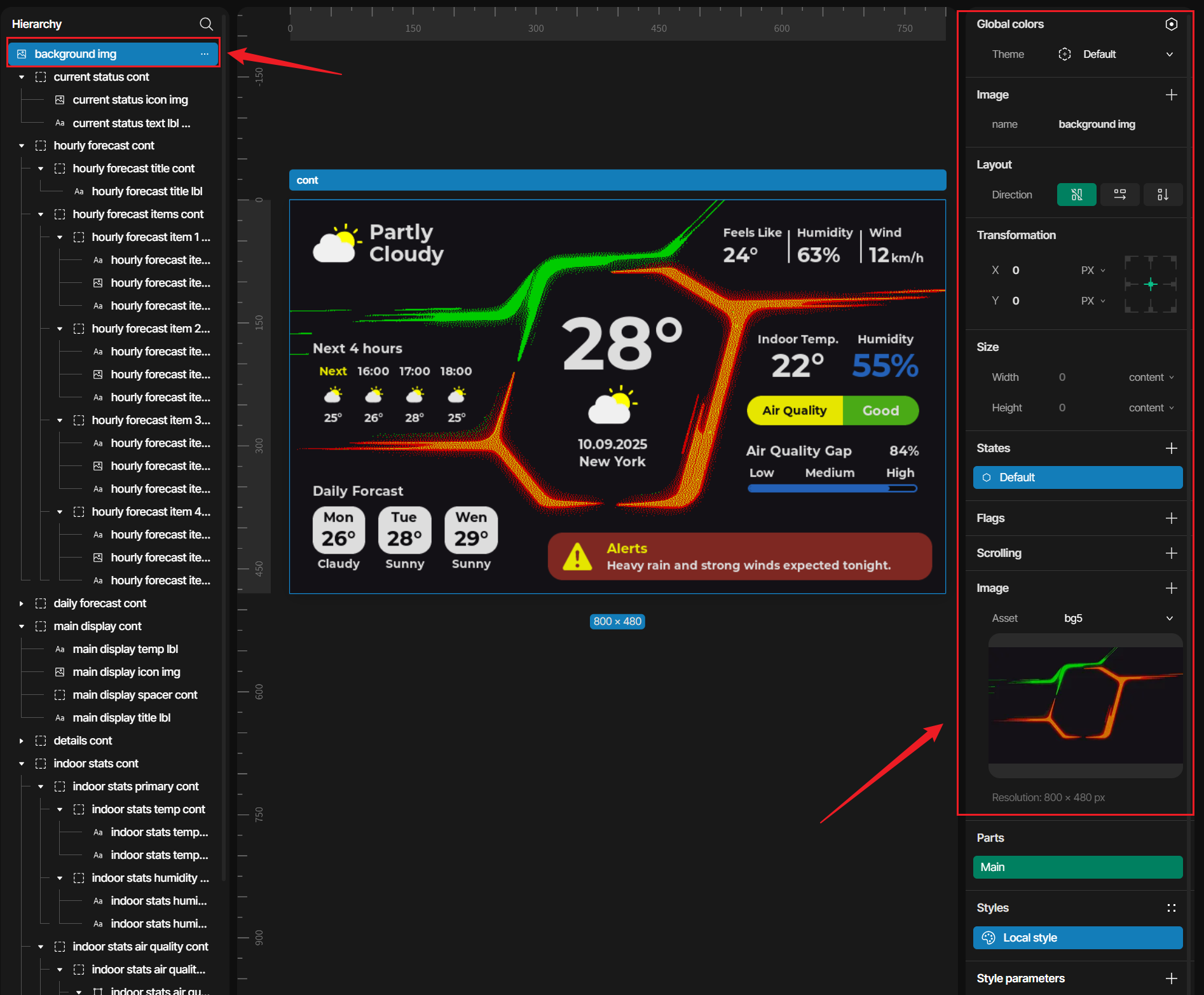
Este painel permite visualizar e modificar propriedades de telas, contêineres, widgets e outros elementos de UI. Além disso, pode haver configurações especiais que variam conforme o tipo de widget. Quando seleciono o "background img", posso ver todos os componentes relacionados à imagem no Inspector.
Introdução à Toolbar
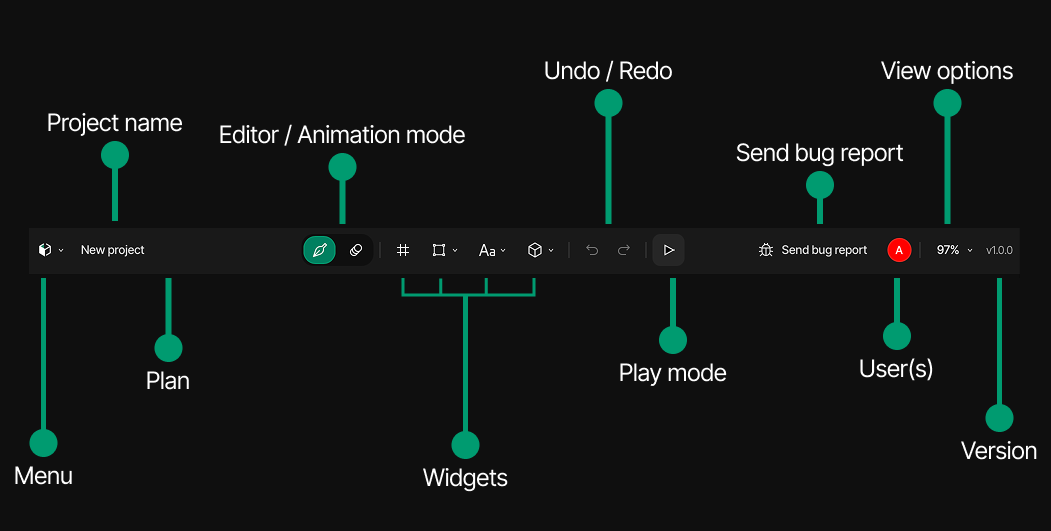
A Toolbar inclui opções para configuração do projeto, salvar seu projeto, acessar ajuda, relatar problemas, modificar a visualização do projeto, baixar o código do projeto e iniciar o projeto em modo de reprodução diretamente no SquareLine Vision.
- Menu: A partir daqui, você pode acessar as funções para salvar seu trabalho, exportar o projeto, ajustar as configurações do projeto e retornar à tela inicial.
- Project name: Exibe o nome do seu projeto atual.
- Plan: Mostra o plano de assinatura atual do usuário.
- Editor / Animation mode: Alterna entre dois ambientes de trabalho distintos
- Widgets: Acesse elementos de UI por meio de três menus suspensos que agrupam logicamente os componentes, facilitando a localização do widget apropriado para o seu projeto.
- Undo / Redo: Permite avançar e retroceder pelas alterações de design, oferecendo suporte à experimentação sem risco.
- Play mode: Inicia a visualização e o teste da simulação da UI.
- Send bug report: Fornece acesso direto ao sistema de relatório de erros.
- User(s): Exibe todos os usuários ativos que estão trabalhando atualmente no seu projeto, apoiando esforços de design colaborativo.
- View options: Você pode alternar a exibição do minimapa e inserir valores precisos de zoom em porcentagem em um campo de entrada dedicado.
- Version: Exibe a versão atual do SquareLine Vision em que seu projeto está sendo executado, garantindo que você esteja ciente do ambiente de software.
Geração de código e estrutura do projeto
O exportador do SquareLine Vision gera código de GUI baseado em LVGL organizado de forma estruturada para separar responsabilidades e tornar o código mais fácil de manter. O código exportado segue uma arquitetura modular com separação clara entre inicialização da GUI, gerenciamento de telas, eventos, estilos e animações.
Estrutura do projeto
exported_project/
├── GUI/                    # Main GUI folder (or 'ui' for Studio format)
│   ├── Content/            # GUI content files
│   │   ├── screens/        # Individual screen source files
│   │   ├── images/         # Generated image source files
│   │   └── fonts/          # Font source files
│   ├── Behavior/           # Event and animation related files
│   │   ├── GUI_Events.c    # Event handler implementations
│   │   └── GUI_Animations.c # Animation and timeline definitions
│   ├── Framework/          # GUI framework files
│   │   └── LVGL/           # LVGL library files
│   ├── GUI.c               # Main GUI implementation
│   ├── GUI.h               # Main GUI header
│   ├── GUI_variables.c     # GUI object declarations
│   ├── GUI_GlobalStyles.c  # Global style definitions
│   ├── CMakeLists.txt      # CMake build configuration
│   └── filelist.txt        # List of all GUI source files
├── lv_conf.h               # LVGL configuration file
├── main.c                  # Application entry point
├── HAL.c                   # Hardware abstraction layer
├── CMakeLists.txt          # Main CMake configuration
├── build.sh                # Build script
└── run.sh                  # Run script
Componentes principais
Interface principal para o subsistema de GUI. Fornece funções de alto nível para:
GUI_load(): Inicialização completa da GUI, incluindo HAL e LVGLGUI_init(): Inicialização básica da GUIGUI_refresh(): Atualiza o estado da GUI (chama o manipulador LVGLGUI_initContent(): Inicializa telas e widgetsGUI_initTheme(): Configura o tema da GUIGUI_loadFirstScreen(): Carrega a tela inicial
Gravação do programa
O módulo de controle principal do E1002 é o ESP32-S3. Se você quiser programar a tela de papel eletrônico da série reTerminal E usando o PlatformIO, precisa definir a opção de suporte ao ESP32 no arquivo .ini.
Se esta é a sua primeira vez usando o PlatformIO, recomendamos fortemente que você consulte Getting Started with PlatformIO.
Exemplos de uso
Configuração do PlatformIO
- Step 1: Instale o PlatformIO no site oficial. Se você ainda não instalou o software PlatformIO, pode clicar no link acima.
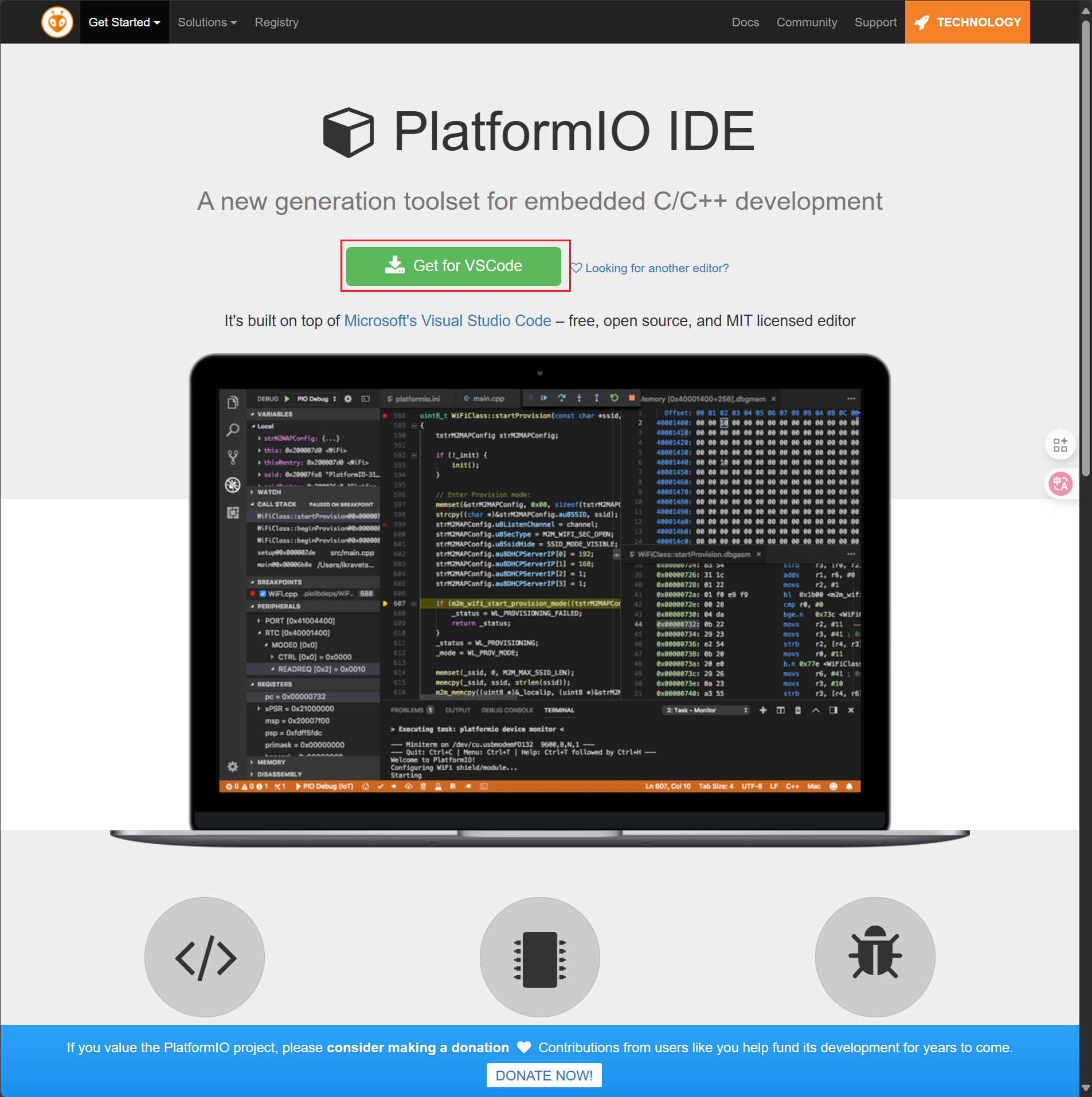
-
Step 2: Pesquise por
platformionas extensões do VScode. O primeiro ícone que aparecer é o que você precisa. Basta clicar emInstallpara iniciar o download.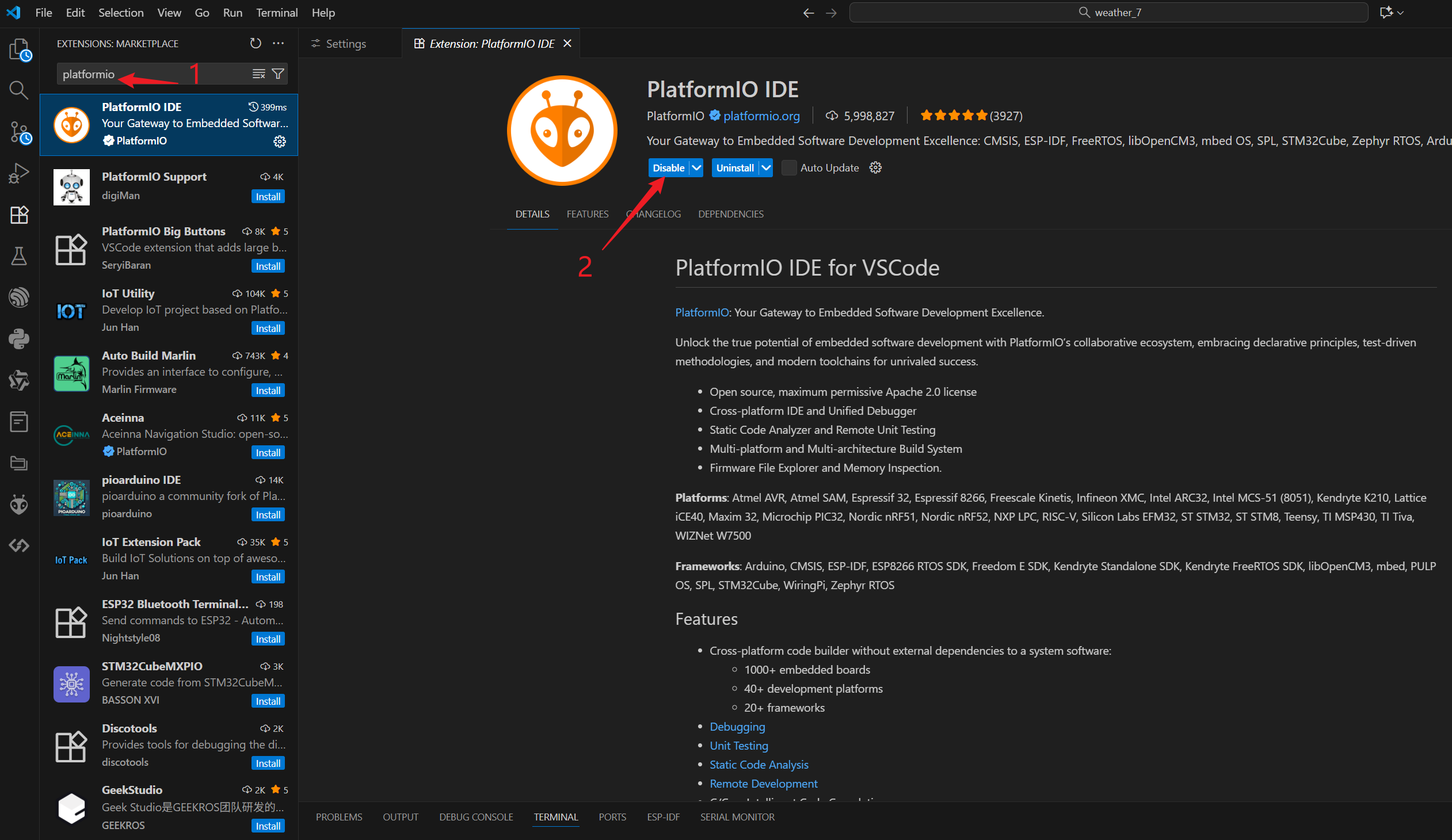
-
Step 3: Abra o plugin PlatformIO em sequência. Em seguida, clique no botão
Opene selecione o projeto PlatformIO local clicando emOpen Projectpara abri-lo.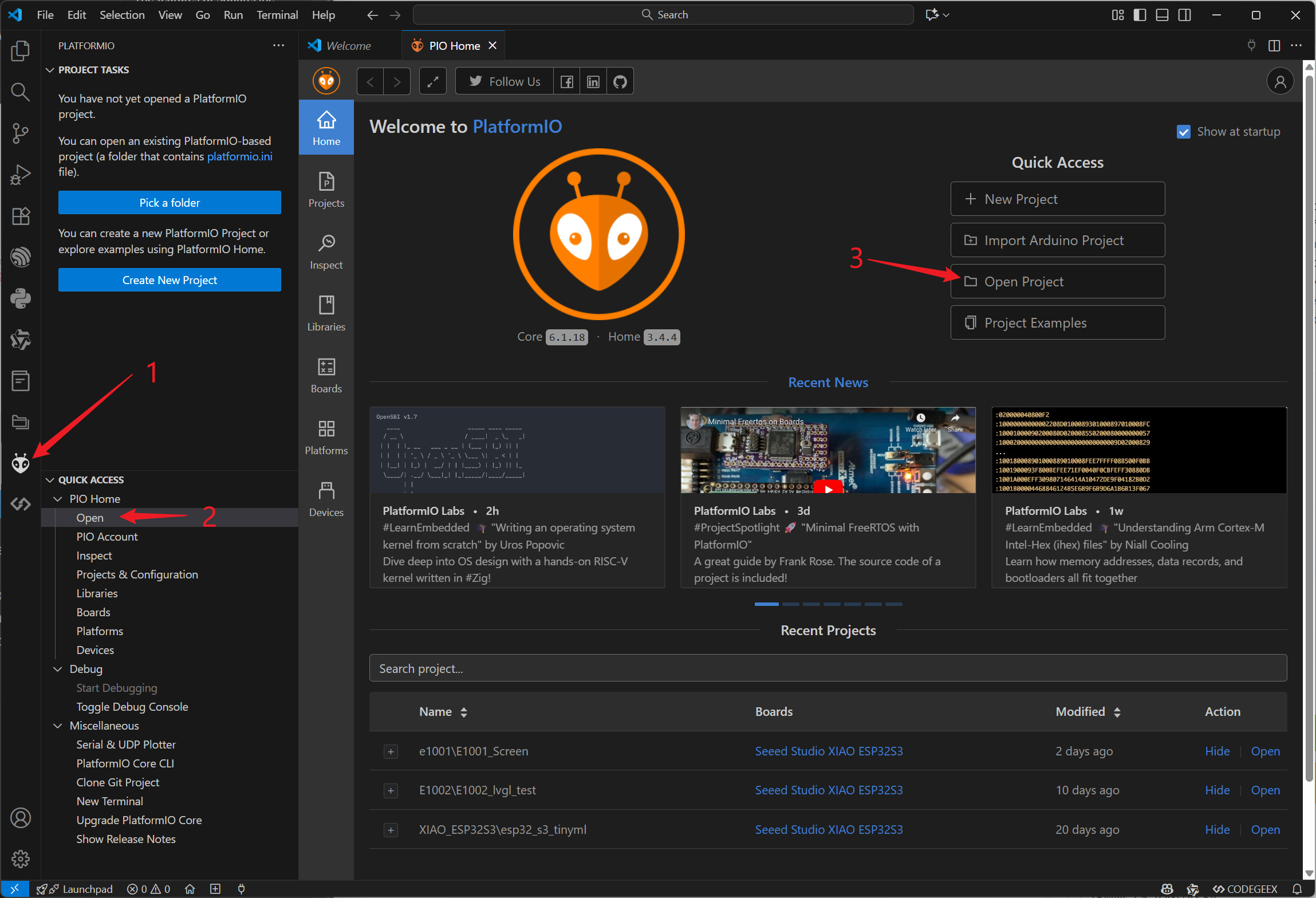
Rotina de referência
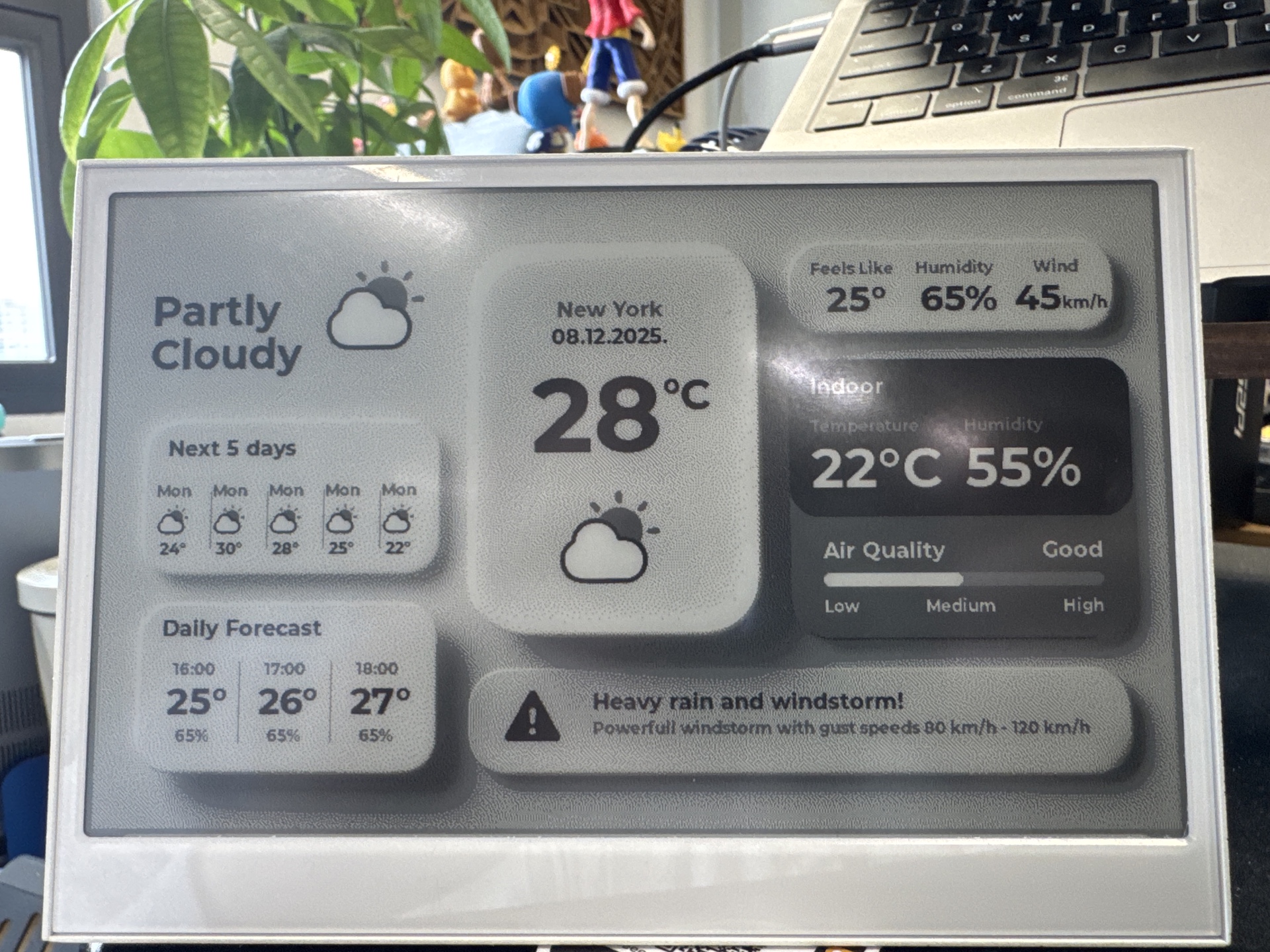
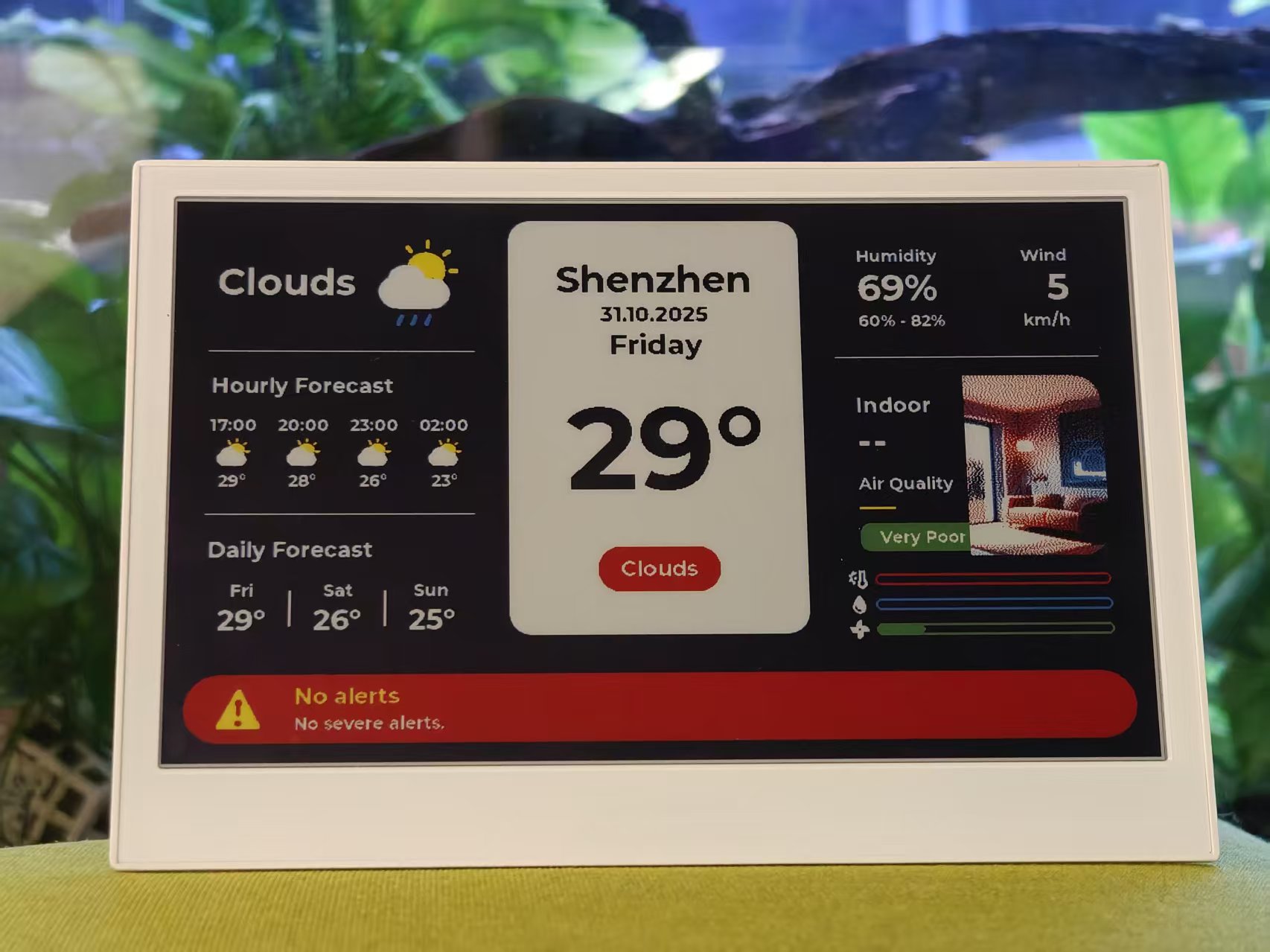
Fornecemos três modelos existentes, cada um com uma interface de UI diferente que pode exibir o painel de clima em tempo real. Eles também se integram ao OpenWeather(é uma plataforma de serviços que fornece dados meteorológicos globais) para obter mudanças climáticas em tempo real. Tudo o que você precisa fazer é obter a API KEY do OpenWeather e conectar-se ao WIFI para usá-los normalmente.
-
Step 1: Abra a pasta no VScode e aguarde até que as dependências relacionadas sejam totalmente baixadas. Após abrir o projeto, abra o arquivo
.inie pressioneCtrl+S. Neste momento, as dependências do projeto começarão a ser baixadas automaticamente. Quando você virProject has been successfully updated, isso significa que o processo de download foi concluído. Quando a palavrasuccessfulestiver presente, isso indicará imediatamente que a instalação foi concluída com sucesso.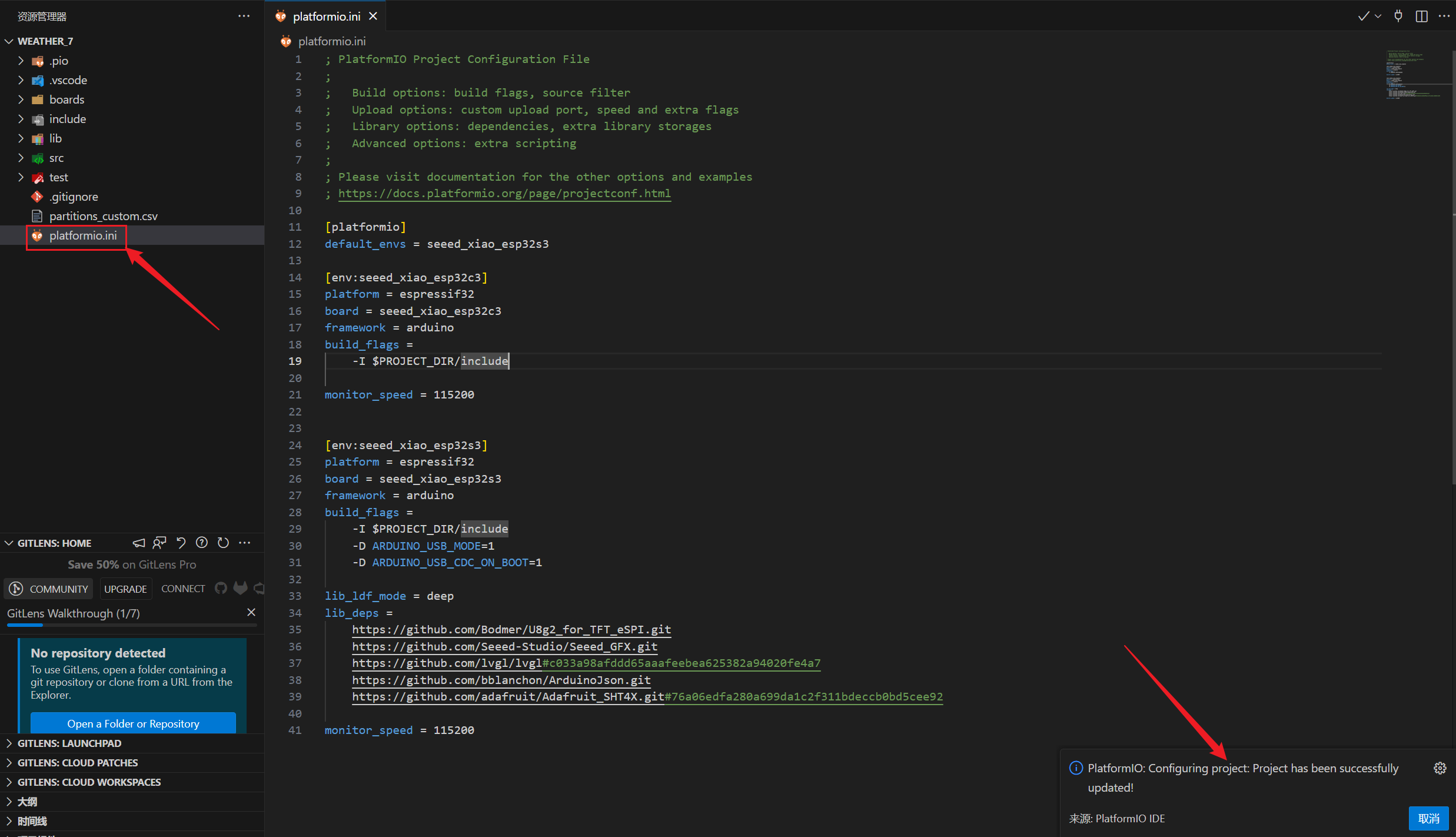
-
Step 2: Abra o OpenWeather e obtenha sua própria API KEY
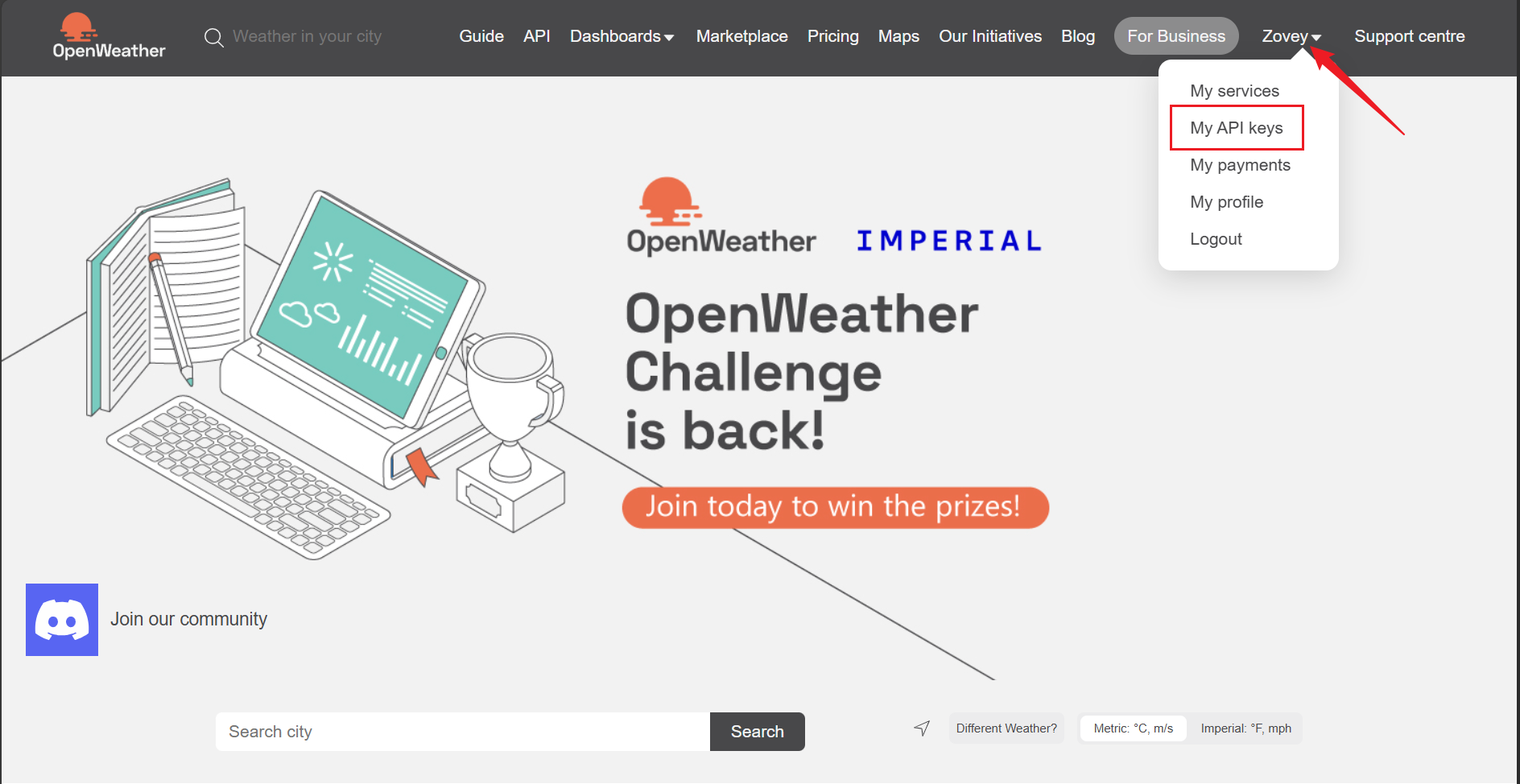
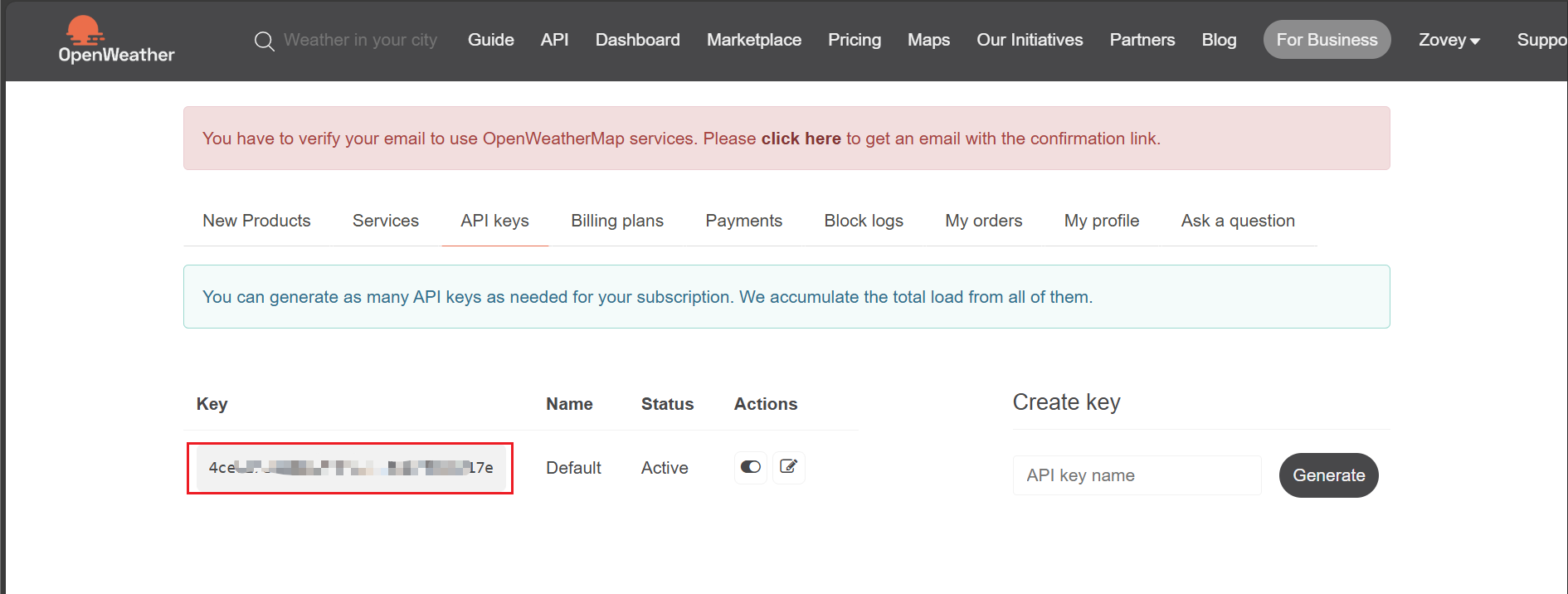
-
Step 3: Modifique seu
WIFI_SSID,WIFI_PASSWORDeOW_API_KEYemmain.cpp.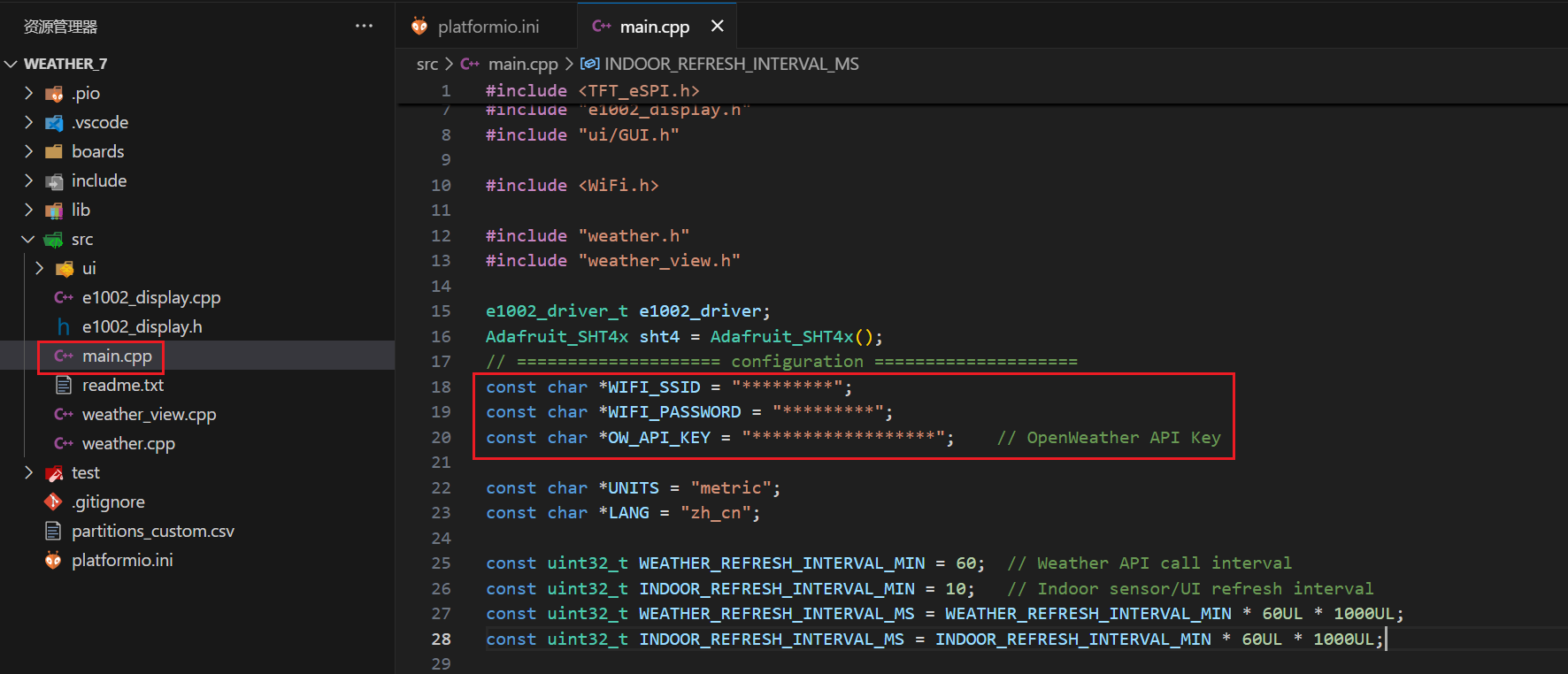
-
Step 4: Conecte o reTerminal ao computador usando um cabo de dados USB e selecione a porta serial apropriada para o processo de gravação. Em seguida, clique no botão
uploadpara realizar o processo de gravação.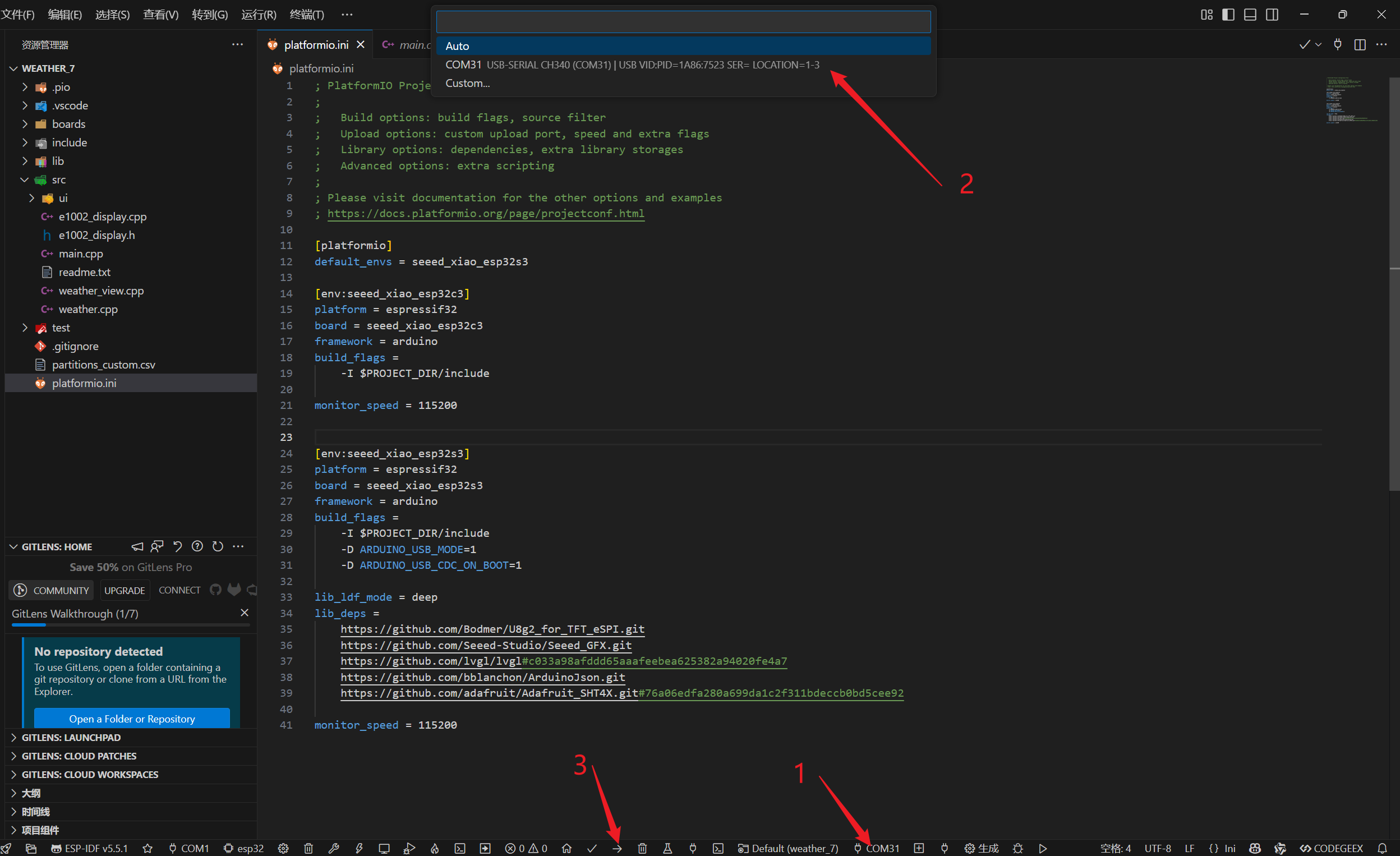
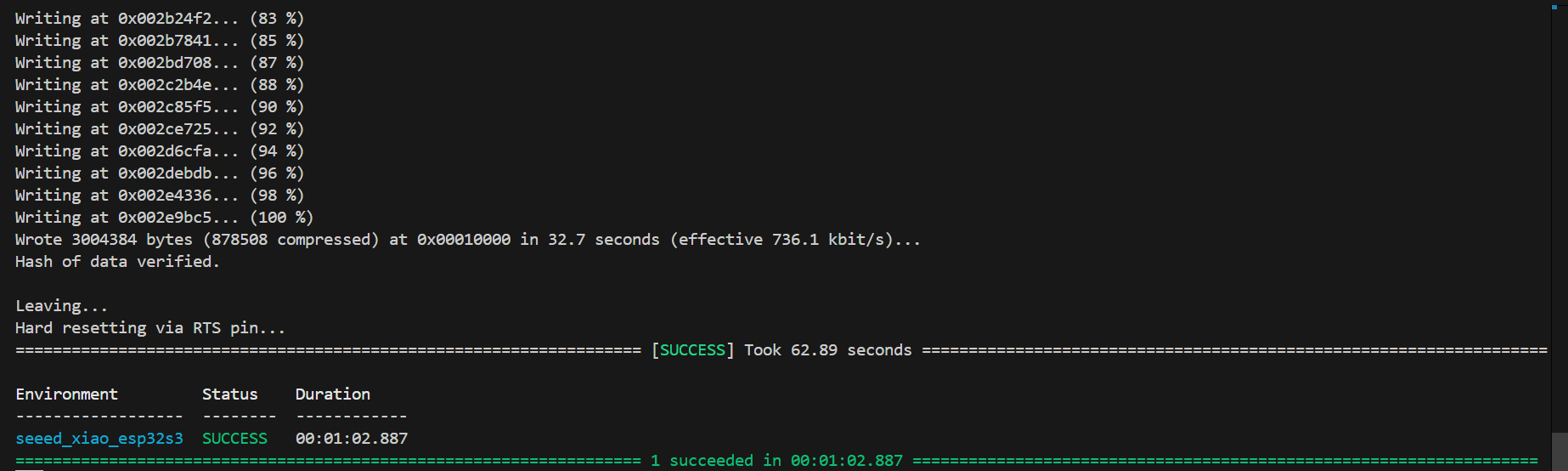
Quando o seguinte conteúdo aparecer no terminal, isso indica que o processo de gravação foi bem-sucedido. Em seguida, o reTerminal atualizará automaticamente a imagem da tela.
Apresentação do resultado
| Clima monocromático | Clima em cores | Clima em cores 2 |
|---|---|---|
 | |  |
Suporte técnico e discussão sobre o produto
Obrigado por escolher nossos produtos! Estamos aqui para oferecer diferentes tipos de suporte para garantir que sua experiência com nossos produtos seja a mais tranquila possível. Oferecemos vários canais de comunicação para atender a diferentes preferências e necessidades.