Treinamento de Modelo ACT
Configure o treinamento do ACT, inicie uma execução, monitore a loss e o uso de GPU, retome treinamentos interrompidos e gerencie checkpoints.
- Configuração de treinamento
- Loss e uso de GPU
- Retomar treinamento
- Checkpoint
Três configurações principais: tamanho do batch, taxa de aprendizado e steps
Execute nvidia-smi para verificar sua GPU e VRAM. GPUs de consumo, incluindo uma RTX 3050, também podem treinar o modelo.
Tamanho do batch: aumente-o quando a memória permitir, mas não exceda a VRAM disponível.
| Configuração | Orientação |
|---|---|
| 8 GB de VRAM ou menos | Use um batch pequeno: por exemplo, 4 com 8 GB ou 2 com 4 GB. |
| Mais de 12 GB de VRAM | Uma faixa mais confortável para o tamanho de batch padrão; use 16 se a memória permitir. |
| Apenas gráficos integrados / sem GPU NVIDIA | Treine em um servidor em nuvem. |
Taxa de aprendizado:
Este é o tamanho de cada atualização. ACT fornece presets: o otimizador AdamW, taxa de aprendizado 1e-5, weight decay 1e-4 e uma taxa de aprendizado separada de 1e-5 para o backbone de visão. lerobot-train habilita por padrão os presets de treinamento de política (use_policy_training_preset), então esses valores são aplicados automaticamente sem configurações adicionais. Uma atualização muito grande faz a loss oscilar ou divergir; uma atualização muito pequena pode fazer o treinamento levar o dobro do tempo. Mantenha o preset na sua primeira execução: esses valores vêm do artigo e de ampla prática.
-
Ao alterar o tamanho do batch ou os steps de treinamento, a recomendação é manter a taxa de aprendizado inalterada.
-
Ao fazer fine-tuning de um checkpoint existente, considere
1e-6a3e-6, cerca de 3–10 vezes menor. -
Se a training loss mal diminuir e permanecer plana, não aumente a taxa de aprendizado primeiro. Aumente os steps ou adicione dados; se ainda assim não se mover, tente
2e-5.Adicione as seguintes configurações juntas e use o mesmo valor para ambas:
--policy.optimizer_lr=1e-6 \
--policy.optimizer_lr_backbone=1e-6
Steps de treinamento:
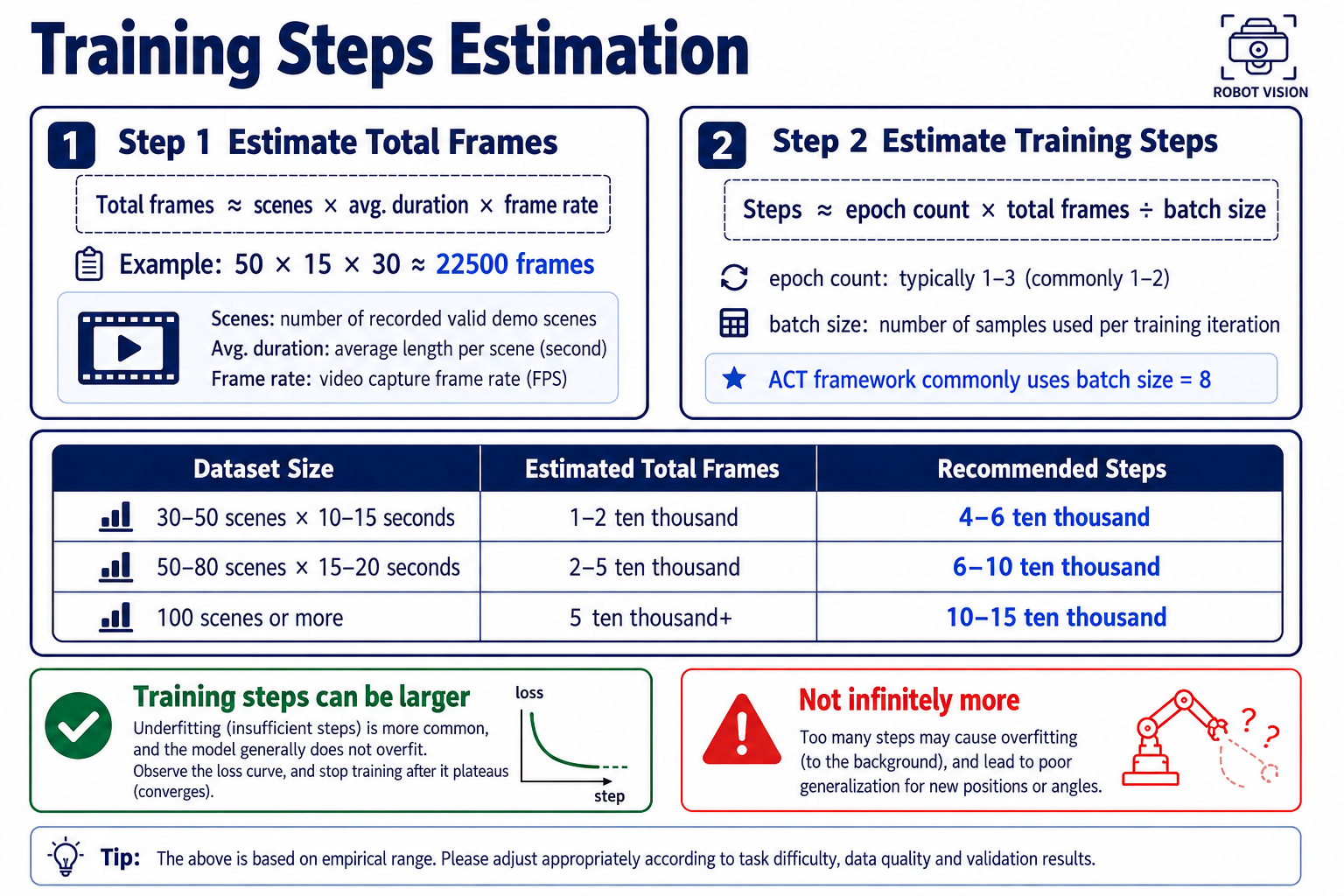
Para 50 episódios, um ponto de partida simples é 80.000 steps.
Escalone os steps com o tamanho do batch:
Reduzir o tamanho do batch pela metade reduz pela metade as amostras vistas por atualização. Dobre os steps para preservar aproximadamente o mesmo número de épocas. Partindo de batch_size=8 e steps=80000, use 160000 steps para um batch de 4, quatro vezes mais steps para um batch de 2, ou metade dos steps para um batch de 16.
Você também pode definir mais steps de treinamento. Durante o treinamento, use Ctrl+C para interromper com base na loss e em outras métricas; os modelos correspondentes já gerados são salvos automaticamente.
-
Total de frames corresponde aproximadamente à duração total gravada.
-
Uma época significa ver o conjunto de dados gravado completo uma vez.
-
Steps contam o número de atualizações de minibatch.
Iniciar o treinamento
Depois que todas as verificações forem aprovadas, execute o seguinte no ambiente conda lerobot:
lerobot-train \
    --dataset.repo_id=rebot_b601/grab_cube_v1 \
    --policy.type=act \
    --output_dir=outputs/train/act_grab_cube_v1 \
    --job_name=act_grab_cube_v1 \
    --policy.device=cuda \
    --wandb.enable=false \
    --policy.push_to_hub=false \
    --steps=100000
Para GPUs da série RTX 50, adicione --dataset.video_backend=pyav para contornar a API ausente na versão de prévia do torchvision usada por esta configuração.
Se a VRAM for insuficiente ou você quiser processar mais amostras de uma vez, adicione --batch_size para definir o tamanho do batch.
Referência de parâmetros:
| Parâmetro | Significado |
|---|---|
--dataset.repo_id | Nome do conjunto de dados do Capítulo 13; insira diretamente o nome local ou ${HF_USER}/xxx para um conjunto de dados no Hub. |
--policy.type=act | Tipo de política; outras opções incluem diffusion e smolvla. Use ACT aqui. |
--output_dir | Diretório para todas as saídas desta execução. |
--job_name | Nome da execução usado para distinguir logs. |
--policy.device=cuda | Treinar na GPU. |
--wandb.enable=false | Desativar o painel online opcional do W&B. |
--policy.push_to_hub=false | Manter o modelo fora do Hub até que você esteja satisfeito com a avaliação no Capítulo 17. |
--steps | Número de steps de treinamento. |
--batch_size | Definir o tamanho do batch. |
Como orientação aproximada, 100.000 steps normalmente levam várias horas em uma GPU de consumo, dependendo da GPU e do tamanho do batch.
Monitorar a loss e o uso de GPU
Os logs de treinamento aparecem após o início. LeRobot imprime um resumo periodicamente, por padrão a cada 200 steps, controlado por --log_freq. Por exemplo:
step: 10000 smpl: 80K ep: 35.6 loss: 1.832 grdn: 12.4 lr: 1.0e-05 updt_s: 0.21 data_s: 0.003 eta: 3:42:10
Leia os campos da seguinte forma; os nomes podem variar ligeiramente entre versões:
| Campo | Significado | O que verificar |
|---|---|---|
step | Step de treinamento atual | Compare com --steps para acompanhar o progresso. |
ep | Épocas concluídas | Quantas vezes o modelo assistiu à gravação, conforme discutido na Seção 16.5. |
loss | Training loss | Uma queda inicial rápida, uma queda mais lenta depois e pequenas flutuações são normais. |
grdn | Norma do gradiente | Saltos repentinos para centenas ou milhares podem indicar instabilidade. |
lr | Taxa de aprendizado atual | Confirme o valor esperado. |
updt_s / data_s | Tempo de atualização / carregamento de dados por step | Um data_s grande sugere gargalo no carregamento de dados. |
eta | Tempo restante estimado | Use para planejar a execução. |
Tendências esperadas se enquadram em três grupos:
-
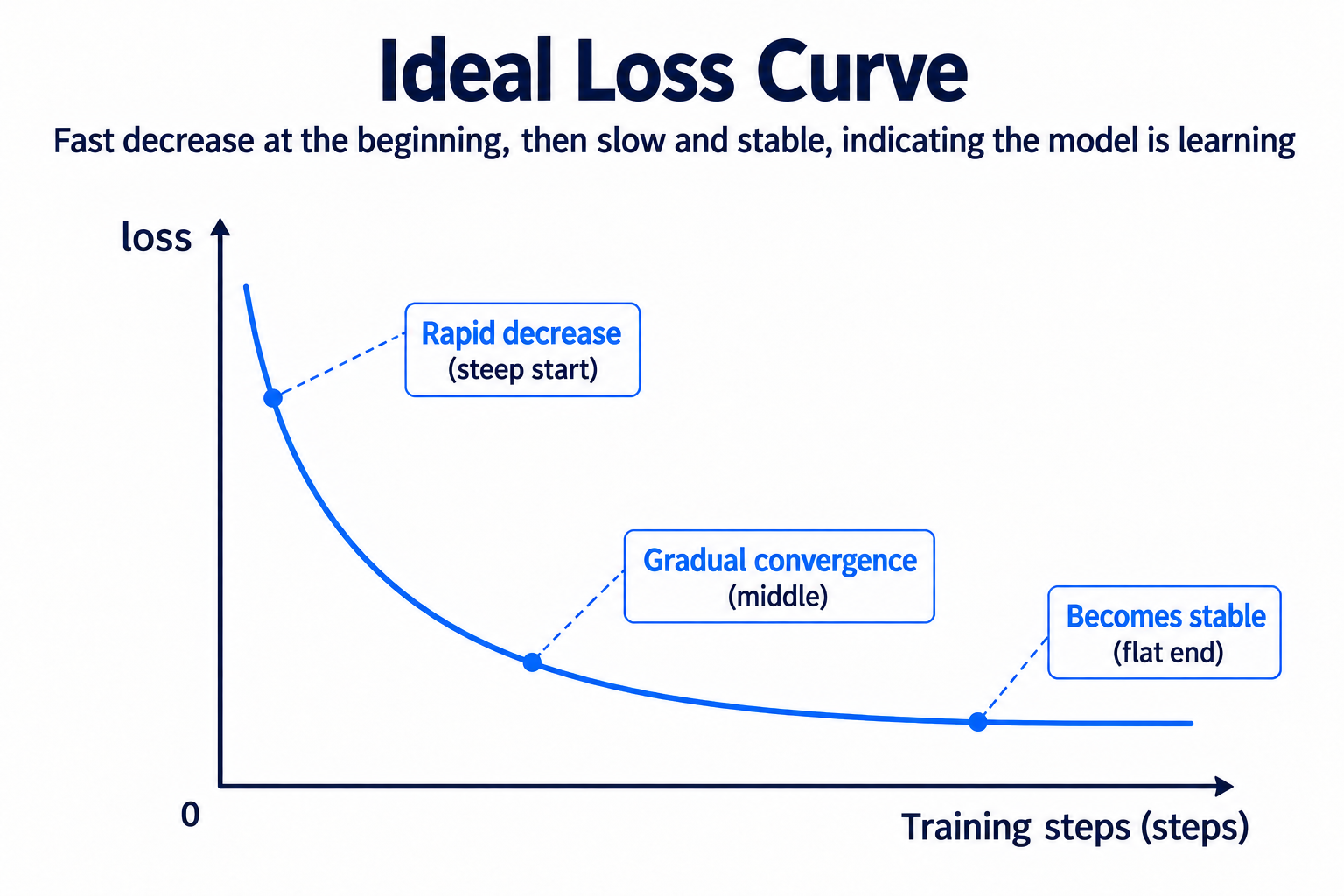
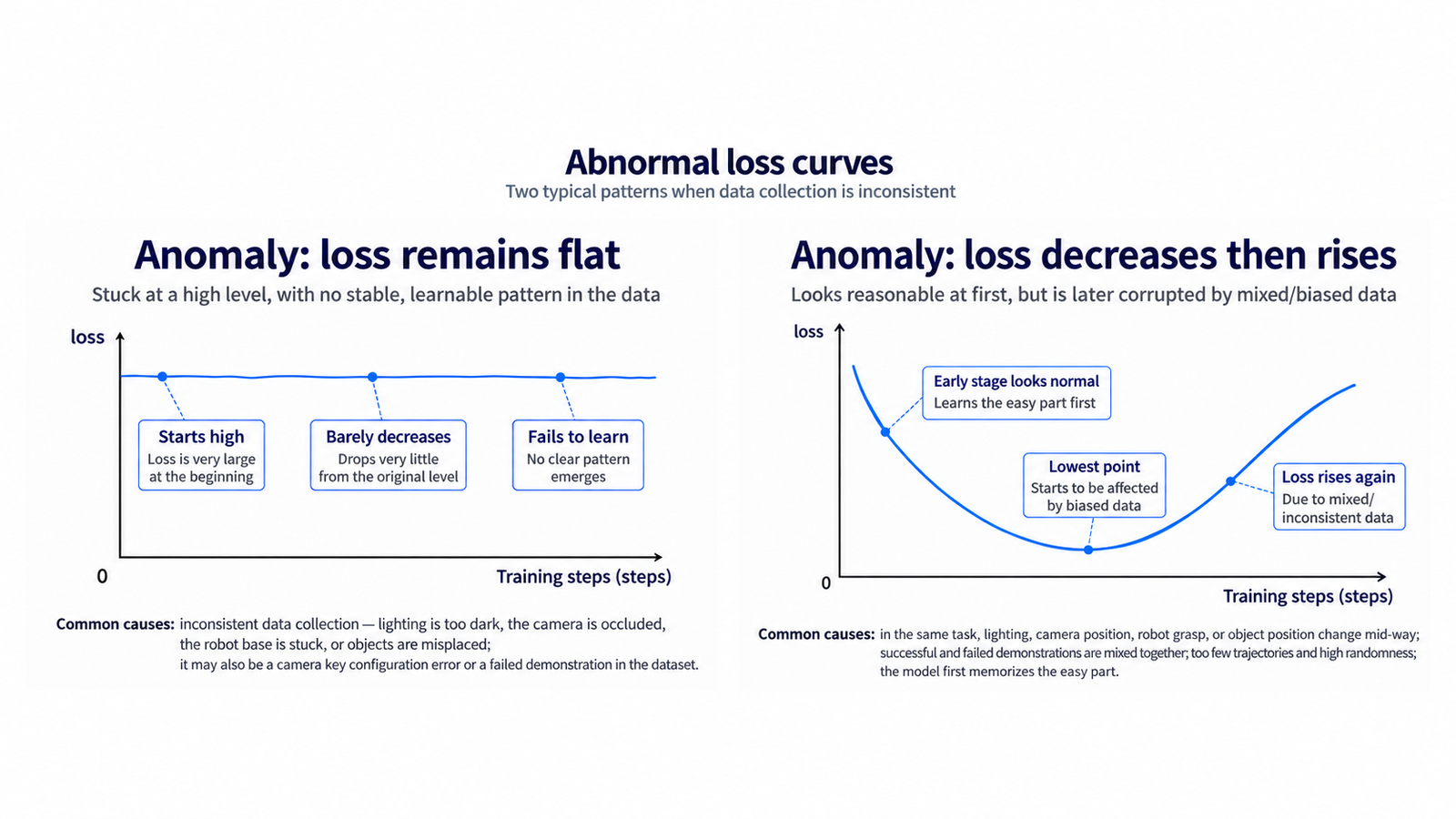
lossdeve diminuir ao longo do tempo. Uma convergência saudável tem três fases: uma queda acentuada no início, um declínio gradual no meio e pequenas flutuações em um nível baixo, amplamente estável. Observe dois padrões anormais: nenhuma queda (um problema de dados ou configuração; volte à Seção 14.6 para inspecionar curvas e chaves de câmera) ou uma queda seguida de um aumento (divergência do treinamento; reduza a taxa de aprendizado pela metade e treine novamente). -
grdndeve se estabilizar de forma geral, com picos ocasionais permitidos. Ele frequentemente cai junto com a loss. Um pico isolado que se recupera geralmente é menos preocupante do que uma série de picos em crescimento constante, que pode preceder a divergência; reduza a taxa de aprendizado nesse caso. -
lr,updt_s,data_se a utilização da GPU devem permanecer amplamente estáveis nesta configuração. Verifique selrcorresponde à configuração. Tempos de step e utilização de GPU estáveis emwatch -n 1 nvidia-smisão desejáveis. Utilização persistentemente baixa ou irregular pode significar que a GPU está esperando por dados.
Retomar treinamento interrompido
Após uma queda de energia, interrupção de rede ou fechamento acidental do terminal no meio do treinamento, você não precisa começar do zero, desde que pelo menos um checkpoint tenha sido salvo — isto é, após 20.000 steps de treinamento:
lerobot-train \
    --config_path=outputs/train/act_grab_cube_v1/train_config.json \
    --resume=true
-
A configuração salva governa a retomada. A retomada usa
train_config.json; parâmetros adicionais de linha de comando são ignorados. Para alterar steps ou tamanho do batch, inicie uma nova execução em vez de usar resume. -
Continue a partir do último checkpoint. O estado do otimizador e o contador de steps são restaurados, permitindo que a curva de loss continue.
Salvar e gerenciar checkpoints
Checkpoints são salvos automaticamente a cada 20.000 steps (save_freq) e no final do treinamento. Portanto, um orçamento maior de steps é viável: avalie um checkpoint anterior se os posteriores estiverem com desempenho inferior ou overfitting, em vez de usar apenas o modelo final.
outputs/train/act_grab_cube_v1/
├── train_config.json              ← Full configuration used for resuming
└── checkpoints/
    ├── 0020000/pretrained_model/  ← Model saved at this step
    ├── 0040000/pretrained_model/
    ├── ...
    └── last/pretrained_model/     ← Final checkpoint, used in Chapter 17
-
Uso de disco: cada checkpoint contém um conjunto completo de pesos do modelo, então muitos checkpoints podem consumir bastante espaço. Quando o treinamento estiver estável, remova checkpoints iniciais desnecessários e mantenha
lastmais um ou dois checkpoints recentes. -
Durante a inferência, aponte
--policy.pathparacheckpoints/last/pretrained_model.