29. Preensão Visual Autônoma com o reBot Arm
Capítulo 29 do Curso para Iniciantes em IA Física da Seeed — prática de preensão visual autônoma com o reBot Arm: instalação do SDK da câmera RGB-D e do repositório de preensão, execução dos programas de preensão e de preensão‑e‑colocação, compensação de posição e uma trilha opcional de preensão em nuvem de pontos com GraspNet.
29.1 Visão Geral do Capítulo
Este capítulo usa o demo de preensão visual do reBot Arm como estudo de caso para construir um sistema completo de preensão visual robótica.
Resultado final: o braço observa a área de trabalho por meio de uma câmera RGB-D, reconhece o objeto‑alvo com um modelo de detecção, calcula a posição espacial do alvo a partir da profundidade e controla o braço para agarrá‑lo e colocá‑lo automaticamente.
Esta prática abrange:
- Implantação da câmera RGB-D;
- Execução do modelo de detecção;
- Localização visual;
- Calibração mão‑olho;
- Cálculo da pose de preensão;
- Controle de preensão do braço.
29.2 Configuração de Hardware
| Componente | Modelo / Requisitos |
|---|---|
| Braço Robótico | reBot Arm B601 (2 configurações: DM / RS) |
| Câmera de Profundidade | Orbbec Gemini 2, Intel RealSense D435i / D405 |
| Interface de Comunicação | Ponte serial USB2CAN (para o braço robótico); USB 3.0 (para a câmera) |
| PC Host | Ubuntu 22.04+, Python 3.10+, x86_64 |
Fiação
-
Conecte a câmera de profundidade ao host via USB 3.0.
-
Conecte o adaptador USB2CAN ao barramento CAN do braço.
-
Confirme que a alimentação de 24 V, a câmera e o braço estão todos conectados com segurança.
-
Configure as permissões:
sudo chmod a+rw /dev/bus/usb/*/*   # depth camera USB permission
sudo chmod 666 /dev/ttyUSB0        # USB2CAN (adjust port as needed)
29.3 Configuração do Ambiente
Etapa 1: Clonar o repositório de preensão visual
-
Dê preferência ao repositório oficial Seeed-Projects; ele contém apenas a parte de preensão visual, e o SDK de controle do braço deve ser instalado separadamente.
git clone https://github.com/Seeed-Projects/reBot-DevArm-Grasp.git rebot_grasp
cd rebot_grasp
Etapa 2: Criar e configurar o ambiente conda
conda env create -f environment.yml
conda activate rebotarm
- Dica: para usar um nome de ambiente diferente, substitua
rebotarmnos comandos pelo nome escolhido.
Etapa 3. Instalar a biblioteca de controle do braço
git clone https://github.com/vectorBH6/reBotArm_control_py.git sdk/reBotArm_control_py
cd sdk/reBotArm_control_py
pip install -e .
cd ../..
-
Se
pip install -e .reportarMultiple top-level packages discovered in a flat-layout, adicione descoberta explícita de pacotes emreBotArm_control_py/pyproject.tomle execute novamentepip install -e .:[build-system]
requires = ["setuptools>=61.0", "wheel"]
build-backend = "setuptools.build_meta"
[tool.setuptools.packages.find]
include = ["reBotArm_control_py*"] -
O programa de preensão visual lê essa configuração do SDK e seleciona automaticamente o modo de controle do braço e os parâmetros do gripper correspondentes.
Etapa 4. Configurar o modelo do braço
-
Em
/rebot_grasp/sdk/reBotArm_control_py/config/, encontre orebotarm.yamldo braço. Definahardware_yaml:para corresponder ao modelo do braço; o programa então carrega os parâmetros de hardware dos motores correspondentes.# reBotArm global config
# Hardware config (motor type, comm params, PID, etc.)
hardware_yaml: "rebotarm_rs.yaml"
# rebotarm_rs.yaml is B601 RS
# rebotarm_dm.yaml is B601 DM
Etapa 5. Instalar o SDK da câmera de profundidade
- Este projeto oferece suporte a câmeras RGB-D como Orbbec Gemini 2 e RealSense D435i / D405. Instale o SDK correspondente à sua câmera; pule esta etapa se o driver da câmera já for importado corretamente no ambiente atual.
- Orbbec Gemini 2
- A Orbbec Gemini 2 requer pyorbbecsdk (a versão Python do Orbbec SDK v2). Dê preferência à instalação do pacote Python pré‑compilado:
-
Opção 1: instalar via pip (recomendado)
pip install pyorbbecsdk2 -
Opção 2: compilar a partir do GitHub
# install build deps
sudo apt-get install -y cmake build-essential libusb-1.0-0-dev

cd sdk
git clone https://github.com/orbbec/pyorbbecsdk.git
cd pyorbbecsdk
pip install -e . -
Para usuários na China continental, você pode usar
git clone https://gitee.com/orbbecdeveloper/pyorbbecsdk.git -
Ao instalar a partir do código‑fonte, primeiro use o CMake para compilar a extensão nativa e certifique‑se de que
install/libcontenhapyorbbecsdk*.soe a biblioteca compartilhada da Orbbec, depois executepip install -e .. -
Observação: se todas as tentativas acima falharem, consulte a documentação oficial da Orbbec.
-
Verificar instalação
python -c "import pyorbbecsdk; print('pyorbbecsdk OK')" -
OrbbecViewer (opcional, para verificar a câmera)
- Baixe o pacote pré‑compilado e execute
OrbbecViewerpara confirmar a conexão da câmera e o fluxo de profundidade antes de rodar o demo. - GitHub: https://github.com/orbbec/OrbbecSDK_v2/releases
- Gitee: https://gitee.com/orbbecdeveloper/OrbbecSDK_v2/releases
- Baixe o pacote pré‑compilado e execute
-
- A Orbbec Gemini 2 requer pyorbbecsdk (a versão Python do Orbbec SDK v2). Dê preferência à instalação do pacote Python pré‑compilado:
- RealSense D435i / D405
-
As câmeras RealSense requerem
pyrealsense2, geralmente instalado diretamente via pip:pip install pyrealsense2
python -c "import pyrealsense2; print('pyrealsense2 OK')"
-
29.4 Instalação da Câmera RGB-D
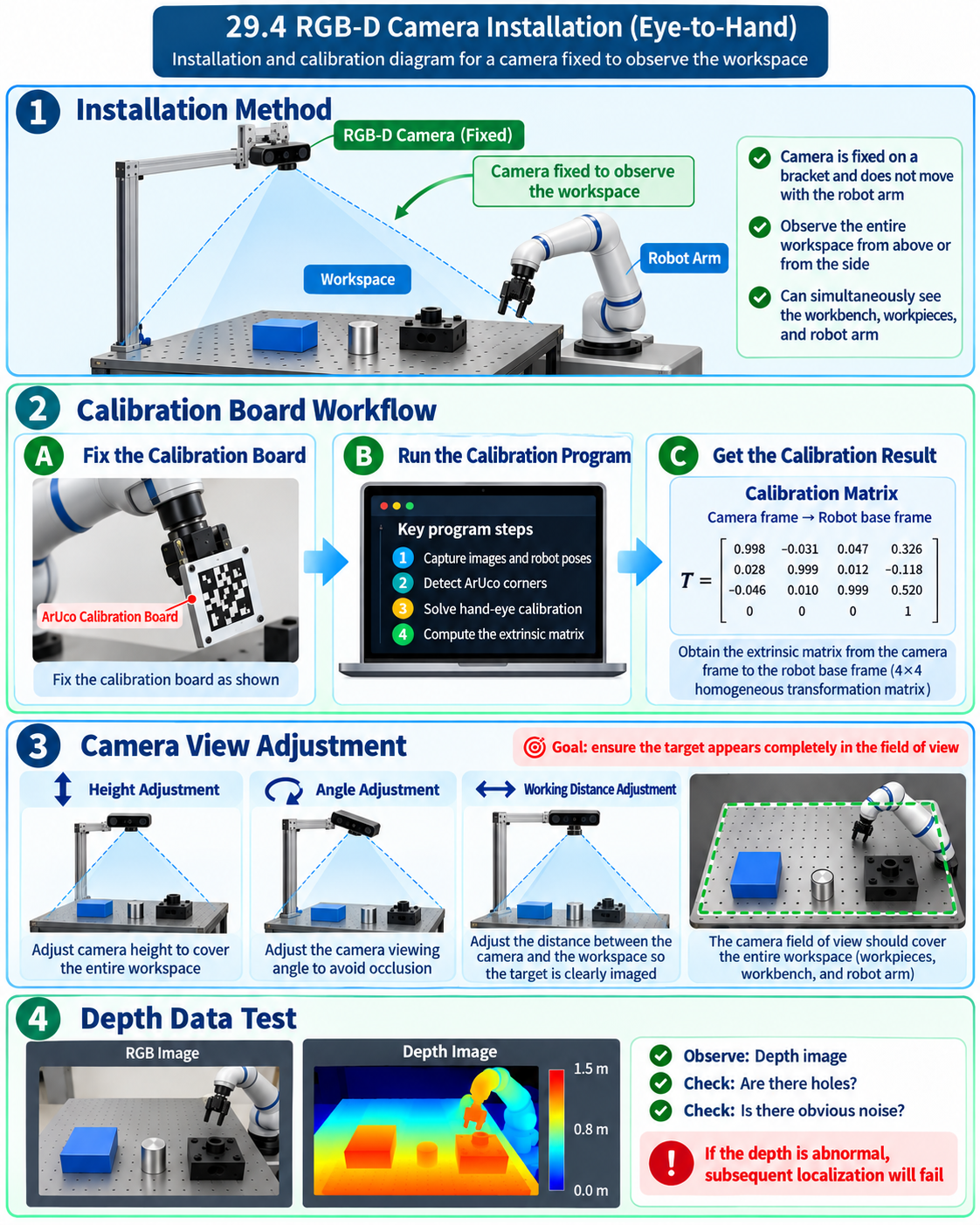
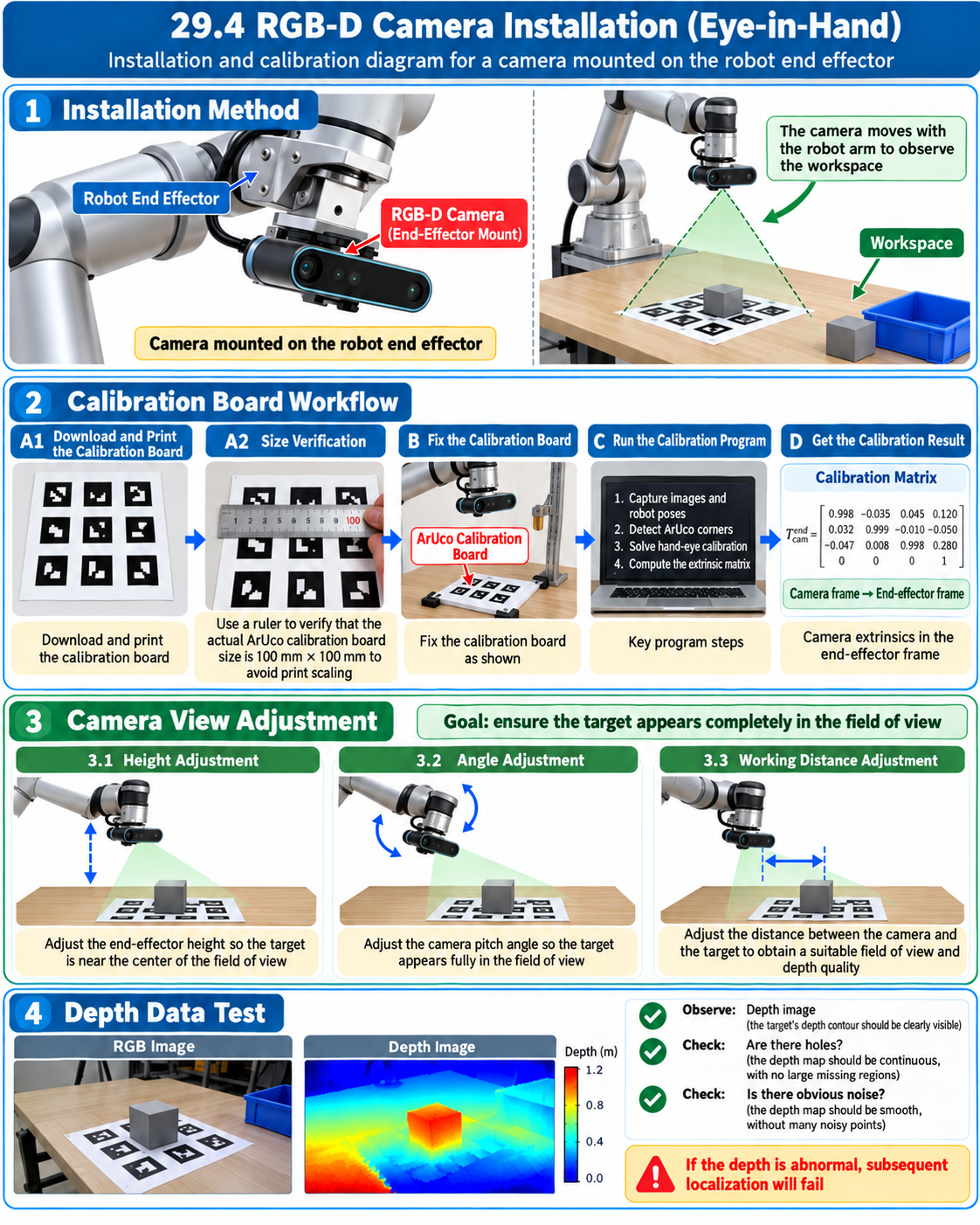
29.5 Preensão Visual
Programa Principal de Preensão
scripts/main.py — o programa principal de preensão, um pipeline completo de preensão visual:
-
Inicializar a câmera RGB-D e confirmar que o fluxo de imagem está disponível
-
Habilitar o braço e o gripper, mover para a posição de pré‑altura
-
Pré‑visualização em tempo real da câmera + detecção YOLO e segmentação por instância
-
Estimar a orientação do gripper a partir do eixo curto do OBB; estimar a altura de preensão a partir do quantil de profundidade
-
Pressione
Gpara congelar o quadro; calcular a pose‑alvo do braço via transformação mão‑olho -
O braço se move para o ponto de pré‑preensão -> desce -> fecha o gripper -> ergue -> retorna à posição inicial
python scripts/main.py
Programa de Preensão e Colocação
scripts/set.py — programa de preensão e colocação: pegar uma banana e colocá‑la em uma caixa.
-
Inicializar câmera e braço; mover para a pré‑posição
-
Pré‑visualização em tempo real da câmera + detecção YOLO e segmentação por instância
-
Pressione
Gpara congelar o quadro; calcular a pose‑alvo do braço via transformação mão‑olho -
O braço agarra a banana e a ergue
-
O braço coloca a banana na caixa e retorna à pose inicial
-
Pressione
Qpara sair; o braço retorna a zero.python scripts/set.py
Compensação de Posição
Se após a calibração a precisão de preensão do braço não for suficiente, abra config/default.yaml e ajuste os valores de X (frente/trás), Y (esquerda/direita), Z (cima/baixo) em calibration.hand_eye_compensation_m para compensação de posição.
------------------------------------
calibration:
  aruco:
    marker_length_m: 0.1
    dict_id: 0
    target_marker_id: 0
  hand_eye_method: TSAI
  hand_eye_compensation_m:
    x: 0.00
    y: 0.00
    z: -0.02
------------------------------------
29.6 Preensão em Nuvem de Pontos 3D [Eletiva]
O que é GraspNet?
GraspNet responde principalmente: dada a forma 3D do objeto, onde o robô deve agarrar e em que pose?
GraspNet é um método de preensão robótica baseado em nuvem de pontos — mais precisamente, um framework de geração e avaliação de poses de preensão em 6 DoF para nuvens de pontos 3D. Em resumo, a nuvem de pontos é “os dados do mundo 3D que o robô vê”, e GraspNet é “como o robô encontra a melhor pose de preensão a partir desses dados 3D”.
Entrada: dados RGB-D -> nuvem de pontos -> GraspNet -> pose de preensão
Saída: uma pose de preensão em 6 DoF , incluindo:
-
Posição, para onde o gripper do braço deve ir:
x,y,z -
Pose, em que direção o gripper deve apontar:
roll,pitch,yaw -
Finalmente dizendo ao braço: agarre a partir desta direção
Configurar o GraspNet
Para estimar com mais precisão as poses de preensão dos objetos, este projeto adapta graspnet-baseline para melhorar o desempenho de preensão do braço.
As extensões pointnet2 / knn do GraspNet precisam de um compilador CUDA. Antes de começar, confirme que nvcc é encontrado e que sua versão de CUDA corresponde àquela com a qual o PyTorch foi compilado:
nvcc --version
python -c "import torch; print(torch.__version__, torch.version.cuda)"
Se nvcc estiver ausente ou sua versão de CUDA for diferente de torch.version.cuda, instale o compilador CUDA que corresponda à versão CUDA do PyTorch. Por exemplo, quando o PyTorch mostrar 13.0:
conda install -c nvidia cuda-nvcc=13.0
Os dois devem corresponder; caso contrário, compilar pointnet2 / knn gera The detected CUDA version (...) mismatches the version that was used to compile PyTorch (...).
cd sdk
git clone https://github.com/graspnet/graspnet-baseline.git
cd graspnet-baseline

# after installing PyTorch for your CUDA version, install GraspNet runtime deps
pip install open3d tensorboard Pillow tqdm

# configure CUDA build paths before compiling local ops.
export CUDA_HOME=$CONDA_PREFIX
export TORCH_CUDA_ARCH_LIST="12.0"
export CPATH=$CONDA_PREFIX/lib/python3.10/site-packages/nvidia/cu13/include:$CPATH
export CPLUS_INCLUDE_PATH=$CONDA_PREFIX/lib/python3.10/site-packages/nvidia/cu13/include:$CPLUS_INCLUDE_PATH
export LD_LIBRARY_PATH=$CONDA_PREFIX/lib/python3.10/site-packages/nvidia/cu13/lib:$CONDA_PREFIX/lib:$LD_LIBRARY_PATH

# compile CUDA ops
cd pointnet2
pip install . --no-build-isolation
cd ../knn
pip install . --no-build-isolation
cd ..

# install GraspNet API
git clone https://github.com/graspnet/graspnetAPI.git
cd graspnetAPI
sed -i "s/'sklearn'/'scikit-learn'/" setup.py
pip install .
cd ../../..
Três armadilhas que vale a pena conhecer antes de começar:
| Sintoma | O que fazer |
|---|---|
python setup.py install gera erros de versão do CUDA/PyTorch | Use pip install . --no-build-isolation para que a extensão reutilize o PyTorch e o CUDA já presentes no ambiente conda |
A compilação relata fatal error: cusparse.h: No such file or directory | Execute find $CONDA_PREFIX -name cusparse.h e adicione esse diretório a CPATH / CPLUS_INCLUDE_PATH; com o cuda-toolkit do conda geralmente é $CONDA_PREFIX/targets/x86_64-linux/include, não o caminho pip nvidia/cu13/include acima |
Um aviso de nome de pacote sklearn | O sed acima o renomeia para scikit-learn. Mantenha o pin numpy==1.23.4 a menos que a pilha de dependências mude, porque transforms3d==0.3.1 ainda usa aliases do NumPy como np.float |
Configurar o modelo pré-treinado
-
Baixe os pesos oficiais pré-treinados do GraspNet a partir do repositório graspnet-baseline (Google, Baidu) e coloque
checkpoint-rs.tarem:sdk/graspnet-baseline/checkpoints/checkpoint-rs.tar -
Em seguida, confirme em
config/default.yaml:graspnet:
checkpoint: "checkpoint-rs.tar" -
checkpointsuporta três formas: um nome de arquivo simples é procurado emsdk/graspnet-baseline/checkpoints/; um caminho relativo é resolvido a partir da raiz do projeto; um caminho absoluto é usado diretamente.
Execução e Depuração
- Demo de estimativa com câmera GraspNet —
scripts/graspnet_camera_demo.py
-
Sem conectar o braço, execute a estimativa de pegada 6D do GraspNet usando apenas a câmera RGB-D. O script mantém uma pré-visualização ao vivo da câmera, usa a caixa do YOLO para selecionar a região alvo e filtra as pegadas viáveis dentro desse bbox a partir dos candidatos em toda a cena do GraspNet. Pressione
GouSpacepara inferir o quadro atual,Rpara retomar a pré-visualização ao vivo,QouEscpara sair. Após a inferência, visualize a nuvem de pontos e os candidatos de pegada via Open3D.python scripts/graspnet_camera_demo.py
- Programa de pegada com braço GraspNet —
scripts/grasp.py
-
Com base nas estimativas de
graspnet_camera_demo.py, acione a execução do braço: o YOLO seleciona o alvo, o GraspNet produz uma pose de pegada 6D, a calibração mão-olho a transforma para o referencial da base do braço, então a alcançabilidade por IK é verificada e as fases de pré-pegada/pegada/retirada são executadas. Durante a depuração, prefira--dry-runpara apenas imprimir poses alvo e filtragem de candidatos.python scripts/grasp.py --dry-run
python scripts/grasp.py --target-class "light blue coffee cup"