36. Executando o reBot Arm no MuJoCo
Capítulo 36 do Curso para Iniciantes em IA Física da Seeed — executando o reBot Arm no MuJoCo: instalando o ambiente de desenvolvimento MuJoCo, lendo a estrutura do modelo MJCF, importando o modelo do reBot Arm por meio dos pacotes ROS2, iniciando a simulação completa e acionando as juntas a partir da interface gráfica de controle deslizante do ROS2.
O Capítulo 35 abordou a teoria de simulação; este capítulo é prático. O objetivo é simples: fazer o reBot Arm rodar no MuJoCo, observar seu movimento e entender a relação entre o modelo, as juntas e os comandos de controle.
Objetivo de ensino: permitir que os usuários concluam a primeira execução do reBot Arm no MuJoCo e entendam a relação entre o modelo do robô,
as juntas e os comandos de controle.
36.1 Instalando o Ambiente de Desenvolvimento MuJoCo
Os bindings Python do MuJoCo são instalados via pip; não é necessária compilação de biblioteca C. O workspace do reBot Arm
usa um ambiente virtual (.venv) para gerenciar dependências Python, e o MuJoCo é instalado dentro dele.
Método 1: usar o ambiente virtual integrado do workspace (recomendado)
#RS:
cd ~/ReBot_Arm_DigitalTwin_RS
source scripts/rs_env.sh
python3 -c "import mujoco; print(mujoco.__version__)"

#DM:
cd ~/ReBot_Arm_DigitalTwin_DM/reBotArmController_ROS2-main
source scripts/source_rebotarm_env.sh
python3 -c "import mujoco; print(mujoco.__version__)"
Se a saída for algo como 3.10.0, o MuJoCo está pronto. source_rebotarm_env.sh carrega automaticamente o ROS2, o ambiente virtual e o PYTHONPATH; todos os comandos subsequentes precisam fazer source nele primeiro.
Método 2: instalação manual
Se você não estiver no ambiente virtual do workspace, pode instalar com pip diretamente:
pip3 install mujoco
#MuJoCo 3.x is a pure pip package with built-in binary libraries; no extra system dependencies needed. After installation, `import mujoco` and `mujoco.viewer` are ready to use.
Verificar a instalação do mujoco
python3 -c "
import mujoco
print('MuJoCo version:', mujoco.version)
print('GPU rendering:', mujoco.GL_CONTEXT_BACKENDS if hasattr(mujoco, 'GL_CONTEXT_BACKENDS') else 'auto')
"
Resultado esperado
- Sucesso: se o ambiente estiver configurado corretamente, você verá uma saída semelhante à seguinte (o número da versão pode ser diferente):
MuJoCo version: 3.2.0
GPU rendering: ['egl', 'glfw']
- Ou
GPU rendering: auto(dependendo das opções de compilação). - Falha: se
mujoconão estiver instalado ou o caminho não estiver configurado, será gerado umModuleNotFoundError, indicando um problema de instalação.
36.2 Entendendo a Estrutura do Modelo MJCF
MJCF (MuJoCo XML) é o formato de modelo nativo do MuJoCo. Um arquivo MJCF consiste nos seguintes elementos de nível superior:
| Element | Role | Embodiment in the reBot Arm |
|---|---|---|
<compiler> | Opções de compilação: unidade de ângulo, sistema de coordenadas, caminho de malha | angle="radian" coordinate="local" meshdir="../meshes" |
<option> | Parâmetros físicos: passo de tempo, gravidade, solver | timestep="0.001" gravity="0 0 -9.81" |
<visual> | Parâmetros de renderização: luzes, neblina, visão global | headlight, azimuth="135" |
<asset> | Declarações de recursos: malhas, materiais, texturas | 10 malhas STL + vários materiais |
<default> | Valores padrão: amortecimento de juntas, colisão de geometrias | damping="0.8" armature="0.01" |
<worldbody> | Corpo do mundo: chão, luzes, câmeras, robô | Mesa, objetos, cadeia cinemática do braço |
Os arquivos MJCF do reBot Arm estão localizados em:
RS version (rebotarm_mujoco_rs package):
src/rebotarm_mujoco_rs/models/
  rs_arm.xml                   # physics model (STL mesh + full inertia + 7 actuators)
  rs_grasp_scene.xml            # grasping scene (with objects)
DM version (rebotarm_mujoco package):
src/rebotarm_mujoco/models/
  rebotarm_b601_stl.xml        # physics model (STL mesh + full inertia)
  rebotarm_b601_kinematic.xml  # kinematics model (simplified geometry + no inertia)
  rebotarm_b601_stl.xml         # physics model (STL mesh + full inertia, with scene objects)
  rebotarm_b601_kinematic.xml   # kinematics model (simplified geometry + no inertia)
  rebotarm_b601_colored.xml     # colored model (multi-material STL)
  simple_rebotarm.xml           # simplified model (primitive geometries)
Os dois modelos compartilham a mesma estrutura cinemática (nomes de juntas, eixos, limites). As diferenças são:
| Feature | STL model | Kinematics model |
|---|---|---|
| Visual | Malha STL (detalhada) | cápsula/esfera/cilindro (simplificado) |
| Inertial | Definido para cada elo | Em grande parte omitido |
| Collision | O gripper tem colisão em caixa | Sem colisão |
| timestep | 0,001 s | 0,002 s |
| Use | Simulação física, real2sim | Visualização leve |
Este capítulo usa o modelo STL, porque ele tem boa aparência e oferece suporte à simulação física.
36.3 Importando o Modelo do reBot Arm no MuJoCo
Compilar os pacotes ROS2
#RS:
cd ~/ReBot_Arm_DigitalTwin_RS/rebotarm_ros2
source /opt/ros/jazzy/setup.bash
colcon build --symlink-install
source install/setup.bash

#DM:
cd ~/ReBot_Arm_DigitalTwin_DM/reBotArmController_ROS2-main
source /opt/ros/jazzy/setup.bash
colcon build --symlink-install
source install/setup.bash
Após a compilação, o diretório share do pacote MuJoCo conterá os arquivos de modelo e as malhas STL:
# Verify the share directory (RS)
ros2 pkg prefix rebotarm_mujoco_rs
# output: ~/ReBot_Arm_DigitalTwin_RS/rebotarm_ros2/install/rebotarm_mujoco_rs
ls $(ros2 pkg prefix rebotarm_mujoco_rs)/share/rebotarm_mujoco_rs/models/
# meshes/  rs_arm.xml  rs_grasp_scene.xml

# Verify the share directory (DM)
ros2 pkg prefix rebotarm_mujoco
ls $(ros2 pkg prefix rebotarm_mujoco)/share/rebotarm_mujoco/models/
# rebotarm_b601_stl.xml  rebotarm_b601_kinematic.xml  rebotarm_b601_colored.xml  simple_rebotarm.xml
Iniciar via launch
#RS:
ros2 launch rebotarm_mujoco_rs mujoco_rs.launch.py use_viewer:=true
#DM:
ros2 launch rebotarm_mujoco real2sim.launch.py
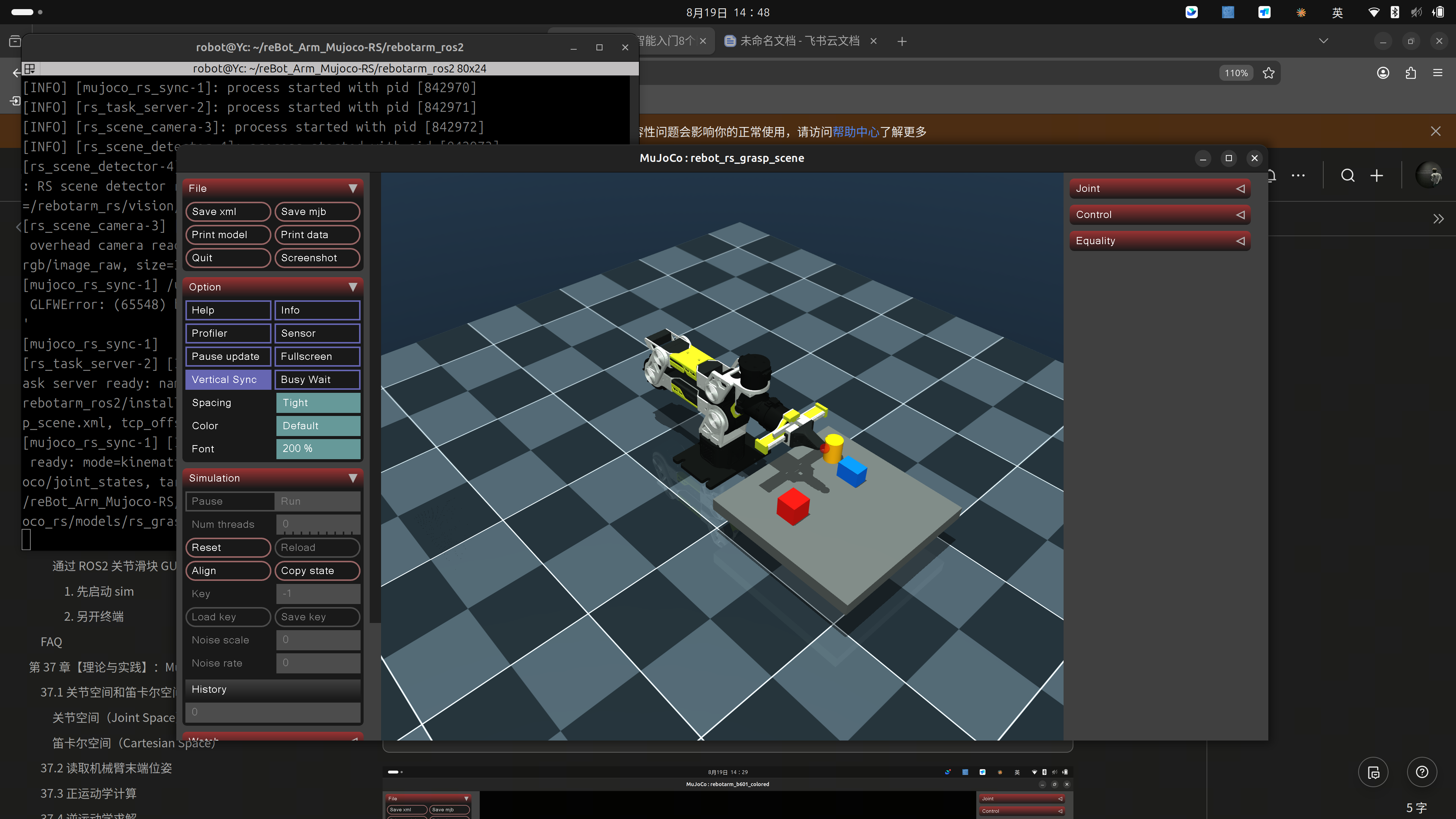
Iniciar via ROS2 launch (com o ambiente completo)
#RS:
./scripts/start_rs_sim.sh
#DM:
./rebotarm start sim
or call the script directly:
~/ReBot_Arm_DigitalTwin_DM/reBotArmController_ROS2-main/scripts/start_rebot_mujoco_all.sh
Controlando pela interface gráfica de controle deslizante de juntas do ROS2
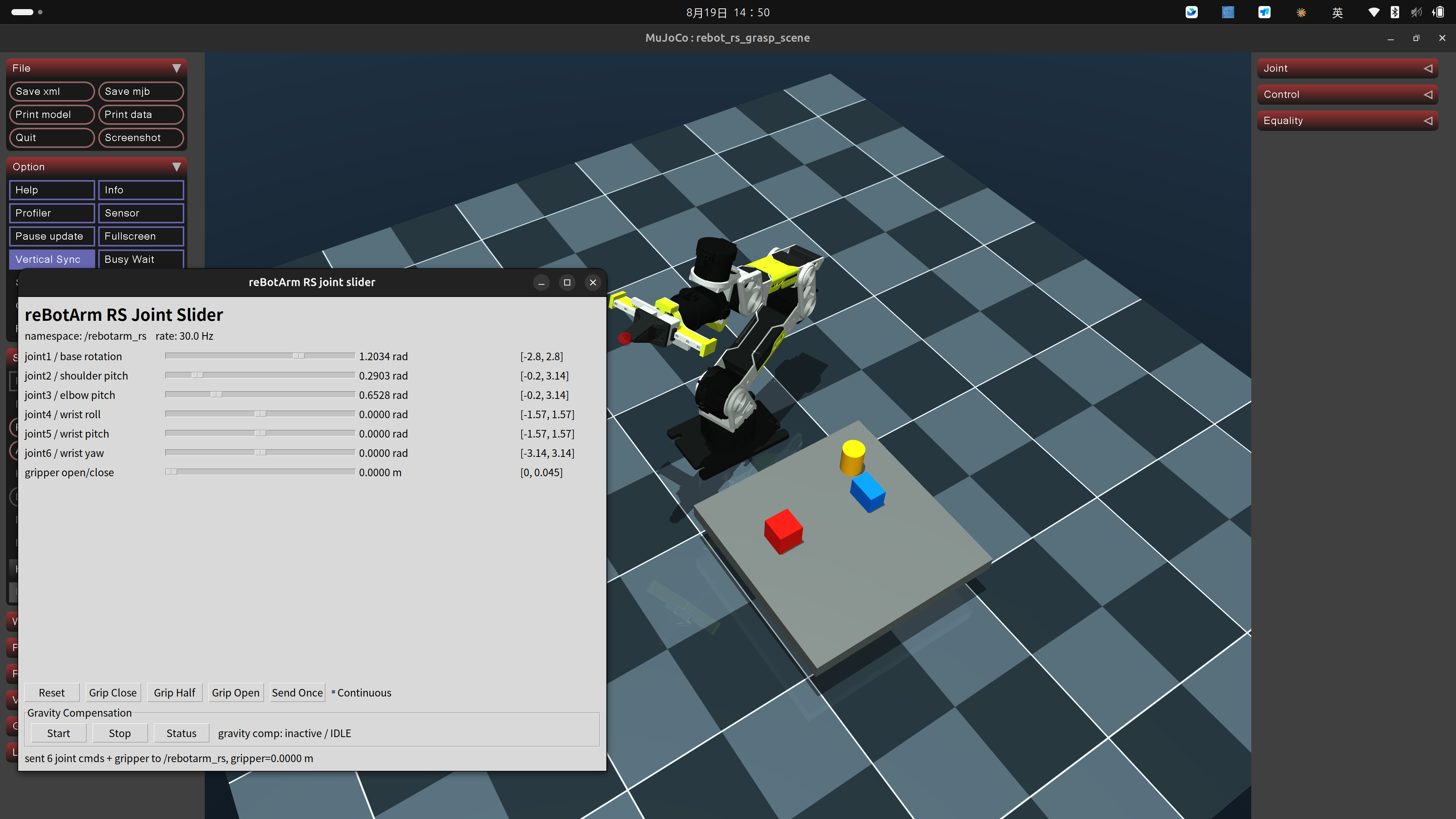
O reBot Arm fornece uma interface gráfica de controle deslizante de juntas em Tkinter (joint_slider_gui.py) para controlar cada junta por meio de uma interface gráfica:
1. Inicie a sim primeiro
#1. First start the sim (full physics simulation)
#RS:
cd ~/ReBot_Arm_DigitalTwin_RS
./scripts/start_rs_sim.sh
#DM:
cd ~/ReBot_Arm_DigitalTwin_DM
./rebotarm start sim
2. Abra outro terminal
#The slider GUI defines 7 joint controls:
#RS:
source /opt/ros/jazzy/setup.bash
source ~/ReBot_Arm_DigitalTwin_RS/rebotarm_ros2/install/setup.bash
ros2 launch rebotarm_mujoco_rs joint_slider_gui.launch.py

#DM:
source /opt/ros/jazzy/setup.bash
source ~/ReBot_Arm_DigitalTwin_DM/reBotArmController_ROS2-main/install/setup.bash
ros2 launch rebotarm_mujoco joint_slider_gui.launch.py
36.4 FAQ
P1: O visualizador MuJoCo mostra uma tela preta ou trava após abrir. O que devo fazer?
Isso geralmente é um problema de renderização da GPU. Tente definir o backend de renderização:
export MUJOCO_GL=egl    # use EGL (recommended, no display needed)
export MUJOCO_GL=glfw    # use GLFW (requires a desktop environment)
export MUJOCO_GL=osmesa  # use software rendering (slowest but most compatible)
Em servidores headless (por exemplo, via SSH), use egl ou osmesa.
P2: "mesh file not found" ao carregar o MJCF. O que devo fazer?
No MJCF, meshdir="../meshes" é um caminho relativo. Se você executar o script a partir de outro diretório, os arquivos de
malha podem não ser encontrados. Soluções:
- Após compilar os pacotes ROS2, carregue a partir do diretório share (recomendado): ros2 pkg prefix rebotarm_mujoco_rs (RS) ou ros2 pkg prefix rebotarm_mujoco (DM)
- Ou certifique-se de executar o script a partir do diretório models/ (seu diretório pai contém meshes/)
- O mujoco_sync.py do RS resolve automaticamente os caminhos de malha; o DM precisa carregar a partir do diretório install
P3: Depois de arrastar a interface gráfica de controle deslizante de juntas, o braço no MuJoCo não se move. O que devo fazer?
Verifique os três elos:
- O driver falso está em execução? RS: ros2 topic echo /rebotarm_rs/joint_states --once; DM: ros2 topic echo /rebotarm/joint_states --once
- O nó de sincronização está inscrito no tópico correto? O RS assina /rebotarm_rs/joint_states por padrão; o DM assina /rebotarm/joint_states por padrão
- O visualizador está aberto? O terminal deve mostrar que o nó de sincronização está pronto
Se o nome do tópico não corresponder, especifique-o com um parâmetro:
RS: REAL2SIM_JOINT_STATE_TOPIC=/rebotarm_rs/joint_states ./scripts/start_rs_sim.sh
DM: REAL2SIM_JOINT_STATE_TOPIC=/rebotarm/joint_states ./rebotarm start sim
P4: Apenas um lado do gripper se move. O que devo fazer?
RS: verifique se a restrição equality está configurada corretamente (joint_left e joint_right devem seguir joint7).
DM: verifique se tanto finger_left quanto finger_right recebem comandos. Se apenas finger_left for enviado sem um target para finger_right, somente um lado irá se mover.
P5: Os objetos voam para longe no modo de apreensão com física. O que devo fazer?
Os parâmetros de PD podem estar muito agressivos. Tente reduzir arm_kp e arm_kd:
RS: ros2 launch rebotarm_mujoco_rs mujoco_rs.launch.py simulation_mode:=physics arm_torque_limit:=10.0
DM: ros2 launch rebotarm_mujoco mujoco_physics_grasp.launch.py arm_torque_limit:=10.0
Reduzir o limite de torque do padrão 30.0 para 10.0 evita que os objetos sejam arremessados por torques excessivos nas juntas. Você também pode reduzir control_hz para diminuir a agressividade do loop de controle.