Transmissão de Vídeo em Tempo Real de RTSP para WebRTC com reCamera
Introdução
Quando você quiser integrar o stream de vídeo da reCamera à sua própria aplicação Web ou visualizar remotamente o feed da câmera com baixa latência por meio de um navegador, você pode usar este demo como referência. Este projeto transmite o vídeo da reCamera por meio do protocolo RTSP, envia os resultados de inferência para o PC via nó mqtt out, depois mescla o stream RTSP com os resultados de inferência no PC e o converte para o formato WebRTC, permitindo que qualquer navegador reproduza o stream de vídeo com inferência em tempo real sem plugins. Ele fornece uma forma de “libertar” o stream de vídeo da reCamera — uma vez que o stream de vídeo possa ser enviado via RTSP, você pode facilmente:
-
Integrar à sua própria aplicação Web ou plataforma de gerenciamento: Incorporar o vídeo ao vivo em dashboards existentes, sistemas de monitoramento ou plataformas de IoT.
-
Agregação de vídeo de múltiplos dispositivos: Visualizar múltiplos feeds de reCamera simultaneamente na mesma página web para construir um videowall de vigilância multicanal.
-
Acesso remoto e travessia de redes diferentes: Por meio da capacidade de travessia de NAT do WebRTC, você pode visualizar o feed ao vivo da reCamera com baixa latência mesmo em diferentes ambientes de rede.
-
Fornecer um canal de transporte para visualização de resultados de inferência de IA: Após a reCamera executar inferência de IA na borda, envie os resultados de inferência junto com o vídeo, e o PC poderá exibir em tempo real, no navegador, os resultados da análise de IA, adequado para construir aplicações de inspeção remota, segurança inteligente e outras.
Este demo demonstra uma abordagem para transformar a reCamera de um dispositivo visual independente em uma fonte de vídeo que pode ser integrada por qualquer sistema Web. Esperamos que este projeto inspire você a explorar mais possibilidades de combinar a reCamera com tecnologias Web.
Arquitetura do Sistema
Todo o sistema é concluído de forma colaborativa por duas partes: lado reCamera e lado servidor PC. A arquitetura é a seguinte:
| Etapa | Local de Execução | Tecnologia/Protocolo Utilizado | Descrição |
|---|---|---|---|
| Captura e Codificação de Vídeo | reCamera | Câmera + Codificação H.264 | Captura o vídeo e o codifica |
| Inferência de IA | reCamera | Modelo YOLO11n | Executa inferência de detecção de objetos de IA nos frames de vídeo |
| Streaming RTSP | reCamera | Protocolo RTSP (Porta 554) | Transmite o vídeo via protocolo RTSP para a rede |
| Transmissão de Resultados de Inferência via MQTT | reCamera → Servidor PC | Protocolo MQTT (Porta 1883) | Transmite resultados de inferência (caixas delimitadoras, rótulos) para o PC via MQTT |
| Recepção e Decodificação de Vídeo | Servidor PC | OpenCV + FFmpeg | Recebe o stream RTSP e decodifica para frames brutos |
| Fusão de Resultados de Inferência e Vídeo | Servidor PC | detection_store + OpenCV | Sobrepõe caixas de detecção de IA e rótulos sobre os frames de vídeo |
| Codificação e Transmissão WebRTC | Servidor PC | aiortc | Codifica os frames de vídeo fundidos para o formato WebRTC e os transmite |
| Reprodução em Tempo Real | Navegador no PC | WebRTC | Reproduz o vídeo com resultados de inferência no navegador com baixa latência |
Preparação de Hardware
Para executar este demo, você precisa do seguinte hardware:
- Um dispositivo reCamera (suporta todas as variantes de reCamera)
- Um computador PC (para executar o serviço de ponte WebRTC, deve estar na mesma LAN que a reCamera)
Você pode escolher qualquer versão da reCamera com base nas suas necessidades de implantação:
- reCamera 2002 Series (Wi-Fi)
- reCamera Gimbal
- reCamera HQ PoE (Ethernet + PoE)
Observação: A versão PoE não suporta Wi-Fi e deve ser conectada à mesma rede local por meio de um switch compatível com PoE.
| reCamera 2002 Series | reCamera Gimbal | reCamera HQ PoE |
|---|---|---|
 |  |  |
Configurando o Demo
Etapa 1: Configurar a reCamera
Primeiro, siga o guia oficial de primeiros passos para concluir a configuração básica da reCamera: Introdução à reCamera
Após concluir a configuração inicial, certifique-se de que o dispositivo esteja ligado e devidamente conectado à rede. Em seguida, acesse o endereço 192.168.42.1 por meio de um navegador para fazer login na reCamera e entrar no workspace do Node-RED.
Se você conseguir acessar com sucesso a interface de fluxo de trabalho do Node-RED como mostrado abaixo, a configuração estará concluída.

Etapa 2: Configurar o Streaming RTSP
A reCamera possui funcionalidade de streaming RTSP integrada que pode ser facilmente configurada por meio do fluxo de trabalho do Node-RED. Você só precisa implantar dois nós no fluxo de trabalho. Para tutoriais do SenseCraft AI, consulte o link Access SenseCraft AI reCamera Dashboard.
2.1 Importar e Configurar o Nó da Câmera
Arraste o Camera Node do lado esquerdo para o workspace e clique duas vezes para entrar na interface de configuração. Você pode definir parâmetros como resolução e taxa de quadros conforme necessário. Importe e configure o nó da câmera de acordo com o fluxo de trabalho mostrado abaixo.
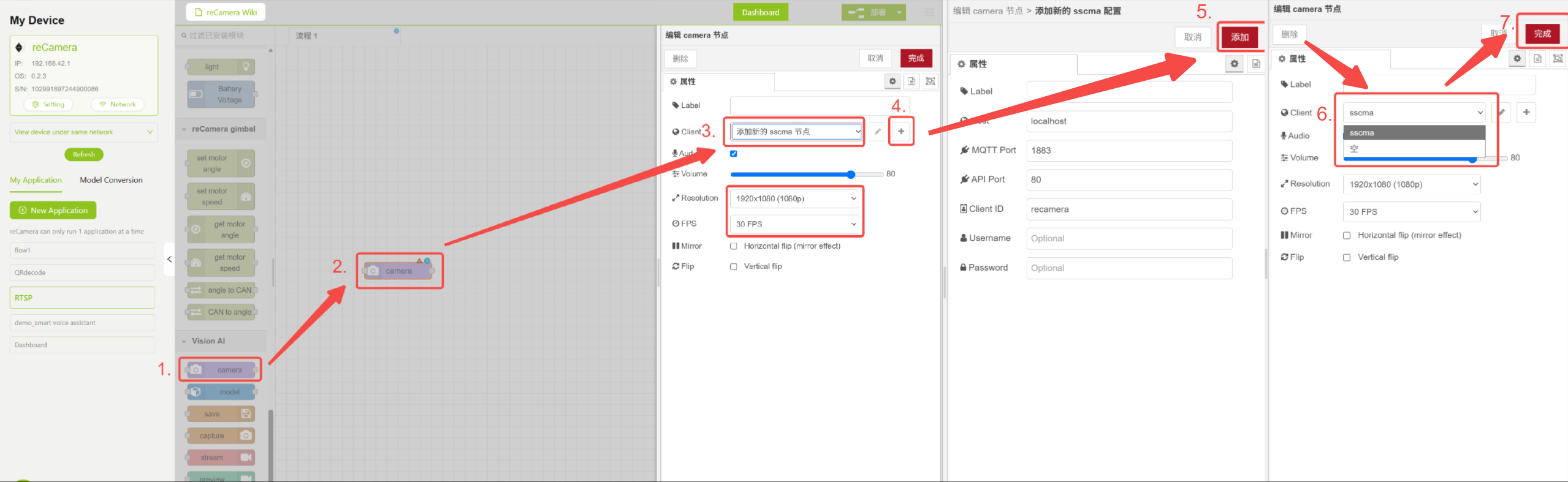
Configuração de Parâmetros da Câmera
2.2 Importar e Configurar o Nó de Stream
Arraste o Stream Node do lado esquerdo para o workspace, selecione o protocolo RTSP e configure o endereço e a porta do stream. O endereço padrão do stream RTSP da reCamera é:
rtsp://admin:admin@192.168.42.1:554/live
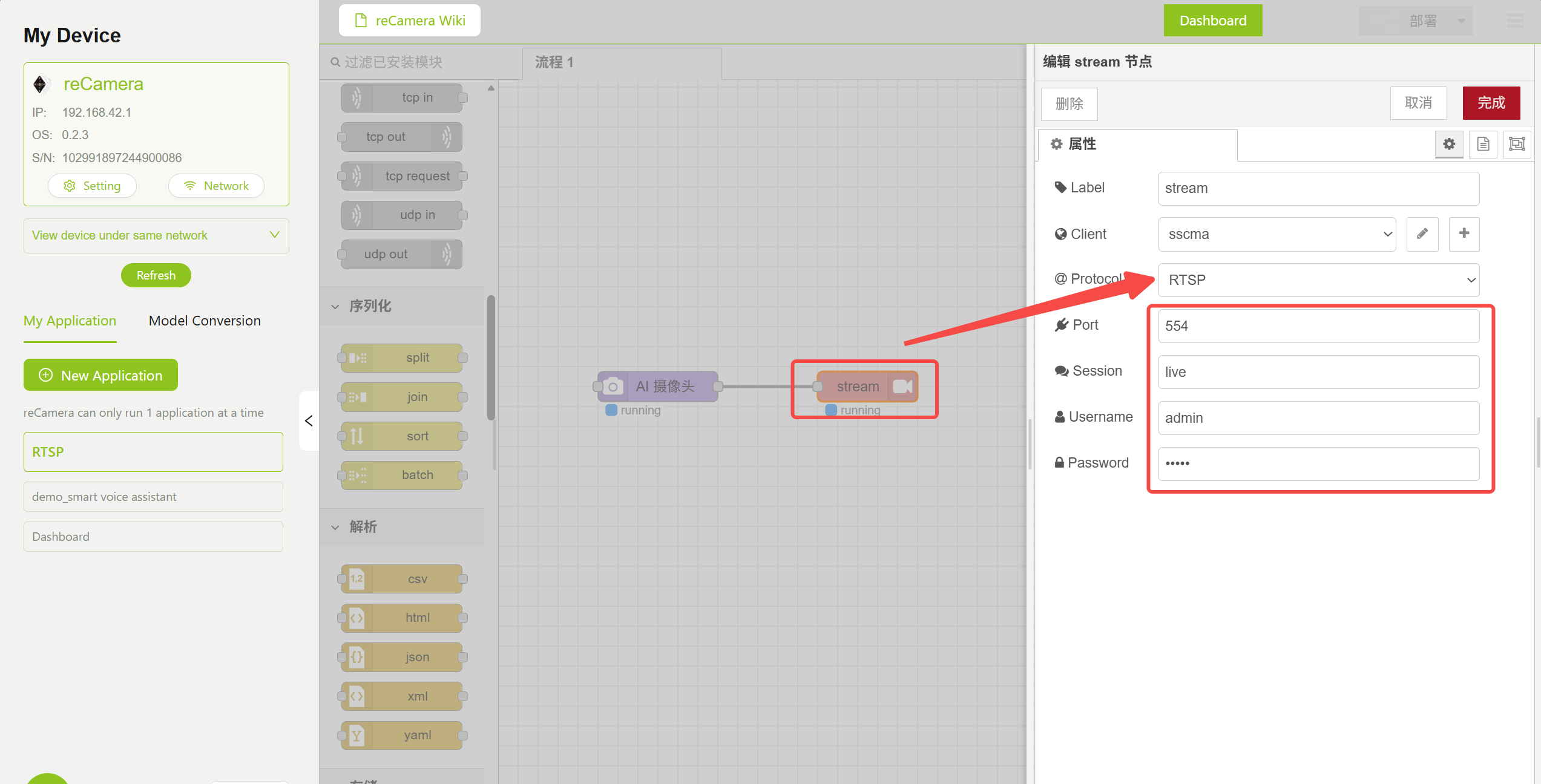
Configuração de Parâmetros de Streaming RTSP
2.3 Importar o Nó de Modelo
Arraste o Model Node do lado esquerdo para o workspace, clique em Device e selecione o modelo YOLO11n Detection.
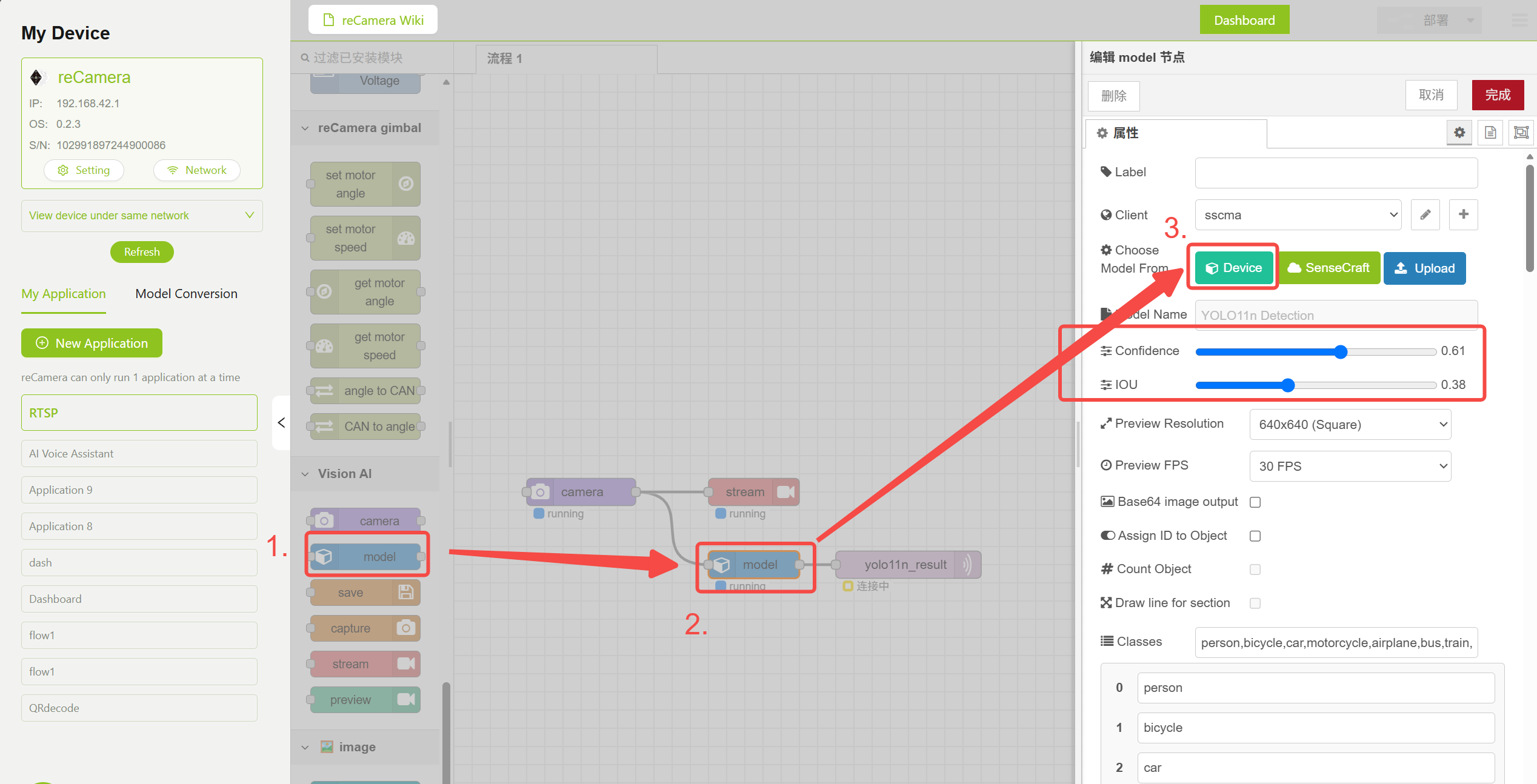
2.4 Importar o Nó MQTT Out
Arraste o MQTT Out Node do lado esquerdo para o workspace e siga o diagrama abaixo para definir o endereço do broker MQTT e o tópico para comunicação com o servidor.
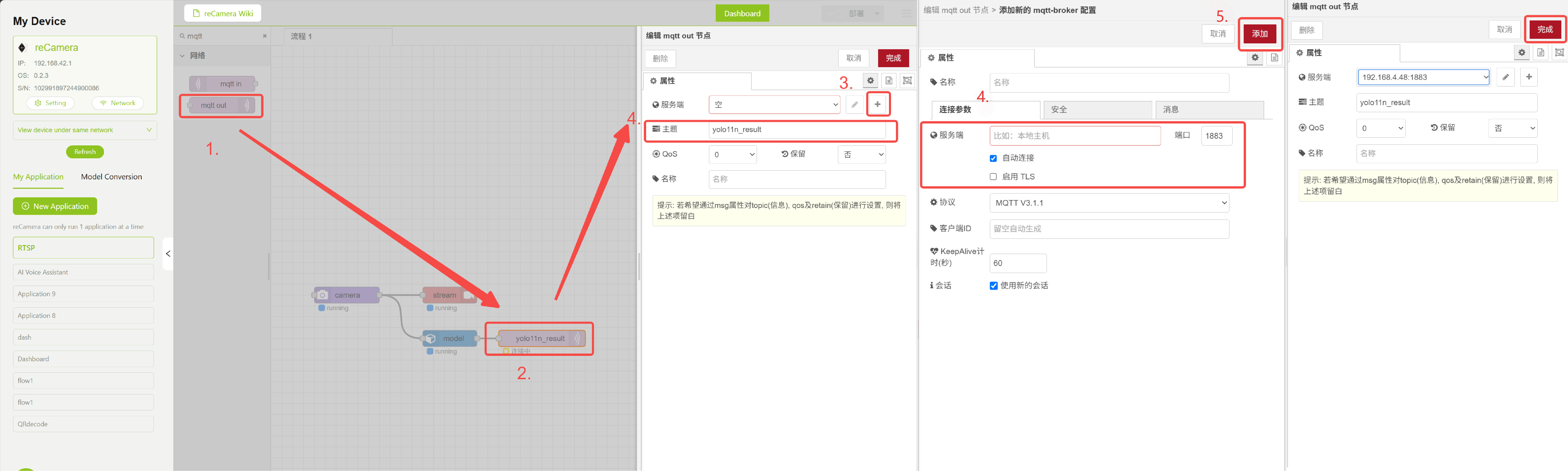
Após concluir a configuração, clique em Deploy no canto superior direito para implantar o fluxo de trabalho, e a reCamera começará a transmitir via protocolo RTSP.
Etapa 3: Implantar o Serviço de Conversão WebRTC no PC
O serviço de ponte WebRTC é executado no PC e é responsável por receber o stream RTSP e as mensagens MQTT, mesclar os resultados de inferência com o stream de vídeo e convertê-lo para o formato WebRTC para reprodução em tempo real no navegador.
3.1 Pré-requisitos
Certifique-se de que o seguinte ambiente esteja instalado no seu PC:
- Python 3.8+
- Gerenciador de pacotes pip
Observação: A instalação de
aiortcno Windows pode exigir que o Microsoft C++ Build Tools seja instalado primeiro. Você pode baixá-lo e instalá-lo a partir de Visual Studio Build Tools.
3.2 Obter o Código e Instalar Dependências
Obtenha o código do projeto Python de RTSP para WebRTC a partir do repositório. Após baixar o código do projeto para o seu PC, entre no diretório do projeto e instale as dependências Python:
cd rtsp_to_webrtc
pip install -r requirements.txt
3.3 Descrição dos Arquivos do Projeto
O projeto contém os seguintes arquivos centrais:
| Arquivo | Descrição |
|---|---|
server.py | Servidor de sinalização WebRTC, inicia o MQTT Broker embutido, lida com solicitações de conexão do navegador e estabelece sessões WebRTC |
mqtt_broker.py | MQTT Broker 3.1.1 embutido (implementação pura em asyncio) e cliente de assinatura, recebe resultados de inferência YOLO enviados a partir do Node-RED da reCamera |
detection_store.py | Módulo de armazenamento de resultados de inferência, armazena em cache os dados mais recentes de caixas de detecção e rótulos para renderização sobre os frames de vídeo |
video_sources.py | Camada de abstração de protocolo de vídeo |
index.html | Página do player frontend, fornece seleção de protocolo e funcionalidade de reprodução de vídeo WebRTC |
requirements.txt | Lista de dependências Python |
3.4 Iniciar o serviço
Inicie o serviço com a configuração padrão:
python server.py
Após o início do serviço, você verá o seguinte log de saída:
INFO:webrtc-server:Starting server on http://0.0.0.0:8080
INFO:webrtc-server:Default source: rtsp://admin:admin@192.168.42.1:554/live
INFO:webrtc-server:Supported protocols: rtsp, onvif, gb28181, rtmp, hls
INFO:webrtc-server:MQTT Broker: 0.0.0.0:1883, topic: yolo11n_result
INFO:webrtc-server:Open http://localhost:8080 in your browser
Você também pode personalizar a configuração por meio de argumentos de linha de comando:
# Specify the default video source address
python server.py --source rtsp://admin:admin@192.168.42.1:554/live

# Specify the service port
python server.py --port 9090

# Specify both address and port
python server.py --source rtsp://admin:admin@192.168.42.1:554/live --port 8080
Descrição dos argumentos de linha de comando:
| Argumento | Valor padrão | Descrição |
|---|---|---|
--host | 0.0.0.0 | Endereço de vinculação do servidor |
--port | 8080 | Porta de escuta do servidor |
--source | rtsp://admin:admin@192.168.42.1:554/live | Endereço padrão da fonte de vídeo |
Observação: Certifique-se de que o firewall do PC permita conexões de entrada na porta 8080 (ou na porta especificada) e que o PC e a reCamera estejam na mesma LAN.
Etapa 4: Executar a demonstração
- Certifique-se de que a reCamera foi configurada para streaming RTSP e que o fluxo de trabalho foi implantado
- Certifique-se de que o
server.pyno PC foi iniciado e está em execução - Acesse
http://localhost:8080no navegador do PC - Selecione o protocolo (RTSP) na página e insira o endereço do stream RTSP da reCamera (preenchido por padrão)
- Clique no botão "Start Playing"
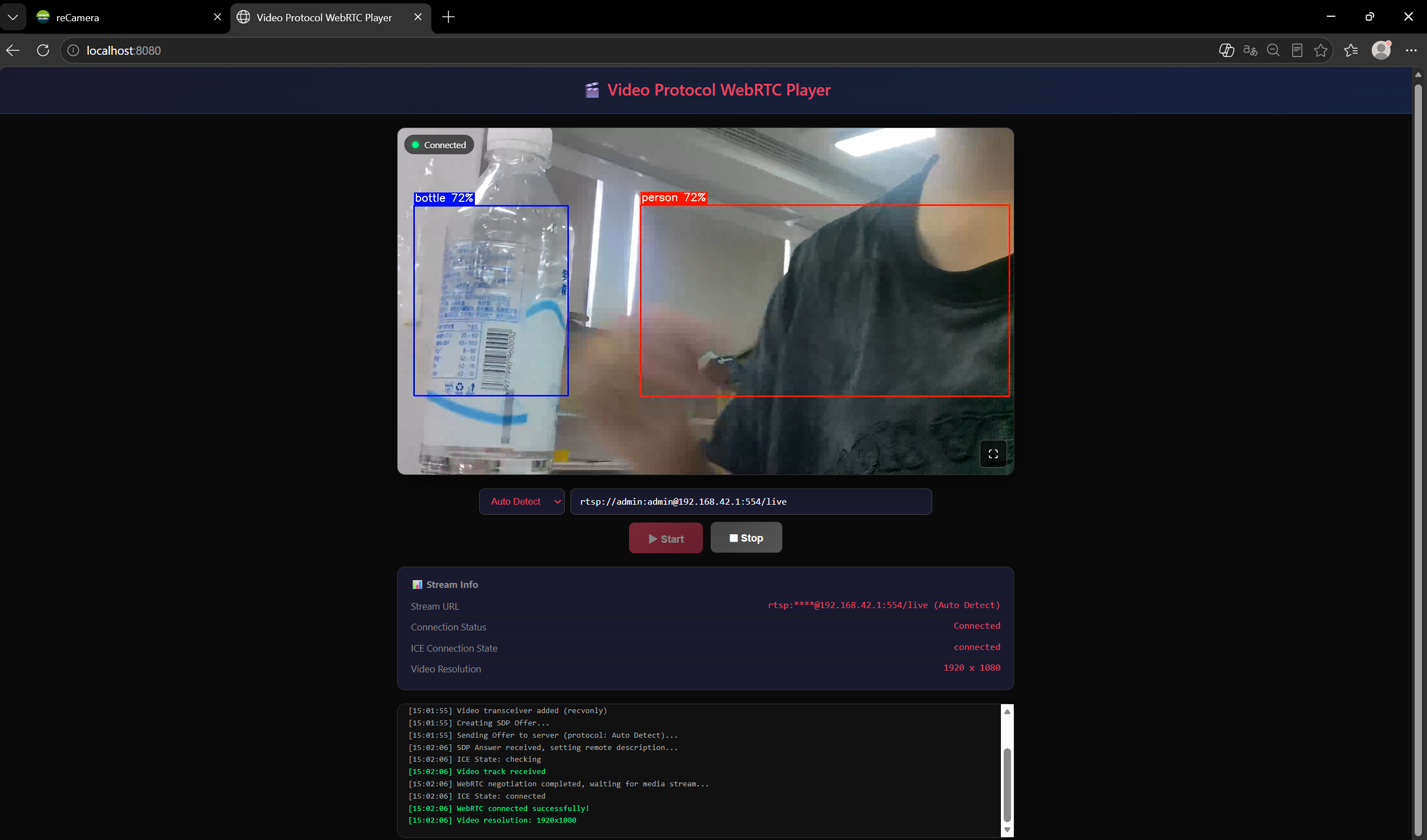
Reprodução em tempo real do vídeo da reCamera no navegador
Após uma conexão bem-sucedida, a página exibirá as seguintes informações:
- Feed de vídeo: Exibição em tempo real do vídeo da reCamera
- Status da conexão: Indicador de status de conexão verde no canto superior esquerdo da página
- Informações do stream: Exibe o endereço do stream de vídeo, status da conexão, status da conexão ICE e resolução de vídeo
- Log de operação: Logs de conexão detalhados exibidos na parte inferior da página
Como funciona
O fluxo de trabalho de alto nível de todo o sistema é o seguinte:
-
Captura de vídeo e inferência de IA A reCamera captura continuamente vídeo pela câmera, usa o modelo YOLO11n para inferência de detecção de objetos e obtém resultados de caixas delimitadoras e rótulos.
-
Streaming RTSP e transmissão de resultados via MQTT A reCamera transmite vídeo codificado via protocolo RTSP para a rede, enquanto publica simultaneamente os resultados de inferência via protocolo MQTT (tópico:
yolo11n_result) para o MQTT Broker embarcado no PC. -
Recepção de vídeo e fusão de resultados de inferência O serviço no PC usa uma thread em segundo plano OpenCV + FFmpeg para ler continuamente os quadros de vídeo mais recentes do stream RTSP, recupera os resultados de inferência mais recentes de detection_store e sobrepõe caixas delimitadoras e rótulos nos quadros de vídeo.
-
Codificação e transmissão WebRTC Quando o navegador inicia uma solicitação de conexão, o PC codifica os quadros de vídeo fundidos em formato WebRTC por meio da biblioteca aiortc, estabelecendo uma PeerConnection WebRTC para transmissão.
-
Reprodução em tempo real no navegador O navegador recebe o stream de vídeo via WebRTC e reproduz o vídeo com anotações de inferência de IA em tempo real, sem instalar nenhum plugin.
Observações
- O stream RTSP da reCamera suporta apenas 1-2 conexões simultâneas por padrão. Se outros programas (como VLC) já tiverem ocupado a conexão RTSP, o serviço WebRTC pode não conseguir receber o stream de vídeo. Feche outros programas conectados ao stream RTSP antes de usar.
- Se você encontrar falhas na instalação do
aiortc, certifique-se de que o Microsoft C++ Build Tools (Windows) ou as ferramentasgcc/make(Linux) estejam instaladas. - Se aparecerem erros
non-existing PPSno log do servidor, isso ocorre porque um quadro-chave ainda não foi recebido, o que é normal. A recuperação será automática após a chegada do quadro-chave (aproximadamente 1 segundo). - Para alterar a porta do serviço, use
python server.py --port <port_number>para especificar uma porta diferente. - Se você estiver enfrentando alta latência de vídeo, verifique se a largura de banda da rede é suficiente e garanta uma conexão de rede estável entre o PC e a reCamera.
Suporte técnico e discussão sobre o produto
Obrigado por escolher nossos produtos! Se você precisar de orientação sobre metas específicas de personalização ou quiser estender ainda mais o fluxo de trabalho, sinta-se à vontade para entrar em contato conosco. Estamos aqui para fornecer diferentes níveis de suporte para garantir que sua experiência com nossos produtos seja a mais tranquila possível. Oferecemos vários canais de comunicação para atender a diferentes preferências e necessidades.