Uso da extensão Seeed Studio Round Display
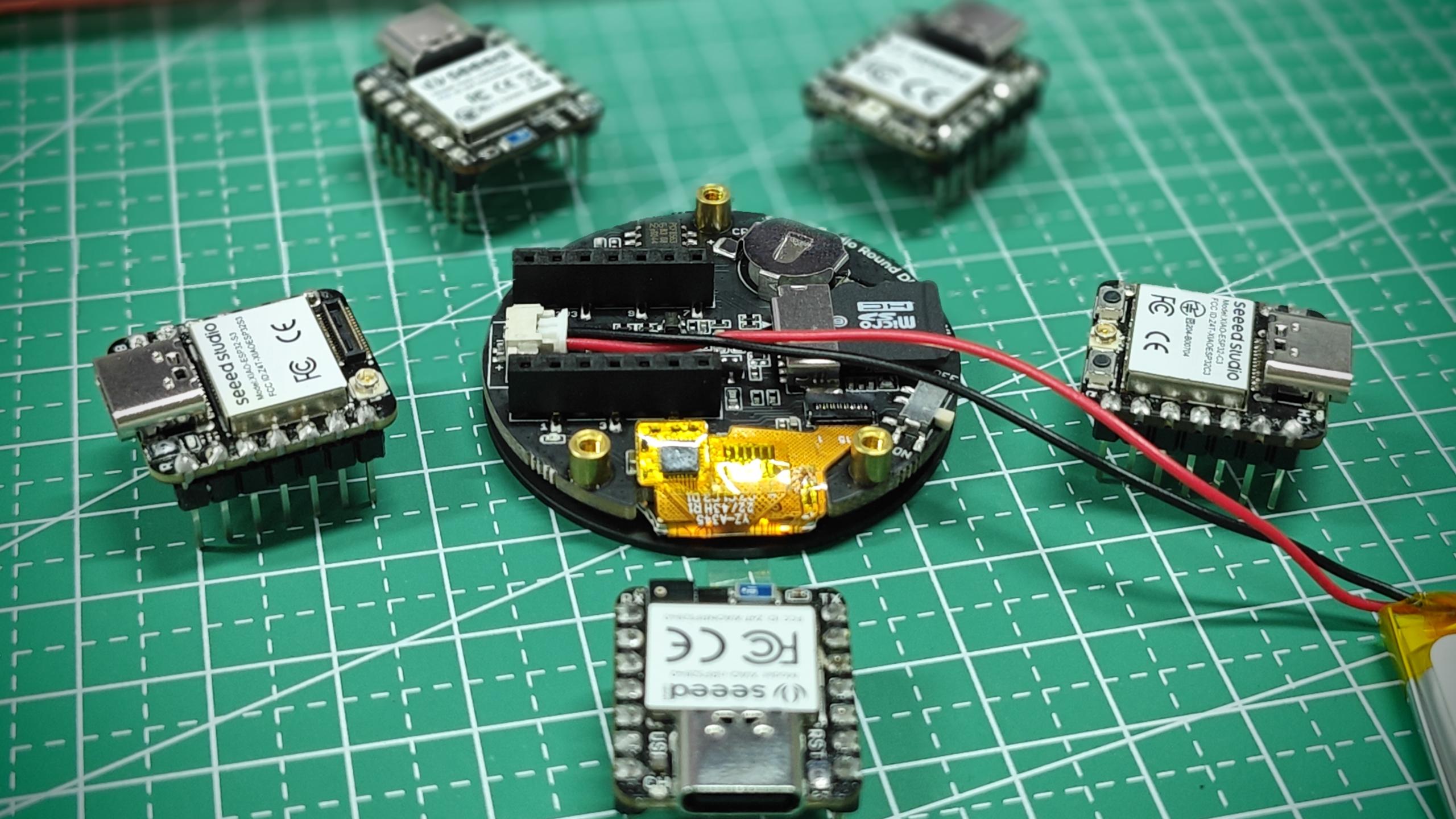
Este tutorial explicará em detalhes como usar as funções estendidas na Round Display, incluindo o uso da função RTC, função de cartão SD e função de tela.
Primeiros Passos
O conteúdo deste tutorial é compatível com todos os produtos da série XIAO. Portanto, você pode usar qualquer XIAO para concluir o conteúdo deste Wiki.
Se você estiver usando a Round Display pela primeira vez, talvez queira ler o conteúdo de preparação que escrevemos anteriormente para ela e configurar o ambiente da biblioteca de acordo com esse conteúdo para garantir que você possa usar a Round Display sem problemas.
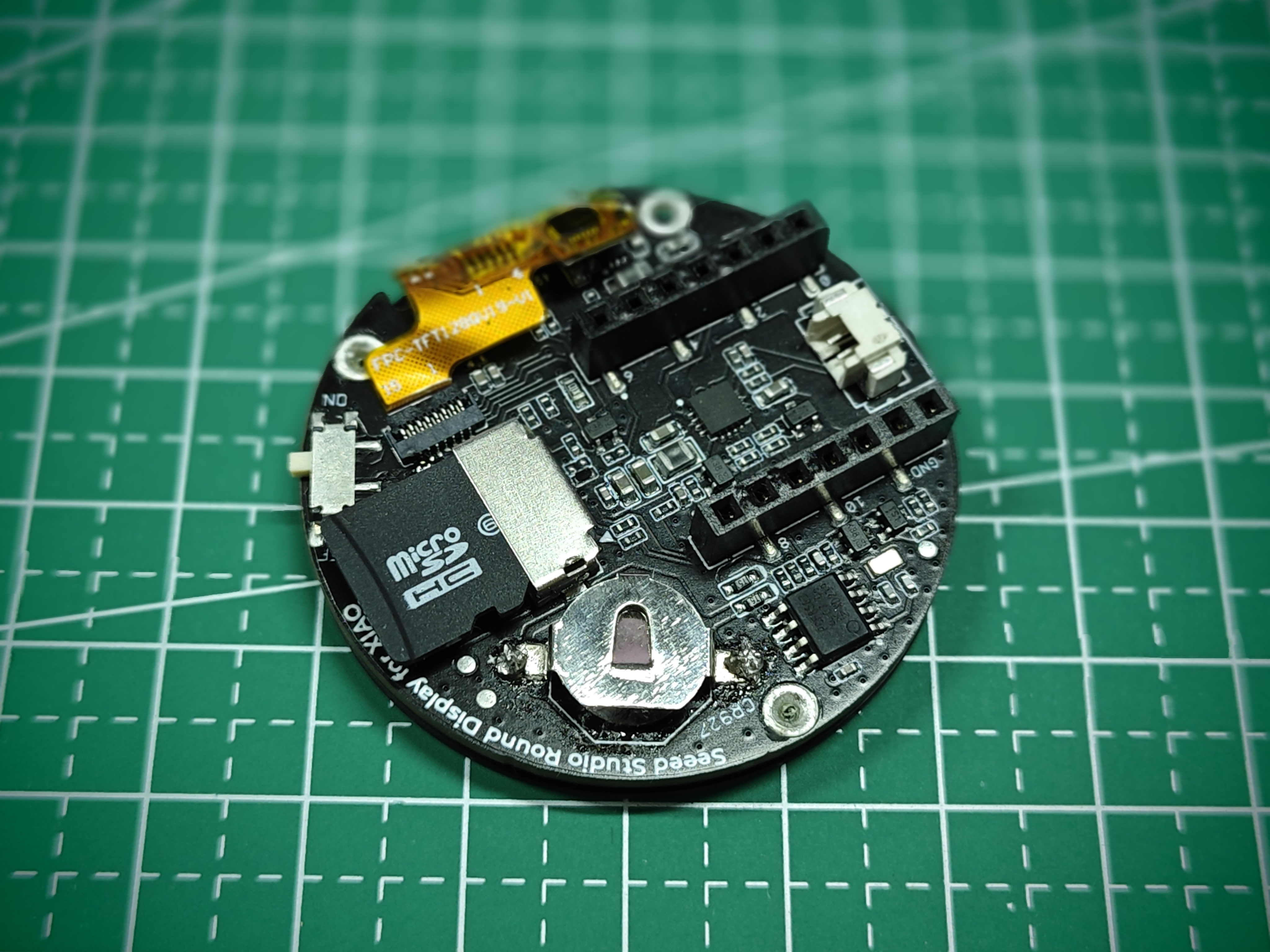
Instalar um cartão microSD
A Round Display é compatível com o uso de cartões microSD com formato FAT32 e tamanho não superior a 32GB. Ao instalar um cartão microSD, o terminal dourado do cartão microSD deve ser inserido voltado para a parte interna da placa.
Instalar a bateria do RTC
A Round Display é compatível com a função RTC e possui um chip PCF8563T interno. Se você precisar usar a função RTC, talvez precise de uma bateria tipo moeda para manter o RTC funcionando.
Recomendamos usar baterias tipo botão da série CR927 com o terminal positivo (plano) voltado para fora e o negativo (superfície ligeiramente saliente) voltado para dentro ao instalar.
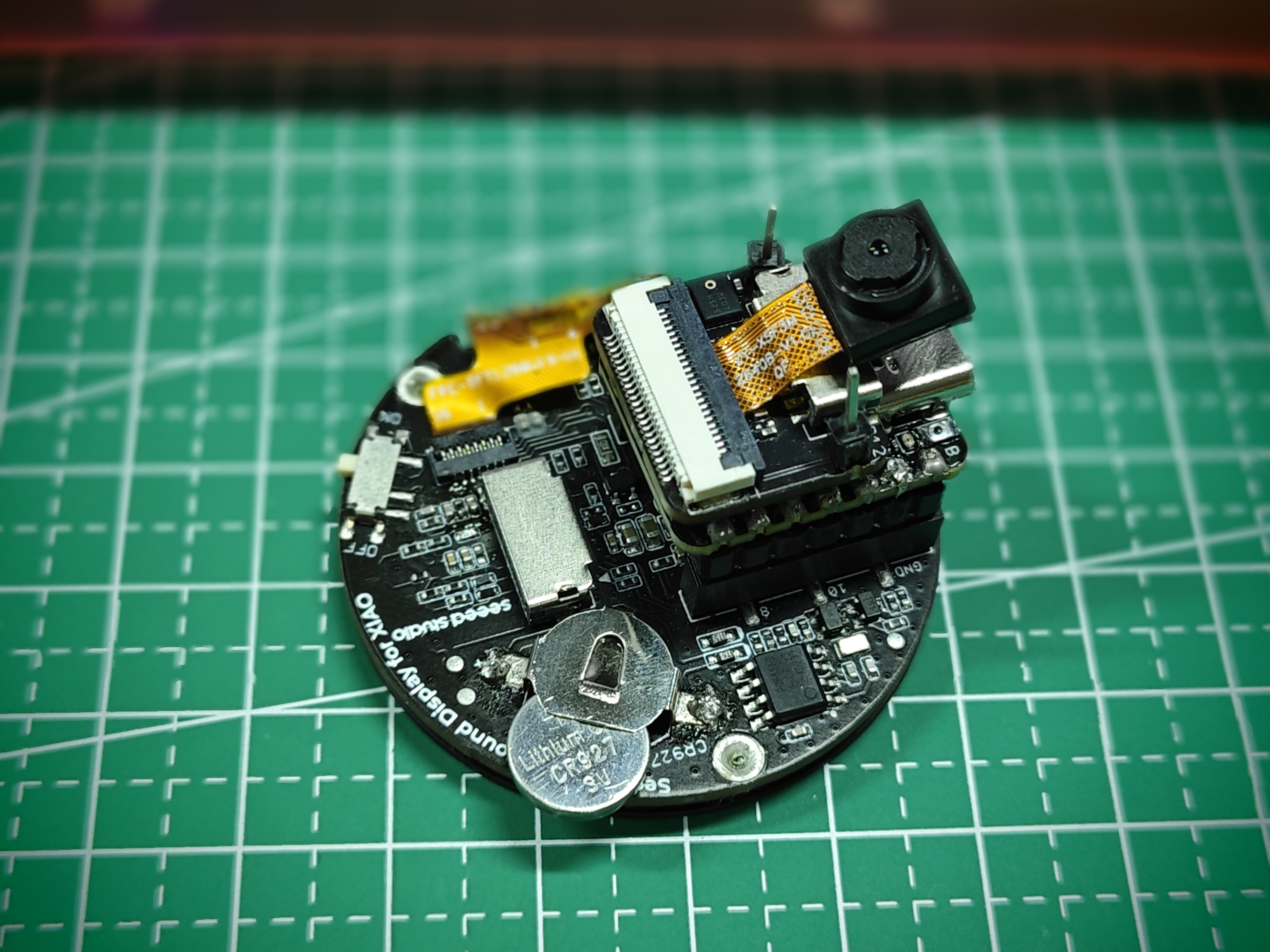
A imagem acima apenas mostra a direção de instalação da bateria, não a bateria totalmente instalada. A instalação correta da bateria deve ser com ela totalmente inserida no suporte de bateria.
Instalar a bateria de alimentação
A Round Display é compatível com bateria de lítio externa de 3,7 V. E, com um chip de gerenciamento de energia integrado, a bateria pode ser carregada pela porta USB do XIAO.
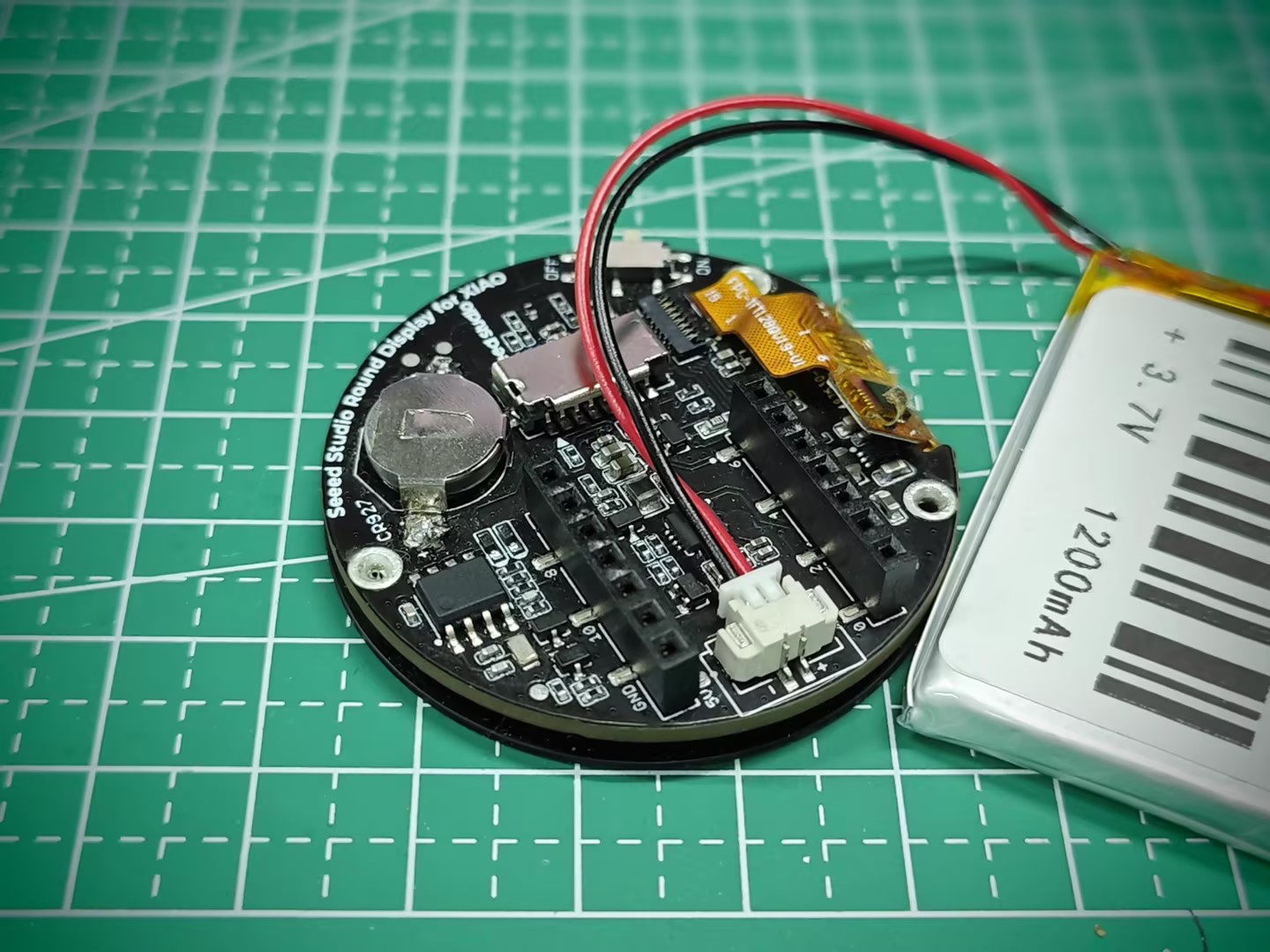
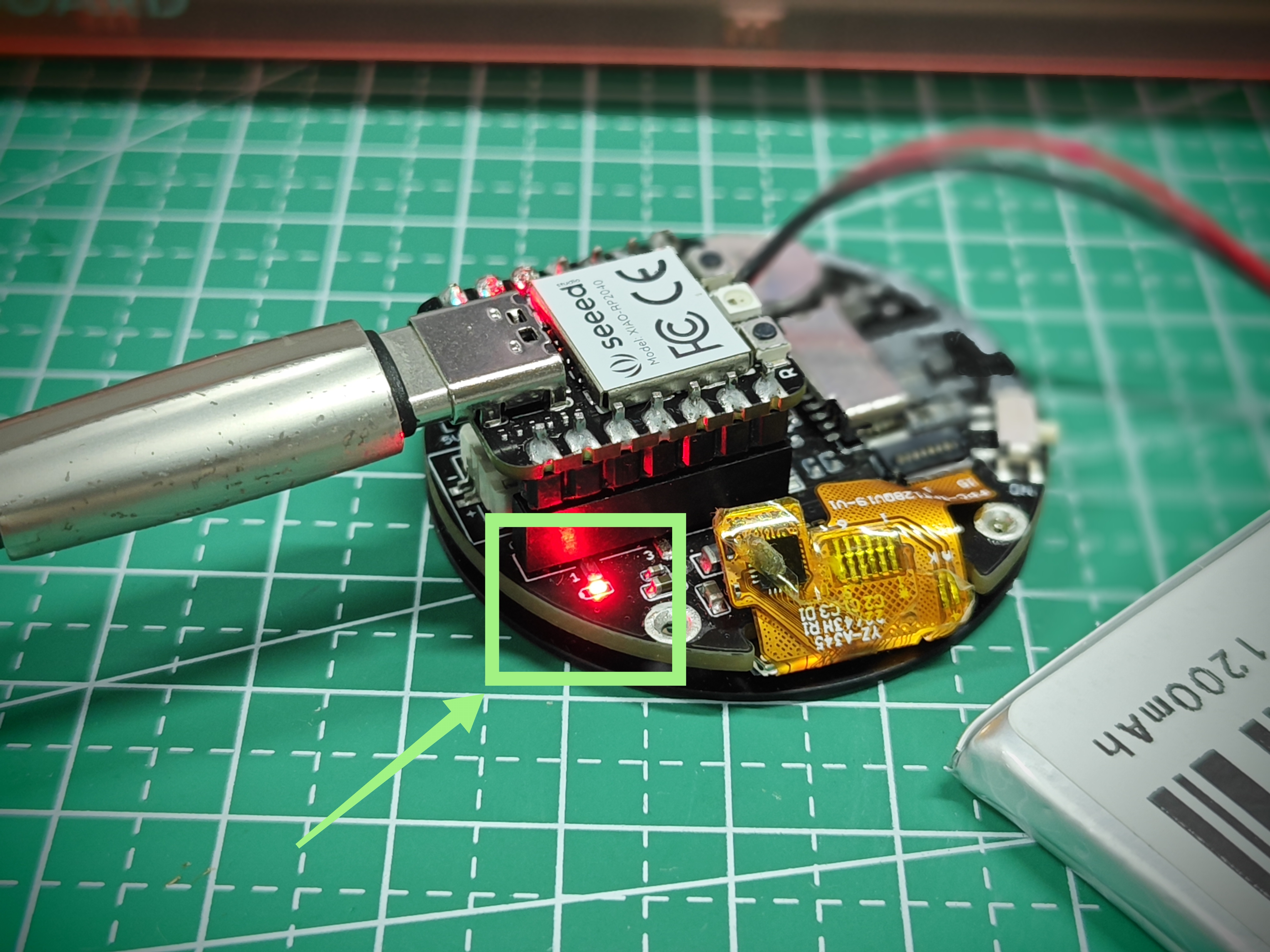
A Round Display também possui um indicador de carregamento. Ele possui três estados:
- O indicador fica sempre aceso com baixo brilho quando a bateria de lítio não está conectada.
- Conecte a bateria de lítio e a luz vermelha fica sempre acesa com alto brilho ao carregar a bateria de lítio.
- A bateria de lítio está conectada e a luz se apaga quando a bateria está totalmente carregada.
Interruptor da Round Display
Há também um interruptor na Round Display. O interruptor é usado para controlar o ligar/desligar da tela e a alimentação do XIAO. Quando você alterna o interruptor para OFF, a bateria não alimentará o XIAO e a tela será desligada. Quando você alterna o interruptor para ON, a tela acenderá e a bateria alimentará o XIAO (desde que uma bateria de alimentação esteja instalada) para garantir que o programa seja executado.
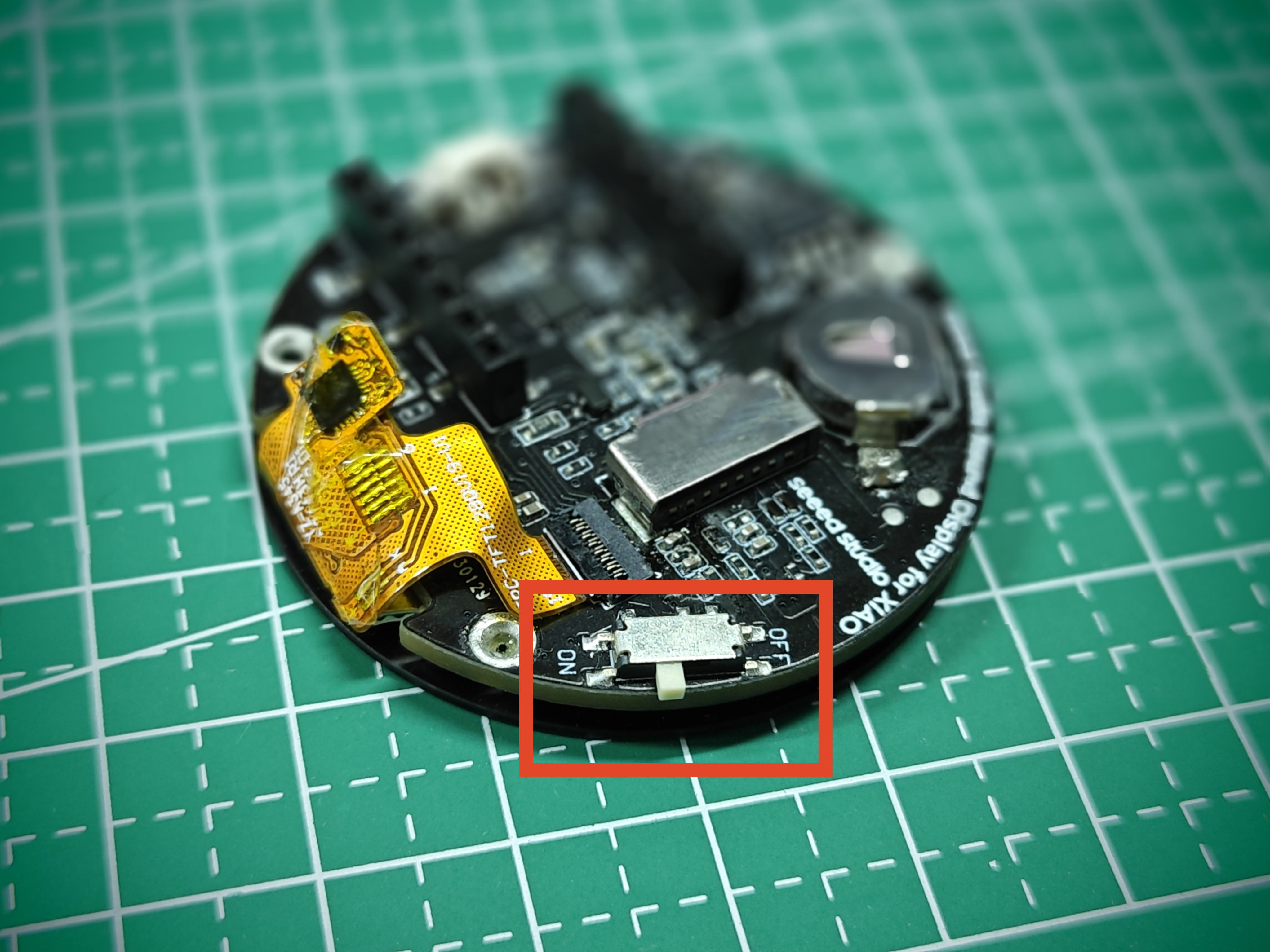
Alimentar o XIAO na descrição aqui refere-se a alimentá-lo por meio da Round Display. Se você estiver alimentando o XIAO diretamente, então o interruptor na Round Display não poderá desligar a alimentação do XIAO. Se você quiser controlar todo o dispositivo através do interruptor na Round Display, precisa instalar a bateria de alimentação na Round Display.
Observe também que alguns XIAOs (como o XIAO ESP32C3) podem exigir um pressionamento do botão Reset no XIAO para começar a funcionar ao desligar e ligar novamente para executar um programa.
Projeto de circuito da Round Display
Nesta seção, vamos destacar o esquema de circuito do hardware da Round Display e informar aos usuários quais pinos de IO no XIAO são usados no hardware da Round Display para evitar conflitos no uso de IO.
Pinos de medição da tensão da bateria
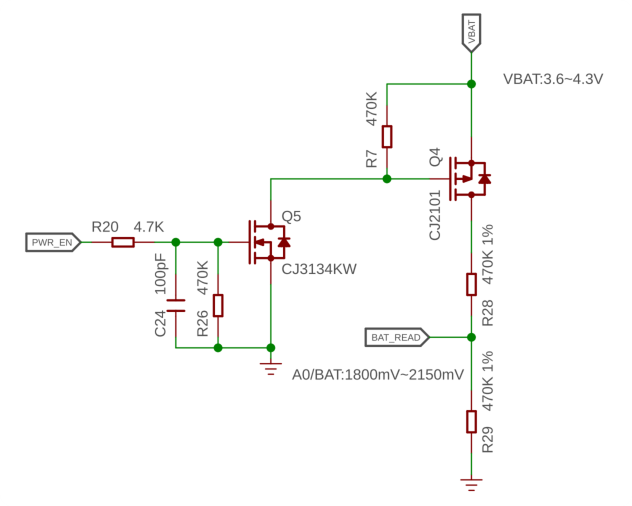
Para o projeto da Round Display, usamos os pinos A0/D0 no XIAO para conectar ao circuito da bateria on-board. A carga restante da bateria pode ser obtida lendo o valor analógico deste pino.
Pinos do circuito do cartão SD
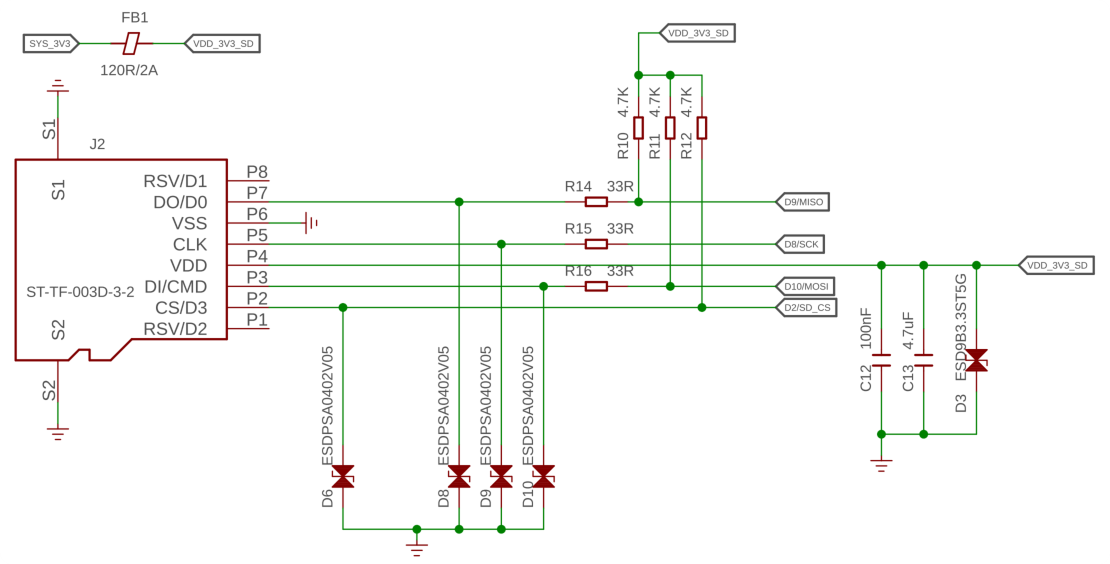
A seção do cartão SD usa as quatro portas de IO no XIAO, que são usadas conforme mostrado na tabela abaixo.
| XIAO GPIO | Slot para cartão microSD |
|---|---|
| D2 | CS |
| D8 | SCK |
| D9 | MISO |
| D10 | MOSI |
Pinos do circuito do RTC
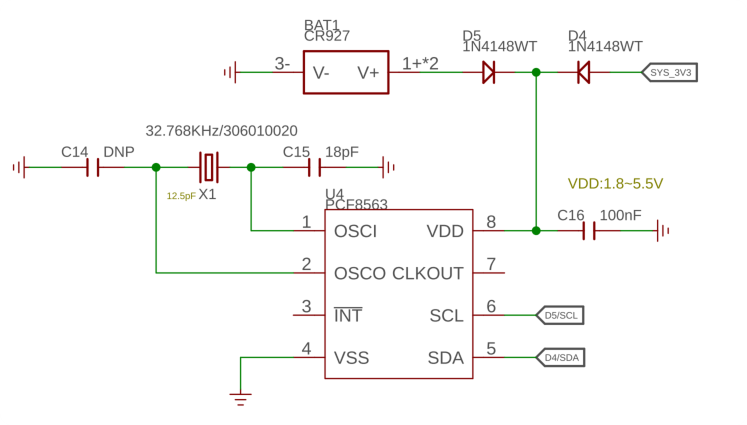
A função RTC usa o protocolo IIC, portanto ocupa os pinos D5 (SCL) e D4 (SDA).
Pinos do circuito da tela de toque
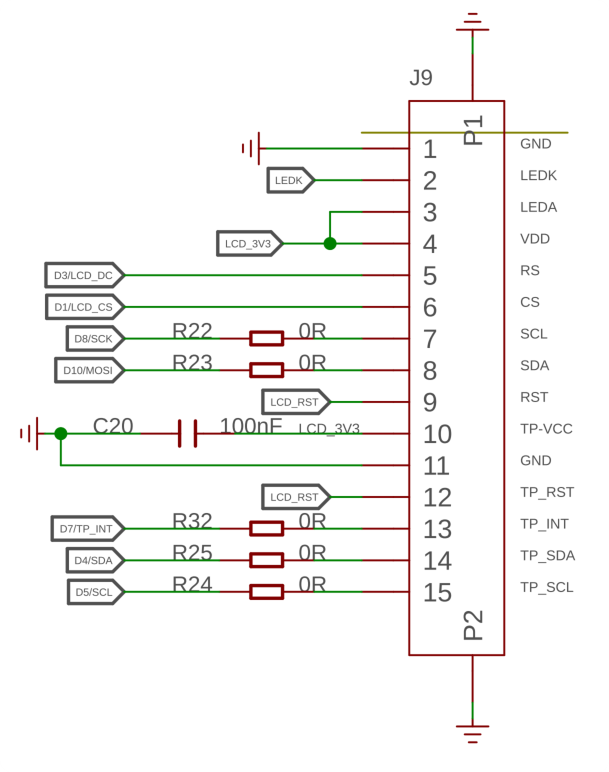
A seção da tela de toque usa as quatro portas de IO no XIAO, que são usadas conforme mostrado na tabela abaixo.
| XIAO GPIO | Tela de toque |
|---|---|
| D4 (SDA) | Tela de Toque IIC |
| D5 (SCL) | Tela de Toque IIC |
| D3 | LCD_DC |
| D1 | LCD_CS |
| D7 | TP_INT |
| D6 | Luz de fundo da tela |
Visão geral da biblioteca Round Display
A grande maioria do desenvolvimento de software da Round Display é baseada no suporte de hardware próprio do XIAO. Os gráficos são baseados na biblioteca TFT, na biblioteca LVGL e na biblioteca Arduino GFX.
Para facilitar o uso das funções na Round Display pelos usuários, escrevemos uma biblioteca separada que chama principalmente as interfaces das bibliotecas acima para reduzir o limite de desenvolvimento independente pelos próprios usuários quando chegarem a uma fase posterior. Neste capítulo, vamos focar em quais são as funções dessas bibliotecas que preparei para a Round Display e como usá-las, respectivamente.
lv_xiao_round_screen.h
O arquivo lv_xiao_round_screen.h é um arquivo de cabeçalho na biblioteca Round Display, que controla as funções de exibição e toque da tela.
Uma verificação de definição de macro é feita no início do arquivo e tem como objetivo exigir que os desenvolvedores que usam a Round Display precisem selecionar a biblioteca gráfica que desejam desenvolver ao desenhar padrões de tela. Existem duas opções, TFT e Arduino GFX. Se você escolher a biblioteca TFT, então ela é a que pode dar suporte a LVGL.
#if defined(USE_TFT_ESPI_LIBRARY) && defined(USE_ARDUINO_GFX_LIBRARY)
#error "More than one graphics library is defined."
#elif defined(USE_TFT_ESPI_LIBRARY)
#include <TFT_eSPI.h>
TFT_eSPI tft = TFT_eSPI(SCREEN_WIDTH, SCREEN_HEIGHT);
#elif defined(USE_ARDUINO_GFX_LIBRARY)
#include <Arduino_GFX_Library.h>
A razão para esse design é que certos XIAO têm suas próprias vantagens ao desenhar padrões em diferentes bibliotecas gráficas. Por exemplo, se você estiver usando o XIAO nRF52840, então poderá ser mais eficiente em memória e estável usando a biblioteca Arduino GFX. Para o XIAO ESP32S3, um XIAO com grande memória tem uma vantagem inerente no manuseio de bibliotecas gráficas como LVGL, e também é capaz de desenhar padrões e interfaces de usuário mais complexos.
Portanto, se você precisar desenhar um padrão usando o Round Display, não se esqueça de selecionar a biblioteca gráfica que deseja usar e defini-la no início do seu programa Arduino.
- Se você quiser usar a biblioteca TFT ou a biblioteca LVGL:
#define USE_TFT_ESPI_LIBRARY
- Se você quiser usar a biblioteca Arduino GFX:
#define USE_ARDUINO_GFX_LIBRARY
-
void xiao_disp_init(void): Esta função é usada para inicializar a luz de fundo do display e girar o display para sua posição inicial, com a cor do plano de fundo do dispositivo sendo preto sólido. Esta função geralmente não é usada sozinha, e a funçãolv_xiao_disp_init()é usada em seu lugar quando a inicialização é necessária. -
void lv_xiao_disp_init(void): Inicializa a luz de fundo e inicializa o driver de display. Normalmente usada para inicialização do display. -
bool chsc6x_is_pressed(void): Esta função é usada para verificar se a tela foi tocada e retornaTurese a tela for tocada. -
void lv_xiao_touch_init(void): Esta função é usada para inicializar a tela de toque e seu driver. -
void chsc6x_read( lv_indev_drv_t * indev_driver, lv_indev_data_t * data ): Esta função é usada para obter os pontos de coordenadas da tela de toque.
lv_hardware_test.h
O arquivo lv_hardware_test.h é o arquivo de cabeçalho no exemplo HardwareTest na biblioteca Round Display. Este arquivo de cabeçalho prepara a maioria das funções de uso de hardware para o Round Display.
Se você quiser usar as funções dentro deste arquivo de cabeçalho, pode copiar o arquivo diretamente para o mesmo diretório de arquivos do seu arquivo Arduino.
-
int32_t battery_level_percent(void): Chamando esta função, você pode ler e calcular a porcentagem de carga da bateria para exibir o nível de bateria no aplicativo. -
void lv_hardware_test(void): Esta função é usada para testar todas as funções de hardware, incluindo exibição da tela, toque na tela, relógio RTC e nível de bateria. Você pode se referir a este método de escrita de função para concluir o desenvolvimento da função do Round Display que você deseja.
Botão KE & GPIO
Na nova versão do Round Display, projetamos um interruptor KE para liberar seletivamente certos GPIOs para uso seletivo pelo usuário.
O interruptor KE é projetado no meio do slot para cartão microSD e da fileira de pinos que se conectam ao XIAO.
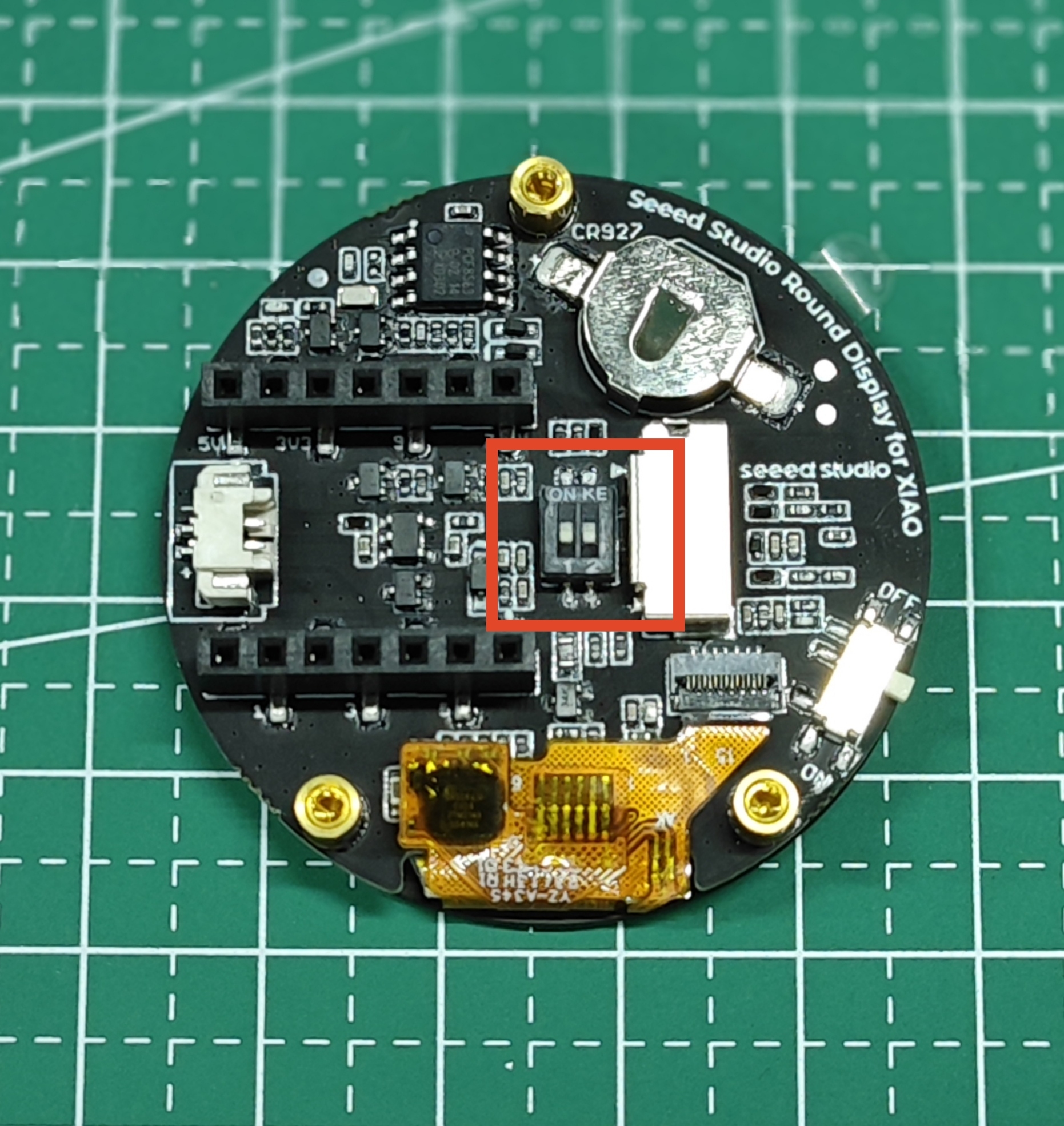
O projeto de circuito para este interruptor é mostrado abaixo.
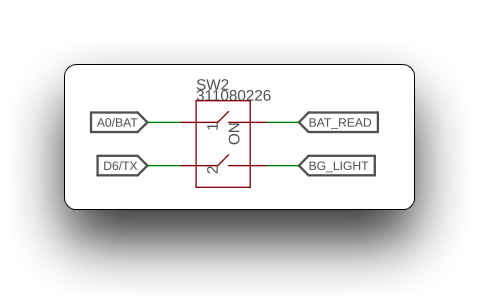
Isso significa que quando o interruptor está fechado (alternado para o lado ON) então a função de leitura da tensão da bateria e a função de luz de fundo do display do Round Display se tornam disponíveis.
Quando o interruptor está desconectado (alternado para o lado digital), então os pinos A0 e D6 no XIAO ficam em estado disponível.
Medir a tensão da bateria
Devido à falta de pinos de E/S no XIAO, a maioria dos XIAO é incapaz de medir a tensão da bateria, embora o chip de gerenciamento de energia esteja configurado em alguns XIAO para permitir baterias externas.
Mas se você optar por usar o Round Dislay e alimentar o XIAO através da tela, então medir a tensão da bateria se tornará uma realidade.
A seguir está um programa de exemplo para medir a tensão da bateria. A função battery_level_percent() é selecionada a partir do arquivo lv_hardware_test.h.
#define NUM_ADC_SAMPLE 20           // Sampling frequency
#define RP2040_VREF 3300            // When you use the XIAO RP2040, you need to measure the actual voltage at the 3.3V pin and modify that value. (unit: mV)
#define BATTERY_DEFICIT_VOL 1850    // Battery voltage value at loss of charge
#define BATTERY_FULL_VOL 2450       // Battery voltage value at full charge

int32_t battery_level_percent(void)
{
  int32_t mvolts = 0;
#if defined(CONFIG_IDF_TARGET_ESP32S3) || defined(CONFIG_IDF_TARGET_ESP32C3)
  for(int8_t i=0; i<NUM_ADC_SAMPLE; i++){
    mvolts += analogReadMilliVolts(D0);
  }
  mvolts /= NUM_ADC_SAMPLE;
#elif defined(ARDUINO_SEEED_XIAO_NRF52840_SENSE) || defined(ARDUINO_SEEED_XIAO_NRF52840)
  analogReference(AR_INTERNAL2V4);  // 0.6V ref  1/4 Gain
  int32_t adc_raw = 0;
  for(int8_t i=0; i<NUM_ADC_SAMPLE; i++){
    adc_raw += analogRead(D0);
  }
  adc_raw /= NUM_ADC_SAMPLE;
  mvolts = 2400 * adc_raw / (1<<12);
#elif defined(ARDUINO_SEEED_XIAO_RP2040)
  int32_t adc_raw = 0;
  for(int8_t i=0; i<NUM_ADC_SAMPLE; i++){
    adc_raw += analogRead(D0);
  }
  adc_raw /= NUM_ADC_SAMPLE;
  mvolts = RP2040_VREF * adc_raw / (1<<12);
#endif
  int32_t level = (mvolts - BATTERY_DEFICIT_VOL) * 100 / (BATTERY_FULL_VOL-BATTERY_DEFICIT_VOL); // 1850 ~ 2100
  level = (level<0) ? 0 : ((level>100) ? 100 : level);
  return level;
}

void setup() {
  // put your setup code here, to run once:
  Serial.begin(115200);
  while(!Serial);

  analogReadResolution(12);
}

void loop() {
  // put your main code here, to run repeatedly:
  int32_t batteryVal = battery_level_percent();
  Serial.print("The percentage of power remaining is: ");
  Serial.print(batteryVal);
  Serial.print(" %");
  Serial.println();
  delay(1000);
}
Este programa não é um programa universal, e a porcentagem de bateria medida pode não ser precisa. Isso porque cada pessoa usa baterias, chips e placas de desenvolvimento diferentes, então você pode precisar modificar o programa de acordo com a situação real ao executar este programa. Consulte a seção program annotation desta seção para o método de modificação.
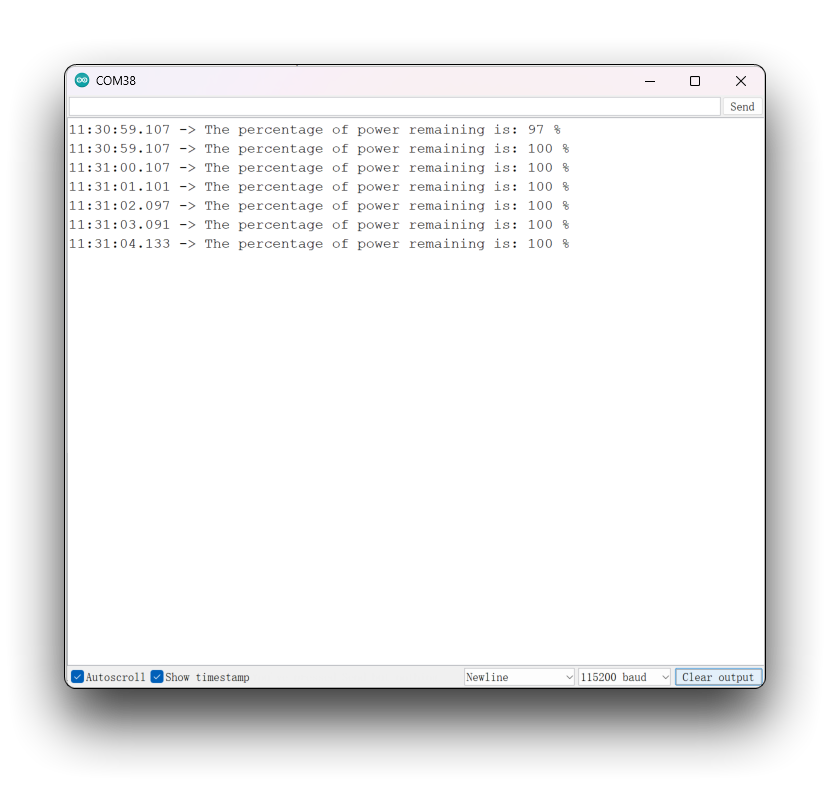
Selecione a placa XIAO que você está usando, carregue o programa, abra o monitor serial e defina a taxa de baud para 115200. Se você tiver a bateria conectada e ligada, deverá conseguir ver a tensão da bateria no monitor serial.
Anotação do programa
Este código usa um ADC para medir a tensão da bateria e calcular a porcentagem do nível de bateria. A implementação varia dependendo da plataforma de hardware:
- Para as plataformas ESP32-S3 e ESP32-C3, a função
analogReadMilliVoltsé usada para ler os valores de tensão analógica, e então o valor médio de múltiplas amostras é obtido para obter a tensão média da bateria. - Para as plataformas Seeeduino XIAO NRF52840, a função
analogReferenceé primeiro usada para especificar a tensão de referência como 2,4V, e então a função analogRead é usada para ler os valores de tensão analógica, e a tensão média da bateria é calculada. - Para a plataforma Seeeduino XIAO RP2040, a função
analogReadé usada para ler os valores de tensão analógica, e a tensão média da bateria é calculada.
Em qualquer caso, a tensão média da bateria é calculada e então a porcentagem do nível de bateria é calculada usando a fórmula (mvolts - BATTERY_DEFICIT_VOL) * 100 / (BATTERY_FULL_VOL - BATTERY_DEFICIT_VOL), onde mvolts é a tensão média da bateria, BATTERY_DEFICIT_VOL é a tensão mínima de operação da bateria, e BATTERY_FULL_VOL é a tensão máxima da bateria. Por fim, o código limita a porcentagem do nível de bateria para garantir que ela esteja entre 0 e 100.
Em resumo, os seguintes parâmetros determinam a precisão da medição de tensão ao usar este programa.
#define RP2040_VREF 3300            // When you use the XIAO RP2040, you need to measure the actual voltage at the 3.3V pin and modify that value. (unit: mV)
#define BATTERY_DEFICIT_VOL 1850    // Battery voltage value at loss of charge
#define BATTERY_FULL_VOL 2450       // Battery voltage value at full charge
A primeira coisa que você precisa fazer é obter o valor analógico da bateria que você comprou quando ela estiver em estado de perda de carga/carga completa.
Você pode obter o valor analógico da bateria usando esta função. Você precisa obter o valor uma vez tanto no estado de bateria cheia quanto no estado de bateria em déficit.
int32_t battery_test(void)
{
  int32_t mvolts = 0;
#if defined(CONFIG_IDF_TARGET_ESP32S3) || defined(CONFIG_IDF_TARGET_ESP32C3)
  for(int8_t i=0; i<NUM_ADC_SAMPLE; i++){
    mvolts += analogReadMilliVolts(D0);
  }
  mvolts /= NUM_ADC_SAMPLE;
#elif defined(ARDUINO_SEEED_XIAO_NRF52840_SENSE) || defined(ARDUINO_SEEED_XIAO_NRF52840)
  analogReference(AR_INTERNAL2V4);  // 0.6V ref  1/4 Gain
  int32_t adc_raw = 0;
  for(int8_t i=0; i<NUM_ADC_SAMPLE; i++){
    adc_raw += analogRead(D0);
  }
  adc_raw /= NUM_ADC_SAMPLE;
  mvolts = 2400 * adc_raw / (1<<12);
#elif defined(ARDUINO_SEEED_XIAO_RP2040)
  int32_t adc_raw = 0;
  for(int8_t i=0; i<NUM_ADC_SAMPLE; i++){
    adc_raw += analogRead(D0);
  }
  adc_raw /= NUM_ADC_SAMPLE;
  mvolts = RP2040_VREF * adc_raw / (1<<12);
#endif
  return mvolts;
}
A função battery_test() é na verdade a função battery_level_percent() com as duas últimas linhas de código para calcular a porcentagem removidas.
Em seguida, basta modificar o valor do programa correspondente ao valor que você mediu.
Se você estiver usando o XIAO RP2040, então uma etapa adicional que você precisará fazer é usar um voltímetro para medir a tensão real no pino de 3,3V do XIAO RP2040. O valor de tensão medido é convertido em unidades de mV e o programa correspondente é modificado.
Por exemplo, aqui estão as medições reais que fiz usando meu XIAO RP2040 e bateria.
#define RP2040_VREF 3080
#define BATTERY_DEFICIT_VOL 1541
#define BATTERY_FULL_VOL 1791
Função RTC
Na parte da função RTC, a dividimos principalmente nas quatro seções a seguir para apresentar sua aplicação.
- Primeiro, para o XIAO sem função de rede, você pode corrigir o RTC definindo manualmente a hora inicial.
- Em seguida, alimente o RTC com a ajuda de uma bateria tipo moeda para obter continuamente a hora exata.
- Para o XIAO com função de rede, você pode usar a função de rede para corrigir a hora.
- Desenhe um mostrador de relógio simples combinando a função de RTC.
Calibração manual off-line do RTC
A seguir está um programa de exemplo para calibrar manualmente a hora do RTC. As configurações são colocadas na função Setup() para garantir que o programa de configuração seja executado apenas uma vez. Este procedimento é a maneira mais eficiente de definir a hora inicial do RTC para o XIAO sem capacidade de rede.
#include "I2C_BM8563.h"

I2C_BM8563 rtc(I2C_BM8563_DEFAULT_ADDRESS, Wire);

void setup() {
  // Init Serial
  Serial.begin(115200);
  while(!Serial);
  delay(50);

  // Init I2C
  Wire.begin();

  // Init RTC
  rtc.begin();

  // Set RTC Date
  I2C_BM8563_DateTypeDef dateStruct;
  dateStruct.weekDay = 3;
  dateStruct.month = 4;
  dateStruct.date = 26;
  dateStruct.year = 2023;
  rtc.setDate(&dateStruct);

  // Set RTC Time
  I2C_BM8563_TimeTypeDef timeStruct;
  timeStruct.hours   = 9;
  timeStruct.minutes = 43;
  timeStruct.seconds = 10;
  rtc.setTime(&timeStruct);

  Serial.println("RTC time calibration complete!");
}

void loop() {

}
Depois de fazer o upload do programa e ligar o monitor serial, o horário do RTC começará a ser calibrado. Quando RTC time calibration complete! aparecer, a calibração estará concluída.
Obter hora do RTC
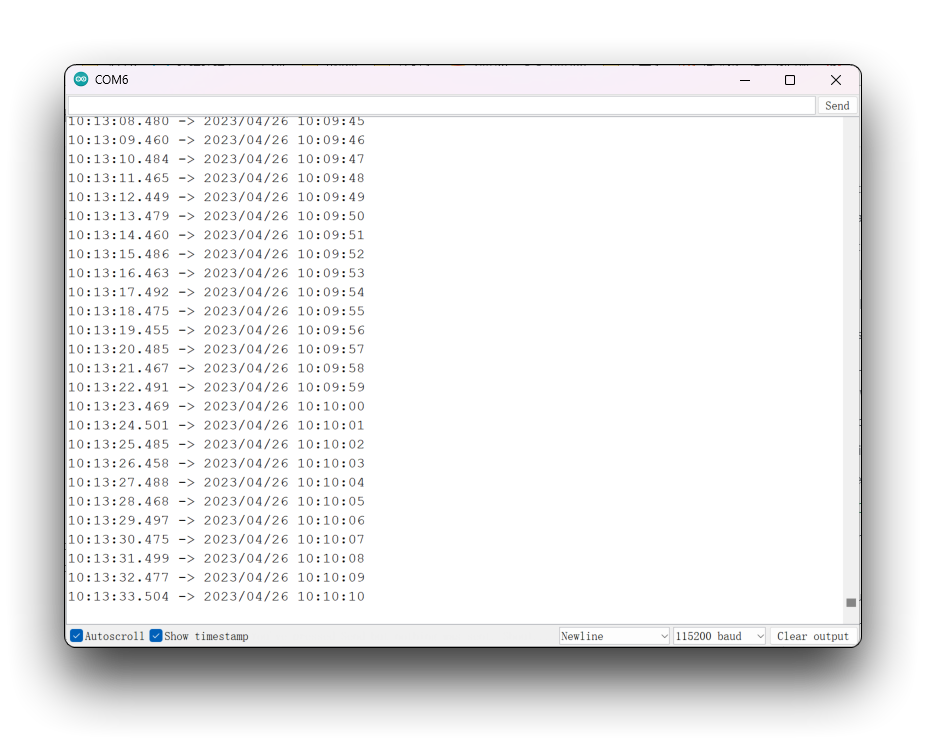
O programa a seguir obtém a hora do RTC a cada segundo e a imprime no monitor serial.
O procedimento para obter a hora do RTC pode ser usado após o procedimento de calibração manual acima. O procedimento de calibração de horário precisa ser executado apenas uma vez e o relógio RTC poderá funcionar continuamente alimentado pela bateria tipo moeda, depois disso você só precisa usar o procedimento de obtenção de horário para obter a hora exata.
Não recomendamos usar o programa para calibrar a hora e obter a hora juntos, pois assim, quando o XIAO for energizado, ambos serão redefinidos de acordo com o horário que você configurou e, então, você nunca obterá a hora correta.
#include "I2C_BM8563.h"

I2C_BM8563 rtc(I2C_BM8563_DEFAULT_ADDRESS, Wire);

void setup() {
  // Init Serial
  Serial.begin(115200);
  delay(50);

  // Init I2C
  Wire.begin();

  // Init RTC
  rtc.begin();
}

void loop() {
  I2C_BM8563_DateTypeDef dateStruct;
  I2C_BM8563_TimeTypeDef timeStruct;

  // Get RTC
  rtc.getDate(&dateStruct);
  rtc.getTime(&timeStruct);

  // Print RTC
#if defined(CONFIG_IDF_TARGET_ESP32S3) || defined(CONFIG_IDF_TARGET_ESP32C3)
  Serial.printf("%04d/%02d/%02d %02d:%02d:%02d\n",
              dateStruct.year,
              dateStruct.month,
              dateStruct.date,
              timeStruct.hours,
              timeStruct.minutes,
              timeStruct.seconds
              );
#else
  Serial.print(dateStruct.year);
  Serial.print(", ");
  Serial.print(dateStruct.month);
  Serial.print(", ");
  Serial.print(dateStruct.date);
  Serial.print(", ");
  Serial.print(timeStruct.hours);
  Serial.print(", ");
  Serial.print(timeStruct.minutes);
  Serial.print(", ");
  Serial.print(timeStruct.seconds);
  Serial.println();
#endif

  // Wait
  delay(1000);
}
Calibração do horário do RTC via rede
Para o XIAO, que tem capacidades de rede, as coisas parecem ficar muito mais fáceis. Com uma rede, você nem precisa usar uma bateria tipo moeda para manter o RTC funcionando pronto para uso, você só precisa sincronizar o horário via rede toda vez que ligá-lo.
A seguir está um programa de exemplo para sincronização de horário via rede e saída da leitura de horário do RTC no monitor serial.
Este programa é aplicável apenas à série XIAO ESP32. Porque somente essa série possui função de rede.
#include "I2C_BM8563.h"
#include <WiFi.h>

I2C_BM8563 rtc(I2C_BM8563_DEFAULT_ADDRESS, Wire);

const char* ntpServer = "time.cloudflare.com";
const char *ssid     = "YOUR_SSID";
const char *password = "YOUR_PASSWORD";

void setup() {
  // Init Serial
  Serial.begin(115200);
  delay(50);

  // Connect to an access point
  WiFi.begin(ssid, password);
  Serial.print("Connecting to Wi-Fi ");
  while (WiFi.status() != WL_CONNECTED) {
    delay(500);
    Serial.print(".");
  }
  Serial.println(" CONNECTED");

  // Set ntp time to local
  configTime(9 * 3600, 0, ntpServer);

  // Init I2C
  Wire.begin();

  // Init RTC
  rtc.begin();

  // Get local time
  struct tm timeInfo;
  if (getLocalTime(&timeInfo)) {
    // Set RTC time
    I2C_BM8563_TimeTypeDef timeStruct;
    timeStruct.hours   = timeInfo.tm_hour;
    timeStruct.minutes = timeInfo.tm_min;
    timeStruct.seconds = timeInfo.tm_sec;
    rtc.setTime(&timeStruct);

    // Set RTC Date
    I2C_BM8563_DateTypeDef dateStruct;
    dateStruct.weekDay = timeInfo.tm_wday;
    dateStruct.month   = timeInfo.tm_mon + 1;
    dateStruct.date    = timeInfo.tm_mday;
    dateStruct.year    = timeInfo.tm_year + 1900;
    rtc.setDate(&dateStruct);
  }
}

void loop() {
  I2C_BM8563_DateTypeDef dateStruct;
  I2C_BM8563_TimeTypeDef timeStruct;

  // Get RTC
  rtc.getDate(&dateStruct);
  rtc.getTime(&timeStruct);

  // Print RTC
#if defined(CONFIG_IDF_TARGET_ESP32S3) || defined(CONFIG_IDF_TARGET_ESP32C3)
    Serial.printf("%04d/%02d/%02d %02d:%02d:%02d\n",
                dateStruct.year,
                dateStruct.month,
                dateStruct.date,
                timeStruct.hours,
                timeStruct.minutes,
                timeStruct.seconds
               );
#else
     Serial.print(dateStruct.year);
     Serial.print(", ");
     Serial.print(dateStruct.month);
     Serial.print(", ");
     Serial.print(dateStruct.date);
     Serial.print(", ");
     Serial.print(timeStruct.hours);
     Serial.print(", ");
     Serial.print(timeStruct.minutes);
     Serial.print(", ");
     Serial.print(timeStruct.seconds);
     Serial.println();
#endif

  // Wait
  delay(1000);
}
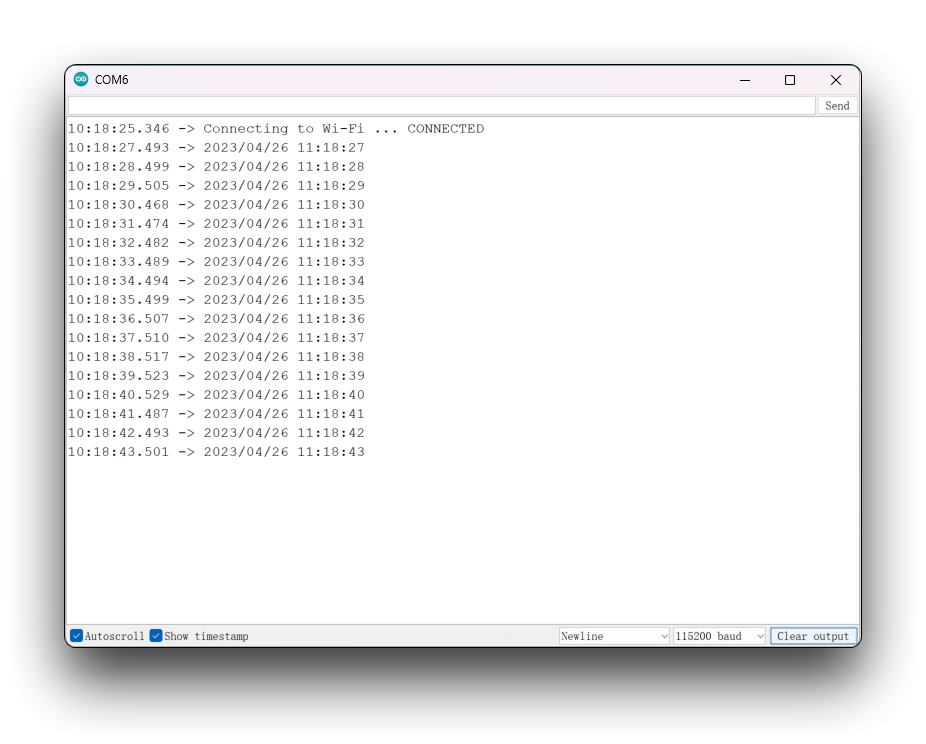
Ao usar este programa, preencha o nome e a senha da rede de acordo com sua situação real. Depois de fazer o upload do programa, abra o monitor serial e defina a taxa de transmissão para 115200, então você poderá ver a hora exata.
Mostrador simples baseado na hora do RTC
O programa a seguir é um programa de mostrador baseado em desenho com relógio RTC.
O programa a seguir é compatível apenas com XIAO, exceto o XIAO nRF52840. O XIAO nRF52840 atualmente tem problemas de compatibilidade com TFT. Mas você pode considerar usar a biblioteca Arduino GFX ou LVGL para desenhar os mostradores.
#include <Arduino.h>
#include <TFT_eSPI.h>
#include <SPI.h>
#include "I2C_BM8563.h"
#include <Wire.h>

#define USE_TFT_ESPI_LIBRARY

#include "lv_xiao_round_screen.h"

I2C_BM8563 rtc(I2C_BM8563_DEFAULT_ADDRESS, Wire);

#if defined(CONFIG_IDF_TARGET_ESP32S3) || defined(CONFIG_IDF_TARGET_ESP32C3)
#include "esp_wifi.h"
#include "WiFi.h"

  const char *ntpServer = "time.cloudflare.com";
  const char *ssid     = "YOUR_SSID";
  const char *password = "YOUR_PASSWORD";
#elif defined(ARDUINO_SEEED_XIAO_NRF52840_SENSE) || defined(ARDUINO_SEEED_XIAO_NRF52840)
#error "This procedure is not applicable to XIAO nRF52840 series, please replace other XIAO and try again."
#endif


//TFT_eSPI tft = TFT_eSPI();  // Invoke library, pins defined in User_Setup.h
TFT_eSprite face = TFT_eSprite(&tft);

#define CLOCK_X_POS 0
#define CLOCK_Y_POS 0

#define CLOCK_FG   TFT_SKYBLUE
#define CLOCK_BG   TFT_NAVY
#define SECCOND_FG TFT_RED
#define LABEL_FG   TFT_GOLD

#define CLOCK_R       240.0f / 2.0f // Clock face radius (float type)
#define H_HAND_LENGTH CLOCK_R/2.0f
#define M_HAND_LENGTH CLOCK_R/1.4f
#define S_HAND_LENGTH CLOCK_R/1.3f

// Calculate 1 second increment angles. Hours and minute hand angles
// change every second so we see smooth sub-pixel movement
#define SECOND_ANGLE 360.0 / 60.0
#define MINUTE_ANGLE SECOND_ANGLE / 60.0
#define HOUR_ANGLE   MINUTE_ANGLE / 12.0

// Sprite width and height
#define FACE_W CLOCK_R * 2 + 1
#define FACE_H CLOCK_R * 2 + 1

// Time h:m:s
uint8_t h = 0, m = 0, s = 0;

float time_secs = h * 3600 + m * 60 + s;

// Time for next tick
uint32_t targetTime = 0;

// =========================================================================
// Setup
// =========================================================================
void setup() {
  Serial.begin(115200);
  Serial.println("Booting...");

  // Initialise the screen
  tft.init();

  // Ideally set orientation for good viewing angle range because
  // the anti-aliasing effectiveness varies with screen viewing angle
  // Usually this is when screen ribbon connector is at the bottom
  tft.setRotation(0);
  tft.fillScreen(TFT_BLACK);

  // Create the clock face sprite
  //face.setColorDepth(8); // 8 bit will work, but reduces effectiveness of anti-aliasing
  face.createSprite(FACE_W, FACE_H);

  // Draw the whole clock - NTP time not available yet
  renderFace(time_secs);

#if defined(CONFIG_IDF_TARGET_ESP32S3) || defined(CONFIG_IDF_TARGET_ESP32C3)
  WiFi.begin(ssid, password);
  while ( WiFi.status() != WL_CONNECTED )
  {
    delay ( 500 );
    Serial.print ( "." );
  }
  configTime(8 * 3600, 0, ntpServer);
#endif

  Wire.begin();
  rtc.begin();

//  struct tm timeInfo;
  I2C_BM8563_TimeTypeDef timeStruct;
  I2C_BM8563_DateTypeDef dateStruct;

// In case of XIAO ESP32 series, use network timing.
#if defined(CONFIG_IDF_TARGET_ESP32S3) || defined(CONFIG_IDF_TARGET_ESP32C3)
  struct tm timeInfo;
  if (getLocalTime(&timeInfo)) {
    timeStruct.hours   = timeInfo.tm_hour;
    timeStruct.minutes = timeInfo.tm_min;
    timeStruct.seconds = timeInfo.tm_sec;
    rtc.setTime(&timeStruct);
  }
#else
  // Set RTC time, Other XIAOs do not have network functions and require manual time alignment.
  // Please note that the setting time should be set only once.
  timeStruct.hours   = 9;
  timeStruct.minutes = 43;
  timeStruct.seconds = 10;
  rtc.setTime(&timeStruct);
#endif

  targetTime = millis() + 100;
  rtc.getTime(&timeStruct);
  time_secs = timeStruct.hours * 3600 + timeStruct.minutes * 60 + timeStruct.seconds;
}

// =========================================================================
// Loop
// =========================================================================
void loop() {
  // Update time periodically
  if (targetTime < millis()) {

    // Update next tick time in 100 milliseconds for smooth movement
    targetTime = millis() + 100;

    // Increment time by 100 milliseconds
    time_secs += 0.100;

    // Midnight roll-over
    if (time_secs >= (60 * 60 * 24)) time_secs = 0;

    // All graphics are drawn in sprite to stop flicker
    renderFace(time_secs);

    I2C_BM8563_DateTypeDef dateStruct;
    I2C_BM8563_TimeTypeDef timeStruct;

    // Get RTC
    rtc.getTime(&timeStruct);

    // Print RTC
#if defined(CONFIG_IDF_TARGET_ESP32S3) || defined(CONFIG_IDF_TARGET_ESP32C3)
    Serial.printf("%02d:%02d:%02d\n",
                timeStruct.hours,
                timeStruct.minutes,
                timeStruct.seconds
               );
#else
     Serial.print(timeStruct.hours);
     Serial.print(", ");
     Serial.print(timeStruct.minutes);
     Serial.print(", ");
     Serial.print(timeStruct.seconds);
     Serial.println();
#endif
  }
}

// =========================================================================
// Draw the clock face in the sprite
// =========================================================================
static void renderFace(float t) {
  float h_angle = t * HOUR_ANGLE;
  float m_angle = t * MINUTE_ANGLE;
  float s_angle = t * SECOND_ANGLE;

  // The face is completely redrawn - this can be done quickly
  face.fillSprite(TFT_BLACK);

  // Draw the face circle
  face.fillSmoothCircle( CLOCK_R, CLOCK_R, CLOCK_R, CLOCK_BG );

  // Set text datum to middle centre and the colour
  face.setTextDatum(MC_DATUM);

  // The background colour will be read during the character rendering
  face.setTextColor(CLOCK_FG, CLOCK_BG);

  // Text offset adjustment
  constexpr uint32_t dialOffset = CLOCK_R - 10;

  float xp = 0.0, yp = 0.0; // Use float pixel position for smooth AA motion

  // Draw digits around clock perimeter
  for (uint32_t h = 1; h <= 12; h++) {
    getCoord(CLOCK_R, CLOCK_R, &xp, &yp, dialOffset, h * 360.0 / 12);
    face.drawNumber(h, xp, 2 + yp);
  }

  // Add text (could be digital time...)
  face.setTextColor(LABEL_FG, CLOCK_BG);
  face.drawString("TFT_eSPI", CLOCK_R, CLOCK_R * 0.75);

  // Draw minute hand
  getCoord(CLOCK_R, CLOCK_R, &xp, &yp, M_HAND_LENGTH, m_angle);
  face.drawWideLine(CLOCK_R, CLOCK_R, xp, yp, 6.0f, CLOCK_FG);
  face.drawWideLine(CLOCK_R, CLOCK_R, xp, yp, 2.0f, CLOCK_BG);

  // Draw hour hand
  getCoord(CLOCK_R, CLOCK_R, &xp, &yp, H_HAND_LENGTH, h_angle);
  face.drawWideLine(CLOCK_R, CLOCK_R, xp, yp, 6.0f, CLOCK_FG);
  face.drawWideLine(CLOCK_R, CLOCK_R, xp, yp, 2.0f, CLOCK_BG);

  // Draw the central pivot circle
  face.fillSmoothCircle(CLOCK_R, CLOCK_R, 4, CLOCK_FG);

  // Draw cecond hand
  getCoord(CLOCK_R, CLOCK_R, &xp, &yp, S_HAND_LENGTH, s_angle);
  face.drawWedgeLine(CLOCK_R, CLOCK_R, xp, yp, 2.5, 1.0, SECCOND_FG);
  face.pushSprite(0, 0, TFT_TRANSPARENT);
}

// =========================================================================
// Get coordinates of end of a line, pivot at x,y, length r, angle a
// =========================================================================
// Coordinates are returned to caller via the xp and yp pointers
#define DEG2RAD 0.0174532925
void getCoord(int16_t x, int16_t y, float *xp, float *yp, int16_t r, float a)
{
  float sx1 = cos( (a - 90) * DEG2RAD);
  float sy1 = sin( (a - 90) * DEG2RAD);
  *xp =  sx1 * r + x;
  *yp =  sy1 * r + y;
}
No código acima você precisará fazer algumas pequenas modificações dependendo do tipo de placa de desenvolvimento que estiver usando. Se estiver usando um XIAO com recursos de rede, será necessário configurar o nome e a senha do WiFi. Caso contrário, você precisa ajustar manualmente o horário em tempo real.
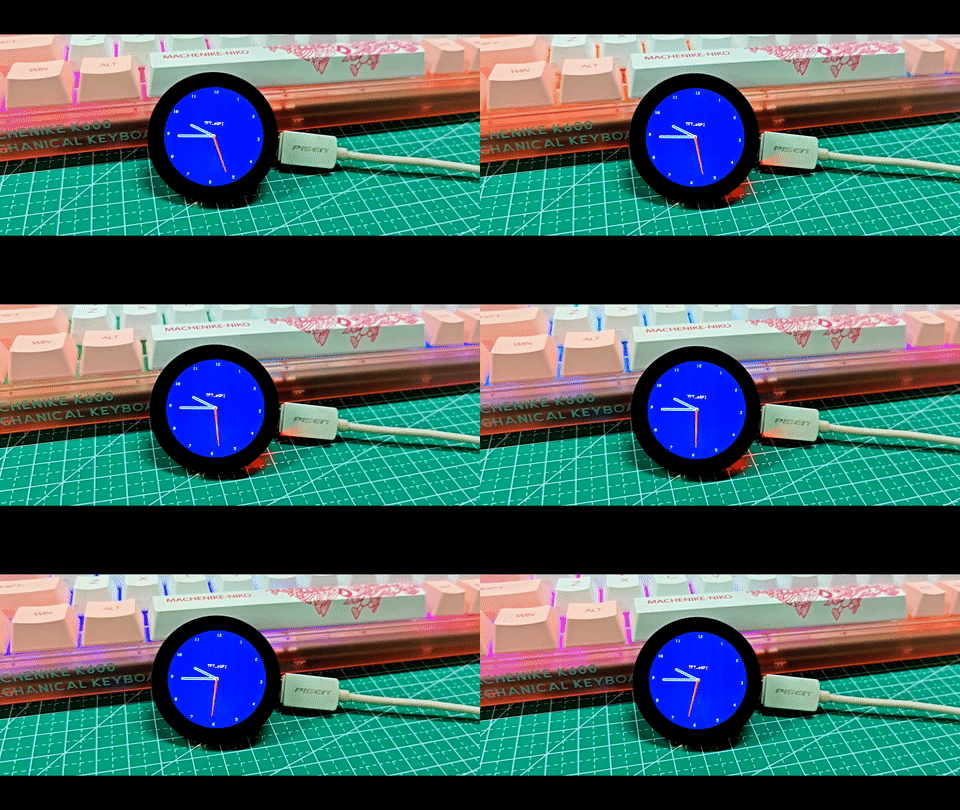
Envie o programa e você verá o ponteiro do mostrador se mover automaticamente de acordo com o horário definido.
Função do cartão SD
O Round Display oferece suporte ao uso de cartões microSD para leitura e gravação de dados. Antes de usar o cartão microSD, formate-o para o formato FAT32 para garantir que ele possa ser reconhecido e usado corretamente.
Toda a série XIAO (além da série XIAO nRF52840)
Esta seção se aplica a todos os XIAO (além da série XIAO nRF52840), sendo um programa simples para leitura e gravação de arquivos.
#include <SPI.h>
#include <SD.h>
#include <TFT_eSPI.h>

TFT_eSPI tft = TFT_eSPI();

File myFile;

void setup() {
  // Open serial communications and wait for port to open:
  Serial.begin(115200);
  while(!Serial);

  // Display initialization
  tft.init();

  Serial.print("Initializing SD card...");

  pinMode(D2, OUTPUT);
  if (!SD.begin(D2)) {
    Serial.println("initialization failed!");
    return;
  }
  Serial.println("initialization done.");

  // open the file. note that only one file can be open at a time,
  // so you have to close this one before opening another.
  myFile = SD.open("/test.txt", FILE_WRITE);

  // if the file opened okay, write to it:
  if (myFile) {
    Serial.print("Writing to test.txt...");
    myFile.println("testing 1, 2, 3.");
    // close the file:
    myFile.close();
    Serial.println("done.");
  } else {
    // if the file didn't open, print an error:
    Serial.println("error opening test.txt");
  }

  // re-open the file for reading:
  myFile = SD.open("/test.txt");
  if (myFile) {
    Serial.println("test.txt:");

    // read from the file until there's nothing else in it:
    while (myFile.available()) {
      Serial.write(myFile.read());
    }
    // close the file:
    myFile.close();
  } else {
    // if the file didn't open, print an error:
    Serial.println("error opening test.txt");
  }
}

void loop() {
  // nothing happens after setup
}
Este programa criará um novo arquivo chamado test.txt em seu cartão microSD e escreverá o conteúdo testing 1, 2, 3.. Por fim, ele lê o arquivo e imprime o conteúdo do arquivo pelo monitor serial.
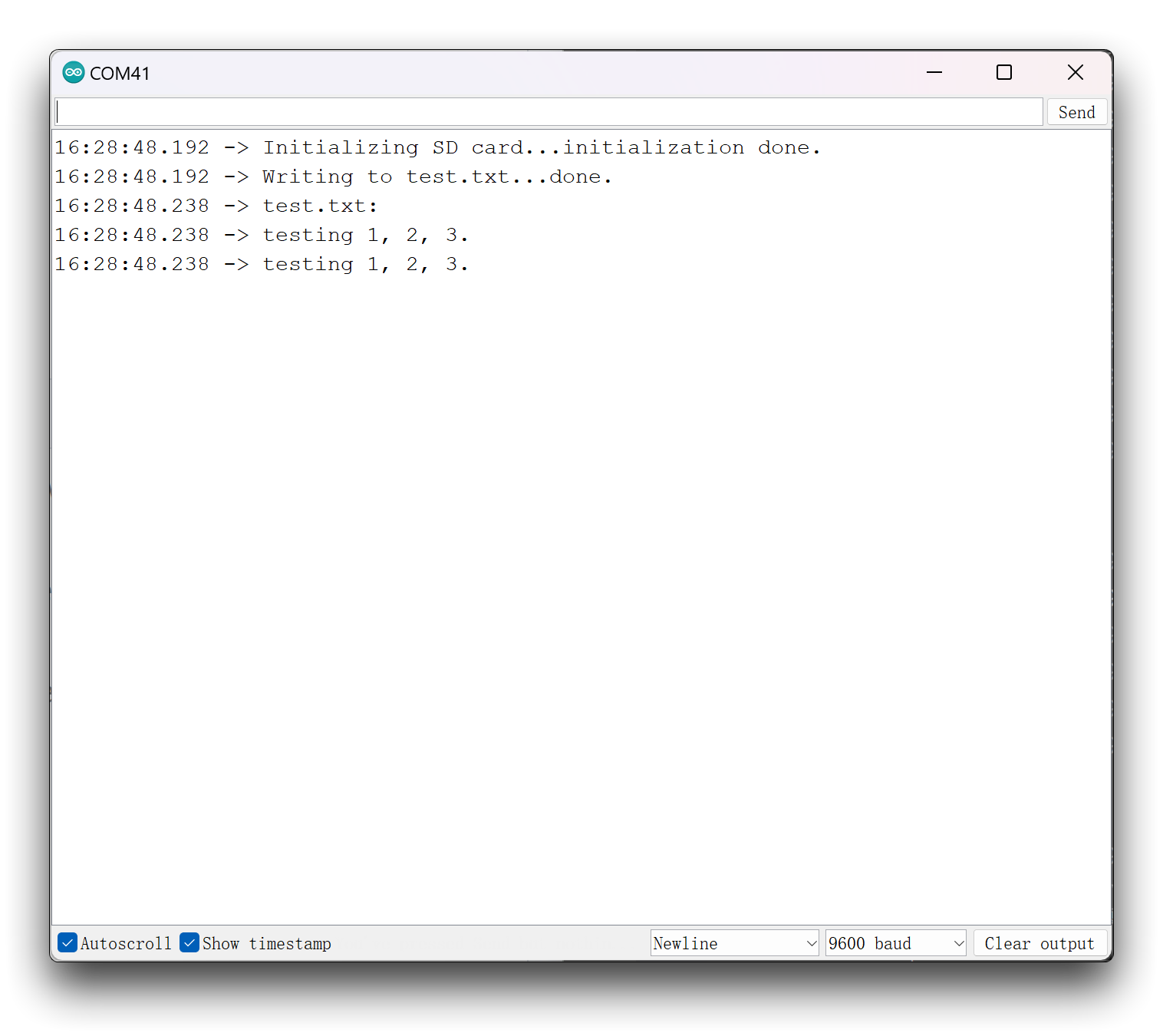
Você perceberá que a inicialização da tela TFT é usada no programa para o cartão SD. Por favor, não pense que isso é inútil e pode ser removido, pois na verdade é necessário para usar o cartão SD, caso contrário você receberá uma mensagem de erro informando que a montagem do cartão microSD falhou.
Devido ao projeto de hardware, alguns dos pinos ficam em nível baixo por padrão, o que fará com que o programa de montagem do microSD entenda que não há resistor de pull-up, levando a falha na montagem. Portanto, ao usar a função de cartão SD com o Round Display, certifique-se de inicializar a tela antes de inicializar o cartão SD.
XIAO nRF52840
Se você estiver usando a série XIAO nRF52840, talvez precise baixar separadamente a biblioteca SdFat para poder usar a função do cartão SD.
#include <SPI.h>
#include "SdFat.h"
#include <TFT_eSPI.h>

TFT_eSPI tft = TFT_eSPI();
SdFat SD;

#define SD_CS_PIN D2
File myFile;

void setup() {
  // Open serial communications and wait for port to open:
  Serial.begin(9600);
  while (!Serial) {
    ; // wait for serial port to connect. Needed for native USB port only
  }

  // Display initialization
  tft.init();

  Serial.print("Initializing SD card...");

  if (!SD.begin(SD_CS_PIN)) {
    Serial.println("initialization failed!");
    return;
  }
  Serial.println("initialization done.");

  // open the file. note that only one file can be open at a time,
  // so you have to close this one before opening another.
  myFile = SD.open("/test.txt", FILE_WRITE);

  // if the file opened okay, write to it:
  if (myFile) {
    Serial.print("Writing to test.txt...");
    myFile.println("testing 1, 2, 3.");
    // close the file:
    myFile.close();
    Serial.println("done.");
  } else {
    // if the file didn't open, print an error:
    Serial.println("error opening test.txt");
  }

  // re-open the file for reading:
  myFile = SD.open("test.txt");
  if (myFile) {
    Serial.println("test.txt:");

    // read from the file until there's nothing else in it:
    while (myFile.available()) {
      Serial.write(myFile.read());
    }
    // close the file:
    myFile.close();
  } else {
    // if the file didn't open, print an error:
    Serial.println("error opening test.txt");
  }
}

void loop() {
  // nothing happens after setup
}
XIAO ESP32S3 & XIAO ESP32S3 Sense & XIAO ESP32C3
Como a série ESP32 possui um suporte de sistema de arquivos muito poderoso, escrevemos uma série de exemplos para o XIAO ESP32 sobre como usar o sistema de arquivos e salvar no cartão microSD, que você pode aprender a usar nos links abaixo.
Os tutoriais deste Wiki se aplicam à série XIAO ESP32, mas como agora você deseja usar o slot de cartão SD do Round Display e o tutorial acima foca no uso do slot de cartão SD no XIAO ESP32S3 Sense, será necessário modificar a inicialização do cartão SD para a linha abaixo.
// Display initialization
tft.init();

pinMode(D2, OUTPUT);
SD.begin(D2);
Não se esqueça de que você também precisa inicializar primeiro a tela TFT para usar a função do cartão SD.
Função de tela
Na parte de uso da tela, os dois principais componentes são divididos em toque e exibição.
Função de toque
A função de toque é um recurso especial do Round Display. Você pode usar a função de toque para realizar algumas operações de toque e manter exibido.
O programa a seguir pode ser usado para gerar o resultado de se a tela foi tocada ou não.
#define USE_TFT_ESPI_LIBRARY
#include "lv_xiao_round_screen.h"

void setup() {
  // put your setup code here, to run once:
  Serial.begin(115200);
  pinMode(TOUCH_INT, INPUT_PULLUP);
  Wire.begin();
}

void loop() {
  // put your main code here, to run repeatedly:
  if(chsc6x_is_pressed()){
    Serial.println("The display is touched.");
  }
  else
    Serial.println("The display is not touched.");
  delay(50);
}
O programa a seguir é um exemplo simples de uma função de toque combinada com uma função de exibição. Envie o programa a seguir e toque na tela: um pequeno círculo será desenhado no local onde a tela for tocada.
Se você estiver usando XIAO nRF52840, então o programa a seguir, baseado na exibição pela biblioteca TFT, pode não funcionar corretamente; você precisa modificar o programa para usar a biblioteca Arduino GFX.
#include <TFT_eSPI.h>
#include <SPI.h>
#define USE_TFT_ESPI_LIBRARY
#include "lv_xiao_round_screen.h"

lv_coord_t touchX, touchY;

void setup() {
  // put your setup code here, to run once:
  Serial.begin(115200);

  pinMode(TOUCH_INT, INPUT_PULLUP);
  Wire.begin();

  // Initialise the screen
  tft.init();

  tft.setRotation(0);
  tft.fillScreen(TFT_BLACK);
}

void loop() {
  // put your main code here, to run repeatedly:
  if(chsc6x_is_pressed())
  {
    Serial.println("The display is touched.");
    chsc6x_get_xy(&touchX, &touchY);
    tft.drawCircle(touchX, touchY, 15, TFT_WHITE);
  }

  delay(50);
}
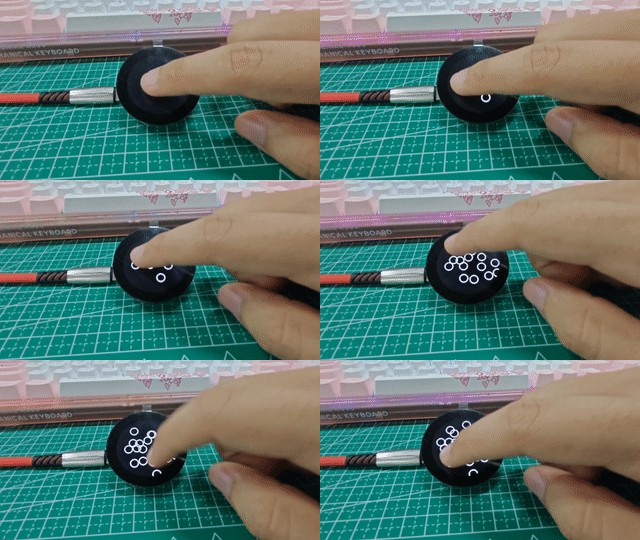
Funções de exibição
Sobre a parte de exibição, apresentamos principalmente o uso da biblioteca LVGL e da biblioteca TFT. Devido à questão de espaço, entraremos em detalhes sobre como desenhar mostradores complexos usando as bibliotecas gráficas compatíveis em um novo Wiki.
Using LVGL and TFT on the Seeed Studio Round Display for XIAO
Claro, se você quiser apenas implementar alguns exemplos simples, a biblioteca gráfica também possui um conjunto muito rico de exemplos para sua referência.
Se você já tiver essas bibliotecas instaladas, poderá encontrar facilmente os exemplos em File->Example->nome da biblioteca na IDE do Arduino.
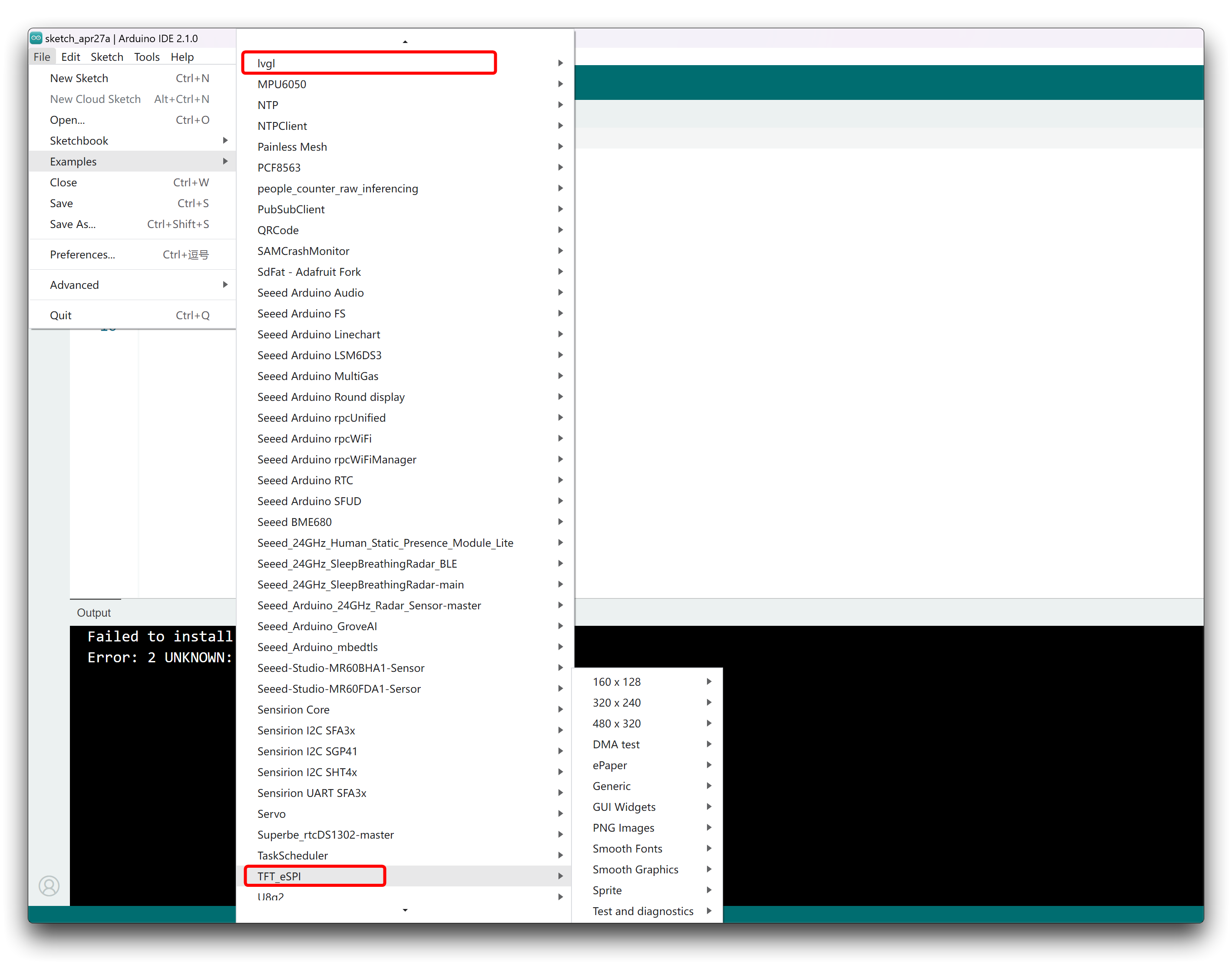
Os exemplos aqui são apenas para referência e nem todo exemplo funcionará necessariamente. Talvez você precise modificar o programa para ser compatível com o mapeamento de pinos e a definição de hardware do Round Display.
Suporte Técnico & Discussão sobre o Produto
P1: Por que recebo um erro quando uso XIAO nRF52840 (Sense)?
Ao usar o conteúdo deste tutorial, dois tipos diferentes de problemas podem ocorrer para o XIAO nRF52840.
- Problemas de compatibilidade entre o nRF52840 e a biblioteca TFT.
Se você estiver usando a biblioteca TFT, a compilação e o envio ocorrem sem qualquer erro, de forma bem tranquila. Mas, ao exibir, você percebe que não há imagem. Então você pode ter encontrado um problema de compatibilidade entre o nRF52840 e a biblioteca TFT. Isso significa que você só pode substituir o XIAO ou usar a biblioteca Arduino GFX para concluir a exibição da imagem.
- Erro de compilação causado pela escolha incorreta da placa de desenvolvimento.
Se você estiver tendo problemas no processo de compilação, a mensagem de erro geralmente será sobre um erro de SPI, por exemplo 'SPI_X' was not declared in this scope. Isso significa que você está escolhendo o tipo errado de placa de desenvolvimento. Para usar todo este tutorial, você precisa usar a versão non-mbed do XIAO nRF52840. -->

P2: Ao enviar um programa para o XIAO RP2040, ocorre o erro: unaligned opcodes detected in executable segment?
Modifique as opções de upload do XIAO RP2040 de acordo com as configurações na imagem abaixo. Todas as opções funcionam bem, exceto a padrão Small (-Os) (standard).
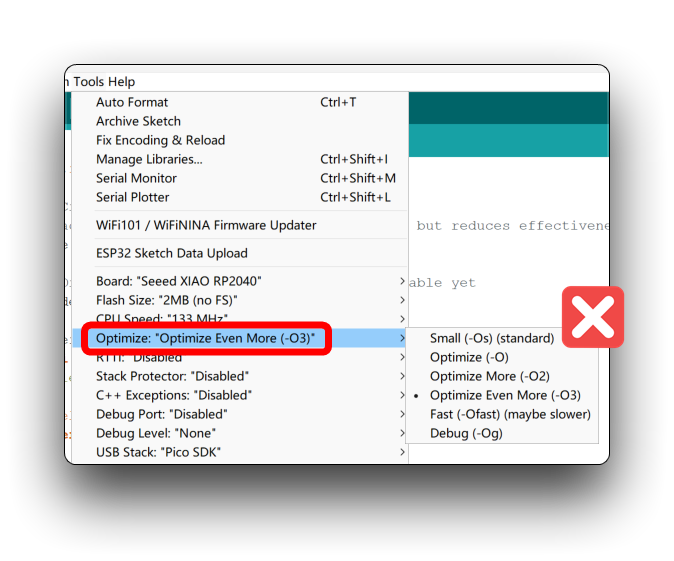
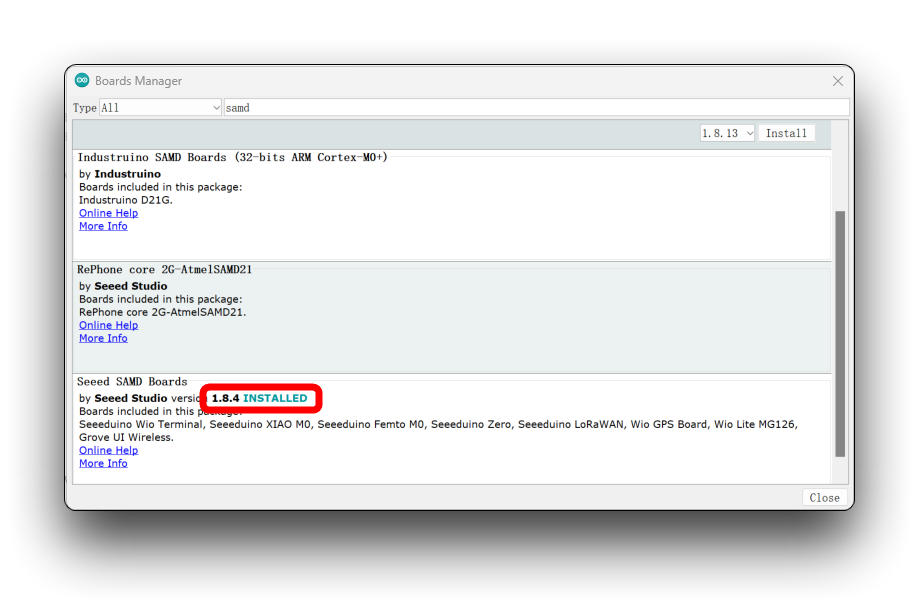
P3: Por que recebo um erro de definição de pinos ao compilar um programa de tela circular para o XIAO SAMD21?
Quando você encontrar esse erro, atualize o pacote de placa de desenvolvimento Seeed SAMD para a versão mais recente.
P4: Por que a tela não exibe nada depois que eu envio o programa para o XIAO ESP32C3?
Se não houver problema com o programa e nada for exibido após o upload, pode ser que seja necessário resetar. Basta pressionar o botão de reset no XIAO ESP32C3.
Suporte Técnico & Discussão sobre o Produto
Obrigado por escolher nossos produtos! Estamos aqui para fornecer diferentes tipos de suporte para garantir que sua experiência com nossos produtos seja a mais tranquila possível. Oferecemos vários canais de comunicação para atender a diferentes preferências e necessidades.