Enviando e Recebendo Mensagens SMS com Quectel 4G Raspberry Pi Hat
Introdução
Em áreas rurais e remotas, onde a cobertura 4G é escassa ou inexistente, a comunicação via SMS por meio de redes 2G torna-se uma ferramenta vital para garantir conectividade ininterrupta em sistemas de IoT. Para a preservação da vida selvagem, essa tecnologia possibilita sistemas de alerta automatizados para monitorar condições ambientais, rastrear movimentos de animais e relatar eventos críticos em tempo real. Ao aproveitar módulos 4G com recursos de SMS, os dispositivos podem enviar alertas automáticos e receber instruções, garantindo que, mesmo em regiões isoladas, os esforços de conservação não sejam prejudicados pela falta de infraestrutura de rede moderna. Essa integração de automação e comunicação ajuda a aumentar a eficácia dos sistemas de monitoramento em áreas remotas de vida selvagem, oferecendo uma solução confiável para proteção e pesquisa.
Preparação de Hardware
| Raspberry Pi 5 | Raspberry Pi 4G LTE CAT4 HAT |
|---|---|
 |  |
A Configuração
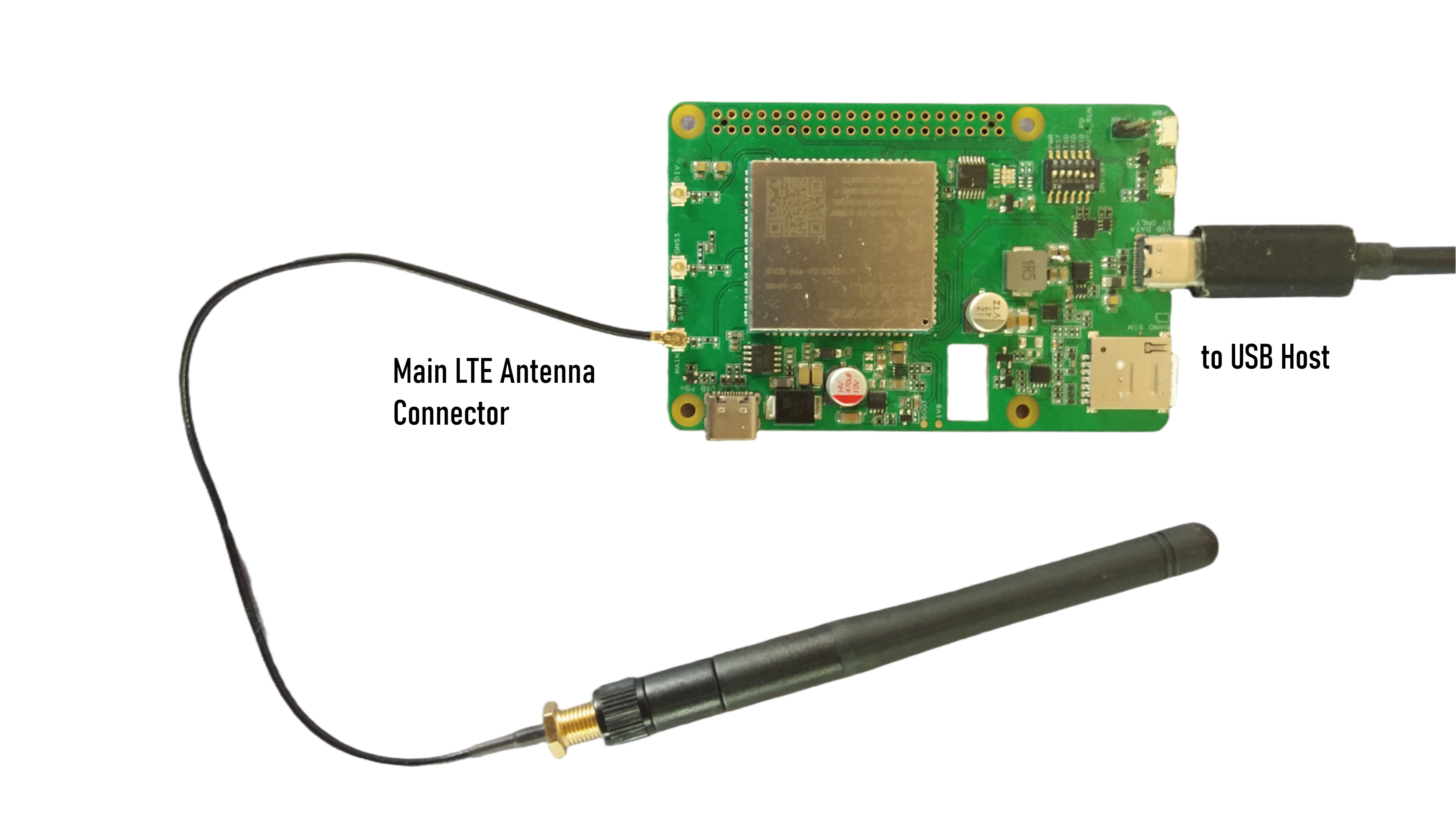
Enviando um SMS Usando a Ferramenta QCOM no Windows
Etapa 1: Configurar o Módulo
- Conecte o Módulo
- Conecte o módulo ao seu PC com Windows via USB. Certifique-se de que os DIP switches estejam posicionados na ordem correta. Neste caso, todos os switches estão definidos como 0, o que significa que estão desativados.
- Ligue o Módulo
- Pressione o botão de energia no módulo.
- Verifique as Portas de Comunicação
- Certifique-se de que os drivers estejam instalados corretamente. Você deverá ver as portas COM listadas no Gerenciador de Dispositivos do Windows.
Etapa 2: Abrir a Interface QCOM
- Instalar e Iniciar o QCOM
- Baixe e instale o software QCOM v1.6.(se ainda não o fez)
- Inicie a ferramenta no seu PC.
- Configurar a Porta COM
- Selecione a porta COM associada ao módulo (por exemplo, COM3) na interface do QCOM.
- Defina a taxa de baud para o valor recomendado (por exemplo, 9600).

Etapa 3: Enviar um SMS
Testar a Comunicação do Módulo
- Na caixa de entrada de comandos, digite o seguinte comando:
AT
- Clique em Send.
- O módulo deverá responder com:
OK
- Isso confirma que o módulo está pronto.
Definir o Modo de SMS
- Digite o seguinte comando para definir o modo SMS como texto:
AT+CMGF=1
- Clique em Send.
- O módulo deverá responder com:
OK
Verificar o Número SMSC
- Consulte o número do SMSC (Short Message Service Center) a partir do SIM digitando:
AT+CSCA?
- Clique em Send. A resposta deverá ser algo como:
+CSCA: "+1234567890",145
OK
- Se nenhum SMSC estiver definido, entre em contato com o seu provedor de serviço para obter o número correto e defini-lo usando:
AT+CSCA="+1234567890"
Escrever e Enviar SMS
- Digite o comando para iniciar um SMS:
AT+CMGS="+9876543210"
-
Substitua +9876543210 pelo número de telefone do destinatário.
-
Clique em Send.
-
A interface do QCOM exibirá:
>
- Agora, digite sua mensagem (por exemplo, Hello!) na caixa de texto.
Enviar o SMS
- Pressione Ctrl + Z ou use a opção da interface QCOM para enviar o SMS.
- O módulo responderá com:
+CMGS: 25
OK
- Isso indica que o SMS foi enviado com sucesso.

Etapa 4: Verificar o SMS
- Verifique o telefone do destinatário para garantir que a mensagem foi recebida.
Enviando um SMS Usando Minicom no Raspberry Pi
Supondo que você tenha instalado os drivers e iniciado o módulo corretamente. Caso contrário, siga este guia.
Etapa 1: Abrir o Minicom
Se os drivers necessários para se comunicar com comandos AT não estiverem instalados, você precisará instalá-los
sudo minicom -D /dev/ttyUSB2
Etapa 2: Siga os Comandos na Tabela
| Command | Response | Explanation |
|---|---|---|
ATE | OK | Enable echo to see typed commands in Minicom. |
AT | OK | Checks module readiness. |
AT+CMGF=1 | OK | Sets the SMS mode to Text Mode. |
AT+CSCA? | +CSCA: "+1234567890",145 | Queries the SMSC (Short Message Service Center) number from the SIM. |
AT+CMGS="+94712222803" | > | Prepares the module to accept the message content for the specified recipient. |
(Type the message: Hello!) | (No response) | Type the message content. |
(Press Ctrl+Z) | +CMGS: 25 OK | Sends the message. The module confirms with +CMGS and the message reference ID. |

Script em Python para Enviar Mensagens
import serial
import time

# Configure the serial port
SERIAL_PORT = "COM7"  # Replace with your module's COM port (e.g., COM3 on Windows, /dev/ttyUSB2 on Linux)
BAUD_RATE = 9600    # Adjust to the baud rate of your GSM module

# SMS details
SMSC_NUMBER = "+9477000000"  # Replace with your carrier's SMSC number in international format
RECIPIENT_NUMBER = "+94712222813"  # Replace with the recipient's phone number in international format
MESSAGE = "Hello, this is a test message from Python!"

def send_at_command(command, expected_response="OK", timeout=3):
    """Send an AT command to the GSM module and wait for a response."""
    ser.write((command + "\r").encode())
    time.sleep(timeout)
    response = ser.read_all().decode()
    print(f"Command: {command}\nResponse: {response}")
    return expected_response in response

try:
    # Open the serial connection
    ser = serial.Serial(SERIAL_PORT, BAUD_RATE, timeout=1)
    time.sleep(2)  # Allow the module to initialize

    # Test communication with the GSM module
    if not send_at_command("AT"):
        raise Exception("GSM module not responding. Check the connection.")

    # Set SMSC number (optional, only if needed)
    if not send_at_command(f'AT+CSCA="{SMSC_NUMBER}"'):
        raise Exception("Failed to set SMSC number.")

    # Set SMS to text mode
    if not send_at_command("AT+CMGF=1"):
        raise Exception("Failed to set SMS mode to text.")

    # Send SMS
    if not send_at_command(f'AT+CMGS="{RECIPIENT_NUMBER}"', ">"):
        raise Exception("Failed to initiate SMS sending.")

    # Provide the message content and send Ctrl+Z to finalize
    ser.write((MESSAGE + "\x1A").encode())  # Ctrl+Z is sent as '\x1A'
    time.sleep(5)  # Wait for the module to send the SMS
    response = ser.read_all().decode()
    print(f"SMS Send Response: {response}")

    if "OK" in response:
        print("SMS sent successfully!")
    else:
        print("Failed to send SMS. Check the module or command syntax.")

except Exception as e:
    print(f"Error: {e}")

finally:
    if ser.is_open:
        ser.close()
Recebendo Mensagens SMS Usando Comandos AT em Ambiente Windows
Isto explica como receber e ler mensagens SMS usando comandos AT passo a passo. Siga esses comandos na ordem listada.
Supondo que você tenha instalado os drivers e iniciado o módulo corretamente. Caso contrário, siga este guia.
Etapa 1: Definir o Modo SMS para Texto
Use o comando AT+CMGF=1 para definir o módulo GSM para o Modo Texto para facilitar o manuseio de SMS.
Comando:
AT+CMGF=1
Expected Response:
OK
Etapa 2: Verificar o Armazenamento Atual de Mensagens
Use o comando AT+CPMS? para verificar a configuração atual de armazenamento de mensagens.
Comando:
AT+CPMS?
Resposta Esperada: +CPMS: "SR",0,5,"MT",19,255,"MT",19,255 OK
Explicação:
SR: armazenamento de Status Report (por exemplo, relatórios de entrega de SMS).MT: memória do Terminal Móvel (armazenamento do SIM e do módulo). Neste exemplo, "MT" contém 19 mensagens armazenadas de uma capacidade de 255.
Etapa 3: Alterar o Armazenamento de Mensagens para "MT"
Para acessar as mensagens na memória do Terminal Móvel, altere o armazenamento para "MT" usando AT+CPMS="MT".
Comando:
AT+CPMS="MT"
Resposta Esperada:
+CPMS: 19,255,19,255,19,255 OK
Explicação
- 19,255: 19 mensagens estão armazenadas no momento e o armazenamento tem capacidade para 255 mensagens.
Etapa 4: Listar Todas as Mensagens Armazenadas
Recupere todas as mensagens armazenadas na memória selecionada usando o comando AT+CMGL="ALL".
Comando:
AT+CMGL="ALL"
Resposta Esperada:
+CMGL: 1,"REC UNREAD","+1234567890","","20/12/05,10:44:12+32" Hello, this is a test message! +CMGL: 2,"REC READ","+9876543210","","20/12/05,10:45:12+32" Another test message! OK
Explicação:
- +CMGL: 1: Índice da primeira mensagem.
- "REC UNREAD": Status da mensagem (Não lida).
- "+1234567890": Número de telefone do remetente.
- Hello, this is a test message!: Conteúdo da mensagem.
Etapa 5: Ler uma Mensagem Específica
Para ler uma mensagem específica pelo seu índice (por exemplo, índice 1), use o comando AT+CMGR=|index|.
Comando:
AT+CMGR=1
Resposta Esperada:
+CMGR: "REC UNREAD","+1234567890","","20/12/05,10:44:12+32" Hello, this is a test message! OK
Explicação:
REC UNREAD: A mensagem está marcada como não lida.+1234567890: O número de telefone do remetente.- Hello, this is a test message!: O conteúdo da mensagem.

Recebendo Mensagens SMS Usando Minicom no Raspberry Pi
Assumindo que você instalou os drivers e inicializou o módulo corretamente. Caso contrário, siga este guia.
Etapa 1 :Abrir o Minicom
sudo minicom -D /dev/ttyUSB2
Etapa 2: Siga os Comandos na Tabela
| Etapa | Comando | Detalhes da Resposta | Propósito/Explicação |
|---|---|---|---|
| 1 | ATE | OK | Ativa o eco para ver os comandos digitados no terminal. |
| 2 | AT+CMGF=1 | OK | Define o modo SMS para Modo Texto para facilitar o manuseio de SMS. |
| 3 | AT+CPMS? | +CPMS: "SR",0,5,"MT",19,255,"MT",19,255 OK | Verifica o armazenamento de mensagens atual. "SR": Relatórios de Status. "MT" (Terminal Móvel): Contém mensagens armazenadas no SIM e no módulo. |
| 4 | AT+CPMS="MT" | +CPMS: 19,255,19,255,19,255 OK | Alterna o armazenamento de mensagens para "MT" (Terminal Móvel). 19,255: Indica 19 mensagens armazenadas de um total de 255 espaços disponíveis. |
| 5 | AT+CMGL="ALL" | +CMGL: 1,"REC UNREAD","+1234567890","","20/12/05,10:44:12+32" Hello, this is a test message! +CMGL: 2,"REC READ","+9876543210","","20/12/05,10:45:12+32" Another test message! OK | Recupera todas as mensagens armazenadas na memória selecionada. "REC UNREAD": Mensagem não lida. +1234567890: Número de telefone do remetente. |
| 6 | AT+CMGR=1 | +CMGR: "REC UNREAD","+1234567890","","20/12/05,10:44:12+32" Hello, this is a test message! OK | Lê uma mensagem específica pelo seu índice (por exemplo, 1). "REC UNREAD": Indica que a mensagem não foi lida. Hello, this is a test message!: Conteúdo da mensagem. |
Recursos
-
[Página Web] LTE EG25-G
-
[Página Web] AT Commands Manual V2.0
Suporte Técnico & Discussão de Produtos
Obrigado por escolher nossos produtos! Estamos aqui para oferecer diferentes tipos de suporte para garantir que a sua experiência com nossos produtos seja a mais tranquila possível. Oferecemos vários canais de comunicação para atender a diferentes preferências e necessidades.