Diretrizes do SenseCraft APP
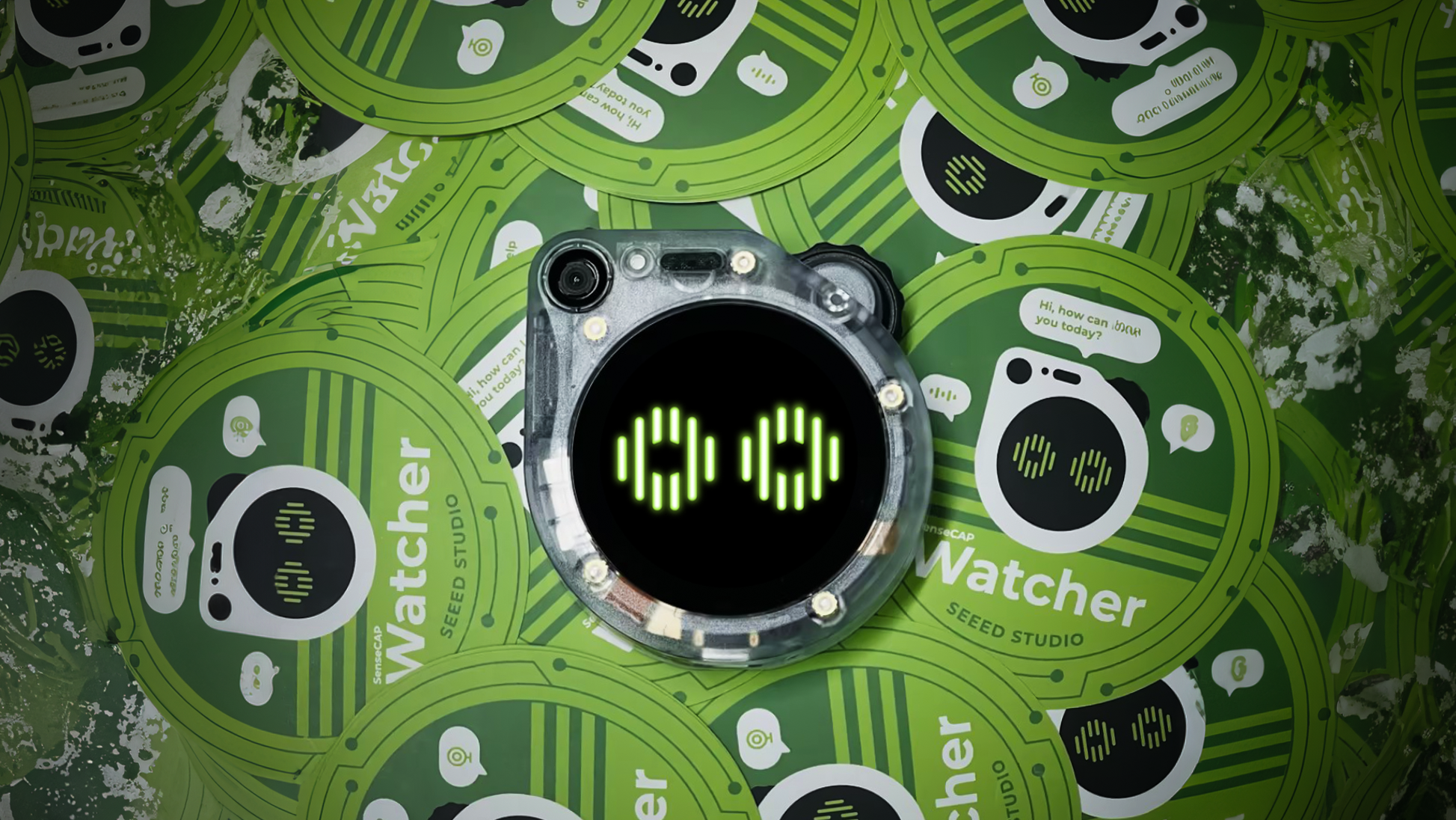
Bem-vindo ao mundo da personalização do Watcher e das ferramentas SenseCraft! Neste artigo, vamos explorar as empolgantes possibilidades de personalizar seu dispositivo Watcher e conhecer os recursos poderosos oferecidos pelo SenseCraft APP. Seja você um novo usuário buscando dar ao seu Watcher um visual exclusivo ou um entusiasta experiente procurando liberar todo o potencial do seu dispositivo, este guia fornecerá o conhecimento e a inspiração para tornar o seu Watcher verdadeiramente único. Prepare-se para embarcar em uma jornada criativa enquanto descobrimos os segredos do design de expressões do Watcher e das configurações do SenseCraft APP.
Configurações do Watcher baseadas em Bluetooth
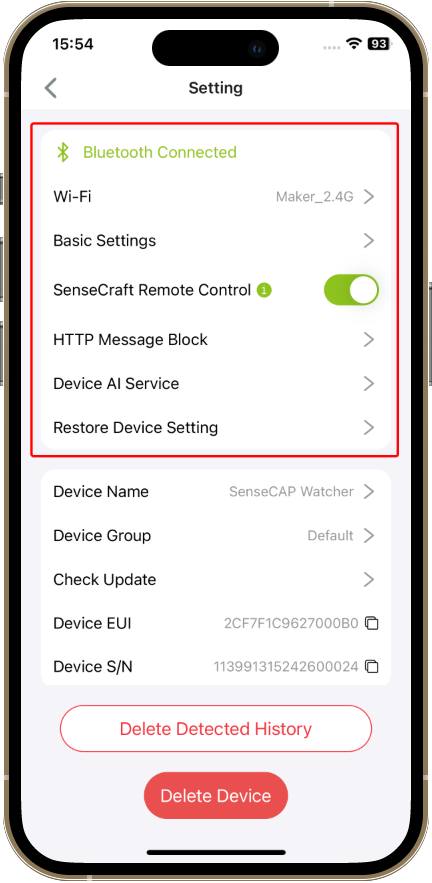
Esta parte da configuração só pode ser usada com o Bluetooth ativado tanto no dispositivo quanto no celular.
Wi-Fi
As configurações de Wi-Fi no seu dispositivo Watcher permitem conectá-lo a redes sem fio disponíveis, possibilitando o acesso a serviços online. Isso é particularmente útil quando você precisa atualizar o firmware do Watcher, sincronizar dados com o SenseCraft APP ou enviar dados de monitoramento em tempo real para a nuvem.
Para configurar o Wi-Fi no seu Watcher, basta ir ao menu de configurações de Wi-Fi e procurar as redes disponíveis. Selecione a rede desejada e insira as credenciais correspondentes (SSID e senha) quando solicitado. Depois de conectado, o seu Watcher se reconectará automaticamente à rede salva sempre que estiver dentro do alcance, garantindo uma conexão estável e confiável.
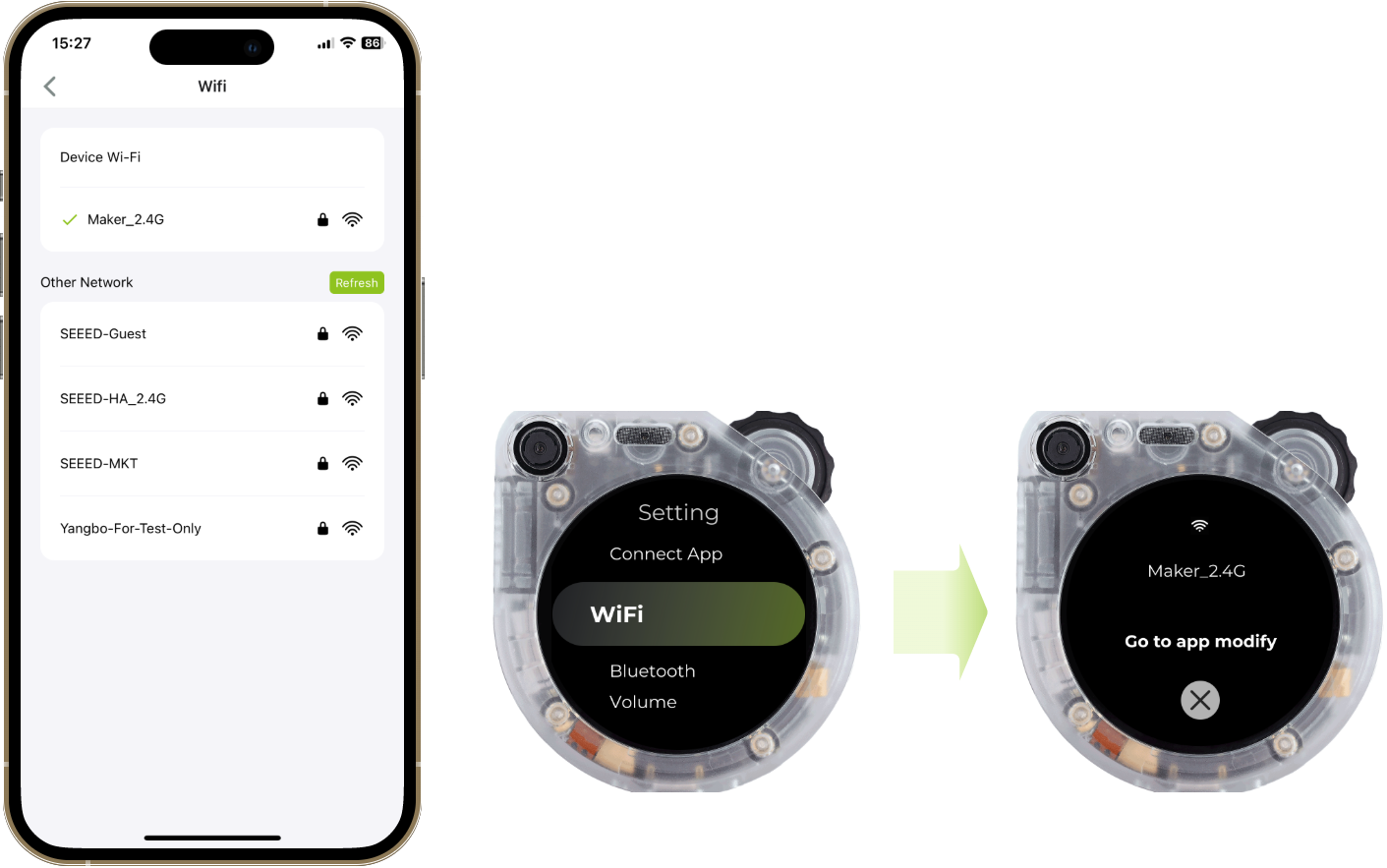
Observe que o Watcher só é compatível com redes de 2,4 GHz, não de 5 GHz.
Configurações Básicas
O menu de Configurações Básicas do seu dispositivo Watcher oferece diversas opções para personalizar sua experiência de uso. Um dos recursos principais é a capacidade de controlar o LED RGB do Watcher. Você pode ligar ou desligar facilmente o LED RGB, dependendo da sua preferência ou do ambiente em que está. Isso pode ser útil quando você deseja economizar bateria ou minimizar distrações visuais.
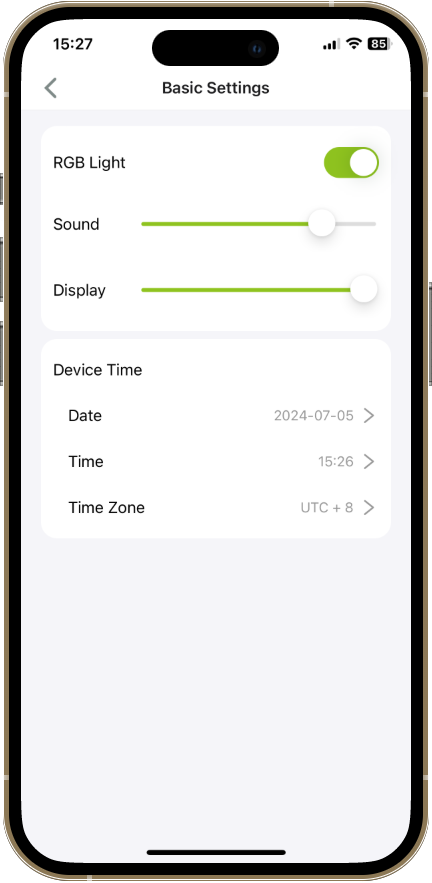
As configurações de som também podem ser acessadas dentro do menu de Configurações Básicas. Nele, você pode ajustar o volume da saída de áudio do seu Watcher de acordo com suas necessidades. Quer você prefira notificações altas e nítidas ou uma experiência de áudio mais sutil, é possível ajustar finamente as configurações de som ao seu gosto.
O brilho da tela é outro aspecto crucial da experiência de uso do Watcher. O menu de Configurações Básicas permite ajustar o brilho da tela do dispositivo, garantindo visibilidade ideal em diversas condições de iluminação. Ao personalizar o brilho, você pode tornar o Watcher mais fácil de ler sob luz solar intensa ou mais discreto em ambientes com pouca luz, tudo isso ajudando a economizar bateria quando necessário.
Por fim, o menu de Configurações Básicas permite definir e gerenciar a data, a hora e o fuso horário do seu Watcher. A precisão do horário é essencial para o registro adequado de dados e para a sincronização com outros dispositivos e serviços. Definindo corretamente a data, a hora e o fuso horário, você garante que os dados de monitoramento do Watcher sejam registrados com carimbos de tempo precisos e alinhados ao seu horário local.
Para acessar e modificar essas configurações, basta navegar até o menu de Configurações Básicas no seu dispositivo Watcher e usar a interface intuitiva para fazer as alterações desejadas.
SenseCraft Remote Control
O recurso SenseCraft Remote Control é uma configuração crucial que determina como o seu dispositivo Watcher se comunica com os serviços em nuvem SenseCraft. Quando ativado, esse recurso estabelece um canal de conexão entre o Watcher e a nuvem SenseCraft, permitindo o acesso a uma ampla variedade de recursos e serviços avançados, como Modelos de Linguagem de Grande Escala (LLMs) baseados em nuvem e recursos de notificações remotas.
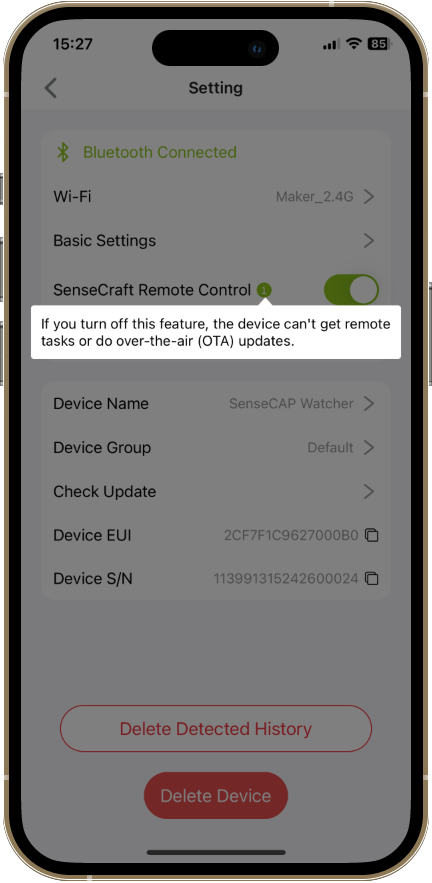
No entanto, se você optar por desativar o recurso SenseCraft Remote Control, o Watcher se comunicará apenas com o seu dispositivo móvel via Bluetooth. Embora isso possa ser útil para controle e configuração locais, também significa que você perderá acesso aos poderosos serviços em nuvem e aos recursos de notificações remotas. Além disso, se o Watcher sair do alcance do Bluetooth do seu dispositivo móvel, você corre o risco de perder totalmente o controle sobre o Watcher.
Para gerenciar a configuração SenseCraft Remote Control, basta navegar até o menu correspondente no seu dispositivo Watcher e alternar o recurso entre ligado e desligado conforme desejar. Ao considerar cuidadosamente suas necessidades e pesar os benefícios da conectividade com a nuvem, você poderá tomar uma decisão informada sobre como configurar essa configuração essencial do seu Watcher.
HTTP Message Block
O recurso HTTP Message Block no Watcher é um serviço de alarme local que funciona em conjunto com outros métodos de alarme, como alarmes RGB, alarmes do APP e alarmes UART. Seu principal objetivo é fornecer aos usuários um serviço de envio de mensagens totalmente localizado, voltado para a proteção da privacidade do usuário. Diferentemente de outros serviços de alarme que podem depender de plataformas ou servidores externos, o HTTP Message Block foi projetado para funcionar exclusivamente com o endpoint HTTP do próprio usuário, garantindo que todos os dados e notificações permaneçam dentro do ambiente local do usuário.
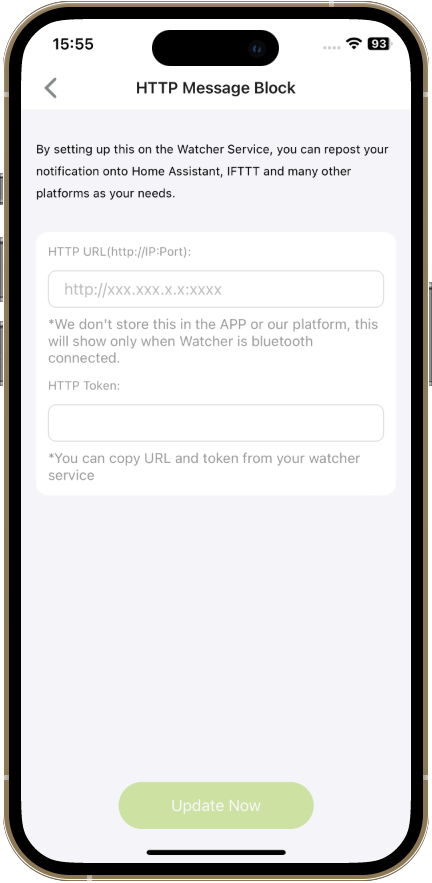
Para configurar o HTTP Message Block, os usuários precisam definir duas informações essenciais: o HTTP URL e o HTTP Token. Esses dados são fornecidos pelo seu próprio servidor HTTP ou pelo software implantado localmente, como o Watcher APP. Se você optar por usar seu próprio servidor HTTP, certifique-se de que ele esteja configurado corretamente e forneça a URL e o token necessários. Alternativamente, se você escolher o Watcher APP, o software irá gerar e gerenciar esses detalhes de configuração para você. Ao manter os dados de configuração no seu próprio servidor ou localmente no Watcher APP, o Watcher mantém um alto nível de privacidade e segurança para os usuários, garantindo que informações sensíveis permaneçam sob seu controle.
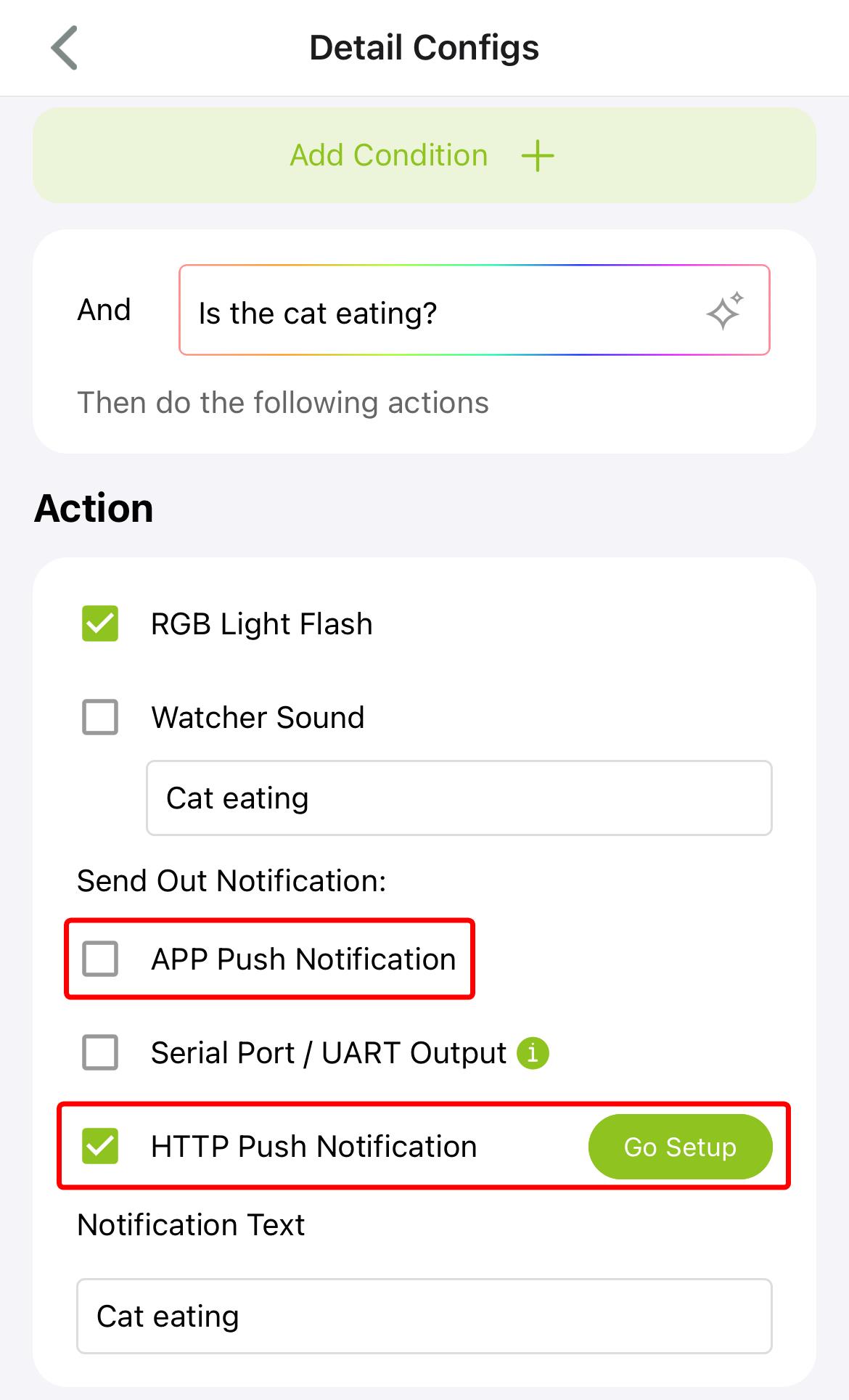
Se você quiser usar um serviço de notificações completamente local, sem passar pelo SenseCraft, então, ao configurar as notificações de mensagem, por favor não marque APP Push Notification, caso contrário suas notificações ainda passarão pelo SenseCraft antes de serem enviadas ao seu app. E lembre-se de marcar a opção HTTP Push Notification.
Device AI Server
O recurso Device AI Service no Watcher é uma funcionalidade poderosa que permite aos usuários implantar capacidades de IA diretamente em seus dispositivos locais, como PCs ou máquinas de alto desempenho, como o Jetson. Para configurar o Device AI Service, os usuários precisam fornecer a URL e o Watcher Service Token, que são exibidos na interface do usuário do software Device AI Service correspondente.
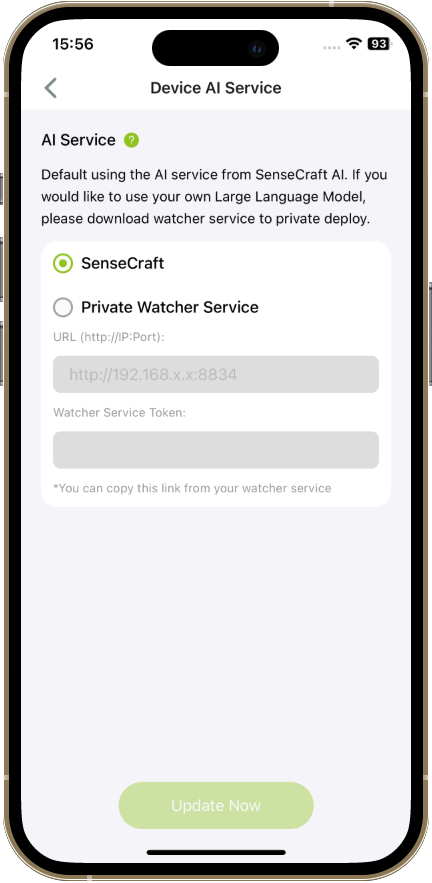
Uma vez configurado, o Device AI Service permite que o Watcher aproveite os recursos de computação locais do usuário para uma variedade de funcionalidades baseadas em IA, incluindo interação por voz, decomposição de tarefas, análise de imagens e serviços de chatbot.
Para usuários que valorizam a flexibilidade e o controle ao executar serviços de IA localmente, o Device AI Service no Watcher oferece uma solução abrangente e personalizável. Informações detalhadas sobre como configurar e ajustar o Device AI Service, juntamente com explicações aprofundadas de cada capacidade de IA, podem ser encontradas em Implantar localmente os recursos de IA do Watcher.
Se você tiver clicado anteriormente em Private Watcher Service, não poderá usar o serviço em nuvem do SenseCraft. Quando você perceber de repente que não está recebendo mensagens do serviço em nuvem, verifique se SenseCraft não está desmarcado.
Restaurar Configurações do Dispositivo
O recurso Restaurar Configurações do Dispositivo permite redefinir o Watcher para as configurações de fábrica padrão, o que pode ser útil ao enfrentar um problema que não pode ser resolvido de outra forma ou quando você deseja recomeçar com um dispositivo totalmente limpo.
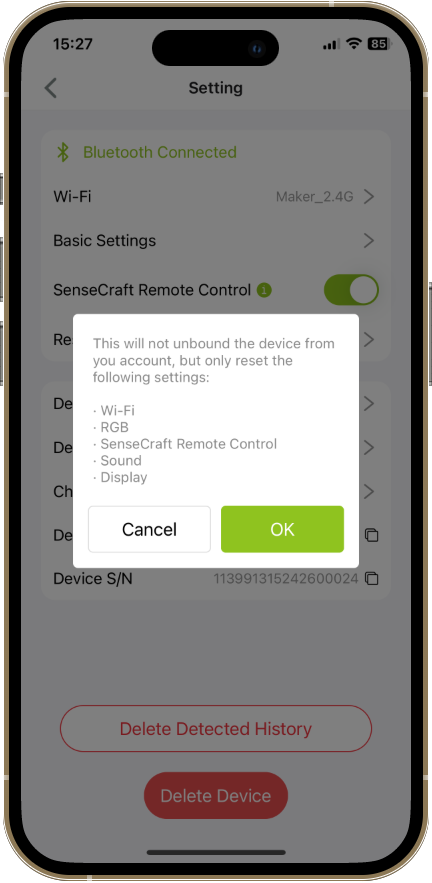
No entanto, é fundamental ter cautela ao usar esse recurso, pois todas as configurações do Watcher, incluindo personalizações, registros históricos de alertas e expressões personalizadas, serão perdidas permanentemente. Não há funcionalidade de backup integrada, portanto, depois que você iniciar o processo de restauração, suas configurações e dados anteriores não poderão ser recuperados.
Para acessar o recurso Restaurar Configurações do Dispositivo, navegue até o menu correspondente no seu dispositivo Watcher. Antes de confirmar o processo de restauração, considere cuidadosamente se redefinir seu Watcher para os padrões de fábrica é realmente necessário. Se você prosseguir, seu Watcher será restaurado ao estado original, pronto para você reconfigurar e personalizar de acordo com suas necessidades.
Após Restaurar Dispositivo, você precisa excluir manualmente o dispositivo correspondente no app e então adicioná-lo novamente.
Outras Configurações
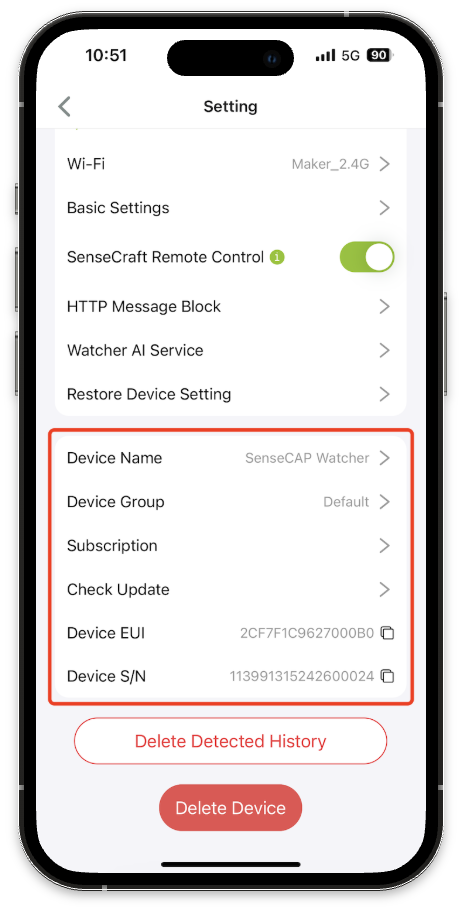
As configurações a seguir não dependem de uma conexão Bluetooth com o telefone; apenas certifique-se de que tanto o Watcher quanto o telefone estejam conectados à Internet e que o recurso SenseCraft Remote Control esteja ativado.
Nome do Dispositivo & Grupo de Dispositivos
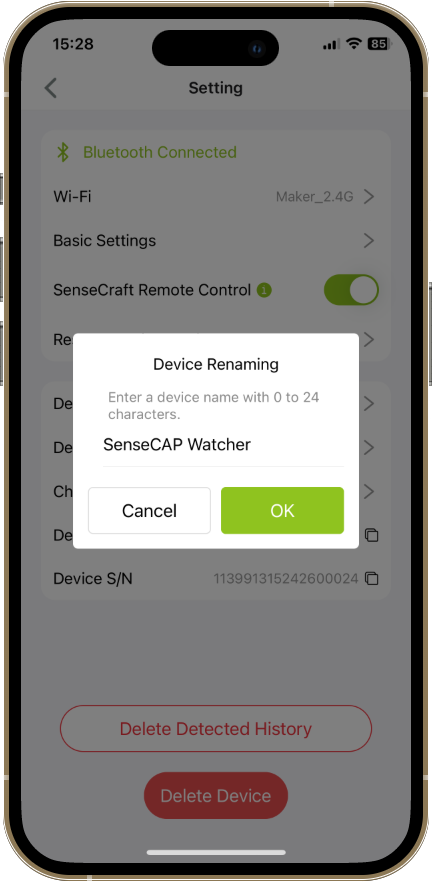
As configurações de Nome do Dispositivo & Grupo de Dispositivos permitem que você personalize seu Watcher e organize vários dispositivos para facilitar o gerenciamento. Ao atribuir um nome exclusivo ao seu Watcher, você pode identificá-lo rapidamente ao conectar via Bluetooth ou gerenciá-lo por meio do SenseCraft APP. Isso é particularmente útil se você tiver vários dispositivos Watcher em sua posse.
Além disso, você pode atribuir seu Watcher a um Grupo de Dispositivos específico, o que é útil ao gerenciar um grande número de dispositivos para diferentes finalidades ou locais. Por exemplo, você pode criar Grupos de Dispositivos separados para monitoramento em casa, no escritório ou ao ar livre. Ao agrupar logicamente seus dispositivos Watcher, você pode localizá-los, configurá-los e controlá-los facilmente com base em sua finalidade ou localização designada.
Assinatura
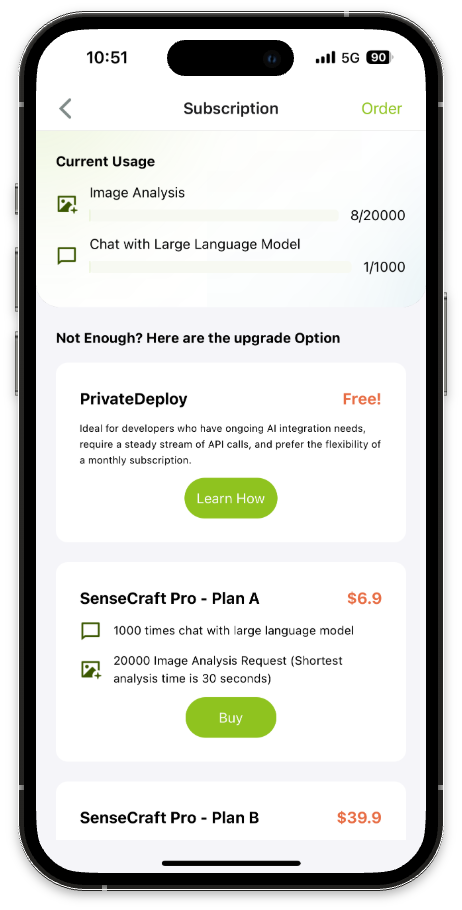
Ao assinar, você obtém acesso aos nossos recursos avançados de modelo de linguagem. Seja para analisar imagens ou para interagir em conversas inteligentes, nossa plataforma oferece tudo o que você precisa. Explore toda a gama de recursos e veja como nossa tecnologia pode aprimorar sua experiência. Clique para saber mais!
Verificar Atualização
O recurso Verificar Atualização garante que seu Watcher esteja sempre executando as versões mais recentes de firmware e software. Ao verificar regularmente se há atualizações, você pode acessar novos recursos, melhorias de desempenho, correções de bugs e aprimoramentos de segurança assim que estiverem disponíveis.
Para verificar se há atualizações, basta navegar até o menu Verificar Atualização no seu dispositivo Watcher ou no SenseCraft APP. Se uma atualização estiver disponível, você será solicitado a baixá-la e instalá-la. Recomenda-se manter seu Watcher atualizado para garantir desempenho, estabilidade e segurança ideais.
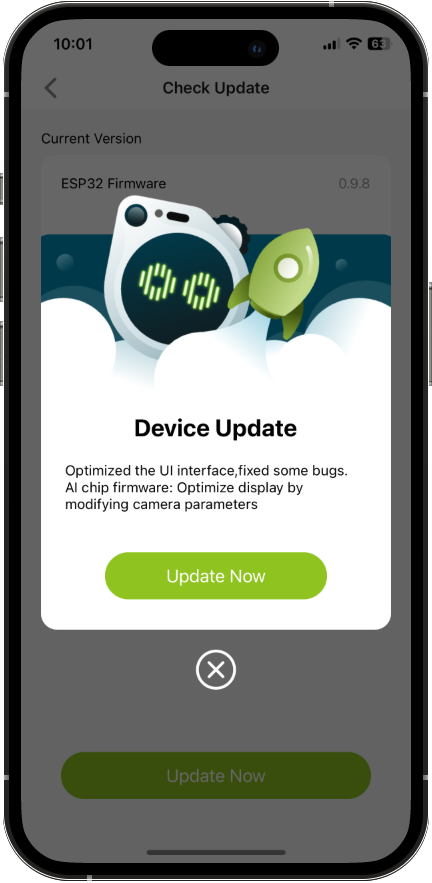
Algumas versões de OTA podem exigir que os usuários do Watcher forcem uma atualização para continuar usando o dispositivo. Isso pode ocorrer devido à correção de um bug de software grave ou a uma atualização de serviço em segundo plano.
Excluir Histórico de Detecção
O recurso Excluir Histórico de Detecção permite limpar os dados históricos de alertas armazenados no SenseCraft APP. Isso pode ser útil quando você deseja organizar seu histórico de alertas ou manter uma visualização mais focada em eventos recentes.
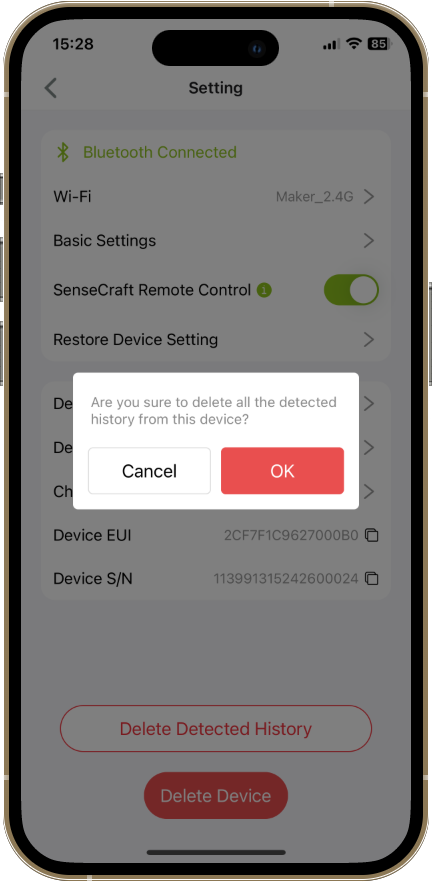
Para excluir o histórico de detecção, acesse o menu Excluir Histórico de Detecção dentro do SenseCraft APP. Antes de confirmar a exclusão, analise cuidadosamente as implicações, pois essa ação é irreversível e todos os dados históricos de alertas serão permanentemente apagados do APP.
Excluir Dispositivo
O recurso Excluir Dispositivo é usado quando você deseja remover um dispositivo Watcher da sua conta SenseCraft ou das conexões Bluetooth. Isso pode ser necessário quando você não precisa mais usar um determinado Watcher, quando deseja transferir a propriedade do dispositivo ou quando encontra problemas persistentes que exigem começar do zero.
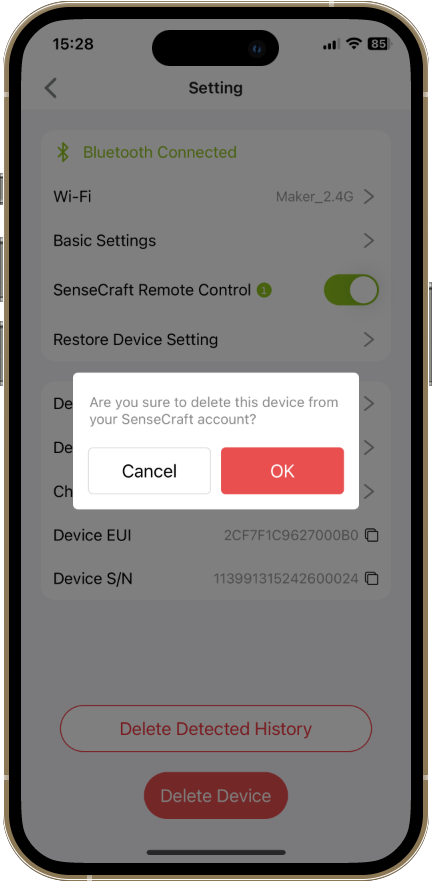
Para excluir um dispositivo, localize a opção Excluir Dispositivo nas configurações do Watcher ou no SenseCraft APP. Antes de confirmar a exclusão, certifique-se de ter entendido que esse processo é irreversível. Depois que você excluir um dispositivo, ele não estará mais associado à sua conta, e você precisará adicioná-lo novamente se desejar usá-lo no futuro.
Depois que o app excluir o dispositivo e você quiser vinculá-lo novamente, também será necessário fazer um Factory Reset nas configurações do dispositivo.
Animação do Watcher
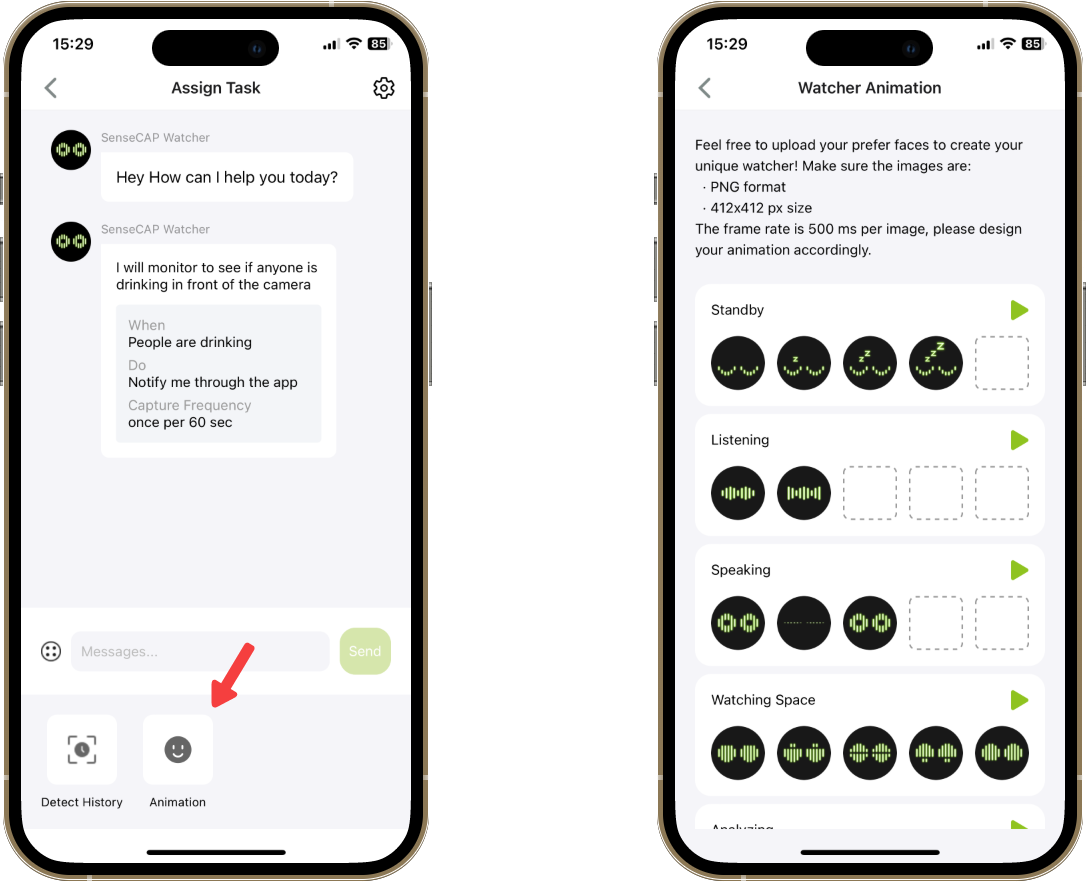
O dispositivo Watcher oferece uma maneira única e envolvente de personalizar sua experiência de monitoramento por meio de animações personalizadas. Ao enviar suas próprias imagens, você pode criar expressões sob medida que reflitam seu estilo, transmitam mensagens específicas ou simplesmente adicionem um toque de diversão aos indicadores de status do seu Watcher.
Criando Animações Personalizadas
Existem várias maneiras de criar animações personalizadas para o seu Watcher, dependendo de suas habilidades e preferências:
-
Usando Software de Animação: Se você estiver familiarizado com softwares de animação como Adobe After Effects ou Lottie, poderá criar suas próprias animações do zero. Projete sua animação com até 5 quadros, tendo em mente que cada quadro será exibido por aproximadamente 500 ms. Depois de criar sua animação, selecione até 5 quadros-chave, faça capturas de tela e envie-as usando o SenseCraft APP.
-
Usando Software de Design Gráfico: Se você preferir trabalhar com softwares de design gráfico como Figma ou Adobe Illustrator, poderá criar uma série de imagens estáticas para formar sua animação. Projete até 5 quadros, lembrando que cada quadro será exibido por cerca de 500 ms. Exporte seus designs como imagens PNG individuais e envie-as usando o SenseCraft APP.
-
Usando GIFs Existentes: Se você encontrar um GIF on-line que gostaria de usar como animação personalizada do seu Watcher, poderá facilmente convertê-lo em uma série de imagens PNG. Use uma ferramenta on-line gratuita como EZGif para dividir seu GIF em quadros individuais. Selecione até 5 quadros que representem melhor a animação que você deseja obter e, em seguida, envie essas imagens PNG usando o SenseCraft APP.
Independentemente do método escolhido, cada imagem deve estar no formato PNG e ter resolução de 412x412 pixels para garantir qualidade de exibição ideal na tela do Watcher. Ao serem enviadas, essas imagens serão combinadas para formar uma animação contínua, dando vida ao seu Watcher com suas expressões personalizadas.
Convertendo e Redimensionando Imagens
Se as imagens desejadas ainda não estiverem no formato PNG ou não atenderem à resolução exigida de 412x412, você pode facilmente convertê-las e redimensioná-las usando várias ferramentas:
-
Adobe Photoshop: Abra sua imagem no Photoshop, vá em "Image" > "Image Size", defina largura e altura para 412 pixels (mantendo a proporção) e salve a imagem como um arquivo PNG.
-
GIMP: Abra sua imagem no GIMP, navegue até "Image" > "Scale Image", insira 412 tanto nos campos de largura quanto de altura (mantendo a proporção) e exporte a imagem como um arquivo PNG.
-
Ferramentas On-line: Use sites como Resize Image ou CloudConvert para redimensionar suas imagens para 412x412 pixels e convertê-las para o formato PNG.
Enviando Sua Animação Personalizada
Depois que você tiver sua série de imagens PNG pronta, é hora de trazer suas animações personalizadas à vida no seu Watcher. Conecte seu Watcher ao SenseCraft APP e navegue até a página "Animation". Lá, você encontrará vários estados do Watcher que permitem personalização de animações, incluindo Standby, Listening, Speaking, Watching Space e Greeting.
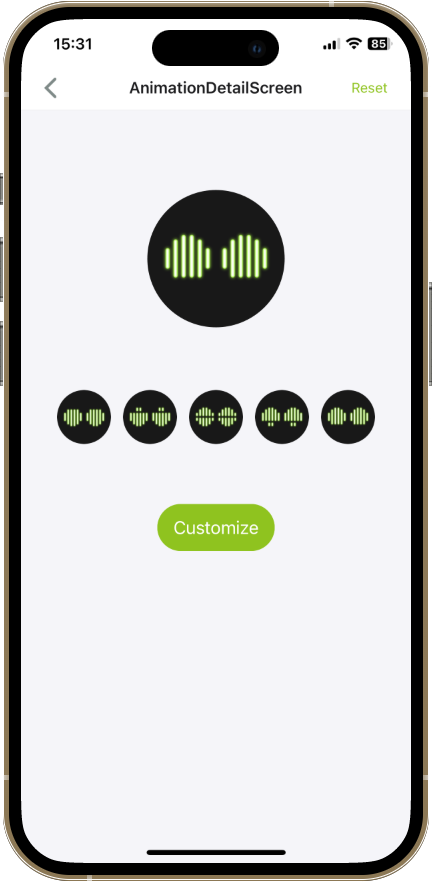
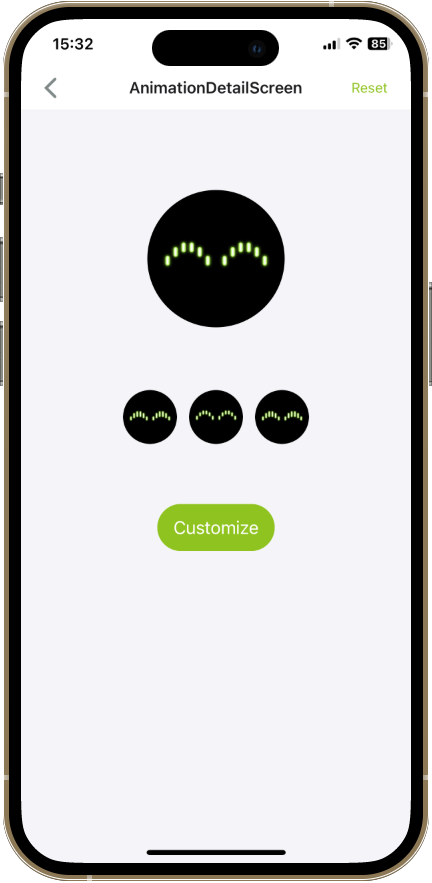
Para substituir as animações dos estados Watching Space ou Greeting, basta selecionar o estado desejado e seguir as instruções para enviar suas imagens PNG. Certifique-se de enviar o mesmo número de imagens exibidas nos exemplos para cada estado, a fim de garantir uma experiência de animação contínua.
Ao enviar suas animações personalizadas, lembre-se de que cada imagem deve estar no formato PNG e ter resolução de 412x412 pixels para garantir qualidade de exibição ideal na tela do Watcher. As imagens enviadas substituirão as animações padrão para os estados selecionados do Watcher, permitindo que você personalize as expressões do dispositivo e adicione um toque único à sua experiência de monitoramento.
Um Chamado aos Designers: Deixe Sua Criatividade Brilhar
Na SenseCraft, acreditamos que o poder da criatividade e da colaboração pode levar a inovações incríveis. É por isso que estamos convidando designers de todas as áreas a contribuir com suas perspectivas e habilidades únicas para ajudar a expandir as possibilidades de animação do Watcher.
Se você é um designer apaixonado por criar animações envolventes e expressivas, incentivamos você a participar dessa oportunidade empolgante. Ao compartilhar suas ideias e designs criativos, você pode ajudar a moldar o futuro das capacidades de animação do Watcher e contribuir para uma experiência de usuário mais vibrante e personalizada.
Independentemente de você se especializar em animação de personagens, motion graphics ou qualquer outro estilo, sua experiência e imaginação podem causar um impacto significativo. Acolhemos animações que transmitam uma ampla gama de emoções, da alegria e empolgação à calma e contemplação, bem como designs que destaquem as capacidades e o potencial exclusivos do Watcher.
Para participar, basta criar suas animações personalizadas seguindo as diretrizes descritas acima e compartilhá-las com a comunidade SenseCraft. Você pode enviar seus designs diretamente pelo SenseCraft APP ou compartilhá-los nas redes sociais usando a hashtag #WatcherAnimations. Mal podemos esperar para ver as ideias e os designs incríveis que nossa talentosa comunidade de designers trará à vida!
Trabalhando juntos e aproveitando o poder da colaboração, podemos ampliar os limites do que é possível com os recursos de animação do Watcher. Portanto, deixe sua criatividade fluir, compartilhe sua visão única e junte-se a nós para moldar o futuro das animações do Watcher. Juntos, podemos criar uma experiência de monitoramento mais expressiva, envolvente e personalizada para usuários do Watcher em todo o mundo.
Vitrine e Inspiração
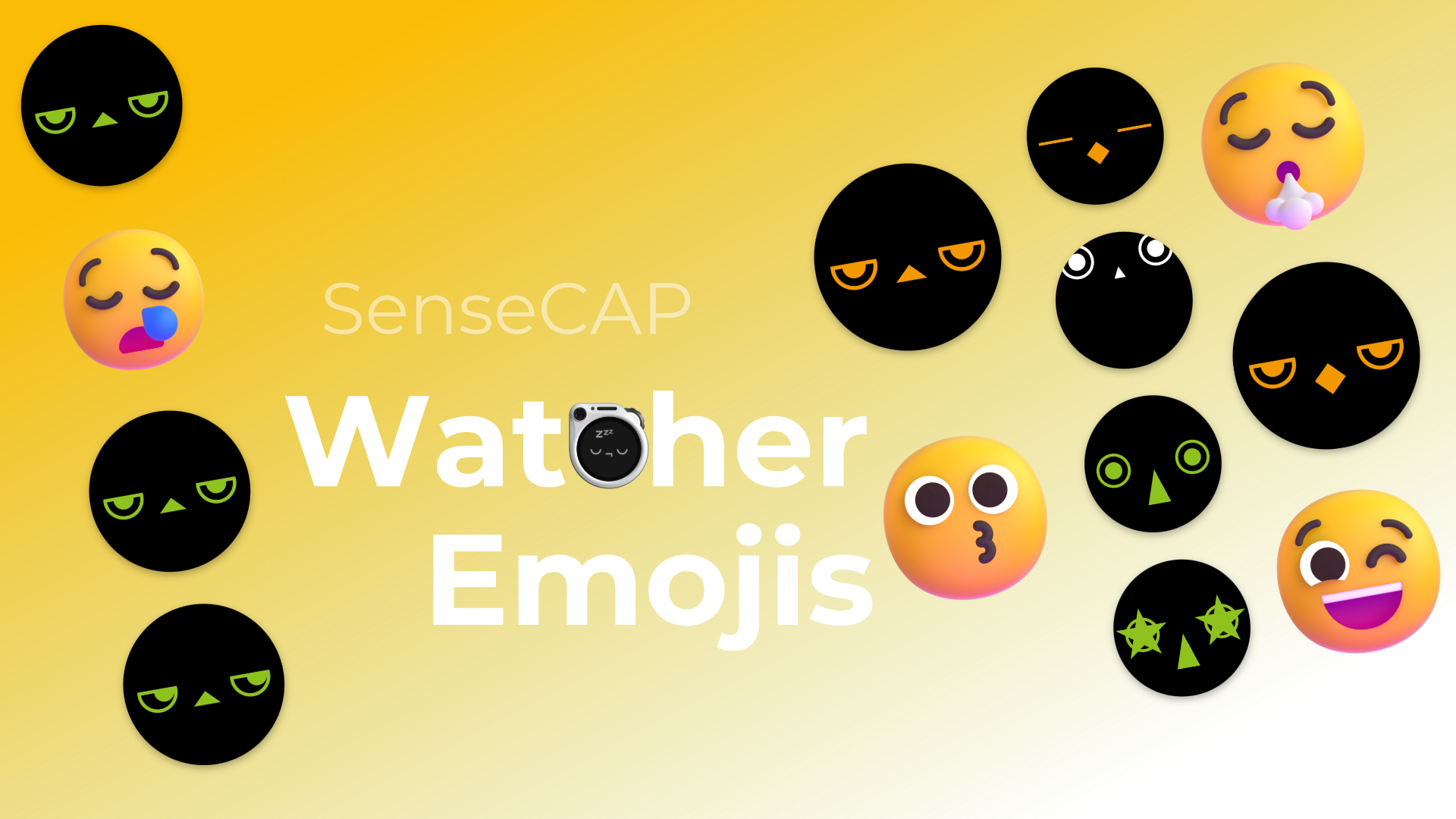
Descubra um mundo de criatividade e inspiração em nossa Vitrine de Animações do Watcher! É aqui que celebramos o talento e a imaginação incríveis da nossa comunidade de designers, apresentando algumas das animações personalizadas mais impressionantes e inovadoras criadas para o Watcher.
Suporte Técnico e Discussão de Produtos
Obrigado por escolher nossos produtos! Estamos aqui para oferecer diferentes formas de suporte e garantir que sua experiência com nossos produtos seja a mais tranquila possível. Oferecemos vários canais de comunicação para atender a diferentes preferências e necessidades.