Comece a usar o MeshCore no SenseCAP MeshTracker X1
Gravação de firmware
- Via Web Flasher
- Arrastar e soltar
Conecte seu dispositivo ao computador com um cabo USB.
Mantenha o cabo USB conectado durante a transmissão de dados, caso contrário o dispositivo pode ser danificado.
Acesse o Meshcore Web Flasher.
Escolha Seeed Studio SenseCAP MeshTracker X1 no grupo Community Firmware.
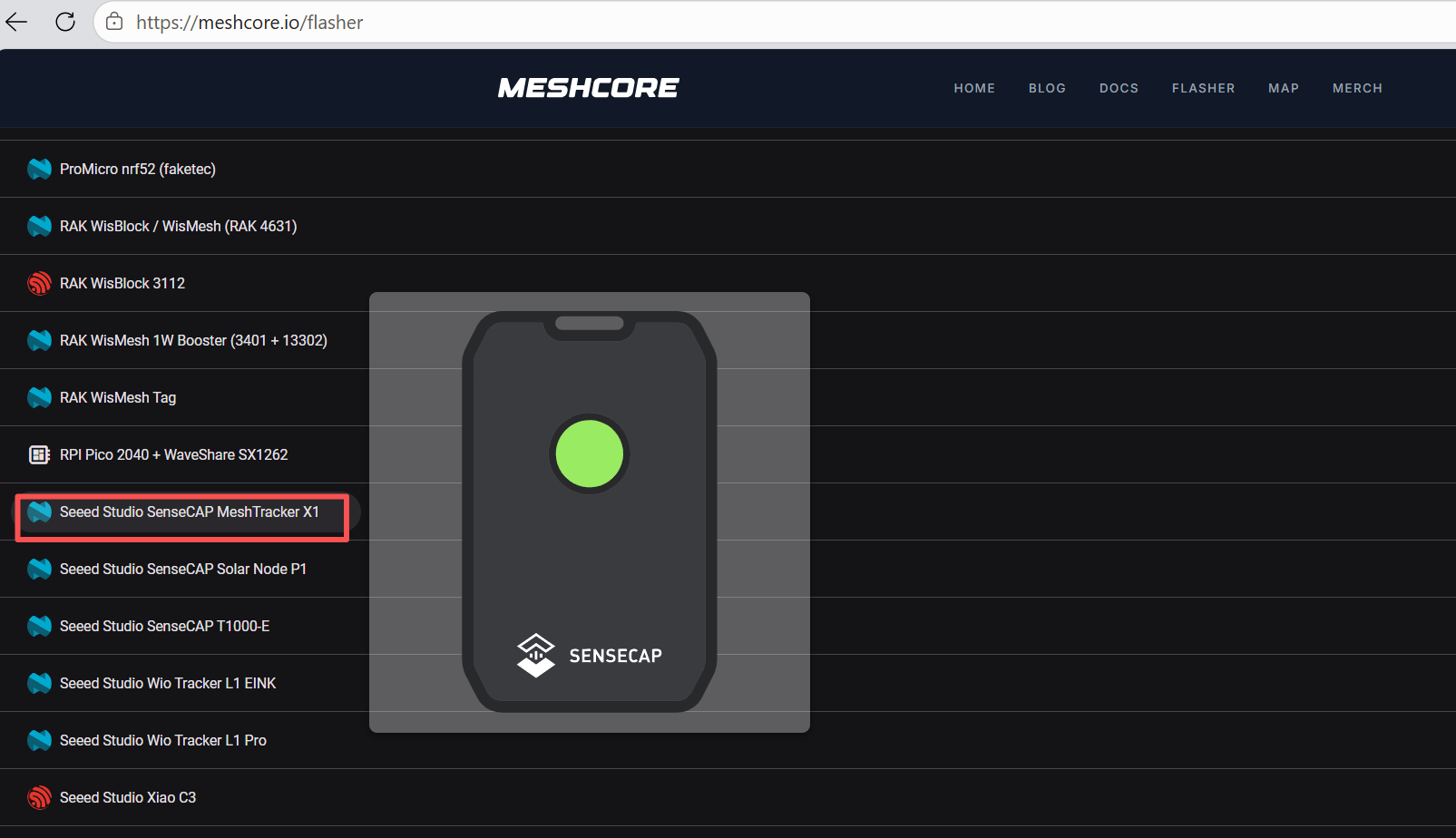
Escolha Companion Bluetooth. Dispositivos gravados com o firmware Companion Bluetooth podem ser conectados ao APP. Se você quiser gravar outro firmware, por favor clique aqui para ver o tutorial.
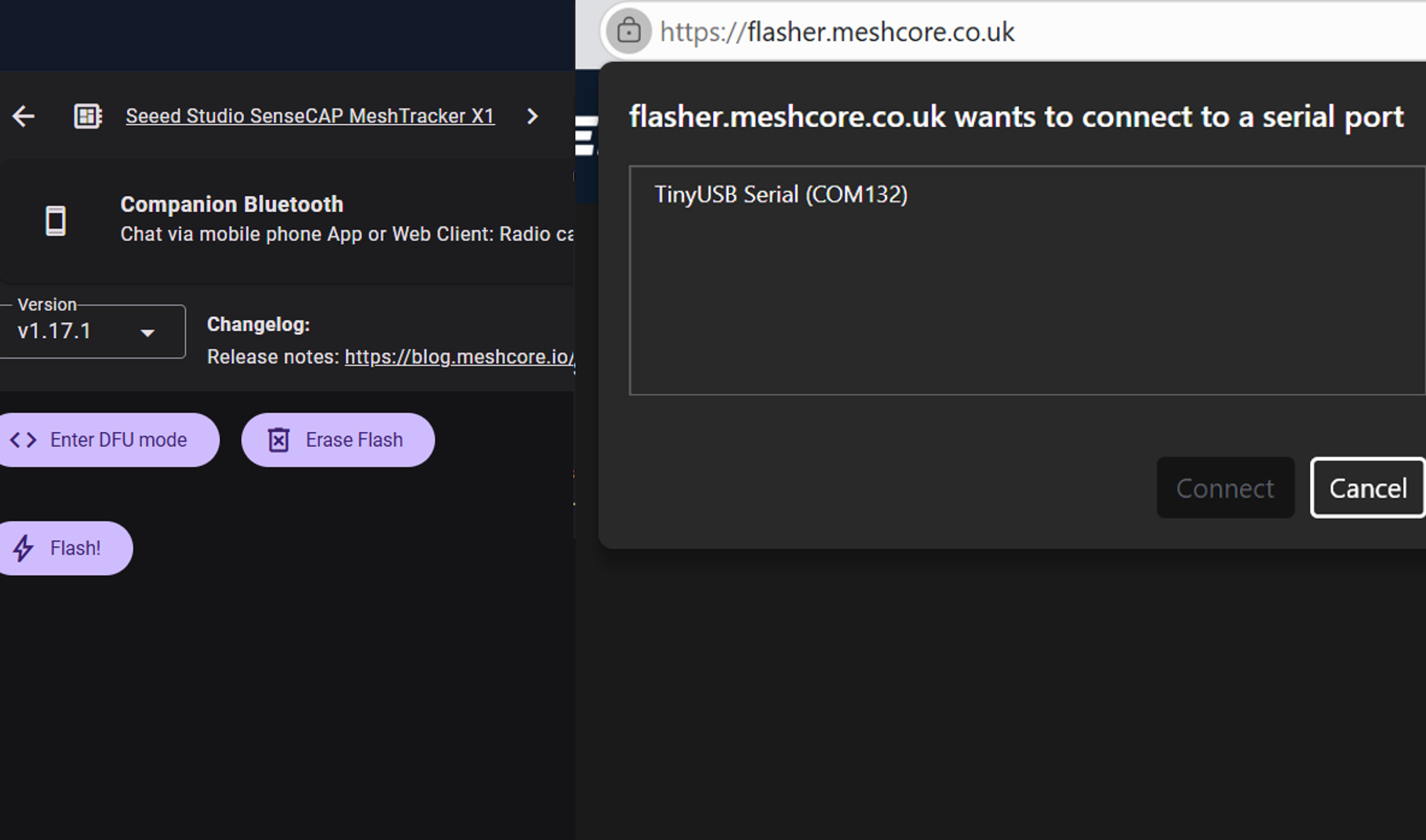
Etapa 1 Apagar Flash
Clique em Enter DFU Mode, escolha a porta serial chamada "nRF xxx" ou "TinyUSB". Em seguida, clique em Erase Flash e escolha a porta serial.
Se você clicou em Erase Flash mas não houve resposta, clique em Enter DFU novamente e depois clique em Erase Flash para garantir que entrou no modo DFU com sucesso.
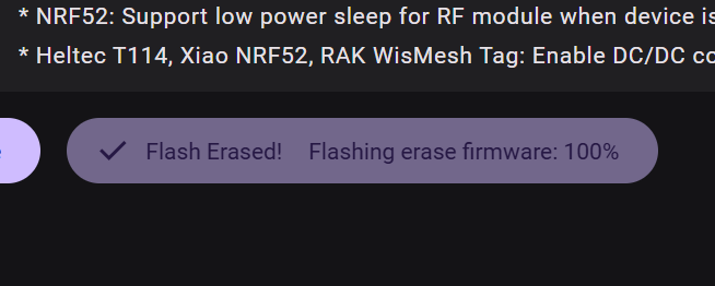
Se você vir "Flashing erase firmware:100%", o dispositivo foi apagado com sucesso.
Etapa 2 Gravar firmware
Clique em Enter DFU Mode, escolha a porta serial chamada "nRF xxx" ou "TinyUSB". Em seguida, clique em Flash e escolha a porta serial.
Se você clicou em Flash mas não houve resposta, clique em Enter DFU novamente e depois clique em Flash para garantir que entrou no modo DFU com sucesso.
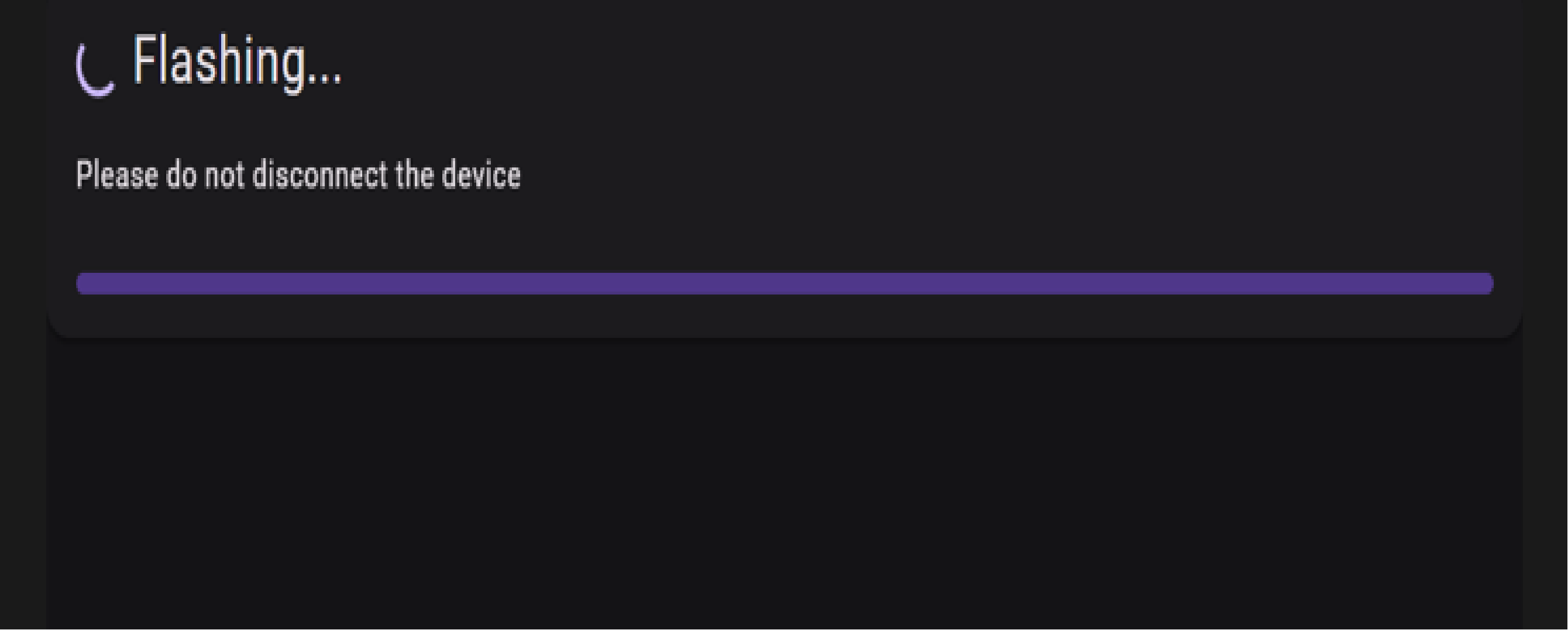
Quando a barra de progresso estiver completamente preenchida, isso indica que a gravação foi concluída. Em seguida, o dispositivo será reiniciado automaticamente.
Conecte seu dispositivo ao computador com um cabo USB.
Mantenha o cabo USB conectado durante a transmissão de dados, caso contrário o dispositivo pode ser danificado.
Acesse o Meshcore Web Flasher.
Escolha Seeed Studio SenseCAP MeshTracker X1 no grupo Community Firmware.
Escolha Companion Bluetooth. Dispositivos gravados com o firmware Companion Bluetooth podem ser conectados ao APP. Se você quiser gravar outro firmware, por favor clique aqui para ver o tutorial.
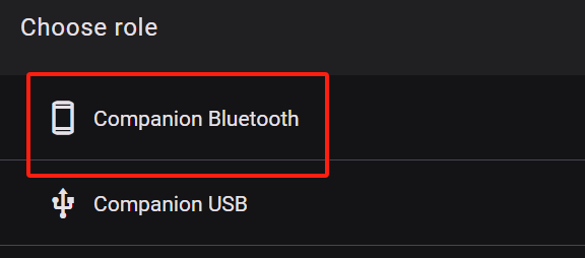
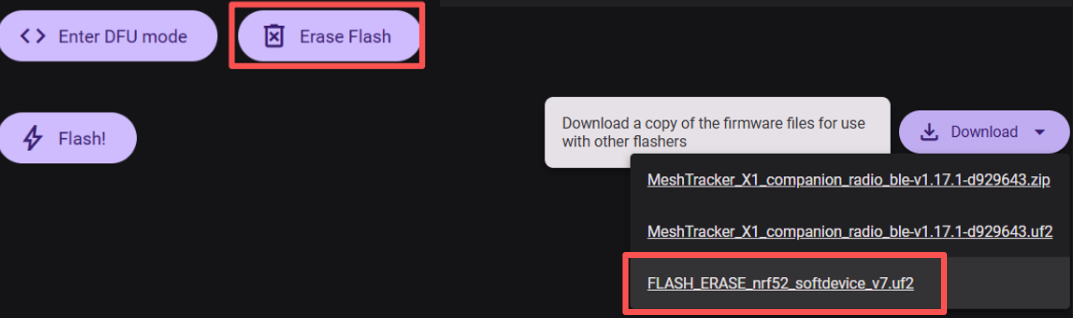
Etapa 1 Apagar Flash
Baixe o arquivo UF2.
Tente entrar no modo DFU manualmente: mantenha o botão do dispositivo pressionado e então conecte rapidamente o dispositivo ao computador via cabo USB, mantendo o botão pressionado até que um LED branco ⚪️ acenda.
Para entrar no modo DFU com sucesso, você precisa realizar esta operação rapidamente. Talvez seja necessário tentar várias vezes.
Você verá um disco chamado X1 aparecer após 10~15 s.
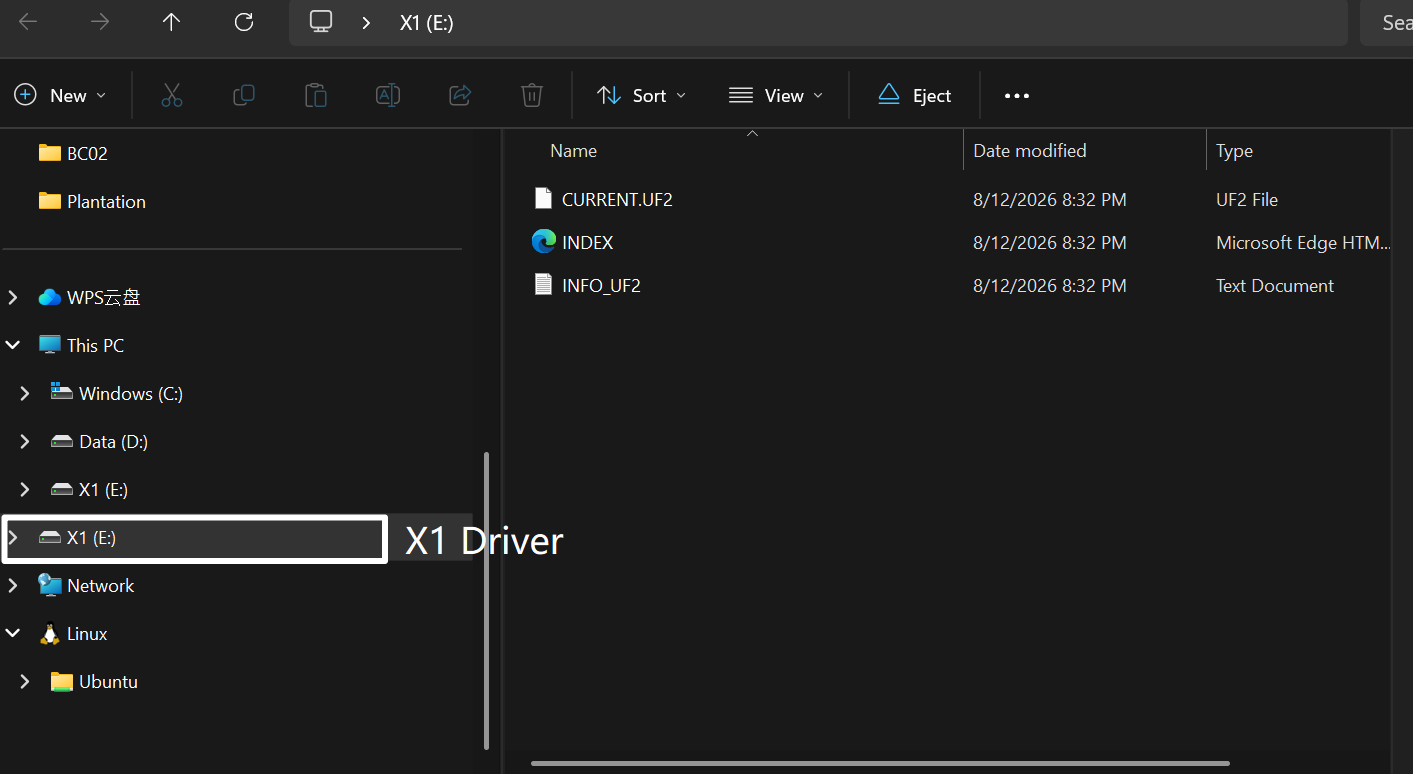
Arraste o arquivo UF2 baixado para o disco que apareceu.
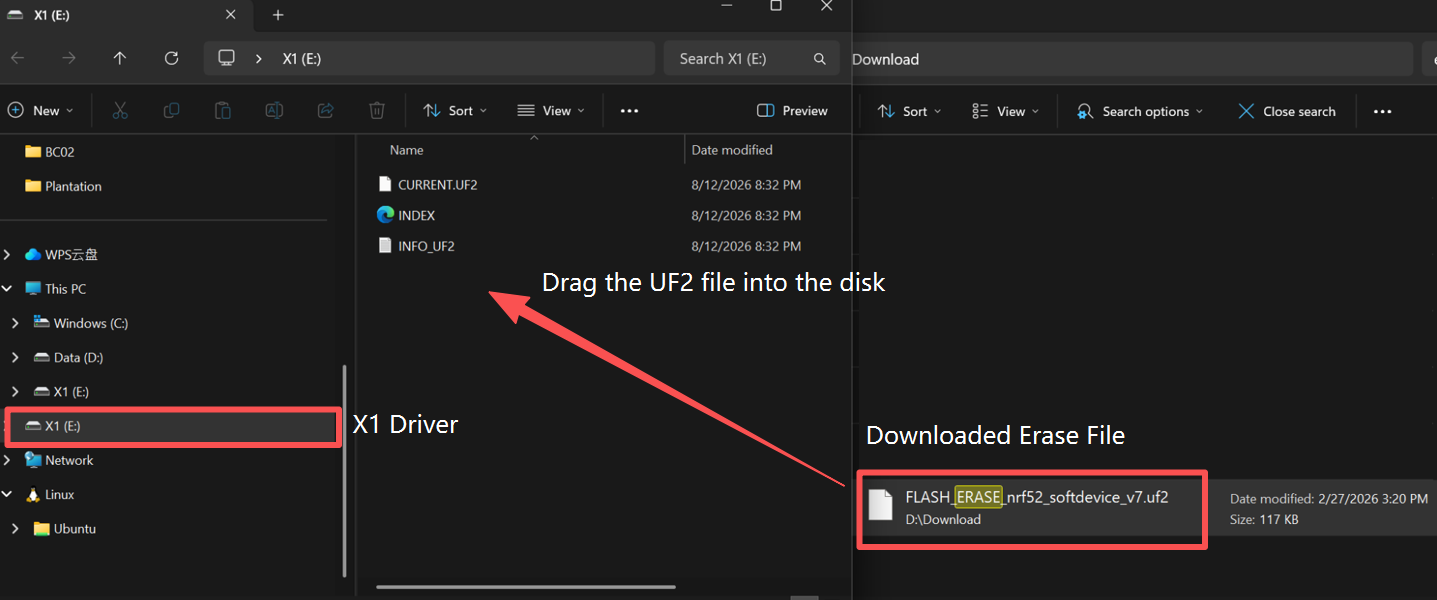
O disco desaparecerá após o firmware ser gravado com sucesso. Neste momento não há firmware no dispositivo, portanto o dispositivo NÃO será reiniciado automaticamente.
Etapa 2 Gravar firmware
Escolha a versão mais recente do firmware.
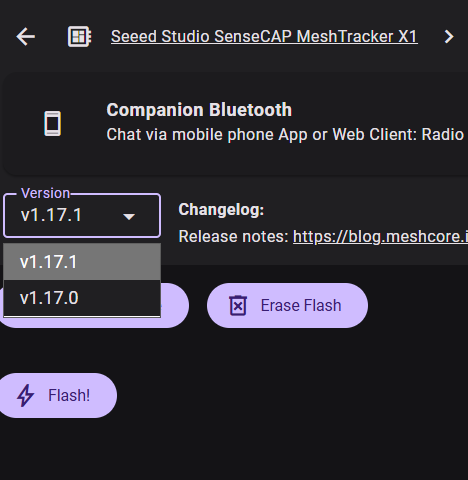
Baixe o arquivo UF2.
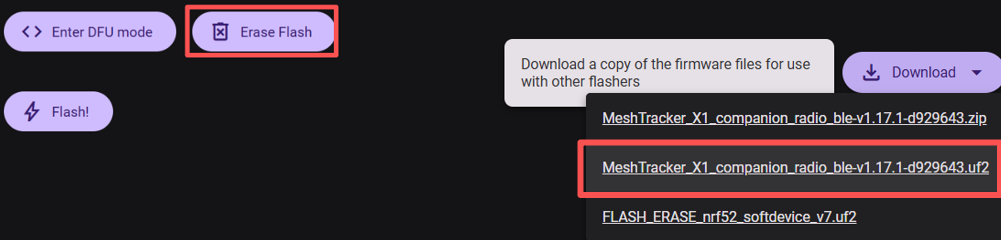
Tente entrar no modo DFU manualmente: mantenha o botão do dispositivo pressionado e então conecte rapidamente o dispositivo ao computador via cabo USB, mantendo o botão pressionado até que um LED branco ⚪️ acenda.
Para entrar no modo DFU com sucesso, você precisa realizar esta operação rapidamente. Talvez seja necessário tentar várias vezes.
Você verá um disco chamado X1 aparecer após 10~15 s.
Arraste o arquivo UF2 baixado para o disco que apareceu.
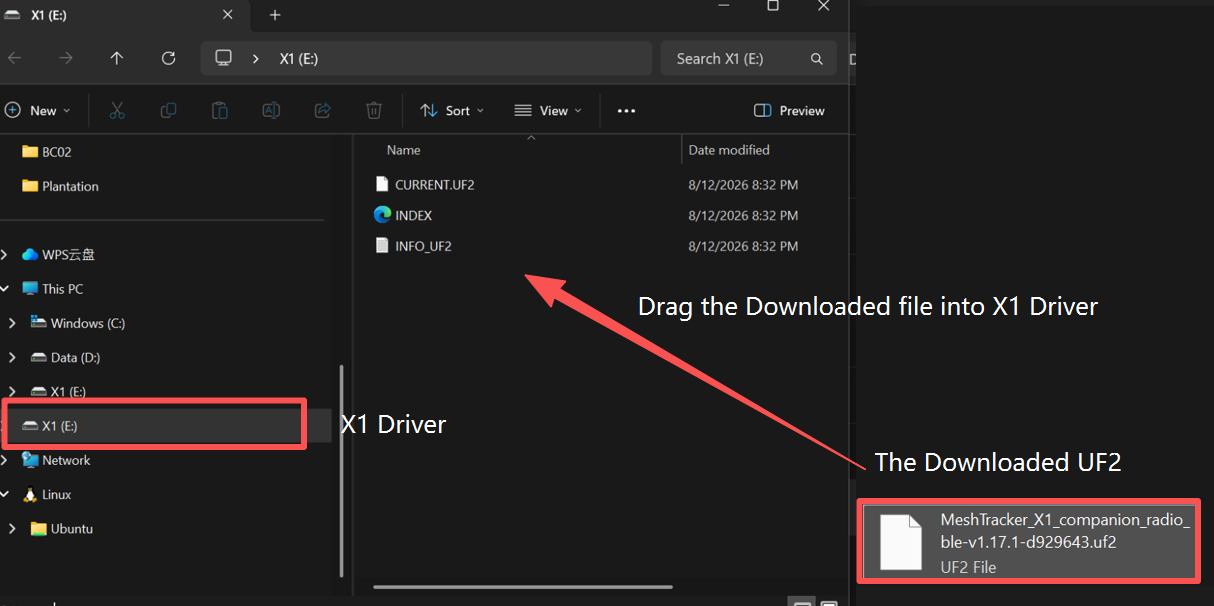
O disco desaparecerá após o firmware ser gravado com sucesso. Neste momento há firmware no dispositivo, portanto o dispositivo será reiniciado automaticamente.
Configuração
Ligar o dispositivo
Pressione o botão para ligá-lo. O LED acenderá e haverá uma melodia ascendente.
Desligar o dispositivo
Pressione o botão por 3 s para desligá-lo. O LED apagará e haverá uma melodia descendente.
Se o dispositivo não responder quando você pressionar o botão, carregue-o primeiro. Não use carregador de carga rápida.
Conexão com o APP
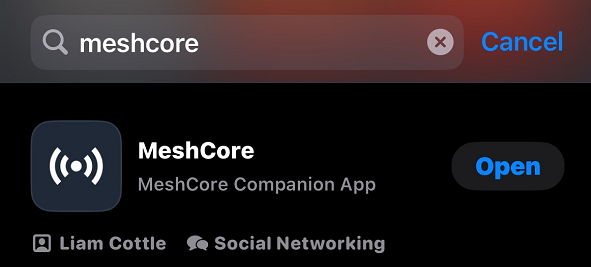
Baixe pela Google Store ou Apple Store. Ou clique aqui para obter o Meshcore APP.
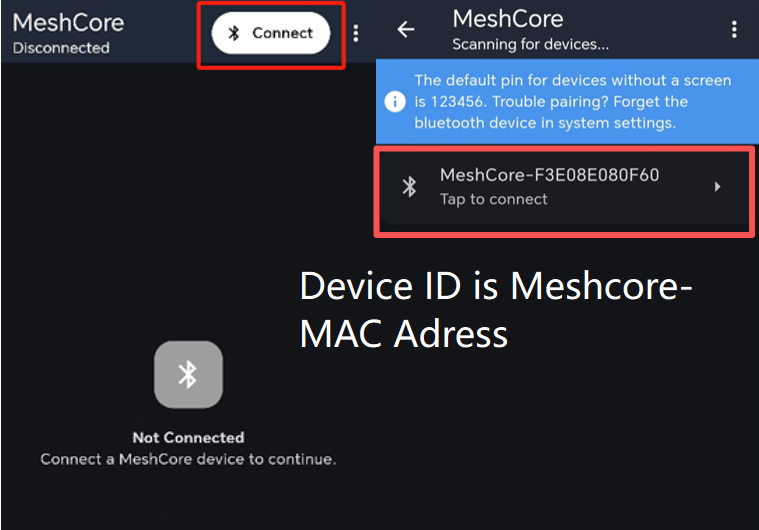
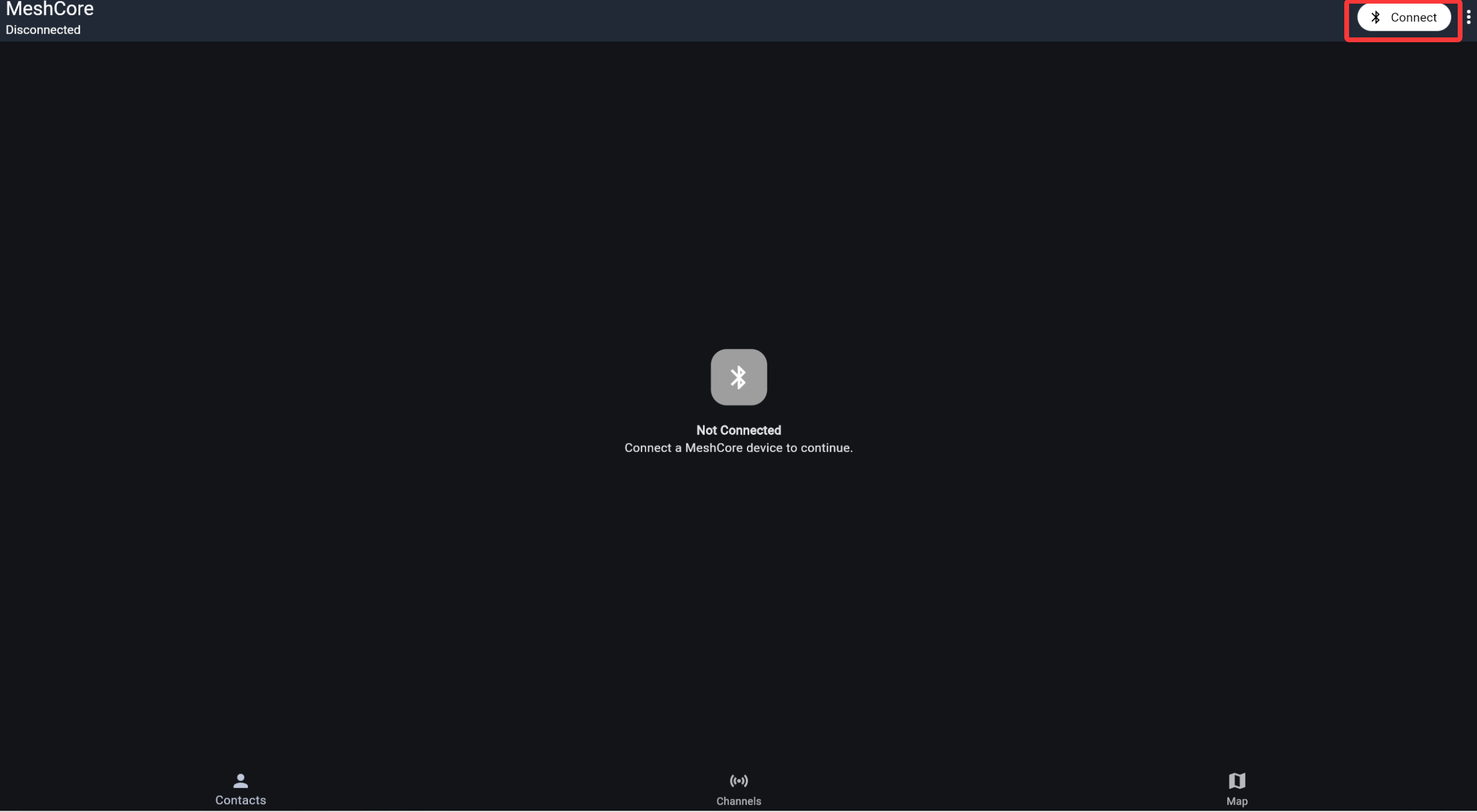
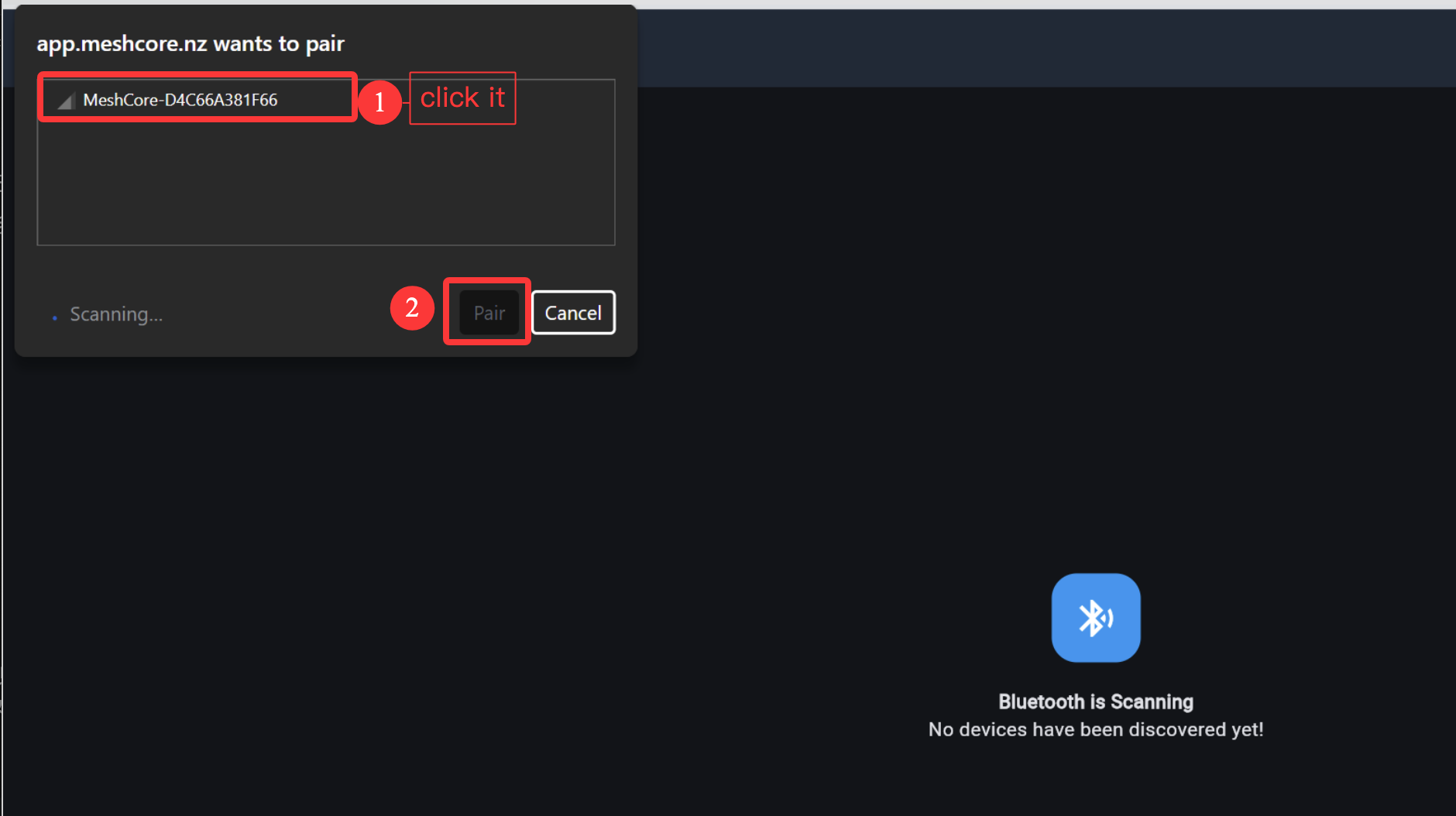
Clique em Connect e escolha o dispositivo de destino. O ID de dispositivo padrão é Meshcore-MAC Address. O endereço MAC pode ser visto na parte de trás do dispositivo.
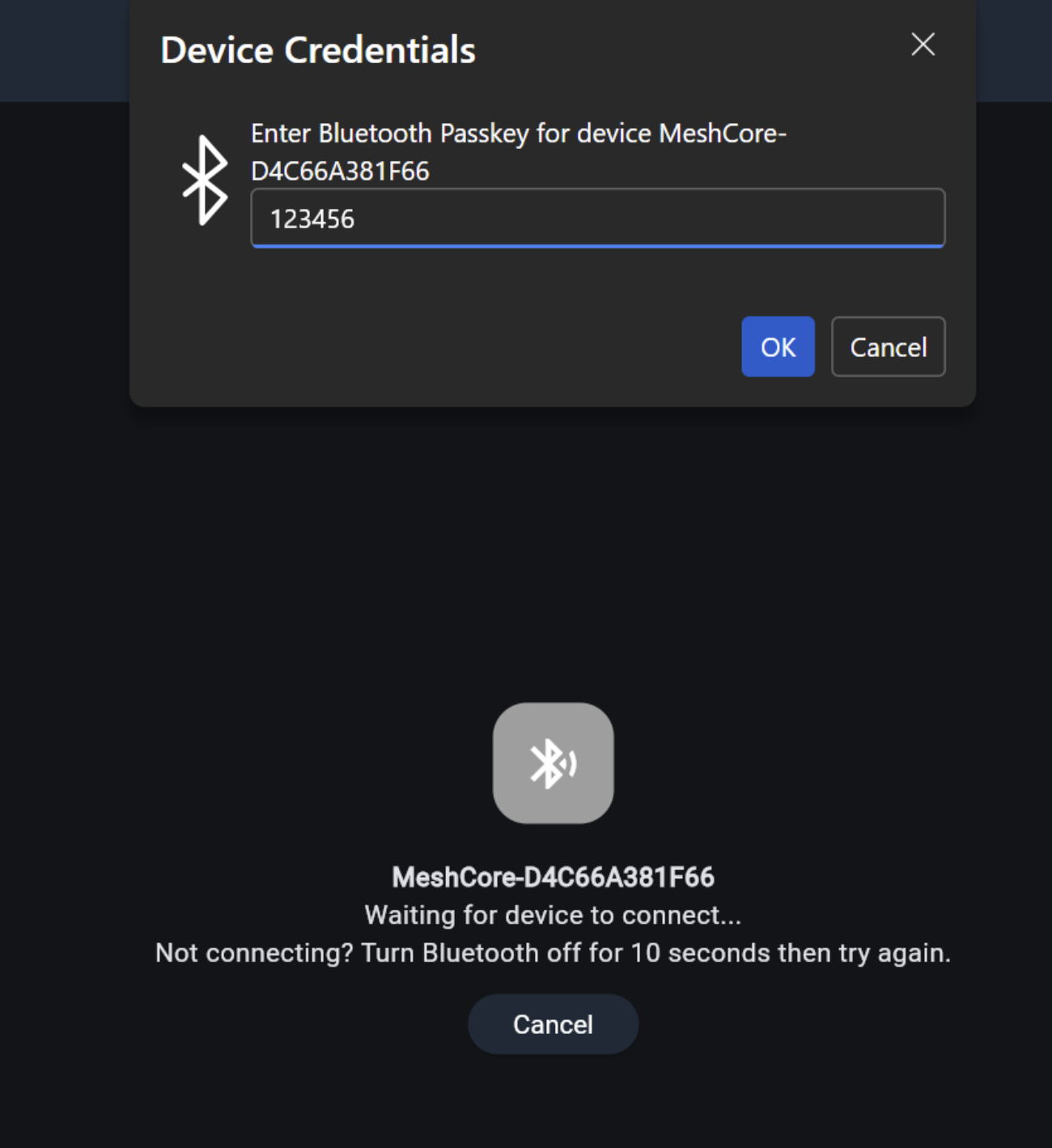
Digite o código PIN padrão 123456 e então clique em Pair para conectar o dispositivo.
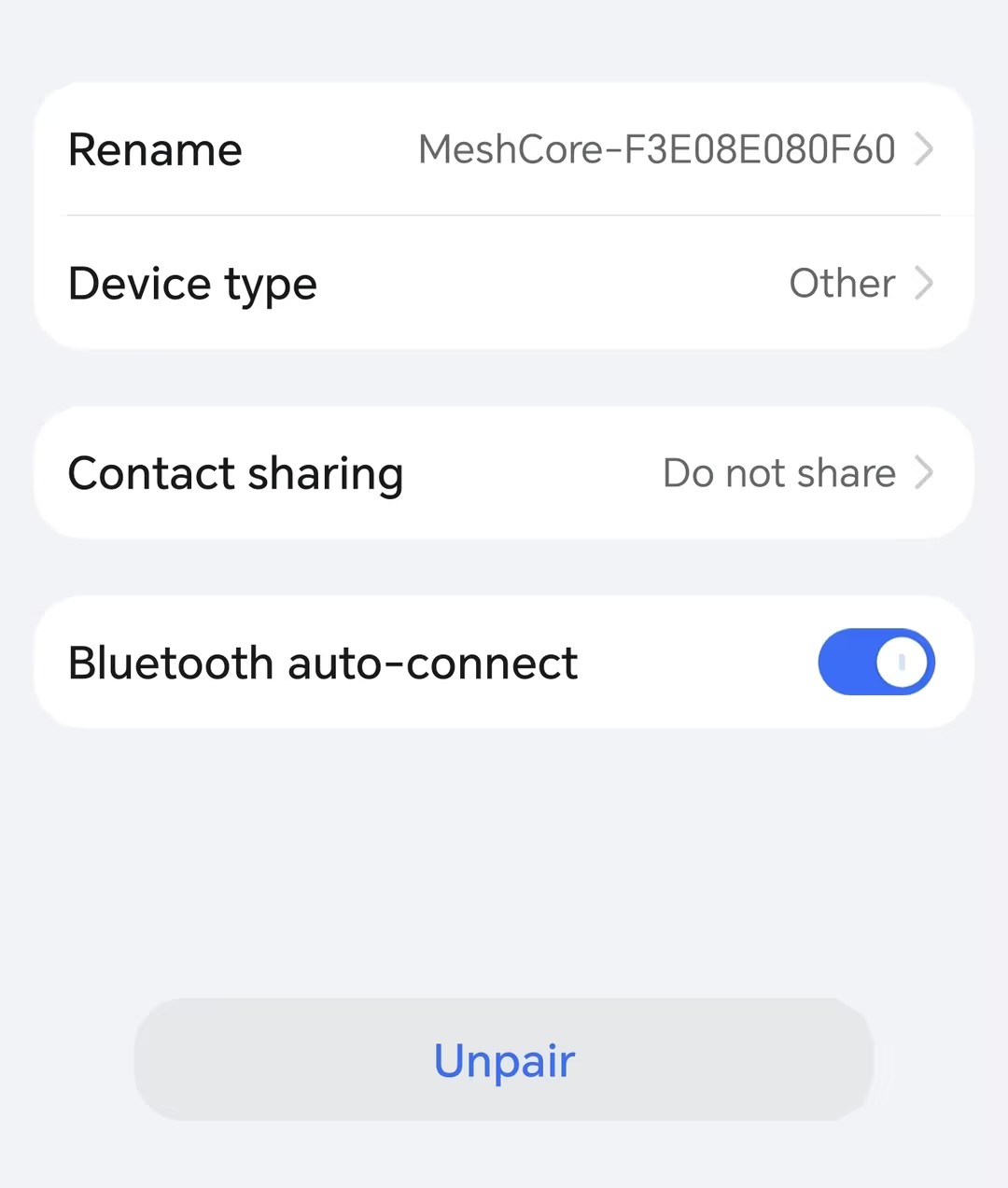
Se a conexão falhar, abra a lista de Bluetooth do seu telefone e forget ou Unpair o dispositivo. Em seguida, tente conectar novamente.
Configurar o LoRa
Para começar a se comunicar pela malha, você deve definir sua região. Esta configuração controla qual faixa de frequência seu dispositivo usa e deve ser definida de acordo com sua localização regional.
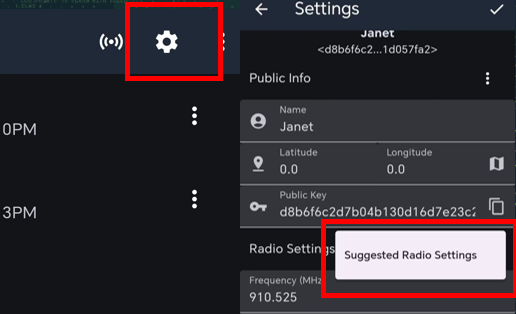
Em seguida, reinicie o dispositivo, caso contrário a configuração não terá efeito.
Lista de regiões
| Código da região | Descrição | Faixa de frequência (MHz) | Ciclo de trabalho (%) | Limite de potência (dBm) |
|---|---|---|---|---|
| UNSET | Não definido | N/A | N/A | N/A |
| US | Estados Unidos | 902.0 - 928.0 | 100 | 30 |
| EU_868 | União Europeia 868 MHz | 869.4 - 869.65 | 10 | 27 |
Agora que você definiu a região LoRa no seu dispositivo, pode continuar configurando qualquer parâmetro LoRa para atender às suas necessidades.
Configuração avançada
Conectar via interface web (BLE)
- Abra o MeshCore Web App e clique no ícone Settings.
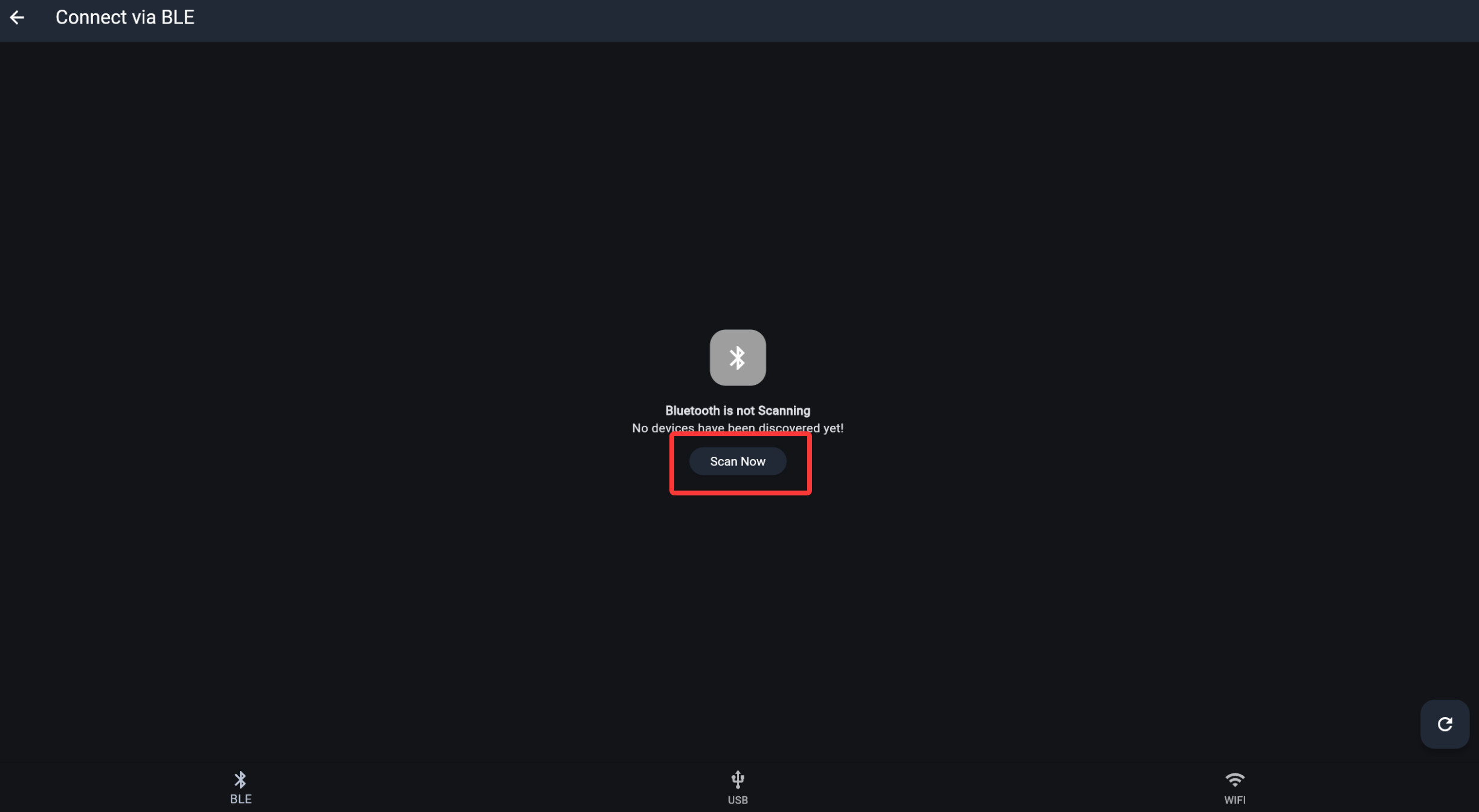
- Selecione a aba BLE e clique em Scan Now.
- Na janela pop-up de Bluetooth do sistema, selecione seu dispositivo (por exemplo, Meshcore-xxxxxx) e clique em Pair.
- Quando solicitado, digite a chave de acesso Bluetooth padrão
123456e clique em OK.
- Aguarde até que o status mude para conectado e seu nó apareça na interface do MeshCore.
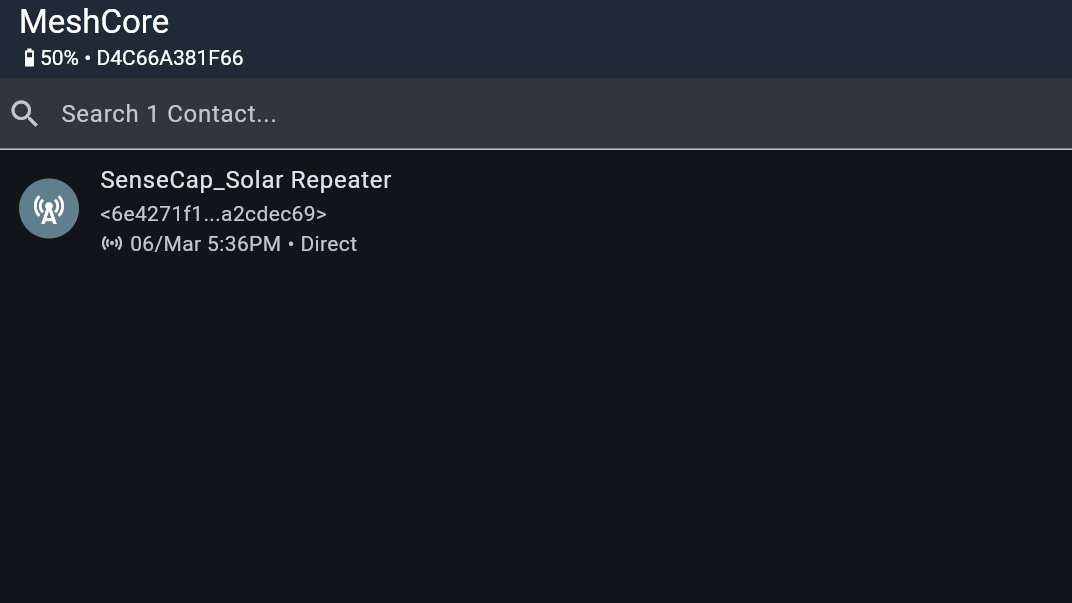
Configurar GPS
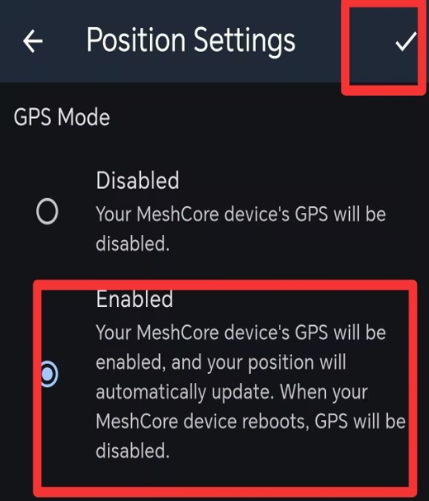
Se você quiser usar GPS, ative-o.
Você pode ir para o APP Position Settings para ativar o GPS.
Transmissão de mensagens
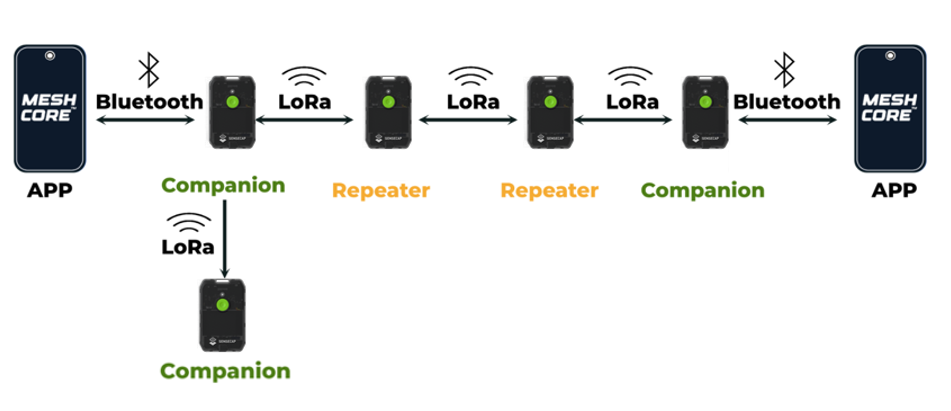
Se você tiver dois dispositivos compatíveis e não houver muitos usuários MeshCore perto de você, grave o firmware BLE Companion em ambos para que você possa usar seus dispositivos para se comunicar com amigos e familiares próximos.
Anúncio
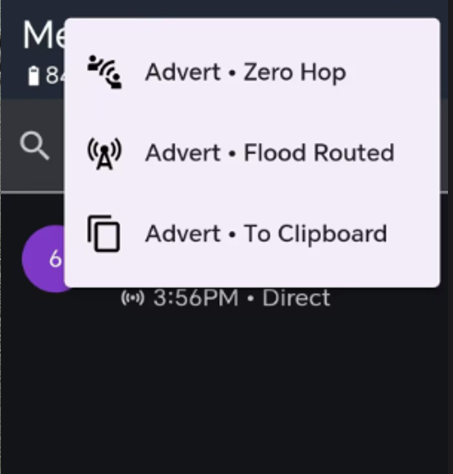
MeshCore permite que você transmita manualmente seu nome, posição e chave pública de criptografia, que também é assinada para evitar falsificação. Quando você clica no botão de anúncio, ele transmite esses dados via LoRa. MeshCore chama isso de Advert. Existem duas maneiras de anunciar, "zero hop" e "flood".
- Zero hop significa que seu anúncio é transmitido para qualquer pessoa que possa ouvi-lo, e é só isso.
- Flooded significa que ele é transmitido e depois repetido por todos os repetidores que o ouvirem.
Você pode enviar anúncios no APP. Também é possível enviar anúncios diretamente na página de anúncio do dispositivo.
Mensagem pública
Depois de configurar o LoRa, você pode enviar mensagens no canal primário. Todas as pessoas próximas na mesma faixa de frequência irão recebê-las.
Mensagem privada
Os dois dispositivos só estabelecem uma conexão quando ambos receberam o anúncio um do outro.
FAQ
Como verificar o ID do dispositivo
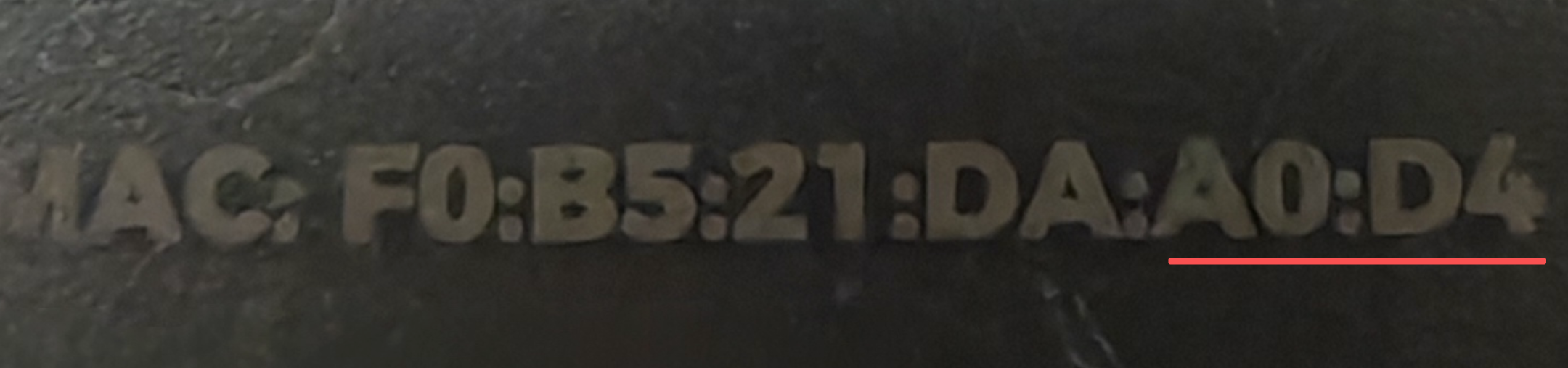
Os últimos quatro dígitos do endereço MAC são o ID do dispositivo
Por exemplo, o ID do dispositivo abaixo seria A0D4
Como reiniciar o dispositivo
Pressione e segure o botão, depois conecte o cabo de carregamento e solte o botão imediatamente.
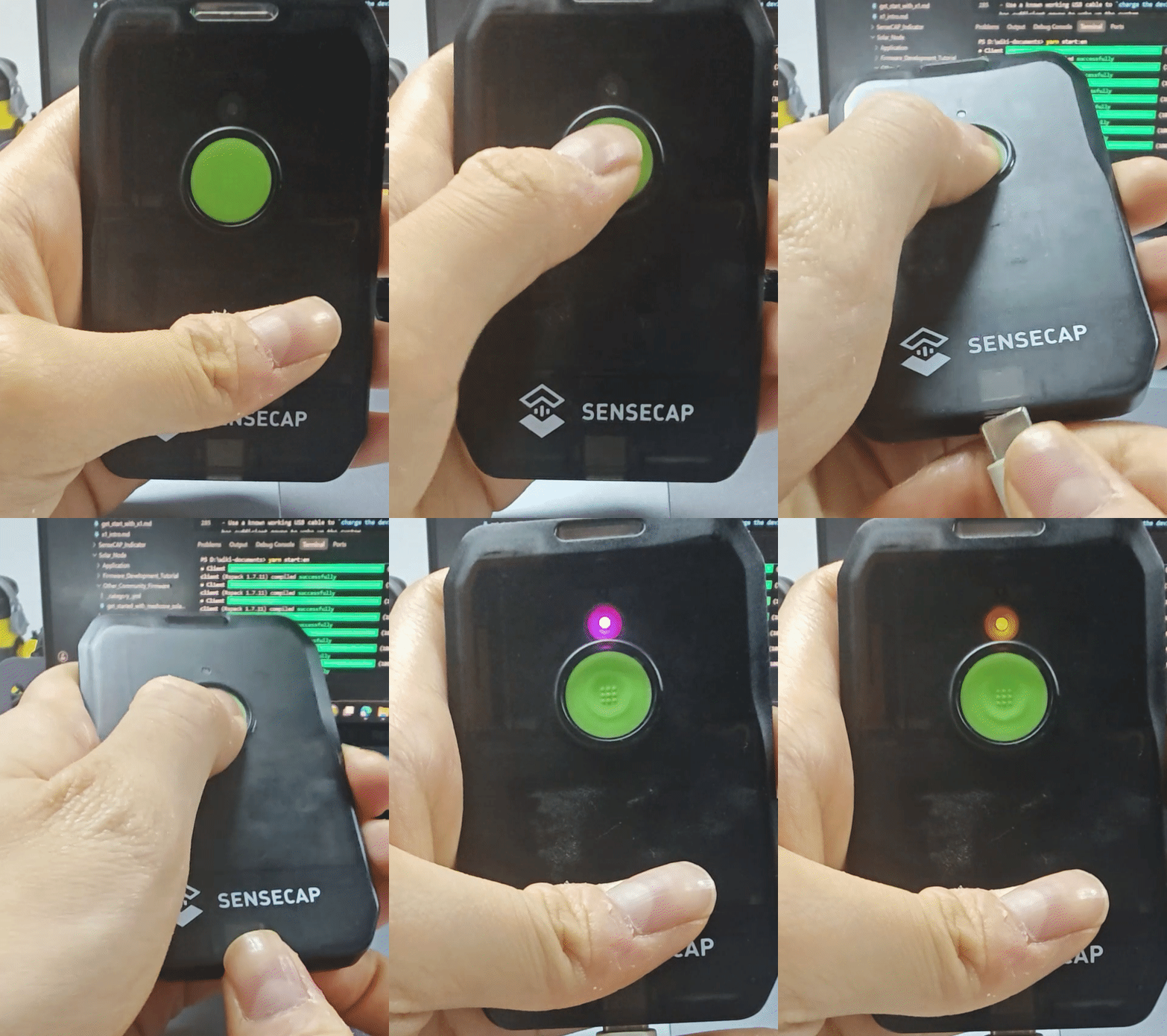
Pressione e segure o botão, depois conecte o cabo de carregamento e mantenha pressionado por mais de 3s para forçar o dispositivo a entrar no modo DFU.
Se você quiser sair do modo DFU, apenas pressione e segure o botão, depois conecte o cabo de carregamento e solte o botão imediatamente.
Solução de problemas
Dispositivo nunca liga
-
Use um cabo USB em bom estado para
carregar o dispositivocontinuamente por 1–2 horas para garantir que a bateria tenha energia suficiente para acordar o sistema. -
Se o dispositivo ainda não responder após o carregamento,
execute um hard resetda seguinte forma: desconecte o cabo USB. Pressione e segure o botão e, em seguida, conecte o cabo USB mantendo o botão pressionado. Segure por aproximadamente 3 segundos e depois solte. Isso força uma reinicialização do sistema. -
Se ainda não funcionar, conecte um cabo USB a um computador. Mantenha o botão do dispositivo pressionado e conecte o dispositivo ao computador, veja se um disco aparece no seu PC. Se aparecer, reinstale o bootloader
Dispositivo preso em loop de inicialização
Descrição:
O dispositivo irá reiniciar repetidamente, e a porta serial irá conectar e desconectar repetidamente.
Solução:
- Etapa 1: Tente entrar no modo DFU manualmente: pressione e segure o botão do dispositivo e, em seguida, conecte o cabo de carregamento rapidamente duas vezes
O dispositivo está em modo DFU se o LED branco estiver aceso continuamente.
Para entrar com sucesso no modo DFU, você precisa realizar essa operação rapidamente. Talvez seja necessário tentar várias vezes.
-
Etapa 2: Apagar a Flash
-
Etapa 3: Gravar o firmware
Instalação do bootloader
Ao gravar o bootloader, certifique-se de que a conexão do cabo esteja estável e NÃO o desconecte durante o processo de gravação.
Etapa 1: Instalação do Adafruit-nrfutil
Para usuários Windows, pressione a tecla "Win" e a tecla "r", depois digite "cmd" na janela que aparecer e clique em "Enter". Isso abrirá a linha de comando.
Para usuários MAC, pressione a tecla "Command" e a tecla "Space" para abrir o Spotlight. Depois digite "termial" e clique em "Return". Isso abrirá a linha de comando.
Pré-requisitos
Verifique na sua linha de comando se o Python e o pip foram instalados com sucesso.
python --version
python -m pip --version
Então "Python xxx" e "pip xxx" devem aparecer. Se não aparecerem, tente instalar o Python novamente.
Este é o método recomendado para instalar a versão mais recente:
pip3 install --user adafruit-nrfutil
Verifique o caminho de instalação:
python -m pip show adafruit-nrfutil
Este é o local de instalação:
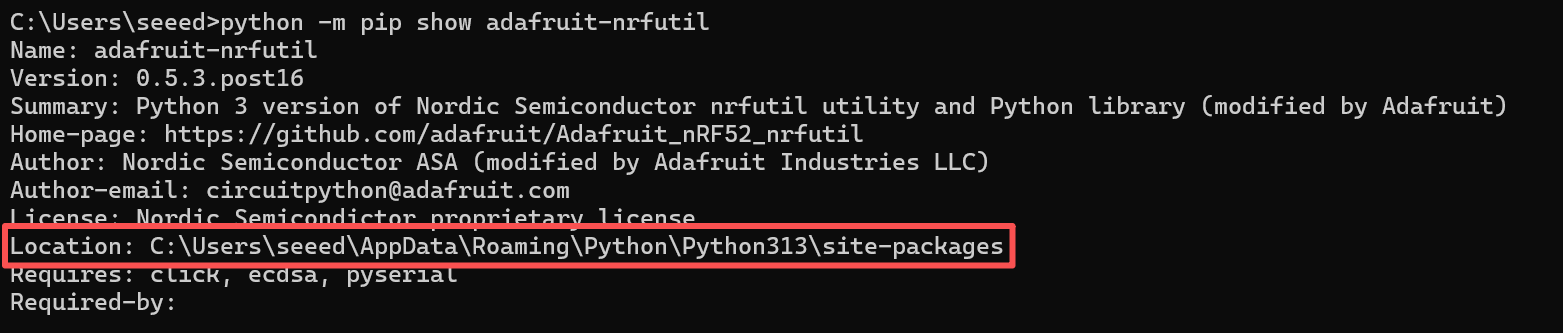
Para usuários Windows, talvez seja necessário adicionar o caminho manualmente. Copie o local de instalação mostrado na última etapa. Depois adicione-o como a seguir:

Etapa 2: Verifique o número da sua porta
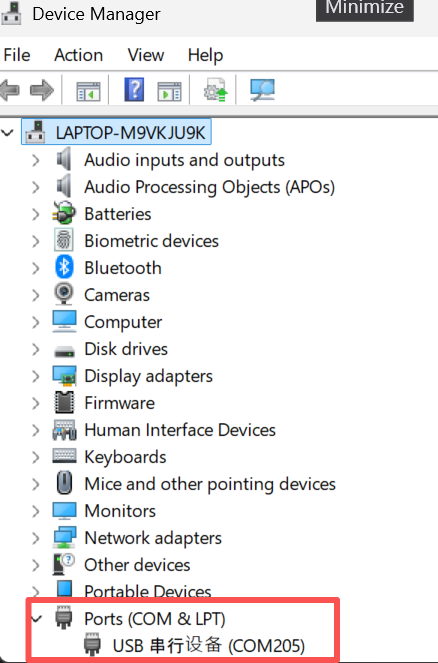
Conecte seu dispositivo ao PC e verifique o número da porta.
Para usuários Windows, abra o gerenciador de dispositivos e vá para port; o número da porta que aparecer após a conexão do dispositivo é o número da porta do dispositivo.
Para usuários Mac, por exemplo:

Para usuários Windows, por exemplo:
Etapa 3: Gravar o bootloader
No terminal ou prompt de comando, navegue até o diretório onde você baixou o pacote zip do bootloader e execute o seguinte comando, substituindo pela porta correta do seu dispositivo:
- Para Windows:
adafruit-nrfutil --verbose dfu serial --package Bootloader.zip -p COMxx -b 115200 --singlebank --touch 1200
Altere COMXX para o número da sua porta COM. Por exemplo, se o seu dispositivo estiver na com6, altere o comando para:
adafruit-nrfutil --verbose dfu serial --package Bootloader.zip -p **COM6** -b 115200 --singlebank --touch 1200
Alguns dispositivos irão mudar o número da porta após você inserir este comando. Portanto, se a instalação falhar, verifique o número da porta novamente.
- Para outros:
adafruit-nrfutil --verbose dfu serial --package Bootloader.zip -p /dev/tty.SLAB_USBtoUART -b 115200 --singlebank --touch 1200
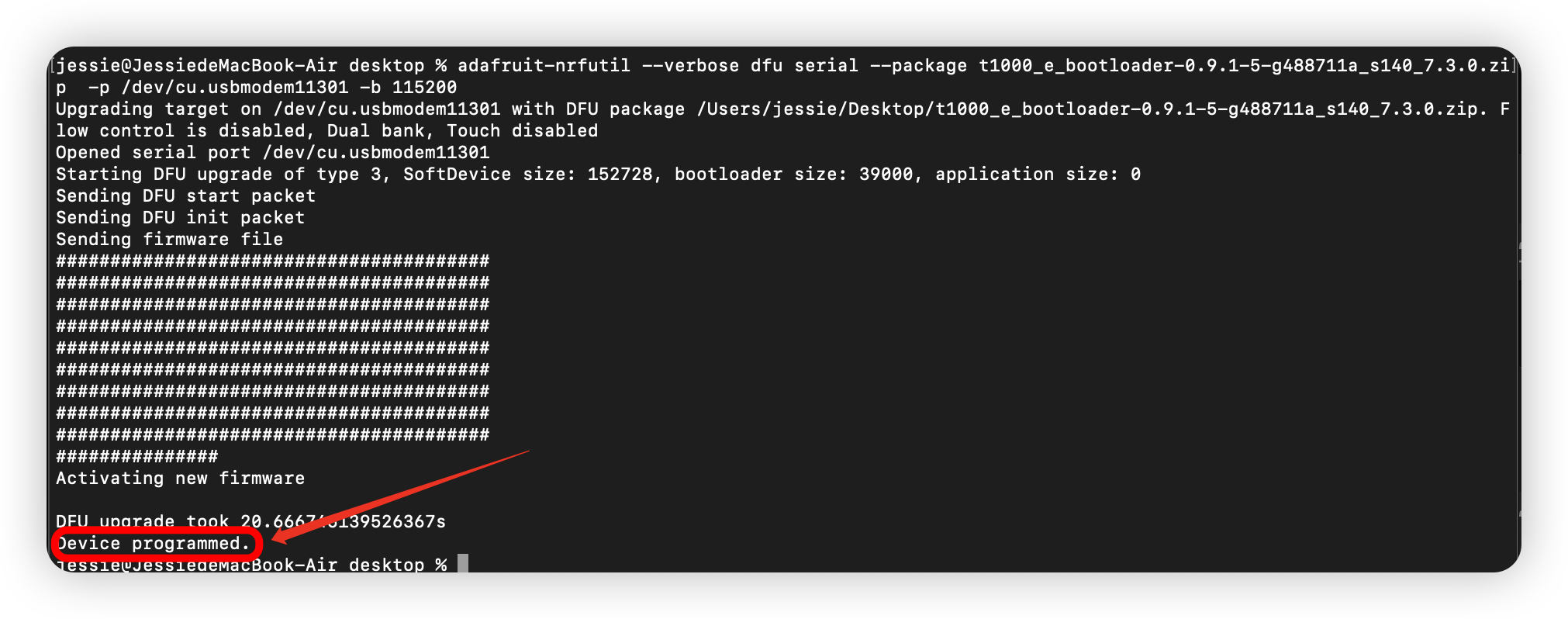
Quando você tiver concluído as etapas acima, poderá seguir esta etapa para gravar o firmware do aplicativo.
2) O dispositivo não consegue entrar no modo DFU, mas a porta serial pode ser detectada.
-
Abra uma ferramenta de porta serial
-
Defina a taxa de transmissão para
1200. -
Conecte o dispositivo. A luz piscará brevemente quando você conectá-lo. Continue tentando até que a luz permaneça acesa, o que significa que o dispositivo pode voltar ao modo DFU; então grave o bootloader -> apague a flash -> grave o firmware.
3) O dispositivo não consegue entrar no modo DFU e nenhuma porta serial é exibida
-
pressione e segure o botão do dispositivo, depois conecte o cabo de carregamento e solte o botão imediatamente. Depois que um disco aparecer no seu PC, você poderá ver a porta serial.
-
Se ainda não funcionar, desconecte o cabo de carregamento e deixe o dispositivo por alguns dias até que a bateria esteja completamente descarregada; depois conecte o cabo de carregamento e tente pareá-lo novamente.
4) Se nenhuma das etapas acima funcionar, entre em contato com o suporte técnico: support@sensecapmx.com
Dispositivo desliga automaticamente
-
Descrição do fenômeno
-
Depois que o dispositivo liga, ele desliga ou reinicia automaticamente após um tempo.
-
O log da porta serial roda por um tempo e depois para.
Isso pode ser causado por reiniciar ou desligar o dispositivo manualmente e à força quando ele está nos seguintes estados: sem terminar o processo de transmissão de mensagens, sendo configurado......
- Solução de problemas
Clique aqui para executar um flash-erase.
Qualidade do sinal
-
SNR reflete a qualidade do link de comunicação. Um dispositivo normal geralmente opera acima de -7 dB. Um dispositivo com SNR abaixo de -10 dB indica desempenho ruim.
-
RSSI é determinado em conjunto pelo dispositivo e pelo ambiente ao seu redor. Um dispositivo normal geralmente opera acima de -110 dBm. Um dispositivo com RSSI abaixo de -115 dBm é considerado como tendo desempenho ruim.
Para obter o melhor efeito de sinal, utilize o dispositivo em uma área aberta, desobstruída e com interferência mínima.
Suporte Técnico e Discussão de Produto