Introdução ao T1000-E Tracker
Quando o dispositivo estiver nos estados abaixo, não o reinicie nem o desligue manualmente. Caso contrário, o dispositivo pode ficar inutilizável.
- Não tiver concluído o processo de transmissão de mensagem
- Estiver sendo configurado
Tutorial em vídeo
Parte 1: Configuração após o unboxing
Parte 2: Indicadores de status
Parte 3: Gravar novo firmware
Antes de gravar o firmware, certifique-se de que você comprou o T1000-E for Meshtastic. Não grave o firmware em outro modelo de tracker que não ofereça suporte ao Meshtastic. Por favor, não use NRF-OTA para atualizar o firmware, isso pode fazer com que o dispositivo fique completamente inutilizável.
Parte 4: Instruções de solução de problemas
Introdução
Baixe o App Meshtastic:
Ligar o dispositivo
Pressione uma vez para ligar o dispositivo, haverá uma melodia ascendente e o LED permanecerá aceso por cerca de 1s.
Se o dispositivo não responder quando você pressionar o botão, carregue-o primeiro. Não use carregador de carga rápida.
Conectar via App
- IOS App
- Android App
- Selecione o dispositivo de destino no painel de Bluetooth.
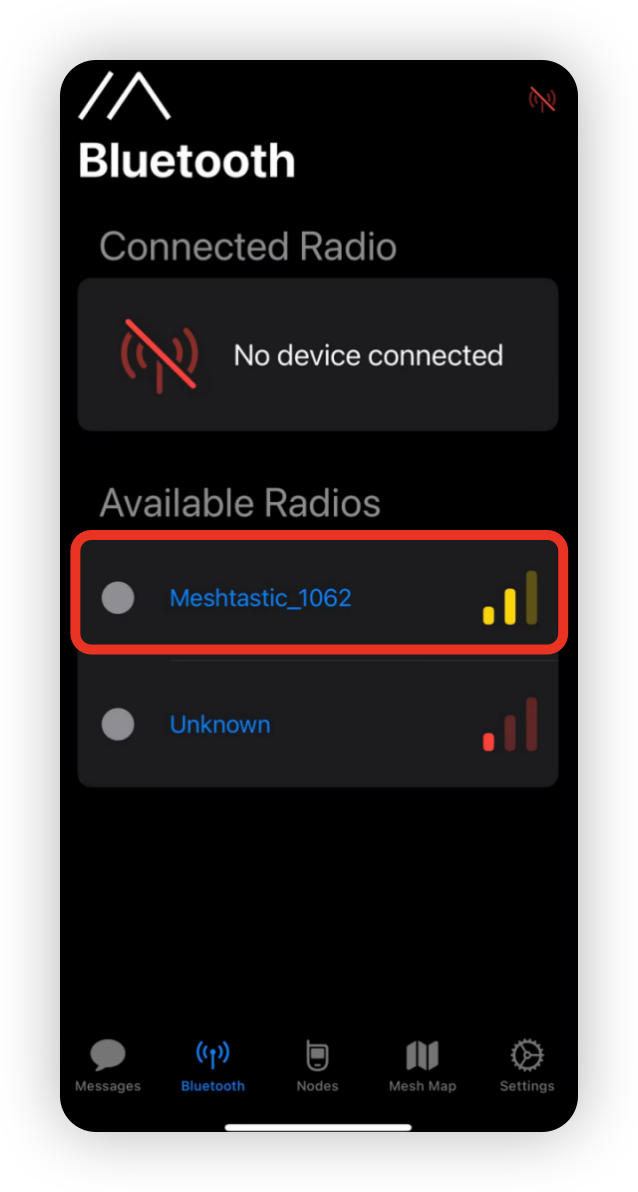
- Insira o código (o código padrão é
123456) e clique emOKpara conectar o dispositivo.

- Clique em
+e escolha o dispositivo de destino.

- Insira o código (o código padrão é
123456) e clique emOKpara conectar o dispositivo.

Conectar via site
Se você quiser enviar mensagens de texto e se comunicar com outros nós pelo site, agora você pode conectar o dispositivo ao Site Meshtastic.
Passo 1: Abra o site
Clique aqui para ir ao site.

Passo 2: Adicionar o novo dispositivo
Clique em "+ New Connection".

Há duas maneiras de conectar. Você pode escolher o método de sua preferência.
Método 1: Via Bluetooth
Escolha o método Bluetooth. Escolha o ID do dispositivo na janela pop-up.

Método 2: Via Serial
Escolha o método serial. Abra o gerenciador de dispositivos para ver em qual porta o dispositivo está conectado. Escolha essa porta na janela pop-up.

Seu dispositivo será exibido na lista. Clique para conectar. Se a conexão for bem-sucedida, você poderá ver o status do dispositivo diretamente no site.

Configurar o LoRa
Para começar a se comunicar pela malha, você deve definir sua região. Essa configuração controla qual faixa de frequência seu dispositivo usa e deve ser definida de acordo com sua localização regional.
- IOS App
- Android App


Lista de regiões
| Código da região | Descrição | Faixa de frequência (MHz) | Ciclo de trabalho (%) | Limite de potência (dBm) |
|---|---|---|---|---|
| UNSET | Não definido | N/A | N/A | N/A |
| US | Estados Unidos | 902.0 - 928.0 | 100 | 30 |
| EU_868 | União Europeia 868MHz | 869.4 - 869.65 | 10 | 27 |
Consulte LoRa Region by Country para uma lista mais abrangente.
EU_868 deve obedecer a uma limitação de ciclo de trabalho horário de 10%, calculada a cada minuto com base em uma janela contínua de 1 hora. Seu dispositivo parará de transmitir se você atingir esse limite, até que seja permitido novamente.
Agora que você definiu a região LoRa no seu dispositivo, pode continuar configurando quaisquer LoRa Configs para atender às suas necessidades.
Configurar sensor
| Sensor | Descrição |
|---|---|
| Temperature | ✅ |
| Light | Atualmente não é suportado pelo App |
| Accelerometer | Em breve |
Configuração do sensor de temperatura
- IOS App
- Android App
Navegue até Settings -> Telemetry(Sensors) -> Ative os sensores.

Navegue até Settings -> Telemetry(Sensors) -> Ative os sensores.

Configuração do buzzer e do LED
| Tipo | Pino de saída | |
|---|---|---|
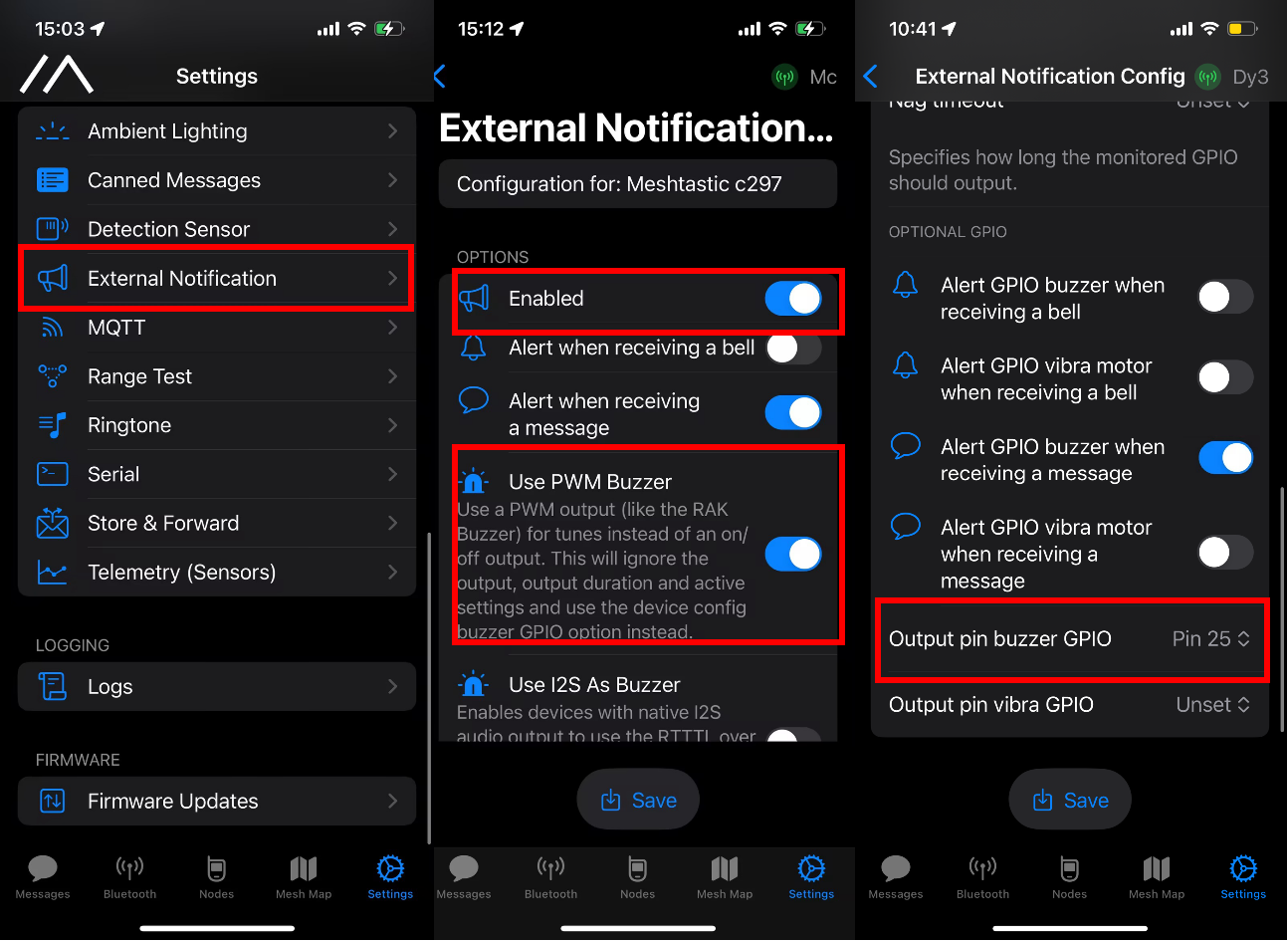
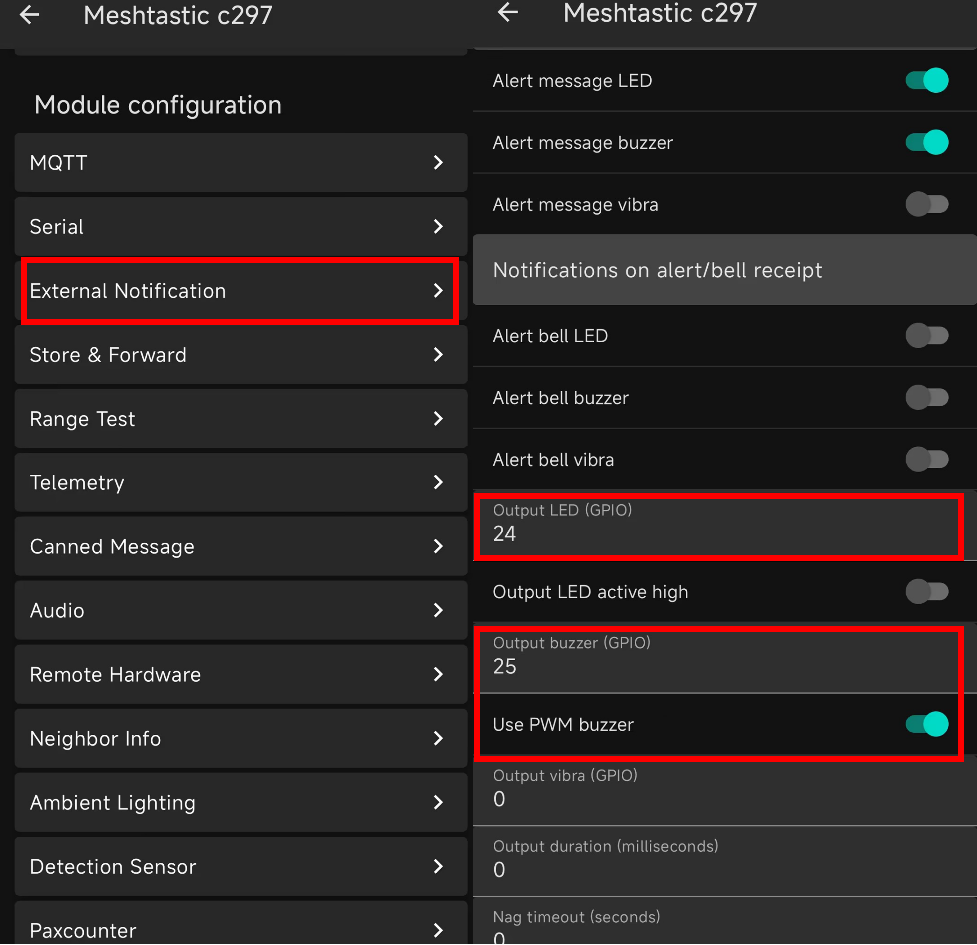
| Buzzer | Buzzer PWM | 25 |
| LED | - | 24 |
- IOS App
- Android App
Navegue até Settings -> External Notification -> Ative GPIO -> Defina Output Pin GPIO.
Navegue até Settings -> External Notification -> Ative GPIO -> Defina Output Pin GPIO.
Consulte External Notification Config para mais detalhes.
Depois de atualizar a configuração do dispositivo, ele será reiniciado, o que pode levar algum tempo.
Configurar GPS
Ative o GPS. Você pode ajustar o intervalo de atualização e o intervalo de broadcast para obter informações de localização mais atualizadas.

Para IOS, ative o Accurate Location. Caso contrário, o posicionamento pode ficar impreciso.

Gravar firmware
Verificar a versão do firmware
Navegue até Settings -> Firmware Updates e verifique a versão atual do firmware.
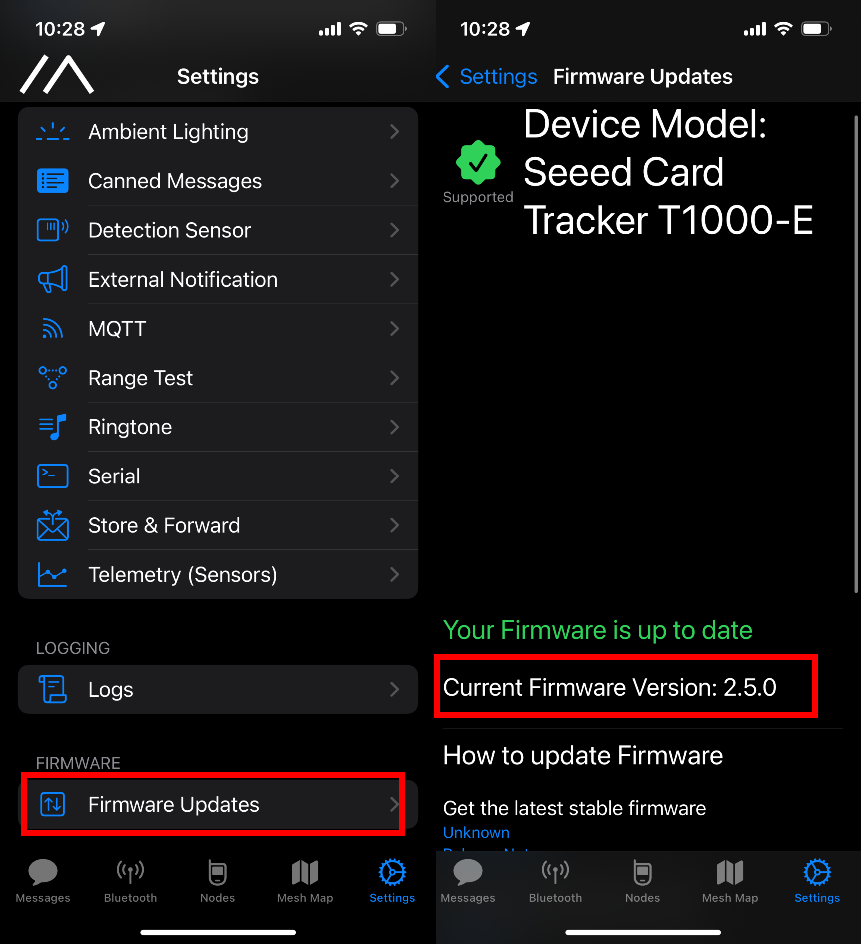
⚠️NÃO GRAVE O SEGUINTE FIRMWARE
NÃO GRAVE OUTRO FIRMWARE QUE NÃO SEJA O FIRMWARE T1000-E, ISSO PODE FAZER COM QUE O DISPOSITIVO TRAVE.
O seguinte firmware deixará seu dispositivo inutilizável:
- nrf52_promicro_diy_tcxo
- nrf52_promicro_diy_xtal
- Dongle_nRF52840-pca10059-v1
- feather_diy
- TWC_mesh_v4
- wio-sdk-wm1110
- wio-tracker-wm1110
- xiao_ble
Gravar o firmware do aplicativo
Antes de gravar o firmware, certifique-se de que você comprou o T1000-E for Meshtastic. Não grave o firmware em outro modelo de tracker que não ofereça suporte ao Meshtastic. Por favor, não use NRF-OTA para atualizar o firmware, isso pode fazer com que o dispositivo fique completamente inutilizável.
Passo 1: Entrar no modo DFU
- Método 1
- Método 2
Visite o Meshtastic Web Flasher.
Conecte o dispositivo ao seu PC, selecione o dispositivo como Seeed Card Tracker T1000-E e escolha o firmware mais recente, depois clique em Flash.
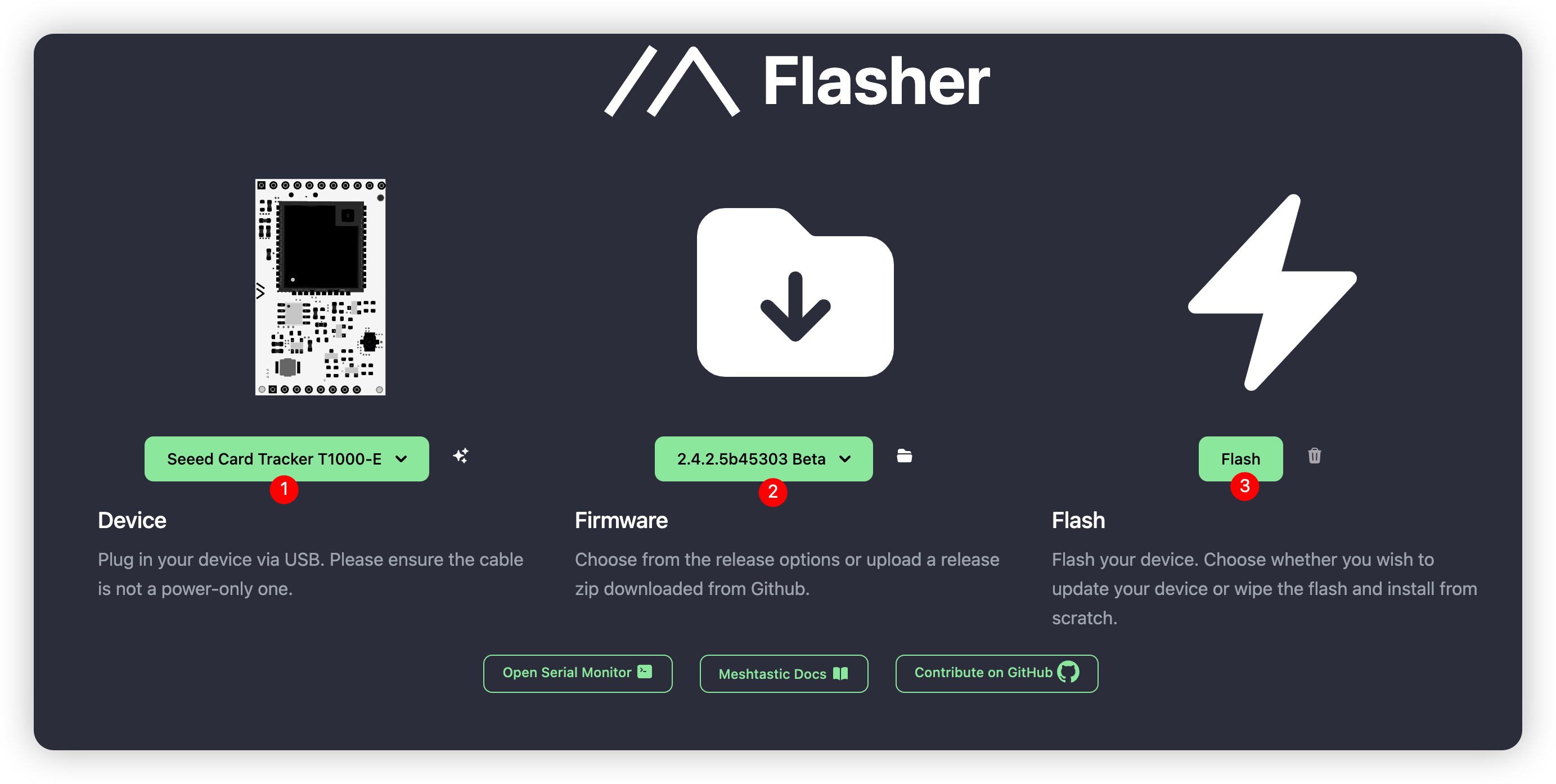
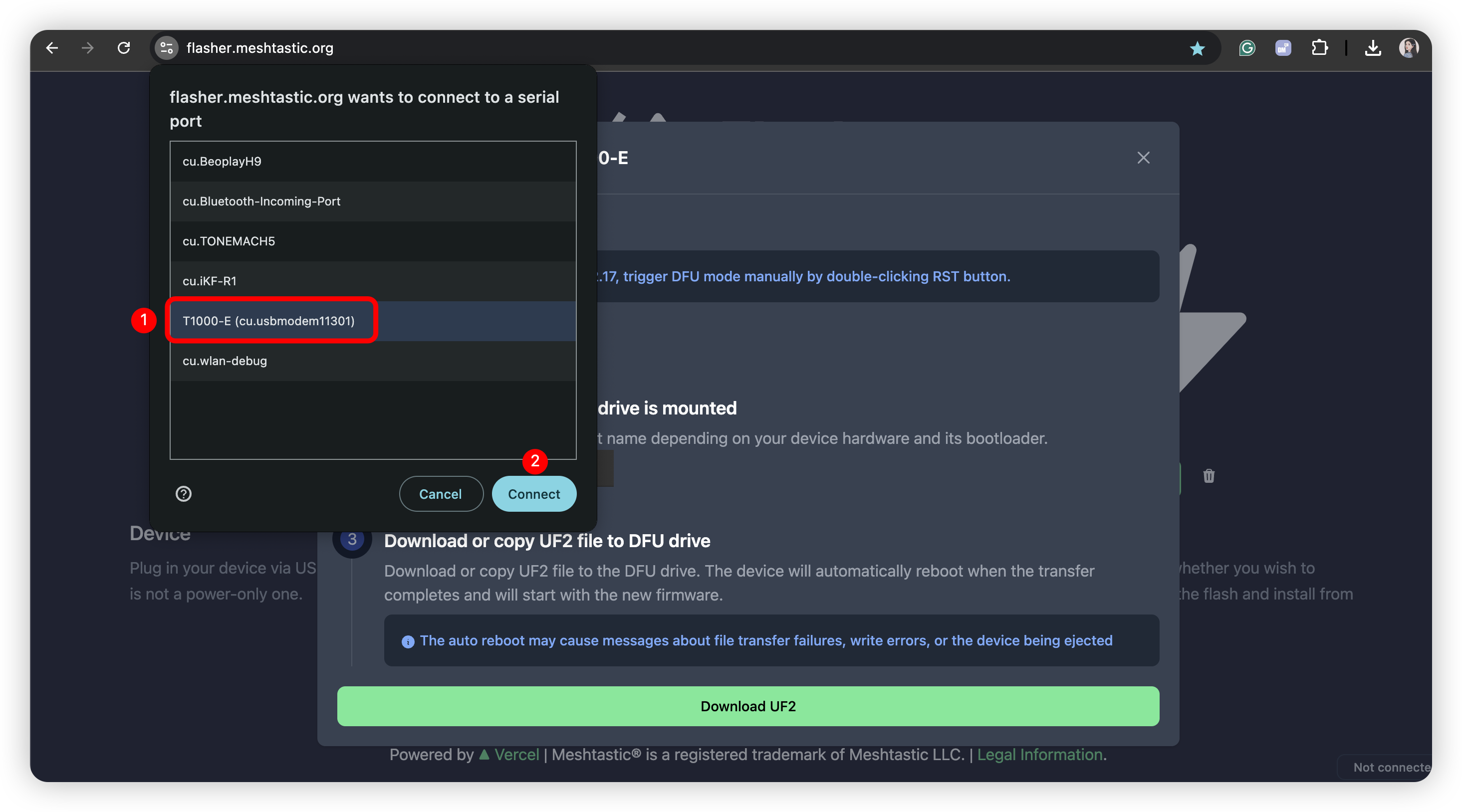
Clique em Enter DFU Mode, aparecerá uma porta serial chamada T1000-E xxx, clique e conecte-a, o LED verde ficará aceso continuamente e deverá aparecer um driver chamado T1000-E.
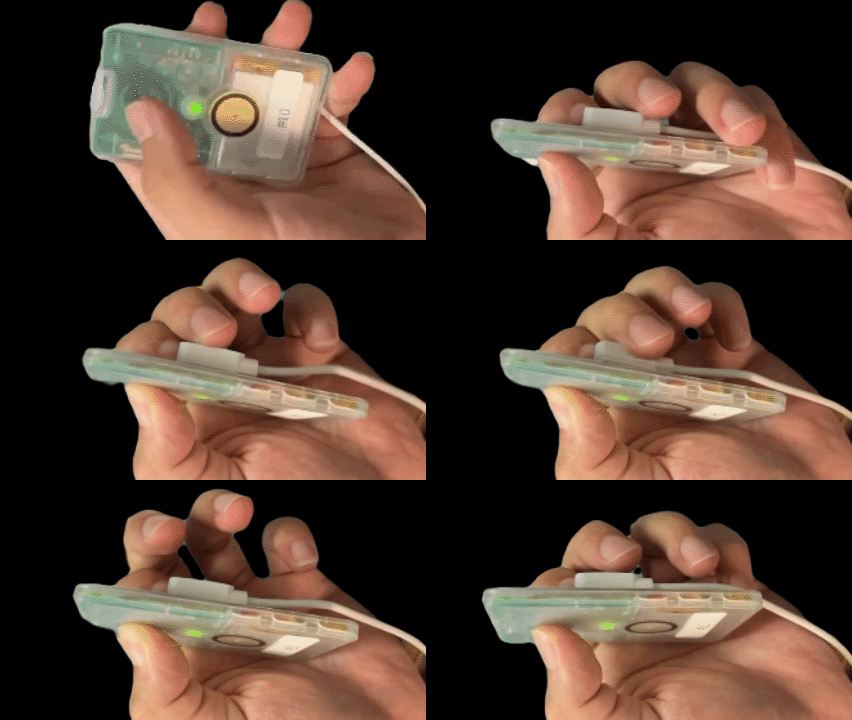
Conecte o cabo USB ao seu PC, mantenha o botão do dispositivo pressionado e então conecte o cabo de carregamento rapidamente duas vezes, o LED verde ficará aceso continuamente e deverá aparecer um driver chamado T1000-E.

Etapa 2: Apagar Flash
Antes de gravar o firmware, grave primeiro o firmware de apagamento!
Clique no símbolo de trash.

Baixe o firmware de apagamento e copie-o para o driver.
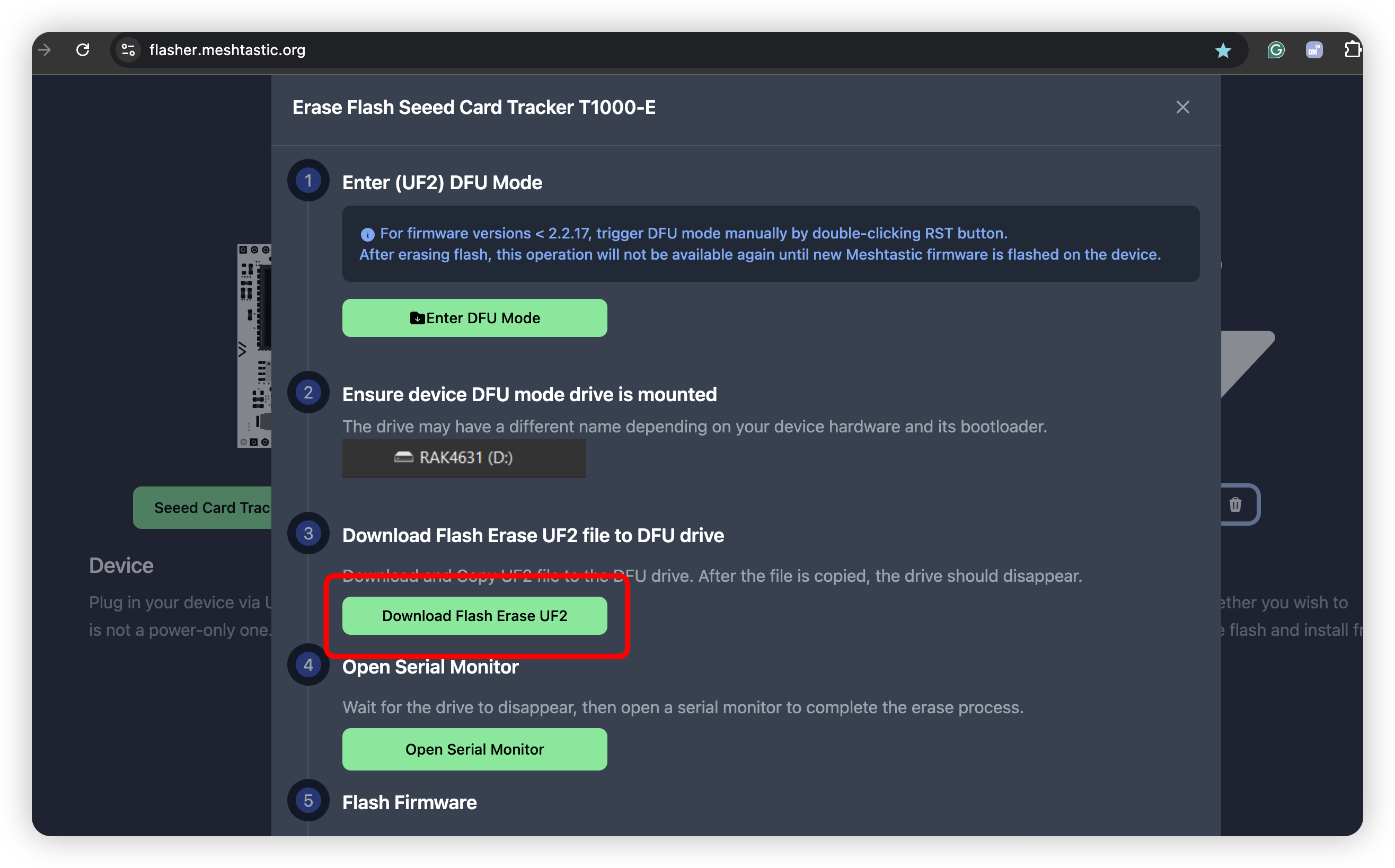
Esse processo pode levar algum tempo, aguarde até que a unidade desapareça e então abra um monitor serial para concluir o processo de apagamento.
Etapa 3: Gravar Firmware
Selecione o firmware mais recente e baixe o arquivo UF2.

Copie o arquivo UF2 para a unidade DFU. O firmware deve ser gravado após o arquivo ser copiado e o dispositivo reiniciar.
FAQ
Como verificar o nome do dispositivo
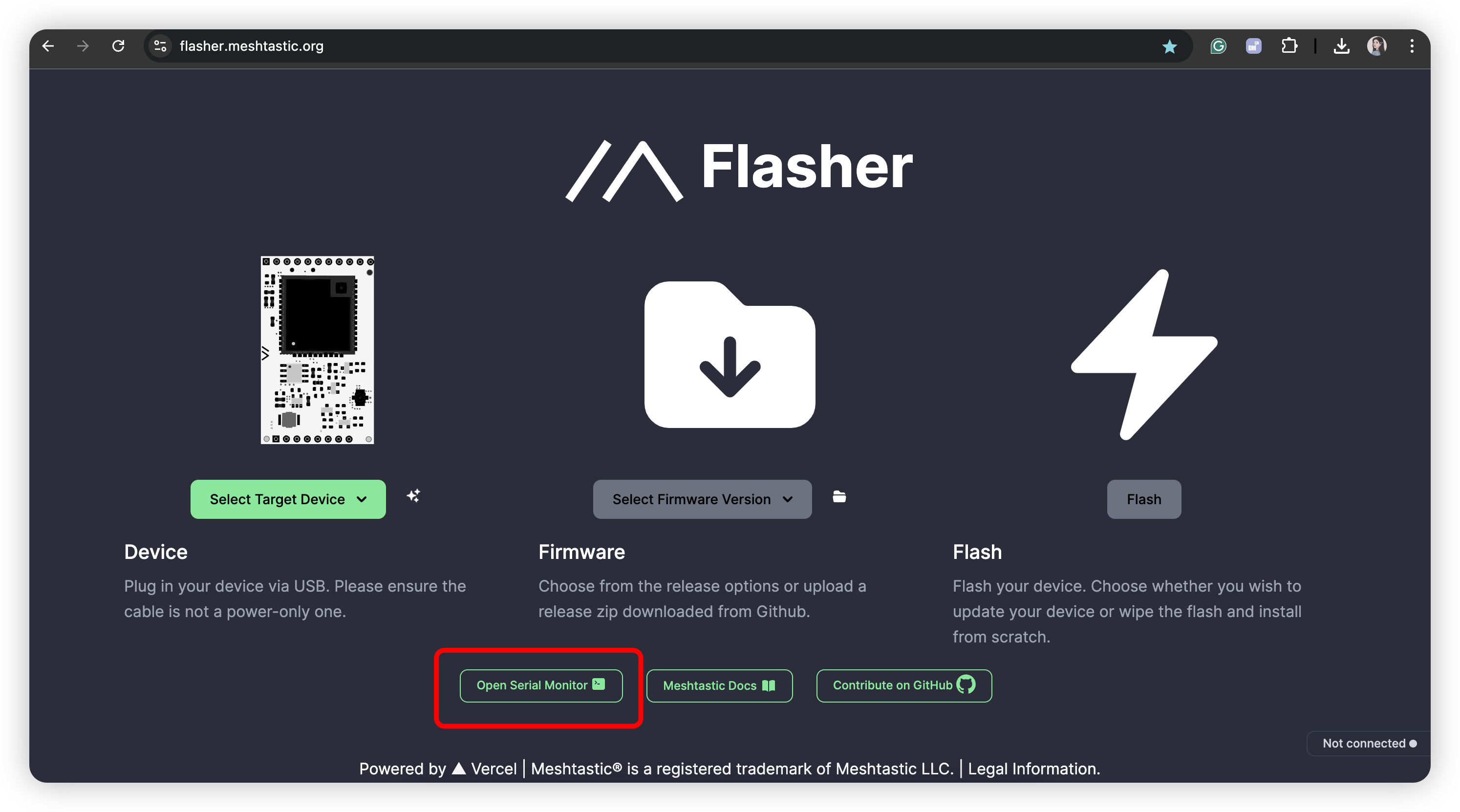
Visite o Meshtastic Web Flasher.
Clique em Open Serial Monitor, conecte o dispositivo ao seu PC, verifique o log serial, palavra-chave using nodenum.

Como reiniciar o dispositivo
Pressione e segure o botão e então conecte o cabo de carregamento.
Solução de problemas
Dispositivo nunca liga
-
Carregue o dispositivo por 1 a 2 horas
-
Desconecte o cabo USB, então mantenha o botão pressionado e conecte o cabo USB novamente enquanto continua segurando o botão por 5 segundos.
-
Troque o cabo de carregamento
-
Às vezes parece que está desligado, mas na verdade é porque o LED e o buzzer não foram ativados. Verifique os seguintes parâmetros:
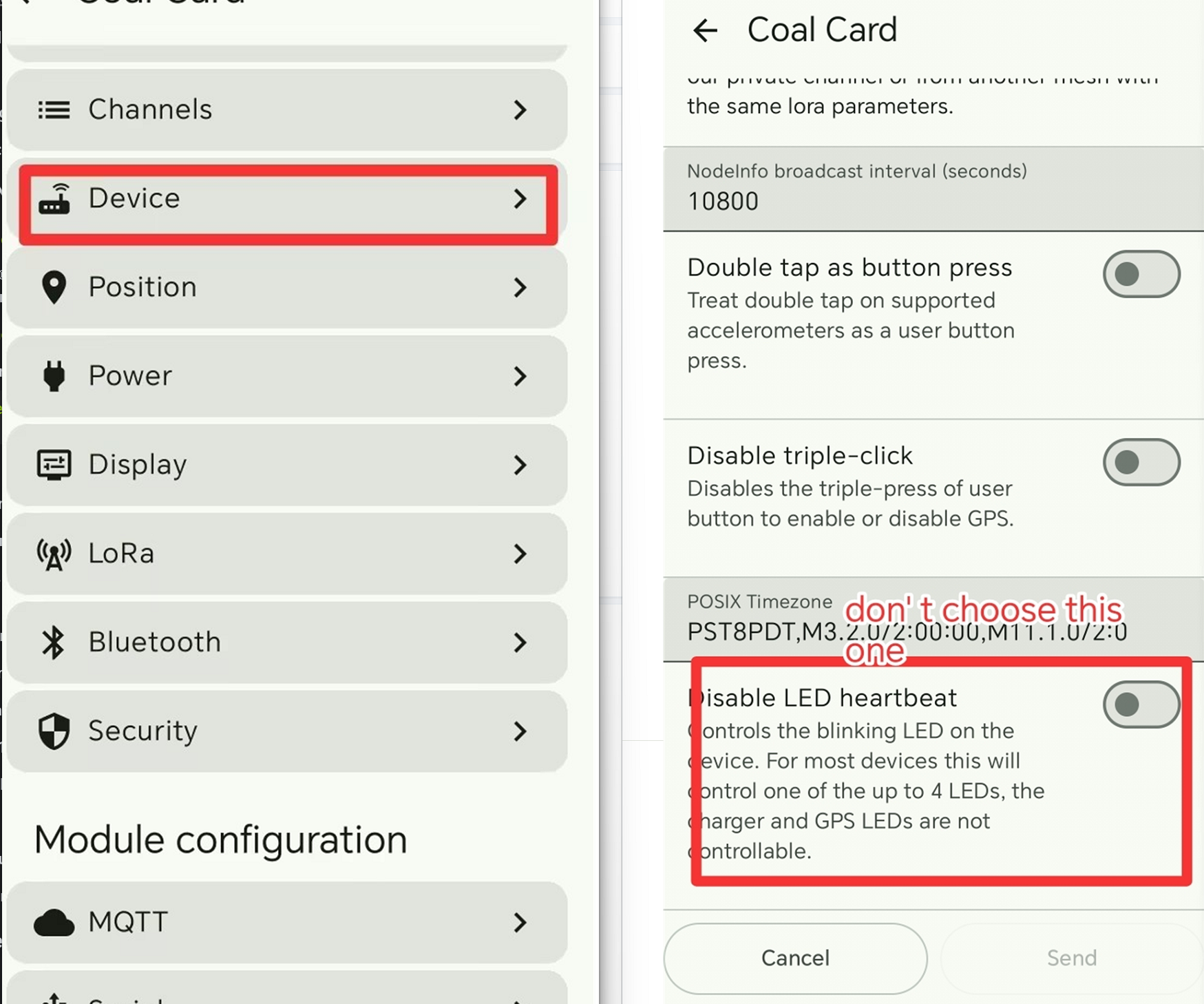
- Se ainda assim não funcionar, pressione e segure o botão do dispositivo e então conecte o cabo de carregamento, veja se um disco aparece ou não no seu PC. Se aparecer, clique aqui para reinstalar o bootloader
Dispositivo preso em loop de inicialização
Descrição:
O dispositivo irá reiniciar repetidamente, e a porta serial conecta e desconecta repetidamente.
Solução:
- Etapa 1: Tente entrar no modo DFU manualmente: pressione e segure o botão do dispositivo e então conecte o cabo de carregamento rapidamente duas vezes, o LED verde ficará continuamente aceso.
Para entrar no modo DFU com sucesso, você precisa realizar essa operação rapidamente. Talvez seja necessário tentar várias vezes.
-
Etapa 2: Apagar Flash.
-
Etapa 3: Gravar Firmware.
Dispositivo brickado
Descrição
O dispositivo não responde, sem LED, não é possível parear com seu App.
1) O dispositivo ainda consegue entrar no modo DFU, então tente gravar o bootloader.
Gravar o Bootloader
Quando estiver gravando o bootloader, certifique-se de que a conexão do cabo esteja estável e NÃO o desconecte durante o processo de gravação.
Etapa 1: Instalação do Adafruit-nrfutil
Para usuários Windows, pressione a tecla "Win" e a tecla "r", depois digite "cmd" na janela pop-up e clique em "Enter". Isso abrirá a linha de comando.
Para usuários Mac, pressione a tecla "Command" e a tecla "Space", assim você pode abrir o Spotlight. Depois digite "termial" e clique em "Return". Isso abrirá a linha de comando.
Pré-requisitos
Verifique na sua linha de comando se o Python e o pip foram instalados com sucesso.
python --version
python -m pip --version
Então "Python xxx" e "pip xxx" devem aparecer. Se não aparecerem, tente instalar o Python novamente.
- Instalando a partir do PyPI
- Instalando a partir do código-fonte
Este é o método recomendado para instalar a versão mais recente:
pip3 install --user adafruit-nrfutil
Verifique o caminho de instalação:
python -m pip show adafruit-nrfutil
Este é o local de instalação:
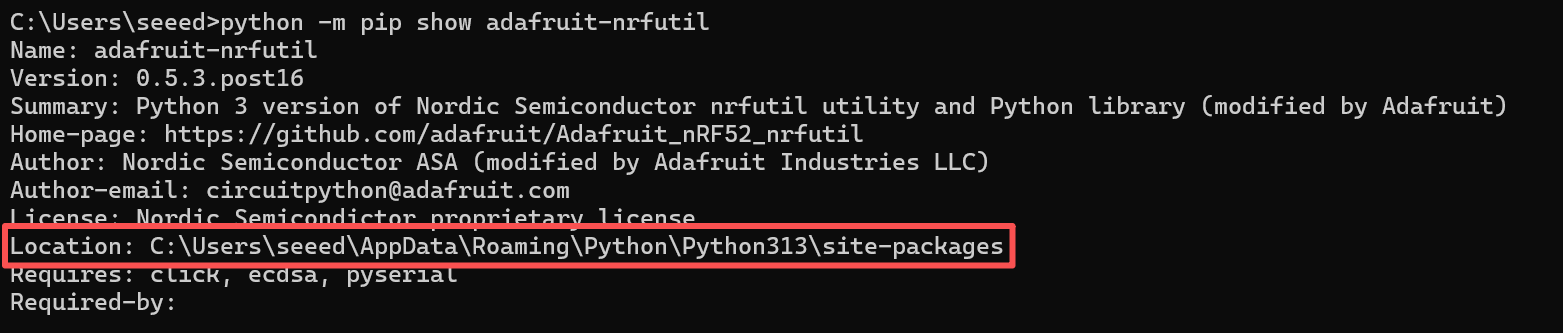
Para usuários Windows, talvez seja necessário adicionar o caminho manualmente. Copie o local de instalação mostrado na última etapa. Depois adicione-o como a seguir:

Use este método se você tiver problemas para instalar com o PyPi ou quiser modificar a ferramenta. Primeiro clone este repositório e entre na pasta dele.
git clone https://github.com/adafruit/Adafruit_nRF52_nrfutil.git
cd Adafruit_nRF52_nrfutil
Nota: os comandos a seguir usam python3, porém, se você estiver no Windows, talvez precise alterá-lo para python, já que a instalação do Python 3.x no Windows ainda usa o nome python.exe
Para instalar no espaço do usuário no seu diretório pessoal:
pip3 install -r requirements.txt
python3 setup.py install
Se você receber erros de permissão ao executar pip3 install, seu pip3 é antigo ou está configurado para tentar instalar nos diretórios do sistema. Nesse caso, use a flag --user:
pip3 install -r --user requirements.txt
python3 setup.py install
Se você quiser instalar nos diretórios do sistema (geralmente não recomendado):
sudo pip3 install -r requirements.txt
sudo python3 setup.py install
Para gerar um binário executável autônomo da ferramenta (Windows e MacOS), execute estes comandos:
pip3 install pyinstaller
cd Adafruit_nRF52_nrfutil
pip3 install -r requirements.txt
cd Adafruit_nRF52_nrfutil\nordicsemi
pyinstaller __main__.py --onefile --clean --name adafruit-nrfutil
Você encontrará o .exe em Adafruit_nRF52_nrfutil\nordicsemi\dist\adafruit-nrfutil (com .exe se você estiver no Windows).
Copie ou mova-o para outro lugar para sua conveniência, como um diretório no seu %PATH%.
Etapa 2: Verifique o número da sua porta
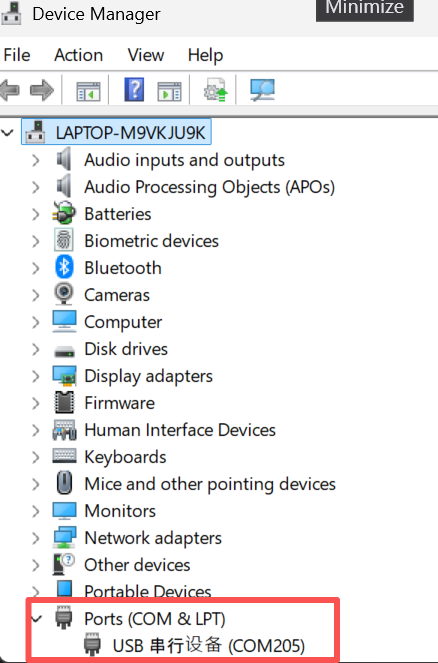
Conecte seu dispositivo ao PC e verifique o número da porta.
Para usuários Windows, abra o Gerenciador de Dispositivos e vá para "port", o número da porta que aparecer após a conexão do dispositivo é o número da porta do dispositivo.
Para usuários Mac, por exemplo:

Para usuários Windows, por exemplo:
Etapa 3: Gravar o bootloader
No terminal ou prompt de comando, navegue até o diretório onde você baixou o pacote zip do bootloader e execute o seguinte comando, substituindo a porta correta do seu dispositivo:
- Para Windows:
adafruit-nrfutil --verbose dfu serial --package t1000_e_bootloader-0.9.1-5-g488711a_s140_7.3.0.zip -p COMxx -b 115200 --singlebank --touch 1200
Por favor, altere COMXX para o número da sua porta COM. Por exemplo, se o seu dispositivo estiver na COM6, altere o comando para:
adafruit-nrfutil --verbose dfu serial --package t1000_e_bootloader-0.9.1-5-g488711a_s140_7.3.0.zip -p **COM6** -b 115200 --singlebank --touch 1200
Alguns dispositivos irão mudar o número da porta depois que você inserir este comando. Portanto, se a instalação falhar, verifique o número da porta novamente.
- Para outros:
adafruit-nrfutil --verbose dfu serial --package t1000_e_bootloader-0.9.1-5-g488711a_s140_7.3.0.zip -p /dev/tty.SLAB_USBtoUART -b 115200 --singlebank --touch 1200
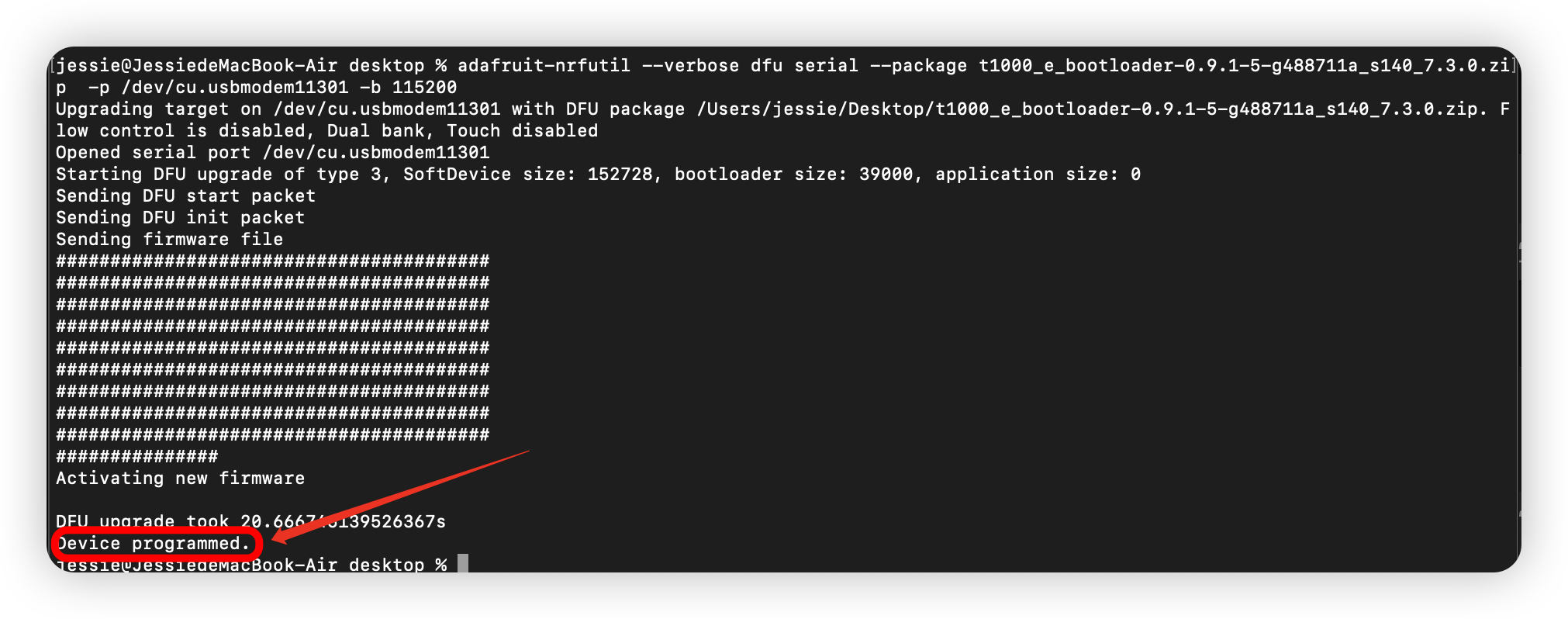
Quando você tiver concluído as etapas acima, poderá seguir este passo para gravar o firmware do aplicativo.
2) O dispositivo não consegue entrar no modo DFU, mas a porta serial pode ser detectada.
-
Abra uma ferramenta de porta serial
-
Defina a taxa de transmissão para
1200. -
Conecte o dispositivo. A luz piscará brevemente quando você conectá-lo. Continue tentando até que a luz permaneça acesa, o que significa que o dispositivo pode voltar ao modo DFU, então grave o bootloader -> Apague a flash -> grave o firmware.
3) O dispositivo não consegue entrar no modo DFU e nenhuma porta serial é exibida
-
Pressione e segure o botão do dispositivo e, em seguida, conecte o cabo de carregamento. Depois que um disco aparecer no seu PC, você poderá ver a porta serial.
-
Se ainda não funcionar, desconecte o cabo de carregamento e deixe o dispositivo por alguns dias até que a bateria esteja completamente descarregada, depois conecte o cabo de carregamento e tente pareá-lo novamente.
4) Se nenhuma das etapas acima funcionar, entre em contato com o suporte técnico: [email protected]
Falha ao gravar o firmware
- Nenhum dado recebido na porta serial

Verifique se o dispositivo está no modo DFU; a luz verde ficará acesa continuamente quando o dispositivo estiver no modo DFU.
- Não é possível abrir a porta serial

Verifique se a porta está correta ou tente outra porta.
Dispositivo desliga automaticamente
Descrição
- Após ligar o dispositivo, ele desligará ou reiniciará automaticamente depois de um tempo.
- O log da porta serial é executado por um tempo e depois para.
Isso pode ser causado por reiniciar ou desligar o dispositivo manualmente e à força quando o dispositivo estiver nos seguintes estados: sem concluir o processo de transmissão de mensagens, sendo configurado......
Solução de problemas
Clique aqui para executar um apagamento da flash.
Restauração de fábrica
Se você quiser restaurar as configurações padrão, pode fazer a restauração de fábrica. Há dois métodos para você fazer a restauração de fábrica.
-
Clique aqui para apagar a flash do dispositivo. Em seguida, regrave o firmware mais recente.
-
Clique no botão
Factory Resetno App. O dispositivo será reiniciado automaticamente com a configuração de fábrica.
Redefinição do NodeDB
NodeDB é o banco de dados local que armazena informações sobre os nós descobertos na rede Mesh atual, incluindo:
- ID do Nó
- Nome de Usuário
- Informações de Localização
- Informações de Sinal (SNR)
- Horário da Última Visualização
Quando redefinir
Redefina o NodeDB quando:
- A lista de nós contiver entradas desatualizadas, duplicadas ou inválidas.
- Você se mover para um ambiente Mesh diferente e quiser redescobrir os nós próximos.
- As informações do nó no aplicativo parecerem incorretas ou incompletas.
Redefinir o NodeDB apenas limpa o banco de dados de nós armazenado no dispositivo. Isso não executa uma restauração de fábrica e não remove a configuração básica do dispositivo.
Redefinir pelo App
- Abra o aplicativo e conecte-se ao dispositivo de destino.
- Vá para Settings.
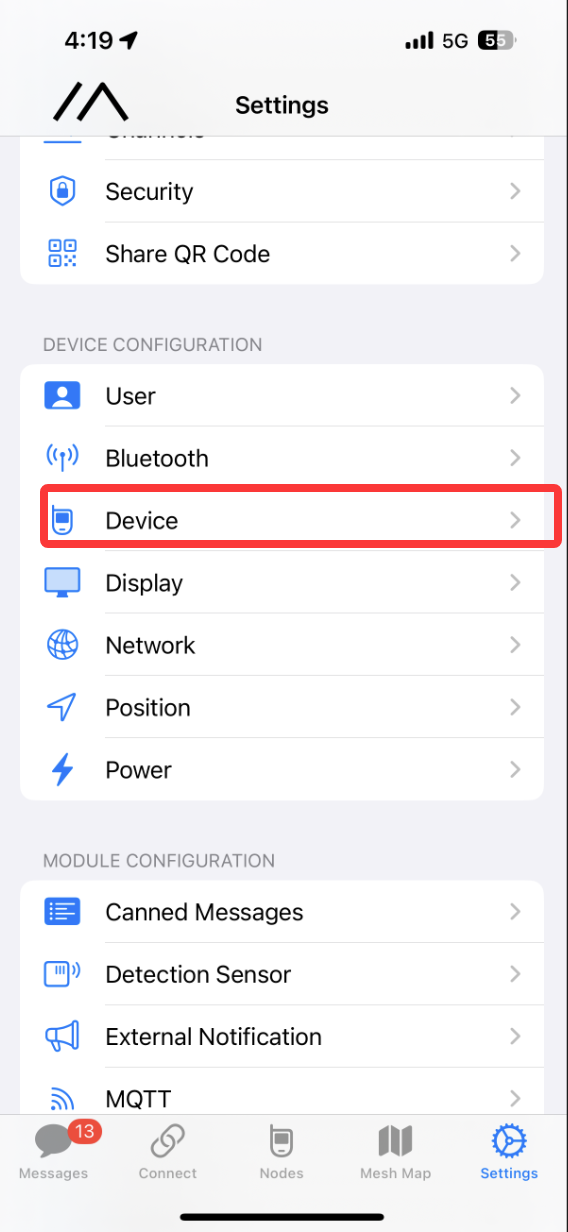
- Toque em Device.
- Role até a parte inferior da página Device Config e encontre Reset NodeDB.
- Toque nela e confirme a ação.
Caminho no App
Settings > Device > Reset NodeDB
Exemplos de telas
Passo 1: Abra Device na página Settings.
Passo 2: Toque em Reset NodeDB na página Device Config.
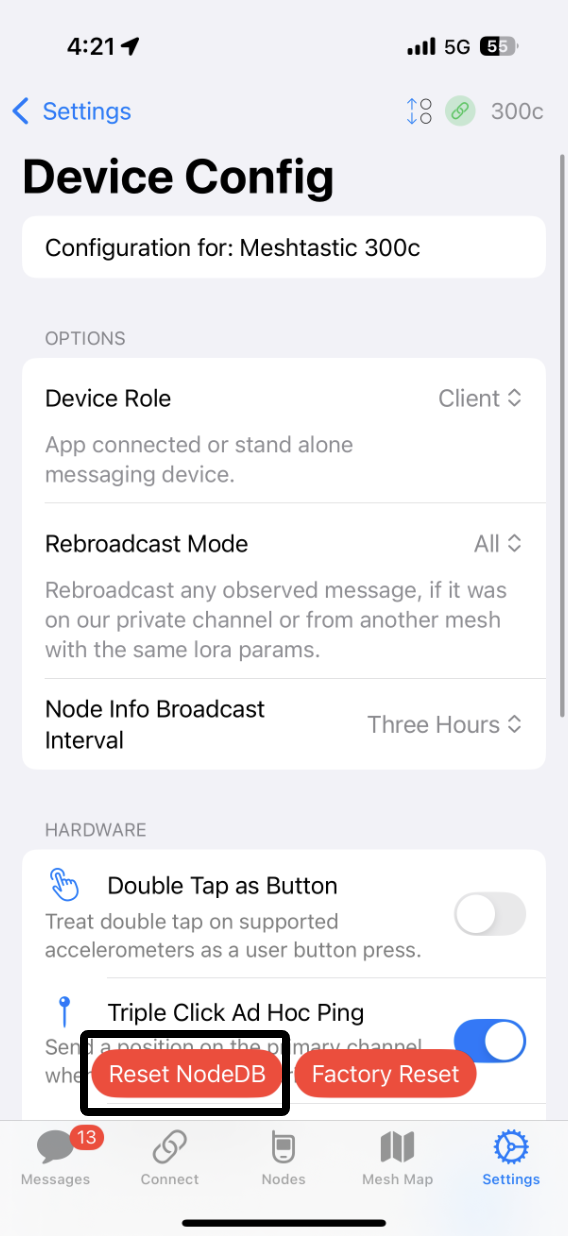
Observe a diferença entre as seguintes opções:
- Reset NodeDB: Apenas limpa o banco de dados de nós.
- Factory Reset: Restaura o dispositivo para as configurações de fábrica e remove mais dados de configuração.
O que acontece após a redefinição
Depois que Reset NodeDB for executado, o dispositivo limpará a lista de nós armazenada no momento. À medida que o dispositivo continuar em funcionamento, ele redescobrirá e registrará novamente os nós próximos.
Você poderá observar o seguinte:
- A lista de nós pode ficar temporariamente vazia ou menor.
- Os nós reaparecerão gradualmente à medida que o dispositivo continuar operando.
- Os registros históricos de nós armazenados anteriormente não estarão mais disponíveis.
Notas
- Antes de redefinir, certifique-se de que o problema esteja realmente relacionado a uma lista de nós anormal.
- Se o problema for apenas um atraso na exibição dos nós, aguarde um pouco primeiro para ver se ele se recupera automaticamente.
- Se o problema permanecer após redefinir o NodeDB, continue solucionando a configuração do dispositivo ou outras possíveis causas.
- Use Factory Reset com cuidado para evitar remover acidentalmente a configuração do dispositivo.
Qualidade do sinal
-
SNR reflete a qualidade do link de comunicação. Um dispositivo normal geralmente opera acima de -7 dB. Um dispositivo com SNR inferior a -10 dB indica baixo desempenho.
-
RSSI é determinado em conjunto pelo dispositivo e pelo ambiente ao seu redor. Um dispositivo normal geralmente opera acima de -110 dBm. Um dispositivo com RSSI inferior a -115 dBm é considerado como tendo baixo desempenho.
Para obter o melhor efeito de sinal, use o dispositivo em uma área aberta, desobstruída e com interferência mínima.
Definição do Pogo Pin
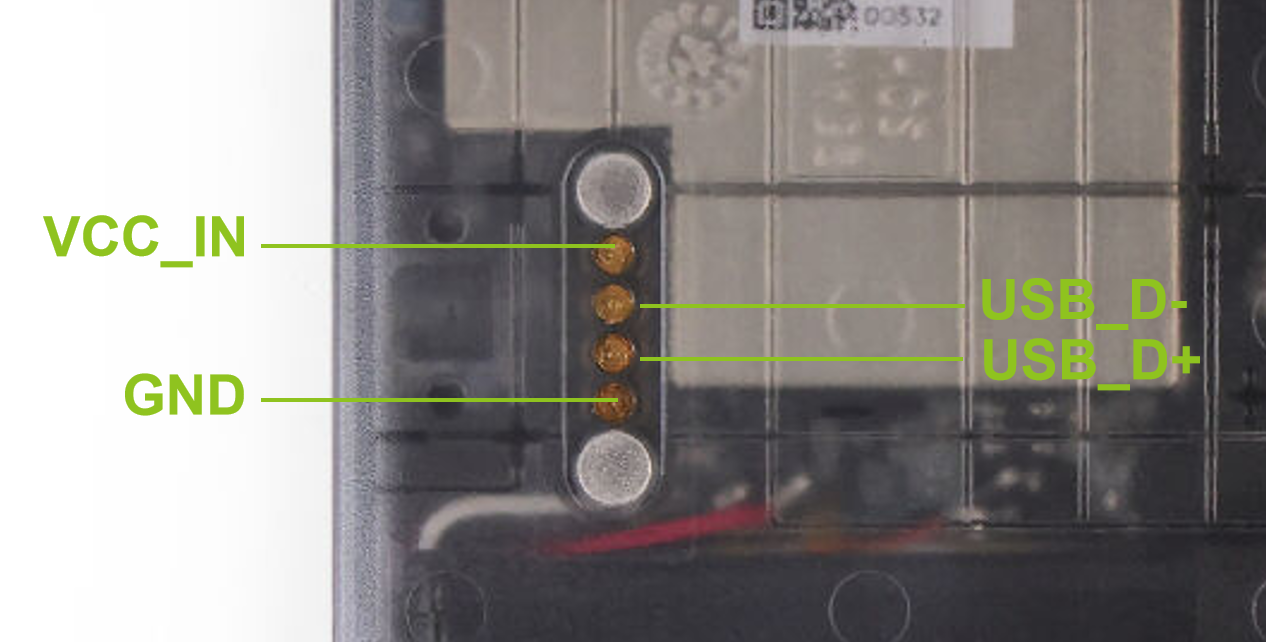
Recurso
Recursos
Suporte Técnico & Discussão de Produto
Obrigado por escolher nossos produtos! Estamos aqui para fornecer diferentes tipos de suporte para garantir que sua experiência com nossos produtos seja a mais tranquila possível. Oferecemos vários canais de comunicação para atender a diferentes preferências e necessidades.