Introdução ao Meshtastic
Quando o dispositivo estiver nos estados abaixo, não o reinicie nem desligue manualmente. Caso contrário, o dispositivo pode ficar inutilizável.
- Não tiver concluído o processo de transmissão de mensagem
- Estiver sendo configurado
Tutorial em Vídeo
Parte 1: Configuração após o unboxing
Parte 2: Indicadores de Status
Parte 3: Gravar novo firmware
Antes de gravar o firmware, certifique-se de que você comprou o T1000-E for Meshtastic. Não grave o firmware em outro modelo de tracker que não ofereça suporte ao Meshtastic. Por favor, não use NRF-OTA para atualizar o firmware, isso pode fazer com que o dispositivo fique completamente inutilizável.
Parte 4: Instruções de solução de problemas
Introdução
Baixe o App Meshtastic:
Ligar o dispositivo
Pressione uma vez para ligar o dispositivo, haverá uma melodia ascendente e o LED permanecerá aceso por cerca de 1s.
Se o dispositivo não responder quando você pressionar o botão, carregue-o primeiro. Não use carregador de carga rápida.
Conectar via App
- IOS App
- Android App
- Selecione o dispositivo de destino no painel de Bluetooth.
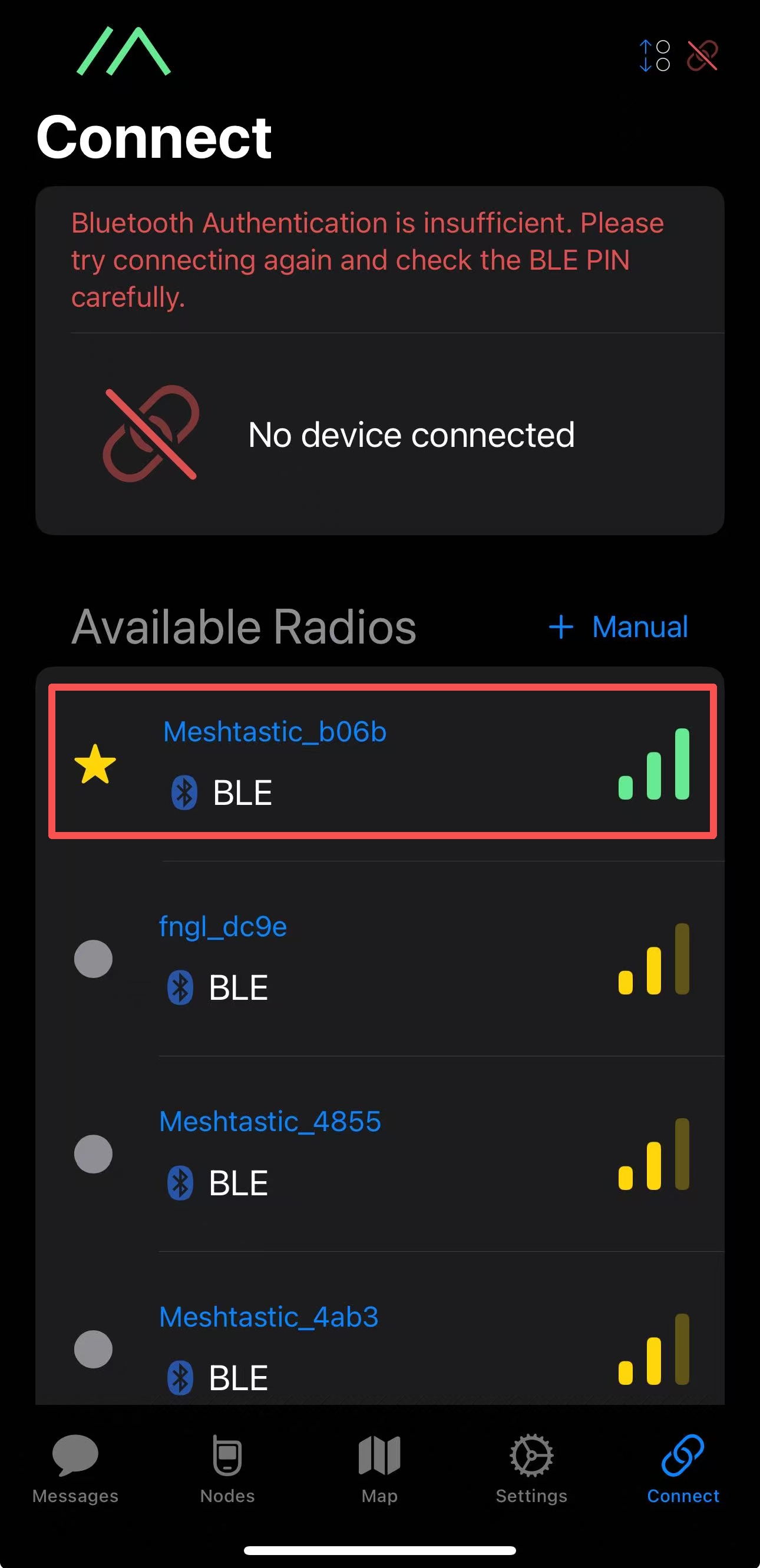
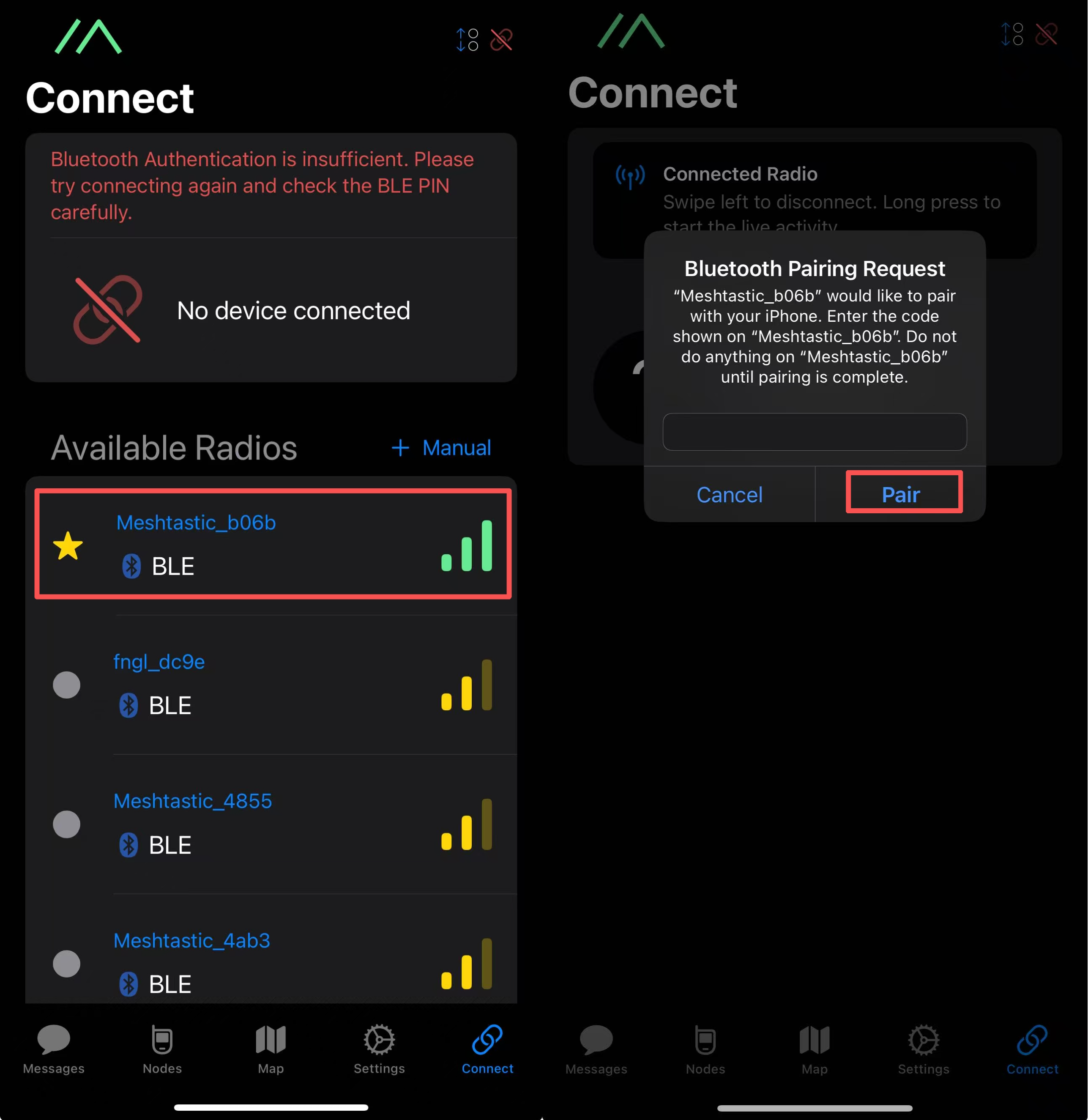
- Insira o código (o código padrão é
123456) e clique emOKpara conectar o dispositivo.
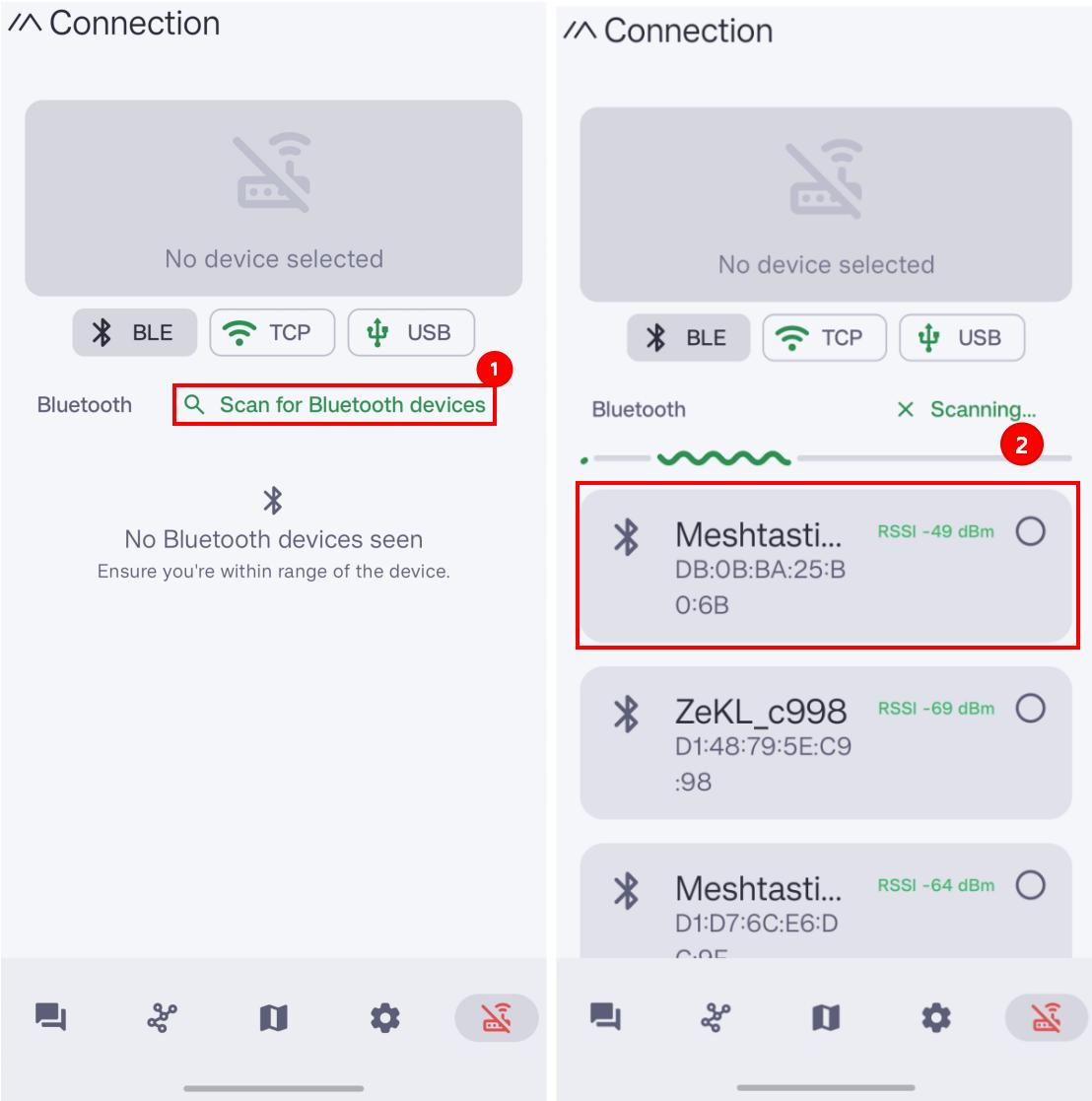
- Clique em
+e escolha o dispositivo de destino.
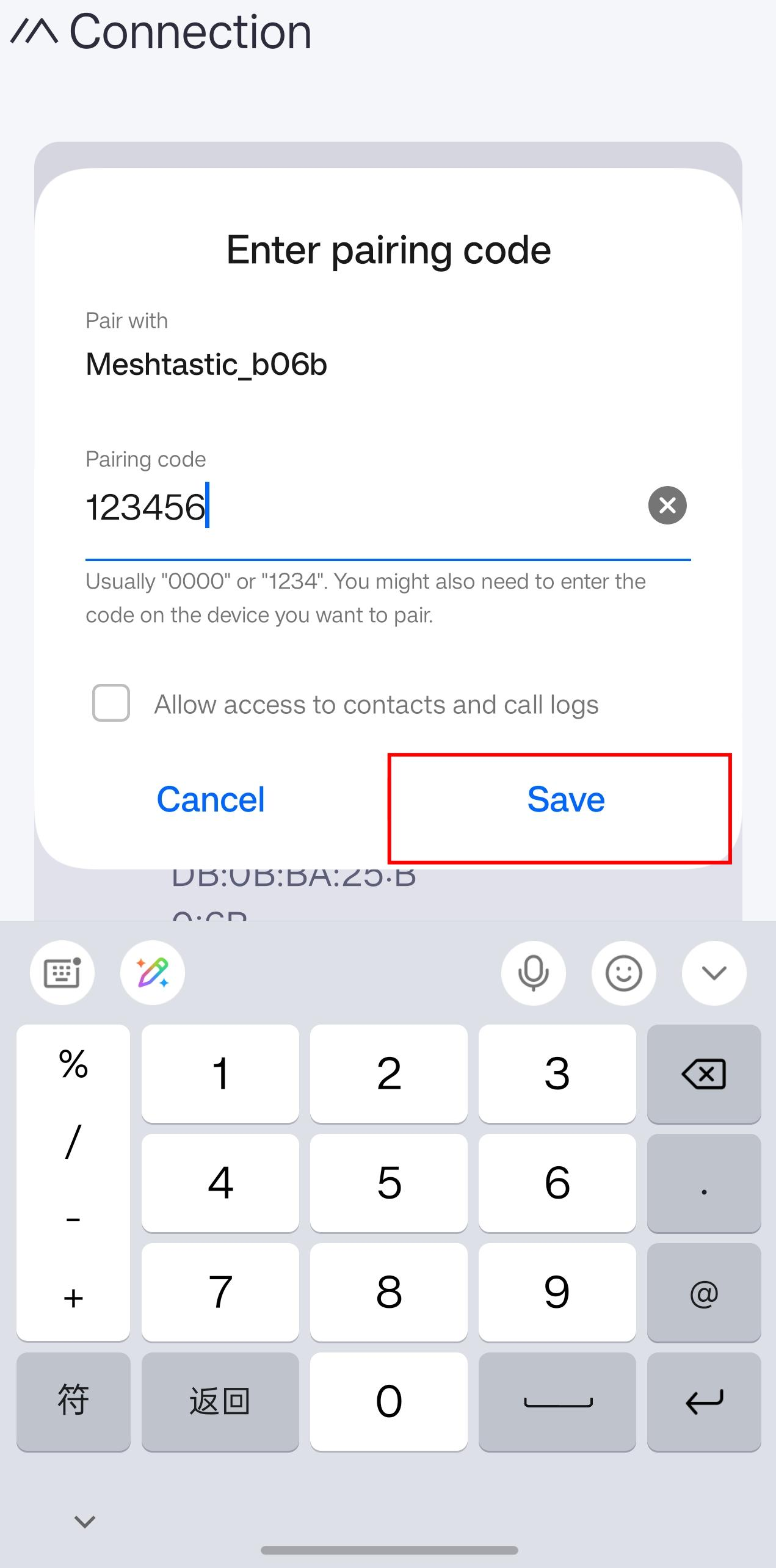
- Insira o código (o código padrão é
123456) e clique emOKpara conectar o dispositivo.
Configurar o LoRa
Para começar a se comunicar pela malha, você deve definir sua região. Essa configuração controla qual faixa de frequência seu dispositivo usa e deve ser definida de acordo com sua localização regional.
- IOS App
- Android App
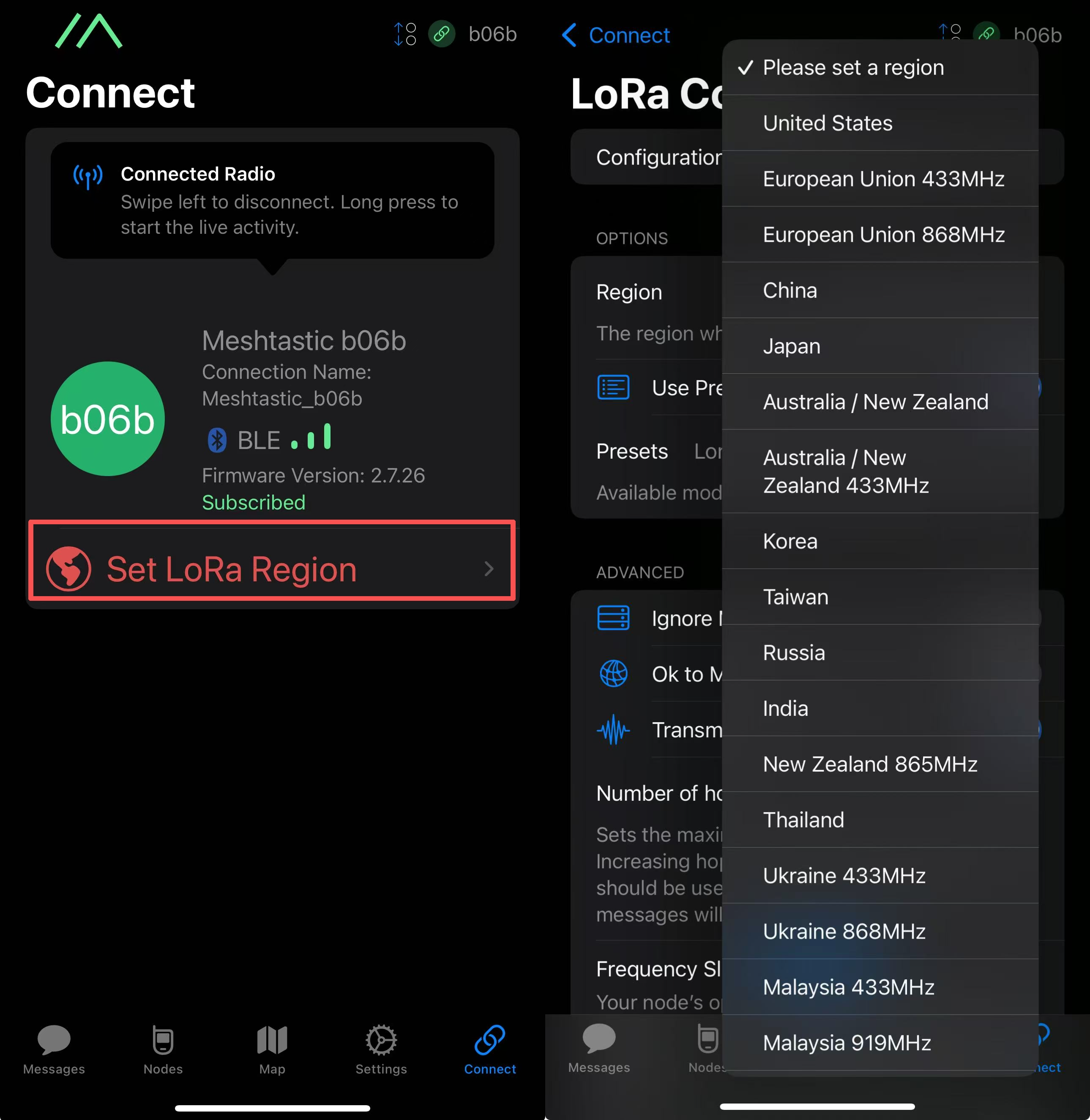
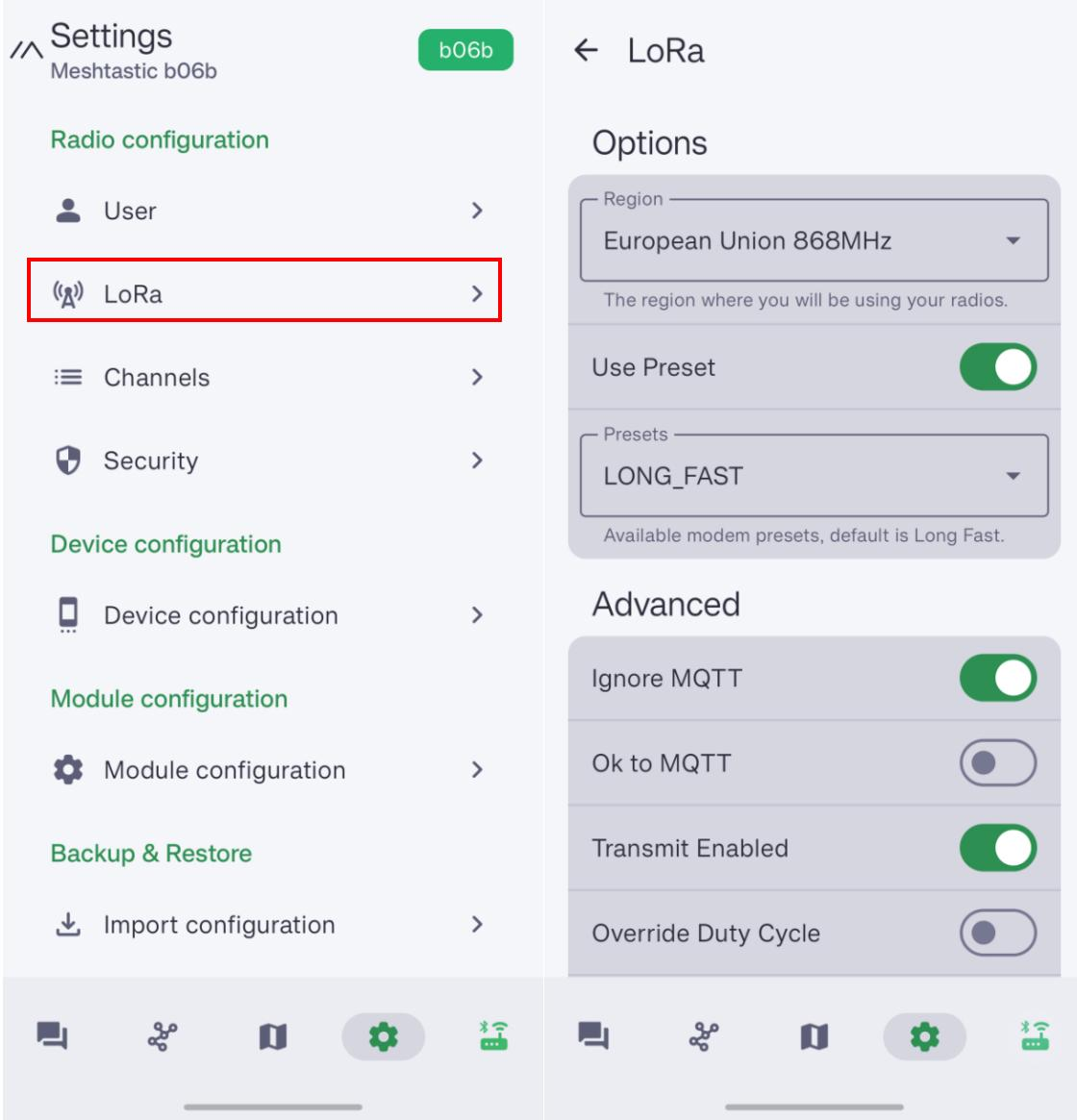
Lista de Regiões
| Código da Região | Descrição | Faixa de Frequência (MHz) | Duty Cycle (%) | Limite de Potência (dBm) |
|---|---|---|---|---|
| UNSET | Não definido | N/A | N/A | N/A |
| US | Estados Unidos | 902.0 - 928.0 | 100 | 30 |
| EU_868 | União Europeia 868MHz | 869.4 - 869.65 | 10 | 27 |
Consulte LoRa Region by Country para uma lista mais abrangente.
EU_868 deve obedecer a uma limitação de duty cycle horário de 10%, calculada a cada minuto em uma janela contínua de 1 hora. Seu dispositivo deixará de transmitir se você atingir esse limite, até que seja permitido novamente.
Agora que você definiu a região LoRa no seu dispositivo, pode continuar configurando quaisquer LoRa Configs para atender às suas necessidades.
Configuração Avançada
Conectar via Website
Se você quiser enviar mensagens de texto e se comunicar com outros nós pelo website, pode conectar o dispositivo ao Website do Meshtastic agora.
Passo 1: Abra o Website
Clique aqui para ir ao website.

Passo 2: Adicionar o novo dispositivo
Clique em "+ New Connection".

Há duas maneiras de conectar. Você pode escolher o método de sua preferência.
Método 1: Via Bluetooth
Escolha o método bluetooth. Escolha o ID do dispositivo na janela pop-up.

Método 2: Via Serial
Escolha o método serial. Abra o gerenciador de dispositivos para ver em qual porta o dispositivo está conectado. Escolha essa porta na janela pop-up.

Seu dispositivo será exibido na lista. Clique para conectar. Se a conexão for bem-sucedida, você poderá ver o status do dispositivo diretamente no website.

Configurar Sensor
| Sensor | Descrição |
|---|---|
| Temperature | ✅ |
| Light | Atualmente não suportado pelo App |
| Accelerometer | Em breve |
Configuração do Sensor de Temperatura
- IOS App
- Android App
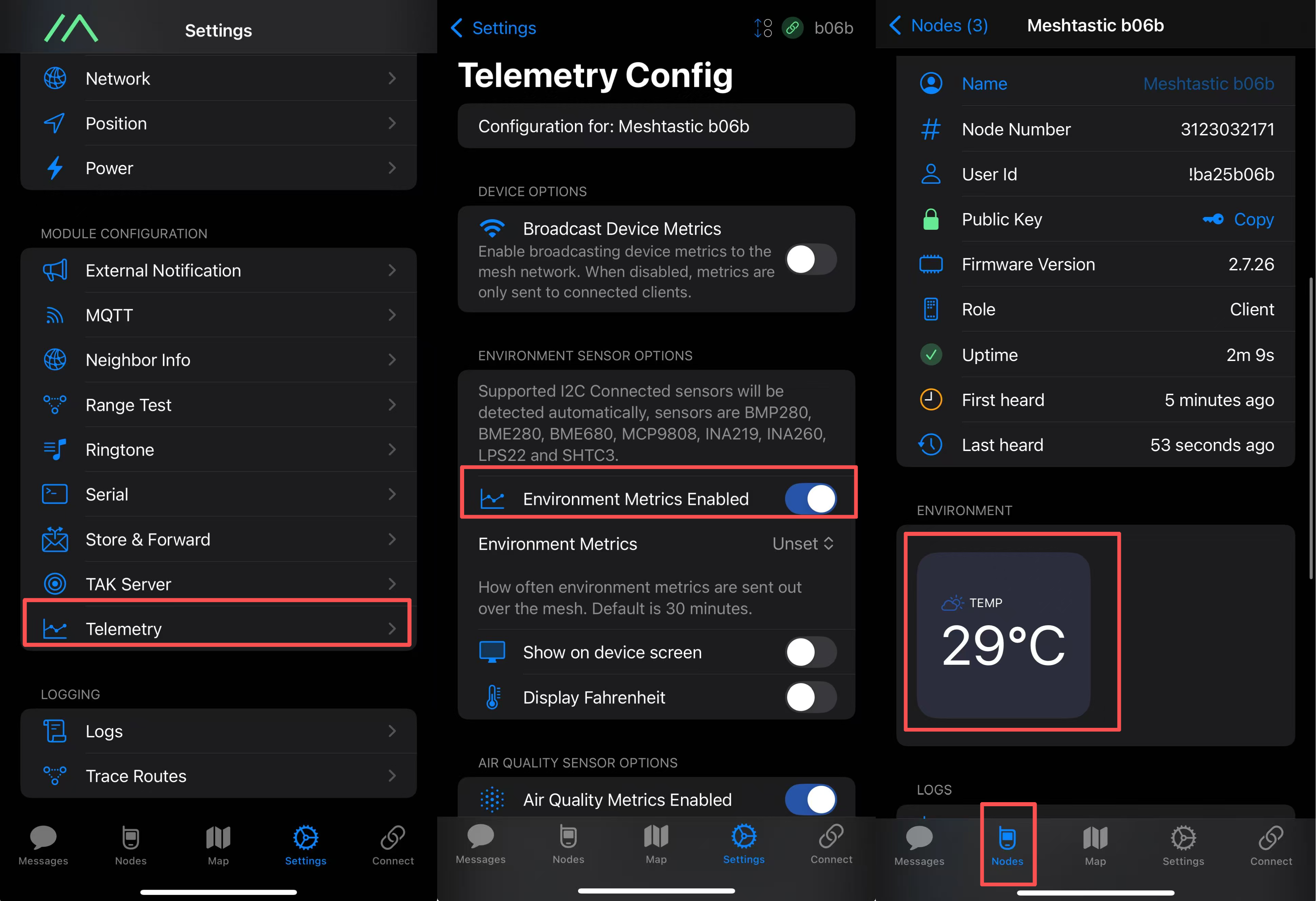
Navegue até Settings -> Telemetry(Sensors) -> Ative os sensores.
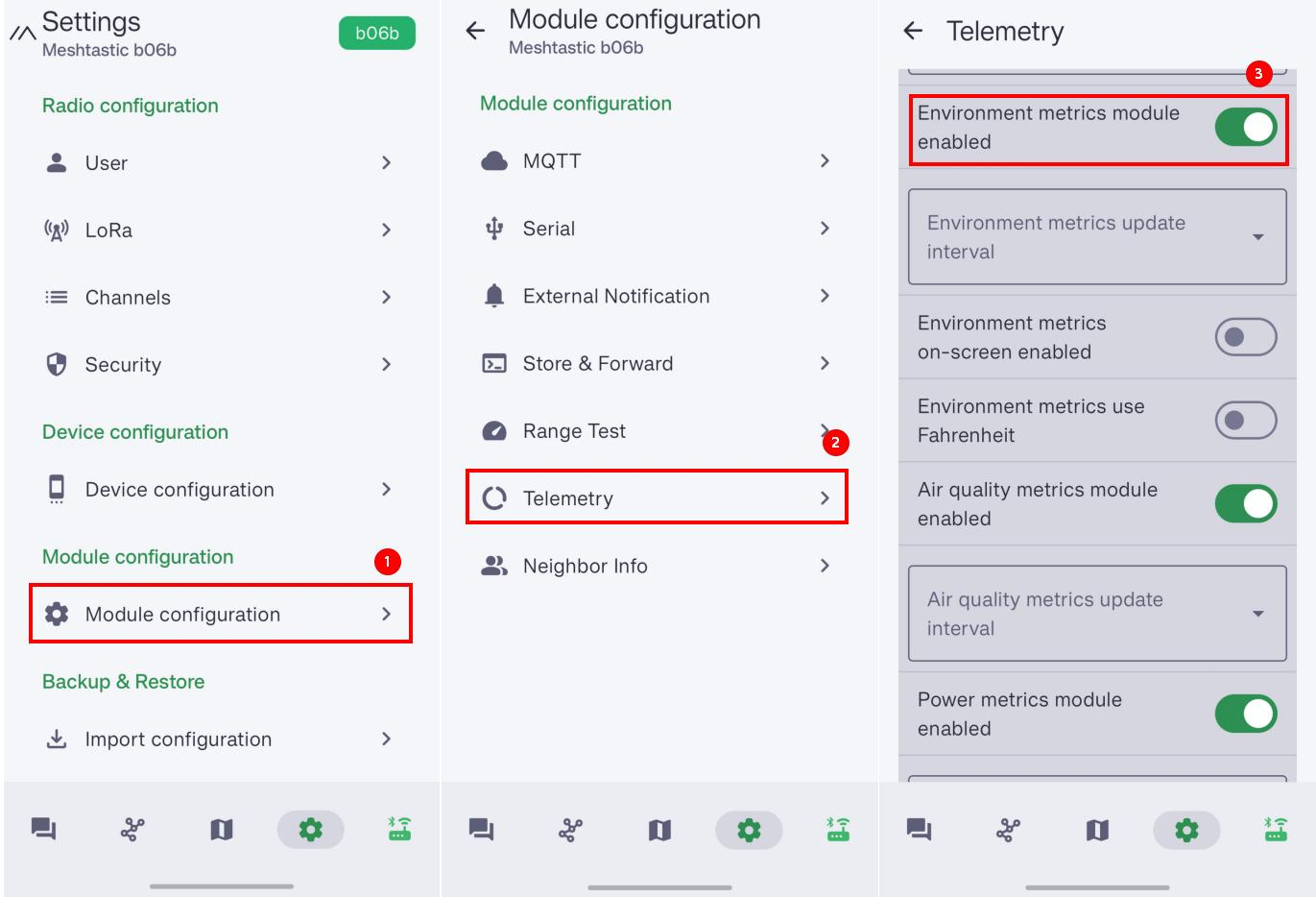
Navegue até Settings -> Telemetry(Sensors) -> Ative os sensores.
Configuração do Buzzer e LED
| Componente | Tipo | Pino de Saída |
|---|---|---|
| Buzzer | Buzzer PWM | 25 |
| LED | - | 24 |
- IOS App
- Android App
Navegue até Settings -> External Notification -> Ative GPIO -> Defina Output Pin GPIO.
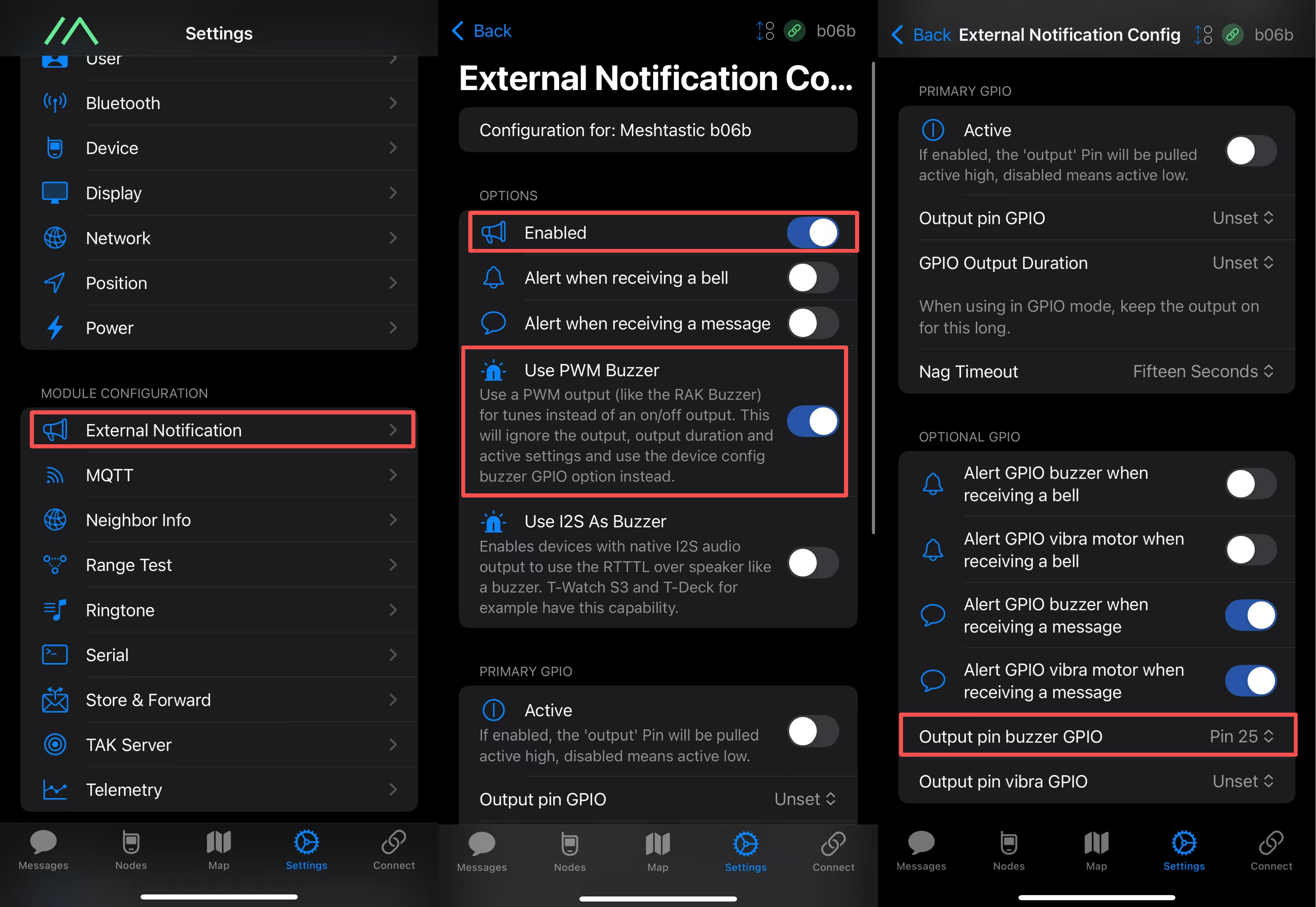
Navegue até Settings -> External Notification -> Ative GPIO -> Defina Output Pin GPIO.
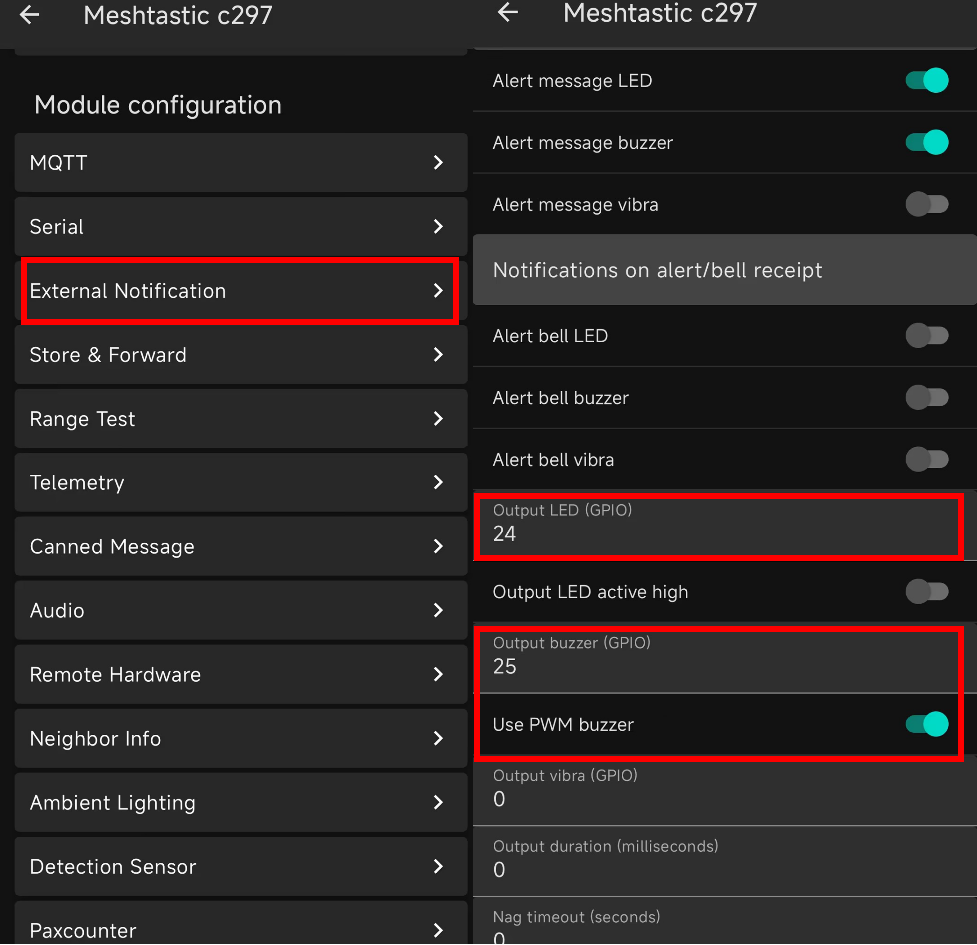
Consulte External Notification Config para mais detalhes.
Depois de atualizar a configuração do dispositivo, ele será reiniciado, o que pode levar algum tempo.
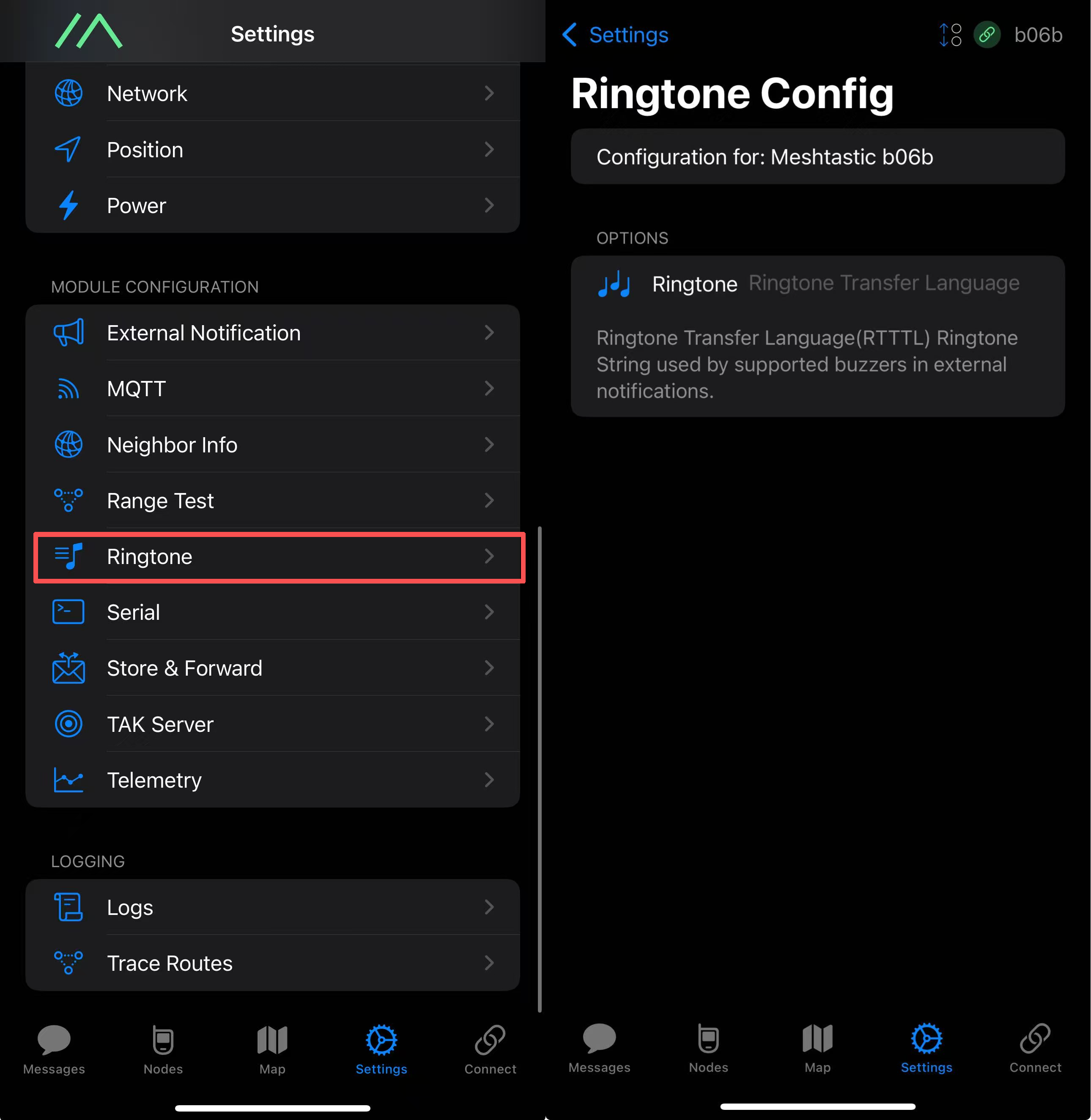
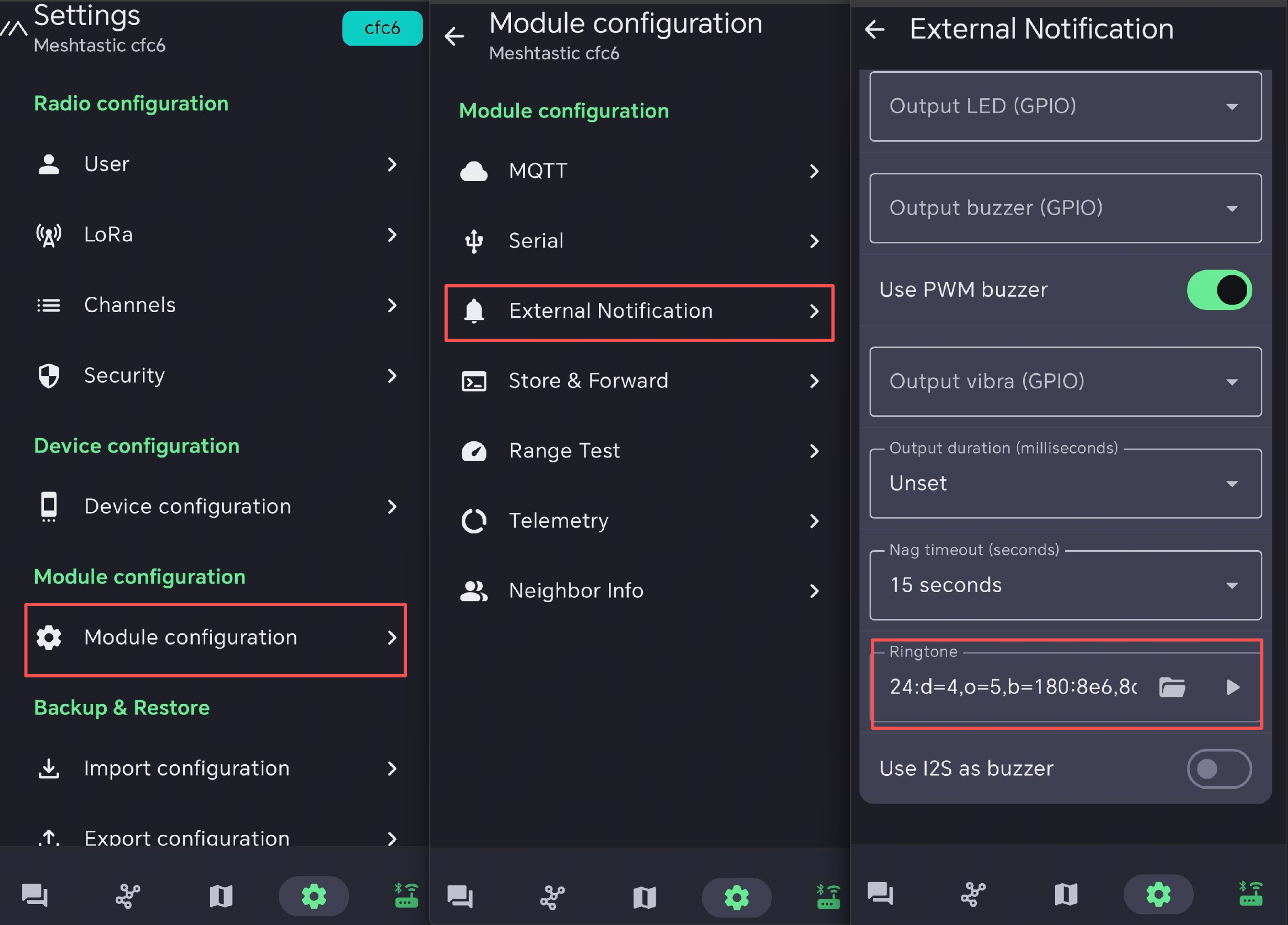
Configurar Toque
Navegue até Settings -> Ringtone Config, depois insira a string de toque RTTTL que você deseja usar para notificações externas.
- IOS App
- Android App
- The Legend of Zelda: Item Get
- Super Mario Theme (Short)
- Mario Coin
- Nokia Ringtone
- Mario Power-Up
- Morse Code CQ
24:d=16,o=5,b=120:g,c6,d6,2g6
24:d=4,o=5,b=100:16e6,16e6,32p,8e6,16c6,8e6,8g6,8p,8g
24:d=8,o=6,b=200:b,e7
24:d=4,o=5,b=180:8e6,8d6,f#,g#,8c#6,8b,d,e,8b,8a,c#,e,2a
powerup:d=16,o=5,b=200:g,a,b,c6,d6,e6,f#6,g6,a6,b6,2c7
24:d=16,o=6,b=120:8c,p,c,p,8c,p,c,4p,8c,p,8c,p,c,p,8c,8p
Configurar GPS
Ative o GPS. Você pode ajustar o intervalo de atualização e o intervalo de transmissão para obter informações de localização mais atualizadas.

Para IOS, ative o Accurate Location. Caso contrário, o posicionamento pode ficar impreciso.

Configurar o buzzer
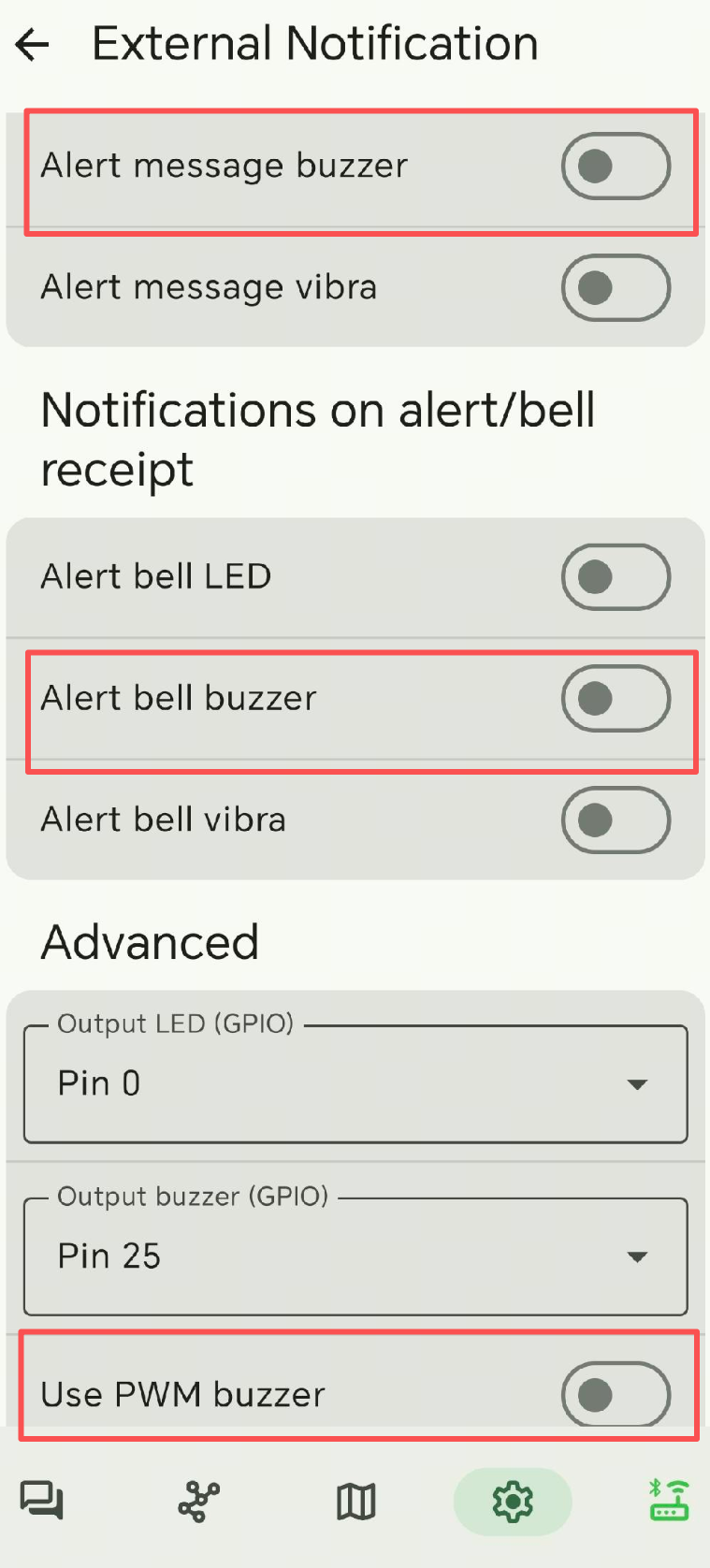
O buzzer vem ativado por padrão. Se você quiser desativá-lo, defina Alert Message buzzer, Alert bell buzzer e Use PWM buzzer conforme a captura de tela a seguir.
Gravar o firmware
Verificar a versão do firmware
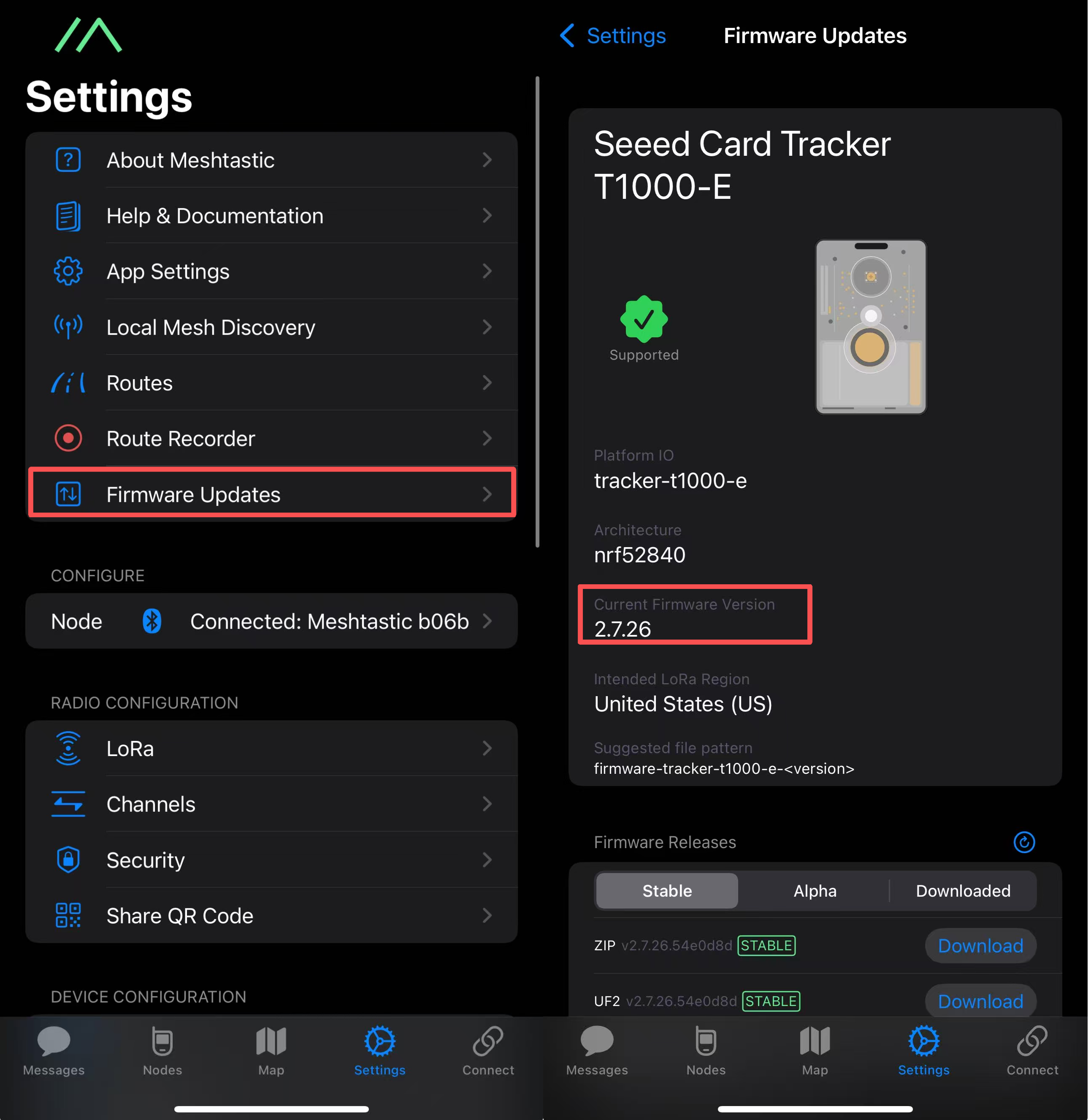
Vá em Settings -> Firmware Updates e verifique a versão atual do firmware.
⚠️NÃO GRAVE O FIRMWARE A SEGUIR
NÃO GRAVE OUTRO FIRMWARE QUE NÃO SEJA O FIRMWARE T1000-E, ISSO PODE FAZER O DISPOSITIVO TRAVAR.
Os seguintes firmwares irão inutilizar seu dispositivo:
- nrf52_promicro_diy_tcxo
- nrf52_promicro_diy_xtal
- Dongle_nRF52840-pca10059-v1
- feather_diy
- TWC_mesh_v4
- wio-sdk-wm1110
- wio-tracker-wm1110
- xiao_ble
Gravar o firmware do aplicativo
Antes de gravar o firmware, certifique-se de que você comprou o T1000-E for Meshtastic. Não grave o firmware em outro modelo de rastreador que não ofereça suporte ao Meshtastic. Por favor, não use NRF-OTA para atualizar o firmware, isso pode fazer com que o dispositivo pare de funcionar completamente.
Passo 1: Entrar no modo DFU
- Método 1
- Método 2
Acesse o Meshtastic Web Flasher.
Conecte o dispositivo ao seu PC, selecione o dispositivo como Seeed Card Tracker T1000-E e escolha o firmware mais recente, depois clique em Flash.
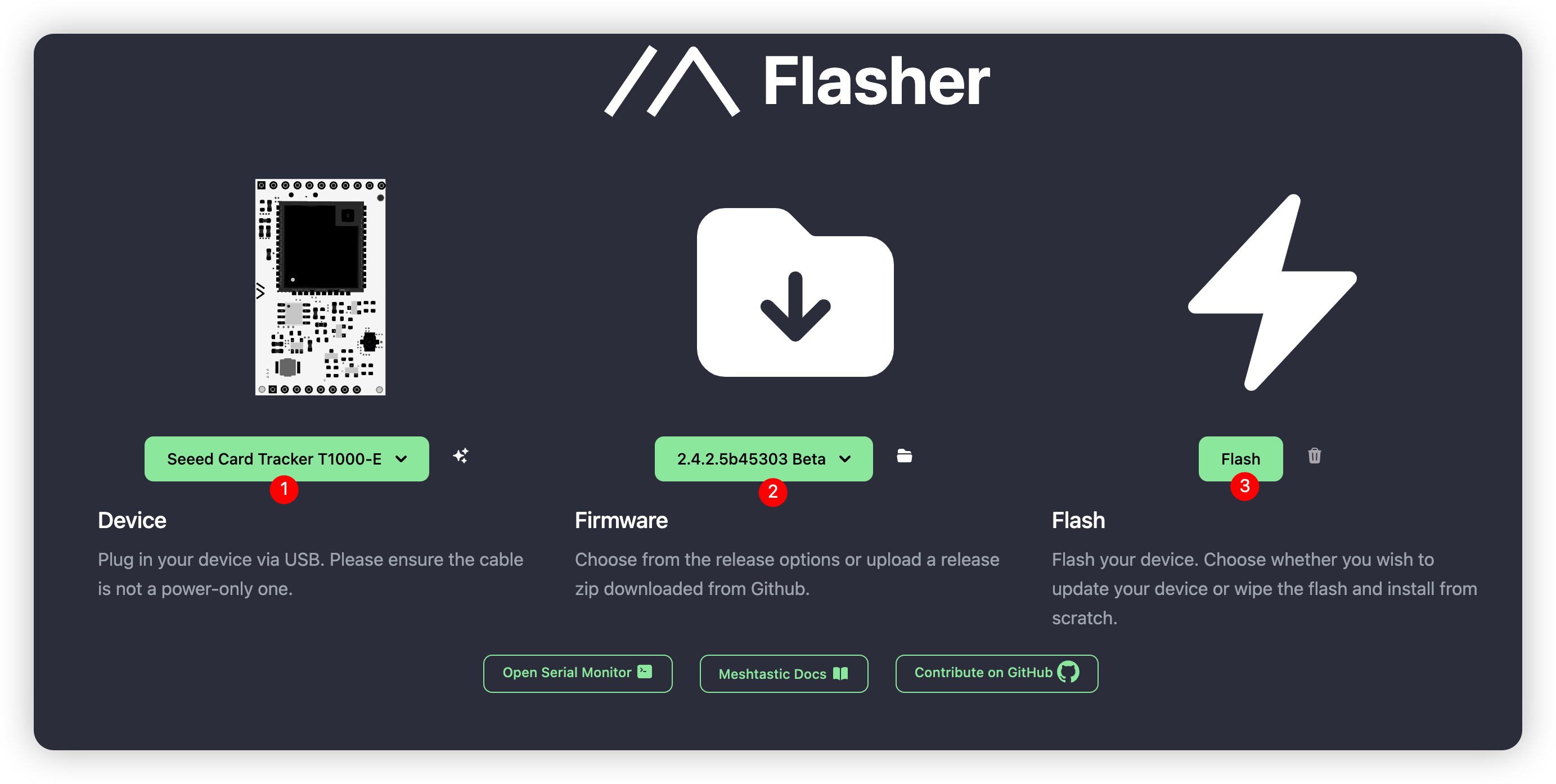
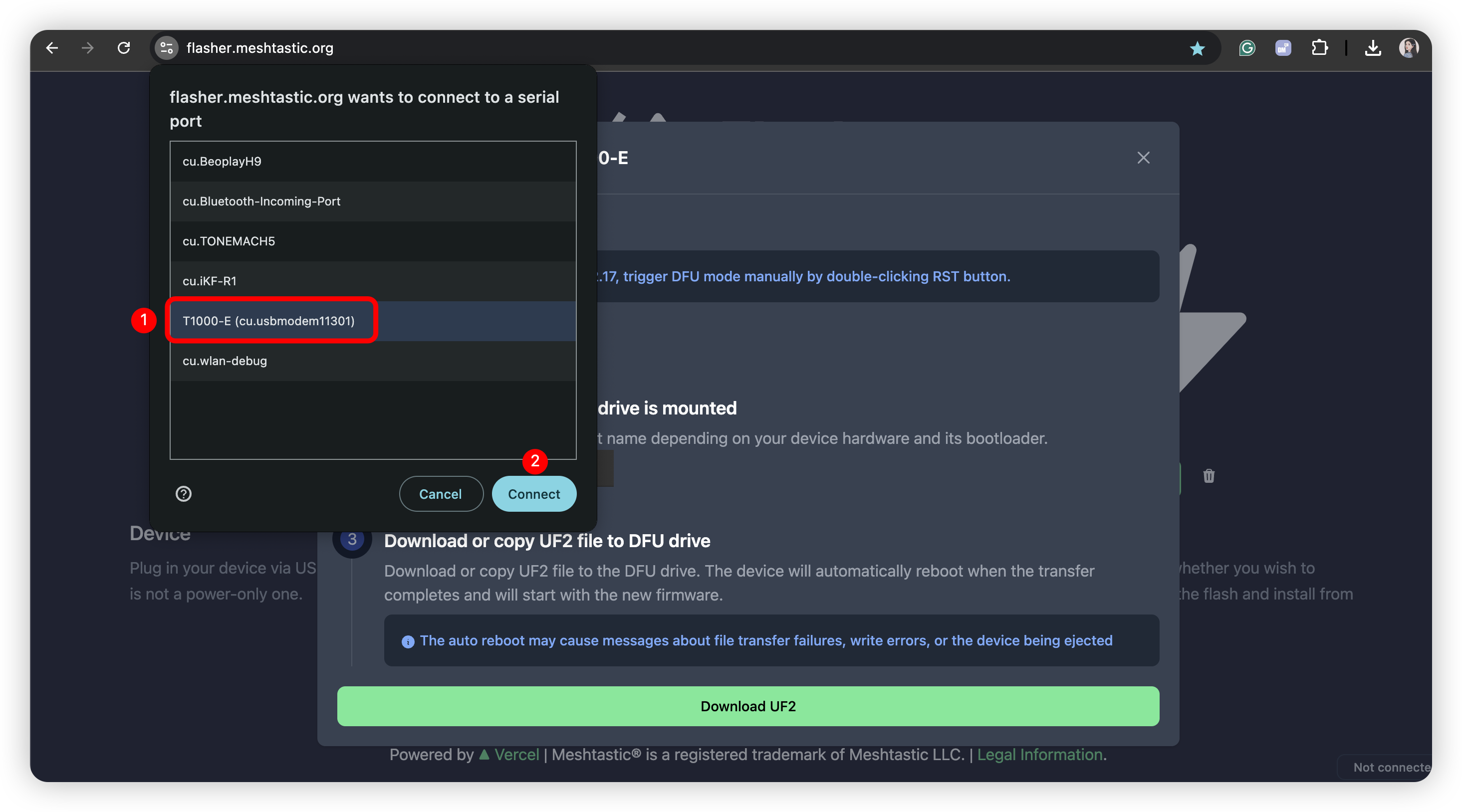
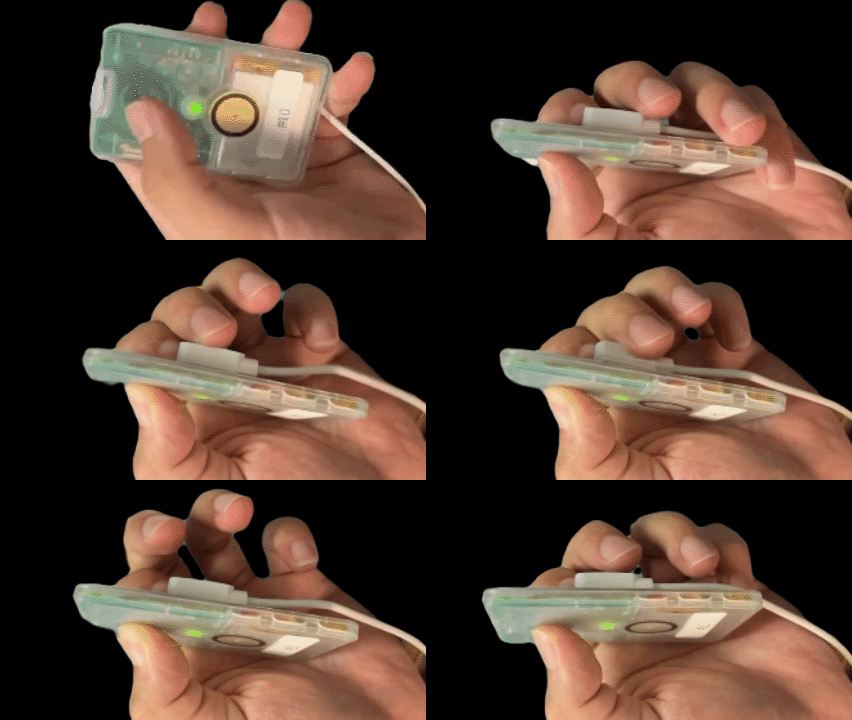
Clique em Enter DFU Mode, aparecerá uma porta serial chamada T1000-E xxx, clique nela e conecte. O LED verde ficará aceso continuamente e deverá aparecer uma unidade chamada T1000-E.
Conecte o cabo USB ao seu PC, mantenha o botão do dispositivo pressionado e então conecte o cabo de carregamento rapidamente duas vezes. O LED verde ficará aceso continuamente e deverá aparecer uma unidade chamada T1000-E.

Passo 2: Apagar a Flash
Antes de gravar o firmware, grave primeiro o firmware de apagamento!
Clique no símbolo de lixeira.

Baixe o firmware de apagamento e copie-o para a unidade.
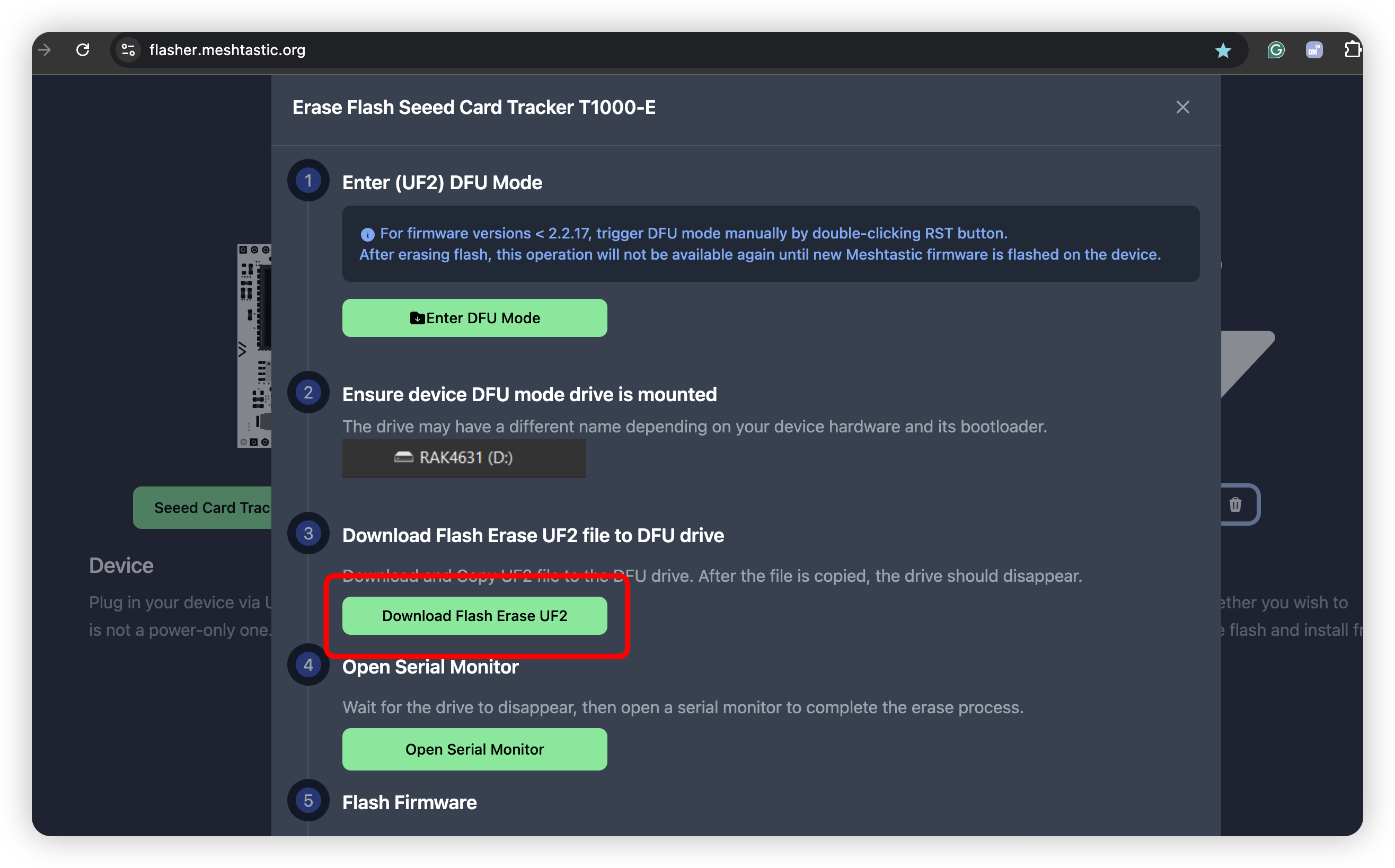
Esse processo pode levar algum tempo. Aguarde até a unidade desaparecer e, em seguida, abra um monitor serial para concluir o processo de apagamento.
Passo 3: Gravar o firmware
Selecione o firmware mais recente e baixe o arquivo UF2.

Copie o arquivo UF2 para a unidade DFU. O firmware deverá ser gravado após o arquivo ser copiado e o dispositivo reiniciar.
FAQ
Como verificar o nome do dispositivo
Visite o Meshtastic Web Flasher.
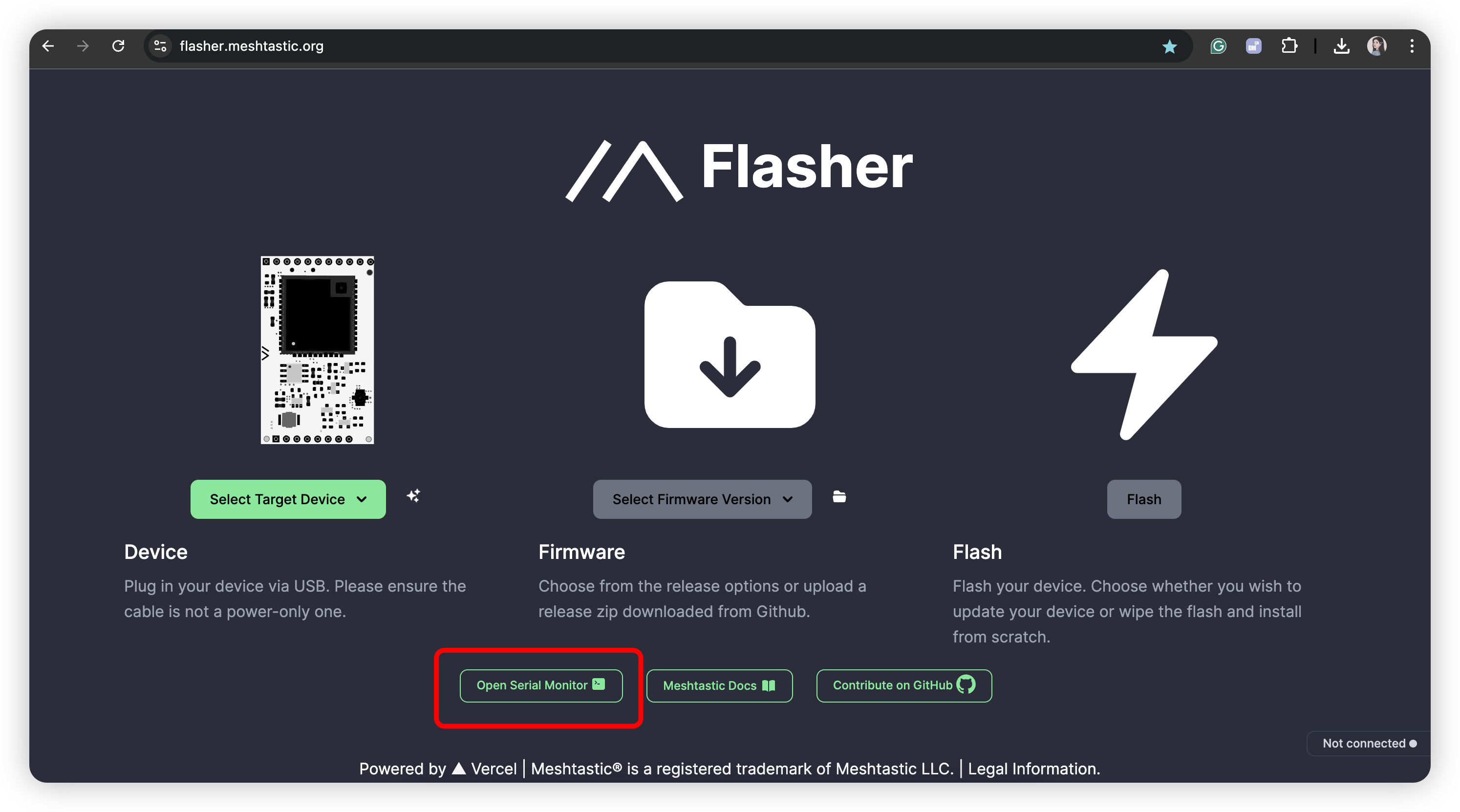
Clique em Open Serial Monitor, conecte o dispositivo ao seu PC, verifique o log serial, palavra-chave using nodenum.

Como reiniciar o dispositivo
Pressione e segure o botão e, em seguida, conecte o cabo de carregamento.
Solução de problemas
Falha na atualização de firmware / Recuperação por OTA
Se o seu SenseCAP Card Tracker T1000-E ficar sem resposta após uma atualização de firmware e o LED verde permanecer aceso continuamente, o dispositivo está preso no modo DFU. Tente o seguinte:
- Force uma reinicialização para sair do modo DFU: pressione e segure o botão e, em seguida, conecte o cabo de carregamento.
- Após a reinicialização, verifique se o dispositivo inicia normalmente. Caso contrário, siga o Passo 1: Entrar no modo DFU para entrar manualmente no modo DFU — pressione e segure o botão do dispositivo e então conecte o cabo de carregamento rapidamente duas vezes. Quando aparecer um disco chamado
T1000-E, siga o guia Gravar o firmware para reinstalar o firmware de aplicativo apropriado. - Se o dispositivo ainda não puder ser recuperado e uma porta serial DFU estiver disponível, siga Device bricked para regravar o bootloader e, em seguida, reinstale o firmware do aplicativo.
Se o dispositivo não conseguir entrar no modo DFU ou não for detectado pelo computador, entre em contato com o suporte técnico.
Dispositivo nunca liga
- O dispositivo pode parecer desligado quando o LED indicador e o buzzer não estão ativados. Antes de executar as etapas abaixo, é recomendável
check the following parameters:
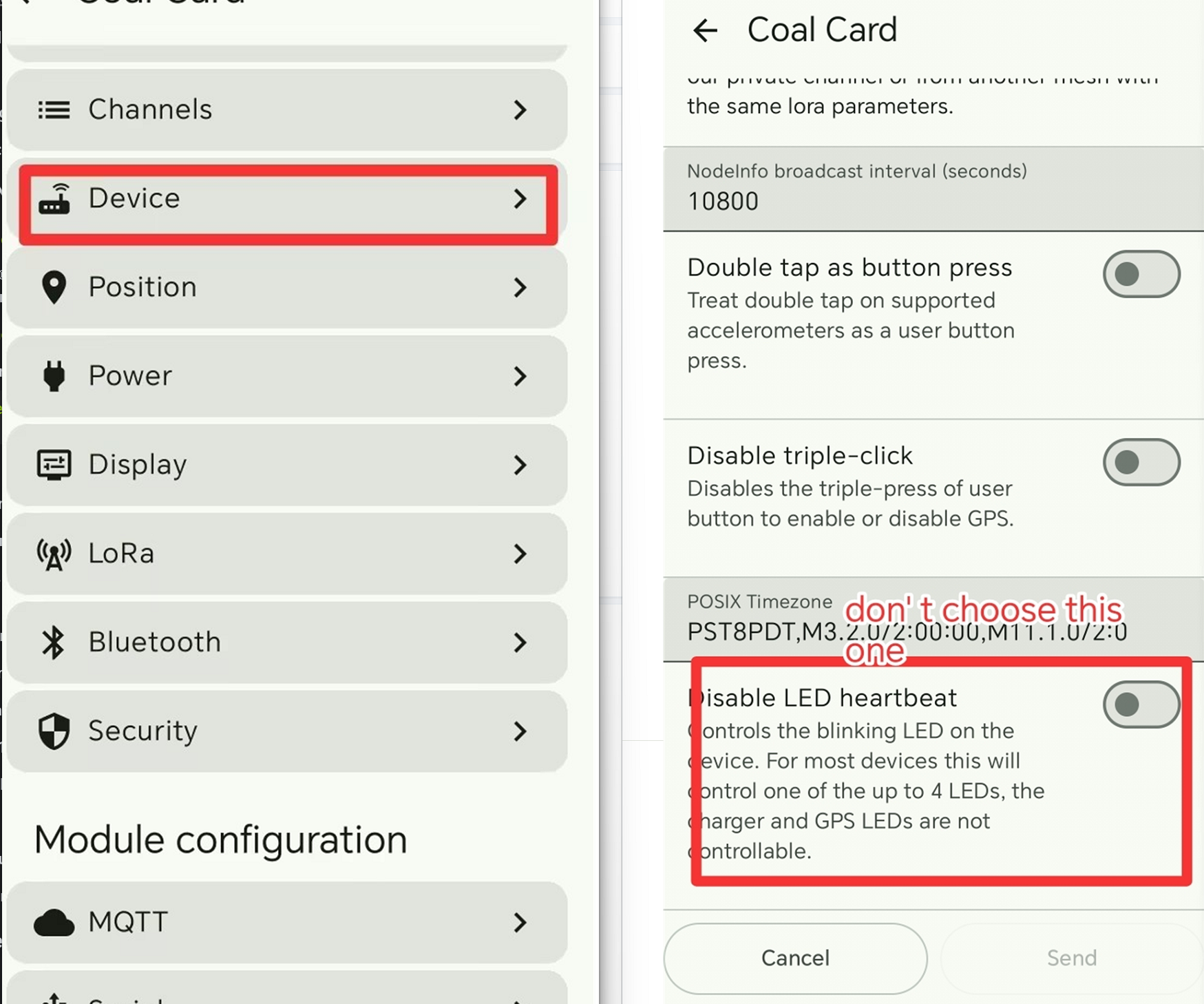
- Use um cabo USB em bom estado para
charge the devicecontinuamente por 1–2 horas para garantir que a bateria tenha energia suficiente para ativar o sistema.
Baterias de lítio se auto descarregam lentamente mesmo quando desligadas. Um dispositivo armazenado sem uso por muito tempo pode, portanto, ficar profundamente descarregado e não ligar ou ficar reiniciando durante a inicialização. Isso é comum em dispositivos com bateria de lítio e não é um defeito do T1000-E.
-
Se o dispositivo ficou armazenado sem uso por muito tempo e não consegue iniciar, carregue-o continuamente por até 24 horas e tente novamente. A carga de 24 horas é apenas para recuperar uma bateria profundamente descarregada, não para carregamento normal.
-
Se ele ainda continuar reiniciando durante a inicialização, desconecte o cabo e deixe o dispositivo sem uso por cerca de 7 dias, depois carregue-o novamente e tente ligá-lo.
-
Para evitar descarga profunda, não armazene o dispositivo com a bateria vazia ou muito baixa por longos períodos; recarregue-o quando cair abaixo de 20% e periodicamente durante o armazenamento prolongado.
-
Se o dispositivo ainda não responder após o carregamento,
perform a hard resetda seguinte forma: Desconecte o cabo USB. Pressione e segure o botão e, em seguida, conecte o cabo USB mantendo o botão pressionado. Segure por aproximadamente 3 segundos e depois solte. Isso força uma reinicialização do sistema. -
Se ainda assim não funcionar, tente
re-install the bootloader. Conecte um cabo USB a um computador. Mantenha o botão do dispositivo pressionado e, em seguida, conecte o dispositivo ao computador, veja se aparece um disco no seu PC. Se aparecer, re-install the bootloader.
Dispositivo preso em loop de inicialização
Descrição:
O dispositivo irá reiniciar repetidamente e a porta serial irá conectar e desconectar repetidamente.
Solução:
Se o dispositivo ficou sem uso por muito tempo, uma bateria profundamente descarregada também pode causar reinicializações repetidas durante a inicialização. Tente as etapas de recuperação da bateria em Device never turns on antes da recuperação de firmware abaixo.
- Passo 1: Tente entrar manualmente no modo DFU: pressione e segure o botão do dispositivo e então conecte o cabo de carregamento rapidamente duas vezes; o LED verde ficará aceso continuamente.
Para entrar com sucesso no modo DFU, você precisa realizar essa operação rapidamente. Talvez seja necessário tentar várias vezes.
-
Passo 2: Erase Flash.
-
Passo 3: Flash Firmware.
Device bricked
Descrição
O dispositivo não responde, não há LED e não é possível pareá-lo com o seu App.
1) O dispositivo ainda consegue entrar no modo DFU, então tente gravar o bootloader.
Gravar o bootloader
Ao gravar o bootloader, certifique-se de que a conexão do cabo esteja estável e NÃO o desconecte durante o processo de gravação.
Step1: Adafruit-nrfutil Installation
Para usuários de Windows, pressione as teclas "Win" e "R", depois digite "cmd" na janela que aparecer e pressione "Enter". Isso abrirá a linha de comando.
Para usuários de Mac, pressione as teclas "Command" e "Space" para abrir o Spotlight. Em seguida, digite "terminal" e clique em "Return". Isso abrirá a linha de comando.
Para usuários de Linux, abra um terminal. No Ubuntu, você pode pressionar Ctrl + Alt + T. Use a aba Linux (Ubuntu/Debian) abaixo para instalar os pré-requisitos e a ferramenta em um ambiente virtual.
Pré-requisitos
Verifique na sua linha de comando se o Python e o pip foram instalados com sucesso ou não. No Linux, use python3 em vez de python para essas verificações.
python --version
python -m pip --version
Então “Python xxx” e “pip xxx” devem aparecer. Se isso não acontecer, tente instalar o Python novamente.
- Instalando a partir do PyPI
- Instalando a partir do código-fonte
- Linux (Ubuntu/Debian)
Para Windows e macOS, instale a versão mais recente com o seguinte comando. Usuários de Linux devem usar a aba Linux (Ubuntu/Debian).
pip3 install --user adafruit-nrfutil
Verifique o caminho de instalação:
python -m pip show adafruit-nrfutil
Este é o local de instalação:
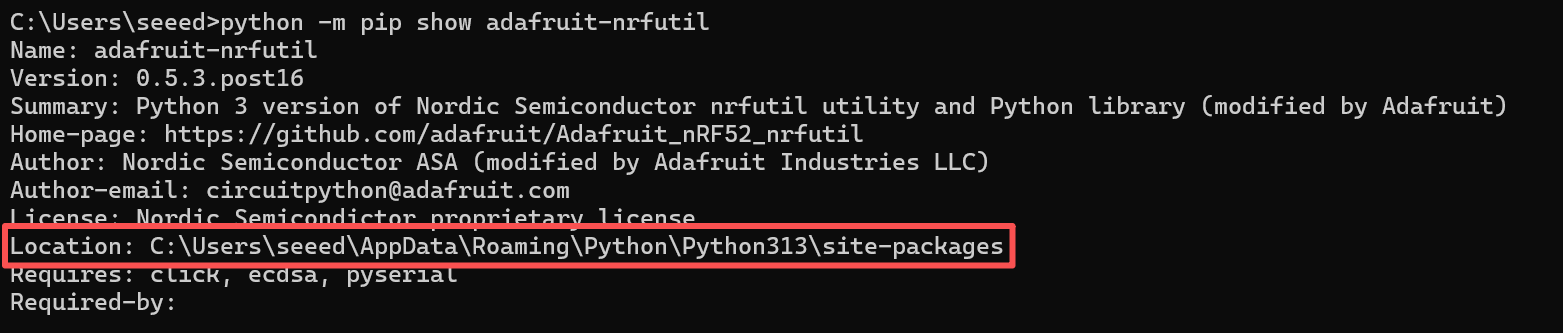
Para usuários de Windows, talvez seja necessário adicionar o caminho manualmente. Copie o local de instalação mostrado na última etapa e adicione-o da seguinte forma:

Use este método se você tiver problemas ao instalar com o PyPI ou quiser modificar a ferramenta. Primeiro faça o clone deste repositório e entre na pasta dele.
git clone https://github.com/adafruit/Adafruit_nRF52_nrfutil.git
cd Adafruit_nRF52_nrfutil
Observação: Os comandos a seguir usam python3. No entanto, se você estiver no Windows, talvez seja necessário alterá-lo para python, já que uma instalação do Python 3.x no Windows ainda usa o nome python.exe.
Para instalar no espaço do usuário no seu diretório pessoal:
pip3 install -r requirements.txt
python3 setup.py install
Se você receber erros de permissão ao executar pip3 install, seu pip3 é antigo ou está configurado para tentar instalar nos diretórios do sistema. Nesse caso, use a opção --user:
pip3 install -r --user requirements.txt
python3 setup.py install
Se você quiser instalar nos diretórios do sistema (geralmente não recomendado):
sudo pip3 install -r requirements.txt
sudo python3 setup.py install
Para gerar um binário executável autônomo da ferramenta (Windows e macOS), execute estes comandos:
pip3 install pyinstaller
cd Adafruit_nRF52_nrfutil
pip3 install -r requirements.txt
cd Adafruit_nRF52_nrfutil\nordicsemi
pyinstaller __main__.py --onefile --clean --name adafruit-nrfutil
Você encontrará o .exe em Adafruit_nRF52_nrfutil\nordicsemi\dist\adafruit-nrfutil (com .exe se você estiver no Windows).
Copie ou mova-o para outro lugar para sua conveniência, como um diretório no seu %PATH%.
Instale o Python e o suporte a ambiente virtual:
sudo apt update
sudo apt install python3 python3-pip python3-venv
Crie um ambiente virtual e instale adafruit-nrfutil dentro dele. Isso evita o erro externally-managed-environment em distribuições Linux recentes.
python3 -m venv ~/.venvs/adafruit-nrfutil
source ~/.venvs/adafruit-nrfutil/bin/activate
python -m pip install --upgrade pip
python -m pip install adafruit-nrfutil
adafruit-nrfutil --help
Se o texto de ajuda aparecer, a ferramenta está pronta. Mantenha este terminal aberto para as etapas seguintes. Se você abrir um novo terminal, ative o ambiente novamente com source ~/.venvs/adafruit-nrfutil/bin/activate.
Para outras distribuições Linux, instale Python 3, pip e suporte a ambiente virtual com o gerenciador de pacotes da sua distribuição e, em seguida, use os mesmos comandos de ambiente virtual acima.
Etapa 2: Verifique o número da sua porta
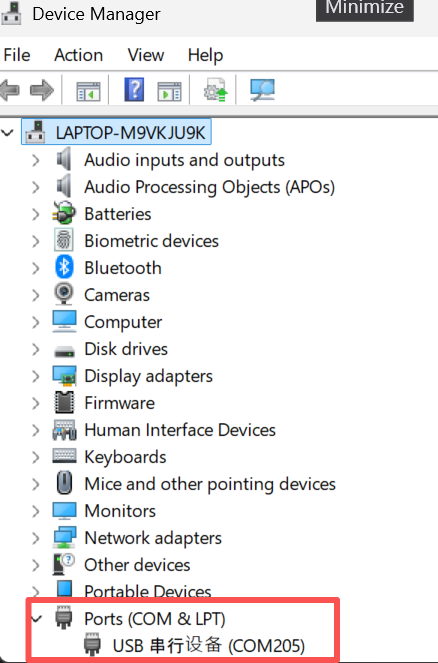
Conecte seu dispositivo ao PC e verifique o número da porta.
Para usuários de Windows, abra o Gerenciador de Dispositivos e verifique o número da porta que aparece após conectar o dispositivo.
Para usuários de Mac, por exemplo:

Para usuários de Windows, por exemplo:
Para usuários de Linux:
Coloque o T1000-E em modo DFU usando o procedimento de botão e cabo descrito acima. O LED verde deve permanecer aceso. Execute o seguinte comando antes e depois de conectar o dispositivo para identificar sua porta serial:
python -m serial.tools.list_ports -v
Use a porta que aparecer, normalmente /dev/ttyACM0. Se várias portas forem listadas, compare os resultados com o T1000-E desconectado e conectado. O número pode mudar quando o dispositivo entra no modo DFU, portanto verifique novamente antes de fazer o flash.
Verifique as permissões da porta, substituindo /dev/ttyACM0 pela sua porta real:
ls -l /dev/ttyACM0
No Ubuntu/Debian, as portas seriais geralmente pertencem ao grupo dialout. Se você receber um erro Permission denied e a porta pertencer a dialout, adicione seu usuário a esse grupo:
sudo usermod -aG dialout "$USER"
Encerre a sessão e faça login novamente para que a alteração de grupo tenha efeito, depois reabra o terminal e ative o ambiente virtual novamente. Em outras distribuições, use o grupo de acesso serial mostrado por ls -l e siga as instruções da sua distribuição.
Etapa 3: Faça o flash do bootloader
No terminal ou prompt de comando, navegue até o diretório onde você baixou o pacote zip do bootloader e execute o seguinte comando, substituindo a porta correta do seu dispositivo:
--touch 1200 abre e fecha a porta serial a 1200 baud para solicitar o modo DFU antes do upload. Se o dispositivo já estiver em modo DFU com o LED verde aceso continuamente, omita --touch 1200 e use sua porta serial DFU atual.
- Para Windows:
adafruit-nrfutil --verbose dfu serial --package t1000_e_bootloader-0.9.1-5-g488711a_s140_7.3.0.zip -p COMxx -b 115200 --singlebank --touch 1200
Altere COMxx para o número da sua porta COM. Por exemplo, se o seu dispositivo estiver em com6, altere o comando para:
adafruit-nrfutil --verbose dfu serial --package t1000_e_bootloader-0.9.1-5-g488711a_s140_7.3.0.zip -p **COM6** -b 115200 --singlebank --touch 1200
Se a porta serial mudar após este comando, siga a Etapa 4 abaixo.
- Para macOS:
adafruit-nrfutil --verbose dfu serial --package t1000_e_bootloader-0.9.1-5-g488711a_s140_7.3.0.zip -p /dev/tty.SLAB_USBtoUART -b 115200 --singlebank --touch 1200
- Para Linux:
Mantenha o pacote de bootloader baixado como um arquivo .zip; não o extraia. No terminal com o ambiente virtual ativo, navegue até a pasta que contém o pacote. Feche qualquer monitor serial ou ferramenta de flash no navegador conectada ao dispositivo. Como a Etapa 2 coloca o dispositivo em modo DFU manualmente, execute o comando sem --touch 1200:
adafruit-nrfutil --verbose dfu serial --package t1000_e_bootloader-0.9.1-5-g488711a_s140_7.3.0.zip -p /dev/ttyACM0 -b 115200 --singlebank
Substitua /dev/ttyACM0 pela porta identificada na Etapa 2. Se o dispositivo ainda estiver executando o firmware de aplicação e tiver uma porta serial, você pode adicionar --touch 1200 para solicitar o modo DFU. Se ele não responder, mantenha o botão do dispositivo pressionado e rapidamente conecte o cabo de carregamento duas vezes, como mostrado acima. Quando o LED verde permanecer aceso, identifique novamente a porta DFU e use o comando sem --touch 1200.
Etapa 4: Lidar com uma mudança de porta serial
Quando --touch 1200 coloca o dispositivo em modo DFU, o sistema operacional pode atribuir uma porta serial diferente. Se o comando informar Touched serial port seguido de um erro de porta não encontrada, verifique se apareceu uma nova porta DFU. Esse erro por si só não significa que o bootloader foi gravado com sucesso ou que o dispositivo foi danificado.
Mantenha o cabo USB conectado. No Linux, execute novamente o seguinte comando no ambiente virtual ativo:
python -m serial.tools.list_ports -v
No Windows, atualize o Gerenciador de Dispositivos; no macOS, verifique com ls /dev/cu.*. Tente novamente usando a nova porta identificada e omita --touch 1200, porque o dispositivo já está em modo DFU. Por exemplo, se a nova porta Linux for /dev/ttyACM1:
adafruit-nrfutil --verbose dfu serial --package t1000_e_bootloader-0.9.1-5-g488711a_s140_7.3.0.zip -p /dev/ttyACM1 -b 115200 --singlebank
Use o nome real da sua porta. Se a porta ainda não puder ser aberta, verifique suas permissões conforme descrito na Etapa 2 e certifique-se de que nenhum monitor serial ou ferramenta de flash no navegador esteja usando-a.
Etapa 5: Confirme o resultado e reinstale o firmware de aplicação
Aguarde a ferramenta terminar e exibir:
Device programmed.
Esta mensagem confirma que a transferência do bootloader foi concluída com sucesso. Não desconecte o cabo durante a transferência. Uma mudança de porta ou o aparecimento de uma unidade USB por si só não é confirmação de um flash bem-sucedido.
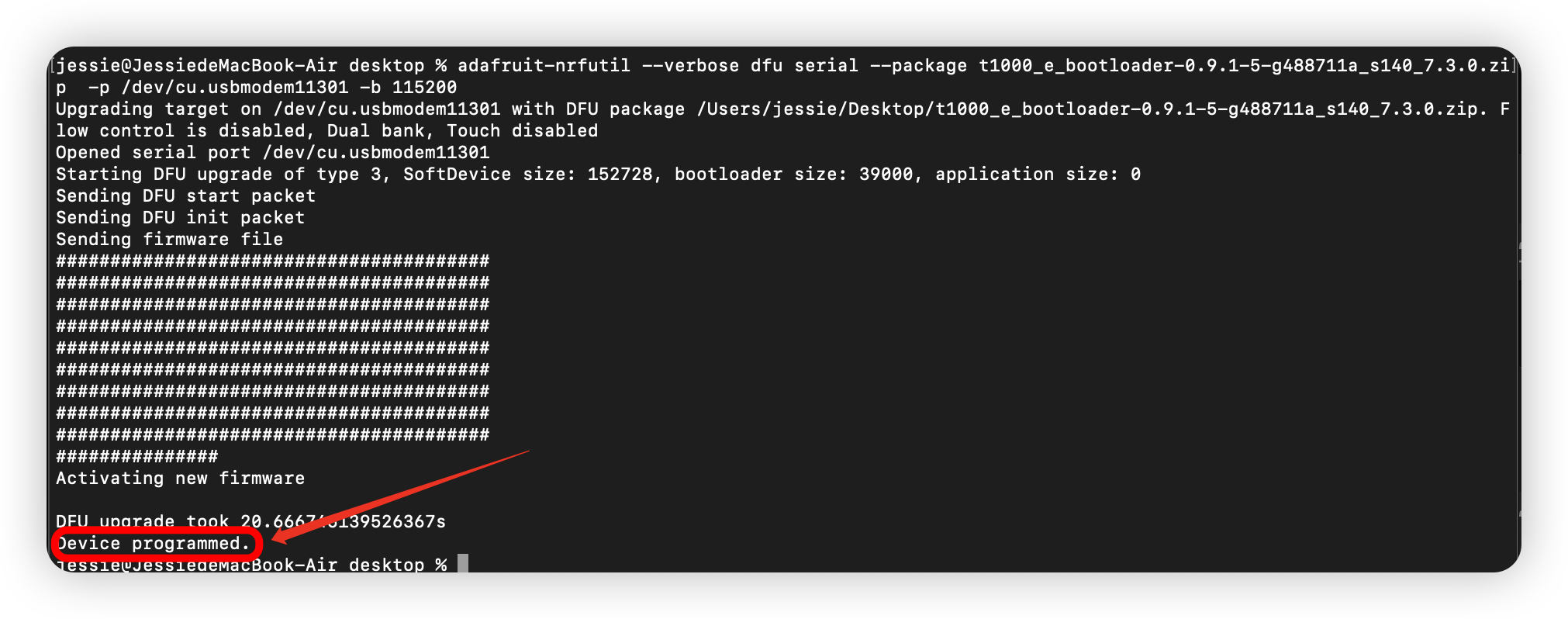
Gravar o bootloader não reinstala o firmware de aplicação Meshtastic. Após a transferência bem-sucedida, siga Flash Firmware para instalá-lo antes de usar o dispositivo.
2) O dispositivo não consegue entrar em modo DFU, mas a porta serial pode ser detectada.
-
Abra uma ferramenta de porta serial
-
Defina a taxa de baud para
1200. -
Conecte o dispositivo. A luz piscará brevemente quando você conectá-lo. Continue tentando até que a luz permaneça acesa, o que significa que o dispositivo voltou ao modo DFU, então flash bootloader -> Erase flash -> flash the firmware.
3) O dispositivo não consegue entrar no modo DFU e nenhuma porta serial é exibida
-
mantenha pressionado o botão do dispositivo e, em seguida, conecte o cabo de carregamento. Depois que um disco aparecer no seu PC, você poderá ver a porta serial.
-
Se ainda assim não funcionar, desconecte o cabo de carregamento e deixe o dispositivo por alguns dias até que a bateria esteja completamente descarregada, depois conecte o cabo de carregamento e tente pareá-lo novamente.
4) Se nenhum dos passos acima funcionar, entre em contato com o suporte técnico: support@sensecapmx.com
Falha na gravação do firmware
- Nenhum dado recebido na porta serial

Verifique se o dispositivo está no modo DFU, a luz verde ficará acesa continuamente quando o dispositivo estiver no modo DFU.
- Não é possível abrir a porta serial

Verifique se a porta está correta ou tente outra porta.
Não é possível se comunicar no canal primário
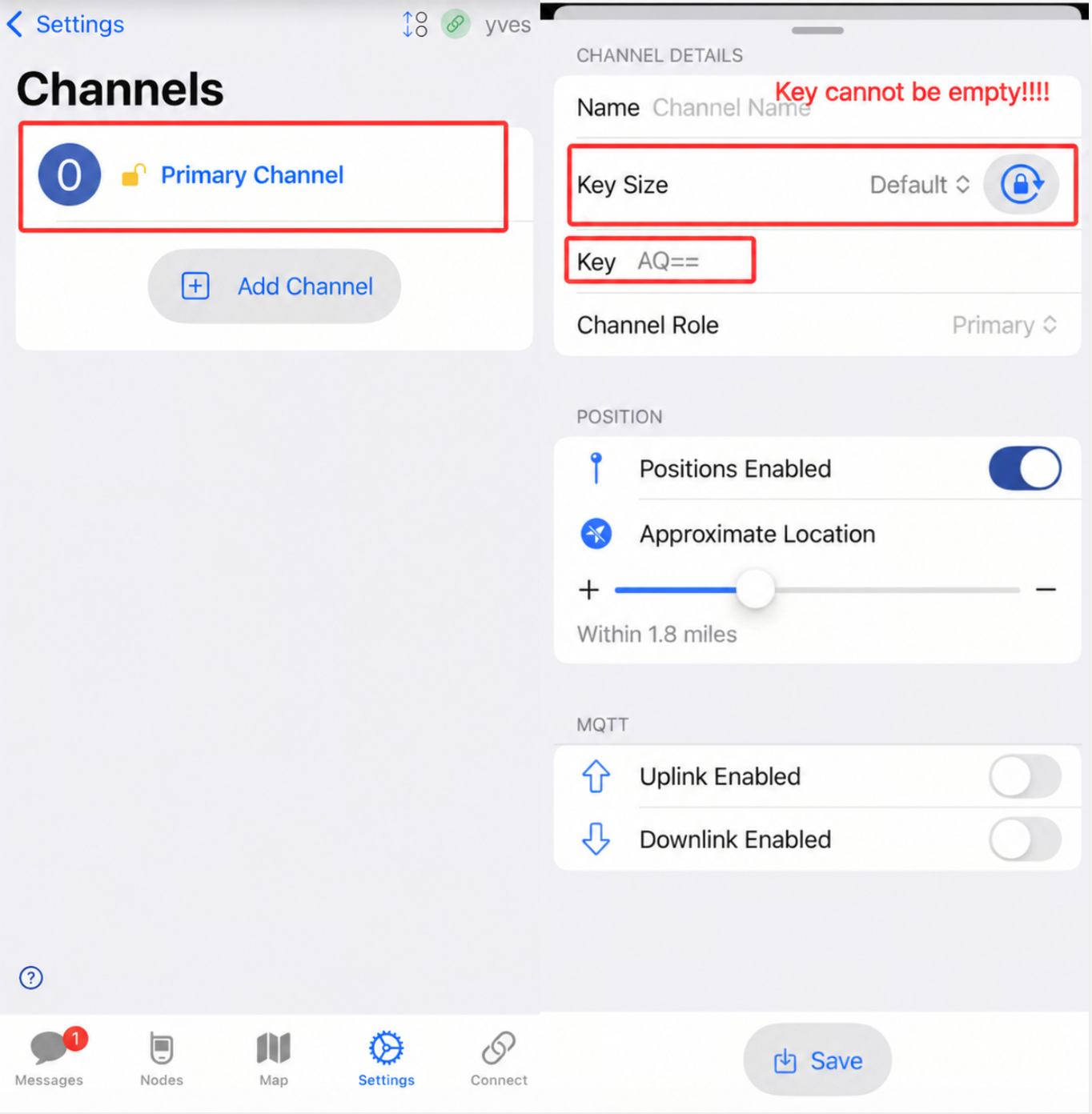
Se o dispositivo não conseguir se comunicar com nós próximos ou enviar mensagens, primeiro verifique se a região LoRa e o modem preset correspondem aos nós ao redor. Você também deve verificar se o PSK padrão foi alterado. Um PSK diferente no canal primário impedirá o dispositivo de se comunicar com outros nós nesse canal.
A maneira mais fácil de encontrar esse problema é por meio do aplicativo móvel. Abra o app, conecte-se ao dispositivo de destino e navegue até Settings -> Channels. Selecione o canal primário e verifique o valor do PSK. Se for diferente dos nós ao redor, atualize-o para o mesmo PSK e salve as configurações do canal.
- App iOS
- App Android
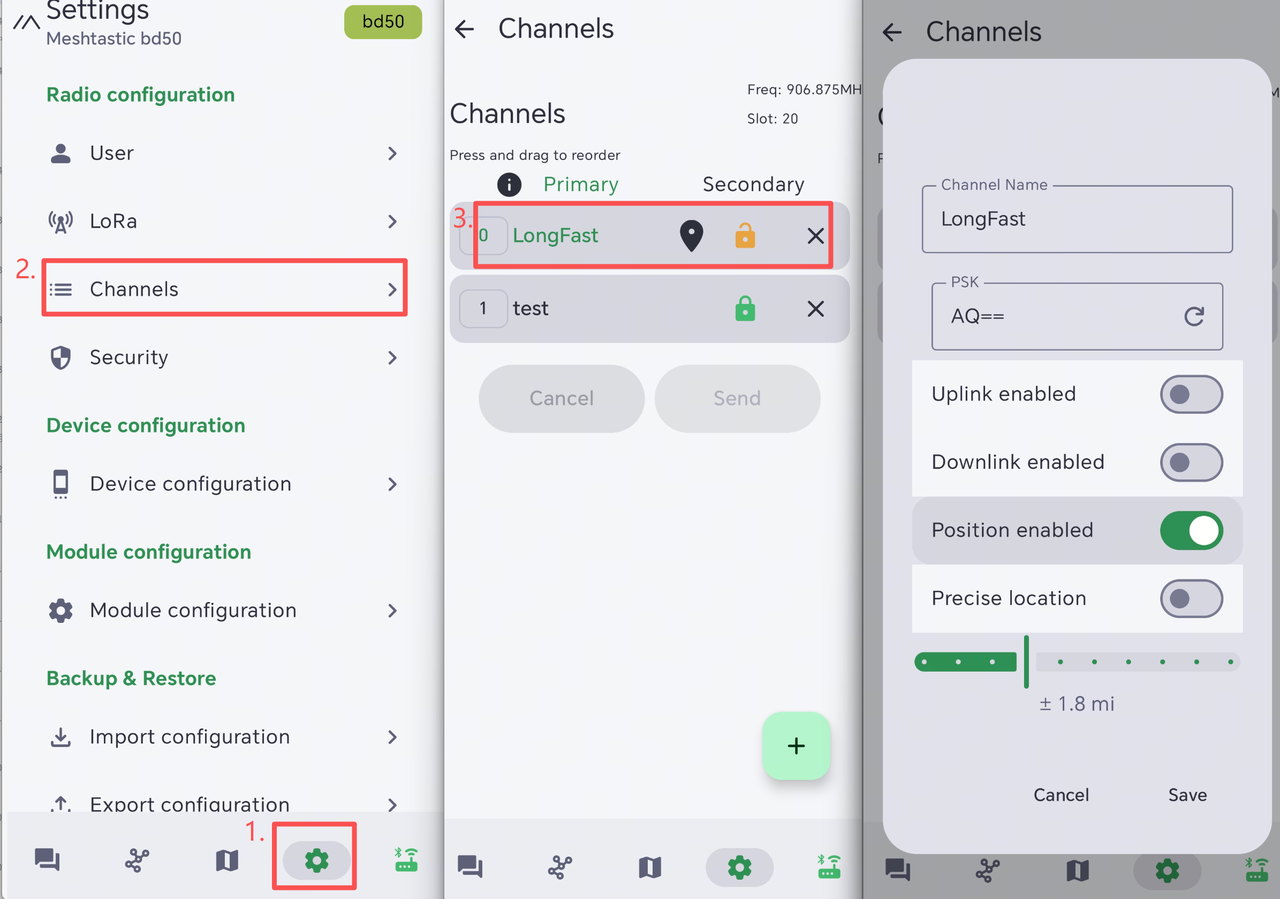
Solução
Se você não tiver certeza de quais configurações foram alteradas, restaure o dispositivo para as configurações padrão seguindo o guia de Factory Reset. Se apenas o PSK tiver sido alterado, defina-o novamente para AQ==.
Dispositivo desliga automaticamente
Descrição
- Após ligar o dispositivo, ele desligará ou reiniciará automaticamente depois de um tempo.
- O log da porta serial é executado por um tempo e depois para.
Isso pode ser causado por reiniciar ou desligar manualmente e à força o dispositivo quando ele está nos seguintes estados: sem concluir o processo de transmissão de mensagem, em configuração, etc.
Solução de problemas
Clique aqui para executar um flash-erase.
Factory Reset
Se você quiser restaurar as configurações padrão, pode fazer o factory reset. Há dois métodos para você fazer o factory reset.
-
Clique aqui para apagar o dispositivo com flash erase. Em seguida, regrave o firmware mais recente.
-
Clique no botão
Factory Resetno App. O dispositivo será reiniciado automaticamente com a configuração de fábrica.
Falha na comunicação de mensagens
NodeDB Reset
NodeDB é o banco de dados local que armazena informações sobre os nós descobertos na rede Mesh atual. Se você encontrar uma situação em que não consegue se comunicar com um determinado nó, isso pode ocorrer porque o seu NodeDB armazenou informações desatualizadas para esse nó. Você precisará atualizá-lo.
Abra o app e conecte-se ao dispositivo de destino. Vá para Settings->Device->Device Config->Reset NodeDB.
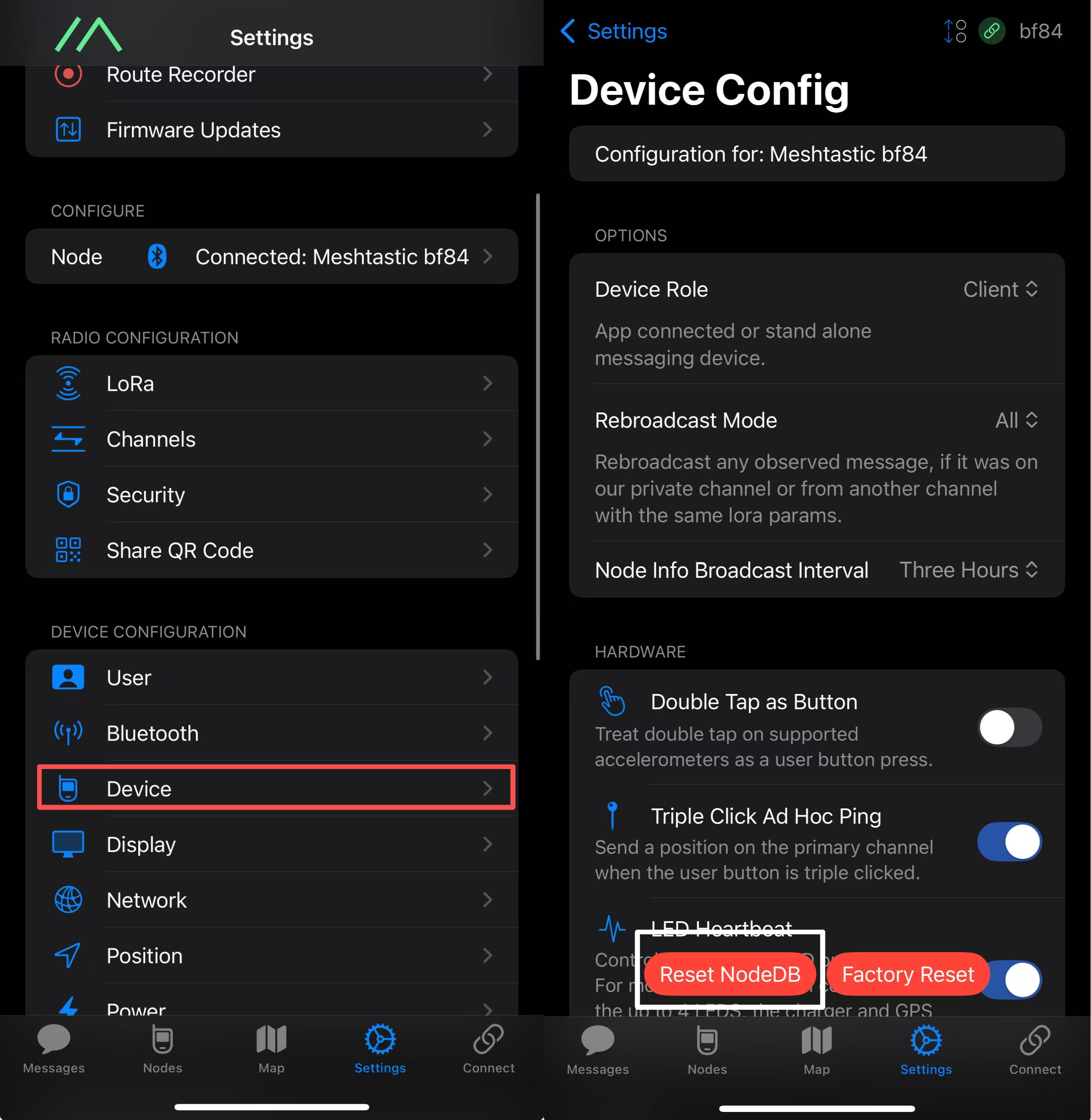
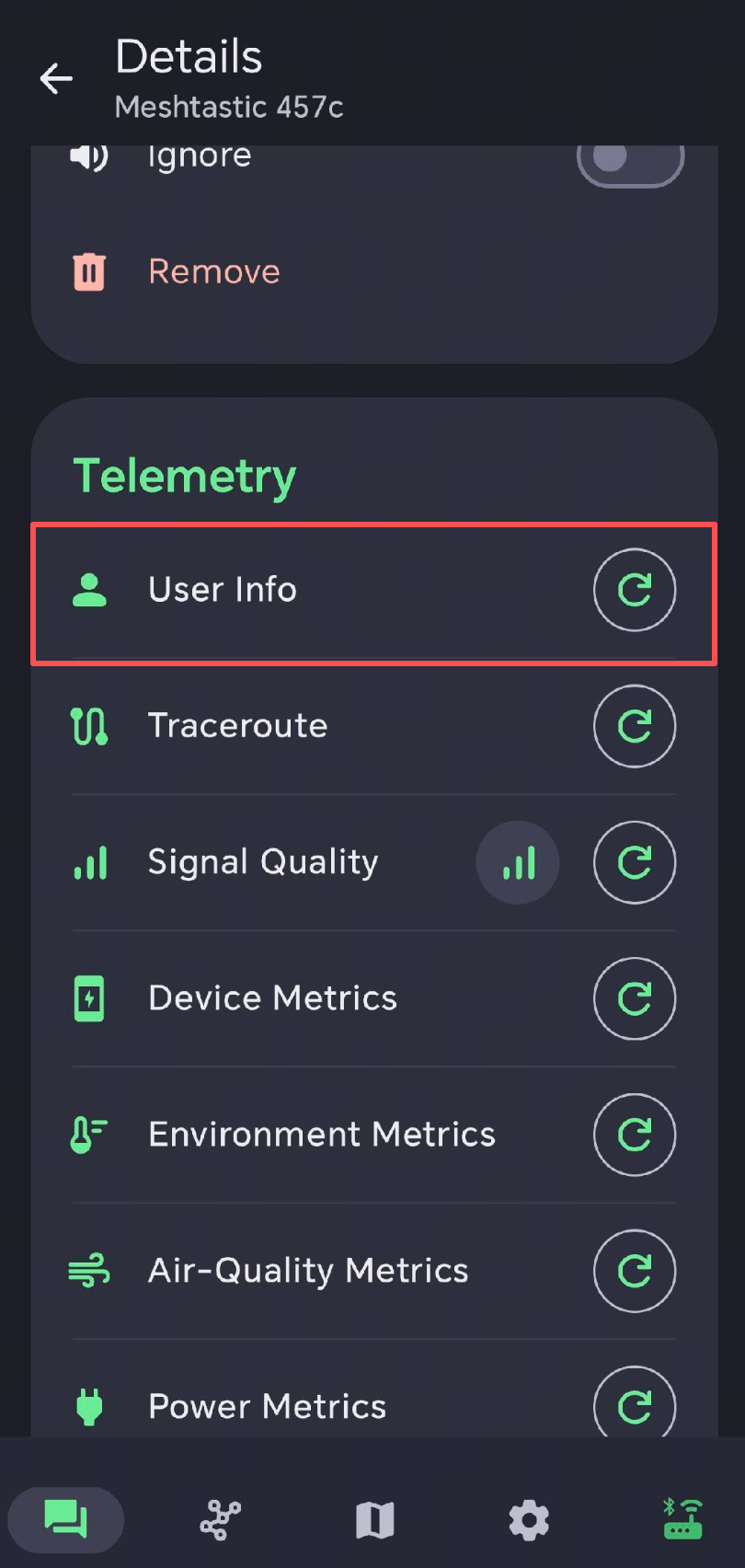
Exchange User Info
Cada nó enviará periodicamente suas próprias informações de nó, permitindo que outros nós na malha o "vejam" e o "reconheçam". Dois nós precisam trocar suas informações de nó entre si para poder se comunicar um com o outro. Se você não conseguir enviar ou receber mensagens privadas com outro nó na lista, poderá solicitá-los manualmente a trocar informações no app.
Regenerate Private Key
Cada nó possui um par de chaves pública/privada. Para trocar uma mensagem privada criptografada, o remetente a criptografa com a chave pública do destinatário, e somente a chave privada desse destinatário pode descriptografá-la. Dois nós podem, portanto, se comunicar de forma privada assim que conhecerem a chave pública um do outro. Se um nó continuar falhando na transmissão de mensagens privadas, tente regenerar sua chave privada. Após a regeneração, exclua esse nó das listas de nós dos outros dispositivos para que eles possam se reconectar e obter sua nova chave pública.
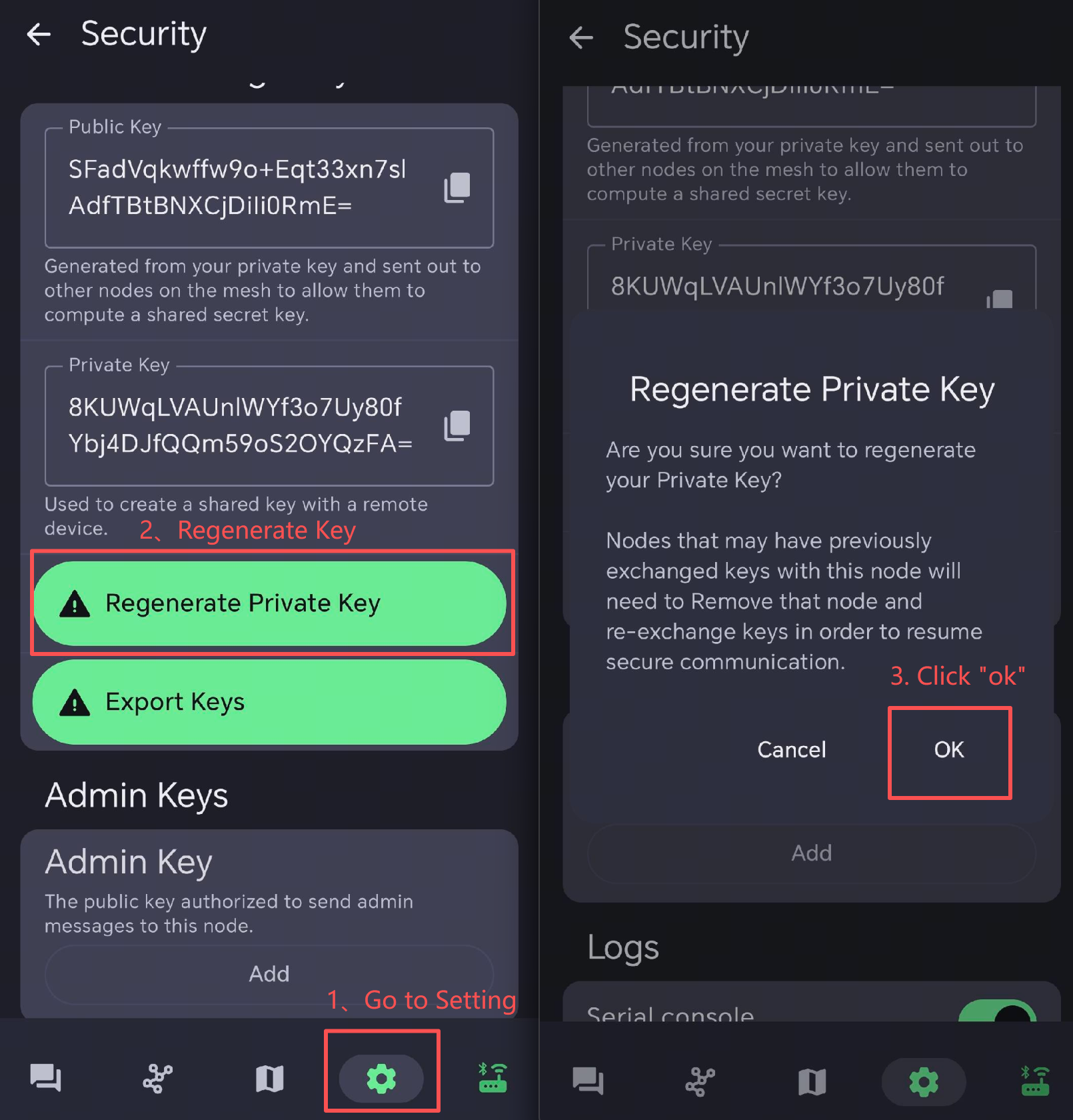
Reinicie o dispositivo com problema para que a configuração tenha efeito. Após a regeneração da chave, outros dispositivos precisam se reconectar ao nó, portanto é melhor excluir o nó das listas de nós dos outros dispositivos.
Para mais informações sobre a comunicação com outro chip LoRa, consulte: link
Qualidade do sinal
-
SNR reflete a qualidade do link de comunicação. Um dispositivo normal geralmente opera acima de -7 dB. Um dispositivo com SNR inferior a -10 dB indica baixo desempenho.
-
RSSI é determinado em conjunto pelo dispositivo e pelo ambiente ao seu redor. Um dispositivo normal geralmente opera acima de -110 dBm. Um dispositivo com RSSI inferior a -115 dBm é considerado como tendo baixo desempenho.
Para obter o melhor efeito de sinal, utilize o dispositivo em uma área aberta, sem obstruções e com interferência mínima.
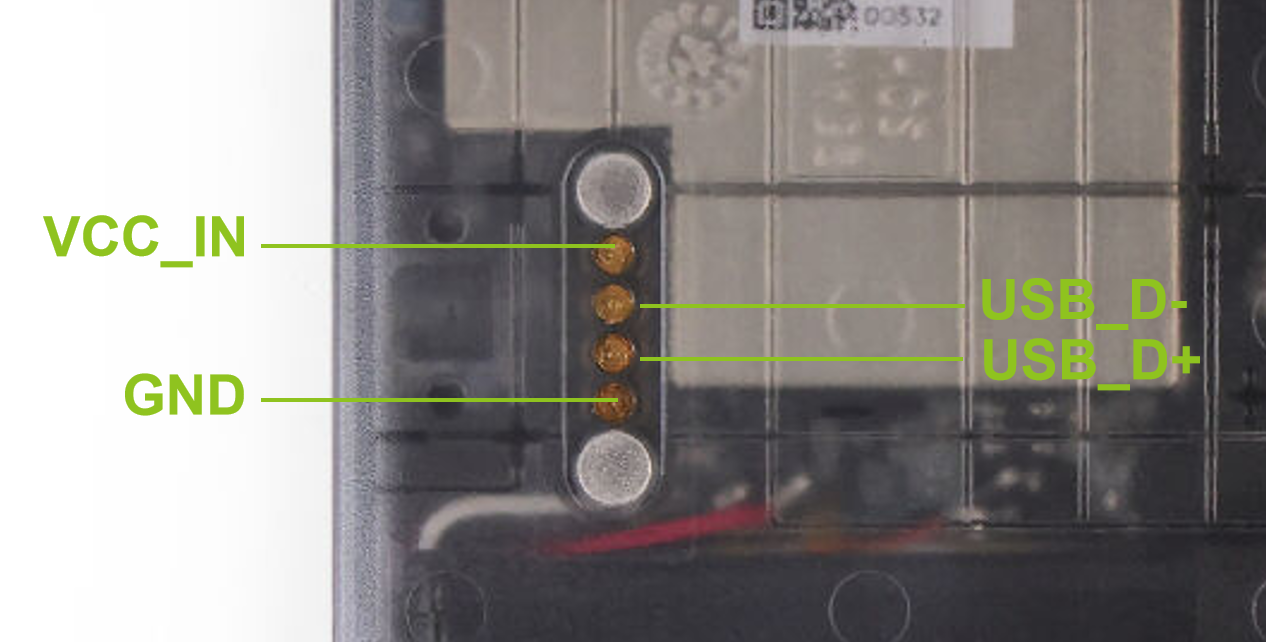
Definição do Pogo Pin
Recursos
Suporte técnico e discussão sobre o produto