Comece a usar o MeshCore
Gravação de Firmware
Método 1 via Web Flasher
Conecte seu dispositivo ao computador com um cabo USB.
Mantenha o cabo USB conectado durante a transmissão de dados, caso contrário o dispositivo pode ser danificado.
Acesse o MeshCore Web Flasher.
Escolha Seeed Studio SenseCAP T1000-E no grupo Community Firmware.
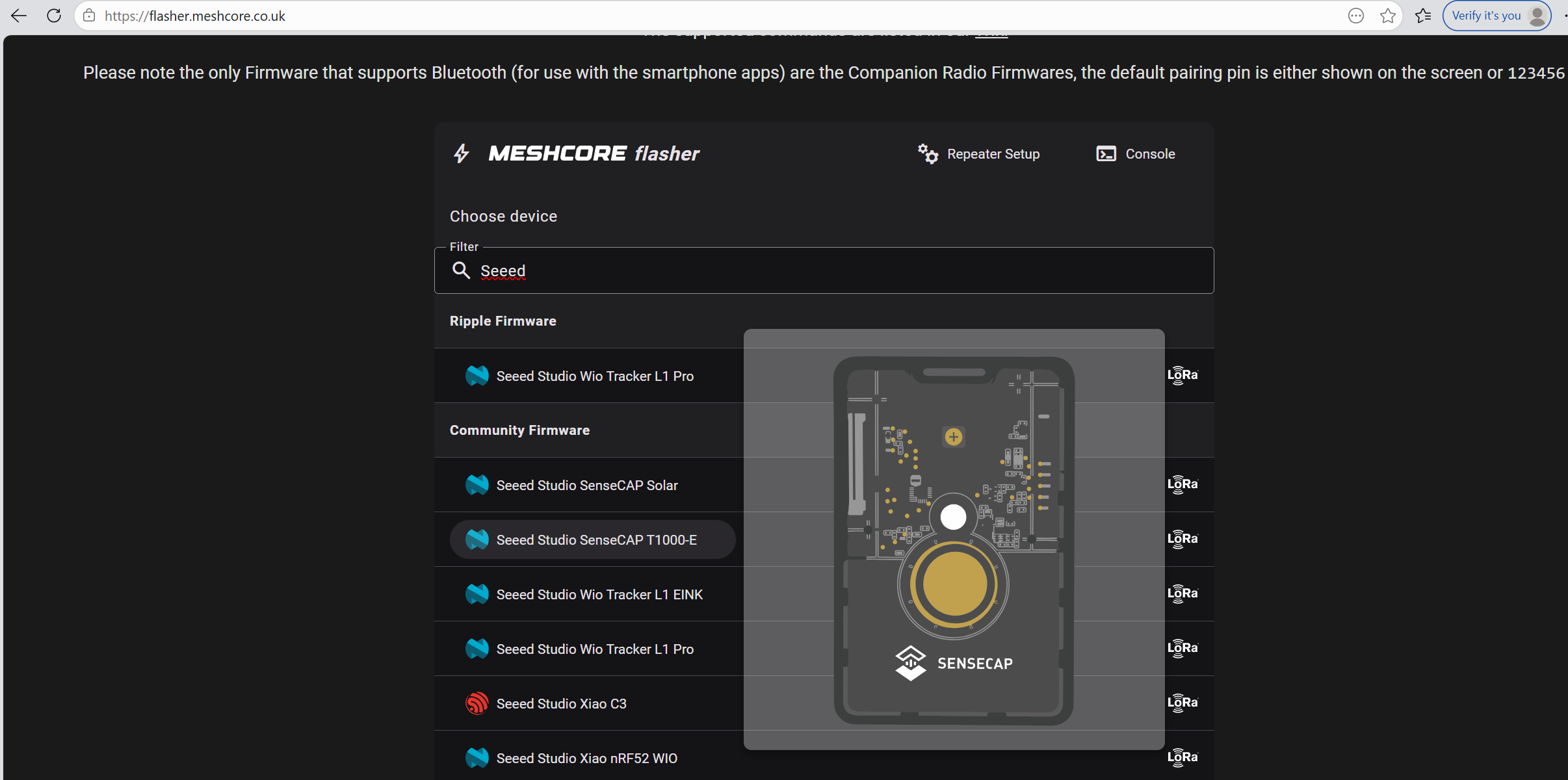
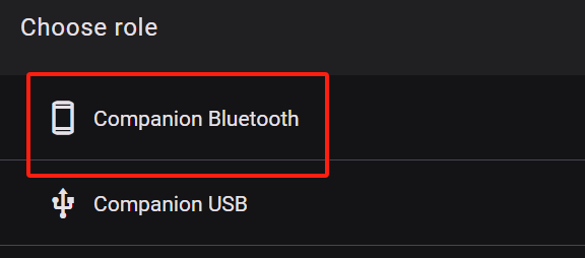
Escolha Companion Bluetooth. Dispositivos gravados com o firmware Companion Bluetooth podem ser conectados ao APP. Se você quiser gravar outro firmware, por favor clique aqui para ver o tutorial.
Apagar Flash
Clique em Enter DFU Mode, escolha a porta serial chamada "nRF xxx" ou "TinyUSB" serial. Em seguida, clique em Erase Flash e escolha a porta serial.
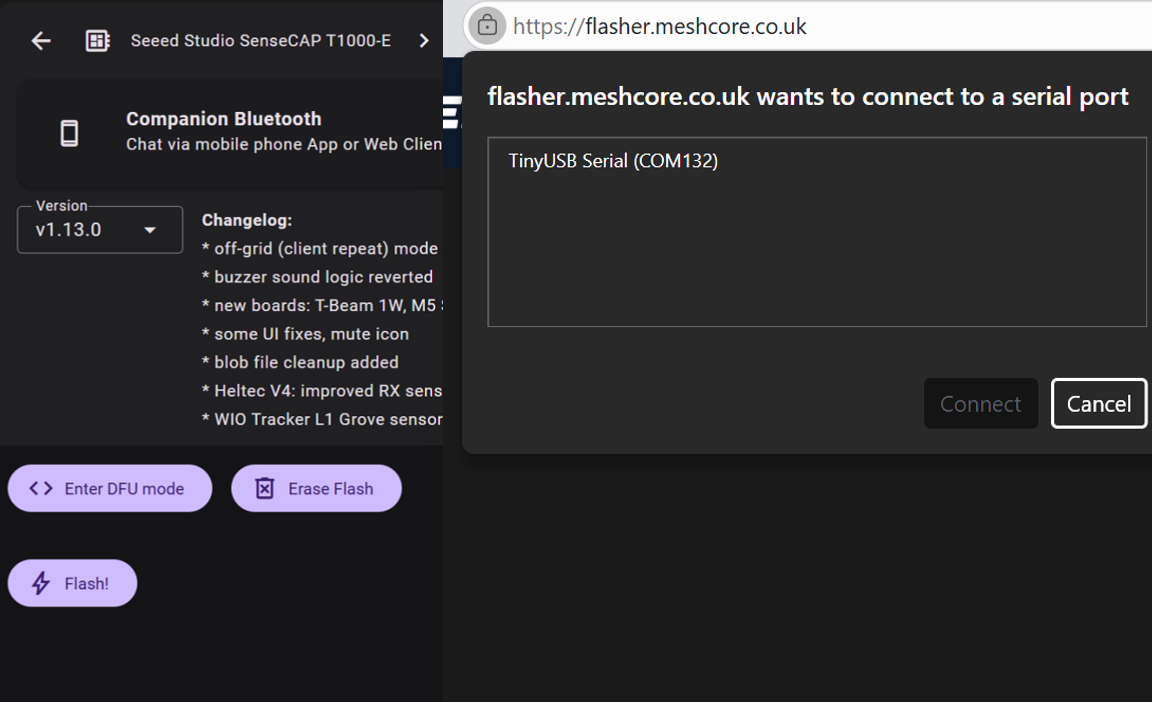
Se você clicou em Erase Flash mas não houve resposta, clique em Enter DFU novamente e depois clique em Erase Flash para garantir que você entrou no modo DFU com sucesso.
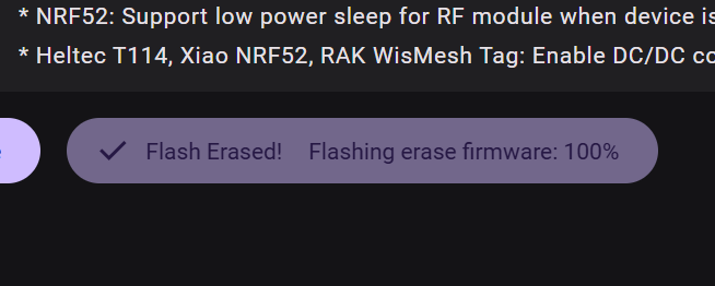
Se você vir "Flashing erase firmware:100%", o dispositivo foi apagado com sucesso.
Gravar Firmware
Clique em Enter DFU Mode, escolha a porta serial chamada "nRF xxx" ou "TinyUSB" serial. Em seguida, clique em Flash e escolha a porta serial.
Se você clicou em Flash mas não houve resposta, clique em Enter DFU novamente e depois clique em Flash para garantir que você entrou no modo DFU com sucesso.
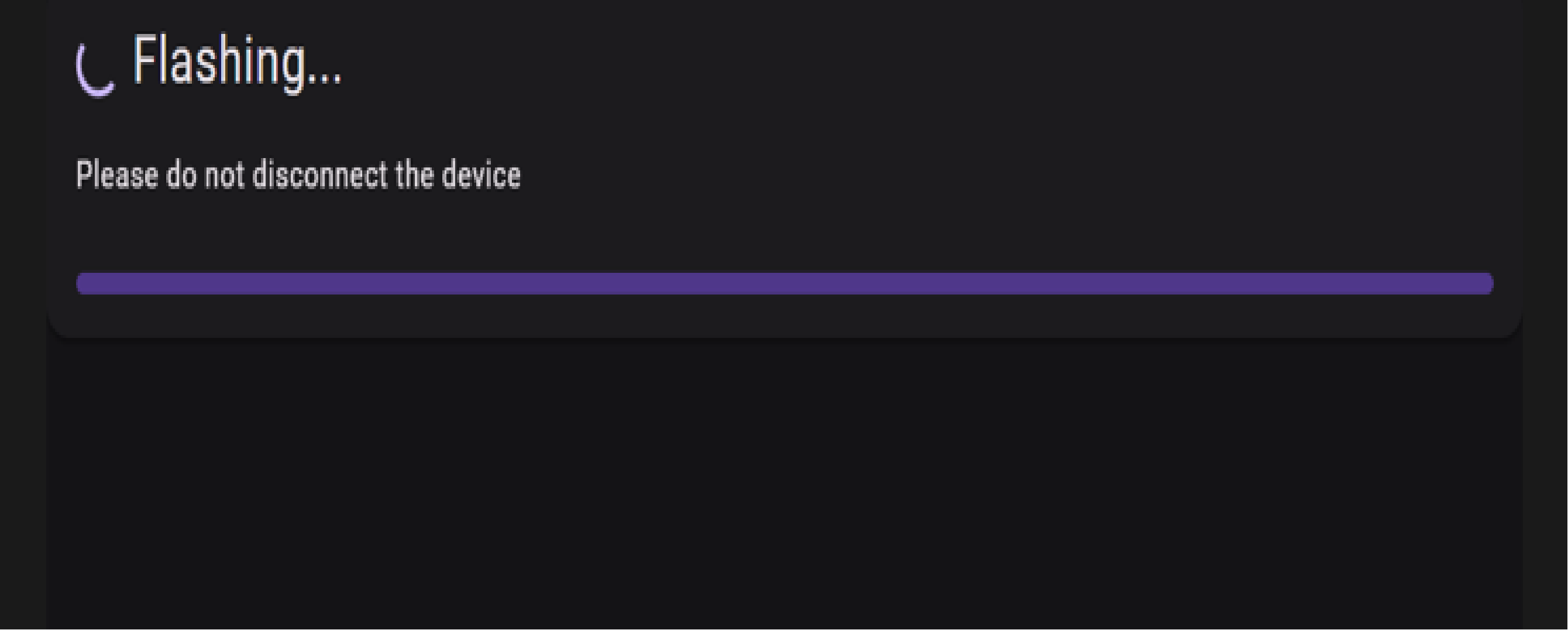
Quando a barra de progresso estiver completamente preenchida, isso indica que a gravação foi concluída. Em seguida, o dispositivo será reiniciado automaticamente.
Método 2 Arrastar e Soltar
Conecte seu dispositivo ao computador com um cabo USB.
Mantenha o cabo USB conectado durante a transmissão de dados, caso contrário o dispositivo pode ser danificado.
Acesse o MeshCore Web Flasher.
Escolha Seeed Studio SenseCAP T1000-E no grupo Community Firmware.
Escolha Companion Bluetooth. Dispositivos gravados com o firmware Companion Bluetooth podem ser conectados ao APP. Se você quiser gravar outro firmware, por favor clique aqui para ver o tutorial.
Apagar Flash
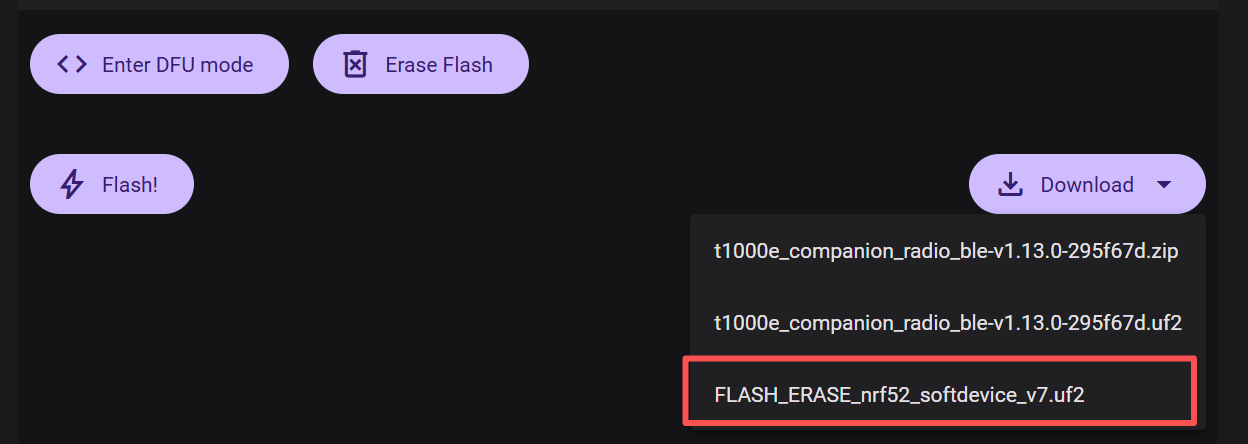
Baixe o arquivo UF2.
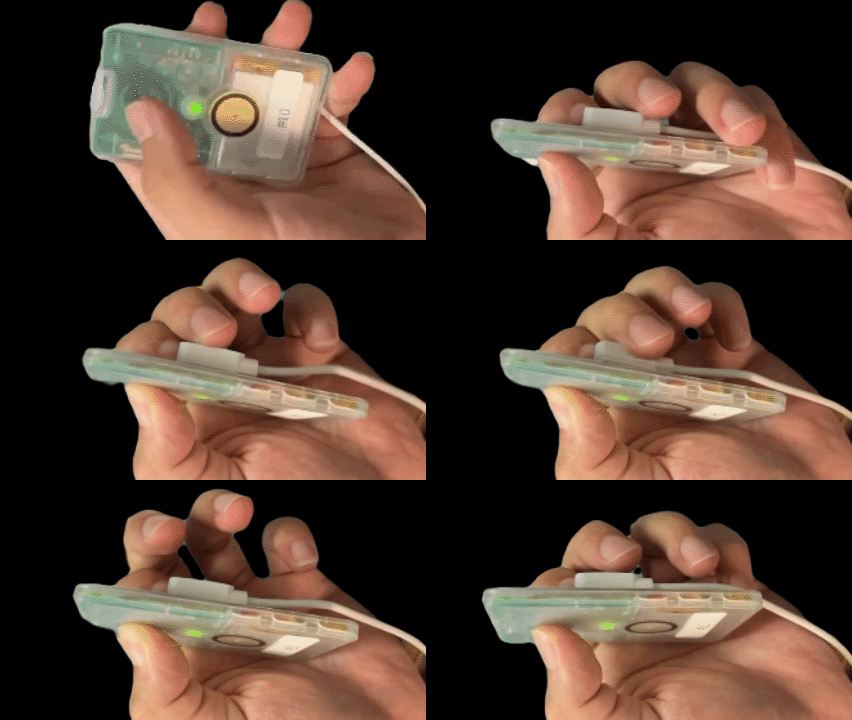
Entre no modo DFU manualmente: mantenha o botão do dispositivo pressionado e então conecte o cabo de carregamento rapidamente duas vezes; o LED verde ficará aceso de forma contínua.
Para entrar no modo DFU com sucesso, você precisa realizar esta operação rapidamente. Talvez seja necessário tentar várias vezes.
Você verá um disco chamado T1000-E aparecer após 10~15 s.
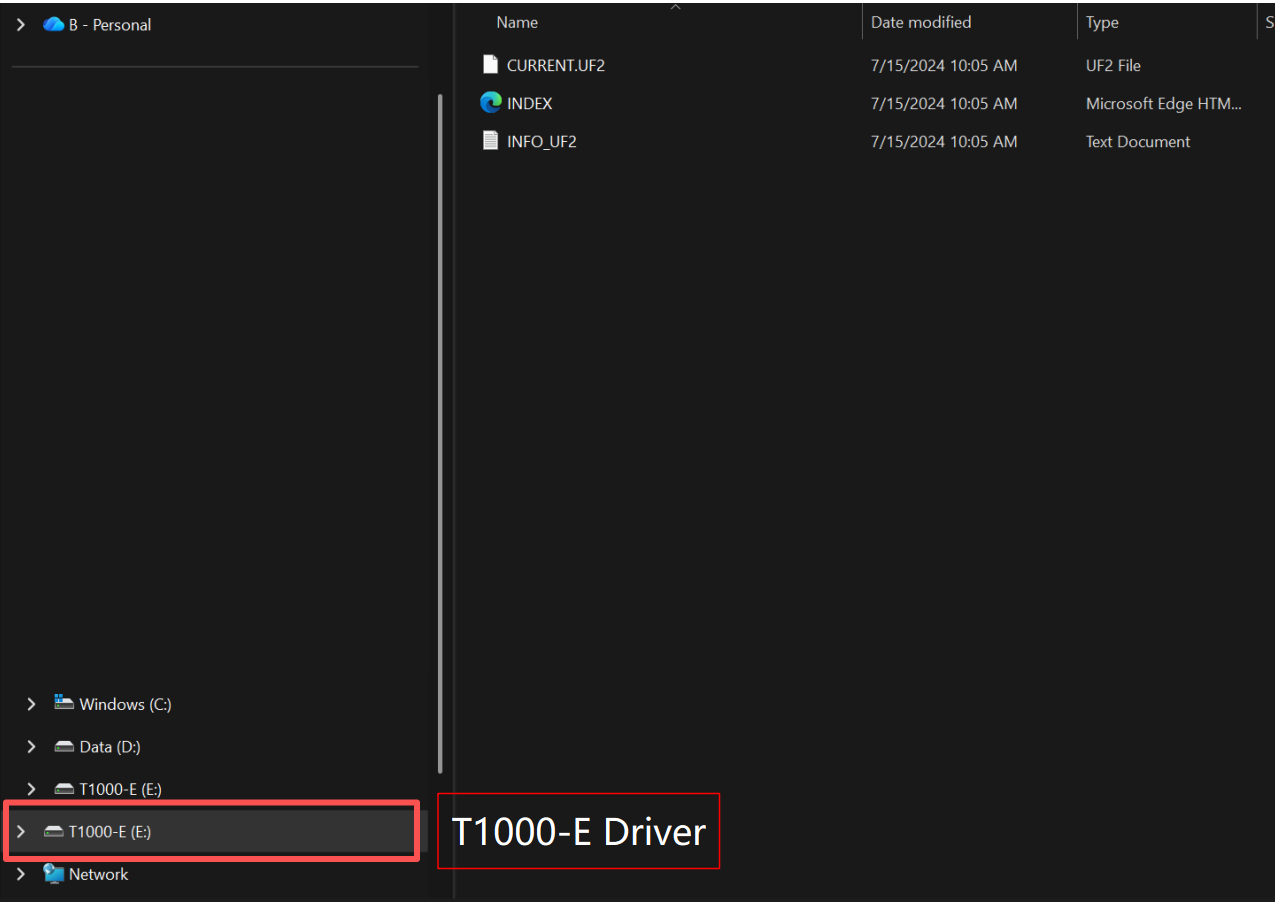
Arraste o arquivo UF2 baixado para o disco que apareceu.
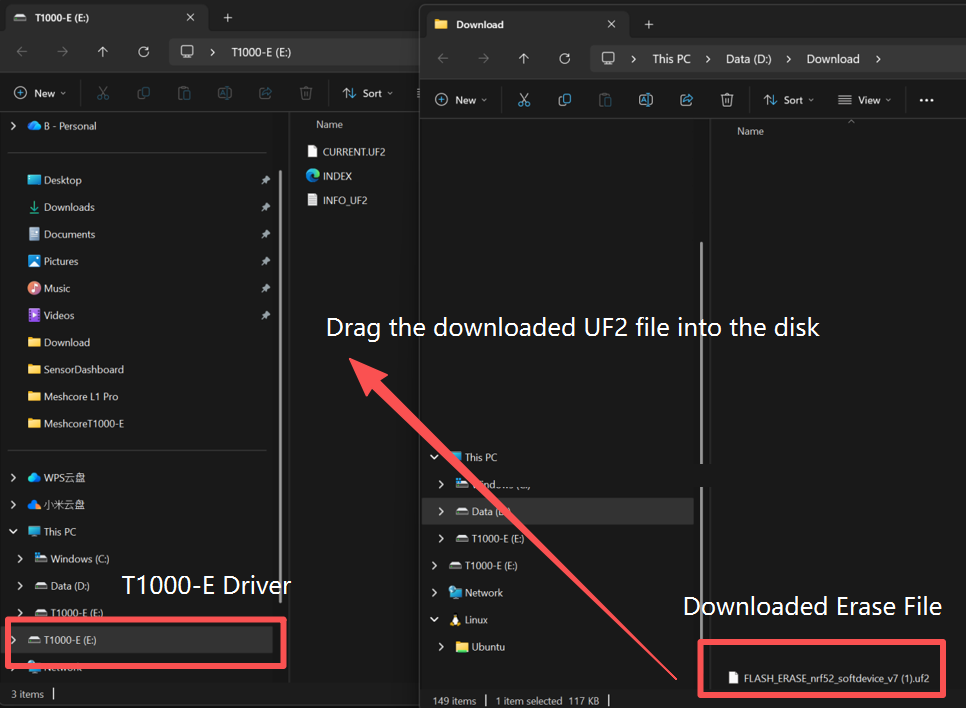
O disco desaparecerá após o firmware ser gravado com sucesso. Neste momento não há firmware no dispositivo, portanto o dispositivo NÃO será reiniciado automaticamente.
Gravar Firmware
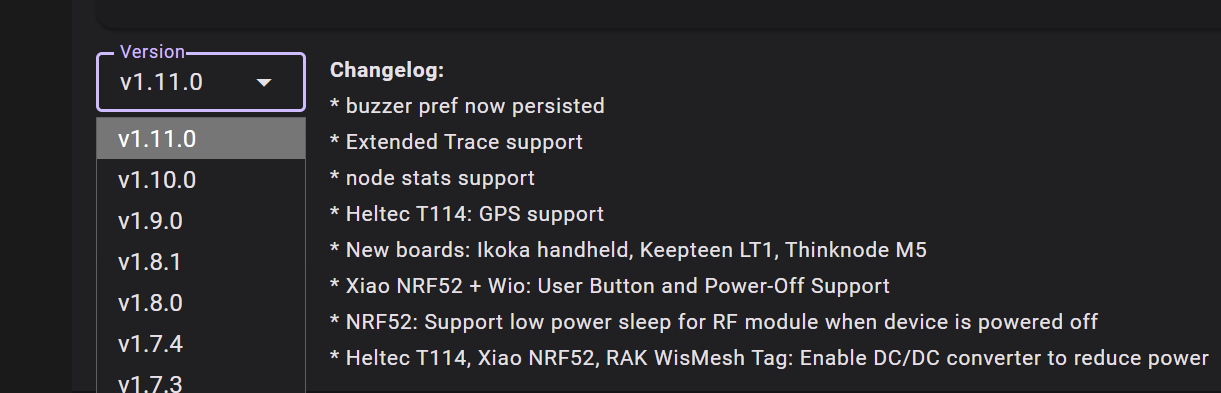
Escolha a versão mais recente do firmware.
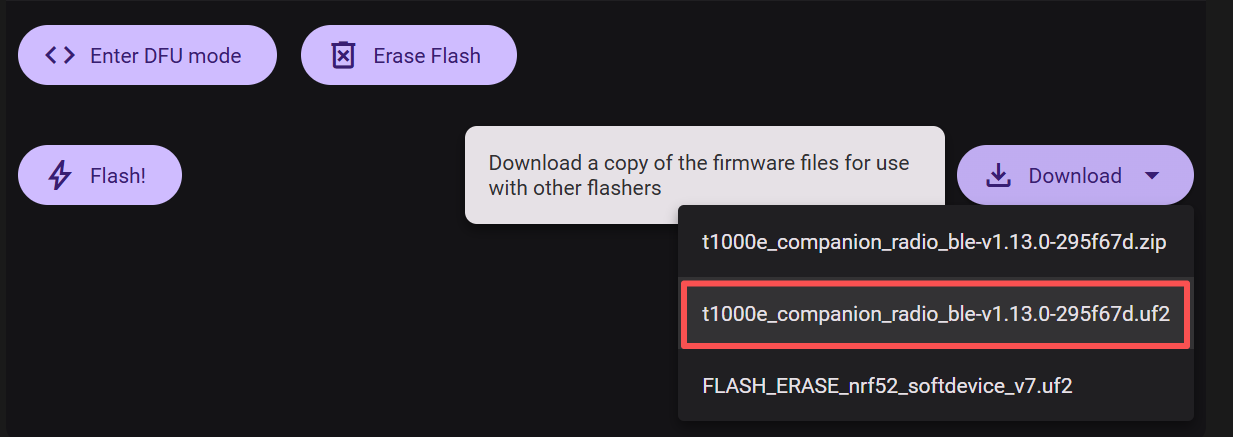
Baixe o arquivo UF2.
Tente entrar no modo DFU manualmente: mantenha o botão do dispositivo pressionado e então conecte o cabo de carregamento rapidamente duas vezes; o LED verde ficará aceso de forma contínua.
Para entrar no modo DFU com sucesso, você precisa realizar esta operação rapidamente. Talvez seja necessário tentar várias vezes.
Você verá um disco chamado T1000-E aparecer após 10~15 s.
Arraste o arquivo UF2 baixado para o disco que apareceu.
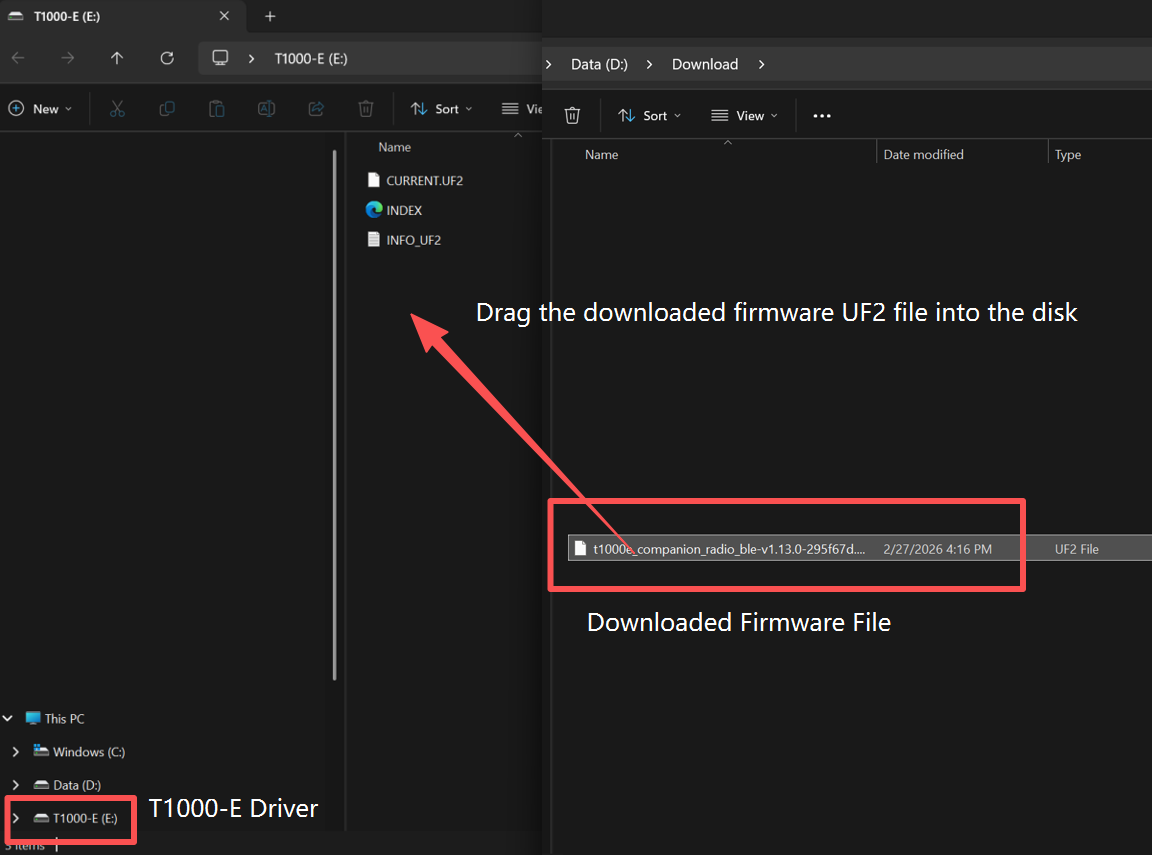
O disco desaparecerá após o firmware ser gravado com sucesso. O dispositivo será reiniciado automaticamente.
Configuração
Ligar o dispositivo
Pressione o botão para ligá-lo. O LED acenderá e haverá uma melodia ascendente.
Desligar o dispositivo
Pressione o botão por 3 s para desligá-lo. O LED apagará e haverá uma melodia descendente.
Se o dispositivo não responder quando você pressionar o botão, por favor carregue-o primeiro. Não use carregador de carga rápida.
Obter o APP
Baixe pela Google Store ou Apple Store. Ou clique aqui para obter o MeshCore APP.
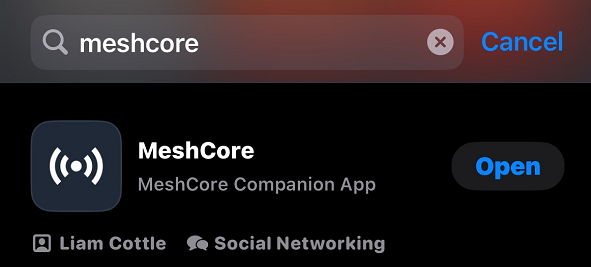
Conectar via App
Clique em Connect e escolha o dispositivo desejado. O ID padrão do dispositivo é Meshcore-MAC Address. O endereço MAC pode ser visto na parte de trás do dispositivo.
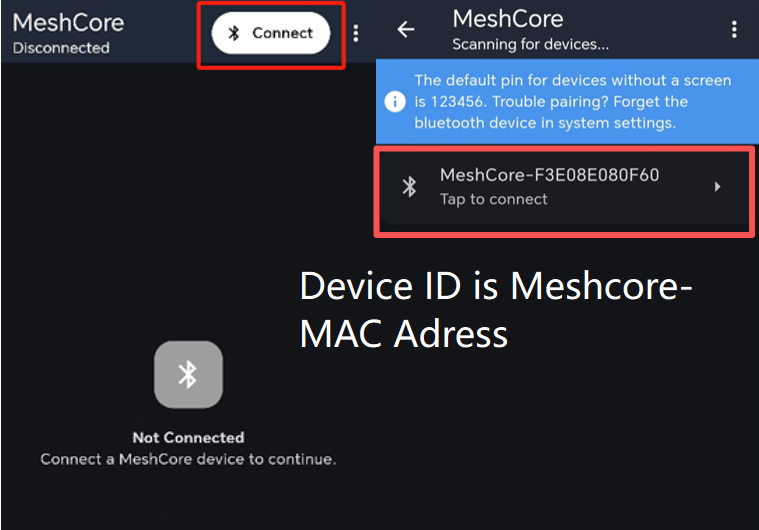
Digite o código PIN padrão 123456 e então clique em Pair para conectar o dispositivo.
Se a conexão falhar, abra a lista de Bluetooth do seu telefone e forget ou Unpair o dispositivo. Em seguida, tente conectar novamente.
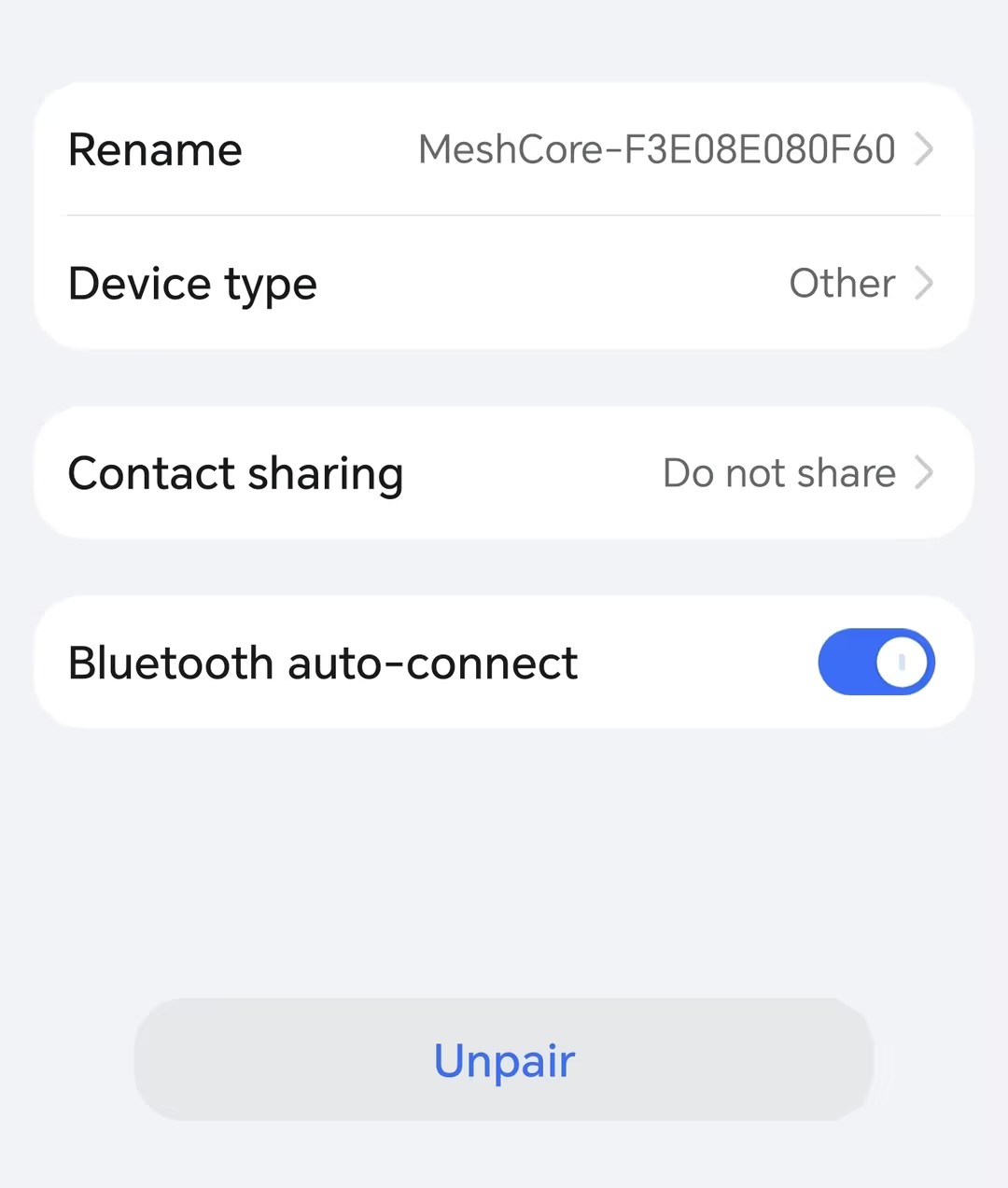
Conectar via interface web (BLE)
- Abra o MeshCore Web App e clique no ícone Settings.
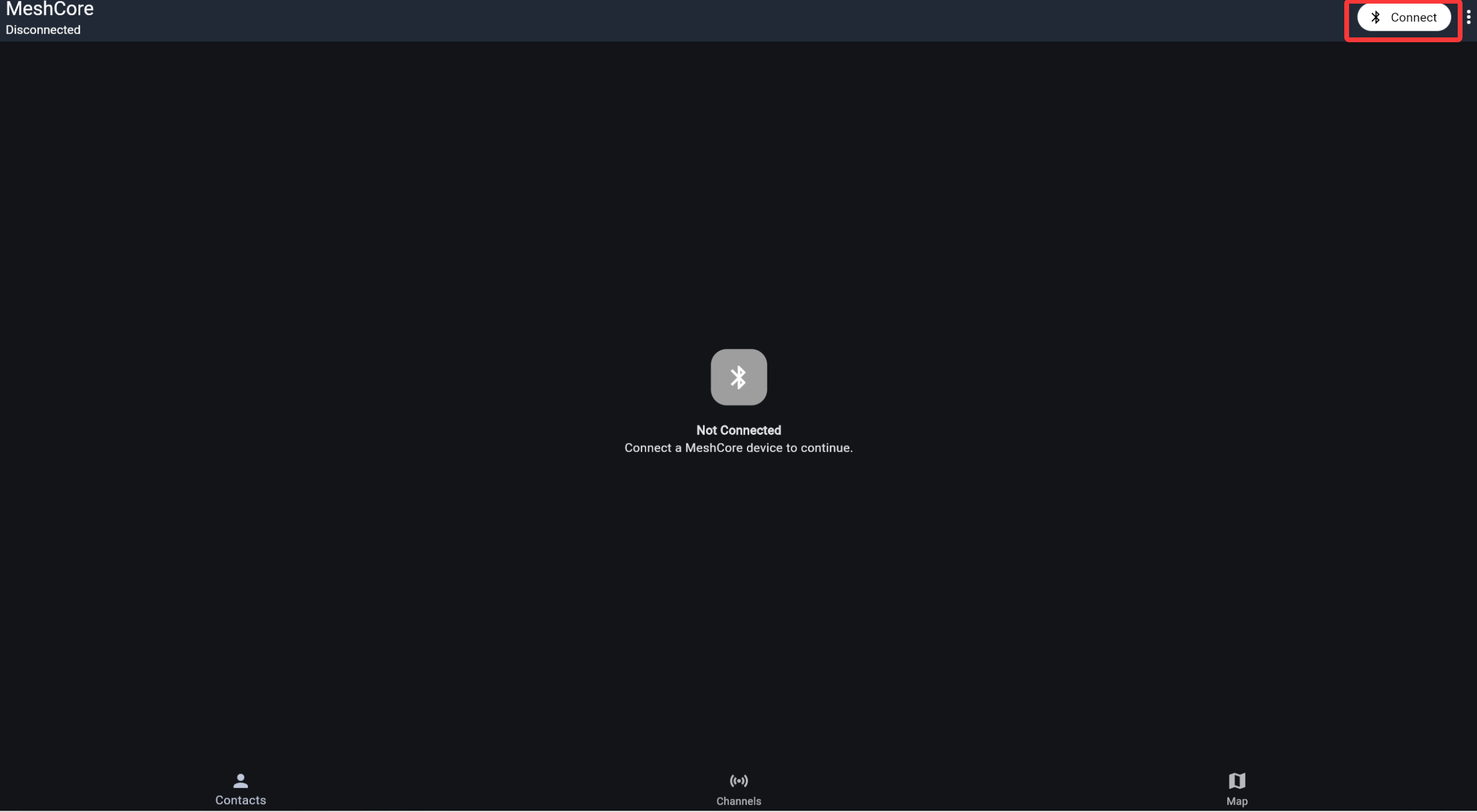
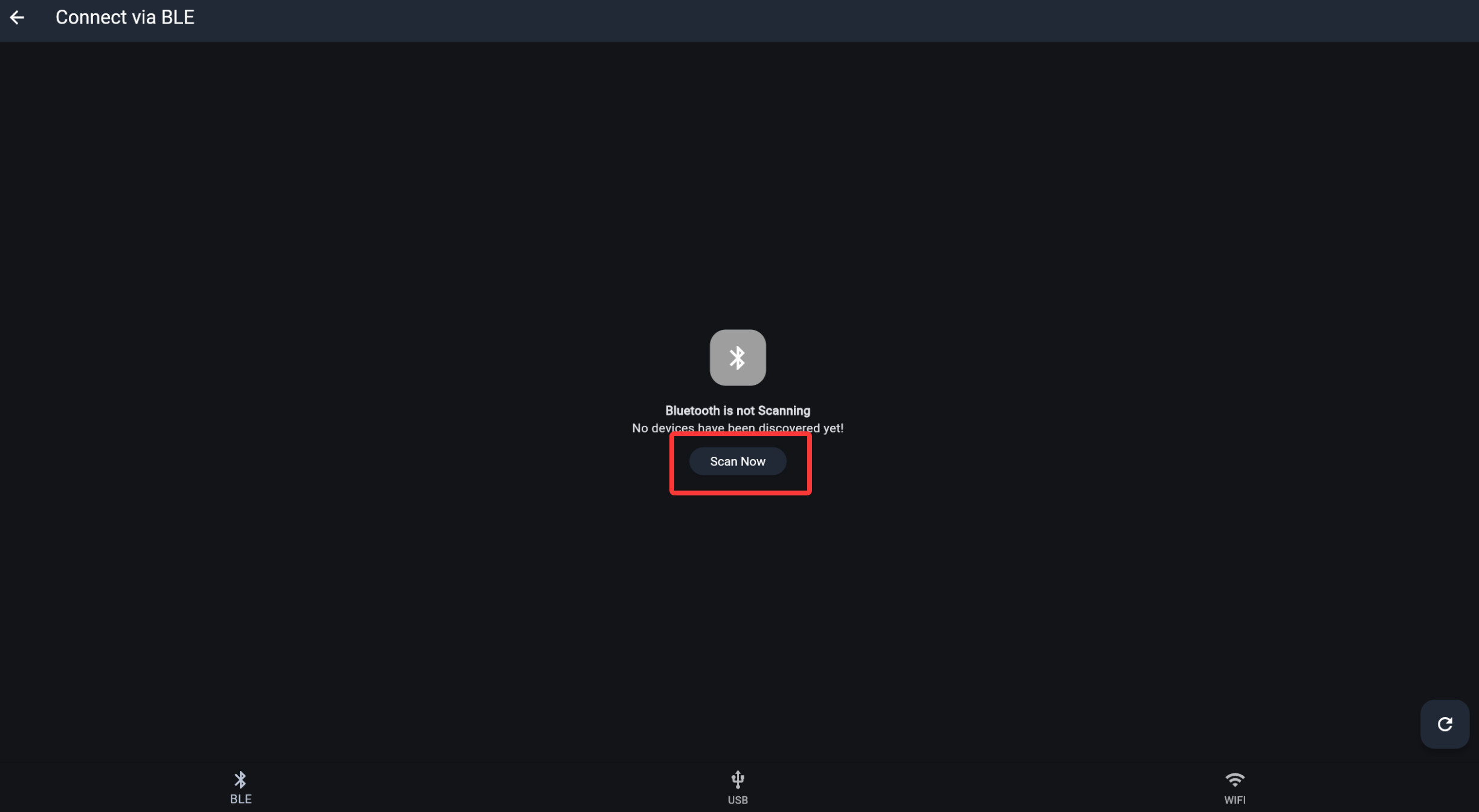
- Selecione a aba BLE e clique em Scan Now.
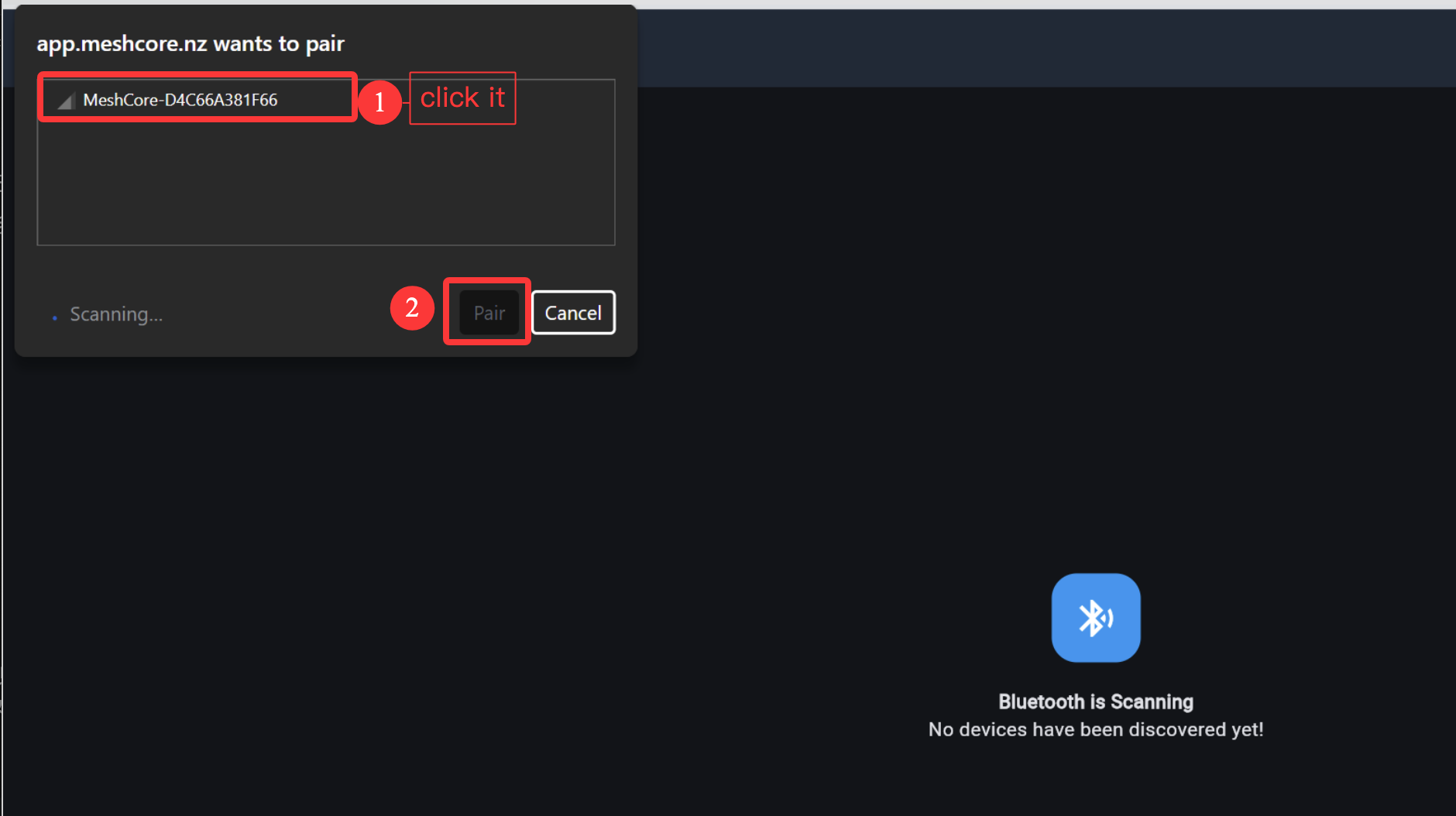
- Na janela pop-up de Bluetooth do sistema, selecione seu dispositivo (por exemplo, Meshcore-xxxxxx) e clique em Pair.
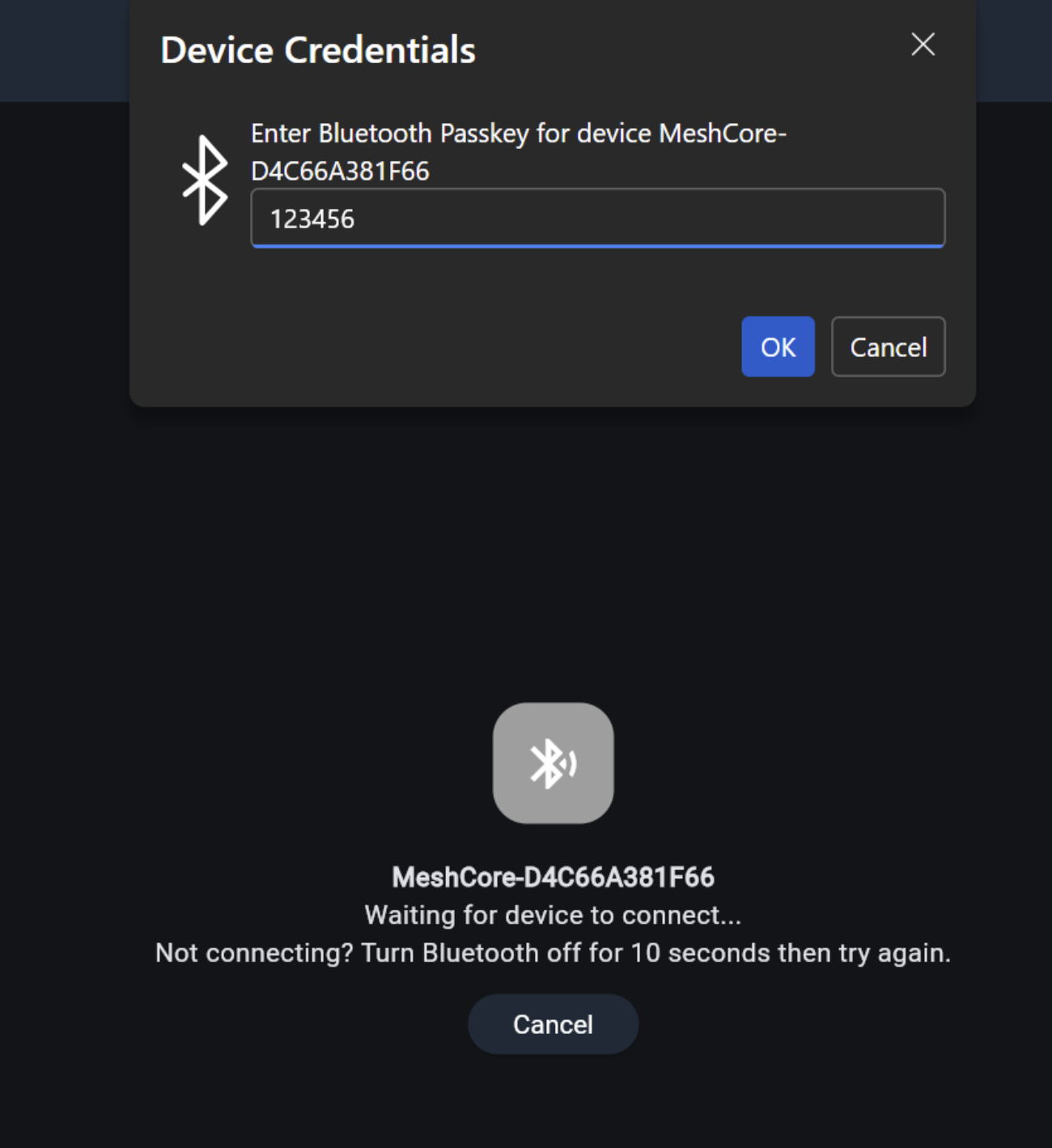
- Quando solicitado, digite a chave de acesso Bluetooth padrão
123456e clique em OK.
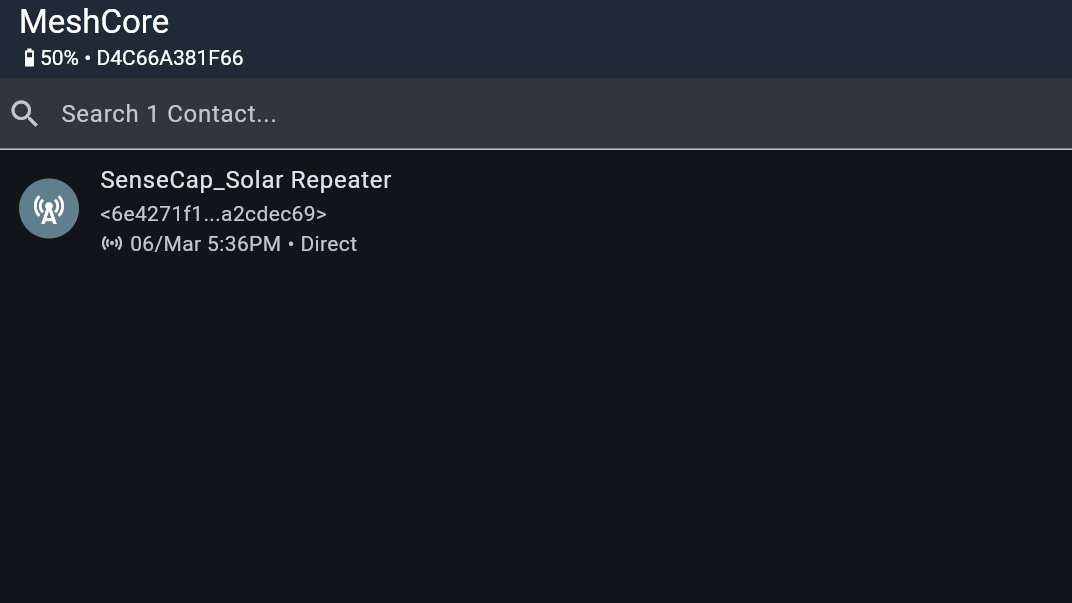
- Aguarde até que o status mude para conectado e seu nó apareça na interface do MeshCore.
Configurar o LoRa
Para começar a se comunicar pela malha, você deve definir sua região. Esta configuração controla qual faixa de frequência seu dispositivo usa e deve ser definida de acordo com sua localização regional.
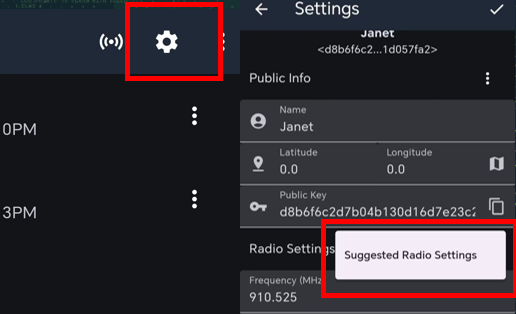
Em seguida, reinicie o dispositivo, caso contrário a configuração não terá efeito.
Lista de Regiões
| Código da Região | Descrição | Faixa de Frequência (MHz) | Duty Cycle (%) | Limite de Potência (dBm) |
|---|---|---|---|---|
| UNSET | Não definido | N/A | N/A | N/A |
| US | Estados Unidos | 902.0 - 928.0 | 100 | 30 |
| EU_868 | União Europeia 868 MHz | 869.4 - 869.65 | 10 | 27 |
Agora que você definiu a região LoRa no seu dispositivo, pode continuar configurando qualquer parâmetro LoRa para atender às suas necessidades.
Configurar GPS
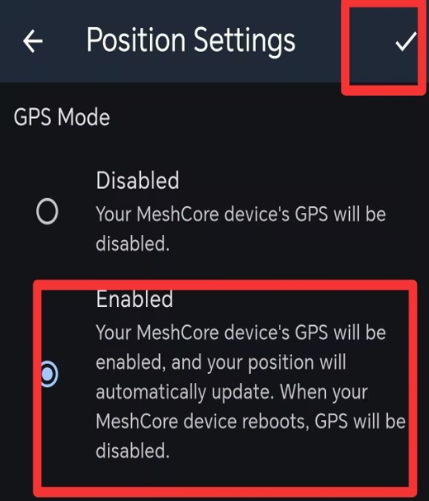
Se você quiser usar o GPS, por favor ative-o.
Você pode ir em Position Settings no APP para ativar o GPS.
Botão
| Ação do Botão | Descrição |
|---|---|
| Pressionar por 3 s | Ligar/desligar |
| Clique duplo | Transmitir anúncio |
| Clique triplo | Interruptor do buzzer |
| Clique quádruplo | Interruptor do GPS |
Transmissão de mensagens
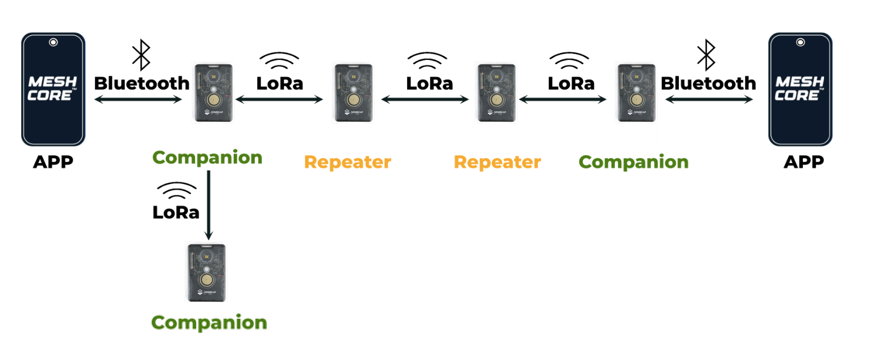
Se você tiver dois dispositivos compatíveis e não houver muitos usuários MeshCore perto de você, grave o firmware BLE Companion em ambos para que você possa usar seus dispositivos para se comunicar com seus amigos e familiares próximos.
Anúncio
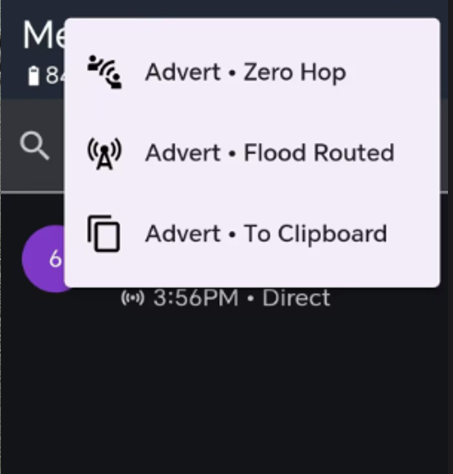
MeshCore permite que você transmita manualmente seu nome, posição e chave pública de criptografia, que também é assinada para evitar falsificação. Quando você clica no botão de anúncio, ele transmite esses dados via LoRa. MeshCore chama isso de Advert. Há duas maneiras de anunciar, "zero hop" e "flood".
- Zero hop significa que seu anúncio é transmitido para qualquer pessoa que possa ouvi-lo, e é só isso.
- Flooded significa que ele é transmitido e depois repetido por todos os repetidores que o ouvirem.
Você pode enviar anúncios no APP. Você também pode enviar anúncios diretamente na página de anúncios do dispositivo.
Mensagem pública
Depois de configurar o LoRa, você pode enviar mensagens no canal primário. Todas as pessoas próximas na mesma faixa de frequência irão ouvi-las.
Mensagem privada
Os dois dispositivos só estabelecem uma conexão quando ambos tiverem recebido o anúncio um do outro.
FAQ
Como reiniciar o dispositivo
Pressione e segure o botão e, em seguida, conecte o cabo de carregamento.
Solução de problemas
Falha na atualização de firmware / Recuperação por OTA
Se o seu SenseCAP Card Tracker T1000-E ficar sem resposta após uma atualização de firmware e o LED verde permanecer aceso continuamente, o dispositivo está preso no modo DFU. Tente o seguinte:
- Force uma reinicialização para sair do modo DFU: pressione e segure o botão e, em seguida, conecte o cabo de carregamento.
- Após a reinicialização, verifique se o dispositivo inicia normalmente. Caso contrário, entre no modo DFU manualmente — pressione e segure o botão do dispositivo e, em seguida, conecte rapidamente o cabo de carregamento duas vezes; isso pode exigir várias tentativas. Quando um disco chamado
T1000-Eaparecer, siga o guia Firmware Flashing para reinstalar o firmware de aplicativo apropriado. - Se o dispositivo ainda não puder ser recuperado e uma porta serial DFU estiver disponível, siga Device bricked para regravar o bootloader e, em seguida, reinstale o firmware de aplicativo.
Se o dispositivo não conseguir entrar no modo DFU ou não for detectado pelo seu computador, entre em contato com o suporte técnico.
Dispositivo nunca liga
-
Carregue o dispositivo por 1 a 2 horas
-
Troque o cabo de carregamento
-
Se ainda não funcionar, pressione e segure o botão do dispositivo e, em seguida, conecte o cabo de carregamento, veja se um disco aparece ou não no seu PC. Se aparecer, clique aqui para reinstalar o bootloader.
Dispositivo preso em loop de inicialização
Descrição:
O dispositivo irá reiniciar repetidamente, e a porta serial irá conectar e desconectar repetidamente.
Solução:
- Etapa 1: Tente entrar no modo DFU manualmente: pressione e segure o botão do dispositivo e, em seguida, conecte rapidamente o cabo de carregamento duas vezes, o LED verde ficará continuamente aceso.
Para entrar com sucesso no modo DFU, você precisa realizar essa operação rapidamente. Talvez seja necessário tentar várias vezes.
-
Etapa 2: Apagar a Flash
-
Etapa 3: Gravar o firmware
Dispositivo brickado
Descrição
O dispositivo não responde, nenhum LED, não é possível parear com o seu App.
1) O dispositivo ainda consegue entrar no modo DFU, então tente gravar o bootloader.
Gravar o bootloader
Quando estiver gravando o bootloader, certifique-se de que a conexão do cabo esteja estável e NÃO o desconecte durante o processo de gravação.
Etapa 1: Instalação do Adafruit-nrfutil
Para usuários Windows, pressione a tecla "Win" e a tecla "r", depois digite "cmd" na janela pop-up e clique em "Enter". Isso abrirá a linha de comando.
Para usuários Mac, pressione a tecla "Command" e a tecla "Space", assim você pode abrir o Spotlight. Em seguida, digite "termial" e clique em "Return". Isso abrirá a linha de comando.
Pré-requisitos
Verifique na sua linha de comando se o Python e o pip foram instalados com sucesso.
python --version
python -m pip --version
Então "Python xxx" e "pip xxx" devem aparecer. Se não aparecerem, tente instalar o Python novamente.
- Instalando a partir do PyPI
- Instalando a partir do código-fonte
Este é o método recomendado.
- Windows
- macOS
- Linux
python -m pip install --user adafruit-nrfutil
adafruit-nrfutil version
Se adafruit-nrfutil não for reconhecido, verifique o caminho de instalação:
python -m pip show adafruit-nrfutil
Este é o local de instalação:
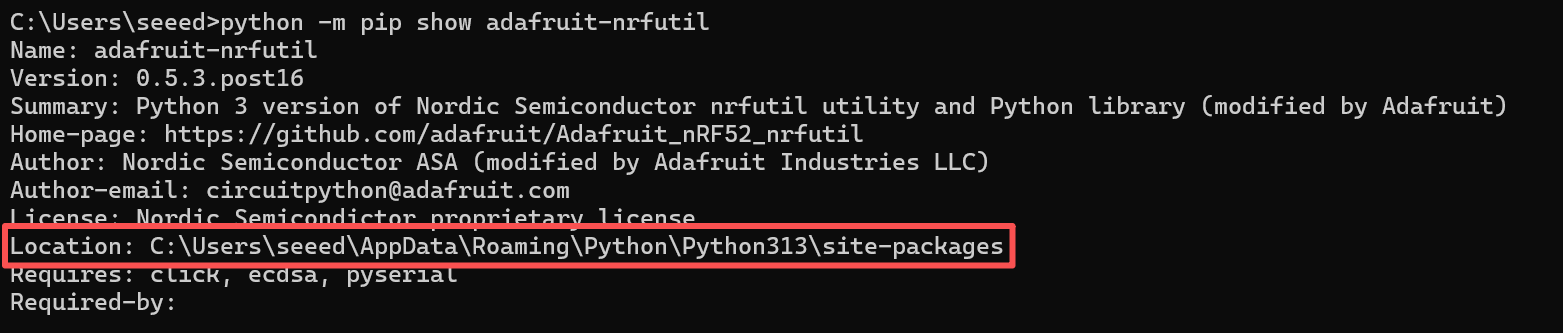
Talvez você precise adicionar o caminho manualmente. Copie o local de instalação mostrado na última etapa. Em seguida, adicione-o conforme a seguir:

python3 -m pip install --user adafruit-nrfutil
adafruit-nrfutil version
Se adafruit-nrfutil não for reconhecido, adicione o diretório de scripts de usuário do Python (bin no seu diretório pessoal) ao seu PATH.
Instale adafruit-nrfutil com pipx:
sudo apt install pipx
pipx install adafruit-nrfutil
pipx ensurepath
No Fedora, use sudo dnf install pipx em vez de apt. Reabra o seu terminal e, em seguida, verifique:
adafruit-nrfutil version
Use este método se você tiver problemas para instalar com o PyPi ou quiser modificar a ferramenta. Primeiro clone este repositório e entre na pasta dele.
git clone https://github.com/adafruit/Adafruit_nRF52_nrfutil.git
cd Adafruit_nRF52_nrfutil
Observação: os comandos a seguir usam python3, porém, se você estiver no Windows, talvez precise alterá-lo para python, já que a instalação do Python 3.x no Windows ainda usa o nome python.exe
Para instalar no espaço do usuário no seu diretório pessoal:
pip3 install -r requirements.txt
python3 setup.py install
Se você receber erros de permissão ao executar pip3 install, seu pip3 é antigo ou está configurado para tentar instalar nos diretórios do sistema. Nesse caso, use a opção --user:
pip3 install --user -r requirements.txt
python3 setup.py install
Se você quiser instalar nos diretórios do sistema (geralmente não recomendado):
sudo pip3 install -r requirements.txt
sudo python3 setup.py install
Para gerar um binário executável autônomo da ferramenta (Windows e MacOS), execute estes comandos:
pip3 install pyinstaller
cd Adafruit_nRF52_nrfutil
pip3 install -r requirements.txt
cd Adafruit_nRF52_nrfutil\nordicsemi
pyinstaller __main__.py --onefile --clean --name adafruit-nrfutil
Você encontrará o .exe em Adafruit_nRF52_nrfutil\nordicsemi\dist\adafruit-nrfutil (com .exe se você estiver no Windows).
Copie ou mova-o para outro lugar para sua conveniência, como um diretório no seu %PATH%.
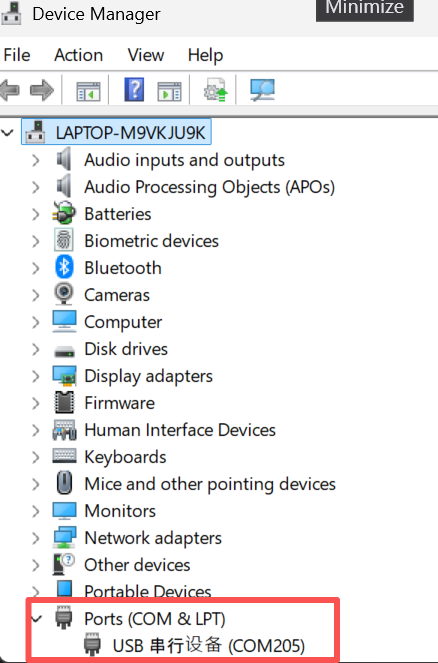
Etapa 2: Verifique o número da sua porta
Conecte seu dispositivo ao PC e verifique o número da porta.
Para usuários Windows, por exemplo:
Para usuários Mac, por exemplo:

Etapa 3: Gravar o bootloader
No terminal ou prompt de comando, navegue até o diretório onde você baixou o pacote zip do bootloader e execute o seguinte comando, substituindo a porta correta do seu dispositivo:
- Para Windows:
adafruit-nrfutil --verbose dfu serial --package t1000_e_bootloader-0.9.1-5-g488711a_s140_7.3.0.zip -p COMxx -b 115200 --singlebank --touch 1200
Por favor, altere COMXX para o número da sua porta COM. Por exemplo, se o seu dispositivo estiver na COM6, altere o comando para:
adafruit-nrfutil --verbose dfu serial --package t1000_e_bootloader-0.9.1-5-g488711a_s140_7.3.0.zip -p **COM6** -b 115200 --singlebank --touch 1200
Alguns dispositivos irão alterar o número da porta após você inserir este comando. Portanto, se a instalação falhar, verifique o número da porta novamente.
- Para outros:
adafruit-nrfutil --verbose dfu serial --package t1000_e_bootloader-0.9.1-5-g488711a_s140_7.3.0.zip -p /dev/cu.usbmodemXXXX -b 115200 --singlebank --touch 1200
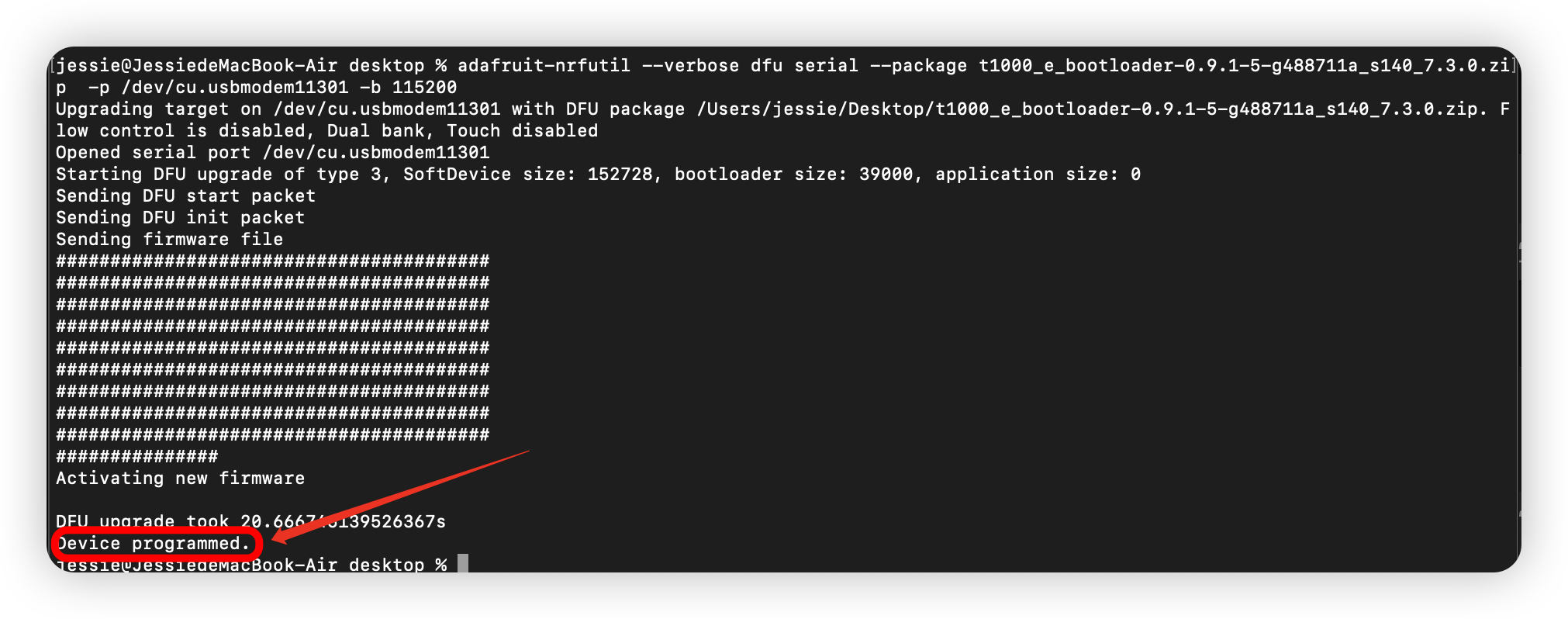
Quando você tiver concluído as etapas acima, então clique aqui para gravar o firmware de aplicativo.
2) O dispositivo não consegue entrar no modo DFU, mas a porta serial pode ser detectada.
-
Abra uma ferramenta de porta serial
-
Defina a taxa de transmissão para
1200. -
Conecte o dispositivo. A luz piscará brevemente quando você conectá-lo. Continue tentando até que a luz permaneça acesa, o que significa que o dispositivo pode voltar ao modo DFU, então grave o bootloader-> Erase flash -> flash the firmware
3) O dispositivo não consegue entrar no modo DFU e nenhuma porta serial é exibida
-
mantenha pressionado o botão do dispositivo e, em seguida, conecte o cabo de carregamento. Depois que um disco aparecer no seu PC, você poderá ver a porta serial.
-
Se ainda assim não funcionar, desconecte o cabo de carregamento e deixe o dispositivo por alguns dias até que a bateria esteja completamente descarregada, depois conecte o cabo de carregamento e tente pareá-lo novamente.
4) Se nenhum dos passos acima funcionar, entre em contato com o suporte técnico: support@sensecapmx.com
Falha ao gravar o firmware
- Nenhum dado recebido na porta serial

Verifique se o dispositivo está no modo DFU, a luz verde ficará constante quando o dispositivo estiver no modo DFU.
- Não é possível abrir a porta serial

Verifique se a porta está correta ou tente outra porta.
Dispositivo desliga automaticamente
Descrição
- Após ligar o dispositivo, ele desligará ou reiniciará automaticamente depois de um tempo.
- O log da porta serial é executado por um tempo e depois para.
Isso pode ser causado por reiniciar ou desligar o dispositivo manualmente e à força quando o dispositivo está nos seguintes estados: sem concluir o processo de transmissão de mensagens, sendo configurado......
Solução de problemas
Execute um flash-erase.
Restauração de fábrica
Se você quiser restaurar as configurações padrão, pode fazer a restauração de fábrica. Há dois métodos para você fazer a restauração de fábrica.
-
Faça o Flash erase no dispositivo. Em seguida, grave novamente o firmware mais recente.
-
Clique no botão
Factory Resetno App. O dispositivo será reiniciado automaticamente com a configuração de fábrica.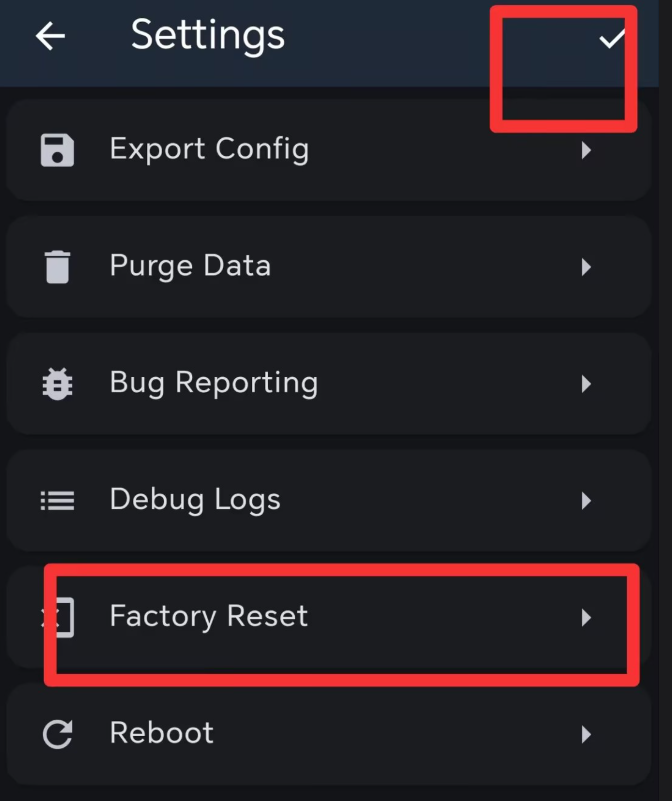
Qualidade do sinal
-
SNR reflete a qualidade do link de comunicação. Um dispositivo normal geralmente opera acima de -7 dB. Um dispositivo com SNR inferior a -10 dB indica baixo desempenho.
-
RSSI é determinado em conjunto pelo dispositivo e pelo ambiente ao seu redor. Um dispositivo normal geralmente opera acima de -110 dBm. Um dispositivo com RSSI inferior a -115 dBm é considerado com baixo desempenho.
Para obter o melhor efeito de sinal, use o dispositivo em uma área aberta, desobstruída e com interferência mínima.
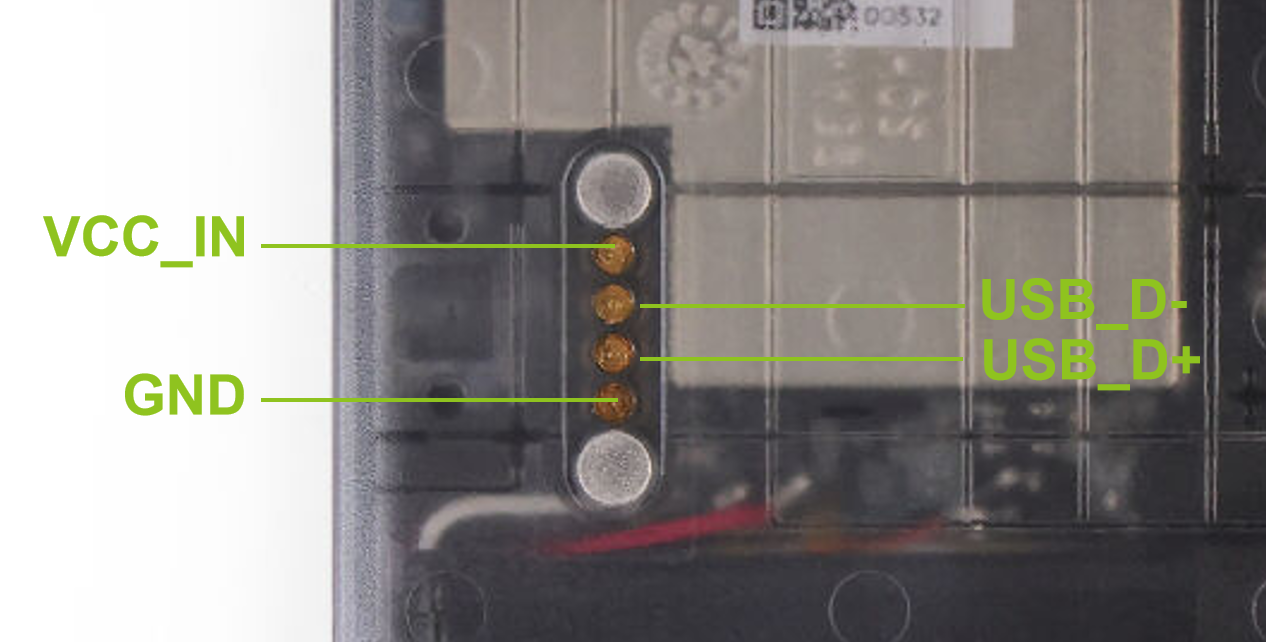
Definição do Pogo Pin
Recursos
- SenseCAP T1000 Tracker Datasheet
- T1000-E for Meshtastic Consumption Test and Battery Life Calculation
- UN38.3
Suporte técnico e discussão sobre o produto