Conectar o Grove Vision AI V2 ao Home Assistant
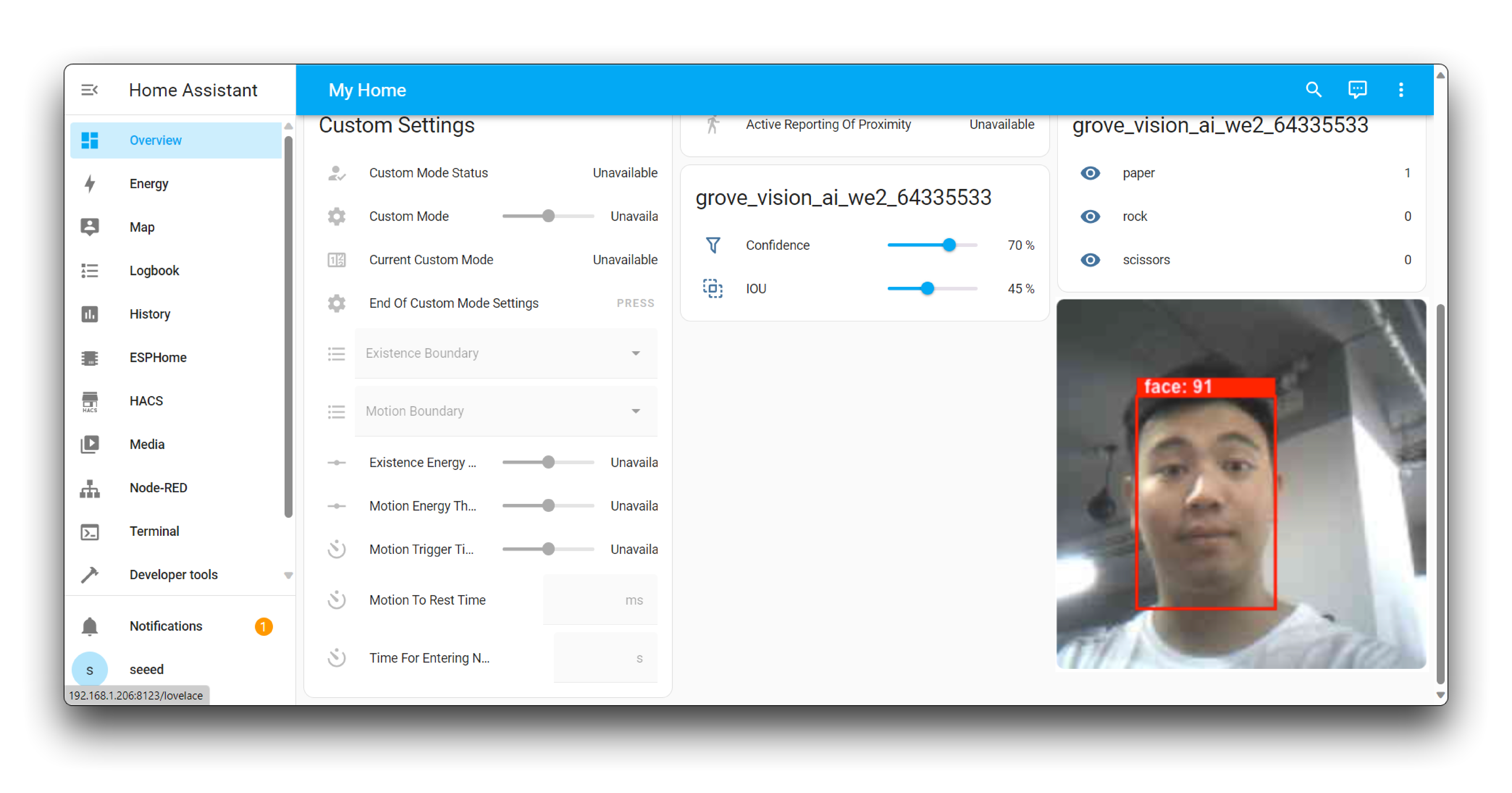
Integrar o Grove Vision AI V2 ao Home Assistant pode elevar a configuração da sua casa inteligente, adicionando capacidades avançadas de detecção visual. Essa integração permite análise ambiental em tempo real e automações personalizadas, tornando o ambiente da sua casa mais inteligente e responsivo.
Para facilitar essa integração, o plugin SenseCraft-HomeAssistant, acessível pela loja HACS, conecta o seu Grove Vision AI V2 ao Home Assistant por meio da SenseCraft Data Platform. Esse processo é simplificado e amigável, exigindo apenas o login em uma conta SenseCraft para trazer seu dispositivo e dados de sensores para o ecossistema do Home Assistant, prontos para você personalizar e controlar.
Abaixo está a estrutura principal do conteúdo deste artigo.
- Instalando o plugin HACS: Instale a Home Assistant Community Store (HACS) para habilitar a instalação do plugin SenseCraft da Seeed Studio dentro do Home Assistant.
- Instalando o plugin SenseCraft: Instale o plugin SenseCraft da Seeed Studio, que permite a rápida implantação dos produtos da Seeed Studio no Home Assistant.
- Preparando o modelo para o Grove Vision AI V2: Selecione e faça o deploy do modelo que você deseja usar com o Grove Vision AI V2 e, em seguida, o Home Assistant receberá as informações da cena de reconhecimento e dos resultados do Vision AI.
- Construindo serviços MQTT no Home Assistant: Aproveite um serviço MQTT local para transmitir dados do Grove Vision AI V2 e do XIAO para o Home Assistant.
- Integrar o Grove Vision AI V2 ao Home Assistant: Integre o Grove Vision AI V2 ao Home Assistant e configure um painel visual para configuração.
Introdução
Antes de começar o conteúdo do tutorial deste artigo, você pode precisar ter o seguinte hardware preparado.
Materiais necessários
| Grove Vision AI V2 | XIAO ESP32C3 | Home Assistant Green |
|---|---|---|
 |  |  |
Home Assistant Green é a maneira mais fácil e com maior foco em privacidade para automatizar sua casa. Ele oferece uma configuração sem esforço e permite controlar todos os dispositivos inteligentes com apenas um sistema, em que todos os dados são armazenados localmente por padrão. Esta placa se beneficia do próspero ecossistema do Home Assistant e será aprimorada todos os meses por meio de código aberto.
Recomendamos usar o Home Assistant Green como o host do Home Assistant para este tutorial, ou você pode usar qualquer host do Home Assistant com Supervisor.
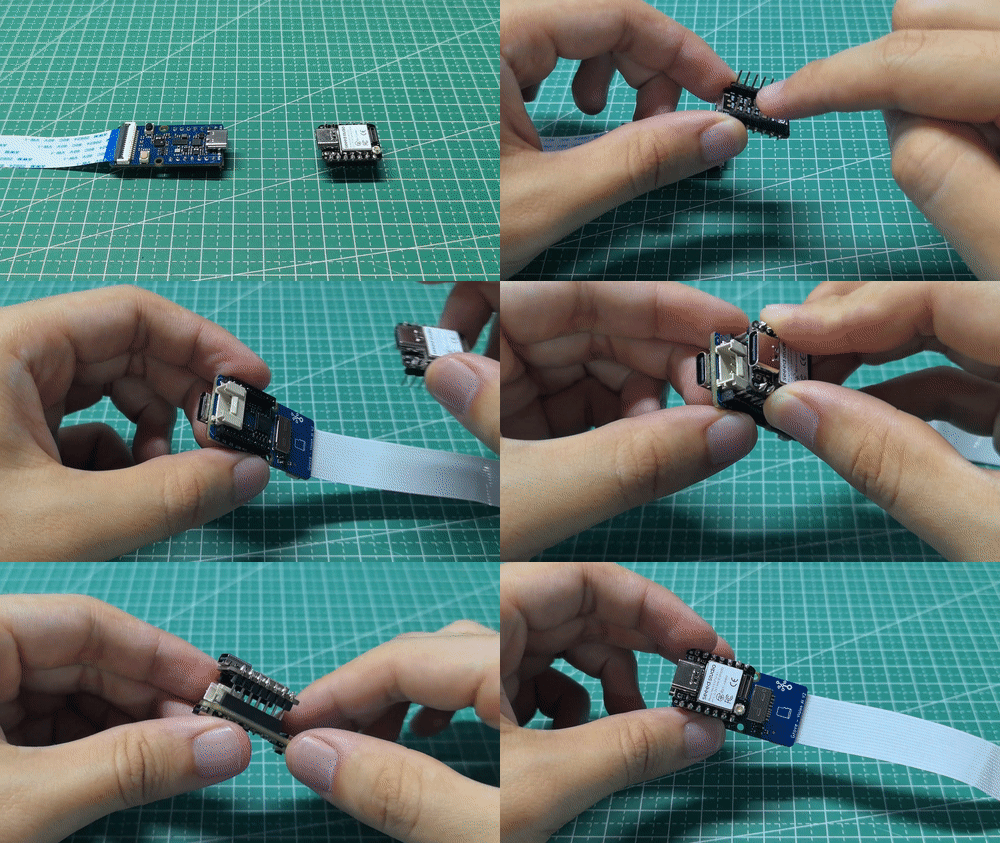
Em seguida, você precisa conectar o XIAO e o Grove Vision AI V2 pela fileira de pinos (ou usar a placa de expansão e a interface Grove).
Instalando o plugin HACS
Etapa 1. Ativar o Modo Avançado no Home Assistant
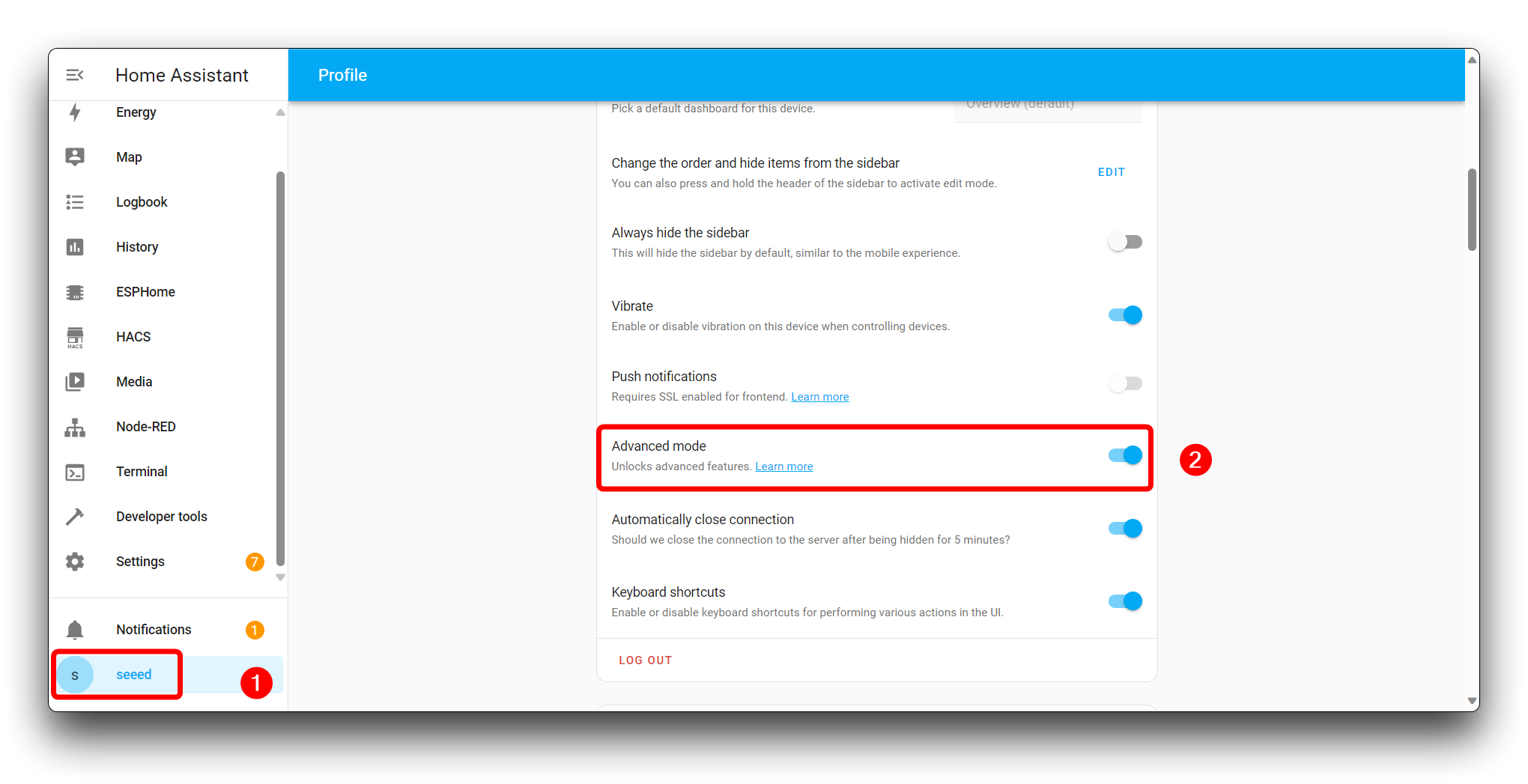
Para liberar todo o potencial do Home Assistant e obter acesso a recursos avançados, você pode ativar o "Advanced Mode" na interface do usuário.
Navegue até a sua interface web do Home Assistant. Clique no ícone do seu perfil no canto inferior esquerdo da barra lateral do Home Assistant. Na página do seu perfil, role para baixo até encontrar a alternância Advanced Mode. Coloque a alternância na posição ligada.
Etapa 2. Instalar Terminal & SSH
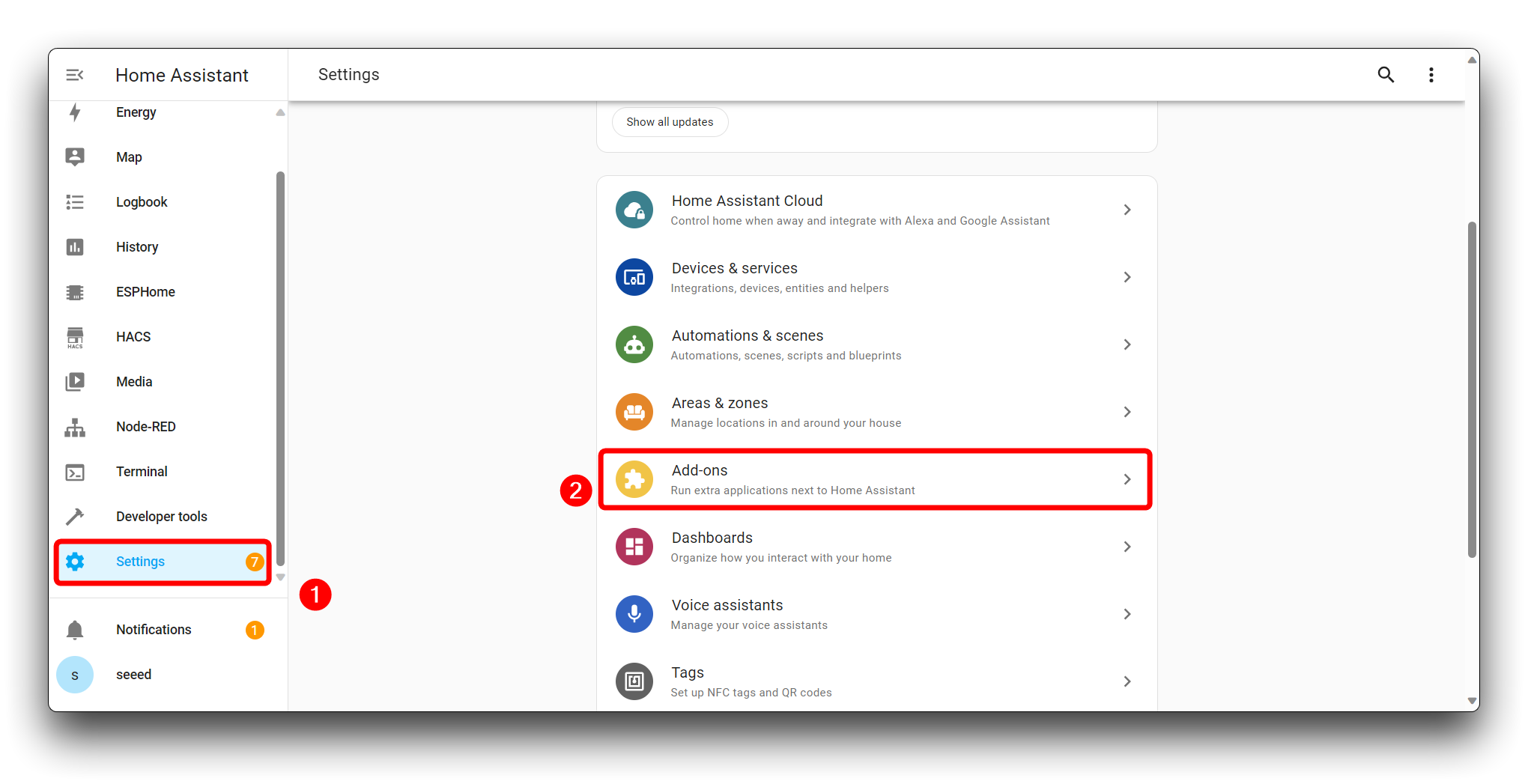
Clique em Settings na barra lateral para acessar o menu de configurações. Clique em Add-ons para acessar a loja de add-ons.
Use a barra de pesquisa ou navegue pelos add-ons disponíveis para encontrar Terminal & SSH.
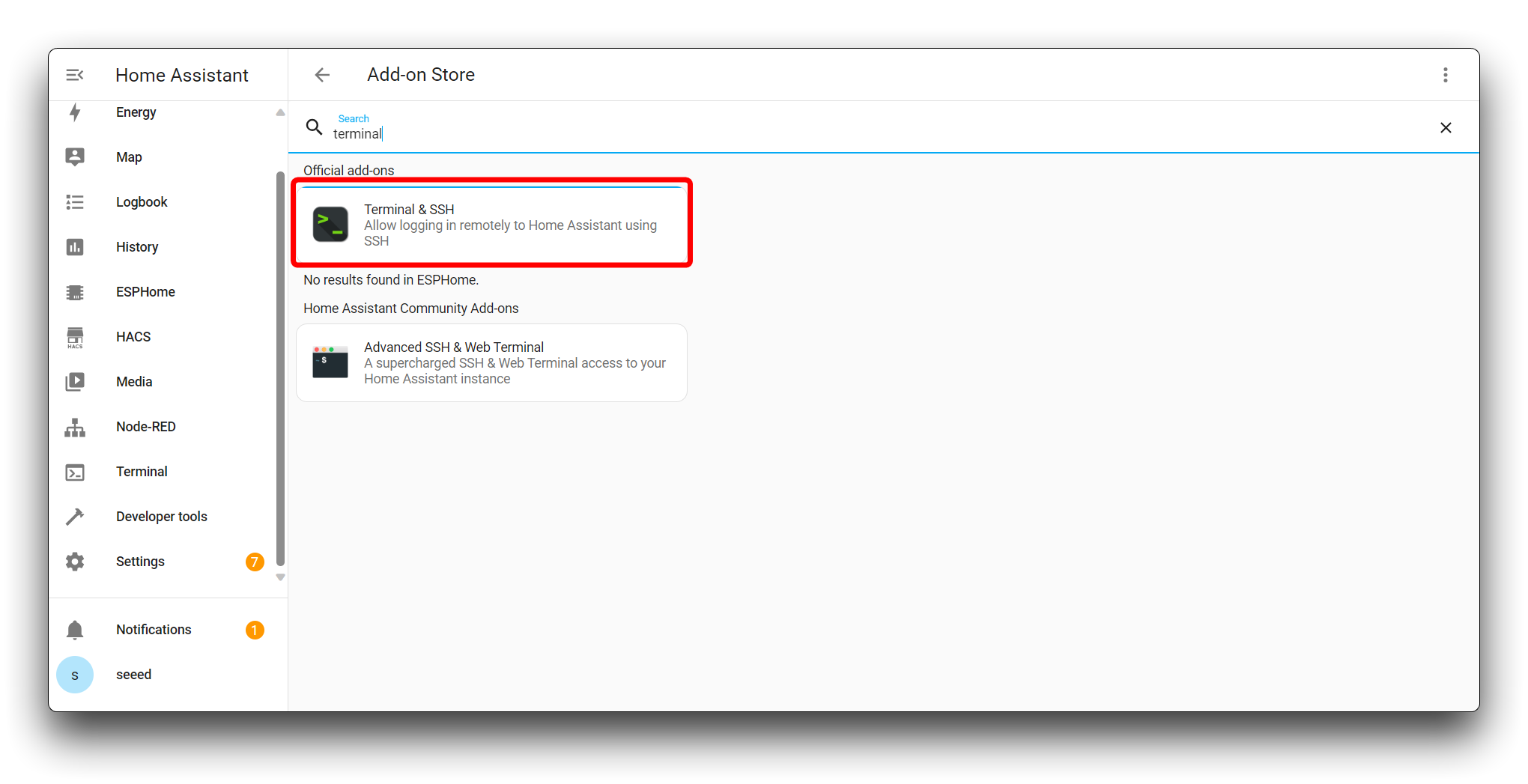
Depois de localizar Terminal & SSH, clique nele para ver os detalhes. Na página do add-on, você verá uma visão geral, documentação e opções de configuração. Para instalar o add-on, clique no botão Install.
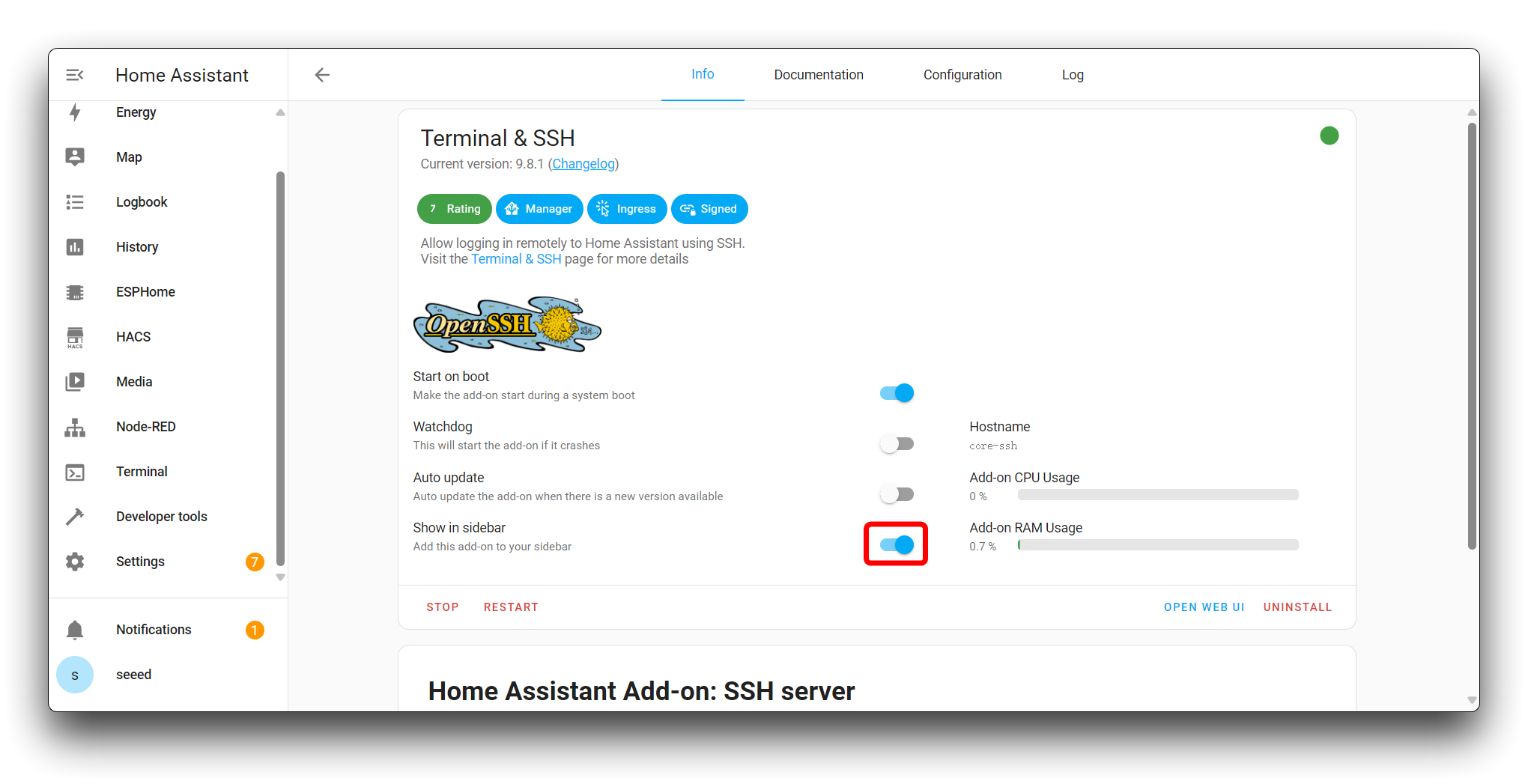
Etapa 3. Instalar o HACS
Encontre o Terminal & SSH recém-baixado na barra lateral. No terminal, navegue até o diretório config, que é a raiz da sua configuração do Home Assistant:
cd /config
Execute o seguinte comando para baixar e executar o script de instalação do HACS:
wget -q -O - https://install.hacs.xyz | bash -
Depois que o script de instalação terminar, você precisa reiniciar o Home Assistant para aplicar as alterações. Você pode reiniciar o Home Assistant pela interface indo em Settings > System > Restart.
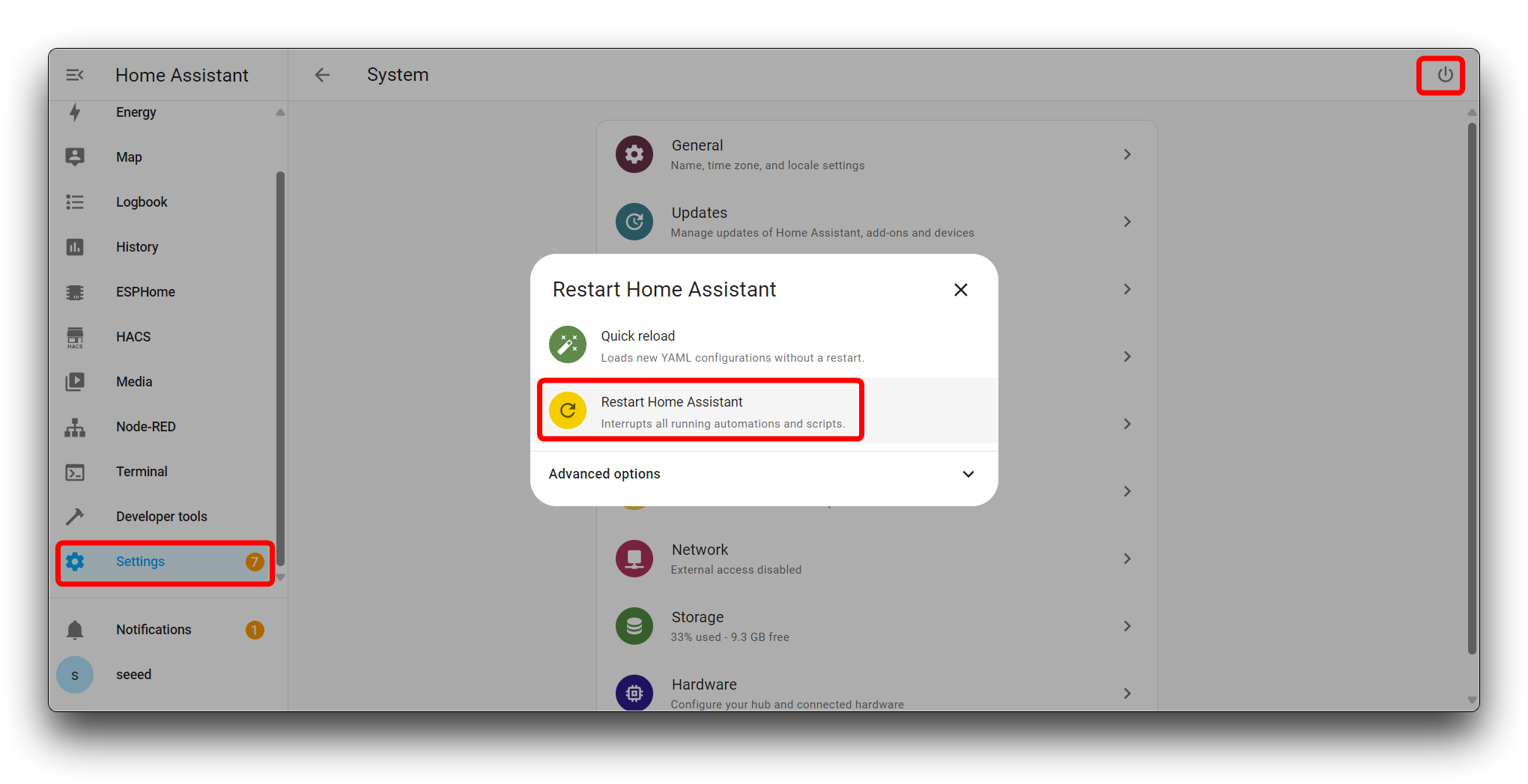
Após a reinicialização, clique em Settings na barra lateral para abrir o menu de configurações. Dentro do menu de configurações, navegue até Devices & Services.
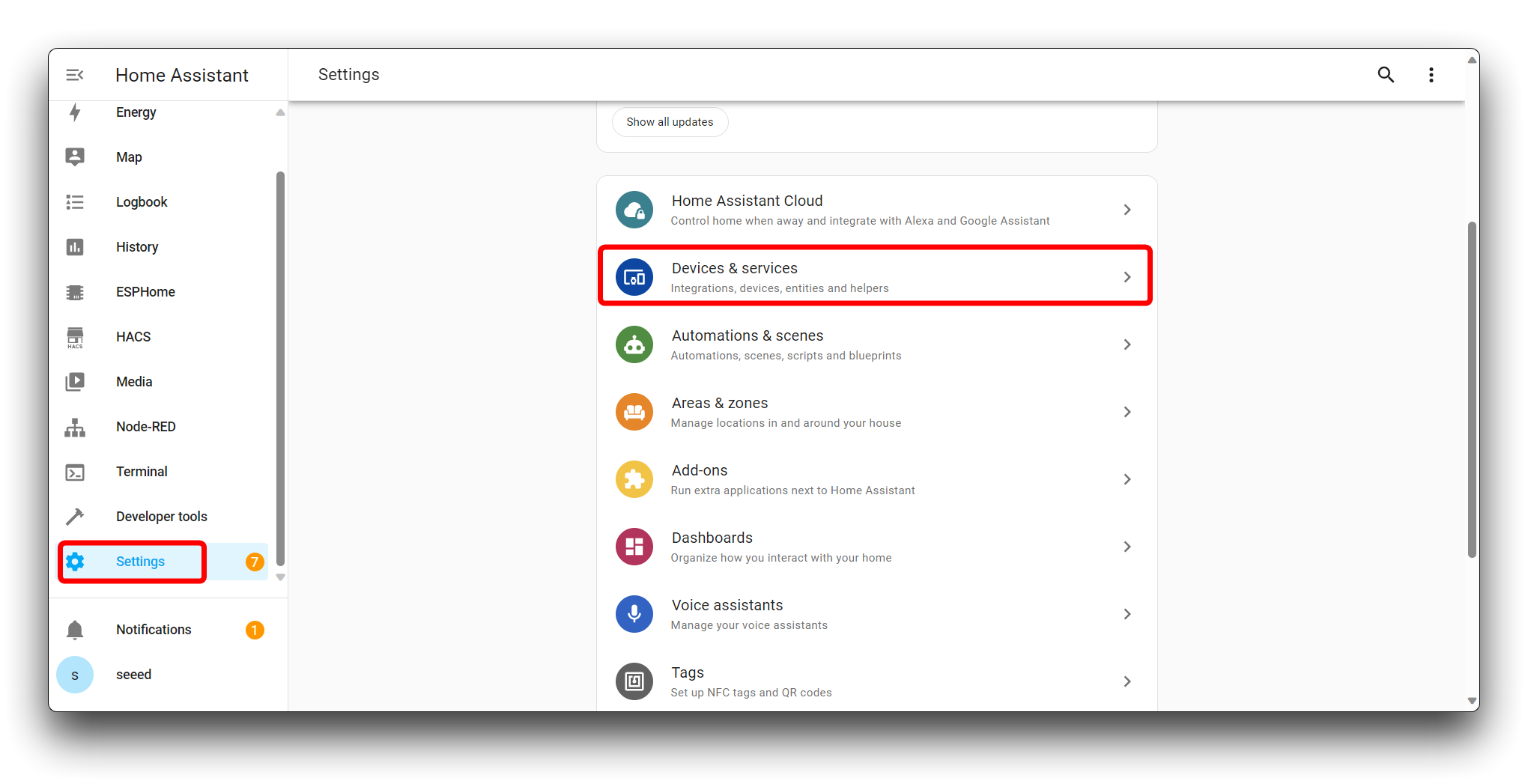
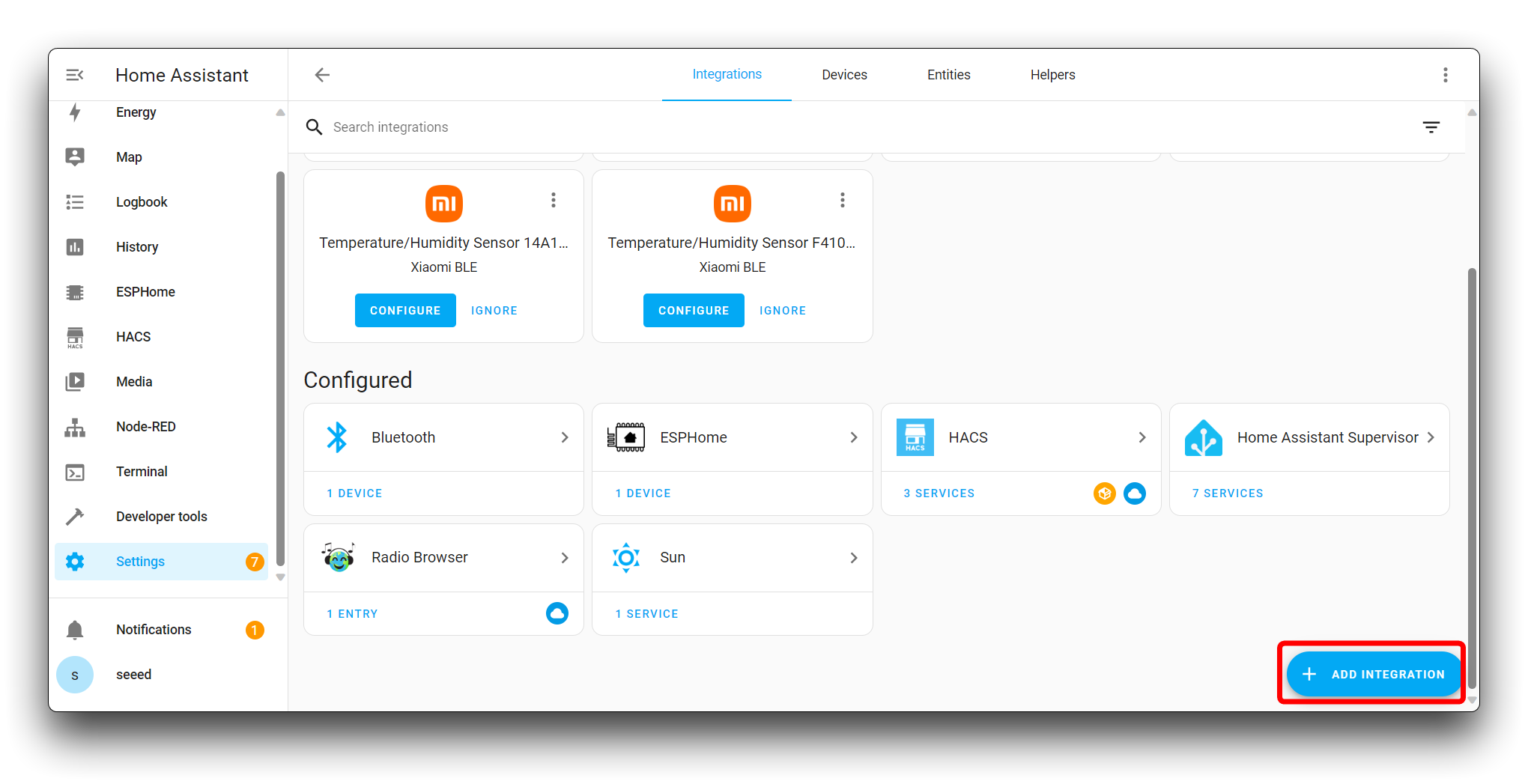
Clique em ADD INTEGRATION para adicionar uma nova integração à sua configuração do Home Assistant.
Na barra de pesquisa, digite HACS para procurar a integração Home Assistant Community Store.
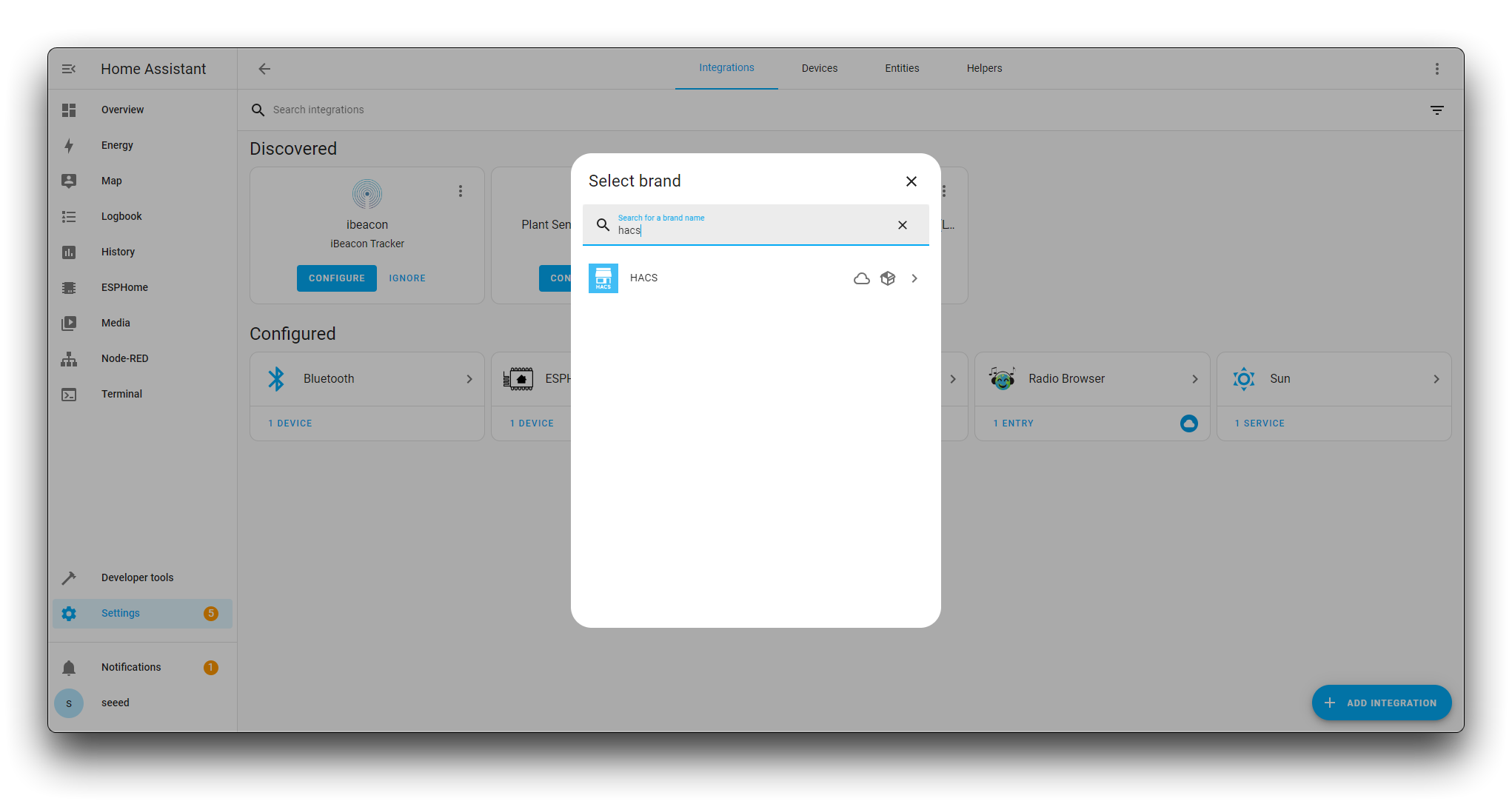
Se o HACS for encontrado, ele deverá aparecer na lista de integrações disponíveis. Clique nele para iniciar o processo de instalação.
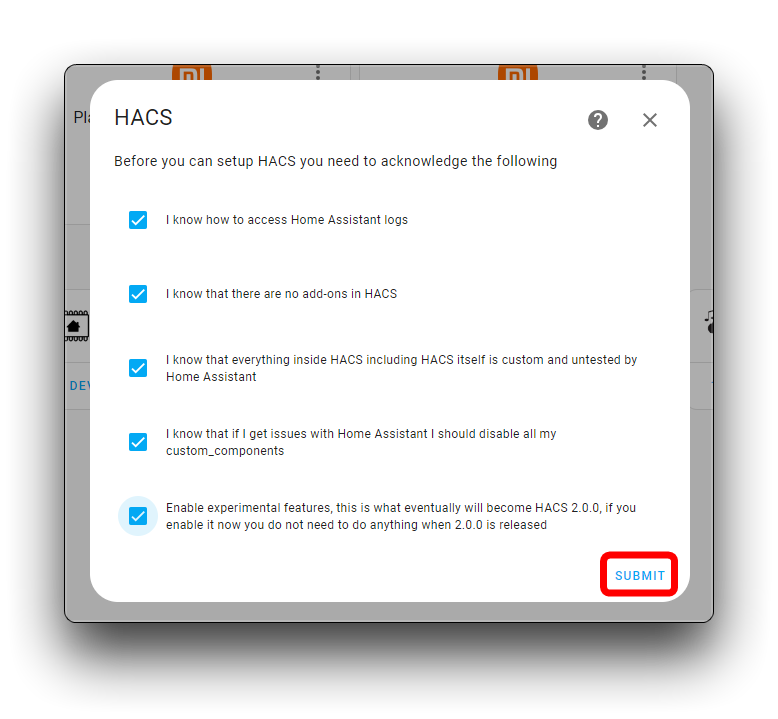
Um contrato de licença ou termos de serviço pode aparecer. Leia o contrato com atenção e, se você concordar com os termos, marque todas as caixas para indicar seu acordo. Clique em SUBMIT para prosseguir com a instalação.
Em seguida, será solicitado que você faça login com sua conta do GitHub. Isso é necessário porque o HACS se integra ao GitHub para gerenciar a instalação de integrações e plugins criados pela comunidade.
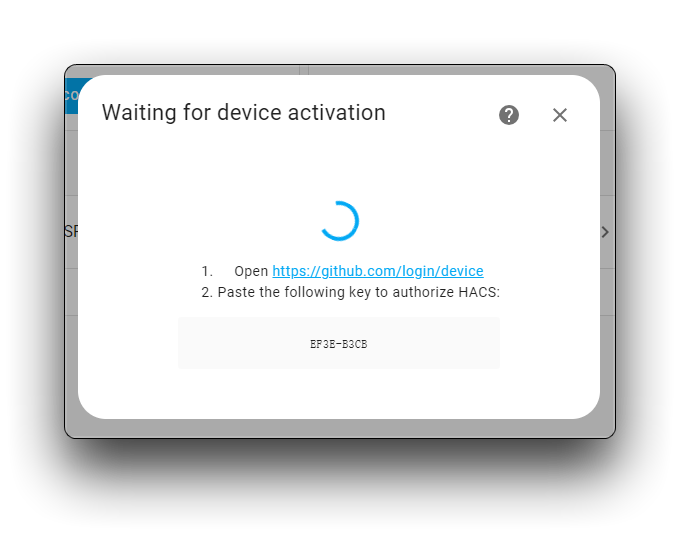
Siga as instruções para autorizar o Home Assistant a acessar sua conta do GitHub. Isso normalmente envolve inserir um código de verificação fornecido pelo GitHub para confirmar sua identidade.
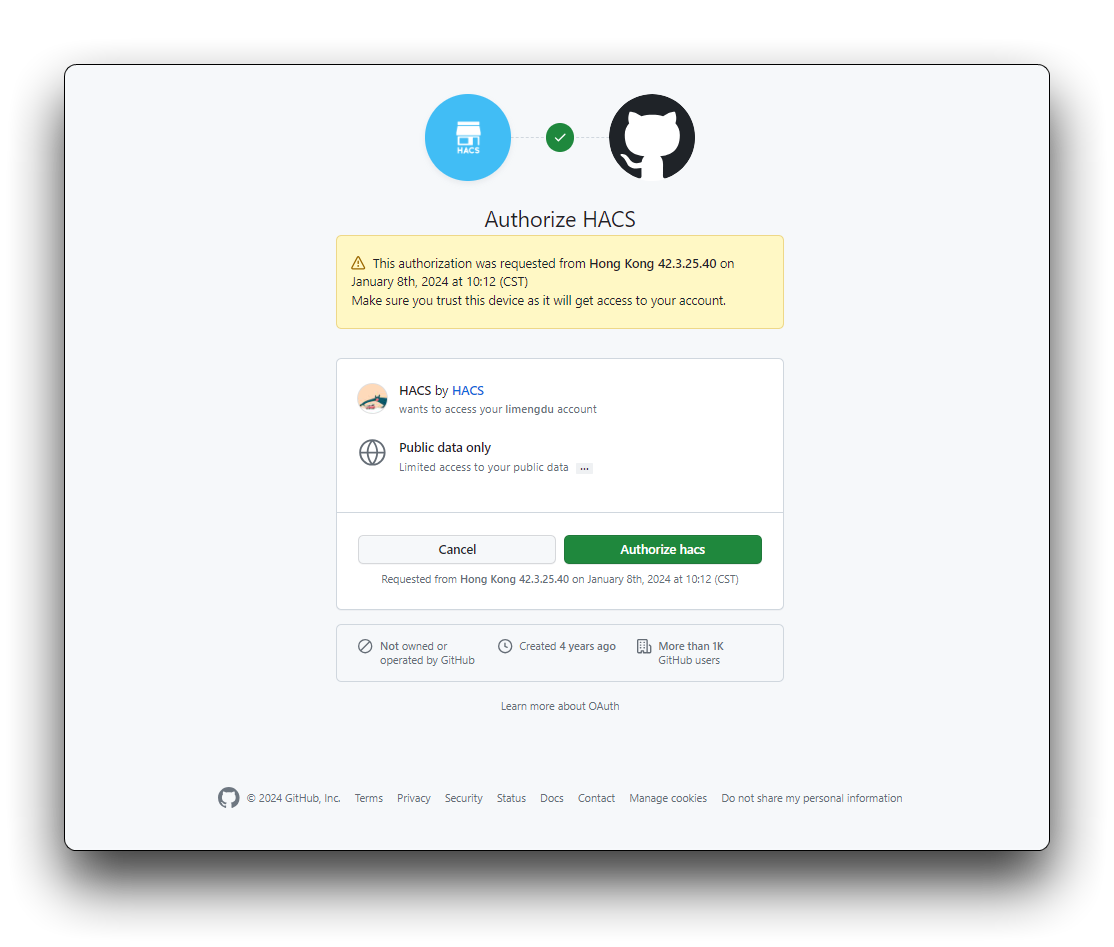
Depois que você autorizar o Home Assistant a usar sua conta do GitHub, o HACS concluirá a instalação.
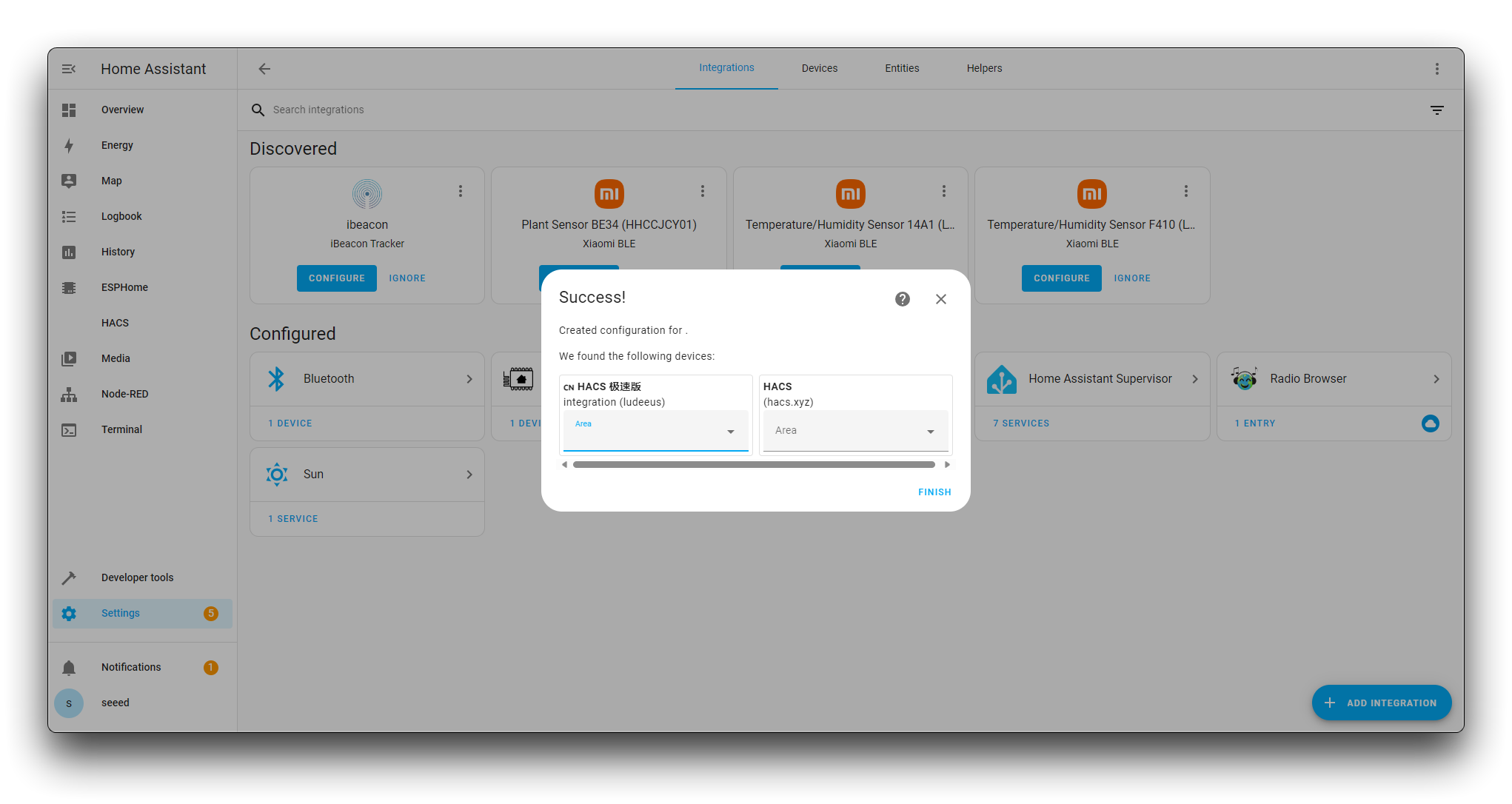
Talvez seja necessário reiniciar o Home Assistant para que o HACS seja totalmente integrado ao seu sistema.
Instalando o plugin SenseCraft
Etapa 4. Instalação do plugin SenseCraft via HACS
Procure por HACS na barra lateral e clique nele para abrir a interface do HACS. No canto inferior direito, você encontrará um botão de menu (três pontos ou um sinal de mais, dependendo da sua versão do HACS). Clique em Custom repositories.
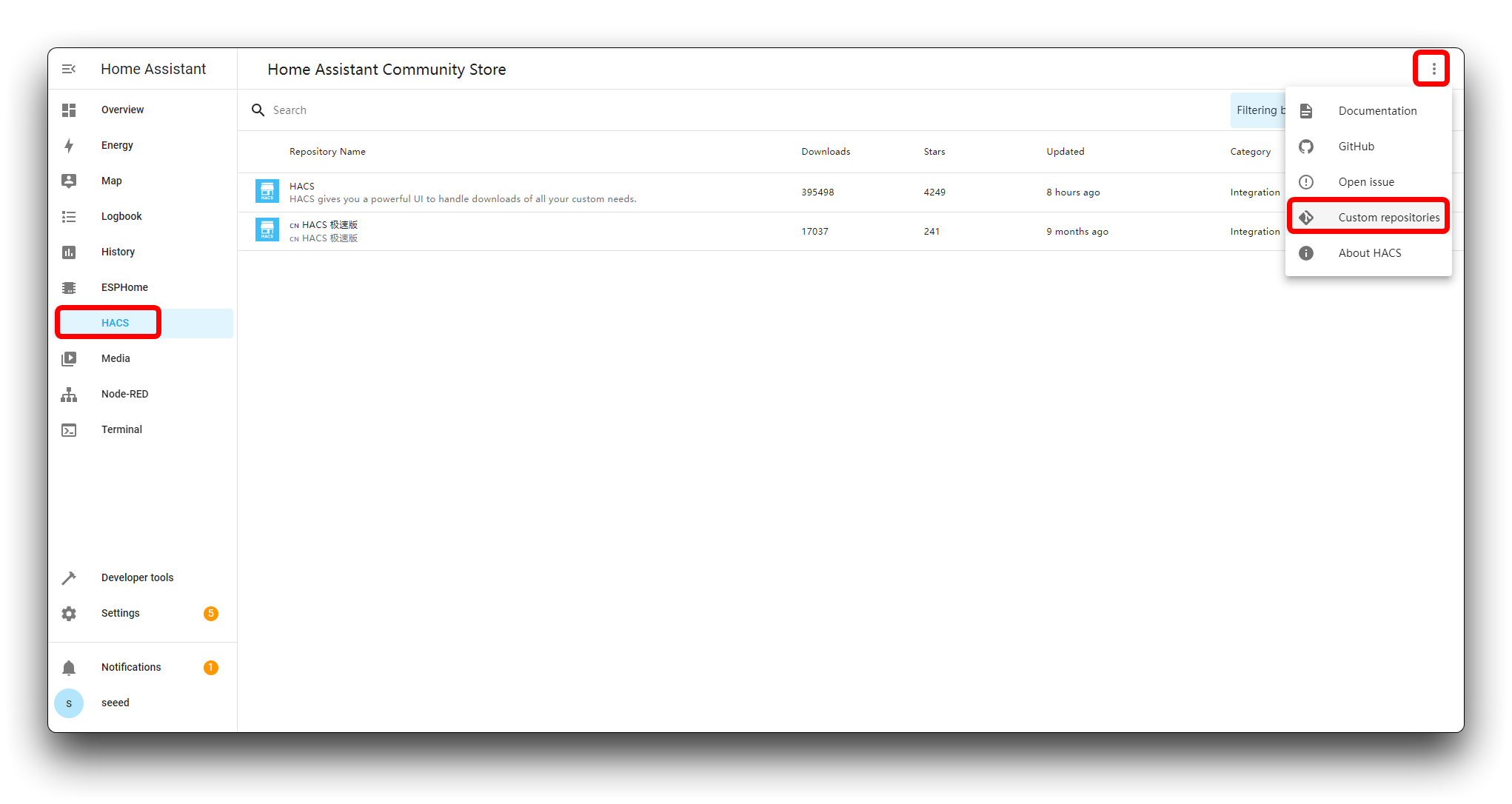
Uma caixa de diálogo aparecerá pedindo que você insira a URL do repositório. Aqui, você deve inserir a URL do repositório personalizado para a integração SenseCraft. Depois de inserir a URL, selecione a categoria (para a integração SenseCraft, você deve selecionar Integration).
https://github.com/Seeed-Solution/SenseCraft-HomeAssistant.git
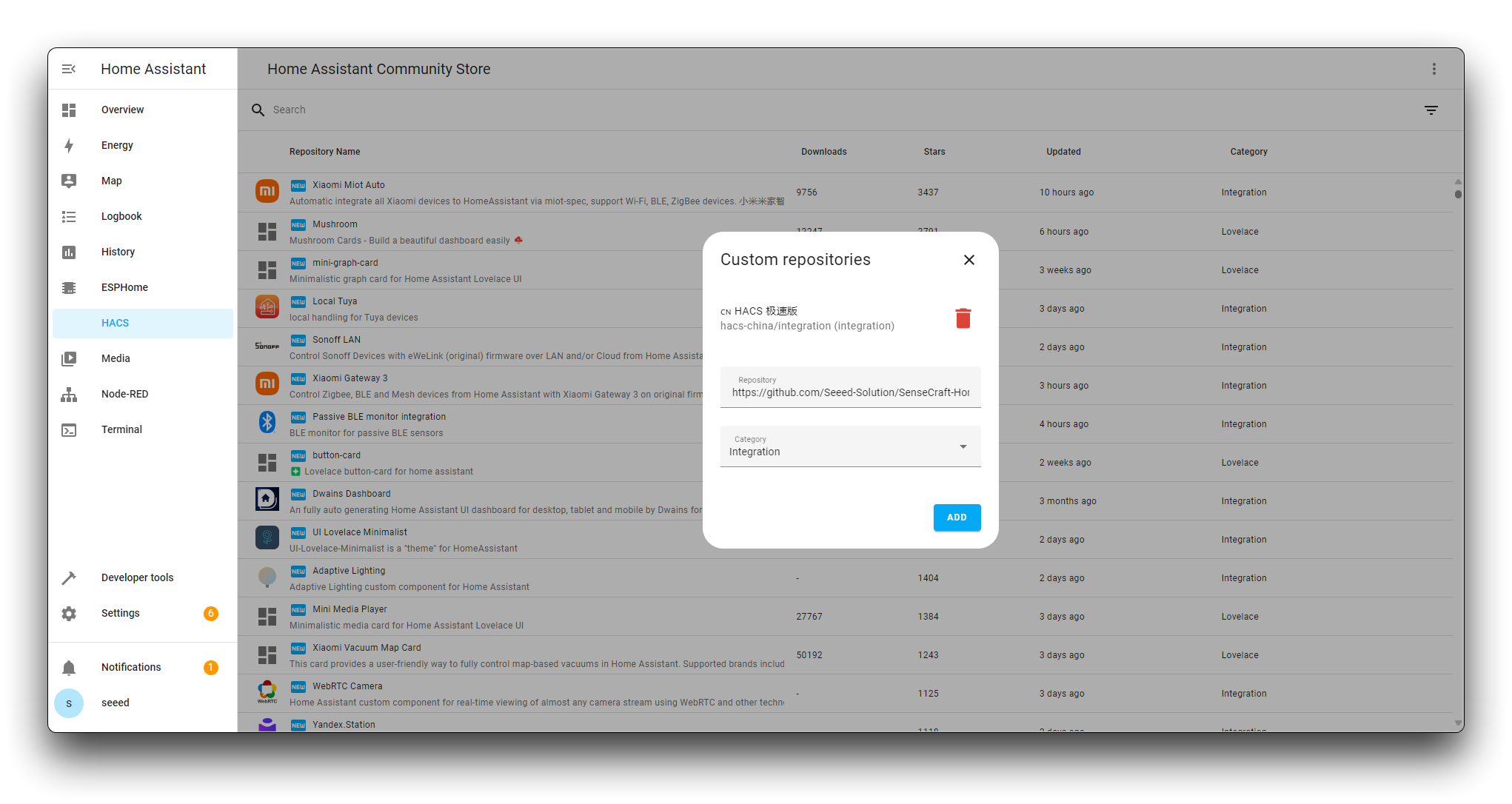
Clique em Add. O repositório agora foi adicionado ao seu HACS e você já deve conseguir encontrar a integração SenseCraft na lista em Integrations.
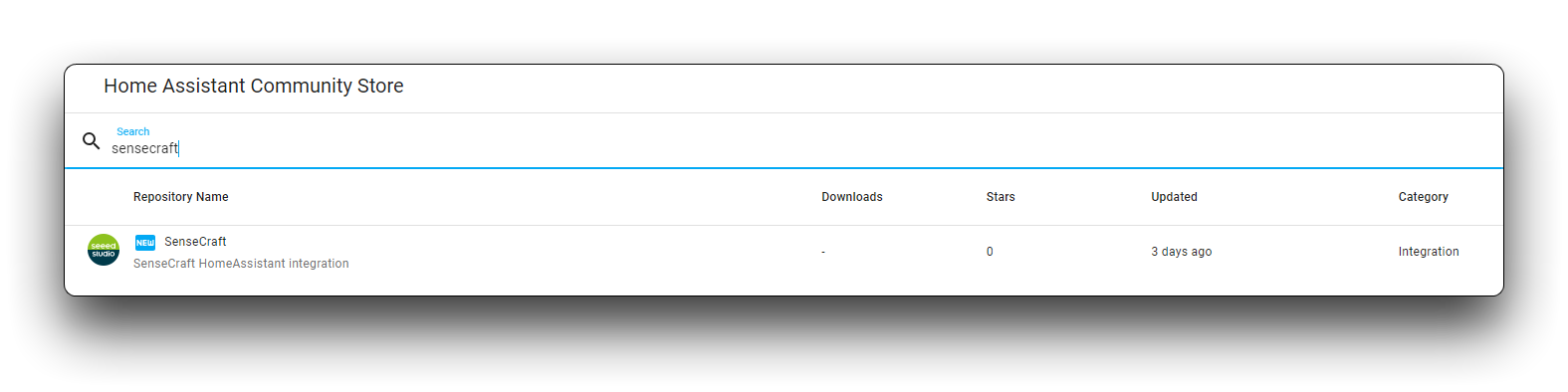
Localize a integração SenseCraft e clique em "DOWNLOAD".
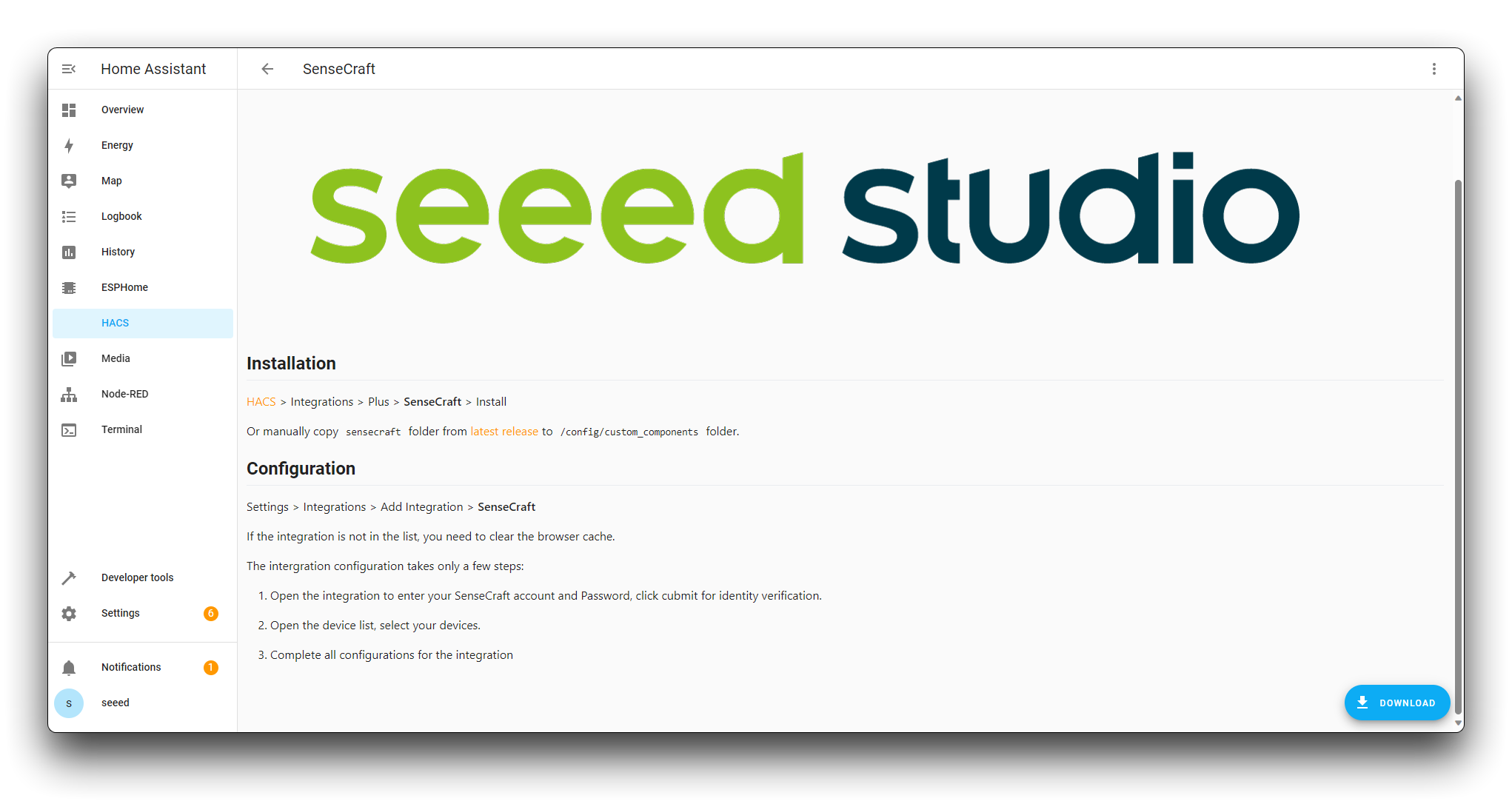
Neste ponto, concluímos com sucesso a instalação do plugin SenseCraft.
Preparando o modelo para o Grove Vision AI V2
Passo 5. Gravar o firmware para o XIAO ESP32C3
Conecte o XIAO ESP32C3 ao seu computador usando um cabo USB-C adequado. Certifique-se de que os drivers do dispositivo estejam instalados corretamente.
Abra a SenseCraft Model Assistant Tool no seu navegador.
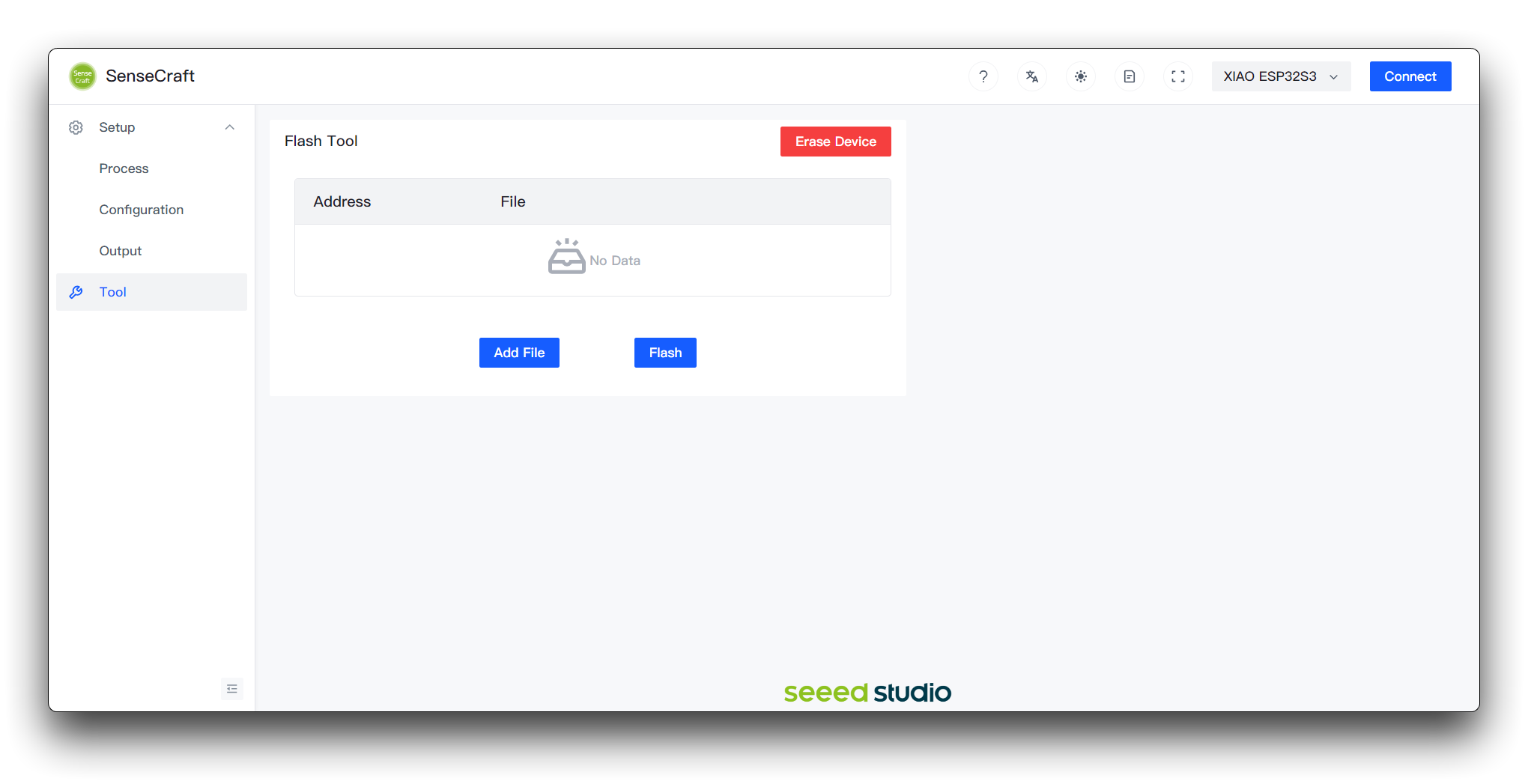
Em seguida, selecione XIAO ESP32S3 e clique em Connect.
Observe que, embora o XIAO ESP32-S3 esteja selecionado aqui, ainda estamos usando o XIAO ESP32-C3!
Clique no botão abaixo para baixar o arquivo de firmware e clique no botão Add File na página da web para gravar o firmware SSCMA_XIAO_ESP32C3_adapter_sensecraft_v1.1.8.bin para o endereço 0x0.
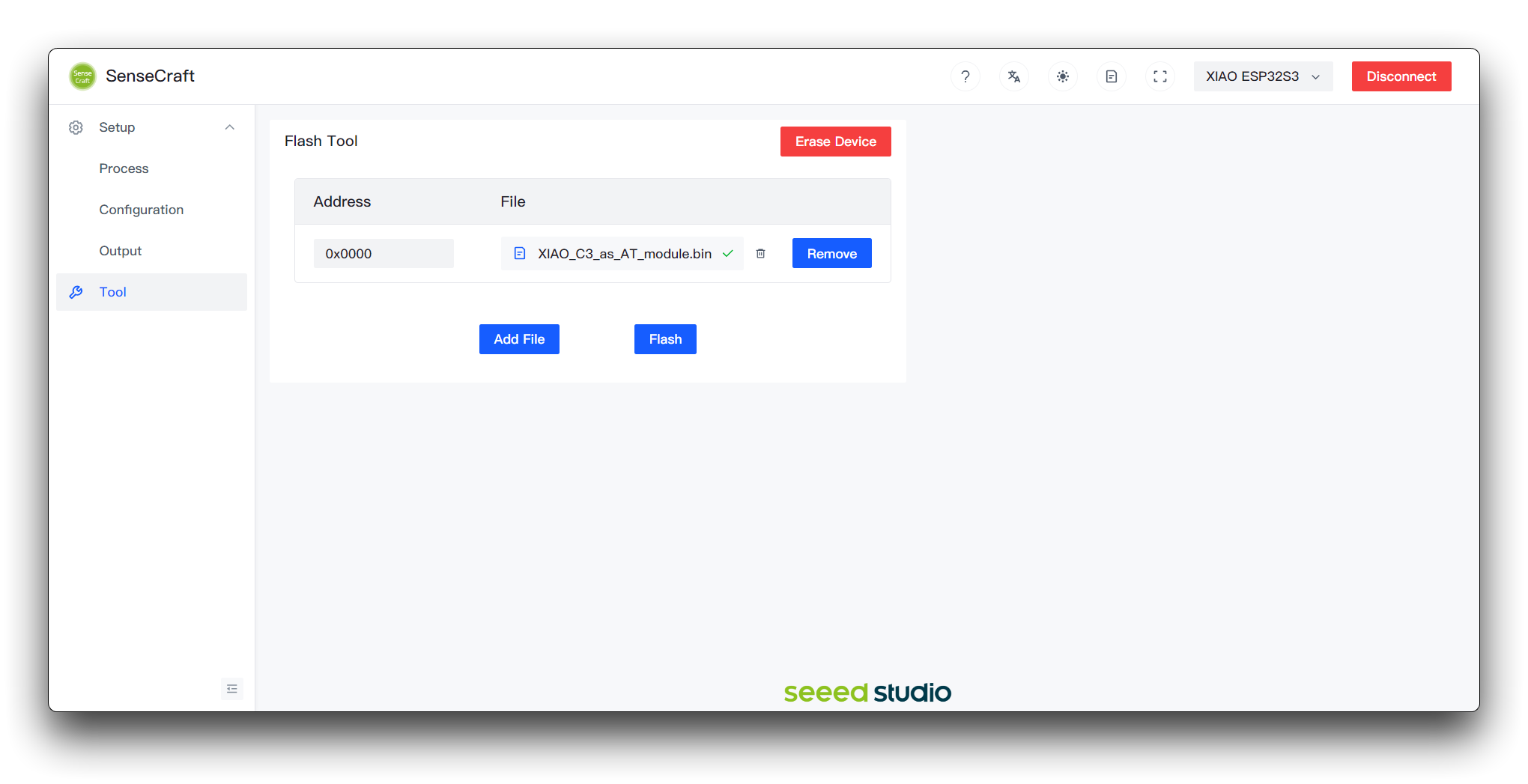
Por fim, clique no botão Flash e aguarde o upload do programa ser concluído com sucesso antes de desconectar o XIAO ESP32C3 do computador.
Passo 6. Conectar o Grove Vision AI V2 ao SenseCraft AI Model Assistant
Primeiro, precisamos abrir a página principal do SenseCraft AI.
Clique em Vision Workspace -> Grove Vision AI V2 no menu de navegação.

Use um cabo do tipo Type-C para conectar o Grove Vision AI V2 ao seu computador.
Em seguida, clique no botão Connect no canto superior esquerdo e selecione o número da porta do dispositivo.

Passo 7. Fazer upload de um modelo adequado
Depois, selecione o modelo apropriado que você deseja usar após clicar em Select Model para enviá-lo para o Grove Vision AI V2.

Aguarde de 1 a 2 minutos para o upload do modelo.
Passo 8. Observações
Quando o modelo for carregado com sucesso, você poderá ver a transmissão ao vivo da câmera do Grove Vision AI V2 na visualização (Preview) à direita.

Podemos ver que, em Preview Settings no lado direito, há duas opções de configuração que podem ser alteradas para otimizar a precisão de reconhecimento do modelo.
Se não houver tela exibida em Preview ou não houver informações nas informações do modelo, pode haver um problema com o modelo e você precisa selecioná-lo novamente ou fazer o upload outra vez.
Construindo serviços MQTT no Home Assistant
Passo 9. Instalar o EMQX
Clique em Settings na barra lateral para acessar o menu de configurações. Clique em Add-ons para acessar a loja de add-ons.
Use a barra de pesquisa ou navegue pelos add-ons disponíveis para encontrar emqx.
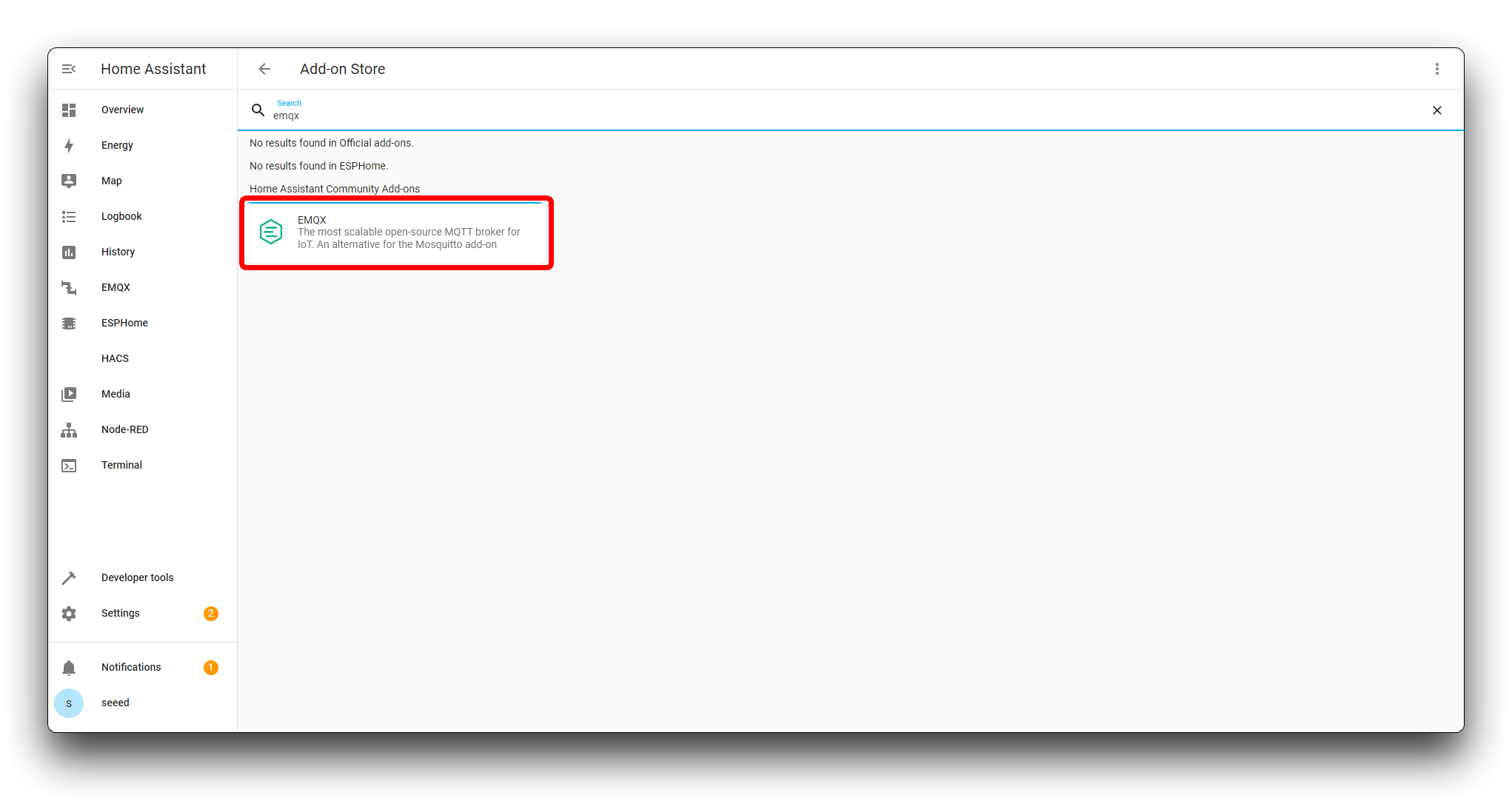
Depois de localizar o EMQX, clique nele para ver os detalhes. Na página do add-on, você verá uma visão geral, documentação e opções de configuração. Para instalar o add-on, clique no botão Install.
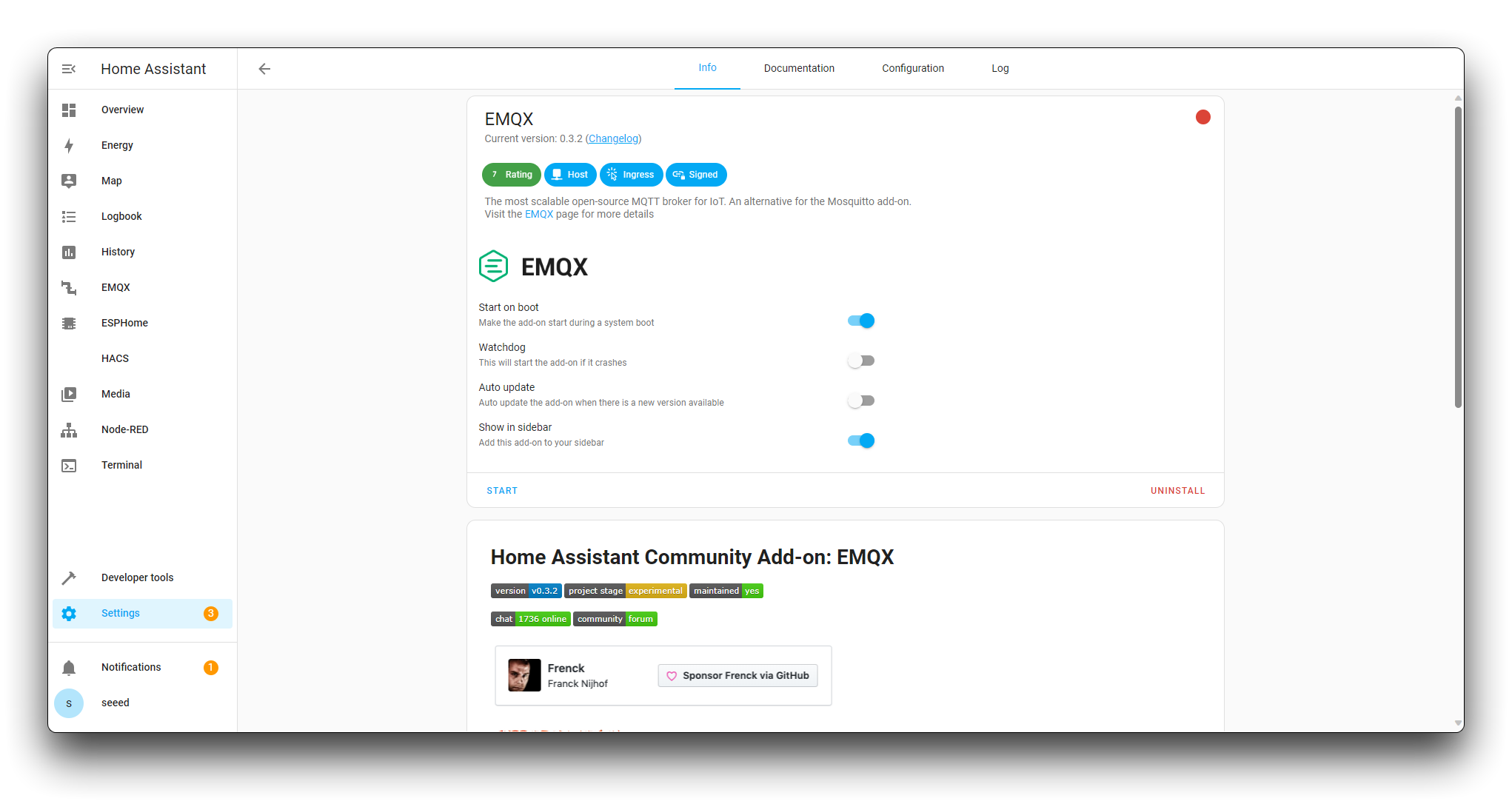
Depois que o Add-on EMQX estiver instalado, ative as opções Start on boot, Watchdog e Show in sidebar. Clique em Start para iniciar o EMQX.
Na página de login do EMQX Dashboard, insira o nome de usuário e a senha padrão.
- Nome de usuário padrão: admin
- Senha padrão: public
Clique no botão "Login" para acessar o EMQX Dashboard.
No EMQX Dashboard, navegue até a seção Authentication no menu da barra lateral esquerda. Clique na aba Databases.
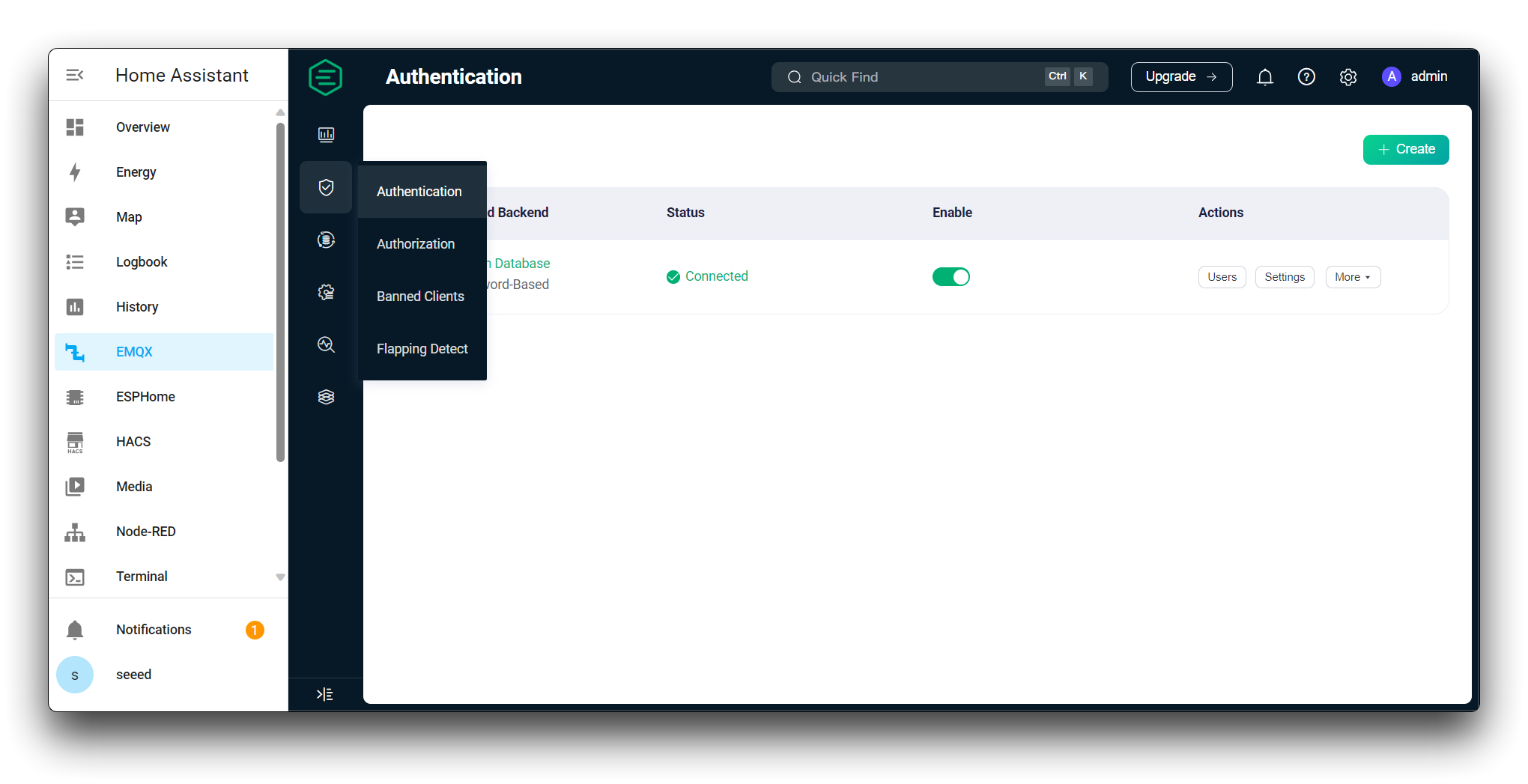
Clique no botão Create. No menu suspenso Mechanism, selecione Password-Based. No menu suspenso Backend, selecione Built-in Database. Clique no botão "Create" para criar o Built-in Database.
Após criar o Built-in Database, clique na aba Users na seção "Authentication". Clique no botão "Add User".
- No campo "Username", insira "seeed".
- No campo "Password", insira "seeed".
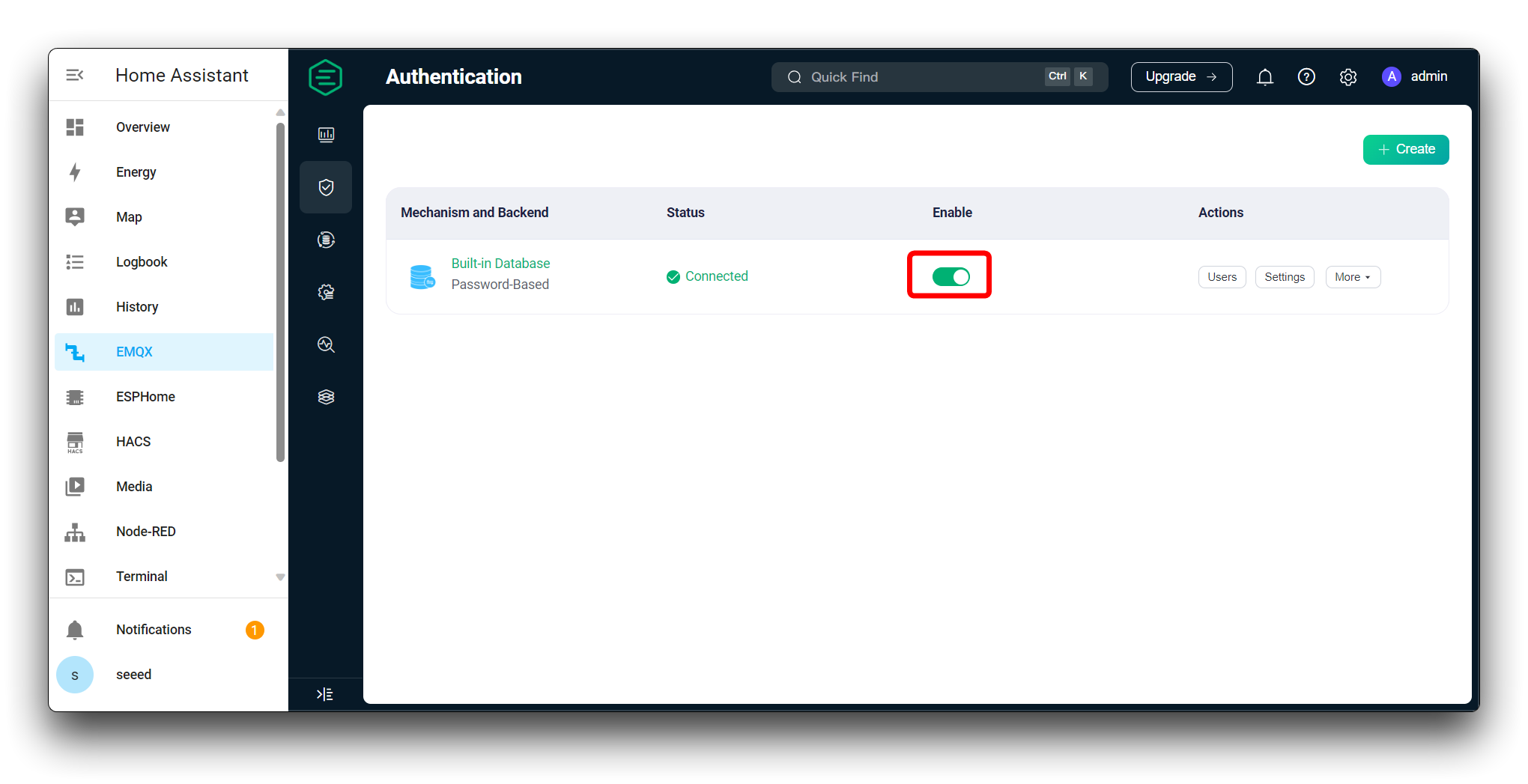
Volte para a aba "Databases" na seção "Authentication". Localize o banco de dados criado anteriormente na lista de bancos de dados.
Clique no interruptor ao lado do banco de dados para habilitá-lo. O status do banco de dados deve mudar para "Enabled".
Integrar o Grove Vision AI V2 ao Home Assistant
Passo 10. Configurando a rede para o Grove Vision AI V2 e o XIAO
Conecte o Grove Vision AI V2 ao seu computador e abra a página de configuração do Grove Vision AI V2.

Depois de clicar no canto superior esquerdo para conectar ao Grove Vision AI V2, ative o botão MQTT e insira as seguintes informações que você precisa preencher na página.
- SSID & Password: O dispositivo precisa estar na mesma LAN que o host onde o Home Assistant está instalado. Portanto, configure a rede sob a mesma LAN. O XIAO suporta apenas WiFi 2.4G, rede 5G não é suportada.
- Encryption: Selecione AUTO.
- Host: Endereço IP do host onde o Home Assistant está instalado.
- Port:
1883. - clientId: Para o número de identificação do dispositivo, prefixe com
grove_vision_ai_v2_seguido pelo número de ID personalizado. - username: O nome do banco de dados EMQX que você acabou de criar.
- password: A senha do banco de dados EMQX que você acabou de criar.
Em seguida, clique no botão Apply abaixo. Após salvar, isso não significa que o Grove Vision AI esteja conectado à rede, volte para Process na barra de menu à esquerda e verifique se o endereço IP do dispositivo apareceu e se o status da conexão MQTT está correto.

Quando o IP Address é exibido, significa que não há problema com o WIFI, e Service status deve ser o texto da figura para representar o estado normal. Observe que, se o WIFI não estiver normal, o MQTT definitivamente não estará normal; quando você acabou de mudar para esta aba, pode mostrar desconectado, e você precisa esperar cerca de 10 s. Não é necessário atualizar para ver o status, ele mostrará automaticamente o status mais recente após a mudança de estado.
Passo 11. Integração ao Home Assistant
- Cenário 1. Se o dispositivo foi encontrado
- Cenário 2. Se o dispositivo não for encontrado
Neste ponto, normalmente, você já pode pesquisar o Grove Vision AI V2 dentro de Settings->Devices & services no Home Assistant.
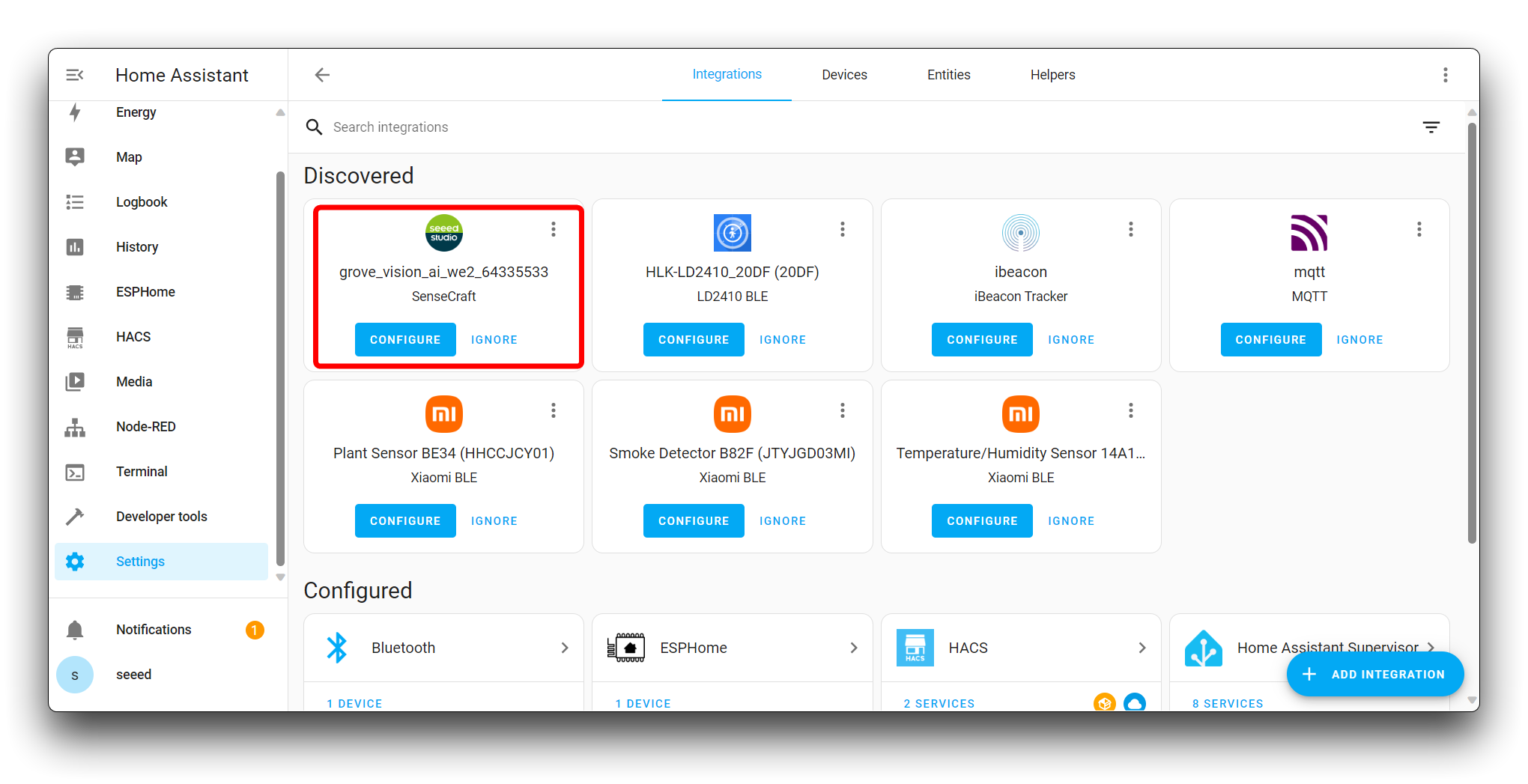
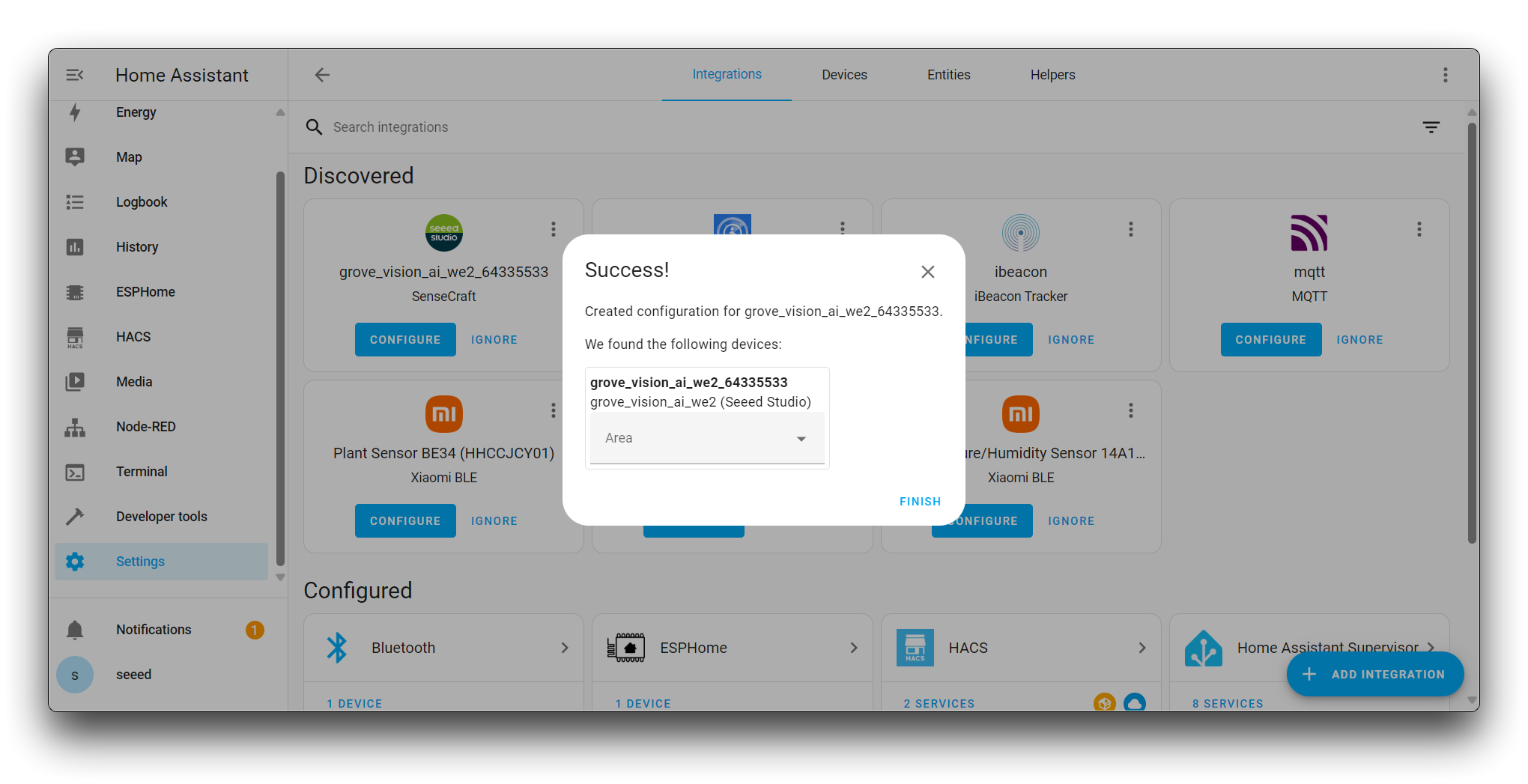
Clique no botão Configure para definir as informações relevantes, e você terá concluído a adição do dispositivo.
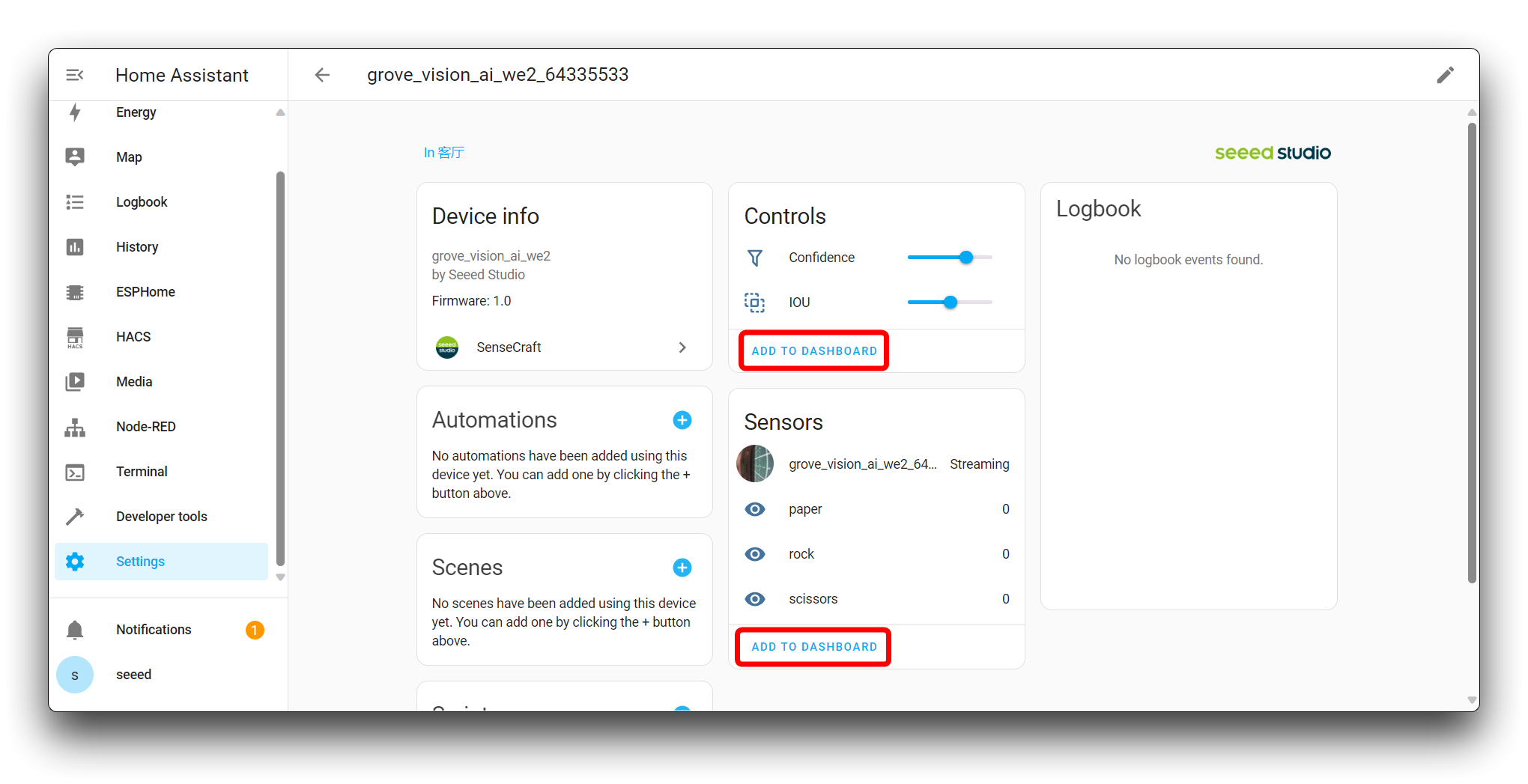
Em Settings->Devices & services, você poderá ver os detalhes do dispositivo e exibir as abas suportadas; você pode adicionar quantas abas quiser para mostrar na visão geral.
- Se você configurou um nome de usuário e senha nas etapas anteriores, poderá ser solicitado a inseri-los ao adicionar um dispositivo.
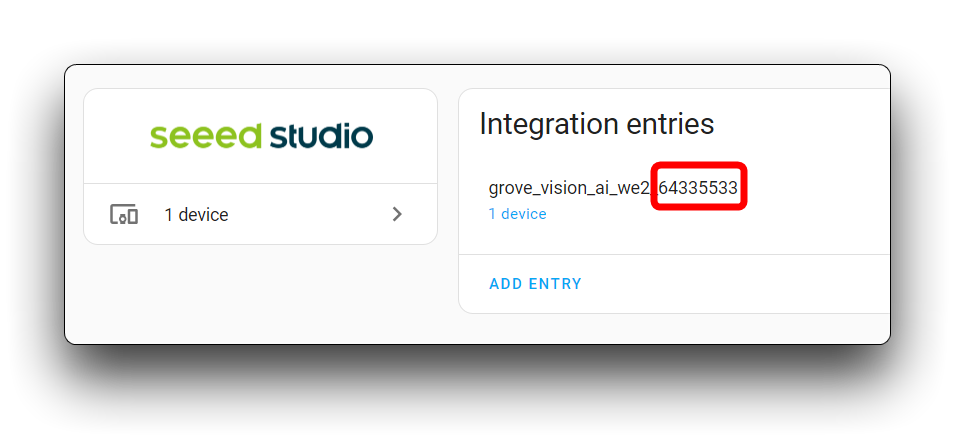
- Se você tiver mais de um dispositivo Vision AI para adicionar ao Home Assistant, fique atento ao número de ID do dispositivo, que serve como uma marca distintiva entre as diferentes flags Grove.
Se houver muitos dispositivos em sua casa, às vezes eles podem não ser pesquisáveis diretamente pelo Home Assistant. Nesse caso, talvez seja necessário adicionar os dispositivos manualmente.
Na página Settings, escolha Devices & Services.
Em seguida, clique no botão ADD INTEGRATION no canto inferior direito e pesquise por SenseCraft.
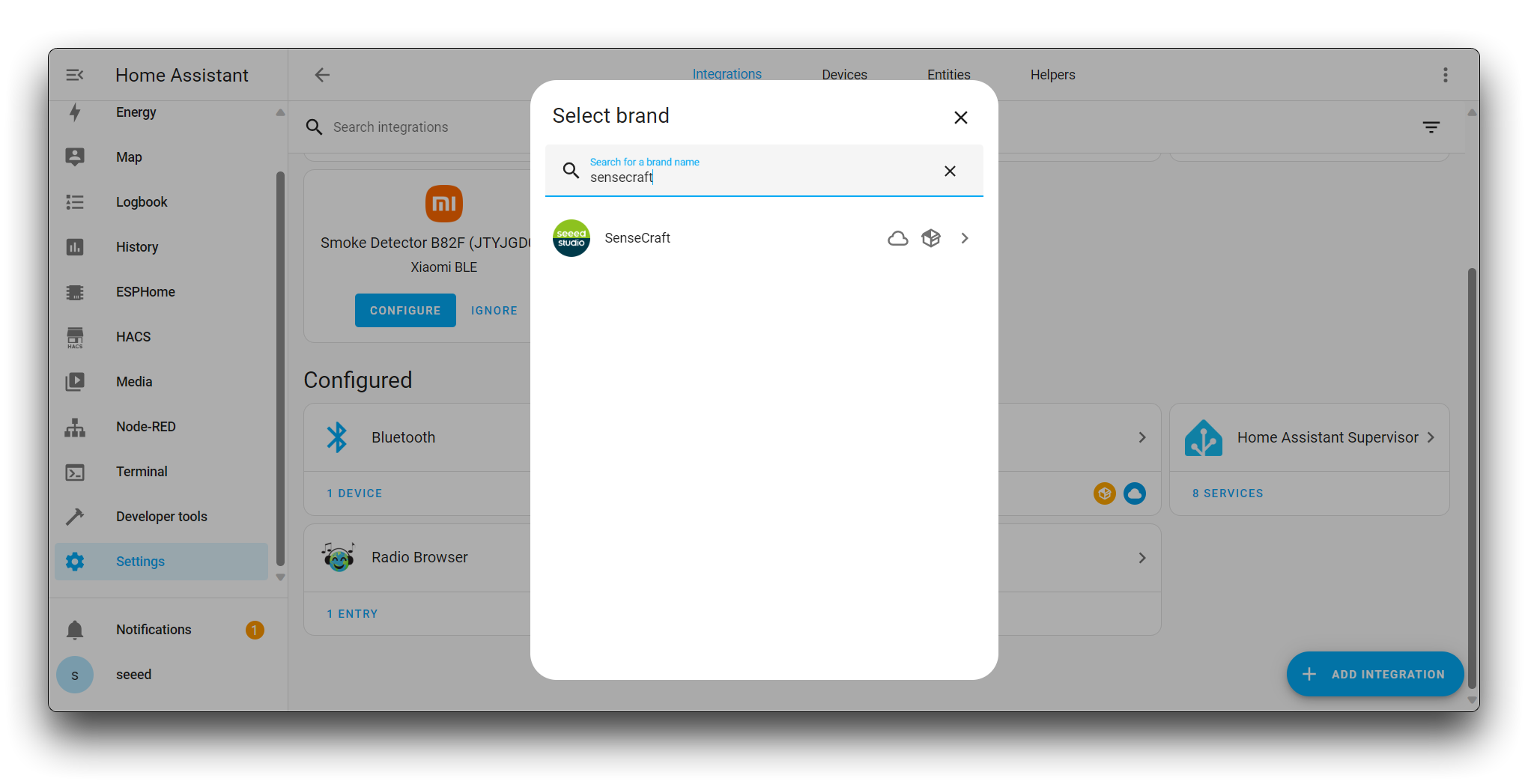
Clique em SenseCraft e selecione Action como Add device using host/id.
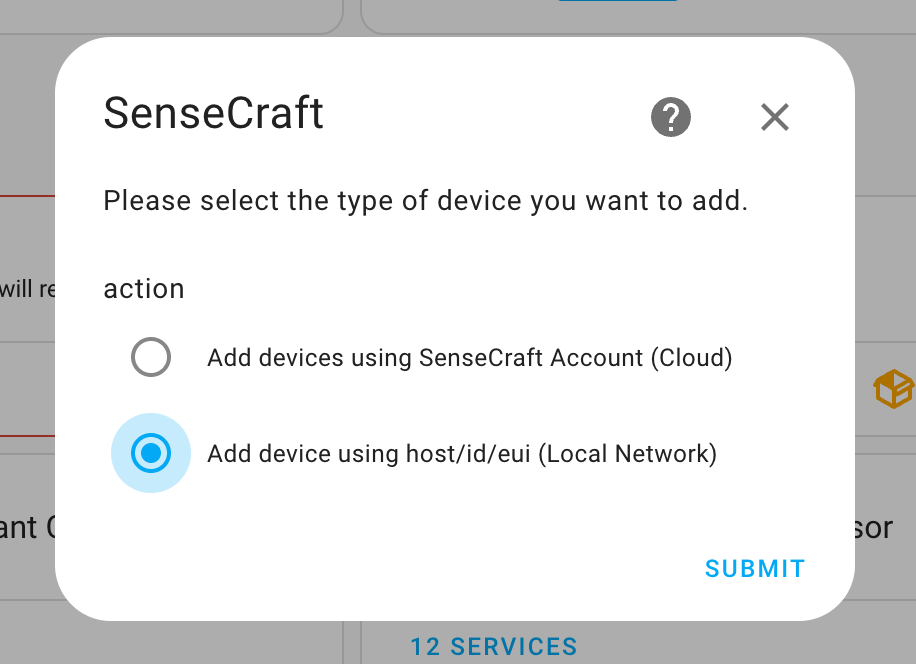
Clique em SUBMIT, depois selecione o tipo do seu dispositivo no menu suspenso, como Grove Vision AI V2, e clique em SUBMIT novamente.
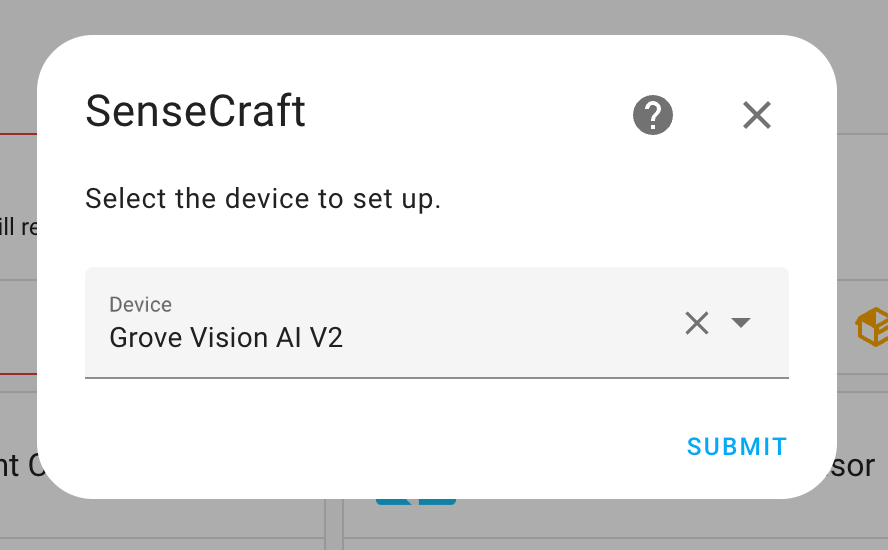
No campo de entrada a seguir, insira o ID exato do seu dispositivo. Esse ID geralmente é encontrado no próprio dispositivo ou no site do SenseCraft AI.


A próxima etapa é configurar o serviço MQTT. Insira as informações que correspondem aos detalhes do serviço MQTT que você configurou no site. Se você não tiver configurado um nome de usuário e senha anteriormente, não precisa preenchê-los aqui. Em seguida, clique em SUBMIT.

- Broker: Endereço IP do Home Assistant.
- Port:
1883. - clientId: Para o número de identificação do dispositivo, prefixe-o com
grove_vision_ai_v2_seguido pelo número de ID personalizado. - username: O nome do banco de dados EMQX que você acabou de criar.
- password: A senha do banco de dados EMQX que você acabou de criar.
Se a configuração for bem-sucedida, o sistema geralmente solicitará que você selecione um local para o seu dispositivo. Escolha o cômodo ou área apropriada com base na sua situação real e clique em Finish.
Depois que a configuração estiver concluída, você poderá visualizar seu dispositivo e seu status na página "Overview" do Home Assistant.
Seguindo essas etapas, você deverá conseguir adicionar com sucesso o dispositivo "SenseCraft" à sua instância do Home Assistant e configurá-lo para usar o serviço MQTT.
Solução de problemas
P1: O que devo fazer se eu nunca mais vir as mensagens de dados no HA depois que o Grove Vision AI V2 cair?
Talvez você precise excluir o dispositivo e adicioná-lo novamente no SenseCraft. Depois de excluí-lo, pode não ser possível pesquisá-lo automaticamente novamente e você precisará adicionar o dispositivo manualmente. Consulte as etapas aqui para readicionar o dispositivo.
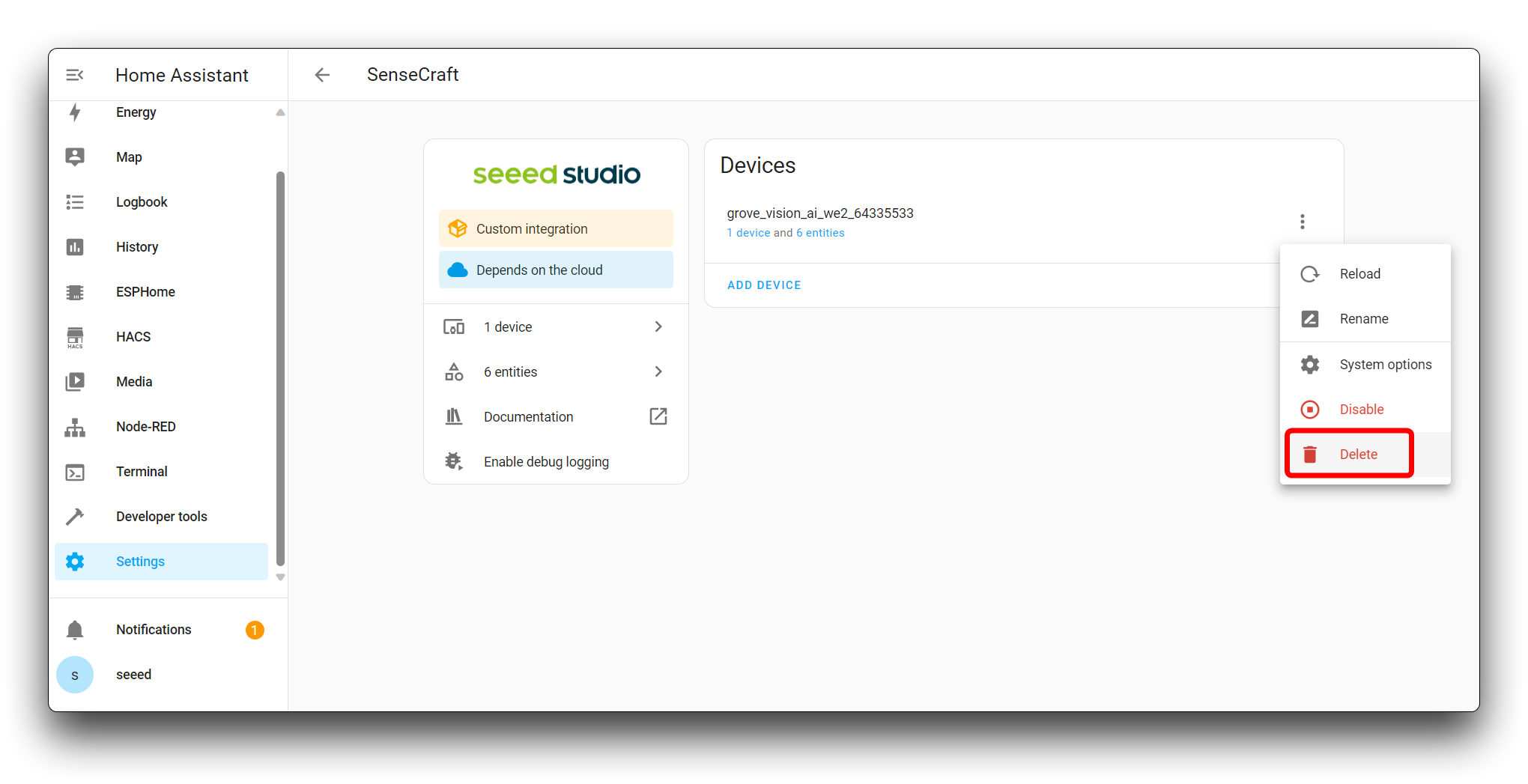
Suporte técnico e discussão sobre o produto
Obrigado por escolher nossos produtos! Estamos aqui para fornecer diferentes tipos de suporte para garantir que sua experiência com nossos produtos seja a mais tranquila possível. Oferecemos vários canais de comunicação para atender a diferentes preferências e necessidades.