Treinar um Modelo de Classificação de Imagens com SenseCraft AI
Classificação é uma ferramenta poderosa em aprendizado de máquina que permite treinar um modelo para reconhecer e categorizar diferentes tipos de dados. Na plataforma SenseCraft AI, a classificação permite criar modelos que podem identificar e distinguir vários objetos, gestos ou cenas com base nas imagens que você fornece durante o treinamento.
Ao treinar um modelo de classificação com o SenseCraft AI, você pode desbloquear uma ampla gama de aplicações, como:
-
Reconhecimento de gestos para experiências interativas
-
Detecção de objetos para gerenciamento de inventário ou controle de qualidade
-
Classificação de cenas para navegação autônoma ou monitoramento ambiental
A plataforma SenseCraft AI simplifica o processo de classificação, permitindo que você crie modelos personalizados adaptados às suas necessidades específicas sem exigir amplo conhecimento em aprendizado de máquina.

Introdução
Neste guia abrangente, vamos conduzi-lo pelo processo de treinamento de um modelo de classificação usando a plataforma SenseCraft AI. Embora nosso foco principal seja o treinamento de um modelo para o XIAO ESP32S3 Sense, é importante observar que esta plataforma também é compatível com outros dispositivos da Seeed Studio, como o Grove Vision AI e o Watcher.
Não tem um dispositivo Seeed Studio? Sem problemas! Você ainda pode acompanhar e experimentar o processo de treinamento usando a câmera integrada do seu notebook. No entanto, para desempenho ideal e melhores resultados, recomendamos usar o dispositivo-alvo para treinar e fazer o deploy do seu modelo.
Treinando um modelo para reconhecer gestos corporais
Neste tutorial, vamos criar um modelo que reconhece quatro gestos corporais distintos: braços cruzados, braços abertos, posição de sentido e formato de coração com as mãos.
A plataforma SenseCraft AI suporta até 200 categorias para classificação, oferecendo ampla flexibilidade para criar modelos adaptados às suas necessidades específicas.
Etapa 1. Conecte seu dispositivo
Se você estiver usando um dispositivo Seeed Studio como o XIAO ESP32S3 Sense, conecte-o ao computador via cabo USB-C. Selecione o dispositivo correspondente no menu suspenso e clique em Connect.
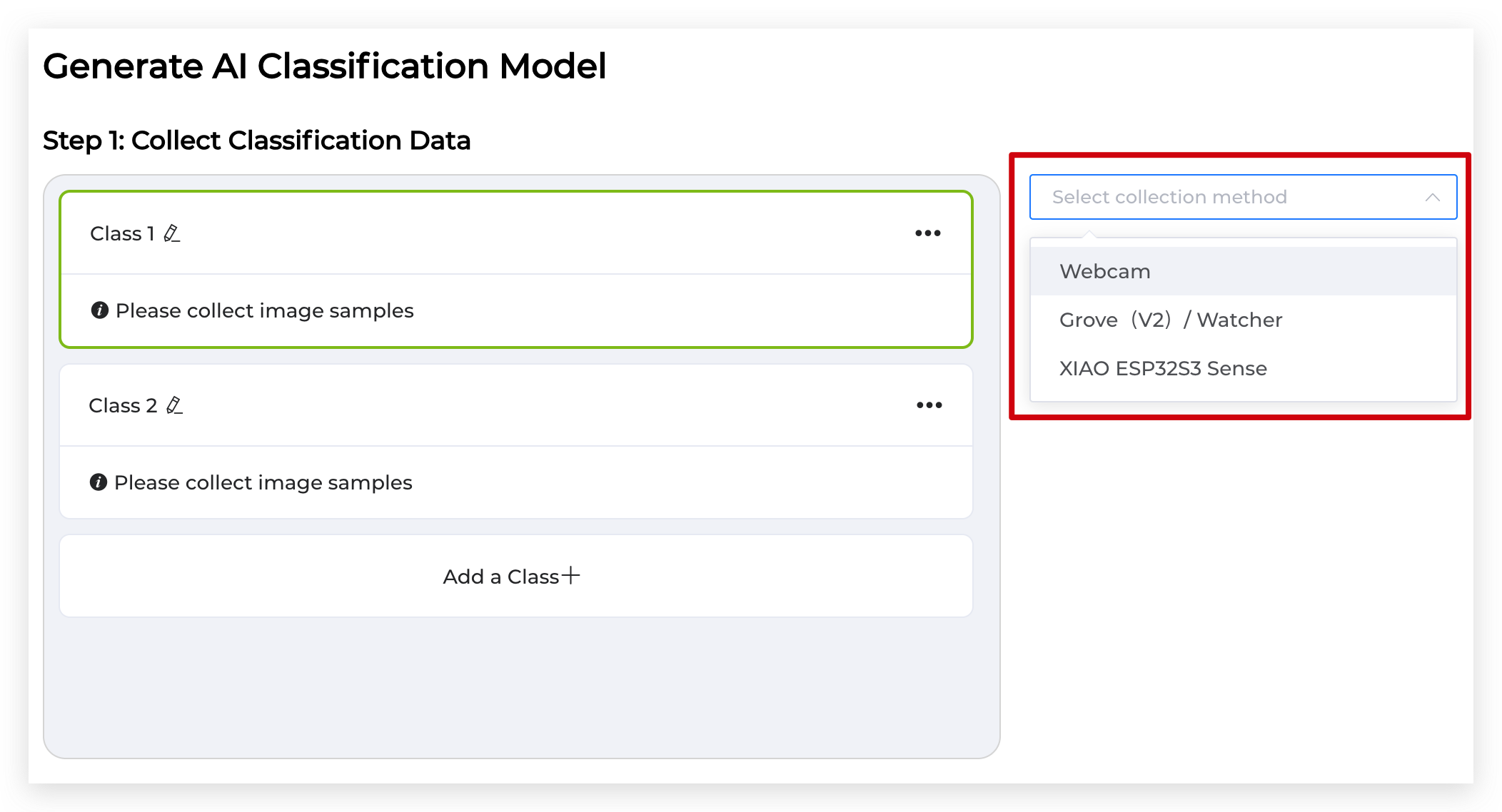
Escolha a porta serial correta para a conexão.

Se você estiver usando a câmera do seu notebook, pode pular esta etapa. Porque, quando você acessa esta página, ela mostra automaticamente o feed ao vivo da câmera. Se isso não acontecer, verifique as permissões do seu navegador.

Por favor, use Microsoft Edge ou Google Chrome.
Etapa 2. Criar e rotular categorias
Clique no botão de lápis à direita do nome de uma classe existente para renomear uma classe já existente. Clique no botão Add a Class abaixo para criar quatro categorias para os gestos corporais que você deseja reconhecer.

Rotule as categorias da seguinte forma: "Crossed Arms", "Open Arms", "Standing at Attention" e "Heart Shape". Verifique duas vezes se cada categoria está nomeada corretamente.

Etapa 3. Capturar dados de treinamento
Selecione a primeira categoria (por exemplo, "Crossed Arms") na lista. Posicione-se em frente à câmera, executando o gesto corporal correspondente. Pressione e segure o botão Hold to Record para capturar imagens do gesto. Solte o botão para parar a gravação. Procure capturar pelo menos 40 imagens por categoria para garantir um modelo robusto e preciso.

Repita esse processo para cada uma das categorias restantes, capturando uma variedade de imagens para cada gesto.
Quanto mais imagens relevantes e de alta qualidade você coletar para cada categoria, melhor será o desempenho do modelo. Busque variedade em iluminação, ângulos e planos de fundo para melhorar a capacidade de generalização do modelo.
Etapa 4. Treinar o modelo
Depois de coletar um número suficiente de imagens para cada categoria, clique no botão 'Start Training' para iniciar o processo de treinamento do modelo. O treinamento normalmente leva entre 1 e 3 minutos, dependendo da complexidade do modelo e da quantidade de dados de treinamento.

Por favor, não feche ou atualize a página da web imediatamente enquanto o modelo estiver sendo treinado, caso contrário o conteúdo da página poderá ser perdido.
Etapa 5. Fazer o deploy do modelo treinado
Observe que, se você quiser salvar este modelo permanentemente, certifique-se de clicar primeiro em Save to SenseCraft para salvar o modelo na sua conta e evitar perdê-lo.
Após a conclusão do treinamento do modelo, é hora de fazer o deploy no dispositivo-alvo. Se você estiver usando o XIAO ESP32S3 Sense ou outro dispositivo Seeed Studio, selecione o dispositivo apropriado no menu suspenso e clique em 'Deploy to device'. Se você treinou o modelo usando a câmera do seu notebook, pode pular esta etapa e seguir para a demonstração dos resultados.

Clique em 'Confirm' e selecione a porta serial correta para a conexão do dispositivo. O processo de deploy pode levar de 1 a 3 minutos. Tenha paciência e aguarde até que seja concluído.

Demonstração dos resultados
Parabéns! Você treinou e fez o deploy do seu modelo de reconhecimento de gestos corporais com sucesso. Agora é hora de colocá-lo à prova:
- Aponte a câmera para você mesmo ou para uma pessoa de teste.
- Execute cada um dos gestos corporais treinados, um de cada vez.
- Observe as previsões em tempo real e os resultados de classificação do modelo.
- Verifique se o modelo reconhece e classifica cada gesto com precisão.
Sinta-se à vontade para experimentar o treinamento de modelos para diferentes objetos, gestos ou cenários usando a plataforma SenseCraft AI. O processo permanece basicamente o mesmo, independentemente de você usar um dispositivo Seeed Studio ou a câmera do seu notebook.
Lembre-se: embora a plataforma permita treinar modelos usando qualquer câmera, para obter os melhores resultados e desempenho ideal, recomendamos usar o dispositivo-alvo (atualmente limitado a dispositivos Seeed Studio) para treinar e fazer o deploy do seu modelo.
Com este guia abrangente, você agora deve ter uma compreensão sólida de como treinar um modelo de classificação usando a plataforma SenseCraft AI. Bom treinamento e aproveite para criar modelos de IA poderosos e personalizados para seus projetos!
Guias relacionados
- Saiba mais sobre os recursos da plataforma na visão geral do SenseCraft AI.
- Siga o guia de treinamento de modelo de detecção de objetos para outra tarefa de visão computacional.
- Navegue por mais tutoriais e recursos na central de documentação do SenseCraft AI.
Suporte Técnico e Discussão de Produtos
Obrigado por escolher nossos produtos! Estamos aqui para oferecer diferentes formas de suporte e garantir que sua experiência com nossos produtos seja a mais tranquila possível. Oferecemos vários canais de comunicação para atender a diferentes preferências e necessidades.