O SenseCAP Mate App foi oficialmente renomeado para SenseCraft App.
Visão geral do SenseCraft App
SenseCraft App é um aplicativo móvel para visualização de dados e gerenciamento de dispositivos.
Destaques do App
- Economize tempo - oferece uma experiência de escanear e usar para permitir que os usuários concluam toda a configuração em 4 etapas
- Funciona para pessoas com pouca ou nenhuma experiência técnica começarem facilmente com dados de sensores
- Adquira e visualize dados em interfaces de usuário limpas
- Defina intervalos de tempo: melhore a eficiência da bateria
- Defina valores de limite: foque nos dados para os quais você precisa tomar uma ação - em breve
- Envie alarmes se os dados estiverem fora da faixa segura - em breve
Download
SenseCraft App está disponível nas versões para iOS e Android.
Baixe o aplicativo SenseCraft na Central de Downloads oficial da SenseCraft.
Conta
SenseCraft oferece suporte à configuração de dispositivos e ao gerenciamento remoto. Para usar a SenseCraft Data Platform (anteriormente SenseCAP Portal) e outras funções, registre uma conta.
Selecione Global como Server Location. Você também pode criar uma conta por meio da SenseCraft Data Platform.

Dispositivo
- Na página de dispositivos, você pode adicionar novos dispositivos clicando no
+no canto superior direito.

- Clique no dispositivo desejado para visualizar os dados.

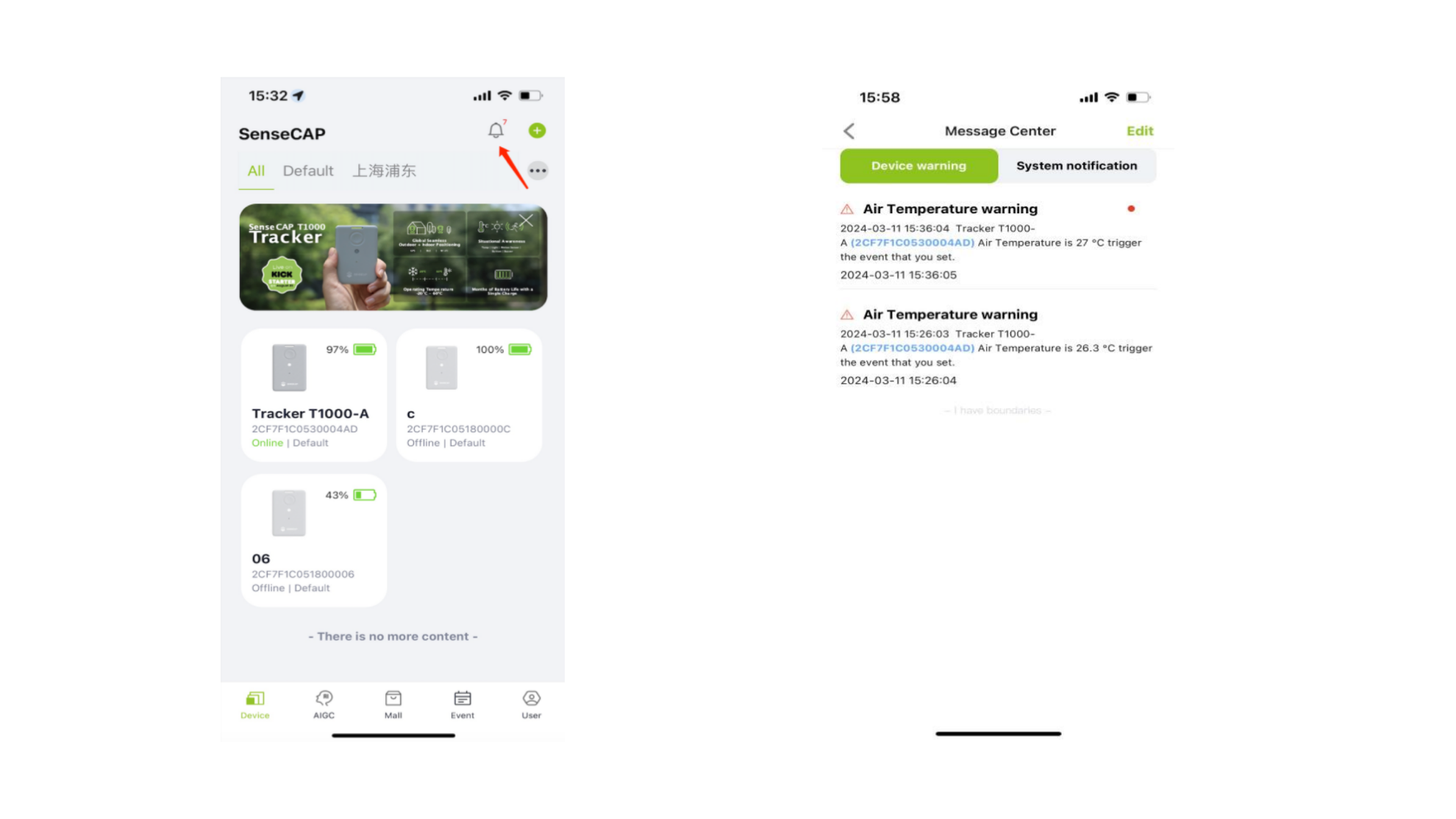
- Clique no ícone de sino no canto superior direito para entrar no centro de mensagens.

MALL

Evento
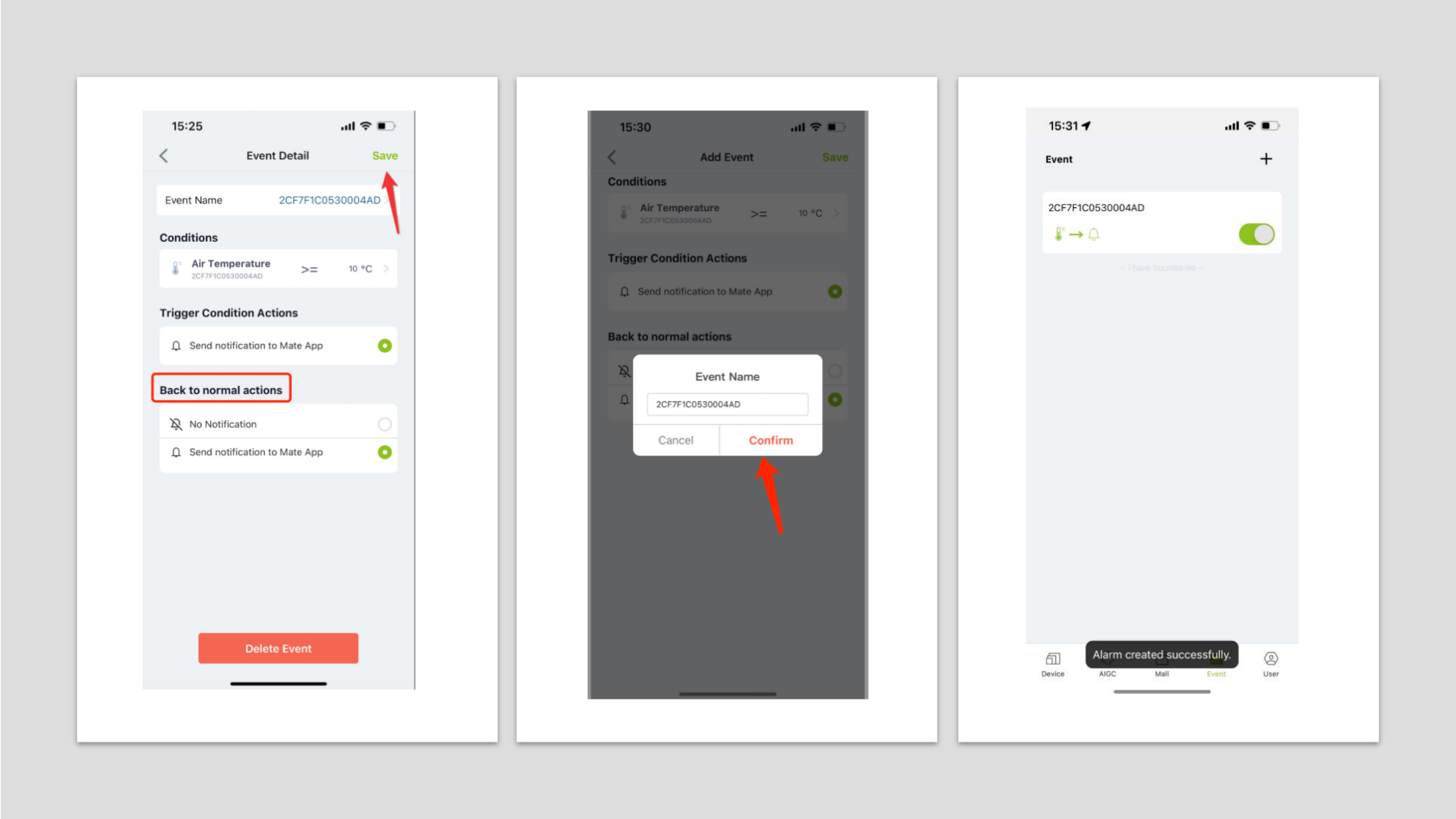
Adicione Eventos para receber notificações.

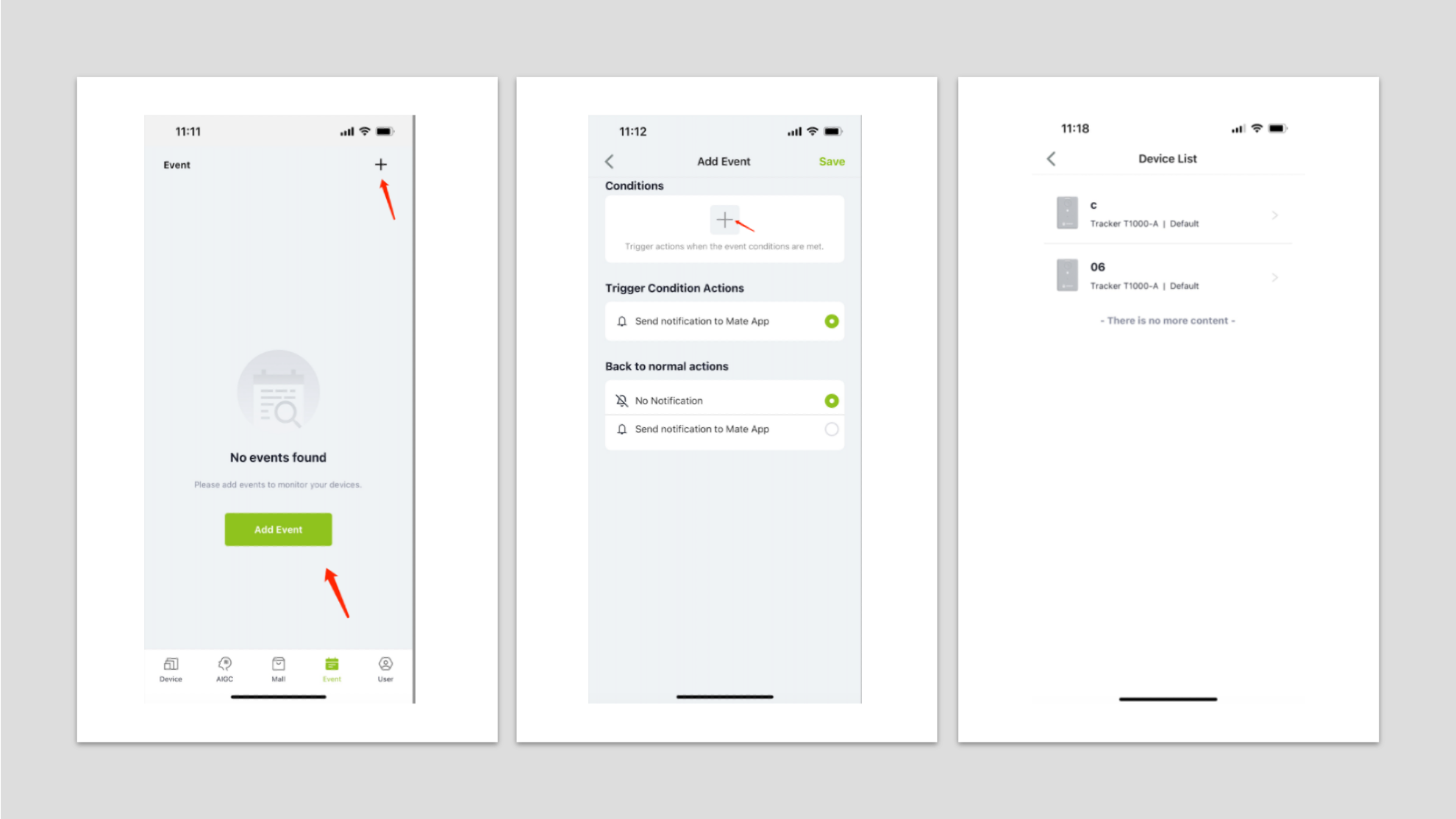
- Clique no ícone Adicionar ou no botão Add Event para criar um alerta de Evento, na página Add Event em Conditions adicione opções de condição e clique no botão Add para selecionar um dispositivo.
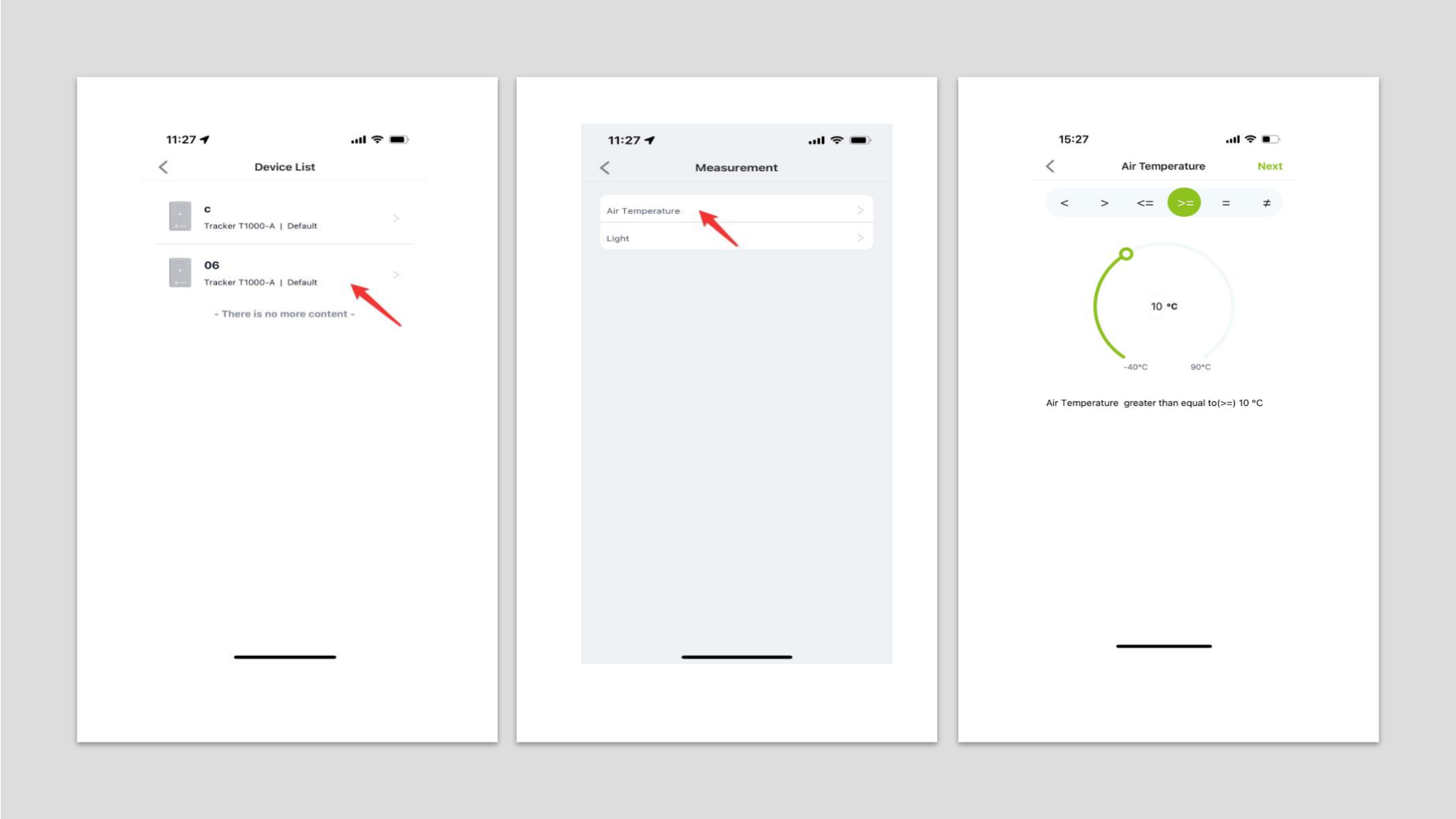
- Selecione o dispositivo, selecione o tipo de medição, defina as condições de alarme, selecione condições como maior que ou menor que, arraste a barra de progresso para definir o valor e clique em próximo passo.
- Na página Add Event, em Back to normal actions quando o dispositivo voltar ao normal, selecione se deseja enviar uma notificação, clique em Save, insira o nome do Evento, clique em Submit para adicionar um alarme de Evento com sucesso e retornar à lista de Eventos.
- Na página do dispositivo, clique em Message Center para visualizar as mensagens de alarme, exibindo Device warning para mensagens de alarme acionadas pelo dispositivo e System notification para mensagens do sistema.
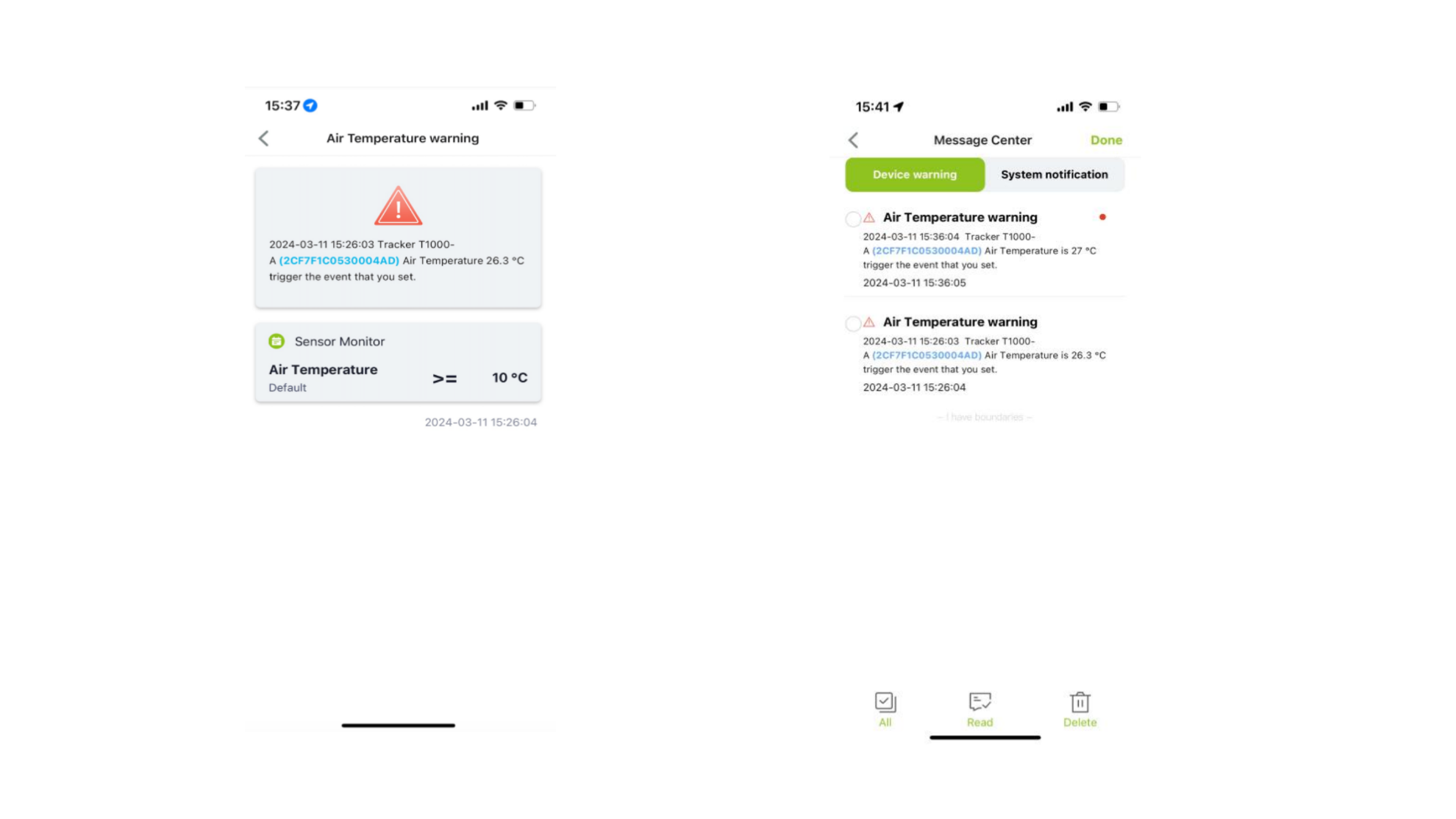
- Clique na mensagem de alarme, o dispositivo aciona o item de condição, envia a mensagem de alarme, clique para ver os detalhes do alarme. Ao retornar à lista de alarmes, o status muda para lido; clique no botão de edição para selecionar a mensagem, você pode marcar como lida, excluir e realizar outras operações.
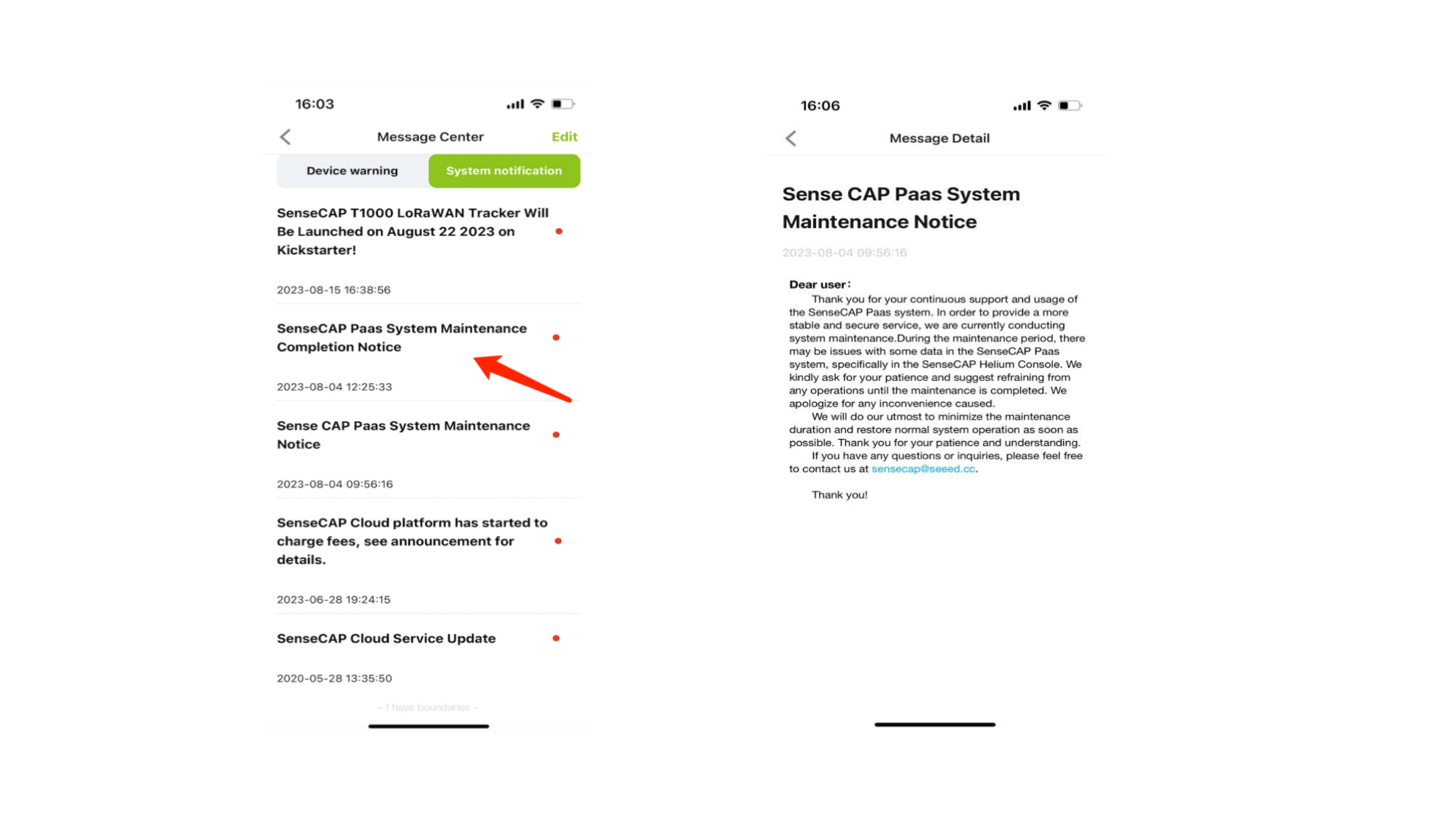
- Alterne para mensagens do sistema e clique para ver os detalhes das mensagens enviadas pelo sistema.
Usuário
Detalhes e configurações da conta, versão do app, etc.

Excluir conta

Configuração via Bluetooth
Selecione o produto correspondente para vinculação rápida.

Template
O SenseCraft app fornece um conjunto de funções de template, incluindo Add New Template, Import Template, Download Template e Apply Preset Template, para simplificar e acelerar a configuração de dispositivos. Essas funções ajudam os usuários a reduzir o tempo de configuração e a otimizar a implantação em instalações em grande escala.
Add New Template
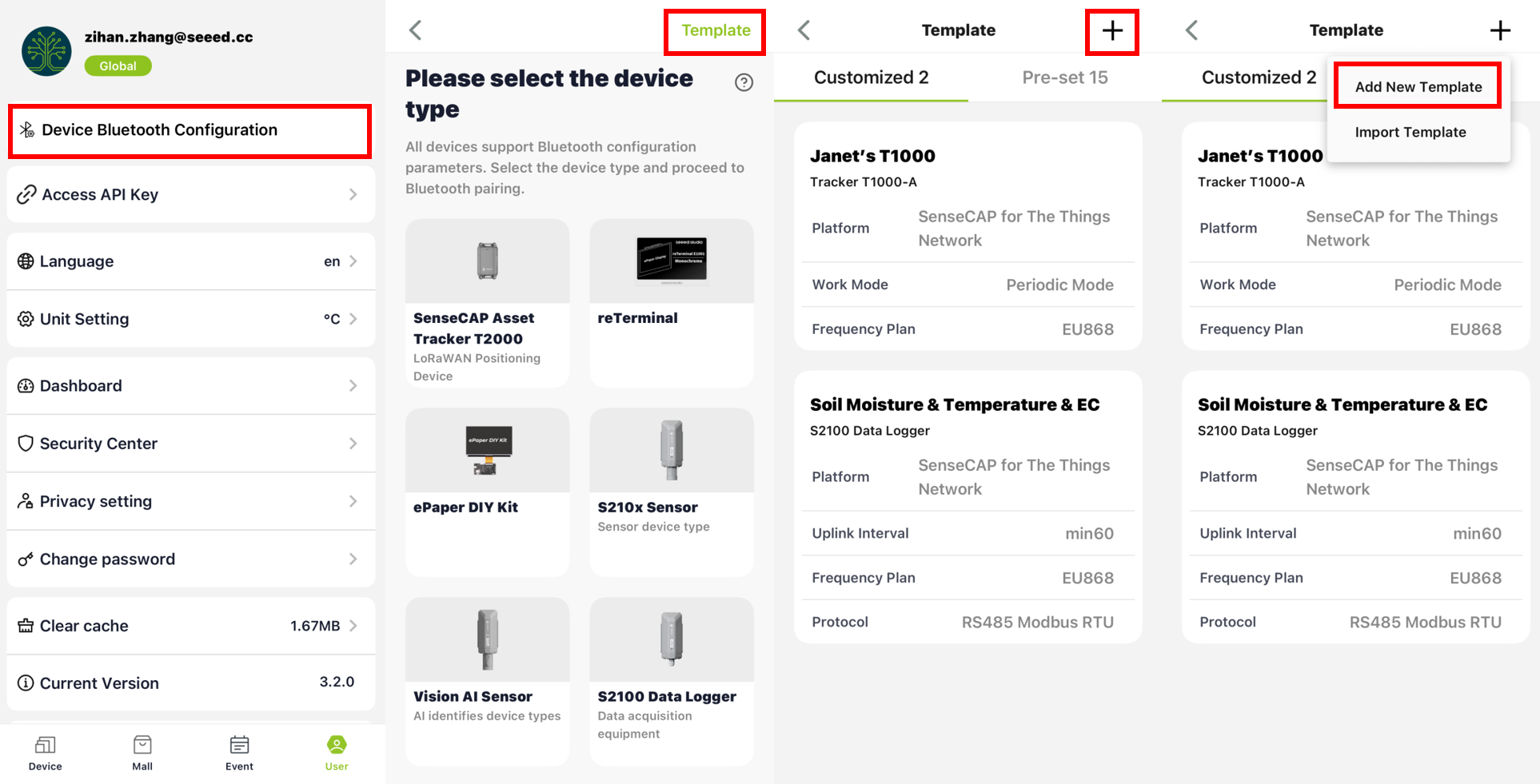
Há duas maneiras de adicionar um novo template.
Method 1
- Vá para
User→Device Bluetooth Configuration. - Toque no botão
Templateno canto superior direito. - Toque no ícone
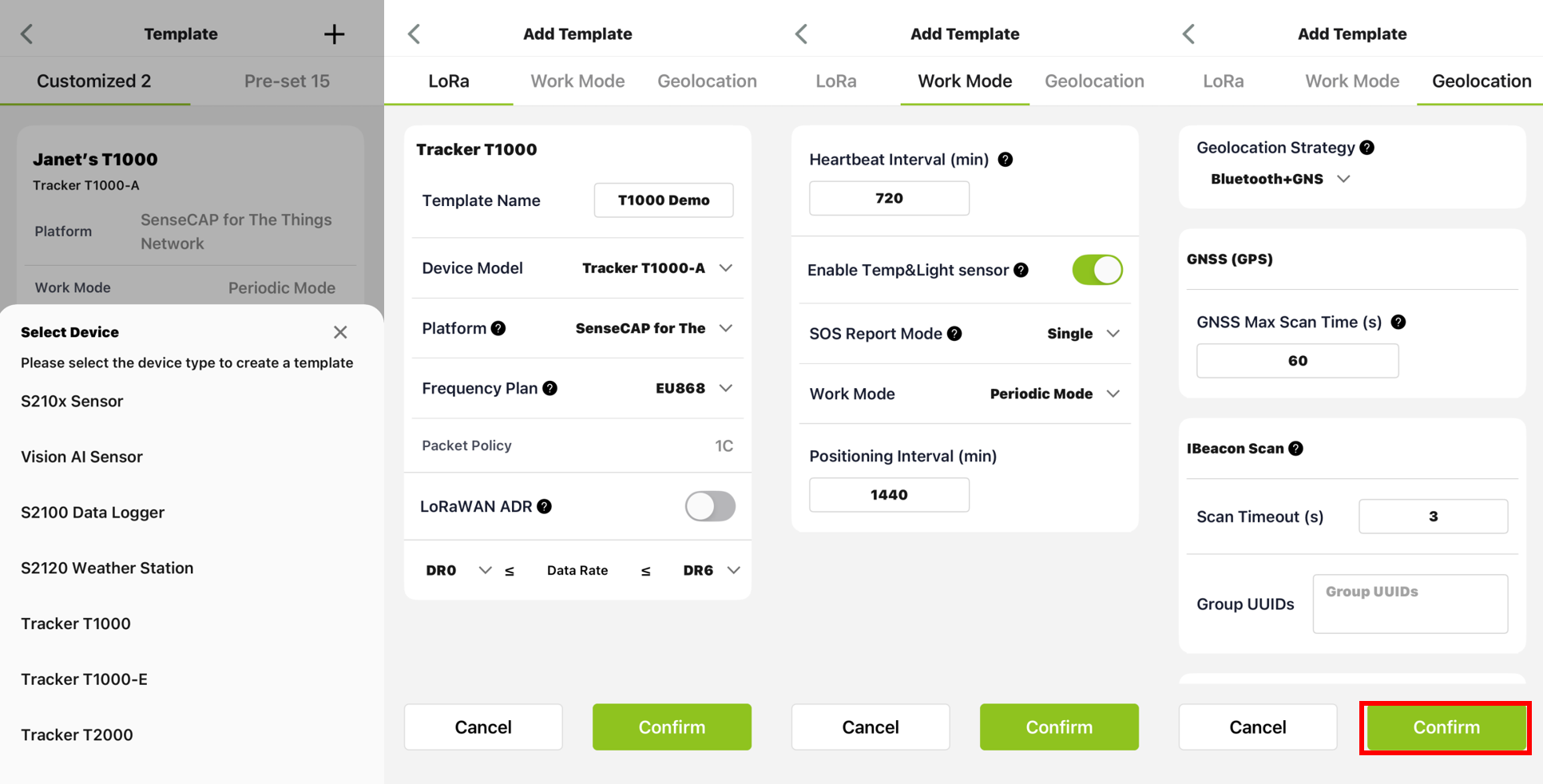
+→Add New Template. - Selecione o tipo de dispositivo.
- Configure os parâmetros do template de acordo com suas necessidades.
- Toque em
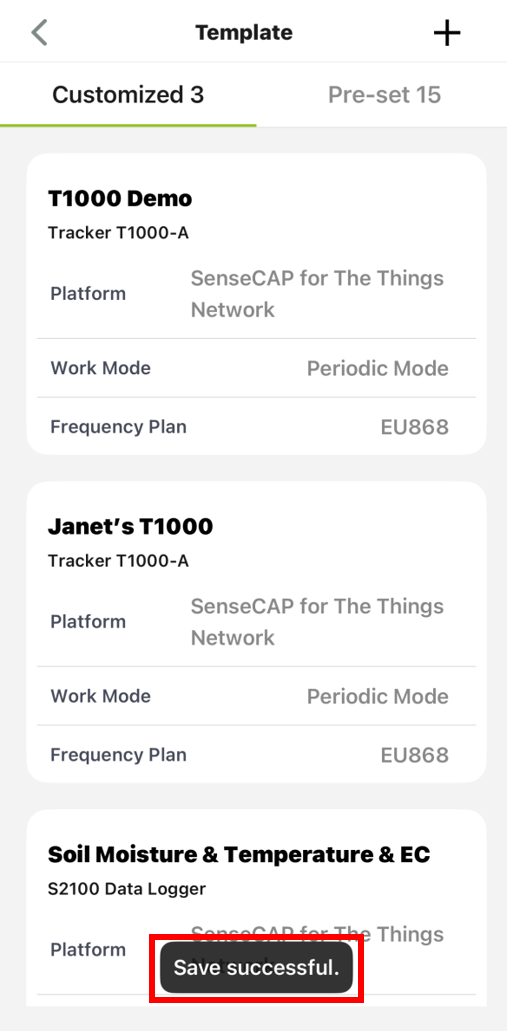
Confirmpara salvar o template. - Retorne à página Template, você verá
Save successful.
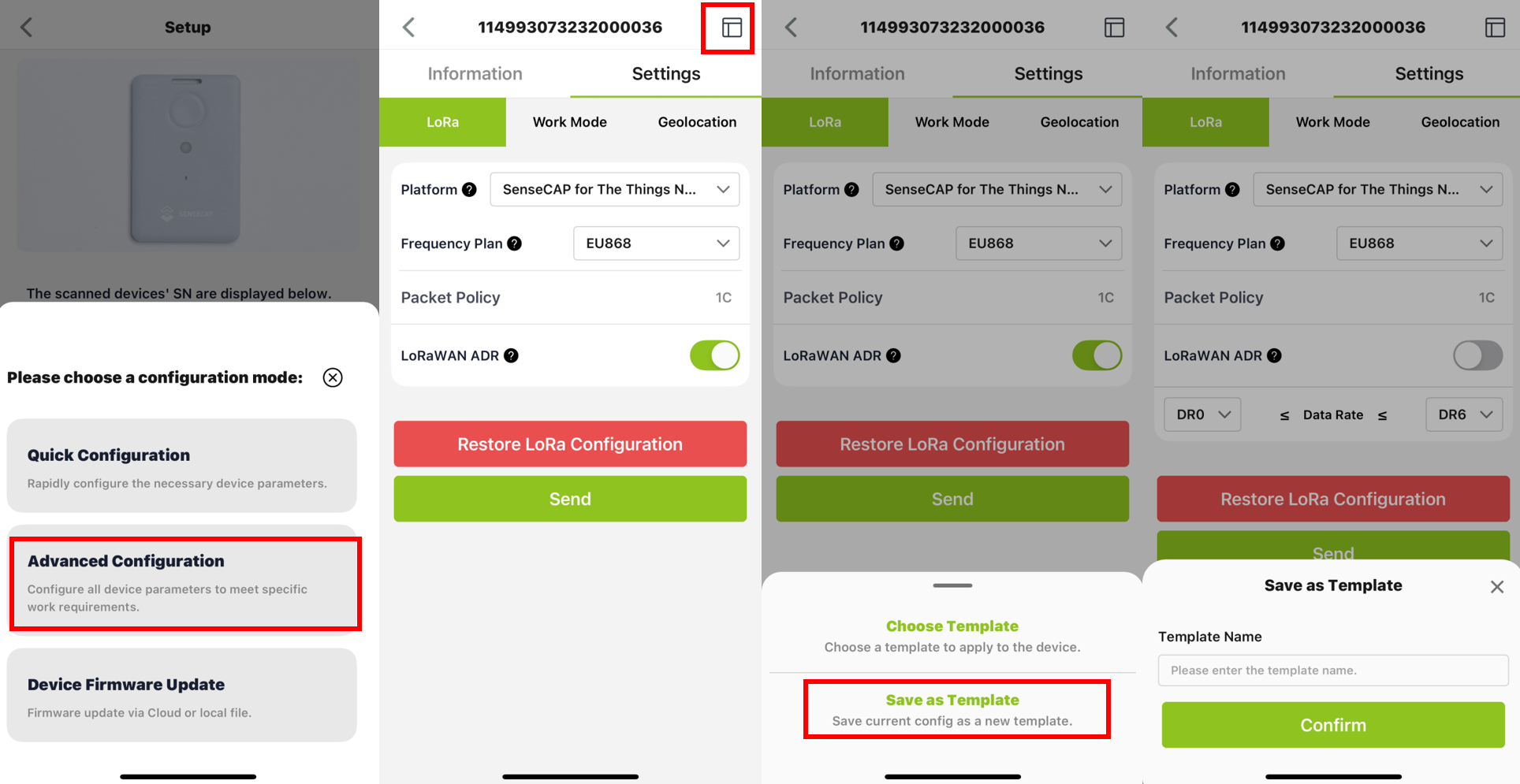
Method 2
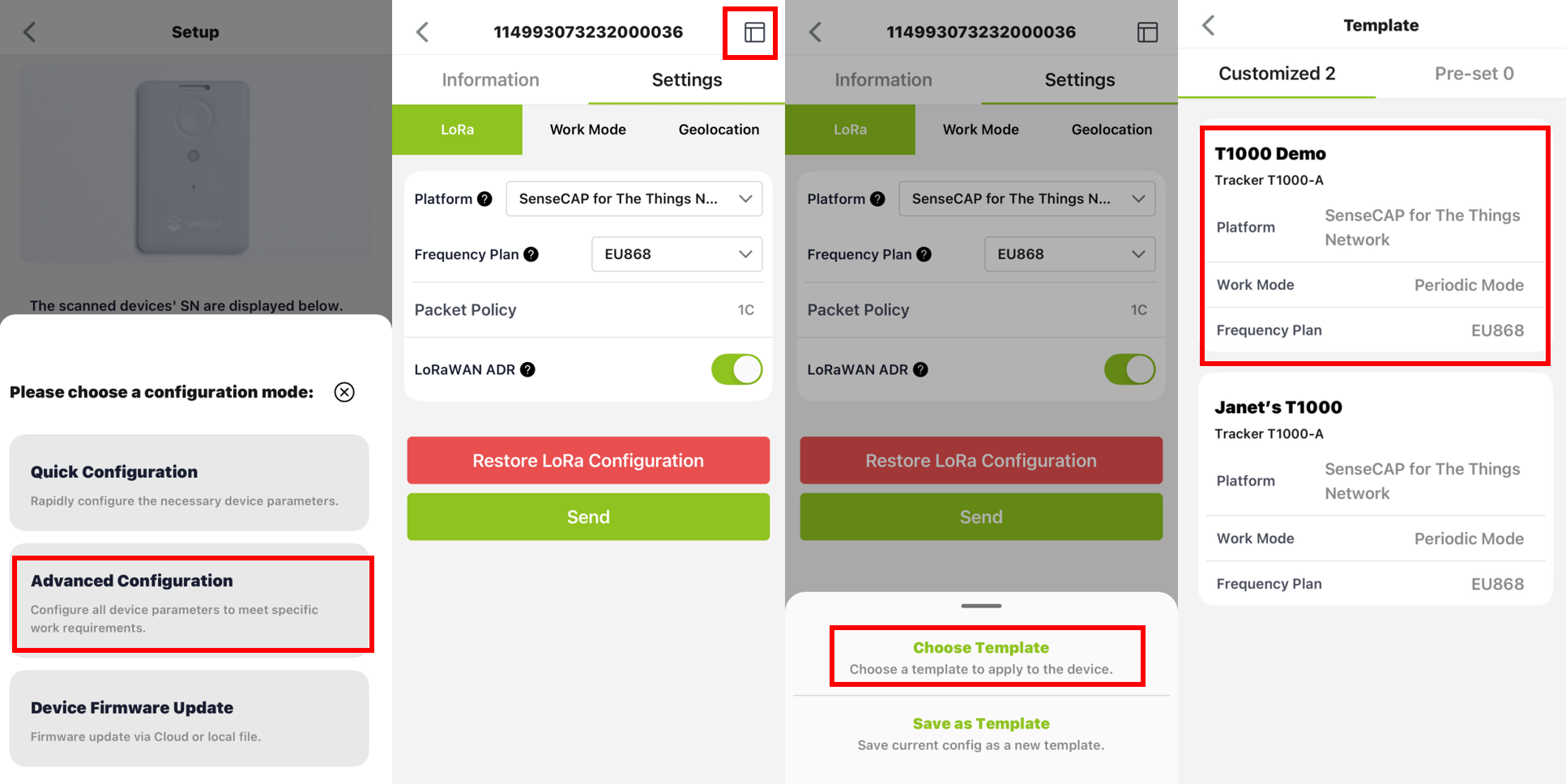
- Entre no modo de Configuração via Bluetooth e selecione
Advanced Configuration. - Vá para a página
Setting. - Toque no ícone
Templateno canto superior direito. - Ajuste os parâmetros do template conforme necessário.
- Selecione
Save as Template. - Insira um nome para o Template.
- Toque em
Confirmpara salvar.
Download Template
- Navegue até a página
Templatee selecione o template que você deseja baixar. - Toque no menu de três pontos no canto superior direito.
- Selecione
Download Template. - Salve o arquivo no armazenamento do seu dispositivo móvel.
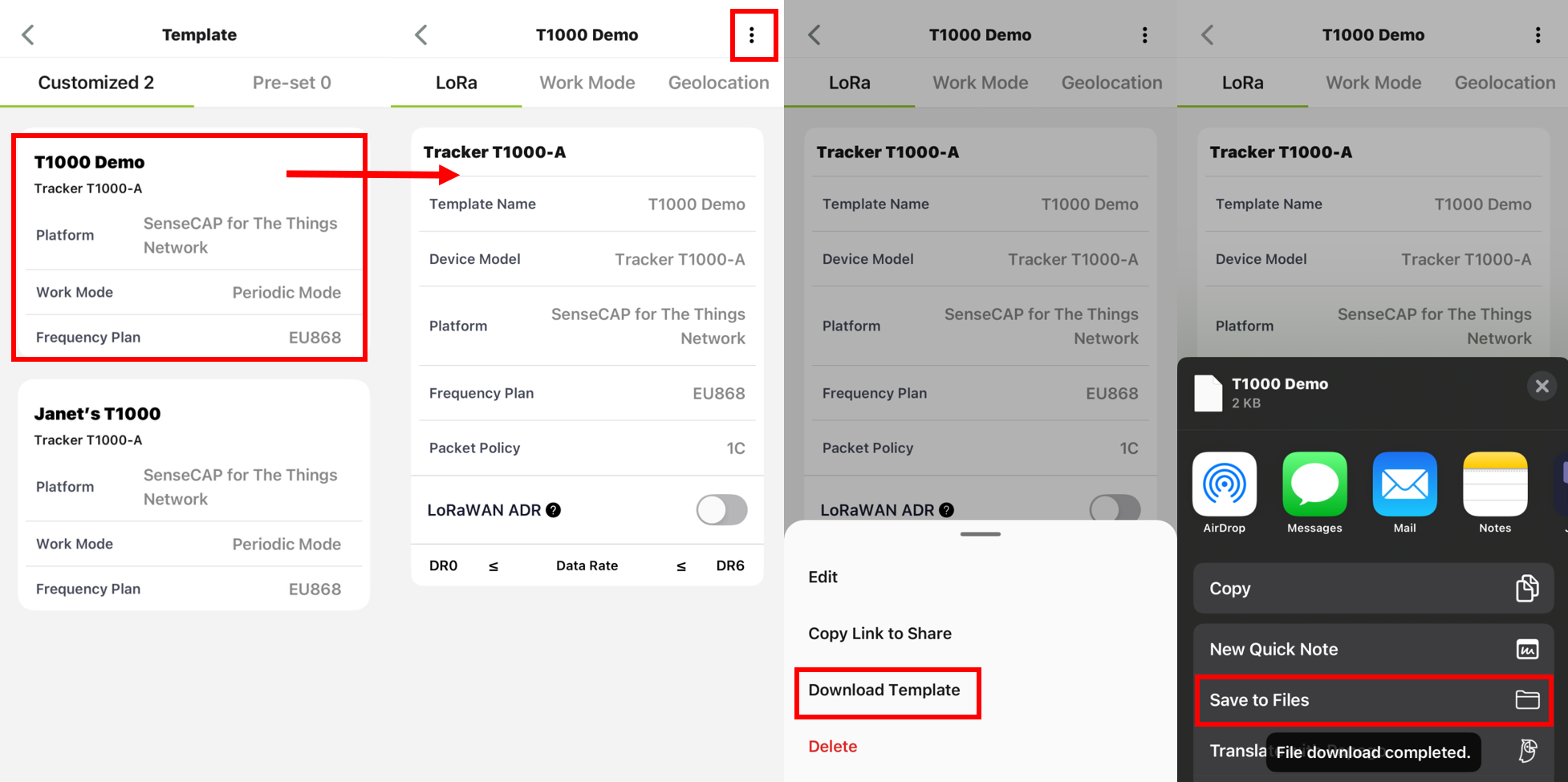
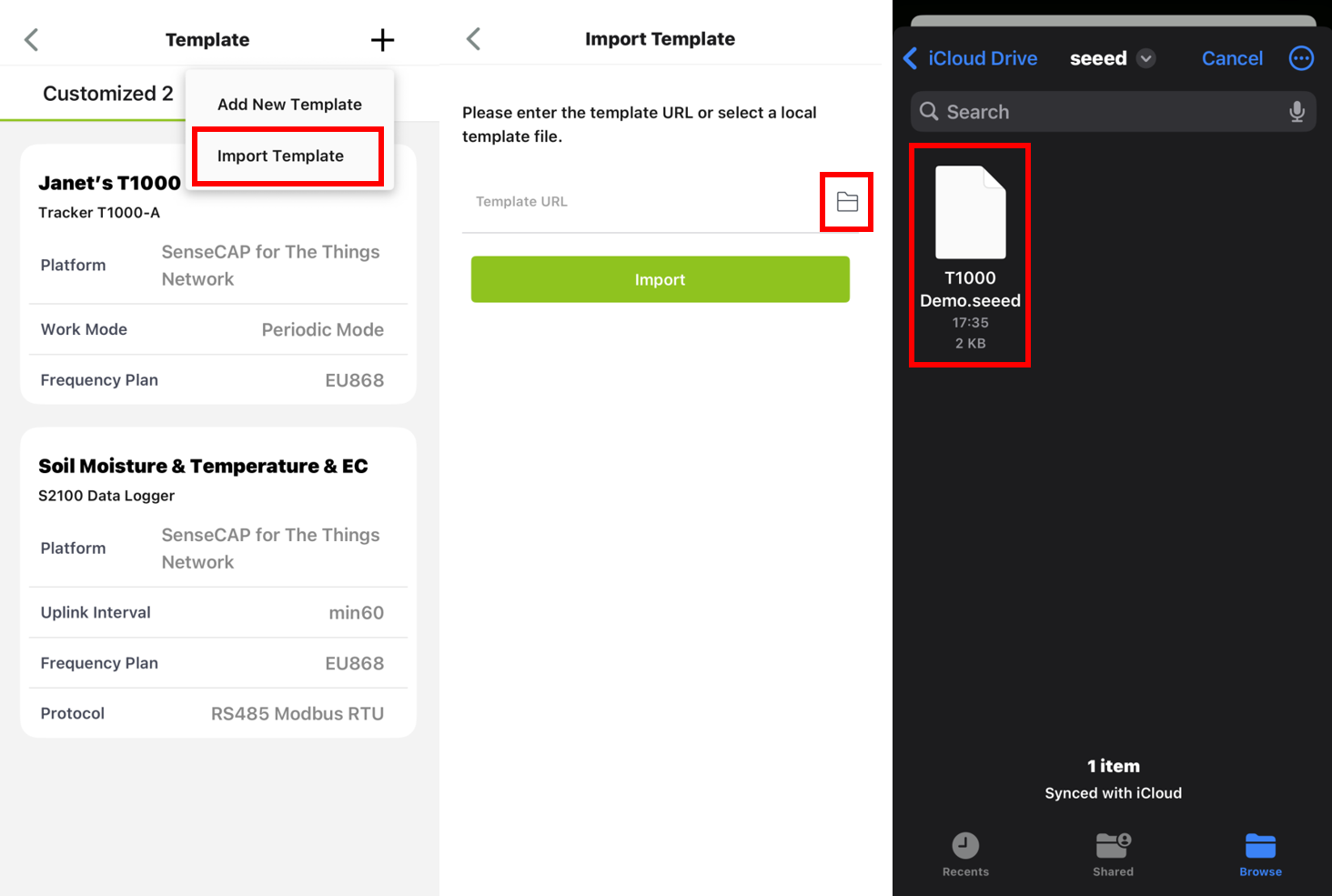
Import Template
- Vá para
User→Device Bluetooth Configuration. - Toque em
Templateno canto superior direito. - Na página Template, toque no ícone
+. - Selecione
Import Template. - Toque no ícone
file. - No gerenciador de arquivos do sistema, selecione o arquivo de configuração com a extensão
“.seeed”.
Apply Preset Template
- Entre no modo de Configuração via Bluetooth do dispositivo e selecione
Advanced Configuration. - Abra a página
Settingse toque no íconeTemplateno canto superior direito. - Selecione
Choose Template. - Na página Preset Template, selecione o template desejado.
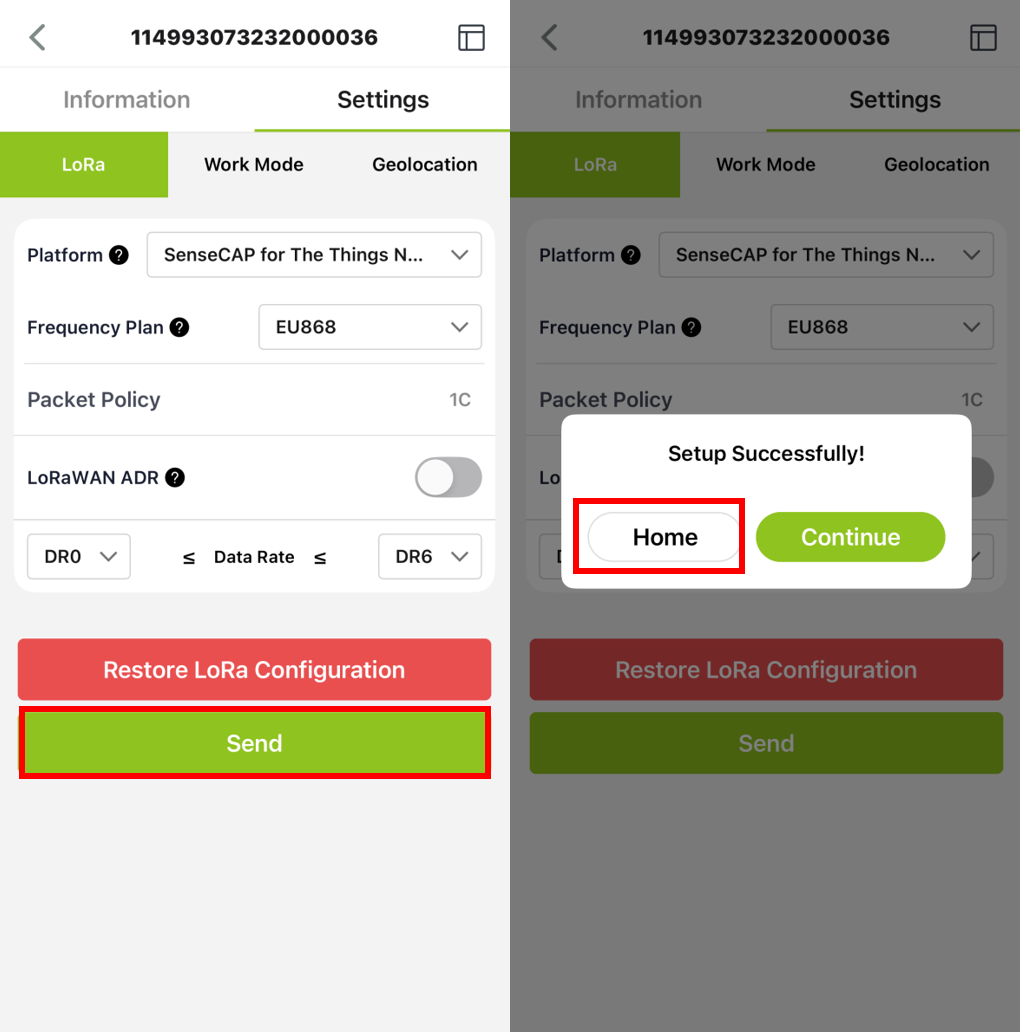
- Retorne à página Settings e toque em
Sendpara aplicar a configuração.