Gerenciamento de Eventos no SenseCraft App
Funções de Evento
A versão 2.9.0 do SenseCraft App introduz uma nova função de alarme de Evento que permite aos usuários criar eventos e definir condições de disparo do dispositivo. Quando os dispositivos atendem a essas condições, mensagens de alarme serão enviadas aos usuários. A página do dispositivo agora inclui uma nova função de centro de mensagens onde você pode visualizar mensagens de alarme acionadas pelo dispositivo e notificações do sistema, possibilitando alertas em tempo real, monitoramento remoto e gerenciamento remoto.
Instalar o SenseCraft App V2.9.0
- Faça login na sua conta no SenseCraft App e navegue até a página Event
- Siga estas etapas para configurar alertas de Evento:
Etapa 1: Criar um Alerta de Evento
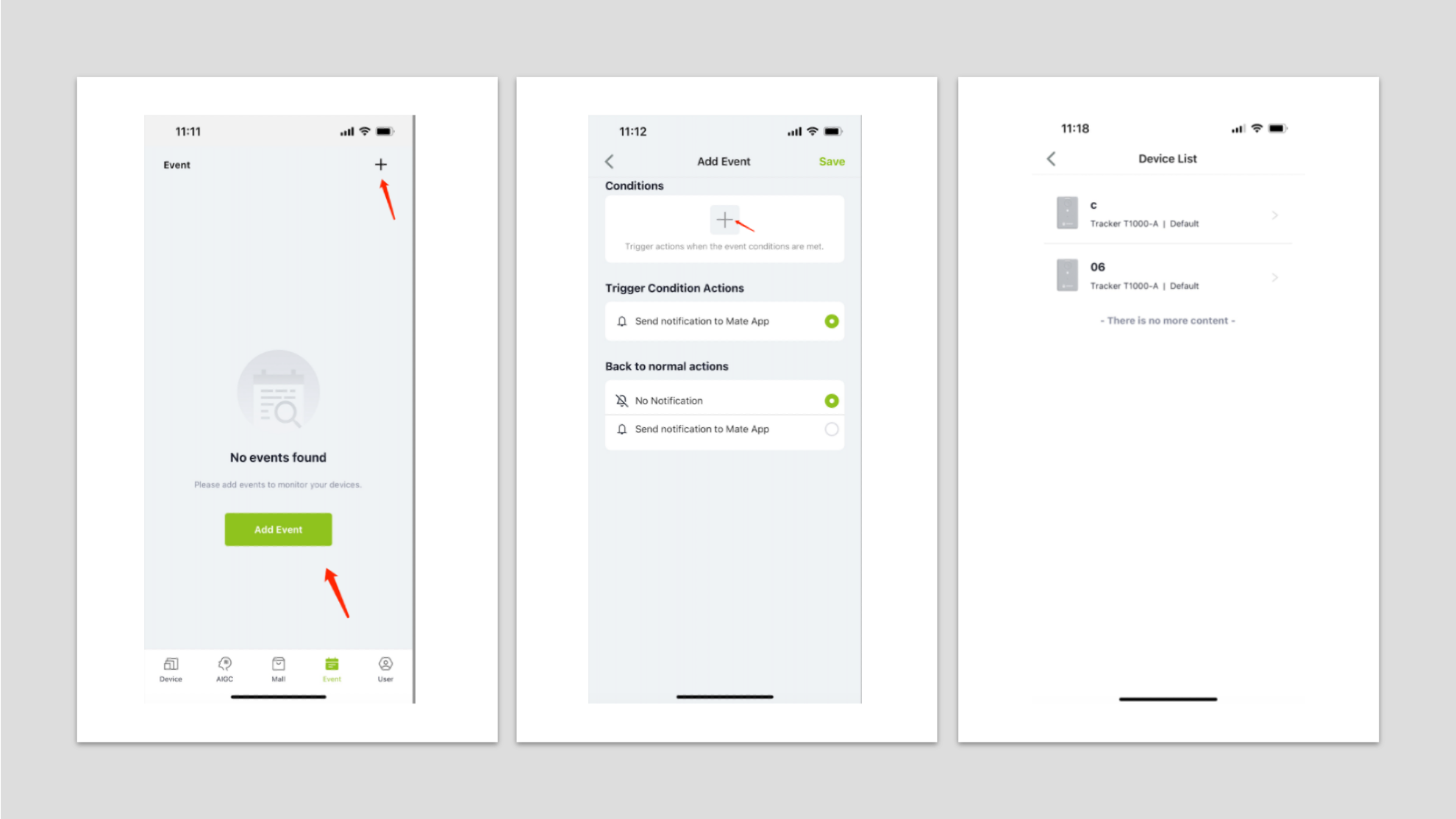
Clique no ícone Add ou no botão "Add Event" para criar um alerta de Evento. Na página Add Event, vá para Conditions para adicionar opções de condição e depois clique no botão Add para selecionar um dispositivo.
Etapa 2: Configurar Dispositivo e Condições
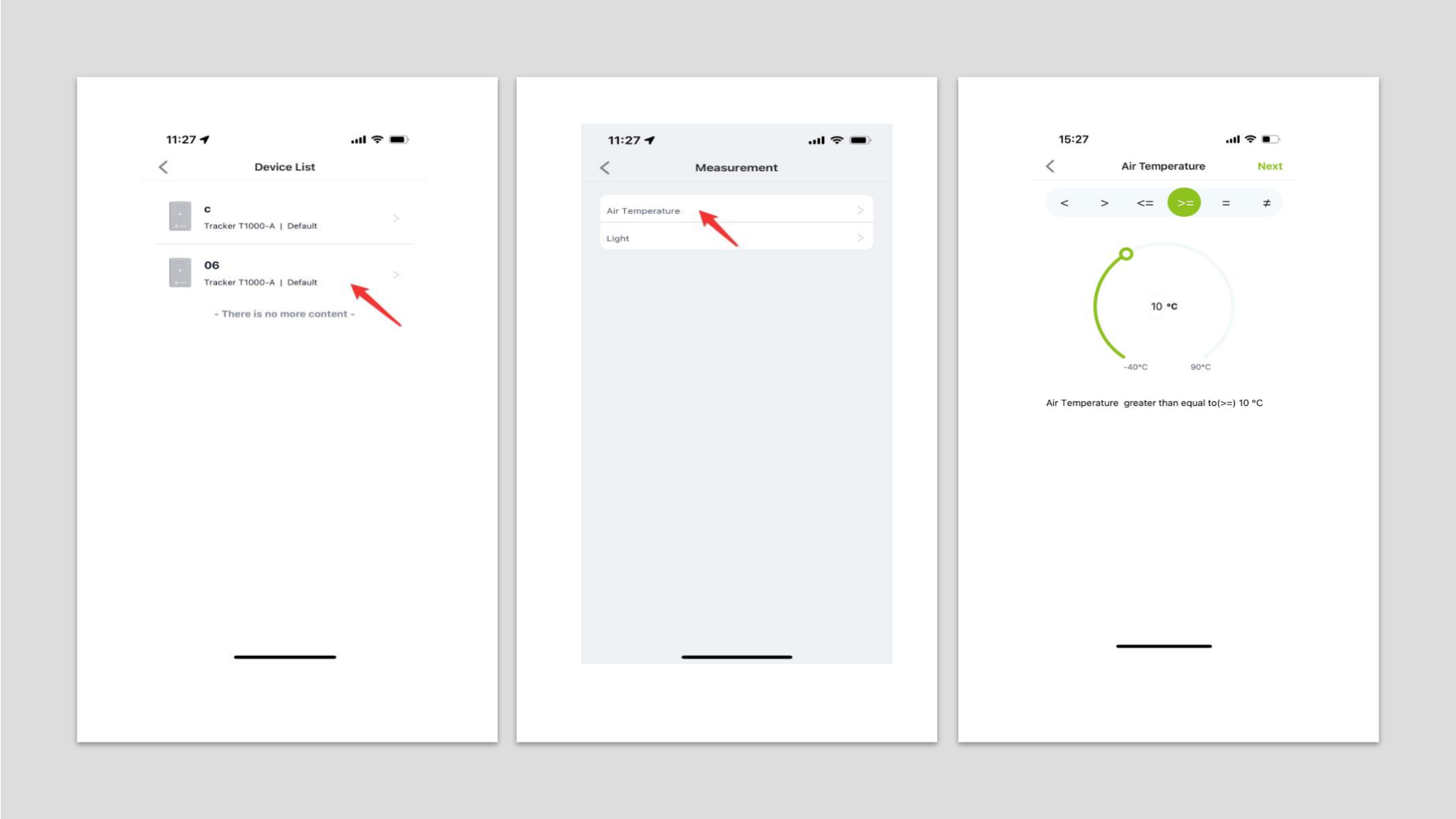
Selecione o dispositivo e escolha o tipo de medição. Defina as condições de alarme selecionando opções como "greater than" ou "less than" e depois arraste a barra de progresso para definir o valor de limite. Clique em "Next Step" para continuar.
Etapa 3: Definir Ações de Recuperação
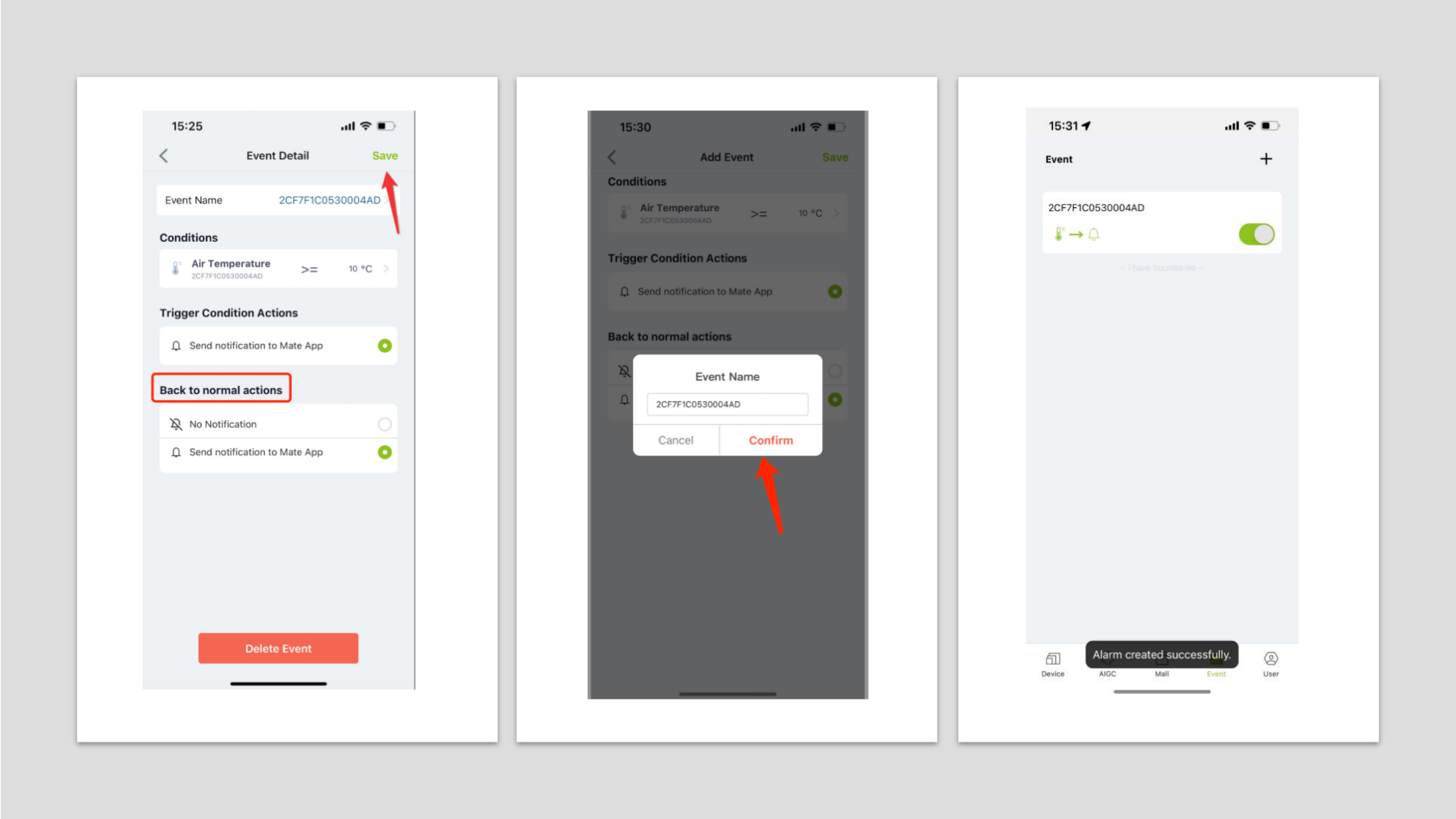
Na página Add Event, configure "Back to normal actions" para quando o dispositivo retornar às condições normais. Escolha se deseja enviar uma notificação e depois clique em "Save". Digite um nome de Evento e clique em "Submit" para adicionar com sucesso o alarme de Evento e retornar à lista de Eventos.
Etapa 4: Visualizar Mensagens de Alarme
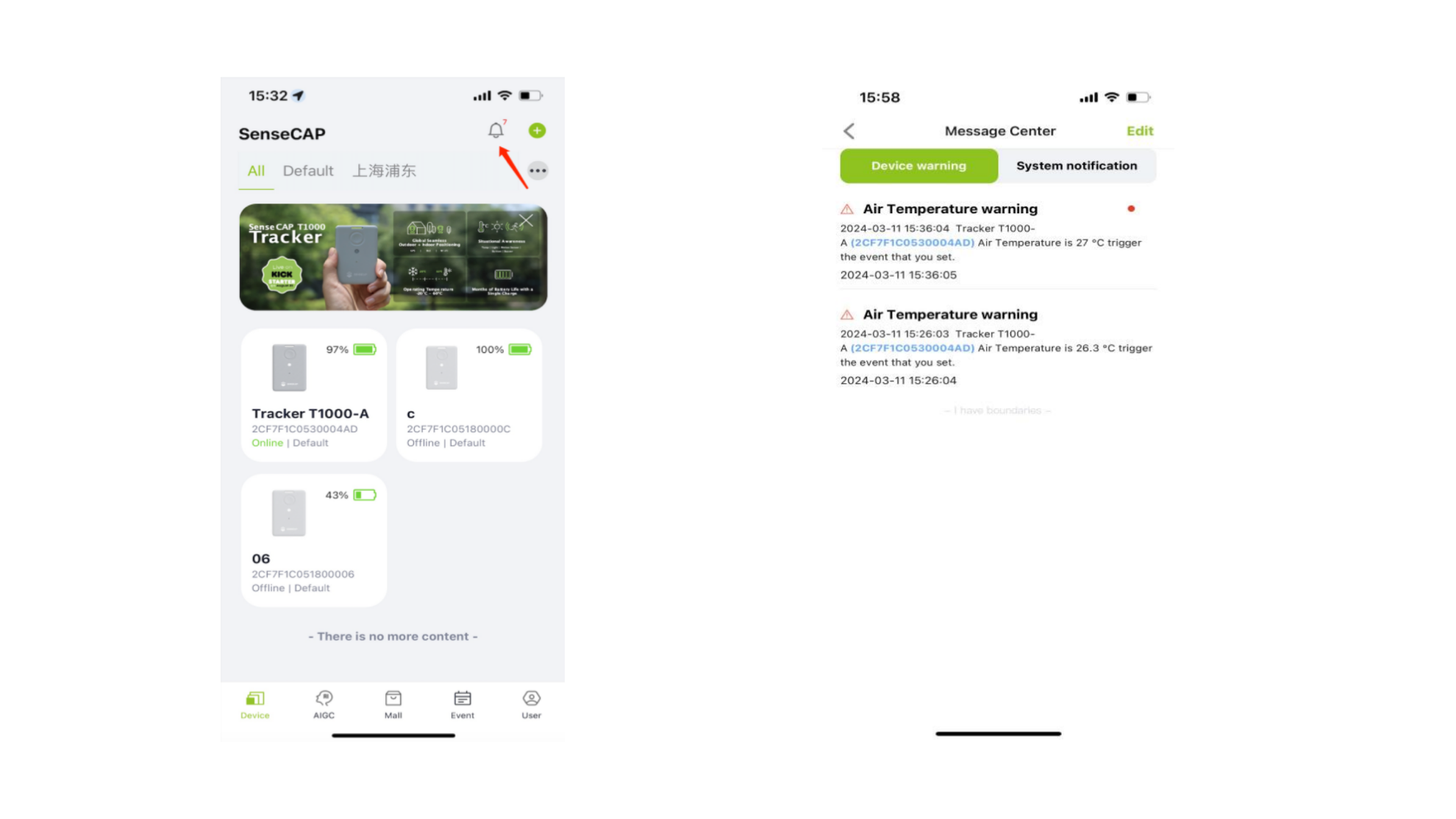
Na página do Dispositivo, clique em "Message Center" para visualizar as mensagens de alarme. Isso mostra dois tipos de mensagens:
- Device Warnings: notificações de alarme acionadas pelo dispositivo
- System Notifications: mensagens do sistema
Etapa 5: Gerenciar Mensagens de Alarme
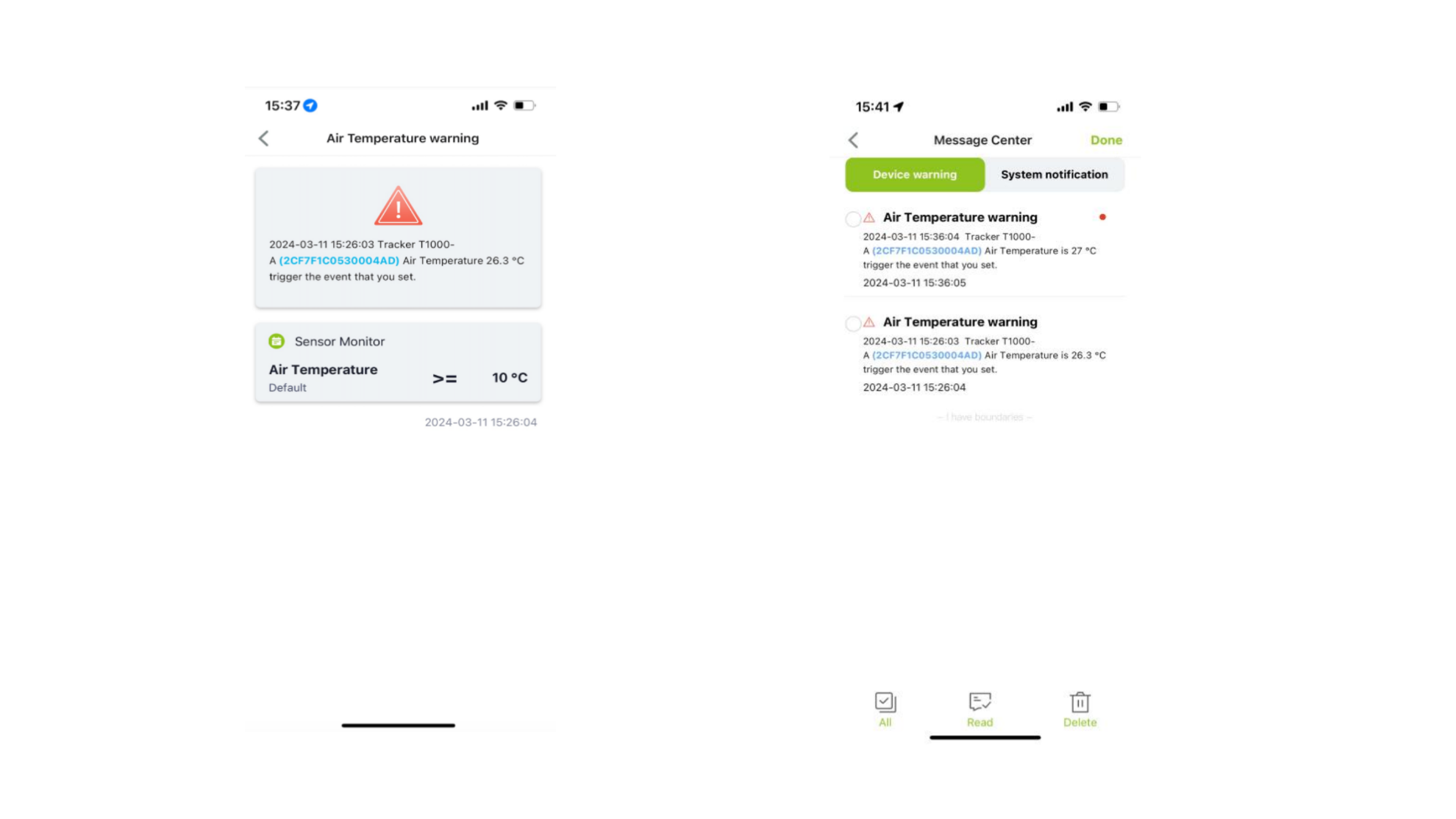
Clique em uma mensagem de alarme para visualizar os detalhes quando um dispositivo aciona as condições configuradas. Após a visualização, retorne à lista de alarmes em que o status muda para "read". Clique no botão de edição para selecionar mensagens para várias operações, como marcar como lidas ou excluir.
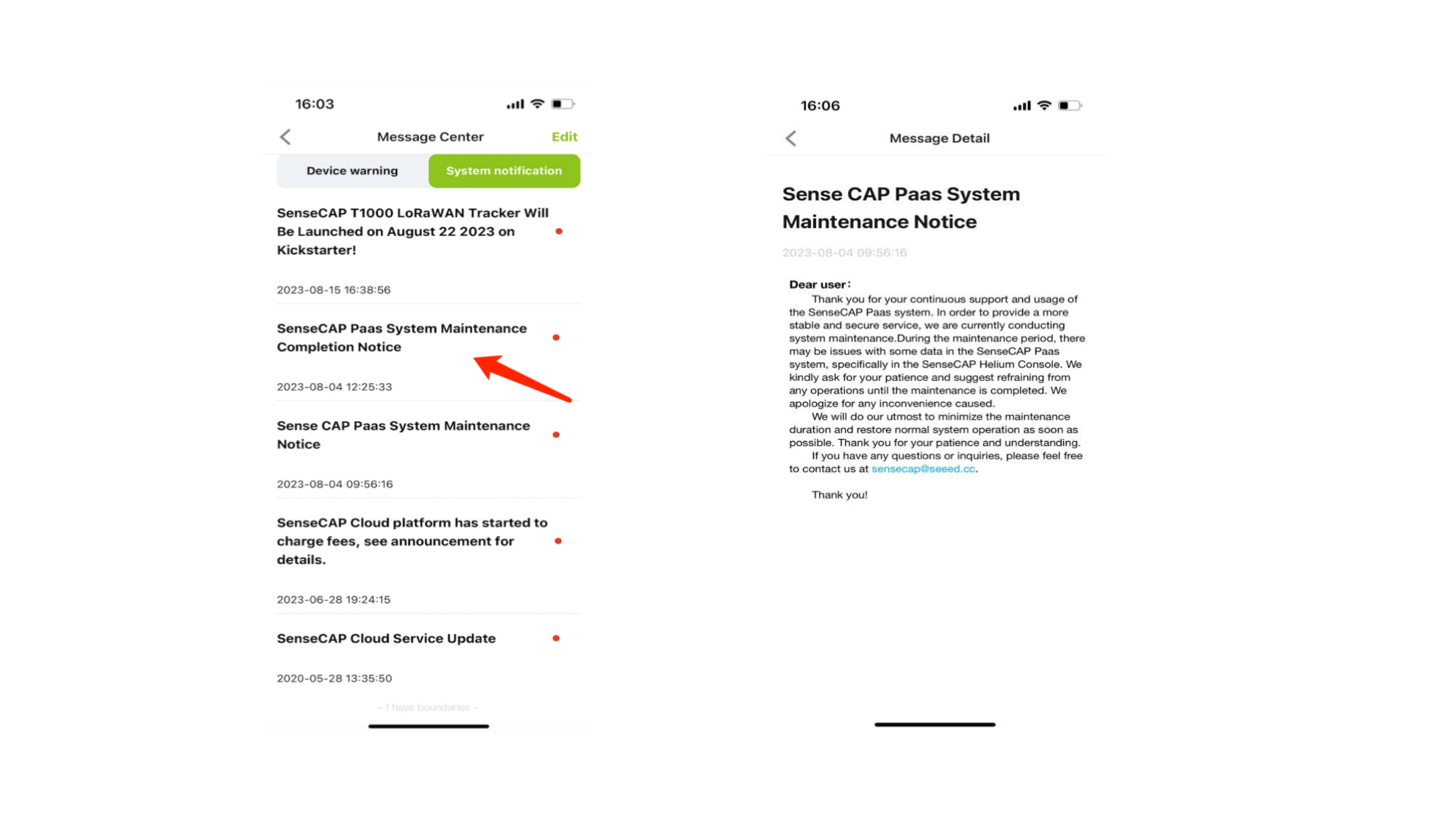
Etapa 6: Visualizar Mensagens do Sistema
Navegue até mensagens do sistema e clique para visualizar notificações detalhadas do sistema.