Noções básicas do painel
Tela principal do painel
Depois de registrar seu hotspot no painel, você verá o seguinte (veja a captura de tela abaixo).
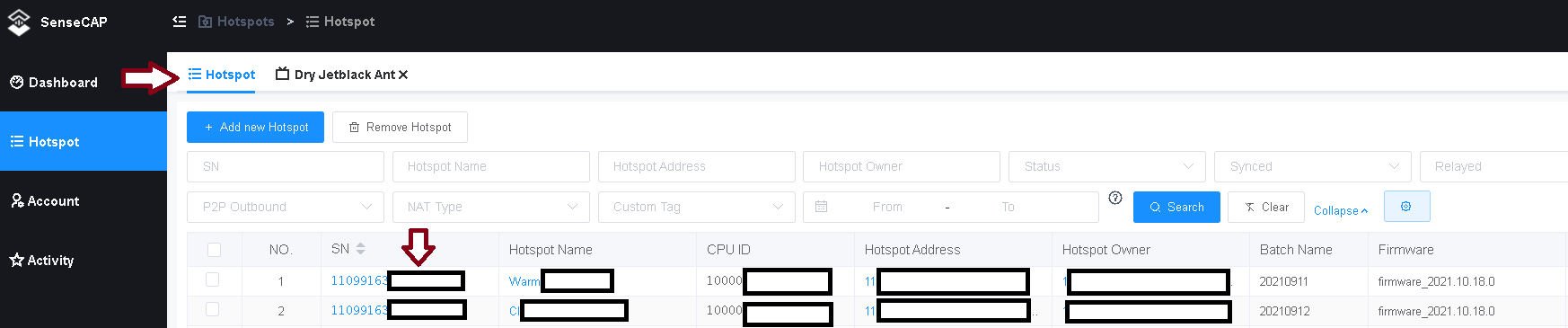
Você poderá ver rapidamente todas as atualizações de status do hotspot nesta página. Se você registrar mais de 1 hotspot, eles serão adicionados como linhas separadas.
Basta clicar no nome do hotspot ou no SN para ver mais detalhes explicados abaixo.
Quais informações você pode encontrar
O painel permite monitorar as configurações dos seus hotspots, incluindo temperatura da CPU, configurações de rede, progresso de sincronização da blockchain e muito mais. Abaixo está uma explicação do que cada configuração representa.
Observação: As informações apresentadas no painel são atualizadas a cada 5 minutos. Se você atualizar as configurações de rede, atualizar o painel em 5 minutos fornecerá dados atualizados.
Detalhes do hotspot
- SN: O número de série registrado do seu hotspot.
- Nome do hotspot: Nome do seu hotspot registrado na blockchain.
- Status Hotspot Online: Com base no seu hotspot.
- Status Helium Online: O status do hotspot é estritamente baseado na API da Helium ou na ETL-API, dependendo de quais dados P2P estão atualizados.
- Endereço do hotspot: O endereço blockchain do seu hotspot. Você pode clicar no endereço do hotspot para ver seu hotspot no site Helium Explorer.
- Proprietário do hotspot: Sua carteira (na qual o hotspot está registrado no ‘Helium App’). Você pode clicar no proprietário do hotspot para ver detalhes de toda a sua conta no site Helium Explorer.
- Endereço IP público: O endereço IP público dos seus hotspots.
Detalhes adicionais do hotspot (continuação)
- Hora da coleta: Última vez em que os dados foram coletados do hotspot. -UTC7.
- Adicionado à Helium Network: Exibe quando o hotspot foi registrado na blockchain da Helium. -UTC7.
- Hora de produção: Exibe quando o hotspot foi fabricado. -UTC7.
Detalhes da antena e da região
- Antena: O ganho da antena tem como fonte de dados o Helium APP. Se você tiver trocado a antena, será necessário concluir o processo "Update Antenna" no Helium APP para que o ganho correto seja exibido aqui.
- Região: Essa região é baseada na localização declarada do hotspot no Helium APP.
- Você pode não ver uma "Região" até declarar uma localização, o que pode resultar em "Unknown".
- Coordenadas: Exibe as coordenadas de GPS da localização declarada dos seus hotspots.
Detalhes adicionais
- Nome do lote: Data de fabricação do hotspot.
- Tag personalizada: Qualquer tag personalizada que você tenha associado a este hotspot.
- Se você estiver executando vários hotspots em locais diferentes, facilitamos para que você marque cada hotspot e classifique por tags dentro do painel. Basta adicionar uma tag personalizada para diferenciar hotspots entre diferentes locais/hosts.
Detalhes adicionais de rede
- Nome do Wi-fi: Se o hotspot estiver conectado via Wi-Fi, o nome do Wi-Fi será exibido aqui; se estiver conectado via cabo Ethernet, nada será exibido.
- Endereço IP do Wi-Fi: Se o seu hotspot estiver conectado via Wi-Fi, você verá aqui o endereço IP da sua rede interna.
- Endereço IP LAN: Se o seu hotspot estiver conectado com um cabo Ethernet, você verá aqui o endereço da sua rede interna.
Detalhes de hardware do hotspot
- Versão do firmware: Versão atual do firmware instalada no seu hotspot.
- Uptime: Uptime indica a duração contada a partir do último momento em que o hotspot foi ligado, a qual será atualizada quando houver conexão com a internet. Se não conseguirmos detectar um status em 30 minutos, o uptime mostrará NONE.
- ID da CPU: O número de ID da CPU dos seus hotspots.
- O ID da CPU será necessário quando você quiser fazer TurboSync no seu dispositivo. Você pode clicar no ícone à direita do ID da CPU para copiá-lo.
- Temperatura da CPU: Temperatura atual de operação da sua CPU.
- Status da ventoinha: Exibe se a ventoinha está funcionando com data + carimbo de tempo do último status em que estava ON ou OFF.
- A ventoinha ligará automaticamente quando a temperatura da CPU estiver acima de 70℃ e não desligará até que ela seja resfriada para 45℃.
- Uso da CPU: Exibe o uso atual da CPU em unidades de %.
- Uso da memória: Exibe o uso atual da memória em unidades de %.
- Observação: Dependendo do modelo que você comprar, poderá ver detalhes de memória diferentes.
- 1900 MB = Raspberry Pi de 2GB
- 3845 MB = Raspberry Pi de 4GB
- 7690 MB = Raspberry Pi de 8GB
- Uso do SD: Exibe o uso atual de memória do cartão SD.
- 58776 MB = cartão SD de 64GB
Detalhes de recompensa do hotspot
Recompensas do hotspot: Exibe suas recompensas em HNT.
- Últimas 24H: Qual foi sua recompensa nas últimas 24 horas (janela móvel de 24H).
- Últimos 7D: Qual foi sua recompensa nos últimos 7 dias (janela móvel de 7D).
- Últimos 30D: Qual foi sua recompensa nos últimos 30 dias (janela móvel de 30D).
- Total: Exibe o total de HNT recebidos desde que ficou online.
Existe um mecanismo complexo para as recompensas. Contanto que as configurações de rede, a colocação do hotspot, a antena, a conexão com a internet e o status do hotspot estejam em boas condições/saudáveis, o dispositivo terá o desempenho adequado. A documentação da Helium é sempre um ótimo lugar para aprender mais sobre o mecanismo de recompensas. >>https://docs.helium.com/blockchain/
Detalhes de links úteis

- Doc Center: >> Link para o Centro de Documentação/Suporte SenseCAP
- Port Checker: Link para >> PortChecker.co para determinar se sua PORT está aberta.
- Find IP Address: Link para WhatIsMyIPAddress.com para exibir seu IP atual.
Detalhes da conta
Depois de fazer login no seu painel, você verá um painel de navegação no lado esquerdo conforme a seguir.
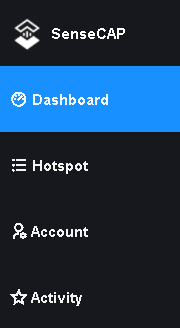
- Dashboard: Página inicial do painel.
- Hotspot: Lista todos os seus hotspots registrados.
- Account: Página de gerenciamento de conta, incluindo credenciais de API, redefinições de senha, etc.