Registro de Hotspot
Como Registrar Hotspots com Helium Wallet
- Faça login no SenseCAP Dashboard acessando https://status.sensecapmx.cloud/
- Certifique‑se de que seu "Helium APP" é a versão mais recente e faça login na sua Helium wallet.
Você pode baixar a versão mais recente acessando a Android Store ou a iOS Store.
- No SenseCAP Dashboard, clique em "Hotspot" no menu à esquerda e, em seguida, clique no botão azul em que se lê "+ Add New Hotspot".
Em seguida, será exibido um código QR para importar seu Hotspot a partir da Helium Wallet, como abaixo:
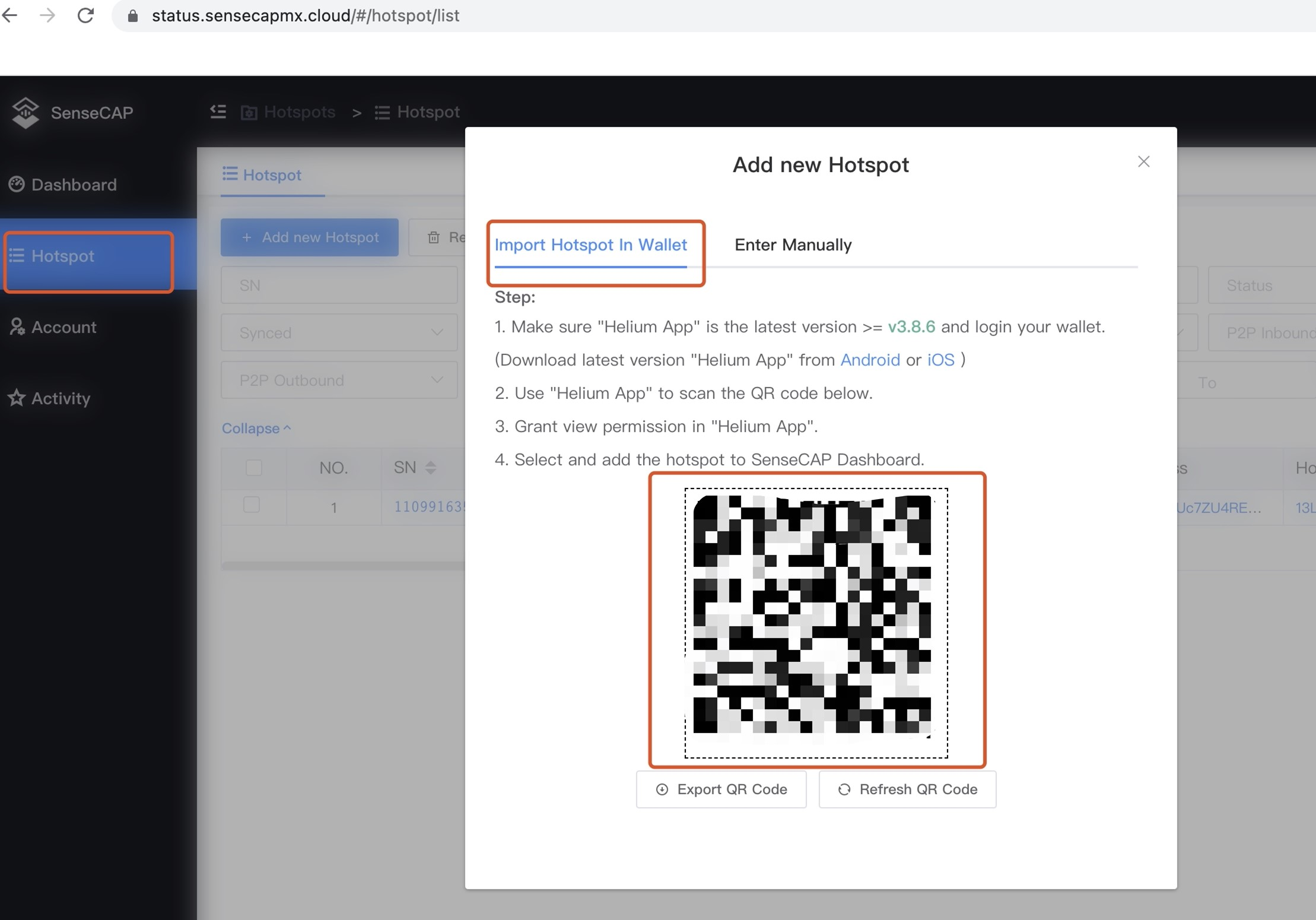
Use o "Helium App" para escanear o código QR exibido no Dashboard.
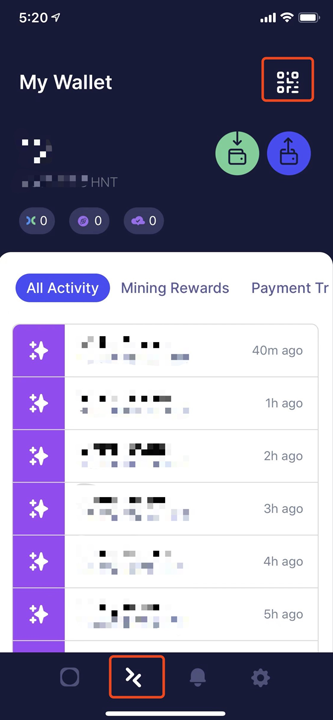
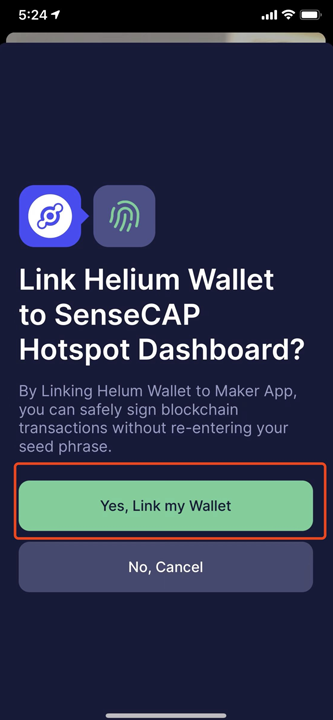
Escaneie o código QR com sua Helium Wallet e conceda permissão no "Helium App" quando for solicitado a vincular carteiras.
Observação: Isso NÃO dá a ninguém acesso à sua seed phrase da sua carteira; isso apenas permite que o dashboard se conecte e adicione seu(s) hotspot(s) ao dashboard.
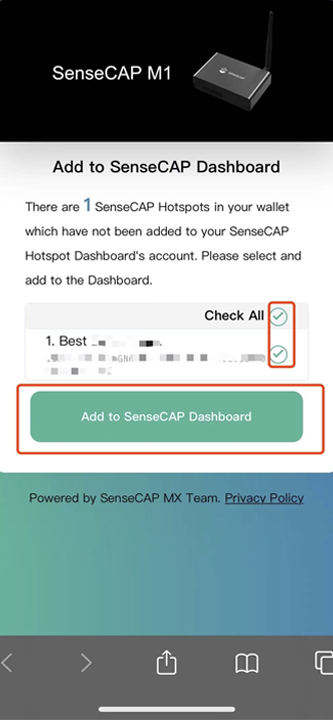
Selecione e adicione o(s) Hotspot(s) que você deseja adicionar ao SenseCAP Dashboard e clique no botão.
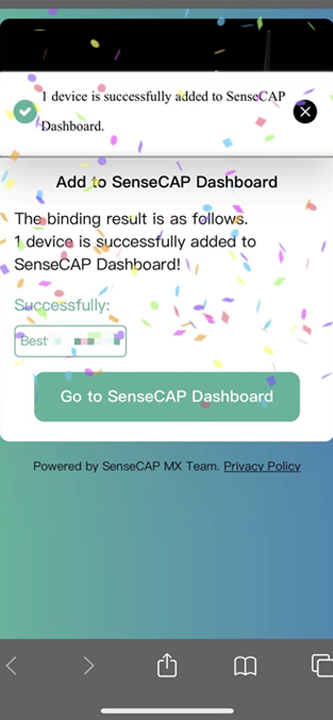
Se sua carteira foi vinculada com sucesso, você verá a mensagem abaixo. Tudo pronto!
Registrar Hotspots com Informações do Dispositivo
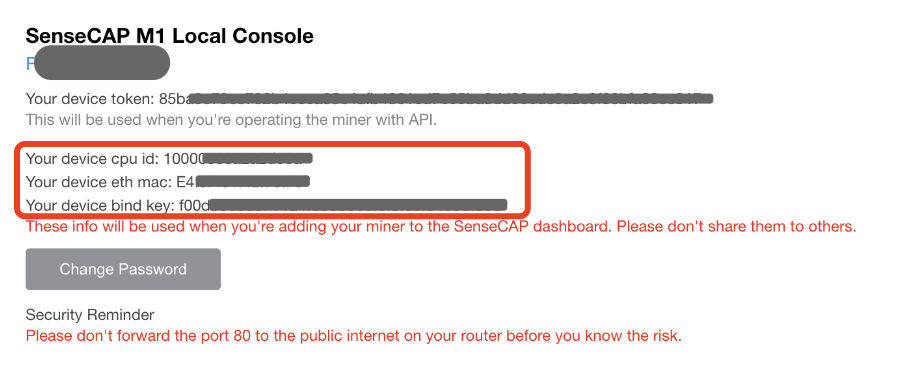
Observação: Você pode registrar seu hotspot no dashboard usando sua Helium Wallet ou as informações do dispositivo. Se você optar por registrar o hotspot com as informações do dispositivo, precisará fazer login no Local Console do seu hotspot para obter as informações do dispositivo.
- Faça login no dashboard ⇒ https://status.sensecapmx.cloud/
- Insira as credenciais que você criou durante o registro e faça login
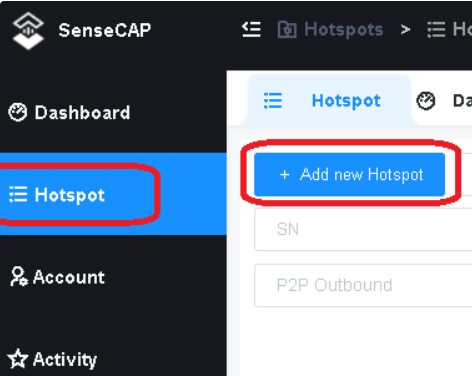
- Vá para “Hotspot” na coluna de menu à esquerda
- Clique em "Add new Hotspot"
- Será solicitado que você insira o "SN", "ETH MAC" address, "CPU ID" e "bind key", em que o "SN" está localizado na etiqueta inferior do seu SenseCAP M1, e os demais estão na página do Local Console.
- Clique em “Confirm” e o Hotspot será agora adicionado ao seu dashboard.
Observação: O CPU ID geralmente começa com 1 seguido por 7 zeros. Ex.: 10000000
Parabéns! Você adicionou com sucesso seu Hotspot ao dashboard para começar a monitorar. Você pode repetir estas etapas para hotspots adicionais a serem monitorados.