Visão geral do software SenseCraft Robotics
1. Introdução ao software
SenseCraft™ Robotics é uma plataforma de treinamento e execução para tarefas de braços robóticos no mundo real. Ela fornece um fluxo de trabalho integrado que abrange conexão de dispositivos, calibração, coleta de dados, treinamento de modelos e validação, ajudando usuários em educação, pesquisa e aplicações de robótica a avançar mais rapidamente dos dados de demonstração para ações físicas.
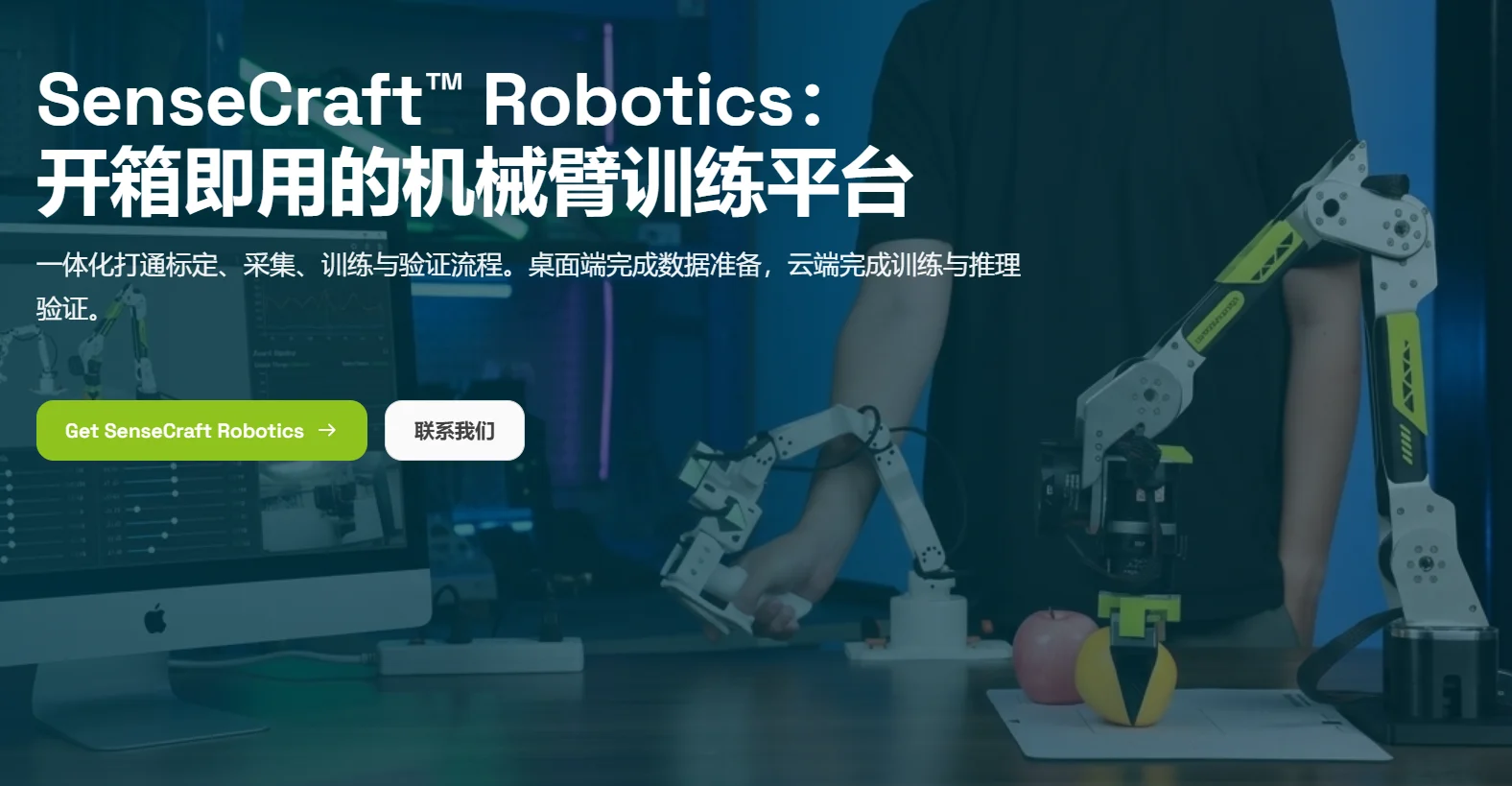
1.1 Visão geral do software
O fluxo de trabalho principal da plataforma é o seguinte:
- Configuração do dispositivo: Selecione o modelo de braço robótico, vincule o braço Líder, o braço Seguidor e as câmeras, depois conclua a calibração e a verificação de teleoperação.
- Coleta de dados: Use o braço Líder para controlar o braço Seguidor durante as demonstrações de tarefas e registre vários segmentos de dados.
- Biblioteca de ações: Registre, gerencie e reproduza segmentos de ação executáveis de forma independente.
- Gerenciamento de conjuntos de dados: Visualize vídeos e repare, mescle ou envie conjuntos de dados.
- Treinamento: Selecione um conjunto de dados e realize treinamento em nuvem ou local.
- Execução: Selecione um modelo treinado e realize inferência local ou em nuvem para que o braço robótico possa executar tarefas de forma autônoma.
1.2 Principais recursos
- Fluxo de trabalho guiado: Conclua a configuração do dispositivo, coleta de dados, treinamento e verificação de execução passo a passo.
- Treinamento em nuvem: Envie as principais tarefas de treinamento para a nuvem para reduzir os requisitos de computação local.
- Gerenciamento de projetos: Gerencie projetos, conjuntos de dados e modelos em um só lugar para reutilização e iteração contínua.
Entrada oficial: SenseCraft Robotics
1.3 Casos de uso
- Organizações de educação e treinamento / educação STEM: Organizar cursos de robótica com IA, aprendizagem baseada em projetos e demonstrações de projetos de estudantes.
- Universidades / instituições de pesquisa / laboratórios: Apoiar inteligência incorporada, aprendizado por imitação, coleta de dados robóticos e validação de modelos.
- Centros de inovação / equipes de demonstração e soluções: Construir protótipos demonstráveis de aplicações de robótica com IA para educação pública, experiências de clientes e design de soluções baseadas em cenários.
2. Dispositivos compatíveis
2.1 Braços robóticos compatíveis
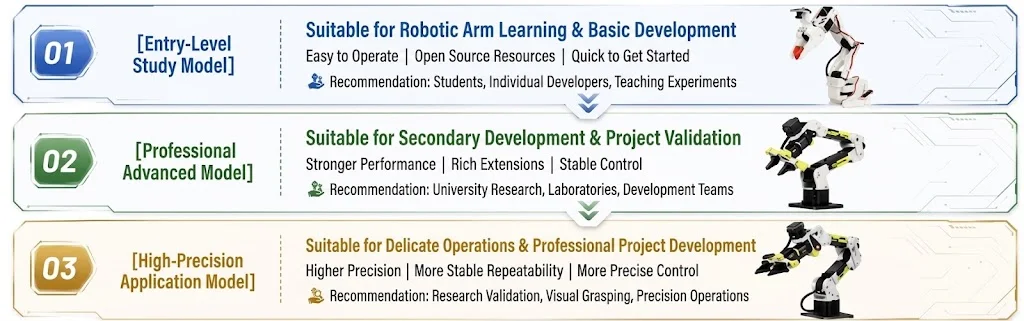
Escolha um dispositivo de acordo com seus objetivos: selecione um modelo de nível de entrada para aprendizado introdutório e desenvolvimento básico; escolha um modelo avançado quando forem necessárias maior capacidade de desempenho e de desenvolvimento secundário; selecione um modelo de aplicação de alta precisão quando a precisão de posicionamento e a estabilidade de movimento forem importantes.
| Modelo | Combinação de dispositivos (Líder + Seguidor) | Link de compra | Guia dedicado |
|---|---|---|---|
| 01 | SO-ARM101 + SO-ARM101 | Buy now | Guia SO-ARM101 |
| 02 | reBot Arm 102 + B601 DM | Buy now | Guia DM |
| 03 | reBot Arm 102 + B601 RS | Buy now | Guia RS |
Este artigo descreve o fluxo de trabalho de software comum para as três combinações de dispositivos. Para instalação do braço robótico, cabeamento e requisitos de energia, consulte o guia dedicado para a combinação de dispositivos aplicável.
2.2 Requisitos de computador e software
- Um computador Windows ou macOS.
- Uma conexão de rede estável para login, gerenciamento de projetos, treinamento em nuvem e verificação de inferência.
- A versão mais recente do cliente SenseCraft Robotics.
- Uma conta SenseCraft registrada. Consulte a página oficial de download do software para requisitos específicos de sistema operacional e hardware.
3. Download e instalação do software
3.1 Baixar o software
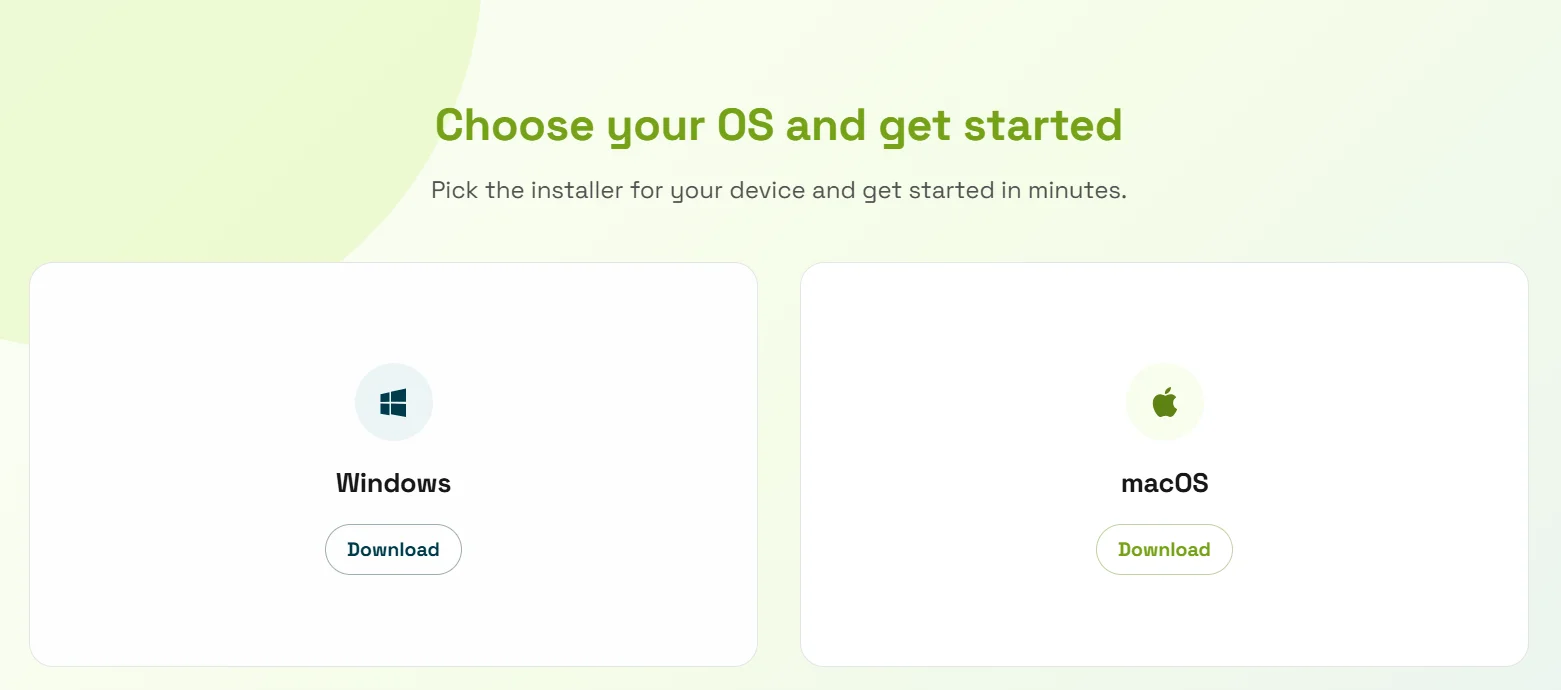
Abra a página oficial do SenseCraft Robotics, vá para a seção de download do software e selecione o instalador para o seu sistema operacional.
3.2 Instalar o software
Execute o instalador e siga o assistente de instalação. Após a instalação, inicie o cliente SenseCraft Robotics. Recomendamos reservar espaço em disco suficiente para vídeos, conjuntos de dados e arquivos de modelo.
3.3 Criar uma conta
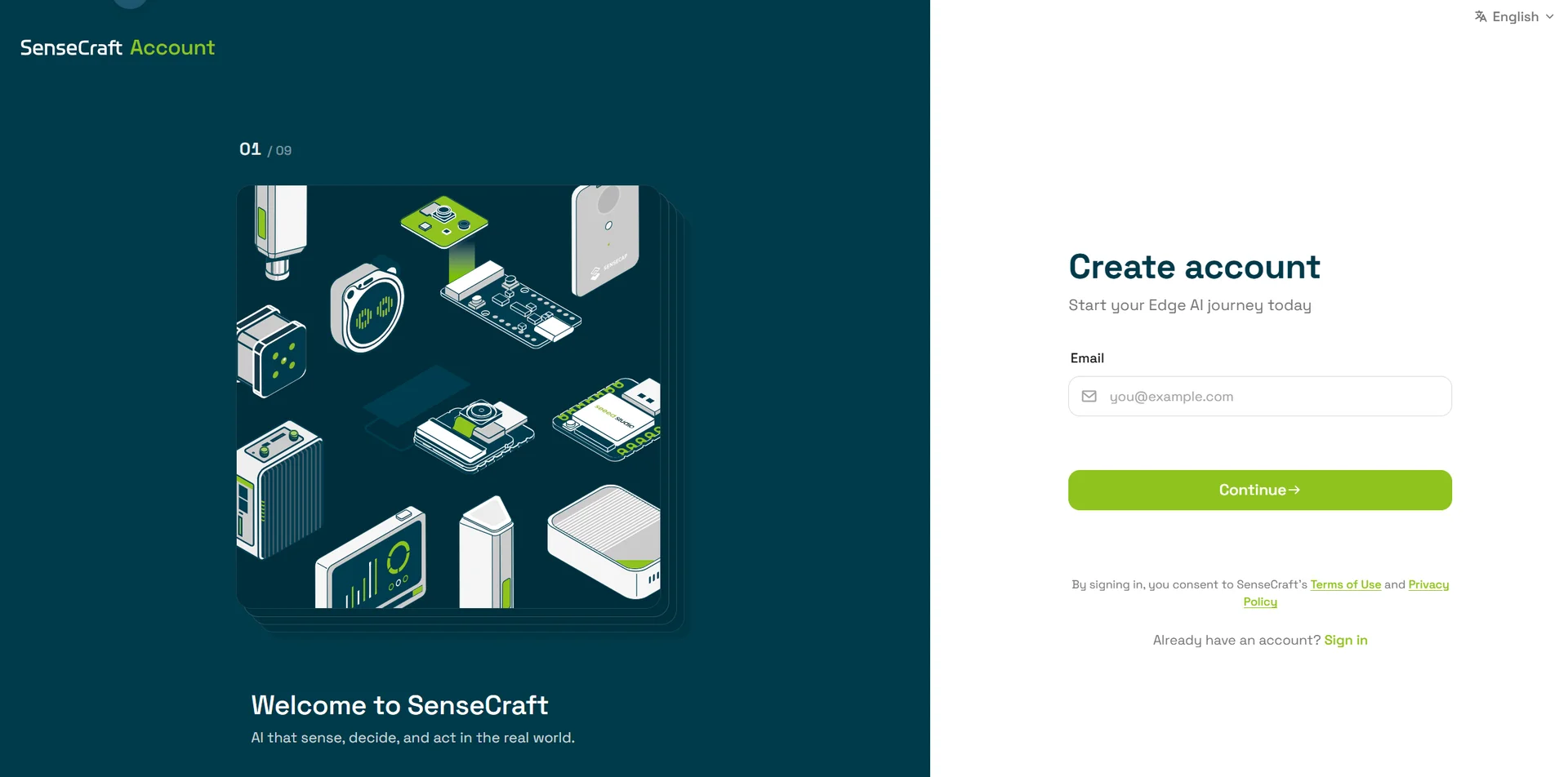
No centro do usuário, selecione Sign up ou Create account e siga as instruções na tela para verificar seu endereço de e-mail e definir uma senha. Após o registro, retorne ao cliente SenseCraft Robotics.
3.4 Fazer login no software
O cliente SenseCraft Robotics abre o centro de usuário SenseCraft no navegador do seu sistema para concluir o login. O próprio cliente não coleta diretamente sua senha.
- Inicie o cliente SenseCraft Robotics e clique em Log in na janela de login.
- O navegador do sistema abre o centro de usuário SenseCraft. Faça login com seu endereço de e-mail registrado e senha e conclua quaisquer etapas de verificação ou autorização de conta exibidas.
- Após fazer login, você entrará na página Projects, onde poderá criar um novo projeto ou abrir um existente.
4. Visão geral do software
4.1 Início
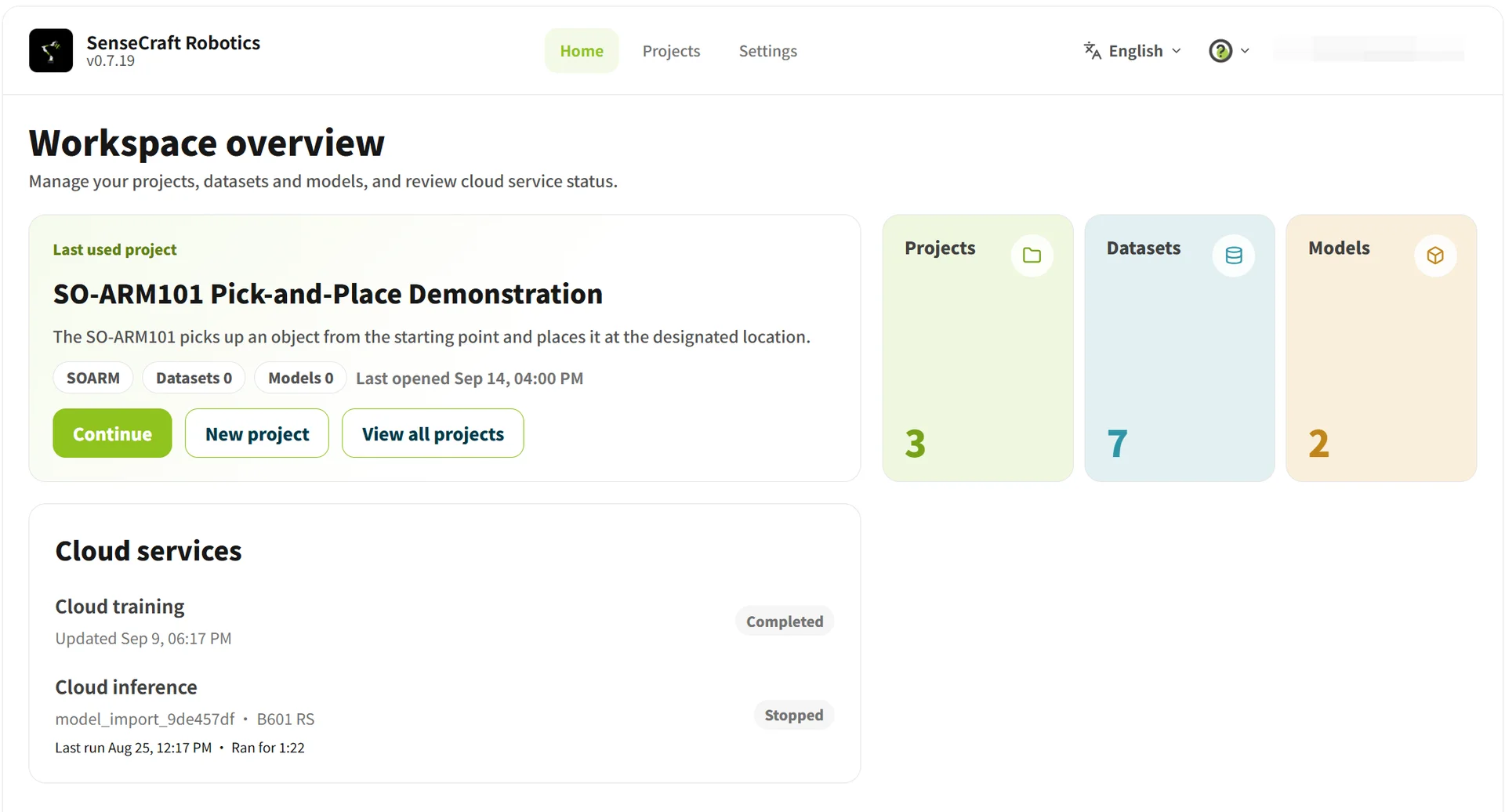
A página Início fornece acesso à plataforma, ao status do projeto e a recursos usados com frequência. Ao usar a plataforma pela primeira vez, você pode entrar em um projeto ou visualizar informações de ajuda a partir da página Início.
4.2 Projetos
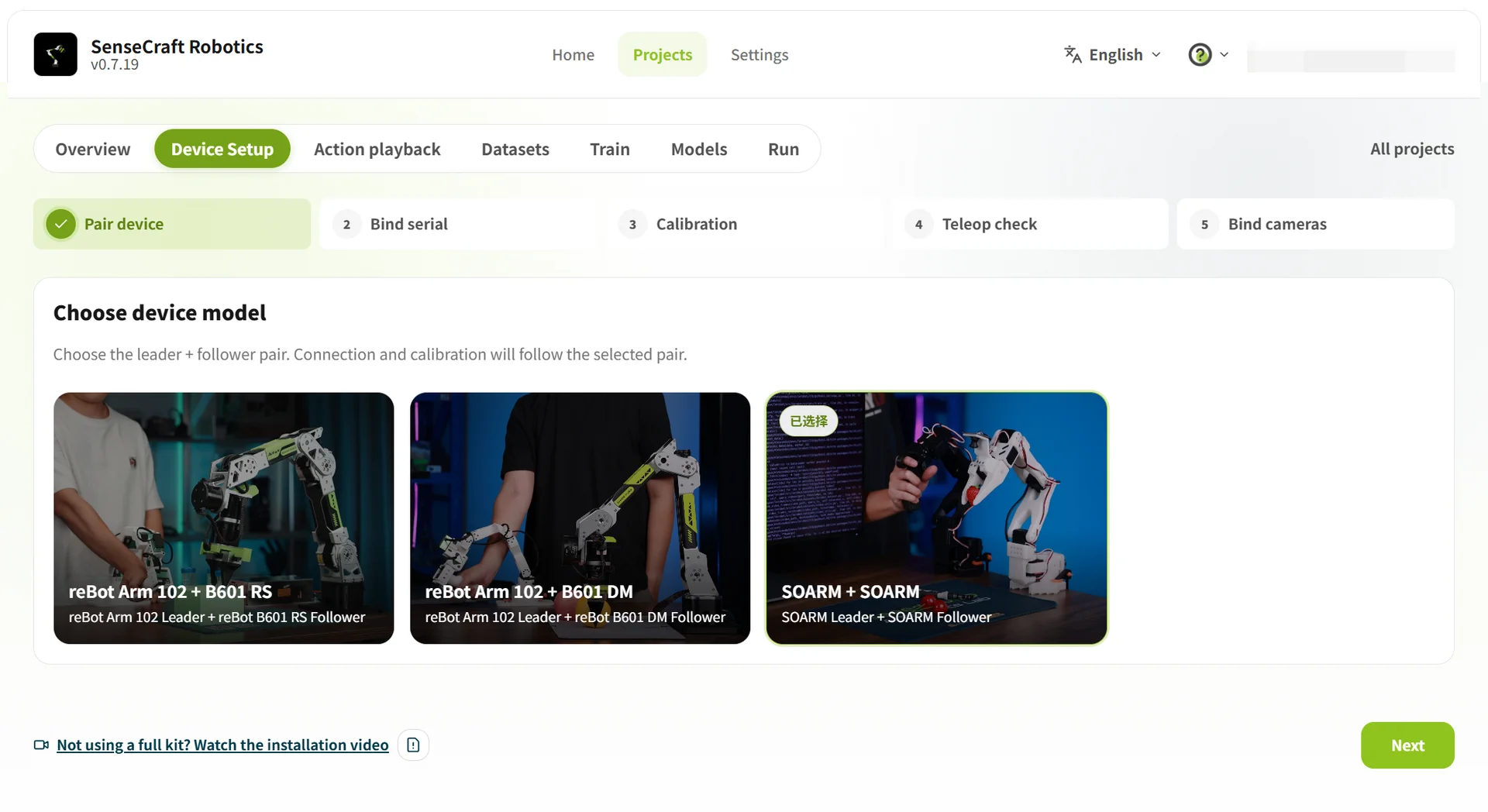
Um projeto é um espaço de trabalho unificado para gerenciar dispositivos, tarefas, conjuntos de dados e modelos. Após fazer login, siga estas etapas para o primeiro uso:
- Crie um projeto e selecione uma combinação de braços robóticos.
- Conecte o braço Líder, o braço Seguidor e as câmeras.
- Conclua a calibração do dispositivo e a verificação de teleoperação.
- Registre um segmento de dados de demonstração.
- Verifique o conjunto de dados e envie-o ou use-o para treinamento.
- Selecione um modelo para verificação de execução.
4.3 Configurações
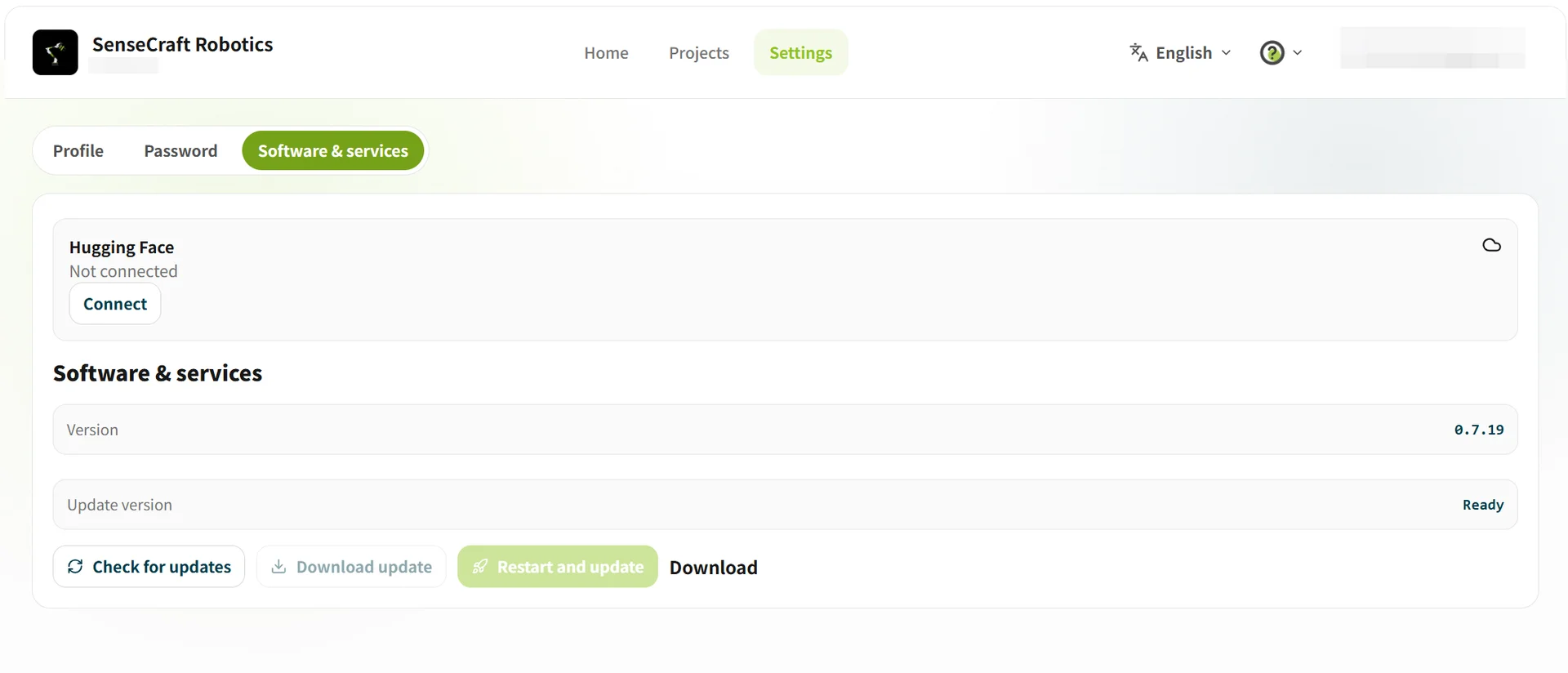
Clique em Settings na barra de navegação superior para abrir a página de Configurações. Ela contém principalmente os três módulos a seguir:
- Informações pessoais: Visualize e edite suas informações básicas de conta, incluindo avatar, nome de usuário, endereço de e-mail vinculado e ocupação.
- Configurações de senha: Altere a senha da sua conta. Insira sua senha atual para verificar sua identidade e, em seguida, defina e confirme uma nova senha.
- Software e serviços:
- Conexões de serviço: Gerencie conexões autorizadas a plataformas de IA de terceiros, como Hugging Face.
- Gerenciamento de versão: Veja a versão atual do software e verifique se há atualizações. Você pode Check for updates, Download update ou Restart and update. Se ocorrerem problemas de verificação, use o aviso para visitar a página oficial de download.
5. Créditos e cobrança
5.1 Modelo de cobrança
SenseCraft Robotics usa um modelo baseado em créditos no qual o uso de GPU é cobrado de acordo com o uso real.
Os preços dos créditos, datas de expiração, momento da cobrança, regras de reembolso e ofertas educacionais podem variar por região, versão do software e promoção. Esta seção é fornecida apenas para referência funcional. Para as regras mais recentes, consulte a página de cobrança atual do SenseCraft Robotics, a página de confirmação de tarefas e os termos de serviço.
- Créditos comprados ou resgatados podem ser usados para tarefas de treinamento e inferência.
- As cobranças são baseadas no modelo de GPU selecionado e no tempo de execução real.
- Fila de espera e preparação de recursos geralmente não geram cobranças; a cobrança começa quando a tarefa realmente é executada.
- Consulte a página atual da plataforma para preços específicos.
5.2 Adição de créditos
Os usuários podem obter créditos por meio de recargas na plataforma, códigos de resgate ou códigos de cursos educacionais.
- Valores de recarga mais altos podem incluir mais créditos de bônus.
- Novos usuários podem receber um bônus de créditos único.
- Usuários de educação podem usar créditos compartilhados fornecidos por uma escola ou organização por meio de um código de curso.
- Diferentes tipos de créditos podem ter diferentes regras de expiração e reembolso.
5.3 Cobranças de treinamento e inferência
Quando uma tarefa é criada, a plataforma estima o consumo esperado com base no tipo de tarefa, modelo de GPU e número de etapas de treinamento. A cobrança final é liquidada de acordo com o tempo de execução real.
- Tarefas de treinamento estimam o tempo de execução com base no número de etapas de treinamento.
- Tarefas de inferência são cobradas de acordo com o tempo de execução real.
- A cobrança final pode ser menor ou maior do que a estimativa.
- Se o saldo for insuficiente, a tarefa poderá parar automaticamente. A conta não ficará com saldo de créditos negativo.
5.4 Reembolsos e expiração de créditos
- Créditos comprados, de bônus e de educação são gerenciados de acordo com as regras da plataforma.
- Se uma tarefa não conseguir iniciar ou ocorrer um problema com a plataforma ou GPU, os créditos não utilizados geralmente poderão ser devolvidos.
- Se um usuário cancelar uma tarefa, a parte que já foi executada é cobrada de acordo com o uso real.
- Créditos usados geralmente não são reembolsáveis.
- Consulte as informações atuais da plataforma para regras específicas de expiração e reembolso.