Guia de Treinamento SO-ARM101
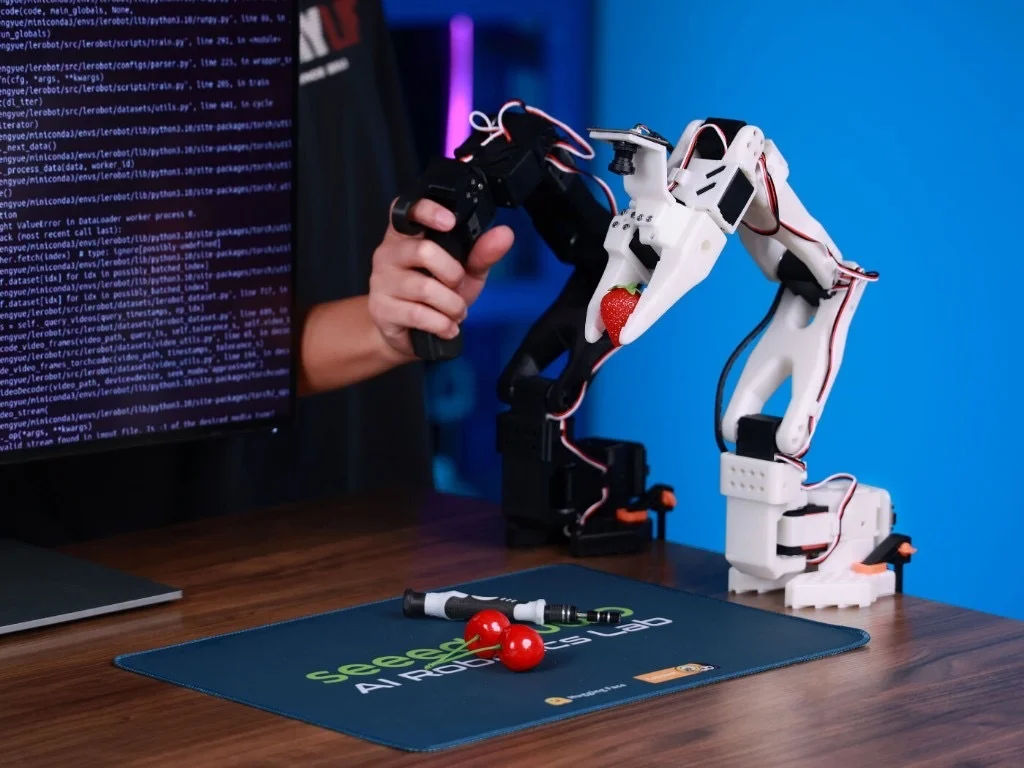
Este tutorial usa um braço SO-ARM101 Leader e um braço SO-ARM101 Follower com o SenseCraft Robotics. Ele cobre o fluxo de trabalho completo, desde a criação do projeto e configuração do dispositivo até a coleta de dados, treinamento do modelo e operação.
A tarefa de exemplo é pegar um objeto no Ponto A e colocá-lo no Ponto B. Ela é fornecida apenas para explicar o procedimento. Os usuários podem projetar outros cenários de aplicação, como classificação, manuseio, encaixotamento, pressionar botões ou conectar e desconectar.
Nota de versão Nomes de interfaces, localizações de botões e backends de treinamento podem mudar entre versões do SenseCraft Robotics. Portas seriais como COM21, COM35, COM3 e COM6, bem como nomes de conjuntos de dados, são exemplos de um vídeo. Sempre use os dispositivos detectados pelo computador atual.
Visão geral do tutorial
Este tutorial segue a ordem de configuração de hardware e operação de software:
| Capítulo | Etapa | Conteúdo principal |
|---|---|---|
| Capítulo 1 | Preparação | Lista de hardware, requisitos de computador e software, verificações de cena e segurança |
| Capítulo 2 | Conectar os braços | Montagem física e conexões de cabos |
| Capítulo 3 | Fluxo de trabalho de software | Fluxo de trabalho principal: configuração do dispositivo ➔ coleta de dados ➔ treinamento do modelo ➔ implantação e operação |
1. Preparação
1.1 Hardware
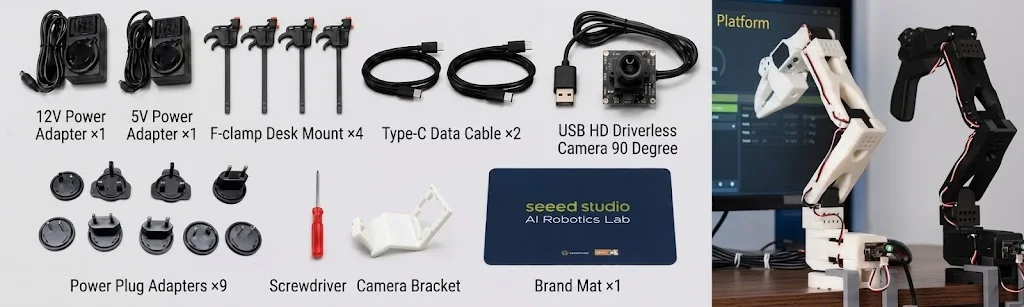
A lista a seguir é baseada na Lista de Peças oficial fornecida com o kit SO-ARM101.
Acessórios do Leader e do Follower
| Item | Leader | Follower |
|---|---|---|
| Arm Buy now | Braço Leader preto montado ×1 | Braço Follower branco montado ×1 |
| Placa de controle de servos LeRobot | ×1 | ×1 |
| Cabo de alimentação | Cabo de alimentação 5 V (multi-head) ×1 | Pro: cabo de alimentação 12 V ×1; Standard: 5 V |
| Cabo de dados | Cabo de dados USB-C ×1 | Cabo de dados USB-C ×1 |
| Cabo adaptador de alimentação DC | ×1 | ×1 |
| Braçadeira de fixação | ×2 | ×2 |
Materiais e acessórios compartilhados
| Acessório | Quantidade | Descrição |
|---|---|---|
| Peças do gripper flexível | ×1 | Instaladas na extremidade do braço |
| Câmera USB 32 × 32 mm | ×2 | Duas câmeras são necessárias. O kit inclui uma; prepare uma segunda câmera separadamente. Os dados de treinamento devem conter duas visões. |
| Chave de fenda | ×1 | Para montagem e ajuste |
| Mouse pad | ×1 | Protege e estabiliza a superfície de trabalho |
Os braços devem estar montados, fixados, alimentados e conectados por USB. Se a montagem não estiver concluída, consulte Etapa 1: Monte o braço.
Observações sobre alimentação e conexão
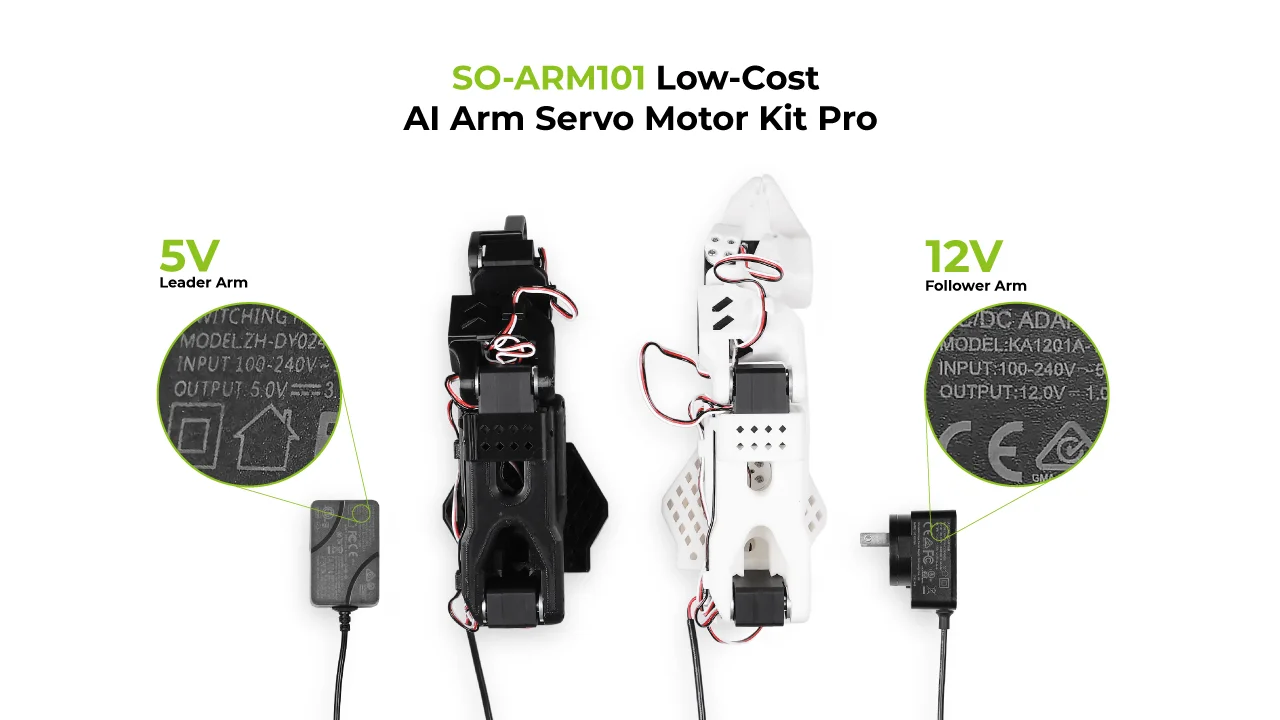
- Versão Standard: tanto o Leader quanto o Follower usam alimentação de 5 V.
- Versão Pro: o Leader usa 5 V e o Follower usa 12 V. Não os troque.
- Verifique a tensão de entrada, a tensão de saída e a corrente nominal no rótulo do adaptador e na documentação oficial do produto para a versão aplicável.
1.2 Computador e software
- Computador com Windows ou macOS. O treinamento local requer uma GPU compatível.
- Conexão de rede estável para download, login, treinamento em nuvem e inferência.
- SenseCraft Robotics instalado.
- Uma conta SenseCraft registrada, conectada dentro do SenseCraft Robotics.
Para instruções detalhadas, consulte Download de software e configuração de conta.
1.3 Cena e segurança
- Marque duas posições fixas na mesa: Ponto A para a posição inicial do objeto e Ponto B para o destino.
- Prepare um objeto de tamanho adequado que seja fácil de agarrar, como um bloco vermelho ou um objeto macio.
- Certifique-se de que o Ponto A, o Ponto B, ambos os braços e o objeto estejam visíveis nas visões das câmeras e não estejam obstruídos.
- Limpe a área de trabalho dos braços de pessoas, bagunça, cabos e objetos frágeis. Mantenha o Leader afastado do Follower e fora do campo de visão da câmera do Follower.
2. Conectar os braços
Aviso de segurança: Desconecte a alimentação antes de instalar, conectar ou remover os braços. Confirme que os braços estão seguros, que os cabos estão conectados corretamente e que a área de trabalho está livre antes de restabelecer a alimentação. Nunca conecte ou desconecte a interface de alimentação enquanto estiver energizada.
2.1 Instalar os corpos dos braços
Etapa 1: Fixar o Leader e o Follower
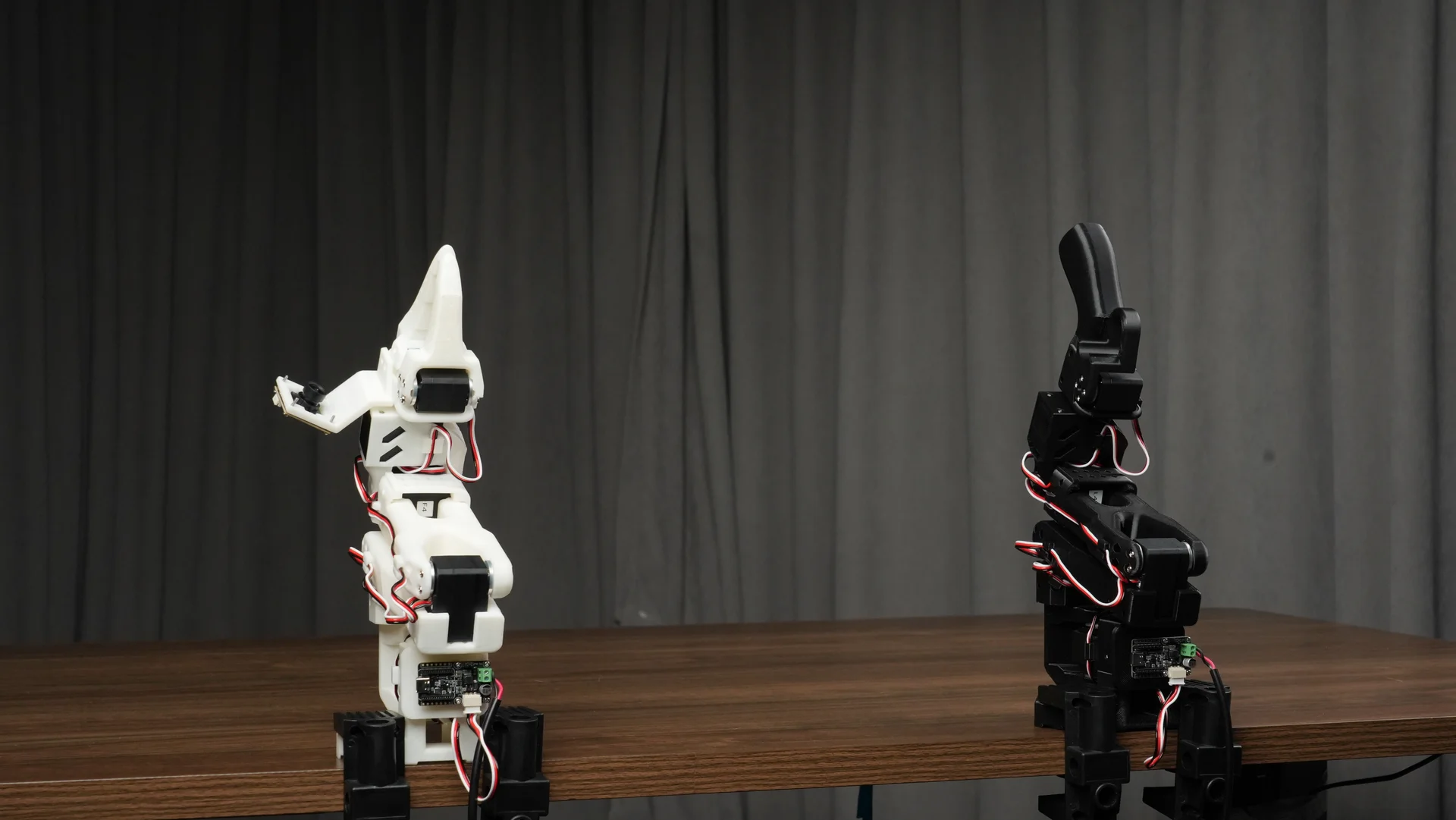
- Coloque o SO-ARM101 Leader e o Follower em uma mesa ou plataforma de montagem estável e nivelada.
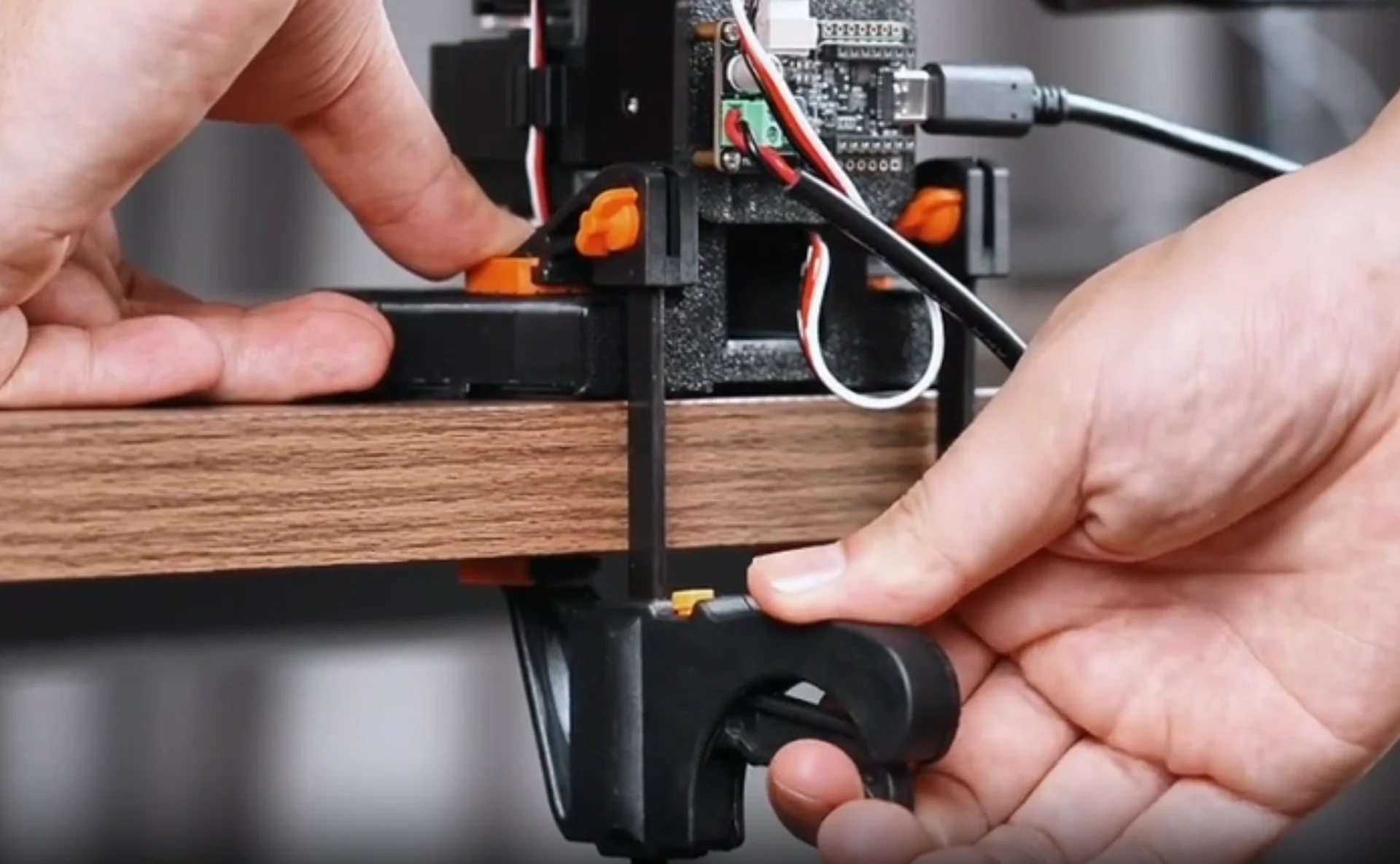
- Use as quatro braçadeiras do kit para fixar os dois braços, usando duas braçadeiras por braço. Empurre suavemente cada base para confirmar que ela não pode deslizar ou tombar.
- Mantenha uma distância segura entre os braços e deixe livre toda a faixa de movimento de cada junta.
- Com a alimentação desconectada, mova cada junta lentamente à mão para confirmar um movimento suave, sem colisões, travamentos ou contato com limites mecânicos.
2.2 Instalar as placas de controle e conectar o USB-C
Etapa 2: Instalar as placas de controle
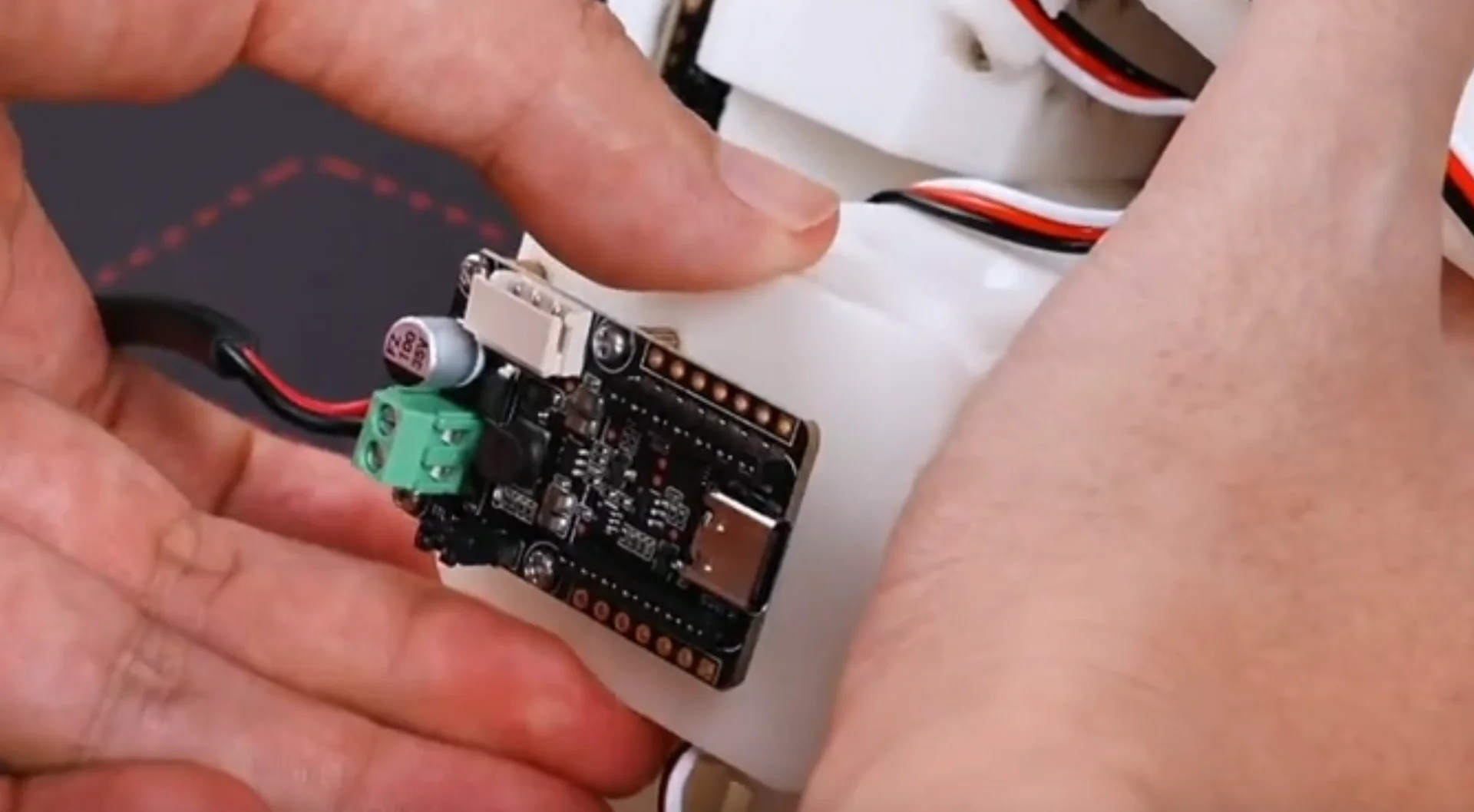
- Instale uma placa de controle de servos LeRobot em cada braço. Alinhe a placa com o encaixe na base do braço, verifique a orientação do conector e instale-a com firmeza. Não force a inserção na direção inversa.
- Verifique se os cabos entre cada placa de controle e os servos estão totalmente encaixados e não estão soltos, dobrados de forma acentuada, prensados ou conectados à interface errada.
Etapa 3: Conectar os cabos de dados
As conexões de dados são:
- Leader: SO-ARM101 Leader → cabo de dados USB-C → computador
- Follower: SO-ARM101 Follower → cabo de dados USB-C → computador
Use um cabo USB-C para conectar cada placa de controle ao computador. Para facilitar a identificação das portas seriais, conecte primeiro as extremidades dos braços e conecte as extremidades do computador uma de cada vez durante a etapa de vinculação de porta serial na Seção 3.2.2.
2.3 Instalar as interfaces de alimentação e ligar
Etapa 4: Instalar as interfaces de alimentação
- Confirme que os adaptadores de alimentação não estão conectados à rede elétrica.
- Insira cada cabo adaptador de alimentação DC na interface de alimentação do braço e aperte o anel de travamento no sentido horário.
- Verifique os requisitos de alimentação: a versão Pro usa 5 V para o Leader e 12 V para o Follower; a versão Standard usa 5 V para ambos os braços. Não misture as tensões.
- Confirme que cada conector está travado e que os cabos não podem entrar na faixa de movimento das juntas.
Etapa 5: Ligar
- Conecte ambos os adaptadores de alimentação à tomada e ligue-os.
- Observe os indicadores da placa de controle. Se um indicador estiver apagado, piscar de forma anormal, aquecer excessivamente ou produzir odor, desconecte a alimentação imediatamente e inspecione o sistema.
- O USB-C é usado apenas para comunicação de dados. A alimentação e o USB-C devem estar ambos conectados durante a varredura de dispositivos, calibração e teleoperação.
3. Fluxo de trabalho do projeto
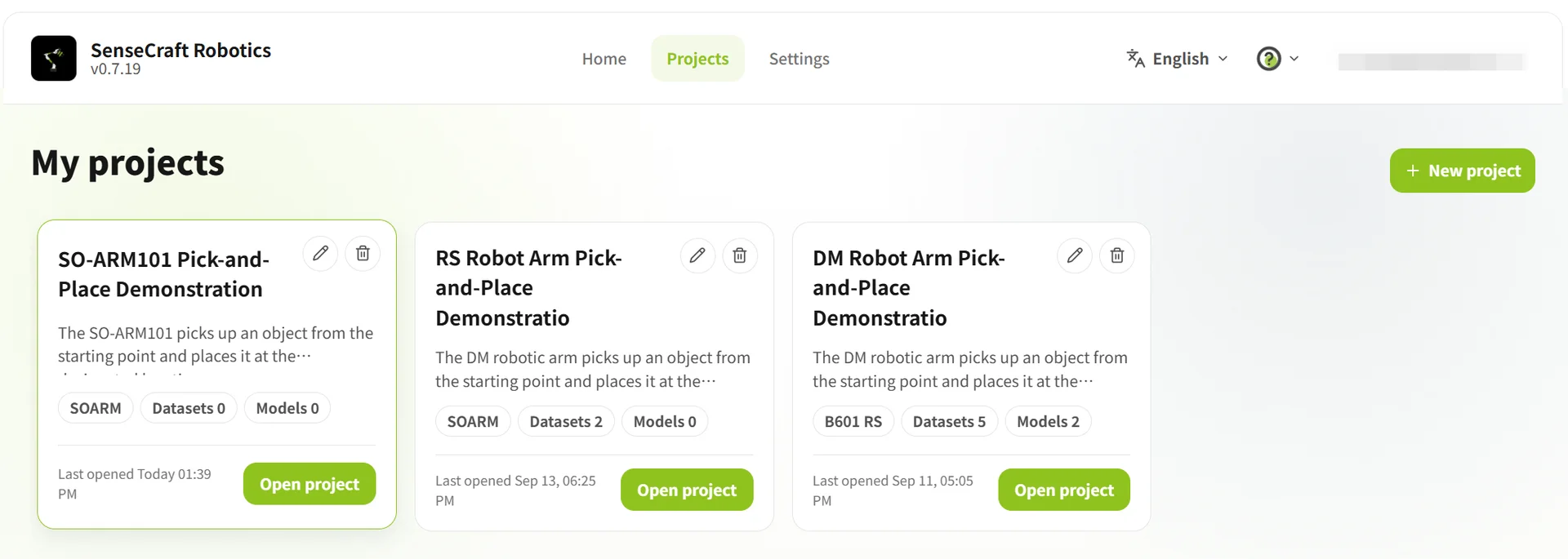
Após fazer login, abra a página Projects. Crie um projeto para o primeiro uso ou abra um projeto existente. A visão geral do projeto fornece acesso à configuração de dispositivos, reprodução de ações, conjuntos de dados, treinamento, modelos e operação.
| Operação | Etapas |
|---|---|
| Criar um projeto | Clique em New Project → insira o nome e a descrição do projeto → clique em Create and Start |
| Abrir um projeto existente | Selecione um projeto na lista de projetos → abra-o |
3.1 Visão geral do projeto
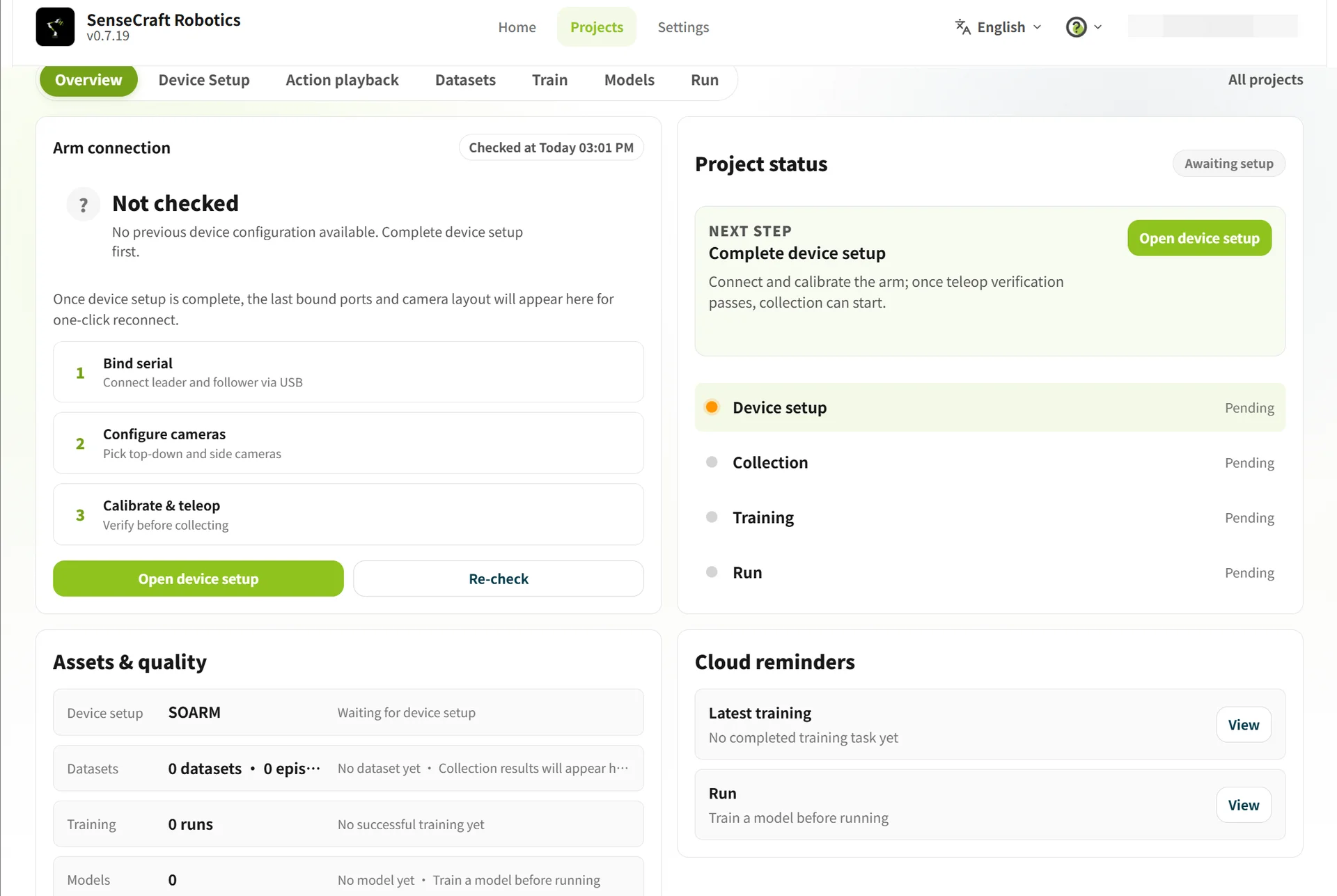
A Project Overview mostra o status atual dos braços, configuração de dispositivos, conjuntos de dados, treinamento, modelos e operação.
Se a página mostrar To be configured ou Not connected, clique em Go to Device Setup para configurar os braços.
3.2 Configuração do dispositivo
Device Setup é usado para seleção de dispositivo, vinculação de porta serial, calibração dos braços, verificação de teleoperação e configuração de câmera.
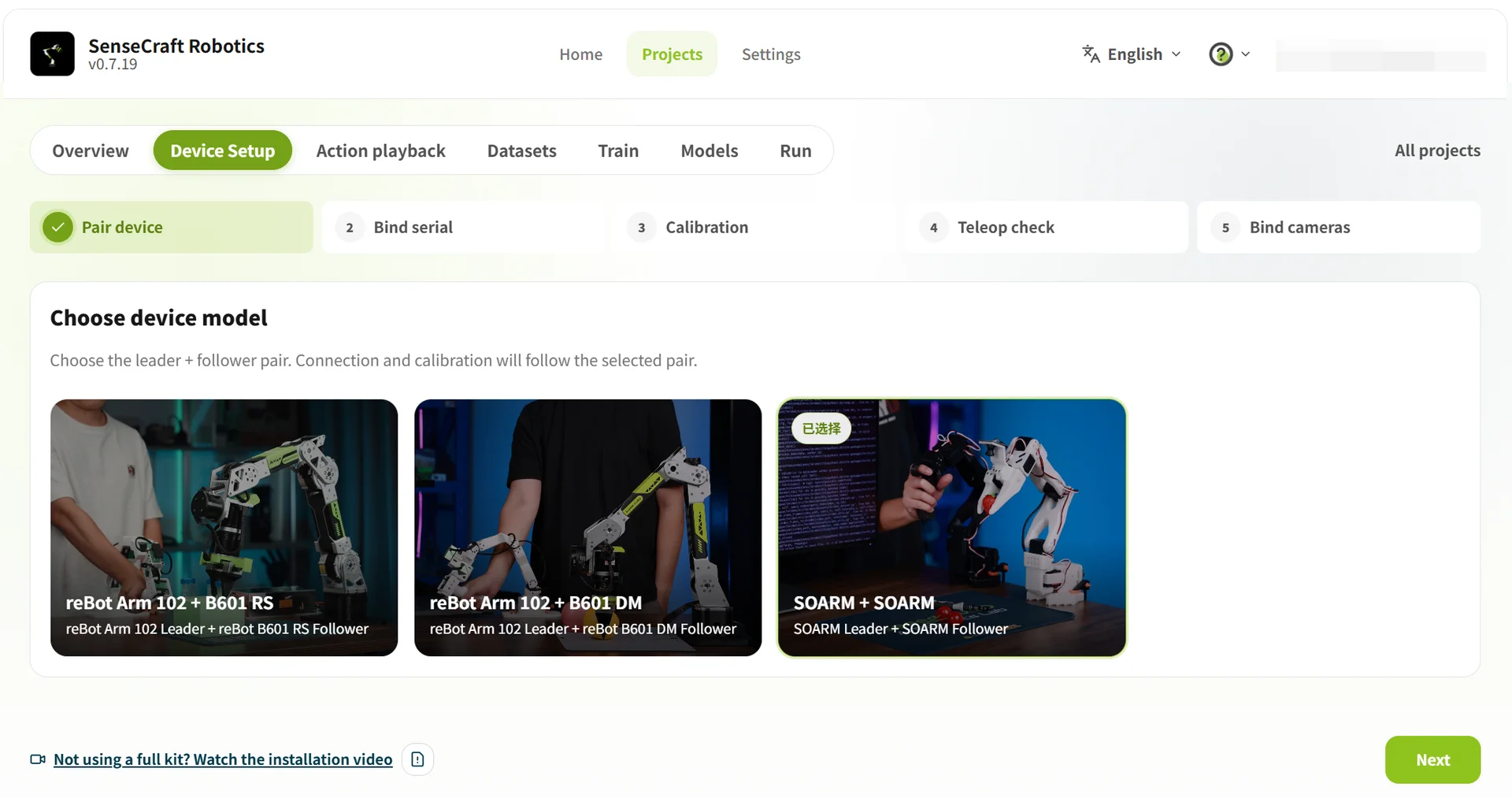
3.2.1 Selecionar o modelo de dispositivo
Na etapa Device Pairing, selecione SO-ARM101 + SO-ARM101 e clique em Next para vincular as portas seriais.
3.2.2 Vincular as portas seriais USB
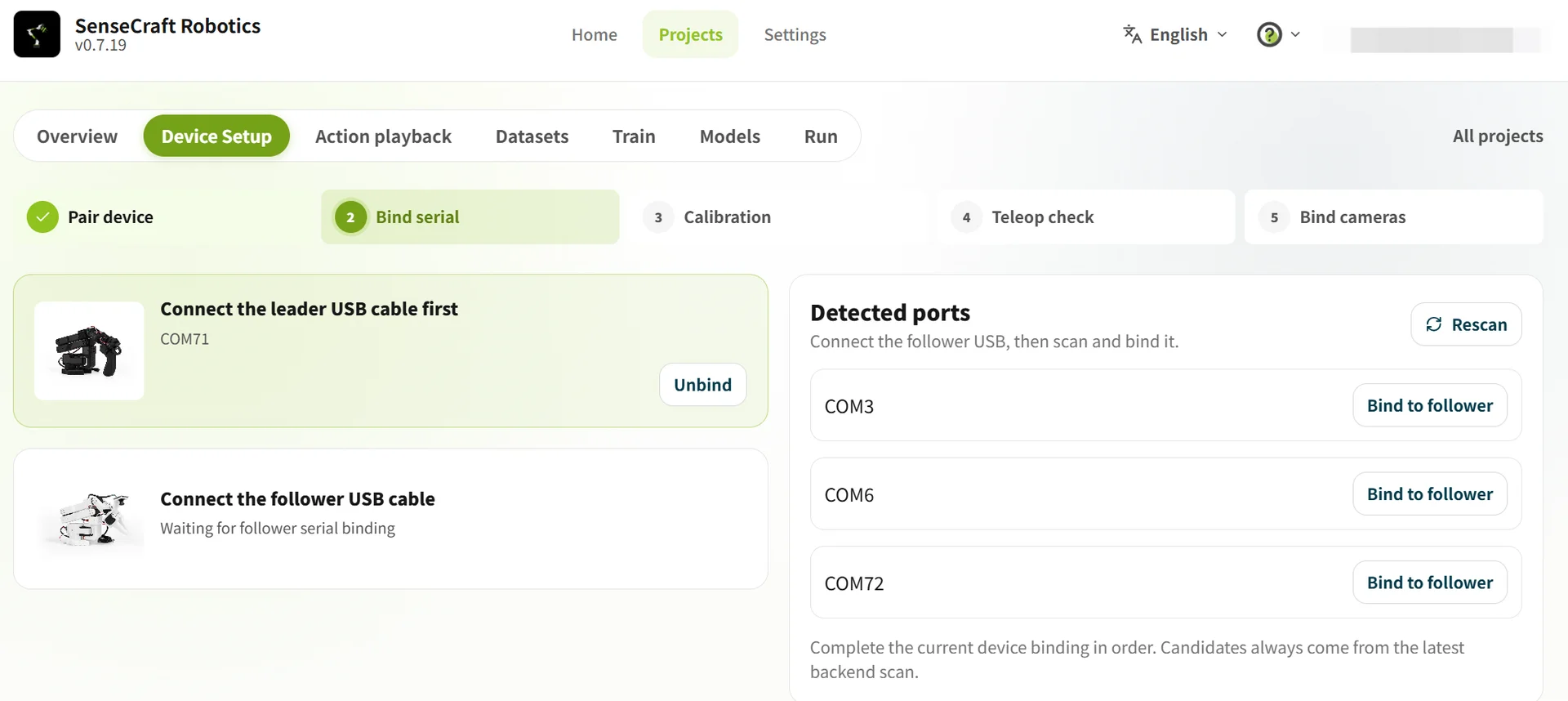
- Varredura inicial: Desconecte os cabos USB de ambos os braços, clique em Rescan e anote as portas exibidas no momento.
- Vincular o Leader: Conecte o SO-ARM101 Leader, clique em Rescan novamente e vincule a nova porta que aparecer ao Leader.
- Vincular o Follower: Conecte o SO-ARM101 Follower, clique em Rescan novamente e vincule a nova porta que aparecer ao Follower.
- Confirme que ambos os braços mostram Connected e clique em Next.
Solução de problemas de porta serial:
- Após cada varredura, vincule apenas a nova porta que aparecer. Não identifique dispositivos apenas pelos números COM.
- Se uma porta não for exibida, reconecte o cabo USB e verifique novamente. Se apenas uma porta for exibida, verifique o outro cabo USB e a alimentação do dispositivo.
3.2.3 Verificação da calibração do braço
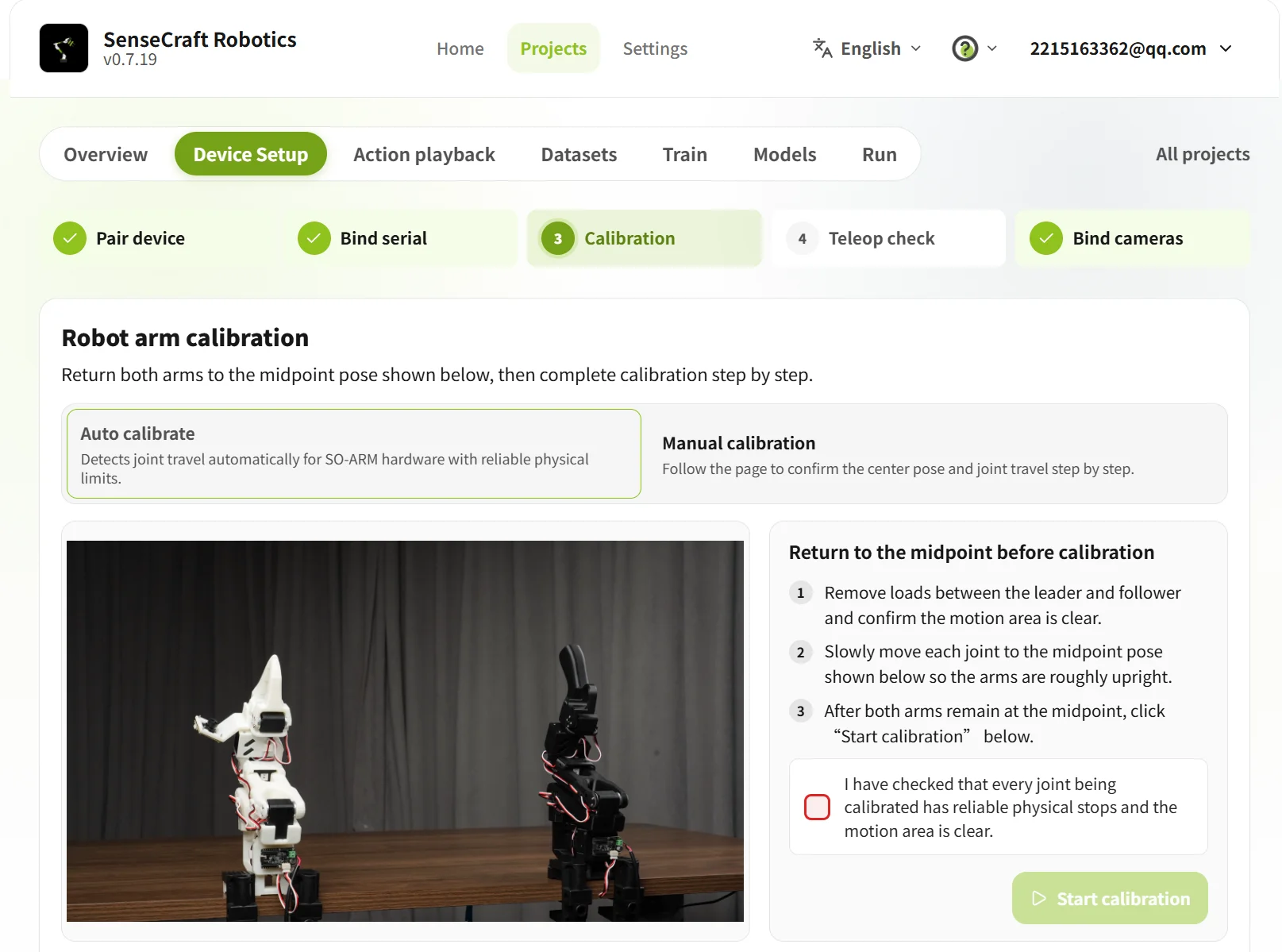
A página de calibração fornece Calibração automática e Calibração manual. Antes de começar, mova o Leader e o Follower para a postura intermediária mostrada no exemplo na tela e desobstrua a área de trabalho do braço.
Calibração automática
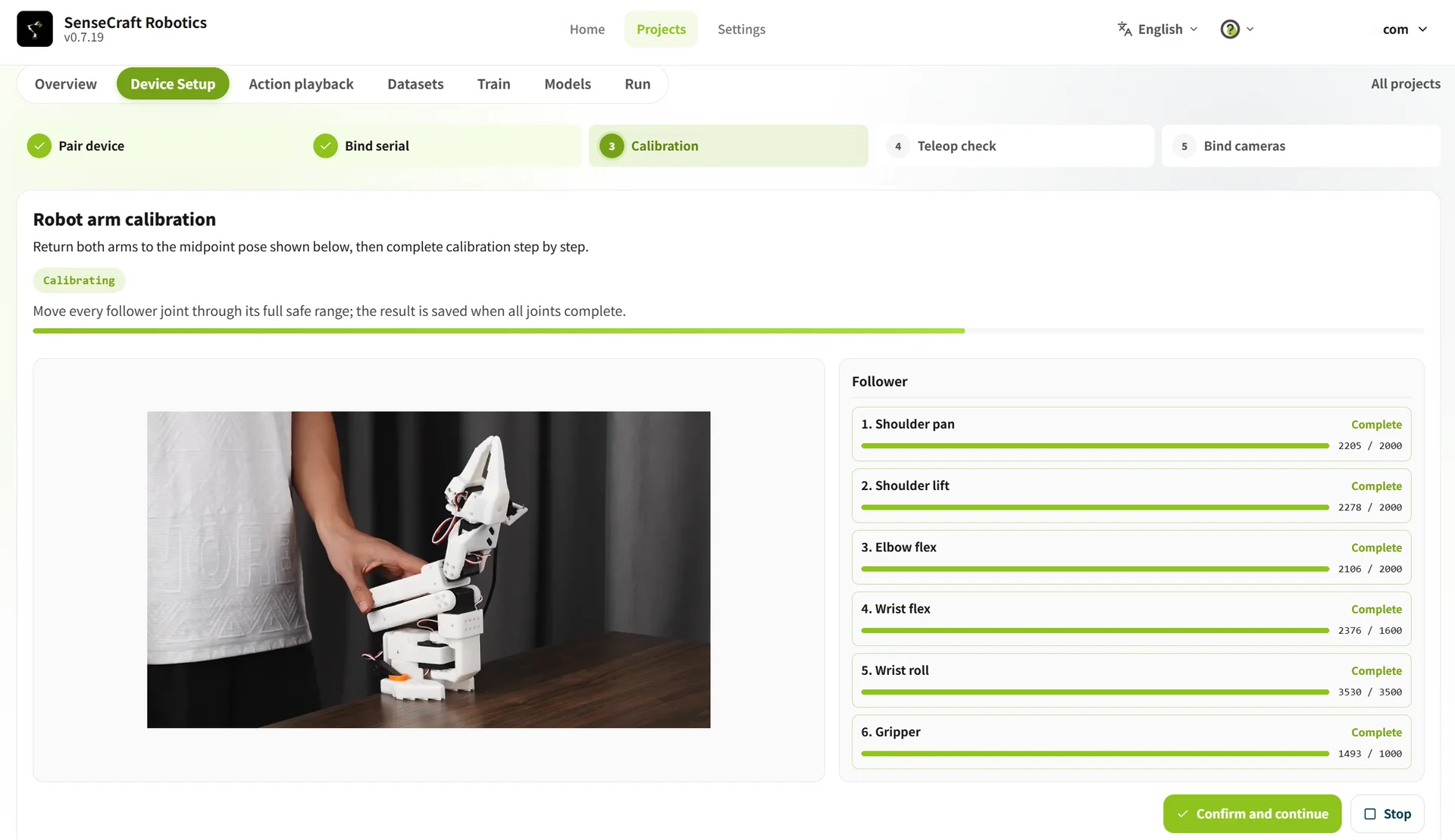
A Calibração automática identifica automaticamente o intervalo de movimento das juntas. Ela é adequada para braços SO-ARM101 cujas juntas possuem batentes físicos confiáveis.
- Remova qualquer carga do Leader e do Follower e confirme que não há obstáculos na área de trabalho do braço.
- Siga o exemplo na tela e mova lentamente cada junta em sequência, de modo que o Leader e o Follower fiquem aproximadamente verticais e alinhados na posição intermediária.
- Confirme que todas as juntas a serem calibradas possuem batentes físicos confiáveis e, em seguida, marque a caixa de confirmação na página.
- Clique em Start Calibration e aguarde o sistema identificar o intervalo de movimento das juntas e concluir a calibração.
Calibração manual
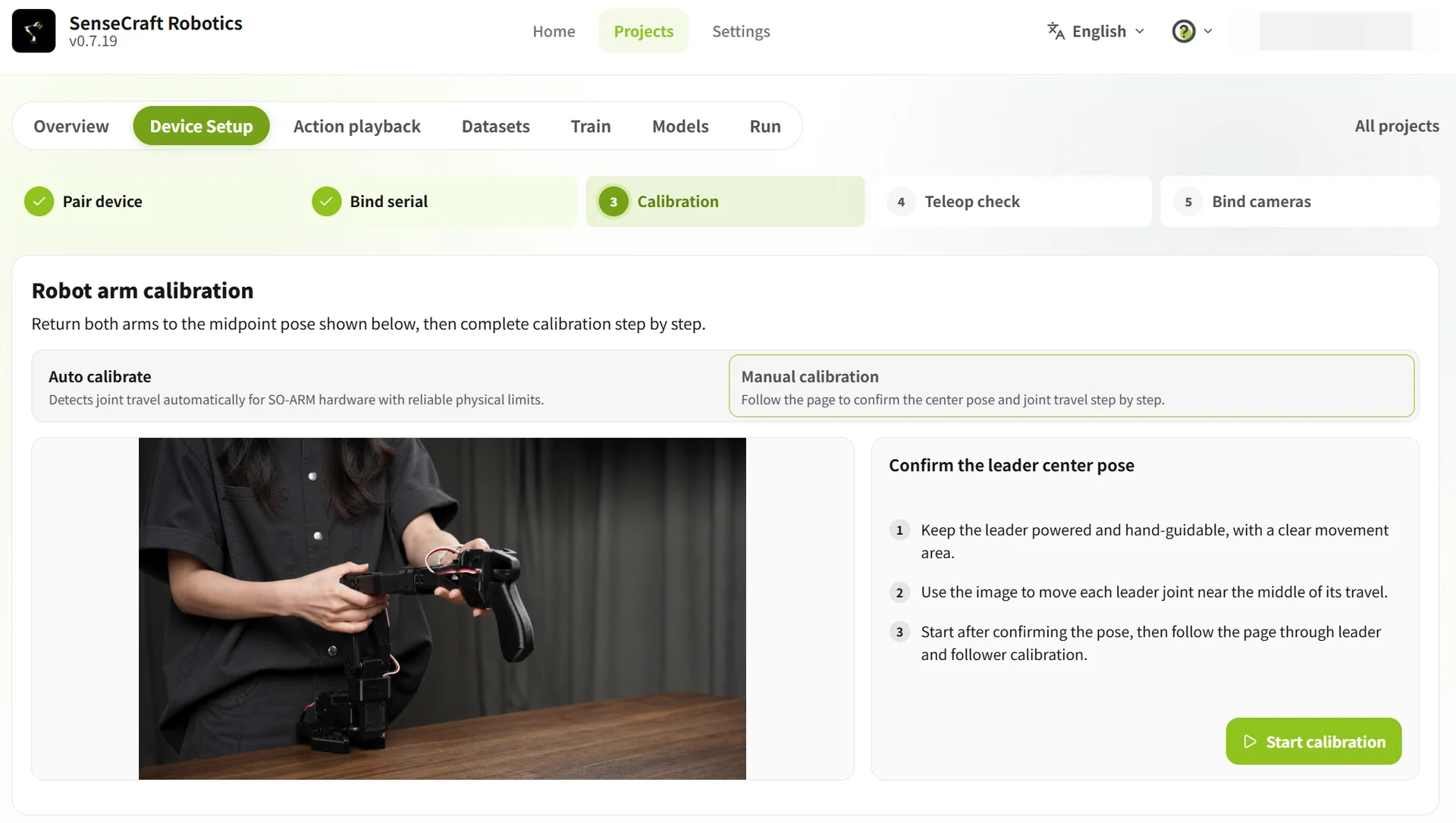
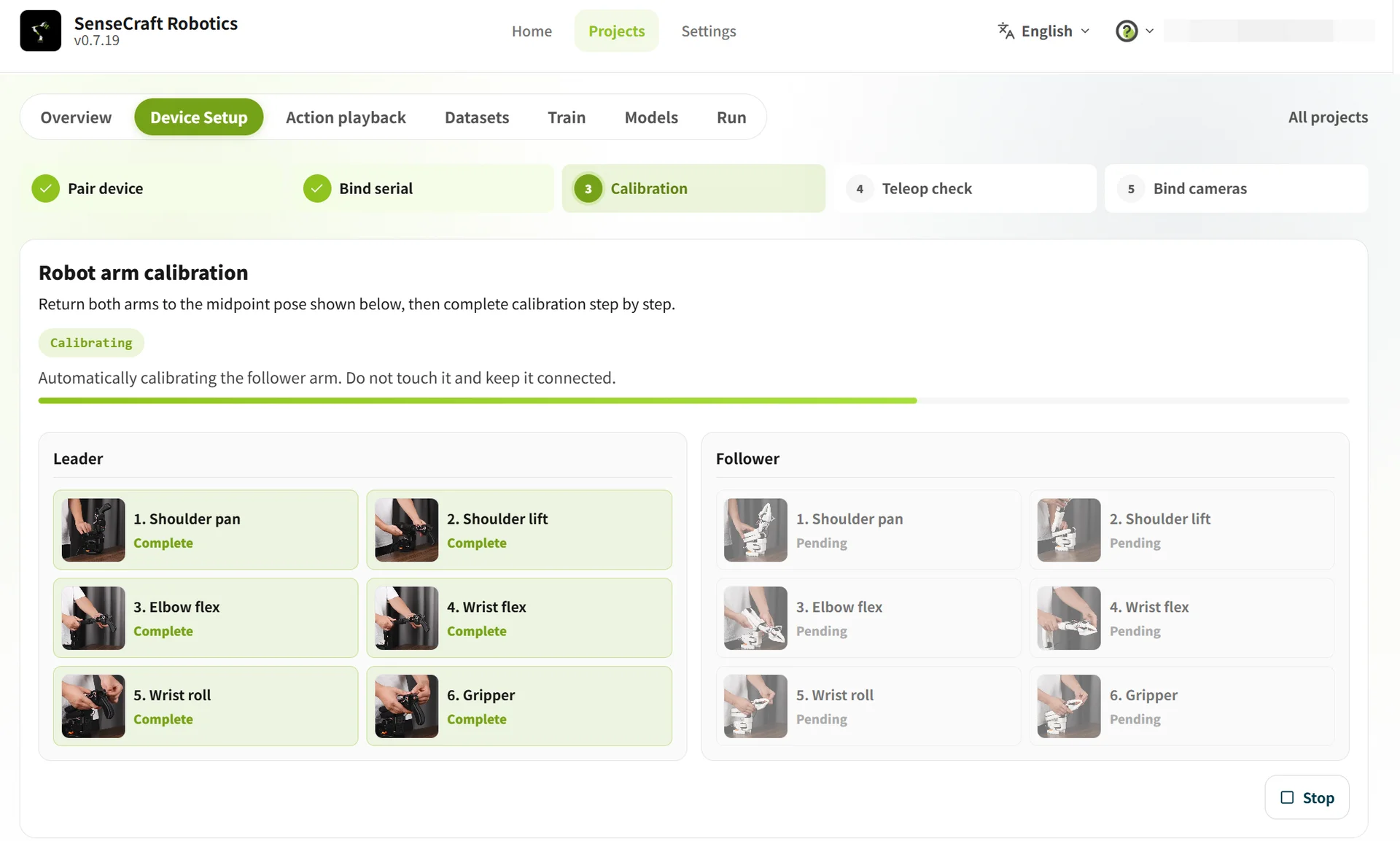
Se uma junta não tiver um batente físico confiável ou se você precisar confirmar a posição intermediária e o curso da junta passo a passo usando as orientações na tela, selecione Calibração manual.
- Mantenha o Leader ligado e pronto para orientação manual. Confirme que não há obstáculos na área de trabalho do braço.
- Siga o exemplo na tela e mova lentamente cada junta do Leader próximo ao meio do seu intervalo de movimento.
- Depois de confirmar que a postura do Leader está correta, clique em Start Calibration.
- Siga as instruções na tela para confirmar, em sequência, as posições intermediárias e o curso das juntas do Leader e do Follower.
Não execute teleoperação ou coleta de dados durante a calibração. Se a postura do braço estiver anormal, uma junta estiver obstruída ou a calibração falhar, pare a calibração imediatamente, verifique a posição do braço e a área de trabalho e tente novamente.
3.2.4 Verificação da teleoperação
A verificação da teleoperação confirma que o Follower segue corretamente o Leader. Se a direção estiver invertida, o atraso for excessivo ou o movimento for descontínuo, verifique as funções dos dispositivos, o vínculo da porta serial e o resultado da calibração.
- Clique em Start Teleoperation.
- Movimente levemente o Leader e observe se o Follower se move de forma síncrona, segue a mesma direção e se move suavemente.
- Clique em End Teleoperation após a verificação e selecione o resultado:
- Normal: clique em Confirm Teleoperation Normal.
- Anormal: clique em Abnormal, Return to Recalibrate.

Compensação de gravidade (opcional) Os braços têm certo peso, portanto ajustar manualmente o Follower pode exigir esforço. A compensação de gravidade compensa parte do peso e facilita o ajuste. Desative-a após o ajuste e antes da verificação da teleoperação. A compensação de gravidade serve para ajustar o Follower; ela não controla o Follower para seguir o Leader.
3.2.5 Vincular as câmeras
São necessárias duas câmeras e duas visualizações para coleta de dados e treinamento de modelo. Dependendo da posição de montagem, os layouts comuns são:
| Layout | Instalação e finalidade | Cenários adequados | Ilustração |
|---|---|---|---|
| Visão do gripper | Câmera de visão superior: montada acima da parte frontal da bancada para cobrir a área de trabalho. Câmera do gripper: montada próxima ao gripper para observar detalhes da pega. | Operações finas que exigem observar o contato entre o gripper e o objeto. | 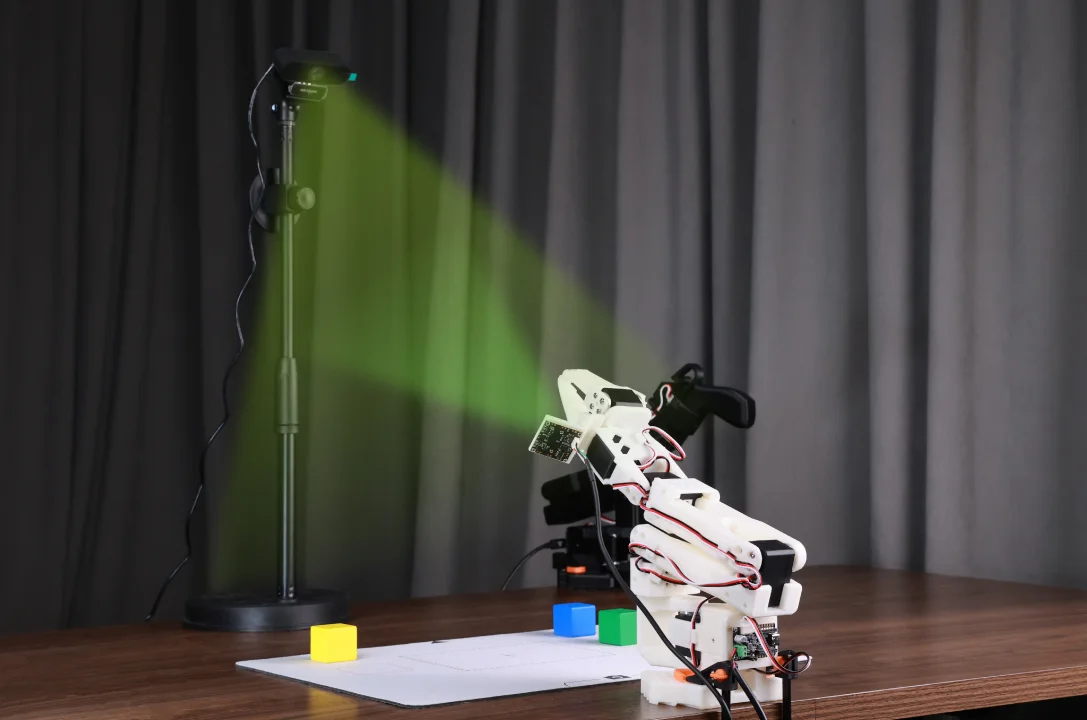 Observação: você pode projetar seu próprio suporte de câmera 3D. |
| Assistência de visão lateral | Câmera de visão superior: montada acima da parte frontal da bancada para cobrir a área de trabalho. Câmera de visão lateral: montada na parte frontal lateral da bancada para observar a altura do braço e o movimento do gripper. | Tarefas como pegar, manipular e posicionar. | 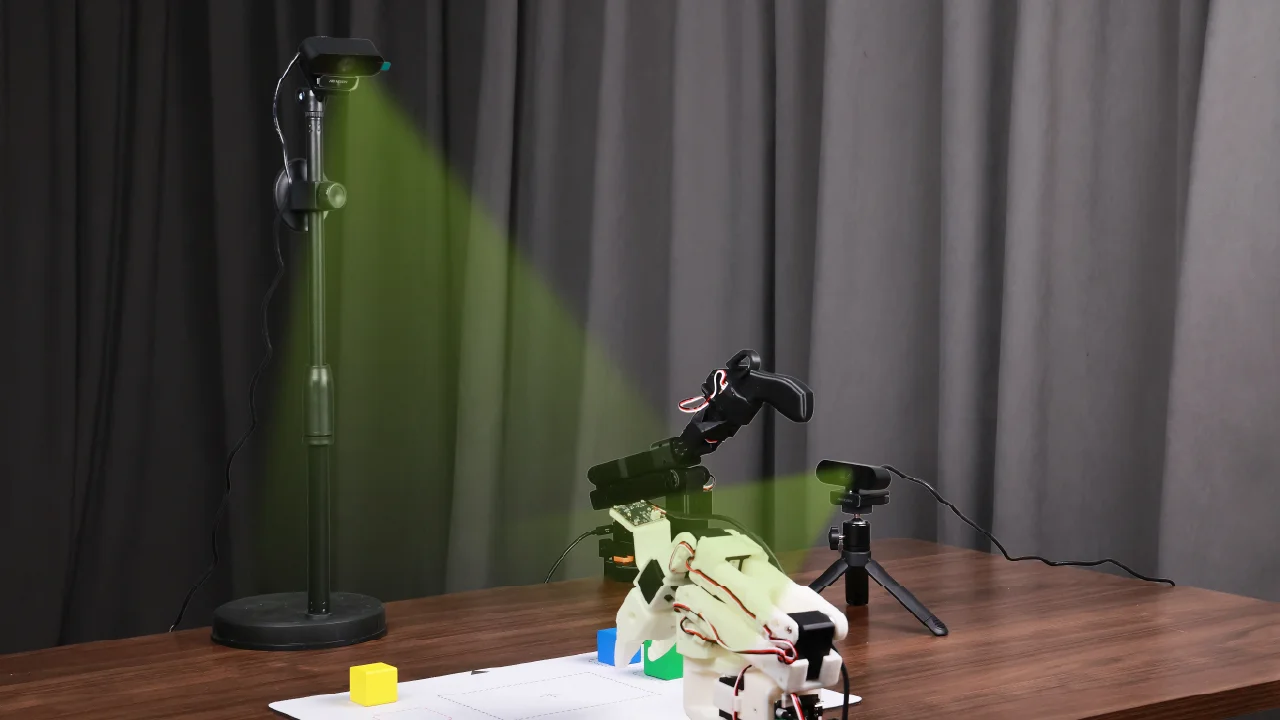 |
Este tutorial usa o layout de assistência de visão lateral. Conecte as duas câmeras, instale-as e posicione-as e, em seguida:
- Conecte as câmeras ao computador e clique em Rescan.
- Selecione os fluxos de vídeo correspondentes nas áreas Front Camera e Side Camera.
- Verifique as duas pré-visualizações para confirmar que os braços, o objeto e a posição alvo estão claramente visíveis. Clique em Next após confirmar.
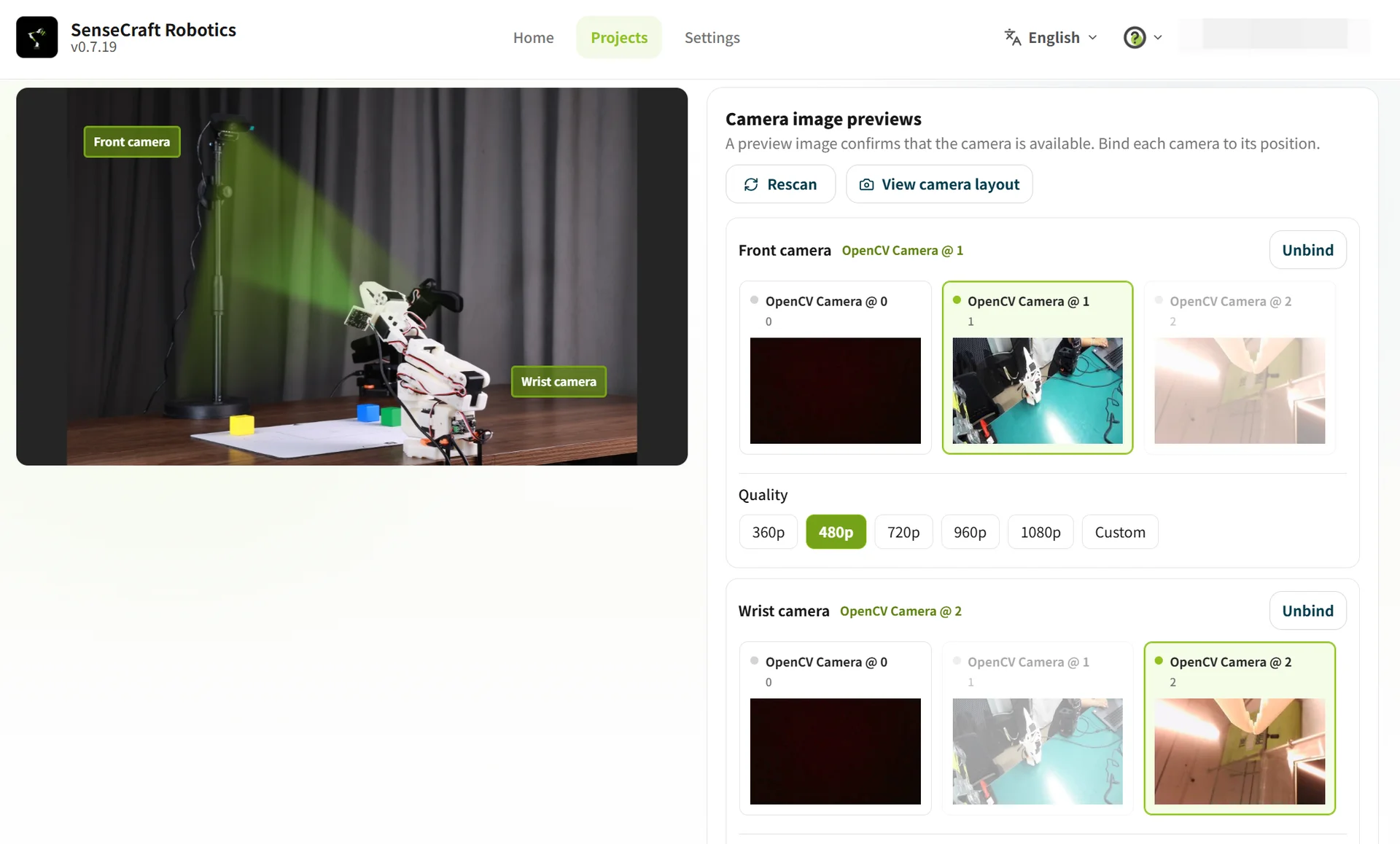
Para confirmar que cada câmera corresponde à sua posição de montagem, clique em View Camera Layout. Se uma pré-visualização estiver preta ou anormal, verifique novamente, reinicie a câmera ou altere a porta USB.
3.3 Reprodução de ações
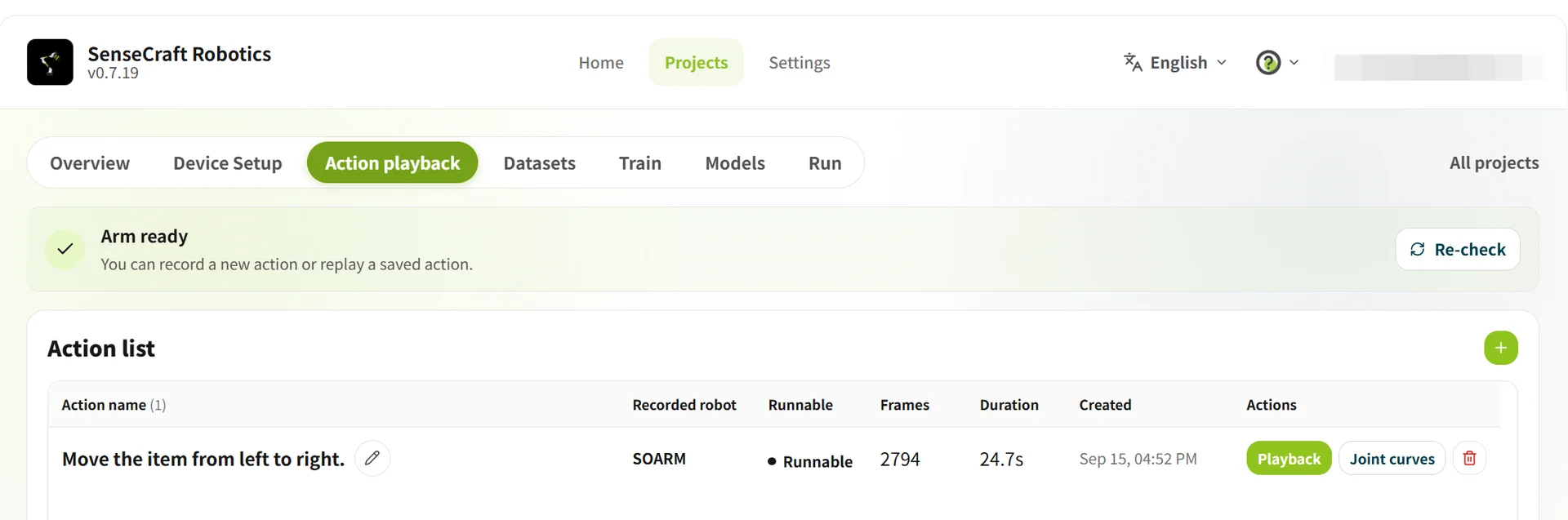
Action Replay grava as ações do braço por meio do ensino com o Leader e as salva na lista de ações para reprodução. Após a gravação, verifique se a ação é contínua e se a direção do movimento e a abertura e o fechamento do gripper estão corretos.
| Função | Operação | Finalidade |
|---|---|---|
| Gravar uma ação | Clique em + para criar uma ação → use o Leader para controlar o Follower → clique em Stop Recording para salvar | Gravar ações de pegar, mover e posicionar |
| Reproduzir uma ação | Clique em Replay | Verificar se a ação está completa e contínua e se a direção do movimento e a ação do gripper estão corretas |
Antes de gravar uma ação pela primeira vez, conclua a configuração do dispositivo e a verificação da teleoperação e, em seguida, clique em Confirm Teleoperation Normal. Se a reprodução estiver anormal, exclua a ação e grave novamente.
3.4 Conjunto de dados
Dataset é usado para criar tarefas de coleta e registrar, inspecionar, limpar e mesclar episódios de tarefas. Recomenda-se uma abordagem de pequenos lotes e múltiplas sessões para que desconexões, problemas de software ou travamentos de vídeo possam ser detectados cedo.
- Primeiro, registre cerca de 10 episódios de tarefa por lote.
- Após 2–3 lotes, mantenha cerca de 20–30 episódios válidos para a primeira execução de treinamento.
- Adicione mais dados para tarefas complexas de acordo com os resultados do treinamento.
3.4.1 Configurar uma tarefa de coleta de dados
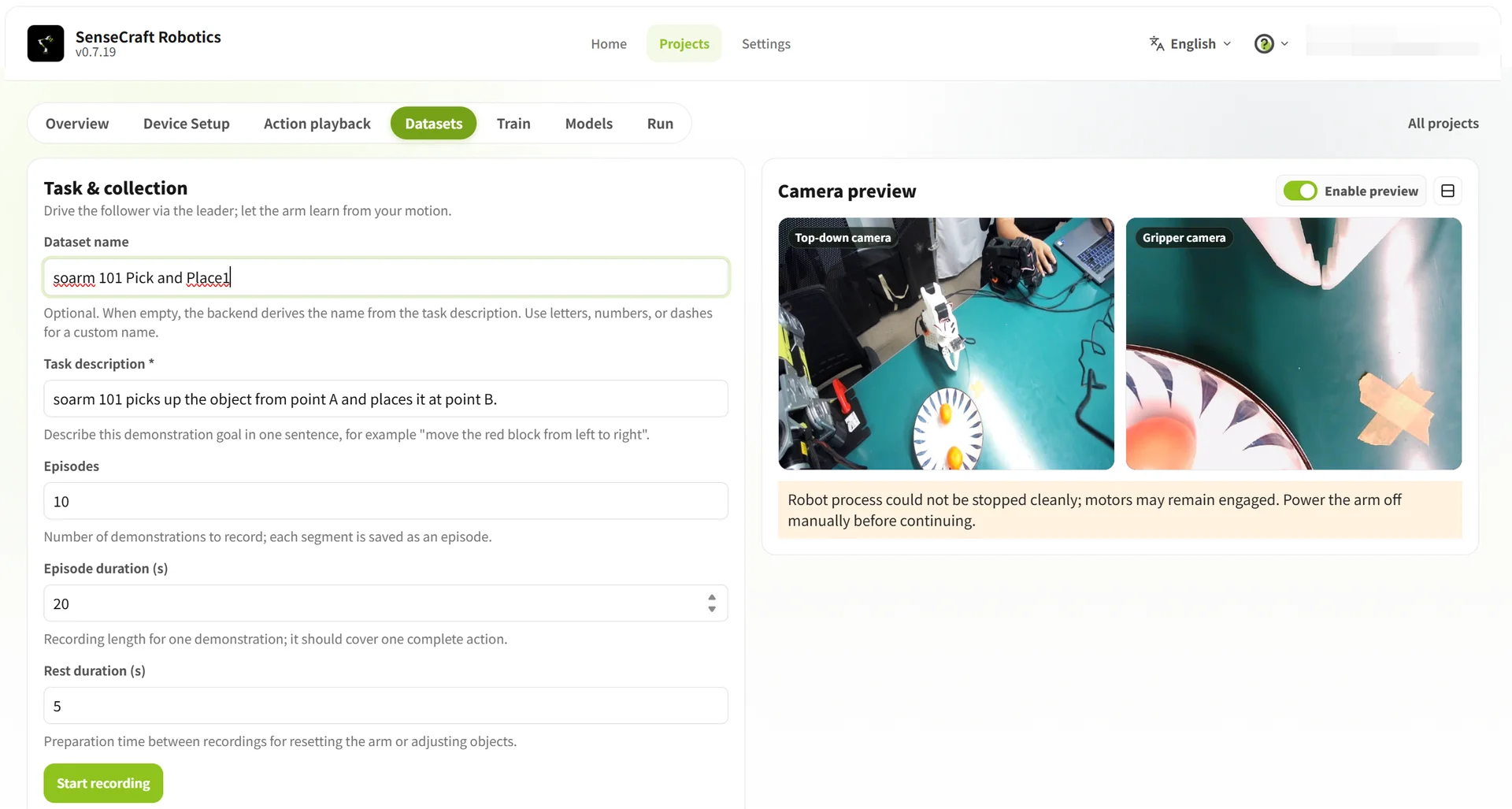
Abra Dataset → Collect Data e insira as informações da tarefa. Se conjuntos de dados forem ser mesclados, suas descrições de tarefa devem ser exatamente iguais. Mantenha as posições A/B, a categoria do objeto, as posições das câmeras, o fundo da mesa e a iluminação o mais estáveis possível.
| Campo | Exemplo | Orientação |
|---|---|---|
| Nome do conjunto de dados | SO-ARM101 pick-and-place A-to-B-01 | Use a nomenclatura “dispositivo + tarefa + lote” |
| Descrição da tarefa | Move the object from the left to the right | Declare claramente o objetivo da tarefa; as descrições devem coincidir exatamente ao mesclar |
| Número de episódios | 10 | Cada episódio completa uma tarefa inteira |
| Duração por episódio | 20–30 segundos | Abrange a ação completa |
| Duração de descanso | 5 segundos | Redefine os braços e a cena |
3.4.2 Registrar episódios de tarefa
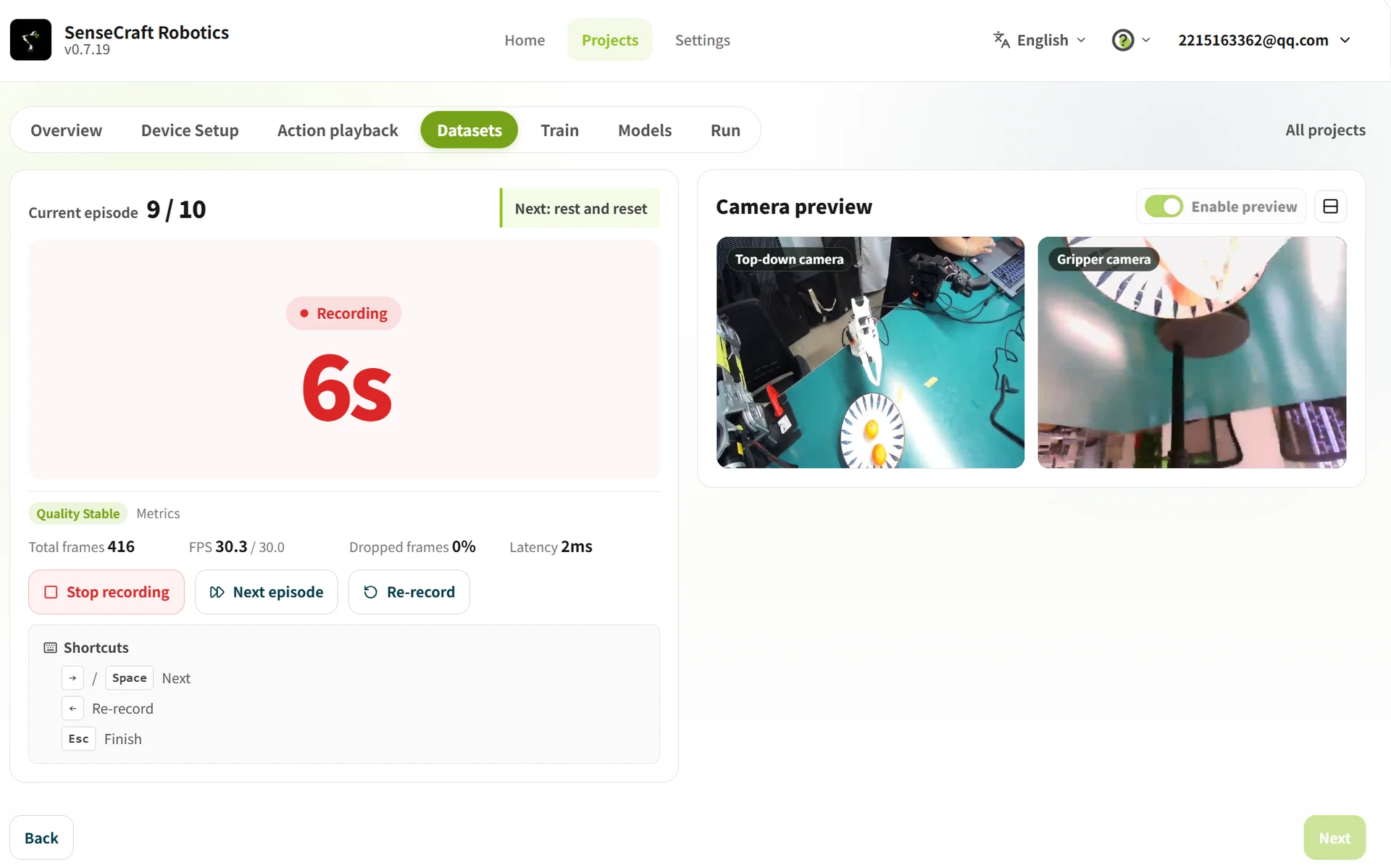
Cada episódio deve registrar o processo completo de pegar o objeto no Ponto A, movê-lo para o Ponto B e soltá-lo. Mantenha o procedimento consistente; adicione pequenas variações de posição, ângulo e movimento apenas quando for necessário mais poder de generalização.
- Coloque o objeto no Ponto A, confirme a postura inicial e clique em Start Recording.
- Use o Leader para controlar o Follower durante a tarefa e, em seguida, retorne o braço à postura inicial.
- Após a conclusão da tarefa, aguarde o tempo restante ou clique em ➡ (ou pressione Espaço) para encerrar o episódio antecipadamente.
- Durante o período de descanso, retorne o objeto ao Ponto A e prepare o braço para o próximo episódio.
Importante
- Fixe as câmeras antes da coleta. Os braços, o gripper, o objeto e os Pontos A e B devem permanecer visíveis em ambas as visualizações.
- Não permita que ações-chave sejam bloqueadas ou saiam do campo de visão das câmeras.
- Se a tarefa falhar, o objeto não for segurado com segurança, o vídeo travar ou uma câmera for bloqueada, clique em Record Again ou pressione
Escpara parar a coleta.- Você pode terminar o lote primeiro e depois inspecionar e excluir episódios anormais.
- Pare imediatamente se houver perda de controle ou risco de colisão.
3.4.3 Inspecionar, excluir e mesclar dados
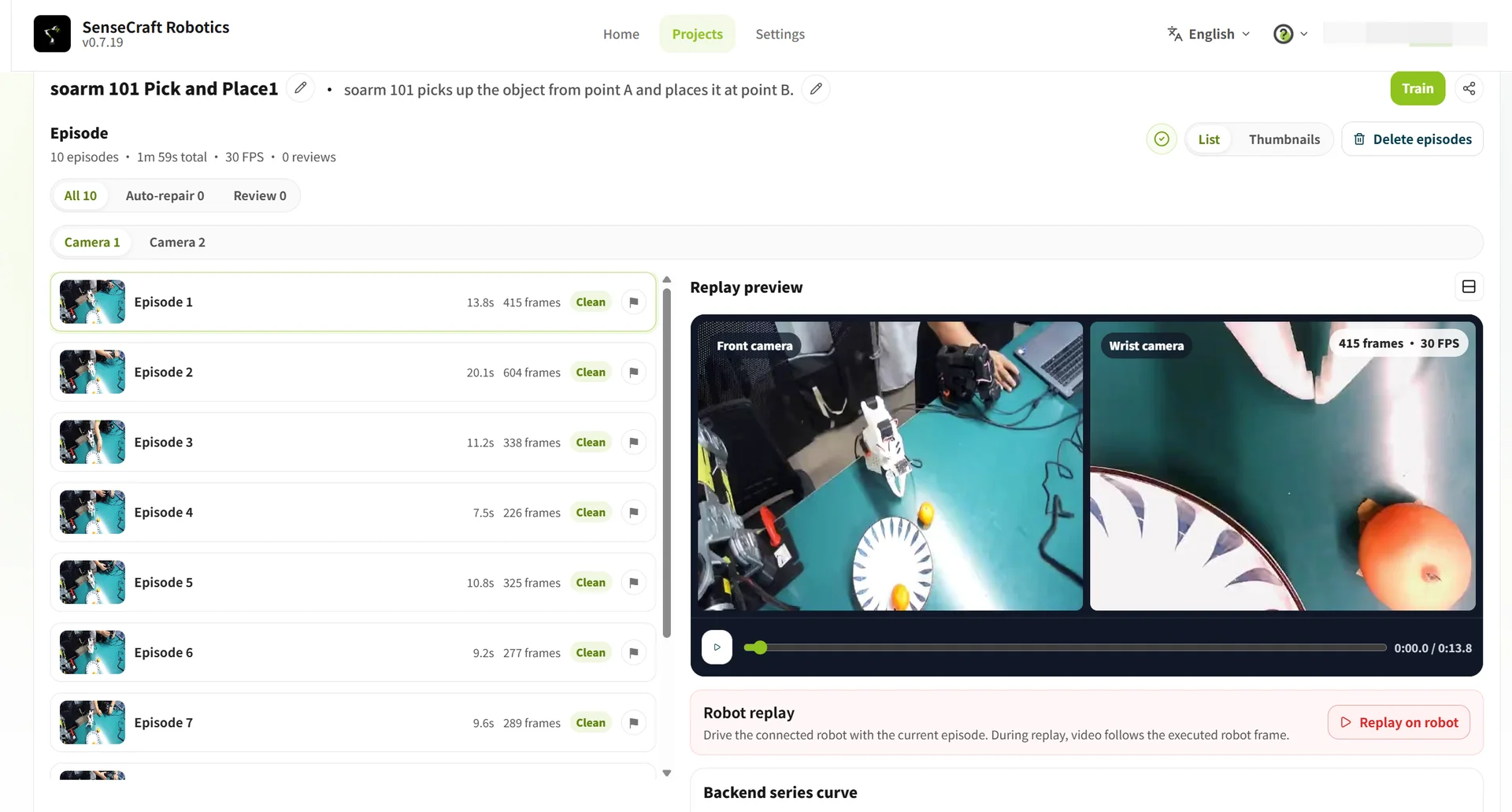
Após a coleta, inspecione episódios anormais, exclua dados inválidos e mescle conjuntos de dados compatíveis quando necessário.
| Operação | Método | Descrição |
|---|---|---|
| Inspecionar episódios anormais | Selecione um episódio e reproduza o vídeo ou a repetição da ação | Verifique a conclusão da tarefa e o movimento da garra |
| Excluir episódios anormais | Clique em Batch Delete Episodes, selecione os episódios, confirme e clique em Generate Deleted Copy | Renomeie o novo conjunto de dados; o conjunto de dados original não é sobrescrito |
| Mesclar conjuntos de dados | Clique em Merge, selecione conjuntos de dados e insira um novo nome de conjunto de dados | Mescle conjuntos de dados com descrições de tarefa, combinações de dispositivos e configurações de câmera correspondentes |
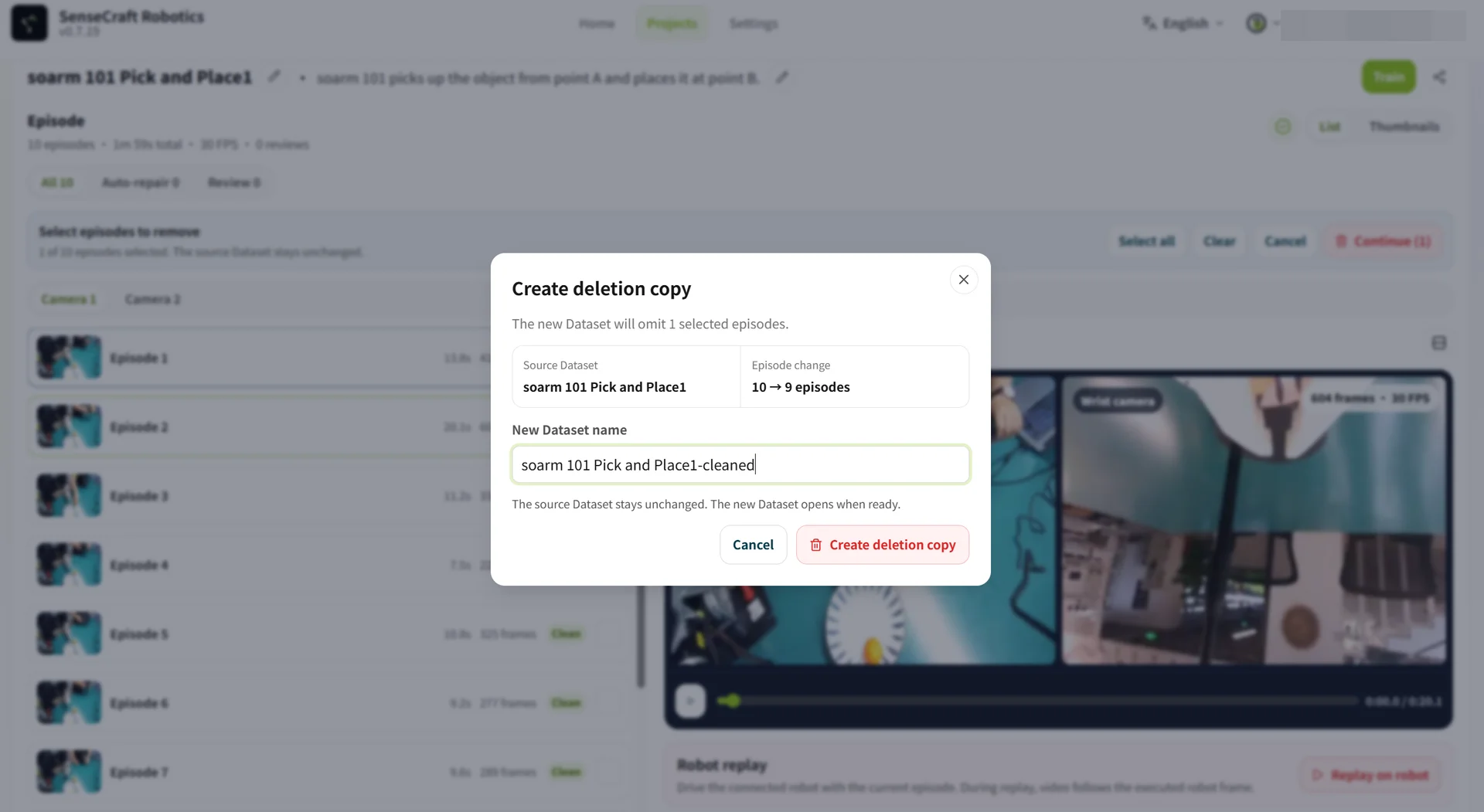
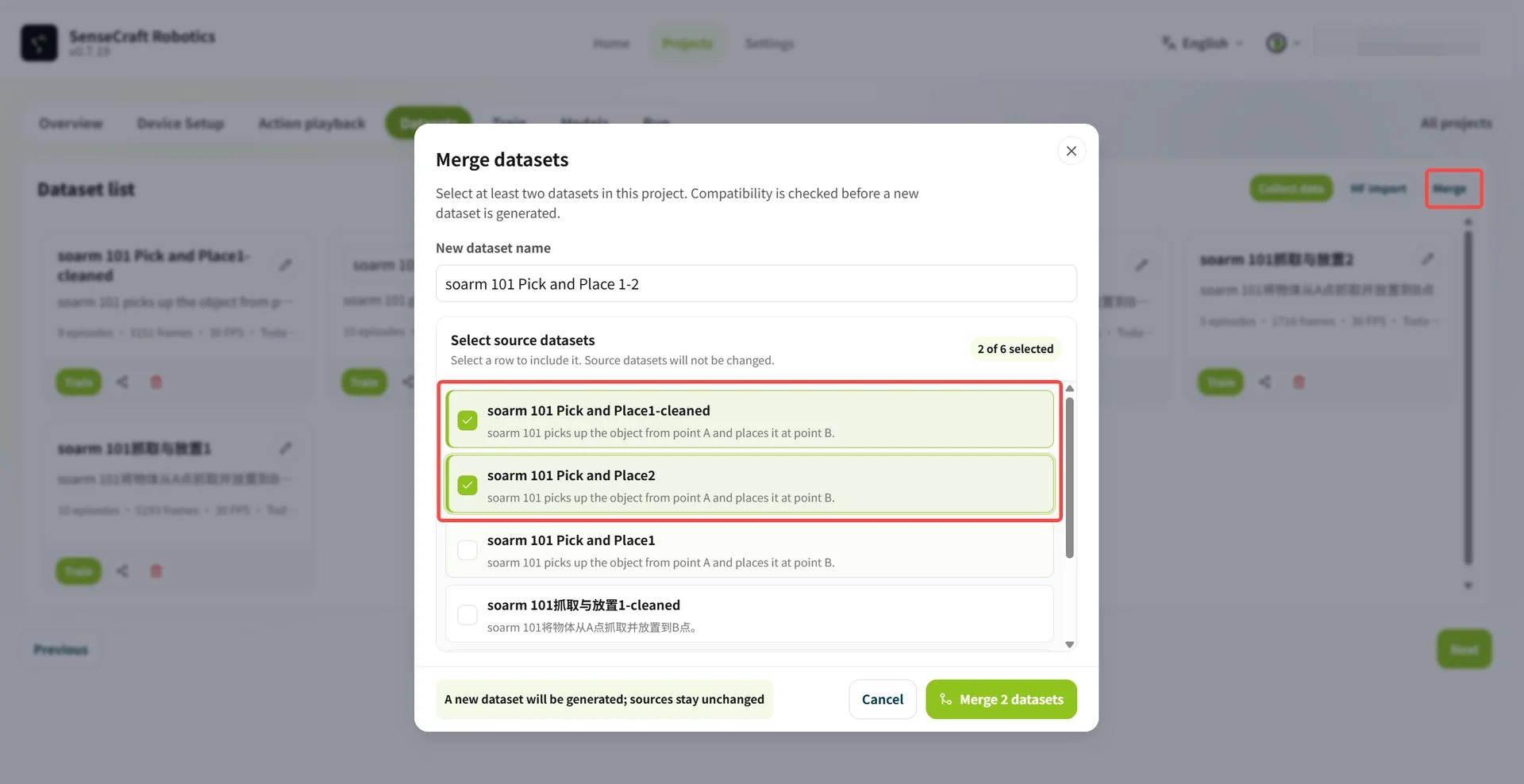
3.5 Treinamento
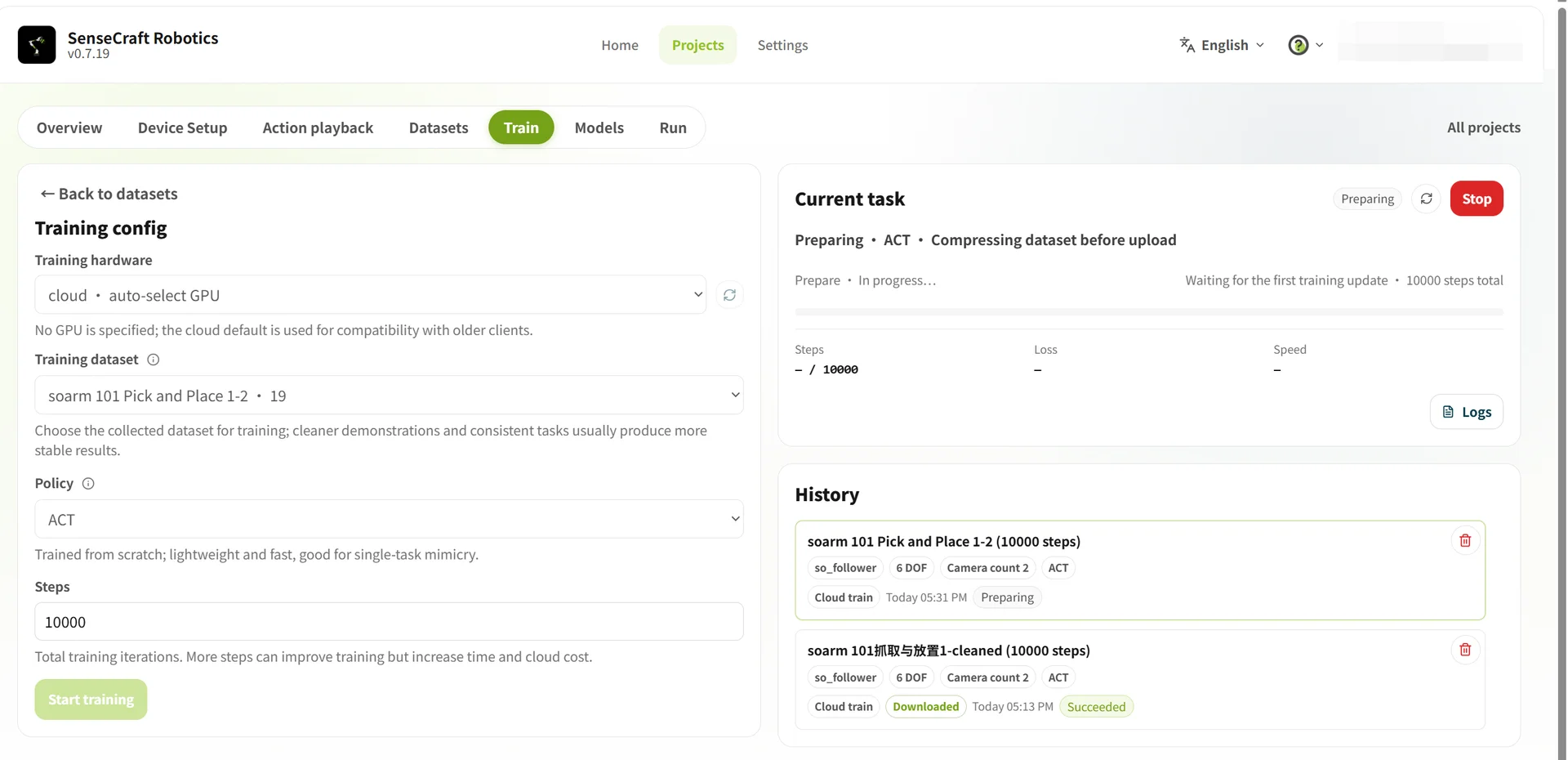
O treinamento gera um modelo de ação a partir dos dados de ensino. O SenseCraft Robotics lê os dados de tarefa gravados, analisa como o braço executa a ação alvo e gera um modelo para operação autônoma.
| Parâmetro | Opção / valor | Detalhes |
|---|---|---|
| Training hardware | Cloud · automatically select GPU | Usa um servidor em nuvem e consome os créditos correspondentes. |
| Local · free | Usa o computador atual e requer uma GPU local compatível. | |
| Training dataset | Select the target dataset | Selecione um conjunto de dados gravado e preparado. |
| Policy | ACT | A política de controle de ação padrão atual. |
| Training steps | 10000 | Recomendado como valor inicial; ajuste de acordo com os resultados. |
Aviso sobre créditos O treinamento em nuvem consome créditos; o treinamento local não consome créditos de treinamento em nuvem. Consulte as Credit rules para obter informações sobre créditos.
Etapas de treinamento e contagem de episódios recomendadas:
| Dificuldade da tarefa | Descrição da tarefa | Episódios recomendados | Etapas recomendadas |
|---|---|---|---|
| Iniciante | Ponto fixo A para ponto B | Cerca de 20 | 10.000–15.000 |
| Intermediário | Agarrar e colocar em posições aleatórias | Cerca de 50 | 30.000–40.000 |
| Avançado | Várias etapas ou longa duração | Cerca de 100 | 80.000–100.000 |
Duração do treinamento: O tempo total de treinamento depende do modelo de GPU selecionado e do número de etapas de treinamento. Por exemplo, 20.000 etapas na nuvem podem levar de vários minutos a dezenas de minutos na maioria das GPUs; 100.000 etapas levam cerca de cinco vezes mais tempo.
Clique em Start Training após confirmar as configurações. Veja o progresso e o histórico em Current Training Tasks.
3.6 Modelo
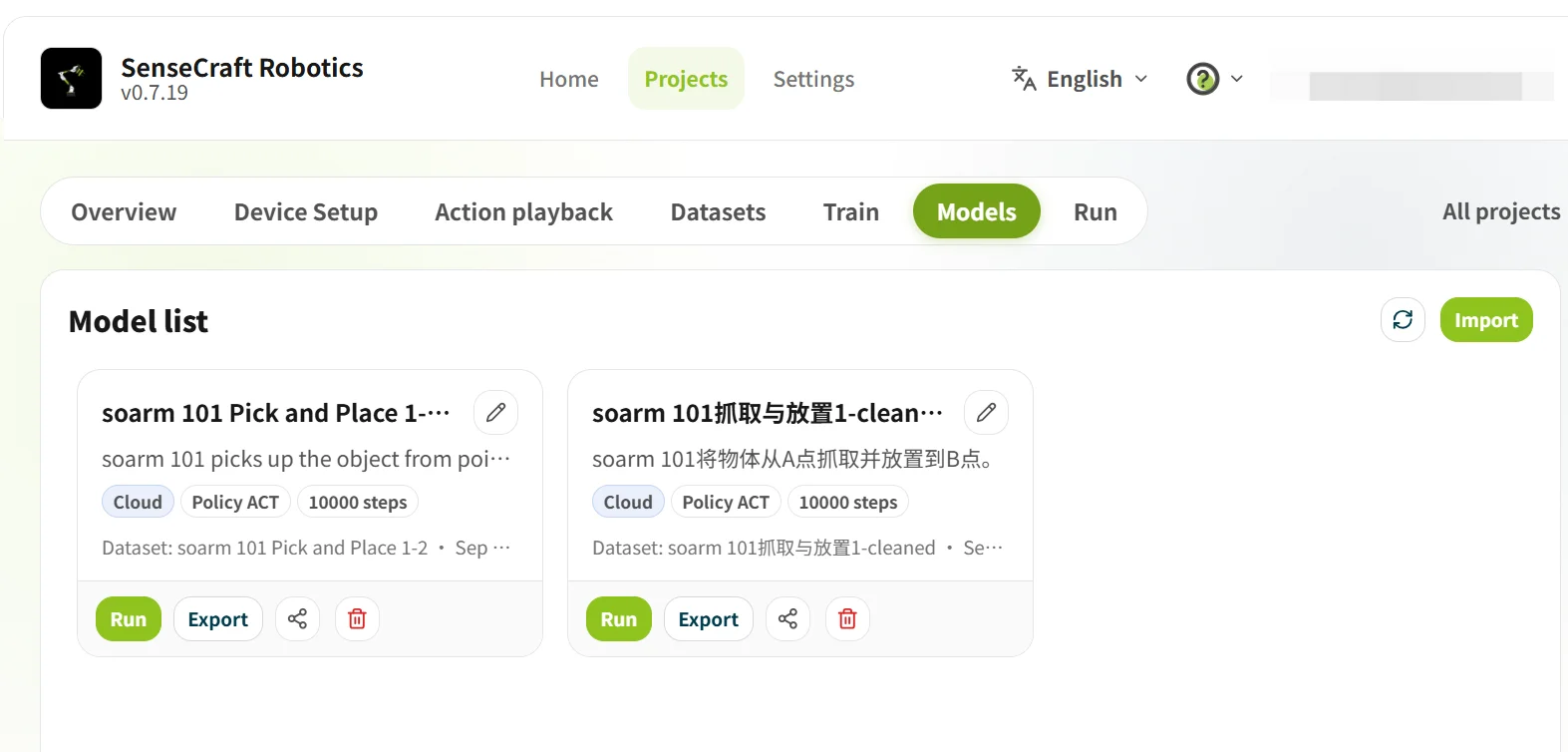
Model é usado para visualizar os resultados do treinamento e selecionar um modelo para operação. Confirme que o treinamento foi concluído e que a combinação de tarefa e dispositivo corresponde ao projeto atual.
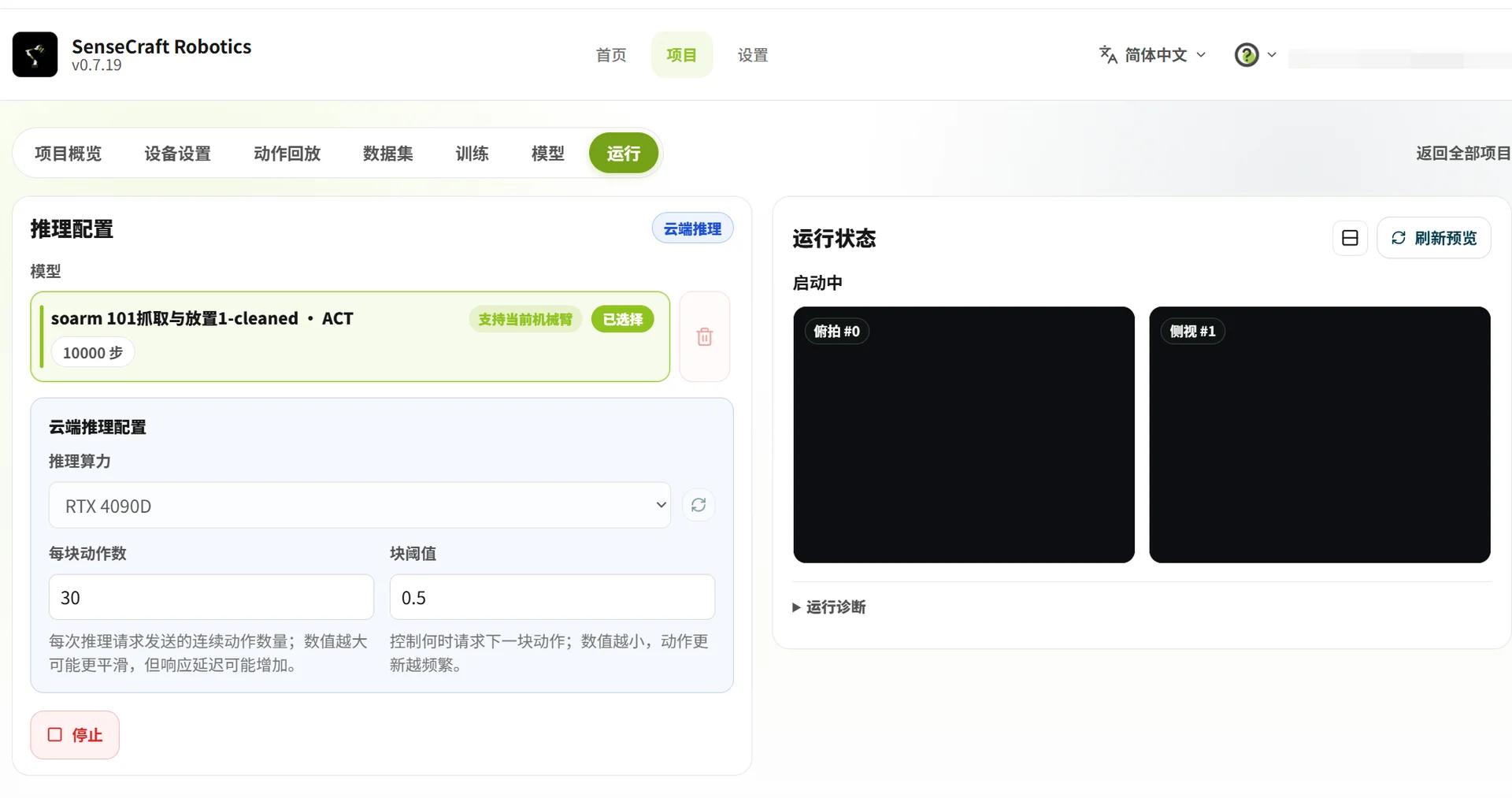
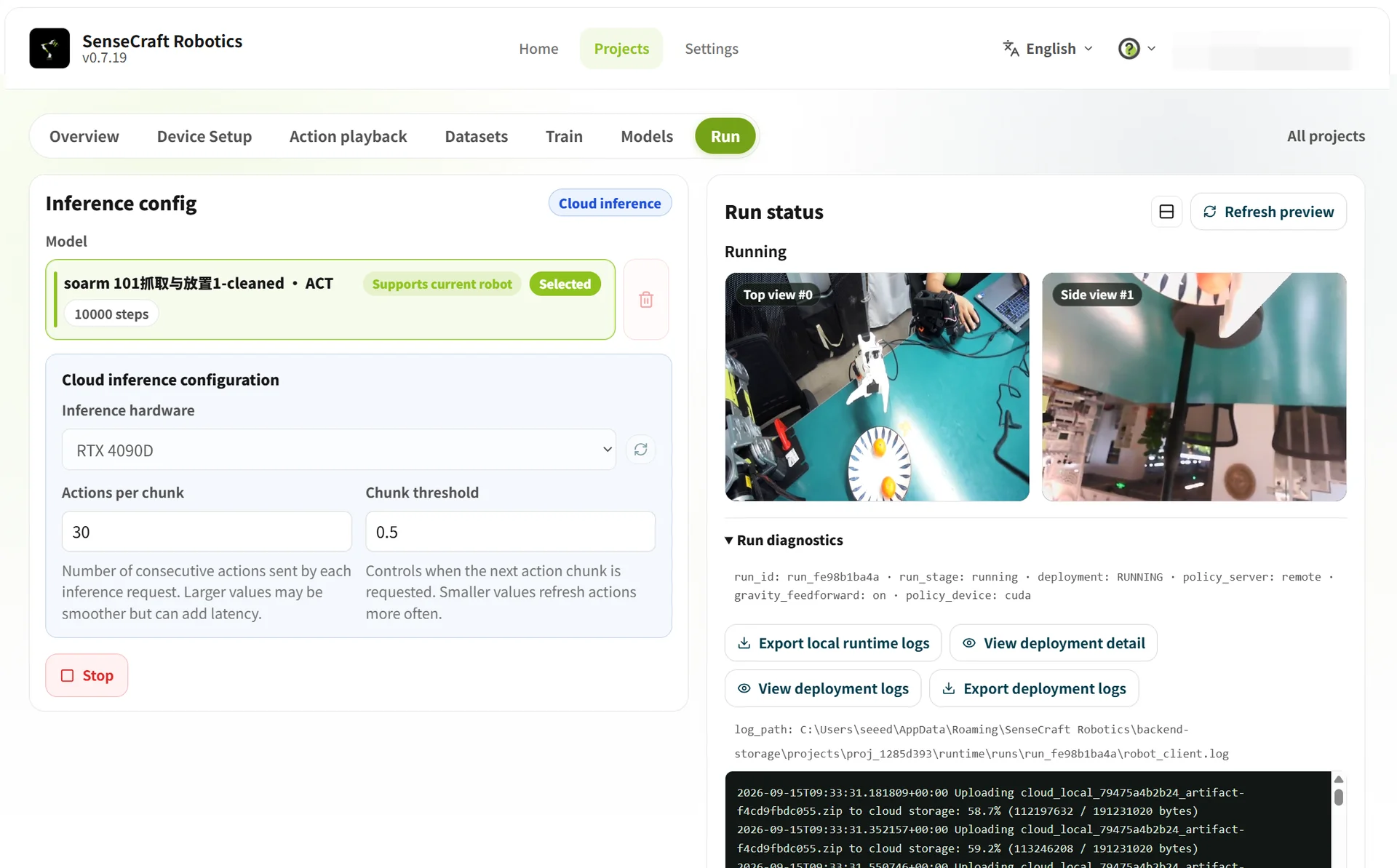
3.7 Operação
Operation carrega um modelo treinado nos braços para verificar se ele consegue concluir a tarefa corretamente.
- Selecionar um modelo: Selecione um modelo marcado como compatível com os braços atuais.
- Selecionar um método de inferência: Selecione Cloud Inference ou Local Inference e configure os parâmetros correspondentes.
- Iniciar a inferência: Confirme as configurações e clique em Start Cloud/Local Inference.
Principais diferenças entre inferência em nuvem e inferência local:
| Comparação | Inferência em nuvem | Inferência local |
|---|---|---|
| Hardware de computação | Usa uma GPU de nuvem de alto desempenho. | Usa a CPU local; a plataforma atual não oferece suporte a GPU local. |
| Impacto no desempenho | Os resultados dependem fortemente da qualidade da transmissão de rede. | Os resultados dependem do desempenho da CPU local. |
| Parâmetros | Action count (padrão 120): etapas de ação previstas por inferência. Chunk threshold (padrão 0,9): afeta a suavidade e a precisão. Valores mais altos são mais cautelosos e podem pausar; valores mais baixos são mais suaves, mas podem aumentar erros. | Run count: número de execuções repetidas da tarefa. Time limit per run: duração máxima de uma execução; ela termina automaticamente ao atingir o tempo limite. |
| Saída de dados | Executa apenas a verificação de inferência. | Gera automaticamente um conjunto de dados a partir das execuções de inferência após o término da operação. |
| Custo e limitações | Sujeito às regras da plataforma; o poder de computação é adequado para começar rapidamente. | Normalmente não requer créditos de nuvem, mas é limitado pelo desempenho da CPU local. |
Observações
- Antes da operação, confirme que os braços estão conectados corretamente e que a área de trabalho é segura.
- Durante a operação, não desconecte nem desmonte os braços. Observe seus movimentos.
- Se o resultado não for satisfatório, volte para Dataset, exclua episódios anormais, adicione dados válidos e treine novamente.