Câmeras SENSING GMSL2

Fornecemos diferentes câmeras GMSL2 que cobrem várias resoluções, velocidades de transmissão, etc. Essas câmeras podem ser usadas em aplicações de muitos campos. Por exemplo:
- Automotivo
- ADAS + Fusão de Visualização
- Imagem de Alto Alcance Dinâmico (HDR)
- Direção Autônoma
- Robótica
Verifique as especificações abaixo para mais detalhes.
Especificações
A câmera é equipada com o sensor de imagem CMOS SONY ISX031 e o serializador GMSL2 MAX96717F da Maxim. Ela conta com um sensor de nível automotivo e um Processador de Sinal de Imagem (ISP) bem ajustado, que proporciona excelente qualidade de imagem. Vem com invólucro com classificação IP67 e é fornecida com uma lente AA focada e colada em nossa fábrica.
| Nome | Parâmetro |
|---|---|
| Sensor | SONY 2.95MP ISX031 RGGB |
| Processador de sinal de imagem (ISP) | Built-in |
| Tamanho da imagem | 1/2.42 inch CMOS |
| Pixels de saída | 1920 H * 1536 V |
| Tamanho do pixel | 3.0 um * 3.0 um |
| Taxa de quadros | 1920 * 1536 @ 30fps |
| Suporte a HDR | Yes |
| Mitigação de cintilação (LFM) | Yes |
| Dados de saída | YUV422@8bit |
| Serializador | MAXIM MAX9295A |
| Interface da câmera | GMSL2 |
| Alimentação | 9~16V POC |
| Corrente | <200mA@12VDC |
| Conector | Amphenol Fakra (Z Code) |
| Faixa de temperatura de operação | -40 ~ 85℃ |
| Dimensões | W:25mm, L:25mm, H:18.6mm |
| Peso | <50g |
Configurações de hardware
| Categoria | Especificação | Parâmetro |
|---|---|---|
| Serializador | Modelo | MAX9295A |
| Endereço I2C | 0x80 (8 bit address) | |
| Taxa | GMSL2 (6G bps) | |
| Processador de sinal de imagem (ISP) | Modelo | ISX031 |
| Endereço I2C | 0x34 (8 bit address) | |
| Sincronização de quadros | Controlled by MAX9295A MFP7 | |
| Redefinição | Controlled by MAX9295A MFP0 |
Primeiros Passos
Usaremos o reComputer Robotics J4012 para demonstração, o que você pode precisar:
- Câmera SENSING GMSL2
- Um cabo Mini-Fakra
- Placa de expansão GMSL2 reComputer Robotics
Configurando o Dispositivo
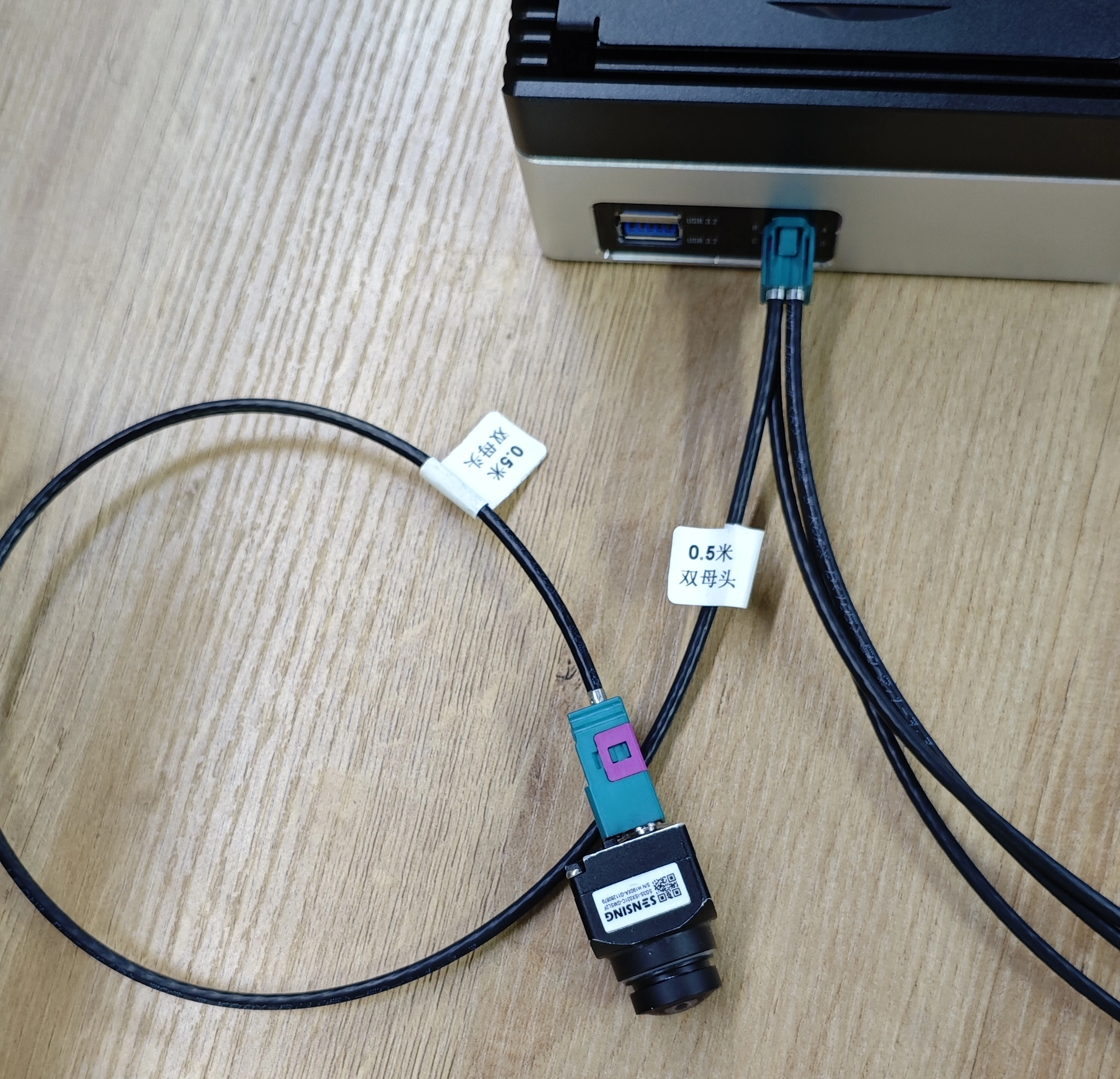
Conecte o cabo Mini Fakra à câmera, existem 4 canais no reComputer Robotics J30/J40, usamos a câmera SG3S-ISX031C-GMSL2-F e ela está conectada ao canal '1' (letra na serigrafia 'B').
Antes de começar, vamos nos familiarizar com os 4 canais, pois os utilizaremos durante as configurações mais adiante。
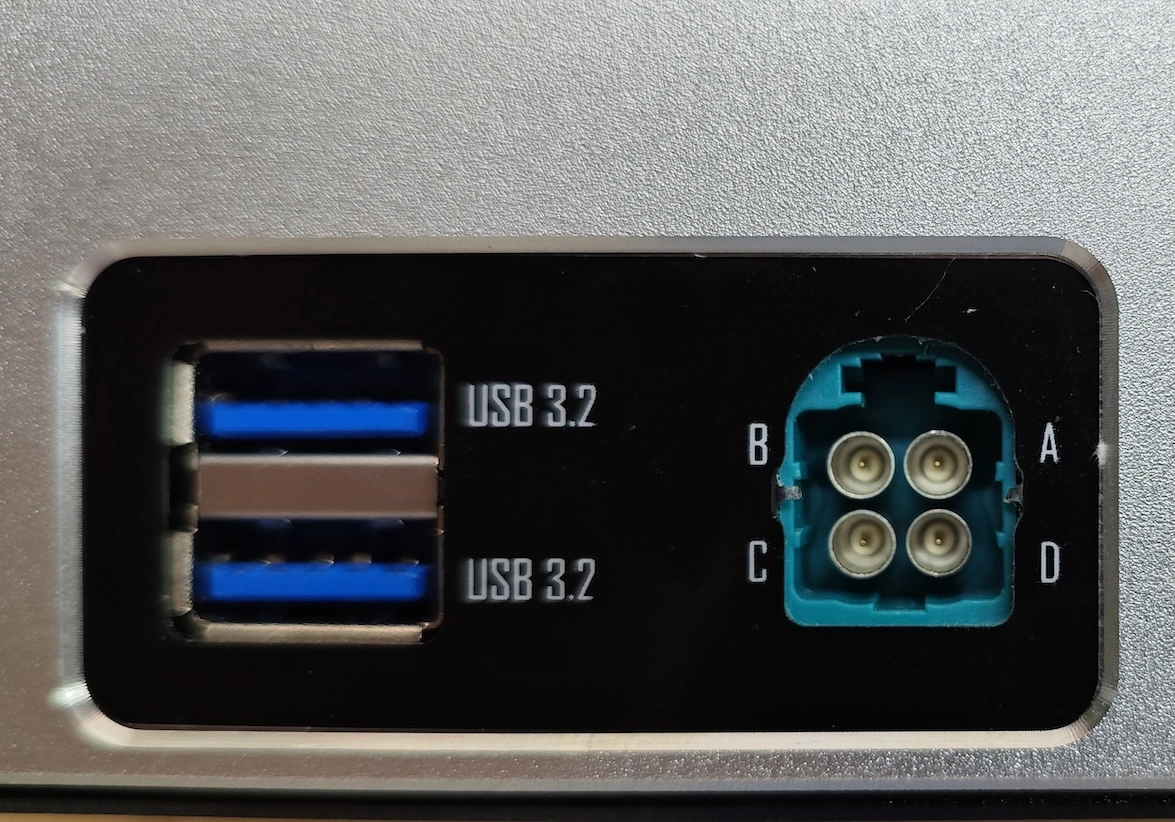
Esses 4 canais são rotulados como 'A', 'B', 'C' e 'D' no dispositivo, recomendamos aos nossos clientes conectar a câmera seguindo a ordem alfabética, nesse caso, seus dispositivos de vídeo serão mapeados como '/dev/video0', '/dev/video1', '/dev/video2', '/dev/video3' no seu Jetson Linux, respectivamente。
Mas se você tiver apenas uma câmera conectada, apenas 'video0' será exibido。
Em seguida, vamos configurar o overlay da árvore de dispositivos com o Jetson IO para habilitar nosso dispositivo (você não verá nós de vídeo na pasta '/dev' até configurá-lo e reiniciar)。
Configurar Jetson IO
Inicie o JetsonIO com
sudo /opt/nvidia/jetson-io/jetson-io.py
Siga as configurações abaixo passo a passo
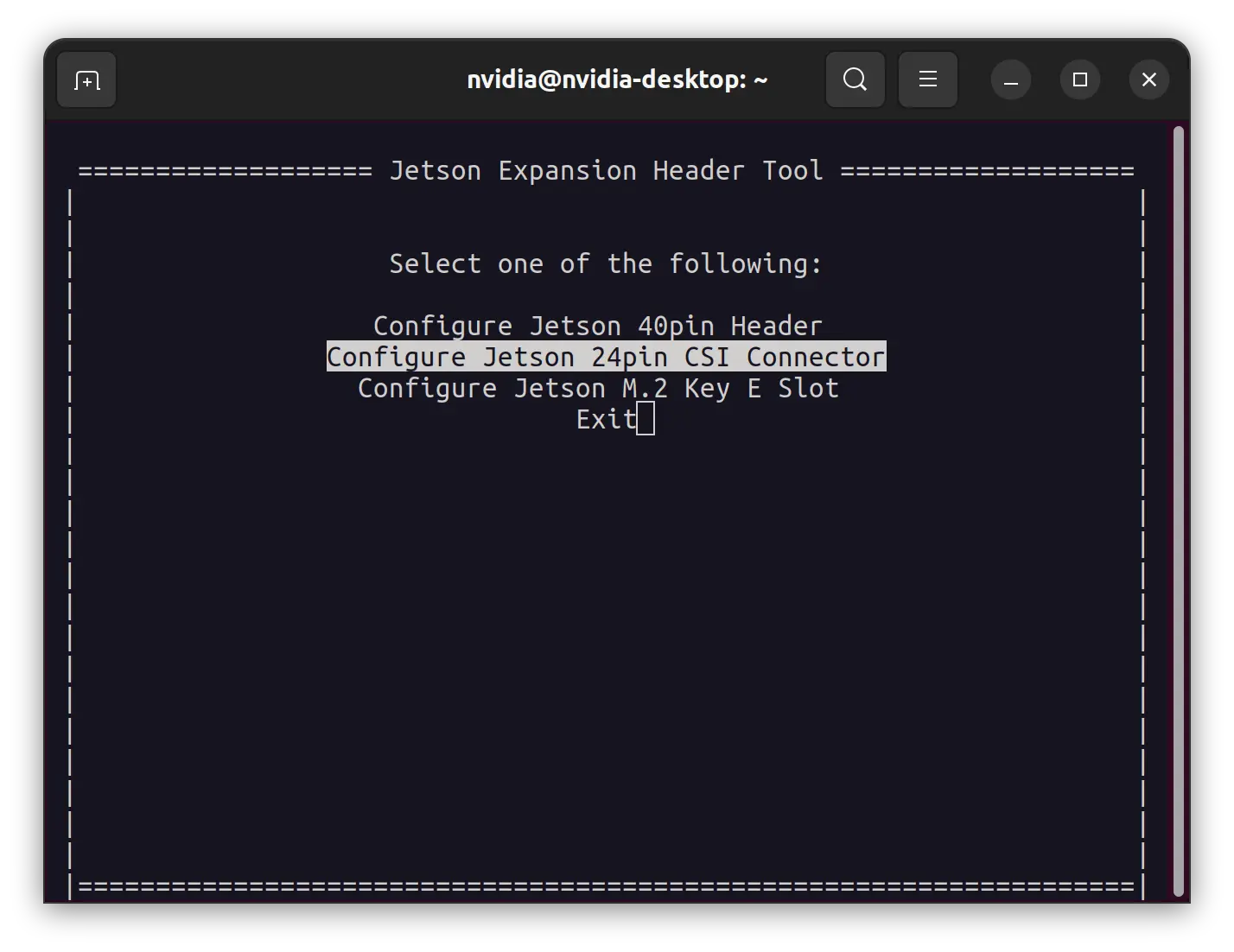
Durante a etapa acima, se você estiver usando a câmera de 6Gbps, selecione o overlay 'Seeed GMSL 1X4 6G' na etapa 3. As câmeras de 6Gbps são:
- SG3S-ISX031C-GMSL2-H
- SG8S-AR0820C-5300-G2A-H
- SG2-IMX390C-5200-G2A-H
- SG2-AR0233C-5200-G2A-H
Configurar Informações de Vídeo
Caso você ainda não tenha instalado o v4l-utils
sudo apt-get update
sudo apt-get install v4l-utils -y
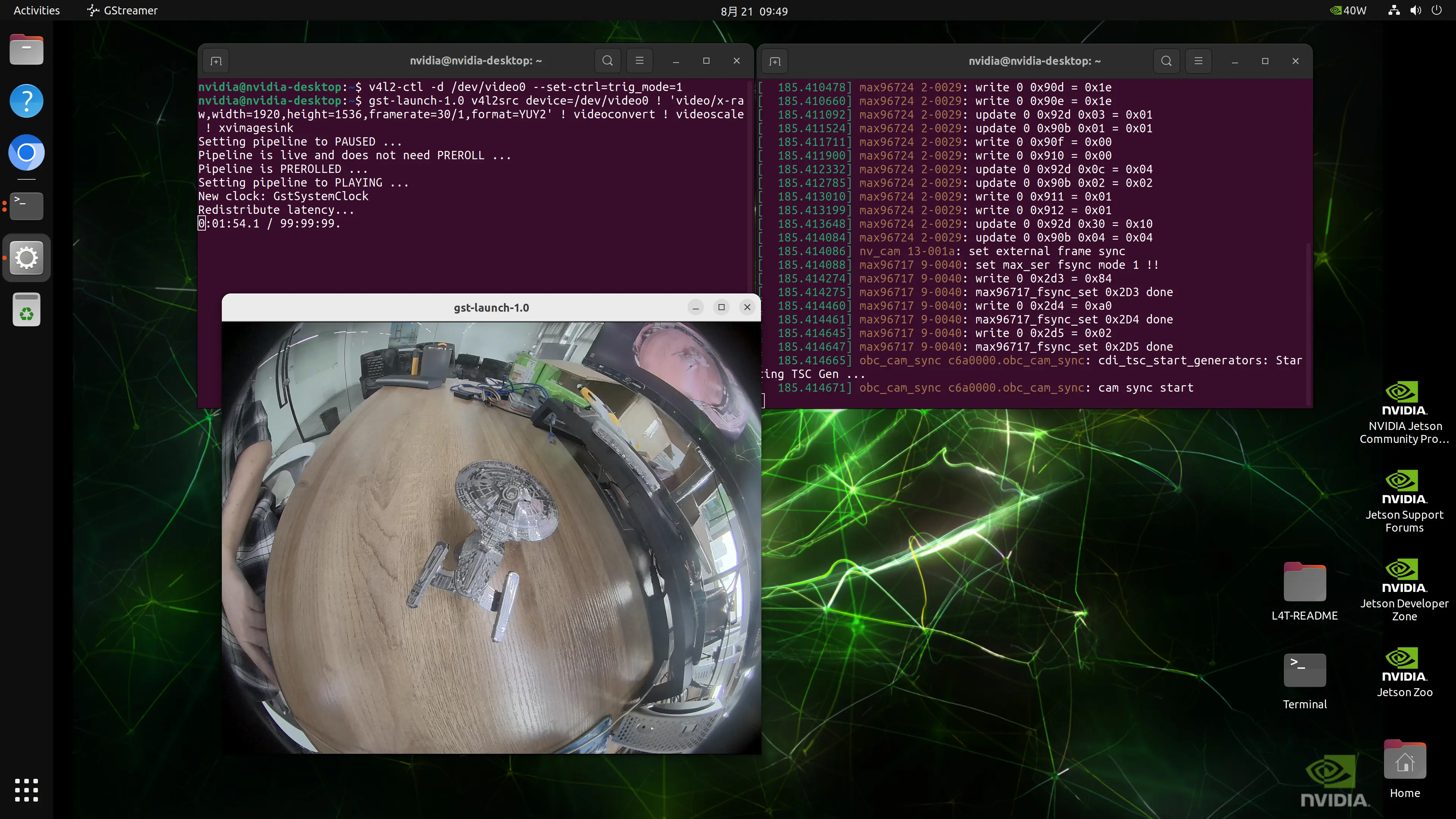
- Sincronização de Quadros
v4l2-ctl -d /dev/video0 --set-ctrl=trig_mode=1
Você pode alternar 'trig_mode=0' para desativar a sincronização de quadros. Ou usar 'trig_mode=1' para ativar a sincronização de quadros quando tiver múltiplas câmeras conectadas。
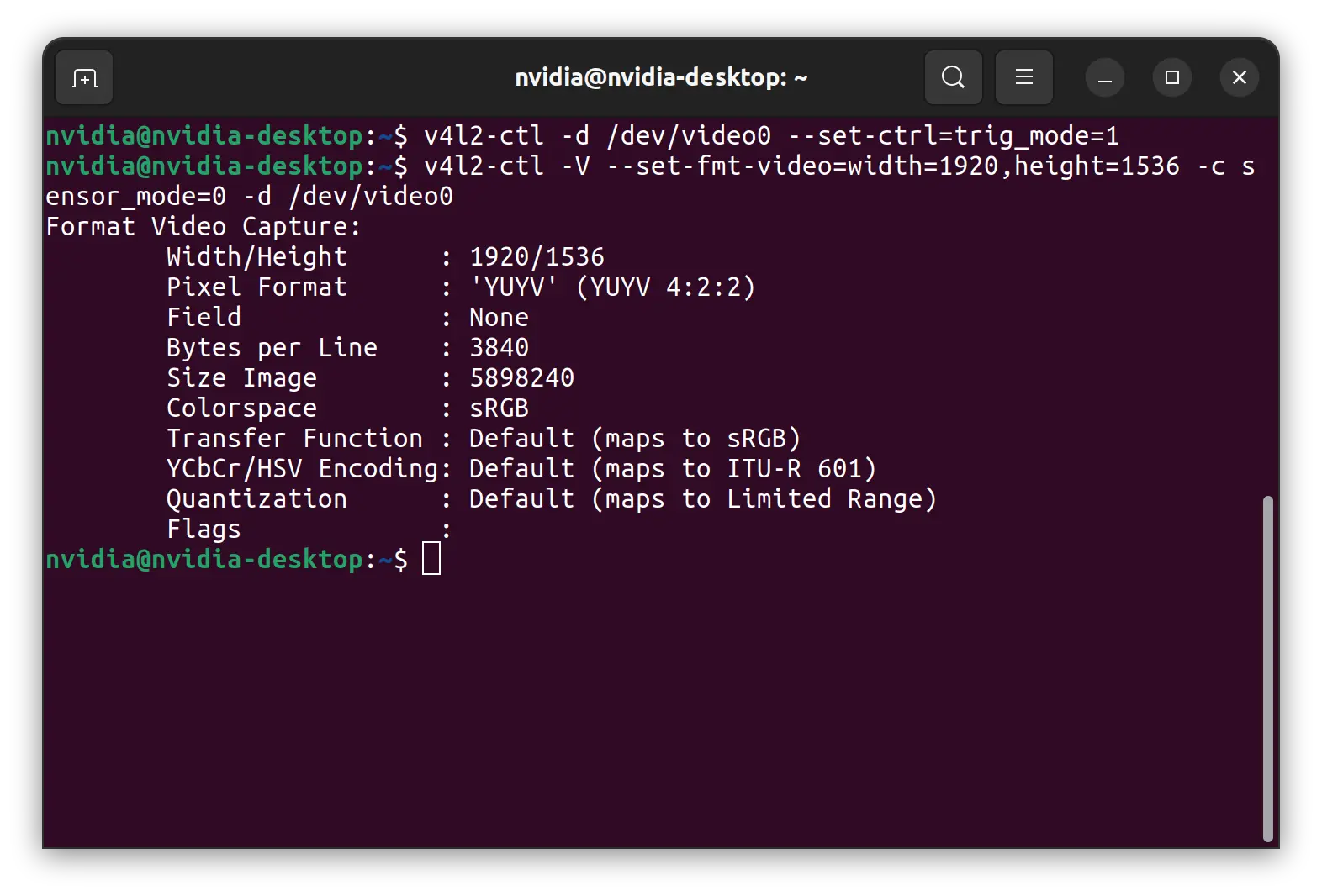
- Formato de Vídeo
v4l2-ctl -V --set-fmt-video=width=1920,height=1536 -c sensor_mode=0 -d /dev/video0
Dependendo de qual câmera você está usando, pode haver diferentes 'sensor_mode' pré-definidos aqui, principalmente:
| Sensor Mode | Frame Type |
|---|---|
| 0 | YUYV8_1X16/1920x1536 |
| 1 | YUYV8_1X16/1920x1080 |
| 2 | YUYV8_1X16/3840x2160 |
Gst Launch
Inicie o visualizador com gst-launch-1.0
gst-launch-1.0 v4l2src device=/dev/video0 ! \
    video/x-raw,format=YUY2,width=1920,height=1080,framerate=30/1 ! \
    videoconvert ! videoscale ! xvimagesink
Recursos Adicionais
Ficha técnica
- SG3S-ISX031C-GMSL2-F
- SG3S-ISX031C-GMSL2-H
- SG8S-AR0820C-5300-G2A-H
- SG2-AR0233C-5200-G2A-H
- SG2-IMX390C-5200-G2A-H
Suporte Técnico e Discussão de Produto
Obrigado por escolher nossos produtos! Certifique-se de nos seguir nas plataformas abaixo para obter as últimas novidades e suporte。
