Como configurar o Rclone a partir da interface web
Rclone é um programa para gerenciar arquivos em unidades de armazenamento em nuvem. Você pode usá‑lo para garantir que seus arquivos na nuvem estejam sempre sincronizados com o armazenamento local.
Embora exista uma interface gráfica para configurar o Rclone dentro da interface OpenWrt Luci, primeiro você precisa fazer todas as configurações na linha de comando. Somente depois disso você poderá visualizar seus arquivos usando a interface web.
Siga as etapas abaixo:
-
Passo 1. Acesse a interface web OpenWrt Luci e navegue até
Services > Terminal -
Passo 2. Faça login com suas credenciais do OpenWrt
-
Passo 3. Inicie o processo de configuração do rclone digitando o seguinte
rclone config
-
Passo 4. Pressione n e pressione Enter para criar um novo remote.
-
Passo 5. Digite um nome de sua escolha para o novo remote

- Passo 6. Encontre o tipo de armazenamento para o qual você está criando uma conexão remota e insira o número correspondente da longa lista

Observação: Aqui o número 13 é escolhido para o Google Drive como exemplo
-
Passo 7. Quando for solicitado um Client ID, pressione Enter para aceitar o padrão
-
Passo 8. Quando for solicitado um Client Secret, pressione Enter para aceitar o padrão
-
Passo 9. Escolha 1 como o escopo que o rclone deve usar ao solicitar acesso ao drive

Observação: Isso dará acesso total a todos os arquivos no drive
-
Passo 10. Quando for solicitado o root folder ID, pressione Enter para aceitar o padrão
-
Passo 11. Quando for solicitado o service account credentials JSON file path, pressione Enter para aceitar o padrão
-
Passo 12. No prompt Edit advanced config, pressione Enter, o que seleciona No por padrão
-
Passo 13. No menu Use auto config, pressione n e depois pressione Enter
-
Passo 14. Copie e cole o link mostrado em um navegador web

-
Passo 15. Entre na sua conta Google e Allow o acesso
-
Passo 16. Copie o código mostrado na página de login do Google e cole‑o na linha de comando que usamos antes
-
Passo 17. Em Configure as a team drive pressione Enter para aceitar o padrão
-
Passo 18. Pressione Enter para confirmar a criação do remote
Você verá a saída a seguir:

-
Passo 19. Digite q para sair da configuração
-
Passo 20. Navegue até
NAS > Rclone, marque a caixa ao lado de run Rclone as daemon e clique em SAVE & APPLY -
Passo 21. Copie o endereço do rclone

-
Passo 22. Clique em WEBUI REACT e uma nova página web será aberta
-
Passo 23. Cole o endereço do rclone copiado anteriormente na primeira coluna em branco
-
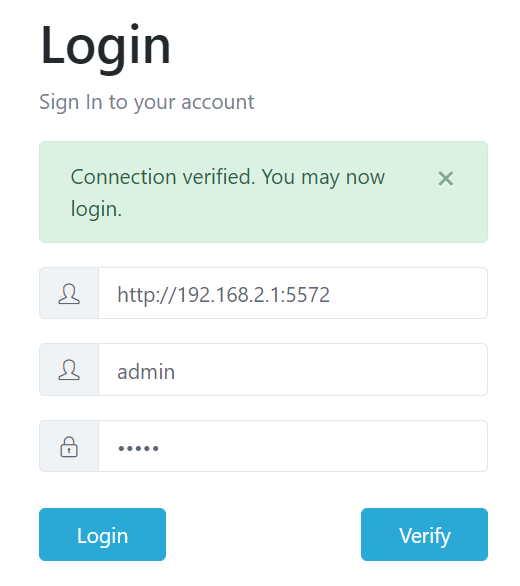
Passo 24. Digite admin tanto para o nome de usuário quanto para a senha e pressione Verify
Você verá a seguinte saída se a conexão for verificada
-
Passo 25. Clique em Login e vá para Explore no menu lateral
-
Passo 26. Digite o nome do remote que criamos antes e clique em Open

Agora você verá todos os seus arquivos disponíveis no seu drive