Gateway MQTT
Por que você precisa de Meshtastic + mqtt
Integrar MQTT com Meshtastic estende a comunicação off-grid ao fazer a ponte entre redes distantes. Isso permite mensagens globais, fornece um backup quando os sinais da malha estão fracos e garante uma entrega mais rápida de mensagens via internet. Perfeito para áreas remotas e situações de emergência.
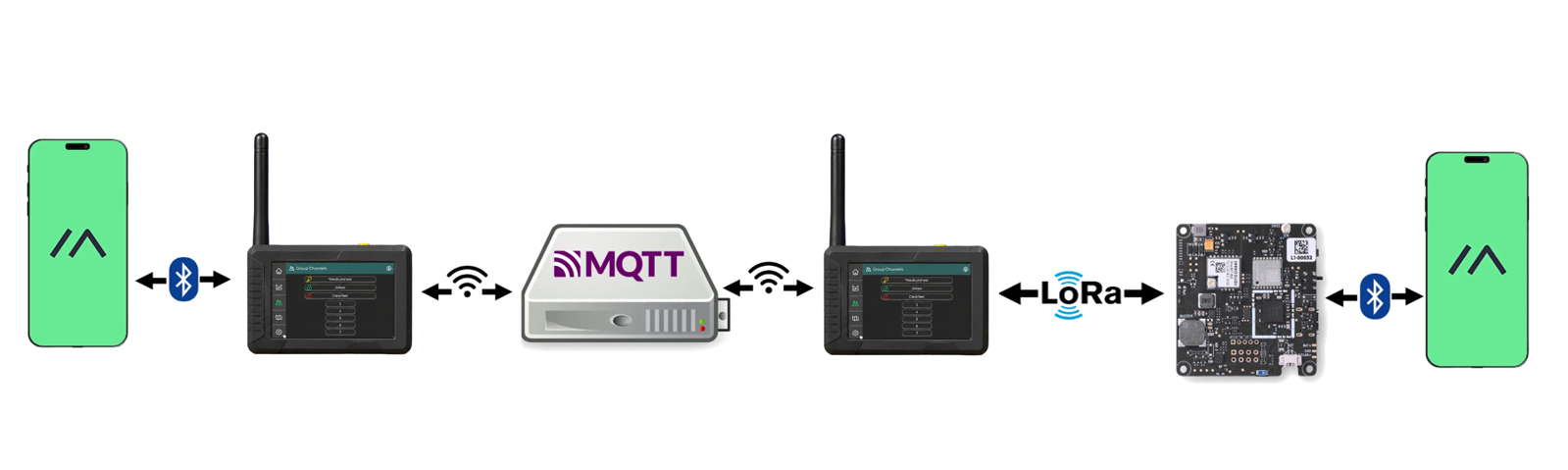
Preparação de hardware
Configurar um gateway Meshtastic requer um dispositivo que possa executar LoRa e Wi-Fi. Além disso, se você quiser compartilhar a localização do seu gateway via mqtt, pode adicionar um módulo GPS.
Configuração
Etapa 1: Gravar o firmware
Visite o Meshtastic Web Flasher.
Selecione o dispositivo de destino como Seeed Wio Tracker L2 e escolha o firmware mais recente, depois clique em Flash.
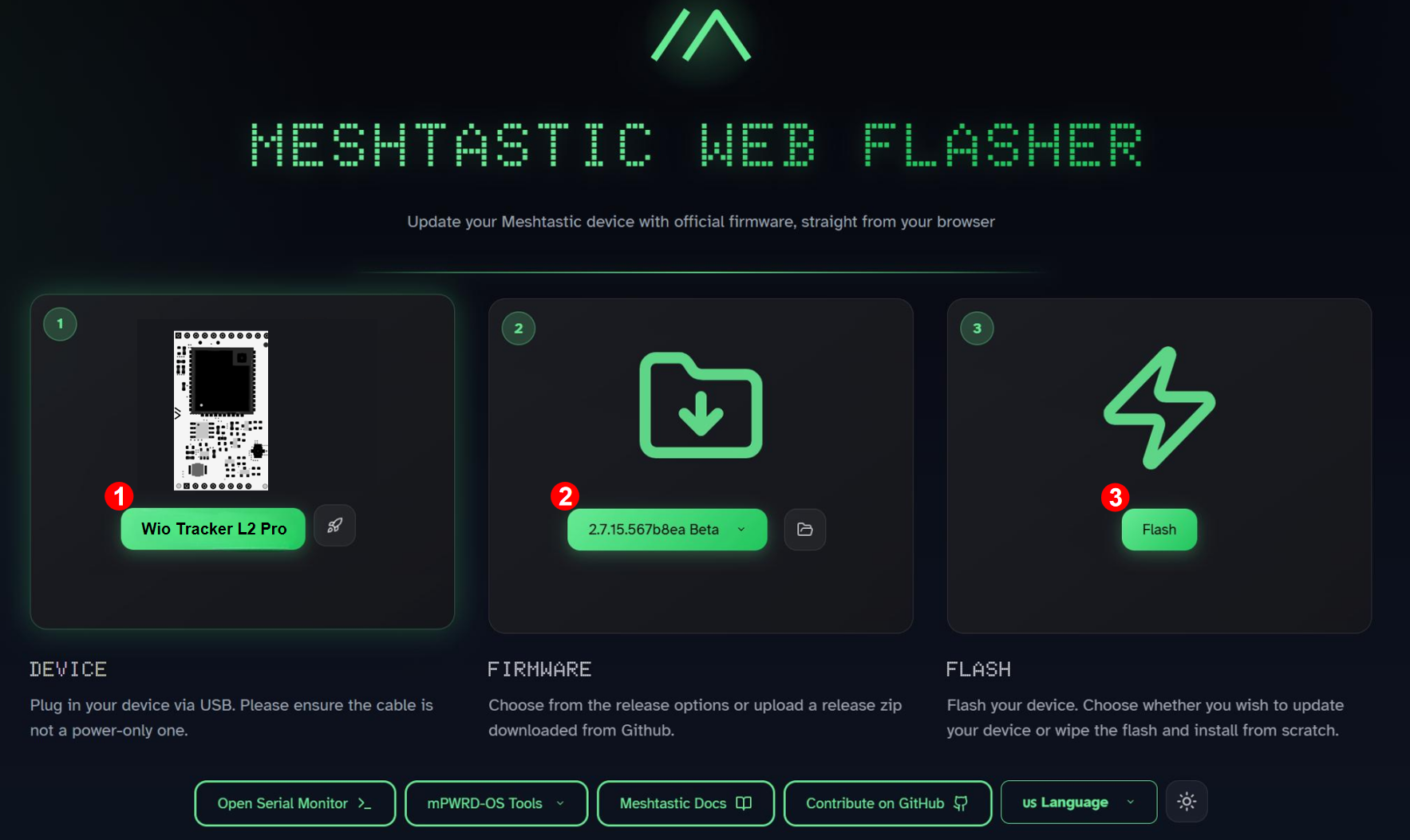
Ligue o dispositivo, clique em Enter DFU Mode, haverá uma porta serial chamada Tracker L2, clique nela e conecte.
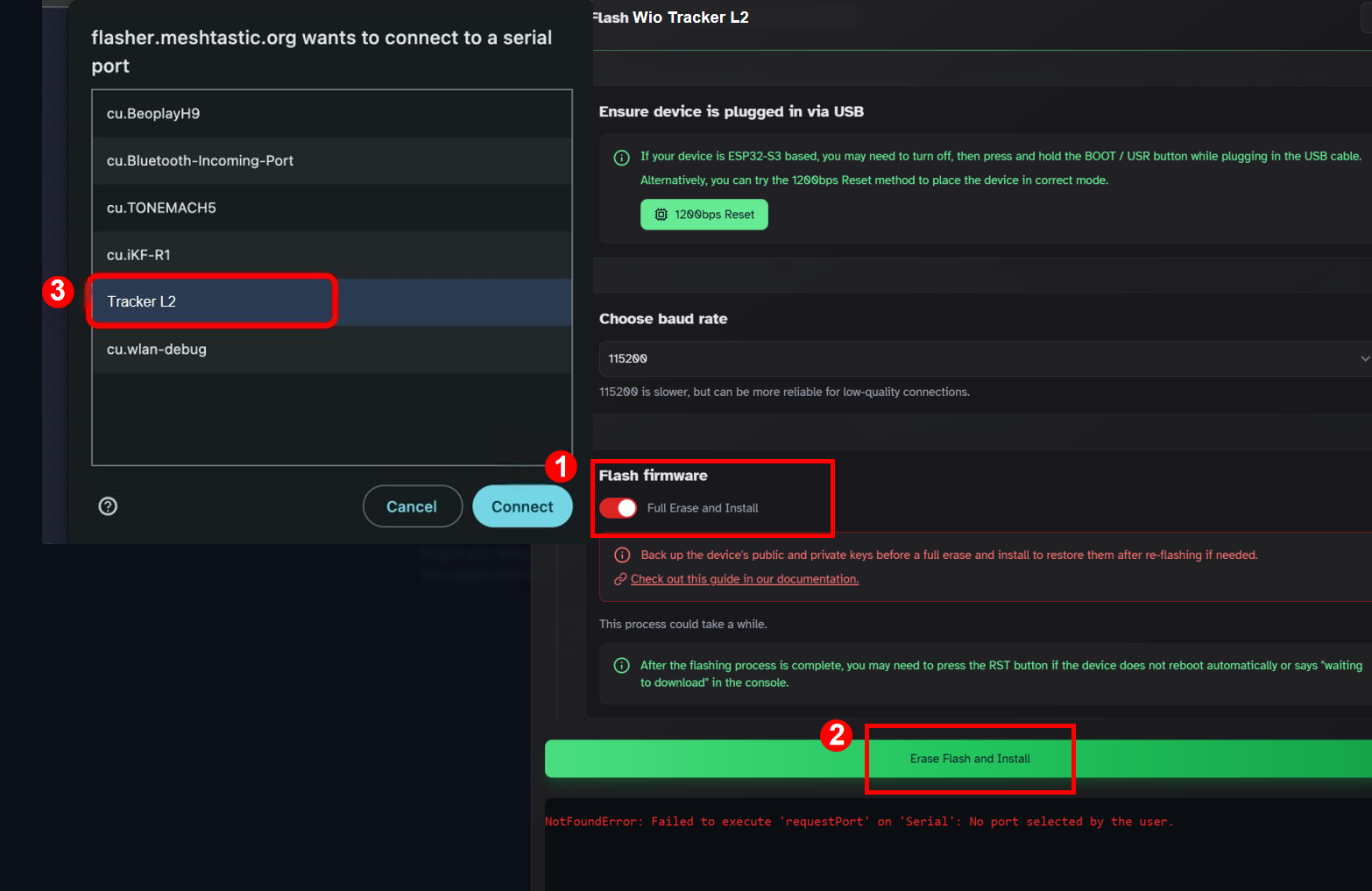
Em seguida, clique em "Flash". Não se esqueça de marcar "Full Erase and Install" se quiser substituir o firmware anterior.
Etapa 2: Verifique o ID do seu dispositivo
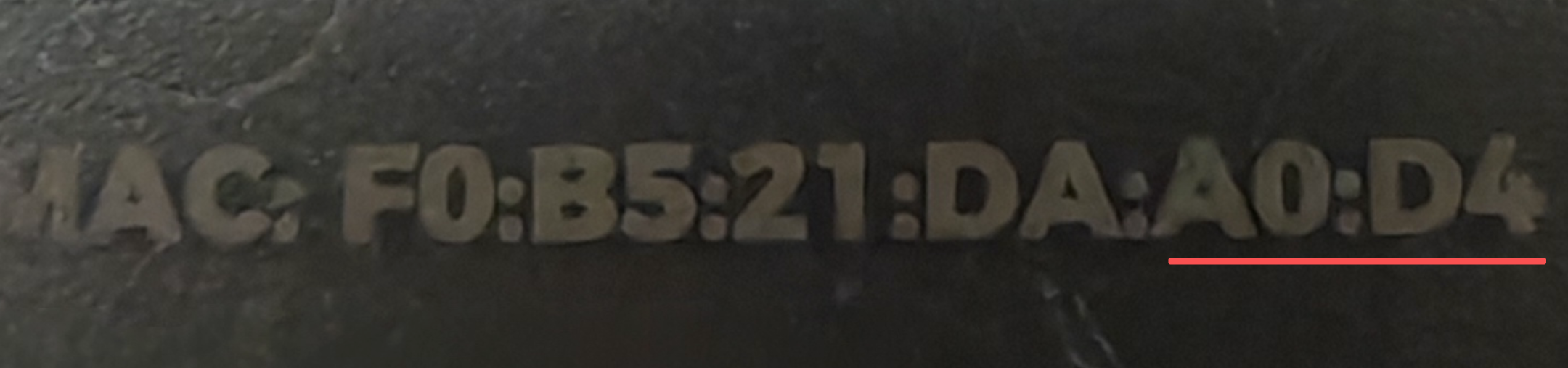
- Verificar na parte de trás do dispositivo
- Via ferramenta serial
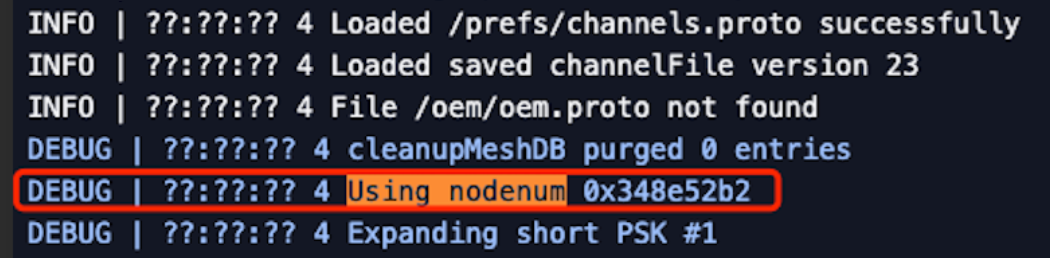
Os últimos quatro dígitos do endereço MAC são o ID do dispositivo
Por exemplo, o ID do dispositivo abaixo seria A0D4
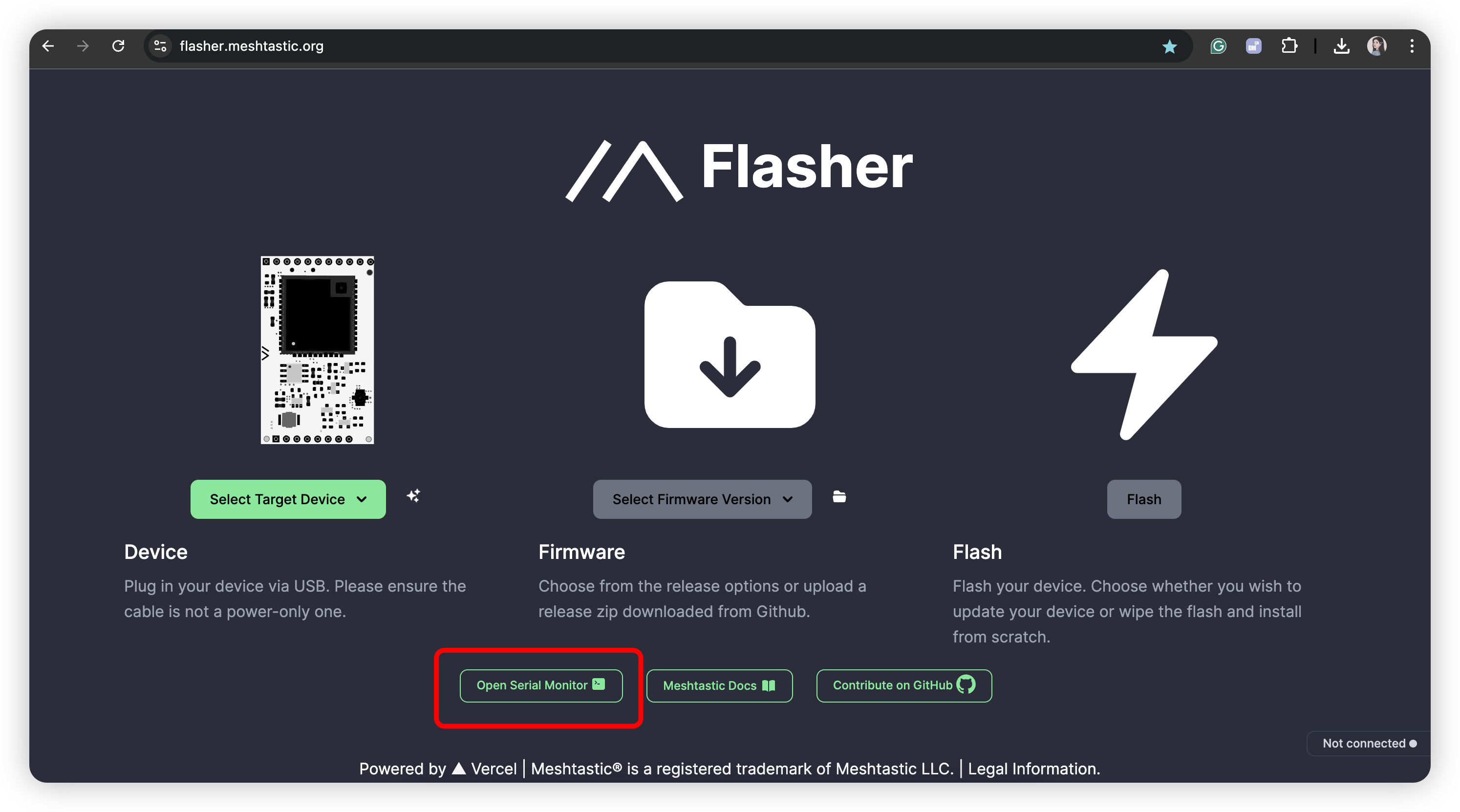
Visite o Meshtastic Web Flasher.
Clique em Open Serial Monitor, conecte o dispositivo ao seu PC, verifique o log serial, palavra-chave using nodenum.
Etapa 3: Conexão com o app
- MUI
- BaseUI
Vá para a página Setting, clique em Reboot/Shutdown e depois clique no Bluetooth icon.
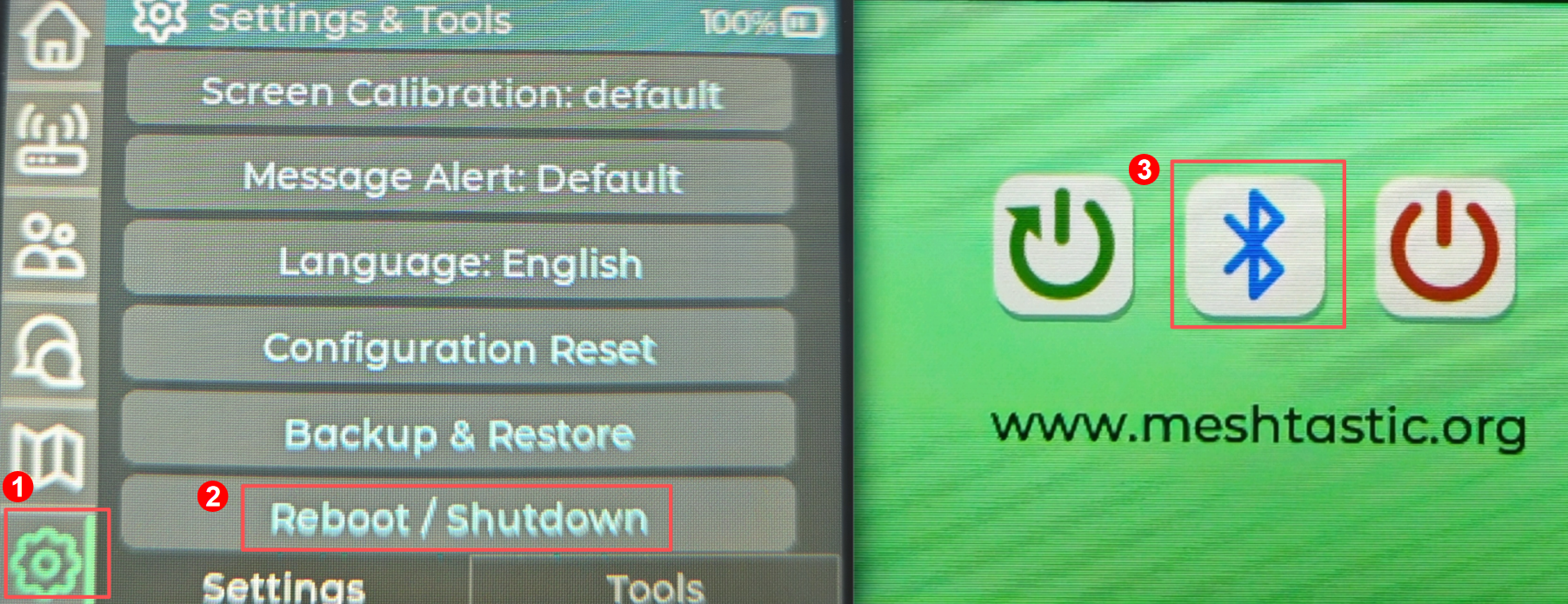
O dispositivo será reiniciado no modo Bluetooth. O código de pareamento Bluetooth será exibido na tela.
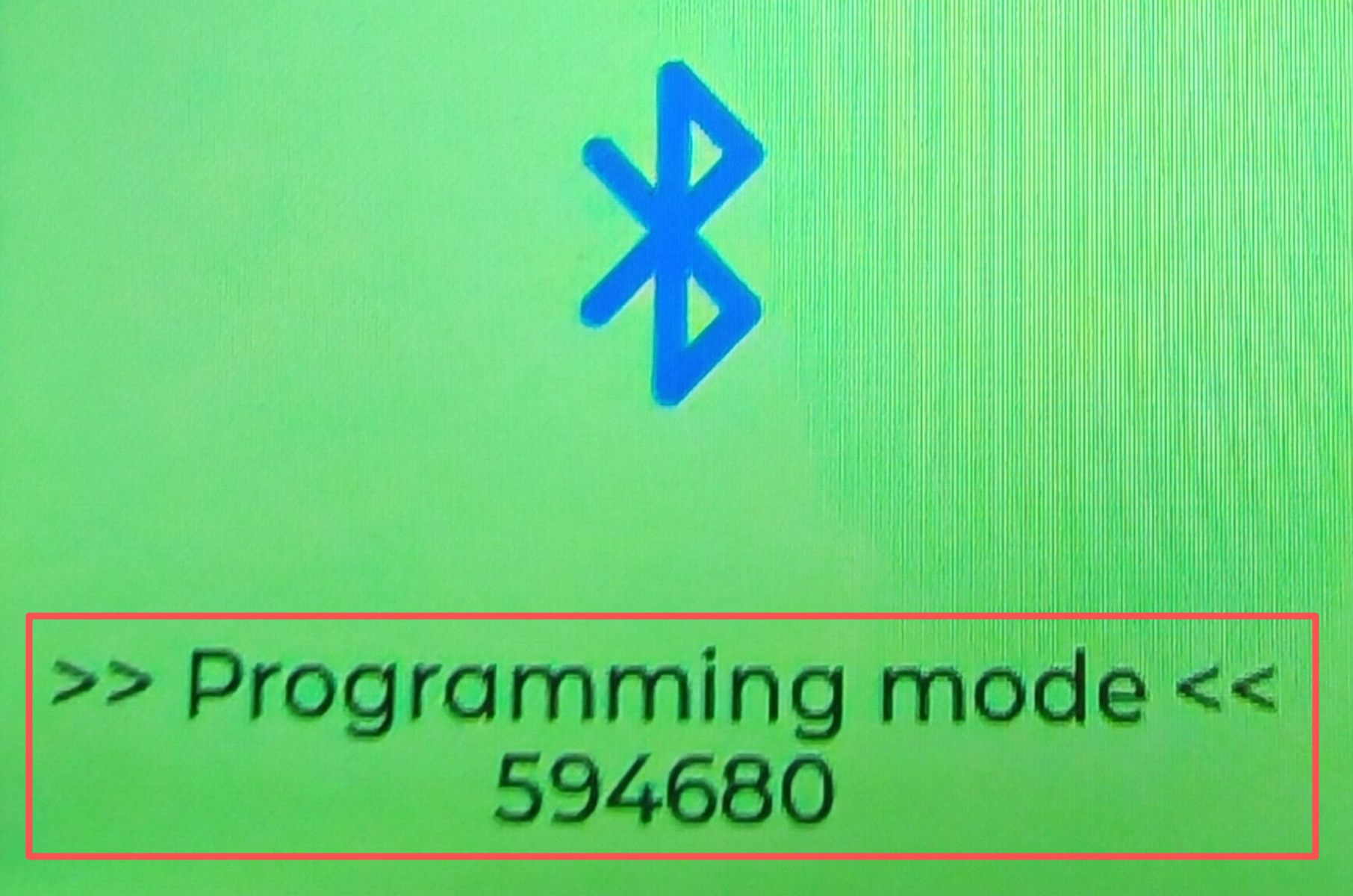
O dispositivo está sempre em modo de pareamento Bluetooth, não exigindo nenhuma operação especial.
Clique aqui para baixar o app Meshtastic.
Emparelhe seu dispositivo com o app no seu telefone.
- IOS
- Android
- Selecione o dispositivo de destino no painel Bluetooth.
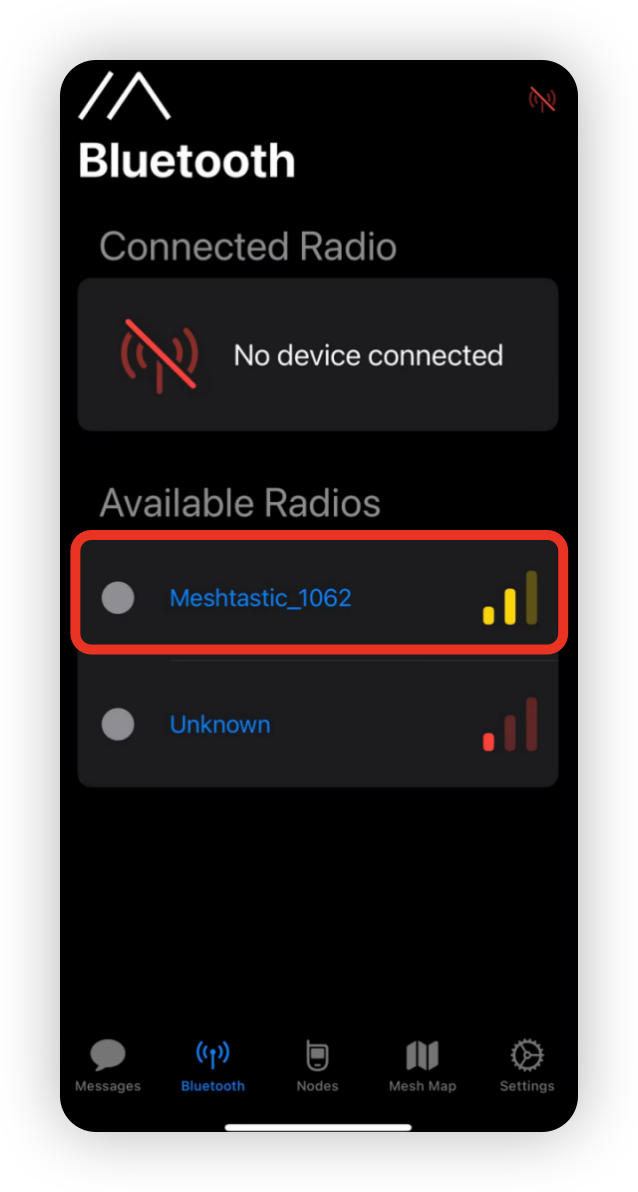
- Digite o código exibido na tela e clique em
Pairpara conectar o dispositivo.

- Selecione o dispositivo de destino no painel Bluetooth.
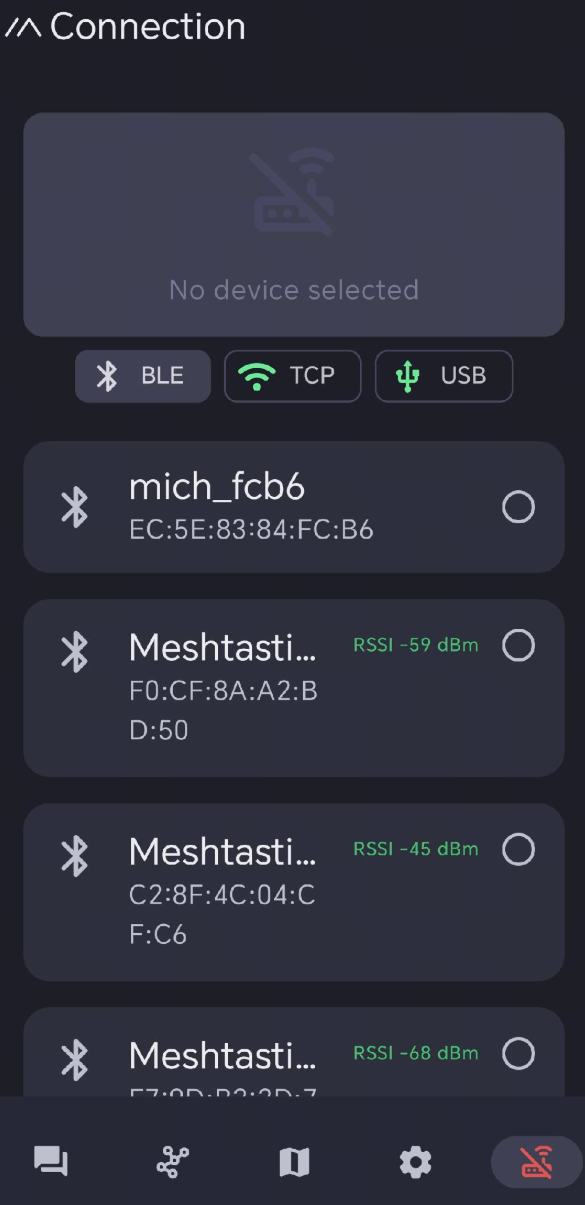
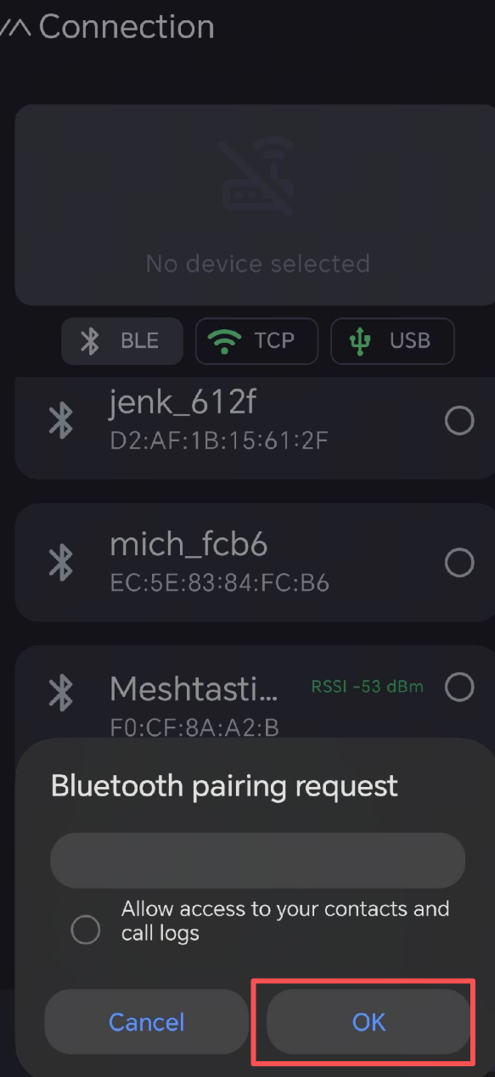
- Digite o código exibido na tela e clique em
OKpara conectar o dispositivo.
Etapa 4: Configurar o gateway Mesh-mqtt Xiao ESP32S3
- Android
- IOS
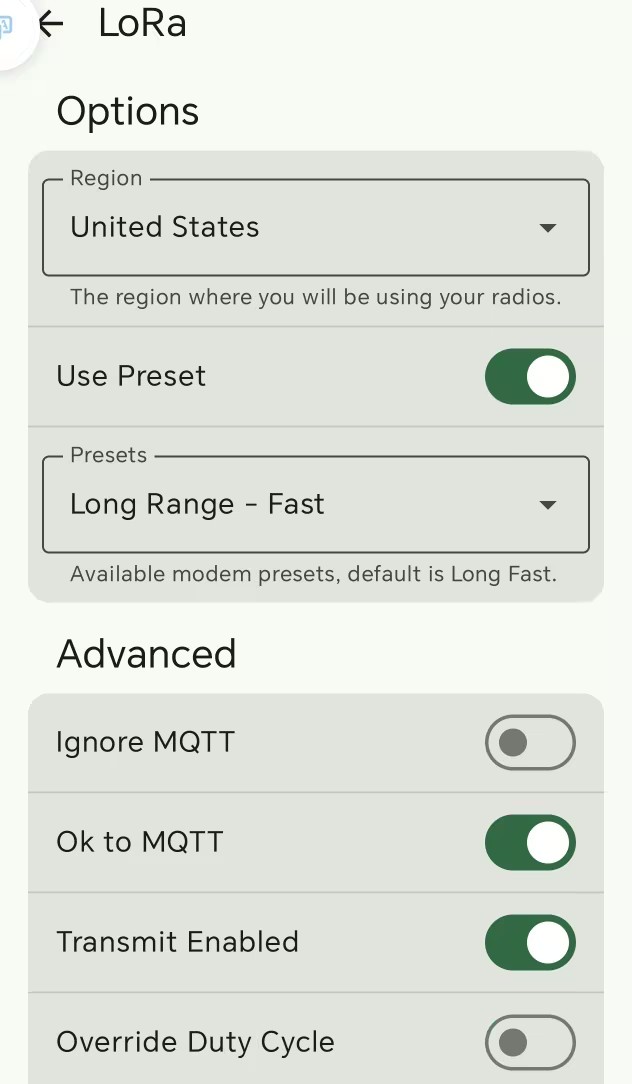
1. Configuração LoRa
- altere a região de UNSET para o seu país/região (por exemplo, EU868 para Europa, US para EUA, etc.).
- Escolha
OK to MQTT - Clique em Send
- O dispositivo reinicia e reconecta automaticamente. O dispositivo será reiniciado e reconectado automaticamente. Isso pode levar de 30 s a 2 min.
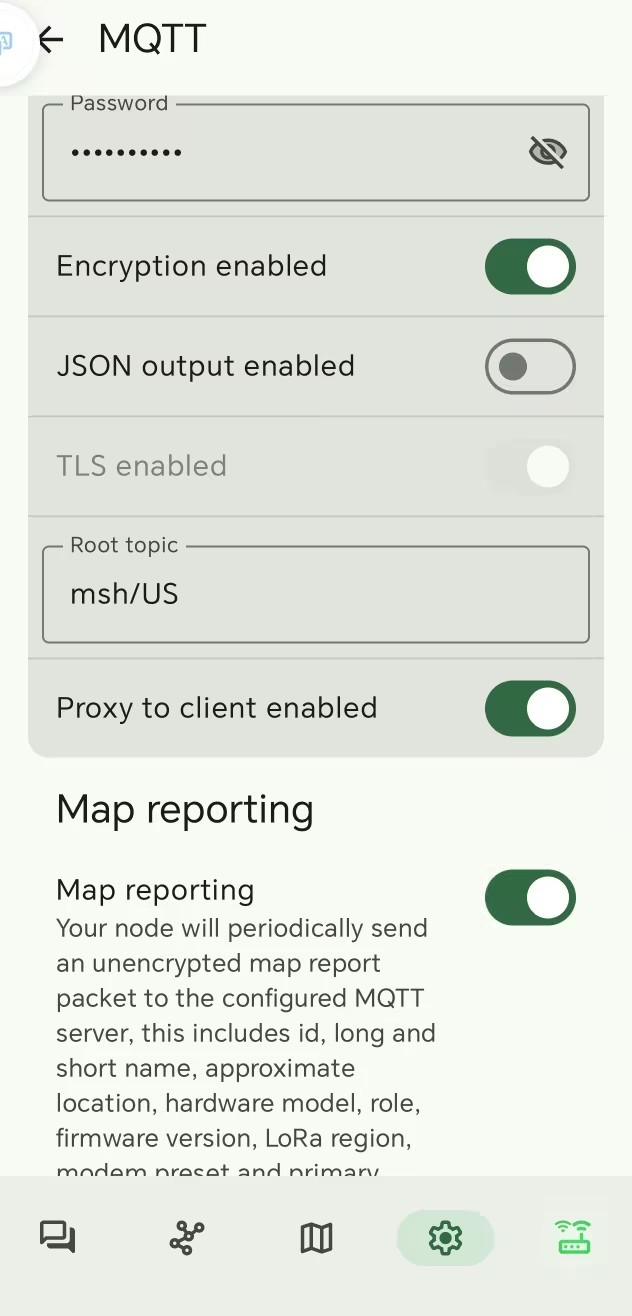
2. Configuração MQTT
- Você pode usar o
MQTT Addresspadrão (mqtt.meshtastic.org),User name(meshdev) ePassword(large4cats). - Escolha
MQTT Enabled - Escolha
MQTT Client Proxy Enabled - (Opcional) Se você quiser que outros usuários mqtt vejam você no mapa, selecione
Map ReportingeI agree. - Clique em Send
- O dispositivo reinicia e reconecta automaticamente. O dispositivo será reiniciado e reconectado automaticamente. Isso pode levar de 30 s a 2 min.
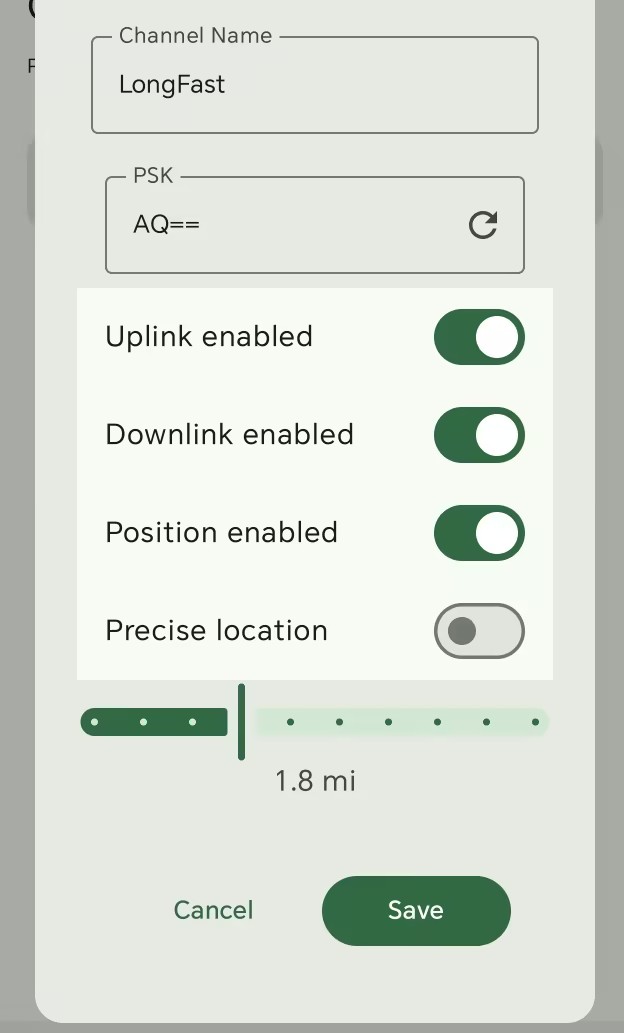
3. Configuração de canal
- ative
Uplink enabledeDownlink enabledpara o seu canal primário - Clique em Send
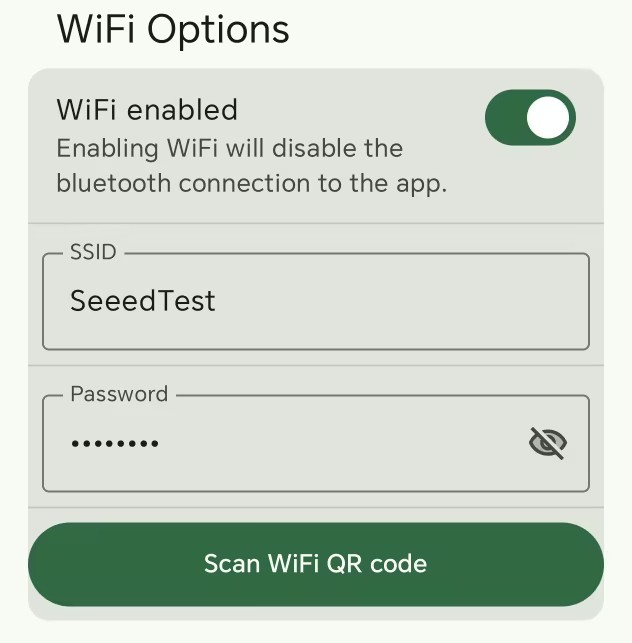
4. Configuração de rede
Após essa configuração, seu dispositivo não poderá mais se conectar ao seu app via Bluetooth. Mas ele poderá se conectar ao seu app via rede.
- Preencha o SSID (nome do Wi-Fi) e a senha do Wi-Fi. O Wi-Fi que você pretende usar deve ser 2.4G.
- Clique em Send
- O dispositivo reinicia automaticamente.
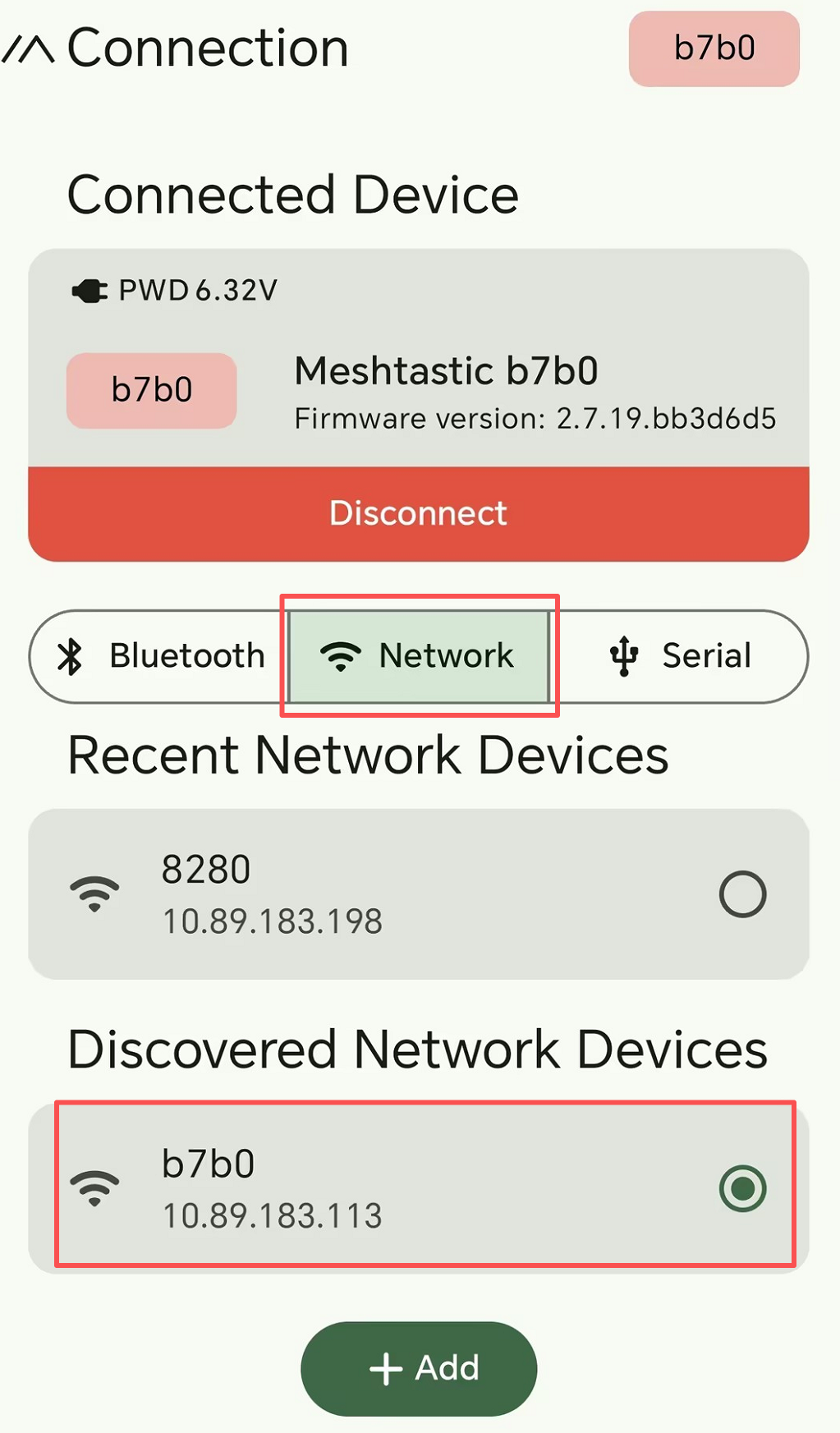
5. Conexão do app
Agora seu dispositivo não pode ser conectado via Bluetooth. Mas você pode conectar via rede.
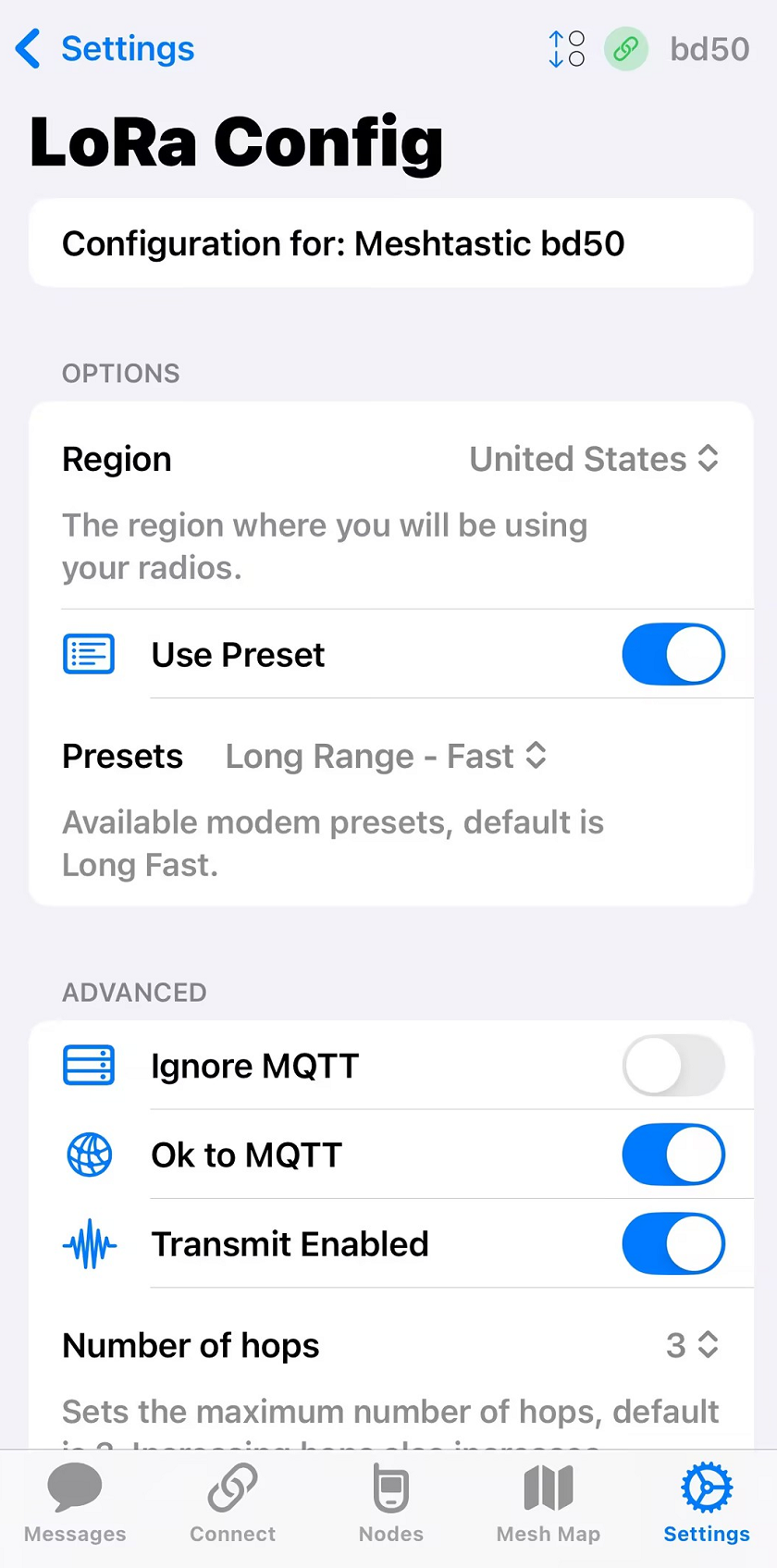
1. Configuração LoRa
- altere a região de UNSET para o seu país/região (por exemplo, EU868 para Europa, US para EUA, etc.).
- Escolha
OK to MQTT - Clique em Send
- O dispositivo reinicia e reconecta automaticamente. O dispositivo será reiniciado e reconectado automaticamente. Isso pode levar de 30 s a 2 min.
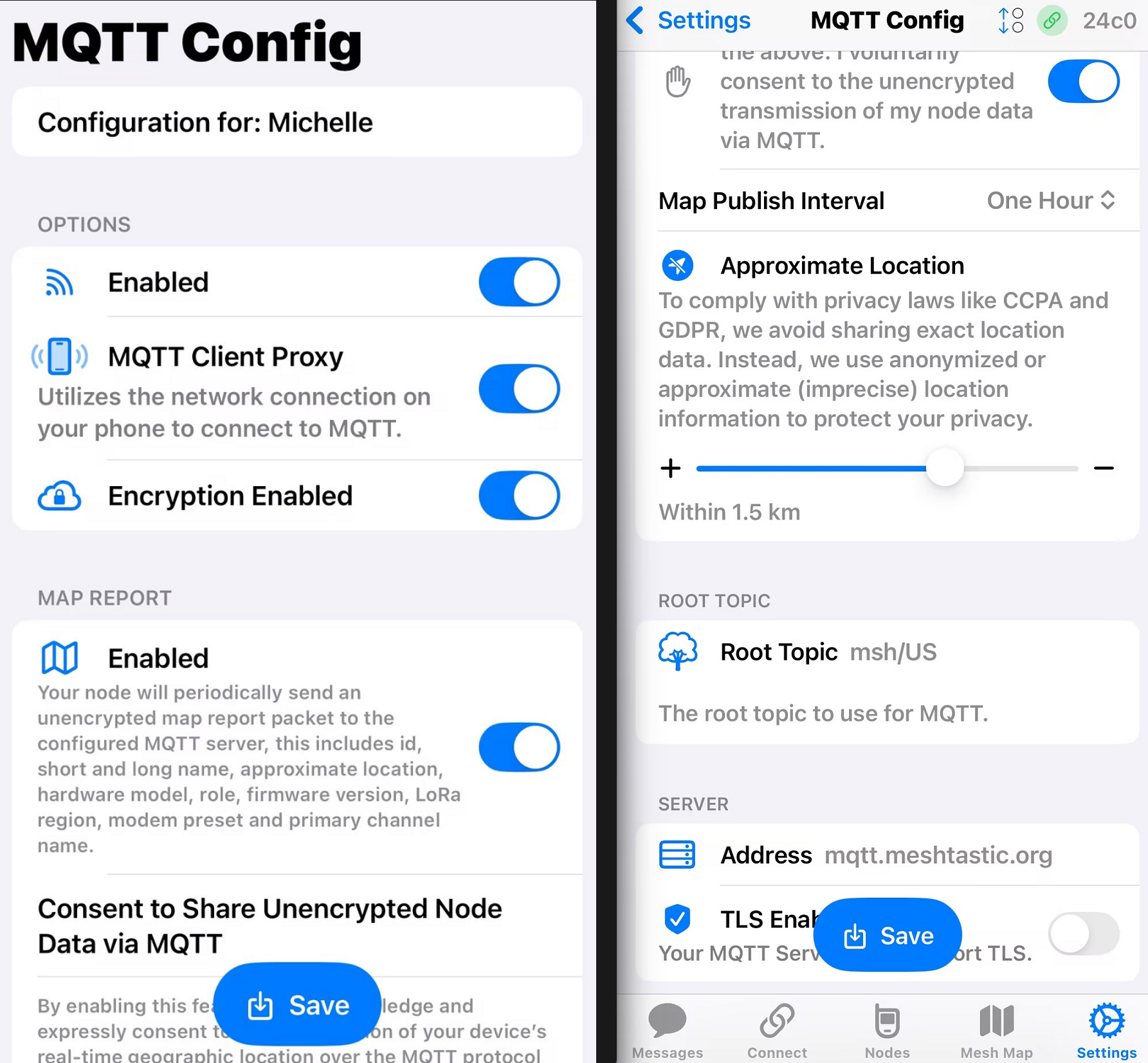
2. Configuração MQTT
- Você pode usar o
MQTT Addresspadrão (mqtt.meshtastic.org),User name(meshdev) ePassword(large4cats). - Escolha
MQTT Enabled - Escolha
MQTT Client Proxy Enabled - (Opcional) Se você quiser que outros usuários mqtt vejam você no mapa, selecione
Map ReportingeI agree. - Clique em Send
- O dispositivo reinicia e reconecta automaticamente. O dispositivo será reiniciado e reconectado automaticamente. Isso pode levar de 30 s a 2 min.
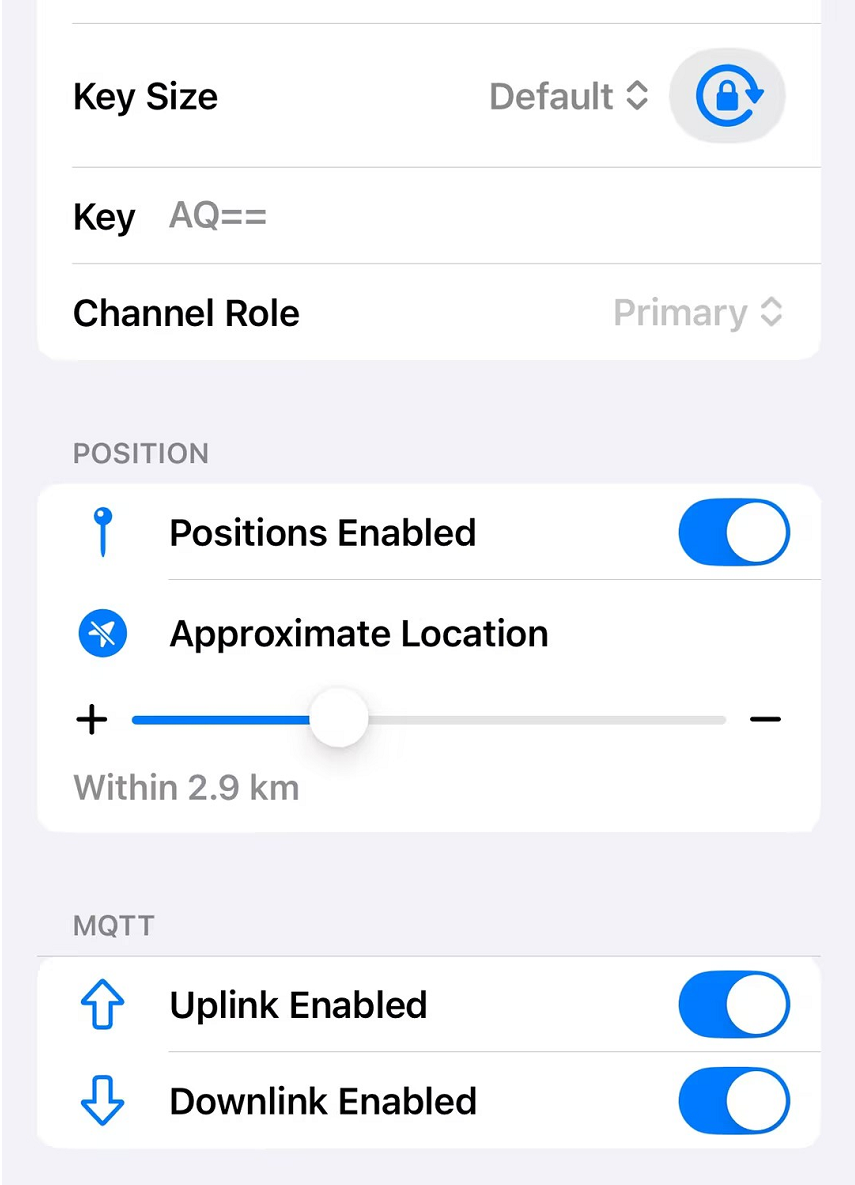
3. Configuração de canal
- ative
Uplink enabledeDownlink enabledpara o seu canal primário - Clique em Send
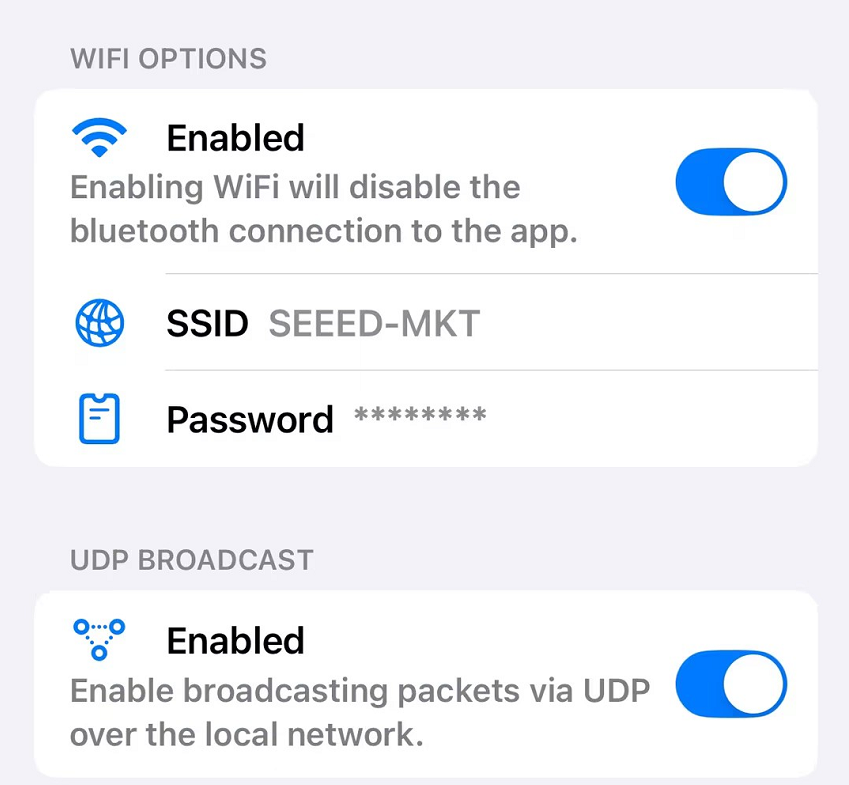
4. Configuração de rede
Após essa configuração, seu dispositivo não poderá mais se conectar ao seu app via Bluetooth. Mas ele poderá se conectar ao seu app via rede.
- Preencha o SSID (nome do Wi-Fi) e a senha do Wi-Fi. O Wi-Fi que você pretende usar deve ser 2.4G.
- Clique em Send
- O dispositivo reinicia automaticamente.
5. Conexão do app
Agora seu dispositivo não pode ser conectado via Bluetooth. Mas você pode conectar via rede.
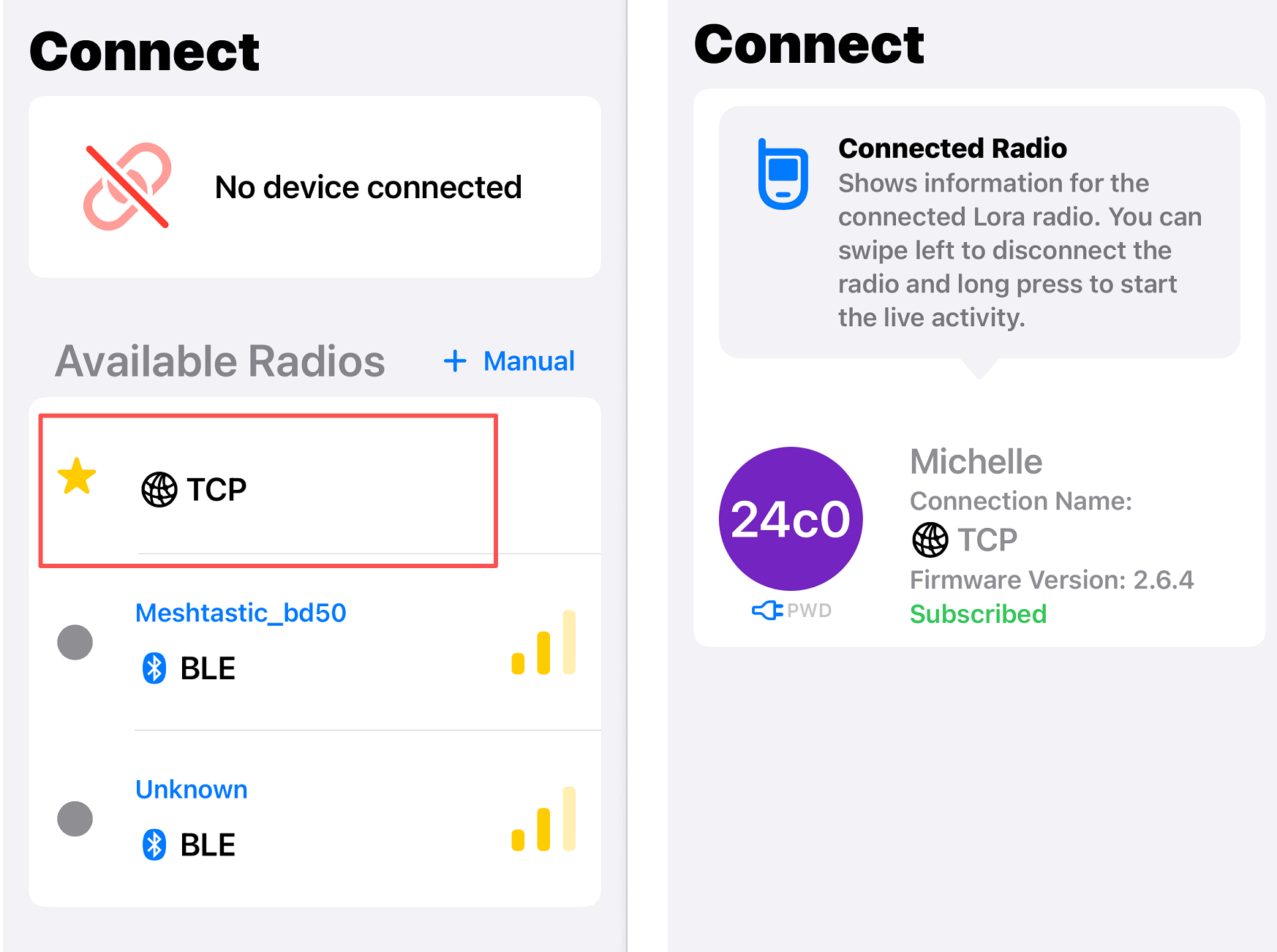
Envio de mensagens
Agora você pode se comunicar com outras pessoas pela internet.
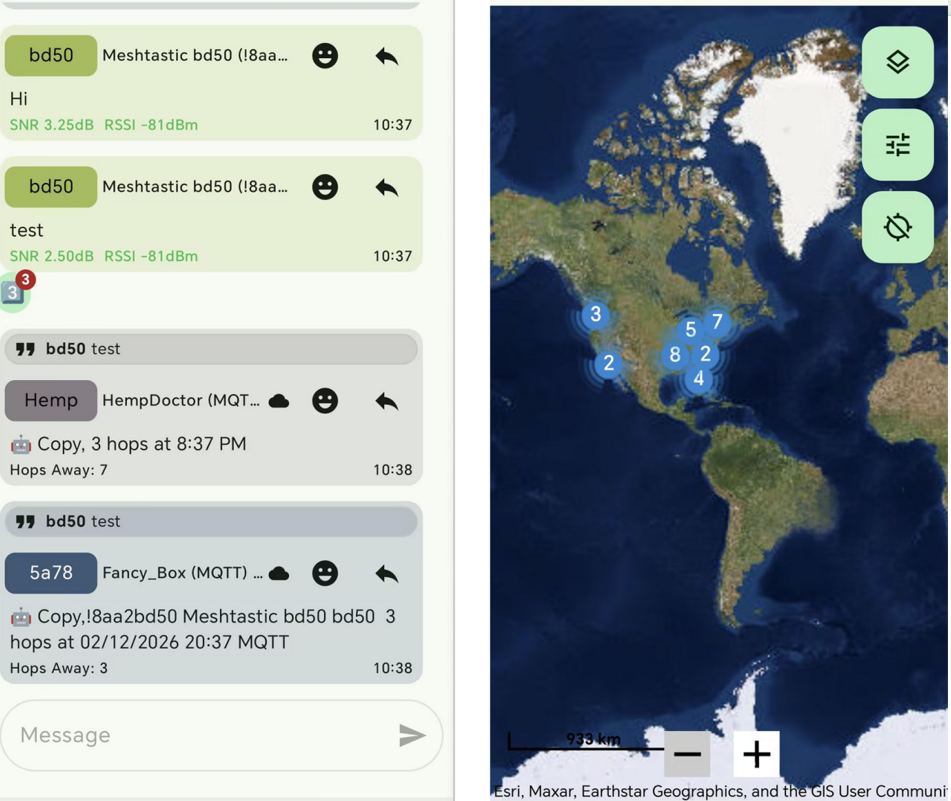
Se você tiver outro dispositivo Meshtastic que esteja na mesma faixa de frequência do gateway MQTT, ele também poderá transmitir mensagens via gateway L2 com outras pessoas na internet.